Transcripciones
1. Introducción: En este curso, te
mostraré cómo
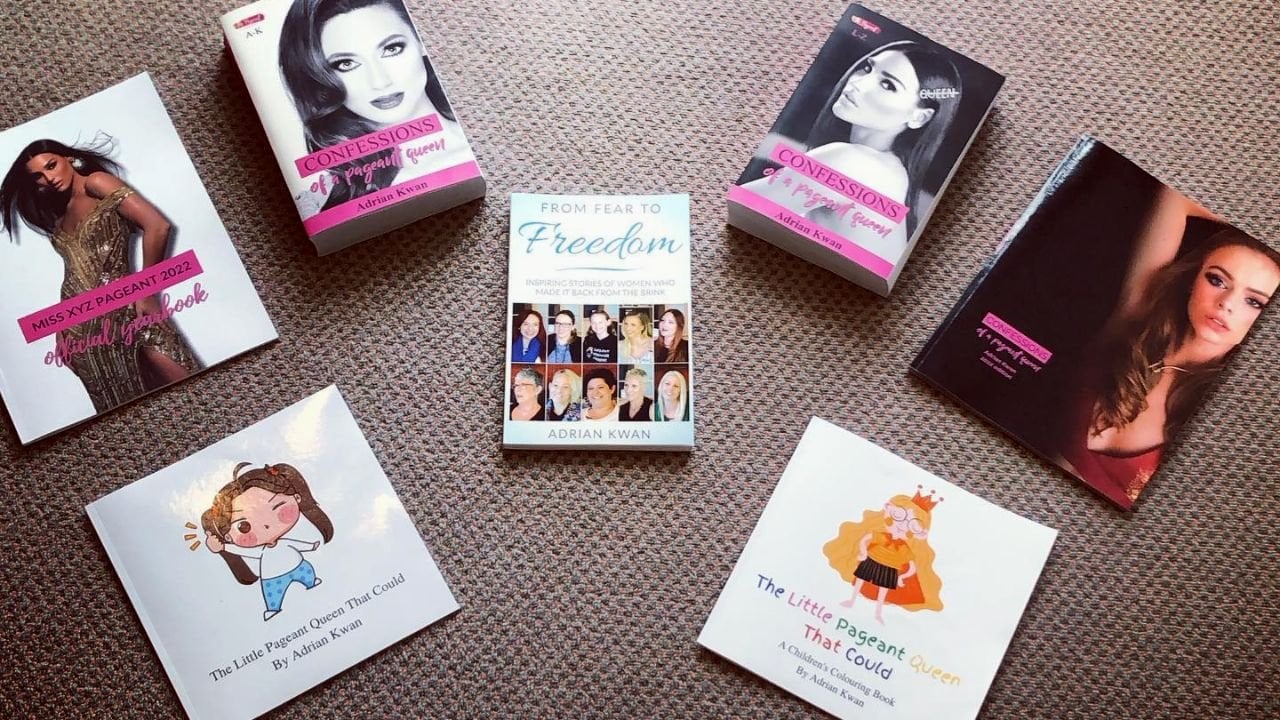
convertir esto en esto usando la aplicación
gratuita Kindle create. De vuelta en 2017 cuando
publiqué mi primer libro, cometí el error
de pensar que la parte difícil de publicar
un libro era escribirlo. Más tarde descubrí
que eso es sólo el principio, el formato, la edición. Y luego estamos aprendiendo
cómo hacerlo publicado en Amazon KvP. Eso fue una parte difícil, tomó mucho tiempo y ninguna
pequeña cantidad de dinero. Pero en este curso, te
mostraré cómo puedes usar la
aplicación
gratuita Kindle create para convertir tu documento de Word
en un libro publicado, tanto un libro
impreso como un e-book en tan solo unos simples clics y todo el proceso
de principio a fin, te
llevaremos alrededor de media
hora una vez que hayas aprendido. Entonces si quieres convertir
tu documento de Word en un libro publicado,
este es un curso para ti.
2. 00 Prefacio de Skillshare: Antes de sumergirnos en el Kindle, crea tu hemi haciendo referencia otro curso que se sumerge más en el proceso real de publicación y carga
en Amazon k d p, que es súper importante, particularmente si eres
nuevo en publicar en la plataforma Amazon P2P si
estás en tu primer libro. Así que déjame simplemente mostrarte aquí que sea fácil para ti acceder. Ya verás aquí en
skillshare.com slash usuarios slash Adrian jay Kwan. Si quieres leer sobre mí, Eso depende de ti, pero solo desplázate hacia abajo y el curso que
buscas es este de aquí. Completarás la guía de
Amazon KvP Publishing. Se puede ver que es
bastante extenso, una hora 39, es uno
de los más largos. Da click aquí y solo
lo pausaré. Y les animo a que pasen por la totalidad
de este rumbo. Pero particularmente
a la hora subir y
publicar este número 12 y número 13
aquí se puede ver que son de 16 minutos y
siete minutos respectivamente. Están bastante en profundidad. Y lo que estaba
encontrando solo porque he publicado algunos cursos, es que el proceso de publicación
y carga para cualquier tipo de libro es
casi exactamente el mismo. Y no quería
estar pegando en cada curso. Cuando sólo puedo referirte a un curso súper fácil,
puedes mirar eso. Y así es como puedo subir y publicar mi libro
muy, muy sencillamente. Así que entraremos en la aplicación Kindle create ahora y te
mostraré cómo
crear el archivo KPF
o el archivo que realmente
subirás a la plataforma KVP. Pero solo saber cuándo se
trata del proceso de carga y publicación. Voy a pasar por ese
super, súper rápido. Si quieres
información más profunda sobre todo
el
proceso de publicación de KvP de principio a fin, entonces te recomiendo encarecidamente
que vayas y mires ese curso porque
llenará todos los espacios en blanco. Así que lleguemos a ello.
3. 01 descripción general a: Déjame simplemente repasar rápidamente lo que vas a aprender
en este curso. Así que en primer lugar, te
mostraré cómo usar la
aplicación
gratuita Kindle create para publicar de forma fácil y
rápida tanto un libro impreso como un
e-book en el Amazon KT P. Esa es una plataforma de
publicación Kindle Direct del mismo documento de texto. Ahora que uno podría
parecer un punto realmente pequeño, pero en realidad es un realmente, uno de los principales puntos de venta. ¿ Estás vendiendo puntos sin apretar porque la aplicación Kindle es gratuita, pero es capaz de crear un libro electrónico y un
libro impreso a partir del mismo archivo. En realidad no hay otra
forma de hacerlo tan fácilmente. Y ese es uno de los
grandes ahorradores de tiempo y grandes ahorradores de dinero para ti
también si usas una aplicación
Kindle create. Pero nuestro ejemplo, estaremos usando un documento que
contenga solo palabras. Entonces, eso es por decir tu tipo
tradicional de libro, como una novela. Piensa como una novela o
digamos un artículo, libro de texto o incluso un libro de ficción. Por lo que no sólo no hay
imágenes ni imágenes en ella, no
hay mesas en ella. No como en como un escritorio, sino como en las tablas de contenido no
lo hará tabla de contenidos. El tabla de contenidos. Pero como gráfico de
Microsoft Excel o algo así, no
hay nada ahí. Y no hay un formato elegante. Por ejemplo, con poesía
y cosas así. Terminaremos produciendo
lo que se llama o el Kindle crea lo que termina produciendo
lo que se llama un archivo KPF, archivo formato de paquete
Kindle. No es importante que
recuerdes eso pero ese es el nombre del archivo que
vamos a crear. Luego repasaremos
una breve visión general
del proceso de
publicación de barras de carga. Yo uso esas palabras
indistintamente. Lo que básicamente significa es
que vas a ir a Amazon KvP. Vas a
subir ese archivo PDF. Y así es como se obtiene
su libro publicado en Amazon y se ofrece a la venta
a personas de todo el mundo. Entonces como dice aquí, subiendo nuestro archivo KPF a
la plataforma KVP. Ahora para un
recorrido más sustancial del proceso de carga
y publicación, porque voy a mantenerlo
bastante breve y éste porque ya he cubierto eso en
múltiples cursos. Te voy a animar a ir a ver mi otro curso titulado tu guía completa de
Amazon, editorial KTB. Y ahí también hay muchas
cosas,
como cómo
crear una portada de libro, cómo configurar tus palabras clave, descripción de
tu libro o
ese tipo de cosas útiles. Por lo que pasamos por
este curso, usted pasa por este curso y
desea una
descripción más sustancial. Complicar o la publicación
del proceso de carga de
lo que les animo encarecidamente
a ver ese curso. Te animo a que
veas en curso de todos modos. Vale, ¿qué más
aprenderás en este curso? Bueno, después de tomar este
curso, he escrito aquí, deberías poder publicar
fácilmente un libro dentro de 30 a 60 minutos. Y esa es una
estimación bastante conservadora justo ahí. Yo diría que siempre y cuando
tengas habilidades tecnológicas razonables, puedes usar un procesador de textos, puedes usar un navegador y un navegador de
Internet por ejemplo. Supongamos también que
tienes la descripción de
tu libro, tu portada ya
lista, tus palabras clave, sabes cuánto quieres cobrar o ese tipo de trabajo de preparación. Y obtendrás una
mejor comprensión de eso a medida que
publicas más libros. Pero si tienes eso todo
listo para ir, copiar y pegar, 30 minutos serían mucho tiempo, en mi estimación
para hacer esto. Es super, super fácil. Ese es uno de los grandes beneficios
de usar la aplicación Kindle. Y obviamente, la plataforma KDE tampoco
es tan
difícil de entender. Hablando de mis cursos
anteriores, he hecho la publicación
tantas veces que
pude, no diría que podría
hacerlo en mi sueño, pero lo sé bastante
bien de vuelta a frente. Y no es tan difícil
como mucha gente piensa. Ahora, lo que necesito que
hagas es si aún no has descargado la aplicación
gratuita Kindle create, ahí está el enlace para ti y desafortunadamente no hay
una versión más fácil de eso. Tiene que ser el conjunto todo
el enlace por alguna razón nunca
entendí del todo por qué necesita
ser todo ese eslabón. La forma más fácil es solo
crear google Kindle, y ojalá te lleve directamente a donde necesitas ir. Así que ve a descargar la aplicación
Kindle ahora, para que puedas seguir a lo largo a medida que la
pasamos en este curso.
4. 01 descripción general b: ¿ Por qué usar el Kindle
create? ¿Para empezar? Ya he aludido
a algunos de los puntos. Aquí hay un breve resumen. Bueno, oye, es gratis,
eso siempre está bien. B, voy a dejar de
decir a y B.
Es una locura por la propia Amazon. Eso es bueno
porque Katie P es propiedad de Amazon y
se llama Amazon k d p. y un recordatorio de que el
Kindle Direct Publishing. Entonces la app que Amazon ha creado
para que publiques tu libro, es más probable que vaya a funcionar y no experimente errores raros porque es
creado por las mismas personas. Te ahorra tiempo cuando
publiqué este libro
como ejemplo, y este es el tipo exacto de libro que te voy a
mostrar cómo crear. Como dije antes, es sólo mucho texto ahí. Para hacer tanto un
libro impreso como un e-book. Había versiones separadas. Necesitaba contratar formateadores
separados. Yo mismo hice la edición,
así que me salvaron en eso. Pero fue un largo proceso ish, como me los tomé
al menos una semana más o menos en cada versión por separado y obviamente necesitaba
pagarlas también. Entonces sí toma un poco de tiempo
producir ambas versiones
y un poco crear, realmente, realmente reduce
el tiempo que te
lleva hacer eso. También, como ya he dicho, te ahorra dinero porque si ahorras tiempo, no
tienes que contratar
gente para hacer dos
de lo mismo o no
tienes que
contratar a nadie para que haga
nada por ti, entonces vas a ahorrar
cientos de dólares. Yo diría de forma conservadora, si estás consiguiendo que una persona realmente de
alto nivel lo haga, entonces podrías estar
ahorrando aún más. Como ya he dicho, crear un libro
físico y un e-book
al mismo tiempo no puede exagerar
la importancia de eso. Ahora, ¿hay algún inconveniente
de la aplicación Kindle? Sí, no es perfecto. Como verás a medida que
recorres el paseo, no
puedes afinar
la apariencia. Por lo que sólo hay un
cierto número de fuentes que puedes usar. Por ejemplo, solo hay
cierto número de formas que puedes formatear la
tabla de contenidos, etcétera, etcétera, etcétera. Así que si eres realmente exigente
con ese tipo de cosas, entonces Kindle create no
va a funcionar para ti. Ya he aludido a esto antes. No lo usaría para
libros con imágenes,
mesas, o formatear libros de poesía
EG de lujo. Por la misma razón que
acabo de mencionar anteriormente, realmente no se
puede juguetear con la edición de una manera muy exacta. Si realmente tienes un
libro que es en gran medida, digamos que tienes
muchas y muchas fotos en él. Y es realmente
importante que recibas los textos en un lugar determinado. No estaría usando
la aplicación Kindle create. También tengo que decir que
es difícil
saber cómo se verá el
libro impreso hasta
que en realidad llegue
a Katie P y subiéndolo. Porque cuando haces
eso, entonces tienes una vista previa de impresión y luego puedes ver cómo se ve el
libro. Kindle create es muy
bueno en mostrarte cómo se ve la
versión Kindle. En realidad tiene
una versión de vista
previa, función
de vista previa ahí para eso. Pero no tiene una
función equivalente para la impresión. Así que hay que esperar cuando
realmente lo estás subiendo para
tener una idea de
si tu libro impreso ha
resultado como si tu libro impreso ha lo quieres, lo cual es un poco incómodo. Ojalá
lo arreglaran en el futuro, pero es algo
a tener en cuenta. Ahora, aquí está el Kindle
create workflows. Entonces estamos a punto de
meternos en el paseo, pero justo antes de que sea como Kindle create va de
principio a fin. Bueno para obtener una vista de 5 mil o 10 mil pies
antes de cavar. Por lo que vas a importar
un documento para ello. Por lo que le pediremos que
importe un documento. Por lo que es aceptar Doc, Doc X o RTF a los dos primeros son documentos de
Microsoft Word. Ese último es
más multiplataforma uno Rich Text Format, RTF. Por lo que es importante
tener en cuenta que no escribes tu libro
en Kindle create. Ciertamente puedes entrar
ahí y editar word, AdWords y cosas así,
pero no está diseñado
para que vayas y lo
abrieron y
empiezan a escribir tu novela. Se supone que te
vas abrir Microsoft Word o una oficina abierta en,
en las páginas de Mac, digamos. Y escribes tu libro
ahí y luego
se supone que debes importarlo
a kindle create. Pero una vez más, puedes hacer algunas ediciones como si
pudieras borrar palabras. Si encuentras un error ortográfico,
puedes corregirlo, pero no se supone que vaya ahí y solo
empieza
a escribir porque
te pedirá que importes un documento. El siguiente paso es
identificar los encabezados de los capítulos. Ahora Kindle
hace eso automáticamente por ti. Estructurado su libro relativamente
bien, como por ejemplo, sus páginas de títulos y subtítulos en
páginas separadas son muy claras. En realidad es muy, muy
preciso al hacer eso, pero te
pedirá que simplemente aclare estos son los encabezados de
capítulo correctos. Entonces insertarás lo que
llaman materia frontal y tapete trasero. Y nuestra materia frontal
es justo lo que hay en la parte delantera del
libro y el metal trasero. Lo que es eso es lo que
hay en la parte de atrás. Y mucho de esto se ha
generado automáticamente por crédito
Kindle para
ti si decides ingresarlo. Por ejemplo, Tabla de Contenidos, que sería materia de frente. Suponiendo que hayas hecho correctamente los encabezados de los
capítulos, la función de tabla de contenidos
pondrá la tabla de contenidos para ti con los capítulos de
tu libro impreso, al
menos con la
página real números en ella. No tendrá los números de
página ahí para el libro
Kindle porque Kindles no tiene páginas porque puedes
cambiar el tamaño de fuente. Tu usuario final puede
cambiar el tamaño de la fuente. Por lo que no hay número de página fijo para Kindles como
sería para un libro impreso. Así que no te puedo decir que
pases a la página diez de Kindle de tu libro Kindle y no
funciona así. Entonces después de haber insertado el asunto frontal en
la materia trasera, eliges un tema. Ahora eso no quiere decir que eliges tu tema de libro como estoy escribiendo sobre ciencia ficción
o tema de no ficción? ¿ Estoy escribiendo sobre? Es como si fueran las
pieles de algo. ¿ Es qué fuente quieres? ¿ Qué colores quieres? ¿ Qué encuentras el para
tu título y subtítulo. Y como ya he dicho,
se puede sintonizar realmente bien, editarlo, pero sí
te da algunos temas para elegir. Entonces eliges la configuración de
impresión, y eso es específicamente
para tu libro impreso. Entonces cuando abres un libro impreso, muy a menudo quieres que los números de
página en la parte inferior. Es posible que desee el
título en la parte superior. Es posible que desee el título del
capítulo en la parte superior. Es posible que desee el nombre del
autor en la parte superior. Por lo que la aplicación Kindle te
da algunas
opciones diferentes con las que jugar. Es muy parecido al tema. No te da opciones
ilimitadas, pero te da
más de unas pocas opciones para tu libro impreso. Entonces lo que
haces después de haber hecho todo eso, exportarás, lo
llaman generar también. Utilizan esos términos
intercambiablemente exportan o generan su archivo KPF. Eso es muy fácil
hacer ese un clic. Entonces subirás
dicho archivo KPF a la plataforma KDE para publicar y vender en Amazon,
enjuagar y repetir. ¿ Entonces quieres otro libro? Hacerlo de nuevo. Y obviamente
cuanto más lo hagas, mejor te
pondrás en ello, y cuanto más rápido llegarás a ello. Pero eso es todo. Esa es una visión general de cinco o 10
mil pies cuanto a lo que vamos
a indagar ahora. No va a ser
súper difícil. Va a ser bastante
fácil, bastante rápido. Así que vamos a meternos en ello.
5. 02 importa tu manuscrito: Entrémonos en el paseo. ¿ Cómo tomo mi documento de Word o mi documento de
OpenOffice o mi documento de páginas y
lo convierto en un libro publicado. Bueno, lo primero es que te
voy a mostrar cómo se ve mi libro en su, en su formato Doc. Entonces en Microsoft Word. Entonces aquí está, por ejemplo, y fue un adulto el que tenía algún lenguaje adulto
y es que voy a disculparme por adelantado por eso. Pero se puede ver aquí arriba, este es el comienzo mismo no
es un libro largo. Tengo el título o el título del capítulo
en una página separada. Y luego es sólo texto. Acabo de escribir tipo, tipo, tipo tipo, sin márgenes de fantasía. Esta es solo una
configuración de página predeterminada de A4 podría ser papel de tamaño
carta si
estás en Estados Unidos, no
he tenido que hacer
ningún formato elegante. Ese es uno de los
grandes ahorradores de tiempo. Entonces aquí hay otro capítulo. He puesto uno ahí para el capítulo uno, no
tienes que hacer eso. Pero se puede ver que
lo puse en una página separada. Yo sí fui a la molestia
de usar el título, el formato de título para mi título, y luego el formato de subtítulo para el subtítulo del capítulo. Si tienes eso. Pensé que eso
ayudaría a crear identificarse. Resulta que fue
capaz de identificar que se trataba de un
título de capítulo sin eso de todos modos. Pero entonces puedes obtener más impuestos. Para que puedas ver la idea aquí. Es mucho como
escribirías un libro en Word. Vas a la cafetería, abre un documento de Word y solo empiezas a escribir, escribir, escribir. Así que quería
mostrarte esto porque literalmente no
hay un formato
elegante. No he configurado ningún margen ni ningún
tamaño de página ni nada por el estilo. Entonces no he dicho, por ejemplo, que quiero un libro de seis por
nueve pulgadas y luego lo
hice un tamaño de
página de seis por nueve pulgadas . Esto es sólo
que ni siquiera lo sé. Creo que esto es un a4. Tamaño de página A4, solo el predeterminado
en Microsoft Word para mí. No hay fuente en particular. No te preocupes por qué
fuente estás usando. Qué tipo de fuente, qué tamaño, porque eso se va
a cuidar más tarde. Entonces así es como se ve mi
manuscrito de libro. Ahora, bienvenidos a la app Kindle. Verás aquí tienes
un par de opciones aquí. Abre un archivo existente,
elige Crear nuevo. Verás una vez más, aquí no
hay opción
para decir crear nuevo. Si dices Crear Nuevo, te
va a pedir que lo hagas. De hecho, hagamos esto. Esto es lo que pasó
y se puede ver que la única opción que tiene
es elegir un archivo. Así dot, dot, dot doc x o
dot RTF Rich Text Format. Nuevamente,
aquí no hay opción para simplemente abrir un documento en blanco
y empezar a escribir. No es para eso la aplicación
Kindle. Ciertamente puedes
hacer algunas ediciones, pero se supone que debes
crear tu libro en Word o en OpenOffice
o algo así. Ahora, en el que nos
vamos a
centrar aquí es lo que se
llama problemas de reflujo. Problemas por reflujo simplemente
significa que es un término que solo eso solo se aplica a libros
Kindle o libros electrónicos. Reflow, lo que significa que
cuando abres tu libro, alguien abre tu libro electrónico en Kindle o la
aplicación Kindle en su teléfono. Si tienen la opción de
hacer que la fuente sea más grande o más pequeña. Ahora, como lo hacen, obviamente cuanto más grande se pone
la fuente, menos
las palabras se
pueden encajar en una página. Y la aplicación Kindle
permitirá que la persona haga eso. Eso es lo que significa
por un problema de reflujo. Por eso también no puedes tener números de página
establecidos
porque depende cuán grande sea la fuente que
el usuario final quiera usar. Y si están usando, digamos una tableta grande, van
a poder mostrar más de lo que
puedo mostrarla en mi
teléfono, por ejemplo. Eso es lo que significa el doble reflujo. A diferencia de
aquí abajo verás lo que
dice es réplica impresa. Y no sé si se
puede ver eso, pero se puede ver que están
usando el ejemplo de un libro de cocina aquí. Con un libro de cocina, obviamente, rellenable no
sería tan bueno porque si alguien hace que la fuente sea
más grande o más pequeña. Y puedes ver aquí
creo que tener una lista de ingredientes a la izquierda, una bonita foto a la derecha, entonces probablemente las
instrucciones debajo. Si ese formateo
empieza a ir haywire, entonces ese libro podría estar
casi inutilizable. Entonces eso es una réplica impresa. Eso significa que una persona en la aplicación no
podrá redimensionarla. Lo cual podría sonar
bien en teoría. Pero si se trata de un libro
realmente, realmente denso, posible que
muchos textos allí
no puedan leerlo. Entonces no estamos haciendo eso. Estamos haciendo bola de reflujo, obviamente
no estamos haciendo cómics. No he usado el largometraje de
cómics. Suena un poco genial, podría
darle una oportunidad algún día. Pero vamos a
golpear el flowable y vamos a
golpear Choose file. Ahora, voy a
navegar y seleccionar ese documento exacto que
les mostré antes, que es éste de aquí, manuscrito
rudo. Y va a
empezar a importar. No tardará mucho
dependiendo de lo grande que sea. Obviamente
variará dependiendo de cuán grande sea tu documento real, pero no va a
tomar horas y horas. Tomará unos minutos como máximo. Así que déjame dejar
que haga lo suyo. Y aquí estamos. Entonces voy a simplemente cerrarlo, por
ejemplo, porque
sé lo que estoy haciendo. Y como ya he dicho, lo
primero que vamos a hacer es empezar a trabajar en
los títulos de los capítulos.
6. 03 identificar los capítulos: Muy bien, entonces vamos a
identificar el título de nuestro capítulo. Apenas vamos a golpear Get Started. Y lo que notarás aquí, puedes ver aquí que
lo ha hecho a la perfección. Estos son los siete
capítulos junto con la introducción que
quiero en mi libro. Por lo que voy a golpear Aceptar
excepto seleccionado aquí. Si usted, si no
es recogido correctamente, solo
sugeriría
volver a su
documento de Word y poner en orden
el formato allí. Como lo hice poniendo
digamos que tu título y subtítulo en
páginas separadas puede estar usando ese formato de título y
el formato de subtítulo para ayudar a kindle crear entrenamiento ¿
cuál es cuál? Pero ha sido bastante bueno. Lo ha hecho
perfectamente para mí incluso sin esos formateos de fantasía. Por lo que voy a ir aquí y diré excepto seleccionado
porque así es. Lo que verás aquí
ahora a la izquierda es que si hago clic aquí,
ahí está la introducción. Aquí está el capítulo uno, capítulo dos, capítulo tres, capítulo cuatro, etcétera, etcétera. Entonces este es el primer paso. Esto es realmente importante
que hagas esto correctamente porque esto es lo que va a aparecer en la tabla de contenidos
cuando lo hagamos. Por lo que quieres que los capítulos se identifiquen
correctamente
para que
cuando generes tu tabla de contenidos, asumiendo que vas
a generar uno, y sin duda te
animaría a hacerlo. Y lo pones en esa materia
frontal del libro. Eso va a
asegurarse de que todos los capítulos aparezcan en esa
tabla de contenidos. También se va
a asegurarse de que todos los números de página para
su libro impreso de todos modos, recuerde que solo los libros impresos
en realidad tienen números de página, reflujo o libros Kindle no lo hacen. Se va a asegurar que todas esas
cosas aparezcan correctamente. Así que asegúrate de
identificar buenos esos capítulos. Identificar correctamente. Si por alguna
razón no funciona. Lo que puedes hacer
aquí es resaltar, digamos que por alguna
razón no lo hizo. No lo hizo. Identificemos esto como un
título por alguna razón. Se puede ver aquí a la derecha, elementos en página capítulo titulado subtítulo
capítulo,
capítulo primer párrafo. Si por alguna razón digamos que no tenía así que
voy a dar claro. Por lo que ahora no sabe puede el grado no sabe
que este es un título de capítulo. En realidad también ha desaparecido
de la izquierda. Entonces todo lo que necesitas
hacer es resaltar el título de
tu capítulo.
Título del capítulo. Y se puede ver aquí
se ha vuelto audaz de nuevo. Entonces si por alguna razón
no lo recoge, no se preocupen. Ni siquiera
tienes que volver a
Microsoft Word o a tu procesador de textos. Simplemente resalta tu
título de capítulo de éxito de mareas. Y comenzará a aparecer a la izquierda en tu
tabla de contenidos improvisada. Y se puede hacer lo mismo
con el subtítulo. Eso acaba de aparecer como
texto corporal o textos normales. Destalarlo, golpear
Capítulo subtítulo. Y se puede ver que
dentro de la razón de todos modos, subtítulo
capítulo, dentro de
lo razonable, lo hará bien. Juega con estos, déjame simplemente jugar con estas
diferentes opciones. Entonces, por ejemplo, aquí hay una opción para el primer párrafo del
capítulo. No uso eso porque
creo que se ve un poco raro, pero tal vez quieras usar eso. Así que permítanme dar claro en eso. Entonces también tienes cotizaciones de bloque de
subencabezado, poemas, separadores,
cotizaciones de apertura, apertura llamada crédito. Así que ten una jugada con eso y
usa lo que se ajuste a tu libro, lo que
consideres necesario para tu libro.
7. 04 la parte delantera y trasera: Nuestro siguiente paso, una vez que hayas identificado los
capítulos en tu libro, es comenzar a insertar
materia frontal y materia oscura. Ahora, se puede ver
aquí a la izquierda, tenemos materia frontal. El grande va a
ser una tabla de contenidos. Por lo que golpeamos el plus
aquí arriba y vamos a la
tabla de contenidos. Se puede ver que se recoge automáticamente el
título de nuestro capítulo, así que diremos, está bien, y boom, lo
inserta en el frente. Por eso se llama materia
frontal ante cuerpo
real del libro. Y tiene contenidos. Tiene un capítulo
encabezados aquí. Y en el libro impreso
tendría los números de página. Recuerda, porque Kindle
en realidad no tiene números de página
son tres fluibles. Pero en el Kindle,
lo que sucederá es si alguien hace clic en la introducción, iría a la introducción del
capítulo. Entonces creo que en realidad podría,
déjame hacer esto aquí. Si hago clic en éste, ahí vas,
en realidad enlaza recto. Por lo que llevaremos al lector
directamente al capítulo. Entonces ese es definitivamente
un asunto frontal que
asumirías que quieres poner. Otra sería la página del título. Y aquí es donde
se pone en el
título de su libro , que se requiere. Se puede poner en el
título, el nombre del autor, el editor le permite
poner un logotipo de editor. Podrías poner eso
, quizá no. Una vez que lo pongas, lo
generará automáticamente. Pero así es como se hace
materia frontal y mucha de ella se genera automáticamente
donde corresponda. Para que puedas ver la página del título,
copyright, Dedicación. Vamos a ir a la
tabla de contenidos. Por eso está en gris. Podemos hacerlo de nuevo.
Prefacio, introducción, prólogo, adelante, materia de frente de
página estándar. En la parte de atrás. Tendrás libros
de este autor sobre los otros libros en el precio de la serie o el
Epílogo Después, reconocimiento,
página estándar volver materia. Ese es el asunto frontal
y el asunto trasero. El índice es
definitivamente grande. Por lo que te animaría a que, una vez que hayas importado tu
libro, identificaste los capítulos, al
menos se vayan y pongan
en la tabla de contenidos y probablemente la página del título y probablemente también la
página de copyright. Si quieres poner
más, puedes poner más. Y en mi libro, realidad
tengo la introducción ya escrita para que
puedas ver que ha surgido como un capítulo. Estoy de acuerdo con eso. Si quieres que por alguna razón la introducción tenga que
estar en la materia de frente, entonces ciertamente podrías
moverla hasta que pudieras crearla
aquí en la materia frontal, así. Y entonces podría quitarlo
del cuerpo del libro, pero no voy a hacer eso. Por lo que voy a destacar eso. Yo sí pego Eliminar. Déjame borrar secciones o hacer clic con el botón derecho eliminar sección que se ha ido. Por lo que tengo aquí mi introducción, pero eso podría ser
una consideración. Por ejemplo, si no quisieras que Introduction aparezca
en tus capítulos, entonces necesitarías sacar
la introducción del cuerpo de tu libro y
al frente. Entonces tal vez pueda hacerlo
así me permita hacer esto. Ahora no lo hará. Por lo que sólo puedo mover la
introducción al asunto de frente. Entonces si
quieres que mueva la introducción
fuera del cuerpo, esa es la única
cosa finicky que diría aquí. Crearlo en la introducción de
materia frontal. Podrías simplemente copiar pegar y
luego eliminarlo del cuerpo. Aquí.
8. 05 elige un tema: Ahora vamos a escoger
el tema para nuestro libro como en cómo queremos que se vean las fuentes, las páginas del capítulo, etcétera, etcétera. Así que vamos a subir hasta aquí. Escogeré un capítulo, una página de capítulo en la página del
título del capítulo para una estrella. Sube y golpea tema, y tendrás estas opciones. Entonces como dije, si
quieres opciones ilimitadas, no
vas a conseguir
eso en Kindle create. Habiendo dicho eso,
una de estas opciones probablemente te vaya a convenir. Entonces tienes moderno, este es el que
he usado en el pasado. Cosmos clásicos, cosmos con algunas fuentes de ciencia ficción realmente
futuristas. Y luego un más con alguna fuente cursiva para este libro porque es un libro de no ficción. Probablemente iría
con esto o esto. Así que voy a escoger
solo este tema
actual de slash moderno porque creo que uno es bastante bueno para
un libro de no ficción. Golpeé Select. Ahora es posible que no veas
mucho de un cambio aquí porque esa ya era la fuente correcta y
el formato correcto. Y se puede ver aquí el título
actual del capítulo elemento. Estaba empezando a asustarme por un segundo porque pensé que los subtítulos no
se habían devanado correctamente, pero el problema era un subtítulo, no había
puesto el subtítulo
real, no
había escogido el
elemento en la página, este capítulo subtítulo
acabábamos de haber sido
se había visto así y
vamos a seguir adelante y hacer cambio. Entonces, si no cambia, solo
asegúrate de que si tienes subtítulos realmente estén utilizando este formato de subtítulo de capítulo. Entonces si vuelvo a subir el tema ahora y digamos que lo
cambio a clásico. Se puede ver que se ha cambiado
ahí para que sea un poco
más alineado a la izquierda, y se ha cambiado la fuente. Si elijo el tema Cosmos, el de ciencia ficción, ahí vas. Eso probablemente sea
apropiado para algún libro, probablemente no para este libro. Y luego por último pero
no menos importante, son más, cual es probablemente
para un libro de ficción. puede ver que está
hecho discursivo. Y luego esto, así que solo
asegúrate de no asustarte si
no parece cambiar, asegúrate de que tus
títulos realmente tengan el formato del título del capítulo asociado a
él aplicado a él. Asegúrate de que tus subtítulos
tengan lo mismo. Entonces si borras
el formato, entonces solo se convierte en
textos corporales o texto normal. Entonces eso es lo que quieres para lo real lo que hay
en el capítulo, pero en el contenido
de tu capítulo. Entonces permítanme ponerlo de nuevo
al subtítulo del Capítulo. Voy a volver a
mi tema moderno, seleccione. Y sólo voy a ir
rápidamente a través las páginas de los capítulos para
asegurarme de que puedas ver esta
de aquí no funcionó. Por lo que golpeé el subtítulo del Capítulo
que funciona. En el capítulo cuatro, de nuevo, se
destaca el subtítulo. El capítulo cinco no
tiene un subtítulo 67, así que eso es casi hecho. Mi introducción sigue ahí y los contenidos se
ven bien. Una vez que hayas hecho
eso, entonces puedes decir Kindle esa porquería un poco. Quiere que lo guarde. Entonces le pegaré a Save. Voy a dejar
eso aquí por ahora. Eso está hecho. Así que ahora adelante y escoge
uno de esos temas, cualquiera que sea apropiado. Nuevamente, sólo hay cuatro temas. Así que si
de verdad quieres
algo diferente o simplemente odias todas esas costuras y vas a tener que
hacerlo a la antigua manera y formatear el
libro tú mismo, pero mi cama está en una de esas escenas
va a convenir. Tú. Solo encuentra, digamos
para tu primer libro.
9. 06 ajustes de impresión: Vale, la configuración de impresión
para tus libros. Por lo que estos sólo se aplicaron a la versión
impresa de su libro. Sube hasta aquí,
pulsa Configuración de impresión. Y de nuevo, es súper fácil. Es escoger cuál quieres? Ahora, si tienes un vistazo, te da algunas opciones. Entonces los números de página, éste tiene números de
página a la
izquierda y a la derecha. Este, por ejemplo, tiene números de
página en el centro. Y se puede ver que aquí hay
algunas opciones diferentes. Este pone el
nombre del autor en la parte superior de cada página izquierda y título de
su libro en la
parte superior de cada página derecha. Éste hace lo mismo pero los
pone en el centro. Este es el mismo que antes. Este no tiene nombre de autor
ni título de libro en la parte superior. Este tiene los números de página en la parte superior junto con el nombre del
autor y el título del libro. Éste
tiene en realidad un título de libro,
un título de capítulo en
lugar de nombre de autor. Así que no voy a
pasar por todas estas, sino escoger el
que quieras para tu libro. Probablemente yo
obviamente quiero números de página en mis libros impresos. No estoy seguro de que no usaría
uno de los cuatro de abajo. Y sí me gusta tener los números de
página a los lados. Así que probablemente sólo voy
a ir con éste. Así que voy a hacer doble clic en
eso o golpear. Ok. Ahora, no vas a hacerlo,
Aquí está la gran cosa. No vas a notar ningún cambio inmediato porque
lo que te está mostrando aquí, sigue siendo la
versión Kindle del libro. ¿ Recuerdas lo que dije? Uno de los inconvenientes
con una
aplicación Kindle create tan potente y
tan genial como es, es que realmente no se
llega a ver cómo va a
lucir
tu versión
de libro impreso hasta que empiece la
carga proceso, no te preocupes. Podrás
ver cómo se
ve antes de golpear Publish. Así que no te vayas, Dios mío, bueno, no
quiero que la gente compre mi libro antes de
saber cómo se ve. Eso no es lo que estoy diciendo. Lo que digo es que no lo puedes
ver y la app Kindle, al
menos no, no es
fácil que me enteré. Una vez que hayas cambiado
esos Ajustes de Impresión, solo hazme un favor. Vamos a hacer doble clic, pincha aquí y
asegurarnos de que tenemos eso. Y luego asegúrate de golpear Save. Ok. Porque
no hay cambio inmediato. Y lo que estás
viendo como dije, podrías olvidarte de golpear a Save y luego podrías exportarlo. Y tenías la configuración de impresión
equivocada seleccionada en la necesidad de volver
a pasar por todo el asunto. Pero así es como
eliges Print Settings. Nuevamente, es sólo para la versión
impresa de tu libro.
10. 07 exportación: Esta es la
parte fácil y emocionante del proceso. Así que sólo te dan un libro, una vez a través porque
vamos a generar el archivo que vamos
a utilizar para crear nuestros libros. Así que asegúrate de que tus títulos de
capítulo y subtítulos se vean
bien y
asegúrate de elegir el tema correcto, la configuración de impresión correcta.
Entonces subes hasta aquí. Golpe Generar. Simplemente mencionaré rápidamente el preestreno que
puedes dar aquí. Sí te da una vista previa, pero sólo de, como dije,
la versión Kindle. Entonces vamos a ver cómo se ve
nuestro libro impreso cuando realmente
lo subamos a la plataforma KDE. Entonces cerraré eso, pero
puedes echarle un vistazo a eso. Golpe Generar, escoge donde
quieras guardarlo. Y entonces dirá que no
quiero
reemplazarlo porque ya hay
uno ahí voy a pegar sí, tal vez no te pongas eso. Entonces ya está hecho. Ahora todo lo que vamos a hacer
es subir ese archivo
tanto para el libro impreso como para un libro electrónico. Y te voy a
mostrar cómo hacer eso. Pero es super, super simple. Entonces eso es todo el levantamiento pesado hecho en general para
llegar a esta etapa. Entonces por un libro como este, que hice de la manera antigua
o dura y tenía gente formatearlo para mí
y tuve que pagar por eso. Este libro, por otro lado, que es el libro en el que
estamos trabajando. Yo sí lo tenía publicado. Fue así, mucho más rápido, más
fácil, más rápido y más barato. Así que eso es lo
que vamos a hacer ahora. Vamos a iniciar el proceso de
carga y publicación a la plataforma KDE.
11. 08 papel: Vale, ahora que
tienes tu archivo KPF, vamos
a entrar en cómo subirlo o publicarlo en la plataforma
Amazon. Y yo uso esas palabras
para significar lo mismo. Subir publicación de slash, que veremos
aquí en un segundo. Sólo un recordatorio muy rápido, lo
he mencionado
unas cuantas veces ahora. El otro curso, te
guiaremos a través del
proceso de publicación de Amazon KvP en un poco más de profundidad. Voy a hacer zoom a
través de él aquí de nuevo, sólo porque no
quería poner la misma información en
cada uno de mis cursos. Porque el proceso de publicación o
carga es casi idéntico independientemente del tipo de libro
que estés produciendo, ya sea un libro de tapa blanda,
un libro de
mesa de café de tapa dura en eBook. Así que asegúrate de saber
dónde está ese curso. Lo mencioné en
el segundo video. Aquí. Ve y echa un vistazo a eso. Tal vez más tarde,
te guiaré a través de él ahora, luego volver a esa causa incluso necesito un poco
más de información o detalle en cuanto a por qué estoy
haciendo lo que estoy haciendo. De acuerdo, así que vamos a entrar aquí. Esta es la plataforma de
publicación KvP. Si aún no has
publicado nada, entonces no tendrás
tantas entradas aquí como yo. Pero eso está bien. Llegarás allí eventualmente
si lo eliges, vas a querer ir
a Crear y elegir Kindle,
e-book o libro en rústica. Ahora vamos a estar haciendo
ambos obviamente, pero cuál
eliges hacer primero es, no
haremos ninguna diferencia. Sólo voy a volver por un segundo porque puedes ver aquí tengo este libro que
he titulado imaginativamente, título de
muestra, ejemplo de subtítulo. Este es un libro que empecé a
crear para este curso, y no puedo eliminarlo. Así que no quiero seguir
creando libros ficticios y simplemente llenar toda mi
estantería KT P con libros dumpy. Entonces este es uno que
empecé en la bolsa de papel. Pero para que llegues a eso, recuerda golpear Crear
y golpear en rústica. Entonces hagamos esa bolsa
de papel primero. Y luego en el siguiente video vamos a rodear hacia atrás y hacer
el e-book Kindle. Pero le pegarás a Create y luego llegarás a
Golpearé Continuar configuración. Vendrás a esta
primera página aquí, que es detalles en rústica. Ahora independientemente de si estás publicando el libro de tapa blanda
o el e-book, recorrerás básicamente las mismas tres
páginas, detalles, contenido. Whoops, lo siento, no
quise hacer clic en Detalles contenido y escribe
barra de precios. Entonces vamos a pasar por estos
detalles. Súper rápido. lenguaje tiene sentido. Obviamente el título de
tu libro y el subtítulo de tu libro solo tienen
en cuenta lo que es opcional? Esto es opcional. Si KvP dice
que es opcional, eso realmente significa que
no tienes que poner nada ahí si no
quieres. Número de edición de serie, obviamente eso es
aplicable a ti. Autor nombrado autoexplicativo,
acabo de poner a Adrian Kuan. Podrías poner un prefijo y segundo nombre y un sufijo
si quisieras. Colaboradores, si tienes un ilustrador o si
coescribiste el libro, supongo que podrías
poner eso ahí. No he tenido
que usar ese campo hasta ahora. Y luego obviamente
para tu descripción, particularmente si
estás planeando vender este libro al público. Pero por favor pon una descripción mucho
mejor luego prueba descripción. Pero sólo para los
efectos de este curso, acabo de poner descripción de prueba. También puedes usar algún formato
básico aquí, como negrita, cursiva
y subrayado. Aquí hay algunas balas
y algún formato. Y una fuente. Si desea utilizar los derechos de
publicación de formato
HTML, soy dueño de las palabras clave de copyright. Muy, muy importante,
particularmente si quieres vender tu libro para ser
encontrado por el público. Sin embargo, es opcional, y para los fines de este curso, solo lo
estoy dejando en blanco. Categorías super-importante. Nuevamente, revisa mi otro curso. Acabo, para este pongo autoayuda de
no ficción y autoayuda general de no ficción, crecimiento
personal, éxito. Tus Túnez
deben ser exactos, pero no necesitan
ser exactamente iguales. Eso es lo que voy a decir. No es un folleto de bajo contenido, ni un libro impreso grande en
absoluto contenido ahora este libro realidad sí tiene algún contenido
para adultos en él,
alguna palabra jurada. Entonces puse sí. Si tu libro no tiene
eso y obviamente reservar no. Yo puse no. Si pones sí para el contenido adulto no significa un poco era como,
Oh, no podemos tener eso. Simplemente significará que probablemente, ojalá uno, recomiende
tu libro a los niños. Por lo que pegamos a Guardar y Continuar. Esa es la primera página hecha. Y ahora llegamos a
la segunda página. Ahora, para la gran
mayoría de
ustedes, sólo obtendrá
un ISBN ADP gratuito. Golpearás este botón. Y se puede ver aquí que
ya me ha dado uno, esta cadena de números aquí. Si tuvieras la tuya propia que
querías usar por alguna razón, entonces puedes hacerlo
hasta la fecha de publicación. Lo dejaré en
absoluto, lo dejaré en blanco. Eso significa que cuando me
aprueben para publicar, Amazon pondrá
automáticamente, puesto en la fecha de hoy. Ahora imprimir opciones para este libro, voy con un interior en
blanco y negro con whitepaper, bastante estándar para el libro
solo de texto. Seis por nueve pulgadas más o
menos es muy estándar. Puedes ver las diferentes
opciones que tienes aquí, pero seis por nueve es estándar. No sangra porque es
un libro solo de texto. Y luego terminó la
cubierta de tapa blanda. Voy a ir con Matt. Puedes escoger brillante o
quieres Eso se ve muy bien. Acabo de encontrar que Matt se ve
un poco mejores. Quiero tomar una
foto con mi libro, esa portada brillante tiende a
reflejar la fotografía flash. Y entonces la cámara realmente
puede ver el libro que la
persona está sosteniendo. Ahora aquí está la parte importante. Vas a hacer click en
Subir tapa blanda, manuscrito. Entonces pulsa ahí, luego ve y encuentra el archivo KPF que creamos
en el video anterior. Ahora para mí. Está aquí. No voy a hacer clic porque ya
he subido, pero harás clic en el archivo KPF, haz doble clic en él,
y luego subirás. Tomará un tiempo. Y luego eventualmente recibirás este mensaje aquí diciendo que
se ha subido con éxito. Dependiendo de cuán grande sea tu manuscrito
en realidad en la velocidad de tu Internet. Eso podría llevar desde unos segundos a unos minutos. Si solo estás subiendo
un KPF extranjeros como un libro solo de texto
y no es demasiado grande. Probablemente debería tardar menos de un minuto, pero
sólo quiero hacerte saber. Es posible que no necesites darle
cierta cantidad de tiempo. Entonces necesitas bajar
y crear la portada de tu libro. Ahora, recuerda, estamos
hablando de libro aquí. Entonces si ya, lo sé, acredita
tu propia cobertura. Tenemos a alguien para
crear una portada para ti. Ojalá lo hayas hecho en
tu formato PDF listo para imprimir. Entonces simplemente pinchaste aquí y podrías subir allí. Y de nuevo, te recordaré, mira el otro rumbo al
que te referí. Obtendrás mucha más información
sobre cómo hacer eso. Bueno, ¿cómo hacer eso correctamente? Yo solo uso el
cráter de portada aquí y
te guiaré a través de él rápidamente para
que golpees el cráter de portada Launch. Y entonces voy a hacer esta
cosita aquí porque esto está diciendo que mi libro
es lo suficientemente estrecho, no tiene suficientes
páginas que
realmente puedan encajar pruebas en su columna vertebral, lo cual podría tener sentido porque el bulto necesita tener
un cierto ancho de columna vertebral. Cuantas más páginas tenga, más amplia es la columna vertebral. Y necesita una
cierta columna vertebral con antes puede realmente imprimir textos. Esta es una portada que hice antes. Inicialmente vendrás
a esta página aquí donde es similar a la aplicación Kindle en que tendrás algunos
temas para elegir. Amazon rellenará los diseños con tu título y tu
información de subtítulos que pongas en tu nombre de autor. Y luego solo eliges
cuál quieres usar. Podrás cambiar
bits y piezas de esto. Digamos que
elijo este diseño. Si no te gusta esta imagen
aquí, puedes hacer click sobre ella. Y se puede decir, elija
una nueva imagen de portada. Entonces si elijo eso, se abrirá un montón de la galería de imágenes
que puedes usar. Acabo de poner a las mujeres
en el cuadro de búsqueda porque se trata de un
libro sobre autoayuda, especialmente dirigido a las mujeres. Y solo puedes encontrar
la imagen que quieras aquí. Vale, eso fue mucho
más difícil de lo que pensaba, pero sólo vamos
a ir con éste. Esta es una imagen terrible. Normalmente no usaría. Este formato no fue
una imagen terrible, pero ciertamente
no estaba usando esta imagen
de mi portada real, pero por falta de un
mejor un día vas. Entonces se pone esa imagen ahí. Puedes entrar aquí, cambiar tu nombre de autor si quieres. El título y el subtítulo sólo se asegura de que
la información que pones aquí para el título
y el subtítulo sea la misma que la información
que puso en el anterior. En la información anterior. Si descubre que titulaste
tu libro algo diferente a la información
que ingresaste anteriormente, lo marcará como, oye, hay algo mal aquí y tu libro no será aprobado. Así que cuando estés listo con eso, solo
voy a
golpear Guardar y golpear preestreno aquí cuando estés
contento con tu portada. Ahora, obviamente
normalmente no iría con esto cubierto. Hay todo tipo de
cosas mal en él. Pero solo por ahora, voy a
golpear Guardar y Enviar. Y luego te desplazas hacia
abajo hasta el fondo. Y verás ahí aparecer la miniatura de tu portada. Y dirá portada
cargada con éxito. Ahora golpeamos el avance de Lanzamiento. Y ahora este paso aquí puede dar, nuevo dependiendo de lo
grande que sea tu manuscrito, podría tomar un tiempo cuando
publiqué mi
libro de mesa de café, pero obviamente, el manuscrito de archivo
pensado era muy, muy grande porque
tenía fotografía en color y todo tipo de otras cosas
y era bastante gruesa. Necesitaba dejar este paso
por unos diez minutos. Me iría y me haría una taza de café
o tomaría una copa de vino, cualquiera que flote tu barco. Y sólo espera a que
esto haga lo suyo. Pero aquí es donde realmente importante que vas a
poder ver finalmente, cómo
va a quedar tu libro impreso. Recuerda cuando dije
en la app Kindle, una de las debilidades
es que no puedes ver
fácilmente cómo va a verse el
libro impreso. Es muy fácil ver cómo será tu libro
Kindle. Pero el botón de impresión, no
había una vista previa. Esta es la primera vez
que vas a poder ver cómo
va a verse realmente tu libro impreso. De acuerdo, así que aquí estamos. Está abierto. Ahí está mi terrible,
terrible cubierta. Puedes hacer click a través. Y
te animo a que hagas esto para asegurarte de que todo
quede bien. Realizar una última comprobación
de errores ortográficos. Te sugeriría que
querrías comprobar si hay errores
ortográficos en tu
documento original de Word antes incluso
importarte a un poco de crear. Si hace clic en la vista en miniatura
aquí, eso es muy útil. Puedes ver
todo tu manuscrito para tu libro presentado
frente a ti de la forma en que se va a imprimir. ¿ Qué páginas hay a la izquierda? ¿ Qué páginas se
imprimen a la derecha? También se puede ver si
hace clic en la miniatura, pero si hace clic y se
puede ver
con más claridad que mi nombre de autor está la izquierda y el título del
libro está a la derecha, y los números de página
son en la parte inferior, esquinas
lejanas, las esquinas
exteriores, que es exactamente lo que quería. Por lo que los ajustes de impresión
en pueden crear, funcionaron correctamente
y están ahí. Y eso se ve bien. No te preocupes por
estas líneas
punteadas por cierto, esas
son solo guías. Puedes deshacerte de ellos. Una vez que estés feliz. Golpe Aprobar. Si no estás contento,
querrías salir de Print Preview. Vuelve a tu aplicación
Kindle create o a tu
documento de Word si necesitas hacer las correcciones y
luego volver a enviar. Pero una vez que estés listo,
pegas Aprobar. Y ahora lo estamos. Regresar a esta página una vez más. Así que has subido
tu manuscrito, has hecho la portada, has lanzado una vista previa,
estás de acuerdo con él. Aquí es justo donde
Amazon
te contará sobre el precio de impresión, golpeó Guardar y Continuar. Y entonces esta es la última página, como dije, tres, ahora
estamos en la página de derechos
y precios. Por lo general pongo todos los territorios. Estoy en Australia, así que put.com.edu y acabo poner el precio aquí
entre el precio min-max, se
puede ver mínimo
$7.48, máximo $350. Eso es caro
para el libro de rústica. Vuelvo a poner $9.99 por más
profundidad en los precios, cómo premio libros, checkout el otro curso. Si quieres, si estás en un
país diferente, obviamente, escoge aquí un
país diferente que acaba de cambiar qué
bookers en la parte superior. Simplemente
señalaré rápidamente que si
cambias el precio en la parte superior, se filtra a través de
una Amazonía funciona una equivalencia básica en todas las monedas de los demás
países. Pero si querías
cambiar uno individualmente, digamos que este punto código dot UK, puedes cambiar eso
individualmente ahí, afectando a todos los demás precios. Entonces es solo el precio en la parte superior que fluye aquí abajo. Y por lo que he
podido decir, esa es la única diferencia a la
hora determinar cuáles son sus mercados
primarios. Si put.com, eso es
ahora un $9.90-nueve nosotros y va a bajar y resolver precios
basados en $9.99 nosotros. De hecho, estoy feliz de
dejarlo así. Por lo que ahora puede tardar hasta 72 horas para que
tu libro esté disponible para su
compra en Amazon. Voy a golpear Publicar aquí,
editor libro de tapa blanda. Y ahora vendrás a esta
pantalla aquí que básicamente dice que puedes
ver aquí arriba que estás rústica se ha presentado. Ahora están revisando mi libro. Si pasa nuestra opinión. Dijeron que puede
tardar hasta 72 horas estar disponible para su
compra en Amazon. Por lo que su libro aún
no está disponible. Amazon lo está revisando. No se puede hablar en general
con un libro de solo texto, particularmente dado
que creaste el manuscrito en Kindle create app o dado que has
usado una especie de app create, diría que con un alto
grado de certeza que vas a ser
aprobado por primera vez, particularmente si también
utilizaste su creador de portada. El principal motivo por el que he
visto a la gente ser rechazada, no
es que todos tus
libros no sean lo suficientemente buenos. O su libro sobre este tema. Porque Amazon es bastante
flexible con él. Lo que suele ser, una portada que no es
del todo el tamaño correcto o imágenes en el interior y el
manuscrito que no
han sido formateados
bastante correctamente. Ahora, lo que hay que
hacer es esperar, como dije, hasta 72 horas, vigilar su dirección de
correo electrónico. El que has
registrado en Amazon. Y Amazon te
enviará un correo electrónico ahí y o bien
dirá básicamente, felicitaciones, tu
libro ha sido aprobado, o aquí hay algunos temas
que hay que arreglar. Si obtienes,
oye, felicitaciones, ha sido aprobado, entonces la gente puede comprar tu libro en Amazon de inmediato en
todo el mundo. Te enviarán el enlace
y podrás compartir ese enlace. Si dice que tu libro no
ha sido aprobado, eso no es una declaración
final y te vas, Oh Dios mío, no
puedo ser publicado. Te dará las razones por las que tu libro no fue aprobado. Todo lo que necesitas hacer es volver
atrás, arreglar esas razones, hacer esas correcciones, luego a
pasar por este proceso,
volver a enviarlo. De hecho, probablemente
solo necesites volver a enviar, volver a subir el archivo de script de menú, y luego hacer clic en Publicar y tu, tu desencadenar el proceso de
aprobación de nuevo, por lo que necesitas esperar otro que he en realidad estado encontrando
lo más cerca de 24 horas, pero otras 24 a 72 horas. Y entonces ojalá que
en esa segunda vez, Amazon diga: Hey,
todo está bien ahora. Y su libro ha
sido publicado. Ahora. Ese fue el libro de tapa blanda. A continuación, estaremos cavando
en el e-book Kindle.
12. 09 kindle: De acuerdo, entonces en el video
anterior, publicamos o subimos
un libro de tapa blanda. En este video, vamos a
estar subiendo el e-book. Ahora, muy importante,
si golpeas Create here, que sin duda podrías hacer, y puedes golpear un e-book Kindle. Comenzarás exactamente
el
mismo proceso que en el video anterior, pero con tu manuscrito de libro electrónico
versus tu manuscrito de
libro en papel. Habiendo dicho eso porque lo
hiciste en Kindle create, es exactamente el mismo archivo. Pero el problema
con eso es que
crearás dos libros separados. Entonces tendrás
aquí, por ejemplo, digamos con sus Confesiones
de una reina del certamen. Si hice una versión en rústica y un e-book
versiones por separado, dos listados separados en Amazon, que no es lo que quiero. Lo que quiero es un listado que cuando la
persona va a ella, pueden escoger si
quieren una tapa blanda o tapa dura. Si tuvieras uno o un libro electrónico, no
quieres que cada uno
esté en un listado separado. Entonces, en lugar de ir Create, vamos a hacer crear e-book
Kindle aquí. Para que puedas ver esto
es mi libro de tapa blanda. Se puede ver que está en revisión. Y quiero hacer click en este enlace Crear
libro electrónico Kindle aquí, lugar de subir a la parte superior golpeando ese
botón amarillo porque voy, como digo, Crear un nuevo anuncio. Golpea aquí. Y vas a
encontrar que la mayor parte de esta información ha sido sacada de la información que pones en la versión en
rústica. Entonces hay muy poco
que hacer, así que debe ser súper rápido. Toda esta información aquí es el mismo idioma, título de libro, Tour de France ya era número de edición de
serie, incluso los colaboradores de autor
la descripción. Nuevamente, recuerda asegúrate no usar eso como
tu descripción. Derechos de publicación, palabra clave,
categorías es todo lo mismo. La única diferencia aquí
es el
rango de edad del libro infantil opcional y el rango de calificaciones de
EE.UU. opcional. Este no es un libro para niños que estoy publicando aquí. Así que sólo voy a dejar
esa diferencia de lado aquí. Y de nuevo, recuerda
revisar el otro curso, entro en más detalle sobre cuáles son
estas diferentes opciones para el e-book específicamente
por qué es posible que quieras usarlas mientras
tal vez no quieras usar ellos. Voy a decir, estoy
listo para liberar mi libro ahora, golpear Guardar y Continuar. Se puede ver esa es la
primera página que se hace aquí. Nuevamente, tiene tres
páginas en la parte superior. Ahora estamos en contenido de eBook, gestión de derechos
digitales. Tiendo a dejar esto como no. Si estás súper
preocupado por ello y tal
vez alguien pueda leer a
tus bookers y pagarlo, podrías golpear, Sí. Aquí hay uno grande. Sube tu manuscrito de e-book. Ahora vas a
hacer click ahí. Y debido a que has sido creado, creando tu manuscrito
en la app Kindle, puedes subir exactamente
el mismo archivo. Déjame encontrarlo aquí. El mismo expediente exacto. Lo subes para tu libro de tapa blanda. Recuerda que esta es una
de las grandes bellezas de usar esa app un poco genial. Solo tienes un archivo
y puedes subirlo tanto
para tu e-book
como para tu caja de impresión. Por lo que vamos a hacer doble clic allí. Se va a ir y hacerlo. Subir cosa no
debería tomar demasiado tiempo dependiendo de tu velocidad de
Internet lo grande que sea el manuscrito. puede ver aquí se ha
subido el procesamiento
de soja éxito en
el fondo. La portada del libro electrónico. Una portada para un e-book es obviamente similar
a tu libro impreso. Te gustaría hacerlo
similar a tu libro impreso. No quieres, probablemente
ser completamente diferente. Pero la portada del libro electrónico, todo
caso, es más simple. No tiene columna vertebral y
no tiene contraportada. Básicamente es sólo
una imagen frontal. Por lo que entraremos en la
portada de lanzamiento Credo una vez más. Y se ha ido
directamente a las imágenes. Voy a cerrar fuera de eso
y solo encontrar un título ahora, honestamente no
puedo recordar lo que
sé mi título para el libro impreso que te mostré fue terrible. Así que veamos, vamos
a escoger quizá
uno mejor para mi e-book. Entonces esto no es de lujo en absoluto, pero creo que funciona. Hay título, subtítulo, y el nombre del autor. Sí tienes algunas opciones
diferentes como cómo quieres
tenerla dispuesta. Así que escoge lo que te convenga. Ciertamente haría
más trabajo en esto. Está bien, pero no es
genial como diseño de portada. Golpearé Preview. Y si estás contento con eso,
simplemente pulsa Guardar y Enviar. De lo contrario puedes
volver aquí, empezar de nuevo, o incluso puedes volver
al diseño Choose o al estilo que
guardaría y presentaría por ahora. Y ya puedes ver aquí, portada cargada con éxito,
está procesando mi archivo. Puedes hacer el
avance de lanzamiento aquí y te voy a mostrar que solo
dice cargando. Simplemente recuerda en la aplicación
Kindle create, realidad
hay una
vista previa ahí dentro. Y te va a mostrar exactamente
la misma vista previa que mostró
la aplicación Kindle. Tú. Solo tenlo en cuenta. De acuerdo, Así que aquí está el preestreno
lanzado en KvP. Y se verá exactamente como
la vista previa que tenías en la aplicación Kindle create real porque para eso fue diseñado
originalmente,
para crear libros electrónicos Kindle. Entonces cuando puedas echar un vistazo
rápido a través de esto, y sin duda te
animaría a hacerlo. Pero debe haber
prestado algún desastre. No debería haber diferencia entre cómo se ve
esta vista previa y cómo se
ve la vista previa en tu aplicación
Kindle create. Entonces cuando estás contento con esto y vas a la parte superior izquierda,
está un poco escondido. Volver a los detalles del libro. Desplázate hacia abajo hasta abajo. Dice que el ISBN es opcional, por lo que voy a dejar
esa publicación opcional. Le pegaré a Guardar y Continuar. Ahora en la
página final, precios de ebook. Inscribiré mi libro MKT p. Seleccione una vez más para
obtener más información sobre estos. Ve a ver ese otro curso del
que te he hablado. Todo el territorio, lo
dejaré como Amazon.com es mi mercado
principal. Voy a golpear el 70%. Y pondría, lo que pone como
precio por $1.90-nueve, Amazon se irá
y hará lo suyo, calculará precios equivalentes
y otras monedas. Esto está bloqueado debido a
la opción de regalías del 70%. Aquí abajo, casi terminamos. Así Términos y Condiciones, nuevamente, 72 horas para que tu título esté disponible para su
compra en amazon. Exactamente lo mismo que
su libro impreso. Por lo que ahora golpeamos Publish. Y puedes ver,
felicitaciones, tu eBook Kindle
ha sido enviado. Apenas para darse cuenta aquí de nuevo, el proceso de aprobación tardando hasta 72 horas, le pegaré a Done. Ahora lo que deberías ver en
tu estantería kVP es esto. Así que aquí está, aquí está el libro con su terrible,
terrible portada. Pero se puede ver un
e-book Kindle está en revisión, menor que en $4.99 en
tapa blanda en revisión, $9.90-nueve. Solo un recordatorio, mantén
un ojo en tu correo electrónico, el que has
asociado a tu cuenta de Amazon. Y recibirás un correo electrónico ya sea diciendo que
tu libro ha sido aprobado o que hay algunas correcciones
que hay que hacer. Si está aprobado, entonces
puedes compartir el enlace que te
envía un correo electrónico con todos en el mundo que
quieras comprar tu libro. Si hay algunas correcciones
que hay que hacer, recuerda que no
necesitas preocuparte, retroceder, hacer esas correcciones,
volver a subir lo que fuera fijo, y luego activar
la publicación o la aprobación proceso de nuevo. Y sólo hay que esperar esas 24 a 72 horas una vez más. Entonces eso es todo.
13. 10 conclusiones de skillshare: Bueno, eso es todo para este curso. Gracias por mirar. Si tienes alguna pregunta
sobre lo que he pasado, primer lugar,
asegúrate de ver el curso. De nuevo, eso es
lo genial de los cursos. Puedes volver atrás, ver la misma parte una
y otra vez y otra vez. Recuerda también con este curso
que en repetidas ocasiones mencionó la guía completa de Katie P. Publishing
ese otro curso al que tienes acceso. Asegúrate de pasar por
ese curso también, porque eso te da
mucho más de la puesta a tierra de los fundamentos como
cómo publicar un libro. Los diferentes tipos de
libros que puedes publicar, sobre todo con libros impresos. Se puede ver justo
detrás de mí ahí, esos son libros de mesa de
café de tapa dura que tienen magnífica fotografía a todo
color en ellos. 8.5 por 11 pulgadas. Por lo que de ninguna manera estás
restringido a solo libro en rústica, seis por nueve
libros de texto en blanco
y negro en la plataforma
editorial Amazon KTB. Pero lo mantuvimos sencillo
para este curso, que estaba
enfocado en Kindle create, una app gratuita que
te permite de manera muy fácil y
sencilla publicar simultáneamente un libro impreso y un e-book, que es francamente una
función que desearía haber tenido vuelta cuando en 2017 cuando
había publicado este libro, tal vez estaba por ahí y
simplemente no lo sabía y
terminé pagando cientos de dólares
que no necesitaba. Pero si tienes alguna
pregunta después ver este curso
y el otro curso, envíame un correo electrónico info a
Adrian jay Kwan.com. Estaré más que
feliz de
ayudarte o puedes visitar mi lado. Adriano jay Kwan.com, hago
una gran cantidad de publicación de libros, publicación libros Cursos,
también, cosas de emprendimiento. Diré que si te suscribes, te daría acceso
a muchas de las plantillas, no necesariamente para,
digamos que este bolsillo, sí te doy algunas plantillas de
portada, pero si quieres
crear fácilmente niños libros, o quieres tener acceso a las mismas plantillas
que he usado para crear libros como
el que hay detrás de mí, por
ejemplo, la portada,
cómo creé esa portada, que se ve absolutamente increíble. Sé que
realmente no lo puedes ver. Acabo ir y se lo conseguí para ti. Pero si quieres aprender
a hacer cosas como esta, cómo he hecho cosas como esta, entonces suscribirte a
mi página web porque una de las cosas que
te doy de forma gratuita es el acceso a plantillas y cosas como eso, mostrándote cómo
creé algunos libros. Y estoy muy,
muy feliz con. Y Franklin nunca
habría sabido que era posible crear
en la plataforma KvP. Entonces este curso,
gracias por ver. Mira las otras canchas
me envíen un correo electrónico con cualquier duda. Visita mi página web,
suscríbete si quieres acceder a plantillas que te muestren cómo crear cosas como esta. De lo contrario,
te veré en la siguiente.
 Adrian Kwan, 3x Top-Ten Amazon Self-Published Author