Transcripciones
1. Introducción: ¡¡te doy la bienvenida a la clase!!: Estás buscando dibujar
un personaje original o tal vez solo quieras
pintar tus personajes favoritos de
libros. Creo que Procreate es un programa realmente
genial para hacerlo. En esta clase,
vamos a repasar los fundamentos de Procreate
paso a paso Vamos a cubrir todo lo
que necesitas saber para crear ilustraciones
que te gusten. Hablaremos de cómo usar capas en Procreate para simplificar También
vamos
a repasar cómo usar herramientas como Gaugin Blur,
Bloom, aberración cromática para También te voy a
mostrar mi proceso de pintura
paso a paso
en Procreate Así que puedes
hacerte una idea de cómo podría ser
un proceso de pintura en
Procreate Y también tendremos un
proyecto de clase donde estarás creando tu propia
ilustración de personajes usando algunas de las herramientas que
aprendimos en la clase. Esta clase está diseñada
para principiantes totales, así que no sientas
que tienes que tener ninguna experiencia previa,
nada de eso. Si no
me conoces. Hola, soy Brandi Soy artista digital
en Illustrator. Llevo más de cinco
años usando Procreate, y hay tanto
que he aprendido, y no puedo esperar para compartir
lo que he aprendido contigo Espero verte en
la primera lección.
2. Conceptos básicos de Procreate: desenfoque gaussiano, floración y aberración cromática: Hola, y bienvenidos a la primera lección de
la clase Skillshare Yo soy Brandi. Estoy muy
emocionada de tenerte aquí. Vamos a empezar con
sólo repasar lo básico. Sólo quiero asegurarme de que todos
estamos en la misma página. Incluso si has usado
Procreate antes, puede
haber una buena
posibilidad de que haya algunos pequeños consejos y trucos que quizás
no conozcas Entonces sigo recomendando ver estos videos solo para asegurarte de que
no te pierdas nada. Y si nada más, es
solo un buen repaso. Entonces, sólo voy a
empezar repasando algunas herramientas básicas en
Procreate que utilizo en mi proceso de pintura que podrían
resultarte útiles en
tus propias ilustraciones Y primero está la herramienta Lasso. Yo uso esta herramienta una tonelada
cuando estoy pintando. Puedes encontrar la herramienta Lazo arriba en la esquina superior izquierda Es el tercer
círculo pequeño de la izquierda. Y cada vez que presiones
esto, aparecerá este menú. Normalmente tengo la mente
puesta a mano libre. A veces voy a usar rectángulo, pero normalmente, solo lo
dejo a mano alzada Y siempre que quieras
hacer una selección, puedes simplemente dibujar en la pantalla, y esta pequeña
línea punteada aparecerá cada vez que termines de seleccionar, asegúrate de presionar ese pequeño círculo gris porque eso
completará tu selección. Si no lo haces, tu herramienta Lazo comenzará a recorrer
todo el lugar, así que asegúrate de
completar la selección Puedes usar la Herramienta Lazo para todo tipo de cosas
siempre que estés pintando Puedes usar esto para seleccionar un
área que quieras mover. Puede seleccionar un área con la herramienta Lazo y luego
usar la herramienta de selección,
que es el pequeño cursor
justo al lado de la herramienta Lazo Y esto te ayudará a mover partes de tu pintura alrededor. Puedes usar ya sea de forma libre, original, distorsionar o deformar y esto le hará varias cosas a tu selección que tengas Una cosa que me gusta hacer con la herramienta Lazo es que a veces
enciendo el relleno de color Y lo que esto hace es que cada
vez que hagas una selección, esto en realidad llenará
automáticamente ese espacio con el color
que tienes actualmente. Entonces, si
quisieras
rellenar muy rápidamente un montón de
área con pintura, puedes activar el
relleno de color y hacerlo de esta manera. Si tienes un montón
de áreas pequeñas que quieres rellenar
con color muy rápido, activa el relleno de color y
usa tu herramienta Lazo, puedes agregar
color muy rápidamente a tu
pintura así Otra cosa genial con la herramienta
Lazo es que si tienes relleno de
color activado y
tienes tus selecciones, también
puedes cambiar el color de estas áreas seleccionadas simplemente haciendo clic en el color hacia arriba en
la esquina superior derecha Cambiará el color de sus áreas seleccionadas
todo al mismo tiempo. Y si quieres hacer
múltiples selecciones, todo lo que tienes que hacer es
terminar tu selección, así que asegúrate de presionar
ese botón gris. Entonces solo puedes tocar
en tu pantalla y automáticamente
iniciará una nueva selección. Así podrás seleccionar varias
áreas a la vez de esta manera. Algunas otras herramientas que
quiero mencionar, primero está el desenfoque gaussiano Me encanta usar el desenfoque gaussiano
para un efecto de degradado. Si te encanta tener
gradientes en tus pinturas, pero odias que Procreate no tenga una opción de degradado, esta es una solución realmente
buena Entonces, lo que normalmente voy a hacer actualmente mi capa es
en realidad alfa bloqueada. Hablaremos del
bloqueo Alfa en otra lección, pero puedo tomar mi
herramienta Lazo y seleccionar esta área Y entonces lo que
vas a hacer es bajar al desenfoque gaussiano Y lo que puedo hacer
es tomar mi dedo y deslizarlo por mi pantalla. Puedo hacer que el efecto de desenfoque
sea más o menos intenso, y al hacerlo de esta manera, puedo obtener un efecto de degradado más o
menos intenso. Y con muchas herramientas
Procrea, en realidad
tienes la opción de
efectuar toda la capa, o puedes usar el modo
lápiz y simplemente dibujar
básicamente donde quieras que tenga lugar
el efecto En este caso, solo
voy a usar la
capa como un todo, y sólo va a
afectar a mi área seleccionada. Otra herramienta que me gusta
usar es la función Bloom. Para la floración, suelo
usar esto si tengo una luz de llanta que quiero agregar un efecto muy bonito resplandeciente. Entonces para usar bloom, solo voy a
ir al efecto bloom. Por lo general, mi llanta ligera, me
pongo una capa separada. Así que de nuevo, solo voy a
usar el modo capa para esto. Solo puedo tomar mi dedo
y deslizarlo por el otro lado, y tendrá un efecto
más o menos intenso. Aquí hay algunos deslizadores
en la parte inferior. No me meto con
estos muy a menudo, pero puedes solo para ver qué tipo de efecto
te gusta y quieres obtener. Pero en su mayor
parte, solo me
meteré con el deslizador en la parte superior. Y entonces la última
herramienta de la que quiero
hablar es la aberración
cromática Es un efecto muy divertido de agregar
al final de una pintura, y puede dar algunos colores
realmente bonitos y tener un efecto realmente genial. Así que cada vez que estoy aplicando aberración
cromática, esta vez, voy a
usar realmente la función de pincel Entonces, en la parte superior de tu pantalla, verás que hay una
opción para capa o pincel. Voy a recoger cepillo, y
recomiendo usar un cepillo
redondo para esto. El pincel que hayas
seleccionado
actualmente será el
que lo pinte. Entonces, si tienes, como, un cepillo de forro
muy delgado, posible que quieras cambiarlo
a un cepillo redondo más grande para que puedas cubrir más área. Y voy a tomar
mi pincel redondo y solo seleccionar pequeñas áreas de mi pintura que quiero
la aberración cromática Y luego se puede ver, de nuevo, ahí está el deslizador en
la parte superior del lienzo, y nuevamente, podemos simplemente
tomar nuestro dedo y deslizarlo o un efecto más o
menos intenso. La aberración cromática
es diferente a las demás en que
ésta en realidad tiene un círculo gris en el
centro de nuestro lienzo Y lo que podemos hacer en realidad es
mover este círculo gris. Y cada vez que lo mueves,
puedes ver que los colores de la
aberración cromática realmente cambian con la dirección
de donde está el círculo Entonces es muy
divertido jugar con este. Y lo que suelo
hacer es tomar una pequeña sección y usaré mi círculo gris y obtendré
la aberración cromática quiera. Y entonces
lo que puedes hacer es en realidad solo tocar tu pantalla y aparecerá este
pequeño menú. Puedes previsualizar
lo que acabas y encenderlo y apagarlo
y ver si te gusta. Puedes restablecerlo
o puedes presionar Aplicar. Y lo que esto hace es esto
aplicará tu efecto, pero mantendrá encendida la
aberración cromática, así podrás seguir aplicando tu aberración cromática sin
tener que salir de
la aberración tener que salir Bien, entonces estas son todas
las herramientas básicas que
quería repasar. En la siguiente lección,
vamos a
repasar todas las cosas
sobre las capas. Los veré
en la siguiente lección.
3. Conceptos básicos de Procreate: modos de capa, Alpha Lock, máscara de recorte: Hola, bienvenido de nuevo. Entonces ahora
quiero repasar capas. Primero vamos a empezar
con lo básico. Para crear una nueva capa, solo
tienes que subir en la esquina
superior derecha, y verás ese
pequeño símbolo más. Esto le permite
agregar una nueva capa. Si quieres duplicar
o eliminar una capa, todo lo que tienes que hacer es seleccionar esa capa
deslizándola hacia la izquierda, y este pequeño menú
va a aparecer donde
puedes duplicar
o eliminar esa capa. Vamos a hablar bloqueo
Alfa en tan solo un minuto. Pero también puedes
bloquear alfa tu capa
tomando dos dedos y deslizando
la capa hacia la derecha. Cada capa, verás
este pequeño símbolo de N. Si presionas eso,
tendrás este pequeño menú emergente. Y este deslizador aquí es como puedes bajar
la opacidad. Y luego debajo de eso,
en realidad verás los
diferentes modos de capa. Solo uso unos tres o cuatro modos de capa
cada vez que estoy trabajando, y lo verás en
acción en un minuto cada vez que
iniciemos nuestra demo. Pero solo
quería que supieras que aquí es donde están y así es como
puedes acceder a ellos. Es muy divertido experimentar
y jugar con ellos. Puedes obtener muchos efectos
realmente geniales con estos diferentes modos de
capa. Las dos últimas cosas que
quiero repasar antes comenzar es la máscara de bloqueo
y recorte Alpha Estas dos cosas que uso en
cada pintura
mía, las uso por
diferentes razones, sin embargo, y déjame mostrarte la diferencia entre las dos. Entonces voy a empezar
con Alpha lock. Y lo que hace Alpha lock
es que básicamente bloquea tu capa para que no
puedas crear nada fuera de lo que ya
está en eso. Entonces, por ejemplo, si
tengo un personaje aquí y digamos que quiero
cambiar mi line art a rojo, hay 1 millón de formas en las
que puedo hacerlo. Una forma en que puedo hacer eso es bloquear
alfa mi capa
y luego simplemente tomar un pincel redondo grande
y colocarlo un color rojo y luego simplemente
colocarlo sobre mi lienzo. Y puedes ver que mi line art no se ve afectada, pero
los colores cambian. Y eso es porque
con el bloqueo Alpha, no se va a agregar
nada a mi lienzo que no sea ya otra forma en que Alpha
lock pueda venir muy bien es si ya tienes tus colores base establecidos y
quieres cambiar los colores, pero no quieres
estropearte tus bordes, puedes poner tu
capa en Alpha lock, y luego puedes simplemente
seguir coloreando, y no va para
salir de esas líneas. Entonces, la máscara de recorte,
por otro lado, es donde creas una nueva capa encima de
tu capa actual, y luego cuando la
configuras en máscara de recorte, va a recortar a
la capa debajo de
ella Esto es similar al bloqueo Alpha en el
que la capa a la que está recortada, no
va a salir
de nada que esté en la diferencia aquí,
aunque, es porque esta capa es su
propia capa separada, puedes hacerle cosas a
esta capa que
no va a afectar a
esa capa original Entonces, por ejemplo, cada vez que
agrego sombras a una pintura, en realidad
usaré la máscara de recorte, y configuraré mi capa de
máscara de recorte para Y luego tomaré un color y pintaré todas mis sombras. Y de esta manera, no
tengo que ir a escoger colores de
sombra para cada color base
individual. Por ejemplo, la piel,
el pelo, la ropa. No tengo que ir a escoger un color de sombra para
todas esas cosas. Puedo tomar un color, crear una capa de máscara de recorte
establecida para multiplicarse Entonces toma ese color y solo colorea en todas
mis sombras base. Esto es realmente útil para
hacer que tu flujo de trabajo sea
realmente eficiente. Y antes de pasar
a la demo, tengo una
palabra muy rápida sobre pinceles. Procre en realidad
acaba de salir con una nueva actualización de sus pinceles, y probé algunos de ellos y me gustan
mucho Creo que son
muy buenas opciones que son totalmente gratuitas. Ya tienes Procreate. Entonces para esta demostración,
en realidad voy a estar usando algunos de esos pinceles
actualizados. Entonces, si quieres usar
los mismos pinceles
que yo, repasaré todos los que voy a usar
en la siguiente lección. Pero solo quería
señalar que no tienes que ir
a comprar un paquete de brochas
ni nada por el estilo. Aún puedes crear
grandes pinturas con los pinceles que
vienen con Procreate Entonces con eso,
los veré chicos en la siguiente lección.
4. Demostración: boceto inicial, arte de líneas: Entonces ahora vamos a
pasar por pintar un personaje real en
Procreate juntos Quiero comenzar con solo
repasar todos
los pinceles que voy a
usar para esta demo. Como dije en la última lección, todos los pinceles que
voy a usar están disponibles en
Procreate de forma gratuita, así que no tienes que preocuparte por
comprar pinceles ni
nada por el estilo Tengo mis pinceles en solo
una carpeta separada aquí, pero los puedes encontrar
en todas estas pestañas. Creo que la mayoría de ellos
están en la pestaña de diseño. Una pareja podría estar en
algunos otros lugares. El primer cepillo del que quiero
hablar es el cepillo de cola anular. Esto es lo que
voy a usar para obtener mi boceto inicial. Prefiero trabajar con
un pincel muy grande para esto cada vez que estoy dibujando porque simplemente me evita quedar demasiado
atrapado en los detalles De alguna manera
te obliga a trabajar solo en la pose y la forma general y posicionamiento
del personaje. Para mi arte lineal, estaré
usando el pincel war tau. Me gusta este pincel porque tiene un poco de textura para pero si capas tus
trazos de pincel uno encima del otro, todavía
se volverá un
poco más oscuro, casi como un efecto de multiplicar. El último pincel del que quiero
hablar antes de
meternos en él es el cepillo de abundancia. Este es el pincel
que usaré para mayor parte de mi coloración
y renderizado. Cualquier tipo de efectos
que quiera agregar, normalmente
estaré usando
este pincel abundante. Hay un par de
pinceles más que voy a usar. Creo que se llama la pluma de
Raven. Cuervo emplumado o algo así. Es uno de los pinceles suaves en la pestaña básicos a
lo largo de la pintura, a veces usaré
un pincel texturizado, pero literalmente cualquier pincel
texturizado servirá. Pero sí, estos son los
pinceles principales que voy a estar usando. Y además, pondré
mi tamaño de lienzo en pantalla si alguien tiene curiosidad. Esto suele ser con
lo que empiezo, y luego solo lo
redimensionaré según sea necesario No tienes que
usar referencias, pero realmente lo recomiendo, sobre todo si no te sientes cómodo con la
iluminación y la sombra. Para agregar una referencia
dentro de Procreate, solo
tienes que
subir al
ícono de llave arriba en la esquina izquierda, bajar a referencia
y encenderlo Entonces solo puedes agregar
tu imagen de referencia y algo
así sacarla del camino. Entonces terminé eligiendo
esta referencia para la pose que
quiero dibujar. Me gustó la colocación de las manos. Creo que cada vez que una
referencia tiene manos, es un buen reto para mí, y solo voy a entrar
con el pincel de cola de anillo y empezar a
esbozar mi personaje Creo que es bueno empezar
muy suelto aquí porque
vamos a entrar más tarde
con una línea más definida así que ahora mismo, no se trata de
conseguir nada perfecto. Nuevamente, ni siquiera me estoy centrando en los detalles en absoluto en este punto. Literalmente solo estoy
tratando de conseguir en la general adonde va a ir
todo. Y a veces voy a usar la herramienta de selección
aquí y allá, solo para
mover las piezas según sea necesario. Esta capa no va a ser realmente visible en
la versión final, así que está bien si no
es perfecta. Solo queremos meter la idea
general y las formas. Pienso en esta fase de
boceto como, como, construir los cimientos, y luego todo lo demás después este punto se va a
construir encima de eso. Entonces una vez que esté bastante contento con
nuestro boceto de fundación aquí, voy a crear una nueva capa encima de esta primera capa, y luego voy
a bajar la opacidad de mi capa inicial Aquí es donde voy a empezar
a entrar con más detalles y más de una capa de arte lineal
acabado. A veces mi arte lineal
sólo tomará dos capas. La mayor parte del tiempo
esto realmente toma, como tres o cuatro capas. Sólo voy a repetir
este proceso hasta llegar a una línea de arte con la
que estoy contento. Para esta demo, sólo
voy a hacer esto dos veces. Entonces esta es la primera en la
que realmente voy a
entrar y dibujando los ojos y la nariz y
todas esas cosas. Y luego en un minuto, en
realidad voy a bajar la opacidad de esta capa y luego refinar
un poco más la cara Siempre que estoy trabajando
en mi lineal, siempre
me gusta comenzar
con los ojos y luego seguir simplemente trabajando mi camino alrededor
del resto de la cara. Esto es solo preferencia,
pero siempre he sentido que si
puedes clavar los ojos, el resto del dibujo
viene mucho más fácil. Y también me
vas a ver usar
mi menú pop up bastante
a menudo en mi flujo de trabajo. Sólo para que pueda
voltear mi lienzo. Y si no lo sabes,
voltear tu lienzo es realmente importante por
solo ayudarte a ver los errores en tu
dibujo porque cuando nuestros ojos están
mirando algo por mucho tiempo, nos acostumbramos a ello Entonces, cuando volteamos
nuestra lona, nuestros ojos ya no están
acostumbrados, y no se han ajustado, así que en realidad podemos ver nuestros
errores muy rápido. Una vez que haya completado
este lineal, en realidad
voy a bajar
la opacidad de esta capa Y luego crear otra
capa en la parte superior y
continuar construyendo sobre esta primera capa de
arte lineal que puse abajo. Cada vez que hago esto, se vuelve un poco más fácil porque básicamente
estoy construyendo sobre esa base que puse
en esa primera capa. Y solo
continuaré refinando las líneas nuevamente, y también usaré
la herramienta Lazo y licuaré según sea necesario solo para
corregir cualquier error que vea Y entonces una última
cosa que voy a hacer es ir a mi capa de boceto inicial. Y solo borra algunas de las partes que ya
no necesito. Entonces borraré un poco
el boceto inicial alrededor de la cara, y luego partes del cabello
donde me estaba volviendo loco. Sólo para
contenerlo un poco, sólo
voy a
borrarlos. No quiero borrar
toda esta capa porque puede ayudarme a darme un poco
de textura en mi dibujo, y también ayuda a mantener un poco de esa vida
del boceto inicial. Cuando te quitas ese boceto
inicial, a veces puede parecer
un poco vacío. Entonces quiero mantener
algo de eso ahí. Y luego una vez que esté contento
con la capa line art, voy a fusionar todas
estas capas juntas. Después establece esta capa para que se multiplique. Solo para mostrarte, la razón por la que puse mi arte lineal para multiplicarse es porque si tuviera que poner un
color debajo de mi arte lineal, en este caso, este es en realidad el mismo color que mi arte lineal. Se nota que mi
arte lineal simplemente no va a aparecer. Pero cada vez que estableces
tu capa para que se
multiplique, en realidad se ve afectada
por los colores debajo de ella. Entonces en este caso, automáticamente
va a volverse más oscuro que los
colores que están debajo de él. A pesar de que son exactamente
del mismo color, ahora todavía puedes ver mi lineal.
5. Demostración: colores base y sombras: Entonces quiero crear
solo un fondo básico con
el que trabajar solo para
deshacerme del lienzo blanco. Solo voy a tomar
un color púrpura ish y
un color azul y solo usar un pincel suave para
obtener una especie de degradado suave. Ext, voy a
crear una nueva capa, y voy a tomar mi herramienta
Lazo y simplemente rellenar toda
la silueta
de mi personaje Yendo a bloquear alfa esta capa y luego empezar a bloquear
en mis colores base. Notarás que
mantengo mis colores bastante desaturados
en esta etapa Y la razón por la cual
es porque si planeas trabajar con capas
multiplicadas y superpuestas, cuanto más apiles multiplicar y superponer capas una
encima de la otra, va a
cambiar drásticamente estos colores Por lo que van a
llegar a ser mucho más saturados y mucho más oscuros. Entonces, si empezamos primero con colores muy
desaturados, podemos construir lentamente estos
colores en saturación en lugar de comenzar con altamente saturados
y luego terminar con
neón brillante, como los colores saturados de Upa
Lumpa Como, no
queremos eso. Entonces así es como no
llegamos a ese punto. Trate de mantenerse dentro de este tipo de gama de colores para
sus colores base, y luego aumentaremos
nuestra saturación a medida que avanzamos. Un último consejo mientras estoy
rellenando mis colores base, muchas veces veo artistas
principiantes, y sé que solía
hacer esto, también, usando blanco puro para las
claras de los ojos de tu personaje. En lugar de usar blanco puro, lo que puedes hacer es tomar un gris azulado apagado y usarlo para
las claras de tus ojos Y en realidad se ve más realista y más natural
hacerlo de esta manera. Tengo mis colores base abajo, y así es como se ve nuestra
pintura hasta ahora. Y ahora vamos a empezar a
sumar en algunas sombras. Me gusta comenzar con sombras
porque realmente ayuda a determinar mis valores
y solo
asegurarme de que todo se vea bien antes de comenzar a agregar iluminación. Así que vamos a crear una nueva capa encima de
nuestra capa de colores base, pero debajo de la capa de arte lineal. Y vamos a establecer
esta capa para que se multiplique, y luego también la vamos a
establecer como una máscara de recorte Se va a recortar a
nuestra capa de colores base. Voy a tomar un color rojizo
desaturado. Realmente hay dos formas de
ir sobre agregar sombras. Una forma es tomar nuestro
pincel y simplemente empezar a poner en las sombras donde
necesitamos vayan u otra opción, y creo que eso es lo que
voy a hacer con esta pintura es tomar nuestro color en la esquina
derecha y simplemente colocarlo caer
sobre esta capa, y va a poner a
todo nuestro personaje en la sombra. Y ahora que está
cubierta de sombra, en realidad
puedo tomar
mi herramienta de borrador borrar las partes donde va a estar golpeando
la luz Este lado de su
cara, por ejemplo, sus brazos en este lado, qué versión uses solo depende de la
situación de iluminación que estés creando. Pero para esta situación específica, debido a que la mayor parte de ella
está cubierta de sombra, me parece que esto es
mucho más fácil que tratar de pintar en
toda la sombra. Yo personalmente creo que esto
es un poco más fácil. Este método, no estoy
presionando todo el camino hacia abajo en mi borrador aquí Estoy usando la presión de mi pluma
un poco solo para ser más suave
en ciertas partes. Esto solo ayuda a retratar la luz de una
manera un poco
más realista, pero también me da una mezcla
de bordes duros y blandos, lo que es una
parte realmente importante del arte digital Creo que muchos de nosotros cuando
empezamos por primera vez, tenemos tendencia a
sobremezclar las cosas, como, hacer que todo sea súper suave, especialmente la piel de
los personajes Porque para nosotros, estamos como,
Bueno, la piel es muy suave, ¿verdad? Así que usamos el aerógrafo o la herramienta de
manchas para simplemente difuminar todos los bordes porque
pensamos en la piel como suave Pero cuando haces esto, realmente no
estás transmitiendo que la piel
tiene textura a ella. Y a veces puede
parecer muy aburrido en una pintura digital solo
porque es demasiado suave, y realmente no hay nada
para que el espectador se aferre pero cuando agregas estos bordes
duros y suaves, simplemente ayuda a transmitir textura, y también solo ayuda a
agregar algo de interés
a la pintura De todas formas, así que ahora tenemos nuestras sombras base y
esto se ve bien, pero si miramos la referencia, todavía
hay más
sombras aquí que
claramente son mucho más oscuras
en estas fotos. Entonces para crear esas sombras
más oscuras, en realidad
voy a repetir este proceso de crear una nueva configuración para multiplicarla
y recortar la máscara Solo voy a usar
exactamente el mismo color que acabo de usar, excepto ahora porque está en
una segunda capa de multiplicar, realidad
va a multiplicarse nuevo y crear sombras
aún más oscuras. Así que solo estoy tendido en
estas sombras más oscuras. Y luego
algo más voy a hacer que verás
con el pelo. Esto en realidad es algo genial. A mí me gusta hacer esto en
muchos de mis cuadros. De hecho agregaré
sombras al cabello, como la parte superior del cabello a los
lados del cabello. Pero si dejo fuera
esta pequeña tira de pelo aquí y
no agrego sombras, en
realidad crea la ilusión de una cinta de
luz en el cabello. inmediato parece que
le agregué un brillo al cabello, aunque
no lo hice en absoluto. Hago este truco todo el tiempo
en mis cuadros. A mí me encanta.
6. Demostración: iluminación y procesamiento: Oh, tengo mis sombras base aquí, y ahora vamos a
pasar a la iluminación. Me encanta agregar iluminación
a una pintura. Creo que esta es una
de mis partes favoritas. Voy a tomar un
pincel suave y simplemente tomar un color naranja durazno, y voy a
crear una nueva capa y ponerla Y luego solo voy
a usar este cepillo suave para
cepillar algo de esto hacia donde
quiero que vaya la iluminación. Hay que tener mucho
cuidado aquí
porque es muy fácil exagerar. Así que sea muy intencional
y cauteloso aquí. Además, debido a que
fijamos
nuestras sombras primero, queremos asegurarnos de que no
estamos agregando esta iluminación manera más allá en las sombras donde realmente no tendría
sentido tener esta iluminación. Puede superponerse un poco
a lo largo de los bordes de tus
sombras. Y cada vez
que haces eso, en realidad
obtienes esta banda muy bonita de iluminación de color
ahí mismo que es muy,
muy bonita. Me encanta usar eso en pinturas. Simplemente no quieres
poner esto en, como, manchas
realmente oscuras de tus pinturas donde están
tus sombras. Simplemente en
realidad no tiene sentido. Así que cada vez que miro
mi foto de referencia, puedo ver esta luz
brillante muy cálida en la persona. Pero también veo algunas sombras
más frías, estos tonos azulados
en las sombras, eso es probablemente alguna
forma de luz de rebote que está saliendo sobre
su piel y su cabello Entonces quiero transmitirlo. Entonces lo que voy a hacer es justo en la capa de luz suave
que ya tengo. Sólo voy a
tomar un color azulado y pintar en algo
de este matiz azulado. Además, me da más colores para trabajar cada vez que
empiezo a renderizar más tarde. Otra cosa que
quiero
señalar aquí que creo que
es muy importante, cada vez que empiece a renderizar, me verán
realmente tomar algunos de estos colores azulados y
ponerlos en las sombras Esto se mete un poco en
la teoría del color, pero siempre que tienes estos colores
cálidos y fríos
en una pintura, contrasta muy bien y simplemente
es muy
agradable a la vista Por lo general, cuando veas una iluminación
realmente cálida, verás sombras muy frías. Solo estoy pintando en
un poco de
tonos azules sobre la capa de luz suave solo para obtener esos colores más fríos. Y luego cada vez que
voy a renderizar más tarde, en realidad
puedo pintar algunos de estos colores más fríos
en las sombras, y me ayudará a dar un efecto
realmente genial. Así que igual que hicimos
con las sombras, vamos a entrar con una
segunda capa de iluminación. Esta vez, sin embargo,
voy a agregar una nueva capa. Voy a hacer de esta capa
una capa de luz dura esta vez, y solo voy a elegir
un color amarillento claro estoy reservando esta capa para las
partes más brillantes de la Entonces, de nuevo, no quiero poner
esto en ningún lugar donde estén
mis sombras. Esto sólo va a ser en las mismas partes donde
ya he puesto la luz, y solo quiero que esté
en los puntos más brillantes Y esto no tiene que ser perfecto porque en
realidad vamos a entrar y limpiar los bordes
y todas esas cosas. Solo quiero tener
una idea general de adónde deben ir estos colores. Una vez que lo haya hecho,
antes de ir más lejos, voy a hacer que mis
colores de linart sean un poco más rojizos Haz esto con la herramienta Curvas, pero también
podrías bloquear
tu capa de arte lineal y colorear sobre tu arte lineal
con un color rojo. La razón por la que hago esto
es que ayuda a que la paleta se sienta un poco más cálida y menos aburrida que
con el arte lineal negro. Pero también, cada vez que empiezo
esta siguiente fase de renderizado, va a ayudar a
darme opciones más cálidas y
brillantes para
elegir cuando
elijo el color de mi lienzo. Una vez que esté contento con
eso,
en realidad voy a copiar mi
lienzo y pegarlo. Esto va a poner todas
mis capas en una sola capa, y luego simplemente
crearé una nueva capa encima de eso para
comenzar mi renderizado. Y la razón por la que hago esto
es más tarde cada vez que quiero
licuar o usar curvas o balance de color para cambiar
los colores de mi pintura Todo está en una capa, así que afectará a todo
al mismo tiempo. Simplemente lo prefiero de esta manera, y esta es solo una
forma más fácil para mí de trabajar. La razón por la que creo
una nueva capa encima de esta capa es
cada vez que estoy renderizando, esto me impide renderizar
en lo que ya tengo. Así que en realidad puedo
activar y desactivar esta capa para verificar mi progreso, asegurarme de que estoy contento con ella. Y si no estoy contento con eso, en realidad
puedo borrarlo, reiniciarlo y volver a hacerlo. Si tuviera que poner mi renderizado
encima de mi capa actual, no podría
volver, básicamente. Si algo no me gustaba
o no estaba contento con ello, tendría que simplemente reiniciar, y no quiero hacer eso. Por lo que realmente recomiendo poner una nueva capa encima
de esta capa. Y sé que se ve bastante
rudo en esta etapa. Este es uno de esos en los que solo
tienes que confiar en el proceso. A veces el arte es así. Sé que ahora vamos a trabajar
en arreglar algunas cosas. Entonces aquí es donde
vamos a empezar a renderizar. Me gusta comenzar
oscureciendo de hecho ciertas
áreas de mi pintura Por lo general alrededor de la
cara más, aquí es en realidad donde está
mi punto focal. Aquí es donde quiero que mire
el espectador. Quiero mis
valores más oscuros alrededor de la cara porque esto significa que es
más probable que la gente note primero
la cara Hay tanto contraste ahí. Entonces voy a tomar
el valor más oscuro de
mi lienzo y usar ese
color para oscurecer los ojos, las fosas nasales, la comisura de la boca,
las cejas Y nuevamente, porque mis capas están todas en esa capa ahora, voy a usar liquefy para simplemente
arreglar cualquier error menor
que vea a medida que vaya avanzando También usaré la herramienta de curvas solo para cambiar un poco mis
colores. A mí me gusta hacer esto con todos
mis colores juntos. Esto solo ayuda a hacerlos un
poco más armoniosos. Y una vez
que lo haya hecho, voy a
empezar a dar vueltas por los
bordes del personaje, y esto casi se siente como si estuviera tallando en la pintura
como lo harías con arcilla. Pero en cambio, solo estoy usando
los colores de mi lienzo. Entonces solo colorearé, escogeré el color de
fondo y simplemente tallaré alrededor del personaje para tallar algunas formas
interesantes para su cabello, por ejemplo Y este es
el enfoque que tengo para renderizar en general. Verás que paso
la mayor parte del tiempo renderizando los bordes del personaje y su cabello y también su cara. Realmente no me preocupo
tanto por sus manos porque, de nuevo, ese no es
realmente mi punto focal. Al igual que, esos se quedan bastante desordenados porque quiero que se le preste mucha
atención a su cara Entonces, para mi proceso de renderizado, básicamente solo estoy
eligiendo color los colores
que actualmente tengo en mi lienzo y solo uso
esto para limpiar cualquier forma, limpiar cualquier borde
que no me guste. De nuevo, también estoy
tratando de asegurarme tener una mezcla de bordes duros
y blandos. Esto solo va a ayudar a agregar un poco más de interés a tu pintura y
simplemente no hacer que se sienta como si todo fuera demasiado suave. Va a dar textura,
sobre todo a la piel. Siento que aquí es donde muchos artistas especialmente principiantes, solo quieren
sobremezclar todo. Sé que solía
hacer lo mismo, y es solo que
piensas eso, Oh,
es piel, y necesita
ser suave, pero si puedes agregar un poco
de bordes duros y suaves, realmente
hará
que tu pintura sienta más pictórica,
si eso tiene sentido. También pintaré un
poco sobre mi arte lineal en este punto. Y solo hacer esto,
creo, ayuda. Nos estamos deshaciendo de
esa sensación digital y simplemente dándole
un
poco más de dándole
un una sensación de
pintura tradicional. Y luego también en mi etapa de
renderizado, voy a empezar a agregar los
similares, los reflejos
más brillantes absolutos Por lo general no voy a
elegir el color para esto. De hecho iré y buscaré
el color que quiero usar. Nuevamente, trato de no usar blanco
puro en mis cuadros. Entonces he descubierto
que usar, como, un azul neón muy brillante o en realidad un verde neón
funciona muy bien. Es realmente genial porque
es como un brillante pop de color que nuestro cerebro
sigue leyendo como un punto culminante, pero no opaca
nuestros otros colores la manera que podría ser el blanco puro. Entonces, si no lo has
probado antes, dale una oportunidad. Es
muy, muy divertido.
7. Demostración: agregar los toques finales: Me estoy acercando al final de mi proceso de renderizado, ahora es cuando voy
a empezar a tratar de encontrar formas de simplemente elevar un poco la
pintura, llevarla un paso por encima de
donde se encuentra actualmente. Lo primero, voy a
recortar mi lienzo porque
siento que hay demasiado espacio
vacío alrededor
del personaje. Entonces voy a poner el
foco en un poquito
redimensionando mi lienzo y
cortando algo de ese exceso. Y entonces otra
cosa que voy a hacer es que voy a
crear una nueva capa y ponerla para multiplicarla. Sólo voy a
tomar un pincel suave y dar vueltas por los bordes
con un color azulado De hecho puedes elegir cualquier
color que quieras para esto. Y lo que esto hace
es que en realidad ayuda a oscurecer las áreas
sin importancia Entonces va a empujar el punto focal aún
más a la cara. Esto está ayudando a que la
cara se destaque más y los bordes de la pintura donde realmente no
quiero que la gente mire. Les va a ayudar a que se desvanezcan en un segundo plano. Puedes bajar la
opacidad de esta capa, si quieres, solo para que no sea un efecto tan intenso, pero puedes ver la
diferencia que esto hace Y luego también voy a tomar un pincel texturizado y solo pintaré en un poquito de textura
al fondo solo para
que no se sienta tan suave. Se siente muy suave en este momento. Y nuevamente, cuanta más
textura pueda agregar, más dinámica será
la que
ayude a hacer una
pintura digital, especialmente. Otra cosa que
quiero mostrarte muy rápido es cómo
agregar una luz de llanta. Así que voy a
crear una nueva capa, y luego en realidad voy
a establecer esta capa para agregar. Voy a tomar mi color aquí. Y solo una especie de pintura en
donde quiero que la llanta se ilumine. Voy a usar mi borrador y
borrar un poco de esto solo para poder tener algunas líneas
gruesas y delgadas aquí Y entonces lo que voy
a hacer en realidad es tomar la función de floración y simplemente agregar un poco de floración a esta capa.
No quiero exagerar. Como, no quiero que
sea súper intenso. Pero solo un poco
de floración, creo, realmente ayuda a vender que
es, como, luz brillante Da un efecto realmente bonito. También quiero agregar
algo de
aberración cromática a esa luz de llanta Siempre que añades aberración
cromática a una iluminación así, creo que se ve
muy, muy bonita Y así para la aberración
cromática, solo
voy a tomar un
lápiz y una especie de pintura en áreas pequeñas donde
quiero el efecto, y voy a agregar esto
a la luz de la llanta y luego algo así solo arreglarlo
donde quiero que Y si, esto da un efecto
muy, muy bonito. Me encanta cómo se ve eso. Y el último tipo de cosas
que voy a hacer aquí es que quiero que haya un
poco más de color, sobre todo alrededor de la cara. Así que en realidad voy
a escoger por color algunos de los morados que
salieron de la
aberración cromática que Y solo voy a pintar eso alrededor de la cara un poco, solo para agregar un
poco más de color, también
oscurecí un par
de áreas alrededor de la Oscurecí
un poco los labios y el tipo de
área de rubor a su alrededor,
como, nariz Y creo que voy a llamar a
eso hecho por esto. Probablemente haya mucho más que podría hacerle
a esta pintura,
pero creo que te da creo que esto te
da una idea muy buena de algunas de las
cosas realmente geniales que Procreate puede hacer y cosas que puedes
hacer con solo pinceles básicos de
Procreate Al igual que, no tienes
que salir y gastar un montón de dinero en
pinceles o nada de eso. Puedes hacer arte bastante
genial solo usando pinceles
básicos y
las cosas básicas que vienen con Procreate
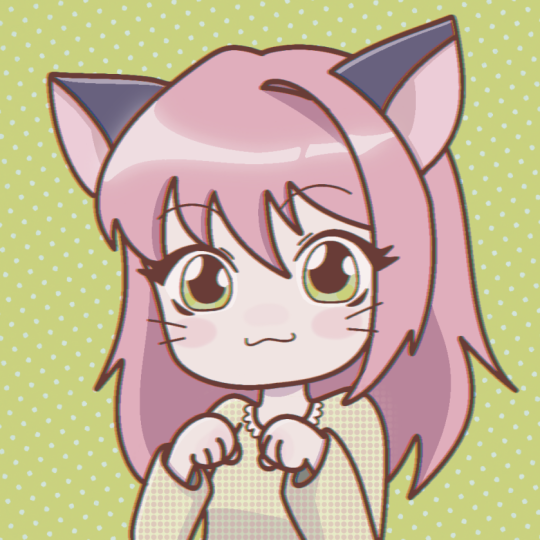
8. Próximos pasos + proyecto de clase: Entonces eso lo va a
hacer para nuestra demo. Esta es nuestra ilustración final. Ahora vamos a entrar
en el proyecto de clase. Ahora vas a crear tu propia
ilustración de personaje en Procreate No es necesario, pero yo recomendaría encarecidamente
usar algunas de las herramientas que
aprendimos en
la clase como Desenfoque gaussiano, aberración
cromática Puedes pensar en
eso como crédito extra si quieres, pero recomiendo
encarecidamente
probar esas herramientas y solo experimentar y ver
qué se te Asegúrate de subir tu proyecto de clase en el área de proyectos de
clase abajo. No puedo esperar a
ver lo que se les
ocurre a ustedes . Estoy muy emocionada. Sólo quiero decirles
muchas gracias chicos por tomar esta clase. Espero que hayan disfrutado. Espero que
hayas aprendido algunas cosas. Si disfrutaste de esta clase, puedes encontrar más tutoriales en
video de
mi parte en YouTube y también Patrion Aparte de eso,
solo quiero darte las
gracias de nuevo por
tomar esta clase, y no puedo esperar a ver los proyectos de clase de
tus chicos
 Brandi Cottrell, Digital Artist + Illustrator