Transcripciones
1. Ce52169c 879e 4c8b ab63 8a844ded8466: [Sin discurso]
2. I7BJ2rL2QweDRY9sv50w Crea una tarjeta, lección 1: La primera lección es cómo
llegar a una gran idea de tarjeta. Ya sabes, el tipo
de tarjeta que ves en una tienda desde el otro lado de la habitación, y caminas hacia ella y agarras y la
sostienes en la mano, y dices, Guau,
esa es una gran carta. Ese es el tipo de tarjeta que
quiero regalar a mis
amigos y familiares. Eso es lo que hoy estamos
apuntando aquí. Pero, ¿cómo se te ocurre
un gran diseño de tarjeta? Siempre empieza
para mí con papel y un lápiz y creando bocetos
en miniatura Entonces lo primero que quiero
que hagas es sacar una hoja de papel tamaño carta
de 8.5 por 11 “, y vas a hacer una cuadrícula que tengas espacio para
ocho rectángulos separados Y estos rectángulos
van a representar ocho diseños de tarjetas diferentes que vamos a hacer una lluvia de
ideas juntos También vas a dibujar
una pequeña línea horizontal en la parte superior de tu página, y ahí es donde
vamos a poner
la copia para nuestras tarjetas
ya que estamos haciendo una lluvia de ideas Ahora es la parte divertida de hacer una
lluvia de ideas un gran
título para tu tarjeta Entonces aquí hay un consejo práctico. La categoría número uno más
vendida de tarjetas de felicitación es
la tarjeta de cumpleaños. El cumpleaños es una tarjeta que los minoristas
quieren comprar todo el tiempo. Hay algunos otros temas de tarjetas de felicitación muy
populares. El Día de la Madre es Navidad
popular, bienestar, tarjetas de condolencia
y, por supuesto, tarjetas de San Valentín
y tarjetas de amor. Volver a nuestra sesión de
lluvia de ideas. Ya que nos estamos
enfocando en las tarjetas de cumpleaños, quiero que
pienses en diferentes formas en las que podrías decir
feliz cumpleaños. Voy a poner aquí dos categorías
distintas en cada bloque. El más brillante de los cumpleaños
es mi primera idea. Feliz cumpleaños querido
es mi segunda idea. Tener un cumpleaños salvaje
es mi tercera idea. Te pones mejor con el tiempo. Te mereces una rebanada de pastel. Me alegra tanto que hayas nacido. Que tengas un muy buen cumpleaños. Y espero que tu cumpleaños esté iluminado. Ahora bien, si no sabes lo que es
un boceto en miniatura, no
es un boceto detallado Es solo una idea
rápida general para diseñar arte o una ilustración
o una tarjeta de felicitación. Acabo de hacer una lluvia de ideas de ocho
formas diferentes en las que podría decir feliz cumpleaños en una tarjeta Ahora el siguiente paso es hacer coincidir las
imágenes con las palabras. Esta es una de las cosas
más difíciles
con las que la gente lucha porque mezclar arte con tipografía o letras puede ser No solo queremos abofetear una fuente encima de
una ilustración Queremos que la imagen
y el texto trabajen juntos para crear esta historia que estamos contando
con nuestro cumpleaños. Lo primero que me viene
a la mente cuando
pienso en los
cumpleaños más brillantes es una bombilla La siguiente idea, feliz
cumpleaños querido. Voy a dibujar un venado rápido. La idea es que a lo mejor el texto cabría
alrededor de este venado. Para la tercera idea,
que tengas un cumpleaños salvaje, estoy dibujando un oso con la boca abierta, y
está un poco rugiendo Y entonces la idea es
que tendrías un cumpleaños salvaje es pasar
un buen rato salvaje, ¿verdad? Algo que quiero
que consideres, hay dos sencillos consejos para
empezar a la hora de
diseñar una tarjeta de felicitación. Uno, comience a diseñar tarjetas
verticales en lugar de tarjetas horizontales. Siempre que entres a
una tienda de regalos y veas una pared de tarjetas de
felicitación, vas a notar que
muchas de ellas son verticales. Porque si son horizontales, van a
sentarse en la repisa, y va a ser más difícil
para la gente verlos. Además, ocuparán más
espacio en las repisas. Y segundo, necesitamos texto
en la parte superior de nuestras tarjetas. Si alguien está
buscando un mensaje específico, si todo tu texto está en
la parte inferior de tu tarjeta, va a ser
mucho más difícil para alguien encontrar la tarjeta de
feliz cumpleaños perfecta. El siguiente diseño es que
mejorarás con el tiempo. Ahora bien, lo que me vino a
la cabeza en lugar del tiempo deletreado TIEMPO es ¿y si hago
tiempo como la hierba Entonces pensé en
lindas jardineras pequeñas, T ten jardineras donde gente pone sus pequeños jardines de
hierbas Te pones mejor con el tiempo, TOMILLO y puede ser un juego de palabras El siguiente diseño es, te
mereces una rebanada de pastel. Sólo voy a dibujar
una simple rebanada de pastel. Este, voy a jugar con poner el
texto justo dentro del objeto en lugar de
tener el texto alrededor de él. Te mereces una rebanada de pastel. Con este diseño, tal vez un
bebé y un cochecito de bebé. Está bien si algunas de tus
ideas no son grandes ideas. De hecho, eso es parte
del proceso creativo. No puedes encontrar las
buenas ideas a menos que estés dispuesto a hacer
mucho y mucho trabajo, así que está bien si no estás enamorado de todos tus bocetos en
miniatura Sí, ah, no es una locura
por esa. El siguiente es sencillo. Voy a dibujar una fresa. La idea es que
tengan un cumpleaños muy genial. Voy a trabajar el
texto alrededor del objeto. Y luego finalmente, espero
que tu cumpleaños esté iluminado. Lo primero que
me vino a la mente es una caja de cerillas donde estará abierta Voy a dibujar algunos
partidos y voy a dibujar las pequeñas partes superiores de los partidos donde encienden. Voy a terminar de
dibujar mi caja, y luego pondría
el mensaje justo dentro de la forma de la caja
de cerillas Entonces ahora que tenemos ocho ideas, vamos a decidir cuales
tres son nuestras ideas favoritas. Y de esos tres,
con cuál
queremos seguir adelante para hacer una nueva tarjeta de
felicitación. Y aquí está la parte divertida. Incluso si no usas todas estas ideas en este momento,
mantén esta página
de boceto en miniatura porque podría ser un punto de
partida
para que sigas desarrollando
tu portafolio
o tu línea de tarjetas de felicitación Entonces para mi, conozco el
que no me gusta, así que voy a ponerle
una X a través de ella. Sin embargo, hay tres diseños
que sí me gustan. Me gusta el feliz cumpleaños. Te pones mejor con tarjeta de tiempo. Me gusta que merezcas una idea de
tarta, y me gusta el espero que tu cumpleaños sea una
idea de It con la caja de cerillas Va a elegir uno para
seguir adelante para convertirse en una tarjeta de felicitación
real. Y he decidido que
quiero seguir adelante con la G mejor con
T Ilustración. Entonces me encanta T en realidad, así que resulta que tengo
un par de TTNs Como puede ver, los TTN tienen etiquetas
realmente ornamentadas. Hermoso empaque
para empezar. Entonces es como una idea
fácil de jugar. Sólo vamos
a poner nuestras propias letras y nuestros propios mensajes Así que acabamos de armar
nuestros bocetos en miniatura. Nos decidimos por una ilustración con la
que vamos a seguir
adelante, y vamos a empezar a ilustrar el
anverso de nuestra tarjeta.
3. LrFkdlKpTTqXoeO81nT1 Crea una tarjeta, lección 2: ¿Estás listo para tomar ese boceto
inicial en miniatura y convertirlo en el frente
de tu tarjeta de felicitación Eso es en lo que vamos
a trabajar también en Lesson. Cuando se trata de tarjetas de felicitación, el mensaje es tan importante, si no
más importante que la obra de arte. Entonces tenemos
que clavar realmente ese matrimonio perfecto
de arte y mensajería, y queremos
hacerlo de alguna manera para que las palabras realmente
salten de la tarjeta. Realmente nos estamos enfocando
en nuestra ilustración, pero también practicando nuestras habilidades de rotulación
manual Y las letras a mano son muy
importantes cuando quieres ser un artista con licencia o cuando diseñas tu
propia línea de productos Entonces este es un gran paso de
práctica para ti. Entonces estamos construyendo toda
esta tarjeta
dentro de un Procreate que
está en tu iPad Pro Si tienes tu programa
Procreate, quiero que sigas adelante
y lo abras porque vamos a
crear un nuevo Canvas primero es lo primero, la
mayoría de las tarjetas de felicitación que vendo tienen un tamaño 4.25 "por 5.5 “, la A dos tamaño Siempre que estoy haciendo un
lienzo para una tarjeta de felicitación, no
pongo mi lienzo
a 4.25 por 5.5 “ No, lo duplico hasta el tamaño de una hoja de papel
tamaño carta, y quiero asegurarme de que
mi DPI sea de al menos 300. Voy a hacer el
mío a 600 DPI. Al comenzar con un
lienzo más grande y un DPI más grande, eso me va a permitir seguir agrandando
mi obra más tarde si
decido usarla para
algo más como una pegatina o una tarjeta de felicitación o
demonios, supongo, una cartelera Ahora haz clic en Crear
lienzo y Voila. Tu nuevo Lienzo está
listo para trabajar. Primero, voy a
sacar un pincel de boceto. Voy a abrir la biblioteca de pinceles de
boceto, y voy a seleccionar
el pincel de lápiz Con eso, voy a
crear una nueva capa y
voy a volver a dibujar mi miniatura que creamos en
la última lección Ahora mismo estoy dibujando, el
T ten para mi obra de arte y estoy creando una pequeña idea para una etiqueta potencial para
el frente de mi T ten Entonces voy a seguir adelante
y poner en mi fraseo. Te pones mejor con el tiempo. Ahora todavía
no tengo esto
bloqueado perfectamente. De hecho voy a
dibujar mis ramitas de una vez, y luego voy a
escribir feliz cumpleaños Ahora voy a usar
la herramienta de selección. Es un pequeño botón azul en
forma de S en el menú superior de la pantalla, y de hecho
voy
a poder usarlo para dibujar alrededor de mi T ten
completo y moverlo a
donde quiera que vaya. ¿No es genial? tanta flexibilidad
con el iPad y Procrete y voy a moverme alrededor de mis letras para que tenga todo a escalar y posicionar donde quiera
antes de continuar y hacer mis capas finales de
dibujo Entonces ahora que tengo mi boceto todo
bosquejado con
el pincel a lápiz, voy a crear una nueva capa Después voy a
seleccionar el icono de la barra y voy
a pasar al segundo botón, que se llama Canvas,
va a haber un pequeño
botón llamado la guía de dibujo que
quiero que enciendas y luego quiero que hagas clic
en Editar guía de dibujo. A partir de ahí, vas
a ver algunos botones en la parte inferior
de tu pantalla, y vamos a ir
al botón más alejado derecho llamado simetría y
vamos a seleccionar Vas a seleccionar Listo y ahora vamos a
probar la herramienta de simetría. Entonces puedes decir que la herramienta de
simetría está activada en tus capas porque dirá asistida debajo
del nombre de la capa. Y cada vez que agarre un cepillo nuevo, voy a agarrar
este pincel de regla de Nico. Ahora voy a
mostrarte exactamente cómo uso
la herramienta de simetría para hacer guías de letras para mí cada vez que estoy
dibujando como una forma Entonces aquí se puede ver,
he creado una línea, y se conecta del lado
izquierdo al lado
derecho, justo en el medio debido a la herramienta
de simetría. Ahora voy a copiar
y pegar esta capa y voy a mover a
la parte superior de mis letras Y luego voy
a combinar estas dos capas
arrastrándolas juntas. Esencialmente, he
creado un espacio, una guía para que escriba
las palabras feliz cumpleaños, y va a
quedar increíblemente uniforme por esta
guía que estoy usando. También me voy a tomar el
tiempo para dibujar una guía media, y ahí es donde
voy a tener todas
mis superposiciones de letras en medio de la H
en medio
de la A
van a descansar todas en esta pauta
media, y eso va a
ayudar a que mis letras vean realmente limpias Así que he escrito las
palabras feliz cumpleaños, pero voy a crear
una nueva capa y volver a dibujar las letras
para feliz cumpleaños, asegurándome de que la parte superior de
mis letras toquen la parte superior de mi guía y que la parte inferior de
mi carta toque la
parte inferior de mi Voy a volver sobre
ella en un nuevo color para que la veas
muy fácilmente Algo que hago por mí mismo
es que empiezo a dibujar mi texto desde adentro y luego a trabajar
mi salida en cada borde. Siempre que hago esto, puedo
ver cuánto más espacio
necesito para que mi texto quede
bien en mi lienzo. Como pueden ver, me he
quedado sin espacio para la H y la Y para mis
palabras Feliz cumpleaños. Esto me dice que necesito escalar
los lados de mi texto para que
todo pueda caber en la parte superior de mi
lienzo agradable y ordenado. Ahora que estoy contento con el
posicionamiento de mis letras, voy a eliminar
la capa negra de texto debajo de mi texto
amarillo y luego voy a poder ver mi
mensaje de feliz cumpleaños en mi lienzo Ahora para ir más allá, voy a agarrar esa herramienta de
selección S y voy a moverme alrededor de algunas de mis letras
individuales justo en la capa y voy a
poder agregar un poco más de espaciado uniforme entre la H y
la A, por ejemplo. Vamos a dejar nuestras letras solas
un poco porque ahora vamos a construir la ilustración
real
para nuestra tarjeta Voy a usar de
nuevo
la herramienta de simetría para
dibujar rápidamente este rectángulo. Una vez que tenga un rectángulo sólido, en realidad
voy a
arrastrar y soltar un color del
área de selección de color en mi aplicación Procreate, y lo voy a arrastrar
directamente a mi forma en Voila, todo
el rectángulo se va a llenar Entonces voy a seguir adelante
y crear una nueva capa. Va a ser amarillo y
va a representar el labio metálico en la parte superior e inferior
del T ten. Entonces finalmente, voy a
crear el espacio que
representará la
parte de etiqueta de mi T ten. Entonces, por cada color que vas a usar
en tu ilustración, quiero que trabajes en
una capa completamente nueva. Esto te va a
permitir tener mucho más control si
alguna vez quieres cambiar los elementos de
diseño o cambiar los colores de algunos de los objetos
de tu ilustración. Además, necesitas trabajar en capas si vas a
poder trabajar con fabricantes para producir
tus propias tarjetas de felicitación o para licenciar tus
diseños para otros productos. Ahora en otra nueva capa, voy a dibujar en
mis ramitas del tiempo, y voy a
usar un color verde A veces, durante esta fase, voy a ir a mi capa de
boceto y la
esconderé para que pueda ver bien cómo
va mi composición. Y así ahora voy
a trabajar en rellenar la composición de
mi tarjeta de felicitación, y voy a dejar que me
veas trabajar a través de esto. Voy a trabajar en llenar
el espacio tanto como pueda. Voy a moverme por
algunos elementos usando la herramienta de selección,
la herramienta de simetría. Y entonces esta composición
va a cobrar vida. He decidido agregar una
capa de fondo de negro para agregar algo de contraste para el
interior de donde está la lata. Y luego para agregar más
profundidad para mi época, voy a hacer una
capa separada detrás de mi primera capa, y voy a dibujar al
mismo tiempo ramitas pie en un color verde ligeramente más oscuro para agregar alguna dimensión
a esta pieza Obtener el color justo no
es importante en esta etapa. En realidad nos vamos a centrar en color en la siguiente lección, y es por eso que
trabajamos en capas para que podamos
cambiar fácilmente nuestros colores. Así que no sientas
que tienes que estar casado con un color en este momento. Simplemente agarra un color
y trabaja con él. Estoy bastante contento con dónde está
la composición ahora mismo, así que voy a ir ahora al área de etiquetas y trabajar en el resto de los mensajes
para mi tarjeta de felicitación. Y al igual que con las letras
anteriores, voy a hacer mi capa de boceto
inicial para simplemente colocar donde
quiero las letras, y luego voy a
crear una capa completamente nueva con el pincel que
quiero usar Y voy a
dibujar mis letras con el mismo
pincel de rol Nico que usé antes No me gusta
usar más de dos tipos de
letras en
una tarjeta de felicitación Siento que se pone
un poco ocupado si uso más de dos estilos de
letras diferentes Así que ahora, igual que antes, voy a usar la herramienta de
selección para cambiar el tamaño de partes de mis letras que son demasiado grandes para el espacio Voy a mover objetos que
pueda obtener estas
letras bien Y voy a
enfatizar
mejor las palabras y el tiempo
haciéndolas una fuente de mayor peso. De esa manera, realmente salen
del frente de la tarjeta. Y cada vez que estoy contento
con las letras, puedo comenzar a borrar los textos de fondo
que usé como guía Voy a repetir este proceso
para las otras letras, las palabras que obtienes y con Y en cuanto esté contento
con el posicionamiento, entonces me voy a quedar
con mis letras felices Recuerda, tu tarjeta de felicitación
final solo
va a tener
unos centímetros de alto. Quieres que tus letras
sean lo suficientemente gruesas para que la gente pueda ver el
mensaje desde muy lejos. Ahora que hemos completado
esta composición para el frente de
nuestra tarjeta de felicitación, podemos pasar al siguiente
paso en la Lección tres, donde vamos a centrarnos en
nuestra historia en color y dibujar en los detalles finales lindos de nuestra ilustración de
tarjeta de felicitación.
4. LRJU4aEpQDdind5buD8i Crea una tarjeta, lección 3: Hablemos de color y detalles
finales para
nuestra tarjeta de felicitación. A menudo, encuentro
que los creativos están tratando de trabajar con
demasiados colores para empezar Entonces mi mejor consejo, ya sea que estés
haciendo tarjetas de felicitación o trabajando en tu
cartera de licencias o ilustrando, es trabajar con una paleta de
colores limitada desde el principio. Y aquí hay una pequeña
hoja de trampa de cómo lo hago. Repasé por todo
el trabajo que he realizado en los
últimos dos años, y creé esta sencilla hoja. Es una guía de colores de
los colores más comunes utilizados en Giniber my Illustration Y luego exporté este
documento como JPEG, y
lo dejé caer al aire en mi iPad. Entonces lo que puedo hacer es
cada vez que voy a hacer una nueva ilustración y quiero crear una
nueva paleta de colores, puedo ir a mis colores más
utilizados, y puedo sacar esta hoja en una nueva capa y procrear Y a partir de ahí, puedo decidir
qué colores quiero
usar para crear mi paleta de colores para cualquier proyecto
en el que esté trabajando. Para que tú también puedas hacer lo
mismo. Puedes crear un documento de colores
maestros por ti mismo, guardarlo en tu iPad y
usarlo siempre que lo necesites. Eso es exactamente lo que hago. Entonces a partir de aquí,
te voy a mostrar cómo hago mi paleta de colores. En la
esquina superior derecha de tu lienzo, va a
haber un pequeño
círculo con color en él, y vamos a
hacer clic en eso, y eso va a
bajar el menú de colores. Vamos a seleccionar paletas,
y vamos a hacer clic en ese
pequeño signo más en la parte superior
de las paletas y seleccionar
Crear nueva Y ahora voy a dar título a mi paleta Colores de Tarjetas de Felicitación. Voy a seleccionar Listo. Y ahora aquí está la parte divertida. Simplemente voy a
poner mi dedo en cualquier color que me gustaría agregar
a mi paleta de colores. Voy a sostenerlo
sobre el color, y luego voy a pasar al área vacía de
la paleta de
tarjetas de felicitación, y voy a hacer clic
ahí con el dedo. He podido agarrar
y soltar el color que
quiero agregar a mi
paleta de colores. Tan simple, correcto. Así que voy a repetir esto una y
otra vez hasta que tenga todos los colores que quiero usar en mi paleta de colores de
tarjetas de felicitación. Siéntete muy feliz con
esta paleta de colores. Eso no quiere decir
que no voy a agregarlo ni ajustarlo a
medida que continúe. Pero ahora mismo tengo
esta bonita paleta de colores, y luego la puedo cargar
en mis colores, y ahora puede ser
de lo que trabajo mientras creo
mi tarjeta de felicitación. Ahora voy a poder volver
a mis capas. Voy a ocultar la guía
maestra de colores, y ahora voy a trabajar en recolorear mis capas
de mi ilustración, empezando por mi color de
fondo Ir al menú de capas. Vas a seleccionar tu capa de color de
fondo, y luego vas a usar tu paleta de colores cargada
para seleccionar un nuevo color. Todo lo que haces es hacer clic en el color al
que quieres que cambie el fondo, y listo Puedes probar todo tipo de colores
diferentes
para el fondo de tu ilustración de
tarjeta de felicitación. Siempre y cuando tengas seleccionada esa capa de
fondo, puedes cambiar el color. Cuando estás recolorando
otras capas aparte de tu color de
fondo, el proceso es un
poco diferente Selecciona tu capa, manténgala pulsada hasta que salga
una ventana emergente hacia el lado izquierdo, y vas a seleccionar Alpha Lock y luego
vas a seleccionar la capa de relleno, y
luego el color cambia. Ahora que ya sabes cómo cambiar el color tu capa de fondo y cómo
volver a colorear tus capas individuales y tus
formas individuales y procrear, voy a dejar
que me veas
jugar con encontrar el equilibrio de color
correcto hasta que esté realmente contento con mis colores finales para
mi tarjeta Entonces voy a
pasar a agregar mis detalles finales de ilustración. Ahora bien, esta parte,
no hay una manera correcta o
incorrecta de hacerlo. Literalmente solo
pruebo el color en cada capa hasta que encuentro
algo que realmente me gusta. A veces voy a probar
algo, cambiarlo. Volveré a un color
diferente. Sólo voy a repetir este proceso hasta que sienta que
todo está equilibrado. Quiero asegurarme de
que mi texto esté
saltando de la pantalla que haya
suficiente contraste entre mi capa de fondo
y mi color para mis letras y que
todo se sienta divertido Estoy muy contento con los
colores que he elegido, y voy a
pasar a agregar los detalles finales
que realmente hacen que esta ilustración sea especial y se sienta como yo de la manera en que hago arte. Entonces parte de mi
estilo característico es que
agrego muchas pequeñas
líneas y detalles a mi arte. Entonces voy a hacer eso aquí. Voy a tomar mis letras de
feliz cumpleaños, y voy a
dibujar algunas líneas finas justo encima sobre una nueva capa Y luego voy a acercar
el T ten real, y voy a agregar toneladas de
pequeñas florituras y líneas de lupa de lupa, elementos que uso y
muchas de mis otras obras de arte, pero voy a
usar aquí para
embellecer realmente esa
hermosa Y nuevamente, aquí,
voy a sacar la herramienta de simetría para que
todo lo que dibuje de
un lado de mi etiqueta quede en el otro lado
como imagen especular. Voy a hacer un poco
más de ajuste de color en estos florituras
para asegurarme de
que destaquen en
la ilustración, y luego voy a agarrar nuevo
la herramienta de selección para
asegurarme de que estoy contento con la ubicación final de
donde está mi texto Una última ronda de pequeños detalles
adicionales en la etiqueta. Y luego terminé con el diseño de
mi tarjeta de felicitación. Y el siguiente paso es colocarlo
realmente en un archivo PDF escribir
y Procreate para
que podamos imprimir
nuestras tarjetas de felicitación en casa o profesionalmente
5. Lección 4 de tarjeta de felicitación: Voy a compartir contigo una plantilla especial
que he hecho para que podamos crear una tarjeta de felicitación de principio
a fin y procrear Y puedes descargarla
debajo de esta lección en video. Vamos a hacer clic en
el botón Galería, y te voy a mostrar
la plantilla que configuré, y luego
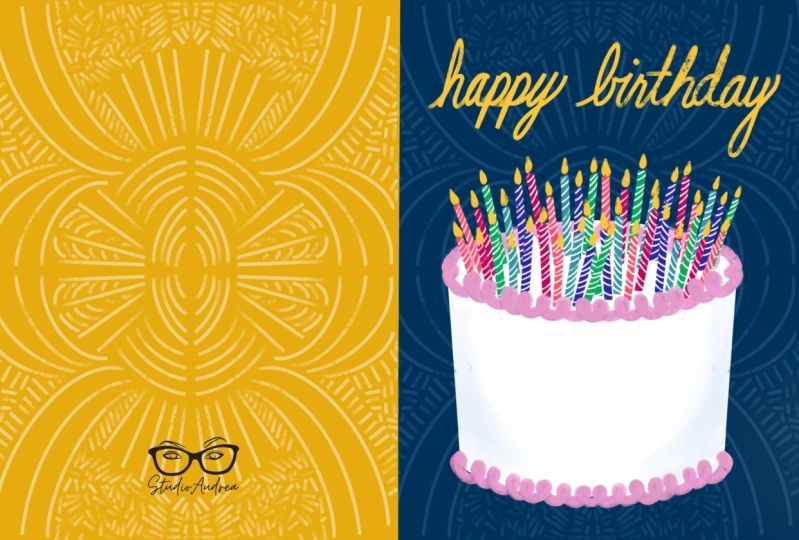
vas a poder hacer lo mismo en tu iPad. Lo que he hecho aquí es que
creé un nuevo Lienzo que es las dimensiones completas de una tarjeta desplegada en
el lado derecho, el frente de la tarjeta, en el lado izquierdo, ahí está
el dorso de la tarjeta Y luego tengo estos
lineamientos los cuales van a decirte
donde necesitas
guardar tu obra de arte para que sea segura durante la impresión
y producción. Entonces así es como vas
a configurar tu propio Canvas. Siempre que vayas a
hacer un nuevo Lienzo,
vas a crear
un lienzo de 8.75
"de ancho por 5.75" de alto Vas a
hacer tu DPI 300. Ese es el tamaño que
necesitas
para poder imprimir profesionalmente tarjetas de felicitación, y luego
vas a hacer clic en Listo, y así es como
configurarás la base de tu lienzo. Entonces lo que
vas a hacer es usar una plantilla que te estoy
proporcionando. Simplemente insértalo en tu Lienzo. Acude a tus herramientas. Haga clic en el anuncio, haga clic en Insertar foto. Y habrás guardado
este P&G en tu iPad. Y mira, se coloca perfectamente justo en el
medio de tu lienzo, y es su propia capa. Es transparente, y
vas a usar esto como guía a medida que extiendes el
frente de tu tarjeta. Lo que me gusta hacer es
comenzar con mi plantilla, y después voy
a hacer una nueva capa. Voy a seguir adelante
y nombrarlo de frente. Voy a hacer
otra nueva capa y voy a ponerle el nombre de nuevo. Entonces voy a
hacer una capa más, y se va a llamar
logo porque todas las tarjetas en la parte posterior de ellas tienen un logo presente para mostrar a la gente
que hizo la tarjeta. Entonces como pueden ver, mi
capa que es mi plantilla, estoy renombrando plantilla para que pueda mantenerme
agradable y organizada Voy a
volver a mi galería, y voy a seleccionar
la barra de herramientas, copiar Canvas. Voy a
volver a mi galería, voy a volver
a mi plantilla de tarjeta. Voy a ir a
la capa frontal. Y voy a pegar
ese lienzo en su lugar. Y ahora lo voy
a posicionar para
que sea donde tiene que
estar en la plantilla. Voy a mover mi
capa frontal debajo de la plantilla. Y debido a que la plantilla
es transparente, voy a poder
ver esas pautas justo encima de mi obra de arte. Si solo tuviera que centrar
esto justo en esa plantilla, estaría un poco descentrado. Tendríamos mucho
espacio a la izquierda de la H, pero la Y,
según mi plantilla, va a quedar
recortada y cortada. Entonces eso me dice que
voy a necesitar reposicionar mi frente de mi tarjeta para
asegurarme de que no
se recorte Solo para que sepas cómo funciona
esta plantilla, el borde más externo es
tu línea de sangrado completa Eso significa que cualquier obra de arte
que hagas necesita
extenderse hasta esos bordes
exteriores para la producción. La siguiente línea interior
es tu línea de recorte. Ahí es en realidad donde
se cortará la tarjeta. Ahí es donde obtienes
ese tamaño final de 4.25 por 5.5 pulgadas cuando
la tarjeta está doblada Entonces finalmente, las líneas
más interiores son tus zonas seguras. Ahí es donde
quieres asegurarte de que ninguna obra de arte o texto se extienda fuera de esas líneas
porque
accidentalmente podría cortarse durante
la producción Voy a asegurarme de que mi H y mi Y estén felizmente
dentro de esa zona segura. Ahora lo que voy a
hacer es que voy a agarrar ese color rosa sujetando mi
dedo sobre ese color, y luego voy a rellenar ese borde blanco a la
derecha de la tarjeta, y sólo voy a pintarlo que ya no
tengamos una tira blanca. Después de haber pintado eso,
vamos a tener que ir
al lado izquierdo de la
tarjeta donde está la H. Y simplemente voy a borrar ese borde rosa que se
extiende sobre la línea, y voy a
borrarlo para que no haya rosa pasando por la
parte posterior de la tarjeta. Ahora que tengo esto
dispuesto según sea necesario, voy a ocultar la plantilla, y
solo voy a probarla para
asegurarme de que todo esté
donde tiene que estar. Bueno, también tienes
el dorso de tu tarjeta, y siempre me gusta pensar en el reverso
de la tarjeta como una oportunidad para mostrar el diseño del patrón de
superficie. Soy un poco conocido por poner mis patrones repetidos en la
parte posterior de mis tarjetas de felicitación. Entonces te voy a mostrar
exactamente cómo lo hago. Voy a pasar
a la capa posterior, y voy a
seleccionar la capa posterior. Y primero voy a decidir un color complementario
que me gustaría hacer la base de mi dorso de mi tarjeta. Así que voy a
agarrar ese color rojo y en realidad voy a
dibujar un rectángulo. Y una vez que haya dibujado
un rectángulo completo, voy a poder arrastrar y soltar el color rojo
desde el menú de colores, y todo el rectángulo se va a rellenar auto
con el color rojo. Boom, así como así. Ahora voy a mover
la capa posterior debajo la plantilla para asegurarme de que todo se alinee justo
donde se supone que debe estar. Entonces porque me encanta dibujar y procrear y crear patrones
repetidos todo el tiempo, puedo usar lo que ya tengo, aprovechar el arte existente para ponerlo en el dorso
de mi tarjeta de felicitación Entonces voy a encontrar
este divertido garabato que hice una especie de
patrón de fondo lleno de líneas Y sólo voy
a mostrarte que es una capa. Es solo blanco y
negro. Entonces voy a copiar
esa capa, esa capa superior. Voy a volver
a mi plantilla de tarjeta. Voy a crear una nueva capa justo encima del
dorso de mi tarjeta, y voy a pegar
en esa capa de líneas Y ahora voy a
redimensionarlo para que
llene el dorso de la plantilla de
la tarjeta Entonces voy a copiar y pegar esa obra de arte otra vez
y la voy a mover hacia abajo para que golpee justo donde debería repetirse el
patrón. Como pueden ver ahora, tengo este patrón de
repetición textural realmente divertido en
el dorso de mi tarjeta Voy a combinar
esas dos capas que acabo de colocar en el dorso de mi carta agarrando cada capa en el menú de capas
y arrastrándolas juntas, y ahora voy
a jugar con diferentes colores
para que esa textura vea lo que más me gusta Y ahora voy
a añadir mi logo. Entonces aquí hay un consejo divertido. Puedes agregar un P&G de
tu logo en tu iPad. Acabo de entrar en mi capa de logo, y voy a insertar
una foto de ese PNG. Voy a
redimensionarlo para que sea el tamaño apropiado
para mi tarjeta de felicitación, y la voy a colocar
centrada en ese espacio del logotipo Ahora, como pueden ver,
mi logo que estoy usando no es un cuadrado,
pero está bien. Solo estoy usando esto como
guía para asegurarme de que mi logo esté centrado en la
parte posterior de mi tarjeta de felicitación. Y ahora que estoy contento
con el dorso de mi tarjeta, puedo hacer cualquier trabajo de retoque
que necesite en cada capa. Una vez que haya comprobado
que todas
mis obras de arte están dentro de
las pautas, me quedo con mi
tarjeta de felicitación lista para imprimir, y te mostraré cómo
imprimirla en la siguiente lección.
6. TyahKE8aTwST1k7D8eUs Crea una tarjeta, lección 5: Es momento de imprimir
tu tarjeta de felicitación. Vamos a ir a nuestro iPad. Vamos a ir
a la capa donde tenemos nuestra plantilla y la
vamos a esconder. Vamos a ir a nuestras herramientas, y vamos a
hacer clic en Compartir como PDF. Haga clic en Mejor calidad y comenzará a exportar
su documento. Voy a lanzar
mi archivo directamente a
mi MacBook Pro que está
cerca de mi estación Y al instante, mi
PDF va a ser enviado a mi computadora en
mi archivo de descargas recientes. Voy a abrir ese
PDF en Adobe Acrobat Pro. Después voy a
seleccionar mi impresora. Yo uso un Epsin Sure Color 800. Es mi impresora favorita. Lo usamos para pruebas de color. Lo usamos para todas nuestras impresiones
artísticas en nuestro estudio, y puedes usarlo para
imprimir tarjetas de felicitación. Voy a hacer clic en Imprimir. Y ahora aquí está ese pedazo de papel que sale de
mi impresora Epson. Estamos imprimiendo en papel de
presentación Ultra Premium
sin codificar Epsin presentación Ultra Premium
sin codificar Ese es mi papel favorito. Es
una cartulina ligera. Solo toma alrededor de un
minuto para que una
hoja de papel 8.5 por 11 se imprima
desde esta impresora Epson. Ahora te voy a
mostrar qué tan cerca coincide
el color con mi iPad. Es casi exactamente lo mismo. Ahora voy a llevar esto a
mi viejo cortador de papel de confianza. Y si recuerdas,
trazamos este documento con una sangría, así que voy a
recortar un cuarto de pulgada de cada borde de mi tarjeta Y ahora voy a
doblar mi tarjeta por la mitad. Tenemos una tarjeta de
felicitación terminada. Ahora bien, si quieres regalar
tus tarjetas, imprimirlas en casa
está totalmente bien. Pasamos de nuestro
boceto en miniatura a trabajar en nuestro iPad para crear la ilustración a tener una tarjeta de
felicitación terminada Se ve perfecto. Si quieres hacer un esfuerzo adicional y realmente vender
tus tarjetas de felicitación, ahora
te
voy a mostrar cómo pedir tus tarjetas de felicitación
en Uprinting, que es una de mis impresoras de tarjetas de felicitación
en línea favoritas impresoras de tarjetas de felicitación
en línea Entonces vas a ir
a Uprinting y
vas a seleccionar tarjetas de
felicitación plegadas Una vez que estés en esta página,
hay un menú desplegable, y quiero que
lo deslices y selecciones el tamaño de la tarjeta 4.25 por 5.5 Su papel debe ser
siempre papel sin codificar. Voy a ir con 14 puntos, y vamos a
asegurarnos de que
solo estamos imprimiendo en el
exterior de nuestras tarjetas. Si quisieras pedir sobres directamente desde la impresión U, absolutamente
podrías hacer eso, y
te ahorraría un paso cuando vayas a vender tu tarjeta de
felicitación. Cuando estás
imprimiendo por primera vez tarjetas de felicitación, no
vas
a querer pedir demasiadas porque no
quieres
estar pesado en el inventario. Entonces quiero mostrarte que
puedes pedir 25 tarjetas, y va a
salir a $0.94 por tarjeta Eso es fantástico
porque cada vez que vendes una tarjeta de felicitación
en tu propio sitio web, califica en $4.50 Tienes un amplio margen de beneficio
para poder vender tus
tarjetas de felicitación en tu sitio web. Ahora vamos a hacer clic en
Subir tu archivo y ordenar ahora porque ya
tenemos tu archivo PDF
en tu computadora, simplemente
vas a
subir tu archivo de tarjeta, cuanto se cargue, vas a continuar. Tiene la opción de
imprimir lo antes posible o de recibir un correo electrónico de
prueba en PDF gratis. Siempre cuando estoy trabajando
con una nueva impresora, obtengo una prueba en PDF para
asegurarme de que me gusta cómo se presenta
todo. Si alguna vez quieres una copia impresa de tu tarjeta antes de
entrar en producción, puedes pagar $35 más envío para obtener una copia impresa
de tu tarjeta de felicitación Adelante y titula tu proyecto porque
imprimirás esto te lo guardará. Y si alguna vez quieres reordenar, puedes hacerlo súper fácil Después de haber titulado mi tarjeta, voy a hacer clic en Pagar. Y en cuestión de una semana,
tendré una hermosa pila de
mis propias tarjetas de felicitación listas para
enumerar en mi página web. Y mientras estoy esperando
que lleguen esas tarjetas, definitivamente
voy a
subir este diseño a mi cartera de licencias para poder aprovechar aún más ese
arte. Siempre digo que haces arte, y luego haces todo
lo que puedes con él. Entonces, ¿qué más puedes hacer con el diseño de
tu tarjeta de felicitación? ¿Podemos cambiar el mensaje de feliz cumpleaños a
otra cosa que sea una impresión linda? Y solo un recordatorio, amigos, un juego de palabras pretendido, también
vas a mejorar
con el tiempo Cuanto más
trabajes en tu arte y tu estilo de ilustración, más practicas
tus letras a mano, más robusta se va a convertir tu
cartera y más confianza
estarás en tu trabajo Esto se puede hacer. Ahora, ¿estás listo para ir a hacer tu propia tarjeta de
felicitación y procrear No puedo esperar a
ver sus proyectos. Asegúrate de compartirlos
en línea usando el hashtag. Crea una tarjeta de felicitación. Soy
Stacey Bloomfield Muchas gracias por salir conmigo
. Te veré más tarde.
 Stacie Bloomfield, Creative Powerhouse