Transcripciones
1. INTRODUCCIÓN: ¿Qué pasa, chicos? Yo soy Phoebe Soy ilustrador
animador, artista mural. Me gusta usar la fotografía y la imagen en
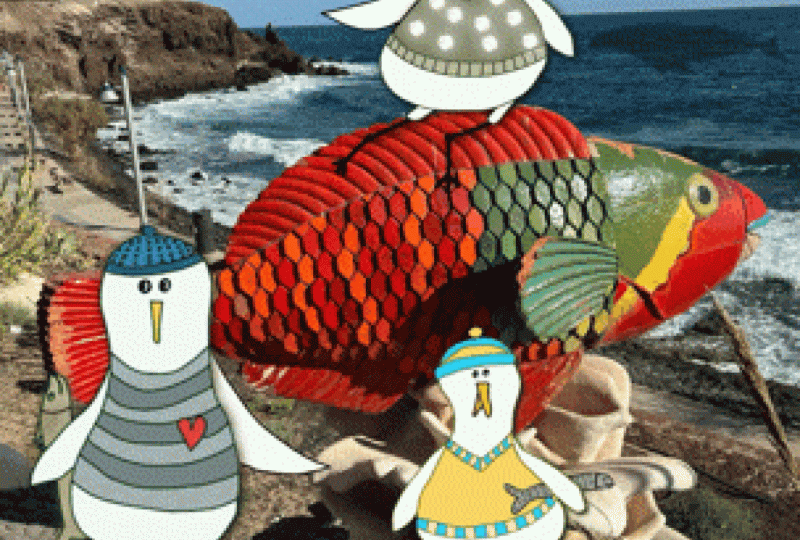
movimiento para poner capas con mis personajes y
dibujos para llevar sus personalidades
al mundo real. Combinado con el uso de
colores contrastantes, texturas brillantes y algunos atuendos realmente geniales, estos ayudan a dar vida a mis
ilustraciones. He trabajado en muchos
proyectos geniales desde murales ilustrados, diseño de
packaging, animación de
personajes Pero la técnica mixta es donde
me encanta pasar mi tiempo. Esta clase te enseñará
mi proceso de cómo uso herramientas de animación
simples y procrear sueños para dar vida a
mis personajes Analizaremos lo que
busco al tomar
una buena foto para dibujar y luego tomaremos algunas fotos de nuestro propio
stout el proyecto Cada lección se desglosa en diferentes herramientas y técnicas
que me parecen más útiles. Al final de la clase,
vivirás con una nueva
comprensión de sueños
procrear y las habilidades fundamentales
para integrar sin problemas
la fotografía A continuación, te daré más información sobre
en qué
trabajaremos a lo largo de la clase y qué herramientas
necesitas para comenzar.
2. Introducción: La clase está pensada para principiantes y aquellos nuevos
para procrear sueños, asegurando que cada paso
del proceso pueda
seguirse junto a mí. La práctica avanza aquí, por lo que te será útil
completar cada clase y tener algunas salidas antes de pasar a
la siguiente. Ven afuera conmigo mientras
estamos hablando a través del proceso de recolección de imágenes para emparejar con ilustraciones Discutiremos el uso de la
perspectiva, el color, la composición. Cuando hayamos elegido
nuestras tomas favoritas, experimentaremos con
diferentes escenas de personajes y cómo estas pueden funcionar con la perspectiva y los elementos
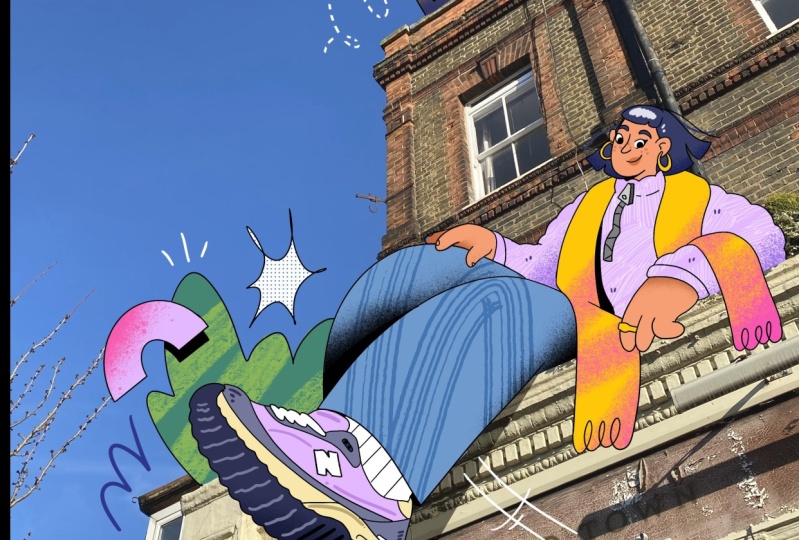
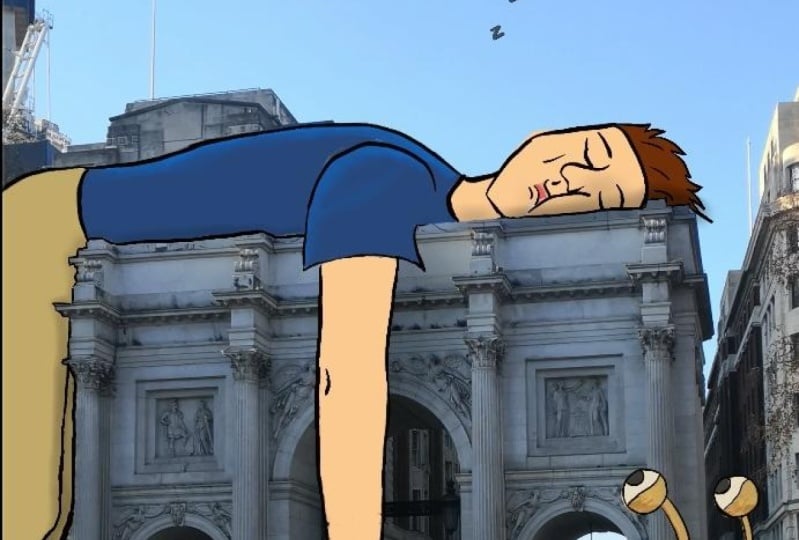
circundantes. Por ejemplo, ¿tu personaje está
caminando por la ciudad? ¿Tu personaje está
sentado en un edificio? Todo lo que necesitas para esta clase es un iPad con Procreate
dreams instalado, un lápiz Apple y alguna forma de cámara para
capturar tu fotografía Para algunas partes del proceso, podría ser fácil tener un
cuaderno de bocetos y un lápiz Puedes bosquejar
directamente en Procreate Dreams, que es lo que voy a hacer,
lo que sea que funcione para ti Para esta clase,
estarás fotografiando y creando tu propio contenido Sin embargo, he
dejado caer un par de fotografías
mías tomadas a
lo largo del proyecto, que puedes usar, así como un archivo Procreate Dreams que contiene los activos
y la fotografía De esta manera, aún puedes
seguirme si quieres saltarte la parte exterior de
exploración. Así que
prepara tus herramientas. Vamos a salir a buscar
la toma perfecta.
3. Fotografía: Entonces, para dar inicio a las cosas, vamos a necesitar
algo de fotografía para usar como base para dibujar a
lo largo del proyecto. Para ello,
necesitarás una cámara o un teléfono para tomar algunas fotos. La mayor parte del tiempo, uso
mi iPhone. No obstante, a veces uso mi cámara dependiendo
de la calidad que busco. Voy a centrarme en algunos elementos cruciales
a hora de tomar mi fotografía. Que son la composición,
el color y la perspectiva. Cuando estás agregando
ilustraciones a una foto, pensar en la composición
realmente importa. Ayuda a que todo
sienta que pertenece junto, así que el dibujo no solo
parece que está pegado,
sino que en realidad
fluye con la foto. Una buena composición
guía el ojo del espectador y hace que toda la imagen se sienta
equilibrada e interesante. Además, cuando la ilustración
encaja naturalmente con las líneas de fotos
y los puntos focales, crea una
apariencia genial y unificada que es mucho más atractiva. Similar a la composición, obtener la perspectiva correcta
marca una gran diferencia. Hacer coincidir los ángulos y
la profundidad de la foto ayuda a que la ilustración se sienta como si realmente fuera
parte de la escena. Prestar atención a cosas
como la línea Horizon y los puntos de fuga puede hacer que tus dibujos se vean mucho más
naturales Reúne todo, para que tu ilustración y la foto sientan que realmente
pertenecen al mismo mundo. Por último, cuando estás
ilustrando en una foto, prestar atención al color
es realmente importante. Emparejar o complementar
los colores de la foto ayuda a que la ilustración se sienta como una
parte natural de la escena Ya sea usando
tonos similares, ajustando el brillo
o agregando sombras, considerando color puede hacer que todo se
mezcla maravillosamente. Ahora que ya has
aprendido lo busco a la hora de
elegir la fotografía, quiero que salgas
ahí fuera y te lleves la tuya propia. Asegúrate de tomar algunas tomas para las opciones y tal vez incluso probar
algunas ubicaciones diferentes, y te veré en
la siguiente lección.
4. Redacción y dibujo: Entonces, en esta lección,
elegiremos nuestra
foto favorita para redactar, dibujar, ilustrar
y animar encima Una vez que tengamos nuestras imágenes finales, además de cualquier retoque que
queramos hacer en la foto, comenzaremos a crear chicos en
perspectiva
y a dibujar nuestro personaje en la parte superior, comenzando con una figura de palo
áspero y construyendo las capas hasta que estemos contentos
con el resultado En primer lugar, necesitamos
abrir Procreate sueños. Y cuando hagas
esto, te llevará a la pantalla de tu galería principal, que tendrá todos tus
proyectos mostrados en un solo lugar. En la esquina superior derecha,
hay un botón más, y al hacer clic en, te
dará la opción de
crear un nuevo proyecto. Hay una gama de
diferentes presets y configuraciones predeterminadas
que puedes usar Entonces, digamos que si estás creando algo como
un cuadrado para sociales, o si quieres una animación de
paisaje ajuste
a la fotografía de paisajes, existe la opción de
que puedas usar eso Sin embargo, en este caso,
voy a estar creando un real, así que voy a estar usando el escenario social de
retrato. Puedes personalizarlo haciendo clic en los tres puntos
en la esquina superior derecha. Lo cual abrirá la configuración
de personalización, para que tengas los
fotogramas por segundo, la duración de cuánto tiempo
quieres que sea el video Voy a mantener el mío bastante corto porque quiero que
mi real circule. Y también tienes
los fotogramas por segundo. Ahora, me quedo con el mío por lo general alrededor de 15 porque me
gusta bastante una mirada más picadora No creo que
necesite ser súper
suave y súper perfecto, pero un fotograma más alto
por segundo como 24 o 30 crea un movimiento suave, que es más ideal para animaciones
fluidas, de vida, mientras que un fotograma más bajo por segundo, como 12 o 15, da como resultado un efecto
estilizado más picado Así que piensa cuidadosamente
sobre lo que quieres
hacer y cómo quieres que se vea
la animación. Una vez que estemos contentos
con nuestra configuración, vamos a hacer clic en dibujar, por lo que abrirá nuestro archivo con la pista de dibujo ya adentro y podremos comenzar a
colocar las imágenes en Para ello, voy a dar click la cruz del
lado derecho de la pantalla, ir a Foto y escoger la
imagen que quiero dejar caer. Entonces mi foto está en mi proyecto, pero en realidad la foto es más grande que la mesa de trabajo en la
que también estoy trabajando. Entonces necesito escalar esto para que se ajuste
al espacio del proyecto. Para ello, voy a
destacar la pista en la que se encuentra
mi foto, que
debería ser fácil. No tenemos ninguna de las pistas en el
tablero en este momento, así que
sabemos cuál necesitamos reducir. Cuando estoy haciendo paneo
por la pista, hay un pequeño
botón rojo que se mueve conmigo. Esta es la herramienta Transformar, que te permite cambiar el tamaño, rotar y distorsionar tu imagen Si haces clic en mover y escalar, puedes agarrar las esquinas del cuadro delimitador
alrededor de tu imagen Y arrastre para cambiar el tamaño y
reposicionar en el
lienzo si es necesario Entonces, al esbozar nuestro personaje, lo que no queremos hacer es
dibujar directamente sobre la imagen Entonces necesitamos
crear una nueva pista, que podamos usar
como capa de borrador, que se pueda activar y desactivar para cuando la necesitemos
y cuando no lo hagamos. Para ello, da clic en la
cruz del lado derecho, que usamos antes
para agregar en una foto. Pero esta vez, queremos
sumar en una pista, que luego aparecerá en
la pista en la parte inferior. Antes de empezar a dibujar, me
gusta escoger un color brillante, que destaque
contra la imagen. Para ello, puedes ir en la esquina
superior derecha donde
tengas tus opciones de color y
elegir el color que más te convenga. Para evitar las cosas con el dibujo, lo que me gusta hacer es obtener
algunas guías de perspectiva en, cuales utilizo como referencia a hora de ilustrar mi personaje. Esto ayudará y hará que se sienta más como una
parte natural de la escena. Para ello, sigo
las líneas de la fotografía, teniendo en cuenta los puntos de
fuga, las líneas
del horizonte y la perspectiva general
de
la Después de esto, lo que me gusta
hacer es dejar caer la opacidad, así que es un poco menos
visible dibujar encima de Entonces, si haces clic en la herramienta
Transformar, pero esta vez queremos ir
a filtrar. Entonces podemos bajar la opacidad
para que no sea tan obvia. Finalmente,
lo último que tenemos que hacer
para que nuestros guías estén en su lugar es asegurarnos de que esto llene toda
la duración de nuestra
animación para que podamos recorrer, y no perderemos nuestro
borrador en ningún momento. Cuando inicialmente comenzamos a
dibujar en nuestra pista, creó como un solo fotograma, por lo que queremos asegurarnos de que
llene toda la duración. Y para ello, si pulsas y
mantienes presionada la pista, tendrás la opción de capa de
relleno, que luego recorrerá toda
la animación. Ahora que tenemos nuestro lienzo
y nuestra preparación de guías, podemos seguir adelante con el dibujo. Así que he decidido que
quiero que mi personaje esté sentado en lo alto
de este edificio. Entonces lo que voy a
hacer es usar a los chicos para dibujar libremente un personaje, teniendo en cuenta la dirección
del clima, teniendo en cuenta a dónde
quiero que mi personaje se enfrente, cómo quiero que interactúen
con el edificio, cómo se sentarán dentro
de las líneas de perspectiva para parecer una
parte natural de la escena Así que piensa detenidamente en cómo se va a
sentar
tu personaje en la fotografía. ¿Están mirando
algo de fondo? ¿Quizás están
proyectando una sombra? Están interactuando
con algo, asegurándose de que tu personaje
se alinee con la perspectiva Quiero crear un poco más de
espacio para trabajar aquí. Entonces voy a usar la opción flipbook en lugar de dibujar con las pistas
visibles en la parte inferior
de la pantalla Para ello,
puedes agarrar esta barra en la parte superior de la
sección de pista y arrastrarla hacia abajo, y aparecerá la
opción flipbook, que te dará
más espacio para dibujar Estoy bastante contento con cómo se
ve
mi personaje en esta etapa. Entonces voy a agregar
algunos activos más solo salpicados alrededor de algunas
plantas y flores. Cualquier cosa que puedas animar
más tarde es tu vida. Así que solo voy a
salir del modo flipbook arrastrando esta barra en la parte superior del libro abatible a la parte inferior
de
la pantalla para que vuelva
a aparecer mi panel de pista Estoy muy contento con
cómo se ve mi draft, así que voy a empezar a desarrollar esto un
poco más. Antes de comenzar a entrar con
las líneas más detalladas, voy a dejar caer la opacidad de
mi capa de fotos solo para
asegurarme de que pueda ver todo correctamente
antes de estar dibujándolo Ahora que el borrador
es más visible, voy a crear
otra pista en la parte superior, que comenzaré a
construir mis dibujos lineales. Puedes crear tantas capas de
borrador como quieras, y cada vez puedes construir el detalle hasta que estés
satisfecho con el resultado. No obstante, estoy bastante contento con cómo se
ve mi draft en este momento, así que sólo voy a sumergirme
directamente en la ilustración. En esta etapa, es
muy importante
separar cada elemento de la animación que
quieras en pistas separadas. Entonces cada vez que dibujas algo nuevo que quieras
tener movimiento, agrega otra pista y
luego dibuja ahí. Esto mantendrá todos
tus activos individuales para que puedas animarlos
cada uno como los quieras. Para facilitarme un
poco las cosas, lo que voy a hacer es empezar ilustrando las áreas que
no van a ser animadas. Entonces cualquier cosa que
quiera mantener quieta, voy a seguir en una pista. Ansioso rey b consigue
mi Ming, grano. Rey ansioso sea
conseguir mi ing, grano. Rey ansioso, sé consigue
mi minería, grano. Mira esto otra vez. Mira esto otra vez. Das, consigue mi foso matutino. Los dems King obtienen mi mañana brillante. El tramador sí genial. De ping, genial. Yo sólo voy a
salir del flip book. Ahora voy a
comenzar con los contornos para el resto de la animación. Todo lo demás que tengo aquí va a estar en
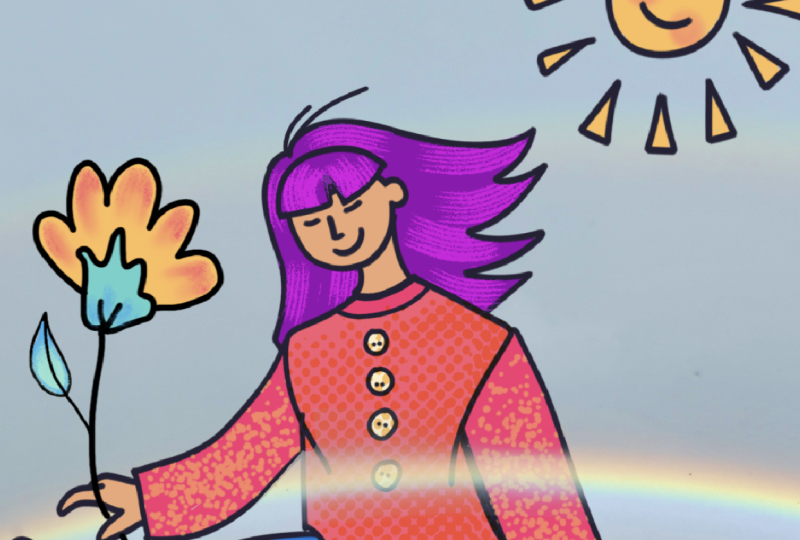
una pista separada. Entonces quiero que el sol se mueva. Probablemente quiero que las nubes vayan hacia atrás
y hacia adelante. Las hojas que fluyen
en el viento y algunas florecitas felices en el fondo,
algo así. Voy a crear
otra pista para mi hoja. Vamos a probar
uno aquí abajo. Quiero que
parezca que está creciendo detrás
de los edificios. Y luego otra vez, porque
esta ilustración va a estar presente
para toda la animación, lo que voy a
hacer es simplemente mantenerla presionada por el tiempo que dure
para evitar confusiones. En realidad voy
a nombrar esta capa. Entonces, si nombras a este
personaje. Si mantenemos esto abajo,
tenemos permiso para uno. Voy a crear otra pista un poco, tal vez
una más grande. Sólo voy a
crear un ejemplo de una animación
que tiene dos partes. Quiero crear un sol en movimiento. No obstante, no quiero que
la cara se mueva. Sólo voy a hacer
una nueva pista para esto. A veces es fácil
volver a las guías, y quiero crear
un círculo adecuado aquí. Tengo picos por todas partes solo siguiendo el círculo
que tengo debajo. Y luego arriba, voy a crear una nueva pista, y voy a dibujar la cara, que se
va a quedar quieta. Entonces ahora, el sol gira, la cara se quedará
en el mismo lugar. Entonces, una vez que tienes
el contorno general abajo, cuando se trata de colorear, en
lugar de colorear
en diferentes pistas, tiene más sentido
simplemente usar las capas Olvidé mi sol, por ejemplo, tenemos las capas
en la esquina superior derecha Y luego tenemos
el sol. Entonces en la parte superior, tengo mi esquema. Entonces si tuviera que cambiarle el nombre a esto, puedo renombrarlo sol
vamos contorno de sol. Voy a agregar una nueva capa, y luego voy a dejar caer eso abajo porque quiero el color se asiente bajo
los contornos de mi sol. Tú
rellenas esto. Y entonces lo que me encanta hacer
utilizo muchas texturas. Me encanta usar
texturas de pintura en aerosol, crayón, crayón a lápiz. Voy al plus en las capas, lo
mantengo presionado y el
masket de recorte creará una
máscara de recorte con la Lo que haga en esta capa estará ligado a
lo que hay debajo. Entonces me gusta agregar
algún tipo de rojo, y luego vamos a ir
a pintar en aerosol. Ahora que tu diseño
está listo, a continuación, vamos a sumergirnos en
hacer que los elementos se muevan, pero mientras tanto,
asegúrate de que todas tus ilustraciones terminen con cada parte que quieras animada en capas
separadas. Esto hará que el
proceso sea mucho más fácil. Nos vemos pronto. Me sale.
5. Movimiento y rotación: Ahora que las ilustraciones terminadas y las capas
están separadas, vamos a
empezar a introducir algo de movimiento a nuestros elementos. Entonces terminé mi ilustración. He separado todos
mis pedacitos y piezas. Hay bastantes
capas en este momento,
pero las he separado todas
en diferentes capas. Y tengo duplicados de
flores y cosas así. Así que cada capa nombra
solo por facilidad, verás que tengo elementos
superpuestos. Si solo apago uno de estos,
apaguemos la flor también. Verás que la hoja debajo
está completamente terminada. Entonces cuando se mueve, no hay
elemento, eso está medio hecho. Mientras pasaba por y remataba los elementos, empecé a captar un
tema de color
que realmente me gustaba. Y en realidad
creé una paleta. Me gusta mantener mis colores bastante consistentes cuando se
trata de ilustraciones, así que como que lo
une un poco. También he desactivado mis guías, así puedo ver cómo se ven
actualmente
las ilustraciones. Y luego he vuelto a aumentar la opacidad de mis
antecedentes, así que sé cómo van a verse
un poco más
los resultados finales van a verse
un poco más
los resultados A la hora de animar
y enmarcar clave, voy a empezar con mi sol Lo que queremos hacer es
asegurarnos de que el punto de anclaje
esté en el lugar correcto. Entonces el punto de anclaje está
en el punto en el que se
manipula
toda la animación Por ejemplo, si hago
clic en nuestra acción, vamos a ir
a movernos, y
verás esta caja con el muelle. Haga clic en estos tres puntos
en la esquina y edite el punto de anclaje al
centro del sol. De esa manera, cualquier tipo de movimiento
que ponga o cualquier rotación, todo
va a pasar
desde este punto central. Entonces, por ejemplo, si simplemente
hago clic en esta esquina del cuadro delimitador y
mantengo presionado el borde, mi hijo se moverá por ahí Mientras que si tuviera el
punto de anclaje en algún lugar por aquí, y luego traté de quitarlo. Uy. Va a girar
alrededor del punto de anclaje. Así que asegúrate de que está de
vuelta en el medio. Entonces, cuando se trata animaciones y sobre todo
las que estoy haciendo para carretes, me gusta que mi animación
esté en bucle, así que puedes
seguir viéndola, y no habrá un punto
donde la animación se detenga Sólo voy a ir
al inicio de mi animación. Voy al fotograma clave
y a mover la acción, y luego voy a desplazarme hacia abajo hasta el final de mi animación En realidad estoy pensando que 10 segundos podrían ser
demasiado largos para esto. Cambiemos la longitud. Sólo voy a hacer click
en la configuración, y después voy
a ir a propiedades. Son 7 segundos. Siento que es una
buena cantidad de tiempo. Entonces, aunque nuestras
pistas siguen moviéndose, la animación real
se detendrá a los 7 segundos. Ve a hacer click al
final de mi sol, y voy a mover la acción
y el fotograma clave aquí. Por lo que ahora, a lo largo de toda
la animación, el sol se quedará
en el mismo lugar. Pero lo que queremos hacer es que
queremos agregar algo de rotación, así que gira
un poco alrededor, tal vez a la mitad Haga clic en la esquina pequeña
del cuadro delimitador. Sostén esto abajo. Tipo de rotarlo tal vez de
vuelta a aquí. Ahí vamos. Y también debería agregar un
poco de facilidad,
así que no debería ser realmente rígida, y entonces va a
volver. Hay un bucle perfecto. Mirando esto ahora,
cuando mi sol gira, la cara está un poco descéntrica. Similar a cuando reescalamos nuestra fotografía al
inicio del proyecto, vamos a ir al inicio de
la pista,
ir al botón de transformar, y en lugar de volver a escalar, y en lugar de volver a escalar, voy a mover la cara apenas ligeramente hacia abajo para que
encaje Y también quiero darle algún movimiento realmente sutil
a estas nubes. Entonces tengo nube en el frente, que está aquí, lo que voy a hacer es enmarcar clave al inicio. Y luego voy a
ir y enmarcarlo clave al final. Voy a ir justo aquí. Verás, siento que esos autos se mueven mucho
más rápido de lo que debería ser, así que en realidad voy a
eliminar ese fotograma clave Es posible que tus fotogramas clave no siempre sean perfectos la
primera vez, así que intenta ajustarlos. Puede arrastrar los fotogramas clave a
lo largo de la línea de tiempo para realizar cualquier edición o escalonar
ciertos activos si no desea que
se muevan al mismo Siempre vale la pena ver
tu animación vez en cuando para asegurarte de
que estás contento con
su aspecto. Esto ahorra hacer
todos los ajustes
al final en lugar de
hacerlo a medida que avanzas Ahora que ya sabes cómo mover
y rotar tus animaciones, necesitamos
aplicarlo al resto, teniendo en cuenta a dónde debe
ir el punto de
anclaje para que la animación
rote correctamente. Por ejemplo, para que yo
gire esta flor, quiero que gire desde el fondo en
lugar de por el medio, así que parece que se
balancea con el viento No hay oportunidad de experimentar
el encuadre de teclas rotación
y el
movimiento de sus formas El encuadre clave es un
concepto fundamental en la animación. Cuando sientas que
tienes esto clavado, en la siguiente lección, usaremos esta función
para reescalar y
jugar con opacidad para dar vida a
nuestras animaciones Nos vemos pronto.
6. Escalado y opacidad: Entonces, después de que hayamos jugado
con la rotación y tengas
la caída del encuadre clave, agrego otro elemento
de animación, que son el re escalado
y la opacidad Me gusta la idea
de que estos destellos entraran y salieran. Entonces tengo mis destellos.
Los he separado. Entonces tenemos que dejarme ir uno, dos. Quiero jugar
con hacerlos brillar. Entonces voy a fotograma clave
en donde están por ahora. Voy a ir al final y fotograma clave solo para
asegurarme de que definitivamente se ve Lo que quiero hacer
es simplemente aumentar ligeramente
la escala
y luego volver de nuevo. Parece como si
estuviera parpadeando. No demasiado porque no
quiero distraer demasiado. Notarás cuando
tengas tus fotogramas clave adentro, en realidad
obtienes esta barra
que aparece debajo De hecho, puede simplemente hacer clic en
esta barra a lo largo de su línea de tiempo. Antes de aumentar el tamaño, solo
voy a asegurarme mis puntos de anclaje estén en
el lugar correcto. Por el momento, está en
medio de la caja delimitadora, lo que significaría que
la va a aumentar desde el punto de anclaje,
lo que no queremos Entonces solo voy
a editar el ancla y luego aumentar
el tamaño de eso. Eso acaba de llegar, ellos
conseguirían mi pipa matutina. Eso acaba de llegar, ellos
conseguirían mi pastel matutino. Eso acaba de
llegar conseguirían mi pipa matutina. Eso acaba de llegar, ellos
conseguirían mi pastel matutino. Entonces tengo estas estrellas a las que
voy a aplicar esto. Probablemente los escalonaré un poco para que no todos
brillen al mismo tiempo ¿Qué quiero
hacer también con estos? Yo solo quiero ver cómo
se ve con un uso de opacidad desvanecida sería bueno si cuando va más pequeño, se desvanece como
que se desvanece Y cuando vuelve,
es como parpadear. Entonces para hacer eso,
voy a volver al
inicio de la línea de tiempo. Esta vez, en lugar de
moverme, voy a ir a filtrar opacidad
fotograma clave y opacidad Por el momento,
van a ser 100. Y luego voy a volver
al final de la línea de tiempo, y voy a hacer el se Mi pondrá
esto al 50% en realidad. Aquí tenemos un fotograma clave y va más grande. Entonces cuando va más grande,
quiero que esté al 100%. Cuando va más pequeño,
quiero que sea del 50%. ¿Cómo va? Más grande,
100, más pequeño. 50. Entonces verás debajo de ella, tengo mi línea de tiempo de escala y tengo mi línea de tiempo de
opacidad Por lo que debería comenzar a ser más fácil en términos de aprender a
dónde van nuestros fotogramas clave Entonces vamos y luego vamos más pequeños llamados Así se puede ver que se desvanece a medida que
va, lo cual me gusta Le da un poco de profundidad. Así que voy a aplicar estos a
mis cuatro destellos. Probablemente los voy a
tambalear un poco, así que no todos
hacen lo mismo A lo mejor algunos van más grandes, tal vez
algunos se desvanecen un poco más. Finalmente, en la última sección de desglosar los elementos de
animación, tenemos lo básico y hemos encuadrado en
nuestro movimiento suave A continuación, te daré un
esquema de cómo uso la animación
fotograma por fotograma para crear adornos y piezas
complementarias También cubrimos cualquier toque
final para redondear el proyecto
y cualquier consejo y truco que facilite un
poco el proceso. Uh,
7. Cuadro a cuadro y extras: Cuando tengo la
base de mi animación terminada y todos mis fotogramas
clave en su lugar, asegurando que la animación sea un bucle perfecto
si quiero que sea, me gusta tener un pensamiento
sobre qué partes de animación quiero que
destaquen un poco más. También me gusta redondear
el proyecto agregando cualquier resaltado y sombra
justo al final. También me gusta crear máscaras
en las capas para evitar la animación se superponga cualquier parte de mi imagen
que no quiera. En primer lugar, las sombras. Tan solo
mirando mi imagen. Aquí tengo este arbusto verde, que está sentado detrás de la casa. Probablemente voy a añadir
algunas sombras a eso. También debajo de mi personaje, así que parece que ella está
en el edificio. Ya tenemos la máscara de
recorte para esta, así que probablemente solo la
use para mayor facilidad Entonces si voy a mis capas, en realidad, voy a crear
otra máscara de recorte De esa manera, si necesito hacer
alguna edición a la sombra, no
va a llegar a las
texturas que tengo también Probablemente voy a dejar caer
esta opacidad. La sombra va
a ser pintura gris. Y si solo muevo la
textura por debajo, entonces la sombra se aplica
a la textura también. Entonces tengo mi sombra aquí. Corre eso por el fondo como
si fuera algo así saliendo
de detrás de la casa. Y luego cuando se trata
de mi personaje, lo que probablemente haré es ver como necesita sentarse
debajo de mi personaje, lo que voy a
hacer es agregar una pista, y luego así será como si sus zapatos
salieran del edificio, habría algo de
sombra aquí abajo. Sólo voy a
entrar en mi capa, dejar caer la opacidad
un poquito Va a llenar la duración. A continuación, lo que voy
a hacer es un poco diferente al
estilo de animación que hemos estado usando, pero me gusta agregar elementos fotograma
por cuadro, y de hecho he
dejado dos de los pequeños destellos
que creé antes porque creo que
podrían verse mejor en un estilo cuadro por cuadro Crea una nueva pista.
Pero esta vez, vamos a estar dibujando
cada fotograma individualmente, por lo que no necesitaremos llenar la
duración de la animación. Podemos simplemente sumergirnos directamente
en el libro plegable. Aquí tenemos nuestro flipbook voy a añadir algunas
estrellas en esta zona Para ello, quiero
que empiecen pequeños, hagan más grandes, y luego algo pop. Están un
poco resplandecientes. Comienza con solo dibujar una
estrella más pequeña muy pequeña. Aquí vamos. Y como probablemente puedas ver, cuando vuelves
a tu línea de tiempo, solo
tienes un
fotograma, que es lo que queremos. Entonces vamos a
volver al flipbook. Vamos a movernos
sobre un marco, y se
puede ver la
piel de cebolla debajo. Si en algún momento
quieres cambiar esto, puedes ir a la esquina
inferior izquierda. Puedes editarlo, puedes
cambiar el color del mismo. Puedes cambiar la
opacidad y cuántos fotogramas quieres
poder verla
más allá de la propia imagen real Voy a seguir uno,
y voy a hacer
esto voy a hacer esto un poco más grande. Y como que quiero
que se vea como si
estuviera abultado
cuando sale. De hecho voy a ir por
mi último ceño fruncido en este caso. Va a ir un poco más pequeño. Entonces quiero sostener este marco porque no quiero que
desaparezca de inmediato. Si haces clic en el extremo
derecho del marco, puedes arrastrarlo todo el tiempo que lo necesites. Ahora lo que estamos
viendo es ahí vamos. Entonces vamos a
volver a nuestro flip book, y voy a
saltar al siguiente fotograma. Ahora quiero que empiece a estallar. Llévate cada esquina de la estrella yendo a
sacarla solo un poquito. Y ahí tal vez algunos pedacitos
sobrantes como ese. Nada demasiado elegante, pero no
siento que tenga que ser
algo más que esto. De todos modos me gusta que mi animación
sea bastante entrecortada. El contraste del
cuadro por cuadro con los movimientos realmente suaves
de todo lo demás, creo que eso funciona
muy bien. Simplemente llene esto en cada uno. Tiendo a
agruparlos todos juntos y duplicarlo solo no tener que
recrearlo para hacerlo, puedes usar este botón de edición de
línea de tiempo, resaltarlos todos juntos Entonces, si mantienes presionada,
puedes agruparlos juntos. Ahora bien, esto actúa como una sola
pista en sí misma. Es realmente útil en términos
de poder agrupar,
animar o duplicar fotogramas
separados Entonces lo que voy a
hacer duplique esto. Dejemos caer al
final de esta pista. Sólo voy a
volver a los dramas. Vamos a crear otra
pista por encima de esta y luego arrastrar esta donde queramos. Se puede ver que está escalonado
aquí porque uno empieza más tarde. Lo que quiero hacer
es moverlo. Entonces si voy al
inicio de la pista, nuevo, vaya a nuestra acción. Vamos a moverlo aquí. Se puede ver el
uno al lado del otro. Duplicalo tantas veces como quieras
y déjalo caer por todas partes. Lo último que hago es asegurarme de que nada se superponga donde no
debería estar. Esta hoja de aquí. Entonces a través de editarlo,
comenzó a superponerse. Entonces lo que voy a
hacer es agregar una máscara. Entonces para hacer eso,
agregarás una pista por encima de la capa.
Regresa a mi cajón. Apenas por ahora, voy a
elegir un color realmente brillante. Voy a dibujar a lo
largo del edificio. Queremos este presente todo
el tiempo, así que voy a
llenar la duración. A ir a máscara máscara de capa. Y se puede ver ahora la
parte de la forma cuando se mueve está realmente dentro de lo que
creé en esa pista. No obstante, queremos que se invierta, así que es al revés. Así que vamos a
sostenerlo de nuevo. Máscara consígalo invertir. Cuando la hoja se mueve sobre el edificio donde está
esa forma, va a evitar
que se superponga. Entonces parece que
va detrás de él. Entonces, en cuanto a
los bits y piezas finales, lo que probablemente haré es, y tiendo a
hacer esto solo en una capa porque
no se superponen. Me gusta tal vez agregar algunas
líneas de movimiento a estas flores. Entonces voy a ir a
una pista en la cima. Ya tengo uno, pero
tal vez necesites agregar una nueva pista. Entonces donde esta flor, esta flor rosa se mueve aquí, donde empieza a acelerarse. Por qué detenerlo por ahí.
Ahí vamos aquí. Yo sólo voy a
comenzar una línea como esta, así que casi va a
perseguir a la flor. Tipo de líneas de
movimiento de vaivén. Y entonces puede
tipo de rastro. De nuevo, no es perfecto,
pero eso no me importa. De hecho creo que
será mejor que las flores sean más rápidas. Vea lo que funciona para usted. Depende con qué animación
estés trabajando, qué tipo de movimiento
quieras agregar, si quieres agregar algunas
motas o líneas súper rápidas Una cosa que podría hacer es que
tengo mi personaje aquí. Juega con lo que
crees que funciona tu ilustración. Podría ser que
tengas diferentes formas con las que puedas trabajar, diferentes tipos de rotación,
diferentes personajes. Quizás quieras hacer que más cosas se muevan
sobre tu personaje. Así que una vez que tienes eso
abajo, tu ilustración terminada y tu
animación perfeccionada, vamos a exportarla a continuación
8. Exportar: Ya casi estamos ahí. Una vez que estés satisfecho con tu animación, finalmente
podremos exportarla. Hay algunas maneras en las
que puedes hacer eso. Para empezar, si
entras en tu configuración, ve a compartir, hay
algunas formas en las que puedes compartir. Para que puedas guardar como video. Si quieres tus marcos como imágenes
separadas,
puedes hacerlo, o si quieres
un solo fotograma y luego también puedes compartir el propio archivo
James apropiado,
alternativamente, que encontré la forma más fácil de
exportar para redes sociales. Si haces clic en la configuración personalizada, obtendrás tres opciones que
aparecen en la parte superior. Para redes sociales, utilizo h 0.264. Haber usado mi configuración predeterminada
cuando creé mi lienzo. Por lo general, el tamaño del documento
funciona bien cuando estoy exportando. No obstante, sí me gusta elegir
la opción 1080 por si acaso. A veces me
encuentro exportando a cuatro K si necesito una
alta resolución. Y por último, necesito
exportar como MP cuatro. Cuando estés satisfecho
con tu configuración, puedes hacer clic en Exportar en
la esquina superior derecha y aparecerán las opciones para que guardes, compartas o envíes tu archivo. O si vuelves
a tus archivos, que es este pequeño tipo
de collage aquí. Se puede aguantar por mucho tiempo. Y donde es un compartir, ya
tienes video otra vez, frames como imágenes o
procrear Dreams Y si vuelves a hacer clic en
Procreate Dreams, resalta un tamaño de archivo
reducido, o puedes hacer el historial completo Entonces, si quieres mostrarle a
alguien tu proceso, esto mostrará toda
la historia.
9. Conclusión: Oigan, chicos, ustedes lo lograron. Ojalá, en este
punto, tengas lo necesitas para dar vida a tus
personajes en el mundo real con
una comprensión cinematográfica
sobre la combinación de personajes
y fotografía, encuadre
clave y las
características de animación en Procreate Me encantaría
ver tus proyectos, ya sea que hayas
usado los recursos o si has creado
algo desde cero. Puedes subir tus proyectos de
personajes o hacer cualquier duda que puedas tener en el foro de discusión
o alternativamente, simplemente meterse con tu Instagram. Me aseguraré de dar seguimiento. Muy bien, amigos, ha sido una explosión compartir mi
proceso contigo Si has disfrutado de la clase
y te ha resultado útil, por favor déjeme una reseña. Recuerda
seguirme en compartir habilidades para que puedas obtener actualizaciones
sobre mis próximas clases. No puedo esperar a ver
lo que se te ocurre. Y ojalá
te vea en mi próxima clase.
 Phoebe Robinson, Illustrator, Animator, Mural Artist