Transcripciones
1. Procreate Dreams: de la ilustración a la animación: Hola, soy Priscilla y bienvenido
a mi clase de skillshare. Soy un diseñador de patrones de
superficie de Illustrator, maestro
superior en skillshare y propietario de Cardwell and Inc, un estudio de diseño con
sede en Australia Me
apasiona simplificar diseño
digital de una manera que permita que sea
accesible para todos Hoy, estoy muy emocionada de
presentarte a Procreate Dreams, una nueva app que cambia el juego de
los creadores de Procreate, que permite a cualquier persona,
desde un principiante hasta ilustradores
profesionales, acceder al mundo de
la animación, películas y la animación nos
permiten
comunicar nuestras
historias únicas al comunicar nuestras
historias únicas Procreate Dreams ha llevado esto al siguiente nivel al brindar todos las herramientas
para comunicar sus historias de una manera simple, divertida e intuitiva En una aplicación basada en
ipad de compra que no requiere suscripción
continua. Es asequible, se actualiza
con frecuencia y le da a
los creativos la propiedad, las herramientas que necesitan para crear animaciones
profesionales al alcance de su mano En esta clase,
aprenderás las habilidades para convertir tus ilustraciones
en animaciones. Comenzaremos desde cero con
los conceptos básicos de
la app
Procreate Dreams, una visión general de sus herramientas para ayudarte a navegar por
la interfaz, además de
recorrer los ajustes, menús y gestos que ayudan
a simplificar tu flujo A continuación hablaremos mediante el uso pistas de
animación y
la navegación por el modo cajón y pintura. Aprenderás a
importar tus proyectos. Trabajar con
paletas de colores y pinceles. Cómo las capas de los sueños procrean interactúan con tus
pistas de animación en tu línea de tiempo También aprenderemos a usar máscaras de
recorte para
mejorar tus animaciones A continuación, realizaremos
una serie de ejercicios de
animación de una manera amigable para
principiantes. Y convertir una ilustración de
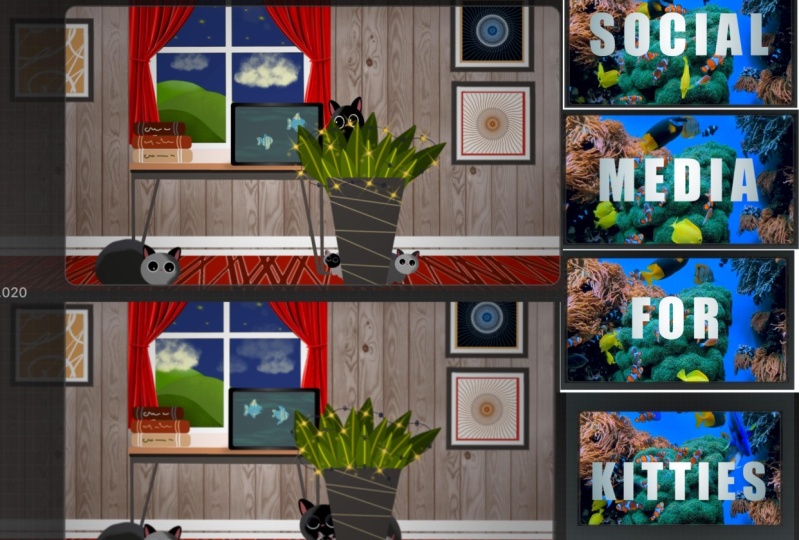
procrear prepreparada llamada Social Media for Cats
en una película animada Al recorrer los
pasos de este proyecto, aprenderás a crear un título animado que
incorpore texto, audio, video y máscaras de capa. Luego pasaremos a convertir
la ilustración
en capas
en una película aplicando fotogramas
clave a partir de filtros de movimiento y
en vivo Actuando y el libro abatible en modo cajón y pintura para dar vida a
nuestra animación. No te preocupes si eres
nuevo en la animación. Porque el archivo de proyecto, los pinceles, las paletas, los archivos de video y audio están todos incluidos en tus recursos de
clase Para que puedas
usar las mismas herramientas que estoy usando en cada
paso del camino De esa manera podemos meternos
directamente en la animación. Todo lo que necesitarás para tomar
esta clase es un ipad, la app Procreate
Dreams y un Stylus Para obtener los mejores resultados sí
recomiendo el
modelo sensible a la presión del lápiz de manzana, que voy a estar usando,
basta platicar. Empecemos. Únete a
mí en la siguiente lección para saber cómo acceder a los recursos de
tu clase. Y te veré en clase.
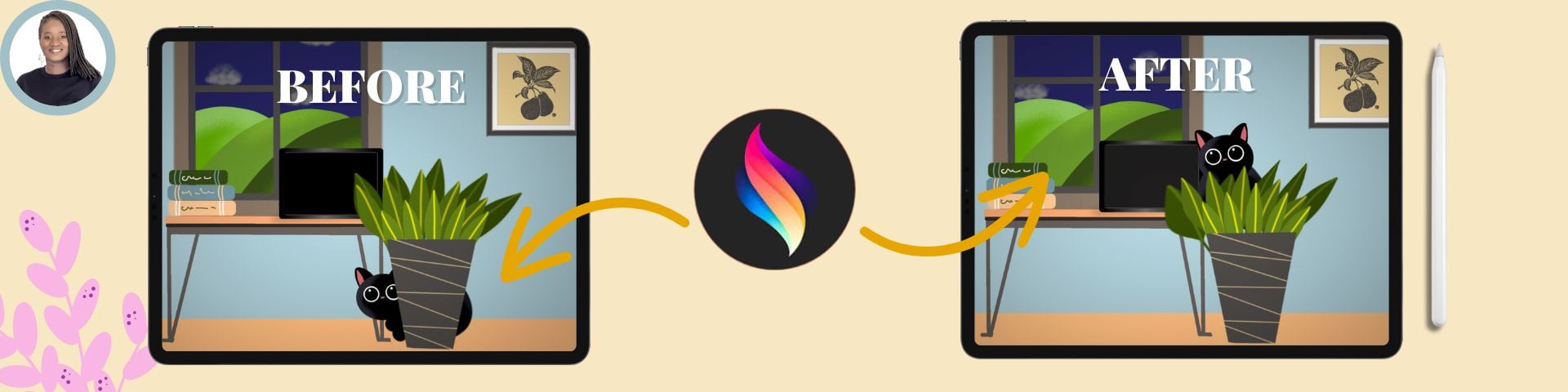
2. Proyecto de clase y recursos: Tu proyecto de clase
será compartir una imagen o archivo
de video de tu animación. En Procreate Dreams, puedes hacerlo en cualquier etapa
del curso y muy fácilmente tomando una captura de pantalla de dos fotogramas de tu película antes y después de un movimiento
animado Esto podría ser una animación de
performance o una animación de filtro en vivo en
cualquier etapa de tu película. Alternativamente,
puedes subir tu video a Youtube o
redes sociales y luego vincular la sección del
proyecto de clase de video justo debajo de este
video en la Web, no la versión móvil
de Skillshare Algunas de las ideas más
creativas provienen de permitirte jugar y
experimentar con las herramientas. Si aplicas alguna de las
habilidades a algo original, me encantaría verlo. Compartir un proyecto también ayuda a
inspirar a otros creativos
a probarlo también Puedes encontrar los recursos de clase para descargar en la versión
web de Skillshare en la sección de
recursos de clase justo debajo de este video Toca cada recurso y luego guárdalo en tu almacenamiento de archivos. Desde ahí podrás
abrirla o exportarla a Procreate Dreams a medida que
avanzamos por las lecciones Bien, vamos a sumergirnos,
encuéntrame en la siguiente lección para una visión general de la interfaz
en Procreate Dreams
3. Interfaz y configuración: En esta lección,
vamos a obtener una visión general completa de
la aplicación Procreate Dreams También vamos a ver
las características que
están escondidas en la interfaz que maximizan
la experiencia de animación Una vez que los conozcas,
harán que tu flujo de trabajo sea
más fácil y eficiente. Bien, vamos a sumergirnos. Al tocar el ícono de Procreate
Dreams se abrirá la aplicación a su página de inicio
conocida como el teatro Allí encontrarás algunas películas de demostración
una vez que te pongas más cómodo con cómo usar
Procreate Dreams Estos son muy útiles
y te permiten
ver la forma en que
otros animadores han aplicado las herramientas para
que puedas
realizar ingeniería inversa en diferentes técnicas
en tus proyectos También es una gran vista
panorámica de
la profundidad de las capacidades que se pueden lograr
en esta aplicación. Hay algunas
características ocultas en esta interfaz. En el lado izquierdo, al tocar los iconos,
se muestran las ubicaciones de los archivos
para sus películas. Tengo el mío en mi ipad, pero también tienes la opción de la nube toque
en cualquier lugar del teatro
colapsa esta vista Al tocar el texto en
la parte superior izquierda, aparece
una diapositiva de sueño procrear
donde puedes obtener una visión general en video de los sueños de
procrear Puede tocar para acceder
al sitio web del centro de ayuda o restablecer todos los ejemplos
en la galería. Echaremos un vistazo rápido a
la pestaña Primeros pasos. Esto abre un video que te da
una visión general del programa, los gestos básicos que puedes usar para
navegar por el programa. Una visión general del dibujo y la pintura,
realizando encuadre clave. Veremos todas
estas características en detalle en la clase. Tapping hecho
te devolverá a la vista del teatro. En el
lado derecho, puedes tocar
el texto seleccionado donde
tienes la opción tocar películas y crear una nueva carpeta para
agrupar tus proyectos, eliminarlos o
duplicar un proyecto. No se activarán hasta
que hayas seleccionado una película. La X te devolverá a la vista del teatro para crear un nuevo proyecto en
la cabeza del teatro a la parte superior derecha,
al ícono más. Y obtendrás
una nueva ventana
emergente de pantalla con la opción de
crear una nueva película. Me gustaría detenerme
un momento y llamar su atención sobre los
puntitos del lado derecho. Indican que hay otras opciones de tamaño
para tu proyecto. Deslizar hacia arriba o hacia abajo te
permite ver tus
diseños de lienzo preestablecidos para tus películas Para esta clase,
vamos a utilizar un formato de pantalla ancha HD
para nuestra animación. En la parte superior derecha, dentro
del panel volverás a ver tres puntos indicando
que hay más opciones. Al tocar aparece un
nuevo menú contextual que le permite ajustar sus fotogramas por segundo
a una variedad de opciones, o establecer sus propios
marcos personalizados por segundo. Voy a dejar el mío en 24, que es la configuración predeterminada. También puedes ajustar la
duración de tu archivo de película tocando
para que aparezca la cuadrícula numérica. Vamos a establecer el nuestro a 30 segundos en procrear sueños, cualquier texto o iconos resaltados en rojo te
permitirá hacer ajustes o indicar que una herramienta está activada
en esta pantalla Al tocar el texto HD te
permitirá ajustar la
resolución de tu película, pero la dejaremos
como está debajo de esto, puedes iniciar
tu película en modo dibujo, la pista de contenido, lista para usar, o como una película vacía, donde puedes comenzar a crear e importar contenido como videos, películas y archivos de ilustración. Ahora voy a seleccionar Empate. Ahora serás llevado a
tu
interfaz principal de Procreate Dreams para tu película, donde sucede toda la magia, la pantalla se
divide automáticamente en dos partes En la parte superior se encuentra el escenario
y el área de backstage. Estarán separados
por un contorno de forma delgada. La diferencia es que solo el área del escenario
será visible. Cuando exporte su archivo de película, igual que en un teatro real, puede usar el backstage
para traer elementos dentro y fuera de la
vista del archivo de película A medida que animas la forma
en que las manos de
escenario traerían diferentes orígenes y accesorios dentro y fuera de
un escenario teatral También verás una línea de tiempo en la frontera que separa el escenario de las pistas de abajo. Esto tendrá una regla que te
mostrará los segundos y los marcos en los que está tu
ilustración. Corresponde
con el cabezal de reproducción, para que sea cual sea la posición que
estés en la pista La regla también tendrá
un resaltado rojo para mostrar los segundos y la posición del
marco con precisión. Esto te resultará
muy útil cuando
empieces a mover pistas y
objetos en tu línea de tiempo. Debajo de un escenario a la izquierda, tienes un ícono que
parece una galería de fotos de pared tocando. Esto te llevará de vuelta
a tu grasa para ver. Al tocar y mantener
presionada la película con
un dedo
, aparecerá un menú que
le permitirá cambiar el nombre de su archivo. Escriba el nombre de su proyecto, redes
sociales para
gatos y haga clic en Listo. Al tocar de nuevo la película te
llevará de regreso al escenario y a la vista de la línea de tiempo
junto al ícono del teatro, tienes el título
de tu proyecto. Al tocar el título, se abrirán ajustes
y propiedades de
su película. En el lado izquierdo, tu pestaña Propiedades es la primera pestaña abierta, resaltada en rojo. Y te permite
ajustar tus fotogramas por segundo y la duración después de que tu película
haya sido creada. También puedes ajustar el ancho y alto de tu lienzo
tocando los números y usando tu teclado para ajustar
los tamaños en píxeles. Veremos las
otras configuraciones cuando
estemos exportando nuestro archivo
Procreate Dreams Pero por ahora, quiero llamar su atención sobre
la pestaña Preferencias. Aquí puedes ajustar tus ajustes de
dibujo y pintura. Primero, presión y alisado. Al tocar el
ícono del pincel, puedes ajustar tu sensibilidad
a la
presión, lo que se relaciona con una estabilización de
lápiz sensible a la
presión y al filtrado de movimiento. El filtrado de movimiento
básicamente actúa para estabilizar tus movimientos
y minimizar las sacudidas. Cuando estés
realizando movimiento con tu lápiz óptico o pincel
dinámico de dedo, escalado debe activarse para tus pinceles procrear
porque asegura que el pincel tenga
el mismo tamaño de píxel, independientemente de si estás acercado o alejado en tu escenario Si ve que los pinceles se
comportan de manera inusualmente a medida que ajusta el tamaño en modo de
dibujo y pintura, esta es la configuración a verificar Solo quiero
hacer un punto rápido aquí que los pinceles de procrear están diseñados para trabajar con
un lápiz de
manzana sensible a la presión, que era el caso de todos los lápices de
manzana hasta hace poco, cuando nuevos lápices salieron mercado sin sensibilidad a la
presión Si quieres el rango completo ajustes
de presión para dibujar lápiz de
manzana tendrá que ser
el modelo que tenga sensibilidad a la
presión. De lo contrario, esto también
afectará los trazos
de tus pinceles. El
deslizador de pincel y opacidad le permite alternar el deslizador ya sea en el
lado izquierdo o derecho de su pantalla, dependiendo de cuál sea más cómodo
permitiendo que pintar con el dedo
generalmente esté activado Pero tiendo a
apagarlo porque significa que si estoy
usando mi lápiz de manzana, no
voy a obtener
marcas accidentales en la pantalla de mis dedos
cuando estoy en modo de dibujo. Si te gusta dibujar con los
dedos, deja esto puesto. Lo mismo con el permiso de edición de línea de
tiempo. Esto significa que puedes
agrupar tus fotogramas clave y pistas con tu dedo
así como tu lápiz de manzana. Generalmente dejo esta puesta. La siguiente opción, rotar
escenario con pellizco, zoom se activa automáticamente
y es un gran gesto para acercar y rotar
tu película usando dos dedos demora indebida rápida son
los segundos que se tardan en
deshacer una acción Cuando tocas
tu pantalla con dos dedos, nota al
margen aquí, al igual que en
procrear el trazo rojo, el gesto de
inacción es un toque de tres
dedos en Cuando realices cualquiera
de estos gestos, haz un toque rápido, ya que la demora hará que varias acciones se
deshagan rápidamente varias acciones se
deshagan Si encuentras esto demasiado sensible, puedes ajustarlo aquí. Finalmente, los pasos de
deshacer almacenados están en 50. Puedes aumentar estos, pero te recomendaría que los
mantengas tal cual o inferiores dependiendo de tu
flujo de trabajo ya
que aumenten, ocupará memoria
en tu ipad o dispositivo. La última pestaña es el Centro de Ayuda, que te llevará al Manual de
Procreate Dreams cuando estés conectado a Wi Fi, que es un recurso fantástico Bien, eso es todo
por nuestra configuración. Toca hecho en la parte superior derecha
y regresa al escenario. Únete a mí en la siguiente lección
para importar nuestro archivo de proyecto y empezar a aprender a trabajar con pistas en Procreate Dreams
4. Trabajar con pistas: En esta lección,
vamos a aprender sobre cómo
usar las pistas y sus características
en procrear sueños Para comenzar dirígete
al lado derecho
de tu línea de tiempo, donde verás iconos que representan los
diferentes modos. Comenzaremos todo el camino la derecha con el modo create, que tiene un plus y
le permite importar un rango de
archivos a la interfaz. Procreate Dreams funciona en
conjunto con procreate, y los tipos de archivos se llevan
a cabo sin problemas. Cuando tocas el ícono más, verás la gama completa de
opciones disponibles para ti. Veremos cada una
de estas opciones a medida que creamos nuestra animación. Pero primero comenzaremos
con los fundamentos de las pistas. Una pista en Procreate Dreams
es una capa de animación. Al igual que cuando dibujas
una ilustración en capas con elementos en capas separadas capaces de moverse independientemente. En procrear sueños,
también puedes poner en capas tus animaciones para que puedas animar objetos en diferentes pistas
independientemente entre sí Toca el menú de pistas de texto para crear una nueva pista de animación. creará una pista gris claro en tu línea de tiempo, y el ícono rojo de un cabezal de reproducción te mostrará que
la capa ahora está activa Esto indica el punto
desde el que se reproducirá
tu animación o la posición donde se
agregarán los archivos a la línea de tiempo. Para comenzar, vamos a importar nuestro archivo de proyecto de procrear, redes
sociales para gatos
que habrías descargado al
almacenamiento de archivos en tu dispositivo Presiona el ícono más y luego
presiona Archivos Desde allí. Navega hasta donde está almacenado en tu dispositivo
e impórtalo. Los que usan procrean. Este archivo también funciona en la aplicación procreate original
como una ilustración en capas Nota al margen aquí, si estás creando ilustraciones
en procreate, también
puedes importar tus archivos de procrear
directamente desde Procreate
al escenario en
Procreate al escenario en Dreams usando una vista
dividida Cuando tu archivo esté cargado, inicialmente
entrará como un dibujo. En esta etapa, verás
una forma rectangular con grandes puntos rojos en las esquinas con
líneas discontinuas que las conectan. Puedes colocar tu
lápiz o dedo o al costado
de esa caja delimitadora para mover tu objeto alrededor
del escenario o entre bastidores Agregar un segundo
dedo en la pantalla mientras haces esto
también activará el chasquido Los lineamientos rojos indicarán
que el chasquido está activo. La presencia del cuadro
delimitador indica que su herramienta de transformación
está activa para
permitirle cambiar el tamaño de su proyecto manera uniforme tocando y
moviendo los puntos de esquina, o usando las líneas discontinuas para ajustar el ancho o la
altura del objeto Al tocar el
punto de la esquina también se revelará un mango de rotación que
le permite rotar su objeto. Los tres puntos en la parte superior derecha del
cuadro delimitador te darán la opción de voltear tu proyecto u
objetos horizontal,
verticalmente, o ajustar
el punto de rotación, que se llama ancla punto de anclaje es el
punto alrededor
del cual se puede
girar o escalar el objeto Cuando tocas Editar ancla, verás un símbolo gris claro más aparecer
en tu pantalla. Este es el punto de rotación. Tómate un momento para ajustar tu punto de rotación.
Después toca listo. Y luego repite tu
rotación para ver la diferencia entre esa
y la rotación inicial. Recuerda que mover
un punto de anclaje
alterará desde dónde
escalará la imagen. Usa dos toques de dedo en
tu pantalla para deshacer y devolver tu proyecto a
su ubicación original. Por ahora,
redimensionemos nuestro proyecto manera uniforme hasta que se ajuste
al área del escenario El cuadro delimitador desaparecerá
si no se está utilizando. Pero tocando el escenario o la pista en
la línea de tiempo con un dedo o un lápiz lo
reactivará y
lo hará visible nuevamente Si quieres mover
un grupo de objetos o proyecto en el escenario, primero
debes seleccionar la
pista en tu línea de tiempo. Esto será más relevante a
medida que agreguemos más pistas. La pista en uso
se perfilará en rojo para mostrar que está activa. Nota al margen aquí, cuando
ninguno de los modos en la parte superior de la línea de tiempo está activo y resaltado en rojo. Esto significa que su herramienta de
transformación está activa. Y puedes mover cualquier pista u
objeto
resaltado si quieres mover
un objeto en tu animación. Y no puede simplemente verificar que
ninguno de los modos esté activo. Primero, ahora vamos a
configurar nuestro archivo de proyecto. Nuestro archivo en la línea de tiempo
se titula Dibujo, y es un archivo de
procrear en capas Para convertir las
capas de ilustración en pistas de grupo para animación, mantenga
pulsada la pista en la línea de tiempo para
activar el menú Pista y, a
continuación, seleccione la opción Convertir
capas en pista. Esto cambiará el
dibujo de capa en pistas agrupadas. También se
renombrará automáticamente como grupo. Verás una flecha en la etiqueta y
tocarla
te permitirá ver todas las
pistas de este grupo. Vamos a tomarnos un
momento aquí para renombrar nuestro grupo de proyectos
presionando durante mucho tiempo el título del grupo,
luego seleccionarlo, renombrarlo y
renombrarlo como redes sociales para gatos Entonces vamos a repetir esa acción de
sacar a colación el menú. Y esta vez selecciona Resaltar y Color de resaltado para que
el grupo sea más visible
en la línea de tiempo. Las pistas en el grupo primario ya
deberían tener nombres de grupo, pero tómate un momento para elegir un color de luz alta
para cada grupo. Este es un buen momento para
hablar de gestos que simplifican la navegación por
la línea de tiempo y las pistas. Un deslizamiento de tres dedos hacia
la derecha
espaciará su vista de línea de tiempo a la izquierda
condensará la línea de tiempo para que más de ella entre
en la vista de pantalla Tenga en cuenta que a medida
que espacie su vista de línea de tiempo, las etiquetas permanecerán
acopladas a la izquierda Independientemente del
espacio que sea la línea de tiempo, tus etiquetas serán claramente visibles cuando asumas fuera
de la línea de tiempo de la pista. También hace que las pistas
individuales sean fáciles de
distinguir al distinguir al resaltar toda la
pista en ese color. Un deslizamiento de tres dedos hacia abajo
condensará las pistas y hará que
más de ellas salgan a la vista El deslizamiento opuesto hacia arriba
expandirá las pistas y traerá más objetos
en las pistas a la vista. Un toque de cuatro dedos en
tu escenario también
ampliará la vista del escenario
a un modo de pantalla completa. Luego, al tocar
nuevamente la pantalla , aparecerá
un botón de reproducción en la parte inferior y botones de
desplazamiento que te
permitirán
reproducir tu animación Puede usar un
toque de cuatro dedos nuevamente para restaurarlo a la
vista de escenario y línea de tiempo para hacer zoom en una pista. doble toque
le permitirá acercar fácilmente
hasta que pueda ver
fotogramas individuales en su pista. También se les pueden aplicar
modos de fusión, lo que alterará la forma en que
interactúan con las capas de abajo. Para probar esto, desplácese hasta su tabla etiquetada y libros Rastrear y toque para activarlo. Pulsa larga en la pista
para que aparezca el menú. Toca la opción de modo de mezcla y aparecerá una
gama de modos de mezcla. Desplázate por ellos y
podrás ver cómo hace que los objetos en el escenario interactúen
con las capas de fondo. Esta puede ser una gran manera de
experimentar con pistas
en tus animaciones, pero por ahora la
dejaremos en la normalidad. A medida que se desplaza por
el archivo en capas, verá
grupos etiquetados en su línea de tiempo. Cuando se
creó este archivo en procreate, coloqué todos los objetos que
quería mover juntos que se crearon en capas en grupos
en ese archivo
procreate Entonces cualquier etiqueta
que crees en el archivo de procrear también se traducirá en sueños
automáticamente No puedo enfatizar a la hora de crear
animaciones lo importante que
es planificar primero para que
tengas tus archivos. Organizado. Los grupos son
muy importantes en los sueños, no solo para la organización, sino que harán que el
encuadre clave sea mucho
más fácil a medida que mueves
objetos en su conjunto Y luego en partes para
crear una animación. cada etiqueta de capa que se
haya convertido También se importa cada etiqueta de capa que se
haya convertido en
una pista dentro
de un grupo. Esto se puede ver,
por ejemplo, tocando en el grupo ipad. En su interior, se pueden ver
las pistas etiquetadas. Puede desactivar la visibilidad
de un grupo o pista
tocando la marca en la
casilla de la izquierda de la pista También puede ocultar una pista o un grupo completo
presionando prolongadamente, seleccionando las opciones de pista
y ocultar todo o mostrar todo. Este puede ser un gesto muy
útil cuando
quieres enfocarte en un área de
tu animación para trabajar. Puede usar el menú Pista para eliminar contenido
dentro de una pista. O elimina toda la capa de
pista y condensa tus pistas
en las opciones de pista Esto también ayuda si
tienes pistas vacías de las que
quieres deshacerte
entre tus pistas de contenido, puedes probarlo en cualquier pista que
no esté siendo utilizada. Las pistas también se pueden
recortar entre
sí usando máscaras de recorte y
máscaras de capa Recortar una pista a
otra significa que los objetos de la capa de
recorte
solo serán visibles en el área de los objetos en
la pista de abajo En el grupo ipad,
la pista de masking se recorta en
la pista de la pantalla del ipad Se puede ver cuando una máscara de
recorte está activa por la línea discontinua entre clip y
la pista Toca en la pista para
activar la pantalla en blanco. Y luego larga, presiona la capa, selecciona máscara y marca non. Ahora verás la
capa completa cuando esté desrecortada. Al presionar de nuevo durante mucho tiempo y
luego seleccionar la máscara y máscara de
recorte, ahora se adjuntará el área blanca a
la pantalla del ipad También puedes usar
máscaras de capa en pistas, lo que hace que parte de
la pista sea invisible o visible por
cuánto usas negro, blanco o tonos de
gris en la máscara. Pero abordaremos esto un poco más tarde cuando lo usemos
en nuestra animación. Las pistas se pueden mover
fácilmente presionando y
moviendo durante mucho tiempo para reorganizarlas
por encima o debajo de otras pistas También puede cortar una pista
desde su posición
presionando prolongadamente y seleccionando Cortar en
la parte superior del menú de pista. Entonces puedes crear
otra pista con el botón más
del modo Crear, pulsación
larga, y esta vez una opción Pegar estará
disponible en tu menú. También tienes opciones para
copiar una pista de esta manera, lo que es una excelente manera de
duplicar una pista sin tener que volver a dibujar
o crear nuevos objetos Voy a usar un toque de dos dedos
para deshacer estas acciones. Volver a cuando cortamos la pista. Cuando empecemos a
animarnos en sueños, volveremos
a esta característica porque aunque puedes cortar, copiar y pegar objetos
individuales, también
puedes presionar prolongadamente y
seleccionar las opciones de Track para cortar, copiar y duplicar una pista
completamente animada sin tener que
empezar de cero Lo cual es un tremendo
ahorro de tiempo en su flujo de trabajo. Crear un grupo en sueños a partir de pistas
individuales es un proceso
muy sencillo. Te mostraré usando el grupo de marcos, toca la capa de grupo en el
menú seleccionar grupo. Esto hará que los dos
marcos de fotos sean pistas individuales. Nuevamente, para reagruparse,
las capas se dirigen al
icono de doble capa en la parte superior derecha En la sección de modo.
Al tocar este icono se activa el
modo de edición de la línea de tiempo y se
resaltará en rojo
para mostrar que está activo. Ahora puedes usar tu dedo o lápiz para rodear las pistas
que quieras agrupar. Después larga, presiona
y selecciona Agrupar. Ahora podemos desactivar el modo de edición de línea de tiempo
seleccionando hecho en la parte superior derecha de la pantalla o tocando el icono rojo hasta que el color vuelva a
cambiar a blanco Volveremos a
esta modalidad un poco más tarde. Bien, eso es
lo básico de las pistas. Únete a mí en la siguiente
lección para una visión general del
modo cajón y pintura en Procreate Dreams
5. Modo de dibujo y pintura: En esta lección, exploraremos
el modo dibujar y pintar. En Procreate Dreams,
toca el ícono, que parece un trazo de pluma en el lado derecho de la línea de
tiempo hasta que se vuelve rojo Y notarás que la
vista cambia para que puedas ver el backstage
y el escenario principal Las herramientas de dibujo estarán en
el perímetro del escenario, la pintura del título en
el lado izquierdo. La primera característica sobre la que quiero
llamar su atención es la marca de tiempo en la
parte inferior izquierda del escenario. Al tocar esto, se abren algunas opciones para nosotros
relacionadas con nuestra película. Volveré a las pieles de
cebolla cuando estemos creando
dibujos marco por cuadro en el libro flip book. Pero por ahora quiero llamar su atención sobre la opción de color de
fondo. Al tocar se abre un
disco de color que te permite seleccionar un color de fondo
para tu película que
llenará el escenario y el área detrás del
escenario para ver este cambio de cabeza a tu pista del cielo en nuestra
línea de tiempo y desmarcarla. Después verás un
color de fondo a través de la ventana de nuestro proyecto y en
la zona backstage medida que selecciona una familia
de colores del perímetro exterior, puede desplazarse
al círculo en el disco interior para seleccionar
un color específico. Si quieres que tu
fondo sea transparente, puedes activar el interruptor de
transparencia y cualquier área donde color hubiera estado
en el fondo de tu proyecto
se vuelve transparente. Por ahora, lo
dejaré así, pero reactivaremos nuestra pista del
cielo en la línea de tiempo Tómese un momento aquí y diríjase
al panel de color en la
parte superior derecha del escenario. Al tocar el círculo, se
abrirá tu menú de colores. Este panel es mucho más avanzado que su disco de color de
fondo de escenario. Y te permite
elegir, modificar y guardar colores para tus pinceladas y
objetos en tu película. El círculo coloreado
en la parte superior
mostrará el color que
está actualmente activo. También puede usar esto para cambiar el color los objetos fácilmente con la función de caída
de color Para ver esto, selecciona un color azul marino de
tu paleta y arrastra el color del círculo
al cielo en tu ventana. Esto lo cambiará
de día a noche, justo debajo de él en
tu menú de colores. Dos rectángulos mostrarán
tu color primario a
la izquierda y los
colores secundarios a la derecha Estos son más importantes
si estás usando un pincel de doble color al seleccionar colores
de tu disco de color. El exterior del
disco funciona para mostrarte con
qué tonalidad o familia de colores
estás trabajando. Cuando te mueves al
círculo en el disco interno, entonces
puedes elegir la saturación de
ese color que quieras para tu pincel. Una gran característica oculta aquí
es que puedes expandir el círculo de saturación usando dos dedos para dar una gama
más amplia de colores. También para colores puros, doble toque en la
sección blanca te dará un blanco puro en la gama media te
dará un gris medio. Y un doble toque en
la sección negra te
dará un verdadero
negro a la derecha. Si tocas dos veces,
obtendrás un color completamente saturado. Un pellizco con dos dedos
restaurará la vista del disco original. Debajo de la rueda de colores
hay una historia de los últimos diez colores que
has usado para tu proyecto. También tienes la opción de
despejar esa historia. la derecha debajo esa está su paleta de colores predeterminada que permanece anclada a
su disco de color Puede alternar entre
esta y otras paletas guardadas tocando el icono para
abrir el menú de la paleta En la parte inferior derecha aquí, encontrarás
algunas
paletas de sueños nativos que puedes acoplar
al menú de colores tocando los tres puntos y
seleccionando set como predeterminado También puede importar
paletas de archivos guardados. Aquí para esta clase, creé una paleta de colores
que puedes descargar desde la página de recursos de Skillshare como archivo
Muestras y guardarla en tu
almacenamiento de archivos en tu dispositivo Para agregarlo al menú de paleta, cree una pantalla dividida. Y luego arrástrelo desde
su almacenamiento de archivos a etapa de
sus sueños y
se agregará a su lista de paletas. También puedes usar el signo más en la parte superior derecha en el menú de la paleta para
crear tu propia paleta. Los colores se pueden agregar
seleccionando y tocando o eliminando presionando prolongadamente y
seleccionando eliminar Muestra Cualquier paleta también
se puede duplicar o eliminar tocando
los tres puntos y seleccionando el texto relevante. Por ahora, estableceremos
nuestra paleta de redes sociales para gatos como nuestra predeterminada. También tienes varias
otras opciones para seleccionar colores
en la parte inferior. La vista clásica tiene saturación de
tono y deslizadores de
brillo para
ajustar sus opciones de color Seleccionar las opciones de
armonías de color permite usar el control deslizante para ajustar el brillo
del disco de color y mover los círculos para crear selecciones de
color Al tocar el texto en
la parte superior izquierda te ayuda a crear armonías de color
para los colores que estás usando en un proyecto La opción
Valor te
permite seleccionar valores usando los controles deslizantes
HSB y RGB manualmente o tocando números usando
tu teclado para ingresar
valores numéricos
precisos
en tu teclado para ingresar valores numéricos
precisos También tienes la opción de
ingresar códigos hexagonales de color específicos. Por último, puedes sostener el
pequeño gris en la parte superior
del menú de colores para desconectarlo y moverlo en tu
pantalla a medida
que dibujas, para que no necesites
seguir abriendo el menú de colores Puedes usar cualquiera de
tus opciones de color en esta vista y al tocar la X se volverá
al menú de colores. Para nuestra siguiente herramienta,
vamos a ver el menú de pinceles activado
tocando el icono del pincel. En el lado izquierdo
están los juegos de pinceles, y a la derecha los
pinceles individuales en la parte superior de tu juego de pinceles son
pinceles recientes que has usado, lo cual es una característica maravillosa. Porque si has usado pinceles de
diferentes conjuntos de pinceles, todos
estarán en una sola ubicación, lo que realmente simplifica el flujo de trabajo de
tu proyecto Realmente me encanta esta característica. También puedes deslizar
hacia la izquierda en tus pinceles recientes para fijar tus pinceles favoritos
permanentemente en esta carpeta. Y puedes deslizar de nuevo para
desanclar o borrar pinceles recientes. También puedes importar
tus juegos de pinceles desde tu aplicación procreate o
tu almacenamiento de archivos la misma manera que hiciste tus paletas de colores
para esta clase, creé un juego de pinceles para
usar con nuestro proyecto En tus recursos de clase. Localiza donde has descargado tu juego de pinceles de Skillshare Y coloque su aplicación de almacenamiento de archivos
y la aplicación Procreate Dreams
en vista dividida Entonces puedes arrastrar y soltar tus pinceles de procrear en sueños y se
agregará a tus juegos de pinceles Puede presionar y
mover durante mucho tiempo para reorganizar cualquiera de
sus conjuntos de pinceles o
pinceles individuales dentro de un grupo Para eliminar un solo pincel, deslice hacia la izquierda y seleccione
eliminar Para un conjunto de pinceles, puede presionar prolongadamente y luego
seleccionar el texto, Eliminar. Esto no funcionará
con pinceles nativos, solo tus pinceles importados. Para pinceles individuales, toca para seleccionarlos y luego
puedes ajustar el tamaño de tu pincel o
la opacidad con los controles deslizantes de la izquierda para ajustes
más precisos Toque y luego deslice su
lápiz óptico hacia un lado, arriba y hacia abajo en su pantalla. El siguiente icono es
la herramienta de difuminado, que te permite
tomar cualquier pincel tu biblioteca de pinceles para usarlo como
pincel para difuminar o mezclar Si ya estás usando un pincel y quieres
usarlo de esta manera, solo mantén presionado el ícono. Después de usar el cepillo, el cepillo de manchas
cambiará automáticamente a ese cepillo. Esto funciona de la misma manera
con la herramienta borrador, que es el siguiente icono a lo largo Entonces tenemos nuestro menú de capas. Al tocarlo, se abrirán las capas de
sus capas de dibujo, interactuarán con sus pistas de
animación. Para ilustrar esto,
vamos a crear un fondo de verdes colinas detrás de
la ventana de nuestra película. Dirígete a tu seguimiento de
nubes en tu línea de tiempo y tócalo hasta que
quede
resaltado en rojo. Luego dirígete al
ícono de tus capas en modo de dibujo, y verás esa pista duplicada en tus capas de dibujo Vamos a usar el plus para agregar seis capas a
nuestras capas de dibujo. Verás que el cambio de nombre
sucede de nubes a capa. Para mantener cierta organización, vamos a etiquetar
nuestras capas de dibujo tocando primero la capa
inferior. Y luego en el menú lateral, puedes seleccionar Cambiar nombre a
nuestra primera capa. Vamos a nombrar Clouds, la segunda capa por encima de ella. Vamos a etiquetar hill one. Después vamos a tocar
y seleccionar Renombrar de nuevo. Pero esta vez vamos a usar el icono de copia
en nuestro teclado. Para copiar este título. Encabeza dos capas arriba, toca y selecciona Cambiar nombre y luego usa el ícono Pegar en tu teclado para
pegar el encabezado. Y solo cambia el
número uno al número dos. Encabeza dos capas de
nuevo y repite renombrar y luego cambiar el
número al número tres. Tendrás 12.3 Ahora
vamos a etiquetar las capas en medio
porque
las vamos a usar como
máscaras de recorte por encima de la colina uno, toca para cambiar el nombre de la capa, recortar una luego toca nuevo y vamos a copiar esta etiqueta encabezando dos capas Toca, renombra de nuevo
y pega y cambia a clip dos para nuestra
última capa de clip, toca renombrar y cambia
el número 23. Voy a tomarme un
momento aquí para introducir otro aspecto del modo
dibujar y pintar llamado flip book. Flip book te permite
maximizar tu visión y enfoque cuando estás
dibujando en el escenario. Para acceder al flip book, hay una línea gris en
la parte inferior del escenario. Puede sostener y tirar hacia abajo para
ver una etapa expandida pocos, pero aún así mantener sus
herramientas de dibujo en el perímetro. Aparecerá un nuevo menú
de libro abatible en la
parte inferior de la pantalla. El
propio menú del libro abatible se puede mover
manteniendo la línea gris en la parte superior para moverlo
por la pantalla. De la misma manera, el flip book se usa
generalmente para la animación fotograma
por fotograma, que veremos en
detalle en una lección posterior. Pero realmente aprecio
este modo por el aumento de la pantalla
inmobiliaria cuando estoy ilustrando en modo
cajón y pintura. Bien, vamos a crear algunas colinas en nuestra ventana en
esta vista de libro abatible. En tu juego de pinceles, localiza
el pincel de sello de colina, luego en nuestra paleta de colores, el verde más claro en
la primera columna verde Toca el escenario para crear el primer sello de colina detrás de
la nota lateral de la ventana. Si deshabilitaste pintar con el
dedo en ajustes, en nuestra lección anterior, solo
puedes hacer esto
con tu lápiz, no con tus dedos. Recuerda que siempre
puedes acercar con dos dedos o alejar, siempre
puedes deshacer
con un toque de dos dedos. Si no estás contento con
la posición de tu sello. Si el sello es demasiado
grande o demasiado pequeño, ajuste el tamaño del pincel
con el deslizador a la izquierda. No te preocupes demasiado por el
posicionamiento en esta etapa. A medida que hagamos los diferentes cerros, siempre y cuando los cerros
se superpongan entre sí, ajustaremos
las posiciones finales al final. A continuación, dirígete a la colina dos
capas en nuestras capas de dibujo. Luego a nuestro menú de colores. Y selecciona el
tono medio de verde de esa primera columna verde en tu sello de paleta en tu escenario para crear la
colina número dos. Luego volveremos a nuestras capas, a nuestra colina tres capas, a nuestro menú de colores para seleccionar el
tono verde más oscuro de la columna Y entonces podemos colocar
nuestro cerro tres estampillas. Se puede ver que los cerros se
muestran en todos los marcos
de nuestro flip book ya que llenarán toda la pista en la
que estamos trabajando. A continuación, vamos a utilizar
nuestras herramientas de máscara de recorte en modo de pintura
dibujada para agregar
algunos reflejos a nuestro es nuestra máscara de recorte
adjuntará el contenido de una capa a la capa a la
que está recortada En nuestro juego de pinceles, selecciona el pincel de ruido en
tu paleta de colores. La segunda columna verde
son nuestros colores de alta luz. Cada cerro tendrá
su color resaltado directamente a la derecha. Vamos a seleccionar el
primero para el cerro uno. Seleccione el clip una capa, toque y seleccione
Máscara de recorte en el menú lateral Puedes acercar
tu escenario con dos dedos y
resaltar suavemente la cima de la colina. Ahora puedes repetir esto para el segundo color de resaltado
en nuestro clip de dos capas, resalta
suavemente
nuestra segunda colina. Por último, vamos a seleccionar el último color de resaltado o clip tres capas y luego resaltar
suavemente esa L. Ahora para
salir del modo libro volteo, puedes tocar la X
que aparece cuando tocas el menú o puedes tocar
hecho en la parte superior derecha. Esto también desactivará su
modo de pintura de dibujo para que podamos acceder a nuestras herramientas de transformación y cuadro
delimitador
tocando en el escenario Se puede volver a dimensionar de
manera uniforme o ajustar el ancho y la longitud
usando las líneas discontinuas Al hacer esto,
notarás que los cerros y las máscaras de
recorte se mueven todos juntos a pesar de estar en capas de dibujo
separadas
porque siguen en
la misma pista Para moverlas de forma independiente, mantén pulsada la pista de
Clouds en nuestra línea de tiempo y selecciona
Convertir capas en pistas. Ahora tienes cada una de tus
capas como pistas individuales en un grupo y todas
mantendrán sus títulos de pista. Ahora puedes tocar
en cada pista una
por una y moverte para
reposicionarlas. También puedes seleccionar
tus máscaras de recorte, que son fácilmente vistas por las líneas de trazos entre ellas y la pista
a la
que están recortadas y moverlas independientemente
de las colinas en cualquier momento También puede separar
una máscara de recorte
activando el
menú de pista presionando prolongadamente,
seleccionando máscara y, a continuación,
estableciendo la máscara en ninguna Si quieres que tu máscara de
recorte
regrese a una pista individual Bueno, eso es todo para esta lección. Tómese un momento para resaltar sus nuevas pistas o jugar con algunas herramientas en el modo de pintura de
dibujo. Y luego únete a mí en la siguiente
lección para ver cómo crear un título animado para nuestra película que va
a incorporar textos, encuadre
clave, y el segundo
tipo de máscaras máscaras de capa
6. Texto de fotogramas clave, máscaras, video y audio: En esta lección, vamos
a crear un título animado para nuestra película usando animación de
fotogramas clave de texto, video de enmascaramiento de
capas y audio Primero, vamos a todos nuestros marcos
ilustrados. Entonces podemos dirigirnos a
nuestro modo de creación. Presiona el ícono más
para seleccionar texto. Queremos agregar nuestro texto de título que dice redes sociales para gatos. Una palabra a la vez con
cada palabra entrando en movimiento. Y luego fuera de la pantalla, vamos a escribir
nuestra primera palabra, social usando el teclado en
pantalla Entonces puedes usar los
puntos rojos a los lados
del cuadro delimitador para
asegurarte de que todas las letras
estén en una línea Y luego coloca tu stylus
y un segundo dedo en la pantalla para activar chasquido para
asegurarnos de que el texto, ahora vamos a abrir
el menú de tipografía y hacer Toca dos veces tu texto para
resaltar todas las letras. Y puedes acceder al
menú de tipografía ya sea tocando estilo de
ediciones o tocando las minúsculas y mayúsculas
A para activar Esto sacará a colación
tus tipos de letra. Hay una gama de letra
nativos que
vienen con procreate, pero también puedes
importar cualquier fuente que tengas en tus archivos a
la derecha de este menú Por ahora, voy
a desplazarme y seleccionar Impacto para nuestro texto. También tiene un disco de color en este menú para seleccionar
un color de fuente. Pero por ahora lo
dejaré como negro. Luego en tu pestaña de formato, toca para abrir el menú y establece tu tamaño de fuente usando el lateral. A continuación, pondré ning en
cinco y rastreo en cinco. También voy a alternar
todas las mayúsculas a la derecha y asegurarme de que el texto
todavía esté ajustado al centro Después podemos tocar hecho en la parte superior derecha para salir
del menú de tipografía Ahora para organizar
pulsaciones largas en tu pista y seleccionar Resaltar para
darle un color para la visibilidad. Ahora vamos a aplicar
nuestras animaciones de fotogramas clave a esta palabra para que se mueva
dentro y fuera del escenario. Entonces a partir de ahí,
podemos duplicar nuestro texto animado y cambiar las palabras por el resto de
las palabras del título. Un fotograma clave permite crear una acción o movimiento
entre dos puntos en el tiempo Procreate Dreams te permite
realizar estas transiciones de
fotogramas clave Así que alejar fácilmente
tu escenario y podemos ver el escenario y el backstage a su alrededor claramente
para nuestro movimiento Luego asegúrate de que tu cabeza lectora y tu pista de texto estén colocadas al comienzo de tu línea
de tiempo Toca la pista para colocar el
cabezal de reproducción a 0 segundos. Toca brevemente el cabezal de reproducción rojo y aparecerá un nuevo
menú de acción. Vamos a seleccionar el
movimiento y luego mover y escalar. Esto creará una nueva pista de
fotograma clave separada la pista de texto con un nuevo símbolo que
parece un signo de recorte. La belleza de esto es
que cualquier edición que
hagas en esta pista se aplica como
un filtro no destructivo Incluso si cambias de opinión y quieres eliminar la
acción o filtro, no afectará
tu texto original. Procreate Dreams coloca
automáticamente tu primer fotograma clave
al inicio de la pista A continuación estableceremos
nuestro punto final para nuestra acción en 1 segundo
en nuestra animación. Los números que ves
en la línea de tiempo en la parte superior son los
fotogramas que deslizan con tres dedos en la
pantalla hacia la izquierda hasta que 1 segundo entra a la
vista en tu línea de tiempo. Luego toca y arrastra tu fotograma clave rojo hasta la regla en la parte superior
de la línea de tiempo, el marcador rojo a 1 segundo Y luego vuelve a tocar hasta que esté
blanco para colocarlo en posición. También puede hacer esto
tocando una vez para colocar y tocando nuevamente para
establecer el fotograma clave en blanco Pero me gusta igualar el mío
arrastrándolo y
configurándolo en la línea de tiempo Queremos dos
fotogramas clave de punto medio, 0-1 segundo, arrastrar el fotograma clave final para
pasar al fotograma 16,
y Finalmente, arrastre y establezca otro fotograma clave en el fotograma
12 de la línea de tiempo Regla y toque para
fijarlo hasta que quede blanco. Ahora tenemos nuestro conjunto de marcos clave. Ahora tenemos que decirle
al marco clave dónde
queremos que comience y
dónde queremos que termine. Dirígete al primer marco clave y tócalo en el menú que aparece. El eje X va a determinar tus movimientos horizontales menos a la izquierda y
positivos a la derecha. El eje Y va a determinar tus movimientos verticales menos para abajo y positivo para arriba. Voy a escribir -930 y
asegurarme de haber hecho clic en el signo
negativo para el eje y Luego toca en el escenario
para bloquear el valor. Verás el texto. Desplazarse a la posición inicial
debajo de la etapa. Vamos a dejar nuestros marcos clave del medio para que el texto se detenga en
el centro del escenario. Y luego para nuestro fotograma clave, lo
vamos a poner
en 930 en el positivo,
el texto se moverá
por encima del escenario. También puede expandir
estos ajustes en su línea de tiempo presionando
durante mucho tiempo en la pista de fotogramas clave y seleccionando expandir,
mover y escalar. Entonces podrás ver un icono de fotograma clave
individual para cada uno de tus movimientos. Se pueden
realizar ajustes en los ejes X e Y. También la escala de las letras para estirarlas horizontal
o verticalmente, o añadirles una rotación. También puede revertir esta expansión
presionando durante mucho tiempo en cualquiera de las pistas de movimiento y luego seleccionando contraer,
mover y escalar. Una nota al margen aquí, tu
animación solo
reproducirá lo que es visible
en la pantalla de tu ipad. Si se detiene corto
o va demasiado largo, simplemente ajusta tu línea de tiempo con un deslizamiento de tres dedos
hacia la izquierda o hacia la derecha para que la vista que tengas sea la sección en la que
estás trabajando. Entonces, cuando presionas
tu ícono de reproducción, solo reproducirás esta sección. El icono de reproducción
también cambiará a un icono rojo de pausa para que
puedas detener tu animación. Haré una pausa aquí por un
momento mientras
hablamos de cómo se reproduce tu
animación y te
llevaré de vuelta a tu configuración de reproducción de
animación
tocando el título en la configuración de
tu película. La pestaña de línea de tiempo le
dará algunos ajustes relevantes
para nuestros fotogramas clave. El primer ajuste
está activado por defecto, para colocar su fotograma clave hacia abajo
al inicio de una pista
o sección de una pista. Por eso solo tuvimos que colocar tres de nuestros cuatro marcos clave de movimiento
y escala. El segundo ajuste
se aplica a la reproducción. Nuestro escenario es de un solo disparo. Nuestra animación se reproducirá
de principio a fin, o de principio a
fin de nuestra vista como vimos. El ping pong jugará y
luego invertirá esa jugada. Te mostraré en
tu animación
tocando hecho y
luego presionando play. bucle de rumbo hacia atrás
pasará por la película y comenzará de nuevo desde
el principio, lo que parece similar a una toma, pero cuando es una película completa en una vista, una toma se detendrá. Mientras que el bucle mantendrá el
bucle desde el principio. Lo colocaré de nuevo en una toma y regresaré a nuestra película. Ahora podemos establecer nuestras
servidumbres para nuestro texto. Así es como entra y
sale la moción. Para que se sienta más suave, puede acceder a esto presionando durante mucho tiempo en la pista del fotograma
clave, no los iconos, lo que abrirá un menú
para que lo establezca. Facilitando, entonces
tienes algunas opciones. Lineal te da
una velocidad constante. Facilidad en, inicia
el movimiento más lento al principio y
más rápido al final. Facilidad hacia fuera más rápido adentro
y luego más lento hacia fuera. Facilidad de entrada y salida. Lentamente adentro, golpea una constante,
y luego lentamente hacia afuera. Voy a poner todas las
servidumbres para facilitar la entrada y salida. Y ese es el final
de nuestro texto animado. Bien, ahora ya hemos hecho
todo el trabajo pesado. Te voy a mostrar cómo procrear sueños
va a simplificar tu flujo de trabajo cortando y pegando todo lo
que acabamos de hacer, animaciones y todo dirígete a tu pista de texto y configura
tu cabeza lectora justo
después de 1 segundo, toca el cabezal de reproducción,
selecciona editar y divide Ahora puedes presionar prolongadamente a la derecha hasta que aparezca
el menú. Y selecciona Eliminar contenido en la parte inferior con el
texto que queda, Pulsa y mantén presionado y
selecciona Duplicar. Y verás que todos nuestros fotogramas clave de
texto han sido duplicados para el siguiente
segundo en nuestra línea de tiempo. Ahora queremos
cambiar este texto a nuestra segunda palabra media tap
para activar y luego largo. Presiona Seleccionar Editar texto
e ingresa el texto. Medios toque dos veces para resaltar
y, a continuación, en el
menú de formato, seleccione todas las mayúsculas. Ahora podemos repetir esto para nuestras dos últimas palabras en el título. Larga pulsación para
duplicar el texto, media doble toque para
resaltar y volver a escribir el texto Cuatro, luego en nuestro menú de formato, seleccionando todas las mayúsculas y finalmente repitiendo todos
los pasos con el texto. Para la última palabra gatos. Lo último que
vamos a hacer es dirigirnos a nuestros modos y activar
la edición de la línea de tiempo. Esto nos permitirá
agrupar todos nuestros textos
usando nuestro lápiz para
rodear todo el texto y luego presionar y
seleccionar grupo largo. Por el momento nuestro
texto está sentado
encima de nuestro grupo ilustrado, vamos a crear un fondo plano
detrás de nuestro título para
que las
capas ilustradas a continuación se oculten hasta que
queramos que se vean. Dirígete a nuestro menú Crear, toca el ícono más, toca en la pista y
agrega una nueva pista. Vamos a reorganizar
nuestras capas aquí para que el texto quede sentado
sobre el fondo Y cualquier
capa innecesaria que pueda eliminar. Toca nuestra nueva pista y activa y establece el
cabezal de reproducción en cero Luego toca nuestro cajón
y modo de pintura. Dirígete a nuestro menú de colores. Y toca dos veces tu
disco de color para seleccionar un blanco puro. Coloca tu lápiz en la gota
de color y arrástralo para llenar tu escenario
en tu línea de tiempo. Toca el fotograma de pulsación larga
y selecciona Duración de relleno, para que llene la pista. Luego vuelve
a subir a tu juego de brochas. Seleccione el pincel de sello de degradado. De tu juego de pinceles
en nuestro menú de colores, selecciona un color, yo elegiré
verde azulado de nuestro juego de paleta Poner mi pincel en grande ya que este es un cepillo
sensible a la presión, colocaré un
sello firme en mi escenario. Estoy haciendo esto con
mi stylus ya que
desactivé dibujar con el
dedo en mi configuración Pero si prefieres
dibujar con el dedo, puedes activarlo tocando
el encabezado del título
a las preferencias y activando el encabezado del título
a las preferencias y habilitar pintar con
el
dedo bien para
cambiar el tamaño del
degradado, Desactivar, dibujar y pintar el degradado, Desactivar, dibujar y Para acceder a nuestras herramientas de
transformación, larga, presione en la pista
y seleccione y convierta capas en
pistas desde el menú. Ahora puedes abrir el
grupo y tocar
la pista de degradado y
redimensionarla para llenar el escenario Y luego usa un segundo dedo para activar el chasquido para centrarlo. Ahora puedes contraer
el grupo pulsación larga para renombrarlo degradado
y resaltarlo. Ahora vamos a usar
nuestro texto para crear una máscara de capa encima de un video para agregar un poco
más de interés visual. Comenzaremos importando
nuestro archivo de video desde nuestro almacenamiento de archivos
usando una pantalla dividida. la misma manera que lo hicimos con nuestros pinceles y paletas de colores Arrastre y suelte en tu archivo de video de
peces. Encontré este video
libre de regalías Lisa Redfern en un
sitio web llamado Por favor, compruebe siempre
las licencias para saber cómo usar videos
y archivos de audio. El video vendrá en pista
propia y podrás ajustarlo para asegurarte de que se alinee con el
inicio de tu película. Asegúrate de que tu
pista de video esté por encima la
capa de fondo degradado que creamos, pero debajo del texto. Si no, solo reorganizarlo
arrastrando y soltando, luego sin modos activos, podemos usar nuestras
herramientas de transformación, tocar la pista de video, y redimensionarla para que se ajuste a todo
nuestro escenario y Una nota al margen aquí también, Al momento de crear
esta clase, la mayoría de los ipads, excepto el modelo
ipad Pro 12.9 más reciente, podrían importar solo
un video por película Consulta el sitio web de procreate para conocer las capacidades de
tu modelo de ipad Ahora vamos a crear una máscara de capa sobre nuestro
video con nuestro texto. Una máscara de capa para una
pista permite
seleccionar áreas de la
pista a las que se
une la máscara para hacerla visible
coloreando la máscara en
blanco e invisible. Al colorear la máscara
en negro o
semitransparente enmascarando en
gris. Para hacer una capa de texto. Para nuestro video, voy
a presionar largo en la pista
y seleccionar la máscara de texto
y luego la máscara de capa. Verás que Procreate Dreams automáticamente hace que el
área del texto sea blanca que lo hará invisible
para que puedas ver el contenido de la pista de video y el resto de la pista en negro. Lo que hace invisible esa zona
del video de abajo. Para que la
capa de degradado debajo muestre a través de todas las
capas alrededor del texto. Es increíble que
procrear sueños haga una
técnica bastante compleja como esta Tan simple, puedes
invertir con la misma facilidad una máscara de capa para que el texto sea visible y el
área circundante sea invisible. Puedes hacer esto presionando
mucho sobre la capa de texto y
seleccionando máscara. Y luego invertir en la parte inferior, ahora
verás los colores
en la pista de texto, inviertes que el texto es negro y el
fondo es blanco. Sólo voy a
hacer un toque con dos dedos para deshacer y restaurar
nuestra máscara original. Entonces podremos activar
nuestro texto en modo de reproducción. Se puede ver cómo este movimiento potencia
aún más esta técnica. Ahora necesitamos limitar nuestros archivos de
video y fondo a justo donde termina el texto. Podemos alejar
nuestra vista de línea de tiempo. Ve al final del video y solo arrastra el final hacia atrás
para recortarlo hasta donde termina
el texto con un marco de fondo y el grupo de
degradado encabezará unos segundos más en la línea de tiempo porque queremos desvanecerlos
gradualmente, toca la pista para
activar el cabezal de reproducción Luego toque el cabezal de reproducción y seleccione Editar en el
menú Acción y luego dividir Esto separará tu grupo de
pistas en dos. Ahora podemos presionar largo
sobre el grupo a la derecha y seleccionar
Eliminar contenido. Vamos a aplicar un filtro de fotograma
clave de opacidad a
nuestro grupo de degradados Para desvanecerlo, toque para colocar el cabezal de reproducción alineado
con el final del texto,
toque el icono del cabezal de reproducción
y seleccione Filtro Después Opacidad, automáticamente
se colocará un fotograma clave automáticamente
se colocará al inicio de la pista Pero solo ignora
esa retención y luego arrástrala hasta el final de
la pista de grupo y toca, establece otro fotograma clave de
opacidad para que en total tengas tres Si no se ajusta del todo, solo vuelve atrás y tócalo
para colocar el marco de la llave. Ahora con el último
fotograma clave, esta vez, toca de nuevo y ajusta el
control deslizante hasta que esté en cero para que se
desvanezca en la escena de abajo Por último, vamos a agregar una pista de audio a
nuestra secuencia de títulos. En los recursos de su clase, hay un archivo de audio
libre de Pixabay llamado Sheri Escribí Cats Meal porque
pensé que sería divertido capas debajo de nuestra pista principal para enfatizar el hecho de que
es un video relacionado con gatos Coloque su almacenamiento de archivos en vista
dividida y
arrástrelo a su línea de tiempo. Cuando llegue el archivo, arrástrelo al comienzo de su línea de tiempo si aún no
lo está. Y luego recortarlo desde el
final hasta justo después de 6 segundos, que es donde nuestro
título se desvanece. Vamos a ajustar
los niveles del audio para que el sonido se reduzca a
medida
que el título se desvanezca Desliza hacia arriba en la pantalla con tres dedos para agrandar
la pista de audio. Y luego toca
tu pista de audio
al inicio de la
pista para activarla. A continuación, toca el cabezal de reproducción. Y verás que
con una pista de audio, tienes las opciones para ajustar los niveles de volumen
o editar la pista. Vamos a aplicar un nivel, un nuevo marco clave de nivel, colocará
un nuevo marco clave de nivel,
pista y menú. Y usa el control deslizante para ajustar el
volumen a tu preferencia. Toque y establezca el fotograma clave de
nivel al final de la pista de audio a los 6 segundos y baje
el volumen a cero. Vamos a tocar y establecer un fotograma clave
más a unos 4.5 segundos donde comienza el
fade out y estableceremos el nivel en aproximadamente 45 Eso es todo lo que
hay para ello. Ahora podemos reproducir nuestra animación a través, puedes escuchar tu audio
en segundo plano. Bueno, hemos cubierto
mucho en esta lección. Hemos analizado funciones de texto, movimientos de
fotogramas clave, máscaras de capa, filtros
en vivo, importación de video
y finalmente archivos y finalmente Tómate un tiempo para tener una obra de teatro y experimentar
con estas técnicas. Y luego únete a mí en
la siguiente lección para aprender sobre flip
book
y actuar y aplicar las técnicas
que ya hemos cubierto al resto
de nuestra ilustración.
7. Anima la ilustración: En esta lección, vamos a aplicar el encuadre clave, la interpretación y el uso de nuestro libro giratorio para
convertir varios aspectos de nuestra escena ilustrada
en una película animada Dirígete a tus pistas agrupadas
tituladas Social Media para gatos, sube con tres dedos para
que la pista sea más visible. Y luego mantén pulsado y arrastra
el grupo hacia la derecha hasta que el marcador en tu línea de tiempo
esté aproximadamente a los 6 segundos, donde nuestro degradado
comienza a desvanecerse. Esto creará el efecto de desvanecerse en nuestra escena
ilustrada Amplíe su vista de
línea de tiempo para que su escena comience en el lado izquierdo
justo después de 5 segundos. Esto también detendrá la reproducción de mareas cada
vez que probemos nuestras animaciones Verifique aquí y asegúrese su fotograma clave de desvanecimiento
en el fondo esté en cero para que se desvanezca completamente en nuestra escena
ilustrada a continuación Para empezar, vamos a crear una viñeta de degradado para permitir que el ojo del espectador
se centre en nuestro gato Entonces vamos a acercar todo
el escenario, dirigirnos a tus redes sociales para grupos de
gatos y tocar
la flecha para abrirlo. Aproximadamente a los 6 segundos, vamos a tratar de
localizar nuestra capa vegetal. Luego usando nuestro modo de creación, vamos a seleccionar para
crear una pista por encima de él. Después activa tu modo de
dibujar y pintar Y dirígete a nuestro juego de pinceles. Y seleccione el sello de degradado. Pincel establece su tamaño en máx. Usando nuestro control deslizante
en nuestro menú de colores, vamos a
tocar dos veces para seleccionar negro. Entonces vamos a tocar firmemente nuestro
escenario con nuestro Stylus. A continuación, aleje el zoom para que pueda ver claramente
su
escenario y su área de backstage, para que pueda identificar los
límites del sello Luego desactiva el modo de pintura
dibujada, para que podamos usar nuestras herramientas de
transformación Largo, presione el marco del sello de
degradado y seleccione Duración de relleno para
extenderlo por toda la pista. Ahora podemos redimensionarlo, toca la pista
aproximadamente a los 9 segundos para que la
veas claramente Nuestro objetivo es que
la parte más ligera del degradado
resalte al gato, extender el sello fuera de
los límites del escenario y ajustarlo para que la parte más ligera tenga
al gato enfocado También puede usar las líneas de trazos alrededor del cuadro delimitador para ajustar el ancho y la
longitud del degradado Ahora podemos presionar largo y
renombrar el degradado de pista. Y luego manténgalo pulsado
nuevamente para seleccionar un color de resaltado para que
la pista sea más visible. Queremos crear
un filtro de opacidad sobre este gradiente para
que sea más sutil Primero toque al
comienzo de la pista,
toque el filtro de selección del cabezal de reproducción y luego opacidad colocará un fotograma clave de opacidad al inicio de esta pista al 100% Simplemente ajústelo con un teclado al 40% Ahora podemos crear un efecto de zoom sobre todas
nuestras pistas ilustradas Ve a todo el grupo
ilustrado y contrae las pistas
tocando la flecha. Coloca tu cabeza de reproducción a los 6
segundos y luego tócalo. Y seleccione Mover y
luego mover y escalar. Toque y establezca un segundo fotograma clave a aproximadamente 10 segundos
en la línea de tiempo. Luego toca e ingresa las
coordenadas para establecer nuestra x en 120, pero hazla negativa y en 84, escala x y escala y 1.2 Entonces vamos a presionar prolongadamente en
nuestra pista de fotogramas clave y establecer nuestra flexibilización a lineal para
una transición suave Ahora vamos a agregar
un poco más de movimiento a nuestra ilustración animando nubes flotando a
través de la ventana en tus pistas ilustradas Localiza el
grupo de nubes y ábrelo. Desplácese hacia abajo hasta debajo de los talones que
hicimos la última lección. Y toca la
pista de nubes vacías para activarla. Enciende tu cajón y el
modo de pintura. En tu juego de pinceles. Encuentra el pincel de sello de nube y establece el tamaño de tu pincel
en el control deslizante en aproximadamente 4% y luego elige un color gris de
tu paleta de colores. Área de backstage. Haz
algunos sellos de pincel en el lado izquierdo al nivel de
la
ventana en un pellizco de
grupo aleatorio para alejar el zoom. Y puedes usar
las líneas de cuadrícula en el
área transparente detrás del escenario para ayudarte a desactivar el modo de dibujar y
pintar para usar nuestras herramientas de transformación y tocar el cabezal de reproducción al
comienzo de Seleccione Mover y,
a continuación, mover y escalar. Toque el
marco clave y luego use su cuadro delimitador en
el escenario para colocar sus nubes justo
detrás de la ventana hasta que pueda ver
la primera nube su grupo alcanzando su Luego aleja tu línea de tiempo, dirígete al final de la pista y toca y establece un segundo fotograma
clave hasta que quede blanco. Luego mueve tus nubes a la
derecha de tu área detrás del escenario con las últimas nubes
de tu grupo apenas visibles en el
lado derecho de tu ventana Esto se puede hacer a mano alzada o con chasquido para permanecer
en el mismo plano Toque la pista del marco clave y
configure su aceleración en lineal. Después alejar el zoom y
reproducir la animación. Y verás que las nubes
se mueven lentamente por tu ventana. Pausa tu animación y
seguiremos con el encuadre clave de nuestro gato. Como visión general,
vamos a hacer que nuestro gato se despierte y
parpadee con encuadre de llaves y luego trepe a la planta en
maceta para llegar al ipad usando
la
función de ejecución Por último, va a activar el ID facial en el ipad y ver imágenes de peces en la pantalla antes de que termine
nuestra animación. Primero comenzaremos con un gato abriendo los ojos y parpadeando Localizar y abrir el grupo de gatos. Y luego toca la
flecha para agrandarla. Encuentra la pista del ojo somnoliento. Y vamos a usar esto
para abrir los ojos de nuestro gato de dormir y luego
hacerlos parpadear a lo largo de
la animación Desliza hacia la derecha
con tres dedos hasta que puedas ver claramente los marcos de la línea de
tiempo. Coloque el cabezal de reproducción aproximadamente a los
6 segundos y cinco fotogramas, y luego toque el cabezal de reproducción, seleccione editar y
divida la pista Después borra el resto de la
pista del lado
derecho presionando y
seleccionando prolongadamente, eliminar contenido. Entonces mantén pulsado y duplique esta sección y
muévala hacia abajo en la pista. Acorte a aproximadamente cuatro fotogramas longitud
en su línea de tiempo Entonces pulsación larga en la pista. Vamos a
repetir duplicar usando el menú emergente unas
ocho veces en total Cada vez vamos a mover esta sección del parpadeo más abajo de
la pista a lo largo de
la duración de la película para que
el gato parpadee a lo largo de
nuestra animación Voy a acelerar mi lapso de tiempo
aquí de estos duplicados. Una vez que hayas colocado las
secciones a lo largo de la pista, pausa y reproduce la animación
para ver los efectos. Esta animación sutil y bastante
simple agrega mucho realismo
al personaje. A continuación vamos a enmarcar la pista de los alumnos para
pasar de mirar hacia adelante a mirar hacia
arriba en el ipad en la cabeza del escritorio a la
pista de tu pupila en tu grupo principal Aproximadamente a los 10 segundos, vamos a tocar la pista
para colocar nuestro cabezal de reproducción Luego toca el cabezal de reproducción
y selecciona mover, y luego mover y escalar Toca de nuevo a los 10.5 segundos
y coloca un tercer fotograma clave. Toca el tercer fotograma clave y
mueve el cuadro delimitador desde lado para mover las pupilas
para mirar el ipad de arriba Presione prolongadamente en su pista y ajuste la facilidad de entrada y salida. A continuación vamos a colapsar todo el grupo
head track. Luego establece un movimiento de fotograma clave
para que todo el grupo lleve la cabeza del gato hacia arriba y
luego detrás de la planta en maceta, coloque un fotograma clave en
las pistas agrupadas
aproximadamente a los 12 segundos colocando el cabezal de reproducción y luego
tocando Seleccionar, Mover Y luego mover y
escalar y arrastrar. Y coloca otro fotograma clave a 12 segundos y unos diez
fotogramas hasta que quede blanco. Luego usando la
caja delimitadora en el escenario,
reposiciona la cabeza más alta y un poco detrás de la planta en maceta Luego, en la pista del marco clave, coloca otro fotograma clave
tocando aproximadamente 13.5 y actívelo
hasta que esté blanco. Use la caja delimitadora
y coloque la
cabeza de gato completamente detrás de
la planta en maceta. También queremos que el
cuerpo y las piernas del gato se
adelgazen en este punto antes de que
suba a la planta en maceta. Usando un marco clave de escala móvil, encuentre la pista en su grupo
para el cuerpo y los pies. Y tócalo para
activarlo A los 12 segundos, toca la pista, toca el
cabezal de reproducción y selecciona mover Y luego muévase y escale para colocar el seguimiento de su marco clave hacia abajo. Luego, a los 12.5 segundos, toca la
pista de fotogramas clave para colocar y establecer un nuevo fotograma clave en tu escenario Usa las líneas de trazos en el costado de la caja delimitadora para adelgazar y estrechar el cuerpo y los
pies del gato justo detrás de la planta Ahora podemos tocar las pistas del marco
clave, presionar
prolongadamente para colocar las caballetes
a gusto dentro y fuera en la cabeza y también en la pista del cuerpo para un movimiento
más fluido Ya puedes reproducir tu
animación para ver cómo se desarrolla este movimiento, luego hacer una pausa Siguiente,
vamos a usar la actuación en Procreate Dreams para animar el movimiento del gato
trepando a la planta en maceta Y la planta en maceta
tiembla a medida que llega a la parte superior de las hojas y
se inclina hacia la pantalla del ipad Realizar es una función única e
intuitiva que crea fotogramas clave automáticos
para ti a medida que grabas un movimiento con tu stylus en un movimiento con tu stylus en
tu escenario y te
permite crear movimientos
bastante complejos con
facilidad a tu grupo de gatos, Contraer y
tocar para activarlo A aproximadamente 13.5 segundos
en tu línea de tiempo, Coloca tu cabeza de reproducción
en la pista y
vamos a empezar a hacer
el gato trepa. El cuadro de límites también
aparecerá en tu escenario. Toca los tres puntos en la parte superior derecha y
selecciona Editar, Anclar. Y coloca tu
punto de anclaje en el centro, en el fondo de
la planta en maceta Dirígete a tus iconos
sobre la línea de tiempo y toca el ícono de tu círculo para
activar la ejecución. Verás que aparece texto en la parte superior izquierda de tu
pantalla que dice, listo con una luz de grabación
roja parpadeante, toca uno de los puntos rojos
en tu caja delimitadora Y luego toca el mango
curvo gris. Y gira tu grupo de un
lado a otro como si el gato estuviera temblando. Para establecer los fotogramas clave de rotación, puede tomar un minuto
obtener este movimiento, pero siempre puedes deshacer
con un toque de dos dedos e intentarlo de nuevo hasta que
estés satisfecho con el movimiento. La grabación de tus acciones
se detendrá cuando muevas tu stylus de la pantalla y comiences a colocarlo de nuevo. Puedes tomarte tu tiempo
con esta moción. Solo quiero llamar
su atención otra gran
característica de la interpretación, que es el texto modificado
en la parte superior derecha. Al tocar esto, le brinda
el menú de filtrado de movimiento, donde puede ajustar
el suavizado de su movimiento ya que los fotogramas
clave
se colocan en su pista al 100%, la
función de suavizado está al máximo. Incluso las rotaciones vigorosas
parecerán bastante suaves. A cero, está en un mínimo. Si encuentra su rotación, movimiento no se registra cuando
reproduce su animación, puede ajustar este control deslizante para
ajustar la racionalización
de su Por lo general, establezca el mío aproximadamente 5% de cabeza hacia abajo a su
línea de tiempo en 13.5 segundos. Nuevamente, ahora vamos a
usar la actuación para colocar los marcos de llaves
automáticos
hacia abajo a medida que movemos al gato por la planta en maceta
hasta que le aparezca la cabeza Coloca tu lápiz en la
pantalla con el rendimiento todavía activo y mueve al gato
a la parte superior de la planta. Cuando hayas terminado, toca
el ícono cuadrado para dejar de realizar y reproduce
tu animación para verificarla. Si te diriges a tus pistas de
grupo en este punto y
seleccionas expandir, mover y escalar, puedes ver todos los fotogramas clave
que se han colocado a medida que estábamos realizando. El brillo de esto
es que Procreate Dreams también
ha estratificado varias
acciones una encima de la otra Movimiento en las direcciones x
e y, y la rotación en pistas
separadas. Esto nos permite hacer los
movimientos más orgánicos y minimiza
significativamente el tiempo se tarda en trazar todas
estas acciones Lo último que vamos
a hacer es colocar un fotograma clave de movimiento y escala a los 18
segundos en nuestra pista Para hacer que el gato se incline en la pantalla del ipad para colocar tu nuevo marco clave en la pista y ponerlo en blanco. Bien, a continuación
vamos a aplicar este movimiento de
ejecución a nuestra planta en maceta para que también se sacuda a medida que el gato
sube para empezar, dirígete al grupo de plantas
y toca para Asegúrate de que no hay modos
activos para que podamos usar nuestras herramientas de transformación
y toca el escenario para ver el cuadro delimitador
en el menú de tres Selecciona, Edita, Ancla y coloca tu ancla en la base
de la olla y toca listo. A continuación, vamos a
poner nuestro cabezal de reproducción en 13.5 segundos cuando el gato
empiece a escalar en nuestra película Toque para activar,
realizar y luego toque el rojo.En la esquina
del cuadro delimitador Y usa el
mango de rotación para registrar la olla temblando hasta que el
gato aparezca en la parte superior. Tómate tu tiempo para conseguir este movimiento de la manera que quieras. Recuerda, siempre puedes deshacer con dos dedos si
quieres rehacer el movimiento Una vez que estés contento,
desactiva la actuación. Ahora vamos a hacer esto con las tres capas dentro
del grupo de plantas. A medida que el gato llega a la
parte superior de las hojas, abre el grupo de plantas y
dirígete a las hojas delanteras. Y coloca el cabezal de reproducción
aproximadamente a los 14 segundos,
Activa el modo de ejecución Y luego gira las hojas tocando los puntos rojos y luego girando con tu cabeza de mango
gris a la siguiente pista de hojas. Toca para activar, coloca el
cabezal de reproducción a los 14 segundos, luego toca los puntos rojos y gira la cabeza hasta nuestra
última pista de hojas Dirígete a 14 segundos
en tu línea de tiempo. Coloca el cabezal de reproducción y toca
los puntos rojos y gira. Por último, vamos a realizar un warp sobre el movimiento
del último grupo de hojas. Coloca tu cabeza de reproducción en
las hojas posteriores
aproximadamente a los 15 segundos y toca
para colocar tu cabeza de reproducción Toca de nuevo, selecciona Mover. Y luego este tiempo warp
desde el menú dirígete a la parte superior de la línea de tiempo y activa realizando esta vez. Selecciona un nodo cerca de donde
entra el gato y separa
las hojas. Me encanta esta característica con
Warp porque ahora puedes regresar al inicio
del fotograma clave Warp a los 15. Selecciona un nuevo nodo en la Deformación y muévalo de
nuevo mientras se realiza. Colocará ambos
movimientos de urdimbre uno encima del otro. Desactiva, realiza y limita tu
vista de línea de tiempo y reproduce tu animación para
ver los efectos de nuestra interpretación
y encuadre clave Bien, pausa tu animación
y vamos a usar la función flip book de dibujar y pintar para
completar nuestra animación. Como resumen, la
cara del gato
va a activar
el ID de la cara y vamos a usar animaciones de flip
book para crear esas imágenes
en la pantalla del ipad. Comience, contraiga cualquier pista en su línea de tiempo que no
esté en uso. Después localiza el
grupo ipad y ábrelo. Dirígete a la capa
para enmascarar la pista y toca para activarla. Y luego en el modo Dibujar y Pintar, selecciona un color negro y usa tu lápiz para
soltar color para rellenar en negro. A continuación, crea una nueva pista usando el símbolo más
En el modo de creación, coloca tu cabeza de reproducción a los 18
segundos en esta nueva pista Después tira hacia abajo de la
pequeña línea gris en la parte inferior del escenario para activar tu flip book
en el lado izquierdo. Al tocar la
marca de tiempo, aparecerá
tus opciones para ocultar o
editar tus pieles de cebolla. Las pieles de cebolla son una capa desteñida
para ver qué se dibujó en fotogramas
anteriores o fotogramas que vienen después de
su fotograma actual Se activan por defecto en el libro volteo a medida
que dibujas en los marcos. Pero puedes ocultarlos si lo eliges en la sección editar piel de
cebolla. Puedes seleccionar si quieres que
tu piel de cebolla hacia atrás
muestre los fotogramas anteriores o hacia adelante
para mostrar los fotogramas próximos. También puedes seleccionar el
color que quieras que tenga la piel de cebolla
en cualquier dirección. El número de fotogramas
que quieres tener visibles y la
opacidad de los skins Esto es muy útil a la
hora de dibujar animaciones
cuadro por cuadro
para guiar tus movimientos. Ahora vamos a colapsar este menú y
acercarnos a nuestro escenario para ver claramente la pantalla del ipad
Dirígete a tu juego de pinceles. Y localiza el
sello de pincel cuadrado usando el deslizador. Establecer el tamaño en aproximadamente
4% Seleccione un color de nuestra paleta y toque la pantalla del ipad para crear
el sello en la pantalla. A continuación vamos
a presionar mucho sobre este libro flip frame clave para activar el menú
y seleccionar Duplicar. Ve a tu cepillo de goma de borrar y asegúrate de que
esté en línea mono Sencillo configurarlo al 30% en
el deslizador de la izquierda. Y luego en el segundo fotograma, borra la mitad de
la parte superior del cuadrado. Después largo, presiona de nuevo en este marco desde el
menú, selecciona Duplicar. Esta vez en el siguiente fotograma clave, vamos a
borrar la mitad
del lado derecho
del nuevo cuadro, pulsarlo
largo y
duplicar una vez más. Esta vez. Borra la
parte inferior del cuadrado. Por último, mantenga pulsado y duplique este fotograma
una vez más. Y borra la mitad del
último lado de la plaza. Ahora tenemos esas
cuatro secciones borradas. Vamos a duplicar
el fotograma una vez más. Y seleccione nuestro cepillo simple
de línea mono. Vamos a colocar una garrapata
en el centro de la plaza. Voy a duplicar este
fotograma tres veces más. Para que en total tengas
cuatro cuadros de tick en total. Regresa al primer fotograma con la garrapata y borra la
mayor parte de esa garrapata, excepto que el comienzo en el
siguiente fotograma revela un poco más. En la tercera, un poco
más el último fotograma, solo déjalo como la cinta llena. Ahora podemos cerrar para salir de nuestro
flip book en tu línea de tiempo. Amplíe y encuentre sus
fotogramas en la pista. Puedes deslizar con
tres dedos hacia la derecha
para ampliar la visibilidad. Y usa tu lápiz en el borde derecho
del último fotograma y extiéndalo a unos 20
segundos en tu línea de tiempo. Salga del modo de dibujar y pintar, y toque para activar el modo de edición de línea de
tiempo, y resalte todos los fotogramas
pasando el lápiz óptico a través de ellos y luego
manténgalo presionado sobre estos fotogramas. Y en el
menú emergente Seleccionar grupo. A continuación vamos a
regresar a nuestra capa para enmascarar justo antes de que termine
la garrapata. A unos 20 segundos, vamos a colocar nuestro
cabezal de reproducción en la pista Vamos a tocar
y seleccionar Editar,
y luego dividir en la porción después de que el cabezal de reproducción mantenga presionado y seleccione Eliminar el contenido Luego dirígete a unos 19.5
segundos en tu línea de tiempo. Y pon un
fotograma clave de opacidad tocando filtro de selección de
tu cabezal de reproducción y luego opacidad Esto creará dos fotogramas clave, uno al principio
y otro donde
acaba de colocar el fotograma clave de
opacidad Establezca el marco clave final en
0% usando su control deslizante. Y luego toca a
unos 14 segundos. Y establecer otro
fotograma clave en 100 de largo. Presione para eliminar el
primer fotograma clave. Luego, mantenga presionado en la pista de
su fotograma clave para
establecer su flexibilización en lineal Ahora podemos importar la imagen
que queremos que el gato vea en la pantalla del ipad desde
sus recursos de clase. Encuentra la
imagen libre de derechos de unsplash. Navegue hasta su almacenamiento de archivos
donde lo haya guardado. Cree una pantalla dividida y arrástrela y suéltela en
la pista para enmascarar. Esta imagen vendrá
en bastante grande. zoom con dos dedos en
su escenario y luego toque
las esquinas para cambiar el tamaño uniformemente
justo fuera del ipad Después vamos a
crear una máscara de recorte presionando prolongadamente sobre la
imagen y seleccionando
máscara y máscara de recorte hasta que
solo veamos la imagen
en la pantalla del ipad Vamos a colocar un marco clave de
escala móvil hacia abajo a unos 20 segundos y
hacer que nuestros peces
parezcan moverse y aumentar
de tamaño hacia el gato. Toca tu cabeza de reproducción, selecciona mover y luego mueve y escala
tu fotograma clave hacia abajo. Después coloca el siguiente fotograma clave
al final de esta pista. Y usa tu caja delimitadora
en el escenario para colocar la imagen en la parte inferior izquierda del ipad y aumentar su escala Ahora cuando jugamos nuestra animación, podemos ver claramente este
movimiento. Bien, vuelve a pausar tu
animación. Antes de terminar nuestra animación, vamos a crear
algunas expresiones en un sello de burbuja de pensamiento para que podamos ver lo que está pensando el
gato. Contrae cualquier capa
que no
necesites en tu línea de tiempo
y luego localiza y activa la cabeza del grupo de gatos para crear el modo y crear una nueva pista sobre el grupo de gatos. Y coloca tu cabeza de reproducción
en la línea de tiempo cuando el gato se apoye
aproximadamente a los 17 segundos. Después vamos a activar modo
Dibujar y Pintar
en tu menú de pinceles. Selecciona el pincel Think Bubble. Usa tu deslizador para establecerlo en
12% en tu paleta de colores. Selecciona blanco y luego estampa la burbuja de
pensamiento en el escenario. Desactiva el modo de dibujo
y pintura y presiona
prolongadamente el marco que se ha creado
en tu línea de tiempo Selecciona Duración del campo y
luego usa el cuadro delimitador en tu escenario para cambiar el tamaño y colocar la burbuja donde
quieras a la derecha del gato Ahora vamos a crear
una nueva pista por encima de ella. Usando el modo crear, vamos a reactivar,
dibujar y pintar Luego en tu juego de pinceles, selecciona el
pincel húmedo de punto pensante y establece el tamaño dos, 5% en tu paleta de colores. Selecciona un gris oscuro y
estampa en la parte superior de tu think bubble head to the frame in
your timeline long. Presiona sobre tu fotograma y selecciona Duración de Relleno para llenar
el resto de la pista. Desactivar, dibujar y pintar. Y luego vuelve a dimensionar y centrar tus puntos de pensamiento
en tu burbuja. Ahora vamos a ajustar la opacidad en el rendimiento para agregar un poco de interés visual Establezca su cabeza de reproducción
al comienzo de la pista de puntos
pensantes Toque y seleccione la opacidad del filtro
para colocar un fotograma clave hacia abajo. Ahora activa tu interpretación
en la parte superior derecha, Modificar, asegúrate de que tu
filtrado de movimiento esté en aproximadamente un 5% de toque en tu fotograma clave de
opacidad Esta vez vamos a
ajustar nuestro control deslizante hacia arriba y hacia abajo mientras el rendimiento está activo hasta el final
de nuestra línea de tiempo. Ahora puedes desactivar la
realización y ahora puedes acercar tu vista y
reproducir la animación para
comprobar este efecto Bien, ahora vamos a cambiar nuestros puntos de pensamiento a una exclamación cuando los
peces aparezcan en el ipad Y luego a Love Hearts
mientras el gato ve los peces nadar hacia él de cabeza a 20 segundos en
tu pista de puntos pensantes, toca el cabezal de reproducción, selecciónalo, y luego notarás
en tu línea de tiempo que tus fotogramas clave de ejecución después de la división
siguen activos Coloque su cabeza de reproducción
justo después de la división en la pista y luego active el modo
dibujar y pintar Dirígete a tu panel de capas y toca la capa
y selecciona borrar. Ahora dirígete a tu
juego de pinceles y selecciona el pincel de
exclamación. Establezca el tamaño aproximadamente 12% y luego estampe
encima de su burbuja de pensamiento. Verás en tu línea de tiempo que el sello llena
el resto de la pista. Desactivar, dibujar y pintar para activar nuestras herramientas de transformación Y luego volver a dimensionar el objeto al centro
de la burbuja de pensamiento. Ahora, cuando reproduzca la animación, verá que
los fotogramas clave de opacidad seguirán aplicándose a través de los signos de exclamación al realizar o
pausar Y luego a unos 22 segundos, toca la pista y
toca el cabezal de reproducción Selecciona Editar y Dividir de nuevo, coloca tu cabeza de reproducción a
la derecha de la división Activa el modo Dibujar y pintar. Dirígete a las capas
y luego limpia la cabeza de la capa a
tu juego de pinceles. Y esta vez selecciona tu pincel de corazón de amor
y establece el tamaño en aproximadamente 16% Selecciona
un color rojo de
tu disco de color y coloca por encima del corazón en
tu burbuja de pensamiento. Desactiva, dibuja y pinta y toca la pista para acceder a
las herramientas de transformación Para cambiar el tamaño y centrarlo, coloca tu lápiz al
comienzo de la pista Toca el cabezal de reproducción y selecciona
mover y mover y escalar. Vamos a usar la
actuación para hacer que el corazón lata ajustando
la escala hacia arriba y hacia abajo. Aleje la línea de tiempo para que
pueda ver la vista completa de la línea de tiempo. Activa la ejecución y luego usa un punto de esquina rojo en tu caja
delimitadora en el escenario Y hacer el corazón cada vez
más grande como un latido del corazón hasta el
final de la línea de tiempo. Después desactiva la realización. Ahora podemos tocar nuestro latido del corazón
para verlo pulsar dentro y fuera. Bien, pausa para cerrar
la animación. Nos vamos a desvanecer a
negro y hacer que el texto, el final salga, colapsen todos nuestros grupos
animados. En nuestras redes sociales para
gatos escena ilustrada. Y ve a nuestro modo de creación. Y vamos a colocar una
pista por encima de todas ellas. Toca a los 25 segundos. Activa el modo de dibujar y pintar. Seleccione negro
puro con doble golpeteo. Luego usa tu lápiz para dibujar una caída de color sobre
toda el área del escenario. Localice el marco en su línea de tiempo a continuación,
seleccione Duración del campo. Y luego vamos a usar un filtro de opacidad
para desvanecerse a negro Toca la pista, toca el cabezal de reproducción, selecciona la opacidad del filtro y mueve el control deslizante para que sea 0% de
capacidad al inicio Luego toca al final
de tu línea de tiempo. Desplázate con tres dedos
para agrandar la pista. En la línea de tiempo final, establece tu capacidad en 100%
Vamos a colocar dos fotogramas clave de opacidad más
en 26 tocando y ajustando,
ajustando a 71% luego a 27 segundos y ajustado
a 100 en nuestra pista También vamos a establecer la flexibilización a lineal
por prensado largo Desactiva, dibuja y pinta, y toca el
modo de creación y selecciona texto, toca editar estilo en el cuadro de
texto que aparece. Y luego selecciona el
blanco como color para tu texto de la
rueda de colores en tu tipografía Vamos a seleccionar hacer toque el icono del teclado
y escriba el final. Luego toca dos veces para resaltar
en el menú de formato. Ajusta el tamaño inicial
a -122 a 300, ajustado a todas las tapas Y luego restablecer el texto en
el centro del escenario. Y haz clic en Hecho en la pista. Coloque su lápiz óptico a los 26
segundos y toque el cabezal de reproducción. Seleccione filtro y
opacidad y establezca en cero. Elimine el primer fotograma clave en esta pista y luego
diríjase al final de
su línea de tiempo y
establezca otro
fotograma clave de opacidad tocando
y configurando esta vez, asegúrese de que esté al 100% de largo Presiona la pista de tu fotograma clave para establecer tu flexibilización en lineal Ahora en las mismas ubicaciones, vamos a establecer un marco clave de movimiento
y escala. Toque en su pista y luego en el cabezal de reproducción seleccione mover y luego mover y
escalar a 26 segundos. Luego establece otro
fotograma clave al final y establece hasta que esté
activo en blanco Y luego agrandar y centrar nuestro cuadro delimitador a la
mitad del escenario Ahora podemos jugar para
probar esta animación en nuestra opinión y luego hacer una pausa. Bien, ahora podemos colapsar todo
nuestro grupo de gatos. Desliza hacia la izquierda
con tres dedos hasta que aparezca la línea de
tiempo completa de tu película. Lo último que
vamos a hacer es poner
una pista de audio sobre toda
la película en tu clase recursos como
los Silver Sparkles MP
libre de derechos three de Jeff Harvey Y arrástralo y suéltalo en la línea de tiempo debajo de todas
tus otras pistas. Y asegúrate de que esté acoplado al inicio
de tu película Acerque el zoom, toque el
cabezal de reproducción de la pista y seleccione los niveles. Y coloca el volumen a 57 con tu teclado desliza hacia la izquierda
para comprimir tus pistas. Después a los 22 segundos, establece el nuevo
fotograma clave de nivel en 40% Finalmente, justo antes de que termine la animación, toque y coloque un fotograma clave de
nivel final y establezca 13% de largo. Presione en la pista de su marco clave
y establezca la flexibilización en lineal. Enhorabuena ya terminamos. Usa un deslizamiento de tres dedos hacia la izquierda para colocar
toda tu película a la vista. Y luego toca la pantalla
con cuatro dedos. Luego toca para activar
el icono de reproducción en la parte inferior para reproducir la
animación desde el principio. Bueno, hemos cubierto
mucho sobre cómo usar interpretación y el encuadre clave para darle
vida a tu ilustración como película animada Tómese un tiempo para
volver a través del experimento de la lección
cuando esté listo. Te veré en
la siguiente lección para hablar de exportar nuestros archivos.
8. Exportación y reflexiones finales: En esta lección,
vamos a pasar por cómo exportar nuestra animación Procreate
Dreams Voy a compartir algunas reflexiones finales
sobre tu proyecto de clase. Vamos a regresar brevemente
a nuestra vista de teatro
en Procreate Dreams, solo
quiero destacar que películas de
Procreate Dreams se
prueban automáticamente ya sea en tu ipad o
en tu almacenamiento en la nube
dependiendo de la ubicación que seleccionaste También tienes la
opción de exportar tu animación en una
variedad de otros formatos. Si volvemos a nuestra película y luego a nuestra configuración
tocando el título, podemos exportar nuestra película usando la pestaña compartida aquí
puedes exportar como video,
exportar cada uno de tus fotogramas en tu película como imágenes individuales. Exporta una imagen
basada en el fotograma en el que se encuentra
tu cabeza lectora o guarda
un archivo de procrear sueños Ahora, si tocas video
, automáticamente
comenzará a exportar. Pero si quieres determinar qué tipo de
formato de video exportar,
accede a tu configuración personalizada de
exportación avanzada en la parte inferior de la pantalla. Al tocar el texto de la
derecha de cada opción se abrirá un menú emergente donde
podrá seleccionar más configuraciones
comenzando con video, opciones de códec de
video para volver a escalar tamaño de
su documento y configuración de
su contenedor de archivos como una película o MP cuatro. También puedes seleccionar tu
tipo de audio y luego en la parte superior derecha puedes tocar el
texto para exportar tu video. Esto le permitirá
guardarlo en su almacenamiento de archivos. Por ahora, voy a cancelar y volver a nuestra pantalla
anterior. Muchas gracias por hacer
esta clase conmigo hoy. Espero que
realmente haya simplificado tu comprensión de
las increíbles capacidades y herramientas en procrear sueños, que hayas aprendido nuevas habilidades Para agilizar tu flujo de trabajo de
animación, puedes enviar un proyecto de
clase en la sección de proyectos de clase
justo debajo de este video. Al tomar una
captura de pantalla de antes y después de un movimiento
animado que has realizado
en tu película, realmente
te animo
a experimentar y agregar tu propio giro único a las
habilidades que has aprendido. También puedes colocar enlaces a tus películas de Procreate dreams en la sección de proyectos de clase con una imagen si quieres
compartir tu proyecto de esa manera Compartir realmente ayuda a
inspirar a otros animadores a aprender y probar
suerte en las habilidades Cuanto más compartimos, más
crecemos todos creativamente. Si estás en redes sociales, siempre
puedes etiquetarme en Cardwell e Ink en
Instagram y Facebook Disfruto mucho recompartir proyectos
estudiantiles en mis historias. Si tienes un momento,
me encantaría que
pudieras dejar una reseña
de la clase. Tomo los comentarios a
bordo y realmente
me ayuda a refinar mis técnicas
A medida que creo más clases, puedes mantenerte actualizado
sobre mis últimas clases, consejos y regalos
siguiéndome aquí en
habilidad compartida en Cardwell
and Inc. Design. Que tengan un gran día chicos
y felices creando.
 CardwellandInk Design, B.Sc, B.A, M.Teach