Transcripciones
1. INTRODUCCIÓN: Hola, soy Priscilla,
ilustradora, diseñadora de
patrones de superficie, maestra de
Skillshare y educadora de arte
digital apasionada por el diseño digital basado en iPad En los últimos años, he ayudado a cientos
de artistas a crear obras de arte
digitales usando Procreate, y estoy encantada de presentar
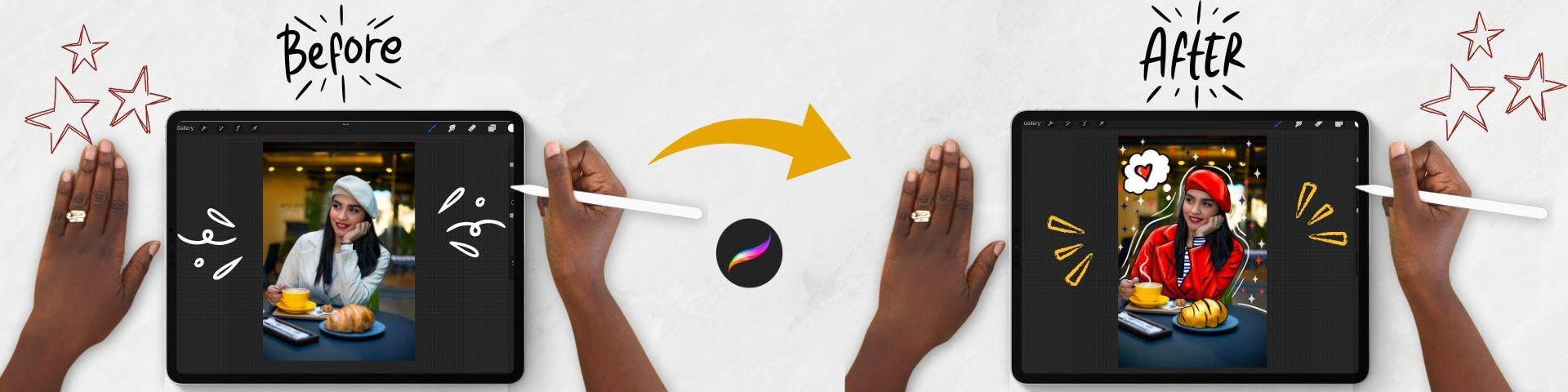
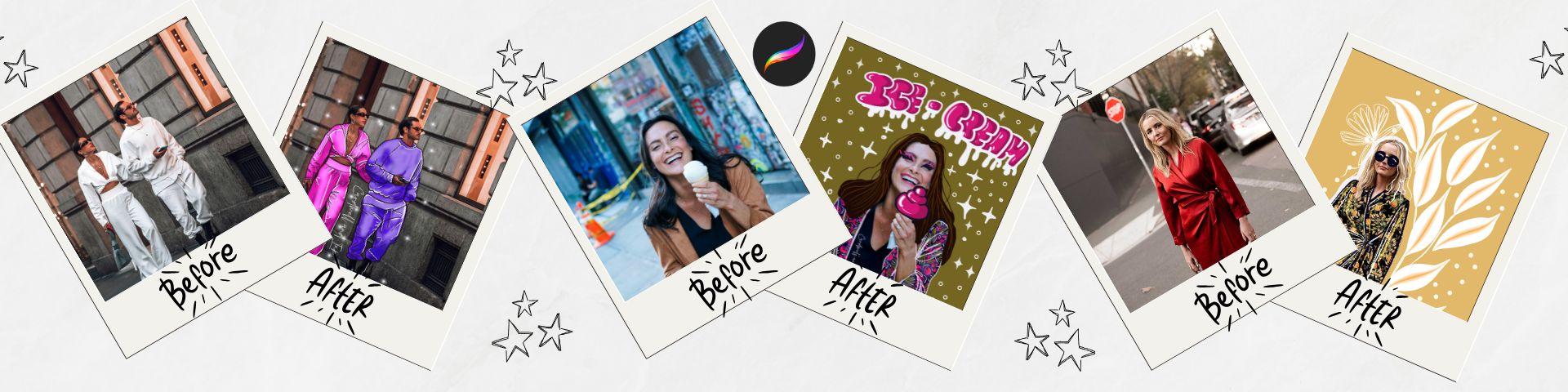
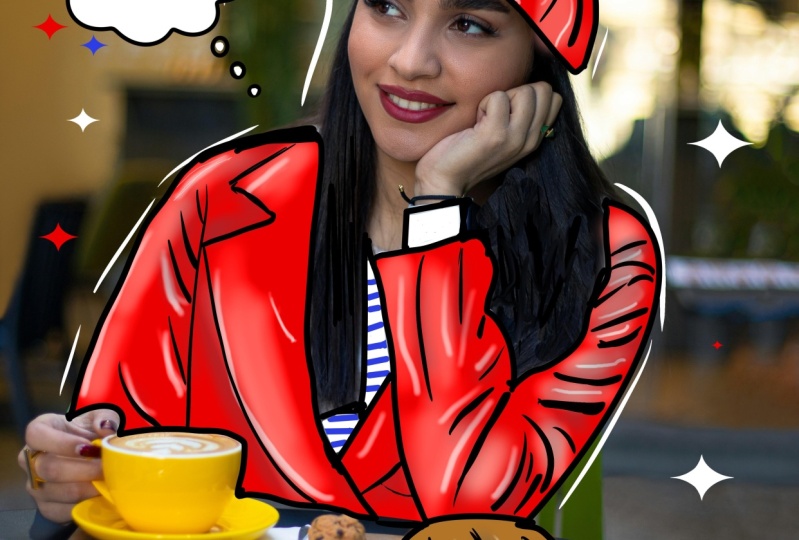
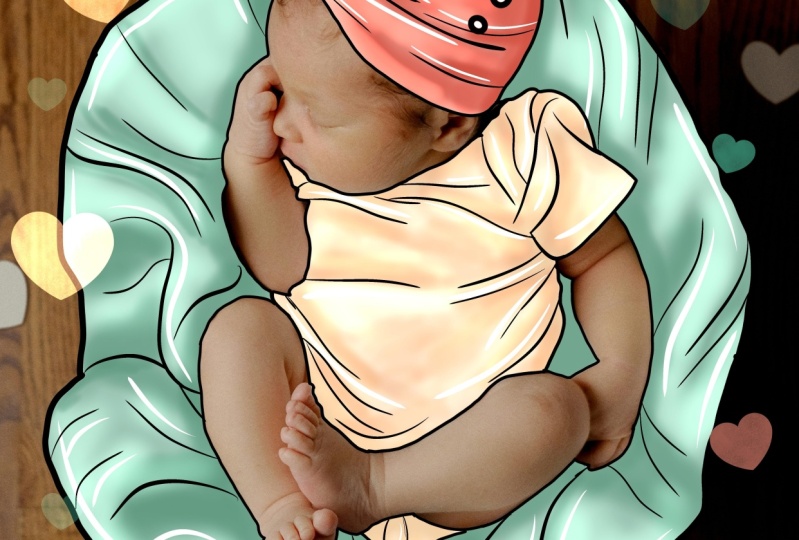
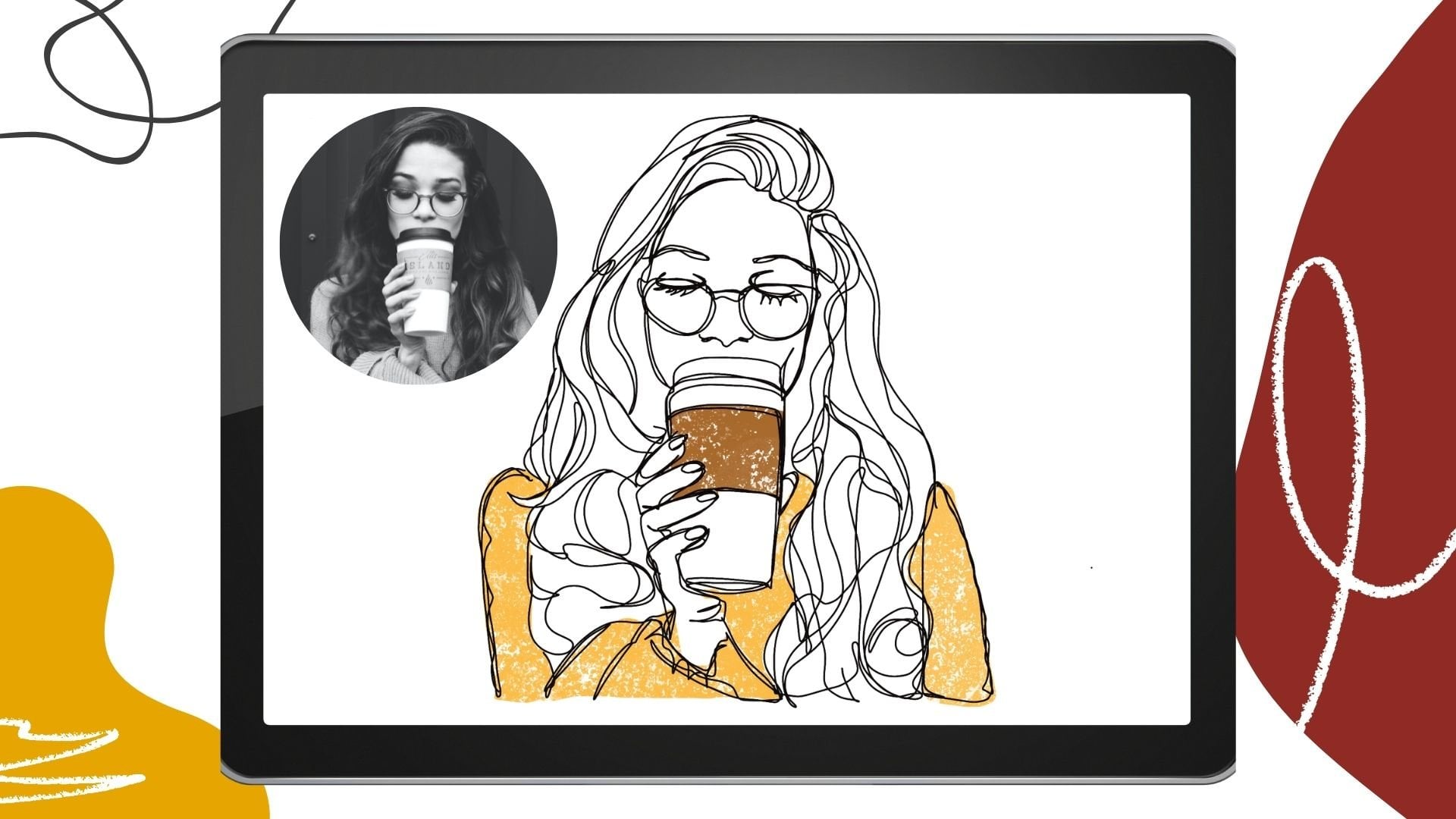
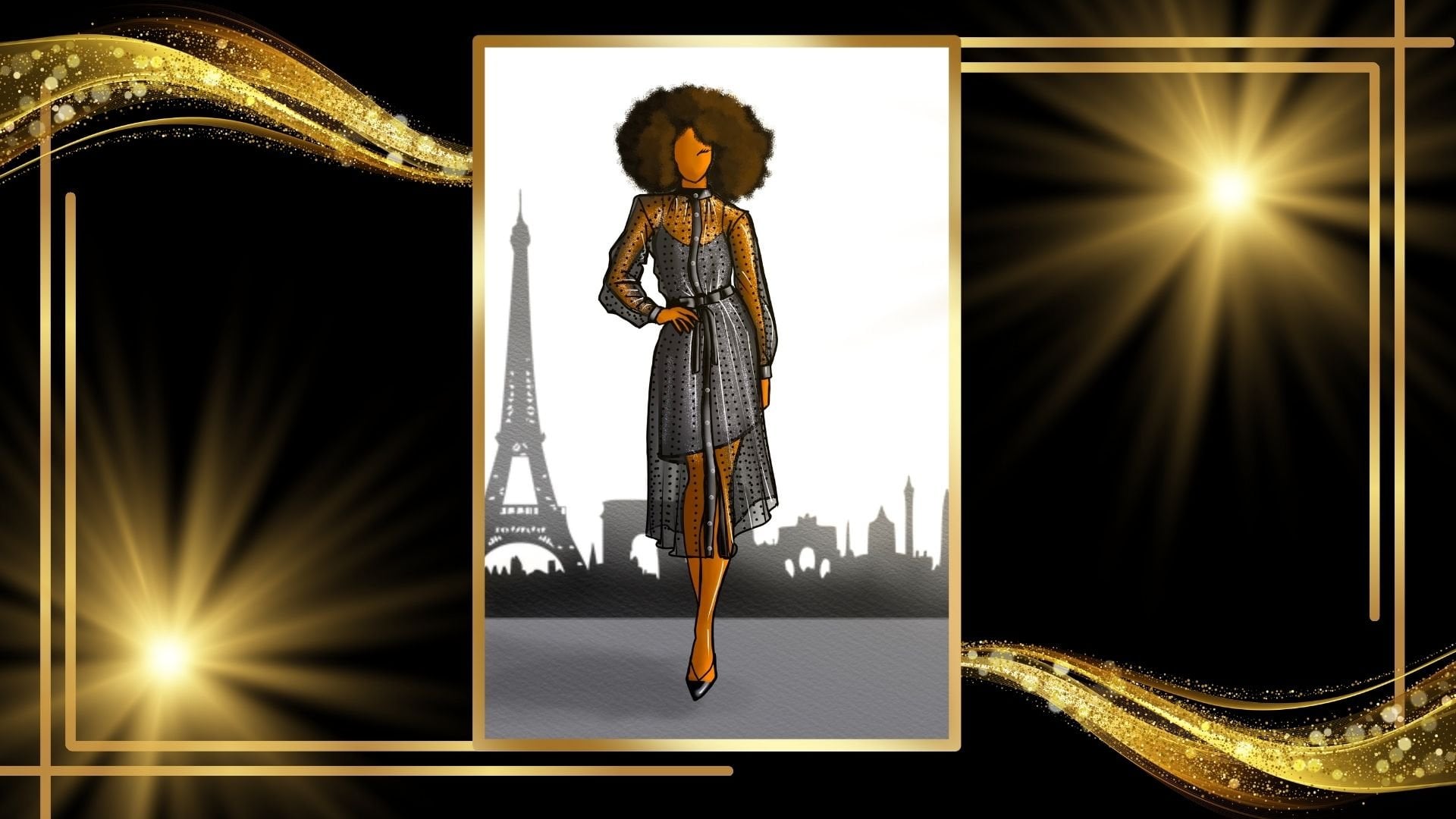
mi última clase creando ilustraciones de moda
pop art a partir de fotos con En esta clase,
aprenderás a elegir y preparar una foto para
una ilustración digital, cómo usar pinceles y
capas de procrear para contornos limpios
en rellenos de colores llamativos, cómo agregar sombras
y reflejos de estilo caricatura a la ropa Trabaje con máscaras de recorte, agregue
elementos blancos dibujados a mano para un mayor impacto y exporte su
ilustración final para compartirla No se necesita experiencia previa,
ya sea un principiante,
un ilustrador de moda o simplemente tiene curiosidad por convertir
las fotos en obras de arte divertidas y
modernas, entonces
esta clase es para ti. También tendrás acceso a mi juego de pinceles
Procreate personalizado, paleta de
colores, tabla de descanso de pellizcos e imagen de patente, para que puedas
seguir paso a paso Al final, tendrás tu propio retrato ilustrado
único y
una nueva y lúdica
habilidad de arte digital para usar una y otra vez. Coge tu iPad, un lápiz
sensible a la presión. Voy a usar el Apple
Pencil y la app Procreate, y comencemos
2. Proyecto de clase: Antes de comenzar las
lecciones y el proyecto de clase, descargue los recursos de la sección de proyectos y recursos debajo de este video disponible en la versión web
de Skillshare Guárdalos en tu dispositivo y luego abre el archivo
en tus descargas o almacenamiento de
archivos y elige
Procreate para exportarlo también. Para tu proyecto de clase,
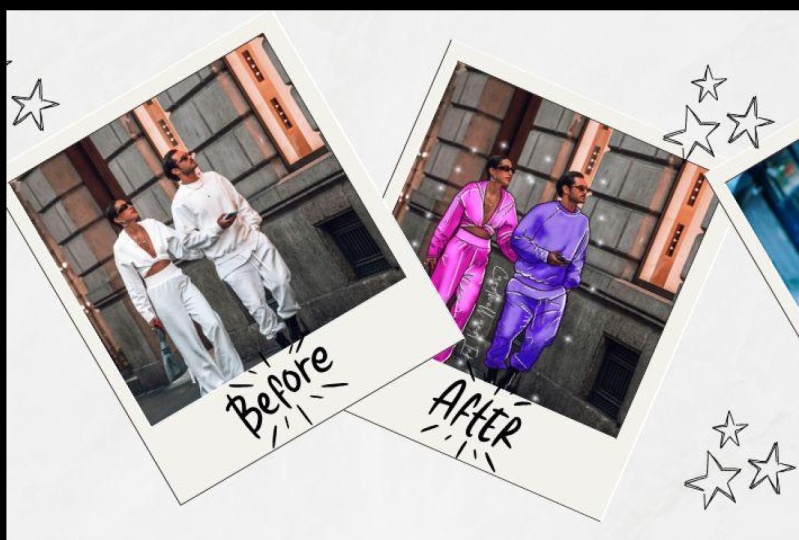
vamos a mantenerlo súper simple. Toma una captura de pantalla de tu retrato antes
o después de aplicar las técnicas de esta clase o sube un JPEG
del antes y el después. Puedes usar la
imagen de clase o una de las tuyas propias. Sube el resultado final a
la sección del proyecto de clase, y si creas una paleta de colores
personalizada o agregas adornos,
me encantaría verla Advertencia justa, este proceso
es muy adictivo. Puede que te encuentres haciendo estos
retratos ilustrados sin parar. Pero vamos a sumergirnos en
la configuración de nuestro Canvas y seleccionar una imagen
en nuestra siguiente lección.
3. Inspiración y selección de fotos: En esta lección,
vamos a ver
algo de inspiración en Pinterest para nuestras ilustraciones de
moda pop art, y luego vamos
a buscar una imagen para usar en nuestro
proyecto en Unsplash Primero, el tablero de Pinterest, que está vinculado en la sección de descripción de la
clase justo debajo de este video. Cuando tocas el enlace,
se abrirá a un tablero donde podrás ver
el estilo de ilustración. Generalmente, cuando estás
viendo este estilo de imágenes, el rostro y las manos del
sujeto quedan intactas Pero la vestimenta del
sujeto se ha convertido en una
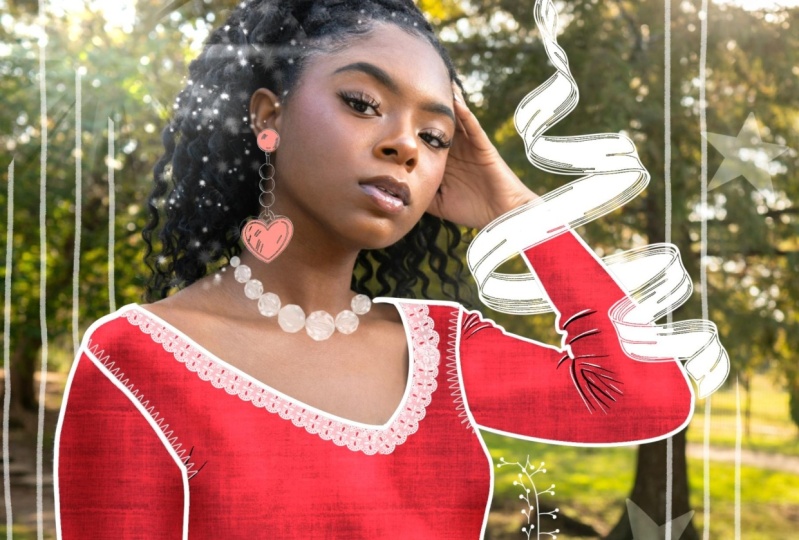
ilustración de moda estilo caricatura con muchos elementos
ilustrados dibujados a mano agregados a su alrededor. Estas suelen ser líneas de color
blanco, estrellas y adornos La ropa está delineada
y rellena de colores llamativos, y queremos
tenerlo en cuenta cuando creamos nuestros propios retratos. A continuación, seleccionar una foto. Vamos
a ver el tipo de fotos que se adaptan a este estilo, y para nuestro proyecto, vamos a
seguir el enlace en la descripción de
la clase para seleccionar una foto libre de derechos
del sitio Unsplash En el álbum de Imágenes que he
creado para esta clase, quiere buscar imágenes que tengan claros contrastes
en los pliegues de la ropa para que
podamos verlas más fácilmente ya que hacemos nuestros
contornos en la imagen ropa de color claro funciona mejor que la ropa oscura ya que te
permite ver los reflejos
y sombras más fácilmente. Para nuestro proyecto de clase, vamos a seleccionar
la imagen de la niña sentada en la
mesa del café. Para descargar la imagen
a tu cameole, solo tienes que presionar la flecha en la
parte inferior derecha, y la
guardará en tu dispositivo A continuación, podemos regresar a
nuestra galería de Procreate App. En la parte superior derecha, puedes seleccionar la foto de texto y luego seleccionar tu imagen
desde tu dispositivo, y luego se abrirá un nuevo Canvas con
la foto en él. Y ahora ya estamos listos para comenzar. Únete a mí en la siguiente
lección para comenzar a perfilar la ropa
a nuestra imagen
4. Perfilado de la imagen: En esta lección, vamos
a ordenar nuestra foto con la herramienta de clonar y
delinear la ropa y los objetos en la imagen que
queremos destacar. Antes de comenzar, te
mostraré dónde se pueden encontrar los recursos de
tu clase. Para tu paleta de muestras, en la parte superior derecha, toca tu círculo de colores
para abrir el menú de colores, y en la parte inferior, toca el
texto que dice paletas Desplázate hasta encontrar tu paleta en la lista
llamada foto y luego toca los tres puntos en el lado
derecho de la paleta y toca el conjunto de
texto como predeterminado. Ahora, cuando volvamos a la vista de disco en
el menú inferior, su paleta se encontrará en la parte inferior de
su rueda de colores. Para tu juego de pinceles,
si te dirijas a la parte superior derecha hacia el ícono de pincel, puedes abrir tu menú y encontrarás
tus pinceles pop art ubicados en la parte superior
de tu juego de pinceles. Bien, para empezar,
vamos a limpiar el área
de nuestra foto donde se ve
la camisa a través
del cabello con una herramienta
llamada la herramienta Clonar. Toca el ícono en la parte superior derecha, abre el menú de capas y solo asegúrate de que
tu capa de fotos esté seleccionada y sea azul. Luego, a la izquierda
de la interfaz, toca el ícono de la varita mágica, que es nuestro menú de ajustes. Desplázate hacia abajo y selecciona el clon de texto para
activar la herramienta de clonar. Usa dos dedos para acercar la imagen y colocar
el círculo que apareció en un área
del cabello que deseas
clonar en el lado derecho, en nuestro menú de pinceles, toca para abrir, y vamos a nuestro juego de pinceles
pop art y seleccionamos nuestro pincel monoline
para usar como pincel clon Asegúrate de que el pincel sea
grande usando tu deslizador y empieza a dibujar un trazo
para rellenar el hueco. A medida que dibujas tu primer trazo, el círculo se
moverá sincronizado con tu trazo para clonar
en la misma dirección. Así que reposiciona el círculo antes cada trazo en un área
del cabello que es
completamente densa, y luego dibuja a través un área donde la camisa
está asomando Vamos a seguir adelante hasta cubrir todas las áreas blancas. Esto solo tomará un momento, pero vale la pena porque una vez que hayas terminado tu imagen, hace
parecer mucho más
cohesiva cuando terminamos Una vez que el área esté
completamente llena, podemos tocar ese ícono de menú de
ajuste en la parte superior izquierda para
desactivar la herramienta Ahora estamos listos para comenzar los
contornos de la ropa. Así que dirígete a la parte superior derecha del menú de capas y toca para abrir. Luego usa el ícono más para crear una nueva capa y luego toca la capa para activar
el menú lateral. Vamos a seleccionar el texto
en la parte superior que dice renombrar. Y luego en nuestro teclado, vamos a llamar a
esta capa contorno. Luego en la parte superior derecha
en el estudio de color, vamos a seleccionar el rojo
de nuestra paleta de colores, y esto solo va
a hacer que nuestros trazos más fáciles de ver por ahora
contra la foto. Cambiaremos el
color una vez que hayamos terminado. A continuación, él a tu menú de pinceles, vamos a seleccionar
el pincel monoline y establecer el tamaño en aproximadamente
6% usando nuestro deslizador Entonces vamos a crear
un contorno uniforme básico de la chaqueta,
la camisa debajo, la
boina y el croissant Empezando por la chamarra,
me gusta acercarme para hacer esto ya que creo
mis líneas en secciones. Es mejor repasar
el perímetro en lugar debajo de él para que ninguna de la chaqueta blanca
quede fuera de tus líneas. Realmente me gusta hacer esto en secciones para que no
active la herramienta de forma rápida. Si esta herramienta se activa
mientras dibujas lentamente, puedes
dirigirte a la parte superior
izquierda hacia el ícono de la llave inglesa, seleccionar tus preferencias en el
menú y luego dirigirte a tus controles de
gestos. En esta sección, encuentra tu forma rápida en la lista,
y luego en la parte inferior, aumenta el tiempo de retardo y toca hecho en la parte superior derecha para
volver a tu lienzo principal. Entonces voy a
seguir dando
la vuelta a la taza de té y luego
subiendo su chaqueta. Voy a cubrir un
poco de pelo aquí mientras hago esto para que consiga
una forma cohesiva Lo importante es
asegurarnos de que esté completamente encerrado, lo que va a
ser muy importante medida que creamos estas formas. No te preocupes por todos
los pequeños detalles. Volveremos y
haremos todos los pliegues más tarde. Recuerda también que
puedes usar tus gestos
mientras haces esto. Entonces un toque con dos dedos para hacer. Si quieres rehacer un trazo, usa un toque de tres dedos Y también puedes usar una extensión de
dos dedos para acercar la imagen a medida
que creas tus contornos. A continuación, vamos a seguir dando vueltas alrededor de su chaqueta hacia
el lado derecho, nuevamente moviéndonos sección por sección. Una vez hecho el lado derecho
de la chaqueta, vamos a continuar
hasta esa camisa interior y la sección inferior de su chaqueta justo encima de la mesa. En cualquier momento, puede ordenar
cualquier voladizos tocando
y manteniendo presionada herramienta de borrado en
la
parte superior derecha para configurarla monolina y luego simplemente
borrar cualquier Por último,
vamos a terminar con la camisa
dentro de su chaqueta, donde la manga le
sale a la muñeca. Bien, entonces una vez que todo
eso esté completo, vamos a perfilar
el perímetro de la boina en la parte superior de su cabeza como un objeto grande e incluyendo esa pequeña punta
en la parte superior de la boina Vamos a
terminar de crear un contorno alrededor del croissant
frente a ella en la mesa también Bien, así que esto era solo
el contorno perimetral. Ahora vamos a crear una nueva capa para nuestros pliegues interiores. En la parte superior derecha, dirígete al menú de
capas y tócalo para
abrirlo en la parte superior como el ícono más para
crear una nueva capa. Toca esta capa,
y en el menú lateral, vamos a seleccionar renombrar. Esta vez, vamos a nombrar
a los pliegues de capa. En la parte superior derecha
en el menú de pinceles, y en nuestro juego de brochas pop up, vamos a seleccionar
el pincel Baskerville Este cepillo es sensible a la
presión, por lo que cuanto más presión le
des, más gruesa es la línea. Vamos a
establecerlo en aproximadamente 18%, y vamos a seguir
los pliegues más prominentes usando una ligera presión en los bordes más delgados en
la sección más ligera, y una fuerte presión para las líneas más gruesas en las partes
más oscuras de los pliegues. Realmente me encanta la forma en
que el cambio de
presión te da un trazo cónico e implica un poco más de sombra con una línea más gruesa y más peso
en esas porciones más oscuras. El peso de línea es una técnica realmente
valiosa para aprender. Y entender esto realmente realza el aspecto de tu arte. Así que trabaja alrededor los brazos y las
solapas de su chaqueta, creando líneas cónicas para los pliegues y
secciones principales a medida que avanza Recordando que
si cometes un error, siempre
puedes usar
esos dos dedos
para deshacer el trazo
y volver a intentarlo Voy a adelantar un poco
mis vueltas de tiempo, pero siéntete libre de pausar el video mientras
creas tus líneas para la camisa y
vuelves a poner en marcha cuando estés listo A continuación, vamos a
crear el pliegue principal para la boina y cualquier
otra área que puedas ver a su alrededor como una línea alrededor de la punta para
definirla un poco más Finalmente, a medida que creamos las
líneas para nuestro croissant, solo hay que seguir con una
fuerte presión alrededor del contorno principal y presión
más ligera donde terminan
esos pliegues Y vamos a
perfilar los pliegues en la parte superior e inferior
del croissant Bien, esos son
nuestros pliegues completos. Ahora vamos a
cambiar todo nuestro
trabajo de línea de nuevo a un color negro. Entonces toca una de las capas, y en el menú lateral,
selecciona Bloqueo alfa. Luego toca la siguiente capa, y vamos a usar
una técnica diferente para activar el bloqueo Alpha. Toma dos dedos
en tu pantalla y desliza hacia la derecha sobre la
capa al mismo tiempo, y esto también bloqueará automáticamente tu capa
alfa. Esta función con
los panales significa que solo se pueden cambiar los trazos
que se han colocado sobre esa capa y ninguna otra área del lienzo En la parte superior derecha, toca tu círculo de colores y selecciona el
negro de tu paleta, y luego toca cualquiera
de tus capas de líneas Y en el menú lateral,
toca la capa de relleno de texto, y cambiará tu
contorno de rojo a negro. Repita para la otra capa. Y finalmente, vamos
a sostener y arrastrar para reorganizar las capas de manera que el contorno
quede en la parte superior,
los pliegues estén por debajo, y la foto esté en la parte inferior Y eso es todo por esta lección. Únete a mí en la siguiente
lección para comenzar a llenar nuestra ilustración
de color.
5. Rellenar con color: En esta lección,
vamos a crear los colores de relleno para
las formas principales que delineamos en nuestra última lección. Para ello,
vamos a dirigirnos a la parte superior derecha y tocar
para abrir el menú de capas. Seleccione la capa de foto original hasta que se active en azul
y, a continuación, haga clic en el icono más para crear una capa encima de ella,
pero debajo de los pliegues. Toca esta nueva capa,
y en el menú de letreros, selecciona renombrar y etiquetar
este relleno de sombrero de chaqueta de capa. Esta será nuestra
primera capa de relleno. Después en la parte superior de la lista, seleccione la capa de contorno. Toca de nuevo y, en el menú lateral, selecciona la referencia de texto. Ahora podemos usar las formas
encerradas en esta capa para llenar nuestra
chaqueta en esa capa. Entonces seleccionaremos esa
capa una vez más, y luego podremos comenzar a llenar. En la parte superior derecha, abre el menú de colores y selecciona
rojo de la paleta de colores, y arrastra el color y
suéltalo para llenar una de las áreas. Notarás que aparece un segundo
menú en la parte superior, toca el texto, continúa llenando, y ahora puedes
usar tu stylus para tocar todas las áreas
de la chaqueta y boina que queramos rellenar en rojo sin tener que
arrastrar el color Una vez que hayas terminado, solo toca la marca para desactivar
la herramienta de caída de color. Regresa al menú de capas y usa el ícono más para
crear una nueva capa. Toca esta nueva capa
y, en el menú lateral,
cambia el nombre de la capa como camisa. En nuestro menú de colores, seleccione blanco de la
paleta y gota de dragón para llenar las áreas
de la camisa interior, y luego use la función de relleno
continuo para terminar y llenar la manga. Toca la marca azul para desactivar
la caída de color una vez más, y vamos a volver
al menú de capas y
crear una capa más. Toca y renombra esta
capa croisint Y luego dirígete a nuestro menú de colores y selecciona un color marrón medio de nuestra paleta y
arrástralo para rellenar el Ahora que los rellenos están hechos, vamos a agregar un
poco de detalle agregando líneas
azules a la
camisa blanca usando una máscara de recorte En el menú de capas,
selecciona la capa de camisa, y luego usa el ícono más para crear una capa justo encima de ella. Toca de nuevo y en el menú lateral, selecciona la máscara de recorte de texto Y ahora cada trazo
que agreguemos en esta capa solo
aparecerá en el área de color blanco en
la capa de abajo. En nuestro menú de pinceles, selecciona el pincel monoline y
colóquelo en un tamaño pequeño
usando el deslizador En nuestro menú de colores, elige
el color azul de mi paleta y crea unas rayas azules en la parte superior de
la camisa y la manga. Y esto solo se sumará a ese tema parisino
que tenemos Una vez que hayas terminado,
regresa a nuestro menú de capas, y vamos a seleccionar nuestra capa de contorno una vez más. Toca de nuevo y en el menú lateral, toca la referencia de texto
para desactivar esta función. Y eso es todo por esta lección. Únete a mí en la siguiente lección para aprender una manera sencilla de identificar nuestras sombras y
reflejos para que podamos pintarlas en nuestra
ilustración con mayor precisión.
6. Búsqueda de sombras y luces: En esta lección,
vamos a aprender una técnica sencilla para
encontrar nuestras sombras y reflejos en nuestra foto original para que podamos
replicarlos en nuestra ilustración En el menú de capas, desplácese hacia abajo hasta la capa de foto original, y vamos a presionar prolongadamente en la casilla de selección de la derecha
para aislar la capa. Debido a que la chaqueta
y la boina son de color blanco, a veces puede
ser complicado ver la colocación de
sombras y reflejos Entonces lo primero
que vamos a
hacer es deslizar el dedo hacia la izquierda en la capa y
seleccionar duplicar para crear otra versión de la
foto que podamos ajustar, y luego podremos desmarcar la foto
original en la parte inferior A continuación, dirígete a la parte superior izquierda
hacia el ícono de la varita mágica, que es nuestro
menú de ajustes y toca para abrir. Selecciona el texto, la
saturación de tono y el brillo, y aparecerán deslizadores en
la parte inferior de la pantalla Dirígete al deslizador de saturación y reduce todo
el camino hasta
cero para que podamos ver nuestros valores más claramente
sin el color. Después regresa
al
menú de ajustes y
toca dos veces para volver a abrirlo. Esta vez, seleccione
las curvas de texto. En la parte inferior de la pantalla, vamos a ajustar
la curva gamma moviendo un poco el
nodo inferior hacia la derecha y acercando
ligeramente la línea
hacia abajo para que las sombras destaquen de los resaltados. Por último, podemos
tocar dos veces el
menú de ajuste una vez más. Y esta vez, vamos a seleccionar balance de color
en la lista. En el menú inferior
del lado derecho, verás un pequeño icono del Sol. Toca para abrir un menú
que nos
permitirá codificar por colores nuestras
sombras y resaltes. Selecciona las sombras y
usa los controles deslizantes para mover las sombras
al rango Magenta Una vez que estés satisfecho
con la visibilidad, selecciona los resaltados,
y esta vez vamos a
ajustarlos al rango amarillo. Esto solo permite que los
dos sean claramente visibles cuando comenzamos a
colocarlos en nuestra ilustración. Ahora podemos desactivar
el menú de ajuste, y junto a él, seleccionar el icono de llave inglesa, y en las pestañas de abajo,
seleccionar la pestaña de compartir. Desplázate hacia abajo y selecciona HPEG y guarda esta imagen en el rollo de la cámara de
tu iPad Ahora regresa
al ícono de llave inglesa, y esta vez vamos
a abrir la pestaña Lienzo, desplazarnos hacia abajo y activar
la función de referencia. Presiona Importar ya sea en la pantalla
principal o en la parte superior izquierda y selecciona tu
imagen del rollo de la cámara. Y ahora podemos referirnos a ella ya que agregamos nuestras sombras a
nuestra ilustración principal. Así que para terminar en nuestro menú
Capas de la derecha, podemos deslizar hacia la izquierda en nuestra foto alterada y eliminarla. Y eso es todo para esta lección. Únete a mí en la siguiente
lección para empezar a pintar nuestras sombras
sobre nuestra imagen.
7. Pintar sombras: En esta lección,
vamos a utilizar nuestra imagen de referencia para agregar sombras a nuestra ilustración pop
art. En la parte superior derecha, dirígete
al menú Capas y toca para abrir. Desplázate hacia abajo hasta la capa de
relleno para la chaqueta y el sombrero y
selecciónala en azul. En la parte superior, usa el ícono más para crear
una nueva capa encima de ella, toca la capa y, en el menú lateral, selecciona la máscara de
recorte Finalmente, toque la
N en esta capa, y se abrirá una lista
de opciones de modo de fusión. Vamos a establecer
el modo de fusión para que se multiplique en la
parte superior de la lista, que es un gran modo de fusión
para construir sombras. la derecha en el menú de colores, selecciona el color rojo oscuro de la paleta para usar para
crear nuestras sombras. En el conjunto de pinceles, selecciona el pincel
suave y colócalo en un tamaño bastante pequeño usando el deslizador para que tengas un poco de control
sobre el trazo. Echa un vistazo a la imagen de
referencia, y vamos a usar
este pincel para crear sombras en las
partes más oscuras de la chaqueta La zona más oscura del
magenta es donde
la chaqueta está detrás de la mesa y
la copa de té Y así vamos a usar el pincel semitransparente
porque el color se
acumulará cuanto más
agregues trazos a la misma área a medida que
capas la sombra. Puedes hacer que el cepillo sea
más grande o más pequeño para obtener un poco más de precisión
alrededor de los pliegues. Pero queremos que nuestras
sombras básicamente se formen en cualquier lugar que dos objetos se superpongan entre sí y a lo largo de los pliegues internos de
la ropa también. Estamos empezando por el
área en la base de la chaqueta y poco a poco
construyendo las sombras. Una vez que estés contento
con esa intensidad, vamos a subir por el brazo derecho y agregar
sombras alrededor de esa manga, donde el cabello cae contra la manga y también alrededor de
la muñeca de la chaqueta. Después moviéndose hacia la solapa, donde el pelo cae contra la chaqueta y su pliegue único, y luego reduciendo ligeramente
el tamaño del pincel
y colocando un poco de la sombra detrás de la solapa donde cae
contra la chaqueta. Voy a tomar el tamaño de pincel
pequeño y luego comenzar a colocar
algunas sombras alrededor esos pliegues internos de
la chaqueta a la izquierda y en el
lado derecho para mayor definición. Y luego solo
voy a mirar mi foto de referencia y profundizar en cualquier área que creo que me puede haber perdido
alrededor de la chaqueta En cualquier momento, puedes usar tu herramienta de borrador y simplemente
ordenar cualquiera de los bordes Una vez que te sientas seguro
con tus sombras, si presionas durante mucho tiempo la herramienta de manchas,
colócala
en el cepillo suave y luego úsala para suavizar cualquier área sombreada
que parezca que la transición de
claro a oscuro es demasiado dura alrededor de esos pliegues internos A continuación, vamos
a volver a cambiar
al pincel y comenzar a
hacer sombras en la boina. Simplemente aumentaré
un poco el tamaño y crearé una
sombra debajo del pliegue principal de la boina y a lo largo del labio en
el lado derecho Y luego vamos
a mirar alrededor y ver qué otras
áreas tenemos magenta en nuestra imagen de referencia para que podamos agregar más sombras. Puedo ver sombras
alrededor del costado de
la boina a lo largo de
esas líneas de pliegue Y entonces sólo
voy a difuminar un poco de nuestra sombra Voy a acercar
la boina para que
podamos ver un poco más
claramente el área de sombra
en la parte superior y luego usar nuestra herramienta de
manchas para difuminar
esa sombra para que la
transición no sea demasiado dura Luego hay otro
pequeño chapuzón en la boina, y luego voy a difuminar eso un
poco también Una vez que estés contento con eso, vamos a crear
nuestras sombras de croissant Así que regresa al menú de
capas y desplázate hasta la capa de croissant
y toca para activar En el menú superior,
toca más y crea una nueva capa y establece esto
como una máscara de recorte la derecha, vamos a seleccionar multiplicar para
el modo de fusión. En el menú de colores,
vamos a seleccionar el color marrón más oscuro de
la paleta para la sombra. Solo quiero
aumentar un
poco el tamaño de nuestra imagen y aumentar nuestra foto de referencia para que
podamos obtener una imagen clara de donde caen las sombras alrededor de la base
del croissant Después usando el pincel, solo
vamos a empezar a
acodar desde abajo
las sombras y luego
repasarlo algunas veces, tal vez aumentando el tamaño para que podamos obtener un
cambio gradual en esa sombra Simplemente sigue usando
la foto de referencia, y luego podremos difuminar
cualquier parte
del croissant que parezca que
los bordes son Una vez hecho eso,
vamos a alejar el zoom. Y ahora vamos a crear
algunas sombras en la playera. Si nos dirigimos al
menú de capas y esta vez, seleccionamos la capa de línea. Vamos a usar un
icono más para crear una capa encima él y luego usar un menú lateral
para establecernos una máscara de recorte Establece tu modo de fusión para que se multiplique, y luego en el menú de colores, elige el color de sombra gris para usar para nuestras sombras
en la camisa blanca. Vamos a poner el
pincel bastante pequeño usando nuestro deslizador y luego
comenzar a crear sombras donde el cabello comience a caer contra esa
camisa blanca en la base. Un poco más pequeño, y
luego a lo largo del costado. Entonces podemos continuar con
nuestras sombras en la V, solo dejando un poco
de resaltado donde la luz golpearía la camisa blanca y
difuminando esa sombra Y luego vamos
a agregar un poco más de sombra a la muñeca y luego usar nuestro cepillo de manchas para difuminar esas líneas
duras también Simplemente agregaremos un poco
más en la base de
la V donde esa
solapa se superpondría, y luego usaremos la
herramienta de manchas para difuminarla Y creo que hemos
golpeado todas las áreas que necesitábamos en
esa camisa interior. Y así es todo
para esta lección. Si nos dirigimos
al menú de capas, tómate un tiempo para seleccionar y renombrar cada capa de sombra
usando el menú lateral, y luego únete a mí en
la siguiente lección, y agregaremos algunos resaltados
a nuestra ilustración.
8. Pintar reflejos: En esta lección, vamos a agregar reflejos a
nuestra ilustración. Dirígete a la derecha a nuestro menú de
capas y toca para abrir, desplazarte hacia abajo y resaltar
nuestra capa de chaqueta de sombra, y luego usa el ícono más en la parte superior para crear
una capa encima de ella. Toca esta capa y
en el menú lateral, vamos a
renombrarla resalta. Toca de nuevo, y vamos a fijarlo como una
máscara de recorte para que los trazos de esta capa actúen solo sobre la zona de
la chaqueta y el sombrero En el
lado derecho, toca la N, y vamos a
cambiar el modo
de fusión de esta capa para agregar. Este es uno genial
para los aspectos más destacados. Luego en nuestro
menú de pinceles en la parte superior, vamos a seleccionar
el pincel suave y establecer el tamaño
usando nuestro deslizador. En la paleta de colores, vamos a seleccionar
el color rosa claro. Y luego mirando nuestra foto de
referencia como guía, vamos a comenzar a agregar reflejos al
lado izquierdo de nuestra chaqueta, donde los reflejos son
los más brillantes en amarillo También voy a agregar un
resaltado a la solapa Hur, donde puedo ver
resaltados en la imagen Entonces podemos pasar
a la otra manga y comenzar a agregar reflejos
en las áreas que son las más brillantes
del lado izquierdo, y luego junto a
esos pliegues internos Puedes ajustar el tamaño de tu pincel a medida que
avanzas solo para meterte entre los pliegues sin
interrumpir la capa de sombra Bien. Entonces, lo siguiente que vamos a hacer
una vez que estemos contentos con nuestros momentos destacados es que vamos a empezar a colocar nuestros
reflejos en la boina. Voy a hacer zoom sobre la imagen y la imagen de
referencia, después simplemente comenzar a
colocar el resaltado alrededor del lado izquierdo y en el perímetro del
labio del sombrero, alrededor de las zonas donde
previamente hemos colocado nuestras sombras. Así que solo echa un vistazo a
dónde están los reflejos en la imagen y agrega lo que
sientes a tu ilustración. Una vez que esté satisfecho
con la colocación, podemos presionar durante mucho tiempo
la herramienta para difuminar para que
sea el cepillo suave
y establecer su tamaño Y entonces solo podemos
usarlo para suavizar cualquier borde de esos reflejos
que parezcan un poco duros Entonces en la boina y
luego baja a
la chaqueta y simplemente
suaviza los reflejos alrededor de
esos pliegues a medida la chaqueta y simplemente que te sientes Si sientes que los
reflejos son demasiado brillantes, dirígete a la parte superior del menú de
capas y luego toca la A a la derecha de la capa de
resaltado y usa el control deslizante para reducir
un poco la
intensidad del resaltado hasta que te sientas cómodo
con el brillo. Ahora me gusta
entrar y agregar un poco de extra a nuestro punto culminante para darle ese
elemento de caricatura pop art. Voy a alejar el zoom. Y luego a la derecha
en el menú de capas, vamos a crear
una capa más
por encima de esta capa de resaltado. Vamos a tocar y renombrar
esto como resaltado blanco. Y luego vamos a tocar y establecer esto como una máscara de recorte Esta vez en nuestra paleta de colores, vamos a
seleccionar un blanco audaz. Y en nuestro menú de pinceles, vamos a tomar el pincel modificado
Baskerville y establecer el
tamaño del pincel con el deslizador, luego simplemente crear
un trazo blanco a lo largo de los bordes del resaltado
en el lado izquierdo, siguiendo las curvas
de la chaqueta Voy a usar esto
para acentuar dónde hemos colocado nuestros destacados
anteriores, solo para agregarle una verdadera sensación
pop Así que sigue esos pliegues, y justo en el
centro donde has colocado tus reflejos originales. Es posible que desee agregar
solo una pequeña línea para que se destaque un poco más. Yo solo le doy a nuestra
ilustración ese tipo de caricaturesco sensación cómica. Una vez que hayas terminado
con la chamarra, podrás subir hasta la boina. Y solo sigue haciendo
lo mismo, siguiendo ese
punto culminante principal y solo agregando un poco de
trazo extra para que destaque. Bien, así que una vez que
hayamos terminado, vamos a volver a
subir al panel de capas, y esta vez,
vamos a crear una capa sobre nuestro croissant de
sombra Toca para activar el menú lateral, y podemos cambiar el nombre de esta capa
como resaltado, también. Toca de nuevo, y luego vamos a configurarlo como una máscara de recorte Y luego en el lado derecho, desplácese hacia abajo y establezca el modo de
fusión como un modo de anuncio. En la paleta de colores, seleccione
el color marrón claro. Y en nuestro menú de pinceles, vamos a volver a usar
nuestro cepillo suave. Voy a hacer zoom sobre nuestra imagen de
referencia en el croissant y también en nuestra imagen principal
para colocar estos reflejos Ajusta el tamaño del control deslizante y luego comienza a crear
un poco de resaltado en las áreas que veas en tu imagen de referencia
a lo largo de la parte superior. A medida que capas tus trazos, los reflejos también
aumentarán en intensidad. Luego volveremos
a nuestro panel de capas y crearemos una
capa más por encima de esta, tocaremos y configuraremos esto como
una máscara de recorte Y en nuestro menú de colores, vamos a seleccionar
ese color blanco audaz, y en nuestro menú de pinceles,
seleccionar el pincel Baskerville Y sólo vamos a
sumar un par de esas líneas blancas en medio
de lo más destacado
en nuestro croissant Bien, así que eso es todo
para esta lección. Únete a mí en la siguiente lección, y vamos a agregar algunos adornos
alrededor de nuestro retrato. Mm.
9.
Adornos: En esta lección,
vamos a agregar algunos adornos
a nuestra ilustración A menudo en este estilo pop art, se ven muchas líneas blancas y elementos dibujados
a mano enmarcando
la figura central Entonces en la parte superior derecha,
en el menú de capas, vamos a asegurarnos de que
nuestra capa superior esté seleccionada, y luego vamos a crear una nueva capa usando el símbolo
más en la parte superior. Toca, y en el menú lateral, vamos a
renombrarlo como adornos En tu juego de pinceles,
vamos a seleccionar el pincel Baskerville
y en nuestro menú de colores, seleccionaremos el blanco de nuestra paleta Vamos a poner este pincel en un tamaño bastante pequeño, alrededor del 8%. Y lo primero que
vamos a hacer es simplemente trazar algunas líneas discontinuas alrededor del perímetro
de la figura Esta sencilla técnica de contorno
solo da un poco de movimiento y hace que la
ilustración se vea más dinámica. A continuación, queremos
llenar un poco más del espacio negativo
alrededor de la imagen. Entonces vamos a comenzar con una pequeña burbuja de
pensamiento dibujada a mano. Si nos dirigimos a nuestro menú de colores, vamos a seleccionar el negro
de nuestra paleta de colores. Y luego en nuestro set de pinceles, vamos a seleccionar
nuestro pincel think bubble. En el menú de capas, crea una nueva capa encima de la capa de
adornos, y luego vamos a establecer este sello de pincel en
aproximadamente 45% en el deslizador, y vamos a
crear un sello en esta forma en el
centro de nuestro lienzo Después en la parte superior izquierda, voy a seleccionar
la herramienta de flecha para nuestro menú de transformación, y en el menú inferior, seleccionar el ajuste uniforme. Y luego simplemente redimensionar esta
burbuja y colocarla en el espacio vacío del
lado izquierdo de la figura Ahora podemos regresar
a nuestro menú de colores y seleccionar un color blanco
de nuestra paleta. Vamos a acercar nuestra imagen y luego
arrastrar y soltar el color en
la burbuja de pensamiento para llenarla, y luego vamos a seguir
llenando los tres puntos de abajo. Esto solo nos da ese esquema de pop art
negro que hemos estado usando para
el resto de la ilustración. Puedes escoger el símbolo que
quieras llenar en
la burbuja de pensamiento, pero voy a
seguir con nuestro tema, y voy a agregarle un
poco de corazón rojo de amor. Entonces, en el menú de pinceles, selecciona el
pincel Baskerville en nuestra paleta de colores, selecciona negro y luego
crea un contorno del corazón en medio
de la burbuja de pensamiento Después en nuestro menú de colores, seleccione el rojo que usamos para nuestra chaqueta y simplemente arrastre
el color para rellenar. Por último, en nuestro
menú de colores, selecciona el blanco, y vamos a agregar un
poco de resaltado en la parte superior izquierda para seguir con
ese tema del arte pop. Ahora podemos agregar el resto de
los adornos
alrededor de la figura Entonces, en nuestro menú de capas, regresa a esa
capa de adorno y selecciónela En nuestro menú de pinceles,
vamos a seleccionar el pincel estrella de diamante. Y vamos a
colocar algunos de estos
alrededor de la figura en
blanco, rojo y azul. Entonces, comenzando por el blanco, coloca algunas estrellas alrededor de
la figura sin apretar Y cuando estés satisfecho
con la ubicación, selecciona el color rojo y
coloca las estrellas rojas hacia abajo. Por último, selecciona el azul de nuestra paleta de colores y coloca estrellas
azules alrededor de la figura. Esta es solo una excelente manera de agregar un poco de pizzas a la ilustración del
pop art y atar los colores
al color de la ropa
para hacerla más cohesiva Ahora, puedes elegir cualquier forma que quieras o dibujar elementos dibujados
a mano, pero pensé que comenzaría
con las estrellas y la burbuja Think solo para
darte algo de inspiración. lo último de lo que quiero
hablar antes de terminar es para aquellos de ustedes
amantes de los patrones como yo. Siempre puedes incorporar
patrones a tu arte pop, lo cual es una forma divertida de
personalizar tu imagen. Te voy a mostrar cómo funciona esto
con un patrón genérico que
he creado rápidamente en
la app Eye Ornament, que sí tengo una clase aquí
en Skillshare, y he vinculado la imagen
en los recursos de la clase En nuestro panel Capas, si te diriges a la capa de chamarra y sombrero y la seleccionas en azul, luego en la parte superior izquierda ,
dirígete al ícono de llave inglesa, y vamos a elegir
la AdTab y seleccionar Insertar una foto y elegir una imagen de
patrón que te haya proporcionado o cualquier
patrón que elijas Una vez que se inserta,
notarás que
debido a que tenemos una máscara de
recorte encima,
viene automáticamente como una capa de recorte unida
a nuestra chaqueta y sombrero Mientras estamos aquí, voy
a dar un toque en el lateral
y cambiar el modo blend a
luminosidad en la parte inferior, para que se difumine con el
color de la chaqueta más Ahora bien, debido a que esto todavía está por debajo de nuestras capas de sombra y
resaltado, las sombras y los reflejos
se aplicarán automáticamente
a este patrón, también. Ahora podemos usar el menú de
transformación en la parte superior izquierda para redimensionarlo para que se ajuste
al área de la chaqueta, y luego regresar a nuestro menú de
capas a la derecha, duplicar la capa deslizándola
hacia la izquierda y luego usar el menú de transformación para mover esa segunda imagen hacia
arriba sobre la boina Y eso es todo para esta lección. Únete a mí en la siguiente lección
sobre cómo podemos exportar nuestras imágenes y
reflexiones finales sobre el estilo.
10. Reflexiones finales: Muchas gracias por
acompañarme en este curso. Espero que hayas disfrutado creando ilustraciones de moda
pop art tanto
como yo. Hacen una gran tarjeta de cumpleaños
personalizada o una divertida publicación en las redes sociales. Para exportar tu ilustración, toca el ícono de llave inglesa en la parte superior izquierda de
tu aplicación Procreate, luego selecciona la
etiqueta Compartir y exportarla como JPEG o simplemente haz una
captura Después sube tu imagen a la sección de proyectos de clase
justo debajo de este video. Siéntase libre de agregar su propio toque. No puedo esperar a ver a dónde te lleva
tu creatividad, y compartir tu trabajo también
ayuda a inspirar a los demás. He incluido algunos de mis propios ejemplos en la sección de proyectos
para tu inspiración. Si disfrutaste de esta clase, por favor considera dejar una reseña ya que ayuda a otros a
descubrir el curso. También puedes consultar mis
otros cursos apropiados en mi perfil y seguirme para
estar al día de las nuevas clases. Si tienes alguna pregunta o
idea para futuras lecciones, deja un comentario en la sección de
discusión o reserva una sesión uno a uno
conmigo para una inmersión más profunda. Si estás en Instagram,
etiquétame en Cardwell y Ink Me encanta ver y compartir
proyectos en mis historias Que tengan un gran día chicos
y felices creando.
 CardwellandInk Design, B.Sc, B.A, M.Teach