Transcripciones
1. Introducción a Adobe After Effects para principiantes: efectos visuales, gráficos en movimiento ,
eliminación de
personas no deseadas tecleado
e incluso animaciones arboladas Con
Adobe After Effects se crean Suena súper emocionante,
y probablemente no
puedas esperar para comenzar a
crear videos también. El único problema?
¿Por dónde comienzas? Si recién estás comenzando After Effects es un programa
complejo. Podrías pasar días si no semanas dando
vueltas o viendo tutoriales de
YouTube para finalmente no entender
lo que estás haciendo. Bueno, deja de perder el tiempo
porque estoy aquí para enseñarte todo lo que tienes que
saber sobre Adobe After Effects. Ahí. Soy Jordy, cineasta
profesional y artista de
Va Vx desde hace más de 15
años Algunos de ustedes podrían conocerme por
el
canal de YouTube de Citicom enseñando After Effects a más de
2.5 millones de suscriptores Ahora, esta clase es para principiantes que quieran aprender
los conceptos básicos de After Effects y entender
lo que estás haciendo en lecciones bien estructuradas y
emocionantes. Tengo la sensación de que estoy
hablando de ti. Al final de esta
clase, podrás
crear gráficos en movimiento
y animaciones de texto, realizar seguimiento para que
tu texto siga objetos. Parte de tu video.
Podrás recortar partes
específicas de tu
video usando diversas técnicas de tecleado
y enmascaramiento o eliminar objetos
no deseados
y mucho más After Effects no debería
ser abrumador. Con el enfoque correcto,
es fácil y muy divertido. Así que estoy súper emocionada
de enseñarte todos los entreses de
Adobe After Effects. Espero verte en mi clase.
2. Interfaz de usuario: Oh, oye, ahí. Bienvenidos a mi clase After Effects
para principiantes. Estoy súper emocionada de
que te hayas unido. Así que no perdamos más tiempo y saltemos directamente a él. La primera vez que abras
Adobe After Effects, serás recibido por
esta pantalla de bienvenida Ahora, verás un montón
de botones aquí, pero todo lo que hace básicamente
es pedirte que inicies un nuevo proyecto o abras uno
existente. Ahora, a diferencia de muchos otros software de edición de
video, en After Effects, no tiene que
crear,
per se, un proyecto. También puedes
cerrar esta ventana. Y empieza a usar After
Effects inmediatamente. Ahora bien, esto viene con una advertencia. Si After Effects
se estrellara, significa que
perderías todo en lo que
has estado trabajando. Entonces es bueno probar
algo muy rápido. Pero si vas a
trabajar en un proyecto real, es muy aconsejado que
también guardes tu proyecto. Y eso es
lo primero que haremos. guardar, puedes hacerlo con Control o Comando S en una Mac, o simplemente puedes ir al archivo
en la parte superior y desde ahí, decir Guardar como y
elegir Guardar como aquí. Y tengo una carpeta llamada
After Effects para principiantes. Esto también es algo que
ustedes pueden descargar, que contiene todos los archivos
de proyecto y metraje con los que
vamos a trabajar. Y pongamos a
ésta Lección dos, y sé que esta es la
primera lección, quizá, pero también voy a contar
el video de introducción Entonces Video dos o Lección dos, no
importa. Golpea a salvo. Entonces ahora esto es seguro. Ahora, verás
un montón de botones y herramientas y campanas y
silbatos y todo No se sienta abrumado por esto. Vamos a
llevarlo paso a paso. Pero la forma en que llegaste
a verlo es que After Effects consiste en
diferentes paneles, y cada uno de estos
paneles te ofrece una funcionalidad diferente
o una herramienta diferente. Y eso se puede ver.
Cuando en realidad voy a dar click aquí
en este panel, se resaltará
en azul a su alrededor. Este es mi panel de proyectos. Y el panel Proyecto es donde
recogerás todo. Entonces hagámoslo. Hay diferentes
formas de hacerlo. Podemos ir a Archivo aquí
y luego elegir Importar. También podemos hacer clic con
el botón derecho aquí, ir a Importar y luego elegir
Archivo o varios archivos. O la forma en que me
gusta hacerlo es simplemente para navegar a tu carpeta. Así que aquí puedes ver
el archivo de proyecto que acabamos de
crear Lección dos. Y aquí tengo una
carpeta llamada metraje. Y lo que
más a menudo me gusta hacer es simplemente, ya
sabes, hojear a mi metraje. Empecemos con clips. Y tengo un montón
de clips aquí, con los
que vamos a trabajar a lo largo de esta clase. Pero comencemos
con el clip número uno. Voy a arrastrar eso a mi panel de proyectos, y
ahí lo tenemos. Y también voy a
volver aquí a mi explorador, dirigirme a la ética
o Efectos y tomar mi flare un clip y arrastrar
eso a mi proyecto también. Entonces, como puedes ver aquí, podemos recopilar todos los archivos multimedia con los
que queremos trabajar. Y, por supuesto, queremos
asegurarnos de que esto esté un
poco organizado, definitivamente si
vamos a trabajar con cientos de
archivos diferentes aquí, y así podemos hacerlo
creando una nueva carpeta. Aquí abajo hay un botón,
un icono de carpeta para hacerlo. También podemos hacer
clic con el botón derecho Elegir nueva carpeta. Y llamemos a esto
aquí, digamos metraje. Y voy a tomar mis
dos clips, seleccionarlos a ambos y
arrastrarlos a la carpeta de material de archivo. Entonces esto es realmente igual que su sistema
operativo funcionaría, crearía carpetas,
pondría archivos en él. Bien, entonces ese es
el panel del proyecto. Hay más
paneles, claro. Tenemos el
panel de composición por aquí. Tenemos el panel de vista previa. También tenemos algunos apilados,
como el panel align, audio, el panel Efectos
y Presets Aquí está entonces el panel, pero básicamente es
tu línea de tiempo, y va a
activarse en un momento. La forma en que funcionan estos
paneles es que realidad
son solo ventanas
diferentes, y eso significa que
puedes arrastrarlos. Por ejemplo, tomemos
el
panel de efectos y presets y arrástralo a
una posición diferente Y se puede ver ahora que
puedo atraparlo en alguna parte. Si tuviera que acoplarlo aquí
a mi panel de composición, verán
que
actuará como una pestaña diferente. Entonces tenemos composición aquí, y tenemos efectos y
presets allá, igual que con los controles de
efectos, que también es un panel diferente Ahora también podemos, por ejemplo, atraparlo por aquí en el costado, y eso hará que
actúe como una nueva columna. Pero también podemos escribir
click en el título del panel en la parte superior y decir cerrar spanel desde ahí, y ahora se ha ido Pero no te preocupes,
siempre podemos traerlo de vuelta. Ahora bien, si estás familiarizado
con Adobe en general, como Premiere o Photoshop, Illustrator o demás, ya
estás familiarizado con estas spanels.
Todos funcionan igual. Si es la primera vez que se
trabaja con una aplicación de Adobe, realmente
te animo a que solo
arrastres estos paneles
y te familiarices todo momento, puedes ir
al menú de la ventana en la parte superior, ir al espacio de trabajo
y a partir de ahí, digamos, restablecer el diseño predeterminado
a seguro. Y eso solo restablecerá tu espacio de trabajo de nuevo
a la predeterminada, y ahora puedes ver que
tengo mis efectos y panel de
presets atrás
donde debería estar Y sí, eso sí
significa que podemos crear espacios de trabajo
personalizados o cargar en diferentes tipos
de espacios de trabajo Volvamos al menú
Ventana aquí en la parte superior, volvamos al espacio de trabajo, y puedes ver que
tenemos muchos tipos
diferentes de espacios de trabajo Tenemos uno para efectos. Tenemos uno para gráficos
esenciales. Tomemos esta. Esto
es para cuando queremos crear gráficos en movimiento y animaciones de
texto y todo eso Básicamente solo un diseño seguro de otros paneles y
diferentes paneles dispuestos. Paneles, por cierto, siempre
puedes encontrar nuevo también bajo el menú
Ventana nuevamente, y luego aquí están todos
los diferentes paneles. Entonces, si
buscas algo específico, como el panel de pintura, simplemente
puedes activarlo,
y ya está ahí. Podemos seguir adelante clic derecho y cerrar de nuevo ese panel
si no lo necesitas. Bien, volvamos al espacio
de trabajo predeterminado. Vamos como por defecto. ¿Dónde está bien? Empieza a
trabajar en nuestros clips ya mismo. Entonces lo que quiero hacer aquí,
tengo este clip número uno, y lo que puedo hacer con él
es hacer doble clic sobre él. ¿Lo ves en el metraje
o en la capa spanel? Estoy viendo la fuente de ese clip aquí. Yo
sólo puedo reproducirlo. Entonces tenemos a esta mujer
aquí caminando en este increíble campo de pasto con una hermosa
vista al océano. Y también tenemos una llamarada. Esto es algo que
grabé en mi estudio. Básicamente, acabo de hacer brillar una luz en la lente de la
cámara creando este destello. Ahora bien, ¿cómo empezamos a
editar con esto? ¿Dónde está mi línea de tiempo?
Actualmente dice ninguno, así que realmente no
tengo una línea de tiempo. Déjame cerrar aquí el túnel de
capas por un momento. La forma en que funciona After Effects
es con las composiciones. Y puedes verlo aquí
en tu panel de composición que nos pide
crear una nueva composición
o crear una nueva composición a
partir de nuestro metraje. Una composición es
realmente como un elemento nuevo que también vamos a
agregar al panel del proyecto, y puedes verla
como una nueva línea de tiempo o una nueva secuencia si estás
familiarizado con el estreno. Eso significa que también se
puede crear una nueva composición solo hacer clic derecho y desde
aquí elegir nueva composición. Al igual que con la carpeta, también
tenemos un botón
aquí abajo para crear una nueva
composición en un clic. Sobre eso, abriremos
los ajustes de composición. Básicamente, te
va a preguntar, Bien, vamos a crear
una composición Pero, ¿cuáles son los escenarios
de esta composición? Y realmente, esto
va a definir qué tipo de video
final quieres crear. Tenemos algunos presets aquí. Por ejemplo, podemos ir por una composición ultra HD de
cuatro K. Te muestra la resolución
y las velocidades de fotogramas. Pero también puedes optar
por una configuración personalizada. Sabes, por ejemplo,
si quiero ir realmente exótico,
puedo ir por, como, 855 por 481 por alguna razón
en particular. La velocidad de fotogramas
aquí mismo, etcétera. Ahora bien, estos ajustes pueden estar familiarizados con usted porque estoy asumiendo que
ya ha trabajado con algún
programa de edición de video como premiere, D Venture Resolve, Capcut No lo sé. Todo se reduce a lo mismo, básicamente. La configuración del video no cambia. Pero lo que es diferente
es la duración. Y After Effects,
vamos a decir, Oye, esta es la duración,
la duración máxima de mi línea de tiempo, de
la composición. No te preocupes si te equivocas alguna
de estas cosas, siempre
puedes
cambiarla después. Así que sigamos adelante y haz clic en Cancelar por ahora porque quiero mostrarte una segunda forma de
crear una nueva composición, y esa es una composición por la configuración de
tu clip fuente. Entonces tenemos este clip
uno aquí mismo, ¿por qué no simplemente hacer una composición que tenga los mismos ajustes? Ya sabes, si
miras aquí arriba, puedes ver algunos de
los detalles que tiene
esta resolución que tiene esta velocidad de fotogramas que tiene, ya
sabes, esta longitud
de composición. Tiene 8 segundos de duración. Entonces, ¿no podemos simplemente hacer eso? Bueno, claro, podemos simplemente
tomar ese clip y arrastrarlo a ese
nuevo botón de composición. Básicamente lo que eso hará
es crear una nueva composición, y ha dado el
mismo nombre que el
propio clip y poner ese clip
en esa composición. Y podemos renombrar esa
composición, tenerla seleccionada, presionar tu
tecla Enter o return en tu teclado, y vamos a escribir
un nombre diferente, por
ejemplo, Lección dos,
porque esta es la Lección dos. Y si queremos cambiar
algo más de él, siempre
podemos elegir hacer clic
derecho sobre él y pasar a los ajustes de
composición. Y aquí tenemos esa misma
ventana de ajustes, pero, por supuesto, esta vez, estamos
cambiando los ajustes de una composición existente. Cancela esto porque
los ajustes son goot. Voy a añadir mi estilo
también en esa composición. Como puedes ver aquí, nuestra
línea de tiempo parece capas. After Effects es base en capas. Realmente lo puedes ver como
el Photoshop para video. Solo estamos apilando capas una
encima de la otra. Y, claro,
porque mi clip flare está encima de mi clip uno, estamos viendo el clip flare. Es realmente como poner
papeles uno encima del otro. Siempre estás
mirando el papel superior. También tienen un montón
de configuraciones de capa. Echemos un vistazo a eso. Entonces lo podemos encontrar aquí del
lado derecho. Para que puedas ver todos
estos diferentes conmutadores. Simplemente podemos hacer clic en eso. Ya sabes, activar y desactivar
las cosas, que son diferentes configuraciones de
capa. Y odio decírtelo, pero podemos habilitar
más configuraciones de capa. Aquí abajo, se puede ver
un botón llamado expandir o contraer una transformación Paneles de
control, que revelan algunos ajustes
más como los modos y los mates de pista
y demás. Así que no te
preocupes demasiado por todas estas cosas. Vamos a
echarles un vistazo a lo largo de esta clase. Pero para empezar, ya
quiero mostrarte los modos. El modo es algo que se usa mucho en After Effects. Básicamente es una forma en la que
puedes mezclar tus clips juntos. Abrir este menú
desplegable revela un montón de
diferentes modos de fusión. Y nuevamente, si estás familiarizado
con Photoshop Premiere, conoces estos modos de mezcla. Estos son exactamente los mismos. Por ejemplo,
tomemos cualquiera de estos. Tomemos en, por ejemplo.
Y oh, mira eso. Ahora podemos ver a través de
nuestro clip de bengala. E interesante es, déjame
solo o en esa Popa Box. E interesante es que todavía
podemos ver nuestra llamarada. Básicamente quitó todo
el negro en el video, pero aún revelando las
partes más brillantes, la propia llamarada. Y eso es genial
porque lo que he hecho
ahora es agregar un poco más de destello a mi toma
usando After Effects. Ya estamos creando
algo aquí, chicos. No es eso increíble. Así que juega con el modo,
mira lo que hacen. También puede apilar dos clips normales uno encima del
otro u otros clips. Realmente puedes jugar con esto, mezclarlos juntos. También puede mezclar tres,
cuatro, 5,000 capas juntas. Muy divertido para jugar. Podrías crear instantáneamente
algunos efectos realmente divertidos simplemente
mezclando
capas. Hay un panel más al que
quiero echar un vistazo, y ese es el panel de Efectos
y control. También algo, claro,
vamos a usar mucho. Y está aquí en los
efectos secundarios y presets. Este panel contiene todos
los efectos que podemos usar para trabajar
en After Effects. Y están categorizados. Ya sabes, tenemos efectos de audio. Tenemos algunos efectos de canal. Obtuvimos efectos de corrección de color,
efectos distorsionadores. Puedes ampliar estas carpetas, echar un vistazo a lo que todos tenemos. Y comencemos con
algo sencillo. Pasemos a la corrección
de color. Y hay algo
interesante aquí llamado la U y saturación.
Si puedo encontrarla. Si no lo encuentro, siempre
podemos usar la barra de
búsqueda en la parte superior. Solo vamos a escribir, y aquí
está U y saturación. Y para usar ese efecto, solo
lo tomas y lo
arrastras al clip al
que quieres
aplicar ese efecto, y yo lo voy a
aplicar al flare 01. E inmediatamente se abren
los controles de efecto. Está en una segunda pestaña junto
al panel de tu proyecto. Así que aquí
siempre lo puedes encontrar de vuelta. Básicamente, aquí
verás todos los efectos que se han aplicado
a un clip específico, un clip que hayas seleccionado. Si tuviera que seleccionar mi clip uno, que no apliqué y efecto
dos todavía, está vacío. Lo mismo si no
tuviera nada seleccionado. Pero si selecciono
una llamarada, ahí está, nuevamente, el efecto U y saturación
que acabo de aplicarle. Entonces usemos este efecto. Cambiemos el cual es
el color de esa llamarada. Aquí lo puedes ver.
Mira el anillo aquí. A medida que cambio el color, el maestro, así
podemos hacerlo, como, más verde o podemos
cambiarlo a otro color, tal vez tenerlo un poco
más rojo anaranjado para que quede más con la
ropa de esta mujer. Juguemos esto
y miremos eso. Ahora tenemos un tipo diferente de llamarada de color. ¿No es eso genial? Practica esto un
poco para que te
familiarices con estos
primeros penelos Ya sabes, importa algunos clips, crea una composición, agrega
algunos efectos a tu clip. Quizás explorar algunos
de estos efectos. Ya sabes, solo arrastra todo lo que encuentres a un clip,
mira lo que hace. Y luego te veré de vuelta en la siguiente lección donde
vamos a explorar
más a fondo estos efectos y crear algunas
animaciones, también. Va a ser interesante.
Verlo un poco.
3. Propiedades de las capas y animaciones: Continuemos con
las propiedades de capa y también las animaciones, que probablemente sea una de
las cosas más emocionantes dentro de After Effects. Así que voy a ir
a mi carpeta de material de archivo, y vamos a trabajar en el clip
número cuatro en esta lección. Solo voy a arrastrar eso a mi panel de proyecto así, y como hemos visto antes
en la lección anterior para crear una nueva línea de tiempo o
composición para ese clip, solo
voy a arrastrarlo a este pequeño
botón de comp aquí abajo, que creará
una nueva composición que tenga exactamente la
misma configuración,
la resolución, la velocidad de fotogramas y la duración del
clip en sí Ahora, vamos a explorar las
propiedades de esta capa. Las propiedades de capa se pueden
encontrar en varios lugares. Tenemos la propiedad espinela, como se puede ver aquí mismo
en el lado derecho Si no lo encuentras, siempre
puedes ir al menú en
la parte superior, ventana, y desde allí,
seleccionar propiedades. Asegúrate de que esté activo. Ahora, también podemos encontrar
estas propiedades de capa nuevo en la
propia capa en la línea de tiempo. De hecho, podemos expandir la capa con este
botón aquí mismo, y aquí podemos encontrar las propiedades de
transformación. Expande eso nuevamente, y estos son exactamente
los mismos que aquí arriba. After Effects
le brinda múltiples formas cambiar las
propiedades de e clip. Entonces, realmente depende de
ti lo que
más disfrutes dónde cambiar
estas propiedades. Ahora, interesante es que cada capa
que agregues a la línea de tiempo aquí abajo tiene propiedades
transformadas, y estas siempre
serán exactamente las mismas. Tenemos un punto de anclaje.
Tenemos una posición. Tenemos la escala, la
rotación y la opacidad. Los encontrarás de nuevo en cada capa que
agregues a la composición. Y así para cambiarlos, podemos
cambiar el valor aquí dentro. Por ejemplo,
hagamos la posición. Si cambio aquí, el valor de la
segunda posición, lo muevo hacia arriba y hacia abajo, o
puedo cambiar el primer valor
para moverlo de izquierda a derecha. Como pueden ver,
el panel de propiedades solo refleja lo
que estoy haciendo aquí abajo. Entonces también puedes
cambiar eso aquí, por
ejemplo, la escala,
podemos habilitarnos arriba o abajo. Pero también podemos cambiar muchas
de estas hebras propiedades
extrañas en el lienzo o en la propia
vista de composición. Simplemente podemos cavar el clip y moverlo a una posición
diferente. Podemos tomar uno de
los exteriores aquí y cambiar su escala,
como pueden ver Interesante es que podemos
tener una escala X o Y diferente, así podemos
estirar el clip. Si mantienes presionada la
tecla Mayús en tu teclado, realidad siempre se mantendrá
en la misma relación de aspecto. Para rotar tu clip, vamos a necesitar
la herramienta de rotación, y eso se puede encontrar
aquí arriba en la barra de herramientas. Aquí está la herramienta de rotación. Pero es bueno que empieces a aprender algunas de las teclas cortas. Si hoo alguna de estas herramientas, puedes ver cuál es
la clave corta. Es W para la herramienta de rotación. Entonces vamos a darle a W, lo que me
permite
girarlo desde la esquina en la
que hago clic. Ahora, está rotando
alrededor de su punto de anclaje, y ese es este pequeño
cruce aquí en el medio Ese es el punto de anclaje. Y como puedes ver aquí, el punto de anclaje también
es un valor. Podemos cambiar eso aquí. O podemos tomar la herramienta de punto de
anclaje, que está al lado de la herramienta de
rotación o la wiki. Selecciona eso, y ahora solo
podemos tomar ese punto de anclaje y
moverlo a otro lugar. Entonces ahora si volviera a tomar
mi herramienta de rotación, W y rotar el clip, girará alrededor de
ese punto ahora en su lugar. Bien, pero ¿y si quieres
restablecer alguno de estos valores Bueno, podemos hacerlo fácilmente con solo hacer clic derecho sobre,
por ejemplo, el
punto de anclaje y luego decir reset. Haciendo eso lo
restableceremos aquí en el medio. Funciona exactamente de la misma manera si
tuviera que restablecerlo aquí abajo, haga clic
derecho, por ejemplo,
en la posición y diga reset. O tal vez quiero restablecer todas las propiedades de transformación. Tenemos el botón de reinicio
aquí mismo en la parte superior para transformar, que es toda la categoría, o también aquí en la
propiedad SpanelRset Bien, hagamos
algunas animaciones. Disminuyamos así
la escala de nuestro clip. Entonces lo que quiero hacer
es hacer que este clip se mueva del lado izquierdo
al lado derecho. Animación simple, pero
ahí es donde empieza. Ahora, para hacer eso,
vamos a tener animar la propiedad de posición Ahora, las animaciones siempre se
crean dentro de la línea de tiempo, así que por eso no me gusta
usar la propiedad spinel No lo encuentro tan útil,
así que depende de ti si
quieres usarlo o no. Así que centrémonos en la línea de tiempo y la
propiedad de posición aquí. Como puedes ver aquí del
lado izquierdo, tenemos un icono de cronómetro, que básicamente dice habilitar la animación para esa
propiedad específica. Entonces, hagámoslo. Vamos a hacer clic en eso. Y puedes ver ahora
que hemos creado un fotograma clave dentro de la línea de tiempo Y este fotograma clave de aquí tiene el valor actual
de esa posición Actualmente está del
lado derecho. Entonces, ¿sabes qué? A lo mejor quiero mover eso
aquí al lado izquierdo. Simplemente puedes
tomarlo y arrastrarlo. Y automáticamente,
estos fotogramas clave ahora se
han actualizado con una
nueva propiedad de posición Al igual que con caminar o
conducir una bicicleta o un automóvil, quieres ir del
punto A al punto B, y eso lleva
cierta cantidad de tiempo. Entonces, si nuestro clip aquí se sienta del
lado izquierdo en el claro en el tiempo y queremos
moverlo hacia el lado derecho, también
tenemos que darle algo de
tiempo para poder hacerlo. Entonces voy a tomar mi sombrero de juego y avanzar a tiempo, y ahora puedo tomar mi clip y
moverlo hacia el lado derecho. Automáticamente, se ha creado un nuevo
fotograma clave. Siempre
lo hará, por cierto, si cambias un valor, bien actualizará
el fotograma clave o creará uno nuevo si no
lo
hay ya Y así vamos a volver a jugar ahora mismo. Como puedes ver, acabas crear tu
primera animación. El clip va de
izquierda a derecha. Y al igual que en la vida real, si tienes más tiempo para
caminar la misma distancia, simplemente caminas más despacio. Entonces déjame tomar
esos fotogramas clave y moverlo hacia el lado derecho,
dándole más tiempo Entonces ahora si
retomo esto, verás que la animación
va mucho más lenta. Si tuviera que acercar estos
fotogramas clave, la animación va mucho más rápido Y así,
podemos animar cualquier propiedad porque se puede ver que todos ellos tienen
ese cronómetro Entonces, al mismo tiempo, también podríamos hacer una
animación de rotación. Voy a habilitar la
animación para la rotación, y ha
creado automáticamente nuevos fotogramas clave Entonces avancemos en el tiempo, y aumentemos
aquí la rotación. También se puede hacer eso en
la propia propiedad. Hagamos que el clip vaya boca abajo. Bien,
¿y sabes qué? A lo mejor también quiero que
el primer fotograma clave aquí tenga un
valor diferente al de solo cero Aquí es donde hay que tener
cuidado porque este es un error que cometen muchos
principiantes. A veces piensas que estás sentado con tu cabeza de reproducción
en los fotogramas clave, pero en realidad eres un
fotograma justo al lado Y si tuviera que cambiar
el valor ahora, digamos, quiero voltearlo a los
otros sitios así, retrocedes en el tiempo
y de repente
notas que tu clip
simplemente salta hacia atrás. Como ¿qué está pasando aquí? Y si tuvieras que acercar
tu línea de tiempo, lo que podemos hacer
aquí en la parte inferior, simplemente haz clic aquí o simplemente arrastra
ese deslizador para acercar, puedes ver aquí que
tenemos dos fotogramas clave creados
accidentalmente Entonces, eliminemos aquí el
segundo que hemos creado. Déjame alejarme otra vez. Porque quiero
mostrarles algo chicos. Si quieres
asegurarte de que estás parado exactamente
en tus fotogramas clave, tienes que mantener presionada
la tecla Mayús mientras mueves tu
juego tenía alrededor, y ahora puedes ver aquí que se ajusta a estos Se ajusta a ellos. Y de esa manera, sabes que
estás sentado exactamente en esos fotogramas clave y no
cometerás ese error Entonces ahora solo puedo girarlo
hacia el lado izquierdo así. Y si yo fuera a
reproducirlo ahora, verás que gira como que
va a la derecha. Si quiero iniciar la rotación
también al principio, solo toma ese fotograma clave y
muévalo hacia el lado izquierdo Permaneciendo con los últimos fotogramas clave, muévalo hacia el lado derecho Y así es en pocas palabras
como funcionan las animaciones. Quiero que practiques eso un poco, juegues algunos fotogramas clave, hagas algunas animaciones con
una propiedad transform, sobre todo si esto es
completamente nuevo para ti Pero siempre es bueno
practicar eso un poco, porque en la siguiente lección, vamos a echar
un vistazo a algunas técnicas de encuadre clave más avanzadas así
como a efectos de animación
4. Fotogramas clave y efectos suaves: Continuemos con
las animaciones en After Effects. Vamos a echar
un vistazo a algunas técnicas de encuadre clave más avanzadas, y luego
vamos a aplicar eso
también a los efectos de animación, que también va a
ser para esta lección Entonces, en la lección anterior,
hemos animado este clip medida que gira y
se mueve a su posición. Pero a medida que jugamos este modo de vacío, esa animación es muy rígida. Y al igual que con un
auto, no puedes recorrer 0-70 millas por hora, lentamente
aceleras hacia él Eso es física básica,
y lo quieres
ver también en
las animaciones, porque eso es lo que hace que
tus animaciones se sientan naturales. Veamos cómo podemos hacer eso. Los fotogramas clave que estamos viendo
actualmente se llaman fotogramas clave lineales Simplemente comienzan de inmediato. Pero puedo
hacer clic derecho en un fotograma clave, o también puedo seleccionar varios fotogramas clave al mismo
tiempo y luego hacer clic derecho,
luego pasar al Asistente de fotogramas
clave Y aquí podemos encontrar tres opciones que
van a ser muy importantes. Fácil Facilidad, Fácil Facilidad
de entrada y fácil salida. Si comienza una animación, siempre
vamos a
elegir Es out fácil. Podría ser contrario a la intuición
porque
parece que out es como
tus últimos fotogramas clave, y in es el primero Pero la forma en que llegaste a
verlo es así. Tu animación sale al lado derecho
de esos fotogramas clave El lado derecho está afuera,
el lado izquierdo está adentro. Entonces a medida que sale,
elegimos EZ Es out. Y ahora notarás que la animación comenzará sin problemas. Todavía se detiene muy inmediato, así que también vamos a seleccionar
los dos últimos fotogramas clave Haga clic derecho, vaya al asistente de
fotogramas clave
y luego elija EZ Es in ya que la animación va de izquierda a derecha hacia los fotogramas clave Y ahora reproduciendo
esto, obtenemos una animación suave
comenzando y parando. Faltan algunas cosas más
naturales en esta animación. Verás, si
hago un giro con la mano, es un poco borrosa A esto se le llama desenfoque de movimiento,
otro fenómeno natural. Y eso es algo
que podemos habilitar también dentro de After Effects. Verás aquí en las
propiedades posteriores que tenemos un toggle para el desenfoque de movimiento. Simplemente habilite eso aquí mismo. Y ahora, mientras jugamos esto, verás que la rotación
y la posición también le dejan esta borrosidad,
lo cual es natural Digamos que tienes varias
capas aquí, puedes elegir cuál tiene desenfoque de
movimiento o cuál no. Pero digamos que tienes
100 capas aquí, reproducción de
A va a ser muy
entrecortada debido a ese desenfoque de
movimiento, bueno, entonces
puedes desconectarlo
fácilmente globalmente aquí en la parte superior para todas las capas sin
tener que
desactivarlo individualmente para cada capa
solo para previsualizar lo que está pasando Y luego, por supuesto, una vez que
vas a empezar a
renderizar tu video, una vez hecho, solo lo habilitas de nuevo para
todas esas capas. Bien, me voy
a mudar aquí a la mitad en algún lugar
de mi animación, y quiero crear el valor
actual de fotogramas clave aquí mismo.
Entonces, ¿cómo hacemos eso? Hemos aprendido que podemos cambiar el valor para crear
nuevos fotogramas clave Pero, ¿y si queremos
hacer un fotograma clave de apenas valor actual tal como es Bueno, para eso, podemos
crear un manual de fotogramas clave bien aquí en el lado izquierdo Simplemente hacemos clic para crear fotogramas clave manuales y también
haremos lo mismo para
la rotación Ahora, notarás que estos fotogramas clave
se ven diferentes Puedo decir que estos
no son los fotogramas clave lineales. En cambio, estos son fotogramas
clave automáticos de Bzire. Porque After Effects
sabe que tenemos una facilidad de entrada y una
salida de fotogramas clave, automáticamente
lo hará De alguna manera suavizará un poco
la animación. No es tan
notorio. Está ahí. Si no quieres
eso, simplemente mantén presionada
la tecla de control y haces tecla de control y clic en los fotogramas clave
para
restablecerlos a fotogramas clave lineales Y ahora no tenemos ese
alisado en el medio. Si quieres agregarle
más suavizado, también puedes hacer clic derecho sobre ellos. Vaya al
asistente de fotogramas clave y elija EZ Es, que es tanto una facilidad una facilidad de salida
al mismo tiempo Ahora bien, ¿qué significa eso? Esto quiere decir que
la animación se detendrá un poco en el centro porque poco a
poco se detendrá y
luego comenzará lentamente de nuevo. Ya sabes, facilidad de entrada y facilidad de salida. Vamos a reproducirlo, y
puedes ver aquí ahora que se detiene aquí en el medio por un momento,
pero es suave. Así que las animaciones suaves
y el desenfoque de movimiento. Y ahora que
lo sabemos, podemos continuar con los efectos de animación Y para eso, voy a arrastrar nuevo
mi clip número cuatro
a una nueva composición. Así porque, sí, podemos crear múltiples
composiciones en After Effects. Sin embargo, voy a renombrar
estos, porque el primero
aquí es más sobre, como, animaciones suaves. Y luego el nuevo
que acabo de crear, solo presiona return en tu
teclado para cambiar el nombre. A esto le vamos a llamar Efectos
de animación, así. Y tal vez, ya sabes,
vamos a crear una nueva carpeta. Llamemos a éste Comps. Para composiciones y poner
ambas composiciones ahí para mantenerse un
poco más organizadas. Y puedes ver aquí ahora en nuestra línea de tiempo que tenemos dos pestañas,
las animaciones suaves
que acabamos de crear, y luego una segunda pestaña, que
es la segunda composición. Si tuvieras que
cerrar uno de estos, siempre
puedes
reabrirlos en mi carpeta aquí, animando efectos,
doble clic sobre él, y se
abrirá Tenemos un borrón y cuenta nueva,
ya sabes, solo un clip ahí dentro. Y echemos un
vistazo a lo que
está haciendo el modelo dentro de ese clip. Ya sabes, está haciendo este
movimiento con las manos, y luego está
disparando algo. Así que vamos a crear algún tipo
de efecto donde ella crea algún tipo de bola de energía
tal vez y luego simplemente
disparar se dispuso a, no
sé, un dragón que
está sentado fuera de la pantalla. Así que quiero ir a la pestaña
Efectos y Presets, y es bueno que
ya hayas
explorado un poco la
biblioteca de Efectos, ya
sabes, solo arrastra algunas cosas, algunos efectos a tus clips
y mira lo que hacen Quiero ir a
mi carpeta de distorsiones. Y busca el movimiento de flujo CC. Este es un efecto bastante divertido. Por cierto, chicos,
si quieren conocer más información
sobre cada efecto, pueden
hacer clic en el
botón info justo al lado del mismo,
que explicará todas
sus propiedades y configuraciones. Pero ustedes me agarraron, así que no
hace falta presionar ese botón. Arrastremos el
movimiento de flujo CC a nuestro clip, lo que podemos hacer en la
línea de tiempo o también podemos
arrastrarlo directamente aquí en la vista
Canvas al clip. Como hemos visto antes, eso abrirá automáticamente
los controles de efectos, que mantienen todos
los ajustes de los efectos que le
hemos aplicado. Ahora, interesante
es que no
vemos eso de vuelta en
el lapso de propiedad. Las propiedades solo muestran
la transformación básica. Para los efectos, aún
tenemos que
ir al panel
Controles de efectos. O como hemos visto antes, también
podemos expandir
la propia capa, y debajo de ahí, podemos
encontrar los efectos ahora mismo. Aquí está el
movimiento de flujo CC y todos sus ajustes son los mismos que los
que tenemos aquí en los controles de
efectos. Así que vamos a explorar.
Obtenemos dos puntos. Tenemos asentimiento uno, la
cantidad para el asentimiento uno, no dos, y su Y luego conseguimos algunos
ajustes más que en su mayoría están interesados en el
asentimiento, y su cantidad Para que podamos cambiar la
posición de no uno. Puedes ver aquí
en el lienzo
que está
cambiando visualmente ese punto. Entonces eso significa que
también podemos simplemente tomarlo
aquí mismo y arrastrarlo visualmente
a cualquier lugar que queramos. Ya sabes, hagamos que
empiece por su dedo, por ejemplo, y podemos
aumentar las cantidades. Podemos
aumentarlo para tener, como, la imagen sea absorbida
en ese punto, o podemos, como, disminuirla Para tener algún tipo
de, no sé, como un agujero negro o algún campo de
energía que se está creando. Pero esto me gusta mucho porque esto es
como una pelota. Si lo mueves por ahí,
puedes verlo aquí, como una bola de energía que está
creando ella está deformando el
espacio y el tiempo Mientras se anima, a menudo es más fácil simplemente verlo
sin Entonces, volvamos a llevar la
cantidad a cero. Y enfoquemos
aquí el no uno. Es un valor de posición. Tiene dos valores X e Y. Vamos a habilitar la animación,
lo cual podemos hacer desde aquí, o también podemos dar click ahí. Refleja, como puede ver, ha creado nuevos fotogramas clave Vamos a avanzar y
cronometrar un poco, y solo tomar ese nudo
y mover su posición. Así vamos a caer
sobre su dedo. Automáticamente, se
ha creado un nuevo marco clave a medida que
cambiamos la posición. Sigamos adelante,
cambiemos ese nudo, adelante, sigamos un poco su
mano. Esto se puede hacer muy rudo. Como, entonces ella va
hacia adentro aquí así. Y aquí lo dispara. Oh. Tal vez un último fotograma clave
aquí, y luego se ha ido. Ahí vamos. Se dispara. Tal vez necesitamos reajustar estos fotogramas clave un
poco en la línea de tiempo, separarlos un poco más o más juntos. Vamos a agregarle algo de cantidad. Digamos, menos cinco para
tener como esta bola de energía, y vamos a volver a jugar esto, a
ver cómo se ve eso. Sí, eso se ve muy
bien, ¿no? A lo mejor quiero acercar un poco así a
estos últimos fotogramas clave para
que luche un poco
más Bien, se ve bien. Ahora, en
cuanto a la energía misma, quería, como, entrar
para que aún no esté ahí. Como si estuviera creando la energía. Así que vamos a crear también una
animación por la cantidad. Pongamos el inicio a
cero, habilitemos la animación. Ve un poco adelante en el tiempo, digamos hasta aquí en algún lugar
cuando esté frente a ella, y luego ponlo a menos cinco. Así que de esa manera, lo tenemos entrando
lentamente, así. Como hemos visto
antes, podemos
hacer clic derecho aquí los
fotogramas clave finales de la cantidad, ir a fotogramas clave y
elegir EZ Es in para que se detenga lenta,
suavemente cuanto a los primeros fotogramas clave, en realidad no
necesitamos suavizar eso porque todavía no vemos nada
al principio Sólo tenemos la
cantidad que entra. Entonces solo la cantidad
que podemos hacer clic derecho, ir a fotogramas clave y
elegir EZ Es outs. Como no vemos la animación de
inicio porque
no hay cantidad para ella, realmente no
tenemos que
suavizar eso. Además, no los
fotogramas clave intermedios. No tenemos que suavizarlos porque necesitamos
seguir nuestras manos Y además no
tenemos que suavizar el último fotograma clave porque este efecto se
sale del marco, como pueden ver,
tal vez incluso queremos sacarlo un poco más Así. Así que en realidad no vemos el final de
esa animación. Se acaba de salir del marco
y se prolonga para siempre. Y ahora podrías pensar,
agreguemos algo de desenfoque de movimiento a eso. Bueno, bien, hagámoslo. Vamos a habilitar el desenfoque de movimiento para
eso más adelante y reproducirlo. Y como verán, no
hay desenfoque de movimiento. Bueno, eso es porque el
desenfoque de movimiento solo se puede aplicar para transformar efectos donde hay un movimiento real
pasando del propio clip. Pero After Effects no puede ver ningún movimiento con efectos
que se le apliquen. No te preocupes. Hay
una alternativa para eso En la biblioteca de efectos, voy a
buscar desenfoque de movimiento, y hay uno llamado desenfoque de movimiento de
fuerza. Y esta es una que
vas a usar mucho, también, como en este caso,
vas a arrastrar eso. También puedes arrastrarlo a los Controles de Efectos
ahora, por cierto. Entonces usarás esto
siempre junto con la animación que hayas
hecho en efecto. Entonces ahora si tuviera que
reproducir esto, ya
lo podías ver aquí, tendrá desenfoque de movimiento. Por supuesto, la reproducción no
irá tan suave. Será bastante shoppy, así que quieres
reproducirlo una vez para que la línea aquí
arriba se ponga verde, lo
que indica
que está renderizado, y luego puedes
reproducirla por segunda vez Bueno, ahora tiene el movimiento borroso, y se ve mucho mejor Por lo que muchas veces también
me limitaría a desactivar ese efecto, que puedes hacer aquí con el botón de
ética en el lado
izquierdo del Simplemente deshabilitarlo para que pueda trabajar más suavemente
en mi animación, y cuando esté contento con ella, cuando haya terminado, entonces
habilito ese efecto nuevamente, y luego puedo comenzar a renderizarlo o tener
una vista previa primero. Bien, nuestra bola de energía está
empezando a verse genial. Está siguiendo nuestras manos, y tenemos un
desenfoque de movimiento. Todos los ingredientes
para una animación natural. Pero aún faltan
algunas cosas. Ya sabes, la animación
se ve un poco entrecortada. En mi opinión, podría
ser mucho más suave. Pero para eso,
vamos a tener que
trabajar con la vinculación de capas. Pero eso es para la siguiente lección.
5. Capas y vinculación de capas: Entonces acabamos de crear esto
aquí en la lección anterior, esta bola de energía que
se ha creado y
luego dispara. Pero realmente no me
gusta cómo se ve. Es bastante entrecortado. No se ve tan suave. Ahora bien, si volvemos a la composición anterior que creamos como hace dos lecciones, que era este clip giratorio, puede ver que tenemos
esta línea aquí mismo, que representa la
de esa animación. E interesante es que
podemos tomar eso, por ejemplo, los fotogramas clave del medio y moverlo hacia
arriba para cambiar el camino Se puede ver visualmente. Esta forma de animar
es mucho mejor, y nos va a dar mucho
más control también Pero solo es posible ver los pads
de animación en las propiedades de
transformación. Entonces estas son las
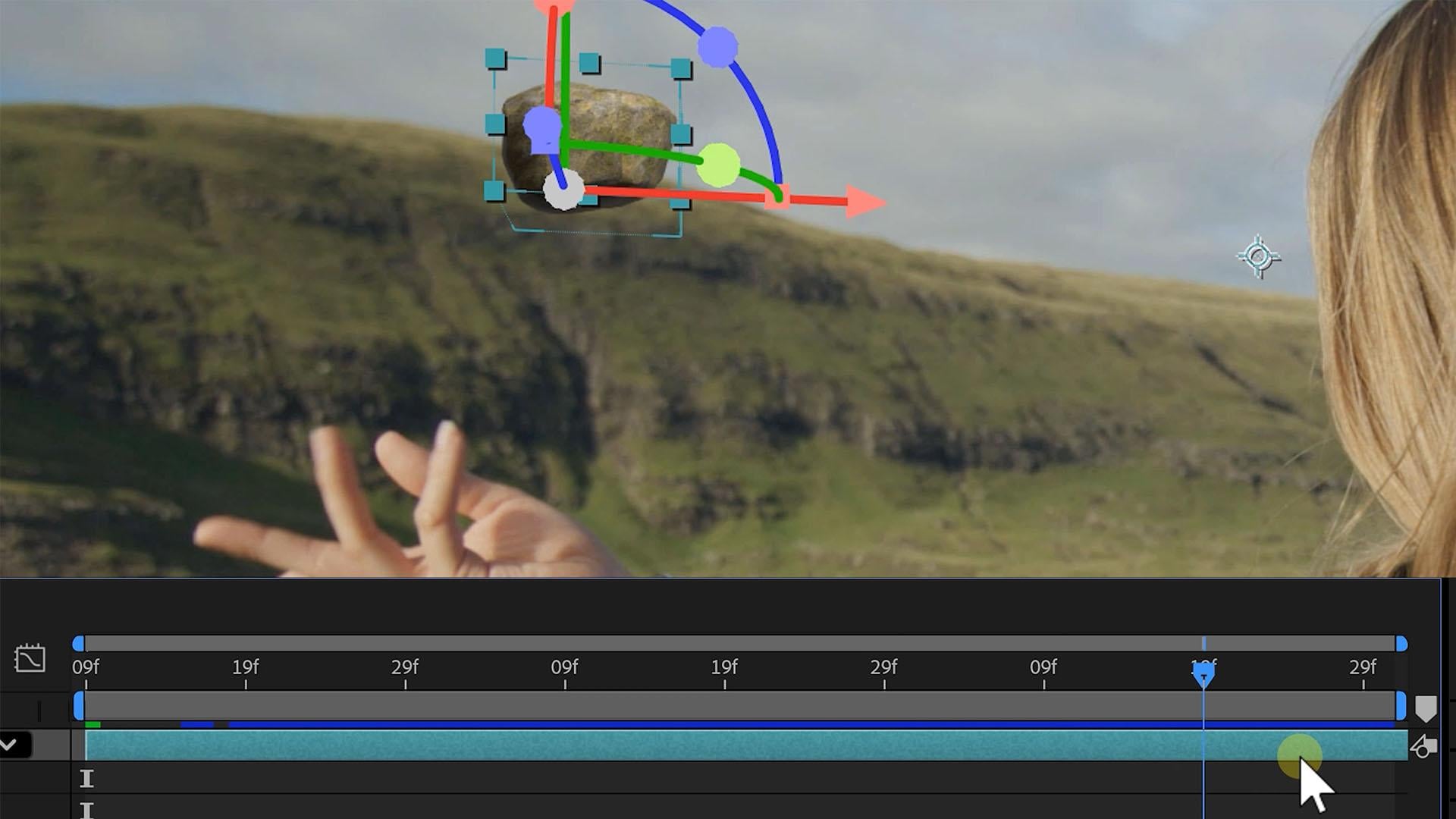
propiedades básicas del eclip y no sobre las propiedades de los efectos Pero hay una solución alternativa con la vinculación de propiedades y capas Voy a volver a mi composición
Animadora de Efectos. Y si quieres ver todos tus fotogramas clave que has
creado en tu capa, puedes seleccionarlo y luego presionar la tecla en tu teclado Eso muchas veces es muy útil no
ver todas las
propiedades con las
que no trabajas definitivamente si tienes varias
capas aquí Entonces voy a eliminar todos los fotogramas clave
de posición. Así que solo selecciona todos y elimínalos porque
no puedo ver la ruta para ello, así que no es realmente útil. Si echamos un vistazo al valor de la
propiedad en sí, podemos ver que
tiene dos valores. Tiene un valor X y un
Y definiendo, ya
sabes, dónde está esa posición de
nudo. Y esto es algo que
vuelve muy a menudo. También tenemos eso con la propiedad de posición
normal. Entonces, en esencia, sí,
estos son dos de exactamente
los mismos tipos
de propiedades. Entonces lo que voy a hacer es hacer
clic derecho en un
espacio vacío en mi línea de tiempo. Ir a Nuevo y luego aquí, voy a pasar
a Objeto Nulo. Vamos a hacer clic en eso y
agregarlo a la línea de tiempo. Este objeto nulo es un objeto nada.
Realmente no es nada. Como puedes ver aquí
en el lienzo, simplemente
se sienta ahí,
pero no hace nada. No podemos ver nada. Pero interesante es,
como sabemos antes, cada capa tiene propiedades de
transformación. Déjame simplemente expandirlo
desde aquí porque
no me gusta trabajar con
el panel de propiedades. Transformar. Ahí está. Eso quiere decir que con
el objeto nulo, podríamos crear una animación, ver la animación que trazas. Y tal vez ¿y si entonces vinculamos
eso a la posición del nudo? Bueno, vamos a tratar de hacer eso. Voy a ir al principio, tomar
la posición de
ese objeto nulo,
el objeto nada,
colocarlo ahí, iniciar animación para la
posición, avanzar en el tiempo. Ella hace la curva. Voy a simplemente
moverlo para allá. Ya se pueden ver los caminos. Tal vez deshabilitemos la cantidad
o seleccionemos nuestro clip, pasemos a los
controles de efectos, y por un momento, voy a desactivar
el movimiento de flujo CC, que va a
facilitarlo un poco. Bien,
vuelve a seleccionar el objeto nulo. ¿Dónde estamos? Así que aquí. Bien, vamos a
traerlo hacia adentro. Avanzar. Ella lo está trayendo hasta aquí, justo antes de que lo
vaya a
empujar para disparar así al
dragón. Ahora, en esencia, esta fue alguna manera la animación
que obtuvimos cuando estábamos animando la posición del nudo en sí
del movimiento del flujo CC No muy suave. Entonces lo que podemos hacer ahora es
seleccionar uno de estos puntos, y podemos tomar la herramienta convexa. Está justo aquí
debajo de la herramienta Pluma. Simplemente haga clic y mantenga presionado
para mostrar el menú, herramienta de
conversión de vértice. La forma de V. Toma eso, lo que nos permite hacer clic y arrastrar sobre ese punto. Y como puedes ver ahora,
podemos hacer que se curve. Entonces ahora sólo voy a retroceder en el tiempo y sólo ver
cómo fluye su mano. Entonces a lo mejor quiero tirar de
eso un poco más
así y asegurarme de que el objeto nulo
siga su dedo. Va un poco demasiado rápido. Bueno, aquí hay una alternativa
para ello también. Derecha, haz clic en el primer fotograma clave, fotogramas clave. Fácil Facilidad hacia fuera. Haz que comience un poco más suave. Su mano también está comenzando
suave, acelerando. Bien. Aquí ella
hace otro giro, así que voy a tirar
también de
los segundos fotogramas clave para que sigamos
adelante en esta rotación ve bien. Éste, también. Podemos acercar un poco más simplemente desplazándonos
con el mouse Si mantienes presionada la barra espaciadora, puedes moverte
en tu imagen con zoom Entonces veamos qué
tenemos que hacer aquí. También tire de este punto. Simplemente tira de estas
palancas para hacer como un bonito arco redondo y asegúrate
de que sigue a su dedo, a
su mano, ya que
luego lo dispara Entonces, mirando esta almohadilla
aquí, eso es alejar el zoom, esta almohadilla se ve
mucho mejor que
lo que teníamos antes Y esto sólo es posible hacer eso en la propiedad de posición. Bien, voy a seleccionar de nuevo
mi clip cuatro
y activar de nuevo el efecto de
movimiento de flujo CC. Y para que este cerrojo aquí mismo siga
esa posición, simplemente
tenemos que vincularlo a él. Justo al lado del valor, el valor XY del Nd uno, podemos encontrar este PiwipToL y ahora podemos
simplemente simplemente hacer clic sobre él y arrastrarlo para vincularlo a
la posición del Entonces se está apoderando y ya
puedes verlo en un color rojo. Se está apoderando de la posición
de otra propiedad. Y así, el bulto o el campo de energía está siguiendo nuestras manos desde la animación que
acabamos de crear Entonces ese es el primer
beneficio de hacer tu animación usando un
objeto nulo o un objeto nada. En realidad es bastante
útil por no ser nada. Pero hay un segundo beneficio, y es entonces cuando queremos vincular múltiples propiedades
al objeto nulo. Di que quiero
agregar un poco más de estilo a esta bola de energía, como literalmente una bengala Voy a ir al panel de
mi ex y Presets y buscar flare Si puedo teclearlo correctamente, oh, Dios mío. Ahí está. Destello de lente. Sólo
voy a tomar eso y arrastrarlo al
clip número cuatro, también. Un estilo hermoso Y si echamos un vistazo a
las propiedades, ya sabes, obtenemos podemos elegir
el tipo de lente, tal vez cambiarlo
a otra cosa. Este año, un poco más
azulado se ve bastante genial. También podemos disminuir
el brillo, lo que también lo hará más pequeño. Si no quieres que
sea más pequeño, también
puedes tomar la
mezcla con original, que es como
una propiedad de opacidad para el destello de la lente y
mantener el mismo tamaño, pero simplemente no tan brillante La posición en ese
destello es nuevamente, definida por un
valor X e Y, un valor de posición. Puedo moverlo así. Ahora bien, si no estábamos
usando ese objeto nulo, significaba que tenía que
reanimar manualmente toda esa Y a lo mejor tengo algunas
ideas más para efecto extra. Pero también quiero seguir
ese mismo camino y tuve reanimarlo
cada vez Pero sabemos que ahora podemos
vincular propiedades. Entonces eso significa que solo puedo
entrar en mi destello de lente. Ampliemos eso y hagamos un poco más de espacio aquí
en mi línea de tiempo. Como, así que
pasemos al centro de la llamarada. Toma la herramienta Pick Whip y también enlaza eso a la posición Y así, simplemente seguirá
ese campo energético. Y lo único que queda por hacer es animar el blendwd
original o brillo, tal vez para hacer entrar
la llamarada mientras
se está creando la bola de energía Y aquí hay algo
interesante. En realidad voy
a comenzar la animación. Vamos por Blendwid
original para que
tenga uno fotogramas clave Después con la capa seleccionada, voy a presionar mi Reino Unido dos veces, primero es colapsar,
luego expandirme, lo que mostrará
todos los fotogramas clave, pero solo aquellas propiedades
que han sido animadas, lo que me da un
poco más de espacio para pueda volver a hacer este panel
un poco más pequeño Como este va a ser mi brillo
final, ya sabes, 39%, solo
voy a
tomar ese fotograma clave y moverlo todo el
camino hacia la izquierda,
alinearlo con el fotograma clave de movimiento de
flujo Y podemos mantener pulsada la tecla
Mayús para que se encaje en la misma posición aquí en el tiempo de los otros fotogramas clave Y luego aquí al principio, pongamos eso a 100, lo que significa que
no lo vemos. No es control de opacidad. Es una mezcla con control
original. Entonces funciona de otra manera. También queremos
recoger correctamente los primeros fotogramas clave,
fotogramas clave, fácil está fuera Y entonces aquí está el último,
fotogramas clave, fácil. Y así, ahora tenemos dos efectos creando
esta bola de energía. Tenemos esta llamarada encendida. Mira eso con el
desenfoque de movimiento luciendo increíble. Al final, todavía vemos
la llamarada. Entonces tal vez necesitamos
tomar el objeto nulo, la posición, la
última posición aquí. Así que solo aléjate, toma
ese objeto nulo y muévalo aún más lejos. Y como está cubriendo
una distancia más larga, tal vez
quiera darle un poco más de tiempo para
esa animación. Mueva los fotogramas clave
un poco hacia la derecha. Volvamos a jugar esto, a ver cómo se ve. Sí.
Bien, eso parece. Bien, chicos, estamos llegando
ahí, vinculación de capas. El objeto nulo es algo
que vas a usar muy a menudo solo para
ese propósito específico. Voy a colapsar
mis capas aquí por un momento porque quiero
mostrarles una capa más, y esa es la capa de
ajuste. Haga clic derecho, vaya
a Nuevo y aquí, ahora también encontrará la capa de
ajuste. La capa de ajuste también es una
especie de capa nada, pero se usa para crear ajustes a
todo lo que hay debajo. Y para demostrarlo mejor, voy a importar
otro clip. Vayamos al panel de Proyecto. Voy a
abrir mi explorador, ir a Efectos y tomar
ese flayer de nuevo,
arrastrarlo al proyecto, así, y tal vez
crear una nueva carpeta,
llamarlo metraje, y arrastrar
mi clip cuatro y la llamarada
a la carpeta de metraje La forma, cada vez que creas una nueva
capa de ajuste u objeto nulo, también se agrega a tu panel de proyecto
bajo una carpeta de sólidos. After Effects
lo hace automáticamente. Y vamos a arrastrar la capa
uno a la línea de tiempo. Y queremos que esté
por encima del clip número cuatro. Sabes, ya hemos
visto esto antes, papeles uno encima del otro, y
vamos a mezclarlo. Vamos a mostrar los
modos de fusión alternando aquí los paneles de
control de transferencia, expandirlos o colapsarlos, y cambiar el modo a como pantalla o agregar,
algo así Si quieres hacer ese
destello un poco más brillante, realmente
puedes
entrar en tu biblioteca de efectos y presets, buscar brillo
y contraste Toma ese efecto,
arrástralo a la llamarada y solo aumenta el
brillo de eso. Como puedes ver ahora, esa llamarada se vuelve mucho más brillante. También puedes aumentar un
poco
el contraste para eliminar parte
del resplandor que
viene del lado izquierdo. Entonces volvamos a
esa capa de ajuste, razón por la
cual estamos haciendo esto. La capa de ajuste va
a agregar un cierto efecto, generalmente cierto tipo
de look o cualquier cosa
de eso a todo lo que se encuentra a continuación. Así que muy a menudo se usa para cosas
como la corrección de color. Y podemos encontrar en
la biblioteca de efectos, realidad los efectos lumitry Lumtry Aquí está el color lumitry. Este es exactamente el mismo efecto de
corrección de color que se usa dentro de Adobe Premiere Pro, si estás familiarizado con eso. Arrastre eso a la capa
de ajuste. Y ahora verás en
los controles de efectos todos exactamente los mismos ajustes
que obtenemos en el estreno de las sesiones. Este efecto contiene
todos los
ajustes de corrección de color que necesite para realizar grados
o correcciones de color. En la corrección básica, podemos encontrar, cosas como exposición, el contraste,
y todo eso, la temperatura,
a lo mejor queremos hacer esto un poco más cálido, entonces podemos simplemente hacer eso,
aumentar la temperatura. Y también está aplicando
eso a la llamarada misma. Si tuviera que colocar la llamarada encima de esa
capa de ajuste, hagámoslo. No se le aplicará. Aquí se puede ver que vuelve
a ser un poco más azulado. Entonces el orden de las capas
se vuelve muy importante aquí. Bien, vamos a arrastrar esta capa de
vuelta por debajo de la capa de
ajuste Va a estar por encima
del nulo o por debajo. Ya sabes, el objeto nulo
sigue siendo un objeto nada, así que realmente no
importa dónde se asiente. Eso es como la capa de
ajuste otra vez, y exploremos
esto un poco más. Tenemos algunos controles
creativos. Aquí podemos aumentar
la nitidez, quizás un poco, la
saturación, hacerla más Tenemos cosas como ruedas de colores, lo cual también es
bastante interesante. Podemos agregar algo de azul a las sombras, solo
empujarlo ahí dentro. Ya sabes, hacer las sombras
un poco más oscuras también. Haz que parezca cinematográfico, pero eso es para una clase
diferente No vamos a
profundizar demasiado en la gradación de color
y las correcciones. Sólo debes saber que está ahí
y que normalmente se
está aplicando a una capa
de ajuste. Entonces sí, ahí lo tenemos. Si estás usando una capa de
ajuste para un propósito específico, también
puedes seleccionarla, presionar tu tecla de retorno, igual que en tu panel de proyecto, y darle un nombre diferente. Por ejemplo, grados de color. Y si quieres
mirar el antes y el después, ya
sabes, puedes
hacerlo aquí arriba, desactivar el efecto lumetri
desde aquí o habilitarlo de nuevo, o también puedes simplemente
habilitar o deshabilitar esa capa entera así Bien, voy a hacer una lección
más sobre animaciones, que va a ser
una animación de texto,
y es bueno repetir algunas de las cosas que
ya hemos hecho para
practicar realmente las cosas con las que
vamos a pasar la mayor parte del tiempo
dentro de After Effects. Así que los veremos en un rato.
6. Reasignación del tiempo: Remapeo de tiempo o rampa de velocidad, una palabra elegante para
poner tus clips en cámara lenta o cámara rápida También, nuevamente, va a requerir animaciones
y fotogramas clave Voy a navegar hasta mis clips y buscar el
clip número ocho
y el número nueve y arrastrarlos a
ambos dentro de
mi panel de proyecto. Empieza con el clip número
ocho y solo voy a arrastrarlo al
nuevo botón comp, lo que crea una nueva composición
con los mismos ajustes. Ahora, sí quiero
cambiar algunos ajustes porque si tuviera que hacer de
este clip a cámara lenta, puede ver aquí que estoy al final
del enlace de composición, y no voy a ver nada más allá de eso si mi clip
fuera a estar en cámara lenta. Así que voy a hacer click derecho en
mi composición de clip ocho. Pasemos a los ajustes de composición y cambiemos la duración. Hagamos que se duplique el tiempo. Entonces el árbol va a ser seis. Y luego nos dieron 28
milisegundos después de eso. Prensa. Bien. Y ahora
puedo alejar mi línea de tiempo, y pueden ver que tenemos
algo más de espacio aquí, algún espacio en blanco
justo al lado de él. Desactivemos también los modos para que tengamos algo más de
espacio en la línea de tiempo. Son diferentes formas de poner
tu clip en cámara lenta, y vamos a
empezar con la más fácil, que es simplemente haciendo
clic derecho sobre tu clip, pasar al tiempo y a partir de
ahí, decir tiempo de estiramiento. Se puede ver que
tenemos algunas opciones, pero vamos a empezar
con el tiempo de estiramiento. Eso nos da una caja pop
up de la que podemos elegir cuánto
queremos estirar esto. Podemos elegir el
factor de estiramiento en porcentajes, poniéndolo a 50. Vamos a golpear Bien, el 50%
es la mitad de la velocidad. O duplicar la velocidad. Ya sabes, va más rápido.
Así que volvamos a reproducir esto. Ya puedes ver qué
tan rápido la modelo hace su movimiento con las manos
porque va más rápido. Haga clic derecho de nuevo, vaya
al tiempo, tramo de tiempo, y pongámoslo en 200% ahora, que va a ser el doble
o el doble de lento, supongo También puedes cambiar
la hora, por cierto. Simplemente inserta una duración exacta
que quieras que sea. Por ejemplo, quiero que
sean exactamente 5 segundos, lo que va a ser o traducirse
a este factor de estiramiento. Bien. Ahora, notarás
una vez que vayas a
hacerlo o ponerlo en cámara
lenta que
algo va a pasar y para
demostrarlo mejor, ¿sabes qué? De hecho voy a
ponerlo de nuevo al 200%, hacerlo doble de lento Verás que la
reproducción va bastante entrecortada. Y eso es porque nuestro clip, si lo seleccionamos aquí en el panel de
proyecto tiene 30 fotogramas. Podemos ver eso aquí mismo,
30 fotogramas por segundo. Pero estoy usando esos 30 fotogramas ahora más del doble de la longitud
del clip en sí. Entonces eso significa que solo le estoy dando a mi clip 15 fotogramas por segundo. Y por eso estamos viendo
un video muy entrecortado,
un video de 15 fotogramas por segundo. Ahora, para resolver ese problema, tenemos el clip número nueve, que tiene 60 fotogramas por segundo. Entonces eso significa que si
tuvieras que estirarlo, hazlo doble de lento, tendremos 30
fotogramas por segundo, y aún así se
desarrollará sin problemas. Pero eso es para después
porque tenemos algunas opciones para
resolver ese tema. Después de todo, es After Effects. Podemos hacer magia con esta cosa. Aquí hay una opción de capa llamada fusión de marcos, y en realidad tenemos
un par de opciones. Al hacer clic una vez en él,
solo se habilitará la fusión de fotogramas. Va a mezclar
los dos marcos a su alrededor tratando
este efecto de imagen de imagen A veces eso está bien.
A veces eso es bueno. Se puede ver ahora aquí que se reproduce mucho más rápido, pero tiene ese aspecto
fantasmal
porque mezcla
esos fotogramas juntos, creando un falso 30
fotogramas por segundo Pero hay una técnica
diferente para combinar estas capas, y ese es el verdadero movimiento de píxeles. Y todo lo que tienes que hacer es simplemente volver a hacer
clic en ese botón, lo que
lo cambiará a movimiento de píxeles. Eso en realidad
creará algunos fotogramas nuevos al generar algunos
píxeles nuevos en el medio. No soy un gran fan de
ello porque puedes ver los artefactos aquí que crea un dedo extra
que no debería estar ahí. Pero bueno, a lo mejor para tu
tipo de video, funciona, así que tienes que ver
qué funciona mejor, la fusión de fotogramas
o el movimiento de píxeles. A lo mejor es bueno para, ya sabes, cosas que pasan
de fondo, que tienen menos detalles
y todo, pero los objetos de primer plano, como
puedes ver, simplemente se ven raros Para que podamos volver
a hacer clic en él para simplemente desactivarlo juntos, desaparecer con tus pop ups. Entonces esas son nuestras dos opciones si no tenemos suficientes marcos. Ahora, echemos un
vistazo al clip número nueve, que sí tiene 60
fotogramas por segundo. Y aquí es donde se pone
mucho más interesante. Voy a arrastrar eso a
una nueva composición también, y como siempre, ya sabes que
me gusta mantenerme organizado. Coms vamos a poner todas
las composiciones ahí, y metraje, vamos a poner todo
el metraje ahí. Entonces. Y también para esto aquí, así que clip número nueve, voy a click.com derecho, pasa a la configuración de comp, y también vamos a duplicar eso, o simplemente vamos a
redondearlo hasta 10 segundos Realmente no
importa. Ahí vamos. Aleje la línea de tiempo para que podamos ver el espacio en blanco que
vamos a necesitar. Ahora, mientras arrastramos nuestro clip
al nuevo botón com, recuerda que se hará cargo de
todos los ajustes del clip. Y eso también significa
la velocidad de fotogramas. Así que ahora hemos creado
una composición con una velocidad de
fotogramas de 60 fotogramas por segundo, y en realidad no
queremos hacer eso. Tenemos un clip con 60 fotogramas
por segundo para que podamos usarlo en una composición
de 30 fotogramas por segundo. Así que también voy a hacer clic
derecho en eso otra vez, ajustes de
composición
y en realidad cambiar mi velocidad de fotogramas aquí
a 30. Golpea Bien. Y verás ahora si
voy a hacer clic derecho en mi clip, pasar al tiempo,
elegir estiramiento de tiempo, y cambiarlo a 200. De hecho, se reproducirá muy suave porque tenemos esos fotogramas
adicionales en el medio. Por supuesto, si la voy a
estirar aún más, a 400, terminamos con
el mismo problema. Estamos de vuelta ahora a 15 fotogramas
por segundo con ese clip. Entonces espero que eso tenga sentido. Bien, déjame darle a
Control Z para deshacer mi acción. Puedes usar Comando
Z en tu Mc, y voy a hacer
eso una vez más para volver a ponerlo a la
velocidad normal porque hay una manera diferente de agregar cámara
lenta o cámara rápida
a tu clip, y eso es
animando esa velocidad, también llamada reprogramación de tiempo
o ramping de velocidad Y para hacer eso,
vamos a hacer clic
derecho de nuevo, pasar al tiempo y esta elegir habilitar remapeo de tiempo Y eso creará dos fotogramas clave para el remapeado de tiempo de
propiedad Entonces, ¿qué son estos dos fotogramas clave? Bueno, esta es la hora de
inicio y
aquí está la hora de finalización,
los últimos fotogramas clave Entonces lo que puedo hacer aquí es mover los últimos fotogramas clave
a la derecha. Lo que tengo que hacer es también recortar mi clip hacia afuera así De hecho, lo estamos haciendo más largo. Lo estamos haciendo más manualmente, y esto es exactamente lo
mismo que agregarle cámara lenta. Estamos dando más tiempo a la reproducción con estos fotogramas clave al
separarlos. Eso ya lo hemos visto antes.
También podemos darle menos tiempo simplemente tomando
esos fotogramas clave y
moviéndolo hacia atrás. Mira eso. Obviamente,
después de esos fotogramas clave, no
queda nada. Entonces por eso
estamos sentados aquí en un fotograma fijo porque
este fotograma clave representa
el último fotograma de mi clip y este
es el primero Entonces es por eso que
quieres asegurarte de que estos dos fotogramas clave
permanezcan en tu animación Uno se sienta al principio
y otro al final. Lo que voy a hacer a continuación
es agregar algunos fotogramas clave más. Entonces digamos aquí
en un principio, quieres tener algo de
cámara lenta pasando hasta aquí, donde ella haga este
movimiento, tal vez. Así que solo voy a crear
un fotograma clave aquí mismo. Grabe ese punto,
luego siga adelante, va a ser rápido, y entonces aquí tal vez agregue
nuevos fotogramas clave, vuelva a cámara lenta A medida que entra esta ola, y a medida que salpica hacia abajo, tal vez otro fotogramas clave donde vayamos a
velocidad normal o No lo sé. Así que ya hemos registrado
estos puntos en el tiempo. hemos agregado como fotogramas clave en la propiedad de rampa de tiempo Entonces eso significa que podemos
empezar a moverlos. Entonces para la primera parte,
las cosas tienen que ir despacio. Bien, así que
le voy a dar más tiempo,
separar estos fotogramas clave Como pueden ver ahora, esta
parte pasará a cámara lenta. Después de eso, vamos rápido porque estos fotogramas clave
ahora están más cerca, e incluso puedo acercarlos
aún más si quiero Haz que esta parte vaya
rápido así. Entonces podemos volver a
cámara lenta, quizá. Así que separe
más estos fotogramas clave. Y veamos si necesitamos algo
más de espacio aquí al final. Sí, tal vez lo hagamos.
A lo mejor hacemos un poco más. Y ahora solo reproduce tu
clip un par de veces, mira si quieres
separar tus fotogramas clave más o más juntos A lo mejor esto va un poco demasiado
rápido aquí, esta parte. Agreguemos un poco más de espaciado
aquí. Reproduce eso otra vez. Cámara lenta, rápida, cámara
lenta otra vez, y luego velocidad normal, algo
así como. Bien, se ve bien. Y tal como hemos visto antes, queremos ir poco a poco
de una velocidad a otra. Entonces voy a
hacer clic derecho en estos fotogramas clave, ir a fotogramas clave y
elegir EZ Es Ouch, quizás Eso es algo con lo que
puedes experimentar. Oh, se ve bien. También, aquí, haz clic
derecho en Easy
Ease In quizás. Puedes probar y ver
lo que hace EZ Es, ya
sabes, tanto teniendo
suave dentro como suavizado. Nunca hay una
respuesta correcta con After Effects. Solo tienes que
probar algunas cosas, mirar tu lienzo, la composición, y
ver cómo se ve. Y también aquí tal vez haga clic
derecho EZ Es out. Y el último solo puede quedarse ya que es el
final de tu clip. Entonces tal vez quiero recortar aquí mi clip en sí hasta
los fotogramas clave finales Tire hacia abajo de nuevo Mayús para
que se ajuste a esos fotogramas clave. Eso es lo que
todo. Por eso a esta técnica se
le llama remapping de tiempo No solo estamos
agregando cámara lenta
o cámara rápida a todo
el clip, sino que estamos trabajando
en diferentes partes. Estamos haciendo que ciertas
partes vayan rápido, otras partes van despacio y las estamos mezclando, creando transiciones
entre las partes rápidas
y las partes lentas. Pero en serio, esto es algo
que tienes que practicar. Para mí, fue muy abrumador. El tiempo de reprogramación. mis fotogramas clave mal todo el tiempo. Estaban fastidiados. Así que tienes
que practicar esto un
poco hasta que estés
familiarizado con él, y luego te veré de
vuelta en la siguiente lección para algunas técnicas de enmascaramiento.
7. Enmascarar: Oh. Oye, lo siento. Yo sólo estaba enmascarando. Ya sabes, ¿
cortando una pieza de un papel? Oh, no lo sabes. Oh, bueno, déjame
mostrarte cómo se hace el enmascaramiento entonces. Tengo un nuevo
proyecto aquí con
una nueva composición
y un clip en su interior. Clip número siete esta vez, que es una imagen fija, y tenemos a nuestro modelo
parado ahí en este acantilado. Ahora, digamos
que quiero
cortar una pieza de ese video. Bueno, podemos hacerlo con la herramienta de
máscara o la herramienta Pluma. Y podemos encontrar que en la
parte superior aquí en la barra de herramientas, la herramienta pluma con la tecla
corta G. Ahora, muy importante es que tengas tu clip seleccionado a medida que
comienzas a enmascarar. Si tienes tu clip deseleccionado y voy a
tomar mi herramienta pluma,
la herramienta G, en realidad voy a dibujar una forma
en lugar de una máscara Permítanme dar click y hacer
algunos puntos como este. Acabo de crear una
especie de rectángulo, que es una nueva capa agregada a mi línea de tiempo llamada capa
de forma. Pero Shape layers es para
más adelante en esta clase. Por ahora, voy a
eliminar esa capa de forma y en su lugar tener mi
clip siete seleccionado y luego comenzar a dibujar algo así como ese rectángulo o
la forma que te guste. Y ahí vamos. Hemos
cortado una pieza del video. Es tan sencillo como eso. Y si ampliamos las
propiedades de nuestro clip, ahora
verás una nueva categoría
aquí llamada máscaras. Ampliando eso nuevamente, podemos
encontrar nuestra máscara una aquí. Ampliando eso nuevamente,
obtenemos algunas opciones de máscara, como el grillete, podemos disminuir o
aumentar la opacidad Y tenemos una expansión de máscara. Así que ya es en pocas palabras cómo funciona el enmascaramiento
y qué es Pero ahora, ¿dónde
usaríamos el enmascaramiento? Bueno, tengo un gran
ejemplo para eso. Voy a borrar mi máscara uno. Simplemente puede seleccionarlo
aquí y eliminarlo. Y voy a
navegar a mi explorador dentro de mi carpeta Imágenes. Ustedes también pueden
ver eso si descargan todos los archivos del
proyecto, y ahí hay una imagen llamada AI Generated. Y sólo voy a arrastrar eso a mi panel de proyectos así. Voy a hacer doble clic
sobre él para verlo en la ventana de capas o
en la ventana de origen. Y como puedes ver, es
exactamente lo mismo que el video, pero el primer plano es un
poco diferente Todo lo que hice fue alimentar en un
fotograma del video a géminis y le pedí que
hiciera más interesante el primer plano Y esto es
lo que se le ocurrió. Y eso es genial.
Voy a cerrar mi ventana de capas para que pueda
enfocarme aquí en mi ventana de
composición. Y voy a arrastrar esa imagen encima del clip número siete. La imagen en sí es un
poco más pequeña que el video. Entonces lo que quiero hacer primero
es alinearlo con el video. Y para hacer
eso, voy a abrir mi control de opacidad, y puedes
ampliar las opciones aquí, ir a transformar para encontrar opacidad, o dejarme simplemente
colapsar todo También puedes simplemente presionar el botón
T en tu teclado. Conozco T por T opacita, supongo, no tiene sentido Pero esa es una clave corta. Y en todo momento, si
quieres cambiar alguna
de tus teclas cortas, puedes ir a editar
en la parte superior y luego pasar a atajos de teclado, donde podrás ver
todos los atajos y también cambiarlos
a tus gustos. Eso es igual con cada
programa. Entonces voy a
disminuir un
poco la opacidad para que pueda
ver ambas capas Y ahora puedo seguir adelante y
reposicionar mi imagen
y escalarla, mantener presionado el turno
mientras escalamos eso Para que conserve
la relación de aspecto. Entonces solo quiero
mover eso a su lugar para que definitivamente aquí
se alinee con el video Esa es toda la
idea detrás de ella. Y lleva algún tiempo.
Necesitas andar un poco a tientas Por cierto, con
tu capa seleccionada, también
puedes usar
tus teclas de flecha para empujar hacia la izquierda hacia
la derecha, arriba y abajo. Pero algo como
esto debería estar bien. Y sobre todo estoy
mirando la roca aquí. ahí,
claro, aquí no puedo comparar porque
generamos algo nuevo y tampoco el talento en sí porque estamos comparando
una imagen fija con un video, obviamente. Bien, voy a
alejar el zoom. Ahí vamos. Si quieres ajustar esto de
nuevo al marco de aquí, puedes bajar aquí,
este pequeño menú
desplegable y decir ajuste. Aumentemos nuevamente la
opacidad a 100. Ahora, debido a que mi video
está filmado en un trípode, no
todo se mueve
excepto el talento mismo. Entonces eso significa que puedo
usar cualquier cosa de la imagen excepto el talento. Así que vamos a cortar una
pieza de esa imagen. Con tenerlo seleccionado,
muy importante. Voy a tomar mi
herramienta pluma y solo quiero
dibujar lo que quiero conservar
o conservar en la imagen. Puedo hacer clic para crear
puntos, crear un pad, pero también puedo hacer clic y mantener presionado
para volver a crear esa palanca y tener algún tipo
de camino suave pasando aquí, un arco. ¿Lo has visto
antes cuando trabajabas en un pad de posición
durante una animación? Como, así así. Voy a alejar un poco más Y solo haz clic para
cerrar todo ese camino. Bien, se ve bien. Volvamos a poner eso para que quepa. Y si jugamos esto ahora, tenemos un
primer plano interesante, además tenemos a nuestro modelo
haciendo nuestros movimientos Ahora,
aquí hay un pequeño problema porque hemos
hecho ese recorte, podemos ver como que aparece la línea de ese recorte y aquí,
y podemos esconderlo
entrando en las propiedades de
la máscara y
simplemente aumentando un poco propiedades de
la máscara y la pluma Y ahora no podemos
ver esa línea dura, y eso se usa muy a menudo Entonces esta es una gran
manera de usar una máscara. Últimamente hay tantas
herramientas de IA por ahí. Simplemente puedes generar
algo, ponerlo ahí y luego enmascarar algo
de esa imagen generada o incluso video para mezclarlo
con tu video existente. Pero las máscaras también pueden ser animadas. Y para mostrarles
eso, voy a abrir de nuevo mi carpeta de metraje, dirigirme a mis
clips y esta vez, seleccionar el clip número
diez y el clip 12. Selecciónelos a ambos y
arrástrelos al panel del proyecto. Y sólo voy a
arrastrar cualquiera de estos dos. Realmente no importa en el nuevo botón de composición para
crear una nueva comp para eso, y cambiemos el nombre de esa
comp a máscara animada. Y voy a arrastrar
eso a mi carpeta de comps y arrastrar los
otros dos clips a mi
carpeta de material de archivo, y también vamos a arrastrar esa imagen generada por
IA a
la carpeta de material Puedes hacer una carpeta de
imágenes extra si quieres, para que esa organización
depende de ti, pero solo es importante
que te organices. Bien. También voy a arrastrar clip número diez encima
del clip número 12, porque normalmente cuando
vas a enmascarar, quieres tener dos clips
o varios clips uno
encima del otro porque de eso se trata el
enmascaramiento. Verás, si recortas
una pieza de un papel, puedes ver
el papel subyacente. Entonces el clip número diez es una
especie de esta pluma látigo. Tenemos el modelo ahí
parado. Y luego debajo de
eso, permítanme deshabilitarlo. Clip por un momento. Debajo de eso, tenemos
otro tipo de extremo látigo, pero más lento de
ella dando la vuelta, pero la cámara va
en la misma dirección Ahora, lo que quiero hacer aquí
es a medida
que se mueve la cámara, como que quiero revelar el segundo video
justo a su lado, creando una transición, y ahí es donde vuelve a entrar el
enmascaramiento. Ahora, interesante
es que no
tenemos que estar en el inicio. También podemos comenzar en
algún lugar en el medio. Y luego a partir de aquí,
crea la máscara. Con ese clip seleccionado, toma el Pentool o
la tecla corta G, y voy a dibujar una máscara, a mejor alejar un
poco alrededor de su cabeza Esto se puede hacer más o menos, pero
aún un poco detallado. Tal vez. Porque después de
todo, nos estamos moviendo, estamos teniendo este desenfoque de movimiento, así que no tiene
que ser tan preciso. Y así solo tienes que hacer clic
y arrastrar para hacer estos arcos que se ajusten
alrededor de tu ropa A medida que creas un nuevo punto, siempre
puedes tomar la palanca de otro punto,
arrastrarla por ahí. Mantenga presionada la barra espaciadora y luego muévase hacia arriba. Y sólo voy
a seguir rodeándola con esa máscara. Ahora, si
accidentalmente deseleccionaras tu máscara simplemente recuperando
tu
herramienta de selección y haciendo clic en alguna parte, y vas a
volver a
tomar tu herramienta Pluma , quieres continuar, notarás que en realidad
comienzas a crear una segunda máscara Sí, eso es posible. crear múltiples máscaras
en un mismo clip, y se indicará
con un color diferente. Si eso sucede, no te preocupes
demasiado por ello,
borra estos puntos. Puedes ver qué punto
has seleccionado, así, pero solo elimínalos y selecciona el último punto de
tu máscara anterior. Y una vez que hayas hecho eso,
puedes continuar desde esa máscara. Pero el enmascaramiento es realmente
lo mismo en todas las aplicaciones, ya sea
Photoshop, estreno. Entonces, si
ya estás familiarizado con esto, esto irá más suave. Si es la primera
vez que estás enmascarando, definitivamente practica
un poco con él. Haz algún recorte, mira cómo
funcionan esos amantes y todo Bien, terminamos con
la máscara más precisa. Ahora podemos ser más rudos
con el resto, así. Sólo voy a dar
click para
que coloque la máscara Y eso revelará aquí el lado derecho
del clip subyacente. O bien puedo ampliar
las propiedades otra vez, ir a máscaras máscara uno. Aquí está la máscara PAD. Eso es lo que
queremos animar. O si voy a
colapsar todo eso, también
puedo simplemente presionar la tecla
en mi teclado para máscara, que abrirá el pad de la máscara. Y en la
posición y hora actuales, la máscara se ve bien, así que definitivamente quiero
grabar eso con fotogramas clave Y ahora solo es cuestión
de ir cuadro por cuadro y
ajustar la máscara. Y en lugar de fregar
la línea de tiempo, voy a mantener
presionada mi tecla de control y luego usar una de las flechas para ir un fotograma a la izquierda
o un fotograma a la derecha Uh, empecemos por
el lado derecho. Va a acercar un poco más
un fotograma a la derecha. Y ahora quiero llevarme
esta máscara. Actualmente tengo seleccionada
toda la máscara, así que solo estoy moviendo la parte
entera hacia arriba un fotograma. Pero a veces
notas que quieres seleccionar
puntos específicos en tu máscara. Bueno, para hacer
eso, por ejemplo, aquí en la parte inferior, sólo
voy a anular
la selección de la máscara aquí, como así como mi clip otra vez Entonces no, no tengo seleccionada
la máscara, pero sí tengo mi clip seleccionado. Y cuando tengo un punto
seleccionado, después de eso, incluso
puedo hacer clic y arrastrar
para seleccionar varios puntos. Entonces ahora estoy moviendo estos
cuatro puntos individualmente, y puedo alinearlos mejor lo que están cerca
aquí a la derecha. Punto traerlo adelante.
Veamos cómo se ve todo. Quiero volver a seleccionar todos
estos puntos aquí. También puedes usar
tus teclas de flecha ahora, por cierto, para moverlas. En su lugar, y entonces
ese proceso continúa. Tomas todos los puntos de la máscara, mueves hacia arriba, un fotograma
hacia adelante, y así sucesivamente. Voy a adelantar rápidamente esta parte. Ahora bien, si crees
que tu cámara Whippan va a entrar en un movimiento
bastante constante, es
posible que
puedas saltarte algunos fotogramas Entonces, en lugar de ir un
fotograma hacia adelante y ajustar, en realidad
voy
a ir 23 cuadros hacia adelante y luego tomar
mi máscara y ajustarla. Entonces en mi animación, déjame acercarme un poco
más en mi línea de tiempo. O sea, simplemente va de
este punto a ese punto. Entonces en el medio, también
seguirá. Y muchas veces, como dije, cuando ese movimiento
es bastante suave, sigue
correctamente.
Así que vamos a hacer eso. Vamos tres fotogramas
hacia adelante, ajustemos uno, dos, tres, lo que
me ahorra un poco de tiempo, seleccione mi clip, anule la selección de la
máscara para que pueda seleccionar puntos
individuales para
ajustar un poco mejor aquí, seleccionar todos de nuevo Ir uno, dos, tres
cuadros hacia adelante. Oye, quizás los de abajo otra vez que necesito
ajustar manualmente un poco mejor. Bien, esa es la primera
mitad de la animación, y sé que este es
un proceso tedioso Pero oye, bienvenido
a After Effects. Ahora, a veces es más fácil aún
no ver la imagen detrás de ella. Solo quieres ver tu almohadilla de
máscara, y eso es todo. Luego puede entrar en
la opción de máscara aquí en el
modo de fusión de la máscara misma. Actualmente está establecido en. Pero si cambio eso a ninguno, eso no mostrará el recorte, sino solo la máscara misma Y ahora que estamos de vuelta
aquí en el medio, tenemos que trabajar un poco al revés. Entonces, continuemos. Voy a seleccionar todos los
puntos aquí del lado izquierdo. Quiero decir, el
lado derecho así, y luego
retroceder un fotograma esta vez, o tal vez tres fotogramas. A ver si eso funciona. Voy a mover esto hacia arriba y solo verificar dos veces si
sigue, lo hace. De ello se desprende. Bien, voy a
adelantar de nuevo en esta parte. Y ya terminamos. Tenemos un montón de fotogramas clave, pero nuestra máscara ha sido animada Y para ver la transición, todo lo que tenemos que hacer ahora es simplemente poner el
modo de fusión de la máscara volver a
poner el
modo de fusión de la máscara en At y
reproducirlo. Luciendo realmente genial. Ahora, se puede ver que
el borde es bastante duro, así que ya sabemos
dónde cambiar eso. Ampliemos las propiedades de la máscara y aumentemos un poquito la
pluma. Y muchas veces cuando estás aumentando el grillete,
obtienes este halo, y eso es porque también
estás expandiendo un
poco la máscara con un grillete, así que quizás quieras disminuir un poquito
la expansión para morder un poco más
a No, obviamente, cuanto más tiempo dediques a animar esa máscara, asegurándote de que cada
punto esté exactamente par con
el borde del tema, mejor
se va a quedar Quiero decir, eso es lo que
todo en la vida. A veces se pueden hacer
las cosas bastante rudas. Otras veces, hay
que ser muy precisos. Definitivamente, si no tienes ese movimiento yendo
eso es todo para enmascarar. Ya sabes cómo
crear uno ahora mismo. Ya sabes cómo animar uno, y eso es básicamente
todo lo que hay para ello. Entonces practica eso un poco. Como dije antes. Definitivamente,
si el enmascaramiento termina creando esa palmadita con los arcos y las palancas y
todo es nuevo para ti Y luego te veré de
vuelta en la siguiente lección.
8. Seguimiento de máscara: Podrías estar pensando, Jordy, esto no es para lo que
me inscribí Tanto trabajo para
animar la máscara. Bueno, tengo una
solución para eso. Podemos
animar automáticamente la máscara. Entonces lo que tengo
aquí mismo en mi línea de tiempo es un clip de nuestro
modelo y un primer plano. Y lo que voy a hacer
es hacer que su ojo brille. Y para eso, vamos
a tener que enmascarar su ojo y luego agregarle algún efecto,
algunos efectos de coloración. Entonces voy a empezar con
sólo duplicar ese clip. Cuando esté seleccionado, simplemente presione Control D para duplicar
o hacer una copia del mismo. Y voy a
renombrar el superior, pulsa la tecla de retorno
en tu teclado para
cambiarle el nombre a ojo resplandeciente Entonces con eso seleccionado y estando al inicio
de la línea de tiempo, voy a dibujar mi máscara. Pero en lugar de tomar
la herramienta Pluma que nos
permite crear
una forma personalizada, voy a tomar
la herramienta de forma, y actualmente está
configurada en la herramienta rectángulo. Pero si pulsas y mantienes pulsado, se abre un menú
que nos
permite tomar también algo
como la herramienta Elipse Y eso nos permitirá
crear una elipse. Pero si mantienes presionada la
tecla Mayús en tu teclado, se ajustará a ser
un círculo perfecto. Y aún mejor, si mantienes
presionada la tecla de control, creará una máscara circular desde el punto central
donde hiciste clic Para demostrarlo mejor, permítanme darle
solo a Control Z
para deshacer esa máscara. Me voy a quedar aquí
en medio del ojo. Así, haz clic y arrastra, mantén presionada la tecla de control para asegurarte de que se está
dibujando desde el centro. Y si es necesario, puedes mantener presionada la tecla Mayús para
que sea un círculo perfecto, pero tal vez
no sea necesario por la perspectiva
de la cámara, así que tal vez en los labios, y tal vez quiera nudg
esto un poco más a la izquierda Entonces lo que puedo hacer es simplemente volver a tomar
mi herramienta de selección. Toma esa máscara y
solo muévala un poco hacia la izquierda para
que cubra el ojo. Ahora, animar esta
máscara para que siga tu ojo tiene que ser muy preciso No queremos ver que
ahí hay una máscara dibujada,
y ahí es donde entra el
seguimiento de máscaras o básicamente
animando automáticamente tu máscara Y para ello, sólo tenemos
que hacer clic derecho en la máscara
que acabas de crear. Y elige máscara de pista. Eso abrirá
la ventana del rastreador, que también puede simplemente abrir para el menú de la ventana en la
parte superior y luego desde allí, elegir el rastreador,
que está aquí mismo. Ahora, tenemos dos opciones.
Uno es el seguimiento en sí, y luego el segundo
es el método. Como, ¿qué queremos rastrear? Solo se rastreará la
posición de las máscaras arriba y abajo, izquierda y derecha. También desea realizar
un seguimiento de la rotación. Entonces eso significa que la
máscara también puede girar medida que se mueve
o también escala. No tiene que sesgar
Va una perspectiva, que es una especie de
2.5 de seguimiento Ingrese también dos opciones
de seguimiento de caras, una para un contorno muy aproximado y otra para características detalladas. En este caso, en
realidad sólo voy a tomar el
primero, el puesto. Es redondo, así que en
realidad no tiene que girar. Su cabeza tampoco está rotando. Yo tampoco estoy rotando
la cámara. Solo estoy moviendo
la cámara lentamente alrededor. Su cabeza se mueve un poco, así que sólo la posición está bien. Eso nos va a dar el seguimiento
más preciso. Ahora, claro, siempre te animo a
que hagas ese experimento. Solo prueba una técnica
de seguimiento diferente y mira lo que hace. Siempre puedes deshacer tu
acción y volver a hacerlo. Bien, entonces el analizador
o la opción de rastreador. Podemos avanzar en un fotograma
haciendo clic en este botón, y puedes ver aquí que
automáticamente
crea un fotograma clave Déjame abrir la propiedad de las almohadillas de
máscara. Para las almohadillas de máscara, y puedes seguir haciendo eso. Ya sabes, solo haz clic en un
fotograma hacia adelante cada vez. O también podemos simplemente
reproducirlo y dejar que simplemente continúe rastreando todo
ese video. Y puedes ver aquí ahora lo bellamente que esa máscara
está siguiendo su ojo. Definitivamente, con tomas que
tienen más contraste en ellas, más detalle en ellas, esta opción funciona muy bien. Bien, perfecto. Ha animado toda la
máscara fotograma a fotograma, como puedes ver aquí
en la línea de tiempo, y está siguiendo
su ojo exactamente. Ahora podemos seguir adelante y entrar en los Efectos y presintonizar senal, y voy a buscar
la U y la saturación Está justo ahí. Así que solo arrastra
eso al clip de ojo resplandeciente Y a partir de ahí, podemos
hacer algo como cambiar el y puedes ver
aquí qué hace eso. O también podemos colorearlo para simplemente darle un
color completo al permitir colorear y luego
cambiar la U
aquí abajo a qué color
quieres que
sea, tal vez tenerlo como No lo sé. Podemos
aumentar la saturación, así
como la ligereza o
el brillo, así. Ahora bien, en
realidad no se ve tan bien. Y por cierto, si no
quieres ver la máscara en
tu lienzo mientras estás
trabajando en estos efectos, puedes desactivar para
alternar la máscara y la visibilidad de
che pad con este botón aquí abajo en
la ventana de composición. Obviamente, esto
se ve bastante mal. Entonces tenemos que hacer un
par de cosas. En primer lugar, tal vez queramos mezclarlo mejor con
el clip de abajo. Permítanme simplemente colapsar
esto por un segundo y alternar los modos nuevamente
desde el botón de aquí abajo, lo que revela los modos
o los modos de fusión. Y tomemos
algo como en. Entonces puedes ver ahora que se mezcla mucho mejor con
el clip existente. Y, por supuesto, también
queremos enhebrar la máscara. Entonces vamos a
expandirlo aquí nuevamente y aumentemos un poco el grillete para que no tengamos
ese borde duro Y como hemos aprendido antes, también
queremos retroceder un
poquito
la expansión a medida que nos estamos fastidiando Pero bueno, esto se
ve bastante genial, como puedes ver aquí,
su ojo está rojo. Impresionante. Pero el
resplandor rojo es como sangrar por encima de su ojo,
y eso es normal. Si habilitamos de nuevo el
camino de la máscara, ya sabes, hemos dibujado un círculo, pero también tenemos su
ojal ahí dentro Entonces, en realidad, la máscara no
debería haber sido
un círculo perfecto. Entonces, ¿tenemos que
volver a hacer todo esto? Bueno, no te preocupes. Puedes crear una máscara
y luego, cortar una pieza de esa máscara. Y eso es exactamente lo
que vamos a hacer ahora mismo. Con el clip seleccionado y sin tener tu
máscara puesta seleccionada, solo
voy a
tomar la herramienta pluma y dibujar una segunda máscara. Pero me voy a asegurar de
estar al inicio de
mi clip porque también
vamos a rastrear eso y quizás acercar un poco más, y solo voy a dibujar
una máscara así alrededor de tu párpado la parte que quiero quitar de la otra máscara, y los otros puntos pueden
ser bastante rudos, así Ahora, por defecto, también solo
agregará esa nueva máscara como parte
de la máscara actual. Pero en la opción aquí en
el modo de fusión de máscaras, en lugar de sumar,
vamos a elegir restar Entonces, en lugar de agregar la máscara, vamos a restar, y eso creará un
recorte en la primera Y así vamos
a hacer clic derecho en máscara número dos y decir máscara de
pista también. Siempre vuelve a verificar aquí en la ventana del rastreador qué
máscara ha sido seleccionada, actualmente máscara dos,
que es lo que queremos. Y luego le pegas a seguir adelante, y va a hacer
exactamente lo mismo. Ahora no te preocupes demasiado ya que va a
hacer su seguimiento. Va a deshabilitar todo el modo
de seguimiento, por lo que tu video puede verse raro una vez que le hayas
aplicado efectos, pero eso va a
resolverse solo una vez que haya terminado de rastrear. En todo momento, por cierto,
puedes simplemente volver a hacer clic en ese botón de
reproducción para
detener el seguimiento, si crees que podrías
necesitar ajustar un poco. Así que puedes simplemente tomar
cualquiera de estos puntos, ajustar un poquito si es necesario, y luego continuar con el seguimiento. Por supuesto, se quiere
evitar eso
tanto como sea posible porque hacer ajustes
manuales en un
seguimiento podría ser visible. Y ya terminamos. Volvamos al
principio aquí. Se puede ver el recorte
y obviamente también aquí,
queremos enhebrar ese bit de máscara Voy a desactivar
el pad de máscara para que pueda ver mejor el
grillete aquí arriba Como, entonces, tía
quizá también disminuya la expansión o aumente
esta vez, un poquito. Entonces ahora solo su ojo
ha sido blanco. Se ve genial. Déjame ajustar el zoom para que se ajuste.
Vamos a poner esto de nuevo. Su ojo está bellamente rojo
resplandeciente, y las dos máscaras
están rastreando a lo largo Ni siquiera nos damos cuenta de
que creamos una máscara, y de eso se trata todo
esto. Ahora, tal vez una última cosa, hagamos que su ojo brille, que podemos usar solo la
opacidad normal de todo ese clip Así que pulsa el botón T en tu teclado. Aquí
está la opacidad Entonces, enviándola a cero, establece toda la capa
en opacidad cero, y podemos usarla para
hacer que entre el resplandor Así que habilita la animación para la opacidad. Vamos a mover estos
fotogramas clave un poco hacia el lado derecho
porque eso es 100 Ponlo a cero al inicio. Entonces de esa manera, entra, cero, y luego al final, quizás también podamos crear un
nuevo fotograma clave por cientos Entonces avanza en el tiempo
y ponlo a cero. Entonces ahora tenemos un
fade out al final y un fade in en el
principio y en el medio, simplemente
se queda 100 opacidad Entonces ahí
lo tenemos seguimiento de máscaras. Muy divertido para jugar. También puedes rastrear
caras y todo eso. Definitivamente intenta
hacerlo con algunas de
las imágenes de ejemplo
o tal vez algo que tú mismo te disparaste. Y luego te veré de
vuelta en la siguiente lección.
9. Iluminación: Existen diferentes técnicas para cortar algo
de tu video. Acabamos de ver el enmascaramiento,
que es uno de esos. Otra técnica
se llama keying. Y probablemente ya has oído
hablar de una llave verde antes. Ahí es donde
vamos a seleccionar el verde y luego eliminar eso. Estamos tomando una llave
del color verde. Pero una clave de color o una llave verde no es
la única forma de teclear. También se puede hacer una llave de luma. Así que estamos trabajando de nuevo
en este clip aquí donde la modelo está haciendo este increíble
movimiento sobre estas rocas. E interesante es que tenemos un primer plano muy oscuro y
un fondo muy brillante Y eso me indica
que podemos hacer una llave de luma. Luma significa luminosidad,
brillante u oscura, y eso significa que solo
podemos decir, Oye, quita todas las partes brillantes Y si vamos a la biblioteca de Efectos
y Presets, podemos buscar la clave luma Pero nos enteramos de que está
dentro de la categoría obsoleta. Y permítanme simplemente quitar mi búsqueda y abrir la
carpeta obsoleta por completo. Aquí podemos encontrar un
montón de efectos que están planeados para ser
eliminados eventualmente. Entonces puedes usar estos, pero tal vez en una de las futuras
actualizaciones de After Effects, estos efectos podrían desaparecer. Eso no quiere decir
que After Effects esté eliminando características
de su programa. Simplemente significa que los está
reemplazando con otros efectos u otras
herramientas dentro de After Effects. De hecho, si pasamos
a la carpeta de claves, que contiene todos los
efectos que tienen que ver con una clave, ya
sabes, tenemos
la clave croma aquí también o
el efecto key lt Este de aquí se usa para llaves
verdes y
llaves azules y todo eso Pero lo que nos
interesa es el efecto extracto. Y esto es exactamente lo
mismo que el efecto clave de Luma, pero supongo que simplemente lo
mejoraron y lo cambiaron de nombre
por alguna razón Entonces tomemos ese extracto y arrástralo al clip número siete. Lo bueno de este efecto es
que podemos ver un histograma. Entonces esto muestra las partes brillantes y las partes oscuras en tu clip. Entonces aquí en el
lado izquierdo, tenemos negro, y luego aquí, tenemos blanco, y se puede ver una clara
diferencia entre estos picos aquí representan todas
las áreas brillantes en el plano, y este pico representa
las partes oscuras. Entonces, ¿de qué canal nos
gusta tomar una llave? ¿Ese es todo el espectro de
luminosidad, o es eso solo el rojo, el
verde, el azul o el Alfa? Bueno, en la mayoría de los casos,
como en este caso, va a ser
todo el espectro de luma Y luego obtenemos dos puntos, el punto negro y
el punto blanco donde podemos empezar a
quitar algo de. A medida que cambio el punto negro, se
puede ver aquí
que empieza a cortar en todas estas
rocas, las zonas negras. También se puede ver
aquí visualmente. Eso significa que,
sí, también podemos simplemente tomar estos puntos y
simplemente moverlos hacia la derecha. Ahora bien, esto a veces es
más fácil porque si quiero quitar
todas las partes oscuras, puedo simplemente mover todo ese indicador al medio hasta aquí, y ahora sé que todo en el lado izquierdo
ha sido vaciado Y lo mismo funciona aquí
en el lado derecho, y tal vez necesite
hacer esta ventana un poquito más grande para ver
esos puntos también. Yo sólo puedo pegar eso y
quitar todos los blancos. Ahora, eso podría dejarnos
con una ventaja muy dura como podemos ver en
la composición. Y para eso, tenemos
un control de suavidad. Entonces ya sea por la blancura
aquí en el fondo, la suavidad negra o
la suavidad blanca, podemos aumentar eso o también
podemos simplemente tomar los puntos del fondo
y arrastrarlo hacia afuera, lo que suavizará ese borde Está revelando la espalda
un poco desde el cielo, así que tal vez quiera empujar
esa suavidad hacia atrás. Tal vez empujar la clave
todo el camino hacia atrás. Y a veces tu ventaja puede ser
todavía un poco demasiado, entonces tenemos que traer
esto un poco
más de vuelta y tal vez morder un poco
en las áreas negras aquí. Y a veces
podrías pensar, Bien, mi llave se ve genial Pero aquí hay una gran manera ver si
en realidad es bueno o no. En mi línea de tiempo, voy a hacer clic derecho en
un espacio vacío, pasar a nuevo. Ya hemos aprendido
sobre el objeto nulo y la capa de ajuste. También tenemos un sólido aquí. El sólido, podemos escoger
un color aquí abajo. Voy a tomar el rosa, que es el color más usado
para comprobar cómo va tu keyying porque este
es un color que
no solemos ver de nuevo en un video Entonces quieres tomar
algo que
no veas en tus
tomas, está bien. Y voy a traer ese sólido debajo del clip número siete. Y ahora podemos ver muy
claramente que
hemos estado
mordiendo aquí estas rocas, que probablemente tienen un punto culminante
del sol sobre ellas. Así que voy a
seleccionar de nuevo mi clip, y tal vez quiera reajustarlo hasta que todo ese morado se haya ido Pero a veces es muy difícil sacar ese
morado de ahí para obtener una buena llave si estás trabajando con una toma como esta
donde solo es estática,
lo único en lo que tenemos que
enfocarnos es en la modelo, y se ve bastante bien. Ella ha sido la clave bastante
amablemente. Entonces para arreglar
el primer plano, lo que realmente puedo hacer
es lo que está seleccionado, golpear Control D para hacer
una duplicación de eso,
y vamos a cambiar el nombre del clip superior a cuatro máscara de tierra o Y voy a eliminar el efecto de extracción del clip
de máscara de primer plano Entonces toma mi herramienta de máscara,
como ya hemos visto antes, y voy a
traer de vuelta manualmente esas rocas. Y puedes hacer esto más o menos. Esto se puede hacer de manera más precisa. Eso va a
depender de tus clips. Sólo voy a hacerlo
rápido porque a estas alturas,
ustedes ya conocen la idea
detrás de esto como, así que simplemente repasad toda
esa roca. Definitivamente
asegúrate de que tenemos esta hierba verde dentro de la máscara porque eso
probablemente esté siendo tachado. Entonces añades un poquito para
cerrar mi máscara así. Y tal vez quieras tenderla. Casi siempre
quieres hacer eso. Con él seleccionado,
también puedes simplemente presionar la tecla F en tu teclado para que aparezca el grillete la máscara.
Y ahí vamos. Si ahora
habilito y desactivo esa capa, se
puede ver aquí definitivamente en estas partes en la parte inferior
izquierda que hemos arreglado eso. Así que teclear o
cortar cierta parte tu video a menudo implica
múltiples técnicas Hacemos una llave, pero además de eso, también
hacemos una máscara manual.
Entonces, ¿por qué estamos haciendo eso? Voy a desactivar
la capa magenta o rosa en la parte posterior porque obviamente no
necesitamos eso. Voy a volver
a la ventana de mi proyecto. Y aquí, podemos encontrar
una imagen de JPAG de cielo nocturno es una foto fija que tomé, y voy a arrastrar eso en
el fondo como fondo Y esta es una manera de
cambiar el cielo, y es una foto muy grande, así que quiero de
escala que mantenga pulsada la tecla shift para que las
proporciones vuelvan a acercar. Veamos dónde
queremos posicionar eso. Algo así como este
compañero, tal vez
acercar un poco más. No lo sé. Bien, se ve bastante bien. Así que pasamos de un cielo
bastante normal a este increíble
cielo nocturno con las estrellas, poca luz solar y todo. Acabamos de hacer un
reemplazo de cielo, obviamente, usando un efecto keyying porque si tuviéramos que animar manualmente una máscara alrededor del talento aquí quien mueve
sus brazos alrededor, eso fue muy Así que combinamos dos técnicas. Uno era clave y la parte
inmóvil estaba enmascarada. Ahora, queda un problema, y es que
el cielo en la parte de atrás y el primer plano realmente
no coinciden Puedo decir que el
cielo fue reemplazado. Bueno, para eso,
vamos a tener que
hacer alguna corrección de color, y eso es para la siguiente lección.
10. Corrección de colores: La corrección de color
va a ser una de esas cosas que
lleva años dominar, pero va a ser
parte de tu viaje VVX Cuando vas a componer
diferentes capas juntas, como el video de primer plano fue
filmado en las Islas Feroe, y luego la foto del cielo nocturno,
creo, fue filmada hace un par
de años Entonces a pesar de que
no tienen nada que ver el uno con el otro, los
estamos
uniendo para crear un
nuevo tipo de video, y podemos ver que algo
fuera de los colores aquí. No se siente natural, y ahí es donde entra en juego
la corrección de color. Ese es el primer paso. Vamos a corregir los
colores para que coincidan. Voy a
entrar en mi carpeta Efectos de Crist y
buscar lumetría Ahora, como hemos creado una máscara de primer plano
de estas rocas, tenemos como que aquí dos clips. Entonces, ¿eso significa
que tenemos que aplicar el color lumitry
a estos dos clips Bueno, no, podemos agruparlos
en una sola capa. Y para ello, simplemente selecciona las capas que quieras agrupar, haz clic
derecho y
elige precomponer Te va a dar un pop
up Box lo que quieras hacer. Entonces, si has creado ciertas animaciones y cosas así, podrías
decir, como, Bien, mueve esas animaciones
también en el grupo o aplica esas
animaciones en el grupo. Por lo general, el 99% de las veces, vas a elegir mover todos los atributos a
la nueva composición. Y vamos a
darle un nombre a eso. Llamémoslo los acantilados, porque después de todo,
son acantilados y golpeamos bien. E interesante ahora es que se
puede ver que
se trata de una composición. Y si ampliamos
la carpeta coms, puedes ver aquí que se ha creado una nueva
composición ¿De qué se trata esto?
Bueno, podemos poner una composición dentro
de una composición. Si tuviera que hacer doble
clic en los clips, simplemente
abrirá una nueva línea de tiempo con estos dos clips dentro. Entonces una composición puede
ser la línea de tiempo en la
que trabajas y
eventualmente vas a exportar, pero también puede ser un grupo que usarás dentro de
otra composición. La técnica también se
llama anidación. Y si editas
usando Premiere Pro, y ahí, también
lo llaman secuencia anidada Funciona exactamente de la misma manera. Pero ahora que tenemos
esa composición, podemos arrastrar fácilmente el
efecto de color lumétrico a ella, así Actualmente estamos de noche,
y eso significa dos cosas. Es más azulado
y más oscuro. Entonces voy a abrir mi corrección
básica
en color lumitry, y comencemos simplemente
disminuyendo la exposición Hazlo un poco más oscuro, sobre todo en las sombras. Entonces tal vez yo quiera bajar las sombras también, así. Casi vamos a
crear una silueta. Todavía podemos tener un
poco de reflejos. Eso está bien porque también
todavía tenemos algo de luz en el cielo, pero ya no tanto. Y por último, quiero
disminuir la temperatura, hacer que eso sea un poco más azulado. Definitivamente se puede ver eso
aquí en los aspectos más destacados. Entonces ya con estos
pocos ajustes, podemos igualar
mejor esa capa al fondo. Bien, ¿qué más
podemos hacer? El fondo está en la parte de atrás. Está
en el lejano atrás. Y por lo general lo que hay en la
parte de atrás está fuera de foco. Entonces también quiero agregarle
algún tipo de borrosidad para que las estrellas no
sean tan Vamos a los efectos y
presets y busquemos desenfoque. Y encontrarás un montón de difuminaciones, quieres entrar aquí,
el desenfoque y la nitidez Y hay diferentes entre las
que podemos elegir. Tienes algunos efectos de
desenfoque muy simples como
el desenfoque gaussiano, pero también tienes
el desenfoque rápido de caja, que me gusta usar con más frecuencia Tiene un mejor aspecto
a la borrosidad. También hay un desenfoque de
lente de cámara que
deberías usar pero es un efecto
bastante pesado. Vas a tener problemas para
reproducir tu video, y no veo tanto la
diferencia. Entonces, ¿tienes que ver para qué
tipo de proyecto es? Es para un cliente de gama alta. Por ahora, vamos
a ir por el desenfoque rápido de caja y arrastrarlo a
la imagen del cielo nocturno. Y vamos a aumentar
eso un poquito, no demasiado, como, no
sé, como dos, tal vez. Puede ser bastante sutil.
Eso se ve bastante bien. Y así,
hemos corregido el color de nuestras tomas y combinamos estos dos clips
diferentes juntos. Entonces esa es la parte de
corrección de color. El siguiente es el color genial. Y con el grado de color, vamos a darle un aspecto
específico al video. Y esto no es nada nuevo, así que voy a ir rápido sobre esto. Clic derecho, pasar a nueva y
capa de ajuste porque queremos aplicar el color grad
tanto a los acantilados
como al cielo nocturno, y en realidad voy a eliminar el sólido magenta ahí porque
ya no necesitamos eso. Era más una
capa de ayuda con la clave. Derecha, capa de ajuste.
Voy a cambiarle el nombre a Color, genial. Manténganse organizados, chicos, y
vamos a tomar el efecto
lumitry Lumetría Ahí está. Color Lumitry sobre la capa
de ajuste. Vayamos a la creatividad. Podemos elegir uno de
los looks aquí. Hay un
montón de presets, diferentes tipos de
looks preconstruidos Aquí hay muchas
existencias de películas, por ejemplo, la Kodak, se puede ver
aquí lo que hace eso. Pero también puedes elegir
uno diferente, monocromático, ir en
blanco y negro, si lo prefieres ¿Qué más tenemos aquí? El cinyspace que es, ya
sabes, cinematográfico. Es muy intenso. Entonces podemos disminuir
la intensidad, también. Tengo algunos
controles más aquí abajo, como la película desteñida, que también es agradable para que esa película se vea un
poco ahí dentro Se va a lavar
a los negros. Y si quieres,
puedes volver a corrección
básica y en realidad
aumentar la temperatura. Y podrías pensar, Oye,
Jordy, ¿no estamos de noche? ¿No deberían ser más
azulados los acantilados frontales? Bueno, sí, eso lo hicimos. Primero emparejamos dos colores, y ahora podemos simplemente
tomar ambas capas y agregar más garantía ahí, si así nos gusta, porque estamos
cambiando ambas capas. Tus clips están
emparejados,
realmente no importa lo que hagas en las calificaciones. Y luego, por supuesto,
quieres
mostrar tus increíbles efectos y grado de
color con ese revelador de transición muy
típico. Vamos a crear eso también. Voy a volver
a mi panel de proyectos porque lo que quiero hacer es
tomar en mi carpeta de material de archivo, clip número siete de nuevo y arrastrar eso encima de
todo lo demás. Entonces esto es solo un clip normal sin tener ningún
efecto aplicado a él. Entonces, si lo encendemos o apagamos, puedes ver
el antes y el después. Ahora, podríamos crear una máscara y animar eso,
pero eso es tedioso Eso es demasiado
trabajo. Así que vamos a entrar en el panel Efectos
y Presets y busquemos la transición de
borrado lineal Arrastre eso al
clip número siete. Y obtenemos algunas propiedades muy
simples como una finalización de transición, que va a
crear esa toallita, y también puedes elegir el ángulo de borrado o incluso grillar
esa línea si así lo deseas Pero no vamos a
hacer eso. restablecer el ángulo de borrado, hacer clic
derecho, restablecer. Y vamos a
empezar por el lado izquierdo. Lame el cronómetro
para activar la animación. Vamos a
avanzar en el tiempo. Y vamos a
poner eso en 100. Y si pulsamos la tecla U
con ese clip seleccionado, entonces también
podremos ver los
fotogramas clave que se crearon Entonces es por eso que
normalmente quieres
volver a tu línea de tiempo para
animar las propiedades Y lo que también me gusta hacer siempre es hacer clic derecho en
los primeros fotogramas clave, elegir Ease out y luego facilitar
los últimos fotogramas clave De esa manera, va un poco
más suave. Mira eso. La impresionante revelacion del reemplazo
del cielo y
la rejilla de color cinematografica ¿No es eso algo?
Bien, practica eso un poco, haz alguna
corrección de color, y luego te
veré de vuelta
en la siguiente lección
11. Estabilización de video: Hola, bienvenido de nuevo.
Ya hemos pasado por casi la mitad de la
clase, lo cual es realmente bueno. Enhorabuena por
eso por seguir conmigo durante tanto tiempo. De todos modos, vamos a echar un vistazo
a algunas automatizaciones más,
dentro de After Ya hemos visto
el seguimiento de máscaras, que era una especie de automatización, pero hay mucho más. Entonces, exploremos eso
comenzando con la estabilización de
nuestras imágenes. Tengo justo aquí en After
Effects es el clip número 11. Pongo eso en una
nueva composición. Ya lo hemos hecho una
docena de veces, así que deberías saber
cómo funciona eso. Y si retomamos este clip, puedes ver aquí cómo se
sacude un poco un poco Fue disparado de mano. Y por cierto, eso no
fue porque
estuviera asustado por
los altos acantilados. Sólo que hacía mucho viento, ¿de acuerdo? Para estabilizar esta toma, vamos a tener que
localizar la ventana del rastreador. Ya lo puedo ver aquí del
lado derecho. Si no puedes localizarlo, sabes que siempre
puedes ir al menú de
la ventana en la parte superior y luego buscar rastreador,
que está abajo. Entonces podemos encontrar un par
de opciones, cámara de seguimiento, movimiento de
seguimiento, estabilizador de urdimbre
y movimiento estabilizado. Vamos a trabajar
con todos ellos a
lo largo de esta
clase, pero por ahora, centrémonos en estos
dos estabilizadores de urdimbre y movimiento estabilizado. El primero es el
modo fácil, estabilizador de urdimbre. Simplemente hagamos clic en él,
que en realidad
aplicará el
efecto estabilizador de warp al propio clip, y hará un análisis del movimiento de la cámara y luego le aplicará una
estabilización Y ya está hecho, como
pueden ver . Y vamos a
jugar esto de nuevo. Veamos cómo se ve eso.
El movimiento de la mano es mucho más suave. ¿Y si queremos que esto
parezca que fue
disparado en un trípode? Bueno, vamos a explorar algunos
de los escenarios aquí. Y un resultado,
tenemos movimiento suave, que actualmente está establecido, pero también
podemos elegir ningún movimiento, como su nombre lo indica,
ningún movimiento en absoluto, modo que parece que fue disparado desde un trípode, y eso funciona muy bien. Ahora, estabilizar tu metraje se
puede hacer a través de
diferentes métodos, y es posible que
ya estés familiarizado con eso si también
editas en estreno o corte final
o resolución Da Vinci porque también tienen un efecto de
estabilización integrado. Y el estabilizador de urdimbre
es realmente solo eso. Es un efecto que también está presente en Adobe Premiere Pro, por lo que funciona exactamente de la
misma manera aquí. Y bajo métodos, podemos encontrar algunas opciones diferentes sobre cómo nos
gustaría estabilizarlo. El warp subespacial
va a doblar los píxeles alrededor para
estabilizar todo el disparo, pero podría causar algunas distorsiones
extrañas,
definitivamente, si
tienes movimiento pesado Entonces esa podría ser una razón para
tal vez ir por la perspectiva, que no va
a doblar los píxeles, sino que va a, como,
tu imagen alrededor. También tienes posición, rotación de
escala, un ajuste
bidimensional muy simple, o solo posición. Ahora, vamos a explorar esto un poco más en un segundo, así que no te
preocupes demasiado por ello todavía. En cuanto al encuadre, si
vamos a estabilizarnos, eso significa que
también vamos
a tener que acercar un poco los planos Porque si no establecemos
eso para que se estabilice solamente. El clip en realidad se
está animando. Es contrario a
la sacudida de la cámara, lo
que hace que
parezca que está disparada desde un trípode ahora
que no hay movimiento. Obviamente no queremos
ver estas fronteras negras. Entonces, para enmarcar,
siempre vamos a elegir recortar y
también auto scale Entonces esa es una forma de
estabilizar tu metraje usando
el efecto estabilizador de urdimbre. También algo que podemos encontrar de
nuevo dentro de Premiere Pro. Pero permítanme simplemente eliminar ese efecto estabilizador
warp porque hay una segunda
manera de estabilizar nuestro tiro. Es a través de un seguimiento manual. Porque de lo que se trata
After Effects es tomar el control manual
sobre todos los videos, las animaciones, el seguimiento y todo lo que estás haciendo Además, nos hará entender
mejor qué está haciendo
realmente
estabilizar y rastrear a nuestros clips. La segunda opción
que tenemos aquí en la ventana del rastreador es
el movimiento de estabilización. Al hacer clic en eso se
va a abrir el clip y su
ventana de origen en el clip de capa. Y déjame hacer algo
más de espacio para eso. Esta vez, no se ha aplicado
un efecto a mi clip. De hecho, para que
el seguimiento funcione, tenemos que mirar el clip sin que
se le aplique ningún efecto. A lo mejor ya has estado
trabajando en tu clip. Le has aplicado un
montón de efectos y animaciones, tal vez, bueno, el movimiento estabilizado
quiere mirar el clip fuente sin que se le aplique
nada. Por eso estamos trabajando ahora en esta ventana, la ventana de capas. Y así actualmente tengo
un punto de rastreo, como pueden ver aquí. Puedo tomar eso y puedo
arrastrarlo a otro lugar. Y está muy acercado
porque realmente queremos
precisar eso a algún tipo
de píxel de alto contraste Tenemos que hacernos
la pregunta, ¿qué queremos rastrear? ¿Esa es la posición? Bueno, ya está habilitado aquí. Y podemos hacerlo perfectamente
con un punto de rastreo, arriba y abajo, izquierda y
derecha. Eso es. Posición. Pero
también podemos rastrear la rotación, y habilitarlo creará
un segundo punto de seguimiento. También podemos habilitar la escala, que también solo va
a usar el segundo punto
de rastreo. Una vez que vamos a rastrear la rotación o
la báscula también, vamos a necesitar
dos puntos de seguimiento. Mira que se mueve hacia atrás
y hacia adelante cuando
tratas las manos sostenidas dos puntos en tu clip se
acercarán o irán más separados. Lo mismo con rotación. Si tuvieras que girar tu cámara alrededor, esos dos puntos de seguimiento
van a rotar uno
contra el otro. Y son esos datos los que
necesitamos para realizar el seguimiento. Entonces, ¿cómo funciona esto? Bueno, vamos a acercar un poco
el punto de pista número uno. Tenemos un cuadrado interior
y un cuadrado exterior, y de hecho podemos
hacerlos más grandes. Tanto el exterior como el interior. Y entonces tenemos este
pequeño pelo cruzado aquí en el medio, que va a definir los puntos que queremos rastrear. Ahora, el seguimiento funciona mejor
en objetos de alto contraste, cosas que realmente
destacan contra el resto. Y puedo ver aquí del lado
izquierdo un poco de popó. Allí había muchas ovejas
, así que de ahí la popó. Así que sólo puedo tomar
ese punto de rastreo y arrastrarlo encima de esa popó Ahora, el
cuadrado interior va a definir los puntos que
queremos rastrear. Así que podemos hacerlo más pequeño y realmente hacerlo encajar
alrededor de la popó Y luego tenemos
el cuadrado exterior, que va a definir
el área de búsqueda. Entonces con cada fotograma que
vamos a seguir adelante, ese popó va
a estar en otro lugar porque estamos
moviendo la cámara Y así va a mirar dentro esa zona de búsqueda donde sigue
esa popó Entonces, con el movimiento pesado, quieres hacer que tu área de
búsqueda sea más grande, y con un movimiento más pequeño, puedes hacerla más pequeña. Cuanto más grande sea esa área
de búsqueda, más tiempo tardará el rastreo
. Por eso tienes
cierto control sobre eso. De lo contrario, tienes que esperar días hasta que se haga el seguimiento. Tomemos el segundo punto
de rastreo. Voy a hacer esto
un poco más grande
así y arrastrarlo a
la segunda popó Puedo ver tirado por
aquí del lado derecho. Y es bueno tener
estos dos puntos
de rastreo separados hasta aquí
porque de esa manera, podemos ver el movimiento más pequeño en la rotación
así como la escala Bien, déjame
ajustar esto un poco más, hacerlo encajar alrededor
del segundo popó, así
como el
área de búsqueda así Bien, hemos establecido nuestros
dos puntos de seguimiento como este a continuación seguro que estarán
al inicio de tu clip, y ahora solo funciona exactamente de
la
misma manera que lo hicimos con el seguimiento de
máscaras. Se puede ir un fotograma
hacia adelante así. Automáticamente, los
puntos de seguimiento se ajustarán o simplemente
puedes reproducir todo tu clip y esperar lo mejor. Si puedes ver eso
en alguna parte, podría salir mal. Siempre puedes presionar Detener, retroceder un par de
fotogramas manteniendo pulsada tecla de control y luego retrocediendo con las teclas de flecha. Entonces no ajustaría
tus puntos de rastreo. Yo sólo los haría más grandes. Así o agrandar
el área de búsqueda y volver a
hacer esos seguimientos,
para que vuelvas a seguir adelante Sabes, tal vez,
déjame demostrarlo. Voy a hacer que mi
punto de rastreo sea súper pequeño, y mi área de búsqueda también puede
ser súper pequeña, y verán que
esto podría sonar un poco. Voy a
reproducir esto. Por alguna razón, sigue siendo
bastante bueno. Bien, bien, aquí va
mal. Aquí va mal. Acabo de darle a Stop. Así que
volvamos cuadro por cuadro. Veamos donde sale mal. Entonces aquí se puede ver que
salta a una popó diferente. Eso es porque mi
área de búsqueda es demasiado pequeña. Así que sigamos
retrocediendo cuadro por cuadro hasta que volvamos a
la popó correcta Voy a hacer
mi punto de rastreo más grande así como
mi área de búsqueda, y luego voy
a volver a rastrear. Puedes ir un fotograma hacia adelante o simplemente
reproducirlo así. Bien, y se ha hecho el
rastreo. Ya se puede
ver de alguna manera todos los fotogramas clave, la animación
que ha creado Pero ahora, ¿cómo
podemos aplicar esto a nuestro clip para que se
haya estabilizado Aquí en la parte inferior,
podemos encontrar objetivos de edición. ¿Bien? ¿A qué objetivo le gustaría aplicar estos datos de
seguimiento? Obviamente, clip número 11. Es el único clip
en la composición, así que no hay
nada más que elegir. Bien. Y ahora solo podemos presionar Aplicar y te va a preguntar,
quieres aplicarlo a X
e Y o solo a X o solo a Y, que es arriba y abajo la mot
izquierda y la derecha Obviamente queremos barco, que va a ser como el
99.99% de los casos Selecciona eso y presiona Bien. Y ahora podemos cerrar la ventana de origen o
la ventana de capa. Y así, nuestro
clip se ha estabilizado. Pero podemos ver los bordes
negros aquí arriba porque estamos haciendo
una estabilización manual. Entonces también vamos a tener que
ajustarnos manualmente para eso. Ahora bien, el problema
es que no podemos simplemente escalar el clip hacia arriba. Echemos un vistazo a
todos los fotogramas clave, las animaciones que se
han creado Una de las animaciones
es en realidad la escala. Entonces o vamos a
tener que ajustar todos estos fotogramas clave o
vamos a tener que
encontrar una solución alternativa,
como una segunda
propiedad de transformación, tal vez, para que tengamos una doble
posición, una doble escala,
una doble opacidad y
rotación ¿Eso existe?
Bueno, echemos un vistazo a la ventana de efectos
y presets Y voy a
buscar transformar. Lo podemos encontrar aquí bajo la categoría
distorsionar transformar. Arrastre eso al clip. Y si, ahí lo tenemos. El punto de anclaje, la posición, la escala y demás.
Todo está ahí dentro. Entonces ahora que
tenemos estos dobles, estos no están animados, así que solo podemos escalar un poco más
el clip. Déjame hacer un poco más de espacio para que podamos ver
lo que estamos haciendo. Escalarlo unos pedacitos diminutos. Bien, se ve bien.
Y así, hemos estabilizado nuestro tiro. Ahora bien, ¿por qué estamos haciendo
esto manualmente mientras
existe este efecto automático de
estabilización de urdimbre, que hace un
trabajo aún mejor, en mi opinión? Bueno, después del efecto se
trata de tomar el control. Y sí, para este ejemplo, el estabilizador de urdimbre
fue la mejor opción. Pero para otra situación, el seguimiento manual va a ser mejor para darnos
ese control extra. De hecho, lo que
acabamos de hacer no es solo una estabilización,
es un seguimiento, y el seguimiento es algo que usamos muy a menudo
dentro de After Effects, y también es una de las características
más fuertes de After Effects porque una vez que
tienes tu seguimiento, podemos hacer mucho más que una simple
estabilización con eso. Pero eso es para la siguiente lección.
12. Rotoscopio: En la
lección anterior, ya hemos explorado el seguimiento de movimiento, pero antes de profundizar
aún más en eso, primero
quiero
mostrarles cómo funciona el rotoscopio Estamos trabajando en el
mismo clip que antes, y lo que quiero hacer esta
vez en realidad es cortar todo
mi tema para que pueda tocar
algo más detrás de ella, como un texto o
algo así. Ya tipo de hecho eso con la tecla luma o el efecto
extracto, que puede cortar cualquier cosa que
sea más brillante o más oscura
dentro de tus tomas Pero el problema
aquí es que estamos bastante cerca del tema, y definitivamente cosas
como su cabello, que tienen mucho detalle
no van a quedar tan bien
delimitadas Además, además de eso,
conseguimos puntos brillantes
de las nubes, pero también tomas más oscuras
aquí desde estos acantilados. Entonces un extracto o un luma ke no
funcionarán en este ejemplo. Bien, entonces, ¿qué más podemos hacer? Podemos dibujar una máscara alrededor ella ajustar manualmente esa
máscara fotograma a fotograma. Bien, pero su capa ahí mismo se mueve mucho
por el viento. El pelo va a
todo tipo de lugares. Este va a ser un proceso
muy tedioso. Hm, tiene que haber una
mejor manera de hacer esto. Después de todo, After
Effects es el rey para el
seguimiento automatizado y otras cosas Bueno, por suerte, la hay, y esa técnica se
llama rotoscopio Pasemos al
inicio del clip para iniciar el proceso rotoscopio Y quiero subir a
mi barra de herramientas aquí en parte superior y buscar la herramienta Pincel
Rota. Da click en eso para activarlo. Y luego haz clic en tu clip, que abrirá un
menú emergente, y en realidad dice,
Oye, para usar la herramienta Pincel Roto, tienes que abrir tu clip
en la capa spanel Ya lo hemos visto antes. Así que sólo voy a decir:
Bien, bien, bien. Abrimos en
la ventana de capas. Entonces lo que voy a
hacer aquí es hacer doble clic en mi clip
11. ¿Sabes qué? De hecho voy a
tomar esa
ventana y el archivo aquí a la ventana de
composición para que tenga dos pestañas Una es mi vista de línea de tiempo, y la otra es una vista de fuente. Todavía tengo mi
punto de rastreo ahí porque seguimiento de
movimiento también funciona en una fuente, pero
no queremos eso. Entonces lo que voy a hacer en realidad es desde la ventana del rastreador, asegurarme de que la pista actual diga ninguno para eliminar eso. Entonces tengo este pincel, como pueden ver
aquí mismo, un punto verde, y lo que puedo hacer con eso es seleccionar lo que quiero enmascarar, que va a ser el modelo. Entonces solo voy a dibujar a
su alrededor así,
puedes como, pintar y seleccionar lo que quieras agregar a
tu selección,
sus piernas, tal vez un poco de la
hierba también aquí al frente,
así . Bien, genial. Y ha hecho una selección. Déjame acercarme un poco más a mi tema porque la
selección no fue tan buena. Para empezar, no se deben agregar
los clips aquí en la parte posterior. Entonces lo voy a hacer ahora
es mantener presionada mi tecla Alt, y ya se puede ver que
mi pincel se vuelve rojo, que me permite seleccionar lo quiero eliminar, así. Y puedes hacer esto
bastante preciso así, incluso un poco más de mordisco en
esas cosas de allá. Vamos de tu
tecla alternativa para seleccionar lo que hay
que agotar al máximo, como aquí Ahí un poco más de
ese borde quizás aquí, así, aquí también, un poco más de su stand. Entre sus piernas,
también queremos quitarle eso. Vamos a la banda. Puedes hacerlo manteniendo
presionada tu barra espaciadora. Y voy a seleccionar un poco más de su hombro aquí, así cara también. Y si crees
que tu pincel es demasiado grande o demasiado pequeño, quieres cambiar ese tamaño, lo que podemos hacer es ir
al menú de la ventana en parte superior y buscar pinceles,
y está ahí mismo. Simplemente haga clic en eso, lo que
abre el panel de pinceles. Voy a colapsar mi
rastreador por un momento. Y a partir de ahí, podemos
cambiar el diámetro. Podemos hacerlo más grande. O podemos hacerlo más pequeño, cual definitivamente es
agradable si quieres trabajar en algunos de los detalles. Al igual que, hagamos eso
pequeño para
asegurarnos realmente de que tenemos esta parte
aquí seleccionada también. Como, así y no tener esto aquí, un poco más de tu dedo. Puedes ir muy
preciso con esto. Por suerte, sólo tenemos que
hacer esto una vez. Todo lo demás va
a ser automatizado. Un poco más de aquí.
Bien, se ve bien. Ahora, su cabello es
un poco problemático porque
es tanto detalle. Su cabello ondea en el viento. Entonces, ¿cómo debemos seleccionar eso? No va a ser
fácil. Bueno, ahí es donde entra la herramienta para el cabello. Si volvemos a la herramienta Rotor
Brush, pulsamos y mantenemos pulsado, puedes ver aquí que
tenemos la herramienta Edge refinada, que es la herramienta para el cabello. Y voy a hacer
mi pincel un poco más grande. Como, entonces tal vez. Y solo voy
a dibujar de manera muy aproximada alrededor del borde de su cabeza
para seleccionar todo el cabello, y puedes ver aquí
que crea un área de contraste, y va a
usar esa
área de contraste para esos detalles. A lo mejor un poco más
de aquí, también. Así. Bien, se
ve bien, se ve perfecto Ahora, todo lo que tenemos que hacer
es simplemente reproducir nuestro clip, pero presta atención
en todo momento a cómo la máscara va a seguir a tu tema
porque puede salir mal, y ahí es donde quieres
ajustarte. Así que volvamos a reproducir esto.
Asegúrate de que tu dedo navega tu barra espaciadora
mientras haces eso y echa un vistazo hasta ahora va bastante
bien. Bastante bien. Aún así Oh, no,
no va bien. También le ha quitado una parte
del vientre aquí mismo, así
que queremos traerla de vuelta. Voy a tomar mi herramienta de pincel
normal. Y en realidad voy a
volver a donde salió mal. Déjame acercarme a eso. Volvamos a usar la tecla de control. Manténgalo presionado y luego usa las teclas de flecha para
retroceder un fotograma. Y salió mal
en alguna parte de aquí. Bien, vamos a seleccionar eso. Asegúrate de que sea parte
de la selección. Ir un cuadro hacia adelante. Agrega
eso ahí también. Un marco hacia adelante, un marco hacia adelante. Bien, ya lo tiene. Bueno. Sigamos
reproduciendo esto. Sigue mirando los detalles. Puedo ver que aquí vuelve a
salir mal. Lo está mordiendo
por, como, un fotograma. Y así es como quieres
ajustarte en todo momento. También puedes simplemente ir
un fotograma hacia adelante. No tienes que
reproducir tu clip, obviamente. Si necesitas algo más de tiempo
para mirar todo, simplemente mantén presionada la
tecla de control y luego usa tus teclas de flecha para ir
un fotograma hacia adelante. Mira el borde. que tu tema esté dentro de toda
la selección, y hace un gran trabajo aquí, por cierto, puedo ver aquí
los acantilados en la parte de atrás, y sabe dónde está la
capa del sujeto. Y cuando crees
que ha estado siguiendo bastante bien,
puedes volver a golpear play. Esté atento a todo
el borde. Se le puede ver el pelo. Está muy bien siendo seguido
por la herramienta de cepillo para el cabello. A pesar de que todavía tienes que concentrarte en lo que está pasando, no es un proceso tan tedioso como
tener que animar manualmente Pero veo que volvió a
salir mal aquí. Así que volvamos un
par de marcos. Vas a notar que
siempre va a
ser la misma parte. Y podrías pensar
por ti mismo, Oye, ya
has dibujado
un pincel verde sobre esa zona decenas de veces ahora, y después del efecto todavía no sabe que debería ser
parte de mi selección. Sí, suele ser como con un solo lugar. Bien, se ve bien. Podemos pisar su plato está de vuelta. Voy a estar
atento en esta zona de aquí. Pero hasta ahora, se
ve bien. Impresionante. Sí, y ahí lo tenemos. Nuestra máscara o Roto Brush ha sido animada
durante todo el clip, y
sigue perfectamente el tema. Enhorabuena, por cierto, porque esta es una de las técnicas más utilizadas
en Hollywood. Tienen equipos de cientos
de personas haciendo solo esto, pero la tecnología es
cada vez mejor. Podemos ver que aquí en el efecto Pincel Roto
que se ha aplicado al clip ahora
el número de versión
solía trabajar en la versión uno, que era lento y
absolutamente no exacto. Ahora el problema con un
rotoscopio es que no está realmente animado Si
selecciono mi clip aquí abajo, presione la tecla U para
revelar los fotogramas clave, no
hay fotogramas clave, y eso significa que también
seguirá intentando ajustar su Roto Brush Entonces vamos a tener que hornear el rotoscopio
algo para recordar Aquí abajo en la parte inferior derecha, podemos encontrar el botón de congelación, y eso va a
bloquear el Roto Brush adentro. Así que pulsa ese botón y solo espera que se le acabe.
Puede llevar algún tiempo. Y ya está hecho. Ahora
podemos volver a la
ventana de composición aquí arriba. También voy a
volver a tomar
mi herramienta de selección normal o presionar la
tecla V de tu teclado. Ya no necesitamos el otobush. Pero lo que es tan agradable
del Roto Brush está aquí, mira su cabello, qué bonito se ve,
todos los detalles. Es súper agradable y una herramienta
increíble para trabajar. Tenemos algunos
controles más aquí en la herramienta Pincel Roto
para refinar el borde. Déjame acercarme
aquí al talento. Podemos agregarle un poco
más de grillete. Si pongo eso a 20,
puedes ver aquí lo que eso
hace al borde. Normalmente ir por, como,
un grillete de tres, que es más que suficiente, tal vez cuatro tienen una opción de destrozo
reducido si ves demasiados
píxeles alrededor del borde Intenta experimentar con
eso tal vez como 20%, mira lo que hace eso.
Se suaviza hacia fuera. El control de contraste
es algo que normalmente me gusta bajar también a alrededor del 20% porque eso quita
parte del detalle. Y luego el borde de cambio, puedes usar eso para morder un
poco más al sujeto, que es algo así como la expansión de
tu máscara y disminuir eso o aumentar
eso dependiendo de tu necesidad. Ahora, lo que me gustaría hacer a continuación es en realidad colocar un
texto detrás de ella, así que eso significa que
necesito que me devuelvan los antecedentes. Para hacer eso, solo
voy a tomar mi clip número 11, golpear Control D para hacer
una duplicación de eso. Cambiemos el nombre del clip inferior a fondo para que sepamos a
qué nos enfrentamos. Ahora, voy a eliminar
el efecto Pincel Roto del clip de fondo. También duplicamos ese efecto. Entonces ahora tenemos los
antecedentes aquí, y luego el primer plano,
tenemos el tema Así que ahora tenemos estas dos
cosas separadas, lo cual es muy
agradable porque eso significa que podemos tocar
algo intermedio. Vamos al
textol aquí arriba. Aún no hemos
trabajado con el texto ,
pero es muy sencillo. Simplemente toma la
herramienta de texto, haz clic en alguna parte, y ahora puedes
escribir. Super Chica. Luego podemos tomar la herramienta de
selección nuevamente para arrastrar ese texto a
cualquier lugar que queramos. Y cuando se selecciona, si vas a tu propiedad espinela, puedes encontrar algunas
propiedades más de las que solemos tener Con el texto, también
obtienes opciones de fuente, tamaño del
texto y
todo eso. Aquí abajo tenemos algunas
opciones de alineación. Podemos centrarlo así. Si seleccionas una parte de tu texto, así que simplemente haz
doble clic sobre él. Para seleccionar alguna parte del texto, puede aumentar el tamaño de
una selección en particular. Tomemos una mejor fuente.
Seleccionemos todo. Tomemos, no sé,
¿qué tenemos aquí? Al igual que Verdana, no
acerquemos estos un poco más, quizás, el espaciado Quiero decir, estos son bastante
autoexplicativos. Si has trabajado con algún tipo de editor de texto,
ya sabes cuáles son. Pero interesante ahora es dejarme llevar de nuevo mi herramienta de
selección. Voy a hacer eso
aún un poco más grande. También puedes simplemente
escalarlo así. Quiero colocar esto detrás
del tema. Bueno, muy fácil. Simplemente tómalo y póngalo debajo o entre
los dos clips. Y así, tenemos
un texto detrás del tema. Déjame hacerlo
aún más grande. ¿Eso no se ve increíble? Y aquí me encanta cómo le han cortado el
pelo. Podemos ver todos los detalles ahí al
fondo del texto. Es perfecto. Y
hay un problema. Es decir, hay múltiples
problemas con estos disparos. O sea, podemos ver que el texto no es realmente
parte del video aquí. Entonces eso es en lo que
vamos
a tener que trabajar en la siguiente lección. Vamos a tener que hacer seguimiento de
movimiento otra vez. Pero esta vez en el texto, vamos a agregarle algunos efectos de
sombra, también para que realmente este
texto sea parte de la toma. Va a ser muy divertido. Te
veré en la siguiente lección.
13. Rastreo de movimiento: Vamos a continuar
donde lo dejamos
y volveremos a enfocarnos en el seguimiento de
movimiento. Ya lo hicimos cuando
estabilizamos el metraje, pero el seguimiento de movimiento se puede
usar para varias cosas. Al igual que en este ejemplo, tenemos nuestro tema recortado y
colocado un texto detrás de ella. Pero como se puede ver, el texto
no se mueve realmente
junto con el plano. Entonces o podemos estabilizar todo
el disparo. De esa manera, el texto y
la toma coincide también, o podemos agregar ese
movimiento portátil que tenemos en el texto. Entonces déjame seleccionar el clip de
fondo en la línea de tiempo porque ese es el que no
tiene la rota Blush Es decir, se le aplicó el
efecto Pincel Roto. Y voy a dirigirme
a la ventana de mi rastreador. Entonces hemos visto estabilizador de urdimbre, la estabilización automática. También hemos visto movimiento
estabilizado, que es la
estabilización manual. Y ahora vamos a
revisar el track motion. Ahora, bastante gracioso,
el movimiento de la pista y el
movimiento estabilizado
son algo así como lo verás en un momento cuando
haga clic en Trek motion, obtenemos exactamente
lo mismo un punto de trek. Automáticamente, el clip se ha abierto en la ventana de capas. Eso es algo de lo que tener
mucho cuidado y
algo a lo que acostumbrarse
también en After Effects Ya hemos hecho esto antes
en un panel de seguimiento. Esta vez, verás
que bajo el tipo de pista, se ha seleccionado
transformar. Si tuvieras que hacer
clic en estabilizar movimiento, se seleccionó estabilizar. Entonces esta vez, vamos
a ir por la transformación. Entonces es por eso que estos dos
botones son casi iguales. Como antes, voy
a habilitar la rotación y escala también porque me
gustaría tener dos puntos
de rastreo. Y voy a ir al inicio
de mi clip, y dejarme simplemente golpear el espacio
para poder pinchar en mi clip. Voy a tomar un punto, hacerlo un poco
más grande y moverlo a la primera
popó a la izquierda Voy a hacer mi rectángulo
rastreador un poco más pequeño porque esto define
lo que queremos rastrear, y luego el rectángulo exterior
es el área de búsqueda. Y haremos
exactamente lo mismo
con la pista 0.0.
Hagámoslo más grande. Muévelo hacia arriba sobre el popó de la
mano izquierda, así. Ahora ya podemos
reproducir esto desde una ventana de seguimiento
para iniciar el seguimiento. Presta atención a
ambos puntos de rastreo que retienen bajo spot, pero parece que se
ven bastante bien. Entonces la idea ahora es que apliquemos este seguimiento sobre
la capa de texto. De esa manera, seguirá la
capa de texto. Podría hacer eso, pero
no es una buena práctica. Como hemos visto antes,
tuvimos que usar una solución alternativa agregando un
segundo efecto de transformación Entonces así es como lo hacen los
profesionales. Voy a
hacer clic derecho en mi línea de tiempo, ir a Nuevo y
seleccionar el Objeto Nulo, que también hemos visto antes, este es el objeto nada. Y luego desde la ventana del
rastreador, voy a dar click aquí en
Editar objetivo, lo que significa, oye, ¿a dónde quieres
aplicar estos datos de seguimiento? Y desde el menú
desplegable de capas, podemos elegir Supergirl, que es una capa de texto, pero
voy a escoger el Objeto Nulo Y pegó Bien, el
objetivo se ha fijado, así que ahora puedo pasar por encima para aplicar. Y otra vez, X e
Y, sí, golpean Bien. Y en la línea de tiempo ahora, tenemos todos los fotogramas clave aplicados al objeto nulo,
y ese objeto nulo ahora
también se
pegará maravillosamente a la hierba, seguirá junto con
el movimiento portátil Entonces eso es genial. Y lo que a menudo me gusta hacer es simplemente renombrar ese objeto nulo ahora
a datos de rastreo. Ahora, permítanme expandir las
propiedades de la Supergirl, la capa de texto, ir
a transformar propiedades Y ya hemos visto
antes que podemos vincular cualquiera de estas propiedades aquí con la herramienta speak whip a las propiedades de
los datos de seguimiento Pero en este caso,
como que queremos hacernos cargo de todo. Podríamos vincular
cada propiedad con las propiedades de
los datos de seguimiento, pero eso es un trabajo tedioso. En cambio, lo que
voy a hacer es, dejarme simplemente colapsar todas
las propiedades nuevamente. Voy a tomar la herramienta
Pi Whip de toda
la capa y solo decir,
Hey, tomar todo de
los datos de rastreo o el objeto
nulo así Puedes ver aquí ahora también
en este menú desplegable que la capa de rastreo ha sido parentada o enlazada
a la capa de texto Y si retomamos el clip, verás que
el texto de Supergirl está siguiendo maravillosamente Y lo interesante
ahora es que podemos tomar el texto y
colocarlo donde queramos porque todas las propiedades
de transformación
siguen ahí. Todavía podemos cambiarlos, pero seguirá teniendo en
cuenta las propiedades actuales que
estamos estableciendo aquí. Entonces puedo
escalarlo si me gusta reposicionarlo detrás de
ella, hacer lo que quiera Se mantendrá rastreado ya que lo hemos vinculado
al objeto nulo. Y entonces eso también es muy
interesante de conocer. Eso significa que puedo rastrear múltiples cosas a
ese objeto nulo. Puedo crear
formas adicionales, más capas de texto, hacer lo que quiera, y todo
vincularlo a ese mismo objeto nulo. Y debido a que el seguimiento siempre
se realiza en las propiedades de transformación,
posición, rotación de escala, habilita
muy fácilmente el desenfoque de movimiento yendo a la
capa de texto aquí y di: Oye, habilita el desenfoque de movimiento
para esa capa de texto, y automáticamente
tendrá desenfoque de movimiento. Déjame simplemente desactivar
y habilitar eso
para que puedas verlo
antes y después. Definitivamente lo puedes
ver aquí en los bordes de la R, por ejemplo, donde obtenemos algo de desenfoque de
movimiento
pasando mientras alterno esa opción. Eso realmente hace que este texto sea
parte de todo el plano. Tiene desenfoque de movimiento.
Está siguiendo a lo largo. Parece como si simplemente estuviera rondando ahí por encima de los acantilados Pero todavía no estoy del todo
convencido. Ves nuestro modelo parado
justo al lado del texto. ¿No debería estar aplicando
una sombra en ese texto? Bueno, creo que debería. Entonces, vamos a encargarnos de
eso en la siguiente lección.
14. Estera de seguimiento: Estamos casi convencidos de que este texto es parte de la toma, pero necesita un poco
más de ajustes Entonces vamos a agregarle una sombra paralela
. Eso es fácil, ¿verdad? Solo voy a ir a mi ventana de
Efectos y Presets, buscar sombra paralela, y está justo aquí
bajo perspectiva Y vamos
a arrastrar eso al tema, el clip aquí
arriba. Mira eso. Tenemos algunas opciones. Tenemos la distancia, como qué tan
lejos tiene que estar ese hado. Podemos gritarlo un poco, agregarle un poco más de suavidad, cambiar la dirección de
donde necesita estar ese hado, y finalmente cambiar la opacidad, como cuánta sombra queremos Bien, entonces ese tipo de obras, pero tenemos un problema. Ves su sombra,
déjame simplemente acercarla. Su sombra también se está
aplicando en el fondo. Quiero decir, eso no tiene sentido. Al igual que, su sombra no
debería estar en las nubes ni en estas
montañas en la parte posterior. Sólo debería estar en el texto. Entonces, ¿eso significa que
vamos a tener que enmascarar alrededor del texto? Bueno, por suerte, no, porque ahí es donde entran
los mates de pista Las colchonetas Trek se pueden usar para aplicar algo solo en
una capa específica. Ahora, para eso, la capa
sí tiene que ser cortada. Entonces algo que está enmascarado
funciona, algo fuera. Pero también texto, obviamente. Entonces, ¿dónde podemos encontrar
las opciones de Mat de pista? Bueno, también está dentro
de las opciones posteriores, pero primero vamos a tener que
mostrar esas columnas. Ya sabemos dónde está ese
botón. Está aquí abajo, expanda o
contrae el panel de
control de transferencia. Haga clic en él para mostrar
los modos de fusión. Pero justo al lado de
los modos de fusión, también
tenemos la opción
Track Mat. Y al igual que con la opción padre y enlace que hemos visto en
la lección anterior, también
podemos simplemente usar la
herramienta Piquip aquí o usar el menú
desplegable para elegir dónde queremos aplicar
la sombra paralela dos Entonces tomemos la
herramienta Piwip y digamos: Oye, esto solo debería aplicarse
al texto, Supergirl. Así. Ahora, por defecto, la capa de
texto se
ha desactivado porque
muy a menudo los mates de pista se utilizan para
aplicar solo un efecto a algo pero no
usar realmente las alfombrillas de pista Déjame demostrarte que
muy rápido para darte una idea porque las alfombrillas de pista podrían ser un
poco abrumadoras, aunque sea muy simple. Voy a restablecer mi alfombrilla de pista. Desde un menú desplegable, simplemente vuelva a configurarlo en ningún Mt. Mi capa de texto está deshabilitada. Como puedes ver, mantengamos
eso deshabilitado por un momento. Digamos que
solo quiero aplicar una sombra paralela aquí arriba. Lo que podría hacer es sin
ninguna capa seleccionada, voy a tomar mi herramienta pluma, y con eso, puedo
dibujar una forma personalizada. Así que sólo voy a hacer
eso. Esto a su alrededor. Es a través de su
medio, así como así. Y entonces lo que puedo hacer ahora es decir, Bien, bueno, voy a
usar eso como tapete de pista. Así que el clip número 11, toma la
herramienta Big whip para alfombrilla de pista y vincúlala a esa forma
que acabamos de crear Y así, ahora se
puede ver que mi sombra paralela sólo
se aplica a esa zona. Es usar esa capa de forma para
definir a dónde se
deben aplicar mis efectos. Por supuesto, en este ejemplo, queremos mantener esa capa de
forma desactivada. Si lo habilitamos, tenemos esa extraña forma simplemente flotando ahí,
que no queremos. Déjame reiniciarlo todo, volverlo a
poner en ningún Mat, y voy a eliminar mi
capa de forma porque obviamente
queremos aplicar sombra paralela
a la capa de texto. Así que llévate de
nuevo la herramienta Piwip, ¿o sabes qué? Pasemos al menú desplegable, y justo a partir de ahí,
seleccionamos Super grill. Es exactamente
lo mismo. Y por supuesto, queremos habilitar también la capa de
texto. Y ahí
lo tenemos. La sombra paralela ahora
se aplica a
esa capa de texto. Verlo aquí, Capa de guerra a
medida que se mueve, cómo esa sombra
se mueve sobre el texto. Por supuesto, con el clip
número 11 seleccionado, permítanme simplemente colapsar
por un momento
el efecto de pincel Rotter para que
podamos enfocarnos en la sombra paralela Queremos retocar
eso un poco, que se vea un
poco más realista, tal vez no tanta suavidad,
tal vez no tan lejos, solo un poquito así y obviamente disminuir la opacidad Así que sólo tenemos un poquito de sombra pasando ahí dentro. No demasiado. Bien,
esto se ve bastante bien Pongamos la vista de nuevo para que se ajuste, y vamos a reproducir esto, a
ver cómo se ve eso. Estoy notando una especie de problema. Déjame simplemente acercar de nuevo aquí
mi clip porque ¿ese es el borde de mi texto que es
visible a través de mi clip? Estos son artefactos
que podrían
introducirse por el
rotoscopio que hemos hecho De hecho, con esa alfombrilla de pista, estamos aplicando todos los efectos
a esa alfombra de tracto, no solo la sombra paralela, sino también nuestro Roto Brush,
que está en el clip. Eso es algo muy
importante a tener en cuenta. Entonces, si estás viendo artefactos como estas líneas delgadas
que están atravesando, lo que siempre puedes hacer es simplemente hacer una duplicación de tu clip. Entonces para el clip número 11, voy a
seleccionarlo, presione Control. D. Obviamente, para ese clip superior, no
queremos
usar una alfombrilla de pista, así que voy a volver a
ponerla en ninguna. Y cambiemos un poco mejor el nombre de estas
capas. Entonces el clip superior
va a ser el talento, y luego el de abajo va a
ser la sombra paralela. Entonces lo que estamos haciendo
ahora es que tenemos un clip con un
cepillo de rotor y una sombra paralela, y estamos de esteras de pista eso, lo
estamos vinculando
a la capa de texto Estamos manteniendo
habilitada la capa de texto porque
queremos ver el texto. Eso está causando problemas, así que tengo un duplicado, que es solo un
talento, nada más, que va a
resolver esos artefactos. Por supuesto que ese duplicado solo le
tiene el
efecto Rotor brush, no la sombra paralela porque ya lo
hemos usado
aquí mismo. Esa es la idea detrás de esto. Vamos a volver a colocarlo para que encaje. Y ahora si reproduces esto, puedes ver maravillosamente este
clip sin ningún tipo de artefactos y nuestra sombra paralela
aplicada al texto. Aunque no es
necesario en este momento, sí
quiero mostrarles
que también hay un botón de invertir justo aquí al lado de la
pista Opciones de Mat. Y si habilitamos eso,
solo invertirá la alfombrilla de pista, básicamente aplicando
la sombra ahora en el fondo en
lugar del texto Entonces también tienes la opción
ahí invertir si eso es necesario. Así es en pocas palabras
como funcionan las alfombrillas de pista. Practica eso un poco, porque aunque track Mt es solo una solución simple de un
clic, podría ser abrumador
envolverte la cabeza. Definitivamente fue para mí cuando empecé con
After Effects. Entonces te veré de vuelta
en la siguiente lección cuando vamos a seguir trabajando con texto y gráficos
porque después de todo, el texto se ve bastante aburrido. Tan solo un texto plano blanco
y una fuente muy sencilla, podemos hacer mucho más
con texto y gráficos.
15. Gráficos y texto: Hola, bienvenido de nuevo. Ya hemos visto un montón de cosas
y After Effects, pero hay algunas
cosas más que tenemos que explorar como
texto y gráficos. Entonces lo que tengo para ti
aquí es el clip número seis, que es un hermoso disparo de
drones de estos acantilados en
las Islas Feroe Y solo vamos
a usar esto como fondo para que podamos poner encima
una
animación de texto y gráficos. Hacer que funcione mejor
como fondo. Voy a ir a mis
efectos y presets apuñalar y buscar dos El desenfoque gaussiano, un efecto de desenfoque
muy simple. Arrastremos eso al clip. Y también, voy a
buscar brillo y contraste y
arrastrar eso al clip, también. Entonces a partir de mis controles de efecto, la borrosidad, podemos aumentar o disminuir eso
si quieres, En cuanto al brillo, vamos a
disminuir eso y quizás también disminuir el contraste
para lavarlo un poco más. Pero de esta manera, el texto
saldrá un poco mejor en ese
contexto. Bien, comencemos
con los gráficos, y ya lo hemos tocado un poco con estos controles aquí, la herramienta Pluma o la herramienta de forma, podemos crear formas Pero para eso, vamos a
tener que deseleccionar nuestro clip. Si lo tenemos seleccionado,
vamos a crear una máscara. Así que deseleccionarlo esta vez, y ahora podemos seguir adelante
y crear una forma Y solo voy a tomar la herramienta
rectángulo por ahora y crear algún tipo de forma
alrededor como esta, que va a funcionar para el fondo para el texto. Entonces podemos ver ahora que se
ha creado
una nueva capa de forma , y con ella seleccionada,
podemos encontrar en el panel de propiedades también un montón de propiedades de
forma ahora. Entonces solo con gráficos y textos, obtenemos más que solo las propiedades de
transformación. Y hay un montón
de propiedades aquí, como puedes ver. Obtenemos
propiedades específicas de forma, como el tamaño. Todavía podemos cambiar
eso por aquí. Obtenemos un control de redondez para agregar algo de redondez
a la esquina Podemos cambiar el color
del trazo aquí, el ancho del trazo. Obtenemos algunos
controles de tapa y unimos y el color de relleno. Cambiemos eso por
algo más silenciado. Vamos por
algo como verde, cianish, algo
así, quizás Para el trazo,
escojamos algo más delgado, solo un par de pixeles
blancos como este. Se ve bien. Ahora vamos
a ver aquí abajo que también obtenemos algunos controles de
transformación de forma, y estos son exactamente los mismos. Obtenemos posición, escala,
rotación, y todo eso, exactamente lo mismo que para las
propiedades de transformación de capa en sí. Bueno, eso es porque cuando se
trabaja con una forma, tienes las propiedades de
transformación de forma, pero también tienes las propiedades de
transformación de capa. Entonces sí, tenemos esos
dobles de hecho, podría seguir adelante y
crear otro gráfico dentro de esa misma
capa de forma porque después de todo, se
puede ver aquí
el contenido de la capa, tenemos la capa de forma y luego un rectángulo
dentro de esa. Y eso es sencillo. Tenemos que seleccionar la capa de forma
en la línea de tiempo. Si no la tenemos
seleccionada y
vamos a crear una
nueva forma como esta, también creará una nueva capa de
forma por completo. No queremos eso, así que vamos a
eliminar Shape capa dos. Voy a seleccionar la capa de forma uno y luego crear
el segundo gráfico. Hagámoslo como un rectángulo
muy largo. Y ahora verás
que también se
agregará a esa
misma capa de forma. En las propiedades ahora, podemos ver que ahí tenemos dos
rectángulos Y esa es también la
razón por la que obtenemos otro
control de transformación de forma porque después de todo, llegamos a reposicionar, rotar estas formas
separadas entre sí Bien,
déjame reiniciarlo. Ahora, lo que quiero hacer es crear esta línea más gruesa aquí abajo. Entonces vamos a copiar algunas de las propiedades
del rectángulo uno. ¿Y sabes qué?
Cambiemos el nombre de estos. Desafortunadamente, no podemos hacer eso desde el panel de propiedades,
lo cual es un poco estúpido. Vamos a tener que
hacer eso aquí en la composición que seleccionó
tu rectángulo, pulsamos la
tecla de retorno, y
ahora podemos cambiarle el nombre. Entonces Rectángulo uno va
a ser el rectángulo grande. El otro va a
ser golpeado devolverá una pequeña línea. Y por cierto, como sabemos,
también
obtenemos todos los controles que tenemos en la
propiedad espinela aquí también. Para que no tengas que trabajar
con la propiedad espinela. Pero para las formas y
definitivamente cuando todavía no
estás en el proceso de
animación, sí lo encuentro útil. Bien, tomemos
el rectángulo grande y voy a
copiar el tamaño del mismo, especialmente la propiedad width. Entonces, vamos a golpear Control
C o Comando C en el Mc para copiar ese valor, luego volvamos a la línea pequeña. Y en vez de pegar
eso inmediatamente, quiero desmarcar aquí que las proporciones
tienen que constreñir De lo contrario, la
altura también va a cambiar su valor en
proporción al ancho. Entonces peguemos
el ancho como, entonces, pulsamos return, y
ahora mi línea debería ser tan blanca como el rectángulo
grande. En cuanto al trazo, solo
voy a hacer ese cero porque todo el color de relleno
puede ser el trazo. Entonces cambiemos eso a blanco. Ahora, podemos seguir adelante
y meter esta línea a tientas en su lugar tratando de
apuntarla al fondo, pero eso no es realmente exacto Entonces, en cambio, echemos un vistazo a
las propiedades de transformación de forma. Para empezar la
posición aquí mismo. Tenemos una posición X y una Y. Esta posición es siempre donde se encuentra el
punto de anclaje. Déjame acercar un poco
más para que lo veas. Esta pequeña línea de aquí
tiene un punto de anclaje. Ya lo hemos visto
antes, el
punto en el que giras, pero también es el
punto que va a definir dónde tiene
que posicionarse. Entonces, si tuviera que poner mi posición a cero tanto para el valor
X como para el Y, se va a posicionar exactamente en el
medio de mi lienzo. El medio es la posición cero. Eso es genial
porque significa que ahora estoy alineado verticalmente
en el medio, así que solo necesito cambiar
el valor de Y así. También puedes tomar tu capa
gráfica y mantener pulsada
la tecla Mayús en
tu teclado para bloquearla en su lugar
cuando la mueves hacia arriba y hacia abajo. Entonces sólo
lo moverá sobre el valor Y. Y por cierto,
lo mismo si tuvieras que
moverte de izquierda a derecha, tómalo. Mantenga pulsada la tecla Mayús, muévala de izquierda a derecha
y quedará bloqueada. Sabré lo
que intentas hacer. ¿Está arriba y abajo, o
es de izquierda y derecha? Así que restablecemos la posición de nuevo a cero voy a hacer lo mismo por mi
gran rectángulo, también. Aún no es horizontal en el medio. Entonces pongamos eso a cero. Ahora, nos gustaría alinear un poco mejor estas
dos esquinas. Entonces, seleccionemos un
rectángulo grande tal vez y disminuyamos la redondez
del mismo así, tal vez A lo mejor también lo puso en
nueve así que eso es lo mismo. Y podemos volver a tomar la pequeña
línea y moverla hacia abajo. Tómalo, mantén pulsada la
tecla Mayús mientras la mueves hacia abajo. Sí, eso está empezando
a quedar bastante bien. Así que tenemos este gran rectángulo con una línea más pequeña
en la parte inferior. Por supuesto, puedes
agregar tantos gráficos a tu
capa de forma como quieras. Y también
te recomiendo que pruebes y hagas eso. Quizás primero recrear lo que
hice y luego crear
algo de ti mismo Pero ahora, el texto porque obviamente quieres
algún texto ahí dentro. Ya lo hemos visto también. Sólo vamos a
tomar la herramienta de texto. Ahora, desafortunadamente, no
podemos simplemente seleccionar la herramienta de forma y esperar que la capa de texto
también sea parte de eso. El texto no es una forma,
así que no puedes
agregarlo a una capa de forma,
tal vez en el futuro. No lo sé, porque sí
creo que sería
una buena característica. De todos modos, vamos a escribir
algo aquí, como big Cliffs, el título
de este documental Tomemos mi herramienta de selección y la llevemos al medio. Y por cierto, ya que tenemos nuestra capa de forma exactamente
en el medio
del lienzo y queremos que nuestro texto también esté
exactamente en el medio, lo que podríamos hacer es pasar a la ventana de alineación aquí mismo. Voy a tener que
desplazarme un poco hacia abajo. Y aquí podemos elegir cómo
queremos alinear ese texto, podamos hacerlo
en el lado izquierdo, pero también exactamente en el medio y también hacerlo
verticalmente así. Entonces ahora el texto está exactamente
donde debería estar. Bien, los controles de texto. Ya has visto esto, y ya no quiero profundizar
demasiado en ello,
porque después de todo, los
controles de texto se explican por sí mismos. Solo mantengamos
la fuente tal como está. Hay fuentes más bonitas. Pero si estoy compartiendo estos archivos de
proyecto contigo, también
espero que no obtengas un error de fuente si estoy usando
algo muy personalizado. Entonces para Donna va a hacer por ahora, vamos a hacer el texto un
poco más grande para que encaje y tal vez
moverlo un poco hacia abajo. Estoy manteniendo presionado mi turno de nuevo para que encaje verticalmente Sólo tengo que tener cuidado.
No se ajusta horizontalmente. También puedes usar tus
teclas de flecha para moverlo en su lugar. Y eso se ve bien.
Estoy contento con esto. Sigamos adelante y animemos
estos gráficos y textos ahora. Voy a ir un poco
adelante en el tiempo y también hacer un poco más de espacio aquí
abajo en mi línea de tiempo. Empecemos con el texto, y vamos a hacer una
animación sobre la posición. Entonces, cuando esté seleccionado,
presione el Pike en su teclado para
abrir la propiedad de posición. Vamos a crear un
fotograma clave para eso. A continuación, voy a
entrar en mi pequeña fila. Busque las opciones de
transformación
específicamente para la
línea pequeña, no la capa de forma. Ten cuidado con eso. También
cree fotogramas clave de posición Volvamos a colapsar todo
eso. Abre el rectángulo grande
y también crea uno para la transformación para
el rectángulo grande para la posición que está ahí mismo. Lo que voy a
hacer ahora es seleccionar estas dos capas y golpear la tecla U en mi teclado para
mostrar solo las propiedades
que tienen fotogramas clave Esto funciona mucho mejor. Entonces estos son los
fotogramas clave que se han creado para la posición final Entonces lo que voy a hacer aquí
es simplemente tomarlos todos y moverlos hacia el
lado derecho porque al inicio, quiero tener
todo fuera de pantalla. Y ahora llevemos
la posición de todos estos elementos
fuera de la pantalla. Para las capas de forma, si tienes las mismas propiedades seleccionadas, como las que tenemos ahora, si
las
deseleccionas, puedes seleccionarlas nuevamente
manteniendo pulsada tu tecla de control Así que vamos a seleccionar ambos valores de
posición. Desafortunadamente,
no funciona con la posición del texto porque está fuera
de esa capa. Pero por dentro, tienen
estos dos seleccionados, y si cambio una propiedad, va a cambiar los dos. Así que vamos a llevar eso fuera
del lienzo así, y vamos a hacer
lo mismo por el texto. Tráelo afuera. Ya tenemos esta animación. Y como ya hemos aprendido
antes, quiero
seleccionar los últimos fotogramas clave Haga clic derecho, vaya al
asistente de fotogramas clave y elija EZ Es en. Por el momento, todos ellos
simplemente entran al mismo tiempo. Es bastante aburrido.
Tenemos diferentes capas, así que vamos a mostrar que
tenemos diferentes capas. Ahora, por ejemplo, podríamos hacer que el rectángulo llegue un poco más rápido moviendo estos dos fotogramas clave
más cerca uno del otro, y también tal vez dejarlos
entrar un poco antes, ser una de las primeras
animaciones en entrar Y a continuación podríamos agregar
la animación de texto, también hacer que la animación
vaya un poco más rápida, mover esos dos fotogramas clave
hacia arriba a la derecha Y finalmente, la línea también hace
que eso sea más rápido
que tiene que entrar como último. Espera, ese es un rectángulo grande. Cambiemos estos dos.
Esta es la línea pequeña. Bien, entonces lo que
acabamos con ahora es que primero
tenemos los
fondos entrando, luego el texto de los
acantilados, y luego las líneas Entonces es un poco más dinámico. Ya podemos ver
las líneas. Esto es algo
que a menudo hago con animaciones de
texto como estas.
Bien, se ve bien. Quizás queremos que esto
vaya un poco más rápido, entonces puedes cambiar y
ajustar estos fotogramas clave,
reproducirlos, ver cómo se ve
y ajustarlos según sea y ajustarlos según Y, por supuesto,
también queremos habilitar el desenfoque de
movimiento para
estas dos capas. Entonces solo habilite eso desde
las propiedades de la capa
ahí mismo. Y ahí lo tenemos. Hay una última cosa que
voy a hacer en lugar de que entren por el lado izquierdo
de la lona es que se revelen por detrás de una alfombrilla de pista. Y las capas de forma
son una cosa perfecta para usar en tapetes de pista. Entonces lo que voy
a hacer es anular la selección todo en mi línea de tiempo, luego crear un nuevo
rectángulo como este, una nueva capa de forma, y vamos a crear algo como esto.
Puede ser muy rudo. Y cambiemos el nombre de esa
capa de forma para rastrear mates, y cambiemos el nombre de la
otra aquí a mis gráficos De esa manera sabemos
cuál
es la diferencia entre estas
dos capas de forma. También vamos a colapsar estos aquí. No necesitamos trabajar
más en las animaciones. Localicemos las opciones de alfombrilla de
pista. Como no los vemos aquí, probablemente
sea
porque vamos
a tener que alternar esas opciones. Ahora, sí los vemos, y
lo que queremos hacer es vincular
el texto a las alfombrillas de pista y también los gráficos
a la alfombrilla de pista. Y una vez
que lo hayamos hecho, muy interesante, podemos ver las
animaciones a través la capa shape o la capa
track mat shape layer, pero queremos que eso se invierta. Así que muy simple, solo tiene que alternar las opciones de invertir para las capas que han sido
vinculadas al trakmt Y así,
toda la animación ahora se revela detrás de
ese bloque de capa de forma. Y eso es algo así
en pocas palabras de lo que se trata animaciones
de
TextGraphics Practica eso un poco, trata de recrear lo
que acabo de crear, y luego crea
algo propio Y luego te veré de vuelta
en la siguiente lección para algunas animaciones de
texto más avanzadas.
16. Animaciones de texto avanzadas: Hay tres formas de
animar texto y gráficos. El primero es a través de
sus propiedades de transformación, como la posición, la
escala y otras cosas El segundo es
a través de los efectos. Entonces puedes agregar algún
tipo de distorsionar y luego animar eso
o el tercero,
y eso es a través de propiedades
agregadas Y eso es lo que
vamos a echar un vistazo en esta lección. Comienza aquí creando una capa de forma rápida para
demostrar algo. En el panel de la propiedad, todo lo que vemos
aquí puede ser animado. Así que no sólo las propiedades de transformación de
capa normal, sino también las propiedades de forma, como la redondez, el ancho de trazo,
y todo eso, porque puedo decirlo por el icono del cronómetro
al lado de cada Y podemos encontrar todas
estas propiedades de nuevo dentro de la propia capa
aquí en la línea de tiempo. Ahí está, por
ejemplo, el trazo. Podemos cambiar el
ancho a partir de aquí, y podríamos
animarlo si quieres Para los animadores
gráficos profesionales entre nosotros, incluso esto no es suficiente Así que diseñemos algo. Voy a eliminar toda
mi capa de forma y empezar de nuevo
desde un espacio en blanco ***** Tomemos el
rectángulo y creemos una forma similar a la que teníamos antes en la
lección anterior, así. Y cambiemos estos colores
aquí por el color del trazo. Tomemos blanco. Y
para el color de relleno, en realidad no
quiero ningún color de relleno. Entonces, en lugar del color sólido, vamos a establecerlo en ninguno, y luego hacer que el
ancho del trazo sea un poco más pequeño, hacerlo más moderno, y tal vez como una pequeña
redondez a él, no demasiado Bien, y alineemos
la posición de esa forma. Cero, cero, para que quede
exactamente en el medio. Y, lo que quiero
hacer a continuación es animar el trazo para que
parezca que se está dibujando Pero, ¿dónde puedo hacer eso? ¿No veo ninguna opción
para la trayectoria de trazo? Bueno, ahí es donde entran
las propiedades agregadas. Y si vamos a la capa
en la vista de línea de tiempo, podemos ver debajo del contenido este pequeño botón Agregar
justo al lado de él. Al hacer clic en eso se revela un menú con un montón
de propiedades extra. Y también te animo
a que juegues con eso, agregues algunas propiedades nuevas a tu forma más tarde y
veas qué hacen. Puedes crear algunas
animaciones muy interesantes con estas. Pero el que
me interesa ahora mismo es la almohadilla de ajuste. Da click en eso y agregará su propiedad a la capa.
Ahora bien, cuidado. Las propiedades agregadas nunca se mostrarán en el panel de su
propiedad. Otra razón por la que
no me gusta mucho eso. Entonces abramos los
caminos de recorte y veamos qué tenemos. Voy a colapsar
mi rectángulo uno. Tenemos una propiedad de inicio
y fin, y a medida que cambio ese valor, se
puede ver aquí como se está recortando
el camino Eso lo puedo animar.
Entonces hagámoslo. Voy a quedarme aquí
un poco atrás, crear un fotograma clave para empezar, que actualmente está en 100, así que no veo mi camino Avancemos en el tiempo
y pongámoslo a cero. Y, por supuesto, eso ha
sido animado en estos momentos. Si quiero que mi animación
comience en otro lugar, tengo un control de desplazamiento, así puedo hacer que
comience, digamos, por aquí en el
medio en algún lugar, entonces comenzaré desde ahí
y dibujaré el rectángulo. Así que juega con él, mira qué propiedades
puedes agregar y cambiar. Veo algunas cosas divertidas ahí dentro
como el Bucker y la hinchazón,
el giro, las almohadillas de meneo, el zigzag, todas las Pero ahora también tenemos
estas opciones con texto. Ahí es donde realmente
se pone interesante. Oh, antes de que me vaya a
colapsar, mi capa de forma, hagamos clic derecho en los primeros
fotogramas clave, Easy Ease out, y luego en el
último, fotogramas clave, Easy Ease in para que mi trayectoria se
reproduzca suave así Bien, ahora vamos a colapsarla, y voy a
crear una capa de texto Así que toma la herramienta de texto. Escribamos este
rectángulo y llamémoslo. Vamos a llamarlo
acantilados enormes esta vez. Y vamos a reposicionar eso. Voy a usar mis herramientas de
alineación aquí abajo para asegurarme de que está exactamente
en el medio alineado, y quiero disminuir un poco
el tamaño. Bien, se ve bien. Entonces nuevamente, tenemos algunas opciones
aquí las cuales podemos animar, como las
propiedades de transformación de capa, afortunadamente, no
podemos animar
las opciones de texto porque no
veo ningún cronómetro al
lado de ninguna de Y si expandimos la
capa en la línea de tiempo, también se ve
que no tenemos tantas opciones para animar Pero sí
vemos de nuevo un buen menú aquí en el lado derecho. Esta vez, no se llama
anuncios, sino que se llama animate. Sé que After Effects es muy
bueno con sus consistencias, pero al hacer clic en ese menú se revelan todas las
propiedades que podemos Creo que con algunos
de estos, como, ¿por qué deberíamos agregar una propiedad de
posición? Quiero decir, ¿no lo tenemos
ya? Bueno, estas son propiedades
que podemos agregar específicamente a un carácter o a una palabra en lugar de
toda la capa de texto. Y ahí es donde se
pone interesante. Déjame tomar esa posición
propiedad, por ejemplo. Voy a hacer algo más de
espacio aquí en mi línea de tiempo. Ver que se
ha sumado un nuevo animador. Obtenemos un selector de rango, y luego tenemos esa propiedad de
posición ahí. Y podríamos agregar más propiedades
al animador. Por ejemplo,
vamos también a la propiedad aquí, y tomemos la opacidad y ahora también tenemos
la opacidad Ahora lo que podría hacer es, por
ejemplo, cambiar la posición. Y sí, al principio, eso
solo hará bajar todo el texto. Puedo disminuir la opacidad. Pongamos eso a cero porque este podría ser mi punto de
partida, quizás. Lo estamos haciendo ahora mismo
en el animador es realidad crear algún
tipo de offset No estamos realmente animando la posición o la
opacidad aquí, estamos creando un desplazamiento para la posición
y la La animación se realiza
en el selector de rango. Entonces ampliemos esa propiedad y veamos qué
tenemos aquí. Nuevamente, tenemos ese
inicio y compensaciones. A medida que aumente el inicio, ahora verán
que cada
personaje se animará por separado y está mirando estas dos propiedades
que acabamos de establecer, la posición y la opacidad Y así traerá de vuelta cada personaje a su
posición donde debería estar. Entonces lo que podríamos hacer ahora es simplemente animar esa propiedad de
inicio Vayamos a donde
se está creando mi rectángulo en algún lugar aquí mismo, fotogramas clave para empezar, mover palabras y
ponerle eso a cientos Y a medida que reprodujo esto ahora, se
puede ver cómo cada
letra está muy bien animada. Si quieres
tener más control sobre cómo ocurre esa animación, también
puedes ver una opción
avanzada aquí abajo. A partir de ahí, podemos
elegir si queremos que esa animación suceda
en los personajes, como dije antes, o también
podemos ponerla en palabras. Por lo que esta vez en lugar
de
cada personaje, cada palabra será animada. Que son dos fotogramas clave, podemos ajustar aún más cómo tiene que
verse
esa animación sin tener que agregar
un montón de fotogramas clave más Volvamos a poner eso a los personajes porque eso
me gusta mucho. Tenemos algunas opciones de flexibilización,
así que podemos aumentarlas. Así que ni siquiera tenemos que establecer
una facilidad de entrada y una facilidad hacia fuera aquí
mismo con estos fotogramas clave porque cada personaje
está animado por separado Y si tuviera que suavizar estos fotogramas clave,
solo
se suavizarían el primer personaje y el último personaje de mi
texto Entonces todas las
opciones de suavizado ocurren ahí dentro. Puedo establecer una
cantidad de suavidad aquí, puedo establecer el Facilidad adentro y
la facilidad ahí fuera Lo cual va a
tener un impacto en cada personaje específico
moverse con eso, ver qué hace,
cómo podemos crear algunas animaciones de
aspecto agradable y genial. Actualmente tenemos
un selector de rango, que va a encargarse tanto
de la posición la opacidad porque hemos agregado estas propiedades dentro de
ese animador Pero déjeme simplemente colapsar
eso por un momento. Podemos volver a animar
y agregar otra propiedad. Por ejemplo, la habilitación por árbol de
caracteres D es algo
que me gusta mucho también. Ahora bien, esa aún no es una propiedad que podamos animar también Acabamos de hacer la
capa en el árbol D. Vamos a explorar eso un poco más adelante en esta clase. Ahora toma algo
así como la rotación y agrega eso a un
animador dos propiedades Pero como nuestro texto ahora está
habilitado para el Árbol D, también
obtenemos algunas opciones de
rotación más. Podemos rotarlo
en un espacio de árbol D. Tenemos la rotación X,
la rotación blanca, y puedes ver aquí
lo bellamente está girando
cada personaje
alrededor de su propio eje. Y así como hemos agregado
eso a un segundo animador, también
obtenemos un nuevo selector de
rango, y podemos crear
una nueva animación para esa propiedad específica Así que ya no estamos atados a los fotogramas clave
del animador uno Eso significa que
podemos hacer que eso llegue un poco más tarde. Volvamos a establecer el inicio a cero, crear fotogramas clave, avanzar
en el tiempo y establecerlo en 100 Reproduce esto,
mira lo que tenemos. Entonces el texto está entrando,
entonces gira como que. Bien, a lo mejor después de todo
queremos alinear
estos fotogramas clave Seleccionemos la capa, pulsemos la
tecla U para que podamos ver todas las propiedades que tienen fotogramas clave y alinearlas Mantenga pulsada la
tecla Mayús para que se encajen. Vamos a reproducir esto,
y aquí va. Glifos enormes. Y obviamente, queremos habilitar el desenfoque de movimiento
para ambas capas. Y vamos nosotros mismos a un gráfico de texto bellamente
animado con algunas de estas propiedades
agregadas. Juega con
eso, mira qué tipo de propiedades divertidas puedes descubrir y ten en cuenta que puedes agregar múltiples animadores, ya que con un animador, podrías animar
múltiples propiedades, o puedes separarlas
en Entonces de esa manera, puedes compensar un poco
los fotogramas clave para que
una cosa suceda primero, y luego otra
cosa suceda después Eso depende de ti.
Gracias por mirar, y nos vemos de vuelta
en la siguiente lección.
17. Relleno según el contenido: Ya hemos visto un
montón de cosas geniales, lo que After Effects
puede hacer por nosotros, y podría ser abrumador
al principio, pero no te preocupes. After Effects solo
toma tiempo para dominar. Entonces definitivamente después de cada lección, solo practica las
cosas que has aprendido y después de
un par de semanas, serás un profesional de After Effects. Ahora, en esta lección,
estamos entrando en un nuevo capítulo porque
vamos a echar un
vistazo a una herramienta completamente nueva,
el relleno consciente del contenido Entonces lo que tengo aquí mismo es una hermosa toma de nuestro
modelo parado aquí en medio de estos
dos acantilados y
tenemos estas hermosas
rocas de fondo. Tenemos a este pájaro volando
allá a lo lejos. Es tan hermoso. Oh, espera un segundo. ¿Quién es ese? ¿Quién está arruinando mi tiro? Oh, no. Hay un tipo con una chaqueta amarilla en mi
tiro maestro. Bueno, no te preocupes. Estamos dentro de After Effects, y After Effects tiene
herramientas para eliminar a ese tipo. Ahora bien, lo primero que
quiero hacer es en realidad quitar al tipo con
una máscara muy rudo. Entonces, lo que voy a hacer aquí es seleccionar mi clip en la línea de tiempo, dirigirme a la herramienta de máscara
rectangular, y simplemente crear una máscara alrededor
del tipo, así Luego con mi clip,
selecciónalo en la línea de tiempo, presiona el MK para revelar
el pad de máscara, y vamos a crear un
fotograma clave para el pad de máscara Esto se puede hacer de manera muy aproximada. Todo lo que queremos hacer es
asegurarnos de que este tipo se quede
dentro de esa máscara Así puedes volver como
un montón de marcos, mover esa máscara un poco hacia arriba, asegurarte de que se quede
a la vista así. ve bien.
Veamos aquí al final. Mueve eso un poco hacia arriba
también. Así. Todo bien. Y
lo último que queremos hacer es obviamente quitar esta parte y no quitar todo lo demás. Entonces es por eso que
vamos a hacer clic en el botón invertido para la propiedad
mask aquí mismo. Así como así,
nos conseguimos un agujero negro. Localice la herramienta de
relleno consciente del contenido, vayamos al menú de la parte superior,
seleccione
la ventana y luego busquemos el relleno que tenga en seleccione
la ventana y luego busquemos el contenido.
Está justo ahí. Da click en él, que
abrirá un nuevo panel, y te mostrará
el objetivo de relleno, lo cual es bueno, el agujero
que acabamos de crear. Podemos expandirnos si nos gusta, pero normalmente no es necesario si has hecho un
trabajo correcto con tu máscara. Entonces, ¿qué queremos
eliminar? ¿Es un objeto? ¿Es una superficie que
queremos limpiar, o es un borde que
queremos mezclar? Y en el 99% de los casos, vas a
elegir por objetos. Ya sabes, para mí, esa persona
no es una persona. Eso es un objeto. Por último, tenemos la opción de
hacer una corrección de iluminación. Primero lo probaría sin si ves que realmente no
funcionó, habilitaría esa opción y vería
si hace un mejor trabajo. Pero sí, vamos a darle una oportunidad. Vamos a hacer clic en
Generar capa de relleno, y comenzará a analizar tu clip y a
rellenar ese agujero. No hay nada que tengas que hacer, así que solo levanta las manos y espera a que se hagan las cosas,
y ya está hecho. Mira eso. Vamos a
jugar esto de nuevo. Por lo general, para pequeñas
cosas como estas, hace un muy buen trabajo. No nos damos cuenta de que
cortamos un objeto de ahí. Ahora, por increíble y
fácil que esto parezca,
desafortunadamente, el
relleno consciente del contenido no es una herramienta mágica En muchos escenarios,
notarás que ha quitado
algo
y eso no es bueno. Pero para cosas pequeñas como
estas, funciona muy bien. Ahora, también podemos ayudar a la herramienta. Entonces, si tus resultados
no son tan buenos, tenemos una opción aquí para ayudar a la herramienta a entregar
un mejor resultado. Entonces déjame mostrarte cómo funciona
eso también. Y para eso, voy
a eliminar mi capa de relleno, que es la que se ha creado
el
relleno consciente de contenido , y todo esto es solo
un relleno de ese agujero Entonces, permítanme simplemente borrar eso. Y lo que voy a hacer
es crear un par de marcos de referencia para que
la herramienta ayude. Así que vamos a crear uno
aquí al inicio. Vamos a hacer clic aquí
en Crear Marco de Referencia. Eso abrirá Photoshop. Entonces vas a
tener que necesitar eso o tener eso instalado también. Y voy a mantener
esto muy sencillo por ahora. Podríamos usar todas las herramientas de
Photoshop para rellenar ese agujero
perfectamente y todo eso. Pero también podemos simplemente
usar la IA del edificio. Entonces solo voy a
tomar mi herramienta de selección, seleccionar el agujero que
tenemos aquí mismo, y dar clic en Generar relleno, y luego solo decir Generar. Ahí vas. Esto se ve bien. Sólo voy a
darle a Control S para guardar esto y luego
volver a mi proyecto a. Hemos creado un marco de
referencia para el primer fotograma
del video. Podemos ir luego adelante en el tiempo, Vamos a algún lugar en el medio y digamos crear marco de referencia. Nuevamente, volveré a abrir Photoshop, y vamos
a hacer lo mismo. Selecciona ese agujero, golpea generar
relleno y golpe genera. Pulsa los controles para guardar eso, vuelve a After Effects, y vamos a crear un marco de
referencia más aquí al final,
haz clic en Crear marco de referencia, seleccionar el agujero y hacer clic en
generar relleno generado. Y guarda eso y
vuelve a After Effects. Por supuesto, también puedes
usar el sello de clon y otras herramientas de After Effects para crear algún tipo de relleno que se vea mejor
en tu escenario. Pero lo que acabamos de
hacer es crear tres marcos de referencia
en todo el video. Y cuando ahora hacemos clic
en generar capa de relleno, After Effects o
la herramienta de
relleno consciente de contenido va a usar esos marcos de referencia para crear todo
el relleno a lo largo de todo
el video Ahora, incluso sin los marcos de
referencia, ya se ve muy bien. Ahora debería verse aún mejor, y afortunadamente, no lo hace. Ahora en realidad podemos ver que
algo anda mal aquí dentro, lo cual es bastante gracioso. Entonces sí, siempre es una
especie de sorpresa usar estas herramientas de IA
y After Effects. A veces funciona, a veces no
lo hace en este caso, incluso los marcos de referencia no
fueron una buena solución. Entonces, simplemente eliminemos
todo y solo generemos una nueva capa de relleno sin
usar ningún marco de referencia. Ahí vas.
Se ve mucho mejor. Entonces, quiero decir,
pruébalo con esta toma, pruébalo también en otra toma diferente. Usa tu teléfono,
tal vez, solo
filma algo así como tu gato
y luego quítalo. Vea cómo funciona eso con
el relleno consciente del contenido. Si no hace un buen trabajo. Prueba los marcos de referencia.
Debería funcionar mejor. Uh, pero, si,
siempre es una sorpresa. Muchas gracias por ver, y nos vemos de vuelta
en la siguiente lección.
18. Seguimiento de cámara: A punto de adentrarse en
el mundo de los tres dimensiones y After Effects. Ahora, After Effects ha
recibido muchas actualizaciones en
los últimos años para
mejorar sus características de árbol D, pero también ha visto muchas características
nuevas del árbol D agregadas. Y eso es lo que
vamos a echar un vistazo en las próximas lecciones porque Tree D es
muy impresionante y sí, After Effects se está convirtiendo en un programa más capaz
para hacer cosas del árbol D. Pero vamos a llevarlo paso a paso. Entonces vamos a
comenzar con un seguimiento
muy fácil del árbol D. Y nos dirigimos a
la ventana del rastreador, hay un último botón que aún no
hemos explorado, y ese es una cámara de seguimiento. Tengo aquí en mi línea de tiempo es un disparo de dron donde
acabamos de volar sobre esta carretera. Y lo que me gustaría hacer es agregar un texto en este
camino que parece estar ahí sentado como en la toma de que
han sido películas así. Como que hicimos eso antes
con un seguimiento de dos D, que era solo un rastreo
portátil. Pero este es un disparo en movimiento. En realidad vamos hacia adelante, estamos moviendo la cámara
en el espacio T D. Entonces un seguimiento de movimiento normal, que es solo dos
D, no funciona. Para eso, vamos a tener que
hacer un seguimiento de cámara. Así que vamos a seleccionar el clip en la línea de tiempo para activar todos los botones en
la ventana del rastreador, y vamos a presionar el botón de la cámara de
seguimiento. Y, como con muchas
características en After Effects, es un juego de espera. After Effects tiene que analizar el disparo y luego realizar
su seguimiento de cámara. Y está hecho, y hago que
parezca que es súper rápido, pero obviamente me corté los 2
minutos que tuve que esperar. Como puedes ver aquí, agregó un
efecto de cámara de tres D al clip. Y de repente,
vemos todos estos diferentes
puntos en el plano. Y si tienes una sobredosis, como
que vemos este disco objetivo. Y si no ves
ninguno de estos puntos, solo
significa que no
tienes seleccionado
tu
efecto de seguimiento de cámara. Si lo deseleccionamos,
se han ido todos. Entonces tienes que asegurarte de
que esté seleccionado para verlas. Y si hacemos un escrutinio, se
puede ver que estos puntos
de
rastreo bellamente alineados con
las cosas se puede ver un disparo Y ahora puedes elegir
cualquiera de estos puntos donde te gustaría colocar
un objeto o un texto. Ahora, puedes
colocarlo en un solo punto o puedes colocarlo
entre tres puntos. Automáticamente lo marcará
por este disco objetivo. Entonces eso depende de ti. Todo
lo que tienes que hacer es hacer clic derecho y luego decir
crear texto y cámara. Se ha agregado un texto predeterminado, y a medida que
recorrimos el video, ahora
puedes ver lo
bellamente que
queda ese texto en ese punto y cómo
es parte de nuestro video. Seleccionemos el texto
y veamos cómo podemos
reposicionarlo ,
moverlo, quizás Como pueden ver, ahora tenemos un texto
tridimensional. Podemos girarlo así, girarlo sobre el
eje y o sobre el eje Z. Esto lo hemos explorado un
poco cuando estábamos
animando el texto, pero ahora
lo estamos llevando al siguiente nivel Los objetos necesitan ser puestos en Árbol D. Tenemos un
pequeño toggle aquí. Se puede ver junto
al texto que ha puesto el texto en el Árbol D, y podemos hacerlo para cualquier
capa que queramos. Si lo apago, es
solo un texto bidimensional, y ya no
rastreará mi plano. Entonces quieres asegurarte de
que eso esté habilitado. Debido a que lo deshabilito
y lo vuelvo a activar, también ha restablecido su posición. Así que voy a tener que
hacer clic en Control Z un par de veces para volver a
ponerlo en su lugar. También voy a restablecer la
rotación, lo que hice aquí. Entonces tal vez seleccionemos la capa, golpeemos el archy para sacar a colación
todos tus valores de rotación. Hagamos clic aquí en orientación, clic
derecho y digamos restablecer. Déjame simplemente colapsar eso otra vez. También pudimos ver una cámara
T D rastreando
dentro de la línea de tiempo. Se trata de una cámara virtual que ha sido creada
por el seguimiento de la cámara. Ahora bien, lo que hizo el rastreador fue analizar el disparo para
que pudiera crear una cámara virtual que
representara la cámara
física real. En este caso, el dron. Entonces tuvo que ver qué
tipo de lente tenía, era un gran angular, un lente ti, tal vez. Pero también tuvo que tratar de
averiguar el movimiento de la cámara. Si ampliamos el rastreador de cámara
TD, hagamos eso por un momento, y voy a hacer
un poco más de espacio en mi línea de tiempo e ir a transformar, puedes ver un
montón de fotogramas clave para la posición y
la orientación Que es exactamente
eso. El movimiento de la cámara física, el dron en este caso, ha
sido recreado virtualmente Aún así me parece increíble. Desafortunadamente,
no hace un trabajo perfecto. Si tuviera que tomar mi
texto aquí y moverlo, para poder tomar uno de estos
ejes, como pueden ver aquí, puedo tomar el eje Z, por
ejemplo, y
moverlo hacia atrás Entonces pensaría
ahora que estoy moviendo este texto un poco
más adelante en el camino. Pero ahora notarás que mi texto empieza a flotar un poco. Sabes, quizás,
déjeme sacar eso adelante así. Se pensaría que el
texto está sentado aquí ahora en esta parte del
camino. Pero en realidad no lo es. Es una especie de flotación. Realmente lo
puedes ver aquí. Voy a hacer zoom
en que está flotando. Déjame simplemente presionar Ctrl Z un par de veces para
traerlo de vuelta a donde debería estar Es por eso que en la mayoría de los escenarios, solo
puedes poner objetos en el lugar exacto que
hayas elegido. Al menos, eso es
para el eje Z, así que moviéndolo hacia atrás y hacia adelante. Si quieres moverlo hacia arriba y hacia abajo o hacia la izquierda
o hacia la derecha, eso es esencialmente
un ajuste de dos D, y eso está perfectamente bien. Así puedo mover mi texto hacia
el lado izquierdo, es decir, al lado derecho, por ejemplo, al lado derecho, por ejemplo,
y todavía
quedará ahí perfectamente. Puedo moverlo hacia arriba. Y sigue fluyendo aquí este
punto de la carretera. Entonces eso es algo
realmente importante a tener en cuenta a medida que
vas a mover tu texto. Ahora cambiemos este
texto por otra cosa. Vamos a llamarlo a varilla. Sí, eso es lo
más creativo que se me ocurre ahora mismo. Y también vamos a disminuir un poco
el tamaño para que
realmente encaje en la carretera. Puedo usar el eje X y el eje Y. Y sí, también puedo
girarlo sobre cualquier eje que
quiera porque se está rotando
alrededor de ese punto, aunque esto
va a quedar bastante raro. Así que vamos
a poner eso de nuevo. Tal vez fue golpeado Ctrl
Z un par de veces. No lo rotemos.
Sólo debes saber que puedes. Pero eso es todo en pocas palabras. Así es como puedes colocar objetos como texto
en el mundo real. Y si deseas
agregar más objetos o textos dentro de esa misma toma, lo que entonces podemos hacer es
volver al clip número cinco, asegurarnos de que se selecciona el seguimiento de tres
cámaras D. Y podemos tomar otro punto.
Tomemos este de aquí. Haga clic derecho y diga crear texto. Entonces crearemos un
texto sobre ese punto. Siempre aparecen los estúpidos pop ups. Y tomemos segundo texto, cámbielo a dos. Y voy a
añadir un tercer texto, quizá. Tengo una idea. Tenemos una chispa creativa. Voy a tomar este punto, crear texto, también,
y nombrarlo para amar. ¿No es eso hermoso? Quizá disminuya un poco el tamaño
de éste. Entonces tenemos el camino hacia el
amor. Vamos a jugar esto de nuevo. Tenemos tres textos
sentados ahí amablemente. Estamos siguiendo
el camino hacia el amor. Entonces ahora que sabemos
cómo funciona esto, llevemos esto a un nivel completamente
nuevo y hagamos nuestro texto. También, b3d porque después de todo, ahora mismo,
solo son bidimensionales Son simplemente planos.
Hagámoslos reales tres D, pero eso es para la siguiente lección.
19. Animaciones de texto en 3D: Vamos a continuar con el seguimiento de la cámara
TD dentro de
After Effects porque
hay muchas más características
que podemos explorar. Y también, personalmente, me parece una de las cosas más divertidas con
las que jugar. Entonces tengo aquí el clip número seis en mi línea de tiempo en el que
vamos a trabajar, y ya he hecho un seguimiento de cámara
TRed en él, que hemos visto cómo
funciona eso en una lección anterior Entonces el efecto se ha
aplicado a mi clip, y podemos ver un
montón de puntos diferentes. Y como antes,
voy a seleccionar uno
de estos puntos o tal vez ponerme entre puntos de
tratamiento para que
podamos ver los objetivos, hacer clic
derecho y luego elegir
Crear texto y cámara. Y mientras jugamos esto
, el texto se sienta ahí en el acantilado. Perfectamente. Entonces hablamos de ello antes donde el seguimiento de la
cámara TD es ahora una cámara virtual de la
cámara física real en las tomas. Pero no es realmente exacto, y eso va a ser un
problema cuando queremos mover objetos en ese
espacio del Árbol D sobre un plano sólido. Entonces, si quiero mover este
texto aquí ahora, digamos, el plano de hierba aquí arriba,
eso no va a funcionar. Voy a tener que encontrar un punto realmente
aquí en esta hierba, hacer clic
derecho y
crear mi texto sobre. Mientras ese texto vaya a
flotar por encima de algo, no
va a
ser tan notorio. Entonces lo que quiero hacer es
acercar este texto a mi cámara virtual para que realmente
pueda volar
a través del texto. ¿No sería genial? Porque después de todo, tenemos una toma donde el dron
está volando hacia atrás, así podríamos, en teoría,
volar a través del texto. Bueno, en la práctica,
eso también va a funcionar. Voy a cambiar mi
texto por otra cosa. Vamos a renombrarlo para
que se enfríe para que tengamos algunos círculos por donde pueda volar
la cámara. Déjame tomar de nuevo mi
herramienta de selección, y claro, queremos moverla
en ese espacio Z, acercarla a la cámara. Pero, ¿dónde está exactamente eso? Vamos a tener que
trabajar un poco más precisos. No podemos simplemente adivinar algo. Bueno, en mi lienzo y voy
a tener que hacer un poco
más de espacio para eso. Así, puedes ver aquí un par de botones
en el lado derecho. Uno de ellos aquí dice una vista. Y lo que quiero hacer es cambiar esa vista por dos vistas. Y esto me permite mirar mi escena desde un ángulo diferente. Se puede ver
resaltado un poco aquí en las esquinas de cada ventana. Si hago clic aquí
en el otro, lo verán
resaltado aquí. Déjame alejarme un poco. Y ahora puedo cambiar el tipo de vista para cada una
de estas ventanas. Entonces para la izquierda, solo mantengámoslo en
cámara activa. Se puede ver aquí. En el segundo menú desplegable, está configurado como cámara activa. Entonces estamos mirando a través de
la vista de la cámara. En el otro,
se establece como predeterminado. Pero también podemos cambiar eso si hacemos clic en default
a, por ejemplo, top y eso
me va a dar una vista superior porque después de todo, estamos trabajando en un espacio TRed Y eso significa,
déjame alejarme un poco aquí. De hecho podemos ver la cámara y aquí mismo está el texto. Y así, si tuviera
que reproducir esto, puede ver la
cámara yendo hacia adelante y hacia atrás porque eso es, después de todo, lo que está haciendo. Está volando hacia atrás. Entonces eso significa que ahora puedo ver
perfectamente dónde está sentado
mi texto y
dónde está sentada mi cámara. Obviamente, en esa vista superior, también
puedes cambiarla a otra
cosa como izquierda. Entonces ahora lo podemos ver
desde el lado izquierdo. Nuevamente,
la cámara avanza. Al revés. Si quieres ver varios sitios
al mismo tiempo, también
puedes cambiar
tus vistas en lugar de dos vistas a cuatro vistas y tener cuatro de
esas ventanas abiertas. Automáticamente aquí
puedes ver que establece la vista superior derecha a superior, aquí a la vista derecha y
aquí a la vista frontal. Por lo que estamos haciendo, una
vista de dos es más que suficiente, pero solo sepa que
la opción está ahí. Entonces solo puedo tomar mi texto
ahora y moverlo en el ZX, pero lo voy a hacer
desde mi vista izquierda Y voy a
acercarlo a la cámara. Vamos a moverlo un poco hacia arriba. Por supuesto, también puedes seguir trabajando en tu vista de cámara activa. Podemos rotarlo desde aquí. Alinear un poco mejor
con la cámara, o también podemos cambiar la vista. Entonces, en vez de la izquierda,
cambiemos eso nuevo a arriba para ver dónde se sienta
eso, se ve bien. A lo mejor ponlo al lado derecho. Mírala desde un ángulo
diferente. A lo mejor quieres inclinar un poco hacia arriba el texto así.
Vamos a reproducirlo. Veamos cómo se ve eso. ¿La cámara realmente
está revisando el texto? Y sí, lo hace. Lo hace, pero aún no a través
de la O de cool. Entonces movamos el texto
hacia arriba hacia el lado derecho. Vamos a bajarlo
un poco más y solo tratar de apuntar esa cámara
pasando por la O de cool. Bien, eso se ve genial. Y tal vez quiera traer de vuelta
mi texto un poco más. En algún lugar de aquí, quizás. Veamos cómo se ve eso. Entonces está pasando por la O, y ahí se sienta genial. Bien. Esto es bastante impresionante. Esto es algo que
tienes que practicar, sin embargo. Si nunca antes has trabajado
en un espacio de árbol D, esto es, de nuevo, abrumador. Estoy usando
mucho esa palabra. Pero lo es. Todas estas son nuevas herramientas y técnicas a las que
tienes que acostumbrarte. Fue realmente una buena práctica
si solo puedes agregar un texto a tu
escena de árbol D y moverlo, ver si puedes llevarlo a un lugar donde realmente
querías que estuviera. Y cosas como estas, hacer que una cámara se mueva a través de una
letra es un gran ejercicio. Si puedes
lograrlo, significa que
entiendes cómo funciona un espacio de
árbol D. Bien, voy a volver a
establecer mis puntos de vista a una vista porque tenemos un
texto donde tiene que estar Déjame poner
eso de nuevo a mordido. Pero ahora, la cámara está volando
a través de un texto bastante plano. Como dijimos antes, queremos que
sea
tridimensional también. Es tridimensional, pero es como un papel plano
tridimensional. Entonces echemos un vistazo a
las propiedades del texto. A lo mejor hay una manera
de, oh, ¿qué es esto? Obtenemos algunas opciones más. Bueno, eso es porque
hemos puesto el texto a tratar. Si tuvieras que desactivar eso, esas opciones de golosinas se han ido. Si habilitas TRed
para tu capa, recuperas esas opciones. Tendremos que hacer un
control Z para deshacer esas dos acciones ya que
si desmarca
TRed de una capa, también
restablecerá su posición Ahora, sobre todo me
interesan las opciones de geometría. Desafortunadamente, como puedes ver, es calificar, y no
hay opciones debajo. Y eso es porque estamos
en el renderer equivocado. Afrofax
te está ayudando diciendo: Oye, posible
que quieras cambiar el
renderizado haciendo clic aquí Y cuando haga clic en
eso, abrirá los ajustes de
composición. Te lleva automáticamente
a la pestaña Tredrnderer. Entonces eso significa que si
voy a cancelar esa ventana, si voy a ir
a mi panel de proyecto,
así, haga clic derecho en mi composición y vaya a ajustes de
composición. Hemos explorado esta
ventana. Sabemos lo que es. Podemos encontrar este toque de
renderer de golosinas aquí también. Y aquí hay una configuración
, el renderer. Actualmente está fijado
al Tratado clásico. Pero también tenemos una opción
Avanzada y Cinema cuatro D. Y vamos a
seleccionar Advanced tree D, que va a
habilitar un montón de características
extra como
estas opciones de geometría. Pero también va a desactivar
un montón de opciones. Podemos ver que aquí
del lado derecho
lo que va a desactivar. Una de esas cosas,
por ejemplo, es el desenfoque de movimiento
y la profundidad de campo. Entonces, sí, eso significa que ya
no podemos habilitar el
desenfoque de movimiento. Realmente depende de lo que
estés haciendo en After Effects. No solo quieres
cambiar tu renderer a tres D
avanzado con
cada proyecto Si estás trabajando con dos animaciones
D o cualquier otra cosa,
solo déjalo en
tres clásicos D. Solo en
el punto en el que quieras extruir tu texto para que sea realmente tridimensional,
quieres habilitar
tres D avanzados porque eso
significa que para el desenfoque de movimiento, vamos a tener que usar
el efecto de desenfoque de movimiento de fuerza Seleccionemos ese
y golpeemos Bien. Ahora las
opciones de geometría están activas. Podemos ampliar esa opción. Déjame hacer
un poco más de espacio y conseguimos un efecto de
profundidad de extrusión. Mira eso.
Tenemos texto del árbol D. Y obtenemos algunas opciones más
como el estilo Bisel. Quizás ponerle eso a angular. Aquí puedes ver lo
que hace eso en el borde. Se puede aumentar eso
o disminuir eso. Y ahora tenemos un texto
tridimensional real donde la cámara está
volando haciéndola parecer
mucho más realista, dinámica. También obtenemos algunas opciones de
material más donde puedes ajustar
aún más unos reflejos y todas las sombras tienen que mirar Al igual que el brillo, podemos aumentar eso para que
sea más como metal Y como, ¿
de qué color tiene que ser la sombra? Podrías tomar, como la herramienta
color Pi y tal vez elegir, como, una sombra real en tu toma, como los
clips aquí en la parte de atrás. Voy a hacer click
ahí. Es un poco más azul. Estas opciones son
muy limitadas, aunque, After Effects todavía
no es un programa Tree D. Tiene un montón de
características para Tree D, pero si realmente quieres obtener calidad
realista y todo eso, vas a tener que trabajar
con algo como blender, por
ejemplo, que es un programa T D
dedicado. Así que en su mayoría te
vas a quedar atascado con los gráficos Tre D de los 90 donde tus materiales y texturas e iluminación no van
a verse realmente tan realistas. ¿Significa eso que esta
herramienta es completamente inútil? Bueno, ¿absolutamente no con el enfoque correcto y tomando el control manual
sobre la iluminación? Porque, sí, eso es
algo que podemos hacer. De hecho, podemos crear gráficos de tratados
realistas. Pero eso es para la siguiente lección.
20. Modelos 3D e iluminación: Vamos a
explorar un poco más de
las tres características de D
dentro de After Effects, y puede que se vuelva un
poco complicado, pero no se preocupe,
vamos a hacer esto juntos. Lo que tengo aquí es nuestra modelo haciendo este extraño
movimiento con sus manos. Por el momento, es raro, pero una vez que vamos a agregar una
roca tridimensional por encima de su mano, podría parecer como
ella está flotando esa roca sobre sus manos como
una verdadera dobladora de la Tierra Sí, si eres fan de avatar como yo, entonces
vas a encontrar esto en. Cuando hablamos de T D, lo primero que siempre
queremos hacer es seleccionar un clip, ir a la ventana del tracker, y hacer una cámara de seguimiento, como hemos visto en las lecciones
anteriores. Y esto va a tomar
un par de minutos. Entonces hagamos una transición.
Oh, guau, ya está hecho. Y obtenemos un montón
de puntos donde podemos asignar un texto o un objeto D
árbol también. Obviamente, no
tenemos ningún
punto de rastreo por encima de sus manos. Nosotros sí tenemos algunos aquí en
los acantilados en la parte de atrás, pero eso está muy lejos en la
parte de atrás y no por encima de sus manos. Entonces vamos a tener que
ser un poco inteligentes. De las lecciones anteriores,
sabemos que no podemos simplemente arrastrar un texto o cualquier otro objeto de
árbol D al frente o al reverso. Básicamente, moverlo
en un espacio T D. Pero lo que podemos hacer es moverlo arriba y abajo izquierda y derecha
en el espacio dos D. Y así cuando miro aquí su
muñeca veo un montón de puntos de rastreo que podemos usar porque estos de alguna manera se
alinean con nuestra mano. Lo único que tenemos que
hacer es simplemente empujar el objeto un poco hacia la
izquierda y luego un poco hacia arriba. Ahora, cuando haga clic en
uno de estos puntos, tomemos aquí mismo el
vino tinto. Puedo crear un texto. Puedo crear un sólido, y puedo crear un nulo. Pero no dice, crear una roca de tratado,
lo que quiero hacer. Vamos a ir por
esa cámara de extremo nulo, entonces. Eso ya lo has visto antes. El objeto nulo es
un objeto nada. Ahí se sienta, y cuando
reviso mi video, se
puede
ver como ese
objeto nulo se pega a su muñeca. Y también está rotando alrededor de ese objeto nulo,
lo cual es muy importante. Queremos capturar ese mismo movimiento de
carrera ya que,
como, gira a su alrededor. Bien, así que
tenemos eso en su lugar. Todo lo que tenemos que hacer ahora es
como, intercambiar el objeto nulo, el objeto nada con un
vamos a mi panel de proyecto. Todavía no tengo una roca
aquí. Pero cuando navego a la carpeta de material de archivo que
ustedes pueden descargar, también, también
hay una carpeta de
modelos de árbol ahí dentro, y ahí tenemos una
carpeta llamada Rock. Y en esa carpeta,
tenemos la roca, que es un archivo FBX, un
archivo de árbol D, y luego tenemos algunas
texturas porque obviamente un modelo de árbol D también necesita una textura, cómo
tiene que verse Puedes encontrar cosas como
esta en la web mundial. Solo busca gratis
tres modelos D, donde también puedes tomarte un escaneo con tu teléfono en estos días. Hay muchas aplicaciones que te
permiten escanear un objeto, y hemos hecho un video sobre
eso en el pasado antes, donde escanearía
un barril de petróleo, y luego lo golpearía
como un superhéroe Entonces tomemos esa roca, el modelo FBX tres D, y arrástrala al panel
del proyecto Aquí podemos ver un avance de la misma. Es sólo una roca. Así que vamos a arrastrar eso
a la línea de tiempo. Y la primera vez que lo hagas,
After effect
te va a pedir un par de ajustes
para tu modelo. Pero no te preocupes
demasiado por esto. Sólo golpea Bien. Ahí está. Ahí es un modelo muy pequeño. Es tan pequeña
porque ya está tomando la perspectiva
de la cámara virtual. Y como dije antes, la cámara virtual funciona,
pero no es precisa. Piensa que todos
estos puntos de rastreo están muy lejos
en la distancia, pero en realidad, estamos sentados justo al lado del
talento. Pero eso está bien. Podemos seguir adelante y
seleccionar la roca, golpear el SK en nuestro teclado
para subir la escala, y simplemente escalar el modelo. Ahora aquí nos encontramos
con un primer problema. Se trata de escalar desde
este punto de anclaje, que también hemos hablado
anteriormente en esta clase. Obviamente, no
queremos que la roca
cambie de posición a medida que la escalamos. Entonces vamos a tener que
arreglar primero el punto de anclaje. Seleccione su roca y
presione la tecla A en su teclado para abrir la propiedad
del punto de anclaje. Y ahora podemos mover
la roca hacia arriba para que el punto de anclaje se vaya a sentar de alguna manera en medio de ella. Bien, y ahora cuando
volvamos a la escala,
escalará alrededor de
ese punto, mucho mejor Ahora, podríamos seguir adelante y vincular la roca
al objeto nulo, pero luego estamos agregando la posición del
objeto nulo a la roca. Pero lo que quieres hacer
es simplemente tener la roca en la
misma posición que el objeto nulo. Entonces no queremos
vincularlo. En cambio, voy a expandir las propiedades
del objeto nulo. Dirígete a transformar, selecciona esa categoría completa,
que contiene toda la posición, escala y todo,
selecciona eso y presiona Control C para copiar todas las propiedades de
transformación. Entonces voy a hacer
click en mi roca. Simplemente presione Control V para pegar
todas esas propiedades. Ahora, la opacidad de los
objetos nulos siempre se establece en cero. Entonces, si vas a pegar
sobre esas propiedades, quieres volver a establecer la
opacidad en 100 Téngalo en mente si ya no
ve su objeto. Bien, puedo
colapsar esto ahora, y podríamos seguir adelante ahora
y eliminar el objeto nulo Ya no lo necesitamos.
Ha hecho su trabajo. Y también pegamos las propiedades del punto de
anclaje
del objeto nulo, así que vamos a tener
que volver a hacer eso, dejar que tu roca, presionar la tecla A para el
punto de anclaje y moverla hasta que coincida de alguna manera con el punto de
anclaje así Bien, así que ahora si
frotamos
esa roca de alguna manera debería
quedarse en su muñeca. Se está moviendo un poco porque el rastreo
no fue tan preciso. Pero vamos a hacer
que flote por encima de su mano, así que ese no va a
ser un problema tan grande. tenemos la rotación
de la cámara Ahí tenemos la rotación
de la cámara, que es lo que necesitamos. Entonces, seleccionemos la roca
y usemos el arriba y abajo. No lo empuje hacia atrás ni
hacia el frente,
lo mueva hacia arriba y hacia abajo, izquierda y derecha para llevar eso
por encima de sus manos, así. Y tal vez queramos aumentar
el tamaño aún más así, y eso se ve bastante bien. Y ahora, si jugamos eso, puedes
ver aquí esta roca flotando sobre sus manos. Bastante impresionante. Pero está haciendo este movimiento
con las manos, así que
eso podría indicar que también
está rotando la roca. Así que vamos a crear una animación
rápida. Vayamos al inicio
de la composición, seleccionemos la roca, y voy
a golpear el archy para la rotación. Básicamente obtenemos dos opciones,
orientación y rotación. La orientación solo puede ir hasta 360 grados por lo que una
rotación en total para cada eje. Y las otras
propiedades de rotación son para cada eje, pero pueden tomar múltiples vueltas Entonces donde dice cero X, simplemente básicamente significa que
ha hecho una rotación completa. Entonces, si tuviera que aumentar la rotación
X
hasta 360 grados, que es una rotación completa. Aquí puedes ver cómo
ese cero se convierte en uno X. Bien vamos a averiguar dónde está
la rotación vertical, que es esta. Y vamos a crear un
fotograma clave para eso. Vamos al final del clip y luego movamos eso
así, un par de vueltas,
así, tal vez. Y lo estoy haciendo en la
dirección de sus dedos. Entonces, si me devuelvo esto ahora, se
puede ver aquí. Cómo se ve eso bastante impresionante. También podríamos querer hacer que se desvíe un poco en algún ángulo ter. Tomemos la rotación, pero apenas como un
poquito, hazla, como, flotante, así No tiene que ser mucho,
pero eso se ve bastante genial. Y puedes ver aquí
cómo esa roca, como que,
como, se mueve hacia arriba y
hacia abajo, es muy flotante Eso nunca funcionaría
si quieres colocar esa roca en un
lugar específico de la escena. Pero al tener este flotador
sobre su mano, nadie se dará cuenta de que el rastreo de la cámara no fue
absolutamente exacto. Bien, chicos, estamos llegando
. Estamos llegando ahí. Vamos a llevar esto un paso más allá porque si echamos un
vistazo a la escena, hay un montón de cosas
extra que podemos hacer, como la iluminación. Si echamos un vistazo a la modelo, tenemos una sombra aquí
en su lado derecho, en su espalda, y así eso indica que el sol
viene aquí del lado izquierdo. Si echamos un vistazo a la roca, la iluminación
viene desde arriba porque
aquí tenemos la sombra en el fondo. Entonces, como que también quiero mover la iluminación
virtual. Eso va a ser
muy fácil. Sólo tenemos que añadir una luz
a la línea de tiempo. Haga clic derecho, vaya a Nuevo. hemos visto este menú antes, y también encontrarás
una luz ahí dentro. Al hacer clic en él te va
a preguntar, Bien, ¿qué tipo de luz te
gustaría crear un foco
o algo más? Bueno, en nuestro caso,
vamos a escoger la luz del ambiente
porque estamos al aire libre. Obtenemos algunas opciones más,
pero podemos cambiarlas también más adelante en las
propiedades de la luz. Así que vamos a golpear Bien, y
se agrega a la línea de tiempo. Pero definitivamente intenta
jugar con estos
diferentes tipos de luces. Todos funcionan un poco diferente. Todos ellos tienen algunas propiedades
diferentes. Entonces, si realmente te gusta T D y After Effects, explóralos. Opciones de luz, hay
algunas cosas que
son muy importantes que llegamos a habilitar y
que son las sombras proyectadas. Actualmente está listo para apagarse. Entonces, habilitemos eso,
ponlo en encendido. Y a continuación, queremos
mover la iluminación. Así que pasemos a las propiedades de
transformación. Y cambiemos aquí
la rotación. Aquí se puede ver
muy bien en la roca lo que hace eso. A lo mejor déjame hacer un
poco más de espacio y acercar esa roca para
que la veas. Y hacer eso me permite agregar esa sombra más a la
parte posterior de la roca también, igual que tenemos
aquí con el talento. Y además, puedes
jugar con la intensidad de esa luz para hacer
que ese rock coincida realmente con tu escena. Como si, esto ya se
ve mucho mejor. Y por cierto, esta luz
también funciona en el texto del tratado o cualquier otro objeto tratado que añadas a tu composición. Ya casi estamos ahí. Hay una última cosa
que quiero hacer. Casi se ve realista, y eso está agregando
algo de desenfoque de movimiento. Ahora, debido a que
estamos en un
renderer diferente de la composición, no
podemos agregar desenfoque de movimiento Eso lo hemos visto en
la lección anterior. Entonces, si tuviera que habilitar el desenfoque de
movimiento para la roca,
como, no pasa nada. Entonces tenemos que usar el desenfoque de movimiento de
fuerza. Vamos a la ventana Efectos
y Presets. Voy a buscar el desenfoque
de movimiento de fuerza. Y cuando trato de arrastrar
eso ahora a mi roca, verás que puedo eso es porque el desenfoque de movimiento de
fuerza, desafortunadamente, solo
funciona en dos objetos D, y no es en objetos del árbol D. Pero no te preocupes, va
a haber una solución alternativa otra vez. Y estas son técnicas
que vas a usar todo el tiempo y After
Effects, soluciones alternativas Si quieres que estos objetos del árbol
D sean, nuevamente, dos D para que podamos agregarle
el desenfoque de movimiento,
todo lo que tenemos que hacer es
simplemente agruparlos juntos. Ahora, no podemos simplemente precomponer
la roca porque necesita la luz y
necesita la cámara tre D. Pero lo que no necesita es el clip porque el clip
es apenas bidimensional. El video en sí no tiene nada
que ver con el árbol D. Así que podemos agrupar todos estos tres objetos
D juntos,
seleccionarlos todos. Haga clic derecho, vaya
a precomponer. Llamemos a esto roca precompuesta. Y vamos a decir,
mover todos los atributos a la nueva composición,
y luego golpear Bien. Entonces ahora todo
se ha agrupado en una nueva composición, y
si lo abro, podemos ver todo
ahí dentro que acabamos de crear y nuestra roca siendo
flotante y giratoria Volvamos a la composición del clip
número dos. Tomemos el desenfoque de movimiento de
fuerza, y ahora podemos aplicarlo
a todo ese grupo. E inmediatamente aquí se puede ver cómo eso aplica el desenfoque de
movimiento a la. Repongamos esto y disfrutemos los hermosos efectos visuales
que acabamos de crear. Tenemos a nosotros mismos un
verdadero doblador de Tierras. Entonces lo que aprendimos, los objetos nulos
y los precomps siempre
te sacan de problemas. Ahora, casi hemos llegado
al final de esta clase. Hay una última cosa que hacer, y eso obviamente es
exportar tu video porque con todos
estos hermosos gráficos en
movimiento y vía Vx, queremos
mostrarlo al mundo, y eso significa que
vamos
a tener que exportar nuestra creación fuera de After Effects como un archivo de
video que podamos compartir Pero eso obviamente es
para la siguiente lección.
21. Exportar tu video: Acabas de crear una hermosa toma de VVC
en After Effects, y ahora es el momento de compartir ese video con tu
familia y amigos Entonces, para sacar este video aquí
de After Effects, tenemos que ir al menú de la
ventana en la parte superior y ubicar otro
panel, como siempre lo hacemos. Y tenemos que
buscar la cola de renderizado, que está todo el camino
aquí en la parte inferior. Y aquí podemos agregar las composiciones que
queremos exportar. Pero también hay una
breve clave para hacer eso. Incluso podemos cerrar esa ventana. Simplemente párese en la línea
de tiempo del video que
desea exportar y presione la
tecla de control en su teclado. Eso abrirá la ventana de
Render Queue y agregará tu
composición ahí dentro. Pero como es un, sí, eso significa que aquí podemos agregar
múltiples composiciones. Tomemos la roca, por
ejemplo, aquí, esta pre comp. Podemos simplemente arrastrar eso
ahí también, y también se renderizará. Entonces, si tienes un montón de clips, puedes dejarlos renderizar e ir a tomar un café
o dar un paseo. Pero por ahora,
centrémonos sólo en el clip número dos, esa composición,
sólo uno para renderizar. Y aquí obtenemos tres ajustes
diferentes. Obtenemos la configuración de renderizado, que sin duda está
establecida en la mejor configuración. Después obtenemos el módulo de salida, que es el formato al
que se quiere renderizar. Y por último, donde te
gustaría guardarlo. Y ya se puede establecer eso. clic en No aún especificar dentro mi
carpeta After Effects para principiantes , y podemos
darle un nombre a eso. Impresionante rock vía Vx
y luego golpeó seguro. Así que conseguimos la ubicación
establecida. Eso es bueno. Pero, ¿a qué tipo de formato
estamos exportando? Bueno, antes que nada, tenemos que mirar los ajustes de render. Abre ese menú desplegable, y puedes ver
algunas opciones aquí. Ahora, el 99% de las veces, vas a ir por los
mejores ajustes, obviamente. Cómo se
va a renderizar tu video. Esto no tiene nada que ver todavía
con el formato del video. O vas a
ir por la mejor configuración, que es en la mayoría de
los casos, lo que quieres, o puedes optar por la configuración de borrador si realmente
quieres exportar tu video lo más rápido posible para que
puedas tener una
vista previa por ti mismo, pero eso nunca va a
ser usado como producto final. Así que mantengamos eso
en los mejores ajustes. Pero entonces, ¿a qué tipo de formato
quieres exportar? Puedes volver a
abrir el menú desplegable para elegir entre un
montón de presets, pero también quiero
mostrarte la configuración personalizada Puedes hacerlo con
tan solo hacer clic aquí en el texto azul del
formato actual que ha sido. No quiero abrumarte con un montón de configuraciones de
formato, pero hay dos formatos muy
importantes que tienes que conocer Y el primero es el H 264. Ya está configurado
aquí en el formato. Lo puedes encontrar en
el menú desplegable. Este es básicamente un tipo de video
comprimido, y vas
a usar ese formato
para que tu video sea
compartido en línea,
en YouTube, en redes sociales, o incluso en un USBSick y dárselo físicamente a tus amigos y familiares para que luego se
abran en su computadora Es un formato para compartir. Aquí queremos dar click
en Opciones de Formato. Y hay una configuración en las opciones de formato que
me interesan, así que puedes ignorar todo,
pero aquí, las tasas de bits objetivo Esto definirá la
calidad de tu video, y cuanto menor sea la calidad, más pequeños serán los tamaños de archivo. Otras veces, realmente no te
importa el tamaño del archivo, así que puedes simplemente bombear eso, tener mejor calidad, pero también terminar con un tamaño de archivo más grande. Como regla general,
alrededor de diez a 15 megabits por segundo suele ser
suficiente Vas a ver algunos artefactos de
compresión, pero vas a terminar
con un tamaño de archivo pequeño. Esto va a estar en el extremo inferior, pero está absolutamente bien. Entonces si vamos a 20 a 25, esta es una calidad superior. Vas a ver
menos artefactos, pero también vas a
terminar con un tamaño de archivo más grande. Eventualmente, estás entrando en
el reino de, digamos, 35, 40, ese punto, realmente ya no
te importa
el tamaño del archivo. Solo quieres la más alta calidad
posible. Entonces eso es para darte
una idea sobre la tasa de bits objetivo. Pero nuevamente, solo
explóralo tú mismo, prueba algunas exportaciones con
diferentes tasas de bits. Mira como termina
es el tamaño del archivo o la calidad lo suficientemente buena
o no suficiente para ti. Bien, voy
a golpear Bien porque hay un segundo formato
que me gustaría explorar Volvamos al menú
desplegable aquí arriba. Y en vez de H 264, voy a Quick Time. Y luego vamos a
las opciones de formato para QuickTime porque
hay un montón de códecs diferentes
que podemos elegir Pero el único que
realmente me interesa es ese Apple ProRes 422 Entonces, ¿cuál es la diferencia
entre esto y el H 264? Bueno, el H 264 está
fuertemente comprimido. Se trata de
hacer que el tamaño del archivo pequeño
posible
sin dejar de conservar una calidad
lo suficientemente alta para que
puedas compartirlo en línea
con tus amigos. El ProRes Kodak está muy
ligeramente comprimido. Eso significa que
vas a terminar con un tamaño de archivo muy alto. Pero la calidad
va a ser muy buena. Entonces, ¿por qué quieres
elegir el archivo PRS, entonces? Bueno, esto se considera
un Kodak intermedio. No te
preocupes demasiado por esa palabra. Todo lo que significa es que no
vas a utilizar este video
como producto final. Lo vas a usar
para seguir trabajando. Entonces lo vas a
exportar fuera de
After Effects y luego
importarlo After Effects y luego
importarlo nuevamente dentro de Premiere
o Final Cut o DaVinci, donde vas a
hacer la corrección
de color o vas a editar
aún más tu video Un video PRS,
aunque mucho más grande en tamaño de
archivo se reproduzca mucho más suave dentro de su software de edición de
video como con un Kodak H 264, que es más pequeño está
fuertemente comprimido, por lo que su software de edición de video
tiene problemas para
reproducirlo y hacer más
corrección de color o edición en él. Entonces esos son los dos únicos
formatos que llegaste a conocer. ¿Lo vas a
entregar o vas a trabajar
más en él
en tu software de edición de video? Y eso es todo lo que hay para
ello. Entonces, seleccionemos uno. Vamos por el Apple ProRes. Podría querer hacer algo más de corrección
de color en él. Golpea Bien, y luego solo presiona
Render y esperar a que se acabe. Ya está hecho. Hace
ese hermoso sonido de reproducción, y ahora lo puedo encontrar aquí atrás. Impresionante rock via Vx dentro mi carpeta After
Effects para principiantes. Y puedo
reproducirlo desde ahí. Mírelo.
Hermoso. Juguemos eso otra vez porque
se ve realmente genial. Y eso es más o menos todo. Ahora, quiero
felicitarle, pero todavía no voy a
hacer eso. Yo también quiero verte
en la
siguiente lección , la lección de conclusión, porque ahí dentro,
voy
a compartir algunos ejercicios y
felicitarte. Pero eso es para la siguiente lección.
22. Conclusión: Oye, enhorabuena. Estoy tan emocionada de que
te hayas sentado durante toda la clase de Adobe After Effects. Esto
es realmente algo. Puedes estar muy
orgulloso de ti mismo, darte un toque
en el hombro. Ahora, has aprendido mucha información
nueva sobre
este maravilloso programa, así que lleva algún tiempo procesar
toda esa información. Se necesitan años para
dominar realmente After Effects. Así que no esperes que las cosas
vayan bien en un par de semanas. Tienes que practicar,
y eso empieza con un gran ejercicio
que tengo para ti. Lo que me gustaría
ver es un video donde implementas
técnicas de árbol de esta clase. Inicie el video con
una animación de introducción, cree un divertido gráfico en movimiento
con algo de texto y gráficos, cree algunas animaciones suaves, recuerde esos fotogramas clave suaves y luego muestre un clip
donde haya realizado
alguna especie de técnica de tecleado
o enmascaramiento O usa la máscara con
una animación sobre eso, usa un rotoscopio o una llave de luma o tal vez incluso una llave verde si tienes esa tirada en casa
. Y luego finalmente terminar el video con algún tipo de toma TD. Ya sabes, o coloca
un texto en tu s a través de un
seguimiento de cámara de tratado o tal vez en un texto de tratado donde
lo extrudes o tal vez incluso un objeto de tratado
real Puedes usar la roca que
te proporciono o también puedes descargar otro modelo de tratado o tal vez escanearlo
usando tu teléfono. Eso depende de que
crees algo divertido y disfrutes mientras lo
haces. Y recuerda, en el futuro, mientras estás trabajando en
algún tipo de proyecto, siempre
puedes
volver a esta clase y volver a ver algunas lecciones específicas sobre lo que quieres hacer After effect es un viaje, y tienes que
disfrutar de ese viaje. Siempre estoy súper emocionada cuando
veo nuevas características que llegan
a After Effects, entonces puedo aprender algunas cosas nuevas y crear cosas nuevas también. Así que ve a crear y
mostrar tu creación el mundo. Y como
siempre digo, mantente creativo.