Transcripciones
1. Introducción al curso: Hola, y bienvenidos a
Power B Crash Course para la creación rápida de informes. El objetivo de este curso
es brindarle todos los
conocimientos necesarios para construir informes
profesionales en Power B utilizando todas
sus características. Tan breve introducción
sobre mí. Mi nombre es Abatasia y soy un desarrollador
Powerby certificado por Microsoft con más de 11
años de experiencia He trabajado con muchos
proyectos en Power BA. En este curso, aprenderemos
PRB Desta, servicio
Power B
y Power B mobile Entonces estos son los
tres componentes de Power B y vamos a estar
aprendiendo todos estos tres. Se trata de un curso rápido de cinco pero con mucha información. Nos conectaremos a varios
tipos de fuentes de datos. Transformaremos los
datos, modificaremos los datos, y además veremos
cuánto funciona Cores, cómo se
comprimen los
datos en Power B, modelado de datos, para
qué sirve **** y cómo crear
los cálculos dx. Y algunas de las características
como la configuración de Canvas, todos los gráficos en Power BI, imágenes
personalizadas, jerarquía
y desglose,
desglose, editar interacciones, consejos de
herramientas, formato condicional,
alinear vista de página, pintor de formatos,
marcadores, incluidos
botones, formas,
imágenes de selección, nuevos campos de
parámetros, seccionadores de sincronización, visuales
personalizados, características de nivel visual, analizador de rendimiento, appli
y transparente de rebanadoras. Y como veremos
algunos de los temas relacionados con A y
ML como U y A, árbol
decomposion, narrativa
inteligente,
columna del ejemplo, y muchos Y también veremos
después de publicar el informe en el servicio Power
Base, como crear Workspace,
cómo asignar los roles, cómo funciona Power Query
en el servicio Power Base, cómo crear el dashboard, seguridad a nivel de
rol, cómo instalar la puerta de enlace
y programar la actualización, cómo compartir los informes con usuarios
finales o clientes, alertas ,
suscripciones y cómo crear la app para poder compartir
los reportes o dashboards. Y también veremos a Powerbmble como cómo consumir los
reportes y Al final de este curso,
podrás
crear tu propio
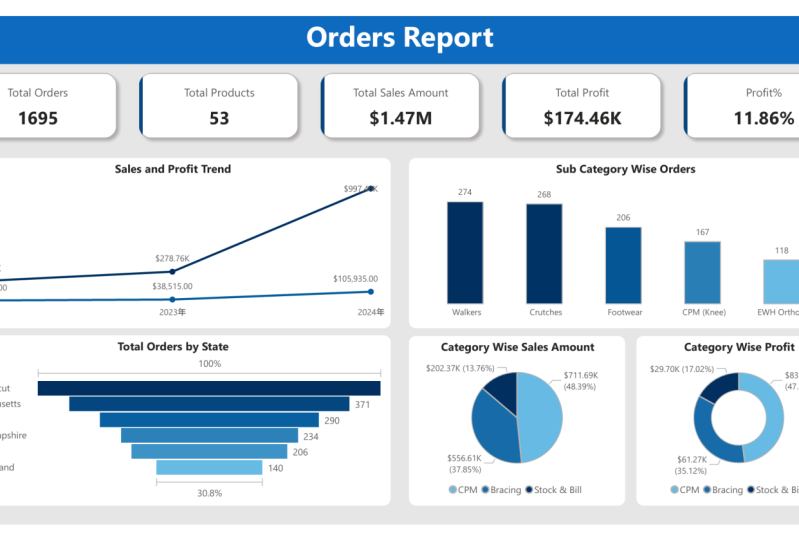
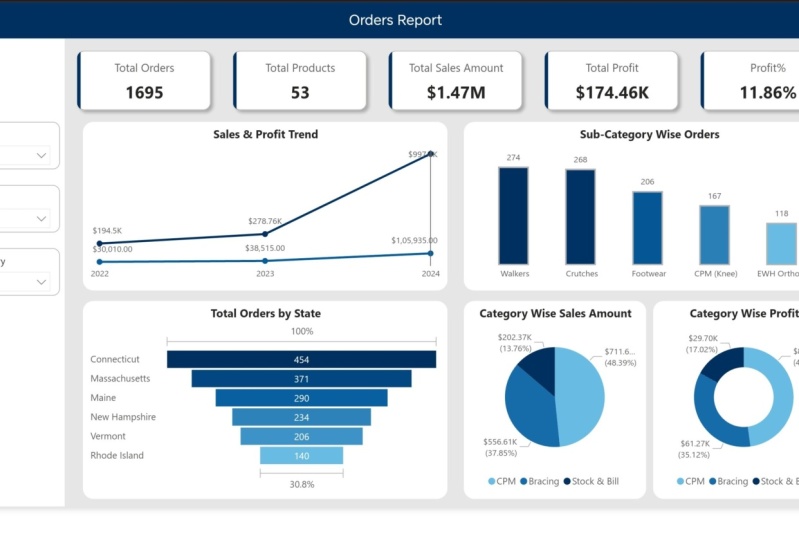
informe profesional como este. Este el poder brota. Podrás crear el informe así una vez
finalizado este curso. ¿Quién puede tomar este curso? lo que este curso es ideal para cualquiera que busque
comenzar con Power B, incluyendo gerentes
y stakeholders, prensa son principiantes, profesionales que buscan
mejorar sus datos y habilidades. Cualquiera que esté planeando
comenzar su viaje y busque una
introducción rápida a
sus características clave. Por lo que no es necesaria ninguna experiencia de oración
con el Poder B. Este curso está diseñado para
ayudarte a comenzar a
correr y a
adquirir rápidamente habilidades esenciales. Así que algunas de las mejores prácticas
para el aprendizaje exitoso, tomar notas sobre conceptos
importantes, practicar junto conmigo, utilizar todos los documentos
en la sección de recursos. Recomiendo encarecidamente utilizar
la sección de recursos donde
he publicado todos los
documentos para este curso, incluyendo los pasos aplicados que se han utilizado
para limpiar los datos en Power Acretor y fórmulas utilizadas para crear el informe
provisional Además, he
incluido un manual que cubre todas las
características explicadas en PowerPA Todo esto fue acerca de la introducción del
curso, gracias, y nos vemos
dentro del curso.
2. Introducción a Power BI: Hola y bienvenidos
a este curso. Ahora, veremos
alguna información sobre Power BA.
¿Qué es Power BI? Power B es una plataforma de inteligencia de
negocios de autoservicio, que incluye aplicaciones basadas tanto en escritorio
como en web para conectar modelado
y visualización de datos Ahora bien, ¿qué se entiende
por autoservicio? Autoservicio significa si
podemos hacer nuestro trabajo, con point and click
o dragon drop, eso se llama autoservicio. ¿Qué significa eso? Ahora,
solo estoy apuntando este visual, solo haciendo clic en esto, y estoy arrastrando algo de información
a este visual Hecho. Con la ayuda de point
and click o Dragon drop, estoy creando un visual que
se llama autoservicio. En palabras simples,
Power B nos permite transformar datos brutos en insights
significativos usando
gráficos, tablas, tablas y
otras visualizaciones Eso significa que estos son mis datos brutos. Entonces si vemos aquí,
estos son mis datos brutos. Estos datos brutos, estamos
convirtiendo en insights significativos con
la ayuda de estos
gráficos, tablas, tal y tal. Hay una breve explicación
sobre el Poder B. Ahora. ¿Por qué elegir Power B? Porque
Power B es líder mundial. Si nos fijamos en este gráfico, estos son los retos
y estos son los líderes. Ver, Microsoft Power
B, está en el primer lugar. ¿Bien? Ahora, muchas organizaciones están cambiando
hacia Power B porque Powerb viene con
muchas características y actualizaciones, muchas más Es por eso que están migrando de otra
herramienta de informes a Power B. Componentes en Power Bay Tenemos tres
componentes principales en Power Bay, Power Way Desktop, Power Way Service y Powerway Mobile Nuestro 80% de trabajo lo hacemos
en escritorio Power Way. Riesgo, lo haremos
en servicio Power way, y consumiremos ese
reporte en Powerba mobile Podemos consumir en
laptop o tablet también, ya sea
podemos consumir en
Power Way móvil también. Siguiente. ¿Qué va a pasar? Los datos sin procesar se extraen y transforman en el editor
Power Core, luego se cargan en
Power B frente a. ¿A qué te refieres con
frontin y back end? Tan pronto como abres el
escritorio Power B, se ve así. Si este es nuestro frente en. Si quieres hacer
alguna transformación o limpieza a estos datos, tenías que ir al editor Power B. Este es el back end. Entonces la transformación Sandal, podemos hacerlo en Power co editor. Estos son el coeditor de Power.
Este es el back end. Una vez hecho, nuevamente,
debes cerrar y aplicar. Volveremos
a la parte delantera. Para poder crear cualquier reporte, tenemos que seguir un flujo. Es decir, tenemos que
transformar los datos pasados en Power coorredtor porque si no tenemos
los datos correctos, no
podemos crear los reportes A continuación, tenemos que crear un modelo en la
vista del modelo, el modelado de datos. Si no tenemos la relación correcta
entre las tablas, no
podemos crear el informe, y tuvimos que escribir alguna información
adicional al informe con
la ayuda de diques Entonces podemos crear el reporte. Directamente no podemos crear
el informe si no tenemos los datos adecuados o relaciones
como el modelado de datos. Esta es la
arquitectura completa de Power B. Los datos provienen de
diferentes fuentes. Los datos se almacenarán en
diferentes fuentes
como bases de datos, archivos
planos como Excel
o texto o Jasn Tenemos tantas fuentes de datos. Los datos pueden estar en cualquier lugar. Y las fuentes de datos.
Primero, llevaremos los datos al escritorio
Power B. Power Query también se
llama como herramienta ETL, es
decir, extraer,
transformar y cargar Primero, extraeremos los datos de
las fuentes de datos de Power a Power B, luego nos transformaremos aquí con la ayuda del correlador de
potencia Transformación
significa la limpieza. Después cargaremos los datos
en el escritorio Power B. Eso se llama como Power Quod. Aquí crearemos el modelado de datos y
podremos escribir el *****. A continuación, crearemos los
informes en la vista Power. Una vez creados los reportes, publicaremos el reporte en el servicio de
Power Bay con el fin de consumir esos reportes porque si un cliente quiere
ver nuestro reporte, no puede venir a
nuestro escritorio Power Way en nuestra máquina local
que puede ver bien. Si quieren consumir, debería estar en línea como la nube. Entonces esta es una Nube de Servicio Power
Way. Después de eso, pueden consumir
los reportes al reporte desde su sistema o desde sus móviles.
Como quiera que les guste. Bien. Sí. Eso es todo lo que
tengo en esta sesión, nos vemos en la próxima
conferencia. Gracias.
3. Acerca de los datos: En esta conferencia,
entenderemos los datos. Entonces entender
los datos es muy, muy importante para crear cualquier reporte en Power B
porque debemos saber eso, ¿cuáles son las columnas que
estamos usando y qué se utilizan estos datos para
qué se utilizan estos datos cuál es el
dominio de estos datos? ¿Cuál es la finalidad principal de
estos datos de este informe? Al usar este reporte, lo que esperan los clientes. Entonces tenemos que analizar primero
los datos. Entonces, para esta capacitación, estoy tomando cinco tablas relacionadas con la categoría de
producto del cliente, búsqueda de
productos, subcategoría de
producto y búsqueda territorial Eso significa para una mesa de ubicación. Entonces estas cinco son mis tablas de
dimensiones porque estas cinco tablas
consisten en datos textuales No está relacionado con ninguna venta. Tengo un poco más de
información en esta carpeta. Se llama datos de ventas. Tengo ventas, pero
2022, 23 y 24. Estas son mis tablas de hechos. Tengo que está en mi carpeta. Ahora en este curso, me conectaré a datos de
Excel
y fuente de datos CSV
y fuente de datos de carpeta porque mis archivos están
en formato Excel y f en formato CSD y
f están en carpeta Ahora veremos cuáles son los
datos dentro de estas tablas. En primer lugar, abriremos la tabla de
productos. Estos son los productos que tenemos. En realidad esta información,
los datos relacionados con
los proveedores de DME,
fabricante de DME, ¿Qué se entiende por DME? Es un equipo médico
duradero. Te mostraré los productos
que llegaremos a conocer. Por lo que esta compañía está vendiendo sus productos DME en
EU bajo seis estados Simplemente haga clic en los productos DME, lo conseguirá
sillas de ruedas, rasguños Después de la cirugía realizada
por el médico, escribirá algunos
productos DME correctamente para
poder recuperarlos
de esa cirugía Entonces estas son las
sillas de ruedas, los rasguños, algunas de las cosas relacionadas con
los frenillos o las máquinas CPM Estos son los equipos DME. Por lo que estos son los productos que los
clientes están entregando en seis estados en Estados Unidos, Estados Unidos. ¿Bien? Entonces tengo esa información en
esta tabla de productos, ¿cuáles son los productos? Tengo 53 productos en
total y subida de producto y costo del producto también
en este producto. Y esta es la subcategoría
del producto. I muletas. tantas muletas relacionadas con
esta subcategoría para esta subcategoría,
tenemos tantos productos, pero el nombre de la subcategoría es el mismo, y también tenemos un
nombre y también tenemos un Las muletas caerán
en stock y facturarán, parte de
refuerzo caerá en las misiones de
refuerzos y Tenemos tres categorías. Y también tenemos alguna información
relacionada con los estados. Como mencioné, tienen su negocio en
seis estados de EU, EU, Estados Unidos, C uno, dos, tres, cuatro, cinco, seis. Sólo en seis estados, están dando sus negocios. De seis estados,
tienen algunas regiones, y tienen algunas ciudades
en los seis estados. También contamos con la mesa de clientes. Compramos esos pedidos, tenemos esa información aquí, pero este no es un formato
incorrecto. Tenemos que limpiar estos datos
en el editor Power Query. Tenemos algunos
datos incorrectos aquí. Tenemos tantos espacios en blanco. Los encabezados no son de formato
incorrecto. Tenemos algunos espacios en blanco ya sea aquí. Algunos datos textuales en esto
en esta columna numérica. Tuvimos que limpiar estos datos.
Es una mesa de clientes. Esto es tener nombre, apellido, alguna información
relacionada con el cliente. Compramos esos productos. Ahora tenemos esta mesa principal. trata de tablas de
datos relacionadas con las ventas, Se trata de tablas de
datos relacionadas con las ventas,
cuando se ordena, el producto cuando se le da forma, o ID es un representante de ventas
dado este pedido, clave de
producto, clave de cliente, clave de
territorio,
número de línea o cantidad, cuántos pedidos se
compran. Pero esta dura identificación. Qué información
tengo en ventas. Tengo la
información de ventas primero tres, 2022, 2023 y 2024. Ahora intentaremos llevar
esta información a nuestro escritorio Poway y limpiar
los datos y crearemos las relaciones y crearemos el modelado de datos,
luego
crearemos el informe
y crearemos algunos de los cálculos
dik Nos vemos en la próxima
conferencia. Gracias.
4. Instalación y configuración de Power BI: Ahora veremos cómo
instalar el escritorio Power B. Abre tu navegador, tron, tipo Power BA Selecciona el primero, Microsoft
proporcionó enlace. Simplemente haga clic en esto.
Asegúrate de seleccionar la descarga en inglés,
selecciona esta. Si está utilizando una máquina de 64 bits, puede seleccionar esta o de lo contrario
puede seleccionar esta descarga. Se iniciará la descarga. Como ya lo tengo
instalado, solo
estoy cancelando este También puedes
descargarla desde Appstore. Simplemente escribe app en tu
máquina para obtener Absor aquí, solo busca PowerP Escriba dicha potencia Bas
ya instantánea, si no está instalada,
podemos instalar esta. Una vez que esté instalado,
será así. Sobre esto tratamos de hacer
algunos ajustes para stock. Ajustaremos algunos ajustes
para nuestro mejor desempeño. Vaya aquí, haga clic en este informe
en blanco, vaya a archivo. Opciones y ajustes,
vaya a opciones. El primero en configuraciones
globales, carga de
datos, tenemos que
deshabilitar este tiempo de datos automático. Si está habilitado, simplemente
desactive esta. Siguiente para ir a seguridad
bajo la seguridad. Tienes que usar gráficos de
mapas llenos de mapas.
Hay que habilitarlo. Si está deshabilitado,
solo habilite este. Entonces solo podemos usar
las visuales del mapa aquí. Mostrar ir a características de vista previa. Active los parámetros del campo, habilite esta opción y deshabilite esta en la interacción con
objetos. Esta fue nuestra actualización recientemente
introducida por Power BA. También podemos usar esta. Es la mejor opción, pero como estoy usando
desde mucho tiempo, no
estoy usando esta opción. Ahora creo que hemos terminado
con estos ajustes, ir al siguiente
archivo actual, ir a carga de datos. Deshabilite este tiempo de dat automático también. Si no desactiva esto, o
creamos automáticamente datos para nosotros. Será un poco difícil para nosotros
crear un informe. A continuación, ir a entornos regionales. Asegúrese de que debemos seleccionar esto en inglés Estados Unidos. Siguiente carga de datos. Apague esto para detectar
nuevas relaciones, por lo que debe estar desmarcada Bien. Ahora bien, una vez hecho esto
, da clic en o. Si estos cambios deberían
aplicar esto a Poway en lo alto, tenemos que cerrar
esta parada de Poway, solo para guardar Eso es. Nuestros cambios se
habilitarán y powwto Eso es todo lo que tengo, ya
veremos en el próximo cature.
5. Navegación en Power BI: En esta conferencia,
veremos la interfaz de
parada Power Bed. Mi Power Bistop está instalado
en mi máquina, abre esto. Tomará unos cinco
a 10 segundos para cargar este mi escritorio Power B. Esta es la página de inicio. Había que hacer clic
en esta página de tablones para que se abriera aquí Este archivo hemos visto cómo usar la
configuración y puedes ver este archivo compartido o conseguir estas cosas no es
necesario por ahora. Conocemos opciones y
ajustes, vuelve atrás. También puede usar esta opción para obtener los datos en el escritorio
Powerb Verás que traeremos algunos datos a este escritorio
para una mejor explicación. Trae Solo cambia los datos así stro CSV. Ahora, tengo la mesa en mi poder se
detendrá. Se está cargando. Una vez cargado,
se ve así. Lo principal que debes
recordar son estos tres tipos, informe, vista de tabla,
vista de modelo. Antes de eso, si no
se trata de datos lean, podemos usar este tap de transformación. Si haces clic en
este tap de transformación
, nos llevará
al coortor de poder Esta es la aplicación
front-end. Aquí podemos hacer muchas
transformaciones. Tenemos una pestaña de transformación, agregar columna, vista,
herramienta, tal y tal. Bajo este tiempo de transformación,
tenemos tantas opciones. Si quieres dividir esta columna en dos, puedes usar esta. Si quieres eliminar esta
columna, puedes eliminar esta. En cualquier momento si no
quieres que se aplique, puedes hacer clic en esto para
volver al estado original. Por defecto Power B está
produciendo tres pasos aquí, fuente, por lo que mostrará la
fuente de la que proviene. Anuncios promocionados o promocionamos automáticamente la
dirección desde el primero hasta el encabezado Este tipo, se promueve
sin cambios tipo de datos, depende de los datos
disponibles en las columnas. Asigna ese conjunto de datos basado
en los primeros mil sueltos. Tenemos algunas opciones más
en esta columna de anuncios. Si desea agregar alguna
fecha para esta tabla, puede agregar esa
columna personalizada puede crear. Esto es algo relacionado con la
columna A artificialuns por ejemplo, transformar formato también
quieres hacer estas ventas mayúsculas,
podemos Fuera de paso, si quieres
eliminar alguna fila o arriba o abajo si deseas
eliminar las cinco filas superiores
de esta tabla, puedes eliminar las cinco primeras. mismas filas inferiores
puedes eliminar espacios en blanco, eliminar errores,
duplicados remotos, así
sucesivamente, por lo que la información está
disponible aquí Se pueden hacer muchas
transformaciones. Una vez hecho esto, solo
hay que cerrar y aplicar. Nos llevará a la aplicación
Trenton Power PO o los datos se almacenarán
en Columna sin base Este es un PowerPivot. Llegaremos a conocer qué se
entiende con base de datos Carnot y cómo se comprimen los datos Ahora, esta sección se hace
transformar correlacionador de potencia. Una vez hecho esto, tenemos que crear nuestro
modelado de datos en la pestaña Modelo. Ya que aquí sólo tengo
una mesa, no está mostrando ninguna
relación aquí. Como tenemos
relaciones discapacitadas. Si tienes habilitada esa opción, automáticamente Poder
crear relaciones, pero no es útil para
nuestro propósito formativo, por
eso he desactivado. Entonces haremos todas nuestras cosas de
modelado de datos aquí. Una vez hecho esto,
iremos a la vista de mesa. Así que aquí podemos ver todos los
datos relacionados con nuestras tablas. Aquí podemos crear los mazos. Tenemos cuatro tipos de
verá una nueva columna, nueva medida,
medida rápida y nueva tabla. También podemos crear
un dx aquí también. Pero esta es una vista de datos. Podemos ver los
datos en este paso. El reportar estos colores Lienzo. Aquí es donde podemos
crear los reportes. Simplemente haga clic en visual. Cambia esto a tarjeta.
Si quieres ver el total de clientes, haz clic en eso. Entonces aquí podemos hacer nuestro reporte estos
ajustes de Canvas para dar click en este espacio. Algo relacionado con nuestra página de
Lienzo, la página del informe. Estos son los filtros,
visualizaciones, datos disponibles aquí Una vez hecho esto, podemos publicar los dos Power was service con el fin de
consumir el reporte. Para eso, tenemos que
guardar primero este archivo. Entonces tenemos que iniciar sesión. Si no nos registramos,
tomará que
no se publique. También tenemos algunas
de las opciones, podemos agregar cuadros de texto, podemos agregar botones,
podemos agregar formas, imágenes. En el modelado, tenemos algunas
cosas más como administrar roles, estas están relacionadas con parámetros
de RLS Tenemos algunas imágenes avanzadas. También tenemos algunas opciones de
filtro,
marcadores, selección, analizador de
rendimiento, synclaser En optimizar, tenemos imágenes de pausa refrescar
visuales, preceptos
optimizados, analizador de
rendimiento,
upraiser, así sucesivamente En la sección de ayuda, todo esto está
relacionado con el Microsoft. Si quieres ver
la versión de esta aplicación de escritorio,
puedes ver la versión. Aprendiendo, tenemos los videos de aprendizaje
separados para capacitación
también disponibles. Videos de YouTube los
obtendrás aquí. Documentación completa
sobre este Power Bay, obtendrás aquí si
haces clic en esta. Si quieres alguna ayuda, puedes dar click en este soporte. Si quieres encontrar algún blog relacionado con la
parada de Power media, puedes seleve esto La comunidad está relacionada con los desarrolladores de Power Bay, si tienes alguna idea, puedes enviar herramientas externas
como Dax Studio on, puedes importar esto a Power B. Si quieres ver algún
ejemplo de datos, puedes ver, estos son los servicios de
consultoría utilizan si quiero usar
este Power BA para
mi propósito de oficina,
puedo consultar al este Power BA para
mi propósito de oficina, equipo de Ka Powerws con el
fin de obtener el mejor precio. Creo que estas son
las principales opciones disponibles en Power BA desktop. Discutiremos más en
próximas sesiones. Gracias.
6. El editor de consultas de Power: En esta sección, veremos
cómo obtener los datos de diferentes
fuentes y cómo limpiar los datos en
Power Query Editor. Tan pronto como haga clic en la aplicación de escritorio
Power B, se abrirá así. Simplemente haga clic en Informe en blanco. Entonces tenemos opción aquí llamada
Obtener datos. Haga clic en los datos TG. Primero intentaré traer
datos del archivo Excel, haga clic en la tabla de búsqueda de clientes. Tengo dos tablas aquí
como en formato Excel. La conexión está
creando. Das preving seleccione la tabla, haga clic en cargar Entonces lo haré
transformaciones más adelante. Primero cargaré
esta tabla en Power be reabastecimiento, haga clic en cargar No se
cargan datos desde la fuente de datos
hasta la parada beta de alimentación. Así que una vez hecho, podemos clic en la pestaña Transformar
e iremos a la herramienta ETL llamada Power
Cortor para limpiar los datos Entonces mi primera mesa se cargó. Ahora, de la misma manera, voy a tratar de
traer otra fuente de datos. También puede hacer clic aquí. El siguiente es la búsqueda de territorio. También está en
formato Excel, haga clic en abrir. Si selecciona la fuente de datos de
Excel, solo mostrará las tablas relacionadas con
Excel, no los archivos CSB Vamos a hacer clic en esta carga. 23 cargas gots cargados. Ahora mis dos
tablas Excel se cargaron. A continuación, tengo algunos
datos más en formato CSV. Seleccioné CSB cargar
estos datos en PVS. De la misma manera lo haré
para otras dos mesas. Da click en esta tabla de textar CSE, selectiva. Se puede abrir. Lo otra tabla en formato CSD, es subcategoría de producto,
abierto d. lote. Ahora hemos tomado los
datos de Excel y CSV. Ahora tengo algunos datos más
disponibles en carpeta. Por lo que esos datos
están relacionados con mis ventas. Ahora esta vez, estoy seleccionando carpeta como
fuente de datos, da clic en Conectar. Puedes dar
tu nombre de ruta aquí o puedes hacer clic en Navegar. Yo solo selecciono el nombre de la ruta. Mi carpeta se encuentra aquí. Selecciono datos. Haga clic en Bien. Tres archivos están ahí,
haga clic en combinar carga. Si haces clic en combinar
y transfi
te llevaremos al editor Power Query La consulta está evaluando. Este es mi primer expediente. Haga clic en OK. Parámetros exitosos cargando
datos para modelar cargados. Ahora bien, si vemos aquí, Esta mi tabla de categoría de producto, así que no quiero hacer ninguna
limpieza en esta mesa. Siguiente misma tabla de búsqueda de productos. Esta mesa también se ve bien. No necesito hacer ninguna transformación sobre
esta mesa también. No necesito hacer ninguna transformación en
esta mesa también, y mi
tabla de búsqueda de territorio también se ve bien. Ahora tenemos que hacer
algunas transformaciones en mesa de ventas, mesa de clientes. Si analizamos esta tabla de
clientes, no
tenemos los datos
en el formato correcto. Tenemos tantos. No
tenemos el nombre correcto de la columna. Tenemos algunos
datos incorrectos en la columna nueve. Tenemos algunos datos ABC en columna de datos
numéricos. Ya veremos cómo solucionarlo.
Simplemente haga clic en la pestaña Transformar. Tengo que transformar los datos. Power Query es una poderosa herramienta
ETL donde podemos extraer los datos de
diferentes fuentes Podemos transformar los datos en Power cortor luego podemos
cargarlos en órbita de escritorio Esta previsualización normal
es vistosa. No necesito
preocuparme por eso. Ahora bien,
lo primero que voy a hacer es, sólo
voy a cambiar
el nombre de los nombres de las tablas. Entonces no me gusta mantener aquí
estos grandes nombres de mesas. Voy a cambiar el nombre de
estos nombres de tabla. También puedes hacerlo desde aquí. No necesito
preocuparme por esta actualización. Bien. O la categoría de
producto Lou , cambiando. Siguiente búsqueda de productos sanitarios Lo estoy cambiando de nombre a solo producto De la misma manera lo haré para la búsqueda de subcategorías de
productos. Sólo me estoy quitando el
cuidado de la salud y Lou. Mi mesa de ventas está en formato de
tarjeta no necesito
hacer nada aquí. Voy a ir a la mesa de
clientes y
empezaremos a limpiar esta cinta. Ahora, la fila rápida, tenemos null. Entonces no queremos esta columna. No queremos esta fila, cómo quitar el Fastow
vamos a ir aquí Seleccionaremos remoto a filas. Está en primera fila. Voy a la primera fila. Mi
fila fue eliminada. Ahora mi columna está en Fasto. Voy a hacer esta columna como
encabezado. ¿Cómo hacer eso? Vamos a ir aquí, se
Astro como cabecera. Rostro se convirtió en cabezazo. No, siento que tengo algunos de
los valores duplicados
en esta tabla. Podemos
averiguar fácilmente los duplicados. Seleccione keyros, tenemos opción
llamada mantener duplicados. Tenemos estos muchos
duplicados disponibles. Por lo que no debemos quitar
los duplicados de aquí. Si retiramos esta tabla toda la mesa
quedará eliminada porque ya
hemos elegido
este paso se mantienen varillas. Esto para nuestra referencia, cuántos duplicados
hay o no Para verificar
los duplicados, he agregado este paso.
Entonces, vamos a quitar esto. Power BI antes de este paso, lo que sucedió es que Power B creó
automáticamente
cuatro pasos para nosotros. La primera es la fuente de datos de
donde proviene. Lo siguiente es la navegación. A continuación se está promoviendo encabezados. Al no estar en el formato
correcto, no ha cambiado nada. Ahora hicimos primer encabezado de rosa. Ahora sabemos que los duplicados
están ahí en esta tabla, vamos a eliminar los duplicados Antes de eso, cheque, tenemos
662 filas están ahí ahora. Después de eliminar los duplicados, veremos cuántas
tarjetas son remotas Ver ahora se ha reducido a 642. 20 tarjetas re se pusieron a distancia. Bien, ahora tenemos valores
en blanco aquí. Tenemos espacios en blanco. Si puedo ver, aquí es nulo, por lo que se identifica
fácilmente. Pero si no lo sabes,
puedes averiguar directamente los
espacios en blanco en la fuente de datos. Nivel. Ahora, quiero quitar
la rosa en blanco, ir a quitar Ros
eliminar ros en blanco. Antes teníamos 642, ahora cuando se
quitó Row en blanco, comenzó 641 Ahora siento que tengo algunos
datos de error en esto. Cómo verificar. Si tienes más datos, es muy difícil para nosotros
verificar los errores. Ahora, es por eso que los
tipos de datos entraron en imagen. Power Bay es compatible con
estos muchos tipos de datos. Por qué se
utilizan los tipos de datos para verificar si tenemos datos
correctos o datos incorrectos, se utilizan tipos de
datos. Entonces tenemos tantos tipos de datos, decimal fijo número entero,
porcentaje, tiempo de datos, fecha, hora, y así sé que esto
es un dato numérico, pero está tomando un ABC y 123. Ahora voy a cambiar esto
a número entero. Entonces como a medida que cambiaste aquí, la guardia de color
cambió y nos está diciendo que tenemos
dos errores en ella. Eliminaremos esos errores. Seleccione esta opción,
elimine errores. Antes teníamos 641, hemos eliminado
esos dos errores Se convirtió en 639. Ahora tengo algunas columnas no deseadas
están ahí en esta tabla. Entonces esta prioridad. Aquí
tenemos menos columnas. Podemos
averiguar fácilmente el nombre de la columna, pero en tiempo real, obtendremos 50 o 100 columnas. Es muy difícil para
nosotros seleccionar la columna. Ahora tenemos otra opción en power query llamada
choose column. Si selecciona esta columna
elige, pero Ir a columna. Si seleccionas esto ve a columna, si quieres directo,
vas a prioridad. Voy a enumerar todas las columnas. Simplemente haga clic en la prioridad, la columna
particular obtendrá resaltada. Pero si haces clic en
la columna elegir, nuevamente, listará
todas las columnas. Pero esta vez si
seleccionas prioridad, se mantendrá solo esa
columna, eliminará otras columnas. No quiero que se eliminen otras
columnas. Esta vez, iré a la columna. Seleccionaré mi prioridad. Ir a prioridad, se está
poniendo de relieve. Ahora no quiero esta prioridad porque no tengo
ningún valor en ella. No quiero este valor. No tengo nada en esta columna. Yo sólo voy a
quitar a estos dos. Cómo eliminar estos dos.
Podemos hacer clic en eliminar Ros o podemos
hacer clic derecho y eliminar Rose. Tenemos otra opción
aquí, eliminar otras filas. Si hace clic en esta opción, se eliminan
todas las columnas. No quiero eso, vaya
a la columna de prioridad. Simplemente cambie y haga clic en el valor
aquí, elimine columnas. Bien. Ahora tenemos género, pero este no es un formato
incorrecto. Tenemos género dash masculino, género dash femenino,
no nos gusta eso Pero quiero que solo femenino o masculino deba estar ahí
en la columna de género. Entonces tenemos una opción aquí
llamada columna dividida. Entonces usas esa columna dividida. Entonces te preguntará tantas
cosas como Dilimeter o cómo quieres dividir por
deimere por número de
caracteres por posición Ahora quiero dividir esto con Dalimter Dimeter significa
el Tengo
carácter especial es guión,
guión aquí, o
no tienes el guión Tenemos otra opción aquí
llamada custom sent custom, entonces solo voy a
patear el dot dash. Ahora se
divide en dos columnas. Ahora no quiero esta
columna, quita esta. Nombramos esta
columna de género. Está hecho. No, este paso ya está hecho. Tengo algunos NA en prefijo. No quiero que los NA estén ahí. Quiero reemplazar este NA
por espacios en blanco. Cómo hacer eso. Ven aquí. También podemos obtener las opciones aquí en
transformador agregar columna. Veremos cuál es la diferencia
entre transformar y agregar columna en el siguiente paso. Haga clic con el botón derecho en
Reemplazar valores. Quiero reemplazar NA
con valores nulos en blanco. No quiero dar ningún número. Sólo dale bien.
Sólo revisa dos veces. Se sustituye por
espacios en blanco. Cancela esto. Ahora, la diferencia entre
transformar y agregar columna es cuando haces alguna
transformación en la pestaña Transformar, aplica las transformaciones
en la misma columna. Por ejemplo, quiero fusionar estas tres columnas
en una columna, y necesito hacer esa
nueva columna como nombre completo. Verás la diferencia.
Estoy haciendo ese paso en transformar columnas de fusión de tap. La misma opción está disponible
en agregar columna también. Entonces primero, lo haré
en transform tap on C. Puedo obtener opción de
aquí también, pero esta vez, seleccionaré aquí columna Arch. Se le preguntará al separador. Por lo general, los nombres
se separarán con el espacio. Sólo tienes que seleccionar el espacio. El nombre
de la nueva columna es el nombre completo. Ahora se fusiona al nombre completo. Pero me quitaron mi nombre
y apellido de prefijo. Pero en este caso, quiero que esas tres columnas
también estén ahí. Siempre que sientas que
no quieres dar ese paso, solo cierras ese paso para volver a nuestra pantalla
anterior. Ahora esta vez, estoy seleccionando Merge column in
under add column. Lo mismo voy a seleccionar
espacio ahora, nombre completo, bien. Ver ahora se agrega nueva columna, y mis columnas antiguas
siguen ahí. Hay una diferencia entre agregar columna y transformar columna. Cuando realiza alguna transformación
en la tina de transformación
, aplica las transformaciones
en la misma columna. Pero si haces alguna transformación
en la columna add, ésta crea nueva columna y aplica las transformaciones.
Hay una diferencia. Ahora, cuando pasamos a este nivel
educativo, tenemos algunos valores nulos. Quiero sustituir los
valores nulos por solteros. Entonces es que no quiero reemplazar. Yo sólo quiero llenar de licenciatura de esta
columna a abajo. Tenemos una opción llamada
llenar arriba y abajo. Si usas lleno en,
voy a
arrepentirme, creo que he seleccionado
la columna incorrecta aquí. Tienes que seleccionar
tu columna
correcta para poder hacer ese paso, vender el
nivel educativo, nosotros llenamos. Ahora estos nulos están
reemplazando por licenciatura. Sé que estos están
relacionados con el nivel
educativo de la licenciatura. Por eso hice al oeste. El siguiente es
ahora, esto está hecho. La mesa de clientes se ve bien. Hemos limpiado todas las cosas. Ahora, cuando voy a
los datos de ventas, ya que viene de carpeta, está dando el nombre de origen. No quiero este
nombre fuente, quita esto. Ahora, no tengo nada de información sobre el precio
del producto o reparto, pero esa información está
disponible en la tabla de productos. Producto fundido y precio del producto. Ahora quiero llevar ese elenco de
producto y precio a los datos de ventas con la
ayuda de las tareas de Much Mucho Qorus tampoco es
más que se une en SQL. Seleccione los datos de ventas. Ya que quiero obtener datos
del producto a las ventas, haga clic en fusionar Núcleos no
haga clic y fusione Núcleos como nuevos crea nueva columna,
podemos fusionar minerales. Mi primera tabla son los datos de ventas. Mi segunda mesa es producto. Lo principal que
debes recordar es que si quieres
unir dos tablas, necesitamos columna común. Si no tienes
la columna común, entonces no podemos unirnos a las tablas. En este caso,
tenemos una columna común llamada clave de producto clave de producto. La selección es de los partidos
169 de 1695. Tenemos seis tipos de
combinaciones, orden izquierda, totter
derecho, enrutador completo, interno, izquierdo 20, t
derecha. si
seleccionamos touter izquierdo, obtendremos todos los registros de primero y coincidentes
recurs Eso significa que en esta tabla de
productos, tengo 53 tarjetas. Estas 53 tarjetas están todas
ahí en esta tabla de ventas. Estas 53 tarjetas re se
repitieron tantas veces aquí. Esta es la clave primaria y
esta es la clave externa. Justo ahora, da clic en Bien. Crea una tabla para
nosotros, da click en esta. No quiero todas
estas columnas. Solo necesito producto
fundido y precio. Desmarca esto. No quiero que
el prefijo esté ahí. Haga clic en Bien. Ahora tenemos productos en
nuestros datos de ventas. Ahora ya terminamos con
nuestra parte de limpieza, solo
cerraremos y jugaremos. Se cargará al pivote de potencia y ahí veremos
cómo se ve. cargaron todos los registros, se cambiaron
todos los nombres,
los datos se ven bien. Ahora guardaremos
este archivo para que
no perdamos ninguno de nuestros datos. Ahora estoy diciendo esto
encoge ventas al por menor, guardarla como
informe de pedidos PBI informe ¿Bien? Guardar. Eso es un put pork o editor, te
veremos en
la próxima sesión.
7. Cómo se comprimen los datos en Power BI: En esta sección,
veremos cómo se
comprimen los datos en Power BA. Para eso, tengo un archivo CSP. Consta de 5
millones de registros. Este archivo es un gran
número de registros. Así que he cargado este
archivo CSP en mi escritorio Power B. Verás, tenemos 5 millones de recats. Si nos fijamos en esta vista de tabla, podemos ver que hay 5 millones de
filas. Si vemos aquí, el
archivo original es de 595 MB de tamaño. Después de traer este archivo a Power Bitop después de
guardar este archivo, veremos cuánto será
el tamaño Lo que va a pasar aquí
es esto es Power Pivot. Entonces después de hacer algunas
transformaciones en Power Correlator
cargaremos en Power Entonces este Power Pivot, comprimirá los datos con la ayuda del algoritmo
TiPAG El algoritmo VertiBeg es un motor de compresión
Columnar. Fue desarrollado por Microsoft. Bien. Entonces con la ayuda
del algoritmo VertiPAG, los datos se comprimirán
ahora he guardado este archivo y veremos
cuánto MB costó reducido Ver el mismo archivo
que he guardado aquí. Ahora bien, si nos fijamos en
la parte de tamaño aquí, podemos ver 122 MB. Por lo que se redujo casi 450 B. Bien. Sí, eso es lo que
quiero explicar en la sección. Nos vemos próxima conferencia. Gracias.
8. Modelado de datos: En esta sección,
veremos cómo crear
el modelado de datos. Como sabemos tenemos un dato limpio disponible en Power By desktop. Deberíamos recordar dos cosas. Para crear un reporte o
para usar cualquier visual, necesitamos tener datos limpios. Ese es el paso número uno.
El paso número dos es que tenemos que crear un modelo de datos.
¿Qué es el modelado de datos? Modelado de datos significa crear la relación
entre las dos tablas. Cómo podemos crear la
relación entre dos tablas
identificando las tablas correctas como tablas dimensiones o hechos
e identificando la clave primaria y la clave externa. Verás cómo hacer eso. Ahora tenemos tres tabulaciones aquí. Ponemos vista, vista de datos, o vista de tabla o moderna, nuestra parte de modelado
estará en el modelo A. Ahora, yo uso esto por ahora. Se Power B
creó automáticamente el modelo de datos para nosotros. Quiero decir, relación para nosotros. Pero no es una buena práctica. Simplemente eliminaremos todo esto. Aumenta un poco. Disminuir intenta eliminar esto. También puedes ir a
gestionar las relaciones. Sólo tienes que seleccionar todo esto, eliminar. Obtendrá datos borrados. Se está tomando algún tiempo borrar. Ahora, tenemos que identificar primero
las tablas. Tablas de dimensiones y tablas de
hechos
para crear el modelo de datos.
Ahora vamos a cerrar esto. Tenemos seis mesas
disponibles las seis mesas. Qué se entiende por tabla de
dimensiones donde
tengo los datos textuales que se
llama mi tabla de dimensiones Tengo datos textuales en territorio
del
cliente subcateon de producto pero tengo los
datos numéricos en Por eso podemos llamar a
esto como mesa de empaque. Ahora vamos a crear la relación
entre estas tablas. Ahora tengo
Clave de cliente aquí en esto, esta es la clave primaria. Cómo podemos justificar
esta clave primaria. La clave primaria no debe
contener dos valores p, clave primaria no debe contener ningún valor nulo y
será una clave primaria en una tabla. Ahora tengo clave primaria en esto, tengo clave foránea en esto. Esta clave externa
contiene kits ducales, valores
nulos, una tabla puede
tener muchas claves primarias Voy a crear relación entre de esta mesa a esta mesa. Está mostrando uno, dos, muchos, o está
mostrando uno demasiados, tenemos cuatro tipos de
relaciones en P B, uno, dos, uno, uno demasiados,
muchos 21, y muchos demasiados. 121 significa ambas tablas si
tienes las mismas tarjetas re. Tarjetas re únicas. Si no
hay duplicados,
eso se llama 121 En este caso, se
crea como uno demasiados. Eso significa que esta tabla cliente
clave valores únicos, esta tabla clave de cliente
tiene valores duplicados Estrella significa muchos, tabla tiene
muchos valores duplicados. Así crearemos
para búsqueda territorial, tenemos clave de territorio de ventas. Aquí tenemos territorio
clave se unirá a esto se está creando
la relación. Ahora tenemos clave de producto aquí. Tenemos clave de producto aquí, nos uniremos a estos dos. Podemos ahorrar Ahora, no
tenemos la clave de
categoría de producto en los datos de ventas. Pero tengo clave de producto aquí. Aún puedes crear
la relación. En clave de producto. Muchos
subcategoría está disponible. Categoría de producto, por categoría. Ahora, traeré aquí esta tabla de
productos. Traeré aquí esta tabla de
ventas para mejor la presentación.
Mesas aquí. Ahora bien, estas dos tablas no están
enlazadas a la tabla de ventas, sino que la
tabla de productos se vinculó. Pero tenemos la clave de
subcategoría de producto aquí, pero aquí también tenemos la
subcategoría de producto Se puede crear relación
entre estos dos, ver es esa relación de uno a
muchos. Y No, se forma como un esquema de
Snowflax ¿Por qué? Porque mis tablas de dimensiones se vinculan indirectamente
a mi tabla de hechos. Indirectamente significa que
estas dos tablas
no están directamente vinculadas
a mis datos de ventas. Está vinculado a la tabla de productos, luego a la tabla de productos vinculada
a la tabla de hechos. Es por ello que
existe el esquema de Snowflax. Entonces, ¿qué es el esquema B estrella media? Si todas mis tablas de dimensiones
están directamente vinculadas con mi tabla de hechos que
se llama esquema estrella. Eso es todo lo que hemos hecho la parte del modelado de
datos también. Verás en
conferencia mixta. Gracias.
9. DAX: expresiones de análisis de datos: Ahora hemos creado
el modelado de datos. Lo que quiero mostrar es, simplemente
eliminaremos esta
relación de territator a datos de
ventas y
crearemos un visual y
veremos cómo se ve Simplemente haga clic en una tabla,
lo siento, visual, haga clic en algunos datos del
territorio Buscar estado, y en datos de ventas, quiero precio del producto. Sí. Ahora si vemos aquí, 1 minuto, déjame
encender la etiqueta de datos. Si vemos aquí, todos los estados
están obteniendo el mismo valor porque no tenemos una relación adecuada
entre los datos de ventas
y la tabla de consulta territorial. Ahora, estoy creando la
relación entre estas dos mesas territorio. Arrastra este territorio hasta aquí. Esta mesa sólo puede ahorrar. Ahora,
volveremos a nuestra vista visual ahora va a cambiar este. Ahora está mostrando valores
correctos. Eso es lo que me
gustaría decir, Sólo cierra esto. Cierra esto. Solo quita esto. Sí. En esta sección, estaremos discutiendo sobre
dx. ¿A qué te refieres con dx? Dix significa expresiones de
análisis de datos y por qué usar Dix en Power BA. Porque si desea agregar alguna información adicional
mediante el uso de datos existentes. Por ejemplo, tengo datos de
clientes aquí, si quiero agregar cualquier
otra columna extra usando estos datos existentes, podemos usar dig y
podemos crear esa columna. No vamos a discutir
todas las funciones dx. Contamos con más de
250 funciones dx. Mi intención en este
curso es cubrir todas las
características disponibles en resumen. Ahora vamos a crear un par de funciones de dique y ya veremos Si queremos crear diques, debemos ir a la sección, los cálculos miden
nueva columna, nueva tabla Medida rápida no usamos mucho. Usaremos medida nueva
columna, nueva tabla. Ahora voy a crear mi
primera función de dique. Entonces primero,
crearemos una tabla. No tenemos tabla de calendario. Si queremos realizar alguna función de inteligencia de
tiempo, necesitamos tabla de calendario. Aunque tenemos la
columna de fecha disponible aquí, pero esta columna de fecha contiene
muchas fechas repetidas, y esta columna de fecha puede
contener valores nulos. Puede contener valores duplicados. Por eso
no es una buena práctica utilizar los datos existentes. No obtenemos los
números exactos si usamos la columna de datos existente. Esa es la razón por la que podemos
crear la tabla de calendario. Para ello, debo dar click
sobre esta nueva tabla. Contamos con dos funciones fiscales
para crear tabla de calendario, calendario y calendario Auto. El nombre de mi tabla es calendario. Simplemente seleccionaremos
calendario Auto por ahora. No necesitamos dar ninguna
entrada para esta función, cerrar el corchete y entrar. Ahora se crea la tabla. Pero si nos fijamos en estas fechas, es a partir del 19 y 22. No queremos que estos muchos
recats estén ahí en nuestro modelo porque nuestro informe de
rendimiento reduce la pendiente ¿Cómo esta fecha
entró en esta imagen? Porque si nos fijamos en
esta tabla de clientes, la primera fecha
que tenemos aquí es 1922. Si utilizamos la función Calendario
Automático, el Power B captura
automáticamente la primera fecha en
nuestro modelo de datos. Por eso está dando 1,922. En mi caso, no
quiero esas tantas tarjetas. Voy a crear tabla de calendario
con función de calendario. Ahora, solo usa mínimo
de fecha de pedido. Cuando se utiliza el mínimo,
tomará la fecha mínima a partir de la fecha del pedido y el máximo de la fecha del pedido. Ahí vas. Ahora
tenemos columna creada a partir del 116 2022, 1011, 2024. Esta es la última fecha
en mi fecha de pedido y esta es la primera
fecha en mi fecha de pedido. Ahora todo esto son fechas únicas. No hay duplicación en esto. No hay
fechas repetidas en ella. Ahora quiero cambiar
el formato de esto. No quiero tiempo para estar ahí. Simplemente voy a cambiar el tipo de datos Aquí también podemos
cambiar el tipo de datos. Simplemente haga clic en la fecha ahora no
se ve bien. Voy a cambiar el formato aquí, lo
cambiaré a fecha corta. Ahora voy a extraer algunas de
las columnas desde esta fecha
hasta aquí porque si quiero
realizar alguna si quiero usar este nombre de mes o un número de día, número año, podemos usar
en cualquiera de las visuales Ahora, esta vez voy a
crear una nueva columna. Quiero extraer aquí primero. De fecha calendario estatal. Ahora te están
extrayendo de esta fecha. Obtendremos un cuarto de
esta columna de tabla. misma manera, seleccionaremos
nueva columna Esta vez, trimestre trimestre de
fecha, no esta fecha. Calendario de fecha enter. De la misma manera.
También puede seleccionar aquí, hacer clic
derecho sobre esto, dar
clic en nueva columna. Esta vez,
traeré el número del mes. Que tengo que usar la función de
mes. La fecha será mi fecha calendario. No mes BugTec El
último está muerto. ¿A qué día pertenece ese
disco? Tú los llamas. Recién nombrado como día día de fecha calendario. Ahora tengo número de mes. Tengo número de cuarto. No tengo nombre de mes. Entonces no podemos ver ningún
visual por número de mes. Las visualizaciones,
no serán buenas. Necesitamos nombre del mes. Para eso, tenemos la mejor
función de diques llamada formato Veremos cómo usar
ese formato y
traeremos el nombre del mes
en otra llamada. Ahora lo nombraremos como mes. Utilizamos la función de formato. Bueno, serás fecha,
que fecha puede fecha aproximada. Ya que es un dato textual, estoy guardando esto
en los códigos de burbuja Ingresa MMM. Ya que estamos extrayendo
mes, estamos dando MMM. Si estás extrayendo día, puedes dar DDD.
Esto es muy largo. No quiero estos
cuatro caracteres, reduce 23, entonces obtendrás
el medio nombre tras mes. Ahí vas. Creo que estas son las columnas
que necesito en esta tabla. Ahora vamos a la mesa de ventas. Quiero multiplicar este precio del producto
por cantidades de
producto porque tengo uno, dos, tres, cuatro productos. Quiero decir, cantidad, pero los precios de los
productos tanto. Entonces tengo que multiplicar los lazos de
este producto en esta cantidad de
pedido para obtener el monto
total de ventas Ahora, el monto de ventas para ese obro ro ro en particular
obtendrá el monto de ventas Para eso, necesito
usar Calum nuevo. Usaremos esta cantidad de ventas. Precio del producto en cantidad. Centro de estrés. Ahora agregó. Ahora vamos a
verificar dos veces. Simplemente seleccionaremos una cantidad aquí. Vendo el segundo precio es dos, tres, uno, cero int dos, 4620 Sí, es coincidente.
Simplemente borra todos los filtros. Ahora ya terminamos con
nuestras columnas calculadas, agregaremos algunas medidas
a este modelo. Ahora quiero encontrar
pedidos totales en estos datos de ventas. Esta vez, estoy
seleccionando nueva medida. La principal diferencia
entre columna calculada o columna nueva versus
nueva medida es. Siempre que agregue
columna calculada o columna nueva, esa columna se
almacenará en la memoria. Pero cuando estás
creando medida, no
se almacenará en ningún lado. Cuando estás aplicando
esa medida en visual ese tiempo, se
puede mostrar. Ahora quiero encontrar pedidos
totales para esto, usaré conteo distinto o uso función count porque aquí no
tengo ningún dato
duplicado. Recuento de ID de pedido, Enter. De la misma manera. Revisaremos una vez que el total de
los pedidos sea correcto o no. Visual, cámbielo a tarjeta
1695 es coincidente. De la misma manera encontraremos
el producto total. Haga clic en una nueva medida.
Recuerda que solo
tenemos 53 productos. Total de productos de descuento. Producto Enter. Ahora, comprobaremos esa medida. Ic ahora. La caída está aquí, c1695. No tenemos
tantos productos. Lo que está haciendo es que está dando todas las tarjetas re,
incluyendo los duplicados. No quiero duplicados
deben estar ahí en productos totales.
Ahora bien, cómo hacer eso. Simplemente haga clic en los productos, cambie la función
a conteo distinto. Este conteo distinto
sólo los valores únicos. Mostrará solo
los valores únicos. Slick enter. Lo siento. Puede entrar. No, vea lo cambiará a 53 porque
solo tenemos 53 productos
disponibles en nuestros datos. Ahora, de la misma manera, tenemos que
averiguar el monto total de las ventas. Tenemos monto de ventas,
pero eso es columna. No podemos usar esta
columna en todas partes. Si creamos medida, podemos usar esa medida
de múltiples maneras. Ahora encima del monto de ventas, crearemos una nueva medida, haga clic en nueva medida. Su monto total de ventas. El nombre no coincide. Entonces esta vez, utilizo algunos. Estoy sumando molde total
en columna de cantidad de ventas. Es una columna de cantidad de ventas. Estoy sumando todo el
molde en columna de ventas. ver si alguien ha terminado, a continuación, averiguaremos el beneficio. Para eso, simplemente
haga clic en nueva medida. Para conocer el beneficio del producto, tengo que restar el
precio del producto menos el costo del producto Entonces tenemos que usar
dos columnas aquí. Con la ayuda de algunos, no
podemos restar. Podemos restar, pero
formará columna asen. Pero ahora lo necesitamos como medida. Beneficio total. Igual a. Tenemos otra
función llamada Sumx. Esta también se llama
como función iteradora. El nombre de la tabla, pedirá tblum Siempre la función, dará las sugerencias El siguiente es la mesa. Qué es Metabolismo metaboli, datos de ventas Ven y expresión es
¿qué precio del producto? Lo siento. Precio del producto
menos costo del producto, corchete
más cercano, enter. Tenemos nuestro beneficio. Y la última medida que
creará es el porcentaje de ganancias. Necesitamos averiguar el porcentaje de
ganancia entre
el monto de ventas y
el monto de ganancia. Nueva medida. Si queremos encontrar
algún porcentaje, solemos usar la
función en cualquier lugar. Lo mismo aquí. Igual así. Usarás la función did aquí. Dividir la mitad de mi numerador
será mi beneficio total. Tienes que seleccionar tu medida
correcta o de lo contrario obtendrás valores o
errores incorrectos , monto total de ventas. Tengo dos columnas. Tengo
una columna como monto de ventas, y esta es mi medida. No te confundas.
Simplemente ingrese con fines de lucro, voy a arrastrar y soltar
esta ganancia aquí. Cámbielo a tarjeta, no está dando el
formato correcto porque
no se está mostrando en porcentaje. Para eso, basta con hacer
clic en esta medida, ir al formato aquí,
hacer clic en porcentaje. Ahora, se
mostrará como porcentaje. Lo hemos hecho con el
dag spot siguiente sección, veremos visualizaciones Gracias.
10. Todos los gráficos predeterminados en Power BI: Ahora terminamos con
el modelado de datos, terminamos con la
escritura de daxqeries Ahora es el momento de ver algunas de las visualizaciones
disponibles en Power Bastop Ahora tenemos 42 tipos de visuales disponibles
en Power Betastop Estas son las imágenes predeterminadas. No usamos todas estas
imágenes en nuestro tiempo real. Utilizaremos la mayoría de estas
imágenes, pero no todas. Pero trataremos de cubrir todas estas imágenes
en esta sección Si sientes que todas
estas imágenes no son suficientes para crear un informe, también
puedes obtener más
imágenes de la App Store Esas son imágenes personalizadas. Ahora veremos uno por uno. Tenemos gráfico de barras apiladas,
gráfico de columnas, gráfico columnas
apiladas, tenemos chat de barras de
columnas, gráfico de columnas
agrupadas Hemos apilado 100% chat de
barras, Por chat, puerto de
dispersión o gráfico de dispersión, gráfico bollos, gráfico de cascada, KPI, rebanadora, mesa,
matriz, así tarjeta Estos dos son recién introducidos. Esto es Tarjeta nueva rebanadora nueva. Veremos uno por
uno cómo funciona. Primero, seleccionaremos Qué. Ahora quiero ver categoría es ventas y beneficio monto
total de ventas y beneficio. Primero veremos el
monto total de las ventas, cómo se ve. Ver, está dando Barras y
está mostrando los datos. Mantenemos tu costumbre aquí. Se puede ver que el CPM está
teniendo 711000 $690 cantidad,
seguido de arriostramiento, seguido Se está dando en vista horizontal. Pero la misma gráfica si
seleccionas en gráfico de columnas. Antes de eso, no es diferenciar entre
estos dos gráficos Intentaremos agregar algunos
antecedentes en él. Esta es la configuración de Canvas. Podemos ver toda la
información
relacionada con esta página, la configuración del
lienzo. Esto por defecto, será una relación de
16 pulgadas a nueve. Si quieres cambiar,
puedes cambiarlo más tarde, también
puedes tener opción personalizada. Manualmente, se puede cambiar la
altura y anchura de esta. Pero me quedaré de 16 a nueve, pero anint puede establecer fondo Estoy poniendo el fondo y de manera transparente,
estoy leyendo es 20 Ahora podemos ver la diferenciación
entre estas dos gráficas. También podemos agregar imagen
También puedes agregar imagen si quieres. Lo mismo se puede hacer
para el papel pintado también establecer un poco de color en el
fondo de pantalla. Yo no quiero. También puedes agregar imagen
a nuestro fondo. Ahora eliminar esto
también puede hacer cambios para algunos de los fondos
en la sección de filtro. Normalmente no hacemos eso.
Ahora veremos uno por uno. Este es el gráfico de barras. Estos son gráficos de barras apiladas. Se está mostrando de manera horizontal. Las barras se muestran
de manera horizontal. La misma gráfica
tengo copia pegada. Ahora voy a cambiar este gráfico
a gráfico de columnas apiladas. Ahora bien, estas barras se están
mostrando de manera vertical. Valores y todo lo mismo. La representación se cambia de horizontal a vertical. Esa es la principal diferencia. Tenemos otro gráfico,
está agrupado. Entonces, la principal diferencia
entre apilados y cluster es que
tomaremos ganancias y veremos cómo funciona. Ahora estoy usando dos
medidas en una categoría. Para CPM, tengo cantidad de
ventas
así y tal y tengo
cantidad de ganancias, así y tal la misma manera tengo cantidad de
ventas, así y tal, cantidad sin fines de
lucro, así y tal
en este gráfico de columnas también Pero este es mi gráfico de pila. Gráfico de pila,
mostrará los dos valores
uno al lado de uno. Mira, este es uno y este
es uno el siguiente a uno. Pero si seleccionamos el gráfico de barras
agrupado,
el gráfico de barras agrupado, mostrará una parte superior del uno Digamos que bajó, está adentro arriba, pero es uno al lado de uno. Hay una diferencia principal
entre escenificado y agrupado que
debemos recordar De la misma manera hemos
agrupado gráfico de columnas. Apenas éste al lado de uno. Está mostrando
uno al lado de uno. Tenemos gráfico 100% stack ba. Iremos al siguiente. Intentaremos agregar algunos
antecedentes aquí. Cámbielo a 0%. copiar esto en sólido
aquí para resaltar, copiar aquí, ir a la segunda
página debería ahora, simplemente lo
cambiaremos
a gráfico de barras 100%. Pero lo que pasó aquí es. Voy a mostrar en
porcentaje sabio, junto con los valores. Del 100% cuánto aportó
CPM,
misma cantidad aportada en la categoría CPM, y cuánta ganancia aportó en la
categoría CBM del 100%, cuánto estos dos valores están contribuyendo a
la De la misma manera tenemos gráfico de columnas
agrupadas, gráfico columnas apiladas
100% cluster, como mencioné, podemos
ver una parte superior del uno Podemos ver que se está
diferenciando con el porcentaje.
Hay una diferencia. Estas cuatro gráficas ahora
vamos a ver este gráfico de líneas y columnas
apiladas. Volveremos a copiar y pegar
es visual. Vendré aquí,
cambiaremos la gráfica. Este nombre gráfico es gráfico de columnas apiladas de líneas y
char. Este nombre visual es gráfico de líneas
y columnas agrupadas. Sabemos que la diferencia entre apilados y personalizados
ahora la cambiará
a un gráfico de líneas más altas y columnas
apiladas. Está dando el mismo resultado. Está dando el mismo resultado. Al igual que este gráfico, gráfico de columnas
apiladas. Entonces está usando el mismo resultado. Pero, ¿
de qué sirve tomar este gráfico? Ahora tenemos dos valores para que
esté mostrando sólo dos. Contamos con línea secundaria YxS. Eso significa que tenemos que aportar otro valor a esta línea para que se forme como una línea. Traeré el porcentaje de ganancias al eje de la línea Y y
veré cómo va a ser. Contamos con CPM, arriostramiento
y stock y factura,
CPM, tanto monto,
ganancia 83,500 En esto, ¿cuál es el
porcentaje de ganancias? ¿CPM está teniendo? Mismo refuerzo es tener
cuanto porcentaje obtuve? De la misma manera, podemos cambiar
esto para graficar a ahí. Entonces se está mostrando en uno al
lado de uno porque es un gráfico de columnas agrupadas y
la línea también, podemos ver Sí. Entonces esos son todos los
gráficos de barras y gráficos de columnas. Ahora es muy importante saber cuándo usar
qué visualización. Si tenemos una pequeña cantidad de datos, podemos usar el gráfico de columnas o el gráfico Pi
o el gráfico de donas Si tenemos cantidad media
de datos, por ejemplo, tengo nombre de subcategoría, esa subcategoría está teniendo más de 2020
subcategorías Quiero demostrar que
20 subcategorías, puedo seleccionar este gráfico de guerra
puedo traer las ventas entre aquí y subcategoría siesta ahora Lo que estoy tratando de decir es en tiempo real, no
vas a conseguir tanto espacio Lo que intento decir
es. Esto es gráfico de barras. Tenemos más número de
subcategorías. Obtendrás todas las opciones de
Scroller aquí Puedes desplazarte por esto para ver
las otras subcategorías. Pero si seleccionas gráfico de columnas, no
obtienes esa opción. Estará congestionada. Ver, no está en formato
correcto. A lo mejor si quieres disminuir a tanto, esto
no está en lo correcto. Pero si se reduce éste, puede desplazarse hacia abajo
C. Pero aquí se pueden
ver todas las opciones.
Pergamino no Certa A pesar de que se obtiene el
pergamino aquí en abajo, pero la representación, no
es buena. Obtendrá la
opción de desplazamiento aquí abajo, pero no sirve
de nada esto porque vea, los nombres de
mis columnas no son visibles, pero aquí
los nombres de mis columnas son visibles. No nombres comunes, son nombres de
subcategorías, mi apuesta. Ahora. Si tenemos más y
más cantidad de datos, entonces podemos usar la matriz de la tabla R. Tenemos cantidad media de datos, podemos usar gráfico de barras R, también
podemos usar Treemap y
tenemos menos cantidad de datos,
podemos usar gráfico de columnas, gráfico
pi, gráfico de donas
, así sucesivamente y Tenemos mayor cantidad de datos, también
podemos usar gráfico disperso. Para cantidad media de datos, también
podemos usar embudo? No. Queremos mostrar datos sabios. Tendencia. ¿Qué visual
tenemos que seleccionar? Cualquier cosa relacionada con
el tiempo significa año, trimestre, mes o día. Es mejor
mostrarlo en gráfico de líneas. Utilice siempre el gráfico de líneas
para mostrar los datos de tendencia. Ahora he seleccionado
el gráfico de líneas. Veremos cómo funciona esto. Tengo el año. Estoy trayendo el
año aquí y ahora
quiero traer mi cantidad de ventas,
monto total de ventas. No está dando ningún valor. Creo que debería ser Xxs. A pesar de que es XXs
algo se echa de menos aquí. Sí, encontré ese tejido porque hemos
creado la tabla, pero echamos de menos crear
la relación
entre la tabla de hechos
y esta tabla de calendario. Entonces ahora tengo fecha
como clave primaria en esto y orden fecha en esto, solo creando la relación. Es dominio de forma, guárdalo. Esta carga ahora
volvemos a que los datos visuales
se muestran correctamente. 2022, tenemos tanto, 23, tenemos esto mucho, 24, tenemos esto mucho. Lo mostrará en línea. La tendencia, la
mostrará en línea. Ahora, voy a tratar de traer ganancias también a este
gráfico y conseguimos una ganancia. Siempre puedes encender las etiquetas
de datos si quieres. Tenemos esta cantidad de 194000 ventas aquí en 2022 y ganancia, 30,000 Bien. Ahora veremos la diferencia
entre estos tres gráficos. Podemos usar estos cuatro
gráficos para el análisis de tendencias. Si queremos mostrar
algún dato por año, mes, trimestre y día, podemos usar estos cuatro gráficos. Ahora hemos visto el gráfico de líneas y veremos el gráfico de áreas. Estos dos son los mismos. Por lo que estas líneas se
llenarán de algún color. Esa es la única diferencia que tenemos entre
estos dos gráficos. Bien. Ahora tenemos uno más. Gráfico de área apilada, gráfico de área 100%
apilada. Aquí no tenemos cluster, solo apilados. Lo cambiaremos a
apilado y C. C. Ahora bien, si se cambia a pila, está mostrando la parte superior del uno. Ahora cambiaremos esta gráfica
a una gráfica de área 100% apilada. Mostraré porcentaje
junto con los valores. Hay una diferencia
entre estos cuatro gráficos. A continuación tenemos gráfico de cinta. Es muy bonito gráfico en
Power B, mira como funciona. Seleccione el gráfico de cinta, vaya a tomar subcategoría.
Subcategoría A continuación, me llevaré L cantidad. Lo que pasó es que
el gráfico de cinta asigne
automáticamente el rango en
función del valor dado. Aquí tenemos
subcategoría de producto. Y el monto de las ventas. En base a esto, este CPM está
teniendo un alto monto de ventas. Por eso está mostrando primero el ranking de ranking
sabio, está mostrando. El segundo es esta
subcategoría de ortesis EWH. Voy a formar como una cinta.
Esta es la cinta. Cualquiera que sea el relleno es esta cinta y podemos ver el rango sabio, nombre de
la subcategoría del producto y las ventas por rango sabio.
Hay un gráfico de cinta. Ahora tenemos otro gráfico llamado gráfico cascada, gráfico
muy útil. Si quieres ver algún
dato por desglose, agregaremos algo de
color de fondo a este cambio a 0%. Ahora, quiero ver la categoría de cantidad de ventas
sabias aquí. Es muy importante mantener
tus valores en el eje correcto. Posición correcta. Como no
obtendrás los valores. Entonces aquí quiero ver el monto de
ventas por año, monto ventas aquí por
eje, me quedaré con esto. Bien. Ahora, lo
que pasó aquí es 2024, tenemos tantas ventas. 2023, tenemos tantas ventas. 2022, tenemos tantas ventas. Ahora hasta aquí, es bueno. Si se disminuye, se
mostrará en color rojo. Entonces estos son los
totales crecientes. Por eso se está
mostrando en color verde. Si está disminuyendo, se
mostrará en color rojo. Ahora, quiero romper esto con
una de mis columnas de categoría. Creo que solo tengo tres
valores en mi categoría de producto. Se adapta con esto, uh solo selecciona tu
categoría de producto en desglose. Tan pronto como trajeron esa categoría de producto al desglose, ahora es desglose. Ver, se vuelve
de color rojo. ¿Por qué se está
convirtiendo en color rojo? Porque aquí
no está en el orden correcto. Es el inicio es 2024. Después le siguió el 20 2022, pero no debería ser el caso. El 2022 debería ser lo primero. Sólo voy a
cambiarlo a ascendente. Ahora, véase, 2022. Esta categoría, arriostramiento tiene tantas ventas
y seguido de CP mes, stock y factura,
igual que 2023, así sucesivamente Si alguna venta fuera
decreciente entonces se
mostraría en color rojo. Hay un gráfico de cascada. El siguiente es el
gráfico de cinta que hemos visto. El siguiente es el gráfico de embudo. Así misma subcategoría que he
usado en gráfico de embudo. Tenemos nivel medio
de datos categóricos. Entonces por eso elegimos
este gráfico de embudo. Se está mostrando maravillosamente. Entonces lo principal lo que debemos entender aquí en
esta carta familiar es que mostrará el porcentaje, pero se comparará con la primera subcategoría y
la última anterior a esta Entonces aquí, se está comparando con
la subcategoría anterior. Ver, el porcentaje
de primero es 26.99% del anterior es 26.9 porque
este es primero y segundo Pero si nos fijamos en
esta tercera subcategoría, El porcentaje de primero es 22.6 Eso significa comparar con
la primera subcategoría, ¿cuánto está aportando esto ¿Cuál es el porcentaje de
esta tercera subcategoría? Comparado con el segundo, el anterior,
cuánto va. Y misma cuarta categoría, tenemos el
monto total de ventas por ciento a primero. Se compara con la
primera subcategoría, CPM. Entonces, comparando con el CPM, ¿cuál es el porcentaje de
esta subcategoría alimenticia Y en comparación con
la anterior, ¿cuál es el porcentaje que
está teniendo en esta subcategoría
alimenticia Eso es qué?
Tenemos gráfico de dispersión. Estos son uno de los
hermosos gráficos en BA. Ahora en esta carta, gráfico de
dispersión, intentaremos
traer algunas columnas,
traer alguna cantidad media de datos,
llevar el
nombre de la subcategoría del producto a valores Entonces traeremos
cantidad de venta XX traeremos alguna cantidad de ganancias a x ahora puedes ver
las burbujas aquí. De la misma manera, también puedes
traer el nombre de tu producto. Tienes el nombre del producto,
trae ese nombre de producto. Está mostrando todos los
productos en burbujas. Ahora tenemos otra mejor opción aquí en este gráfico disperso. También podemos agregar uno de los
campos a este eje de juego. Qué pasará después de agregar
este valor al eje de juego. Intentamos agregar aquí
y ver cómo funciona. Agregaremos aquí a este eje de reproducción tan pronto como
agregues el botón de reproducción ya
está habilitado, haz clic en este
botón de reproducción y
mostrará cómo los productos están aumentando en función nuestra cantidad de acciones para
este año en particular. Hay una tienda dispersa. Y estos dos gráficos
son muy fáciles. Gráfico circular y no graficar. Entonces cuando tenemos alguna decata de categoría
menos, podemos usar Gráfico circular
y no trazar Así que trata de cambiar el color de
fondo. Transparencia cero ahora. Entonces menos categoría
tengo en nombre de producto. Trae el nombre del producto aquí y trae el monto de las ventas
o el monto de ganancias. Cualquier cosa está bien. Ver ahora, lo hermoso que está mostrando. Es por piezas, está mostrando esta pieza, cuánto esta pieza
y esta pieza. Pero si agrega alguna gran
cantidad de datos a esto, por ejemplo, tiene nombre de
subcategoría Si agregas nombre de subcategoría, no se ve tanto De la misma manera tenemos gráfico de donas. Verás, esta rosquilla
se convirtió ahora en clansy. No se ve bien. Por
lo que se recomienda utilizar sólo una pequeña cantidad de datos a esta pequeña cantidad de categoría. Tenemos nombre de categoría. Simplemente agregaremos ese nombre de
categoría a agen. Da click en este movimiento el nombre de la
subcategoría y agrega la categoría aquí para que
se muestre de buena manera Tenemos otras imágenes
como Treemap que tienes. Como te dije si tienes algún nivel medio de información
como nombre de subcategoría, podemos usar este
Tremap por cantidad CL Voy a exhibir bloques, CPM tanto ewhbtesesNBS CPM tanto ewhbtesesNBS, lo hermoso que está mostrando. Es muy agradable. Ahora tenemos otros gráficos tenemos tarjeta este uno de los
gráficos repetidos en todos los proyectos. Si quieres mostrar cualquier número
único, por ejemplo, quiero mostrar el
monto de ventas en este solo,
solo haz clic en venta sumo, mostrará solo
el monto de ventas, solo un solo valor. Pero tienes múltiples
si quieres mostrar las múltiples medidas
en una sola tarjeta, cómo mostrar que
tenemos tarjeta visual tarjeta de varias filas, esa
tarjeta de varias filas. Agrandar esto, agregar algunas
medidas en esta escalera productos beneficio y ventas totales suma múltiples medidas,
podemos ver en esto De la misma manera, también tenemos rebanadora. Se utilizan rebanadoras para
filtrar los datos. Basado en nuestra condición. Nuestra condición aquí está aquí. Voy a cambiar algunos ajustes aquí. Simplemente seleccionamos para desplegarlo. Ahora, si selecciono 2024, solo
puedo ver los
datos relacionados con 2024. Seleccione 2023, LLC, sólo
los datos relacionados con 23. Estas rebanadoras son muy interactivas en comparación con
los filtros Discutiremos filtros en próximas secciones para
entender lo que digo. Escúchame en eso. No
trates de traer esto aquí. Tenemos este gráfico de gas y
tenemos otro KPI. A estos dos también se les llama como
si quisiéramos gráficos KPA. Si quiero mostrar mis datos, mostrar algún dato en KPI, lo que se entiende por KPA KPA significa para cada proyecto,
habrá una meta Como por ejemplo, para 2024, habrá cierto objetivo, y tenemos que comprobar que
hemos cumplido con ese objetivo o no. Al marcar ese objetivo, podemos usar y podemos mostrar los datos en el gráfico de Gaze
charter KPI Para estos dos gráficos, necesitamos algunas funciones de
inteligencia de tiempo, tenemos que calcular los meses
anteriores las ventas son el objetivo del pedido, así y así. Así es como funciona. Tenemos mesa y matriz. Estas son las imágenes simples. Si quieres mostrar
algún gran número de datos, Lo sentimos. Nombre de categoría estatal. Podemos seleccionar varias
columnas aquí. Nombre de subcategoría. Quiero mostrar vender algún monto de beneficio
ordena productos. ¿Bien? En información detallada, si
quiero mostrar en
detalle información, puedo usar esta tabla, y también puedo usar
la matriz también. Si uso la matriz, para lo mismo,
estoy usando la matriz, pero se pueden ver algunos cambios. Se está mostrando estado sabio. Bajo este estado, basta con
hacer clic en éste. Puedes ver los productos. Crea la
jerarquía en matriz. Automáticamente
creará la jerarquía. Verás lo que se entiende por jerarquía en las próximas clases. No te preocupes. Ahora bien, esta
es la diferencia. Aquí podemos ver estado sabio, categoría de
producto N,
subcategoría NA Pero aquí, se
crea jerarquía. Si vas al siguiente
nivel, justo en esto. Pasará al nivel de producto. misma manera si vuelves, mostrará el nivel recto. Eso es lo que es esto. Con eso, hemos hecho parte de
nuestras visualizaciones. Nos hemos ido con
estas dos imágenes. Estas son imágenes recién agregadas
y hermosas. Discutiremos sobre esto
en nuestras próximas secciones. Como tenemos estos cuatro visuales. Estos están relacionados con IA y ML. Estos también son muy importantes y muy interesantes también. Veremos una por una estas
próximas secciones. Gracias.
11. Nueva tarjeta y nuevo visual de corte en Power BI (recién presentado): En esta sección, veremos gráficos
recién introducidos. Estos son uno de los gráficos
avanzados, que fue recién introducido, tarjeta Nuevo y slicer nuevo Entonces primero veremos el
slicer nuevo visual. Basta con mirar el visual de la rebanadora. Ahora me gustaría ver el nombre del
mes en esto. Una vez que se seleccionó el nombre. Si nos fijamos en este gráfico, no
es el formato correcto. No está en el orden correcto. Cuando cambio, además no se está tomando algo es incorrecto. Ahora vamos a tratar de arreglar eso. Iremos a esta mesa. Nombre del mes, seleccione
el nombre del mes y ordenaremos
con el número de mes. Nosotros clasificamos con nombre de mes. Eso no es dar porque
las letras son diferentes, así que ordené con número de
mes ahora. Una vez hecho,
volveremos a lo visual y veremos ahora que se cambia como final. Personaje de John Pip March. Ahora en este gráfico, han introducido
muchas opciones flexibles. Las opciones de formato, muchas
opciones que han introducido. Como podemos sentarnos podemos agregar
las imágenes a esta tabla. Podemos añadir los botones. Podemos agregar tantas
cosas que podemos hacer. Lo principal es, he
añadido cinta para herramientas en la página siguiente. Entonces en esta cinta de herramientas, voy explicar cómo crear la
punta de herramienta y las sesiones entrantes. Ahora he agregado punta de herramienta
y en esta punta de herramienta, me he llevado el
multi auto esta tarjeta, y en esta tarjeta multi, he tomado el total de
ganancias de pedidos y monto total de ventas. Ahora para este nuevo dimensionador, cuando mantenga mi cursor aquí, debería mostrar el
total de órdenes de venta y ganancias para este mes
en particular Cómo hacer eso. Antes teníamos esa opción
para otras imágenes, pero no para la rebanadora Ahora han introducido
para esta nueva rebanadora. Ahora veremos cómo habilitar
la punta de la herramienta para este láser. Volveremos a los visuales,
a los tnanatolTips generales Mi reporte es este y mi punta de herramienta está
disponible en la página 11. Seleccionan esa
página que está hecha. Ahora, si mantienes
tu cursor, casa, podrás ver el monto total de ventas del
pedido y el beneficio del mes de enero. Aunque si tiene
tres años en estos datos, mostrará datos todos
los
meses de enero de cada año. 2022, 2023 y 2024, datos de
enero, dará. A continuación tenemos tarjeta útil. Da click en esta tarjeta
nueva reduce este lado. Y lo mantendremos aquí.
Ahora, tengo tarjeta nueva emisión. Quería traer mis pedidos totales para ahorrar
algún producto total, beneficio
total, porcentaje de ganancia. Yo traje cinco medidas
en una sola tarjeta. Tenemos muchas opciones
flexibles disponibles en este gráfico. A mí personalmente me gusta mucho
este gráfico. Cuando vamos a maquetación, podemos cambiar los autos a cinco. Ahora está mostrando sólo tres. Ya que tenemos cinco medidas, la
estoy cambiando a cinco. Puedes cambiar el tamaño del valor del lote del
auto a 22 o algo así para que se muestre
incorrecto de él. También puedes agregar muchas
cosas para esto, puedes agregar medidas de fondo, todo lo puedes hacer
por este visual ahora. Cuando seleccionas tarjetas, tenemos tantas opciones.
Contamos con X y barra. Si puedes este, el lado en barra,
vas a crear. Puedes cambiar las undercards, puedes cambiar la posición como rectángulo a
redondo o rectángulo Vamos a derribar esto. Dará una mejor
representación en
comparación con las otras cartas como
tarjetas y tarjetas múltiples. Ahora podemos encender la frontera, podemos encender la sombra. Si quieres, podemos
encender el globo. Mira lo hermoso que era. En un visual, puedo
mostrar cinco
medidas diferentes de una buena manera. Eso es lo que sabía Card. Ver siguiente conferencia. Gracias.
12. Crea jerarquías en Power BI: En esta conferencia,
veremos cómo usar las jerarquías. Jerarquía significa organizar los datos, los campos de datos relacionados en una estructura jerárquica
para que nos ayude
a diildw los datos ¿Qué
significa eso? ¿Ya veremos? Ahora, tenemos dos
tipos diferentes de jerarquías. Una es la jerarquía definida por el sistema y otra es la jerarquía
definida por el usuario. ¿Qué se entiende por jerarquía
definida por sistema? Ahora tenemos estas muchas
mesas disponibles. Cuando agrandé
esta tabla calnar, puedo ver la columna de fecha Bajo esta columna de fecha, tengo jerarquía de datos. Esto fue creado por Power B. Así por sistema. Es jerarquía definida por el sistema. Así puedo ver año,
puedo ver trimestre, puedo ver mes, y
puedo ver el día. Lo que pasó es que ahora voy a
tomar un gráfico de columnas. Ahora quiero ver ventas sabias. Simplemente voy a hacer clic aquí. Voy a hacer clic en ventas. Entonces está mostrando
las ventas sabias, 2022, tanto, 23, tanto, 224 tanto. Ahora quiero ver las ventas para trimestre y mes y datos también. Si quiero ver eso, de nuevo, tengo que venir aquí tuve que sumar este trimestre
a este gráfico. Otra vez, si quiero
ver mes sabio, tenía que venir aquí y otra vez, tuve que bajar ese mes aquí. De nuevo, tengo que hacer lo
mismo por día. Ahora bien, esto creó las opciones de
perforación para nosotros. Para que podamos hacer clic en este
taladro arriba, perforar perforar. Podemos ver la jerarquía
desde aquí hasta Dyno. Entonces ahora estamos en su nivel. Si damos click en esto, nos
llevará al siguiente nivel. Este es el trimestre.
Si das click en esto, nos llevará
al siguiente nivel. Este es el mes.
Nuevamente, si hacemos clic, nos llevará
al ahora esto está bien. Pero nuevamente, tenemos que venir aquí y
soltar manualmente todos los campos. Lleva mucho tiempo. Es por ello que el Poder B se define automáticamente
jerarquía para nosotros. Si el dragón deja caer toda la jerarquía de
datos aquí, automáticamente
creó opciones pulmonares para todas las granularidades, aquí, trimestre, mes y día Puede hacer clic en esto y ver
las granularidades de siguiente nivel. Entonces el nivel más bajo en
esta jerarquía es el día. Entonces, este día, podemos
llamarlo como granularidad. Granularidad significa
el nivel más bajo en esos campos en particular Bien. Esto está bien. Ahora, no tengo
esta jerarquía. En tabla de territorio. Al tratarse de una columna de fecha, poder se
identificará automáticamente. Ahora es columna, esta tabla está relacionada con el país o estado
o región y ciudad. Ahora veremos cómo crear jerarquía definida por
el usuario. Para eso, tuvimos que
seleccionar nuestro primer nivel. Entonces en esta tabla, el estado es el primero. Región es la segunda.
La ciudad es la tercera. Entonces solo seleccionaré estado, haga clic en estos tres puntos. Crear jerarquía. Tan pronto
como crees jerarquía, ésta creará jerarquía para nosotros. Ahora podemos ver stat
en esta jerarquía. Añadiremos otros campos
también a esta jerarquía. Sólo tenemos que mover esto. Entonces solo selecciona la región, agrega a jerarquía, jerarquía de
estado porque es jerarquía de estados. Ahora, lo mismo.
Lo haremos por ciudad. Agregar a jerarquía jerarquía de
estado. No se han creado gots jerárquicos. Ahora vamos a eliminar esta fecha aquí. Ahora vamos a llevar la
jerarquía de estado al eje X. Ahora, se creó la jerarquía y se habilitaron
las opciones de perforación. Podemos ver desde nivel estatal, desde nivel regional y el
último es a nivel de ciudad. Ahora discutiremos
sobre estas opciones. Entonces esta opción es expandir todo en un nivel
en la jerarquía. Esto significa que, si hacemos clic en
esto, incluirá la
primera jerarquía y la segunda jerarquía. Eso significa estado y región. Incluirá ambos. Nuevamente,
si haces clic en esto, incluirá la ciudad también, región
estatal y ciudad. Pero no quiero ver por todas las jerarquías
en un gráfico Si no quieres
eso, puedes usar esta opción y
puedes perforar. Tenemos otra opción
llamada ir al siguiente nivel. Ahora estamos en jerarquía estatal. Si da click en esto, nos
llevará
al nivel regional. Entonces no podemos ver ahora los valores
estatales. Simplemente haz clic en esto de nuevo. Nos
llevará a la ciudad. Taladrar de nuevo,
volverá al estado. Ahora, quiero congelar
esta ciudad y quiero
ver las regiones y
ciudades ver smon para esto Estado de Connecticut. Simplemente encenderé los niveles de datos para
una mejor comprensión. Ahora bien, cómo congelar esto. Tenemos una opción aquí
llamada click Tn OnRLLW. Entonces, al hacer clic en esto,
esto ya se ha congelado. Ahora seleccionaremos el
estado, lo que sea que necesitemos. Ahora, solo estoy
seleccionando Connecticut. Por lo que estos están
relacionados con el Connecticut. Puedes ver esa
información aquí. Sólo da tu cursor aquí. Por lo que los filtros
están afectando a Connecticut. Entonces nuevamente, puedes usar este
botón para ver el nivel de la ciudad. Puedo subir, subir. Entonces hay opciones,
esta perforando. Gracias. Nos vemos próxima conferencia.
13. Cómo usar filtros en Power BI: En esta conferencia,
veremos cómo usar los
filtros en Power B. Ahora, he creado dos
visuales aquí en esta página uno Uno es gráfico de columnas, y muestra las ventas totales por nombre de categoría de
producto, y otro es gráfico de barras. Lo siento, otro es Pichat. Se muestra el total de ventas
por nombre de categoría de producto. También he creado otro
visual en segunda página. Esto muestra el beneficio total
por estado en gráfico de barras. Ahora, ya veremos acerca de los filtros. Entonces tenemos opción en Power B
llamada filtro, esta sección. Tenemos tres tipos de
filtros disponibles en Power B. Filtro de nivel
visual. nivel de página y filtro de nivel de
informe
o filtro de todas las páginas. Por defecto, podemos ver
estos dos filtros,
filtros en esta página, filtros en todas las páginas. Una vez que hagas clic en este visual, se
habilitará el otro filtro. Ver, filtros sobre este visual. Entonces este es un filtro,
filtros en la página, un filtro, filtros en
todas las páginas, un filtro. Ahora veremos uno por uno. Si aplicas algún filtro
sobre este visual en particular, pero los filtros afectarán
solo para este visual. Por ejemplo, tenemos nombre de subcategoría de
subproducto. Quiero ver solo las cinco mejores ventas de nombres de
subcategoría. Aquí tenemos más de diez, pero quiero ver solo las
cinco mejores ventas de la subcategoría Para ello, basta con hacer clic aquí, se mostrarán todos los nombres
de las subcategorías Se puede seleccionar manualmente, pero no sabemos cuál es el primero y
cuál es el segundo. Y tenemos tres
tipos de tipos de filtros. El primero es filtrado
avanzado, filtrado básico, filtrado de extremo
superior. El filtrado avanzado
es que volverá a dar, más opciones como contiene
comienza con así
sucesivamente, así que si uso esto empieza
con, si quiero ver, solo las letras empiezan con C, por ejemplo, yo uso
puedo dar C aquí, solo dar en una jugada. Mostrará solo las
letras comienzan con C,
CPM, C, C, pieles, muletas, latas Y tengo otro
llamado filtrado básico. Manualmente, puedes seleccionar los
campos que quieras. Ahora mi caso es de arriba en. Ahora quiero ver el monto de ventas de las cinco
subcategorías principales. Para eso, solo
selecciona top in top, cuántas subcategorías
quiero ver, quiero ver top cinco Y esto es importante el valor de compra. Si no proporcionamos valor de compra, podemos ver el monto de las ventas de esas cinco
subcategorías principales Entonces queremos ver las cinco subcategorías
principales, monto de
ventas, ¿verdad? Entonces en el valor de compra será
el monto de las ventas. Se cantidad aquí, ir a
la venta cantidad. El último paso es que tienes
que presionar este filtro aplicar. Ver el filtro se ve afectado ahora. Estas son las
cinco subcategorías principales,
subcategoría, monto de ventas Ver este filtro se aplica
solo para este visual, estos filtros no
se aplican a este visual. Ahora, hay un filtro de nivel
visual. Ahora veremos
filtro a nivel de página, filtros en esta página. Entonces, si aplicamos filtros
en esta página en particular, todas las imágenes
se verán afectadas Ahora seleccionaremos esto.
Voy a borrar éste. Ahora en esta ocasión, voy a aplicar
filtros a esta página. Ahora quiero ver que las
ventas fueron solo 2024. Para eso, agrego aquí a
los filtros de esta página. Si agregas aquí,
nuevamente, se mostrará. Depende de la columna
que estés
dando, aparecerá los tipos de filtro. Para este,
solo podemos ver filtro avanzado
y filtrado básico. No está dando así que aquí
podemos seleccionar filtrado básico, y quiero ver las
ventas relacionadas con 2024. Si hago clic en 2024, las dos imágenes se vieron afectadas Aunque si
tienes más de dos, cuántas imágenes si
tienes en esta página,
toda la página se verá afectada Eso lo podemos ver aquí. Ver, este visual se
filtró con 2024. Este también se puede ver este
visual afectado para 2024. Pero tenemos otra
página en este reporte. Si vas y miras
en esta página, los filtros no se ven afectados
porque hemos aplicado filtros solo en este nivel de página. Lo mismo lo hará para otros filtros como
filtros en esta página, dragon drop aquí a filtros en esta página y
vamos a seleccionar 2024. Ahora ve que estos dos se vieron afectados. Este también se ve afectado. Y si vas a
la segunda página, ahora esta también se vio afectada. Esa es la diferencia
entre el filtro visual de Lael, el filtro nivel de
página y el informe LawLflter también llamado
como filtros Gracias. Nos vemos
en la próxima conferencia.
14. Cómo usar el Drill Through en Power BI: En esta conferencia,
veremos cómo
usar la funcionalidad de perforación en Power BA. Entonces, antes que nada,
¿qué quiere decir con perforar a través de Drill through? nos
permite hacer
clic derecho en un
punto de datos particular en una página de informe y navegar a una página de informe separada que proporciona información
detallada sobre ese punto de
datos en particular. ¿Qué significa eso? Ahora, he creado tres imágenes en página uno y dos
visuales en la página Tengo gráfico de barras,
gráfico de columnas y gráfico circular. Este gráfico de barras muestra el beneficio
total por estado. Este gráfico de columnas muestra convocatoria
total de ventas
por nombre de subcategoría, y esta muestra la suma total de
ventas por categoría de producto Y en segunda página,
tengo una mesa. Esta tabla consta de alguna información detallada
relacionada con la subcategoría Tengo pedidos para la
subcategoría, productos, porcentaje de
beneficio
total de ventas También estoy teniendo
esta tabla de donas en esta página también con ventas totales
por nombre de categoría de producto Ahora si creo perforar a través, lo hará con la ayuda
de perforar a través, podemos saltar de esta
página uno a la página dos y podemos ver la información
relacionada con el punto seleccionado. Veremos prácticamente, entonces
podremos entender. Ahora cuando seleccionamos
esta página dos, tenemos la opción aquí
llamada drillthrough Bajo imágenes de construcción, tenemos la
opción llamada taladro a través. Ahora, en mi página uno, tengo algo relacionado con el estado y
la subcategoría Voy a usar S aquí debajo de esto no en valores
bajo perforación a través. Yo le di estado. Tan pronto como hayas dado alguna información
en este taladro, esta marca de flecha se
habilitará. Puedes controlar, luego
presionar sobre esta flecha. Nos llevará a la página principal. Ahora tengo estados aquí. Cuando justamente con
este estado en particular, se habilitó la
opción de taladrar a través. Bien. Pero por ejemplo, voy a acertar
cl en este visual en particular, esa opción no está
habilitada porque hemos dado drillthrough solo
para estado y Ahora quiero ver los datos
relacionados con los hosets coincidentes. Solo miramos, taladrando. Entonces mi página de reporte es la página
dos. Simplemente haga clic en esto. Por lo que está mostrando esta
página dos está mostrando los datos relacionados con ese estado en particular
que han sido seleccionados. Eso es Massachusetts. Cómo comprobarlo, puedes mantener tu cursor aquí, ya lo
sabremos. Entonces este estado es Massachusetts. Tenemos estos muchos ders
en ese estado en particular, productos ders
totales, cantidad de
ventas, ganancia, porcentaje de
ganancias. Así mismo,
tenemos cantidad de ventas para este
nombre de categoría en particular para Massachusetts. Esta gráfica también se ve afectada
con este estado en particular. Ahora bien, cómo borrar estos
filtros, podemos venir aquí. Tenemos esta opción de borrador,
borrar filtro, haga clic en esto Me pondré a distancia. Ahora voy a volver a
esa repetición pasada. Esta vez, quiero ver
subcategoría es perforar a través. Ahora voy a seleccionar
algo
relacionado con este 1 ft o caminantes, haga clic
derecho sobre esto Así que perforar a través
no está habilitado para aquí porque cuando vas a la página dos, solo tenemos estado. No se nos da subcategoría. Si queremos utilizar
la subcategoría, tenemos que dar esa
información aquí Subcategoría de producto
puede dar aquí. Está habilitado. Ahora,
vuelve a la primera página, justo en los Walkers Está habilitado ahora página dos. Ahora solo podemos ver la
información a los caminantes. Verlo está mostrando
solo caminantes y la categoría
de producto de ese andadores es parada y voluntad que
está mostrando solo uno Esta información se relacionaba únicamente para ese trabajador
en particular. Eso es todo acerca de,
perforar a través. Nos vemos en la próxima
conferencia. Gracias.
15. Cómo usar interacciones de edición en Power BI: En esta conferencia, discutiremos
sobre las interacciones de edición. Por lo que esta característica nos
permite controlar cómo diferentes visuales en esta página
interactúan entre sí Eso significa que en Power BA, todas las imágenes están
interactuando entre sí Eso significa que si hago clic en, he tomado cuatro imágenes aquí, gráfico de
barras, gráfico de columnas, gráfico circular y
gráfico de donnut Si hago clic en esta principal, se está poniendo de
relieve y está mostrando toda la información
relacionada con la principal. Ahora como verificar
esa información, puedes mantener tu cursor aquí. Voy a exhibir mostrando
para Estado principal, mostrando para Estado principal,
mostrando para la corriente principal. Ahora tenemos la opción
llamada Editar interacción. Con la ayuda de la interacción
Editar, podemos controlar las imágenes.
Ya veremos cómo hacer eso. Entonces, por defecto, no
ves esa opción aquí. Si quieres encontrar esa opción, tenías que seleccionar una
visual, luego ir al formato. Aquí puedes ver
Editar interacciones. Ya que estoy resaltando
este visual, estoy haciendo clic en Editar interacciones. Verás, salieron estos tres
pop ups. Uno es filtro, uno es
resaltado, uno es ninguno. Tenemos estos tres tipos
de interacciones disponibles. Por defecto,
será resaltado. No necesitamos hacer
nada al respecto de esta acción. Usaremos no filtro. Ahora, estoy seleccionando este gráfico. No quiero
destacar este gráfico. Simplemente seleccionaré ninguno aquí. Ahora bien, si haces clic en algo, este gráfico,
no va a cambiar. Ver, los otros gráficos
se están viendo afectados. Este gráfico no se está
viendo afectado. Ahora bien, si quieres eliminar eso, si quieres seguir
filtrando este gráfico, cómo hacerlo, solo ven
aquí y haz clic en filtrar. Ya sabes, este gráfico
también se está poniendo de relieve. Pero si haces clic en este gráfico, sigue
resaltando porque
hemos dado interacción de edición
solo para este gráfico. También puedes darle interacción
para otro gráfico. Ven aquí, selecciona este visual. No quiero
mostrar este visual. En algo. Ver las otras dos imágenes se están
viendo afectadas,
no esta visual Sólo tienes que quitar este filtro. A ver si se arriostraba, mostrando. No sirve de nada mostrar uno arriostramiento aquí, así que por eso Voy a en ninguno para
que este visual, no
va a conseguir interactuar. Se trata de editar interacciones. Nos vemos próxima conferencia.
16. Cómo usar el formato condicional en Power BI: En esta sección,
discutiremos sobre el formato
condicional. Entonces en el propio nombre, tenemos el significado
como podemos formatear cualquier visual basado en nuestra condición con
hermosos colores o formas o barras, así y tal. Ahora ya veremos cómo hacer eso. Entonces tengo visual de mesa y
tengo visual de barra en la página dos. Voy a usar estas dos imágenes para explicar este formato
condicional No seleccione la tabla. Así que
ve a formatear tu visual. Entonces, ¿cómo encontrar el
formato condicional para la tabla. Entonces tenemos acción
llamada elementos celulares. Así que selecciona tu columna para hacer el formato condicional para aplicar el formato
condicional. Entonces estoy seleccionando
una ganancia está bien. Ahora quiero
darle un poco de color de fondo para este producto
basado en mi condición. Sólo lo estoy
encendiendo. Haga clic en este FX. Mira cuando mueves el
cursor a FX, estás mostrando el formato
condicional. Haga este cambio de propiedad bajo las
diferentes condiciones que
defina. Simplemente haga clic en esto. Podemos aplicar condición
en base a reglas de gradiente
y valores de campo. Aquí no tenemos ningún valor de
campo, así que solo seleccionaremos gradiente. ¿Y cuál es el campo?
El nombre del campo es el beneficio total. Nos gustaría aplicar el
formato condicional para obtener el beneficio total. Este es un gradiente básico. Ahora quiero mostrar el
mayor valor en color
verde y el
valor más bajo en color rojo. Ahora para esta ganancia, nuevamente, valor
más alto debe
mostrarse en verde, más bajo debe mostrarse
en rojo. Sólo lc en bien. Ver, el
valor más alto se muestra en color
verde y los valores
más bajos se
muestran en color rojo. También podemos dar
el color medio entre este agregar color medio. El color medio lo agregará
a algo así como el amarillo. Y este color. Podemos. Verás, mostrando así. Pero aún así, no se
ve tanto bien. Podemos cambiar esta condición
en base a nuestro requerimiento. Entonces esta vez,
lo cambiaré de gradiente a reglas. Ahora aquí debemos
la condición. Cuál es mi condición si mi
ganancia es mayor de lo que puedo ver 15,000 y es en número. Por eso necesito seleccionar
número cuando es
menor que no cero, cualquier cosa, Max. Suprímase esto. Voy a ir al número. Entonces debería mostrarse
en color verde. Convocar. Bien. El siguiente es agregar otra
nueva regla para otros. Si mi ganancia es
mayor a 5,000 número menor a 15,000. Esto debería coincidir. Al
ser superior a 15 mil, debería ser inferior a 15 mil. Entonces debería mostrar bajo color. Bajo la nueva regla, si
es mayor que cero, e inferior a 5 mil, debería ser número. Cuando lo estés haciendo
por porcentaje, puedes seleccionar por ciento aquí. Entonces debe ser de color rojo. Verde, amarillo,
rojo, se ve bien. Sólo tienes que pulsar, Enter. Se está mostrando perfectamente
en base a nuestra condición. Está mostrando color verde
para la cantidad alta, color
amarillo para esta, color
rojo para esta. Puedes ordenar esta
ganancia si quieres. Verlo se está mostrando de
menor a mayor ahora. Mostrando de mayor a menor. Bien. Ahora hemos visto cómo
dar color de fondo. Veremos cómo
dar color a la fuente. Sólo encienda esto, vaya a FX. Lo mismo, vas a
aplicar para esto también. Si quieres jugar
reglas, puedes aplicar gradiente puedes aplicar. Entonces tenemos que hacerlo solo con fines de lucro. Número más alto verde, número
oeste rojo. Bien. Así que nuestro número de fuente
acaba de cambiar nuestra fuente. Lo mismo se puede
hacer por éste. Reglas. También puede agregar algunas barras aquí y aplicar la misma condición
formateando esto también. Si quieres, puedes
activar estos iconos también. Podemos aplicar algún
formato aquí. Sólo seleccionaré
una regla para esto. Usted diseño de iconos, cómo debe mostrar el lado
izquierdo o el lado derecho. Ver lado derecho. El lugar
debe mostrar el lado derecho. Ej. Si quieres
cambiar estos iconos, puedes cambiar las flechas. Tres s está bien. Ahora, vamos a aplicar alguna condición
para estos datos. Si mi valor es mayor que 15,000 número y
menor que max eliminar este número número mayor que 5,000 y menor que 15,000. Esto debería mostrar si
es mayor que cero y menor a 5,000 umber. Si no cambias el
número, obtendrás un error. Asegúrate de escribir la correcta. Simplemente haga clic en. Bien. Ahora mira todos los rojos son creo que hemos
dado una manera incorrecta. Se muestra rojo para
el valor más alto. Nosotros sólo vamos aquí. Si quieres, puedes
revertir este orden. Haga clic en. No, eso cambió. Verde, amarillo, rojo,
verde para el valor más alto, bajo es para el valor medio, rojo para el valor bajo. También puede aplicar
formato condicional para gráficos de barras. Esto no estaba ahí antes. Recientemente se introdujo
para gráficos de barras. Si quieres
hacerlo para gráficos de barras, ven aquí, busca en el
gráfico y ve a barras. Quiero hacerlo para
todas las categorías. Haga clic en ex. Lo mismo aquí, las reglas son de gradiente.
Sólo tienes que seleccionar degradado. Quiero darle color rojo. Quiero agregar un color más. Quiero darle
color verde para el menos. Sic, bien. Ver que no se
muestra en correctamente. Tenías que
averiguar este ícono ex. Por lo que está tomando el
nombre del campo es subcategoría de producto. Por eso hay en esa
subcategoría el monto de ventas. Por lo que tenemos que seleccionar el monto
de ventas. Bien, bien. Nos. Tienes medio medio. A pesar de que si tienes
media, no es visible. Si quieres el color adecuado, puedes usar las reglas
y aplicar las reglas aquí para que puedas obtener
en buen formato. Sí, ese es un buen formato
condicional. Nos vemos próxima conferencia. Gracias.
17. Cómo usar Tooltips en Power BI (consejos de herramientas definidos por el sistema y personalizados): En esta sección, veremos
cómo usar las puntas de las herramientas. Las puntas de herramientas son ventanas
pequeñas e interactivas que muestran información
adicional cuando pasamos cursor sobre un elemento visual Eso significa que cuando
mantienes tu cussor aquí, salió
este pop up y está mostrando el beneficio total para
ese estado en particular Si cambia si mueve
el cursor al estado de cúpula, está mostrando el monto total de
ganancias para ese estado
en particular. Esta es la punta de herramienta definida por el sistema. Tenemos dos tipos de puntas de herramientas, definidas por
el sistema y definidas por el usuario. Power way generará
automáticamente punta
de la herramienta para nosotros. Eso
es sistema definido. Ahora veremos cómo crear una punta de herramienta definida por el
usuario. Para eso, tengo que crear nueva página ir a ajustes de Canvas. Haga clic en la
configuración de Canvas, haga clic en Tipo. Tenemos punta de herramienta de tarjeta opcional. Ver ahora punta de herramienta Corte de
lona creado. Ahora en este Lienzo, te
llevaré puedes
tomar cualquier visual. Ahora voy a tomar corte de varias hileras. Dado que aquí solo tengo el monto de
ganancia, me gustaría mostrar
los otros elementos en esto como um
tomaré pedidos totales, productos
totales, monto
total de ventas y porcentaje de ganancias. Este es el segundo paso
que tenemos que hacer. Ahora, volveremos
a esa página uno. Que visual, quiero ver
la punta de la herramienta. Quiero ver la punta de la herramienta
para este visual en particular. Simplemente seleccione ese visual, vaya
a la opción visual de formato, vaya a consejos generales de herramientas. Si está deshabilitado,
solo habilite este. Automáticamente, se
habilitará. Simplemente haga clic en la página del informe. Mi página de reporte, esta solo en la punta de herramienta de página creada
es la página número tres. Eso es. Hecho. Ahora bien, si
mantienes el cursor aquí, está mostrando los pedidos totales, total de productos, el
monto de las ventas y el beneficio para ese particular Lo mismo ese particular Lo mismo
si quieres hacerlo por
este visual, puedes hacerlo. Como no he hecho punta de
herramienta para esto, no
se está mostrando. Puede seleccionar esta herramienta
automática sumerge, solo habilite la página tres Este visual es espantoso. Este visual, no se está mostrando porque no hemos habilitado
la punta de herramienta para esta. Eso es todo acerca de las puntas de herramientas. Nos vemos en la próxima
conferencia. Gracias.
18. Cómo usar los segmentos de sincronización en Power BI: En esta conferencia,
verás cómo usar las rebanadoras de sincronización. rebanadoras de sincronización
nos permiten sincronizar las rebanadoras en
varias ¿Qué significa eso? Entonces tenemos cuatro visuales aquí. Yo sólo llevaré rebanadora aquí. Quiero tres rebanadoras en esta
página, copiarlas y pegarlas. Sí, ahora tengo tres rebanadoras. Para el primero, voy a tomar aquí. Puedes cambiar la
configuración, soltar. Segundo me llevaré
mes tomar mes nombre. Lo mismo, déjate caer. El último que me llevaré. Ordenar este nombre de categoría visual. Ahora, voy a tomar las mismas imágenes. En segunda página también. Sólo cópielo y pegarlo. Se trata de pedir imágenes de sincronización. Una o más de las
imágenes copiadas pueden permanecer sincronizadas con la sincronización de la
que se copió ¿Quieres
mantenerlos sincronizados? Por ahora, sólo voy a hacer
clic en esto No sincronizar. Verás como
éste solo guarda esto aquí. Mantengan esto abajo. No
quiero esto por ahora. No. Lo que es malo cuando cambio algo en esta
rebanadora, la rebanadora Entonces solo estoy seleccionando el año
2023 y el mes de agosto. Ver, en mi página uno, las imágenes se están
viendo afectadas Pero si vemos aquí en la página dos, no
se selecciona. Las imágenes son sigue siendo lo mismo. Pero si usamos la
opción sincronizada para esta página dos mientras
pegamos estas rebanadoras, entonces automáticamente se cambiará entonces automáticamente se cambiará el año y el mes Lo que estoy tratando de decir
es que ahora he seleccionado 2023 y mes agosto. Como no he habilitado
esa opción de sincronización, no
se está tomando automáticamente Pero si habilito esa opción de
sincronización, tomará de segunda página también. ¿Cómo habilitar eso? Simplemente vaya a ver, haga clic en Sincronizar
rebanadoras, haga clic en Rebanadora. Ahora Página uno y Página dos está teniendo la misma
rebanadora. Ahora quiero. Este es el
símbolo I es visibilidad. Tenemos la misma rebanadora en la
página uno y dos, página dos. Si quiero sincronizar entre
estas dos imágenes, solo
puedo verificar la página
uno y la página dos Lo mismo. Lo haré
por la página uno, página dos. Y para el tercero,
seleccione los tres. No cierres esto. Ahora
sólo estoy quitando estos filtros. Ahora, seleccione 2024 esta
vez, seleccione mes de junio. Ahora estamos en primera página. Somos seleccionados 2024 junio. Si vas a la página dos, la porción se
toma automáticamente 2024 junio. Esa es la belleza
de las rebanadoras de sincronización. Y entonces hay que ir
aquí y hacerlo manualmente. Si quieres hacer este
para cualquier otra página, mientras copias pegar, preguntará, ¿
quieres sincronizar esto Si le das S, entonces
automáticamente, tomará. Como es una página tot, no
pude hacer esto Podemos pegar en la página
cuatro, dar sincronía. Añado un visual aquí.
Nombre de categoría de producto, algo que le das beneficio total. Por lo que se toma automáticamente. Ahora bien, si cambio
algo en la página cuatro, solo
estoy seleccionando 2022
ahora, mes diciembre. Estas dos páginas también deberían
reflejar estos cambios. 2022 Diciembre. Veremos si se
cambia o no. 22 de diciembre, 22 de diciembre. En la página uno, 20 de diciembre
de 2022 de diciembre, se cambia. Ahora nuestros segmentos de sincronización están funcionando. Sí, nos vemos en la próxima
conferencia. Gracias.
19. Cómo usar y borrar todos los slicers en Power BI: En esta conferencia,
veremos cómo usar, aplicar y limpiar todas las rebanadoras. En Power BI, los cortes
nos permiten filtrar en los datos. Pero hay una necesidad
como todas las rebanadoras deben aplicarse a la vez Ahora vamos a ver cómo hacer eso. Ahora tenemos tres rebanadoras aquí. Por lo que puedo seleccionar 2024, marzo. Entonces cuando estoy seleccionando,
esto automáticamente, estos sos están cambiando. Estoy seleccionando tres veces
aquí, una, dos, tres. Ahora, voy a quitar esto. Tenemos dos opciones llamadas
apply y clear all slices. Puedes encontrar esa opción
en Botones de inserción de Votto. Aplica todo slaser,
claro todo rebanador. Basta con hacer clic en aplicar todo el slicer, bajarlo o cambiar un poco
los discos Bien. Ahora, este botón de
rebanadas de aplicación está habilitado. Ahora seleccionaré 2024. En cuanto seleccione, vea, esto no se ve afectado
a ninguno de los visuales. También seleccionaré un nombre aquí. También seleccionaré el
nombre del producto. Permanece. Pero una vez que hagas clic en
este botón de aplicar rebanadora, los slasers lo afectarán Así que solo usa Control y
haz clic en aplicar todas las rebanadoras. Entonces ahora, en ese momento,
se seleccionó. Ahora bien, si quieres
crear estas rebanadoras, puedes ir aquí botones, usar clear all slasers y
ponértelo y hacer que se sostenga Ahora, controla y
da click en éste. Se quitaron todos los filtros. ¿Cuál es el uso de los láseres R de
aplicación, pero un As? Cuando seleccionamos los datos de diferentes
rebanadoras a la vez,
lo siento, diferente momento diferente, lo que sucederá es que las consultas enviarán cada vez
a nuestra fuente de datos Por ejemplo, si selecciono 2023
aquí, en consulta enviaré. Nuevamente, si selecciono el
20 de junio mes, otra consulta, se enviará. Pero si te gusta eso, en tiempo real, nos enfrentaremos a
algún problema de rendimiento. Ahora, ¿qué se entiende por tema de
rendimiento? Si algún informe
tarda demasiado en cargarse,
refrescarse o responder. A nuestras interacciones
como filtrar, perforar, seleccionar, etcétera Eso significa por tema de desempeño. Ya que tenemos menos datos en esto, por lo que no estamos enfrentando
ningún problema de desempeño, ¿y si tenemos más de 2
millones o 3 millones de registros? Esa vez nos enfrentaremos a
algún problema de rendimiento. Para superar esto, ese, tenemos que utilizar estas
mejores prácticas. Esta es también una de
las mejores prácticas para mejorar el rendimiento. Al seleccionar año, categoría
mes, si
selecciona aplicar botón láser, las consultas a
la vez se
enviarán a la fuente de datos. Consulta, se
reducirá el tiempo. Ahora en lugar de seleccionar, configuré láser claro. Seleccione 2024, chalecos haga clic
en I play us lasers. Bien. Nos vemos próxima
conferencia. Gracias.
20. Cómo usar los marcadores en Power BI: En esta conferencia,
veremos cómo usar los marcadores. Estas son una de las poderosas
herramientas con las que cuenta Power Bay. Los marcadores se utilizan
para capturar y guardar el estado actual
de la página del informe ¿Qué significa eso?
Veremos con ejemplo práctico. Por ejemplo, estoy tomando Brshot con solo hacer clic en el nombre de la categoría ¿Y ella fuma? Sólo estoy
copiando pegando este gráfico. Esta vez, lo estoy
cambiando a
gráfico de columnas y estoy sacando
ganancias en esto. También chan los niveles de datos para nuestra comprensión para ambos
visuales tenemos nuestros gráficos No quieres estos datos.
Tenemos nuestras cartas. Sierra total por nombre de
categoría de producto y beneficio total por categoría de
producto. Ahora, quiero ocultar este
visual al lado de éste. Y cuando haga clic
en algunos botones, debería mostrar el otro visual. Ver en tiempo real,
no tenemos, ya sabes, mucho espacio para
elaborar nuestro informe. Quiero decir, para mantener nuestras imágenes. Esa vez, estos
marcadores son muy útiles para que utilicemos
este tipo de escenarios Veremos cómo usar
ese marcador y ocultar este visual,
uno detrás de uno. Pero esto primero voy a ir a ver habilitar la página de selección y la
página de marcadores Esta página de selección
es que mostrará cuáles son las imágenes disponibles en esta página en
particular. Los azulejos. Cuáles son los mosaicos disponibles
en esta página en particular. Si haces clic en el primero, este es el primer visual, ahí es donde
está resaltando, da clic en el segundo. Esta información se
relaciona con ésta. El tercero es el
cuadro de texto Babu uno. Ahora, quiero
mostrar primero el gráfico de columnas
y ocultar el gráfico de barras. Pero esto es lo que debo hacer. Yo solo me aseguro de que nuestras
dos gráficas sean del mismo tamaño. Cómo hacer eso, ve aquí visuales. Por lo que esta va a general
a propiedades
hará 27430 o ambas 272, 430. Ahora estos son el tamaño correcto. Lo que haremos es
agregar dos botones aquí. Tenemos tantos botones. Podemos agregar esos, basados en nuestro requisito y botón
en blanco e ir
a pintor de formato, ocultar esto ahora, ir a estilizar. Quiero agregar algo de texto en él. Entonces primero está el gráfico. Negritas, copia esto y
pega una vez más. Y el segundo es Gráfico de barras. Bien, hemos creado
el botón de parada. Ahora, vamos a ocultar este visual dentro puedo agregar podemos cambiar el nombre
para entender mejor, ir a la página de selección. Entonces este es nuestro Bien. Cambio de espalda. Marat. Entonces para nuestra referencia,
estoy cambiando los nombres. Pero en tiempo real, no cambies ningún nombre como este
Bhat o sombrero de alumbre Esto es tiro de columna, no bara. El otro es B Ahora estoy ocultando gráfico de barras y
mostrando chat de columna. Ahora estoy en gráfico de columnas. Voy a ocultar este gráfico de barras. Te voy a mostrar cómo funciona. Ahora estoy seleccionando chat de columna. Estoy ocultando el gráfico de barras. El gráfico Br no es visible ahora. Ahora esta pantalla tenemos que capturar y necesitamos darle
algún nombre para ese marcador. A continuación de la misma manera, oculta este gráfico de columnas
y dale un nombre
al marcador y le daremos acción a este
botón para
alternar entre estos dos gráficos. Ya verás como hacer eso
vamos a esconder esto por dentro. Bien. Las líneas deben eclosionar. Vaya aquí para el
gráfico de columnas, ocultar, chat de barras. Agrega el marcador. Ahora
estoy agregando el marcador. ¿Qué es esto? Columna. De la misma manera. Selecciono gráfico de barras. Ocultar mostrar esto,
seleccione barra de chat. No ocultar chat de columna. Ahora, agrega otro,
captura esta pantalla. Barra de entrada. Ahora hemos terminado con la
creación de marcadores. Ahora tenemos dos botones aquí. Primero, este gráfico de columnas,
habilita la acción. Bajo este botón, tenemos
acción llamada acción. N tipo de acción
debe ser marcador. ¿Y qué es el nombre de un marcador? Para gráfico de columnas,
tuve que columna. Lo mismo, hazlo
para el chat de bar también, ve a la acción enciéndete. Marcador, gráfico de columnas. Ya
le hemos dado este es Bong. Ahora raro. Ahora veremos
lo bellamente que va a funcionar. Ahora está mostrando a Bhat. Ahora quiero
mostrar Column chat. Si haces clic en este botón, se mostrará Chat. Nuevamente, si das click
en este Brchat, se mostrará bashot Podemos usar marcadores
de muchas maneras. Esta de la forma en la que podemos ocultar dos visuales y
podemos exhibir a la vez bom Ahora quiero
mostrarte una cosa más, la ayuda de los marcadores Bien No, tengo esta página. Esta página consta de cuatro, cinco, seis, siete visuales. Ahora bien, si cambio algo aquí, si destaco algo aquí, todas las gráficas están cambiando. Eso significa que está filtrando
y se muestra. Lo mismo si lo hago aquí, las otras gráficas están cambiando. Yo lo hago aquí, otros
están cambiando. Ahora bien, ¿cómo volver
al estado original? Cómo borrar todos estos filtros. ¿Tienes alguna opción aquí? ¿Borrar la selección? Sí, tenemos opción. Tenemos opción
no es habilitar ahora, haga clic en esto, deca,
seleccione múltiples filtros, haga clic en llamar a esto Ver es muy difícil para
nosotros quitar los filtros. Ya que tenemos estos
cuatro visuales, podemos seguir adelante y revisar uno por uno y
podemos retirarlo Pero, ¿y si tenemos
más de siete a ocho visuales? Es muy difícil para nosotros
quitar los filtros, ¿verdad? Entonces es por eso que crearemos un marcador para esta selección
acertadamente clara. Yo salí o Estado ahora. También podemos agregar botones, o formas, nuestras imágenes, y podemos asignar un marcador
a ese particular. Ahora hemos visto cómo asignar
el marcador a la forma, cómo asignar marcador
al botón. Forma de marca. Hemos usado blank y
hemos asignado la forma. También podemos agregar este
tipo de botón. Añadir el modo libro. Ahora
he agregado un botón aquí. Ahora, estoy capturando esta
página principal, la página actual. Agregar marcador. Sólo
nombra. Aquí. Sólo cierra esto.
Ahora, da click en esto, ve al botón Formato. Acción habilite este
, seleccione marcador. O el nombre del marcador es
claro esta vez. Ahora, selecciona lo que quieras. Seleccione varios
filtros. Ver ahora, quieres seguir adelante y eliminar todos los filtros por
eking cada deseo que valga la pena Ahora bien, si haces clic en esto, necesitas usar Control aquí, si haces clic en
este botón de borrar, llegará a tu posición
personal Eso significa que eliminará
todos los filtros a la vez. Bien. También puedes configurar la punta de
herramienta para esto, click sobre esto, saber
lo que está mostrando. Se está mostrando Control más
haga clic aquí para seguir el enlace. Simplemente seleccione esta
, vaya a la acción,
vaya a la punta de la herramienta,
nombre HerashFlters ¿Bien? Y se corta el
cursor aquí, punta de la
herramienta está mostrando filtros
claros Solo una lamer, vuelve a nuestro original esta es una de las poderosas características que B está
teniendo utilizar esta. También podemos insertar una imagen. Voy a borrar este botón de forma. Ahora agregaré una imagen y haré marca de popó
para esa imagen Creo que sí teniendo algunas imágenes, toma esta, reduce el tamaño. Guárdalo en alguna parte de aquí. Ahora, selecciona esta,
activa la acción. Seleccione el marcador ya que la línea de
marcador de tipo está clara. Seleccione algo aquí
en el es este. Boom, está funcionando. Eso es todo acerca de los marcadores.
Nos vemos próxima conferencia. Gracias.
21. Cómo usar el analizador de rendimiento en Power BI: En esta conferencia,
veremos qué se entiende por analizador de rendimiento
y cómo utilizarlo. El analizador de rendimiento nos
ayudará a analizar y mejorar el
rendimiento de los informes. Ya sabemos lo que se
entiende por tema de rendimiento. Eso significa que si nuestro informe está
tardando demasiado en abrirse, cargarse o refrescarse, debido a algunas otras razones que se
entiende por problema de rendimiento. Ahora veremos cómo encontrar la solución mediante
el uso de
rendimiento y láser. Manera de encontrar el láser de rendimiento, vaya a optimizar el rendimiento. Haga clic en esto. ¿Qué va a pasar aquí? Proporciona una hermosa
información sobre el tiempo que lleva cargar
y renderizar imágenes, consultas, formas, etc. Con la ayuda del analizador de
rendimiento, podemos optimizar nuestros informes
para un rendimiento más rápido Eso significa hacer clic en
iniciar, comenzar a grabar. Se está iniciando el registro. Ahora, basta con hacer clic en
refrescar imágenes. Después de hacer clic en
refrescar imágenes, está mostrando todas las imágenes aquí en esta caja desaser de
rendimiento de cuadro, y está mostrando ¿cuál es el tiempo que tardó para
este Ahora bien, si vemos este beneficio total por categoría de
producto nombre
visual, basta con hacer clic en este. Ya que está tardando
más 717 milisegundos. La duración es de milisegundos. Tan solo abre esta ampliación. Podemos ver
los detalles de esto. El núcleo Dax está tomando 75
milisegundos de visualización visual. Esto es gráfico de Donut,
está tomando 62, otros está tomando 580 Bien. Para que podamos ver el tiempo
basado en el momento, podemos tomar nuestra acción. Como por ejemplo,
si ha utilizado alguna consulta Dax para esto
en lugar de esa consulta Dax, podemos intentar averiguar que podemos usar cualquier otra
consulta Dax relacionada en lugar de Podemos cambiar la consulta Dax
al mejor resultado. Y vamos a tratar de
hacer algo aquí. Lo pararemos aquí, cerraremos este parque láser por ahora. Ahora, estoy agregando una nueva página
aquí, agregando el fondo. En esto estoy planeando
poner cabecera. Cómo poner encabezado,
podemos usar cuadro de texto. Usé texto para trabajar y
usaremos algunos para esto. Reporte de pedidos.
Aumentamos el tamaño del cerrojo
del condado. Esta es mi cabeza. Ahora agrego otro encabezado. Esta vez, usaré la forma. Estoy usando forma de
rectángulo redondeado o voy a usar la misma forma. Esta es una forma rectangular. Usando la forma,
reduce el tamaño, ve a opciones de estilo, cambia de color a blanco,
apaga el poder, ve al texto y agrega cambia
el color de fuente a negro. Reporte más duro. Aumentar el tamaño de la sopa
quanti. Hazlo audaz. No, tenemos dos cabeceras. Uno es el texto funciona
y el otro es la forma. Dos están mostrando el mismo resultado porque no hay diferencia
entre esto y éste. Ahora ejecutaremos el
analizador de rendimiento y veremos cuál está tomando más tiempo para optimizar el analizador de
rendimiento,
comenzar a grabar, actualizar imágenes Si vemos aquí, el cuadro de texto
está tardando 20 milisegundos. Está tomando sólo
20 milisegundos, pero nuestra forma está tomando
42 milisegundos Ahora podemos juzgar viendo éste,
cuál tomar ahora. En lugar de tomar esta forma, si tomamos este cuadro de texto, podemos intentar mejorar
el rendimiento. Así, podemos analizar nuestro reporte con la ayuda
del desempeño analizarlo. Gracias, viendo
la próxima conferencia.
22. Cómo usar medidas en un slicer con parámetro de campo: En esto veremos cómo
usar los parámetros muertos. Ahora tenemos rebanadora. Tenemos rebanadora,
y en la rebanadora, hemos dado nombre de año
. Esa es la columna. Por lo que la rebanadora no
aceptará medidas. Diga ejemplo, tengo pedidos totales o monto total de ventas o beneficio. Voy a tratar de arrastrar los pedidos totales a la
rebanadora, ver que no está tomando A pesar de que si hago clic,
no está tomando. Ahora, mi requisito
es que quiero mostrar el monto de ganancias y ventas y el porcentaje de ganancias
en el gráfico de líneas, y quiero usar slicer entre esas medidas.
Ya veremos cómo hacer eso. Abre tu nueva página, vuelve a la
habitación, cambia el color. Transparencia, hazlo cero. Ahora. Haga clic en el inicio,
cree Line visual. En este, quiero mostrar el porcentaje de de ventas
earwise ganancias de
ganancias Llegó al Eje, muévelo al eje X. Intentaremos agregar
algunas etiquetas de datos. Sí. Ahora esto está hecho. Así podemos ver 2022
ventas, 2023 ventas, 2023. 2024 ventas junto con beneficio
y porcentaje de ganancia. Ahora quiero agregar
una rebanada para esto. Y arrastra los campos
totogróficos celda uno. No
me está permitiendo tomarlo. Ahora cierra esto. una opción llamada parámetros de
campo. Ir a modelar. ver nuevo parámetro bajo
estos nuevos parámetros, tenemos campos.
Simplemente haga clic en esto. Si lo desea, puede
nombrar este parámetro. Lo estoy guardando solo como parámetro. Ahora bien, ¿cuáles son los campos que necesito? Necesito monto de ventas, monto total de ventas,
beneficio total y porcentaje de ganancias. Estoy agregando los
tres campos aquí. Aquí está dando una opción como agregar
rebanadora a esta página Si marca esta
casilla, automáticamente, slicer se agregará a esta página Haga clic en crear. Entonces Power BA creará
automáticamente una nueva tabla de parámetros
para nosotros en back end. Ahora se agregó nuestra rebanadora. Ver, este es un guión Dak el
cual ha escrito, ventas
totales, el y así sucesivamente, así que nosotros no a este Power BA generará
automáticamente para nosotros. Ahora bien, si selecciono ventas totales, no
va a cambiar. No está cambiando.
La razón es que
aquí hemos tomado
ganancias de ventas y porcentaje de ganancia. Pero estos tres están incluidos
en nuestros parámetros de campo. Ahora tomaremos esa medida de parámetros de
campo
en lugar de esta. ¿Dónde está esa
tabla de parámetros? Es aquí. Ahora, toma este parámetro de campo
y dibuja en este visual. A tres opciones. Algo
ha pasado aquí. Cierra esta rebanadora de
dos Ahora tenemos nuestras tres
medidas en esto. Ahora haga clic en el monto de ventas. Ver, ahora
solo podemos ver esa medida del
monto total de ventas. Si quieres ver el beneficio total, puedes dar click en este porcentaje de
ganancia, puedes dar click en este 22, tenemos este tanto 23 y 24. Puede seleccionar múltiples
medidas a la vez. No hay problema. Puedes borrar esto o hacer clic en. Entonces esta es una nueva característica que
fue introducida por Power B. No estaba allí antes. Se trata de una nueva actualización. Gracias. Nos vemos
en la próxima conferencia.
23. Otras opciones útiles en Power BI: En esta conferencia,
veremos algunas de las opciones útiles
disponibles en Power B. Primero intentaré
traer algunas gráficas aquí. Voy a tomar estas
dos cartas, Control C, ir a esta, base king size. También traeré una visual
más de aquí. Simplemente haz clic en esta copia
Control C, Control V. Si por error, si se elimina
este visual, si presionas Control
Z, volverá. Sólo guarda esto. Ahora
tenemos los visuales. No sólo visual, por ejemplo, estoy borrando esta página de parámetros de
campo. Si usas Control Z, esa página volverá. Pero en Excel, una vez que la página
quepa borrada por error, no volverá
otra vez. La hoja. Ahora vamos a ir a la página uno. En primer lugar, intentaremos
cambiar el fondo. No se está mostrando de
la manera correcta. Ahora el primero
es view under view, tenemos opción page view. Esto se ajusta a la página. La vista por defecto, que
tenemos en Power B. Pero si vas
al ajuste a ancho, si cierras esto,
va a agrandar algo, otra vez, ir a encajar a página. Esta es una vista predeterminada. Pero si seleccionas este ajuste al ancho, esto va a maximizar la pantalla
para nosotros. El último que
tenemos tamaño real. Este es el tamaño real. Después de publicar este informe
en el servicio de Power Bay, después de consumir el informe
en el servicio Power Bay, la página parece que nuestro informe se verá como en esta vista. Bien. Vaya a la vista
predeterminada ahora. Tenemos formato
pintor también aquí. Por ejemplo, aquí estoy
haciendo algo. Simplemente haga clic en esta barra. Por gráfico, use S state wise profit. Voy a hacer algunas modificaciones
con éste. Estoy tratando de cambiar
algunos efectos. Me quedo con el fondo
azul. Sólo por ejemplo. Ahora estoy agregando otro gráfico aquí tomando el
beneficio total o lo que sea. Voy a tomar cader Bien. Ahora no hay
antecedentes para esto, pero en esto tenemos antecedentes. Si quieres que se peguen las mismas opciones
de
formato en este visual,
solo ven aquí, da clic
en impresora de formato Da click en este visual. Una vez que solo seleccionas el visual, tenemos impresora de formato
aquí, selecciona esa. Este puente, va a
aparecer, da click en este. Si quieres hacerlo por
éste también, puedes hacerlo. Hay un formato Control Z. No, no quiero estos dos
shows. Estoy borrando esto. Ahora. Tenemos estos tres visuales, pero este no es el tamaño correcto Es un tamaño incorrecto, pero
esto no está en lo correcto. El ancho no es
incorrecto de manera exacta. Hay que ajustar manualmente
el ancho y la altura. Por ejemplo, tienes la
alineación no es correcta. Aquí tienes uno, así. Ahora lo que podemos hacer seleccionar todas
estas imágenes, ir a ver. M ir a formatear esa
vista, ir a formato. Tenemos alinear alinear centro izquierdo, derecho, arriba, así sucesivamente. Ahora tenemos que distribuir primero éste
en base a nuestro requerimiento. Ahora tengo que distribuir esto
horizontalmente porque estos están en horizontal
distribuir horizontalmente, ir a la alineación ahora. Alinee el medio. Ver que está
alineado de manera correcta. Otra vez, estoy haciendo esto.
Sólo tienes que seleccionar esto. Ir al formato. Alinear. Yo esto no está seleccionado. También puede
seleccionar manualmente con el mouse
haciendo clic por Control más clic
izquierdo para alinear. Está alineado. Tenemos algunas opciones más
aquí en este formato uno. Puedes usar esa
selección que tenemos. Enviar de vuelta nuestro frente, por ejemplo, qué
significa esto, ir a la casilla, traer
una forma aquí, forma, traer esa forma Si intentas mantener esta
visual dentro de esta forma, veremos cómo se ve. Entonces, cuando haces clic
en el espacio vacío, ese visual no es una vergüenza. Eso quiere decir que es su
parte trasera de esta forma. Ahora como traer a
ese amigo, da click en esta forma,
como formatear. Traer adelante. Trae lo siento, estamos empujando
esta forma hacia atrás. Así que devuélveme la palabra,
envíela a la espalda. Ahora, haga clic en el espacio vacío, su visual,
se mostrará en frint Hay una opción.
Continuaremos próxima conferencia. Gracias.
24. Opciones de interacción visual en Power BI: En este video,
veremos algunas de las
opciones de interacción visual disponibles en Power B. Para eso, he creado dos visuales aquí.
Vamos a hacer click sobre esto. Ver, conocemos esta opción
de filtrado. Entonces, si algún filtro se vio afectado,
se mostrará aquí. No sólo filtros, rebanadas de
filtro, ambos. Y el siguiente tenemos modo de enfoque. Si haces clic en ese modo de enfoque, se ampliará el visual se agrandará y se mostrará de manera limpia. Regresa. A continuación tenemos algunas
opciones más bajo los tres puntos, exportar datos si haces clic
en estos datos de exportación, este archivo, se guardará como archivo
SB en nuestra misión de llamada. S aquí para obtener ganancias y ya
veremos qué significa eso. Ahora tenemos beneficio total
por productos upcad aquí en. Ve a esto donde se guarda. Se ahorra bajo
mis costos cosa. Ahora lo es, este es uno. Por lo que se exporta en archivo
CSV y se da. Ver ahora tenemos la ganancia para el CPM es esto mucho lo
mismo Lo podemos ver aquí. Se está dando en formato CSV. Esa es una opción de exportación que tenemos. Y el siguiente
es mostrarnos mesa. Mostrará mesa
aquí sólo para esto. CPM 83.520 800 así. Bien. El siguiente es quitar. Podemos eliminar este visual. Si no lo haces bo, otra vez, puedes presionar Control Z,
volverá. Spotlight, solo este visual, obtendrá resaltado
si usas foco. Hacer. Tu cálculo visual,
se ha introducido recientemente si quieres algún cálculo encima de este visual,
puedes hacerlo. Por ejemplo, beneficio total solo
agregaré beneficio total más mil. El nuevo cálculo es 2125. A esta ganancia se le suman mil mil
. Volver al anterior, ven aquí, quita
este cálculo. También tenemos eje salino. Podemos ordenar con
beneficio total o subcateón. Ahora está en orden descendente, sólo lo
voy a cambiar
a orden ascendente. Ver ahora se está mostrando de
baja a altura así, podemos usar este orden ascendente
y descendente. Esas son las opciones bajo opciones de interacción
visual. Te veré la próxima conferencia. Gracias.
25. Cómo usar elementos visuales personalizados en Power BI: En esta conferencia, veremos
cómo usar visuales personalizados. Entonces sabemos que
tenemos tantas imágenes
disponibles en Power B. Estas son visuales predeterminadas Si necesitamos otras imágenes, podemos obtenerlas de la fuente de la aplicación Cómo conseguirlo, da clic en estos tres puntos,
consigue más visuales. Tampoco puedes importar un
visual desde tu archivo. Simplemente haga clic en obtener más imágenes. Nos llevará a
la fuente de la aplicación. Esta fuente de Micro aplicación. Si ve aquí, tenemos tantas
imágenes disponibles inicio de flujo de rendimiento
cebra
con el que tenemos tantos Tenemos desplazador. A mí me gusta mucho
este gráfico. Mira si encuentras este,
este es el certificado Powerba Si no está ahí, entonces no está
certificado por Powerba, claro Intentaremos traer dos o tres visuales
y te explicaremos Desplazador de cuerdas. Haga clic en esto. Carga de precios. Sí. Una vez que hagas
clic en el desplazador, dará alguna información
sobre el desplazador, cómo usarlo y cuál es la visión general de esto y
calificaciones y así sucesivamente y así El precio es esto es gratis. No todas las imágenes personalizadas son gratuitas. La mayoría de ellos
son visuales pagados. Tenemos que verificar aquí
antes de ingresar. Si haces clic en este botón Agregar, se agregará directamente a
nuestro escritorio Power way. Pero si haces clic en
esta muestra de descarga, la muestra visual,
se guardará. Vamos a hacer clic en agregar. Por lo que se pondrá a
más de cuatro mojados. Ahora se agrega, se agrega
con éxito. Haga clic derecho y si
hace clic en esto sobre, podrá ver que la
certificación está certificada. Entonces y así información
sobre privilegios, sobre el desplazador publicado por tal y así personas vas a
mostrar los detalles así Intentaremos traer otro
visual de la fuente de la aplicación. Buena fuente de aplicaciones. Esta vez,
traeremos este d coágulo Esto también se agregó Ahora veremos cómo funciona el
scroller. Sólo agrandar esto Así que tenemos
que comprobar primero las opciones. Así que una vez que se descarga, tenemos que comprobar las opciones. Aquí se muestra la categoría medida absoluta y la desviación de
la medida. No es nada más que
te mostraremos ir a los datos de ventas o llevarte al beneficio total. Desviación nativa, ganancia
y monto de ventas. Ahora estos números están
en formato correcto, que es ese monto total de
ventas, tratamos de formalizar este. Ahora es formato. Ahora, mira lo hermoso que es. Puedes hacer muchas
opciones de formato aquí, cierra el título. Esto es bueno. Puedes controlar la velocidad
también aquí, desplazador. Campo de desplazamiento, puede aumentar a cuatro o puede disminuir. También puedes agregar otros
campos puedes agregar ganancias. Iremos a esta sección. Agregaremos beneficio a la desviación
o puedes agregar beneficio aquí. Debería tomar, pero
no no está tomando. Bien, de todos modos, esto
se veía como éste. Como, podemos ver, cuál es el
monto total de ventas que tenemos y cuál es el monto de ganancia en scroller Intenta escribir algunas velocidades
muy rápido. Esto es bueno. Ahora vamos a tratar de ver
el otro visual. Podemos usar muchas opciones de
formato. Podemos cambiar la trastienda. Podemos apagar
el fondo. Nos quedaremos con esta aquí. Ahora veremos extraño Cloud visual. Estos muy simples visuales. Por ejemplo, quiero ver
solo los nombres de las subcategorías, no los valores, solo los nombres de
subcategorías en bellas visuales, como ver Nombre de subcategoría, agregue ese
nombre de subcategoría en Serán los nombres de las subcategorías. Se puede cambiar la fuente Fuente
máxima hará que sea 50. Si no quieres este título,
puedes apagarlo. Ver, estas son las
subcategorías. Subcategorías disponibles
en nuestra tabla. No quieres el
amplio rompimiento, puedes apagarlo. Ahora se ve bien, sí. Entonces estas son las subcategorías
nuestras así, puedes descargar
el visual personalizado de mi fuente de aplicación
y usarlo en Bien. Gracias. Nos
vemos próxima conferencia.
26. IA y ML relacionados en Power BI: En esta sección,
veremos algunas de las funciones de
inteligencia artificial y
aprendizaje automático disponibles en Power K. La primera es la narrativa
inteligente. Hemos creado algunas de las imágenes en
la página principal. Ahora, usaré narrativa inteligente en esta página de inicio y veré
qué información obtendré. Entonces en cuanto hagas clic
en esta narrativa Smart, te
preguntará voy a mostrar dos opciones aquí,
CoptPreview y custom Entonces no podemos usar Co
Pallet aquí porque
necesitamos lentes de capacidad premium. Entonces estoy haciendo clic en Personalizado. Al hacer clic en Personalizado, este visual se
genera automáticamente algún texto para nosotros. Lo que está declarando en 42,935 Maine tuvo el beneficio total
más alto Entonces para ésta, a 42,009 35, esta
media de valor tiene la mayor ganancia Por lo que este estado está
teniendo mayor ganancia fue 163% mayor que Vermont Eso significa que comparado con
este estado de Vermont, este está teniendo más, quiero decir, 163% sobre 73, porcentaje mayor Y también tuvimos el beneficio
total más bajo de 16 280. Ormond está teniendo 16 280 ganancias. Voy a la breve descripción de todas las imágenes en este informe Eso es lo que me
gustaría decir. Esta es esta opción
narrativa inteligente. Ahora, Q y una de las
potentes características. Simplemente haga clic en Q y ahora asuma que no tenemos ninguna imagen creada a partir de ahora Quiero crear un visual
rápidamente con la ayuda de preguntas y respuestas. Q y A significa
pregunta y respuesta Si haces pregunta en esta Q&A, te
va a dar la respuesta Ahora quiero ver la
categoría I beneficio. Simplemente escriba su pregunta aquí. Haga clic en enviar. Yo cargo. Sí, mira, ahora tengo la respuesta. Se trata de dar la información
exacta como en el visual personalizado, visual que creamos. Entonces para CPM, tanto, arriostrando tanto y beneficio
total También puedo pedir preguntas y respuestas para cambiar lo visual en
el gráfico circular de Donut Cómo se ve que está dando
en gráfico de donas. Si quiero
verlo en Gráfico circular, puedo preguntar y si se
muestra en Gráfico circular. De la misma manera quiero ver
categoría sabio StewsPfit En Pi. Yo sólo voy a escribir esta ganancia. Se le está dando sombrero de bar. Si quieres ver esto en el gráfico de columnas, simplemente
puedes escribir. Ile usted en estado de columna. Si quieres tomar este visual y guardarlo en tu
reporte, puedes hacerlo. Simplemente tenemos una opción aquí, convertir esta Q y resultado
en un resultado estándar. Haga clic en esto.
Creará visual para nosotros. Entonces puedes seguir adelante y
cambiar tus opciones de formato. Enciende
las etiquetas de datos si
quieres mantener este encabezado tantas opciones de
formato que
tenemos, podemos hacerlo.
Hay una Q y. Ahora tenemos otra
inteligencia artificial visual. A mí se le llama árbol de descomposición. Simplemente haga clic en este árbol de
descomposición agrandar esto un poco. Bien. Ahora bien, ¿qué se entiende por este
árbol de descomposición a la manera del Poder? Es un
visual interactivo que
nos ayuda a analizar datos en
múltiples dimensiones, y comprenderá la causa raíz de
ese KPA en particular. Eso significa que
agregará automáticamente los datos y
brindará una
visión histórica de nuestros datos. Entonces, ¿qué
significa eso? ¿Ya veremos? Entonces en cuanto
seleccioné este visual.
Puedo ver las opciones aquí. Analizar, explicar
B y consejos de herramientas. Entonces para qué columna
debo analizar o qué
medida debo deslase Quiero analizar
con mi monto de ventas. Entonces solo dale
opción de análisis aquí, monto de ventas. Y explicar por, quiero
explicar esto por categoría producto estándar
por nombre de categoría. Por subcategoría nombre
y visión del estado ciudad. Se puede seleccionar en número.
Entonces ahora es creativo. Ahora podemos ver este símbolo
más aquí. Si quieres, puedes cambiar
este color si quieres. No es visible, puede venir aquí,
barras, ir a colores,
barra de color de fondo, cambiarla a
otra cosa. Es sólo un cambio. Da click en este plus.
Obtendrás algunas opciones más. Si desea ver
valores altos para este monto de ventas, simplemente
puede hacer clic en
estos valores altos. Se mostrará cuál
es el alto valor disponible en este monto
total de ventas. CPM está teniendo este valor
muy alto siguiente arriostramiento y stock y bit Si no quieres ver esto, solo cierra esta. Ahora bien, si quieres ver el nombre de
la categoría del producto sabio,
cantidad de
ventas forma una jerarquía y
está encontrando la causa raíz
de este producto en particular. Ahora otra vez, bajo CPM, quiero ver el monto de las ventas estatales. En este CPM, tenemos
estos muchos estados. Ahora quiero ver
en Massachusetts, cuántas regiones hay. En Massachusetts,
tenemos tres regiones. Bajo estos tres Sudoeste, ¿cuántas ciudades hay? ¿Y cuáles fueron las ventas
para esa ciudad en particular? Entonces desafortunadamente solo
tenemos una ciudad en el suroeste y esa
ciudad las ventas son así de mucho. Bien, así,
puedes analizar y aportar muchas
dimensiones a nuestro gráfico. Ahora si quiero ver ciudad
sabia, Sureste en Sureste, tenemos a Boston
y Worcester
tenemos esta cantidad de ventas mucho Así, se puede
analizar este visual. Ahora, me gustaría mostrar una
característica más potente en consulta, no visual ahora que quiero ir
a transformar datos. Ahora asumo que no
tenemos el nombre del cliente. No tenemos el nombre completo del
cliente, apellido, nombre, nada, pero quiero
obtener el nombre completo. No tengo estos tres nombres. Sólo tienes que quitar esto
para nuestra referencia. Eliminar este nombre completo también. Ahora no tenemos
estos nombres disponibles. Ahora solo tengo dirección de correo electrónico. Ahora quiero extraer solo el nombre
de este correo electrónico. Cómo podemos extraer esto. Podemos extraer con la
ayuda del extracto de madera, pero debería haber
tenido que dar un montón de cosas aquí para extraer
sólo el nombre de pila. Pero tenemos otra opción
poderosa aquí como ejemplo de marco de columna. Haga clic en esta columna
del ejemplo. Entonces solo escriba CO TT, centro. Estamos dando el insumo. Sólo estamos dando la
pista de la manera de poder. Esa pista automáticamente
es tomar y dar los nombres en todas las filas. De la misma manera, necesito el
nombre de dominio en esta columna. Cuidado de la salud, debo traer
solo el nombre de dominio. Atención sanitaria, tipo asistencial. Traerá todos
los dominios a esto. Bien. Podemos hacer esto para cualquier columna si quiero
conseguir la única mitad
de este profesional, cómo hacerlo, ve aquí. Columna del ejemplo,
haga clic en esto, escriba cual es nuestra columna,
ocupación, ¿verdad? Entonces, para ocupación,
solo escribe PROS. Esto se puede hacer para
TabLer completo para columnas seleccionadas. Esa es una columna del ejemplo. Bien. Ahora voy a
volver aquí, me voy a casa. Voy a quitar este
paso. Cierra esto. No quiero ahorrar de todos modos. Simplemente no ahora. Asegúrate de
que no guardes ese archivo. Charles, el nombre completo y el nombre de
ayer por la noche conseguirán eliminar. Sí. Eso es todo acerca de las cosas relacionadas con A
y ML. Discutiremos algunos temas más
en la próxima conferencia. Gracias.
27. Visuales antes y después del formato en Power BI: En este video,
veremos cómo se ve visual antes formatear y después de formatear. ¿Bien? Ahora, estoy tomando el gráfico de
barras aquí. En este gráfico de barras, me gustaría ver órdenes de
subcategoría Subcategoría, total de pedidos. Entonces esto es lo visual. No estoy haciendo ninguna cosa de
formateo aquí, mismo, cópielo y pégalo
este visual al lado de esto. Antes de eso, me gustaría
cambiar el color de fondo a otra cosa. 50%. Tenemos estos dos visuales. Ahora estoy tratando de aplicar algunas opciones de formato a este segundo visual
y ver cómo va a hacerlo. Ir a aquí formato visual. Entonces este es mi eje X. Este es mi YXS. Entonces YX, no quiero ningún valor. Quiero valores porque estos son los principales subcrims del producto Quiero los valores, y me gustaría disminuir
los valores de tamaño a ocho y Título no quiero. Puedo apagar el título
producto sub llevar no quiero este diseño veremos más adelante
llegando a XXSthi uno, no
quiero este
título y valores ambos me gustaría
eliminar esos dos siguientes No quiero líneas de cuadrícula, no está habilitada. Ahora, quiero ver solo las
cinco subcategorías principales, no todas. Ya sabemos usar los
filtros y seleccionamos tf per. Ahora estoy seleccionando la subcategoría
visual. Top cinco pedidos,
pedidos totales, aquí, solo aplica. Ahora los cinco primeros fueron seleccionados. Desactiva este. Ahora, me gustaría
habilitar etiquetas de datos,
ven aquí, desplácese hacia
abajo etiquetas de datos. Bajo esta etiqueta de datos, aumentarlo para disminuirlo a
ocho. Columnas, que sea. Mostrar valores, está bien. Magrón quiere diseño en
uno. Ahora está bien. Ahora quiero hacer un poco de coloración agradable para este YXS valores es abrir este autocloring,
seleccionar Se ve bien ahora.
Ahora quiero cambiar algo más a este título. Bien. Entonces ordenes de categoría. Lo estoy disminuyendo a
diez y cambiando a CY, manteniéndolo en medio, usa esta opción audaz. Me gustaría cambiar
este color a azul, azul
marino. Sólo ven aquí. Ahora, espacio no quiero, quiero aumentar el
espacio entre estas barras. No este espacio. Ven aquí. Puedes, uh, marcar tu opción
si no encuentras ahí. ¿Espacio entre sello y música? No, esta canción como baile. Creo que debajo de las rejas
deberíamos aumentar el espacio. Ahora es del 20%. Intentaré cambiarlo
y reducirlo a 30. Ahora tal vez 35. Se ve bien ahora. A esto me
gustaría darle alguna
frontera. Cómo darle el borde aquí, encender el color del borde
este color electronice para esto y disminuir el ancho
2%. Ahora se ve bien. Ahora, me gustaría cambiar los colores dentro esta barra con la ayuda del formato
condicional. Seleccionar barras FX. Ax significa condicional
donde sea que hayas encontrado XS, puedes darle el formato
condicional. FX es más colores. Patada en FX. Tuve que usar gradiente. Me gustaría usar más
color que me gustaría usar. Seleccionar los colores
es muy importante. Debes planificar antes de
diseñar cualquier reporte. Me gustaría agregar
color medio también y color medio. Me gustaría usar. Estos
son los códigos hexagonales. Si estás planeando desarrollar algún reporte antes de
comenzar el reporte, simplemente planifica los colores
y el fondo y todo. Ninguna persona. Bien. No,
no quiero esta. Esto es una leyenda.
No quiero esta leyenda. Recorrido. Si
buscas esa leyenda, solo ven aquí, escribe
leyenda, apágala. Ahora todavía ese
formato condicional no se aplica. Ahora vamos a ir a ver
cuál es la razón. Entonces lo hizo. Ver, el campo que seleccioné subcategoría en lugar
de pedidos totales Por eso no está tomando en tarjeta Nos lo hermosa que era. Podemos agregar algún otro formato
a esto podría efectos. Recorrido en la frontera visual. Que sea algunas esquinas
redondeadas de color gris. 15%, si quieres, puedes reducir a tres.
Ahora bien, esto es refresco. Ahora tenemos no quiero
este gran nombre aquí. Puedes eliminar y conservar
lo que quieras. Si borras aquí, los cambios
no se reflejarán aquí. Sólo cambiará a
partir de esta x sección. Sólo para este espectáculo voy a
cambiar los dos órdenes. Si ve aquí, la punta de herramienta
que muestra órdenes de subcategoría. Si quieres cambiar los colores de
la punta de la herramienta,
puedes ir aquí. Role dip, déjalo ser, cambia el color
a otra cosa. Puede seleccionar el color que desee dependiendo de
su requerimiento Ahora esta es esa diferencia. Después ve a ver, se ajusta al ancho. Dos. Ahora podemos ver esa
diferencia lo bonito es después de aplicar
el formato, ¿ve? Ahora, tenemos este visual. Si quieres aplicar
el mismo tipo de formato a este visual
también, es muy fácil. Sólo tienes que seleccionar este visual.
Se trata de dos pasos pos. Seleccione esto. Seleccione esta
impresora, en tres pasos. Haga clic en esto. Eso está hecho. Ahora bien, este visual también está
teniendo el mismo tipo de formateo de condiciones,
sea cual sea este visual. Bien. Sí. Gracias.
28. Crea un informe a partir de nuestros aprendizajes: Ahora vamos a crear un
hermoso informe de todos nuestros aprendizajes. He eliminado todas las páginas. Incluso he eliminado
los marcadores también, que creaste antes. Ahora vamos a tratar de
elaborar un informe. En primer lugar, lo que estoy haciendo es
que sólo estoy guardando cabecera. Tomaré un rectángulo de forma. Apaga el borde, cambia este color a 003060 No hagas esto fecales para
que te sea útil. 0060, 30. Este es mi color primario. Ahora voy a usar nombre de texto para
esto lo guardaremos más tarde. Ahora, agregas otra forma, lo
mismo, rectángulo uno. Antes de eso, voy a cambiar
el color de fondo dos. Éste. La transparencia
mantendrá cero. Bien, esta forma, color, voy a cambiar a blanco. Voy a dar vuelta a la
frontera. Sí, no. Quiero mostrar todos mis
KPIs en esta tarjeta nuevos. Tomando la tarjeta
nueva ampliándola. Me llevaré toda mi matriz. Escaleras totales, productos totales, venden alguna ganancia y porcentaje de
ganancia A continuación voy a hacer un poco de formateo
aquí, ir a maquetación. Tengo cinco categorías aquí, aumentar las tarjetas
para mostrar a cinco. Categoría uso cambiarlo a
vamos a negrita, lo haremos 20, pero va a tamaño y
las etiquetas serán altas, sería 11 La cantidad de ventas, voy a quitar los caracteres
extra aquí. Ir a valores de color. configuración se aplica al monto
total de ventas para esta pantalla y también a su
valor decimales. Los valores de connota lo harán. Asegúrate de seleccionar. Hemos reducido y ahora
vamos a hacer algo en tarjetas. Para todas las cartas, estoy cambiando
la forma a
rectángulos redondos a ti mejor vista, tamaño deja que sea
borde de fondo, deja que sea sombra, y
aun así no se ve bien, y cámbialo a algo
e intenta aumentar este 18 Ahora, el der, son dos k, no
es tanto bueno. Ahora, los ders selectos bajan, se muestran en su Ninguno. Voy a ir a fondo. Selecciona esta, vete. Se incluye en este color
de fondo. Ahora, no quiero tanto
tallados redondeados, ven aquí. Tarjetas columnas redondeadas,
16. Sí, esto se ve bien. Hagámoslo hecho.
Enciende la barra de acento. Usa este color. El
primero. Dos, cinco. Se ve bien. También
puedes agregar imágenes si quieres a las
tarjetas, e ir a aquí, clic en el Turno de imagen
Sills, por ejemplo, pedidos, si quieres insertar
imagen, puedes insertar eso, puedes cambiar la
configuración aquí, arreglar tamaño, apagarlo También se puede reducir el tamaño. Pero aquí no
tengo tanto tiempo. No voy a añadir ninguna barra aquí. No va. volvió a nuestra posición
original. Ahora hemos agregado la tarjeta. Ahora, quiero mostrar monto del beneficio de
venta en tiro de
línea voy a
tomar un tiro de línea. Seguir adelante. Este tamaño es
bueno, grasa tanto. Quiero agregar
jerarquía de orejas a esto y ventas y ganancias. Se está tomando en YxS
pasar a XXs ahora tengo monto total de ventas
sobre ganancias por año Ahora vamos a tratar de aplicar
alguna condición quiero decir, formateando a esto,
deberíamos ir a xs. Este es mi XXs, este es mi YX. Quiero categórico significa
que se mostrará así. No me gusta
mostrarlo XX valores que quiero, no quiero titulo. Para estos son valores,
título, la E, que después de eso YxS no
quieren valor título, apágalo. No quiero esta
leyenda también. Así que sube la leyenda. Puedo ver algunos carriles de rejilla aquí. No quiero esa lente de rejilla. Entonces, por casualidad, si no puedes encontrar la opción aquí, puedes consultarla directamente aquí. Entonces, ¿qué líneas de cuadrícula de cierra. Ahora, ve al título y cambia el nombre del título
ventas y tendencia de ganancias. Ventas confit tendencia y
cambiar la fuente a dos CVI, hazlo 12, manténgalo
entre medio de esto, e intentaré agregar algunas etiquetas de
datos para Entonces, ¿cómo agregar
etiquetas de datos encienden esto? Bien, ahora, ve a Markus va a agregar
también marcadores para esto. Los alables de datos no
son incorrectos. Ir de nuevo a las tablas de datos. Para el monto total de ventas, etiquetas de
datos, posición
debe ser abo. Lo mismo para el beneficio total, Cision debería ser abo Esto se ve bien ahora. Iré a la sección Markus. Para todas las dos líneas, necesito encender las marcas. Hay un marcador
disponible aquí. Yo creo. Bien. Ahora los marcadores consiguieron. Ahora quiero cambiar los colores
de las líneas. Así que ve a las líneas, selecciona el monto total de ventas. Desplázate hacia abajo, ven a colorear. Ahora color primario,
lo voy a mantener 003060. 60. Entrar. Ahora color secundario para
esta cantidad de beneficio, me gustaría mantener los colores
secundarios 05 c9d Simplemente haz este código para
que te sea útil. Ahora voy a tratar de hacer algunas opciones
en general pero efectos, ser color de borde visual, cambiarlo a blanco con este fino
esquinas redondeadas, que sea 15. Ahora esto es absolutamente bueno. Ahora volveremos
a la otra. Mira, aquí me he llevado el año. Por eso no está
mostrando ninguna jerarquía. Quiero ver por
trimestre de mes y Aquí también, seleccione
la fecha hola aquí. Tan pronto como seleccione jerarquía,
se mostrará así. te preocupes por
esto, desplázate hacia abajo,
desplázate hacia arriba, desplázate hacia arriba. Pasas al siguiente nivel,
puedes encontrar el trimestre, pasar al siguiente nivel, puedes
encontrar un mes así. Puedes cambiar los números que quieras si
quieres cambiarlo también. Miles, puedes venir aquí, ir a etiquetas de datos para que
toda la posición esté bien. Cantidad de ventas primero. Valores. Mostrar miles. Los valores se muestran ahora se
muestran en miles. Bien. Ahora quiero ver los cinco primeros
pedidos por subcategoría. Voy a copiar y pegar este gráfico aquí. Voy a tratar de reducir algo de tamaño. Debe ser lo mismo para ambos. ¿Cuál es el tamaño para esto?
Lo haré 245-22-4520 Un poco arrastra esto aquí. Arrastra esto aquí. Esto es bueno. Voy a quitar
esta columna de fecha aquí, estos dos también la quitaron. Ahora voy a cambiar este gráfico de
dos columnas. Ahora quiero agregar la subcategoría N. Y me gustaría agregar
órdenes a esta Puedo ver la subcategoría
es órdenes ahora. Ahora, me gustaría
cambiar el título aquí. Los títulos serían órdenes sabias de
subcategoría. Ahora quiero restringir estas
subcategorías a cinco. ¿Cómo hacer eso? Ir a ver
filtros. Esto ya lo sabíamos. Ya hemos visto solo seleccionar esta subcategoría visual avance parada, sólo seleccionar cinco Entonces, en base a los pedidos, me gustaría que se aplicaran los cinco
primeros. Ya hecho. Ahora quiero aplicar algún
formato condicional a este. Simplemente seleccione aquí, el
formato o visual, vaya a barra o vaya a columnas, y columnas, haga clic en FX. Basado en el gradiente, el valor más alto será mi color primario. Es 0030, 60, y me gustaría
agregar color medio Mi color medio
será cero doble cinco, mi D y el valor más bajo 68 BB. 68 BE tres tercer color. Ahora me gustaría dar este
color basado en el total de pedidos. Bien. Simplemente haga clic en. Bien. Sí. No, se ha cambiado. También puedes hacer un poco de formato
extra aquí. Puedes encender el borde y el color del borde
puedes darle a este 30% blanco o
también puedes darle 50% más oscuro. A mí me gustaría darle
éste sólo bonito. Ahora, me gustaría aumentar
el ancho dos está bien. Quiero espacio entre
estos, voy a aumentar. Yo lo hago 50. Ahora ya ves, se ve muy bien. Sí. Ahora el siguiente gráfico que quiero agregar aquí es el gráfico de embudo
en este gráfico de embudo. ¿Cuál es el tamaño de esto? Aquí a 45 20
haría el mismo cambio
para esto también. Antes de eso, me gustaría
agregar nuestros números aquí, mantente twise Total de pedidos Verás, ahora lo tenemos. Ahora me gustaría
aplicar el mismo formato a este
visual desde este. Justo aquí, Puente éste. Ahora, hay que hacer cualquier cosa,
se cambia automáticamente. Solo tienes que ir aquí, si quieres agregar
alguna otra cosa, puedes hacerlo, pero esto me
queda bien. Voy a tratar de poner en negrita estos
encabezados, ir al título. Negritas Negritas. Ven aquí. Negativo. Bien. Ahora me gustaría agregar otro
gráfico. En este gráfico. Quiero ver el monto de ventas de
categoriys Este es nuestro gráfico. Intentaremos hacer
algunos cambios a esto. Incluso tu formato condicional, puedes usar este formato pintor.
Ahora se ve bien. Oh, no quiero
tanto con título. Cambie el título para
revisar el monto de las ventas. Me gustaría incluir
leyenda para esto. Entonces sólo se ve
bien, Leyenda incluida. Yo sólo lo llevaré
al centro inferior. Pero no quiero esto apretado
en apagar el título. Ahora se ve bien. Yo tengo. Bhart lo mismo. Lo haré por voy a
copiar página esto. Lo cambiaré a gráfico de donas. Pero aquí, me gustaría
ver el monto de las ganancias
en lugar del monto de las ventas. Trae la cantidad de ganancias
aquí a estos valores. Hecho. Podemos ver el
monto de la ganancia para este. Trate de aumentar esto.
Manera de incrementar esto. Conserva este. No,
se ve perfecto. **** tiene una categoría de encabezado
a título, de un ajuste. Bien. Ya terminamos aquí. me gustaría agregar algunas
rebanadas esto me gustaría agregar algunas
rebanadas, haga clic en la rebanadora. Hazlo pequeño, incluso más pequeño. Guárdala aquí, y
quiero ver aquí a esto. Quiero agregar cualquier jerarquía
aquí al slicer,
descansar aquí o a la configuración de slicer, use dropped on Tengo las rebanadoras. Ahora cabecera, quiero ver CLI, hacerla diez valores, hacerla diez, está bien, poco disminuir el tamaño Ahora, ven aquí efectos borde
visual, cámbialo a este cortador.
Se ve bien. Puedes redondear la forma
si quieres, ve aquí, ve efectos polvo visual, esquinas
redondeadas
serían diez está bien. Ahora esto se ve
bien. Lo mismo, voy a copiar y pegar dos veces más. Segundo, voy a
tomar nombre del mes. No se está mostrando en el
orden correcto, vamos a cambiar eso. Ahora para este, cambiaremos, lo
cambiaremos
a nombre de categoría. Se está mostrando muy grande,
puedes renombrarlo aquí. Si renombras aquí, no afecta a
lo visual. Renombrarlo a categoría. Podemos alinear estos tres, seleccionar estos tres,
ir a formatear, alinear, distribuir verticalmente
porque estos están en tamaño
vertical, alinear medio. Creo que no se equivoque
alinear centro. Estos tres se
ven bien ahora. Ahora bien, si selecciono aquí aquí, no
se está mostrando de
manera correcta. No quiero interactuar este
visual con slicer aquí. Seccionar esto, ir al formato, editar interacciones,
resultar esto visual. Ahora si seleccionas algo, esta categoría visual HotAcf, no
quiero
interactuar los dos, apagarlo apagarlo Ahora hecho hecho. Ahora quiero crear
un marcador para esto porque si
selecciono algo aquí, si quiero volver, es
difícil
para mí volver
selecciones claras, ir por atrás. Para ello, me gustaría
traer una imagen. Tomaremos esta imagen clara, la
haremos al 40%, al
40%, la mantendremos en algún lugar de aquí. Bien. No. Voy a tomar el marcador, ir a Vw Goop Marks, agregar, voy a dar un nombre lo más claro Página principal, así.
Borrar la página principal. Cierra esto aquí,
selecciona esta. Enciende la acción, enciende el tipo para marcar
marcadores, borrar la página principal Sclose ocultar esta ocultar esto. Ahora vamos a comprobar esto. Está funcionando o no.
Control de uso. Está funcionando bien. No quiero que el libro
filtre aquí, datos. Ahora, me gustaría mantener
algún encabezado a esto. Creo que lo hice Border está
apagada, el estilo está ahí. Efectos, crecer. Eso está bien. Se ve bien. Ahora, me gustaría mantener alguna cabecera. Lo vas a mantener en algún
nivel avanzado con la ayuda de scroller y ya veremos cómo
va a traer scroller, para obtener más visuales Tienes que fijar ese
visual a nuestras imágenes, entonces solo se guardará o de lo
contrario no se guardará Simplemente escriba scroller. Déjalo bajo Importar. Ahora, solo escribe así. Bien. Tenemos el desplazador
trae aquí este desplazador Vamos a mantener este
desplazador como encabezado ahora y veremos
cómo va a funcionar Guárdalo aquí, aumenta
este tamaño y éste. Solo usa uno pedidos
aquí, pedidos totales. Ahora, ven a la configuración. Cambio de color de fondo a esto. Los efectos de fondo lo
apagan desde aquí. No es tirar. Hacemos algún texto personalizado como orden o reporte. Piense bien en las indicaciones de estado. Desplazarse, la velocidad está bien. Texto, el color está bien. Desconectaremos el título. ¿Bien? No, está buscando de
la manera correcta. Cambiaremos el color
de fondo. ¿Cuál es mi color de fondo? También puedes seleccionar desde aquí. Hemos utilizado este
color para nuestro encabezado. Justo si solo copias eso, selecciona el desplazador, ve al color de fondo del
desplazador Yo agrego ese color aquí. Ahora vea. La nuestra, creo que aquí
cometí algún error ortográfico. El nuestro informe. Si quieres
cambiar el color del texto, puedes cambiar Bien. Es mi color de texto,
hazlo solo blanco. Podría estar luciendo bien. Ahora bien, este es nuestro
encabezado, desplazador. También podemos hacer muchas opciones de
formato. No. A
esto le agrego un nombre, solo agrego home. Me gustaría
crear otra página. Pero esta vez, lo que
hago es simplemente venir aquí, simplemente duplicar esta página y cambiar el nombre de estos dos detalles
y eliminar todo esto. No quiero esto. Quiero mostrar solo mesa. Entonces para ésta, la acción
tuvimos que cambiar porque esta fue capturada en la página
principal. Ahora esta página. ¿Vamos a hacer eso? Bueno
crea una mesa. En esa mesa, hazla dimensionar
un poco así. En esa tabla, me
gustaría ver nombre
del producto categoría nombre de subcategoría
del producto Quiero ver representante de ventas del Estado. Podemos ver la
paquetería de representante de ventas en los datos y la matriz que hemos creado. Me gustaría mostrar el total de los
pedidos, el monto de las ventas. Ajuste el porcentaje de beneficio de la cantidad. Porcentaje de ganancia, no, eliminar
esto. Cambiar el nombre de estas columnas. Producto y este
es categoría. Cambiemos el nombre de
esto y ésta es subcategoría. Nombrar esta
subcategoría dos, renombrar esta. Creo que he tomado aquí la jerarquía
estatal. No necesitamos la
jerarquía estatal, ciérrela. Yo solo quiero tomar estado aquí, venir aquí y agregar estado ante este representante de ventas. Ahora
tengo representante de ventas estatales, pedidos
totales,
lo cambiaré a monto de ventas. Voy a cambiar el beneficio bursátil. Bien. Ahora esto se ve bien. Disminuiré el
espacio para que pueda ver todas las demás columnas. Voy a tratar de hacer un poco de formato
para esta prensa de estilo. Tomaremos mínimo.
Encabezado de placa. El encabezado de la placa está bien. Debe ser cuadrícula solo bordes
deben ser opciones, valores. Si quieres, puedes
quedártelo ocho y
puedes aumentar el
tamaño de esta columna. Ahora bien, no quiero
totales para esto, cuál de los totales Estar aquí. Encabezados de columna, hazlo a 12. No, diez está bien.
El color del texto está bien. El color de fondo,
lo cambiaremos a este color
se ve bien. Sí, se ve bien. Ahora vamos a tratar de
aumentar esto a 11. Alineación, media. Encabezado de columna Medio. Incrementar a diez solamente. No quiero 11, esta talla us. Un tamaño. Ahora el total está bien, formato de condición de columna
específico no queremos ahora. El estilo precede llevará a
Walter neross luciendo bien. Sí. Ahora me veo bien. Columna heter cambiar
de color a esta. Y estos valores
intentarán mantenerlo en valores. Encabezados de columna. Está bien. Producto específico de columna
encendido, manténgalo en el medio. Lo mismo, hazlo por categoría. Han aplicar a encabezado
aplicar al total, mantenerlo medio y
subcategoría también Oh, lo siento. Mantenlo puesto. Mantenlo medio. No. Estado, medio, y venta sp, encender
órdenes medias de bit D, lo mismo, hazlo. Venta soy cosa para eso. El último es el lucro. Bien. No, esto se ve muy bien. Si desea agregar formato
condicional, puede agregar para esto. Ahora, me gustaría ver una ganancia
al
lado de ganancia dos números
decimales a eso, venderla a su columna de
ganancias aquí. También puede hacerlo a partir de aquí,
dos números tristres. Se cambia. Ahora es coincidente. Si tienes algún número alterno
aparte de este cero, será bueno verlo. Así es. ¿Bien? Ahora, quiero
crear algún taladro a través la funcionalidad a esta
tabla, cómo hacer eso. Simplemente agregamos estado
aquí a este campo. Se ha creado. Reduzca el tamaño. No quieres tanto impuesto especial. Ir al estilo. La línea de color del icono
cambiará a blanco. Esto es bueno. Intenta aumentar este
tamaño de desplazador. Puedes ver esto, ve a la página principal y comprobaremos si
está funcionando o no. Seleccione Ostate Main, detalles
correctos. También está mostrando solo
los detalles. Ahora bien, claro esto. Seleccionarás un marcador
para este. Ahora bien, este marcador
es para la página principal. Vamos a añadir otro
marcador, ir a ver, marcadores, I Borrar detalles Has agregado esto,
Seret este, cambia la acción de
homepage para aclarar detalles Comprobaremos si
está funcionando o no. S una cosa. Simplemente haga clic
en la función de borrar. Sí, está funcionando. Eso
quiere decir que está funcionando. Hemos creado página de inicio
y página de venta al por menor. Entonces a continuación veremos cómo publicar este reporte
en el servicio Power Bay, y veremos cómo funciona el servicio Power
Bay, cómo los clientes
consumirán ese informe, cómo configurar la puerta de enlace, cómo crear los espacios de trabajo Discutiremos tantas cosas. Sección de servicio Power BA. Bien. Gracias.
29. Trabajar con el servicio de Power BI: Bien, es hora de
publicar nuestro informe
de Power Bay en el servicio de Power Bay. Es una cuenta basada en la nube. Ahora veremos cómo publicar este reporte
al servicio de Power Bay. Entonces, para poder
publicar este reporte, primero
necesitamos crear un
espacio de trabajo. Entonces entienda que este reporte se crea en mi máquina local con la ayuda de
Power Bay Desktop. Si alguien quiere
ver este reporte, no puede entrar en mi
sistema y ver, ¿verdad? Si quieren ver, deberíamos
publicar esto en línea. Ese servicio en línea se
llama como servicio Power Bay. Bien, ahora veremos cómo
publicar este informe. Antes de eso,
crearemos un espacio de trabajo. El espacio de trabajo
no es más que una carpeta en este servicio Power.
Es como carpeta. Entonces lo iniciaré
desde si quieres iniciar sesión,
solo tienes que escribir app.powerby.com Nos llevará al servicio
de ORB. Como ya he iniciado sesión, no
está pidiendo ninguna credencial de inicio de
sesión. Si estás iniciando sesión
desde la primera vez, tienes que dar
tus datos de inicio de sesión. Verás, esta es mi cuenta de trabajo. Bien. Entonces las cuentas de Gmail son OHI las otras cuentas no
funcionarán aquí Si quieres iniciar sesión
en el servicio Powerby, debes usar la
cuenta escolar W account Entonces tenemos tantos bloques o materiales que está
disponible en Google, como cómo crear una cuenta de servicio gratuita de
Powerbe Puedes investigar eso. Ahora, en
cuanto inicies sesión aquí, podemos ver un montón de
pestañas disponibles aquí. El primero es, obtendrás todas las cosas
relacionadas con Microsoft 365. Si quieres habilitar,
puedes habilitar aquellos que tengan outlook,
yo lo estoy habilitando. También tengo equipos
lo estoy habilitando. Bien. Por lo que estos están relacionados con
este usuario para esta cuenta. Entonces ahora tenemos
Correo y Equipos abiertos. Ahora tenemos otra
opción llamada Crear. Aquí podemos mismo escritorio
Power B, podemos obtener los datos de
diferentes fuentes diferentes, y puedes crear un reporte. Bien. A continuación tenemos a Bros en esto, se mostrarán las
actividades recientes y favoritas si haces algún reportaje como favorito, esa información se mostrará aquí. Esta sombra me uption
es muy importante. Si alguien compartió algún informe o aplicación o panel de control
contigo, puedes venir aquí y puedes ver como si fuera algo fabricado, tenemos que discutir sobre eso. Esta aplicación también es si alguien
compartió alguna aplicación
contigo, puedes verla aquí. Veremos cómo
crear App Bundle. Métricas no requeridas, se requieren
monitor, aprender, estas cosas
no se requieren. Entonces tenemos que concentrarnos
en esta parte, mi espacio de trabajo y espacio de trabajo. La diferencia entre mi
espacio de trabajo y espacio de trabajo es que si publicas tu
reporte en Mi Espacio de Trabajo, nadie puede ver tu
reporte excepto tú. Esta no es una carpeta compartida. Pero si publicas
tu reporte en espacios, y si das acceso a
esa persona en particular, él puede entrar en ese
espacio de trabajo estará disponible en su cuenta también. Por ejemplo, he
iniciado sesión con mi nombre. Si alguien inició
sesión con su nombre, por
ejemplo, John inició sesión,
si comparto este espacio
de trabajo en su cuenta, su correo electrónico D, una vez que inició sesión, podrá ver
ese espacio de trabajo. A él le gusta esto. Ya estoy
teniendo tantos espacios de trabajo, pero estos son para
otro propósito Solo estoy creando
el nuevo espacio de trabajo. Cómo crear espacio de trabajo,
basta con hacer clic en Nuevo espacio de trabajo. Nombro este espacio de trabajo
como Workspace de pedidos. Si lo deseas,
puedes dar una descripción. Admin de dominio porque soy Admin. Si quieres agregar algún
logotipo a este espacio de trabajo, puedes agregar cualquiera que puedas agregar. Funciones avanzadas
con el Propietario, se mostrará que estoy teniendo
Pacess haga clic en aplicar Ahora, mi espacio de trabajo está creado. Ahora voy a volver a
mi escritorio Power By. Entonces esta es la opción de publicar
aquí en mi escritorio Powerb. Así que solo haz clic en publicar. Se pedirá la misma opción. No, primero tengo que registrarme. Ver aquí, no me he registrado. Para poder publicar
este reporte en el servicio de
Powerb,
necesito iniciar sesión Ya he copiado la dirección de
correo electrónico, solo continúa. T us algunos detalles de seguridad. Me atraparán a mi móvil
a mi aplicación de autenticación. En tiempo real también,
deberíamos hacer lo mismo. Se está iniciando sesión. Algo
se está mostrando, pero eso está bien. Ver ahora, inicié sesión. Ahora, Il publicar. Una vez que haces clic en publicar, se muestran todos los espacios de trabajo
disponibles Así que acabo de crear el espacio de trabajo
RS. Me gustaría publicar mi
informe en este espacio de trabajo de RDS, seleccionar ese espacio de trabajo
y publicarlo. M Bien, se publica. Regrese a su cuenta de servicio Power
Base ahora, solo actualice esta página para
ver ese reporte. Sí. Ahora, en cuanto publiquemos ese reporte al
servicio de Powerbas después de refrescarse, podemos ver
las dos pestañas aquí, una es reporte,
otra es modelo semático El modelo semtic
no es más que nuestro conjunto de datos. Cualesquiera que sean los datos que estén disponibles
en nuestro escritorio Power Bay, todos
estos datos, me cargan. Bien. Ahora tenemos algunas
opciones en Workspace. Podemos crear aplicaciones,
administrar, acceder a la configuración del
espacio de trabajo. Estos son los
ajustes generales de nuestro espacio de trabajo. Se trata de detalles que he dado. Estoy teniendo licencia profesional, así sucesivamente. Gestionar el acceso. Esto es
lo importante. Si quieres compartir este
espacio de trabajo con cualquier otra persona, puedes agregar sus direcciones de
correo electrónico aquí. Pero debería ser dentro de
su organización. No va a tomar cosas
externas. Bien. Simplemente dando
la misma cuenta porque no
tengo otras cosas. Voy a hacer Admin este tipo también. Así, puedes
compartir tu espacio de trabajo. Tan pronto como la
persona opuesta inició sesión, puede ver
este espacio de trabajo, y puede ver el modelo semántico del
reportante Ahora, así es como
podemos crear un espacio de trabajo. Ahora, al asignar este
espacio de trabajo a otras personas, aquí
se muestran cuatro opciones, colaborador miembro
administrador y visor Estos son otros roles. Si
le das acceso de administrador, él puede obtener todos los permisos
para este espacio de trabajo. Puede agregar miembros,
eliminar miembros, puede agregar contenido, puede crear informes, tantas
cosas que puede hacer. Pero si le das acceso a los miembros, pocos de los, ya sabes, permisos que no puede obtener. No puede agregar a otras
personas como administrador. No puede eliminar este xpace. Ese tipo de cosas no puede. Si le das acceso a colaborador, él solo puede contribuir
a ese
espacio de trabajo en particular , solo puede
crear un informe o
solo puede hacer algunos cambios a
ese informe así. Pero no puede agregar
ningún otro miembro o no puede hacer que nadie sea administrador. Si le das acceso al espectador, solo puede ver ese informe o conjunto de datos
en particular. No puede hacer ninguna
modificación a ese informe. Eso es lo que
debes recordar. Normalmente damos acceso a la
vista mientras enviamos este espacio de trabajo a cualquiera de nuestros usuarios finales porque no
quiero que se pierdan mis datos. Sólo cierra esto. Esa
es la rueda del espacio de trabajo. Ahora, veremos opciones una
por una en este reporte y modelo semático Primero, veremos en reporte, da
click en este reporte. Entonces este es el reporte que hemos creado en nuestro escritorio
Power Bay. Tienes opción que
puedes usar fit to screen. Se ajusta a nuestro tamaño real
o también puedes pantalla completa. Sí, mira cómo se veía. Ahora, veremos otras opciones. Tenemos opción de archivo donde
puedes guardar como copia de este. Puede descargar este
archivo como archivo PBX. Por ejemplo,
si perdió este archivo que desarrolló en
su Powerbeatstop, y si está disponible
en el servicio PowerBS, puede descargar este
archivo, se abrirá Bien. En Power Vdstop
administrar permisos. También puedes administrar
algunos permisos aquí. Bien. Por ahora, aquí no tengo
ningún tipo de permisos ni
estas cosas. Veremos cómo hacer
esos permisos. Imprime esta página,
también puedes imprimir esta página. Se puede generar un código QR. Una vez que usen ese código QR, podrán
acceder a éste. ¿Ves? Ahora que te
califican el código QR, escanéalo desde el dispositivo móvil
para acceder
directamente a este reporte para guardar el código QR a la
izquierda, botón de descarga. Entonces, si descargas
esto, obtendrá la descarga. Si escaneas este código QR, podrás ver este reporte. Durará algún
tipo de permisos, había
que darle esos permisos. Ahora, esto discutirá los ajustes. Estos son los
ajustes generales de este informe. No hace falta
concentrarse en éste. Ahora bien, esto es
lo principal Embed report. Si quieres
compartir este reporte, puedes directamente,
puedes compartirlo aquí. Al igual que puedes dar
su dirección de correo electrónico, selecciona la dirección de correo electrónico. Puedes copiar el enlace
antes de enviar, enviar. Y además, puedes
enviar esto por correo te
pediré las credenciales
del correo electrónico, también puedo enviar correo electrónico. Verás, ya no quiero. Puedes enviar equipos o puedes abrir
esto en Power Point. Así es como puedes compartir
dentro de tu organización. Ahora, si quieres crear un enlace y compartirlo con
cualquiera de tus endcers Para que podamos abrir esta
opción incrustar informe. Podemos publicar este informe en
SharePoint o también en línea, sitio web o portal, pero esto requirió algunos aspectos de seguridad. Publicado al público, comuníquese con su administrador para habilitar la creación de código
incrustado. Normalmente no
usamos esa opción, pero usaremos esta
opción, sitio web o portal. Así que una vez que hagas clic en T, enlace se
generará, copia este enlace, dirígete
a Equipos si quieres enviar a este chico, puedes enviar si
quieres enviar a cualquier persona, a
quien sea la persona que te
gustaría enviar solo copia y enviar. Ahora,
da click sobre esto. Haga clic en ese enlace. Se abrirá
directamente el informe de
cuatro vías. Antes de eso, solicitará
los datos de inicio de sesión, por algunas razones de seguridad. Así es como podemos compartir nuestro informe de Power Bay
de estas maneras. También puedes trazar en equipos. Directamente puedes enviar este
reporte a través de equipos. Se generará un enlace. Tienes que dar a la persona opuesta dirección de
correo electrónico orden
para enviar este. Se enlace automáticamente
vino aquí, sólo hay que escribir su nombre. Compartir. Explora estos datos. No lo
creo. Será útil. Si quieres
explorar algún tipo de información aquí,
puedes hacerlo. Por ejemplo, quiero
ver el nombre del producto. Yo matriz se está mostrando. Me gustaría ver el
total de pedidos para esto. ¿Ves? Automáticamente, está
creando un visual, pero no creo que
sea útil para nosotros. Pero en algunos escenarios, es útil, pero no siempre. No salve. Insights. Entonces esta
opción es muy útil. Pero desafortunadamente, no tengo acceso para usar esta opción porque solo funciona
en cuenta premium. Tenemos dos tipos de
cuentas, pro y premium. Si haces clic en este kit
, te pedirá actualización
a cuenta premium. No quiero hacer esto ahora. Lo que hace esta opción es si haces
clic en ese obtener insights, mostrará todos los insights
para este reporte en particular, como ventas o sucedió para
2022 tanto o tanto, esto como una narrativa, narrativa
inteligente. Sí, narrativa inteligente,
se mostrará. También puedes suscribirte
a este reporte. ¿Qué significa eso?
¿Crear suscripción? Si quiero el nombre de la suscripción. Voy a dar órdenes. Entonces, ¿por qué crear
esta suscripción si creas la
suscripción y le das tu usuario final la dirección de correo electrónico aquí si quieren ver
este reporte periódicamente, que podamos establecer
esta suscripción Por lo que recibirán correo electrónico en ese
momento en particular con la página. No hace falta que vengan por
el servicio y abran esto. Pueden recibir correo electrónico
y con la página, te
mostraré
cómo lo obtendremos. No se requiere fecha hora de
inicio tomará esta fecha, puedes dar fecha, sea cual sea la fecha que te guste, cuantos días quieras, quiero hasta el 31 de diciembre, puedo dar. No requieren ahora. Diaria o por hora o semanalmente, cómo quieres enviar esto. Ahora son las tres, estoy programando a las 12:15 A. Ahora se creó
esta suscripción. Entonces después de crear
la suscripción, la persona opuesta,
recibirá el correo electrónico. Cualquiera que sea el correo que
hayamos compartido, ellos recibirán este
correo como este. Confiar en el remitente debería mostrar la página de PowerVRport Sí,
un pequeño doble clic Obtendrás la página del reporte. Pero es solo una
captura de pantalla de este reporte. No es interactivo. Puedes descargar
este reporte o
puedes usar la pantalla de impresión
y ver los valores. Aquí hay un correo electrónico rápido para verificar. También puedes imprimir
esto si quieres. Hay una suscripción. Sólo cierra esto.
No se está cerrando. Ahora estamos viendo
la suscripción. Ahora establecer alertas es una de las hermosas ventajas
que tenemos en Power Bi. Por ejemplo, me gustaría
poner alerta a este visual. Lo que pasa es que tenemos órdenes
totales por estado. Entonces medir pedidos totales, tenemos cargos cambios
qué cambios tenemos que
establecer es I órdenes se vuelve
mayor que 454. Para este estado en particular, podemos establecer alerta. O si ocurre algún cambio a estos pedidos particulares
para pedidos totales, debería recibir un correo electrónico o
debería recibir el mensaje de los equipos. Solo seleccionaré el correo electrónico. Ahora. Ya que soy el dueño de
éste, mostrando mi nombre. Si deseas agregar alguno de
tus usuarios finales o gerentes, puedes agregar su dirección de correo electrónico. También recibirán correo electrónico indicando que tu reporte
ha sido cambiado y la razón es
que tus pedidos se
incrementaron así, recibirás correo electrónico. No estoy obligado. Creo que
tenemos que seleccionar Opokspace Establezca un espacio que admita átomos de tela de
Microsoft. Bien. Antes no estaba
ahí ahora me está pidiendo que lo dll
a cuenta de tela. Creo que no tengo
la cuenta de tela. Por eso no
pude establecer una alerta. Pero eso está bien. Entonces así es
como puedes configurar la alerta. Entonces, si
ocurre algún cambio en estos pedidos, recibirás el mensaje
de alerta tu correo electrónico o mensaje de equipos. También puedes hacer
lo mismo para otras imágenes. Si deseas ver seleccionar
esta, puedes seleccionar. También puedes seleccionar esta. Puedes seleccionar
depende de la propiedad si quieres establecer una alerta para cambiar o puedes seleccionar el tipo de acción email o equipos y puedes crear esa alerta. Ahora, sets hechos. Editar. Si deseas editar este reporte en el servicio
Power Base, puedes editarlo. Por ejemplo, no
quiero este gráfico. Me gustaría
sentarme en gráfico de barras. Puedes editar esto las mismas
opciones. Me habilitaré. Entonces Legend, lo estoy apagando, puedes guardar este archivo. Bien. Yo no quiero
hacer esos pasos. Control, controles
funcionará aquí también. Hay una opción de edición. Obtendrás muchas
opciones aquí, como ¿cuáles son las opciones
disponibles en escritorio? No todos, pero
obtendrás opciones mayoritarias. Esa es la edición. Ahora veremos cómo
crear el dashboard. La diferencia entre
reporte y dashboard es reporte consta de información
detallada, como reporte puede ser constar
de cuatro o cinco páginas. Pero el dashboard
consiste en una sola página con información de las cinco páginas que
debes recordar. Podemos traer las imágenes
de la página uno, la página
dos, la página tres Hasta la página cinco, podemos traer y podemos ponerlo en una página. Ahora, veremos cómo crear. Haga clic en este nuevo elemento
antes de que se mostrara la lista. Ahora se cambia a
alguna otra pantalla. Power BAE mensualmente,
se actualizará. Tenemos que seguir esas actualizaciones. Simplemente haga clic en Dashboard. Dashboard,
lo nombraré como panel de órdenes. Basta con crear Ahora se crea el tablero de instrumentos. Por lo que no tengo ninguna
información en este dashboard. Ahora, opciones de dashboard,
tenemos lo mismo. Puedes archivar,
administrar permisos, compartir los comentarios de los equipos
que puedes conservar. También puedes suscribirte
a este panel de control. Al igual que nos hemos suscrito
a este informe, ¿no? Podemos suscribirnos
a este dashboard. También puedes editar
este tablero, ¿de acuerdo? Ahora, volveremos a nuestro reporte y crearemos el dashboard. Haga
clic en nuestro informe. La creación de dashboard es muy fácil. Deberías recordar una cosa. No podemos agregar filtros, lo siento, rebanadas
a nuestro dashboard. Si quieres, puedes anclar toda la página a
este dashboard, pero no a los cortes. Ver, estas opciones
están habilitadas, la opción pin. Pero para esta rebanadora,
no está habilitada. Ahora me gustaría ver esta
matriz en mi dashboard, solo necesito dar click
en ese símbolo de pin. Entonces tablero existente
o como tablero de instrumentos, me gustaría anclar esto,
simplemente haga clic en eso. Y quiero ver éste. Tenemos el pin símbolo pin derecho visual. Simplemente haga clic en esto. Dashboard existente. Ahora, esto. Haga clic en este panel
de control existente. Y esta mesa también,
me gustaría ver. Simplemente haga clic en pin visual. Alfiler. Ahora, haga clic en. Vaya a Dashboard, o puede volver atrás y
ver el nombre de su tablero. Ahora bien, este es un dashboard
que has creado. Esto se puede agrandar. Verás,
esto no es interactivo. Si haces clic en algún visual en
particular, te
lo devolverá
para ese reporte en particular. Debe tener mucho cuidado en eso. Ahora cómo volver
al tablero,
volver, agrandar esto. No es visual. Oh. El tamaño lo disminuye. Bien. Ahora debemos arreglar esto en el formato correcto. Guárdala aquí,
guárdala aquí. Vamos a guardarlo aquí. Vamos a enviar mesa, mantenla
aquí agrandar esta tabla. Sí, ahora se crea el dashboard. Dashboard theme, si lo deseas, puedes usar cualquier tema. Puedes descargarla desde tu computadora o puedes
usar tema como este. Un tema oscuro o un tema
daltónico. Tema personalizado también se puede hacer, luego cambiar algo
a su tema. Simplemente cancela esto. No salve. Editar tema. Voy a usar este
tema daltónico. Sólo guarda esto. Se crea.
Se crea el Dashboard. Esto es de un solo tono. También voy a agregar algún
tipo de azulejo aquí, azulejo como un encabezado. Puedes usar el cuadro de texto, hacer clic en siguiente o es el nombre del mosaico Tablero de pedidos,
manténgalo en medio. Sólo aplica.
Verás, tienes tu azulejo. Conseguiremos opciones.
Yo hago esto aquí. Bien, podemos cambiar este rumbo y puedes
quedarte como quieras. Puedes eliminar esto
y puedes hacerlo. También tienen algo relacionado con el contenido del linaje Ospace, métricas de uso
abierto Si abres este, te
mostrará cuántos miembros han visto tu espacio o reporte
o tablero, así sucesivamente. Si ves esta matriz, mostrará la matriz detallada del uso
de esta
porque acabamos de crear este espacio de trabajo, así que nadie lo ha visto. Mostrará vistas por usuario. Obtendrás la
dirección de correo electrónico, la dirección de correo electrónico, total de visualizaciones,
cuántas visitas ocurren. Estas son las métricas de esto. Vuelvo sistema es muy lento. Así es como vamos a crear informe. Ahora veremos cómo actualizar
el informe automáticamente. Es decir, el horario de actualización. Automáticamente significa
programar la actualización. Si quieres hacer una
actualización manual, es muy fácil. Vaya a Workspace, haga clic
en el espacio de trabajo. Ver ahora se agrega el tablero. Dirígete al modelo semático, o puedes
refrescar directamente aquí Simplemente haga clic en refrescar. La hora que recibí el mensaje de error
que indica la actualización de horario ha sido deshabilitada porque no
hemos establecido ninguna actualización de
horario. Ahora programaremos
refrescar a esto. También tenemos
tantas opciones aquí. Puedes explorar estos datos a menos que en Excel, puedas
eliminar este informe, insights
rápidos, informes de página, administrar permisos, así sucesivamente, así. Pero esos no son
tan importantes. Los escenarios, sea lo que sea que lo
tengamos aquí en modelo semático,
estos son importantes Así que haga clic en la configuración
para establecer la actualización del horario. Entonces lo principal
es que si queremos establecer
una actualización de horario, necesitamos tener instaladas las
puertas No para todos los casos si nuestros datos residen
en datos locales. Fuentes de datos como X, quiero decir, archivos planos como Excel, archivos CSB o las bases de datos
como SQL o Este tipo de fuentes de datos en las
instalaciones, necesitamos instalar puerta de enlace de datos. Lo que
hará esta puerta de enlace de datos es que actuará como puente entre nuestra fuente de datos en las instalaciones y el servicio de Powerbs Para obtener los datos de los
datos de las instalaciones al servicio Powerba, gateway será útil ¿Bien? Pero si nuestros datos residen en fuentes de
datos en la nube como Snowflake o SharePoint o
en algún lugar o saltos de datos Para que esa vez no
necesitemos Habilitar ninguna puerta de enlace de datos. No es necesario instalar
ninguna puerta de enlace de datos. Ahora ya veremos.
Conexiones de puerta de enlace. Ver, ya tengo puerta de
enlace instalada . Se está
mostrando así. Si no tiene la
puerta de enlace, vaya a descargas, haga clic en la puerta de enlace de datos. Entonces las puertas de enlace son de dos tipos. Uno es, el modo estándar, y otro
es el modo personal. Por lo que el modo estándar también se
llama puerta de enlace de datos de premisas. Bien. Entonces la diferencia entre estándar y el modo personal es que
si instalamos el gateway
personal, no
podemos compartirlo con nadie. Pero si instalas
la puerta de enlace estándar, podemos compartirla con
nuestros compañeros. Entonces, en tiempo real,
nuestra empresa
nos
asignará una puerta de enlace estándar, no la personal. Bien, podemos descargar
esta puerta de enlace. Como ya he descargado, tengo la puerta de enlace instalada. Sólo voy a verificar la configuración. Hm es la
instalación de puerta de enlace de datos. Sólo abre esto. Todo está configurado. Tienes que iniciar sesión con tu dirección de correo electrónico. Sólo cópielo de aquí. A continuación, lo mismo
pedirás la seguridad, dirección de
correo electrónico y la contraseña, y recibirás tu mensaje
a tu autenticador Authenticator es una aplicación de Microsoft para autenticar en esta Entonces puede instalar
GateWR puede iniciar sesión
en los datos o el servicio Power Cierra esto así que esta es la
configuración que tengo que hacerlo. Se está cargando. Estoy
recibiendo algún error. Las puertas de enlace ASD no pueden
figurar correctamente, pero son inalcanzables debido a problemas de conectividad de red local Entonces me estoy dando algún problema
aquí. Tengo que arreglarlo. Después de arreglar eso,
tuve que reponer esta puerta de enlace para que
funcionara cuando estaba encendida así que necesito verificar mi sistema
es inalcanzable Creo que tuve que correr
esto de alguna parte. Voy a hacer esos pasos
más adelante, pero haré la breve explicación
de esta puerta de entrada. Si quieres programar la actualización, tienes que configurar
esta puerta de enlace. Por ejemplo, 1 segundo. Este es mi informe. Ve aquí. Tenías que crear la
conexión primero a esto, cómo crear conexión. Ven aquí. Esta es mi puerta de entrada. Se pueden dar dos
conexiones, nueva conexión. El nombre de la conexión es
puerta de enlace ST nombre de puerta de enlace, conexión, podemos mantener
las órdenes de prueba o algo así. El tipo de conexión es. utilizado tres tipos de fuentes de
datos aquí. Uno es Excel, CSV y carpeta. Tenías que dar la
conexión para todos los archivos. Entonces nuestro archivo Excel es este, tienes que ir a
donde viene de ventanas
de Anticación en tiempo real, obtendrás el inicio de sesión de Windows o SSO También puedes usar esa
contraseña. Si no quieres, puedes
saltarte esto por ahora, ciérralo. Ahora no voy a hacer esa
conexión. Una vez realizada la conexión, puedes venir aquí, agendar. Puedes establecer el tiempo y puedes agregar el
marco de tiempo y puedes configurarlo. Ahora tengo un mensaje. Creo que es para
la suscripción. Ver ahora, tengo suscripción. Correo electrónico para este reporte. Ahora, tengo la
captura de pantalla de esto. Ahora fácilmente puedo entender. Tantas Rs están
ahí. Estos muchos. Después de refrescar los datos, obtendrán algunos otros
números en esto. Si se le agrega alguna arras, aquí
obtendrán sus números. Esto vamos a recibir correo electrónico
para la suscripción. Ahora, vamos a venir aquí. Vamos a establecer el horario de actualización. Para la cuenta Pro, podemos
programar ocho veces al día. Para cuenta premium,
podemos programar 48 veces por día
programar refrescar. Una vez que esté habilitado,
nuestros datos se
actualizarán en el marco de tiempo
dado Si quieres programar
diariamente o si quieres
programar mensualmente o
semanalmente, puedes hacerlo. Así es como funciona la
actualización de horarios aquí. Creo que aquí tenemos casi
todos los temas. Ahora veremos cómo
usar la seguridad a nivel de rol. ¿Qué quiere decir con seguridad RL? Seguridad a nivel roll, tenemos dos tipos de valores de rol,
estáticos y dinámicos. Si queremos restringir
los datos entre usuarios por cualquier estado o región, cualquier condición, ese
tiempo podemos usar RLS Por ejemplo, tengo seis
estados aquí en este dictamen. Quiero restringir estados de
Massachusetts a datos a solo para ese usuario
en particular, cómo podemos hacerlo. Podemos usar RLS y podemos lograrlo donde
podamos encontrar ese RLS,
volver al escritorio Powerba, no en el servicio Power Way Tenemos que hacer dos opciones. Tenemos que habilitar dos opciones. Uno está en el escritorio Power B, siguiente es el servicio Power way. Estoy haciendo el estático,
no el dinámico. Ya que el tiempo no me
permite hacerlo, administrar roles, dar click sobre ti, nuevo, te lo mostraré. Creo que voy rápido. Haga clic en modelar, administrar roles. Debajo de esto, da clic en U nombre como principal porque
este es un nombre de estado. Me gustaría restringir el
estado con usuario particular. Principal siguiente, seleccione la tabla
donde esté disponible. Por lo que este estado está
disponible en esta tabla, tabla
territorial.
Ahora, haga clic en U. Ahora cuál es el estado principal
Estado igual a principal. Está hecho, S No, se guarda. Sólo ciérralo. También podemos verificar ese rol de seguridad aquí en
esta página A, haga clic en VS. Ahora, vea esta vista el acceso se habilitó para principal,
seleccione esta Poka Sólo la información
relacionada con ese estado en particular. Principal solo debe mostrar aquí. No está mostrando nada. Bien. ¿Cometí algún error? Estado es correcto, ¿verdad? El mío. Es correcto. Creo que no se
salva. Se guarda. Este nuevo estado igual a m esto. Sí, a lo mejor algo es
incorrecto en Estado Principal. Creo o no
tengo ningún dato en eso. Ahora lo he cambiado
a Wormont State. Ver ahora puedo ver solo la información
relacionada con el armont Entonces quien inicie sesión con su dirección de correo electrónico verá cómo darle acceso
a esa
persona en el servicio de Powerway Ahora
solo podemos ver información de Warm. Ahora tenemos que volver a publicar esto porque hemos habilitado
el nivel de seguridad aquí, guardar Workspace, Ads workspace. Reemplazar. También puedes click aquí para ir
al servicio de Pb, pero voy a ir desde aquí. Simplemente actualiza esta página una vez. Ahora, vaya al
modelo semático, no al informe. Modelo semático, da click sobre estos
tres puntos. Acudir a seguridad. Tenemos opción llamada seguridad. No he cambiado
el nombre aquí. Todavía se muestra
el principal aquí. Ir a administrar rollos. Ver éste. A lo mejor éste. Es Vermont, ¿verdad?
Entonces solo mira esto. Se está mostrando principal aquí.
No debería ser principal. Se trata de Vermont. Cierra esto, ve a casa, vuelve a publicar esto Seleccione su espacio de trabajo,
der espacio de trabajo, seleccione, reemplace porque ya tenemos
este reporte disponible. Por eso se está
mostrando para reemplazar la auditoría actualizar esta página. No, eso se ha cambiado. Podemos probar aquí también, dar la prueba a los espectadores de prueba. Se abrirá la información
para que esto esté tomando tiempo. Ver ahora es ala
en el estado de Ormont. Aquí no tienes a ninguna persona. Por eso se está mostrando. Puedes darle aquí la dirección de correo electrónico a esa
persona en particular, quien quiera que haya en
Vermont o quien
quiera ver sólo esos datos del estado de
Vermont, puede usar su nombre
y hacer clic en agregar Me van a agregar. Una vez que inician sesión
desde su cuenta, podrán ver los datos
relacionados con ese Vermont Asegúrate de que
solo debes dar acceso a la vista
en el espacio de trabajo. Si estás compartiendo espacio de trabajo, solo
deberían obtener acceso a la vista. Si obtienen otras opciones, entonces no es útil. Esa es nuestra seguridad de nivel O. La última parte, lo que
veremos es que
podemos crear la app y
podemos compartir este reporte de tres
dashboard o modelo semántico a finales No, no necesitamos compartir
el modelo semántico o conjunto de datos porque a nadie
le interesan estos datos Quieren ver su reporte. Ese es el objetivo principal del objetivo. Entonces, si tienes como
diez o 20 informes o dashboards disponibles
en el mismo espacio de trabajo, podemos crear la app y podemos enviársela
fácilmente a
la vez Ahora, ¿cuál es el nombre de la aplicación? Cómo crear la app, seleccionar tu espacio, crear app. Oh, mi nombre de aplicación es la aplicación de pedidos. ¿Bien? Solo esto es crear con fines de prueba. Sólo estoy dando uno
de esos nombres aquí. El color del tema de la aplicación preguntará. Puedes establecer el
tema que más te guste. Bien. A continuación, tenemos que agregar contenido. Cuál es nuestro contenido Dashboardon report, seleccione el Si quieres más, agrega más, puedes agregarlos
también. Haga clic en agregar. siguiente es la audiencia
a la que quieres compartir este reporte
o dashboard. Se mostrará
dará la vista previa de
este reporte de tablero. Bien. S. En tanto, se está dando el
avance de este informe. Si quieres compartir con toda
la organización,
puedes compartirlo. No es necesario agregar su dirección de
correo electrónico. Quien esté teniendo esta cuenta de servicio de
Power Bay, todos obtendrán esta app, pero no me gusta hacer eso. Puedes agregar tu dirección de correo electrónico de
usuario final aquí o dirección de correo electrónico del cliente, te
estamos solicitando
esta aplicación. Tan solo publica. Dentro. Algo salió mal a segundo. No se está mostrando.
Y cancele esto. Cree rápidamente esta aplicación,
pruebe, coloree, seleccione la información de
contacto, muestre estos elementos, póngase en contacto
para el espacio de remojo. Básicamente, soy yo.
No se requiere. Ir a agregar agregar contenido Agregar audiencia. Agrega el nombre de la audiencia. Me gustaría mostrar esto. Intentemos copiar esta. Estamos pegando algún tema. ¿Por qué es esto mucho más lento hoy en día? Oh, estoy enfrentando algún problema de
Internet. Voy a tratar de arreglar esto.
Esa es la razón. Oh. Simplemente me desactivé de repente. 2 minutos. Clave. Olvidé conectarme
a mi teléfono. Está conectado. Trato
de recargar esto Rápidamente, crearemos una aplicación. Ir a Pedazo Rocas. Crear app. El nombre es Órdenes. Al contenido. Las audiencias deben venir publicar, publicar. Ahora se está publicando. Obtendrás este enlace. Copia este enlace y podrás
compartir a quien quieras. Abrir esa aplicación se abrirá. Pero esto se compartió hace un momento. Tomará de cinco a
10 minutos
para mostrarlo en sus sistemas. He usado mi nombre aquí, pero no tengo
otra cuenta. Por eso he seleccionado
mi nombre. Voy a ir a. Entonces, si abren y hacen
clic en estas aplicaciones, obtendrían esa aplicación aquí. Ver, ya tengo esta app,
solo haz clic en esta app. Se mostrará, así que
seleccioné el
color de fondo este. Mostrará el
reporte en el tablero. Podemos crear la app y enviar
ese reporte y dashboard. Creo que hemos cubierto todos los
temas en el servicio de Power Bay. Sí, gracias.
Muchas gracias.
30. Cómo consumir los informes y paneles de Power BI Mobile: Hemos visto cómo escritorio
Power BD y
cómo funciona el servicio Power Base. Y hemos creado un
informe en Powerb Desktop, y publicamos el servicio
Powerba Ahí hemos creado Dashboard. Ahora es el momento de
explorar Powerba mobile. Entonces, para una mejor explicación, estoy usando mi pestaña para explicar
este móvil Powerba También puedes instalar en
tus teléfonos o pestañas. No hay diferencia
entre ello. Ahora, tengo mi escritorio Power
B aquí. Antes de eso,
te mostraré cómo instalar esto. Como si fuera sencillo,
solo tienes que ir a Playstore, buscar Power B Install Ahora voy a volver a mi escritorio. Abra Power B
tan pronto como haga clic, podrá ver los seis pasos aquí, aplicación favorita de
casa o el espacio
compartido conmigo más. En casa, puedo ver tantas
cosas bajo favoritos. Puedo ver un reporte.
Si quieres mover algún reporte o dashboard a tu favorito
en el servicio Power Bay, puedes moverlo para que se refleje en
Power Bay mobile. Este es un perfil. Mi perfil, estoy
usando Rosens Next, si vas a apps, aquí
tenemos dos cosas Esto lo hemos creado
en Poder era servicio. Uno es tablero, uno es reporte. Si abres el tablero, este es un tablero
que hemos creado a partir de varias páginas. Si vas al reporte, leí este reporte y
comprobaré si está
interactuando o no. Sí, está funcionando bien. Seleccione rebanadora, borre
esto, vaya a la segunda página. Perfecto. Está funcionando bien. Esta es una app y
tienes otra opción
llamada compartida conmigo. Cualquiera que sea el contenido o
reportes o dashboard, si alguien compartió
contigo, puedes encontrar esa
información aquí. Esto más, no encontramos ninguna
otra información útil. Después ir a los espacios. Se trata de espacio de trabajo de
pedidos. También puedes, si no
hay ninguna app creada,
podemos checar o
dashboard o reportar
aquí en este espacio de trabajo. Será muy útil
para los usuarios finales o clientes, o directores ejecutivos, o gerentes acceder
a este informe
o panel de control en cualquier lugar. Si están viajando,
si
quieren ver el estado del
reporte o tablero, pueden abrir su móvil o pestaña y
pueden verlo fácilmente. Entonces estos también el mismo tipo
de tablero que tengo aquí en este trabajospa el informe Aquí tenemos dos páginas,
detalles y forma, y estas están
filtrando correctamente. Eso es lo que me gustaría
mostrar en RPA mobile. Todo esto se trata de B
móvil. Gracias.
31. Ejercicio del curso: En esta sección, te estoy
dando la tarea. Este es el ejercicio
que tienes que hacer. Te estoy dando el PDF de este reporte que consta
de dos páginas como esta. Página uno y página dos. Estos PDFs, lo puedes encontrar en
la sección de recursos. También, he dado todos los datos relacionados con este
reporte en la sección de recursos. Una vez que hagas eso, lee este curso porque las calificaciones
son muy importantes. Tus comentarios son
muy importantes para mí
y me animarán a
publicar el próximo curso. Toma la captura
de pantalla de la calificación y envíame un correo electrónico a Shotsa
training Inut at the Gmail Asegúrate que el carril de asunto deba ser ejercicio uno o curso
práctico B. Así es como puedes escribir. Una vez que hagas eso, te
enviaré la solución para el ejercicio uno, y te enviaré
el ejercicio dos, junto con la solución para
x dos. Bien. Gracias.
32. Nota de agradecimiento: Hola. Esta es una nota rápida para
agradecerles por entregarse a este
curso y llegar hasta aquí. Realmente lo agradezco. Realmente me alegraría
y agradecería que nos calificaran. Realmente me
va a ayudar. Y si tienes alguna duda o
duda, puedes enviarme un correo a Sybathsia
Training Institute
al al Y voy a impulsar
mi nivel lo mejor posible para resolver sus consultas lo antes
posible. Gracias y todo lo mejor.
 Siva Theja, Microsoft Certified PowerBI Data Analyst