Transcripciones
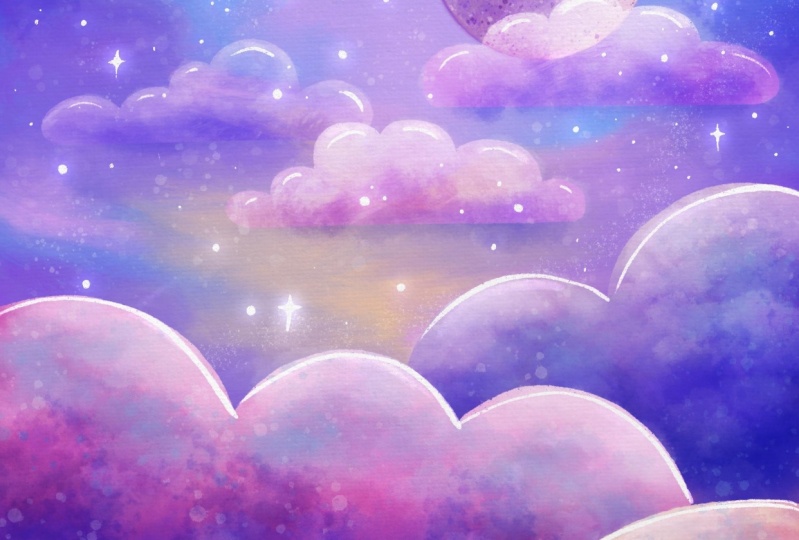
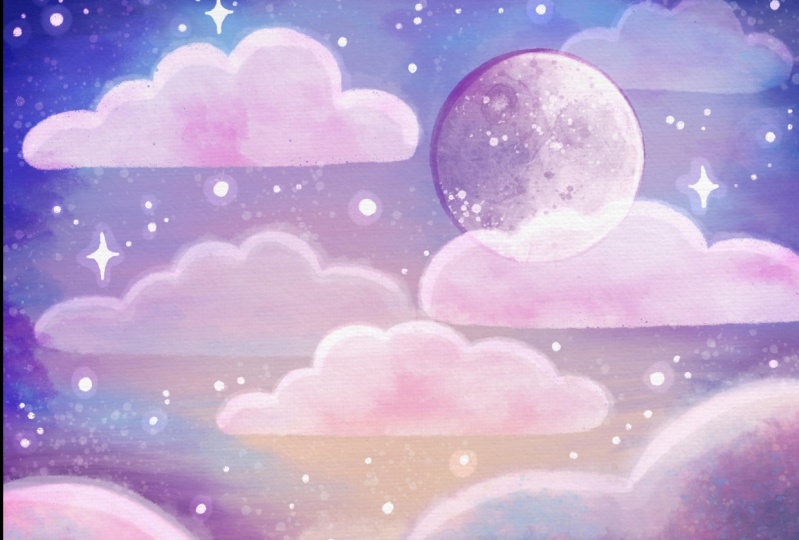
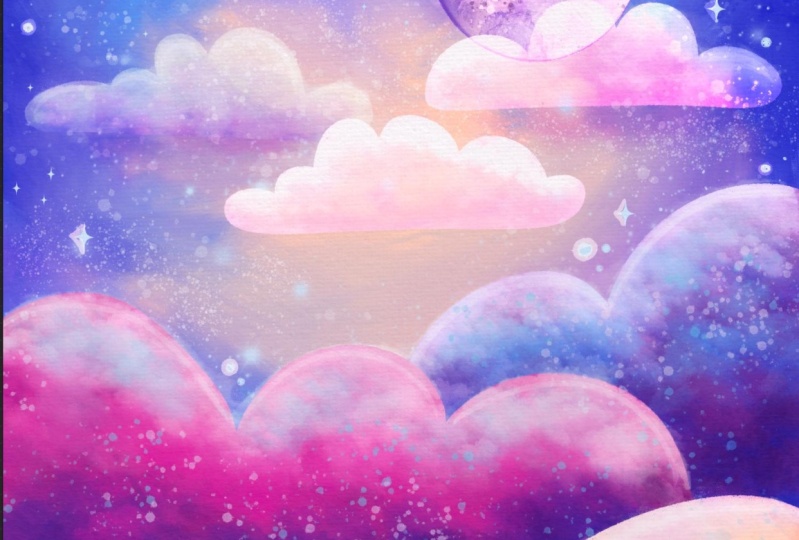
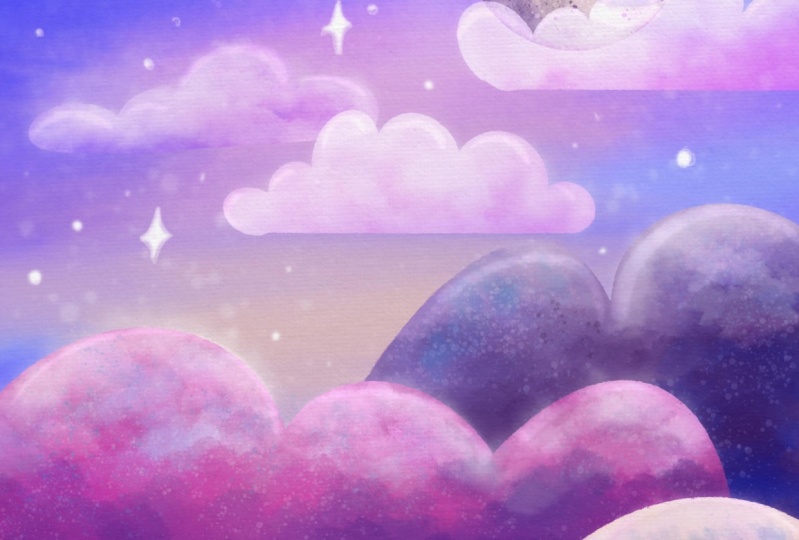
1. Pinta un paisaje de nubes de ensueño en Procreate: Hola, amigo creativo, pintemos esta
hermosa nube de ensueño Pintura de paisaje juntos. Ahora mismo, sabes
cuando estás de humor para crear algo o tienes
ganas de ser creativo, pero simplemente no sabes por dónde
empezar o qué hacer. Y a veces te
quedas atascado en esa madriguera de Pinterest y
tratando de decidirte por algo. Bueno, una clase como esta le
quita la presión. Simplemente puedes seguir mi pista, y juntos crearemos una pintura súper mágica
en una sola sesión. Esta clase es tanto para principiantes
como para usuarios avanzados de procrear Si eres principiante,
entonces
vas a poder
copiar
exactamente lo que estoy haciendo y aprender de
una manera súper práctica
completando una pintura completa. Si eres un
usuario avanzado, eso es increíble. Puedes aportar las
habilidades que ya
tienes a esta pintura y
realmente hacerla a tu manera. Y realzarlo de maneras en las que
quizás no hubiera pensado. No importa si eres
nuevo o viejo en esta app, hoy
te vas a
divertir y no
puedo esperar a ver
qué creas. Hola, soy Melanie. Soy una artista y una
educadora que realmente solo quiere ser tu animadora
creativa Hoy en día, me encanta crear arte caprichoso,
colorido y acogedor ,
y suele ser para
productos y libros de imágenes
en estos días también me puedes encontrar Si te gustaría más arte
feliz en tu vida, asegúrate de seguirme
aquí también en el share de habilidades, para que nunca te pierdas un
anuncio sobre una nueva clase. Para mí, solo presiona el botón
verde de seguimiento. También tengo un boletín de
artistas súper casual al que puedes suscribirte si quieres más actualizaciones para mí
sobre nuevas clases, libros o nuevos productos. Y obtienes algunos divertidos
freebies cuando te registras. Bien, agarra tu ipad y tu lápiz Apple y
empecemos a pintar.
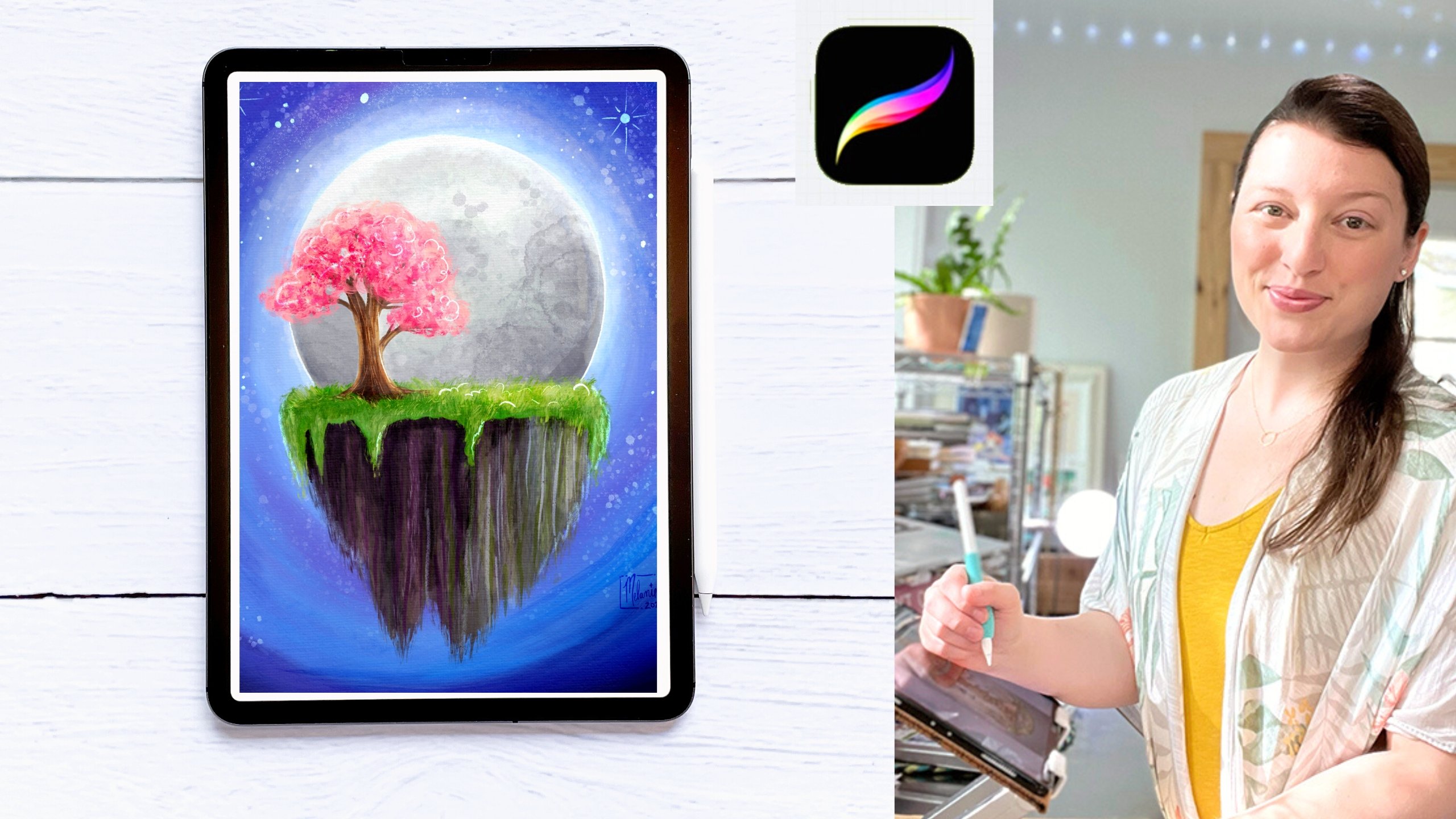
2. Tu proyecto: Al finalizar esta clase de estilo Paint
With Me, habrás completado una pintura
completa en tu ipad. Usaremos
una variedad de pinceles
nativos para procrear y un pincel de regalo para pintar
una pintura de estilo acrílico, como
una pintura que podrías hacer en un evento nocturno de pintura Pero la parte divertida es
que puedes hacer esto a tu propio ritmo en la
comodidad de tu propia casa. Animo pijamas y bebidas
calientes y en serio, siéntete libre de hacer una pausa o ralentizar esto o reproducirlo
y tomarte tu tiempo Otra cosa que siempre les dije a
mis alumnos en persona es que se sientan libres de hacer los cambios que quieran a lo largo de
este proceso. Haz esta pintura tuya y tan diferente a la
mía como desees. Por ejemplo, podrías cambiar la orientación de tu
lienzo y pintarlo en una orientación horizontal o podrías usar colores o pinceles completamente
diferentes. A menudo hacía que los estudiantes
cambiaran la orientación de su pintura y luego
pintaran sus fondos de un color
completamente diferente. Y este pequeño cambio
inmediatamente hizo que la pintura de
cada uno fuera diferente
y única para ellos. Y una nota rápida
antes de empezar. Por favor, recuerden que
esta pintura que
estamos a punto de crear
es solo por diversión. Y no se puede vender la pintura
terminada ya que se basa en mi obra de
arte original de la que estamos trabajando. Sin embargo, puedes usar las habilidades de
pintura que estás a punto ganar para hacer tu
propia obra de arte
y concepto originales . Eso puede ser. Por supuesto, eres bienvenido
a compartir tu pintura en redes
sociales o incluso regalársela
a un amigo o ser querido. De hecho,
te animo a
imprimirlo y
colgarlo por ti mismo. Muy bien,
hablemos de suministros a continuación.
3. Materiales: Los suministros para esta
clase son bastante simples. Vas a necesitar tu Ipad, la app Procreate y tu lápiz Apple al
momento de esta filmación Actualmente estamos en la versión
5.3 0.6 de Procreate. Estoy usando un ipad Pro de 11 pulgadas. Sin embargo, no necesitas un ipad Pro para poder hacer esta clase. Siempre y cuando puedas colocar alrededor de 20 a 25 capas
en tu lienzo. Vamos a estar trabajando
en un ocho por diez a 300 DPI. Estarás bien. Te he proporcionado un lienzo
para que comiences, y ya está configurado
en el tamaño correcto DPI y tiene texturas de papel integradas para que estés listo para rodar. También tiene mi
boceto inicial incluido. Te gustaría los lineamientos
mientras trabajas hoy. si tiene problemas
para abrir Sin embargo, si tiene problemas
para abrir
ese archivo de lienzo procrear por cualquier motivo, puede configurar su propio lienzo y agregar las
texturas de papel en usted mismo Esos también están incluidos
en las descargas. También estoy incluyendo una descarga de paleta de
colores y un archivo de conjunto de pinceles que tiene todos los pinceles que
usaré hoy en una pequeña carpeta ordenada
llamada Paint It Set. Incluye un cepillo
que he hecho para nosotros. Deberá descargar todos
estos archivos desde un navegador de Internet, no dentro de la aplicación Skillshare Y te recomiendo
guardar tus archivos un sistema de almacenamiento
como Dropbox. Entonces también querrás
guardar las texturas de papel como Es
reales en tu ipad para que su uso sea
más fácil en el futuro. Porque entonces
solo puedes agregarlos como foto en procreate a cualquier
archivo en el que estés trabajando Una vez que tengas
todo descargado, estaremos listos para
configurar nuestro lienzo y pintar.
4. Configura tu Canvas: Como dije en el video anterior, he incluido un lienzo listo
para usar para ti. Y todo lo que necesitas hacer es
importar ese archivo de procrear. Dentro de procrear,
encuentra el botón donde dice importar localizar Dondequiera que hayas guardado
ese archivo para
mí, estaría en Dropbox, tócalo, y
automáticamente se
incorporará a procrear y debería
verse así Debe tener dos
capas de textura de papel en la parte superior y luego el boceto aquí abajo que
se establece en un modo de multiplicar. Si tienes problemas para hacer eso, entonces
configuraremos un nuevo lienzo. Para hacer eso, quiero que vayas
al símbolo más aquí mismo. Vuelva a golpear el signo más. Eso está dentro de este pequeño símbolo
negro de aquí. Y vas a poner
esto a ocho por 10”. Voy a cambiar esto
a pulgadas y hacer 810. Voy a hacer esto a 300 DPI. El número de capas que
tengas puede ser diferente, pero solo necesitas entre
20 y 25 si es posible. Para el perfil de color, es divertido dejarlo en
exhibición P tres. Si solo vas a estar
compartiendo esto en las redes sociales, tus colores se verán aún más vibrantes en nuestro digital,
en nuestras pantallas. Si quieres imprimir esto, es posible que
quieras seguir
adelante y bajar a SRGB Next,
querrás nombrar esto Cuando estoy haciendo estos,
yo llamaría a esto un lienzo acrílico, ocho por diez. Pretende que
vamos a nombrar esto aquí y pulsa Crear. Se abrirá este archivo. Aquí es donde vas a
agregar en tus texturas de papel. Para ello, ve a la llave inglesa. Ojalá hayas guardado
tus texturas de papel en tu ipad como imagen,
ve a la llave inglesa, presiona agregar, pulsa, inserta una foto, y luego encuentra dónde has
guardado tus texturas de papel. En tu ipad, tengo
una carpeta entera a la que he llamado Paper Texturas y agrego esa textura de papel
que te envié que básicamente
es como
una textura de lienzo. Vamos a hacer
esto dos veces, tienes uno ahora mismo, vamos a deslizar y
duplicar para este top uno. Vamos a ponerlo
en modo multiplicar. Este de fondo, vamos
a ponerlo en quemadura de color. También vamos a voltear esta capa inferior en esta capa
inferior que está establecida para colorear quema tu flecha y pulsa flip, horizontal,
flip vertical. En esta capa multiplicar, voy a bajar la
opacidad para bajar un poco Ahora vamos a tener mucha textura
realmente genial
en nuestra pintura. La razón por la que volteé
este fondo es que las texturas no
aparecerían exactamente igual, exactamente
en el mismo lugar dos veces Esto pone más textura en
diferentes áreas
volteándolo y asegurándose de que lo cambie un poco Ahora bien, si quieres, también
puedes agrupar estas capas de papel
para que en
realidad no las pintes en caso de accidente. Entonces todo lo que
hagas
ahora va a estar por debajo de esas capas de papel. Se van a
quedar en la cima. También puedes nombrar
esta capa si
quieres mantenerte organizado. También puedes importar el
boceto si lo deseas, que se guarda como un archivo PNG. Lo harás de la misma manera que acabas de hacer las texturas de papel. Si sacas ese archivo de
boceto, quiero que lo coloques
encima de todo y te
asegures de poner esa capa en modo
multiplicar también. También puedes bloquear esa
capa para asegurarte que no
pintes accidentalmente sobre esa capa. Sólo queremos que quede por encima de todo como pauta. Y puedes bajar la opacidad según sea necesario mientras estás trabajando, para que no siempre la
veas y no sea súper intrusiva Entonces elimínelo cuando ya
no lo necesite. Sin embargo, lo siguiente que quiero
mostrarte es cómo configurar una foto de referencia En cualquier momento
del proceso de pintura, puedes tener una imagen de
referencia en tu pantalla de varias maneras diferentes. Para configurar uno y procrear, necesitas guardar una imagen tu rol de cámara
o tu galería Después vamos a la llave inglesa, vamos a Canvas, hit reference. Podemos mover esto
por toda nuestra pantalla, golpear imagen dentro de esta ventana. Y entonces necesitamos importar una
imagen para que sea nuestra referencia. Voy a encontrar la
pintura real que creé. De esa manera podremos
vigilarlo y saber lo que estamos tratando de
crear aquí hoy. No obstante, si estás trabajando
en otro cuadro, podrías
abrir cualquier imagen de
referencia dentro de esta pequeña ventana. Eso es realmente útil para
poder tener eso
mientras trabajas, hay una manera de
hacerlo más pequeño. Es un poco complicado
y no del todo intuitivo. Hay que apretarla por
los lados para que toda la
ventana sea un poco más pequeña. Esto es algo que el
procrear necesita trabajar en arreglar un poco
porque no es muy fácil de usar Pero puedes hacer esto
un poco más pequeño, puedes acercar
esta referencia, alejar, etcétera La otra característica que
me encanta de usar esta foto de referencia es
que en realidad puedes
elegir el color directamente de
esa imagen de referencia manteniendo presionado hasta que aparezca un
pequeño seleccionador de color Si quieres deshacerte de él, solo toca aquí y presiona la pequeña x y eso
borrará la imagen de referencia. La otra forma en que podemos
abrir una imagen de referencia es usar el modo de pantalla dividida. Hay tres puntitos que están aquí arriba en la
parte superior de tu pantalla. Puedes tocarlas
y presionar Vista dividida. Y entonces podrías abrir tu galería del otro lado. Podría abrir mi galería. Podría abrir mi galería
y elegir la foto. Y luego haz esto un
poco más pequeño o más grande tirando de esta
pequeña barra de aquí mismo. Realmente no quiero que
ocupe tanto de mi pantalla, pero esto está bien.
Esto estaría bien. Entonces puedo trabajar en este
lado de mi pantalla. Si quieres deshacerte de esto, puedes tocar
aquí y cerrarlo, o puedes tirar de esta
barra hasta
el borde para deshacerte de
ese lado de referencia. Por último, otra característica interesante es agregar una foto privada. Esta característica te permite
tener una imagen en tu lienzo que no
aparecerá en tus vueltas de tiempo Vas a la llave inglesa, golpeas Ad, luego donde dice
Insertar una foto. En realidad vas a
deslizar esto hacia la izquierda. Y ahí está este pequeño escenario
oculto donde puedes presionar
Insertar una foto privada. Después selecciona tu imagen de
referencia, y solo será para tus ojos entonces si
decides guardar tus vueltas de
tiempo más tarde Ahora obviamente si
estás grabando tu pantalla en un
teléfono como yo, va a
aparecer de esa manera. Pero tu lapso de tiempo
, estará oculto. Bien, a continuación
hablemos de pinceles.
5. Exploración de pinceles: Si aún no lo has hecho, vas a querer
descargar el
archivo de juego de pinceles que he incluido
en la pestaña de recursos. Se llama Paint It Set. No obstante, a lo largo de esta clase, te animo a que pruebes
diferentes pinceles. Y no sientas que tienes que
usar mis pinceles recomendados, porque hay toneladas de
excelentes pinceles nativos en procrear con los que puedes y
debes experimentar Aquí están los pinceles que
usaremos hoy. Los que están cerca de
la cima son los que más
usaremos. Los de abajo son más para que experimentes. El pincel que he
hecho para nosotros es un pincel acrílico húmedo modificado. Lo encontrarás aquí
llamado cargado de pintura. Tiene alguna
variación de color en los extremos cónicos. El motivo por el que lo llamo cargado pintura
es porque actúa mucho como un pincel que tienes completamente cargado de pintura que
te mezclaste tú mismo. Vas a obtener
alguna variación de color y algunos bonitos
trazos audaces de color. Antes de saltar, te
animo a hacer algunas marcas de práctica y explorar algunos pinceles por unos momentos, verificar la diferencia de textura y cómo se comporta el pincel A veces vas
a querer rozar con más control y
a veces no lo harás. Es útil saber
qué pinceles te
van a dar ese
control cuando lo necesites. De hecho hice esta
pequeña hoja de pinceles para que te recuerdes
las texturas y comportamientos del
pincel. Incluí esta hoja en
las descargas para ti, pero también puedes hacer tu
propia hoja de exploración. Y te animo a que, bien, vamos a sumergirnos y empezar
a pintar nuestro fondo.
6. Pinta el fondo: Bien, estamos listos para comenzar
a pintar. Hoy te estaré mostrando mi
proceso en tiempo real. Eso significa que vas
a ver y escucharme hablar a través de mis elecciones
con la esperanza de que te
ayude también a
desarrollar ese instinto para pintar y tomar decisiones lo largo del proceso de
creación de arte Lo bonito de la pintura digital es lo flexible que es el proceso. Podemos probar texturas y
colores y luego eliminar
y rehacer si es necesario Hace que crear y
pintar a presión súper baja. También verás a lo largo de
esta pintura que
vamos a seguir una fórmula
sencilla. Por cada elemento
de esta pintura. Pondremos una base de color bastante
plana y luego construiremos la textura y el
color encima de nuestra base. A menudo comienzan con un pincel
pictórico muy grande
y luego agregan varios otros pinceles
y texturas y algunas manchas sobre
la parte superior de Bien, comencemos. Empecemos por hacer una nueva capa debajo de
nuestras capas de textura de papel. Si no tienes uno aquí, tal vez
tengas que tocar
tus texturas de papel. Dale al plus y arrástralo por debajo de
las capas de textura de papel. Estas texturas de papel
necesitan mantenerse en la
cima para
facilitarte las cosas, para asegurarte de no pintarlas
accidentalmente. Incluso puedes bloquear esta capa. Para ello, he seleccionado las texturas de papel
que voy a deslizar
hacia la izquierda y presionar bloquear. Ahora, nunca
pintaré accidentalmente en esas capas. Baja a tu capa aquí. Sólo voy a borrar esta
para no confundirte. Aquí va a ser
donde voy a
empezar a pintar mi fondo. Voy a comenzar con la pintura al
óleo, brocha para grandes áreas. Este cepillo es súper genial
para cubrir mucho terreno y hacer un fondo texturizado realmente
manchado Luego puede cambiar el tamaño para variar la textura también. Me gusta mantener este cepillo
en un tamaño súper grande. Me gusta hacer grandes trazos
circulares. Cuando estoy pintando
de fondo, a menudo entonces
bajaré incluso la opacidad de este pincel y empezaré a poner diferentes colores
y más texturas Recuerda,
siempre podemos mezclar las cosas con esta herramienta de mezcla del
dedo meñique aquí, si necesitamos suavizar las cosas, elegir la misma
herramienta con la que
acabas de pintar
para manchar también con Todo lo que necesitas hacer es mantener
presionada la
herramienta de manchas y
verás un pequeño pop up
que acaba que dice mancha
con pincel actual Ahora, en realidad me estoy difuminando
con la brocha al óleo. Voy a volver a mi
pincel para este cielo. Quiero que esté súper texturizado. Además, si puedes ver
en la referencia, me gusta hacerlo
más oscuro en las esquinas y más brillante y resplandeciente
donde estará nuestra luna También hice esto
como color durazno aquí
abajo hacia el fondo Esto es lo que vamos a
buscar, pero para empezar, sólo
tenemos que poner
en un gran color. Sólo voy a empezar con uno de estos colores en la parte superior de aquí. Para empezar, tal vez esto
justo cerca del medio,
vuelve a ser casi de
color bígaro Grandes movimientos circulares y
llenando la lona. Me encanta lo texturizado que
esta brocha. Este es un
pincel muy divertido para jugar, que
definitivamente verás una vez que
empecemos a agregar algún
otro color también. Bien, ahora
sólo vamos a empezar a jugar y a
sumar más variación. Elegí ese encendedor,
más azul cielo. Yo sólo voy a hacer un remolino en eso. Entonces voy a
elegir algo. A lo mejor este morado oscuro
aquí cerca de la esquina. Las cosas aquí abajo en realidad no van a aparecer mucho. No pases demasiado
tiempo ni te preocupes aquí abajo. Enfócate en esta zona superior. Voy a ir aún
más oscuro en este punto. Aquí es cuando
probablemente debería seguir adelante y bajar el tamaño de mi pincel
y la opacidad He bajado a 20% talla, 60 años es opacidad Voy a empezar a
poner algunos
de estos colores más brillantes. Ahora lo que me gusta
hacer es barrer algo de este
color y luego manchar Todo bien. Voy a
manchar un poco, así que solo aguanté para
asegurarme de que me eligieran mi aceite Y estoy jugando un poco con la
textura aquí, en vez de hacerlo movimientos
circulares, voy a ver cómo se siente esto Un poco más de nube como
hacer estos círculos garabateados. Bien. Necesito agregar
un poco más de color de nuevo a mi pincel. Quiero volver a elegir
este morado. Solo estoy mirando la
foto que creé antes para que podamos
crear algo similar. Esto definitivamente no va
a volver a verse así, porque si intentas replicar
tu propio cuadro dos veces, no
va a
salir igual las dos veces Necesito algo más brillante, azul otra vez, algo más de luz. Tengo otro
truco bajo la manga. No es así como quedarán estos
antecedentes. Porque tengo una cosita
más que siempre
hago después de pintar una capa que
afectará el color y
brillo de esta capa. Bien,
ahora voy a llegar
a este color melocotón y seguir adelante y poner
algo de eso aquí abajo. Sé que puede ser muy
difícil ver más allá esta etapa inicial donde las cosas se ven como un desastre, pero fíjate, sigue adelante. Realmente solo estoy
rebotando entre mis colores para poner esto aquí y conseguir que las cosas se vean bastante cerca
de cómo podría querer, esto evaluando mis colores aquí Bien, creo que hacia
la cima aquí, tenemos que ir un poco más
azules entonces potencialmente incluso un poco más oscuros hacia
esas esquinas en la parte superior. Voy a poner algo de
eso ahí dentro ya que lo encubrimos. Bien. En este punto
voy a difuminar voy a hacer la herramienta de
mancha un poco más pequeña y realmente bajar
la opacidad para que
no me deshaga totalmente de lo que tengo pasando
en el fondo Si manchas
demasiado de inmediato, simplemente te desharás de mucha de tu textura
que tienes pasando Queremos que este sea un efecto muy
suave que funcione a nuestra manera. Creo que voy a bajar un poco
mi talla. Estoy rebotando entre pequeños
movimientos circulares con tanta herramienta Y luego un
ida y vuelta o casi incluso
como una figura ocho. Te darás una idea de esto
y descubrirás cómo te gusta hacerlo
cuanto más juegues con esto. Bien, de nuevo, voy a rebotar a poner
un poco más
de pintura aquí así. Un poco más brillante,
azul aquí arriba. Y quiero un poco
más de un púrpura saturado. Voy a llegar al
modo disco para mi rueda de colores, y voy a
subir esto en esta dirección, más saturación y un
poco más ligero. Y entonces voy a pintar algo de eso ahora, quiero un poco más
de como un morado más profundo. Entonces voy a ir en esta dirección y tal vez ponerla un poco más rosada y solo
pintar algo de eso en Bien, volvamos a nuestro smudger solo un poco para
arreglar algo de esta área Como se está comportando esto es si
estuviéramos agregando un
poco de agua o pintura
blanca y realmente haciendo nuestra pintura un poco
más delgada para que pudiéramos mezclar nuestros
colores juntos Eso es lo que está haciendo esta
herramienta de difuminado. Bien, entonces en este punto, creo que me deshice de mucho de
ese color brillante, melocotón Así que necesito volver a poner un
poco. Esta capa va
a permanecer sola, así que siempre podemos volver a entrar
y editarla si es necesario. Esa es una de las
cosas
más bellas de la pintura digital, es que esta capa
no tiene que quedar como es después hayamos empezado a agregar
nubes en la luna y darnos cuenta de que tal vez no
funciona exactamente
como es. Bien, creo que voy a
llamar a esto bueno por ahora. Aquí viene mi pequeño truco. Ven aquí a
la varita mágica. Ven a la saturación de tono y
ajuste de brillo. Toca eso. Estoy bajando esto un poco para poder
ver todo el asunto. Voy a subir bastante la
saturación. Voy a llegar
hasta el
62 y voy a alegrarlo solo un
poco, tal vez 52 Entonces puedo previsualizar este
cambio antes de hacerlo permanente tocando en
cualquier parte de la pantalla, y hay un
botón de vista previa en el medio. De hecho, puedes
encender y apagar esto. Así es como se ve
sin el ajuste, y ese es el ajuste. Puedes aplicar, deshacer, restablecer o cancelar. Voy a presionar Aplicar
porque ahora me gusta. Toda mi capa acaba de recibir un golpe muy agradable en
saturación y brillo. Siéntete libre de seguir trabajando en esto hasta que estés
satisfecho con ello. Voy a seguir adelante y
dejarlo así por ahora. Y volveré a
ello más tarde si es necesario.
7. Pinta la luna: Bien, a continuación agreguemos en
nuestra gran luna hermosa. Para ello, ven a nuestras
capas y necesitamos hacer una nueva capa
por encima de nuestro fondo. Si quieres, puedes cambiarle
el nombre a esto. Toca en él. Renombrar, podemos simplemente llamar a este fondo o cielo,
lo que prefieras. Mientras estoy seleccionado en esto, voy a darle al plus
para hacer una nueva capa. Si quieres, puedes
seguir adelante y renombrarlo ahora. Bastante intuitivo, ¿verdad?
Para hacer nuestra luna. Queremos que sea
por aquí mismo. Quiero elegir
el pincel de tinta seca. Eso es con lo que vamos a
dibujar. Selecciona ese pincel. Voy a subir la
opacidad. El tamaño. Veamos aquí,
Ese es un buen tamaño. Estamos en un, en algún lugar
entre 678, 9% Ahora queremos
elegir un color más claro. Voy a ir
con probablemente como este color
melocotón claro entre estos otros
dos más oscuros, vamos a usar una herramienta muy útil para hacer
un círculo perfecto Primero, solo
dibuja un círculo general y mantén presionado
con tu bolígrafo. No levante. Verás una herramienta emergente
aquí en la parte superior. Eso nos va a ayudar a
arreglar este tap donde dice Eclipse y
cambiarlo a un círculo. Ahora no cierren
todavía esta herramienta, porque ahora podemos usar esto para cambiar la forma todavía
o cambiar el tamaño. Definitivamente voy a usar esto para cambiar un poco el tamaño. Para hacer eso, no tire de
los círculos azules, sino que tire a cualquier otro lugar. Los círculos azules
cambiarán la forma real. No queremos hacer eso, todavía
queremos que sea un círculo. Para arreglar esto, voy
a tocar círculo de nuevo. Entonces en cualquier otro lugar que
arrastre en el círculo ahora me permitirá cambiar
el tamaño, lo cual es perfecto. ver, me voy a
alejar aquí para
poder ver lo que estoy haciendo que se vea un
poco pequeño. Sobre así se ve bien si tienes mi capa de
boceto encendida. Obviamente se puede ver eso
ahora mismo si está en modo multiplicar. De hecho, voy a seguir adelante
y agregar eso en estos momentos. Chicos, olvidé que
había configurado un nuevo lienzo para personas que no eran capaces importar el archivo de procrear, y me di cuenta de que en realidad no tenía entonces mi propio boceto aquí Seguí adelante e
importé eso como PNG. Lo tengo por encima de
mis capas de pintura, pero está por debajo de mis texturas
de papel. Y lo tengo en
modo multiplicar para que apenas esté ahí y no sea una
línea sólida sobre la parte superior de mi trabajo. Estoy
bajando la opacidad en esta capa de boceto. Se puede ver aquí, pero no es demasiado intrusivo Ahora tengo una
idea mucho mejor de que en realidad mi luna es un poco
demasiado grande que he empezado. Sólo voy a seguir adelante y cambiar el tamaño de esto y
bajarlo un poco No hace falta que sea exactamente como
es mi boceto. Esto es un poco
más grande y eso está bien. Voy a alejar el zoom. Ahora que tengo mi forma
circular, voy a seguir adelante
y soltar color de relleno. Voy a arrastrar este círculo
de color a este círculo, y lo llenó muy bien. Si esto te pasó, tu umbral es demasiado alto y necesitas
seguir sosteniendo tu bolígrafo y arrastrando
hacia atrás la izquierda hasta que lo veas
solo llenando tu círculo Alternativamente, si ves como una gran brecha sucediendo entre
tu línea y lo que llenó, entonces tu umbral
era demasiado bajo y necesitas tirar en
la otra dirección. Voy a deshacer esto
y mostrarte eso. De nuevo, mi umbral es sólo
del 12% sé que es demasiado bajo. Voy a tirar,
tirar, tirar, tirar, y no tenía suficiente
espacio. Ese es otro tema. Tienes que asegurarte de que tienes suficiente espacio para tirar tu bolígrafo por la pantalla cayendo, tirando de mi pluma hasta que
me quedé sin espacio otra vez,
gota tirando de mi pluma hacia arriba. Trate de no hacer un movimiento de barrido tan
grande. Sé que esto es demasiado lejos. Voy a volver
hasta que simplemente llene el círculo
ahí mismo, 81% para mí. Si miro a mi alrededor, no
debería haber demasiadas brechas aquí. Pero si las hay, puedo
colorearlas con mi bolígrafo,
pero a veces en realidad me gusta dejar eso porque parece
una textura muy bonita. Depende de ti, esa es
una elección personal. Bien, el siguiente paso es que
tenemos que girar a Alpha, bloquearnos y pintar sobre la
parte superior de nuestra luna para agregar en esa
luna como textura. Enciende el bloqueo alfa.
Ven a tu capa, encuentra tu capa lunar y toca
y elige el bloqueo
alfa de esta manera. Y verás a las
pequeñas damas aparecer detrás en las casillas de verificación
pequeñas Y eso significa que el bloqueo alfa está encendido. O también puedes
hacerlo de otra manera, que es usar dos dedos
y deslizar esta dirección. Y también encenderá el
bloqueo alfa con un gesto. Sólo comprueba
que eso está encendido. Ahora podemos pintar
dentro del límite de este círculo y nada se
derramará por los costados. Ahora queremos agregar
algo de textura suave. Voy a encontrar el
viejo cepillo de lejía, me gusta mucho esto por crear el bit inicial de
textura para la luna. Voy a elegir
un color más oscuro, como uno de los morados. Quizá empiece con
este morado de aquí. Voy a bajar la opacidad muy
abajo en esto para empezar, y voy a hacerlo
agradable y grande. A ver. No, lo quiero aún más grande, pero quiero que la opacidad se
rompa un poco Intentemos 50% y solo
voy a barrer
suavemente y de hecho
voy a apagar mi capa de
boceto por
un minuto para poder
ver realmente lo que estoy haciendo. Voy a tocar
algo de esto, luego voy a elegir
algo aún más oscuro. Estoy al revés de lo que hice
en mis pinturas originales. Entonces voy a hacer este lado más oscuro y el
otro lado más claro. Toquemos algo de esto. En este pincel tiene bordes realmente
interesantes, por lo
que da
una textura tan buena como la luna. Puedes ver dónde está apareciendo
realmente mi pincel con este esquema aquí. Esto es algo que puedes
encender si eso te
serviría para ver
lo que está haciendo tu cepillo. Para ello, vas a llegar
a la llave inglesa e ir a preferencias. Entonces solo enciende tu cursor de
pincel si
quieres verlo como yo puedo
verlo. Si no, déjalo fuera. Otra vez, solo jugando un
poquito aquí con el color. Bien, ahora que tenemos
una base de textura aquí, vamos a agregar un poco más. Cambiemos a nuestro cepillo de
fresco y
vamos a tocar algunas marcas como cráter con
el cepillo de fresco que es, debería estar justo debajo de
tu viejo cepillo de lejía Este es uno en el que
definitivamente vas a tener que jugar con el tamaño
y la opacidad Vamos a ver para
qué se plantea. Ahora eso no está
apareciendo súper bien. Voy a hacerlo
un poco más pequeño. Voy a elegir este morado
muy oscuro. Bien, eso es lo que
pasa si tocas solo una vez y mantienes pulsado brevemente, debería hacer una
interesante marca de cráter Si mantienes pulsado, simplemente
sigue haciendo esa textura. Este pincel toma un poco de juego para conseguir las cosas
como tú las quieres. También podrías poner esto en
una nueva capa, golpear nueva capa. Quieres una máscara de recorte
encendida De esa manera, solo creará esta textura dentro de la
forma de la luna debajo de ella Entonces lo que puedo hacer es poder dar un toque alrededor de los bordes así y decir que quería
poder rechazar la opacidad en estos porque
esos son súper fuertes Puedo entonces porque
esta es su propia capa, ahora
puedo venir
aquí hasta el final, bajar la opacidad
sobre esto, cambiar el
modo de fusión, etcétera Me da mucha
más flexibilidad. Ahora con estas marcas de cráter, voy a seguir adelante
y eliminarlas, pero eso solo
te da una opción Voy a volver a solo
pintar en mi capa lunar. Bien, voy a seguir adelante y pintar en algún color más claro. Ahora con este pincel, solo
voy a darle un toque a esto alrededor
de este borde y luego
cepillarlo muy fuerte. Y luego un poquito por
aquí, un poco más pequeño. Si estás haciendo
cosas que no te gustan recuerda tocar dos dedos. Simplemente deshazlo y haz una copia de seguridad hasta donde necesites o incluso
presiona el deshacer por aquí. Entonces también puedes rehacer para
rehacerlo con un gesto
es tres dedos,
dos para deshacer, tres para rehacer Bien, volvamos otra vez a
otro morado oscuro. No tengas miedo de experimentar
aquí y probar cosas. No vas a
estropear nada. Ahora que tengo
ese cráter base, esa textura de cráter base, agreguemos algunos aún más
pequeños con el pincel flix El cepillo flix debería
estar arriba de aquí. Y estos son como pequeñas manchas de
acuarela
que hacen marcas de cráter realmente
bonitas Y vas a usar una
combinación de morado y blanco y
espolvorearlos a tu gusto. De nuevo, tendrás que jugar con tamaño para obtener alguna variación. Voy a llegar a
un morado aún más oscuro. Voy a bajar la opacidad, hacerla tal vez un poco más grande Tocando más fuerte o más ligero también cambia la forma en que se comporta
este cepillo Ahora voy a llegar
a este color brillante, mejor hacerlo un poco más pequeño y subir la
opacidad, ahí vamos Golpeo muy fuerte y
hace algunas buenas marcas grandes. Esta es una luna realmente juguetona. A mí me gusta esto. Está
pasando mucho, pero no me importa. Por último, quiero que
volvamos a cambiar a nuestro pincel de tinta seca. Vamos a
oscurecer los bordes de nuestra luna e incluso
estropearla un poco No me gusta que
sea esta línea perfecta, muy suave por fuera. Me gusta que tenga
un poco de textura
tambaleante y una sensación
hecha a mano Primero voy a cambiar a mi pincel de tinta seca y
voy a llegar primero
a este color morado. Yo sólo voy a, mientras
Alpha lock aún está encendido, oscurecer esto
solo un poquito Con el bloqueo Alpha
puesto, todavía no tengo que ser súper preciso. Voy a
cepillarme suavemente en la oscuridad. Ahora que estoy llegando
a esta parte más ligera, voy a bajar un poco la
opacidad Esto sólo va a
ayudar a que esto se destaque un poco mejor
contra el fondo. Bien, eso es bastante bueno. A ver. Sí, eso me gusta. No olvides alejar el zoom de
vez en cuando. Puede ser muy fácil enfocarse y
acercarse
tanto que te olvidas de mirar el panorama general y comprobar
cómo están las cosas Voy a alegrar un poco este
color, solo luciendo un poco aburrido Me volví un poco loca. No olvides el pequeño truco. Esto sí se ve un poco más aburrido y no
tan colorido y brillante como esta
varita mágica. Saturación de tonalidad. Y brillo, sube un poco
ese brillo, sube esa saturación, previsualiza mucho mejor. Es un pequeño truco muy bueno. Bien, ahora quiero estropear la
luna sólo un poquito. Es demasiado perfecto por
fuera para mi gusto. Voy a apagar el alfa. Hay dos formas en las
que podemos hacer esto. Podríamos manchar un poco con el pincel de tinta
seca. De nuevo, mantén presionado para seleccionar
el mismo pincel que estaba usando o simplemente
tócalo y selecciónalo. Entonces podría entrar aquí
con un tamaño muy pequeño. Sólo suaviza esto
un poco. Eso se pone casi como esta sensación
borrosa. Si no te gusta eso, dibuja un poco de textura
tambaleante y loca O no hagas esto en absoluto. Nuevamente, no sientas que tienes que hacer ninguno de estos pasos
que te estoy diciendo que hagas. Yo sólo voy a bosquejar rápida
y desordenado en esta línea exterior Simplemente siento que esto realmente lo
hace sentir más como una pintura acrílica hecha a mano y un poco menos digital. Cuando estoy trabajando digitalmente, mi objetivo es casi engañar a
la vista y hacerte preguntar,
espera, ¿cómo se hizo eso Ahora estoy volviendo sobre esa
zona donde estaba manchando, donde estaba empezando
a verse simplemente suave y borrosa Esto me gusta mucho más. Ese se puso un poco. No me gusta súper bien este
spot. Voy a seleccionar el color
de mi luna en esta zona y simplemente volver a dibujar sobre la parte superior donde se puso un
poco pesada en el morado. También podrías dibujar a mano algunos cráteres con
este pincel de tinta seca Eso podría ser divertido. Además,
con el pincel de tinta seca, con el lateral de tu pincel, notarás que es mucho
más grande y mucho más suave. Eso también puede ser muy divertido cepillar algunas texturas grandes. El ángulo de tu lápiz cambiará la forma en que se comportan algunos
pinceles. Todo bien. Estoy bastante
contento con eso. ¿Qué opinas del tuyo? Si necesitas más tiempo, detente aquí, Trabaja en tu luna
hasta que estés contento con ella. De lo contrario, el siguiente
paso va a ser poner en estas
tres nubes de fondo.
8. Pinta las nubes de fondo: Bien, estamos listos para comenzar
a pintar en unas bonitas nubes esponjosas
en el fondo aquí. Voy a seguir adelante y volver a
encender mi capa de boceto. Sube a bosquejar, asegúrate de que pueda ver esas capas de
nubes inferiores. Ahora bien, es muy importante que cada nube vaya
en su propia capa. Bien, voy a decirlo otra vez. Cada nube necesita su
propia capa Primero, hagamos una nueva capa. Voy a tocar mi
fondo y darle al plus. Voy a elegir mi pincel de
tinta seca y voy a iniciar esta primera nube de fondo con este color durazno aquí Solo voy a seguir adelante y hacer
mi pincel un poco más grande, opacidad al 100% Solo
voy a rastrear
aproximadamente este boceto para crear esta
primera nube inferior Siempre y cuando mi línea toque ambos lados y no esté
rota en ningún lado, puedo dejar caer color de relleno en eso. Ahora otra vez, si estás
teniendo problemas, recuerda revisar tu
umbral y deslizarte hacia arriba o hacia abajo con tu lápiz restante en la pantalla si
necesitas arreglarlo. Hagamos la nube número dos. Debajo de esta primera capa, golpea el fondo y
vuelve a golpear más para la nube número dos. Vamos con este color
fucsia aquí mismo. De nuevo, apenas
siguiendo aproximadamente mi boceto. Sí, inténtalo de nuevo. Aunque tengo que bajar todo
el camino, si quiero poder
soltar el color de relleno, aunque no veas
que estás haciendo eso, solo asegúrate de que se
extienda todo el camino. Mi umbral podría
ser un poco bajo, así que solo llenaré esto
un poco. Aquí vamos. Y necesitamos una capa de nube
más. Creo que esta vez voy a ir
con un morado. Y golpea fondo y mételo nuevo debajo de esta
segunda capa de nubes A ver. Vamos,
probemos este morado aquí. Aquí vamos. Muy bonito. Siéntete libre de cambiar esos
colores si quieres. Pero ahora necesitamos hacerlos interesantes
agregando algo de textura. Lo que queremos hacer es activar el
bloqueo alfa en las tres capas. Puede hacerlo de nuevo
tocando y haciendo clic en él, o usando tres
dedos y deslizando Tiendo a tener un poco
de problemas con los gestos. A veces suelo
tocar y hacer clic. El bloqueo alfa está encendido en
las tres capas. Lo puedo decir porque veo las cajas de verificador detrás de
las tres nubes. Aquí viene la parte divertida de agregar la textura
a estas nubes. Hay varios pinceles con los
que puedes jugar aquí. Ni siquiera están
en el
set de noche de pintura que he incluido para ti. Sin embargo, puedes ir a buscarlos. El primero que
quiero recomendarte está abajo en la sección de
materiales. Esto está integrado en procrear, así que tendrás que esto
vaya a materiales Ahí está este pincel
aquí llamado Glover, hace una textura muy divertida A continuación vamos a
llegar a lo orgánico. Donde está abajo
parece que la
forma de la pequeña hoja golpeó orgánica en el pincel de la selva tropical y el cepillo de algodón ambos hacen una
textura muy hermosa para las nubes. A continuación, ven a la
sección de elementos y ve a las nubes. ¿No es eso lindo?
En realidad hay un pincel que hará
esta textura divertida para nosotros, pero por favor
siéntete libre de probarlos. Mira cuál te
gusta. Lo que queremos hacer ahora es empezar a variar
el color y el tamaño y las texturas que
ponemos en cada nube para vean como esta realmente divertida, rica y esponjosa Comienza en uno y
luego siéntete libre rebotar para
conseguirlos como los quieres. Entonces otra vez, no lo olvides, siempre
puedes retocar una capa
individual con esa herramienta de matiz, saturación y brillo Mi técnica general aquí es
que me gusta hacer que las nubes más oscuras en los fondos donde se encuentran con otra nube y
luego más brillantes en la parte superior. Imagina esta luz de luna golpeando
las cimas de nuestras nubes. Los va a hacer más
brillantes, ¿verdad? Si aquí estamos jugando con la
verdadera regla de la luz, que esta es una escena muy
fantástica No es exactamente correcto,
pero está bien. Brillo en la parte superior,
más oscuro en la parte inferior. Esto también ayuda a que las nubes se
destaquen entre sí. Voy a
seguir adelante y comenzar con mi capa de nube de durazno. Voy a
asegurarme de haberlo seleccionado. Yo estoy en ello. Voy a volver
a subir a
mi set de noche de pintura. Voy a elegir
mi cepillo de selva tropical. Voy a empezar por hacer el fondo más oscuro y trabajar mi camino hasta
los colores más claros. Empecemos con
este color aquí. Voy a hacer mi pincel muy grande y bajar la opacidad Y simplemente barre suavemente esto y golpéelo. Es
una combinación. Entonces empezaré a abrirme
camino como algunos de los rosas. Estoy construyendo esto. Es posible que quieras
jugar con tu talla hasta que encuentres un punto dulce. Sólo estoy trabajando a mi
manera más oscura y más oscura. Me gusta dejarla alejada un poco para que
realmente pueda ver lo que estoy haciendo Estos también se van a poner un
poco más oscuros en uno de nuestros últimos pasos
donde vamos a estar jugando con
algunos modos de mezcla. No sienta que tiene
que verse exactamente
así todavía porque vamos a
volver a entrar y agregar algunos. Vamos a
volver y añadir iluminación
aún más dinámica
con nuestros modos de mezcla. Voy a volver a entrar
y ajustar ese brillo. Y ya sabes,
lo que
me está metiendo ahora mismo es mi capa de boceto Voy a apagar
eso que no pueda verlo
ahora mismo. Voy a entrar
con este
color muy brillante y darle un toque a eso en un poco más bajo mi talla. Agrega incluso un poco más de textura aquí, veamos, tal vez incluso un poco
más de color. Ahí vamos. Bien, voy
a seguir adelante y rebotar a mi próxima nube. Voy a ir, sí, bajar a la
nube fucsia y otra vez, asegúrate de que tu alfa se encienda Voy a empezar poniendo algo
de oscuridad aquí abajo. Pincel más grande, aquí vamos, y tal vez algo de este azul. Y luego de vuelta a los
rosas más claros sobre la parte superior de eso. Ahora baja el tamaño de mi pincel. Color más brillante, voy a elegir este rosa
y luego hacerlo aún un poco más
saturado y brillante. Y cepillar, bien, eso
se ve bastante bien. Voy a rebotar
a la siguiente nube, a la capa púrpura. Ahora el bloqueo alfa está en el inicio haciéndolo bonito y
oscuro abajo en la esquina. A lo mejor voy a ir con este
azul púrpura aquí para empezar. Y luego aún más profundo, necesitamos un cepillo más grande para ayudar a que se mezclen
un poco mejor. Entonces voy a volver a este color aquí
y poner esto en capas. Esto se ve súper oscuro. Sé que necesito iluminarlo nuevo con unos morados
más ligeros Sé que lo quiero bastante
brillante aquí arriba en la parte superior. Voy a ir con un pincel
más pequeño, ¿de acuerdo? Quiero un poco
más de azul aquí, que vamos a
volver en tan solo un segundo y realmente aprovechar ese azul cielo
en la parte superior de las cosas. Pero voy a jugar con un poco
de eso ahí también. Bien, sigue
jugando con estos hasta que estés feliz de
rebotar de un lado a otro si es necesario. Voy a seguir adelante y usar el truco de saturación de tonalidad
en cada una de estas capas. Ahora voy a seguir adelante y comenzar
con la capa en la que estoy. Simplemente ilumina esto y agrega algo de saturación para llegar a
cerca de un 54.60 Ven a la fui, esta
ya está bastante saturada. Sólo voy a
alegrarlo un poco, tal vez no tanto. Aquí vamos. Y por último, la nube G necesita alejarse un
poco para que pueda ver lo que estoy haciendo. Ahí vamos. Ese, realmente voy a
subir la saturación. Podría dejar el
brillo donde está. Sí. Mucho mejor. Bien, esto está empezando a
parecer realmente soñador Lo último que quiero
hacer es volver a mi pincel de selva tropical
y quiero agregar ese toque de azul cielo a
la cima de mis nubes Y luego incluso tal vez arroje algunos puntos azules con
el pincel flicks. Sólo para que de esa manera
puedas apagar esto. Si no terminas
gustando este efecto, pongámoslo en su propia capa. Voy a hacer una nueva capa
por encima de todas estas nubes. Voy a elegir
este color celeste. E incluso voy
a
alegrarlo un poquito
y llegar un
poco más hacia
este azul turquesa Veamos cómo se ve. Voy a subir un poco la
opacidad, hacerla un poco más pequeña Y solo voy
a cepillar suavemente esto y darle un toque en
un par de puntos. Pincel suave y luego golpecito. Brocha y golpecito suaves. Eso me gusta. Esto
es como imitar un poco
el cielo
y traer algo de ese azul desde el cielo
superior a estas nubes y realmente
ayudarles a trabajar juntos. Bien, ahora voy
a cambiar al pincel flick y solo pondré
algunas pequeñas
aspersiones realmente juguetonas en estas nubes Voy a
hacerlos bastante grandes y bajar la
opacidad un poco Y quiero que
estén mayormente en estas nubes
y no en el cielo. Voy a deshacer si
aparece aquí y tratar de
mantenerlos contenidos aquí
abajo allá. Eso me gusta. Eso es divertido. También podrías
borrar, si te gustaba, cómo se veía al borde, pero no lo querías aquí arriba. Digamos que esto pasó. Podría guardar estas aspersiones aquí y luego,
veamos, Sube
aquí a esto y elige mi
pincel de tinta seca como mi goma de borrar Y hazlo agradable y grande
y borra a los callejeros. Aquí vamos. Este cepillo es un
poco impredecible. Lo cual es divertido y a veces puede ser un poco complicado
trabajar con él. Pero eso me gusta mucho. Siéntete libre de jugar con
otros colores también, si no quieres
solo el azul cielo. Algunos de estos
colores más brillantes podrían ser realmente geniales. Chico, no quiere ir
a donde yo lo quiero. Ahí vamos, ahí. Eso es divertido y
juguetón. Todo bien. Sin embargo, si decidiste que no te
gustó ese efecto, recuerda que lo pones en su propia capa para que puedas
deshacerte de él si quieres. Aunque me gusta mucho.
Voy a dejar eso puesto. El siguiente paso es
que vamos a poner en estos top nubes muy, casi
translúcidas.
9. Pinta las nubes superiores: Bien, nuestro cuadro
se está uniendo aquí. Ahora vamos a trabajar
en las nubes superiores. Si miras de cerca tu referencia de lo que
estamos trabajando aquí, tenemos dos capas
de estas nubes. Una capa de estas nubes
está en el término medio. Entonces estos realmente suaves, estos dos aquí son aún más, están más lejos, Están detrás de esta
capa frontal de nubes. Vamos a empezar
metiendo estas tres nubes. Primero, ven a
tu luna y golpea. Además queremos que estos estén
frente a nuestra Luna. Para esta capa, vamos a
empezar a jugar con modos de
fusión. Quiero que vengas a la N
y bajes a superponer. Este es uno de mis modos de fusión
favoritos absolutos. Es súper mágico y crea una versión más clara de
los colores debajo de ella, pero también toma en cuenta el color con el que has elegido
pintar también. Asegúrate de que tu capa
esté en modo de superposición. Verás un poco aquí
haciéndote saber que lo es. Escojamos nuestro pincel de tinta seca. Para empezar, voy
a elegir este rosa claro. Voy a volver a encender mi capa de
boceto. Voy a
seguir adelante y dibujar estos y soltar
color de relleno en ellos. Mira qué hermoso es
que recoja la textura debajo de ella. Siéntete libre de cambiar la forma
de tus nubes también. Y luego uno que va
frente a la luna. Quiero decir, necesito corregir
este solo un poquito. Eso se puso un poco funky. No tengas miedo de rotar tu lienzo para
que realmente funcione para ti con lo que se sienta más cómodo o
lo más natural. voy a tratar de evitar Aunque voy a tratar de evitar
que rote
demasiado, para que ustedes puedan
ver lo que está pasando. Bien, activemos el
bloqueo alfa en esta capa. Ahora, toca el bloqueo alfa y vamos a
estampar un poco más textura en la parte superior de esto. Voy a elegir
mi pincel de selva tropical y voy a ir con
este rosa más oscuro aquí Yo, necesito un pincel más grande y sólo voy a
estampar algo de esto. Recuerda que el
modo de superposición todavía va a permitir que la textura llegue
a través de eso está atrás, pero va a
tomar en cuenta el color que estoy usando. Este rosa oscuro, creo
que se ve muy bien. Si estos te parecen un
poco demasiado audaces,
puedes volver con un color más claro
y estamparlo. Alternativamente, también podemos
bajar la opacidad en esta capa, lo cual podría hacer
solo un poquito Toca la O y mira esta barra aquí donde
dice opacidad máx. Sólo voy a
arrastrar esto a como 80% por ahora, creo que se ve muy bien. Siento que necesitan un
poco más de brillo en la parte superior aunque, veamos, necesito un pincel más pequeño y solo
voy a cepillar en algunos
colores más brillantes en la parte superior. Ahí vamos. Y no lo olvides, también
puedes hacer un cambio aquí. Bien, A continuación queremos hacer esa segunda capa de
nubes que son aún más translúcidas debajo de
esta capa de nubes, pero por encima de la luna en realidad, queremos que estas estén debajo. Esta es mi capa de
color azul claro sobre mis nubes. Voy a darle al
plus justo encima de eso. Estas van a ser
las nubes aún más claras. Y voy a poner este modo,
este modo de fusión,
a luz suave. Va a ser aún más un aspecto sutil que
el modo de superposición. Me quedaré con este rosa
claro otra vez. Si esto no se
ve lo suficientemente sutil, recuerde volver a bajar
la opacidad. Vaya, hay que volver
a excelente esto. Cuando golpee deshacer,
vigile eso. Si alguna vez golpeas accidentalmente deshacer y ves que
algo aparece aquí, pero nada cambió
en tu lienzo, algo cambió
con tus capas. Esto me ha metido muchas veces y accidentalmente he
pintado sobre una capa. No quise hacerlo porque deseleccionó una capa
golpeando indebida Bien, voy a volver
a mis capas y revisaré dos veces. Estoy en mi
capa suave y ligera, rosa claro perfecto. Elige mi
pincel de tinta seca y dibuja. En este segundo conjunto de nubes, voy a dejar caer de nuevo el color de
relleno. Uno más aquí arriba, supongo. En realidad no tengo esa
nube en mi capa de boceto, solo
voy a
agregarla de todas formas. Siéntase libre
de agregar este o dejarlo. Depende de ti. Ahí vamos. Lo mismo. Voy
a encender el candado Alpha. Esta vez voy a
elegir el pincel de selva tropical, pero esta vez
voy a poner un poco más
de como un propósito
o un azul para agregar un
poco más de color e interés divertido Veamos cómo se ve este
color. Eso me gusta. Y entonces tal vez
este púrpura brillante y luego algo de brillo
otra vez hacia las cimas. Si tus nubes se ven similares a las de
enfrente y
no son lo suficientemente sutiles, siéntete libre de seguir adelante y
bajar la opacidad sobre ellas tocando donde dice
L y bajando esta barra Bien, voy a alegrar
estos sólo un poco. Quiero presentarme solo
un poquito más. Quiero añadir un poco
más de textura a este cielo. Voy a
volver a esta capa, elegir mi
pincel de selva tropical, elegir un rosa, y luego solo volvemos a tocar, ahí vamos, porque ese
es un elemento central, solo
quiero
asegurarme de que se vea bien Así como así esta pintura
realmente está empezando a cobrar vida. Pero si
me conoces o si has tomado una
clase conmigo antes, sabes que tenemos
que subir el brillo Vamos a agregar algunas estrellas a continuación.
10. Pinta las estrellas: Bien, estamos listos para
agregar algunas estrellas mágicas. Agreguemos una capa por encima de
nuestra capa de fondo. Baja y encuentra
tu fondo y pulsa plus, recuerda, siempre
puedes arrastrar estas
capas a donde
necesites que estén sosteniendo
y luego arrastrando Si tu capa
no surgió donde necesitabas que
estuviera, solo muévela. Vamos a poner esta
capa en color dodge,
que es, de nuevo, uno de los modos de fusión
iluminadores Hace una versión más ligera
de lo que hay detrás de ella. También toma en consideración el color con el que estás
trabajando. Tenemos que elegir
un color más claro con el
que trabajar para que
esto sea efectivo. Para hacer la primera
capa de estrellas, voy a usar el pincel flix. Voy a elegir
un azul claro. Voy a empezar con
este color aquí y luego moverlo hacia arriba y otra vez
para que sea más claro. Querrás
jugar con el tamaño y la opacidad de tu pincel, pero por ahora, estamos poniendo
algunas estrellas más sutiles Entonces pintaremos a mano en esas estrellas más grandes
en un poquito. Voy a tocar
algunos de estos primero a una ligera opacidad
y un tamaño un poco más grande Entonces voy a poner algunos
más en que son pequeños pero más
concentrados, más fáciles de ver. Porque van a ser
un poco más duras. Eso tal vez un poco más, otra vez, si algo va donde no
te gusta, deshazlo. A veces me gusta
hacer pequeños senderos de estos así, pero eso es un poco intenso. Podrías hacer
algo así. Sin embargo, tu llamada, agrega
tu brillo a tu manera. Bien, eso se ve
bastante bien por ahora. A continuación vamos a hacer una capa
más por encima de esta. Aquí mismo está la
primera capa estelar. Por cierto, no he
estado nombrando mis capas, pero eres más que
bienvenido a esta Vamos a poner en modo, esto es como el
más brillante de los brillos Esto hace que las estrellas sean realmente
hermosas. Escojamos nuestro pincel de tinta seca. Podemos quedarnos con
este color azul claro o podrías elegir
un rosa claro. Realmente no importa. Va a estar
casi cerca del blanco. Ahora puedes hacer cualquier
forma de estrella que quieras. Normalmente me gusta hacer una
combinación de estrellas circulares, redondas y luego algunas de
estas estrellas de estilo más fantasioso Mi cepillo es un poco grande, así que sólo voy a bajar
eso, vuelve loco estrella. Empieza a ponerlos
donde quieras. Hay tantas
formas de estrellas divertidas que podrías hacer, no sientas que
tienes que usar este estilo. Entonces también puedes
variar hasta el tamaño. Y luego asegúrate de agregar un par de pequeños
racimos aquí y allá. Esto le ayuda a sentirse un poco más orgánico y
menos planificado. Incluso podrías poner
tu propio signo estelar en las estrellas o en una
constelación que realmente te guste. Sería una forma muy
divertida de personalizar esto. De nuevo, necesito
alejar el zoom y verificar
cómo están las cosas. De veras me gusta hasta ahora. Solo busca un equilibrio. Asegúrate de no agregar
accidentalmente como un patrón involuntario
que no querías Por ejemplo, a veces
podrías hacer algo y
luego retroceder y darte cuenta, qué es eso perfectamente extraño, casi dado como
patrón que he agregado. Por eso alejar el zoom es algo bueno de
vez en cuando, por lo general
me gusta tener
las cosas en números impares Creo que es más agradable a la vista
asegurarnos de que
tengo tres de esos. Aunque no quiero que se
alineen tan bien. Vamos voy a usar
mi herramienta de selección. Es la pequeña herramienta
de cinta de aquí arriba. Dibujé alrededor de esa estrella. Y luego voy a darle
a la flecha. Y voy a mover esto
y hacerlo un poco más grande. Entonces baja aquí y elige de
nuevo el listón. Seleccione éste. Y muévelo de esta manera, de
esa manera, bueno, todavía
parece que están haciendo cola. Voy a hacer
este un poco
más pequeño y luego tal vez solo
hacer esto un poco más grande. Ahí vamos. Eso es bastante
dramático, pero me gusta. Bien. Ahora que nuestras
estrellas están salpicadas, vamos a
divertirnos aún más con algunos modos de mezcla y vamos a
hacer lo que me gusta llamar encender las luces
11. Usar modos de mezcla para encender las luces: Bien, estamos muy cerca de
terminar esta pintura, pero tenemos algunos modos de
mezcla de colores para agregar porque realmente
vamos a subir el drama
y encender las luces. Ahora vamos a estar agregando al menos
dos capas para hacer esto, pero tal vez incluso un
tercio si quieres, mucha luz extra de ensueño Primero, agreguemos una capa en la parte superior por encima de todas
nuestras capas de pintura, no por encima de las texturas de papel. Y si quieres, puedes
seguir adelante y eliminar el boceto. Ahora bien, si estás empezando
a quedarte sin espacio en tu ipad o algo así,
podrías deshacerte de eso. Ahora en este punto
vamos a hacer una nueva capa arriba en la parte superior y vamos a
poner esto en quemadura de color. Esto nos va a dar
unas bonitas sombras profundas, pero aún teniendo en cuenta el color de nuestra pintura y el color con el
que estamos pintando. Voy a bajar la opacidad
de esta capa ahora mismo hasta cerca del 50%
Siempre podemos subir esto. Bien, tengo esta capa
de mezcla de colores y ahora voy a
agregar algunas sombras. Ahora voy a usar el cepillo
de algodón. Puedes usar cualquier pincel que te guste, la textura de aunque eso
va a tener un efecto suave y quiero bajar la opacidad hasta el 50% Para empezar, quiero elegir
algo que me
va a dar un
bonito color de sombra, ya sea un morado o un azul Voy a empezar con
este morado más cálido aquí. En lugar de este púrpura más azul. Vamos a empezar
tocando esto en la esquina
de nuestra pintura. Déjame ver cómo se ve este
color. Está muy saturado,
pero me gusta. Lo estoy tocando para hacer
estos rincones más profundos y oscuros. Veamos cómo se ve en
el cielo. Sí, eso funciona. Voy a cepillar
esto en las esquinas aquí, alrededor del borde. Voy a llegar a
más de un color azul ahora y volver a hacer los bordes. Las esquinas, debo decir. Eso es muy bonito.
Este azul Nash aquí está haciendo una sombra
muy bonita Voy a hacer
mi pincel más pequeño. Ahora voy a pintar
esto en algunas de
estas áreas para ayudar realmente a que estas nubes se separen unas
de otras. Estoy teniendo cuidado de
no pintarlo demasiado en las cimas de la nube aquí. Entonces como aquí, traté de
evitar esto un poco. Voy a ir un poco más grande. Se puede jugar con el
tapping o la pintura. Eso hace una textura bastante divertida. Oh, eso fue dramático. Puedes jugar con
pintar esto en el cielo en
áreas más pequeñas un poco si quieres incluso en la luna. También funcionará en esa capa. Puedes volver a cambiar
tu color. Solo pienso que jugar
con estos modos de mezcla es súper divertido y realmente agrega
magia a tu pintura. Bien, así que esto
es bastante dramático. Voy a bajar un poco la opacidad en esta capa Podría bajar a alrededor del 60% Vamos a
activarlo y apagarlo para ver
cómo se ve. Encuentra la cajita
con una marca de verificación en
ella y simplemente tócalo y luego podrás
ver realmente lo que hiciste. Voy a tapar
esto así que no vamos prestar atención a
esto ni por un segundo. Se ve el drama
encendiendo ahí. Se ve hermosa.
Vamos a agregar otra capa. Vamos a poner esta nueva
capa en modo Dodge a color. Ahora estamos iluminando las cosas. Voy a bajar la opacidad o de esta capa hasta
aproximadamente 40% para empezar Siempre se puede cambiar eso después. Voy a seleccionar el pincel de luz
salvaje ahora. Y luego un color claro, tal vez así,
rosa claro o melocotón o morado. Bajemos la opacidad del pincel
al 50% más o menos. Vamos a pintar suavemente
en algunos reflejos en la parte superior de las nubes y luego tal vez incluso en
la luna también. Este cepillo es muy
poco, mucho más grande. Voy a inclinar un poco mi
pincel. Voy a bajar aún más la
opacidad. Quiero esto súper suave. Primero voy a pintar esto
en las cimas de estas nubes. Si hay alguna zona en la que
se vea un poco demasiado parecida, las líneas simplemente se ven
demasiado duras así. Puedes mezclarlo.
Voy a mantener pulsado para elegir el pincel de
luz salvaje y voy a mezclarlo un
poco. Estoy pintando esto en
lo alto de las nubes. Por ahora, voy a poner
un poco en la luna. Este cepillo es impredecible. Hace algunas texturas realmente
interesantes. Sin embargo, si no te gusta cómo
se ve, siéntete libre de
volver a la selva tropical o
al cepillo de algodón Y voy a poner un poco en estas grandes nubes
aquí abajo en la parte inferior. Definitivamente voy a hacer algunas
manchas aquí en un segundo. Hazlo un poco más grande. Agírelo alrededor. Incluso voy a darle la vuelta un poquito a mi pluma de
lado aquí. Simplemente rebota
con esto y busca áreas que necesiten un poco
más de trabajo en ellas. Esto es algo que
vendrá con el tiempo. Con cada vez más pintura, notarás un área que
necesita un poco más de trabajo. Mucho alejamiento
para mirar las cosas ayuda con seguridad con
este modo de esquivar color Intentemos cambiarnos a nuestro cepillo de selva tropical
por solo un segundo Voy a llegar a un color
aún más brillante. Voy a tocar
alguna nube como
textura me gusta que puede ser un poco más grande
para estas nubes de fondo, entonces aquí arriba me puse un
poco salvaje fuera de esta nube. Así que sólo voy a
borrar algo de eso. Eso se está poniendo muy quisquilloso. Podría haber dejado
eso y hubiera estado bien. Pero solo estoy tratando de
mostrarte mi proceso y cómo pienso y cómo
estaría trabajando en esto. ¿Todo bien? Ahora, si
quieres aún más drama, podemos agregar otra capa de luz. Pero si te gusta cómo
se ven las cosas ahora mismo y
quieres dejarla, respeto totalmente que prácticamente
podrías llamar a esto hecho. Pero si quieres
un poco más de drama, hagamos otra capa
y pongamos esto en modo add. Recuerda,
te lo dije, el modo add es el más brillante de los modos de fusión Lo primero que voy a hacer es poner algo de luz realmente juguetona
con mi pincel de tinta seca, voy a bajar la
opacidad a como 20% voy a dibujar algunos reflejos blancos muy
suaves
en la parte superior de las cosas Entonces alrededor de esta
parte brillante de mi luna, estoy agrego en este resaltado muy
brillante. Ahora otra cosa que hago
por mi estilo personal es agregar reflejos
blancos cruzados y juguetones. Yo los pondría en
su propia capa si acaso me acaban no
gustando más tarde. Y elijo un cepillo un poco
más pequeño. Por ahora, solo dibujo
estas lúdicas líneas blancas. Sin embargo, esta es una
elección personal. Puede que no te guste esto, mira toda la otra cosa que
creo que deberíamos
agregar es algo de brillo detrás de nuestras estrellas dibujadas a mano. Agreguemos una capa
superpuesta más. Nuevo modo de superposición de capas. Voy a mantener mi
pincel seco y un color claro. Voy a optar por la opacidad
hasta esto sólo un poquito. Mi pincel seco
va a estar al 70% y como una talla siete Y lo que voy
a hacer es dibujar alrededor estas estrellas para hacer un resplandor. Otra forma en la que puedes
hacer esto es duplicando tu capa estelar y poner la
inferior en modo de superposición. Y puedes agregar un
efecto de desenfoque a esa capa. Entonces no tendrías que sacar estos
a mano. Pero me gusta hacer esto
solo en unas pocas selectas y
no en todas las estrellas. ¿Todo bien? Creo que
se ve muy bonito. Voy a suavizar
esto sólo un poquito. Bien, solo estoy
mirando mi pintura general. Me siento muy
feliz con ello. Creo que quiero agregar un poco más de brillo
a un par de áreas. Pero en general, esto es realmente hermoso y
prácticamente hemos terminado. Aparte de firmar tu nombre, voy a hacer una nueva
capa por encima de todo, ponerla en
modo de quemado de color o un modo más claro. Voy a probar
color Dodge por ahora. Y voy a elegir un color
brillante, como este rosa. Y entonces en realidad
tengo mi propio sello que he creado con
mi nombre y la oreja, si quieres
aprender a hacer esto. Tengo toda una clase dedicada a hacer tu propio sello
de firma personalizado. Y toma como
menos de 20 minutos. Puedes tomar esa clase en
mi habilidad compartir perfil. Si quieres
aprender a hacer tu propio sello de nombre realmente
elegante, podría bajar la opacidad
en esto solo un poco Así como así, tengo una firma muy profesional y
hermosa. Es una manera muy fácil subir de nivel
instantáneamente
su obra de arte digital. A continuación, tengo un par
de bonos divertidos para ti y cómo puedes llevar
este cuadro aún más lejos.
12. Alternativas de color con bonificación 1: Bien, para este primer
bono, son alteraciones de color. Siempre me
divierto mucho con este paso. Empecemos por golpear la
llave inglesa y golpear Compartir, y luego golpear Jpeg. Queremos golpear Guardar imagen, para que la guarde como
foto dentro de nuestro ipad. Así como así. Boom,
se guarda en nuestro ipad. Entonces queremos volver a
salir de aquí, de aquí afuera. Queremos darle a Photo, que importe
este cuadro que
acabamos de guardar como un Jpeg y
ahora es un aplanado, No
tenemos que
preocuparnos por aplanar capas,
lo que puede llegar a ser realmente complicado
con los modos de fusión Si no sabes cómo hacerlo, tenemos una imagen plana
lista para rodar. Ahora podemos jugar con nuestros colores. Lo primero que
podrías hacer es empezar por ir al matiz, a
la saturación. Y el brillo,
simplemente podrías subir la saturación, si quisieras jugar
con el brillo, cambiar el matiz, lo que cambia todo
el cuadro por completo. Santo, guau. Sí, mira eso. Esto es súper divertido de una
manera de hacer inmediatamente una pintura completamente diferente a partir
de una sola obra de arte. Me gusta mucho hasta esta mirada
apagada es realmente bonita. Voy a seguir adelante
y cancelar eso. Pero ahora has aprendido una manera cambiar el aspecto de toda
la pintura. Intentemos de otra manera. La siguiente manera es llegar a la varita mágica e
ir al mapa de gradiente. Esto tiene una gran selección de diferentes variantes de color que puedes aplicar a toda
tu imagen. A mí me gusta bajar
la intensidad de esto. Me gusta bajar
la intensidad de esto deslizando mi pluma hacia abajo. Ves esta barra azul deslizándose para que no sea del 100%
me gusta hacerlo alrededor del 20 al 25 dependiendo
del gradiente que elijas. Puede que tenga algunos aquí que
porque construí algunos de los míos. Pero te
sugeriría encarecidamente que simplemente hojees estos y veas si alguno de estos
se ve realmente hermoso. Como este gradiente azul que
construí se ve muy bien, brisa se ve bonita, guau. Muchos de estos se ven increíbles. Esta es solo una manera muy
divertida de hacer una alternativa de tu pintura cuando encuentras una que te guste. Nuevamente, recuerda que puedes jugar
con la opacidad de la misma. Si encuentras uno que realmente
te guste,
guárdalo como versión de
tu pintura para guardarlo. Si golpeamos Preview, si te gusta,
eso es bastante sutil. A lo mejor debería elegir algo
un poco más dramático. Vamos con eso
y apliquemos. Vaya, eso fue demasiado. Solo aplícalo una vez, por favor. Gracias. Entonces queremos
compartir y guardar esto nuevamente, y luego tienes una
alternativa de tu pintura. Espero que te hayas divertido con
ese bono, el siguiente. Es una
idea súper única para ti.
13. Bonus 2 Adición de texto: Bien, entonces para este bono final, voy a tirar de la versión
aplanada
de mi cuadro Nuevamente, como foto, voy a hacer una nueva capa. Voy a
ponerlo en modo anuncio. Por este divertido bono, podrías tratar esto como una página de diario o tal vez vas
a regalársela a alguien. Quieres ponerle tus propias letras
a mano. Voy a elegir una tinta seca, un bonito color brillante. Soy un modo anuncio. Y entonces podrías
escribir una frase en las nubes o podrías escribir un
diario encima de las nubes. Realmente, cualquier cosa que personalice esto y agregue aún más significado
a tu pintura, puedes jugar con eso. Es
sólo un pequeño ejemplo divertido. Podrías redimensionarlo, moverlo
por lo que quieras. Incluso podrías agregar
pequeños garabatos encima. Solo adelante, diviértete con. Esto solo fue un pequeño bono divertido y
tonto.
14. ¿AHORA QUÉ? + Timelapse: Oh, tú lo hiciste.
Muchas gracias por acompañarme
para una
divertida sesión de pintura. Espero que hayas adquirido
algunas nuevas habilidades y confianza en tus habilidades de
pintura. Recuerda que con
cada cuadro, solo
vas
a mejorar y tus instintos se
van a hacer Para la pintura digital,
vas a seguir recopilando información sobre
qué herramientas prefieres, con
qué colores te
gusta trabajar. Y sólo
vas a conseguir cada vez mejor
y
mejor. Yo lo sé. Si te gusta esta clase
y aún no lo has hecho, por favor pulsa ese botón Seguir para que puedas tomar
más de mis clases. Por último, por favor considere dejar una revisión rápida
si no le importa. Realmente me ayuda a mí
y a otros estudiantes saber lo que encontraste
útil de esta clase. Me encantaría saber qué consejo o lección te pareció más útil en esta
clase o ¿cuál fue tu parte favorita de
crear esta pintura hoy en día? Bien, así que aquí es donde
voy a dejarte por hoy. Pero por favor disfruta el resto de mi lapso de tiempo de mi pintura y realmente
espero verte en una futura clase. Pintura feliz.
 Melanie Bess, Painting By The Light Of The Moon