Transcripciones
1. Introducción de inicio rápido de Krita: Hola, mi nombre es Erin. Soy un artista gráfico y un instructor de arte digital
a Junior College. hoy quiero compartir con ustedes
algunos de mis conocimientos sobre el
software libre de código abierto llamado Krita. Se trata de un curso corto
que formará parte de una serie más amplia sobre pintura
digital y Krita. Esta primera parte, como
dije, Quick Start. ¿ Y qué quiero decir
con un QuickStart? Mi objetivo es ponerte
en marcha en el software en el
menor tiempo posible. Y ojalá eso sea menos de una hora o tal vez
hasta 20 minutos. A menudo hago
pintura digital en Photoshop, pero para alguien nuevo
en la pintura digital, algo como
Photoshop puede ser un poco abrumador con todas
las ventanas y menús y
botones y marcas de verificación. Para mí al menos Por eso
creo que el crédito es especial. Fue creado para la pintura
digital. Y ellos, tienen esta herramienta
llamada paleta emergente. Y es súper intuitivo y pone todo lo que
necesitas al alcance de tu mano. La curva de aprendizaje es muy insignificante en comparación con
otros programas informáticos. Entonces en este curso rápido, voy a pasar por alto todo
eso innecesario, esas herramientas innecesarias y cosas que eventualmente
llegarás a conocer. Pero por ahora, sólo
quiero que te
levantes a la pintura rápidamente. Quiero que experimentes
lo que es hacer pintura
digital y de una
manera amena. Entonces dicho eso,
comencemos.
2. Descargar el software libre: Entonces lo primero que
vamos a hacer aquí es ir a Crito, porque solo quiero
mostrarte dónde puedes encontrar algunos buenos recursos aquí. Así que sólo voy a
teclear en Google y voy a dar clic
en ese primer elemento aquí. Y me lleva hasta aquí. Aquí es donde descargamos a
Krita justo aquí arriba. Lo que se puede ver
donde dice Aprende. Puedes dar click ahí y
encontrar montones de videos y cosas y el manual del critter. Por lo que aquí mismo se puede
ver el manual del usuario. Pero lo que quiero
mostrarles aquí mismo es el manual de referencia. Y el
manual de referencia está justo aquí. Entonces voy a dar
clic ahí mismo, y luego
vamos a bajar aquí. Estoy buscando algo que se llama paleta emergente aquí mismo. Entonces yo sólo voy a
dar clic en eso. Esto te muestra todo lo
que encontrarás en la paleta emergente y
lo que puedes esperar. De acuerdo, así que dicho eso, saltemos derecho a ello. Entonces voy a bajar
aquí y abrir a Krita. Y donde puedes ver
estamos abriendo la versión 5.6. Y déjame asegurarme de
que llene la pantalla. Y voy a crear
un nuevo archivo aquí mismo. Y a partir de aquí, voy
a elegir un A4 y
hacerlo horizontal u
horizontal porque eso es, estoy haciendo esto digitalmente. Es decir, estoy en EU
y normalmente
elegiría un tamaño carta. Se puede ver aquí mismo dice predefinido y
voy a dar clic aquí. Y de nuevo, normalmente si
voy a
imprimir esto y quería caber
el tamaño del papel. Voy a ir con carta de EU, pero sólo voy a ir con A4, que es sólo un
poco más largo. Está en algún lugar
entre, creo, tamaño
carta y tamaño legal. Y asegúrate de que me voy
a asegurar que esto sea en una orientación horizontal
u horizontal, como dicen en estos días. Antigua escuela que era
vertical y horizontal. Y voy a elegir Crear. De acuerdo, genial. Ahora tenemos abierto el documento. Ahora
te voy a mostrar la paleta emergente, y
te voy a mostrar la paleta emergente y dos videos. La primera parte te va a
mostrar lo esencial desnudo, todo lo que realmente necesitas saber
para dibujar dentro de critter. Y luego en la
segunda parte de eso, te
voy a mostrar todas
las demás herramientas que están dentro de la paleta
emergente.
3. Paleta emergente: esenciales: De acuerdo, así que aquí está la primera parte. asegura de que estés en la herramienta Pincel
porque puedes ver aquí están las herramientas
y aquí hay un pozo, aquí está la barra de herramientas arriba. Y hay más herramientas aquí
en este panel de aquí mismo, y puedes arrancarlo. Entonces puedo volver a poner eso derecho. Si quieres entrar en más detalles sobre
cómo funcionan estos paneles, estos médicos, como se
les llama trabajo. Voy a crear
algunos videos más adelante, pero por ahora, sólo voy a centrarme en la paleta emergente. Pero sí quiero decir que
si cometes un error, si accidentalmente arrancas,
arrancas una de estas cosas
de aquí, déjame agarrar eso. Te lo arrancas y
lo estropeas. No sabes qué hacer. Se puede recuperar eso subiendo aquí
donde dice ventana. Da clic aquí mismo. Y
luego se puede ver el espacio de trabajo. Y entonces ahora mismo estoy en el espacio de trabajo predeterminado y solo
voy a dar clic en Predeterminado. Una vez más. Es posible que no tengas todos
estos paneles mientras que no tendrás todos estos porque algunos de
estos son configuraciones
personalizadas, personalizadas aquí unos escritorios
para mí, pero lo quieres, debes tener el predeterminado y sólo voy
a hacer clic en Predeterminado, y va a ir igual que el mío. Por lo que de nuevo, si el tuyo
no se parece al mío, puedes elegir Ventana,
espacio de trabajo, por defecto. Y se verá igual a esto. Entonces ahora nos vamos a meter en ello. De acuerdo, así que si miras
por aquí las herramientas, si hago clic en esto aquí mismo, esta es una que a veces
uso, que a menudo uso. Y esta es la herramienta Mover. Y si hago clic derecho,
no pasa nada. Así que asegúrate de obtener la paleta emergente que
estás en la Herramienta Pincel. Y la cosa es que
cuando estás dibujando o pintando o pintando
digitalmente, estarás en la herramienta Pincel, por lo que es bastante natural. Así que asegúrate de elegir eso. Y simplemente haga clic derecho. Dondequiera que haga clic derecho, volveré a hacer clic derecho
y haré que desaparezca. Ahí es donde va a aparecer. Entonces si de alguna manera terminas
con ella en la esquina, no
te gusta ahí. Simplemente haga clic derecho de
nuevo y luego
coloque el cursor donde
desee que aparezca y haga clic derecho. ¿ De acuerdo? De acuerdo, así que en realidad
déjame cerrar eso. Así es
como debería verse cuando lo abras, notarás que aquí
hay estas herramientas. Ahí hay unos pinceles, hay un rotulador, hay un aerógrafo
y unas gomas de borrar aquí. Puedes explorar esos,
jugar con ellos y
ver lo que te gusta. Pero para empezar, este es un gran conjunto de herramientas
que realmente no necesitas. Necesita algo más. Nuevamente, soy, soy una persona a la que le encanta experimentar
con nuevos pinceles y encontrarlos en internet y jugar con ellos y buscar
ese pincel perfecto. Pero estos harán que se haga
todo lo necesario. No necesitas más que esto. De acuerdo, Así que estos son mis pinceles. Y de nuevo, puedo agregar más. Me meteré en eso
en otro. Voy a mantener
esto súper básico. De acuerdo, así que aquí mismo, déjame cerrar eso allá arriba. Tal vez tu
paleta emergente se vea así. Ahí están estas dos pequeñas pestañas aquí donde puedes alternar
estas cosas abiertas. Voy a guardar
estos para más tarde. De acuerdo, así que sólo vamos a
centrarnos en esta área de aquí mismo. Entonces estos son tus
pinceles y creo que hay hojalata
aquí mismo, 12345678910. Y puedes cambiar eso en
preferencias para agregar más. Pero este es el
defecto, son diez. Y si quieres, así que si queremos
pintar, voy a elegir este aerógrafo de aquí mismo. Estoy usando un ratón en
este momento porque, pero te recomiendo encarecidamente que
uses una tableta de dibujo. Tengo una
tableta de dibujo justo aquí, y tengo la pluma
para ir con ella. Y te recomiendo encarecidamente
que uses eso. Pero para este primer video aquí, no
voy a usar eso. Voy a
guardarlo para más adelante. De acuerdo, así que aquí estamos. Por lo que de nuevo, estoy usando un ratón. Entonces si quieres
trabajar con el mouse, eres bienvenido a hacerlo si
estás usando un trackpad, creo que esto funcionará, pero no uso un trackpad, así que no podré
ayudarte con eso. Muchas veces si hay
comandos de teclado son cosas, te
diré si
o no la diferencia entre Mac o PC,
sino un trackpad. Simplemente no me siento cómodo
usando uno de esos. Pero si te sientes cómodo usando uno para rastrear pad
está perfectamente bien. Y de nuevo, trabajando con un ratón que está
perfectamente bien también, pero obtendrás
mucho más control y mucho más control intuitivo al usar una tableta de dibujo. Puedes, puedes conseguir
esos como más baratos, veinticinco dólares en Amazon y los tabula usando, creo que se vende por
sobre ello por 375 dólares, pero compré mi reacondicionado. Entonces no tuve
que pagar tanto. Pero puedes obtener montones
de diferentes tipos. Han corrido toda la gama. Tengo otra tableta
que uso por un tiempo y
me cuesta unos $100. Y esa era una marca de plumas XP. Y Helion es otro bueno y cada vez
son mejores. De acuerdo, estoy perdiendo el tiempo. No te estoy mostrando
sobre el pop-up válido. De acuerdo, así que desde aquí, correcto, asegúrate de estar
en la herramienta de pincel con el botón derecho del ratón para obtener
la paleta emergente. Tenemos nuestros cepillos. Yo sólo voy a dar clic en algunos de estos diferentes pinceles y ya ves que voy a hacer clic en
él y el paladar se cierra. Entonces cuando hago clic para
elegir mi pincel, elige ese pincel. De acuerdo, voy a hacer clic derecho, elegir un pincel diferente, y se puede ver que se comporta
un poco diferente. Haga clic derecho, agarra este
marcador, y obtenemos eso. De acuerdo, así que voy a elegir cualquier goma de borrar aquí y decir
esto borradores un poco pequeños. Quiero usar un cepillo más grande, hacer un cepillo más grande. Voy a hacer clic derecho. Y quiero escalar esto aquí
mismo en la barra de herramientas, puedes ver opacidad y
puedes ver tamaño aquí mismo. Puedo escalar eso aquí mismo, pero lo voy a hacer dentro de
la paleta emergente. Entonces aquí mismo, ahí están estas
dos pequeñas marcas de aquí mismo. Yo puedo activar esa apertura. Y aquí mismo puedes ver que
dice que el tamaño es de 60 pixeles. Y yo sólo voy
a escalar eso. Se puede ver si muevo
mi cursor por aquí, se
puede ver el tamaño. Puedo escalarlo un poco
y solo un poco moverlo para poder ver el
micrófono. Consulta el tamaño. Eso me queda bien. Entonces haré clic para cerrar
la paleta emergente y luego vuelvo
a hacer clic para comenzar a borrar. ¿ De acuerdo? Y a partir de aquí
voy a hacer clic derecho. Ya verás aquí, hay otra
cosa que dice opacidad. En realidad voy a dar clic
y voy a golpear deshacer. Acabo de darle al Comando Z, deshacer. Otro lugar para encontrar que
sería editar deshacer. Y se puede ver Comando Z en
un PC que será Control Z. Muy bien, así es
como deshago eso. Y la cosa es que
cuando estoy borrando, estoy en la herramienta de borrador. Y se puede ver que dice aquí
mismo, goma de borrar suave. La opacidad está en un 100%. Entonces si hago clic y luego
vuelvo a hacer clic, borra todo. Entonces voy a hacer clic derecho
y voy a bajar esa opacidad al 50 por ciento
o en algún lugar por ahí. De acuerdo, Ahora voy a dar clic, y ahora voy a
hacer clic y ya ves que no está borrando todo. Entonces tengo el control
de esa opacidad. Voy a dejarla caer aún más. Y se puede ver que sólo puedo seguir borrando después de hacer clic derecho y sólo va a un ritmo mucho más lento. Si estás usando una tableta de
dibujo, puedes, eso será controlado por la cantidad de presión
que estés usando. Pero esa es una de las
grandes ventajas de esto, de usar una tableta y un bolígrafo. Entonces, pero voy a poner
ese respaldo a un 100. Y de nuevo, como dije, puedo usar esta opacidad y este
es el tamaño del pincel. Así que puedo hacer eso ya sea dentro de la
paleta emergente o peer. Y usted pregunta, ¿por qué
es tan redundante? ¿ Por qué tienes esas
mismas cosas ahí mismo? Y eso es porque digamos, voy a dar clic aquí mismo, toggle que se abrió
aquí abajo en la parte inferior. Y se ve ese pequeño
trozo de papel ahí mismo, ese pequeño icono de papel. Si hago clic en eso, se deshace
de todas esas herramientas. Si estás trabajando en una pantalla de computadora
más pequeña, ahora tienes muchos más bienes
raíces con los que trabajar. Entonces es cuando se usa esta interfaz solo
realmente entrará en juego. De acuerdo, entonces voy a
hacer clic derecho y voy a
volver a encenderlo solo para
que veas que así es como recuperas
estas herramientas. Pero los voy a dejar
fuera para el resto de esto, para este resto de esta sesión, voy a encenderlo. Y ahí vamos. De acuerdo, ya que estamos en
esto, cuando estás aquí, puedes ver que dice 100 y esto es sólo un
zoom in y zoom out. Es un poco difícil de
ver porque realmente
no tengo nada en mi, en mi pantalla aquí. Entonces déjame agregar algo así
como una pequeña carita sonriente. De acuerdo, y voy a
hacer clic derecho y puedo acercar y alejar simplemente arrastrando a la
derecha y arrastrando hacia la izquierda. De acuerdo, eso es sencillo. Y voy a dar clic de distancia. Y en realidad
voy a volver
al borrador y lo
voy a borrar. Hay otras formas de
despejar todo, pero de nuevo, nos estamos pegando
con la paleta emergente. Conseguir que dibuje de
una manera agradable y natural. De acuerdo, entonces me
meteré en el flujo y la opacidad en
el siguiente video, pero puedes
controlarlos desde aquí. También puedo controlar el
ángulo de mi pincel. Entonces di si estoy trabajando con esto, di este pincel aquí. Y ya ves, es,
déjame hacer esto más grande. Voy a hacer clic derecho en
aumentar el tamaño de eso. Y así se puede ver esta es
la forma de este pincel. Si hago clic derecho,
puedo cambiar el ángulo. Para que pueda reducir el ángulo y se puede ver
que el ángulo está cambiando. ¿ Y cuándo necesitarías esto? Entonces di que estoy dibujando y quiero que sea más gordo
en este ángulo, o quiero una línea más delgada, solo
puedo cambiar el ángulo. Y de esa manera voy
a volver a mi goma de borrar, manivela ese
tamaño de cepillo todo el camino hacia arriba para que pueda limpiar
todas estas cosas. Nuevamente, esto es
más o menos como dibujar y pintar de una manera normal. De acuerdo, Si quiero poner eso, así que voy a volver a este cepillo y si quiero
poner ese ángulo BAC lo
puedo ajustar aquí. Puedo hacer clic aquí y
ajustarlo usando esa cosita
circular de ahí. O puedo dar clic en esta pequeña
área de aquí y puedo darle la vuelta. Y justo aquí en la parte inferior
dice reiniciar ángulo y clic, y vuelve a la normalidad, recto hacia arriba y recto a través. De acuerdo, entonces ahora quiero
mostrarte cómo cambiar los colores. De acuerdo, así que
aquí mismo puedes ver esta es la rueda de colores. Y dentro de esto está
este pequeño triángulo. Permite ajustar el tono, que es color o color puro. Y tenemos la
oscuridad y la ligereza. De acuerdo, entonces ese es el valor. Y cambié el color. Por lo que ahora mismo se puede
ver que está en azul. Pero si salgo
aquí y pinto, todavía se
puede ver que es negro. Entonces voy a hacer clic derecho. Y lo que necesito hacer dentro de
este triángulo es mover este puntito
al área de color. Y ahora lo ves. Ese pequeño chip de color de
aquí está apareciendo como azul. Por lo que ahora puedo pintar de azul. Voy a hacer clic derecho. Voy a cambiar ese valor
de color aquí mismo. Yo sólo voy a
rotarlo. Ahora estamos en esta zona rosa. Y puedo hacer clic y después
pintar con ese color. De acuerdo, voy
a hacer clic derecho y algo que pueda pasar, y le pasa a. Si no estás
familiarizado con esto, ves como muevo ese
cursor hacia el área negra. Y cuando vengas aquí, podrías hacer clic en
eso y arrastrarlo. De acuerdo, entonces voy
a pintar con verde. Y entonces empiezo a pintar
y sigue siendo negro. Solo hay que
recordar que para que el color aparezca, hay
que salir de esta zona
ya sea negra o blanca. Tienes que moverlo hacia arriba en la zona donde
muestra el color. Aquí, puedes ver
que puedes hacerlo más oscuro. Y por aquí puedo hacerlo más ligero y en cualquier lugar intermedio. De acuerdo, así
que ahora está todo el camino arriba en esa zona verde más brillante, y ahora puedo pintar con verde. Entonces voy a volver a
hacer clic derecho. Algo más que
quiero mostrarte. No sé si te
diste cuenta cuando empezamos, creo que esta zona era negra y ahora se está
llenando de diferentes colores. Y esta es tu, esta es
tu historia de color. Y por, puedo
volver a un color que usé anteriormente
seleccionando aquí. Entonces di que quiero ese
azul que usé. Yo sólo voy a dar clic ahí. Boom, haré clic derecho. Y quiero ese
verde que usé. Voy a dar clic aquí. Y recuerda, creo, 12 colores, hasta 12 colores. De acuerdo, Entonces así es
como podemos hacer eso. De acuerdo, así que aquí tenemos un
par de cosas más. Esto es importante. Esto de aquí
es para rotar tu lienzo. Y la razón por la que te estoy mostrando esto aquí
es porque podrías rotar
accidentalmente el lienzo sobre el cual eso y dar
clic en él y seguir. Ahora no puedo
enderezar mi lienzo. Todo esto es una forma de
inclinar tu Canvas. No sé si sabes
cómo, cuando estás dibujando, cuando dices que tienes un
pedazo de papel y tú dibujas y no puedes sacar ese ángulo justo
sin hacerte daño. Inclinarás el papel y
luego podrás obtener ese ángulo. Y eso es lo que son cuatro. Para que pueda rotar mi lienzo
y tal vez golpear los trazos. ves, ahora se gira ese trazo
sin tener que entrar y cambiar el ángulo de
este pincel por el ángulo de mi Canvas. De acuerdo, así que para recuperarlo, solo
puedo hacer clic en ese
punto y rotarlo hacia atrás. O simplemente puedo hacer clic en el punto justo ahí y
se va hacia atrás. Vale, entonces,
¿qué más tenemos aquí? De acuerdo, entonces tenemos
esta cosa aquí. Volteará mi lienzo. Se puede ver, y esto en realidad
no lo da la vuelta. Digamos que si lo imprimiste, se
va a imprimir normal. Pero lo que es esto es una manera para y A artistas de
ver su trabajo,
dar un paso atrás y ver, y ver cómo se ve. Hago muchos retratos. Y cuando pintara
en el mundo real,
yo, mantendría un espejo junto a mi caballete, y me daría la vuelta
y miraría a través del espejo para ver
cómo se ve. El motivo para hacer eso es
que te da un aspecto fresco. ¿ Alguna vez has trabajado en una pintura o
algo o dibujo? Y pensaste que se
veía hermoso. Y luego a la mañana siguiente
regresaste y te cuenta que estoy un poco apagado, ya
sabes, que no están
alineados ni algo así. Tu cerebro te engaña para ver todo
alineado perfectamente. Y esta es una forma de engañar a tu cerebro para que
vea las cosas frescas. Por lo que sólo tipo
de darle la vuelta y se va. De acuerdo, puedo ver un poco mejor
los errores. Y si no te
excedes, funciona. La mayoría de las veces. A veces te
acercas a un amigo y verás su
dibujo y te vas, eso luce un poco fuera. Y piensas para ti mismo, ¿por qué no pueden verlo como sólo
la forma en que funciona el cerebro? Y estoy seguro que te pasará
en algún momento. De acuerdo, así que eso es todo esto, es sólo el voltearlo para
darte un look fresco. Y luego lo
vuelves a dar la vuelta y seguir trabajando. De acuerdo, entonces creo
que eso es todo lo que necesitas para
empezar, la paleta emergente. Aquí hay algunas cosas más, pero entraré en esos
detalles en el siguiente video. Pero si estás listo para irte, puedes empezar
tal y como estamos ahora. De acuerdo, buena suerte.
4. Paleta emergente: más control: De acuerdo, así que aquí estamos de vuelta para la segunda parte de
la paleta emergente y borra todo. Quiero mostrarte
la diferencia entre la opacidad
y el flujo. Por lo que voy a dar clic
en este marcador. Este pincel marcador es en realidad
uno de mis favoritos. Y déjame reducir
el tamaño de eso. Entonces es algo un
poco más manejable. Otra cosa que
puedes hacer, si lo estás, si estás en los
comandos de teclado a los que recomiendo encarecidamente
acostumbrarte es puedes hacer cambiar el
tamaño de
tu pincel usando comandos de teclado. Yo soy como aquí, estoy usando las teclas de
soporte en mi teclado. El soporte izquierdo lo hace más pequeño y el
soporte derecho lo hace más grande. En mi teclado, está
justo a la derecha de la letra P, como en Paul. Esas llaves de soporte. Y
los puedo mostrar aquí mismo. A lo mejor les mostré eso. Podría tener todavía
un teclado con cable. De acuerdo, entonces esa es otra
forma en que puedes hacer eso. Lo bueno de usar los comandos de teclado aquí
es que en realidad se pueden ver los pesos de tamaño, la escala. De acuerdo, así que voy a
hacer clic derecho y estamos en esto en esta herramienta de marcador
o este pincel marcador. Y voy a agregar
algo de color aquí. Voy a moverme
a la zona azul y tal vez cambiarlo
solo un pedacito. De acuerdo, así que voy a dar clic y se
puede ver aquí mismo
el, la opacidad es 100%
y el flujo está al 100% y estoy usando un ratón para que no tenga ese
control de presión dentro del cepillo, así que sólo voy a
haga clic y haga clic y dibuje. Y eso es flujo, una
opacidad del 100% al 100%, voy a hacer clic derecho
y voy a bajar la opacidad a alrededor del 15%. No importa. No tienes que ir
exactamente 15% para probar esto. Y voy a dar click y, y empezar a pintar aquí. Se puede ver
que golpeó esa marca del 15% en ella, sólo deudas por lo que llegó. ¿ De acuerdo? Entonces ahora voy a hacer clic derecho y voy a
ir a manivela esa copia de seguridad al 100% O 11 y voy a bajar el
flujo a alrededor del 10%. De acuerdo, así que ahora
voy a dar clic, Ok si hacer clic para cerrar la ventana emergente L y
vamos a hacer clic, y voy a empezar a pintar. Ese es mi 10%. Y si sigo pintando,
se está acumulando. En realidad déjame reducir eso un
poco más porque eso me
deja deshacer Command Zero
y volver a intentarlo. Voy a bajar aún más
ese flujo. De acuerdo, estamos a las dos. De acuerdo, así que aquí vamos. ¿ Ya ves cómo
viene de esa manera? Y luego voy
a volver a subir. Mi dedo sigue en el botón y simplemente se está acumulando. Y si hago esto lo suficiente, se va a acumular
hasta un 100%. ¿ De acuerdo? Entonces si sigo
adelante, allá vamos. Y se puede ver aquí
ahora que estamos recibiendo algunos, no
nos divertimos un
poco aquí. Se puede ver cómo
se va acumulando. Para que pueda construir, agregando de esa manera,
construyendo con ese flujo. Eso es, eso es
sobre el flujo significa la cantidad de pintura
que sale de tu pincel. Nuevamente, si hago
eso con opacidad, sólo
se acumulará tanto. Entonces vamos a ver si construyo
un 2% y es construyendo. Y está construyendo. Y la razón por la que está construyendo es porque estoy soltando el ratón. Entonces es, se está superponiendo
esa opacidad. Pero si tan solo, si solo mantengo el dedo
pulsado en el botón del ratón, se va a sacar al máximo. A diferencia del flujo, el flujo
sin el chasquido, clic
repetido,
seguirá construyéndose. De acuerdo, así que esa es la
diferencia entre los dos. De acuerdo, entonces ahora voy a
volver a la opacidad aquí. ver si dejo caer la opacidad
camino abajo pintura aquí. Y se puede ver ahí está. Si suelta y me cruzo, se va a superponer. Pero sólo se está
acumulando en ese solo clic a ese 2% o lo que sea
que yo elegí. Se comportan un
poco diferente. Tendrás que
jugar con ella para tener una mejor sensación de
lo que está sucediendo. Entonces voy a dar
click en mi pincel. Borra todo aquí mismo. Estos son los chips de color. Este es el color de primer plano
y el color de fondo. Voy a traer de
vuelta las lengüetas. Ahí vamos, los Estibadores. Y se puede ver aquí tengo el color de primer plano y
el color de fondo y los Dockers abiertos en la
barra de herramientas abierta se puede ver que hay el color de
primer plano y el color de fondo. Cuando estoy aquí, puedo cambiar
estos de ida y vuelta, pero eso es básicamente todo
lo que son buenos para en la, en la barra de herramientas, en
la paleta emergente. Aquí arriba, puedo intercambiarlos
dando clic aquí mismo. Y puedo volver
al predeterminado aquí mismo, que es el primer plano negro,
el fondo blanco. Y puedo hacer clic y ves ahora mis colores son blanco y
negro. Y otra forma de hacerlo
es tocando la tecla D, me sale la D por defecto como en perro. Y si quiero voltear
esos colores como hago con
ese pequeño icono de aquí, puedo darle a la tecla X
y se flip-flops. ¿ De acuerdo? De acuerdo, entonces voy a pegarle a X y volvemos a blanco y negro. De acuerdo, déjame asegurarme de
que estoy en mi, en un bonito pincel. De acuerdo, así que aquí quiero
mostrarles esta cosita de la etiqueta de aquí. Si haces clic en eso, básicamente la forma en que
organizas tus pinceles a
medida que creas etiquetas. Y puedes ver que las etiquetas de
pestañas vienen con un
conjunto de defecto el
tuyo, el tuyo se verá diferente mío porque he añadido algunas, pero aquí mismo estoy en mis
favoritas y puedo cambiar a diferentes conjuntos
eligiendo diferentes etiquetas. Y puedes crear el tuyo propio. Pero de nuevo, voy a guardar
eso para otro video. Pero por ahora, solo
explora estos y disfruta jugando con
los diferentes pinceles de aquí. Aquí mismo, verás que
dice claro el historial del color. Y puedes acabar con esa historia
de color aquí. Y se puede ver que va a gris. Y sí creo
que eso es todo. Hay un par de
cosas más como aquí se puede ver si hago clic en este pincel de
acuarela bucles, es que tiene diferentes, algunos ajustes diferentes,
embotando manchas. Y otra vez, guardaré
eso para otro video, pero juega
con esos por ahora. Pero al frente con lo que
tienes aquí, deberías poder entrar aquí
y empezar
a dibujar y
pintar dentro de Krita. Entonces en el siguiente video, voy a hacer una
demostración rápida de cómo trabajo usando la paleta emergente cuando dibujo
y pinto dentro de Christa.
5. Dibujo con un ratón: En este video,
quiero mostrarles cómo pintar con un ratón. Es decir, también puedes usar estas mismas técnicas
usando un track pad también, pero te
recomendaría encarecidamente que
obtengas una tableta de dibujo. De acuerdo, así que aquí vamos, es, estoy en mi pincel, la herramienta de pincel aquí. Yo he seleccionado eso. Y cuando pinto, así que voy a hacer un círculo, voy a hacer
mi pincel más grande. Voy a hacer clic derecho para
abrir la paleta emergente, aumentar el tamaño de mi pincel, y eso debería hacerlo. Entonces voy a
pintar con negro. Se puede ver mi chip de color
aquí es negro en realidad, haga clic derecho se ve que está aquí
abajo en la zona negra. Entonces estamos bien. Y luego cuando voy a pintar, ya
ves que es sólo un 100% negro. Si estaba usando una tableta de dibujo y voy a
abrir eso por tan solo 1 segundo,
solo para mostrarte cómo
funcionará es es
sensible a la presión para que
pueda presionar fuerte y ves que se está poniendo es negro y
luego si voy a la ligera, se vuelve mucho más ligero. También ves que
dependiendo de cómo esté inclinando mi pincel, y esto no funciona
con todos los pinceles. Es sólo que ciertos pinceles
giran así, pero solo estoy girando mi
mano sobre este pincel para poder hacer diferentes
cambios como ese, pero de eso no se trata
esto. Déjame dejar eso a un lado. Y volviendo a esto, voy a borrar todo. Sólo voy
a hacer las cosas fáciles, solo
voy a basurar
esa capa y crear
una nueva haciendo clic en ese
pequeño signo más justo aquí. Y déjame mostrarte eso otra vez. Aquí está el bote de basura. Da clic en el bote de basura para eliminar esa capa estaba dibujando en un signo más y ahora
tengo un área seca fresca. Para que puedas ver mi otra vez, mi color es negro y la
opacidad está encendida es uno. Dice 1.01, voy a llamar
a eso un 100%. Entonces es que un 100%
y fluye a un 100%. Entonces cuando esos están al 100%, simplemente
pintan así. Voy a pegarle a Deshacer. Estoy en un Mac, así que voy a ir al Comando Z un par de veces, Control Z en un PC. Ahora lo que quiero
hacer aquí es o reducir la opacidad
o reducir el flujo. Voy a reducir el flujo
y voy a poner eso todo el camino abajo a
como, eso es como 2%. Eso podría ser
demasiado. A ver, porque eso en realidad está
funcionando bastante bien. Para que vean, si quiero pintar un círculo, puedo entrar aquí
y convertirlo en una esfera. Yo puedo pintar así. Voy a hacer clic derecho
e ir a mi borrador. Y voy a aumentar el tamaño en lugar de
volver a la paleta emergente. Yo sólo voy a ir allá arriba. Y puedo hacer ese
círculo así como así. Quiero mostrarte otro
pequeño truco aquí. Voy a hacer clic derecho para
ir a la paleta emergente. Voy a volver a
este pincel marcador otra vez. Puedes usar cualquier pincel
que quieras para esto, pero ese es uno de mis favoritos. En lugar de elegir
un borrador aquí, si haces clic aquí
en esta barra de herramientas aquí, ese pequeño icono de borrador, cambiará cualquier
pincel que estés usando en un, en un y borrador. Por lo que obtendrás la misma textura y el mismo aspecto y
sensación que el pincel. Entonces ahora he pintado
ahí dentro y esto está al 2%. Y puedes ver que puedo
agregar esta forma aquí, aunque esto no me
va tan bien, porque estoy acostumbrado a usar
este pincel con una rotación. Y no lo es, no está
funcionando tan bien aquí. Entonces voy a volver a poner
eso a regular. Voy a hacer clic derecho y
voy a elegir esto. Un bonito, bonito
cepillo de aire aquí mismo, porque esta bonito, liso y redondo y lo voy a
hacer otra vez. Voy a
asegurarme que estoy pintando con negro y voy
a pintar con negro. Eso es demasiado pesado.
Entoncesvoy a solo presionar Comando Z o Control Z. voy a hacer clic derecho reducir
la opacidad o el flujo. En la mayoría de los casos no
importa realmente si se reduce la
opacidad o el flujo, pero preferí reducir el flujo y esta
vez lo puse en 1%. Y vamos a ver qué pasa aquí. De acuerdo, eso es demasiado bajo. Déjame abrir eso. Probemos 5%. Y como se puede ver,
dependiendo del pincel
que, parece marcar un
poco de diferencia. De acuerdo, entonces tenemos esta área aquí y esta
va a ser una esfera. Y quiero
limpiar esos bordes. Así que voy a hacer clic en
ese borrador justo ahí. Y yo sólo voy a hacer una
especie de punto culminante aquí. Y ahí vamos. Tenemos una especie de frotis, un frotis de una esfera. Entonces no es perfecto. Yo, este es uno de esos tiempos. Voy a entrar,
volver a ellos. Voy a
hacer clic derecho, volver a mi marcador y simplemente
limpiar estos. Y esta vez me voy a poner la goma de borrar, pero el flujo, voy a patear
hasta al 100% y sólo un poco recortar esos bordes. No es bonito, whoops. Eso fue sólo la falta de
control con el ratón. Déjame volver a esta otra goma de
borrar. Déjame probar esto. De acuerdo, mira esta
tiene forma de esta. Si aumento el tamaño, se
puede ver que es ese
mismo tipo de forma, pero voy a volver
a la goma de borrar amasada. Tiene forma redonda. Voy a patear que la
opacidad y fluya al 100%. Y yo sólo voy a ir por ello. Hay otras formas en
que puedo hacer esto, pero ahora mismo las estoy evitando. Quiero un borde más afilado, así que voy a reducir
el tamaño de mi pincel. Si recuerdas antes, te
dije que puedes, lugar de ir aquí
en la paleta emergente, solo
puedo usar la
tecla del corchete izquierdo para reducir el tamaño. Ya ves, cuando reduzco
el tamaño de ese pincel, me sale un, es mucho
menos borde suave. Y de nuevo, voy
a entrar en cómo cambiar eso después. Pero por ahora, eso es lo
principal que quiero que hagas. El principal takeaway es que esta es una forma rápida
y fácil y te mostraré otras formas de hacer
este tipo de cosas. Por un lado, hay un
montón de otras gomas de borrar y cepillos por ahí que
harán lo mismo, pero estoy manteniendo todo
limitado al mínimo. Pero se puede ver que es una
especie de círculo tambaleante. Pero ahí vamos. Tenemos una esfera. Voy a entrar en más sobre cómo
crear una esfera más agradable
en videos posteriores. Pero ahora mismo,
sólo voy a mantener esto lo más sencillo posible. Y también quiero que esto
sea lo más naturalista
posible porque hay nuevas herramientas como selecciones y cosas
como que puedo hacer este un
círculo perfecto usando una, usando la herramienta círculo. Pero quiero mantener esto
igual que con el dibujo con lápiz y papel para
mantenerlo lo más sencillo posible. ¿ De acuerdo? Eso es básicamente. Entonces si estamos dibujando
con el, con un ratón, tengo que ser muy consciente de la, ya
sabes, la opacidad
y el flujo. Nuevamente, se puede utilizar la opacidad. Voy a seguir adelante y caer, maniobrar el flujo hacia arriba y
soltar la opacidad. Y vamos a ver. Se puede ver que
sigue en la goma de borrar. De acuerdo. Entonces estoy borrando. Yo estaba tratando de oscurecer en ella. Y se puede ver que se está
construyendo muy bien. Y sólo depende de lo que tú, lo que prefieras usar cuando se
trata de opacidad y flujo. Y he explicado
la gran diferencia entre los dos en
un video anterior. De acuerdo, así que ahí vamos. Tenemos una bonita esfera pequeña y eso es usar el palet de cepillo. Me refiero a usar un mouse y se podría hacer esto
con un trackpad. Pero de nuevo,
lo principal que debes
saber es aquí mismo
tenemos opacidad. Puedes ajustar tu
opacidad aquí arriba. Puedes ajustar el
tamaño aquí arriba también, pero voy a hacer clic derecho
entra en la paleta emergente, y dependiendo de
la herramienta que tengas, pero aquí, estoy en este aerógrafo. Se puede ver que puedo
ajustar el tamaño, la opacidad, y el flujo. Y si tengo un pincel que tiene más de ese ángulo como
este pincel marcador, puedo ajustar el
ángulo aquí mismo. Puedo teclear,
puedo hacer clic arriba y abajo, pero se puede ver que puedo
cambiar el ángulo aquí, pero usando un cepillo, está conectado a la tableta. Y en realidad esa es
una de esas cosas que también
depende de la tableta. Por lo que si consigues una tableta, asegúrate de que tu tablet
permita ese ángulo. Usar ángulos cuando
uses el pincel. Y hablaré de
eso en otro video, pero por ahora, eso
es todo por este video.
6. Dibujo con una tableta: En este video, te
voy a mostrar cómo usar una tableta de dibujo. Y en caso de
que no sepas usar uno. Sólo voy a hablar un poco de
eso. Pero en este video no
estaré mostrando mi cara. Estaré mostrando las tabletas de
dibujo para que puedan ver qué
es en realidad esta tableta con un, lo que estoy haciendo con el pin. Y otra vez, como dije, este es
uno donde dibujaré aquí. Pero el, pero estaré
dibujando en la tablilla. Pero el, ya veré lo que está
pasando en mi pantalla. Para que vean aquí, yo sólo estoy moviendo la pintura y se puede ver
que se está moviendo. Pantalla de mi computadora. Aquí mismo. Aquí hay
un botón. Puedes cambiarlas y
reprogramarlas para hacer cosas
diferentes. Pero aquí mismo, este
es mi clic derecho. Entonces si sostengo mi, mi pin cerca de la
tableta de dibujo y presiono ese botón, hará clic derecho y me
traerá mi paleta emergente. Entonces así es como estoy trabajando. Entonces haz clic derecho, abre la paleta emergente, vuelve a
golpearla. Así es como estoy trabajando. Puedo trabajar muy rápido. Entonces lo primero que quiero
hacer es deshacerme de esto, esto lo que he hecho antes, así que sólo voy a
borrar todo esto aquí. Y te voy a
mostrar cómo dibujo. Entonces quiero esto. Yo suelo usar este marcador. Y la razón por la que me gustó
esto es porque se puede ver que gira con
el, el movimiento del pin. Entonces y también es sensible a
la presión. Entonces si presiono ligeramente, obtengo un tono claro. Y si empecé a presionar
poco a poco más fuerte, se
puede ver que comienza a
dibujar mucho, mucho más denso. Y ese soy yo una especie de fregado y se puede cambiar la configuración. Entonces, en realidad, el problema que estoy teniendo es que
cambio mi configuración. Voy a hacer clic derecho
y se puede ver el flujo está en 0.2%. No suelo
mantener el flujo tan bajo cuando estoy usando la pluma. Y aquí vamos.
Intentemosesto de nuevo. Si presiono arrastrar entre el
borrador, déjame cambiar eso. Voy a presionar drag. Y se ve que puedo empezar a
presionar más pesado y me pongo, y se va a negro. De acuerdo, así que voy a darle a Deshacer. Entonces ahora esto se
parece más a lo que estoy acostumbrado. De acuerdo, Así que eso se ve bastante bien. Ahora voy a ir a tu goma de borrar y sólo puedo recortar eso. Esto no va, no
voy a hacer esto perfecto. Y hay formas en
que puedes usar otras herramientas para hacer
un círculo perfecto. Pero eso lo voy a guardar
para otra lección. Y eso definitivamente no
estará en el QuickStart. Entonces tenemos eso y sólo
voy a aligerar esto. Y te das cuenta solo
porque me gusta la forma de
esto y agrega estas líneas, constantemente
estoy moviendo mi mano para ponerme diferente,
un look diferente. Entonces solo encuentro esto
un poco más interesante que solo
tener un círculo simple. Y si quiero, saqué un
poco demasiado de eso. Acabo de cambiar de nuevo
al pincel subiendo a la barra de herramientas y
desmarcando ese borrador. Y ahí puedo añadir un
poco más. De acuerdo, Entonces este,
Ese es mi primer círculo ahora
voy a hacer otro y usar el aerógrafo como lo
hice en la otra herramienta. Voy a hacer clic derecho
y aumentar el tamaño. Y vamos a ver qué tenemos que hacer. Apaga el borrador. Y se puede ver que sólo puedo
fregar como estoy dibujando. Si llego un poco demasiado
lejos del micrófono, me disculpo porque
esta cámara está justo frente a mi cara
y lo estoy intentando, estoy tratando de ver por encima de ella. De acuerdo, así que voy a
reducir el tamaño de esto, así me sale una ventaja más dura en eso. Y voy a
patear el flujo manera significativa y luego
voy a reducir el tamaño. Esa talla se ve bien, está bien. Y ya pueden ver que ahora tengo eso. Me voy con la goma de borrar. Y puedo dar forma a esto
mucho mejor y obtener un bonito, un bonito borde duro en esto. No voy a ir
demasiado lejos con esto. Pero se ve el punto
cómo puedo darle forma a eso. Nuevamente. Perdón por el cambio de volumen
porque me estoy moviendo por mi micrófono también está
tratando de ver esto. Nosotros vamos. De acuerdo, para
que vean cómo podemos dar la vuelta y
tenemos un lindo miedo. Voy a aumentar
el tamaño de eso. Y puedo cepillarme a la ligera. Y esta es solo la
forma en que trabajo donde a menudo
acumularé mucho color y luego me
quitaré usando la goma de borrar. Normalmente no trabajo
así en el mundo real, pero a veces sí. Hay una técnica
donde usas carbón y dibujas, borras cosas usando
una goma de borrar amasada. De acuerdo, así que esa es una forma que
voy a deshacerme
de todas estas. Yo sólo voy a borrar toda
esa capa, hacer una nueva. Y la otra forma
pospone esto de goma de borrar. Yo sólo puedo construir, construir esto. Voy a hacer mi tamaño de
ese pincel un poco más grande. Y ya ven, yo lo
puedo construir. De esa manera. Vaya, demasiado pequeño. Vamos golpeamos el borrador, venimos alrededor del borde y
aprietamos esa forma hacia arriba. Fui un poco demasiado
lejos con la oscuridad. Entonces todavía voy
a entrar aquí y aligerar eso para
sumar ese punto culminante. ¿ De acuerdo? De acuerdo, entonces esas son
solo algunas maneras diferentes. Solo quería
mostrarte cómo podrías usar la tableta de dibujo
a su favor, mucho más que usar un ratón. Y tengo un ratón ergonómico. Por eso se ve un
poco extraño aquí, pero sí, esa es la diferencia. De acuerdo, espero que
esto haya sido de ayuda.
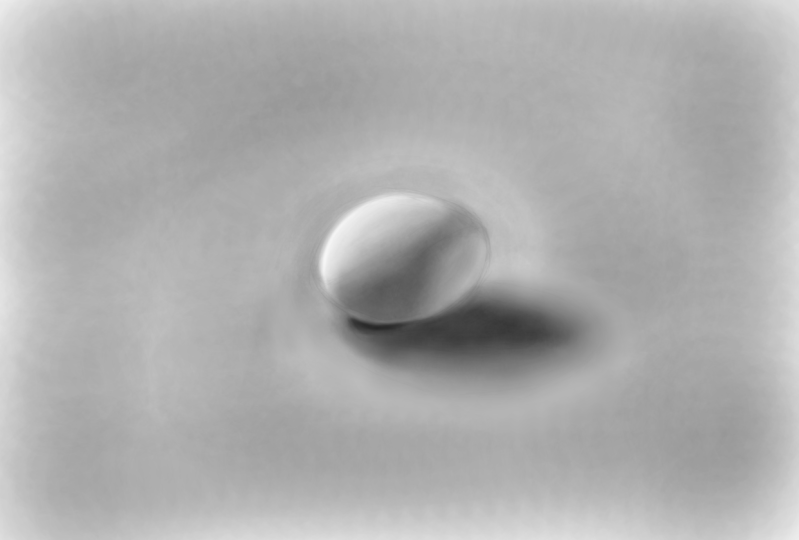
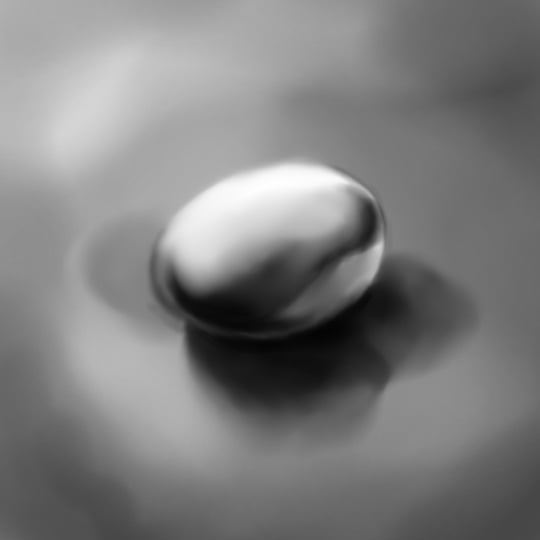
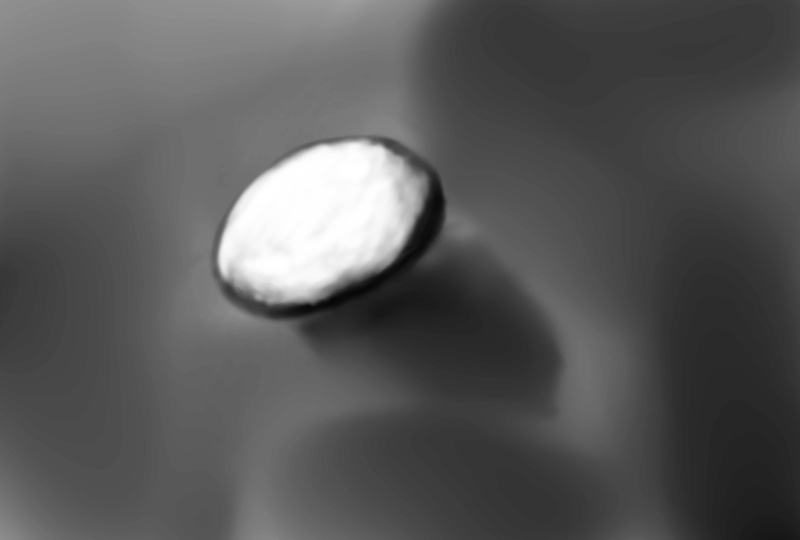
7. El proyecto: pintura y huevos en escala de grises: De acuerdo, entonces con esto, este en realidad va a
ser el proyecto para el, para este curso rápido aquí. Y es algo muy sencillo. Tendré más
proyectos a medida que desarrolle más cursos que van
en tándem con esto. Entonces lo que tengo aquí es esta imagen que encontré
en Pexels de un huevo. Esta foto fue publicada
originalmente en color y la
convertí a blanco y negro. El motivo por el que
lo he convertido a blanco y negro es porque quiero que
dibujes en blanco y negro. Y dibujando en blanco
y negro o escala de grises, eso solo saca
todos esos procesos
extra, extra de pensamiento
que tenemos que
pasar para crear color. Entonces sólo vamos a
mantener esto muy sencillo. De acuerdo, entonces tengo mi
imagen aquí y voy a acortar la ventana que estoy usando aquí para mostrar Christa. Y esto está abierto como PDF, y está justo en
segundo plano en mi computadora. Y también puedes
imprimir esto y simplemente pegarlo si
tienes una pantalla muy pequeña. De acuerdo, así que voy
a hacer clic derecho y
quiero volver a poner esto
por defecto para poder ponerme negro. Yo sólo voy a golpear D como
en perro en mi computadora a, en mi teclado para obtener el color de
primer plano es negro. Y voy a
empezar esto con un
icono usando este lápiz aquí mismo. Y de nuevo, sigo
en el, Mis Favoritos. Si miro aquí mismo
con estas etiquetas, sigo aquí en el, Mis Favoritos, que
debería ser el predeterminado. Y me meteré en esto en videos
posteriores en
otro curso posterior. Pero por ahora, solo sabes
que eso está ahí y siéntete libre de pasar por estos y probar algunos pinceles diferentes. Pero es probable que no tengas lo mismo que yo
porque he instalado cepillos extra, extra y
cosas por el estilo. De acuerdo, entonces voy a
empezar con el lápiz. Asegúrate de estar
en tu primera capa. Y solo asegúrate no haber tocado la capa
de pintura. Por lo que escribes aquí tenemos esta capa de fondo
y la capa de pintura. Y yo sólo voy a
empezar a dibujar este huevo. Y todo lo que realmente me
interesa es este EKG de aquí mismo. Y se puede ver que
hay una sombra que se proyecta a través de aversión un
poco de oscuridad aquí, pero luego hay
algo de ligereza aquí. Y eso es probablemente porque
se está reflejando hacia arriba desde la superficie es
decir, esto está encendido. Entonces tenemos este poco
de una línea oscura aquí. Entonces nos llegó el punto culminante, la luz que viene aquí. Esa es la
dirección principal de la luz
desde la parte superior izquierda hasta la parte inferior derecha. Y está echando una sombra aquí, pero también hay un poco
más de luz en realidad, dije pensé
que eso se reflejaba, pero se puede ver aquí hay
una sombra secundaria. También hay una luz secundaria que viene de la parte superior derecha, que
va hacia la parte inferior izquierda. Entonces ahí es donde
sacamos esta sombra aquí. Pero también te darás cuenta, mira aquí que estaba
hablando de reflexión. Se puede ver que hay un
poco de reflexión fuera de esta parte más oscura
de la mesa aquí. Y de este lado, no
es que no estoy exactamente seguro porque no estamos del
todo a un lado, pero parece que podría
haber sólo un
poco de reflexión. Ellos son. Pero a menudo si te
sientas algo en una mesa y es una
mesa brillante, tipo de luz. Verás que es
más ligero en la parte inferior. Entonces, ten en cuenta eso. De acuerdo. Entonces yo sólo voy a
seguir adelante y empezar. Y se puede ver la
forma de mi huevo. No lo es, no va bien. Entonces solo tengo que
refinar eso en realidad. A ver. Si empiezo por el
front end, ve al otro lado. Parece que es
más así. Y esto es probablemente demasiado grande. Voy a empezar de nuevo. Voy a simplemente borrar esa
capa y hacer nueva capa. Y vuelve a intentarlo. Y el huevo, el eje, parece que
va por ahí. Y sólo voy a hacer
esto más pequeño porque las sombras van a ser una parte muy importante de esto. No pases mucho tiempo
haciendo esto perfecto. Todo lo que realmente quiero
que consigas de esto es prestar atención a las
luces y a las sombras. Y se puede ver,
yo puedo ver
que hay esa luz que viene por ahí. Y también estoy usando, recuerden que estoy usando un lápiz, así que esto es sensible a la presión. Y creo que eso se ve bien. Yo sólo voy a dibujar
el área para estas sombras. En realidad, me voy a deshacer de esa línea porque es un poco pesada y la línea probablemente se mostrará a través en la final, en la pieza final
un poco de las líneas. Y así esos van a ser parte
artística
de este dibujo. Así que solo asegúrate de que esos
luzcan como tú quieres. ¿ De acuerdo? Creo que eso se ve bien. Nuevamente, no voy
por la perfección. Entonces, si estás haciendo esto, me encantaría verte publicado
en el área del proyecto. Y no
tiene por qué ser perfecto. Sólo tienes que hacerlo. Bueno. Yo sólo quiero ver que
tienes lo básico y compartir y ver qué,
ver lo que otros han hecho. Si decides ponerte
creativo con él. Eso también está perfectamente bien. Como usar un pincel diferente. Si usas un
pincel diferente al que estoy usando, obtendrás un look diferente. Pero por ahora, sólo para
mantener las cosas simples y
creo que aquí estoy bien, sólo para mantener las cosas simples. Voy a usar el aerógrafo y
creo que esto se ve bien. Voy a aumentar el
tamaño de eso y sólo
me estoy cepillando
sobre estas líneas. Y la única razón por la que
estoy haciendo eso
es para que haya mucha luz y no
tengo que preocuparme quitarlos después si
no me gusta como se ven. Y creo que eso es bueno. A mí me
gusta la forma en que se ve. Hay otras
formas de lidiar con esto
a las que llegaremos en el futuro. Pero ahora mismo, estoy tratando de
mantener todo súper duper, sencillo y muy básico. De acuerdo, así que ahora estoy
en el aerógrafo. He elegido el
tamaño del cepillo de aire es un poco grande. Recuerda, puedes
usar las teclas del soporte para reducir o agrandar el tamaño. Y otro truco que voy a tirar aquí,
en esto, la razón por la que estoy tirando
esto aquí ahora es porque es
algo que
probablemente haré sin pensarlo
porque esto suele ser la forma en que tamaño o
aumento el tamaño, reducido el tamaño de mi pincel
es manteniendo pulsada la tecla Shift, puedo arrastrar hacia la derecha o
dirige la izquierda a la derecha, agranda el tamaño, arrastre
hacia la izquierda reduce, y eso es solo
sostener la tecla Shift. De acuerdo, entonces ahora
voy a empezar a dibujar, pero esto es un poco pesado, pesar de que tengo esa sensibilidad a la
presión en
esto, sigue siendo un poco pesado. Mi mano no es tan sensible. No puedo dibujar eso a la ligera. Y si tienes una tableta de
dibujo o el
lápiz de tableta de dibujo que estás usando podría ser más o menos sensible. Así que tenlo en cuenta, pero voy a bajar el
flujo a alrededor del 50%. Y eso es aproximadamente 50%. Eso sigue siendo un
poco pesado para mí. Voy a bajarlo tal vez ese veinticinco por ciento
en algún lugar por ahí. Sé que puse 23%, pero no estoy siendo
real en particular. De acuerdo, entonces sólo voy a
aumentar el tamaño de esto. En realidad lo que
voy a hacer es dejarme deshacer el Comando Z para
deshacerme de esas marcas. Y sólo voy a pintar
por toda esta zona. Y sólo estoy
mirando el dibujo. Y si hago algo, no
quiero sólo garabatear en todo
el asunto en
todo en un solo movimiento. Porque si cometo
un error y decido que quiero deshacerlo, tendré que terminar
borrando todo. Entonces solo estoy tratando de agregarlo
ahí un poco a la vez. Y se puede ver que desde que
hice este pincel tan grande, que está empezando a
agregar esta textura rara, pero un poco no me
importa esa textura, pero solo sé consciente de eso. De acuerdo, Ahora lo tengo ahí
dentro y voy a empezar a
mirar puede ver que es un poco más oscuro en
la parte superior derecha. A lo mejor voy a hacer ese
cepillo un poco más grande. De acuerdo, he llegado al máximo el
tamaño aquí se puede ver. Pero sólo voy a hacerlo,
voy a alejar un poco. Ok. Y ahí vamos. En realidad, probablemente sea
una buena idea alejar el zoom consiguiendo este color
base, base adentro. Y creo que lo que voy a hacer de
la manera que voy a manejar esto es dibujar en las sombras. Y luego voy a
volver y borré el área. Borró el área para el huevo. Nuevamente, esto no
necesita ser perfecto. Solo quiero que realmente
te den una idea del, para el dibujo aquí y Krita, Eso es todo esto se trata principalmente, pero ojalá puedas conseguir un poco de práctica
de dibujo ahí también. De acuerdo, a ver fui un
poco demasiado oscuro aquí. Entonces solo voy
a hacer clic derecho, ir a esa goma de borrar amasada
que es un poco suave. Manivela el tamaño de eso. Oh, eso es un poco pesado. Voy a hacer clic derecho
y voy a soltar el flujo de ese borrador para solo recordar cuando se
cae el flujo de algo, sólo recuerda
que va a recordar
eso y estás va a tener que
volver y arreglar eso. De acuerdo. Creo que esto ya es
suficiente por ahora. Entonces ahora voy a, uy, voy a empezar a
agregar la sombra aquí. Voy a hacer clic derecho, volver a mi aerógrafo. Y voy a volver a
reducir el tamaño, solo
estoy usando la tecla Shift
y arrastrando hacia la izquierda. Voy a empezar a
construir esto. Y estoy mirando el dibujo. Nuevamente, esto no es perfecto, pero ahora mismo no soy todo acerca de la
perfección. Las imperfecciones o qué hace más interesante
una pintura que una fotografía? Bueno, no debería decir eso. Eso no, eso es lo que hace diferente
a
una pintura de una fotografía. Y en algunos casos, puede
hacerlo más
interesante, pero no siempre. A veces una buena fotografía
es todo lo que necesitas. De acuerdo, así que he
oscurecido un poco
más esto que la
fotografía original. Pero eso está bien. Creo que vamos a
volver atrás y
difuminar esto un poco y usar
la herramienta de difuminado aquí mismo. Se puede ver aquí es un
poco más oscuro justo aquí. Entonces voy a reducir
el tamaño de ese cepillo. Y de nuevo, me estoy superponiendo. No me voy a
preocupar por solapar demasiado
ese huevo. Sólo estoy tocando
estos lugares de aquí. Y ahora voy a aumentar
el tamaño de ese pincel. Trata de tocar esta área aquí. Creo que eso se ve,
eso se ve bien. De acuerdo, así que ahora quiero
cruzarme con esta zona. Se puede ver que hay esta
oscuridad aquí en la parte inferior, pero luego
también hay una zona oscura aquí en Es un poco claro aquí. Y la parte más brillante de este
huevo está en la parte superior izquierda. Entonces yo sólo voy a
cruzarme por aquí. Y aquí. Estoy un poco
preocupado por no ir demasiado lejos sobre el fondo. Reduzca el tamaño. La cosa es que una vez que reduzcas
el tamaño que tienes
que, ya sabes, te dan más trazos. Por lo que se puede ver que
sólo estoy yendo de la mano con la dirección
de los trazos. Es posible que tengas que probar estos un par de veces
antes de tener la sensación de ello. Este es en realidad mi tercer huevo aquí en el que he estado trabajando. Porque probé uno con la tela de
fondo y simplemente, simplemente se volvió demasiado complicado. Entonces realmente
quería simplificarlo. Ahora, de nuevo, estoy usando mi goma de borrar. De nuevo, solo estoy
haciendo clic derecho en el pop, pop abre esa paleta emergente. Se puede ver que me estoy poniendo un
poco demasiado rayado aquí, así que solo estoy agrandando
ese pincel. El caso es que estoy
usando una tableta. Entonces ven cuando estoy dibujando, el momento
que presiono ese pin hacia abajo, me muestra un pincel más pequeño porque es sensible a la presión. De acuerdo. Creo que eso se ve bastante bien. Y ven a través de este lado. Ahora aquí quiero
ponerme un poco más preciso y ver lo
agrando cuando no
quiero tanta precisión. Reduzca el tamaño. Cuando fui esa precisión. Hay una serie de
trucos que me muero por mostrarte ahora mismo
que puedes usar. Eso son cosas
lindas, lindas de tener cuando
estás trabajando digitalmente. Pero sí quiero que vean
lo sencillo que puede ser esto, lo cerca de dibujar
sobre lápiz y papel, lo cerca que pueden estar. De acuerdo, así que ahora estoy llegando
al punto en el que quiero dar la vuelta por aquí
y aligerar esto. Entonces necesito definir un poco
ese borde. El modo de definirlo,
voy a hacer una imagen muy nítida
aquí, filo agudo. Voy a hacer zoom. Y luego puedo agregar esto y sólo
voy a agregar algunos trazos. Y eso se ve bastante bien. A lo mejor ven por aquí. Creo que me excedí aquí un poco, uno en un poco pesado. Pero eso lo arreglaremos con la
mezcla el muñón de mezcla. De acuerdo. Ahí me excedí. De acuerdo, creo que eso se ve bien. A lo mejor agregue un
poco más de oscuridad aquí y ya estamos bien para irnos. De acuerdo, así que sólo
voy a alejar el zoom. Y a menudo quieres hacer zoom de salida para conseguir un
buen look para que puedas ver, vale, eso se ve bien. El huevo se ve un poco tambaleante, pero sigue
pareciendo un huevo. Todavía tengo esas formas. Entonces estoy contento con eso. Entonces
voy a seguir adelante. Voy a hacer zoom de nuevo. Y ahora vamos a ponernos un
poco técnicos justo aquí que
voy a hacer un poco ahora es
suavizar esto. Quería mostrarte cómo llegar
a una herramienta de manchas. Entonces lo que voy a
hacer aquí, en realidad, sólo
voy a
venir aquí mismo. Y puedes ver que aquí hay
diferentes etiquetas. ¿De acuerdo? Y puedes hacer una
nueva etiqueta, ul tag, pero lo que quiero hacer
es buscar esto en. Recuerda que debemos estar
en la ventana por defecto. Por lo que tienes esto si
quieres volver aquí, recuerda sólo tienes que ir
Window Workspace, elige por defecto ahí. Pero aquí mismo en esta ventana, aquí mismo en la parte inferior, verás esta cosa
que dice Buscar. Y si no lo ves, solo asegúrate de que tu paladar,
tu espacio de trabajo esté
completamente mostrado. Asegúrate de que no esté
cortada en la parte inferior. Yo sólo voy a
terminar aquí mismo. Yo sólo voy a teclear en blend. Y verás que
obtenemos una serie de herramientas de mezcla aquí mismo. Lo que quiero
aquí mismo es éste, parece un consejo Q. Esta, la herramienta de manchas que esto en realidad se
llama un muñón de mezcla, este pequeño dibujo que
algo que usarías en la vida real. Pero se puede ver aquí mismo, éste es sólo un
poco más suave. Si miras la imagen aquí y voy a dar
click en ese tip de Q. Y esa es una técnica real
que usarías mientras que, mientras dibujas con carbón, es usar un Q-tip
para manchar cosas. Entonces voy a aumentar
el tamaño de eso. Y ya ven, puedo pasarlo por estas zonas pero ten mucho
cuidado, no te excedas. Pero también recuerda que puedes, puedes deshacerlo. De acuerdo, así que aquí voy
a hacer clic derecho. Y se puede ver que el
desenfoque de la licuadora está justo aquí. No está apareciendo
aquí en el menú, pero aún se puede ver
que está justo aquí. Y puedo bajar la tasa de manchas. Yo puedo ajustar eso
si está manchando demasiado. Y creo que
sólo voy a bajar la opacidad a alrededor del 50% sólo para hacerla un poco menos activa. Y C, Ahora voy
a, déjame ver. Voy a hacer zoom aquí. Y voy a sostener
la barra espaciadora para conseguir esa herramienta de mano para
poder moverme, whoops. Para que pueda mover esto,
reposicionar esto, y pueden ver mis
pinceles de ese tamaño, voy a reducir el tamaño. Y se puede ver que puedo manchar
en estas líneas. Si me excedí un poco. También quiero tratar de que
esto sea un bonito filo porque así
lo llaman, el filo afilado. Ahí
lo va a llamar, llamar su atención. No quieres tenerlo
todo suave y borroso. Porque si todo
es suave y borroso, no
hay punto de intereses. Se puede ver aquí. Me estoy desdibujando sobre
estas áreas aquí. Aunque no quiero deshacerme de toda esta textura aquí. Solo estoy tratando de deshacerme de estas líneas o
reducirlas en realidad, porque creo que un
poco de textura aquí, ¿hace esto un
poco más interesante? Porque si suavizo
todo hacia fuera y adentro, si lo haces, eso está
perfectamente bien. Depende de tu gusto, pero si lo haces por
accidente, Está bien. Este es un proceso de aprendizaje. No vas
a conseguir todo esto
hecho de la manera que
quieres la primera vez, la primera vez que lo haces. Y como dije, este es mi tercero, este es mi tercer huevo, tratando de encontrar justo
el ejercicio adecuado. Para ello. Pensé en usar una Apple, que sería infinitamente
más interesante creo. Pero luego te
topas con el problema de la textura en la manzana. Por lo que los diferentes colores, variaciones de
color en una manzana. Entonces por eso me
asenté en el huevo. Simplemente hace las cosas
mucho más sencillas. Y sólo sigue y
pasa, retoca estos. Yo sólo estoy golpeando las líneas. Y de nuevo, si
manchan todo, podría empezar a
parecer un poco muerto. Y otra vez, eso está bien. Pero si haces eso, te
das cuenta de que lo estás haciendo, siempre
puedes deshacerlo. O puedes darle de nuevo a esto
con el pincel. Y eso es lo que voy a hacer. Voy a alejarme aquí
y ver cómo se ve esto. Eso se ve bastante bien. Parece que parece tiza y voy a ir
por encima de ese borde porque se ve un poco Se
ve un poco demasiado suave para mí. En realidad, quiero aumentar
el tamaño de ese pincel, retocar estas, sobre todo
estas áreas en la espalda. Yo quiero mantener un poco de textura, pero sí, a ver cómo
empieza a verse. Un pequeño miembro que voy a deshacer. Y puedes,
deberías poder
ver de lo que estoy hablando. Aquí vamos. Ya ves como
esa textura extra solo, simplemente la mantiene luciendo un
poco más interesante. Entonces quiero quitar algunas de estas cosas y mezclar
algunas de las cosas, pero no exagerar. Ahora, estoy feliz
exagerado un poco. Estoy contento con esto, pero
necesito afilar nuevamente esta alineación. Entonces voy a volver
a mi aerógrafo. Voy a acercar y
después afilar esos bordes hacia arriba. Y creo que aquí
voy a terminar. Por lo que voy a reducir el tamaño que pueda obtener un borde afilado agradable. A lo mejor no tanto. Ahí vamos. Y te voy a mostrar
otro pequeño truco aquí, en lugar de ajustar
el color aquí. Lo que voy a hacer, voy a probar
este color aquí. Si mantengo presionada la tecla Comando en un Mac o la tecla Control en un PC, puedo probar el color. Entonces cuando vuelvo a mantener pulsada la tecla
de comando , Control en un PC, llego a, me sale ese cuentagotas y se puede ver que puedo muestrear
ese color gris. Y ahora eso va
a entrar aquí. Y sólo puedo añadir eso,
afinar esa alineación. Porque sólo siento que
si hago esto con negro, va a venir
un poco demasiado pesado. Y no me va
a gustar así. Para que puedan ver que sólo
voy de ida y vuelta en el borde exterior, en el borde interior. Y yo sólo estoy constantemente
re muestreando. Y debería poder conseguir
eso alineado justo. Y de nuevo, estoy agregando
el negro en el borde. Ahí vamos. Entonces esto se ve un poco
mejor ahora
creo que voy a alejar
y echar un vistazo. Nuevamente. Yo sólo voy de ida y vuelta
para conseguir ese borde derecho. Nosotros vamos por aquí. Y si quiero que esto sea
un poco más afilado, puedo reducir el tamaño de ese pincel y me sale
un borde mucho más afilado. Aquí vamos. Voy a
ir al exterior, afilar ahí fuera. Y puede ser tentador
trazar una línea alrededor de tu huevo, pero trata de resistirte a eso. Porque te das cuenta en
la fotografía que aquí
no hay líneas alrededor de este huevo, pero puedes agregar un poco. Está bien para tu interpretación
artística, pero no te vayas por la borda. Es decir, supongo que a menos que ese sea
el estilo que
estás buscando, esto es que
estás dibujando que estás haciendo y depende de ti lo que quieras
hacer con él. ¿De acuerdo? Creo que ya terminé aquí.
Voya alejar el zoom. Y ahí vamos. Esa es mi última pieza. Y una cosa que no hice si
querías echar un vistazo, esta cosita, este pequeño icono de aquí mismo
que voltea el lienzo. Y en realidad creo que dibujé
esto en un flip canvas. Por lo que solo te da una nueva
mirada a lo que estás viendo. Pero en fin, esta es
la pieza terminada. Y asegúrate de publicar
tu proyecto terminado en el área del proyecto.
8. Comienzo rápido Wrapping: Muchas gracias por
tomar el curso. Estamos aquí al final. Y espero haberte
proporcionado suficiente información
donde seas capaz de
sumergirte en el critter y ponerte en marcha muy rápido. Yo sí planeo crear
más de estos cursos. Así que déjame saber qué te gustó
de este curso o no gustó y qué te gustaría
ver más en el futuro. Estaré creando más de estos y me centraré más en algunas de las técnicas que
uso y cómo usar un poco más
el software y buena suerte con
tu pintura digital. Espero
ver lo que
publiques en el área de proyecto. Y también
espero
verlos en el próximo
curso que creo. Adiós por ahora.
 Aaron Porter, Illustrator