Transcripciones
1. Intro: pintura digital en Krita: Bienvenidos a la
pintura digital y Krita. O vamos a utilizar el software
libre de código abierto para crear un bodegón. Hola, mi nombre es Aaron. Soy artista gráfica e instructora de arte digital
en una universidad junior. Tengo una maestría
en pintura tradicional, pero a lo largo de los años,
he desarrollado un interés por la pintura digital. Entonces, aunque
aprovecho los beneficios
trabajando digitalmente, también confío mucho en lo que
aprendí como pintor al óleo. Este curso se basa en
un simple bodegón. El curso cubrirá
todo lo que necesitas
saber para realizar esta particular pintura
digital. Pero si quieres
aprender otras técnicas, asegúrate de revisar mis
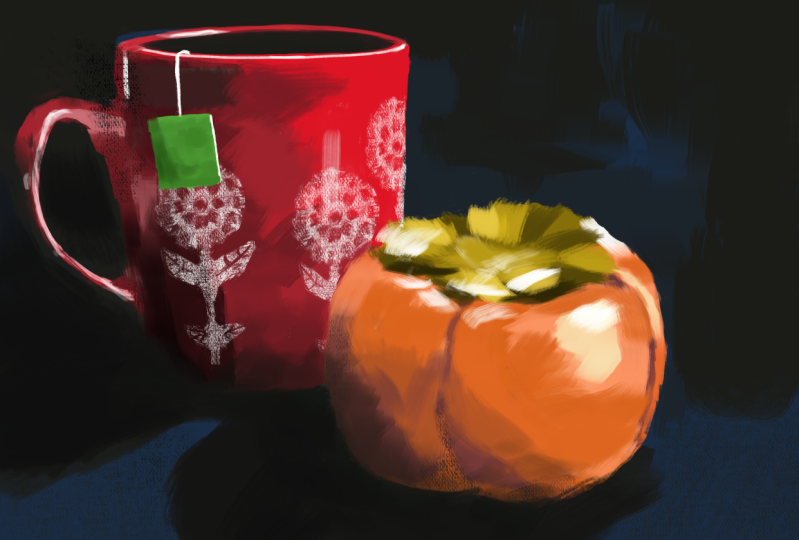
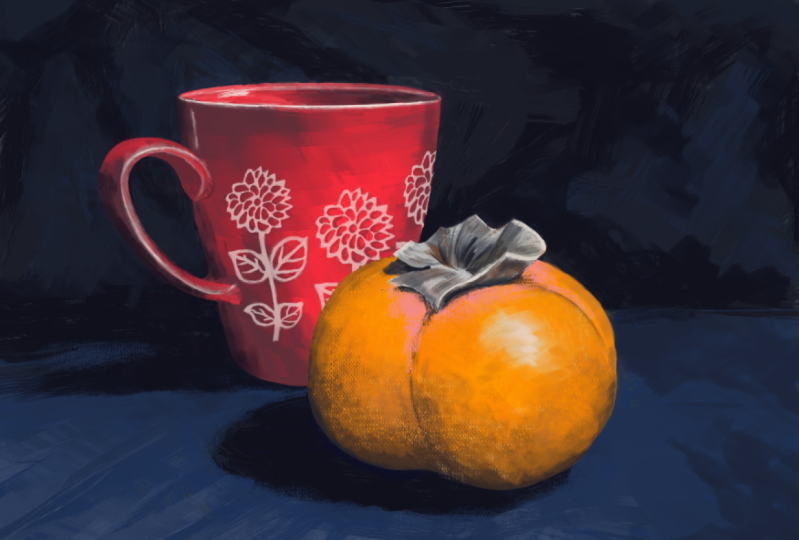
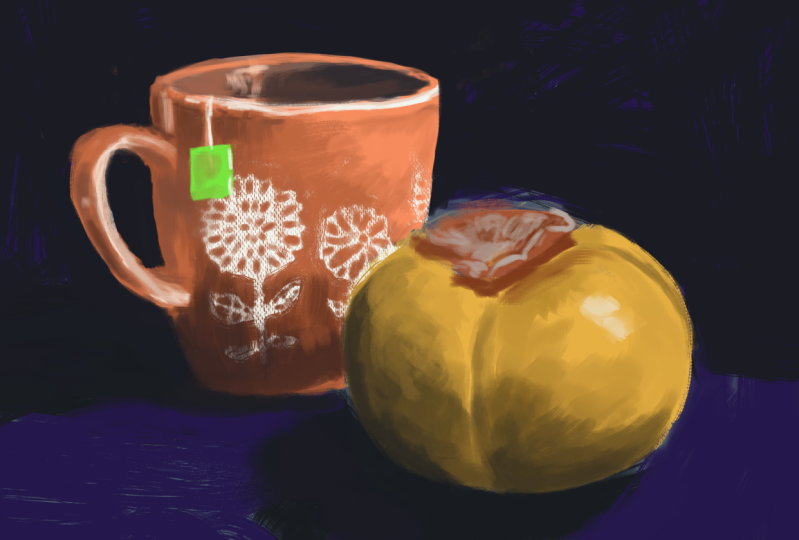
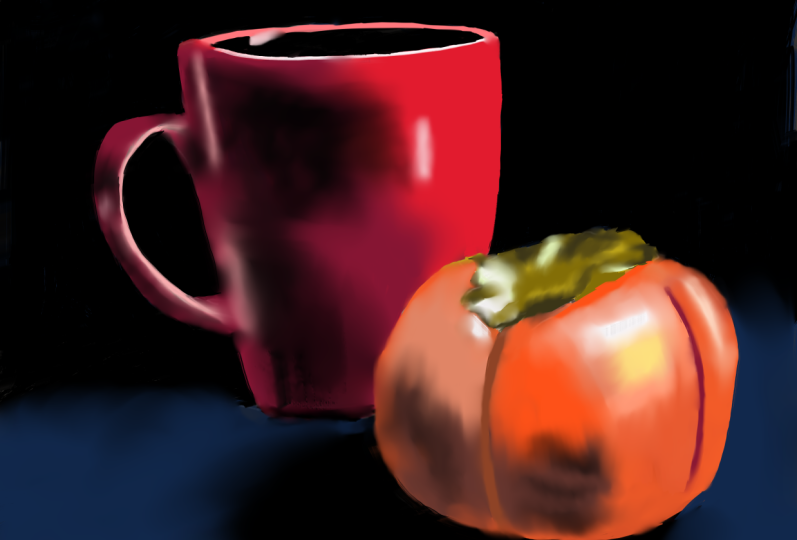
otros dos videos anteriores. Esta es la pieza en la que
estaremos trabajando. Es un estilo Alabama, lo que simplemente significa
que está hecho todo a la vez. Esto es algo que
espero que hagas rápido. Una vez que completes ese proyecto, espero que lo subas y lo compartas
con otros en el curso. Espero poder
mostrarles algunas técnicas nuevas. Así que pasa al siguiente
video y comencemos.
2. Cómo se organizan los videos: Aquí solo quería
hablar de cómo se construye
el curso. Básicamente, este soy yo
haciendo una pintura digital de principio a fin y explicando mi proceso a
medida que avanzamos. Pero lo he roto
en varios pedazos. Quiero decir, todo el
tiempo es de aproximadamente una hora
y media y eso es
aproximadamente la cantidad de tiempo que
pasé haciendo esta pieza. Y hay algunos bits
que se aceleran a alta velocidad cuando realmente
no digo nada que me
pareciera muy importante. Pero en su mayor parte, lo que hice es que empecé cada nuevo segmento cuando
dije algo importante. Entonces, si solo quieres
ver la parte inicial, parte del video de
cada una de estas lecciones. Tal vez puedas ver
el primer minuto o dos y luego pasar al siguiente si tienes
problemas para
mirar, viéndome pasar por todo
este largo proceso. Entonces puedes o puedes
ver todo el asunto. Simplemente depende de cómo se quiera consumir la información. Otro pensamiento es que puedes ver el principio
y luego ponértelo. Tal vez ponlo en el
fondo mientras creas, mientras trabajas en tu propio dibujo. O puedes jugarlo a
mayor velocidad si es solo, si solo hay
demasiada información. Pero nuevamente, el punto principal es que la información importante está al inicio
de cada segmento, por lo que no hay que
ver el video completo. Estos títulos serán diferentes porque aún no los he
editado. Pero puedes. Para que puedas ver reposicionar el boceto, bloquear en color, hacer correcciones,
tallar formas, rotar el lienzo, y
diferentes cosas así. Así que
ojalá esto haga que esto
sea más agradable para un número de personas
diferentes dependiendo cómo te guste esa información. Y espero que disfrutes del curso y espero con ansias
ver tus proyectos.
3. El proyecto del curso: Entonces el proyecto es básicamente
seguir lo
que estoy haciendo con las demostraciones y crear tu propia pintura digital utilizando el
material de referencia que tengo aquí. Y una vez que hayas terminado
tu pintura digital, subirla al área del proyecto, y te explicaré cómo subir el archivo en un video separado.
4. Cómo crear una plataforma de color personalizada: Hola. En esta sección quiero
mostrarte cómo usar tarimas. A veces cuando estás pintando. A menudo la paleta emergente, eligiendo el seleccionador de color en el deslizador de tono
y todas esas cosas. Puede llegar a ser un poco
tedioso porque no
puedes conseguir los mismos
colores todo el tiempo. A veces sabes,
tú, pierdes algo de
esa armonía que obtienes. Al igual que cuando estás pintando en una paleta regular con pintura, usas los mismos colores, los mezclas y los cambias. Pero todavía hay un poco
de armonía que surge en tu pintura porque estás usando
esos mismos colores. Y quiero mostrarte una
manera en la que me gusta hacer eso. Mientras usaba critter hace años, solía usar
colores prisma todo el tiempo, y me acostumbré
a usar esa paleta y afectó mi estilo. Entonces lo que
te voy a mostrar aquí es cómo encontrar una paleta de colores que
te guste y usarla. Ojalá no me meta en ningún problema usando la paleta de colores
PRISMA, pero puedes usar cualquier
paleta de colores que te guste. Si hay un conjunto de
rotuladores a los que te has
acostumbrado y
hay ciertos colores que te gustan o pintas. Puedes escanearlos o
encontrarlos en Internet. Pero de todos modos, aquí vamos. Veamos qué tenemos aquí. Bien, entonces estoy abierta Krita
y estoy en la versión 5.1, 0.1, lo que quiero hacer aquí es que voy a
iniciar un nuevo archivo. Y yo sólo voy a ir con el default es porque
realmente no importa. Así que sólo voy a darle a Create. A partir de aquí. Ya he entrado en
internet y he buscado,
y he encontrado esta tabla de colores de
Prismacolor. Entonces otra vez, puedes ir a la búsqueda de internet como
solía usar los colores de Rembrandt, digamos que hay colores,
Rembrandt, pintura, pintura. Y veamos qué
tipo de carta de colores podemos encontrar su carta de colores. Aquí vamos. Entonces digamos que si hubiera una, una carta de colores que te gustara, ya sabes, diferentes
tipos de pinturas, solo
podrías usar
algo como esto o, ya sabes, buscar,
buscar donde
quieras, cualquier paleta de colores o de nuevo, crear la tuya propia. Es decir, se puede
escuchar, sólo hay que probar directamente de estas pinturas de aquí. ¿Bien? Bien, así que
voy a
cerrar esto y me gusta el Prismacolor. Entonces lo que voy a hacer,
voy a abrir crédito otra vez, y solo voy a arrastrar esto y voy a insertar
esto como una nueva capa. ¿Bien? Bien, entonces para
crear esta paleta, ves aquí en realidad esta es la paleta Prismacolor
que ya he creado. Entonces voy a dar
click aquí mismo. Bueno en realidad si no ves esto, voy a cerrar eso. Bien, así que voy a
subir aquí a la cima y voy
a elegir ajustes, y voy a elegir Dockers. Y otra vez, si
no ves a los Dockers, solo asegúrate de
revisar, mostró Dockers. Y voy a bajar
aquí y elegir paleta. Y eso se abre. Bien, así que voy a arrancar esto de aquí, este más oscuro. Y sólo voy a
ampliar esto un poco. Voy a mover mi cursor aquí
mismo en la parte inferior. Es un poco quisquilloso,
pero, pero cuando obtienes
esa flecha
diagonal de doble cabeza , estás bien. Y puedo ampliar eso. Hay otras paletas
que están aquí. En realidad, uno de mis favoritos está justo aquí. Voy a
dar click aquí mismo. Ya ves donde
dice Prismacolor porque esta es una que ya
he creado. Voy a dar click aquí mismo. Y se pueden ver sus
diferentes paletas. Y el que me gusta es
este de aquí. Dice muestra CMYK o
en realidad muestra RGB. Y si haces clic en eso, cualquiera de esos
solo me gusta porque son una especie de paleta
circular. Pero aquí hay,
de nuevo, muchas cosas diferentes. Esta es una buena. Y muestras. Se puede ver aquí en realidad poco se siente como
una pintura al óleo. Creo que este podría gustarme. Tiene muchos
negros aquí también, y sale a los blancos
cálidos y fríos. Bien, así que si quiero
hacer mi propia paleta, que es bastante simple, vuelvo aquí abajo para llegar a
esto, una vez que tengo la paleta abierta, hago clic aquí mismo en las pequeñas muestras y
hago clic aquí mismo. Y puede decir algo
diferente porque antes los míos dicen prismacolor. Si solo haces clic en ese
pequeño chip de color ahí mismo. Y se abre esto. Y luego aquí abajo, puedes elegir el
pequeño símbolo más, y yo hago clic en eso. Y voy a llamar a
este color PRISMA. Color prisma también. Voy a golpear Bien, Di paladar y el documento
actual. Y yo sólo voy a golpear OK
sin guardar eso ahí. Bien, así que he acercado aquí y voy a ir
aquí a mi barra de herramientas, y voy a
elegir el cuentagotas. Y voy a dar click en eso. Y entonces aquí mismo voy a probar el primer
color aquí, crema. Sólo voy a hacer click ahí. Y luego cuando venga
aquí, sólo voy a dar click. Entonces quiero nombrar estos colores. Es un poco tedioso nombrarlo, pero como estoy tratando de
emparejarlo con estos colores aquí, quiero recordar los nombres. Es decir, cuando
estaba dibujando con
lápices prismacolor todo el tiempo, definitivamente no recordaba
el, el color Pantone. Siempre fui por el nombre. Entonces a partir de aquí, sólo
voy a seleccionar el, asegurarme de que se seleccione el color, Ese es el primer color. Y luego abajo
aquí donde dice prismacolor a mi conjunto de paletas, voy a dar click sobre este
pequeño icono de lápiz aquí. Y desde aquí puedo
nombrar el color, y voy a dar click en
eso y escribir esto aquí, y esto se llama crema. Un problema que tuve es
la primera vez que hice esto, pasé por todo el
set haciendo esto, haciendo clic y arrastrando
, arrastrando sobre el nombre. Te voy a mostrar lo que hice. Así que asegúrate de no hacer esto porque
solo perderás tu tiempo. Bien, así que cáscara de huevo,
voy a probar eso. Y luego voy a venir
aquí al segundo lugar. Da click y no hagas esto, cámbiale el nombre y crees que
lo has guardado porque pasas al siguiente, crees que lo
guardaste, pero ves cuando vuelves, todavía dice color también. Así que asegúrate de
llegar al lápiz. Y voy a renombrar
ese nombre de muestra de color. Y voy a llamar a ese
huevo Shell y pegaré
bien, bien , así que voy a hacer uno más y luego
solo voy a acelerar esto porque estoy
seguro de que no
quieres verme
pasar por todos estos. Y eso es más o menos todo. Probablemente puedas saltarte
al siguiente video si quieres. Una cosa que quiero
mencionar de
esto es cuando agregas los colores, es que si haces clic aquí, va a agregar ese
nuevo color en cada ranura. Y si le pego
deshacer, vaya, como pueden ver, no
lo deshace. Editar, Rehacer, agregar capa. Entonces lo que debes hacer es hacer
clic aquí en el pequeño
bote de basura para deshacerte de esos. Y aquí se puede ver
que estoy en esta vieja ranura, pero voy a probar
el color de todos modos. Bueno, voy a dar
click aquí amarillo, naranja para que pueda recordar
¿dónde fue eso? No voy a ir
a la nueva ranura. Sólo voy a ver un amarillo. naranja fue el último. Voy a muestrear
la muestra de color. Y entonces puedo hacer click aquí, ¿de acuerdo? Y entonces puedo nombrarlo. Entonces es así. Es un poco tedioso,
tedioso, el pequeño jazz mío. Es tedioso pequeño procedimiento por el que
tienes que pasar. Entonces voy a probar
el color y se puede ver que lo que está haciendo
es saltar aquí arriba. Lo que parece
estar haciendo es saltar al color más cercano, más cercano a lo que
acabo de muestrear. Así que sólo voy a
ponerme amarillo ocre. Voy a tomarlo a muestra
y luego dar click aquí. Y entonces puedo cambiarle el nombre a eso. Y eso es todo. Y eso es todo. Te veré en un rato. Entonces así es como
puedes crear paletas. Puedes o crear
algo completamente original, crear tus propios colores, o puedes encontrar algo
que ya existe y usar las técnicas
que
te mostré aquí para traer
eso a Krita. O puedes usar mi
técnica favorita que es encontrar el paladar con ellos
ya cómodos con que existe en otro lugar, y luego crear
o agregar a eso sobre la marcha mientras trabajo cuando
creo mis propios colores. En fin, espero que esta haya sido
una técnica útil para ti y
te veré en el siguiente video.
5. Cómo instalar paquetes de pinceladas: Entonces para esta
pintura digital, yo
soy, de hecho
estallé mi cámara y puse una luz y tomé
algunas fotos propias. Yo mantuve este
bodegón, muy sencillo, pero esta
vez hay dos objetos. En realidad, si quieres contar la cuchara y algunas de ellas, en realidad
hay
tres objetos. Aquí hay una bolsa de té y la dejé ahí porque me
gustó mucho el contraste, así que ese verde
contra la naranja. Entonces aquí voy a
elegir uno de estos. Pero puedes sentirte libre de
usar una diferente de estas imágenes si decides que solo quieres hacer
algo un poco diferente. Así que todavía puedes seguir adelante. Creo que voy a ir
con este de aquí porque me gusta este. Pero éste tiene el, tiene el poco verde
de la Bolsita de Té. Y dudo que pinte
esas flores en la copa, el diseño de la copa. Estoy seguro, estoy bastante
seguro de que voy a simplificarlo bastante. Entonces supongo que eso es todo. Entonces, a partir de aquí, déjame abrirla. Abrir con siempre
abrir esto en el modo de vista previa. Y voy a abrir Krita. Entonces voy a subir hasta aquí
a Image, Resize Canvas. Y yo sólo voy
a fracasar estos. Bueno, hay 8.27 y sólo
voy a ir
ocho y medio por 118. No, ese es el ancho. Voy a hacer ese 11. Y hacer esto 8.5. Ese es un documento americano
tamaño carta, no 5.58, 0.5. Pero puedes hacer simplemente rotar el tamaño A4 si lo prefieres. Y cuando estés contento con eso, sólo
voy a golpear, ¿de acuerdo? Bien, entonces a partir de aquí, en realidad ese tipo
de encaja con esta imagen, pero puedes
extenderla como quieras. Está un poco abarrotado
aquí en la parte inferior. Probablemente voy a
extender eso un poco. Bien, así que acabo de subir
estos nuevos pinceles. Entonces tengo estos aquí. Hay una carpeta
llamada speed paint, pero también las pongo aquí en
esta carpeta llamada pinceles de
sushi. Si viste mi último video
donde entré y lo hice, e instalé estos
cepillos aquí mismo. Aquí hay otro
que deberías instalar porque quiero
trabajar con estos cepillos aquí. ¿Bien? Y los voy
a traer y luego los voy
a instalar. Así que asegúrate de
instalar este. Crédito para. Si quieres
seguir exactamente, no
tienes que
seguir exactamente con
los mismos pinceles, pero va a, será agradable probar algunos de estos y
ver qué, mira lo que te gusta. Tan crítico para. Y dice crédito extra
por extras cepillos gratis. Y voy a dar click en eso. Y puedes ver
aquí una lista de todos los pinceles y tiene una pequeña demostración de
lo que puedes usar. Yo sólo voy a hacer un crucero
por aquí porque pueden ver que tengo este
en este grupo. Um, entonces,
sí, así que ahí está esta cosa con el aspecto de una navaja de
paleta. En realidad hay, eso se ve
interesante ahí mismo. Y este lienzo
uno, me gusta mucho. Esto me gusta mucho, eso. Y te voy a traer ves que ya lo he
traído. Y entonces tenemos, esta es una navaja muy esta
paleta, aunque no creo
que sea de dentro de aquí. Ese podría ser uno
de los impagos. ¿Sabes qué? Sólo voy a
hacer un video por separado. Entonces aquí sólo
voy a mostrarte exactamente donde encontré
cada uno de estos pinceles. Tan bien. Estos primeros 41, aunque
no los primeros cuatro, estos cuatro aquí, 1234. Estos son los pinceles de
pintura de velocidad que te
mostré cómo descargar. Ahora, sólo necesito
encontrar esta goma de borrar. Yo creo esto, esto y esto. Estos tres también están en el embalse de David
pero en un conjunto diferente, un conjunto diferente, un
fardo diferente. Entonces voy a
pasar el cursor y ya pueden ver, ahí vamos. Bien, así que sólo
voy a volver a
mis pinceles de sushi o a la velocidad de
pintar ahí estos. Y si coloco mi cursor aquí, ya ves si muevo mi
cursor desaparece, pero si dejo mi cursor solo, ves el nombre en la parte superior
y en la parte inferior, puedes ver que dice que esto es en
un paquete velocidad la pintura
está debajo de los pinceles, estar pintando para crédito cinco. ¿Bien? Y lo puedes hacer
con cada uno de estos pinceles. Entonces al hacer eso, puedo ir a los pinceles blandos y puedo hacer
lo mismo. Ahí vamos. Para que veas que
esta dentro, dice Dryad. Aguanta. Es paquete de
división 2021. Y esto es creo que
es lo mismo. Crédito extra por paquete extra, bien, este es otro diferente. Bien, entonces esto es
crédito por paquetes adicionales. Bien, veamos a
dónde va esta. Bien, acabo de cargar esa. Bien, este, y puedes ver que dice crédito por incumplimiento. Entonces este es mi, pensé que este era uno
de los pinceles predeterminados, tan crítico para el paquete de
recursos predeterminado. Y esto probablemente debería
ser lo mismo que ese crédito por paquete de recursos por defecto. Así es como puedes ubicar todos estos pinceles ahí dentro. Básicamente, creo Hang on. Me perdí esta. Este está en crédito por paquetes de recursos
predeterminados. Entonces están en los tres, ahí están los, en ellos, la pintura de velocidad
y sus incumplimientos. Y luego está esa crítica para liado por David
donde Ofwat está. Entonces ahí es donde puedes encontrar todos los pinceles
si quieres usar los mismos
que yo estoy usando.
6. Crea tu documento: Si no tienes crédito
instalado en tu computadora, solo haz una búsqueda rápida
de Krita en Google. Ita, y puedes descargarlo, instalar este
software desde ahí. No va a funcionar en un, al
menos hasta donde yo sé, crear un no funcionará en un
Chromebook o en un bloc de dibujo. Necesitarás una computadora
portátil normal, ya sea Mackintosh PC o Mac, Macintosh, Windows
o una computadora Linux. Entonces aquí sólo voy a dar
click sobre este alias de la aplicación para
abrirla aquí arriba. Estamos en la versión 5.1, 0.1. Ya hay una nueva versión, pero es una versión menor,
una actualización menor que,
así que aún no me he molestado en
actualizarla. Bien, entonces vamos
a abrir este archivo. Y voy a dar click aquí mismo donde
dice Nuevo Archivo. Voy a pegarle a Nuevo. Y puedes ver los tamaños de
documentos que tienes aquí, tamaños de documentos
prefabricados
que puedes elegir. Pero voy a ir con la costumbre. Si no quieres
molestarte con el cliente, yo solo iría con un A4. Pero lo que voy a hacer de
nuevo, estoy en EU, así que utilizo un documento tamaño
carta americano. Entonces voy a cambiar este 2 "y voy a
hacer esto horizontal. Y en realidad se puede, mío fue creo que se ha guardado
esto de la última versión. Son ocho y medio por 11. No creo que el tuyo
lo diga, pero si quieres trabajar exactamente en el documento del mismo tamaño en el
que estoy trabajando. Esto es, pero puedes cambiar el tamaño del documento como
tú, como quieras. Entonces, la parte importante sin embargo, es tener un documento
aproximadamente de este tamaño y la resolución
a 300 píxeles por pulgada. Si por casualidad tu computadora
es lenta o con dificultades, puedes bajar esto a 200, mira cómo va eso. O tal vez incluso bajarlo a 150. Se puede bajar más pero yo no lo haría pero definitivamente no
iría por debajo de 72. Bien. Eso es lo más bajo que iría, pero estos son los ajustes
que voy a estar usando. Pero nuevamente, no es necesario
usar estos ajustes exactos. Bien, y ahora que
estoy listo para irme, solo
voy a hacer clic en Crear. Y se puede ver cuando
este nuevo documento tengo una capa de fondo y
tengo una capa de pintura. Solo asegúrate, cuando
empieces a pintar que estás en la capa de pintura y
estás listo para ir. Bueno, eso no es exactamente cierto. No estamos bien para ir. Quieres guardar tu archivo, así que voy a ir Archivo, Guardar como, o simplemente presionar guardar. Como aún no se ha guardado, me
va a obligar a darle un nombre y luego
simplemente darle un nombre y asegurarse de prestar atención a dónde se guardará el
archivo. Puedes hacer clic y elegir un lugar. Pero el crítico sí tiene un autoguardado y
guardará estos documentos extra. Entonces quieres estar
atento a esos. Si no quieres que desordenen tu
desorden tu computadora con
todos estos archivos extra. Entonces tiendo a tratar de ahorrar
regularmente y
volveré y
tiraré esos guardados de
respaldo adicionales cuando tenga la oportunidad. Pero en fin
, dale un nombre que
puedas recordar y
que te gustaría. Entonces solo presiona el botón de guardar. Entonces para esta pequeña demo, sólo
voy a
llamar a esta pintura y darle al botón de guardar. Y lo guardará como una K. Nuestro ángulo sobre él
debería estar aquí. Oh, archivo equivocado. Yo lo puse aquí. Bien, entonces está inhibido
algunas otras cosas. Ahí está, pintura, bichón. Y este no es el archivo final, se guarda dentro del
crédito y
no se abrirá dentro de
todos los archivos. Así que cuando termines con él, vamos a guardarlo ya sea
como JPEG o PNG. Pero por ahora, queremos ese archivo de trabajo como archivo de
crédito, y eso es todo.
7. Comienza a pintar: Tenemos nuestra imagen. Y nuevamente, cualquiera que elija
, si desea descargar
las imágenes de referencia, haga clic en Proyectos y Recursos, y puede
descargarlas aquí mismo. Y el primero
es el que usé. Entonces eliges usar, voy a hacer
esto realmente pequeño. Aquí vamos. Bien, entonces qué
voy a hacer aquí, para que puedan ver cómo
trabajo con el teclado. Entonces ahora mismo, Oh, creo que perdí mi tableta de
dibujo. Sí, tienes que volver a
encenderlo. Conectado. Bien, ahora voy
a sostener la barra espaciadora y puedo mover esa n. No estoy seguro de lo que está pasando aquí
mismo con esto. Yo sólo voy a pintar
ese clic blanco sobre esa capa porque me parece
que bastante distrae. Entonces, bien, estoy en
la capa superior y lo primero que tengo que
hacer es construir, bosquejar estas cosas en. Entonces ninguno de estos son realmente
buenos pinceles para dibujar, pero cualquier cosa va a hacer así que
voy a ir con esto. También estoy usando esos
colores que usé, que lo creo a partir de
los lápices Prismacolor. Puedes usar lo que quieras. No tienes que usar estos. Y en realidad para empezar, voy a hacer una
capa base y colgar. Sí, entonces voy a
hacer una capa base. Voy a empezar con
algo justo porque el
fondo es muy oscuro. Entonces voy a empezar
con un fondo muy oscuro, tal vez un gris, azul grisáceo. Y entonces voy
a empezar a dibujar encima de eso. Bien, entonces aquí vamos. Voy a usar este,
este cepillo de aquí mismo, que es el
vamos, muéstramelo. Pintura plana, brocha cremosa, aunque va a estar
haciendo un poco de mezcla, pero realmente no me
importa eso. La mezcla, voy
a sostener la tecla Mayús y simplemente estirar ese pincel. No te voy a decir cada vez que estoy usando un comando de tecla, pero sí quiero que
veas cómo lo estoy haciendo. Entonces voy a empezar. Sí, eso se ve bien. Se puede ver esto es una
especie de mover mi hay un poco de retraso aquí usando un cepillo tan grande. Pero va a conseguir todo ahí con
el tiempo. Bien, ahora voy a
darle a esto con este lienzo. Nuevamente, hazlo un
poco más grande usando el pequeño pincel para lienzo, puedes ver esa bonita textura estás obteniendo con
este pincel para lienzo. Ahora voy a hacer
una nueva capa aquí. Bien, entonces tenemos esta única
cosa que voy a hacer aquí. Voy a hacer clic derecho. Y estos son los pinceles que
he estado usando anteriormente. Y se puede ver que tengo algunos
de estos pinceles aquí, pero todavía quiero usar estos, pero quiero llegar
a ese lápiz. ¿Qué es, qué son
estos fríos aquí? Sólo voy a
agarrar un lápiz aquí. Cualesquiera que sean los pinceles que tengas, estoy seguro que si
usas el estándar, deberías tener la base. Déjame ver. Básico. No, no queremos esa etiqueta. Yo sólo iré con pintura. Y entonces puedo usar uno de
estos pinceles delgados para dibujar. Bien, entonces hice
una nueva capa aquí,
y aquí es donde
voy a bosquejar. Y esta vez voy a
bosquejar con un color claro. ¿Bien? Entonces solo voy a esbozarlo y
ponerlos en una nueva capa. Así que no tengo que preocuparme estropear todo lo que hay debajo de él. No estoy realmente preocupado por
ser muy, muy preciso. Solo quiero tocar esto
aquí y
hacer esto bastante rápido.
Es más agradable. Hay momentos en los que
quiero ser muy preciso. Hay momentos en los que
quiero ser muy preciso, pero esta no es una de ellas. Sólo quiero meter esto aquí, pero todavía voy a
tomar un poco de tiempo. Entonces lo que estoy haciendo, solo
estoy comparando el constantemente mirando
la forma y el tamaño. Y se puede ver como aquí en
esa fruta que se cruza, y esto es un caqui y simplemente cruza
esa esquina inferior. Entonces eso es lo que estoy
usando para mi relación. Y yo sólo voy a seguir
adelante y hacer esa forma. Bien, entonces voy a disparar directamente
al otro lado aquí y luego tratar de conseguir
eso agradable y redondo. Otra vez. No voy a ser real. Realmente no
me preocupa
demasiado que esté acertando esa
precisión. Pero sigo intentando
intentar lo mejor que pueda, pero no me voy a
matar por encima. Así que solo estoy comprobando una
relación y puedo ver esa forma que se está formando si
pasaba una línea por aquí. Entonces, si crucé una línea por
aquí para obtener esa forma, debería estar conectando
por aquí mismo. Entonces esa debería ser la forma. Entonces
no voy a tener esa forma ahí dentro. Y solo voy a hacer un general, la forma general de
esa pieza arriba. Y si hay algún
botón esto por ahí, probablemente me puedas decir qué
tendría esa cosa. Bien, así que ahora estoy viendo
las diferentes formas. Aguanta. Me puso un raro, hice clic
en eso. Ahí vamos. Sólo estoy tratando de comprobar las formas de cada una
de estas cosas. Pero otra vez, como
dije, no
me voy a volver loco porque
quiero disfrutar de esto. Hay momentos en los que voy a
querer ser más preciso.
8. Boceto de reposicionamiento: Bien, así puedo ver
que he conseguido, esto está muy lejos del centro. Entonces voy a ir aquí
a la herramienta de movimiento. La flecha golpea a ese
tipo ahí mismo. Entonces voy a dar click aquí
y ya pueden ver que puedo reposicionarlo y ponerlo
en posición. Ahora, sólo voy
a tomar la goma de borrar aquí y dar click aquí. Bueno en realidad necesito
volver a mis pinceles. Se puede golpear B, y luego ahí vamos. Y ahí vamos. Yo
sólo puedo escalar eso. Y nuevamente, si te sientes
más cómodo usando la paleta emergente para
el tamaño están subiendo aquí. Eso está perfectamente bien. Acabo de encontrar usando algunos de los comandos de teclas
de solo un poco más rápido. Y una vez que te acostumbras a
ello, se vuelve bastante intuitivo. Y una vez que se convierte en
segunda naturaleza, realmente
te mueves rápidamente. No piensas mucho en ello. Bien, eso me queda bien. Bien, así que ese es mi boceto.
9. Bloqueo de color: Entonces ahora voy a hacer
otra nueva capa en blanco. Y aquí sólo voy a
empezar a vaciar en el color, pero creo que voy
a empezar con este negro y chunking. Excavar en algunos de
esos valores oscuros. En realidad, estoy pintando
con mi pincel. Estoy como, ¿por qué es esto
tan raro? Aquí vamos. Bien, así que estoy un poco interruptor. En realidad hay otros
pinceles que están listos para usar. Vamos con
éste. Voy a otra vez solo mantén pulsada la tecla Mayús, toca eso para darle a eso. Entonces se me ocurre y estoy tras. Estoy tratando de conseguir algunos
de estos trazos aquí porque
quiero que tenga un aspecto
un poco pictórico y
voy a volver a pintar sobre eso porque quería
tener un poco de vida. No estoy siendo muy
preciso aquí mismo. Y veamos, voy a
empezar a mezclar algunos colores. Entonces quiero llamar
a algunos oscuros, pero también quiero
algunos, algo de color aquí. Entonces ahí vamos, ese bonito azul
oscuro, poco demasiado oscuro. Entonces ahí vamos, Eso se ve bien. Simplemente los superpongo
y luego puedo probar el color hasta conseguir
algo que me guste. De hecho, tuve suerte. Podría ser más fácil si
quisieras hacer clic en este pequeño muñón de mezcla. Se puede difuminar un poco. Será mucho más
fácil mezclar esos colores,
eso, eso es mucho más fácil. Y entonces puedo volver a esa navaja y
puedo probar donde quiera. Pero ahora mismo,
todavía me
interesa y mantener un montón de
pinceladas aquí. No quiero no querer
ponerme demasiado suave todavía. Así que sólo voy a
golpear eso ahí dentro. Nuevamente, todo esto está
en una capa separada. Pero si en cualquier momento te apetece, oh, me gusta mucho lo que
estoy pasando aquí. Siempre se pueden hacer bucles. Siempre puedes volver atrás y elegir una nueva capa,
hacer una nueva capa. Así que será más fácil aguantar. Siempre se puede hacer
una nueva capa en la parte superior. Sólo voy a hacerlo, normalmente, sigo contento con esto. Voy a hacer una nueva capa aquí solo para mostrarte de lo
que estoy hablando. Entonces sí, eso es todo. Y solo ve de un lado a otro. Y una cosa que me gusta
hacer es alejar el zoom. Así puedo ver el zoom hacia fuera o
voltearlo para poder sostener el, el, la cantidad de Mac que estoy sosteniendo la tecla de comando y la barra espaciadora y solo
puedo arrastrar hacia fuera. Y eso me gusta un poco. Bien, otra cosa que puedo hacer, puedo hacer clic derecho para que
aparezca la paleta emergente. Y entonces puedo usar
la herramienta flip, pero voltear el lienzo, pero luego es más fácil. Presiona la tecla M. Aunque
volteándolo hace un momento.
10. Hacer correcciones: Probablemente te ahorres. Probablemente ya viste esto, pero yo no lo pude ver. Está mi copa aquí. Se ve un poco torpe. Yo, cuando lo doy la vuelta, puedo ver que es, es torpe,
no es simétrico. Entonces aquí, a partir de aquí, puedo arreglarlo. En realidad, lo que
voy a hacer es ver si
puedo usar uno de estos
bonitos pinceles delgados. Y si esta es la base, ahí sería donde estaría la base. ver si puedo arreglarlo. Digo, digo que quiero que se vea bien y relajado
y todo eso. Pero todavía quiero que se vea. Todavía quiero que se vea real. No quiero que sea tan relajado que nada se vea bien. Creo que podría ser el
momento de cambiar los pinceles. Voy a ir a
éste y a éste. Y en realidad va a funcionar mucho
mejor cuando sea más pequeño. Se puede ver. Si dibujo un Hang on, voy a probar el negro
y pinturas del azul. Y se puede ver lo que hace. Acaba de ordenar. Se escapa, pero míralo. Casi se mezcla
un poco también. Me resulta un poco difícil de
controlar solo un poquito, pero sí me gusta esto. Me gusta la forma en que agrega
un agradable tacto suave. Vamos. Y te darás cuenta de que
no estoy encubriendo todas
mis pinceladas
que puedo irme un poco,
dejando algunas mostrando a través. Estoy muestreando el azul
manteniendo pulsada la tecla Comando. Me sale el cuentagotas. De nuevo, si estás en una PC, esa es probablemente la tecla Control. Así que muchos de estos comandos de teclas
y cosas
que estoy haciendo, ahora voy a cambiar
a este otro pincel porque quiero esa sensación de
brocha. Estoy sosteniendo la tecla Shift
y te das cuenta que estoy reduciendo, agrandando el tamaño muy rápido, solo algo así como sobre la marcha. Y luego muestra, solo
sostengo la
tecla de comando para probarla. Trae eso de vuelta. Y verás, estoy tratando de mantener
esos trazos y tengo que construir ese
mango en algún momento. Bien, así que aquí,
estoy contento con esto. Voy a hacer una nueva capa. Y voy a
subir aquí y necesito agregar esa naranja. Sólo voy a
golpearlo ahí muy rápido. Quiero un poco demasiado lejos aquí, pero no me
preocupa de verdad que haya ido demasiado lejos porque todo lo que
tengo que hacer es sostener eso, golpear la tecla E, bang, y ahí está mi borrador. O puedes
subir aquí y
encender eso y luego puedo simplemente
recortar eso de ahí. Y todo es C o paleta
emergente. Lo mismo. Bien. Bien, vuelvo a B y le pego al
calor y me quito de eso. Bien, sigo en E. Y lo que voy a hacer aquí es que voy a golpear un
poco de rojo en la espalda, aunque ese rojo no
está del todo bien. Entonces voy a empezar a
mezclarlos un poco. En realidad, voy a ir a
esa mancha, cepillo, mancha. ver si puedo difuminar un nuevo color y luego
volveré a este otro pincel. Ahora puedo probarlo. Se ve bien y necesita
un color más oscuro aquí. Y si no se trata de mezclar esto, estos lápices, se parecen
mucho a un look pastel. Entonces, si quieres un borde más suave, es mucho más fácil
controlar dos patas en el mar. Pero no lo sé, solo me gustan
los trazos muy pincelados pero lo que sea que sea que haga
flotar tu bote ya que dicen lo que quieras, solo
voy a
balancearme y tratar de conseguir esto todo de un solo golpe. Aquí vamos. Y entonces puedo darle a E e
intentar sacarlo. Otra vez. Esto está funcionando así
porque estoy en una capa separada. Voy a probar que en
este color sé que está apagado. Voy a probarlo, trayendo algo de ese final. Y de nuevo, esto se
supone que es solo una
pintura rápida y un poco rápida aquí. De nuevo, estoy tratando de mantener
esto agradable y relajado. Vamos. Otra cosa a tener en cuenta es prestar atención a
esas obscurecidas y luces. En realidad, no lo he estado
revisando, así que aléjese. Échale un buen vistazo. Bien, dale la vuelta.
Esa es la tecla M. Todavía puedo ver que la copa
aún está un poco apagada, pero
vamos a seguir adelante. Muy bien, acercar. En realidad, probemos esto. Oh, me gusta este cepillo de
aquí. Es esa. Y sé que este
color es exagerado. Sé que no es lo mismo lo
mismo
que lo que esta la copa en realidad es. Pero me gusta el color. Supongo que esto es lo que
llamarías licencia artística. Ahora necesito oscurecer
esto y siento como que tengo algunas
cosas que hacer aquí. Entonces voy a hacer una
nueva capa por si acaso, así no tengo que estropearla. Voy a tratar de
meter ese borde blanco
ahí en vez de
ir a golpear el blanco. Sólo voy a ver si
puedo probar desde dentro la pintura de este boceto,
pero no va
a salir de par en par. Aquí vamos. Bang, bang. Ahí vamos. Bien. Y a ver si
no le pego bien, solo golpeo esa Z, Comando Z o Control
Z para deshacerme de ella. Golpea la E, c. Esta es una de esas
cosas que me gustan. Si sólo voy
a borrar esto, podría entrar aquí con un lápiz
o pincel muy afilado y dibujar E. Y dibujar esa línea. En realidad. Eso funcionó bastante
bien. Eso me gusta un poco.
11. Cómo tallar formas: Bien. Bien. Entonces
supongo que lo dejaré. Pero lo que suelo hacer es decir, quiero dibujar aquí esta parte. Lo que normalmente hago
es que voy a tocar esa forma en realidad, no
quiero ese cepillo. Vamos a probarlo con esto. Aquí vamos. Voy a
tocar esa manija. Otra vez. No me preocupa
que sea 100% preciso. Lo que más me
preocupa es que se vea real, al
menos con esto. Podría haber momentos en los
que sea más importante. Pero aquí, de nuevo, como dije, sólo
estoy pasando un buen rato. Entonces voy a muestrear, asegura de que esa
forma golpee la tecla E. Y luego solo estoy,
solo astillando en lugar de tratar de
dibujarlo todo a la vez. Solo lo estoy astillando
con la goma de borrar para tratar ir y venir
si tomo demasiado Alf y solo estoy tratando de
mantener esa pincelada al lado. Creo que se ve bien.
De nuevo, si voy demasiado lejos, simplemente golpeo la tecla E
y Presidente de distancia. Bien, así que ahora voy
a muestrear, y otra vez, recuerda que estoy en
una capa separada. Así que no tengo que
preocuparme por ir demasiado lejos. Entonces si yo, vaya, la fastidio, no
estoy tocando
esas capas de abajo.
12. Lienzo giratorio: Entonces creo que eso me gusta. Muy bien, así que aquí estoy
teniendo algunos problemas para poner mi mano en
el ángulo correcto. Entonces creo que estoy en
esta tableta de dibujo. En realidad. A ver, rotar. Aguanta. Ahí vamos. Para que pueda rotar el
lienzo así aquí. O puedo usar la paleta emergente y
puedo rotar el lienzo aquí. No, aquí no. Aquí. Así puedo girarlo para que pueda
obtener ese ángulo ahí mismo. Ahora se me olvidó lo que estaba
tratando de hacer. Aguanta. Tal vez haga clic en tasa
para traerlo de vuelta. Muy bien,
me va a llegar lo que estaba intentando. Estaba tratando de hacer
este ángulo aquí mismo. Entonces si lo giro de esa manera, puedo barra espaciadora para levantarlo. Ahora no puedo del todo bien. ¡Vaya! Ahora puedo conseguir ese ángulo aquí, pero voy a probar
algo de la oscuridad. En realidad, esto no era
lo que planeaba hacer. Lo que planeaba
hacer era menos rotación. Y yo quería
cruzarme aquí así que tengo esos trazos
atravesando en esa dirección. Así. Verás, me encantaron las
pinceladas que hace esto, pero no siempre es la
más fácil de controlar. No siempre sé
lo que voy a conseguir. Verás, estoy muestreando y
leyendo y empujándolo hacia atrás. A lo mejor voy a probar la oscuridad y sacarla y
luego traerla de vuelta. Pero siempre estoy tras esas
pinceladas clic derecho, solo haz clic ahí,
trae eso de vuelta. Otra vez. La forma de
esta copa está apagada, pero no me voy a
preocupar por conseguirla. Perfecto. Aunque
sigo diciendo eso, pero sigo retocándolo con ello. Muy bien, entonces aquí me
voy a encontrar con ese negro porque
quiero esa línea negra. Y lo que voy a hacer, darle a esa goma de borrar y luego
puedo recortarla de nuevo. En realidad, voy
a probar el azul para ver si puedo
conseguir eso. Ahí vamos. Muestra negro y azul
y tráelo de vuelta. Puedo ver que mi sombra
no está del todo bien aquí, así que voy a agrandar eso.
13. El cepillo suave en lugar de un cepillo para blanquear: Puedo ver que esta
sombra es agradable suave, es más agradable, crea un
bonito borde nítido aquí, pero va muy suave. Entonces voy a
cambiar a este grupo de lápices pinceles de aquí. Y se puede ver que tiene
un bonito aspecto suave, suave. Entonces puedo mezclar esto,
siéntete libre de mezclarlo, pero tiendo a evitar
la mezcla solo porque no solo mi preferencia. Um, solo prefiero usar los
pinceles en lugar de mezclar. Voy a probar esto. Voy a volver
a este cepillo de aquí. Ahora, necesito ser preciso aquí. Bueno, en realidad no, yo no. Voy a hacer una nueva capa. De esa manera. Podría necesitar comenzar a
consolidar estas capas pronto. Nci, a veces me muevo, llego a alguna posición funky para conseguir ese ángulo
en lugar de inclinarme. Pero siempre puedes ir y golpear esa inclinación usando
la rotación del lienzo. En realidad, intentemos eso. Voy a aguantar. Déjame cambiar. Aquí vamos. Yo sólo voy a rotar. Esto es solo mucho,
mucho más fácil que ir a la
paleta emergente. Ahí vamos. En realidad, eso no me gusta. Vuelva a poner esa e. Ahora. Ahí vamos. Bien. Entonces voy a hacer pop
up paladar boom. Y simplemente es más fácil volver a
ponerlo de esa manera. Bien, para que pueda ver que
esto está llegando. Tengo algo de rojo aquí. Voy a muestrear. Nosotros conseguimos esa forma. Estoy viendo que aquí hay un
punto culminante. Voy a muestrear de cuando
la red esté dentro de ese color, solo porque eso es
un poco demasiado ligero. Y a ver qué pasa. Ahí vamos.
14. Herramienta de selección gratuita: En ocasiones, si quieres
obtener una forma muy precisa, podemos usar esta
herramienta de selección aquí mismo, la herramienta de selección manual libre. Y si hago clic en eso, puedo dibujar con mucha precisión
esta área aquí, esta forma. Es más fácil que
controlar un cepillo. Entonces puedo volver a mi cepillo. Y luego voy a
probar aquí y puedo simplemente
deslizarme por aquí y
pueden ver que me quedo dentro de
esa forma y los controles que ahora
voy a salir de esto yendo a seleccionar, deseleccionar. Voy a hacer eso de nuevo un
poquito solo para que lo veas. Voy a hacer otra forma. Déjame ver mi pincel. Aquí voy a probar. Sí, así que si
no cogiste eso, lo
volveré a hacer. Sólo estoy esperando
otro momento para conseguirlo. Bien, así que aquí vamos. Esta herramienta de selección a mano alzada, acabo de hacer clic aquí mismo. Parece un frijol y
quiero esa forma roja. Entonces déjame intentarlo de nuevo. Voy a ir a seleccionar. La opción de deselección
ya está deseleccionada. Entonces aquí vamos. Ahí está la forma. Ahí vamos. Y ahora puedo agregar un
bonito rojo oscuro ir a B para mi pincel y
simplemente pintarlo en. De hecho, no
quiero fregarlo porque va a
tener una ventaja muy dura. Déjame ver si puedo
cepillarlo, cruzarlo. Mira, está probando
los colores debajo y me dio una mezcla que realmente no
quiero. Bien, veamos
cómo se ve eso. Seleccionar, deseleccionar.
Eso se ve bien. Necesito obtener la
forma justo aquí. Así que sólo voy a, estoy teniendo problemas para
tallar eso. Entonces voy a volver a B. Muestra. Ahí vamos. Eso se ve bien. Y
luego selecciona, deselecciona. Eso se ve bastante bien. Tiendo a dejar los
momentos destacados para durar, pero voy a cerrar para durar, pero voy a seguir
adelante y tocar ese resalte ahí dentro. Ahora mismo. Bang, y luego le
pegaré a E para la goma de borrar. Saca eso,
saca la mitad de eso. Bien. La forma de esto
no se ve bien. Como sigo diciendo
no me preocupo por eso, pero esto da forma cuando las
formas no lo son, ¿verdad? Eso no es bueno. Bien. Déjame empezar a ir
a este caquis. Sólo voy a bloquear y en realidad probablemente debería
hacer una nueva capa. Y algunas de estas viejas
capas, en realidad, no
necesito
mantenerlas separadas. Entonces voy a hacer clic derecho y voy a aplanar imagen. Oh, eso no es lo que
quería hacer. Golpeé Comando Z. quiero hacer clic con el botón derecho y
quiero fusionarme. Fusionar con la capa de abajo. Voy a, va a ser
un poco más tedioso. Fusionar con la capa de abajo, matrimonio con la capa de abajo. Y creo que eso se ve bien, fusionar con capa de abajo, pero no quiero
aplanar todo. Cuál es el, oh,
ese es mi boceto. Bien, así que ahora
voy a hacer una nueva capa. Y ahora voy a
empezar a bloquear en, terminé de bloquear esta N. Lo va a hacer rápido. Y no me voy a
preocupar
demasiado por la forma porque
siempre puedo volver con el negro y controlar
esa forma de esa manera. Y ahora voy a traer algunas
de estas naranjas. Para hacerlo, tengo que decirme a mí mismo, recordarme que estoy en una nueva capa separada así que realmente no
necesito
tener cuidado. A veces voy a
entrar aquí y voy a recortar más de lo que necesito. Digamos, es maravilloso. Bien, voy a
ir con este cepillo. Vamos a ver
qué pasa aquí. Aquí podemos conseguir un poco
de un borde más suave, porque este, es, se
puede ver cómo es. Es como el otro
pincel pero no es los trazos
no son como se definen. Lo cual es un poco agradable. A veces. Es agradable
mezclarlos, mezclarlos. Aunque aquí
quiero un bonito duro, bucles de borde
duro, borrador de amoniaco. Quítate eso. Voy a rotar
la lona porque estoy teniendo problemas para
conseguir ese ángulo. E. ¿Bien? Siempre vuelve aquí
porque es más fácil simplemente hacer clic allí y luego
tambalearlo de nuevo en su lugar. Bien, así que voy a ir
con un naranja más oscuro. Ahora eso no se ve oscuro. A lo mejor le pegué un poco marrón en
ASC si puedo mezclar algunos colores aquí. Tengo que ir más oscuro. En realidad, voy a
hacer una nueva capa. Nueva capa. Ahí vamos. ver si puedo hacer algo de color. En realidad voy a ir
en realidad esta navaja de paleta
borrosa y borrosa. Veamos qué tenemos aquí. Este es uno que
solía usar todo el tiempo. Déjame solo traer
algunos colores. Mira cómo elegí este color
oscuro aquí. Cuando lo traigo, simplemente
lo mezcla. Puedo presionar muy
fuerte y entra. Pero si voy a la ligera, simplemente
lo destroza todo. Lo único que no me
gusta tanto ya que no tiene un no tiene
muchas pinceladas. Es sólo un color plano. Entonces me gusta siempre volver atrás y cambiar un poco las cosas
solo para sumar más que empiecen
a aligerar esto. Y a veces, en lugar de seguir adelante y muestrear colores aquí, simplemente
haré clic en abrir una
paleta emergente y moverla. Simplemente elige un color más claro. A veces es solo,
es más fácil. Y sólo va a ir con la corriente. Y cada uno encuentra su
propio camino y trabaja de una manera un
poco diferente, diferente. En realidad, quiero algo
oscuro para esa zona de aquí, así que voy a elegir eso, eso tal vez sea un poco exagerado
en ese color púrpura. Y E. Bien, no estoy
ranurando en eso. Vayamos aquí.
¡Vaya! E para goma de borrar. Vamos. Este cepillo de aquí mismo, que se llama el
cuchillo húmedo, es muy bonito. Es una especie de mezcla agradable. Se mezcla, pero también
deja una agradable pincelada. Todavía a veces tengo
problemas para controlarlo, al
menos
controlarlo de la manera que quiero. Constantemente lo estoy muestreando. No sé si estás
vigilando mi pulgar aquí. Siempre que hago eso, solo
estoy probando los colores para no seguir volviendo a
mi paleta de colores. Acabo de probar de la, de la pintura de aquí. Bien, vamos a ver. Golpea la E y
quítate algunas cosas aquí. Bien, voy a probar
algo de rojo y recortar eso de nuevo. Aunque veas lo
fangoso que se ve esto ahora, tengo todas estas lindas
pinceladas y ahora de pronto solo se ve. Este cepillo hace que las cosas se vean un poco fangosas y suaves. Aquí. Creo que suave se ve bien. Así que no quiero esa ventaja ahí, así que tengo que, tengo que traer algo
de eso de vuelta. Ahí vamos. Así que solo quiero un buen
filo aquí mismo. Bien. Y no soy
fan de éste. Simplemente tiene demasiadas
cosas que hacer para mí. Yo creo. Aquí vamos. Mira, cuando
quiero esos bordes más suaves, solo elijo un pincel diferente. Este cepillo tiene un bonito borde suave. Ahí vamos. Pero solo traté de mezclarlos. Bien, quiero una naranja más
intensa. Vayamos aquí
en lugar de buscar.
15. Cómo hacer la corrección: Y necesito que me
den ese botón. Chico. Diablos es tan DB. ¿Bien? Bien, aquí hay otro truco. Bien, ya ves cómo, ¿
por qué tambalearse eso es? Es gracioso que otra vez, simplemente no lo veo hasta que
le pegas eso, le das la vuelta. Pero otra vez, estoy seguro que
todos ustedes lo han visto desde el principio yendo
Eso se ve terrible. Entonces voy a ir a esta herramienta de
selección de aquí, el frijol. Bien, y voy a
mover esto, oh, en realidad, necesito fusionar estos
para poder hacer esto. Entonces voy a seleccionar, deseleccionar y fusionar. Uno más, fusiona
con la capa de abajo. Bien, así que ahora
voy a ir a esta. Voy a hacer una
selección alrededor de este tipo. ¿Bien? No sé si te he
mostrado este truco en los dos videos anteriores. Entonces a partir de aquí, quiero
tratar de enderezar esto. En realidad voy
a pegarle a M otra vez porque hasta que la dé la vuelta, ¿simplemente no veo que esa
copa está tan apagada? ¡Vaya! Lo que acaba de pasar
aquí es que mi mano golpeó el giro y
necesito arreglarlo. Bien, sólo voy a
hacer clic con el botón derecho Paleta emergente. Pero ahora estoy aquí así
que no quiere funcionar. Aquí vamos. Bien, así que ahora
lo que voy a hacer aquí es que voy a
usar la herramienta warp. Quiero decir, quiero decir que
va a hacer clic derecho aquí y elegir Transformar. Y voy a elegir
transformar herramienta. Y pueden ver que puedo
estirarlo de esta manera, pero lo que voy a
hacer aquí otra vez, encima de esto es hacer
clic derecho y golpear warp. Y aquí consigo esta cosa. Ahora desde aquí, puedo entrar
aquí y arreglar esta taza torpe. Esta es una de las grandes
cosas de la pintura digital. Simplemente no se puede hacer en el mundo real. Ahí vamos. Entonces una de esas cosas que si no
pudiera hacer esa cosa warp, estaría yendo
y viniendo, luchando, tratando de conseguirlo porque
lo empujas un poco más y un poco
más en el mundo real. Y es solo, solo toma
un tiempo antes de que haga clic. Simplemente empujas, empujas y
simplemente no lo consigue. ¿Bien? Bien, entonces ahora voy
a deseleccionar esto. Entonces seleccionaré, deseleccionar. Y ahora se puede ver que tengo estos pedacitos donde
tengo que parchearlo. Voy a darle la
tecla M para darle la vuelta. Un poco no me gusta esto. Bien, entonces puedo ver
que eso no está alineando. Así que solo seguiremos adelante y
usaremos esa selección connect. Simplemente es más fácil. Ahora
voy a entrar aquí con la herramienta de pincel y
muestrear para obtener el negro, reducir el tamaño del pincel. Y fíjate que estoy usando
la tecla Mayús. Y entonces sólo puedo
entrar aquí. Ahí vamos. Pero ¿ves esa línea
conectada muy bien? Ahí vamos. Y ahora puedo ir a
seleccionar, deseleccionar. Y ahora como
tenemos ese filo duro, ya ves aquí el borde es suave. Y ves que esto es un,
su sombra es una especie de borde suave. Así que sólo voy a, en realidad, voy a hacer
una nueva capa en blanco porque puedo soplar esto. Entonces ahí vamos. Puedo probar, probar eso y simplemente ablandar
ese borde de la misma. No entré aquí exactamente
de la manera que quería. Pero veamos. Ahora puedo presionar la tecla E para obtener el borrador y
puedo recortar de nuevo en eso. Voy a remuestrear. Y luego E para mi goma de borrar y
puedo suavizar eso
solo un poquito. Ahora, pega E, C, sólo
voy de ida y vuelta. Lo entiendo. Sólo
voy a añadir un poco de negro aquí, muestra. Espero no haber perdido la forma
de mi copa. Aquí vamos. Bien. Ahora voy a golpear el mg todavía
está un poco apagado, pero no queremos
estar aquí todo el día. Nos iríamos. Otra vez. He puesto el borde ahí y luego
me acabo de recortar. Yo solo en general, me parece que eso es mucho
más agradable que dibujar una línea dura. A pesar de que aquí dibujé una línea
dura. Y sí funcionó demasiado lejos, siempre
se puede golpear Deshacer, pero por lo general solo redibujo. Y sé que esto
no es exactamente correcto. No es exactamente lo
mismo que lo que hay aquí. Es más una elipse, pero me voy a quedar con ella ya que ya empecé y me gusta
como se ve, así que nos quedaremos con ella. Sólo lo estoy esculpiendo. En realidad. A veces más difícil. Las líneas rectas tienden a
verse un poco mejor que tratar de conseguirla
perfectamente redonda. Perfectamente, perfectamente.
Ahí vamos. Bien, así que tenemos todo esto. Voy a ir a
un nuevo, en realidad esto no parece estar pasando
mucho aquí. Entonces no me voy a preocupar por
hacer una nueva capa en blanco. Creo que puedo probar esto aquí. A lo mejor voy a probar aquí. Agrega un resaltado y un resaltado. Voy a seguir adelante
y hacer un nuevo color o probar un nuevo color. Y luego sólo
voy a recortar de nuevo. Sí, me gustan
los que están pasando ahora. En realidad, este cepillo de aquí
es un poco más fácil de usar. Bien, así que agreguemos
algo de eso. Mismo no. Oh, estoy en mi goma de borrar. Ahí vamos. Bien, entonces ahora necesito
empezar a definir algunas cosas aquí. Sobre esto, voy a muestrear
una muestra que verde da clic derecho. Y luego solo trae
eso ahí abajo. En lugar de ir y
tratar de encontrar algo de color. Y lo que quieres hacer aquí, al
menos lo que voy a
hacer es tratar de encontrar estas manchas oscuras y simplemente
golpear las manchas oscuras. Y no
busco mucho detalle. Sólo estoy golpeando
esas manchas oscuras. Bien. Vamos a ver cómo se ve
esto. Sólo voy a poner
las manchas oscuras y luego voy a alejar el zoom. Y eso casi,
casi llega ahí. Es porque vamos a ver, aquí
es un poco más ligero. Sólo voy a muestrear el
botón derecho del ratón y luego
arrastrarlo a un encendedor. A ver. ¿Eso es lo suficientemente ligero?
Sí, eso se ve bien. Y sé que el mío es
un poco verde, pero eso son ojos marrones. Simplemente no quiero
hacer esto demasiado marrón. Es solo que
vamos a hacer esto. Prefiero hacer mi,
hacer que esto se vea un poco más
fresco de lo que realmente lo hace. Porque, ¿por qué no? Bien, estoy usando algunas pinceladas
más pequeñas aquí. Pero estoy tratando de añadir un
poco de detalle. Y tal vez en algunos trazos de
referencia aquí. Y estoy sosteniendo la tecla
Mayús si te das cuenta y haciéndola más pequeña, solo la
estoy cepillando. Pero de nuevo, siempre puedes
dimensionar o usar la talla aquí arriba. Bien, creo
que se ve bien. Ahora voy a
añadir en un, en realidad, quiero añadir algo más oscuro. Sólo voy a
probar el negro. Aquí vamos. Ahora voy a
volver a la naranja. Obtener esta forma es un
poco destacado ahí. Trae eso de vuelta. Y otra vez, estoy aquí. Creo que me gusta un poco
ese bonito borde duro. Nuevamente, estas líneas rectas no necesitan estar
perfectamente curvadas. Hay algo en tener esas
pinceladas rectas. No lo sé. Ellos solo hacen que me
parezca pictórico. Verás, sólo estoy muestreando. Me voy a poner rojo de
ida y vuelta si quiero un borde duro, bien, aquí es donde se movió
cuando uso ese warp. Entonces hay un poco de
espacio ahí para arreglar. Bien, creo que son
todos mis trucos. Entonces a partir de aquí, creo que sólo
voy a pintar el resto de esto mientras esté a alta velocidad
y dejar de hablar tanto. Creo que aquí te enseñé
todos mis trucos. F unos cuantos más bajo la manga, pero no quiero
tirarlos todos ahí a la vez. Aquí vamos. Bien,
nueva capa en blanco. Y una cosa que me gusta mucho voy a golpear
deshacer es que veas como esa pequeña
cosa en miniatura está ahí, la pequeña pintura en miniatura. Casi me parece
real ahí. Entonces cuando me alejo, ya ves, solo empieza a revisar tus sombras y el contraste es
súper importante. Aunque puedo ver aquí, necesito agregar algunos más oscuros
aquí y necesito agregar, sí, solo necesita
más contraste. Creo que la
copa de forma no es perfecta, pero no se ve, ya
no se ve torpe. Entonces estoy bien con eso. Voy a ir a una
nueva capa en blanco. Aquí. Voy a ir a este
pequeño pincel de lona. Y sólo voy a empezar a
tocar alguna lona, pero voy a intentar
golpearla un poco más oscura. En realidad,
eso no me gusta. Um, y otra vez, estoy en una nueva capa en blanco. Entonces, haga lo que haga aquí, realmente no
importa. Voy a hacer clic derecho. Esto no tiene la sensibilidad de
inclinación. Para que pueda entrar aquí y
cambiar el ángulo de esto. Mi paleta emergente, no
surca en eso. Ahí vamos. Entonces pueda borrador, tal vez agregue algo de azul aquí.
16. Cuchara para simplificar los valores: Algo que no he
mencionado mucho entrecerrar los ojos. Ver ahora estoy empezando a verlo. Estrabismo. Estrabismo. No lo estoy viendo. Cuando entrecerras los ojos. Esa es
otra forma de ver. A diferencia de reducir el tamaño, te ayuda a ver el para
obtener ese contraste correcto. Así entrecerrar los ojos. Asegúrate de ahorrar regularmente. No puedo creer que
aún no haya guardado. Bien. Creo que voy a dejar de fumar
aquí y voy
a comprobar esto por la mañana. Olvidé la bolsita de té. Quiero decir, el TEA la etiqueta de bolsita de té. En fin, lo conseguiré
en la próxima sesión.
17. Ojos frescos: una segunda sentada: Normalmente traté de hacer
esto de una sola y podría decir
que ya terminé. Pero creo que quiero
empujar esto solo un
poco más y en realidad
quiero arreglar algunas cosas. Esta copa todavía se ve un
poco apagada. Aquí. Tiene menos de un óvalo. Aquí tiene tengo esto. Es más un óvalo y aquí
hay un pequeño punto v. Es casi como una forma cuadrada. Aquí. No está emparejando hacia arriba, abajo en la parte inferior. Esto no me preocupa tanto. Quiero decir, puedo ver ese ángulo ahora que tal vez voy a tratar de arreglarlo. Voy a intentar arreglarlo. Voy a fusionar estas capas. Haga clic derecho, vea lo que puedo arreglar. Y estoy justo dando click
en la punta de la pluma aquí. Bien, entonces aquí vamos. Voy a usar el, volver a
la herramienta de selección a mano alzada. A ver si podemos arreglar esto. Regresa, cuídate un
poco más. Vamos Comando T o
Control T en una PC. Y luego
voy a hacer clic derecho y tengo un
botón de clic aquí. O simplemente podría agarrar mi ratón
y hacer clic derecho y obtener el, el, la urdimbre. Pero como tengo el botón, pero esto es sólo si no
tienes el botón en el ratón. Entonces otra vez, haga clic con el botón derecho. Y consigo la herramienta warp, y voy a hacer clic ahí.
Eso no fue. Inténtalo de nuevo. Urdimbre. Extraño. Déjame 0 comando T. Ahí vamos. Bien, mi computadora está funcionando
un poco lenta aquí hoy y estoy
tratando de deshacerme de eso. Ese pedacito puntiforme ahí dentro. Bien, el problema
que estoy teniendo aquí es que
no es que está empujando
demasiado hacia abajo en el medio. No me está dando
exactamente lo que quiero, pero sabes qué, voy a darle a Deshacer. Voy a presionar la
tecla Enter y presionar Comando Z. Ahora voy a volver a ir al
Comando T. Vaya, no quiero ese comando T. Computadoras rentadas un poco lentas. Creo que tengo que hacer
muchas ventanas abiertas. Bien, ahora
intentemos esto de nuevo. Estoy en la herramienta de transformación. Aguanta. Ahí vamos. Sólo voy a
arder esto abajo. Ahí vamos. Eso se ve mucho mejor. Está encajando esa
forma mucho mejor. En realidad, no voy
a venir de abajo, sólo
voy a
venir de arriba. Y en realidad
suavizó un poco esa pequeña V que
tenía ahí dentro. Ahí vamos. Eso se ve bien. Bien, Así que selecciona, deseleccionar. Sí, eso me gusta más. Y en realidad
coincide con lo que está pasando aquí
abajo que
voy a oscurecer esta zona de aquí, B por pincel. Voy a sostener la tecla de
comando para que pueda sacar mi cuentagotas y probar
eso, esa zona negra. Y sólo voy a afeitarme
ahí un poco. En realidad, estoy haciendo esto. Voy a darle a Deshacer. Voy a hacer esto en una nueva capa. Por qué arriesgarme a estropear
las cosas cuando no tengo que hacerlo. Vamos, estoy en el cepillo equivocado.
Este es el que quiero. Pensó que se veía
un poco fuera de lugar. Mira este tipo
de mezcla para que el negro se comporte un
poco diferente. Ahí vamos. En realidad, quiero
suavizar esto un poco, así que voy a usar
mi cuchillo mojado aquí. ver cómo va eso. Ahí vamos. Así que es un poco, un poco
conseguir una ventaja perdida aquí donde simplemente está
retrocediendo en la distancia. Bien, eso me queda bien. Voy a volver a esta. Vamos a tratar de conseguir eso, afilar
ese filo un poco. Y la forma de esto
no es del todo correcta. Porque se puede ver que viene
esto. Bien, para que veas aquí, tenemos algunos problemas. Entonces voy a
pegarle eso con este rojo. Y luego solo voy
a afeitarlo hasta, darle a E y afeitarme esto hasta pueda obtener esa forma brillante. Uy. Pensé que estaba en la goma de borrar. Ahí vamos. Eso se ve mejor. Voy
a apagar y encender esto. Sí. Se ve mucho mejor. Bien. La forma de esto todavía
está un poco apagada. Voy a hacer clic derecho a
fusionar con la capa de abajo. Vuelva a mi herramienta de selección,
Comando T, haga clic con el botón derecho en la
urdimbre o Control T nuevamente. Y veamos si
podemos conseguir esa forma. Bien, déjame intentarlo de nuevo. Presiona la tecla Enter, intentemos seleccionar, deseleccionar. Y para hacerlo de nuevo, esta vez, voy a ser un
poco más selectivo. Vaya Comando T, haga clic con el botón derecho en Deformar. Ahora veamos. No estoy contento con eso. Sí, eso es un
poco de trabajo. Sí. Creo que eso se ve mejor. Entonces una especie de
estirarlo de nuevo a su lugar para que no
tenga que parchear eso. Tengo un pequeño bulto
pasando aquí, pero estoy, estoy bien con eso. Bien, así que selecciona, deseleccionar. En realidad. Qué hace
ese comando shift a. Bien, así que recuerda los
comandos de teclado cuando empieces a
usar mucho algo. Siempre es una buena idea
tratar de recordar esos comandos de teclas
que te pueden ahorrar mucho, mucho tiempo. No siempre puedo recordarlos
porque estoy cambiando a menudo
cambiando de un lado a otro
entre diferentes programas. Pero si encuentras, aunque solo intentes
recordarlo por un día, puede hacer.
18. Añadir toques de luz: Estoy probando el
blanco aquí porque
quiero destacar ahí. Voy a golpear
deshacer algunas veces. Quiero estar en una nueva capa. De esa manera puedo
darle un poco a eso ahí dentro, en realidad voy a rotar. Voy a pegarle eso ahí dentro. Golpea E, y luego puedo sorta
dar forma a ese resaltado. Voy a hacer clic derecho, obtener mi paleta emergente, traer eso de vuelta, simplemente hacer clic en el fondo
y deshacerme de eso. A ver si puedo. Vaya,
sigo siendo solo goma de borrar. En realidad. Voy
a desvanecer eso un poco simplemente cepillando eso
con la goma de borrar. En realidad, sí, eso fue e. Ahora voy a
reducir el pincel manteniendo
presionada la tecla Mayús. Y realmente quiero que ese
resalte pop. Déjame asegurarme de que tengo
algo bonito y brillante. Quizá un poco más grande. Dale forma. Sí, eso me gusta. A lo mejor es un poco demasiado
brillante ahí, pero bien. ¿Qué más? Tenemos un poco de
reflexión, tenemos labios, un poco de
flexión de repaso pasando aquí. E le da forma porque es
un poco demasiado gruesa. Pero otra vez, estoy tratando de
evitar las líneas, tal vez hacer que ese pop sea
un poco más. Creo que dije que no
iba a ir por la planta, la flor, pero creo que
voy a ir por ella. Un poco blanco aquí. Que el, cuando digo la planta,
¿de qué estoy hablando? Estoy hablando
del pequeño diseño,
el diseño de flores, flores aquí. Vaya, golpeó la tecla equivocada. Bien. ¿Qué más? Hazlo un poco más grande. Tal vez mezclado un poco. Estoy usando esta navaja
paleta húmeda. Oh, eso no es hacer nada
haciendo lo que yo quiero que haga. Bien. Estoy en la goma de borrar. Simplemente
difuminarlo un poco. Borrar aquí,
voy a presionar fuerte. Bien, déjame solo
mirar todo pegó a M para voltear mi lona. Estoy viendo que la forma de
esto todavía está un poco apagada. Parece que está bajando
un poco demasiado y, uh, sí, lo veo
aquí arriba. Voy a arreglar eso. Voy a probar eso. Me voy a quedar
con éste, pero ya ves el tamaño, es un poco más pequeño. En realidad, voy a
hacerlo más grande porque esta ventaja es un
poco más dura de lo que quiero. Eso quiero. No quiero que sea tan duro. Entonces lo que voy
a hacer es éste. A ver. Sí, eso
se ve mucho mejor. Al tener un borde un poco suave, voy a probar el rojo,
vuelve, me lo voy a perder. Pero puedo seguir yendo
y viniendo a ambos lados. Yo lo conseguiré. Esa vez no. Si estás viendo esto y
sientes que me estoy poniendo demasiado pesado y ese es el
detalle. Pero házmelo saber. Voy a tratar de quedarme con algunos
o tal vez mezclarlos. Haz algunas que tengan un
poco más de detalle y otras que sean un poco más rápidas, un poco más fáciles. ¿Bien? Bien, eso me gusta. Está empezando a
golpearme donde no veo tantas cosas que están apagadas.
19. Diseño de flores en la copa: Y digamos que terminé con esto,
dale al Comando S para guardarlo Control S en una PC.
Ahora veamos. Oh, me olvidé de la pequeña
bolsita de té aquí. Bien, así que voy a
fusionar esto hacia abajo, haga clic derecho en fusionar
con la capa de abajo. Voy a añadir una nueva capa. Y ahora voy
a agregar esa saquito de té. Y en realidad voy
a hacer primero las flores. Y lo que voy a hacer aquí, lo
voy a hacer con, vamos a probarlo con este Canvas. Color de lona. Ahí vamos. Y sólo voy
a difuminarlo todo. Y entonces lo que voy a
hacer después es, disculpe, es borrar
lo que no quiero. Bien, así que ojalá
esto funcione. Voy a ir a este cepillo. Asegúrate de que estoy en la goma de borrar. Y veamos. Yo sólo voy a hacer la forma
general aquí. En realidad esto se ve
un poco ahumado. No quiero esta.
Probemos de nuevo el lienzo. ¿Eso va a E?
Ahora, no me gusta. Probemos este. Bien, ahí vamos. Quizá no. Quiero algo que
tenga un bonito borde duro. E. Ahí vamos. Sólo voy a
llamar a estos rápido. No quiero dedicarme
mucho tiempo a esto. ¡Vaya! Ahora bien, cometí un error, pero déjame golpear al Comando Z, ver si puedo llegar ahí vamos. Aquí tenemos una flor. Lo siento,
aquí una hoja. Una hoja aquí. Bajen a ese
tallo, estrechen eso. Salir de aquí. Puede simplemente
golpearlo ahí. No me voy a poner muy
quisquilloso, fregarlo. Y ahora lo que voy a hacer, voy a hacer trampa un poco. Vuelve a esa herramienta de selección. Vamos a hacer esa forma. Oh, estoy en el
trato equivocado de pensamiento. No estaba funcionando. Ahí vamos. Bien. Vamos. Sólo voy a golpear
Eliminar. Ahí vamos. Fácil, fácil. Bien, lo mismo,
consigue esa forma. Sólo voy a darle a eliminar. No quiero ir demasiado lejos. Bien, mucho mejor. El leet. Bien, veo un poco de crack
aquí necesito arreglar desde cuando
trabajé en el Comando
D para deseleccionar, Seleccionar, deseleccionar, voy
a ir Shift command a bool. ¿Bien? Bien, entonces ahora la parte divertida, en realidad aún no existe. Vamos a conseguir esta forma. Aquí es una hoja. Eliminar, bajar aquí, eliminar. A ver si podemos conseguir que
esta forma se detenga. Y sólo voy a tratar de conseguir todas esas cosas que me quedan. Eliminar. Uy. Y consigue eso. Uy. Bien, veo que hay un poco de blanco
asomándose ahí dentro, pero no me voy
a preocupar por eso. Bien, borre. Ahí vamos. Bien, Ahora que ahora
tenemos que arreglar estos. Voy a entrar aquí
con este cepillo duro. Y yo aguanto, no
estoy en mi cepillo. Y voy a golpear la
mesa de mando solo para salvarla. En realidad lo que voy a hacer
es que voy a duplicar esta capa, duplicar máscara de
capa. Voy a apagarlo por si acaso lo destrozo. Entonces estoy en la capa equivocada. Y entonces sólo
voy a entrar aquí porque
no estoy exactamente seguro cómo quiero hacer esto,
estas hojas en realidad. Voy a hacer clic derecho, ir a mi paleta emergente y elegir uno de estos pinceles aquí
que es precioso sensible. Y vamos a ver, me gusta esa. No hace falta que vayas con
el pincel exacto que tengo. Sólo estoy
tratando de encontrar algo que llegue a cierto punto porque ves la forma de
estos y estoy borrando. Bien, creo que no me
gusta lo que está pasando aquí. Nop, nop, nop, nop. No me importa. Sólo
voy a volver a esta. ¿Cuál los
usé antes? Ese tipo. No me voy a
preocupar de que sea solo
voy a ni siquiera a hacer un globo ocular
que le pegaría a esto, tener una idea de lo que
estoy viendo. Rey, rey. Y estos son los pétalos. No estoy ranurando en estos porque
no tiene sentido ellos. Y puedo mantener esa
ventaja ahí dentro. Lo que creo que podría hacer solo
porque realmente no quiero que esto destaque
y no quiero pasar como todo el
día trabajando en esto. Si quiero el
detalle, está bien. Ver el otro problema
que podría tener. Si le pongo demasiado detalle
a esta flor es, entonces todo lo demás
necesita más detalle. Tiene que ser aligerado, fluido como todo lo demás. O voy a hacer aún
más trabajo para mí. Bien, boom, boom. Ahí vamos. Bien. Ahora déjame alejarme y
ver cómo es esto. Se destaca un poco. Bien, voy a duplicar
esto otra vez, a duplicar. Bien, apague eso. Y otra vez, esto es, voy a
borrar esos después solo
quiero guardarlos
por si me equivoco. Porque lo que voy a
hacer es tomar mi lona y ponerla en goma de
borrar y cruzarla. Y en realidad solo para poder
bajarlo un poco para que
no destaque tanto.
20. Cómo duplicar el diseño de flores: Bien,
¿sabes lo que voy a hacer? Voy a hacer trampa aún más. Sí. Voy a tomar esto. Enfréntate a ese selecto, sé que estas flores
son diferentes aquí, pero no las vamos
a dibujar. Voy a copiar eso. Editar copia en realidad porque no
creo que lo haya hecho, no creo que haya
hecho editar copia todavía. Lo siento, estoy buscando
en el lugar equivocado. No creo que haya hecho
Edit Copy aquí todavía. Entonces lo que voy a hacer es tomarme un poco de tiempo para
mostrarte cómo hacerlo. Entonces voy a ir a editar. Normalmente solo voy Comando
C o Control C en una PC editar, copiar. Y necesito deseleccionar eso. Y ya hemos repasado
eso y luego editamos, pegamos. Ahí vamos. Lo
pegó en el mismo lugar. Entonces necesito ir a mi herramienta de mudanza. Ahora, ahí vamos,
flecha de doble punta, Bien, así que voy a
moverlo por aquí. Voy a hacerlo
un poco más grande. Comando T o control T. C.
Nadie será el más sabio. Presiona la tecla Enter y
voy a ir a editar, pegar o Comando V, control V. Muévelo sobre Comando T o control T.
Voy a aplaudirlo
porque esto está en el costado de la copa. Presiona la tecla Enter. Ahora voy a volver a mi, iba a usar
la selección. Iba a ir con la herramienta
de selección aquí mismo. Simplemente recortarlo. Veamos qué pasa. Eso se ve bien. Ahora,
voy a usar el pincel. Ponlo en una goma de borrar. De hecho quiero esa. Goma de borrar. Vaya, herramienta equivocada B. B y deseleccionar. Bien, tuve que pensar en eso. Reduzca el tamaño de mi pincel, asegúrese de darle la tecla
correcta y de esa manera puedo controlar
lo que está sucediendo allí. Y voy a garabatear
aquí porque parecía que
cuando lo copié y pegué, recogí un poco
de otra cosa ahí. Aquí vamos aquí y
solo pintamos eso, oh, está en una capa separada. Voy a fusionar,
fusionar esto hacia abajo, fusionar con la capa de abajo, y fusionar con la capa de abajo. Entonces porque cada vez que copiaba, cada vez que copiaba y pegaba
cada una de estas cosas, siempre la convierten en una nueva
capa. Bien, aquí vamos. Noquea eso. No me gusta. Bien, así que ve,
debería haberlos dejado en una capa separada hubiera sido fácil mover esto hacia arriba y hacia abajo, pero ahora estos están todos
en la misma capa. Entonces lo que voy
a necesitar hacer es seleccionar una de estas flores. Voy a hacer este
más grande porque estoy viendo que se ve
un poco pequeño. Si miras aquí, viniendo hasta aquí. Sí, significativamente más pequeñas y las hojas son un poco más altas. Entonces voy a volver a seleccionar eso. Voy a ir a mi herramienta de mudanza.
21. Objeto para hacer pedazos: Y yo voy a ir al Comando
T. Y voy a, gritos, oh, eso estuvo un poco genial. Golpeé la diagonal por accidente, pero me gusta un poco. A ver. Ahí vamos. Entonces, si muevo la flecha
aquí, la puedo sesgar. Aquí vamos. De hecho
hago un poco así. Hazlo un poco más grande.
Necesito traerme un poco de té. Mi voz es tan ruda, todavía
tengo la voz matutina. Eso es lo que pasa cuando
me quedo despierto demasiado tarde. Pulse la tecla Enter, seleccione
diesel y seleccione deseleccionar. Yo solo voy a
golpear Comando Mayús a. y si estás en una PC, solo revisa para ver aquí
mismo selecciona. Se puede ver lo que dice. Lo cual probablemente va a
ser Control Shift a. bien, todas formas, voy a
alejar el zoom, compruébalo. Sí, esas flores
se mezclan muy bien. Bien, entonces ahora
lo que voy a hacer, quiero agregar la bolsita de té. Definitivamente voy
a entrar en nueva capa. No necesito estas
capas extra extra que hice aquí, así que las voy a eliminar. Esos solo respaldarían en
caso de que la fastidiara algo, siempre
puedo
volver a ello rápidamente. No estoy seguro de qué es eso. Creo que no hay nada no
creo que haya
nada ahí, pero me voy a
fusionar por si
acaso fusionar con la capa de abajo. ¡Vaya! ¿Qué está pasando aquí? Bien, creo que le pegué al equivocado. Capa de corte. Capa de corte. Bien. Bien, entonces ahora necesito agregar la
bolsita de té, nueva capa. Boom. Yo sólo
voy a hacer esto. Voy a agarrar mi, uno de mis pinceles favoritos
aquí justo ahí, eso se llama el
pincel plano, cremoso. Agarra un bonito verde lima en
la herramienta de brocha y brocha. Ahí vamos. Voy
a sostener la tecla Mayús, escalar esto y
solo tratar de obtener
todo esto en un par de movimientos
rápidos. A lo mejor ven aquí a mi selector de color
avanzado, agarra un poco más oscuro, me voy a mover eso más oscuro. Mantén la vibra
y mira si puedo. Ahí vamos. Ahora lo
voy a hacer con este pincel porque esto
va a suavizar eso un poco. Oh, no me gusta
lo que hace aquí. En realidad, voy
a exagerar con esto. Vamos, perdón por
los efectos de sonido. Si no estuviera grabando, probablemente
serían
muchos más efectos de sonido. Bien, voy a
volver aquí porque tiene un bonito borde duro. Golpea E para borrador.
Enfréntate con eso. Ve por aquí, boole. Y otra vez, estoy haciendo
los efectos de sonido. Bien, ahora, no feliz, no feliz. Tómate mi tiempo.
22. Cómo ajustar la opacidad y el recubrimiento de la capa: Creo que es momento de llamarlo. Bien, eso es una cosa. Cuando estás pintando. ¿Cuándo se hace? Es muy difícil de decir. Ya sabes, a veces
dirás una, ya está hecho de vez en cuando otras veces, ya
sabes, volverás
a ello y luego te das cuenta, no, realmente no está hecho. Entonces seguirás
trabajando en ello. Entonces probemos esta goma de borrar. A ver que nos ponemos en marcha aquí. Y no lo olvides, estoy, sólo
estoy trabajando en
esta capa aquí. Entonces esta es la nueva
que, mucho mejor, mucho, mucho mejor con ese poco
extra de contraste. Ennegrezca eso. Voy a alejar el zoom. A lo mejor un poco de mano demasiado pesada. Entonces voy a dar click
sobre esta capa aquí. Entonces es un poco demasiado pesado. Sólo voy a
dejar caer la opacidad y ver cómo va eso.
Ahora vamos a probarlo. Se ve mejor.
En realidad, voy a alejar un poco más. Off on tal vez una pizca
más pesada. Acercar de nuevo. M4 para voltear la lona. De nuevo, eso está en la
paleta emergente ahí mismo. Algo se siente un
poco mal. Al igual que la inclinación de la
copa no es del todo correcta. Voy a trabajar
en ello aquí mismo. Y entonces voy
a llamarlo de verdad, como dicen para reales. Bien. Muestra. Hazlo pequeño. Como la edad, en realidad un poco
como ir por encima de eso. Bien, solo agrega eso. Bien, bien, ya terminé. Voy a alejar el zoom, darle la vuelta. Y eso es todo. Bien, así que habíamos hecho aquí, espero que te haya
gustado esto y
espero ver lo que
publicas en el área del proyecto. Y recuerden, publiqué
más de una fotografía. Entonces, si quieres hacer algo un
poco
diferente, quiero decir, puedes usar las técnicas aquí y hacer algo
completamente diferente. Configura tu propia naturaleza muerta completamente
diferente. Pero si quieres usar las
fotos que tengo aquí, hay algunas, un
poco más de variedad. Siéntase libre de usarlos también. Y ojalá te resulten útiles
estas técnicas.
23. Cómo subir el proyecto del curso: Una parte importante
de este curso es hacer proyectos de un curso. Entonces espero que todos
ustedes participen. Entonces voy a abrir el
mío aquí y tal vez
quieras
volver a referirte a esto más tarde. Entonces aquí he abierto el mío. Voy a subir el mío
al área del proyecto
para mostrarte cómo hacerlo. Por lo tanto, es posible que desee volver a
referirse a esto al final del curso después haber
completado su proyecto. Entonces lo primero que
voy a hacer es guardar esto como JPEG o PNG ahora mismo
es un archivo de crédito, y no creo que podamos ser leídos
una vez que lo subas. Uno. Otra forma de
hacer esto es simplemente tomar una
captura de pantalla de la imagen. Así que voy a ir Archivo Guardar Como. Y aquí mismo puedes
ver que tiene dot k IRA, lo que significa que este
es un archivo de crédito. Y voy a dar click
aquí mismo y bajar a JPEG. Y puedes
hacer JPEG o PNG. Cualquiera de los dos está bien. Entonces voy a
soltar aquí mismo y prestar atención a
dónde estás cargando. ¿Dónde está guardando el archivo? Y presta atención a dónde
estás guardando el archivo. Voy a cargar el mío en
esta carpeta llamada stage. Y yo sólo voy a golpear a Save. Y te va a
preguntar por la calidad. Si el tuyo es más bajo, solo lo pongo al
100% y le
pego, ¿de acuerdo? Bien, así que
voy a
cerrar esto y voy a
volver a Skillshare. Entonces aquí estamos en el curso. Y solo asegúrate de que, aquí
abajo dice sobre
reseñas discusión, y quieres estar en el
proyecto y reseñas. Y fíjate aquí en
la parte inferior que tienes sobre reseñas,
discusiones, etcétera. Y quieres estar en el
proyecto y los recursos. ¿Bien? Entonces a partir de aquí,
en realidad puedes, ya que
estoy aquí, te voy a mostrar aquí
es donde puedes descargar las imágenes de ejemplo que vas a
usar para crear tu pieza. La primera es la
misma imagen que yo uso. Puedes usar cualquiera
de estos que te gusten o crear tu
propio bodegón. Pero si quieres usar exactamente
la misma
fotografía que yo usé, puedes usar esta primera. Bien, así que
para poder subir esa pieza, solo
necesitamos dar click sobre este botón verde
aquí, Crear, Proyectar. Y a partir de aquí,
quieres seleccionar subir imagen y navegar a la carpeta donde
tienes el archivo. Ya estoy ahí y
solo voy a dar click sobre este
botón de aquí mismo que dice caqui pintura
punto JPEG y haz clic en Abrir. Parece que muchas
de las imágenes que se
han subido
en cursos anteriores. Parte de la imagen
se recorta. No sé si esto,
creo que esto es un cambio, así que asegúrate de
deslizarlo todo el camino hacia la izquierda para agregar toda
la imagen. O si realmente
quieres recortarlo, puedes recortar lo que quieras. Pero solo voy a
deslizarlo todo el camino hacia la izquierda y darle a ese botón
verde Enviar. Y luego para el título del proyecto, voy a tener, sólo
voy a llamar a
este curso toro de examen. Y para la descripción del proyecto, voy a escribir curso en pulgada ejemplo de puerta
y una cara sonriente. Bien, y desde
aquí solo presiono el botón verde Publicar
y estoy listo para irme. Y claro, cuando subas tu proyecto bajo la descripción del
proyecto, simplemente deja cualquier comentario
que quieras dejar. Cualquier cosa que me
quieras decir sobre la pieza antes
cuando la estés subiendo. Y eso es todo. Y tengo muchas ganas de
ver lo que creas.
24. Bono: teclas rápidas: Hola. Este video estoy haciendo este
video porque Mel solicitó un video sobre el uso de los
atajos dentro de Krita Entonces aquí vamos. Entonces
lo primero que voy a hacer es
mostrarte algunas herramientas de navegación. Estos son muy básicos, y
probablemente ya los conozcas. Si aguanto, déjame cambiar
las cámaras aquí, aquí vamos. Todo bien. Entonces
aquí está mi teclado. Puede que tenga que deslizar
esto un poco
hacia adelante y hacia atrás mientras estoy trabajando, pero la mayor parte del todo está configurado de este
lado. Todo bien. Entonces, cuando esté trabajando
para navegar, sostendré la barra espaciadora, ¿de acuerdo? Tú lo sostienes. No sé si viste
mi déjame mover esto. Ves mi cursor. Cuando
sostengo la barra espaciadora, se desplaza a una manita.
Y luego desaparece. No sé por qué
no se queda ahí, pero está en la herramienta de mano, y luego puedo hacer clic en mantener
y mover esto alrededor. Bien, otra es
acercar y alejar. Tengo un mouse aquí mismo, y puedo simplemente desplazarme hacia adentro y desplazarme hacia afuera si
estoy usando un mouse. Pero si estoy usando
una tableta de dibujo, estaré usando un lápiz. Y este stylus
no tiene um, no tiene rueda en él. Y esto es en realidad
lo que más uso cuando estoy pintando más de lo que
estaría usando un mouse, pero voy a
estar usando el mouse para esta demostración aquí. Pero la otra forma es
sostener la barra espaciadora, luego agregar la tecla de comando, ¿de acuerdo? Y puedes ver si los
mantengo unidos. Verás, me sale esa lupa
pequeña, simplemente desaparece, pero puedes ver que te
da esa señal Y si arrastre hacia arriba, me acerco, arrastre hacia abajo, me alejo
hacia arriba, hacia abajo, hacia fuera. ¿Bien? Ahora bien, si
agrego la tecla Ault, y verás en mi teclado
aquí mismo, dice Opción. Este es un teclado Matt. Pero ahí está ese símbolo
que significa Alt. Solía ser en los viejos tiempos, no
sé si era tan viejo, pero tenía un teclado viejo, y solía decir
Alt y opción. Y a veces en mis videos, es posible que me oigas refiriéndome
a la opción Alt porque
usé un teclado cableado
durante mucho tiempo hasta hace poco, finalmente
decidí cambiar
al teclado inalámbrico. Y ahí fue cuando me di cuenta que
esto es un poco diferente. Entonces esa es la tecla ult
en el teclado de mi Mac. Entonces, si hago clic, mantengo
la barra espaciadora, la tecla de comando
y la tecla de opción, lo
volveré a hacer por completo. Verás, me sale una especie de esta lupa
rectangular, y si arrastro hacia arriba, va en incrementos Y luego cuando arrastre hacia abajo,
va incrementalmente. Es un poco más
fácil de controlar el otro que simplemente acerca,
se aleja así ¿Bien? Entonces así es como
puedes usar eso. Y verás, solo estoy sujetando la barra espaciadora y
reposicionando esto Bien. Ahora bien, si
quiero la herramienta de movimiento, esa es esta herramienta de aquí. También, me gustaría decir
algo sobre estos aquí. Te darás cuenta bien, si muevo mi cursor sobre alguna
de estas herramientas, si tienen un
comando de teclado asignado, lo verás
a la derecha ahí. Entonces la herramienta de movimiento es T. Así que solo puedo presionar
T en mi teclado, y dices que tengo
la herramienta de movimiento, y luego puedo hacer clic y
mover lo que tengo aquí. ¿Bien? Ahora, quiero deshacer esto, y estoy seguro de que
todo el mundo lo sabe. Puedo ir al Comando Z, y ese será el
control Z en una PC. Entonces comando Z, y eso ya sabes, no
se deshace, ¿de acuerdo? Entonces voy a dar click
en el fondo solo para anular la selección de eso Ahora, quiero ir
a mi herramienta de pincel. De nuevo, se puede ver si
pongo el cursor sobre él. Se puede ver que tiene la B
entre paréntesis al final, diciéndome que ese es el comando de tecla
para mi herramienta pincel Entonces si acabo de darle a
B en mi teclado, B, tenemos el pincel. Ahora, hay dos formas
diferentes en las que puedo agrandar o reducir el
tamaño de mi pincel aquí, es si uso las
teclas de soporte en mi teclado, pueden
ver, ahí está
la izquierda y la derecha, el soporte derecho
hará que mi pincel sea más grande, y el soporte izquierdo lo
hará más pequeño. Eso es bastante fácil de recordar y fácil de controlar. Ahora si quiero hacerlo más grande, puedo más rápido,
solo puedo sostener el botón, y va a escalar más rápido,
y lo mismo con
el soporte izquierdo para hacerlo más pequeño.
Mantenga presionado el botón. Ahora, hay otra manera, y esta es la forma en que
tiendo a usarlo. Si mantengo la tecla mayúsculas, puedo arrastrar hacia la
derecha y la hace más grande y la arrastre hacia la
izquierda, la hace más pequeña. Solo estoy sosteniendo la
tecla Mayús, en realidad, veamos. Y esto es lo que estoy
haciendo aquí con mi ratón, que ha estado fuera de pantalla Arrastre a la derecha, arrastre a la izquierda. Arrastre a la derecha, arrastre a la izquierda. Ahora bien, si quiero
borrar algo, sólo
puedo presionar E en mi teclado. Verás aquí arriba en
este bar de aquí mismo. Justo ahí, verás
ahí que es la goma de borrar. Puedo hacer click en eso,
y voy a la goma de borrar. Mantiene igual el pincel, y luego puedo hacer clic
para sacarlo. Ahora bien, si le doy la tecla E, enciende, y
puedo ir a la goma de borrar Yo sólo voy a ver la herramienta de borrador, y le pegué a E, y
la apaga. Si estoy usando la
paleta pop up, haré clic derecho. Aquí está el atajo de teclado. Voy a justo cli Ahora, solo asegúrate de que estoy en la herramienta de
pincel cuando haga esto Cuando hago clic con el
botón derecho, aparece la paleta emergente. Y nuevamente, puedes ver que tienes acceso a todos estos
controles aquí. Y voy a hacer clic derecho
para que desaparezca. Ahora bien, si estoy usando
la paleta emergente, si presiono la tecla tabulador, ya
sabes,
aclara más espacio Entonces, ¿digamos si estoy usando
un pequeño monitor? Si uso la tecla de tabulación, borra
muchas de estas cosas. Y de esa manera, cuando
hago clic derecho, tengo mucho más espacio para dibujar. ¿Bien? Entonces, si me acerco , ya
sabes, tengo mucho
más espacio para trabajar. Y nuevamente, tabulador. Y esta es
una importante para saber solo porque es muy fácil golpear
accidentalmente
ese botón e ir, Oh, Dios mío, acabo de
limpiar todo. Bueno, ¿cómo me
lo devuelvo, tabulador? Una cosa para recordar,
la mayoría de las veces cuando estoy
hablando de estas cosas, en un MC, va
a ser comando y en una PC,
va a ser control. Entonces a veces voy a decir mando
control, es decir, cualquiera o. Yo digo si voy a ir a
mi herramienta de movimiento aquí, en realidad, voy a ir T.
Y si selecciono esto, si quiero rotar
esto o transformar esto, así que si quiero transformar esto, golpeo comando T
control T en una PC. Y luego desde aquí,
puedo rotar esto moviendo mi cursor
hacia un lado,
puedo hacerlo más grande, distorsionarlo, agarrarlo
desde la esquina, y agrandarlo, hacerlo más pequeño, puedo sostener la tecla mayúsculas
para que no la distorsione, así que constriñe
las proporciones, y para salir de esto, solo
voy a presionar la tecla de escape para salir de
ella sin aceptarlo Y luego voy a
hacer click de distancia. Bien, entonces voy a
volver a la herramienta de pincel. Voy a darle a B.
Y si estoy pintando,
Oh, asegúrate de que estoy en la capa de
pintura. Todo bien. Y si estoy pintando, puedes ver si quiero pintar
una línea recta, puedo sostener la letra V
como en vector, sostenerla, y cuando pinto, puedes
ver ahí está la línea, y la libero,
rellenaremos con pintura. Simplemente voy a hacer clic, arrastrar, y
eso lo rellenará con pintura. ¿Bien? Ahora, voy a golpear al comando Z para deshacerme
de estas cosas. Nuevamente, controla Z en una PC. Bien, ahora, si quiero seleccionar todo,
puedo ir
al Comando A o al Control A, y ya ves las líneas punteadas,
las hormigas marchantes por aquí Ahora bien, si quiero
anular la selección de todo, puedo mantener el comando shift
A en ese D selecciona Así que de nuevo, si utilizo esta mano
libre s la herramienta de selección libre, puedo hacer una selección. Si presiono T, puedo
ir a la herramienta Mover, y puedo mover eso, y para deseleccionar eso, puedo presionar el comando Mayús A, y lo deselecciona Voy a darle al
comando Z para deshacer eso. Ahora, ahora, si
solo quiero seleccionar algo, me sale ese rectangular
la herramienta rectángulo, puedo ir al comando R, y pueden ver que aquí puedo
sacar esta caja. Y si quiero agregarle, sostengo la tecla mayúsculas, y va a hacer
otra como primero, pueden
ver que puedo dibujar caja, y reemplazará esa
caja, esa selección. Ahora, si sostengo la tecla mayúsculas, obtengo un pequeño
símbolo más al lado de mi cursor, y ahora puedo dibujar eso, y se sumará a
esa selección. Ahora bien, si sostengo la
tecla ult, obtengo un menos. Ahora va a restar
de esa selección. ¿Bien? Ahora bien, si quiero
deshacerme de todo eso, solo arrastra todo,
y ahí va. A menudo al dibujar, voy a
querer voltear el Lienzo. Se puede ver si me dejo
ir a la herramienta de pincel B. Si hago clic derecho, ahí está esta cosa de aquí donde
puedo voltear el Lienzo, y eso es solo una especie de para
darte una idea de lo que es, ya
sabes,
cómo es tu dibujo, así puedo presionar M. Solo toco la tecla M,
y la voltea Simplemente se rompe que la forma en que tu mente está
viendo lo que estás dibujando. Porque muchas veces si estás
trabajando en un dibujo, no
ves que
algo está mal porque tu mente le hace
ajustes. Y alguna vez te has acercado y miraste el
dibujo de alguien y te vas, Whoa, que
realmente estoy fuera de control,
y les señalaste
y están sorprendidos y les señalaste
y están Y eso muchas veces eso le pasa a, ya
sabes, a la persona que conoces. Eso es porque, ya sabes, si le dan la vuelta a la lona
así, ya sabes, esa es una buena manera de romper ese ajuste que
tu mente está viendo. Y solo hace que las cosas sean
un poco más fáciles de ver. Entonces, de nuevo, la clave
para voltear eso. Y aquí hay otra herramienta. Aquí arriba se nota el primer plano y
el color de fondo Si golpeo x, puedes ver que solo puedo tocar eso
y voltea esos Y déjame ver. Si coloco el
cursor sobre eso, no dice x aquí, pero solo puedes tocarlo
y se volteará. Todo bien. Entonces ahora te voy a
mostrar los ajustes. Y ahí es donde hay un par de cosas
que quiero agregar. Como, una es,
quiero girar mi pincel. Una de las cosas
que en realidad nel, muchas gracias por solicitar esto porque por mí haciendo esto, en realidad
aprendí que habían agregado esto
al sistema. Hasta la última vez que
pasé por este tipo de
cosas, no estaba ahí. Tan a menudo voy a tener un pincel,
y no gira. Ya sabes, la punta del pincel. No me deja hacer este
cepillo un poco más grande. Y o tendré que subir aquí
y luego voy
a hacer clic
aquí y voy a rotar, y luego volveré a subir
aquí y rotar eso hacia atrás. O voy a Oh, en realidad, y creo que puse esto aquí. Puedes dar click aquí, y
puedes cambiar esto, ¿de acuerdo? Entonces puedes elegir si
quieres cambiar la
opacidad, el flujo,
o el tamaño, y yo
elegí la rotación, ¿bien? Entonces el tuyo puede no estar ahí. Casi me olvido de eso. Todo bien. Pero la forma en
que solía hacer esto, también, es que haría clic derecho, y puedes ver aquí está
el ángulo aquí, pero mira qué pequeño es eso. Es realmente difícil Oh, hacer clic en eso y
hacer esa rotación. Pero puedo hacer que la rotación del
cepillo vaya sentido horario tocando la tecla y, y al agregar la tecla mayúsculas, puedo hacer que vaya en
sentido antihorario Pero eso no está encendido por defecto. He añadido esto en mí mismo, y voy a
mostrarte cómo hacerlo. Entonces, si subimos aquí
a donde dice, preferencias de
RTA, y
si estás en una PC, esto podría estar bajo configuración, pero voy a ir aquí
preferencias bajo un MAC, y buscarás
algo así como esto Hay General y
justo debajo General, verás atajos de teclado. Y voy a
abrir esto todo el camino para que podamos ver
esto un poco más fácil. Estas son todas las
cosas diferentes que puedes cambiar, y estoy buscando algo que diga pintura, aquí mismo. Voy a alternar eso abierto, y hay un montón de cosas. Y como puedes ver, la mayoría
de estas herramientas no cuentan con comandos de teclado
ni teclas de método abreviado. Pero puedes
agregarlos como quieras. Si hay algo
que no estás usando, puedes quitártelo de algo o si se está
interponiendo en tu camino, o puedes agregar a cosas
que usas mucho. Estos
atajos de teclado, debes
prestar atención a
la forma en que trabajas. Si hay algo
que usas mucho. Es una buena idea
convertirlo en un atajo de teclado. Realmente te puede ahorrar tiempo. Bien, entonces, como
pueden ver aquí mismo, voy a ir a buscar
sólo voy a buscar una Y. Aquí
es mucho más fácil. Entonces esto dice ninguno. Y dice rotar la punta del
cepillo, en el sentido de las agujas del reloj. Y aquí hay otro que dice rotar la punta del cepillo,
en sentido horario, preciso. ¿Bien? Entonces puse una Y, y voy a hacer
la precisa, ¿de acuerdo? Y voy a darle click,
y ya ves que se abre. Entonces voy a probar Alt Y. voy a hacer click en
ninguno y ver entrada, y voy a elegir
Alt Y para el preciso, y lo aceptó. Pero muchas veces
obtendrás algo que te diga si ya está tomado ese atajo de teclado
está en uso por otra cosa. No puedes anularlo,
pero ten cuidado con eso. Ya sabes, quieres estar seguro porque a veces
podría causar un conflicto. Pero esto estaba claro, así que estoy contento con esto,
y voy a golpear. Todo bien. Y ahora,
si voy a cepillar y, en sentido horario, cambio, antihorario, y
esto va a ser preciso, así que sólo va a ir
un poco más corto Y se puede ver que se
mueve en el sentido de las agujas del reloj, pero en un incremento menor ¿Bien? Nunca voy
a recordar esto. Tengo que acordarme
de quitar esto. Bien, entonces hay
uno más que
quería mostrarte
que puedes agregar, y esa es la opacidad
en tu pincel Así que puedes ver aquí está mi cepillo. Déjame hacerlo más grande.
Utilice la llave del soporte. ¿Bien? Y déjame probar
esto, W. Eso va a funcionar. Ahora, voy a reducir
la opacidad de esto. Y creo que
usé I Y puedes ver mi
opacidad aquí arriba bajando, yo, yo, y si voy O,
volverá a subir ¿Bien? Y estoy bastante seguro de que los valores por defecto para eso
no son ninguno. Entonces déjame revisar esto. Voy a ir preferencias, y veamos si puedo
encontrar esa opacidad Yo sólo voy a
buscar el yo y la O aquí. Es mucho más fácil. Todo bien. Yo, veo la O
y disminuyo la opacidad Todo bien. Entonces voy a
hacer click en eso. Y se puede ver, es, Bien, el valor por defecto es I. Oh, k, perdón. Pensé que los había creado. Entonces el valor por defecto es I. Y así está bien, y ahí está el aumento O
es el valor predeterminado es O. Así que ahí estamos bien. Puedes usar I para
disminuir la opacidad y ver la opacidad
aquí arriba, la barra de opacidad Golpeo eso y va
en incrementos del 10%, y cuando pinto, Aguanta Y graba O, y aumenta. ¿Bien? Entonces, si puedes ver mientras toco para aumentar esa
opacidad, se vuelve más oscura ¿Bien? Ahora, toque O, quiero decir, yo, reduzco
esa opacidad Y estoy seguro con
un pincel diferente, esto sería un
poco más obvio. Ahora voy a deshacer el
comando Z en cada uno de estos. Oh, bien, entonces la que
quería mostrarles era cómo
programar la herramienta de
selección a mano alzada aquí mismo ¿Bien? Entonces, si muevo
mi cursor sobre esto, se
puede ver que
no hay nada. Todo bien. Entonces voy a
volver a las preferencias. Y vamos a ver. ¿W es selecto? Seleccione aquí abajo. Bien, estoy teniendo
problemas para
encontrar esta herramienta de
selección a mano alzada, así que solo quiero mostrarte esto Si no puedo, quiero
encontrar una herramienta aquí en las preferencias. Voy a mover
mi cursor sobre él,
sostenerlo , y puedes ver que dice herramienta Selección
a mano alzada Ahora voy a volver
aquí arriba a las preferencias. Haga clic. Y aquí hay una barra de
búsqueda, y solo voy
a escribir Freehand Y ahí tienes. Se puede ver la herramienta de selección de manos
libres. Y puedo y
no hay nada asignado a ella, ningún atajo asignado a ella. Entonces voy a
hacer click en eso. El caso es que en realidad
quiero saber dónde se encuentra
esto. Dice herramientas. Bien. Está debajo de las herramientas.
Voy a golpear la ropa. Ahora veamos si la puedo encontrar. Sólo tengo curiosidad.
Herramienta SVG. Bien, herramientas. Pero nuevamente,
siempre se puede encontrar eso en los
atajos de herramientas. Aquí vamos. Pero siempre puedes volver a encontrarlo con la búsqueda una vez
que tengas el nombre. Así atajos de herramientas,
y ahí está. Selección a mano alzada, y
no hay nada asignado a ella. Bien, entonces no tengo nada
asignado a esto. Entonces voy a hacer esta esta herramienta de Selección a
Mano Alzada, una W. ¿Bien? Así que voy a hacer clic,
Toggle this open, y se puede ver,
default es none, y custom is none. Voy a dar click
aquí mismo y voy a t W,
ojalá, no
se le asigne nada más. Y lo aceptó,
así que voy a pegarle. Todo bien. Ahora, cuando
voy a ir a mi herramienta de mudanza.
Bien, aquí vamos. Déjame barra espaciadora,
muévete eso. Ahora voy a tocar el W K, y se puede ver que ahí está la herramienta de selección
a mano alzada ¿Bien? Ahora bien, si quiero agregar
a esto, puedo sostener la tecla mayúsculas, y ya ves me sale el
pequeño símbolo más, así puedo agregarle. Si quiero restar,
voy a soltar eso, y voy a sostener la tecla de
opción, y me sale un menos Entonces, aunque no sea muy
preciso con esto, puedo volver aquí
y restar y editar eso hacia abajo hasta que lo
haga bien si voy demasiado lejos, ahora voy
a volver a la tecla mayúsculas, y puedo agregar si me
quito demasiado Es muy versátil. Y otra cosa que
puedo hacer con esto, voy a mandar al turno
A para anular la selección de todo Si empiezo con
esta herramienta, de nuevo, que voy a ir a B, y lo he asignado como una W, así que toco W. Bien, así que si hago clic y empiezo a
arrastrar y quiero
que esto sea una línea recta, voy a sostener
la tecla de comando Y se puede ver si
sigo dibujando, sigue siendo la mano libre, pero si la dejo ir, me
da una línea recta. Así que saqué el
dedo del botón del ratón. Bien. Y ahora
puedo hacer clic en liberar, clic en liberar, hacer clic en liberar. Da click Aquí, y ahora voy
a soltar la tecla de comando, y podrás ver que se cierra. Voy a hacer eso
otra vez. Así que el comando Mayús A a D
selecciona todo. Bien, entonces voy a dar la
vuelta a esta hoja. Voy a hacer click,
arrastrar, dar la vuelta. Y cuando llegue aquí,
voy a agregar la tecla de comando. Ahora voy a soltar
el botón del ratón, y se puede ver que
va a una línea, y puedo hacer clic,
clic, clic, clic. Después solto la
tecla de comando y se cerrará. ¿Todo bien? Entonces esto
es bastante útil. Y creo que
eso es todo. Déjame revisar mis notas. Ah. Y hay una cosa más, las, así que veo aquí mis notas.
Tengo una última cosa. Si mantengo presionada la tecla Mayús y toco el botón de retroceso,
eso está en una PC, realidad, llenará cualquier selección que tenga
con el color de primer plano En un mac aquí, es
la clave de borrar. ¿Bien? O sea,
tienes dos en el mío, tengo este teclado extendido, así que tengo el delete
aqui y delete aqui. Esto es retroceso. Y esto en realidad es eliminar, pero esto es el equivalente
al retroceso Y voy a tocar ese
botón justo ahí mismo. Así que de nuevo, retroceda mientras se
mantiene pulsada la tecla Mayús, y se llenará con
el color de primer plano Y verás aquí arriba, ese
es el color de primer plano. ¿Bien? Entonces, si los cambio,
voy a alternar eso. Voy a golpear X, y ves el color de primer plano en el color de
fondo cambiado Ahora bien, si mantengo presionada la
tecla mayúsculas y toco el botón de retroceso
o elimino en un mac, lo llenará con lo que
ahora es el color de primer plano Bien, ahora, estoy en el voy a no he
completado esto todavía,
pero esto es algo que se llama una cubierta de arroyo aquí porque estoy
cambiando completamente de dirección aquí Y a esto se le llama
una cubierta de arroyo. Vienen en diferentes tamaños. Yo tengo uno. Hay uno
de tamaño mediano, que es de unos 150 dólares. Este es un grande, el
Excel, que es 250, y en realidad tienen
una versión de seis botones que es de unos 80 dólares Y lo que hago con esto es porque a menudo estoy
usando diferentes programas, y me cuesta recordar los comandos de teclado para todos estos, si estoy cambiando constantemente
entre diferentes programas. Así que puedes ver aquí, tengo diferentes programas comandos de
teclas establecidos aquí.
Y aquí está Krita Y si hago clic en ese
botón de aquí mismo, este tiene todos los
diferentes comandos de teclado. No tengo íconos para estos, que son,
ya sabes, no son geniales. Pero ojalá, se pueda
ver lo que está pasando. Hay uno que dice flip. Puedes ver si
toco la tecla abatible, mira que está volteando el Lienzo Y veamos qué más
tenemos Paleta Pop up. No, pop up. No estoy
en la herramienta de pincel. Por eso no conseguí la paleta
pop up. Bien, cepillo. Aguanta. Déjame
hacer click para escapar. Bien, entonces aquí vamos. El cepillo. Ahora voy a tocar pop up. Bien. Y ahí está
el cuentagotas Oh, esa es una a la que no le pegué. Bien, tenemos que retroceder
un poco. Bien. Voy a volver a aquí. Y voy a ir al
comando de turno A a D seleccionar.
Estoy en la maleza. Y di si me estoy
cepillando algo, bien, déjame volver a subir
esa opacidad. Yo solo lo haré aquí mismo. Porque algunos de estos
comandos de teclado que te estoy diciendo, no uso todo el tiempo. Porque no suelo usar esta cosa de opacidad
aquí todo el tiempo Hay ciertos
que utilizo mucho y otros, no lo hago. Pero digamos que quiero
esto y quiero
probar un color. Este
es uno que uso mucho. Yo solo sostendré la tecla de comando o control en una PC mientras
estoy en la herramienta pincel, y se puede ver que me
sale bien un ojo, cuando va por primera vez,
me muestra el cuentagotas,
pero luego cambia Pero puedo hacer click ahí,
y ahora puedes ver que ese es el color que he muestreado,
y luego puedo pintar Puedo dar click aquí,
muestra y pintar. Y eso es muy importante. No siempre puedo
simplemente presionar la tecla P como dice
aquí mismo e ir allí, pero casi nunca
bien, nunca hago eso. Yo justo cuando estoy usando el pincel, sostendré la tecla de comando, y luego podré muestrear
y luego pintar. Y entonces, ya sabes, cuando hago eso, de nuevo,
sostengo la tecla de comando. Me sale la muestra del cuentagotas, me suelte, vuelve enseguida, y es así de fácil Bien, entonces creo
que eso es todo. Hazme saber si tienes más
preguntas, y te
responderé cuando pueda. Y y me disculpo por
esta tardando tanto. De hecho contemplé hacer todo
un curso sobre esto, como, quería
hacer uno, incluir toda la información
sobre la baraja de stream. Pero decidí simplemente que había pasado
demasiado tiempo, y déjame simplemente seguir
adelante y sacar esto. Y ojalá todo esto sea
de ayuda. Y si, hazme
saber lo que piensas. Bien. Cuídate. Adiós.
25. Conclusión: Así que muchas gracias
por tomar esta clase. Espero que seas capaz de
crear algo con
lo que estés contento, o al menos, espero que hayas disfrutado de la experiencia
de crear la pieza. Si hay algo
que crees que necesita ser cambiado o te gustaría que se implementara en mi próxima clase, por favor avíseme si tienes alguna sugerencia para la próxima
clase, por favor házmelo saber. Así que hasta la próxima vez, cuídate.
 Aaron Porter, Illustrator