Transcripciones
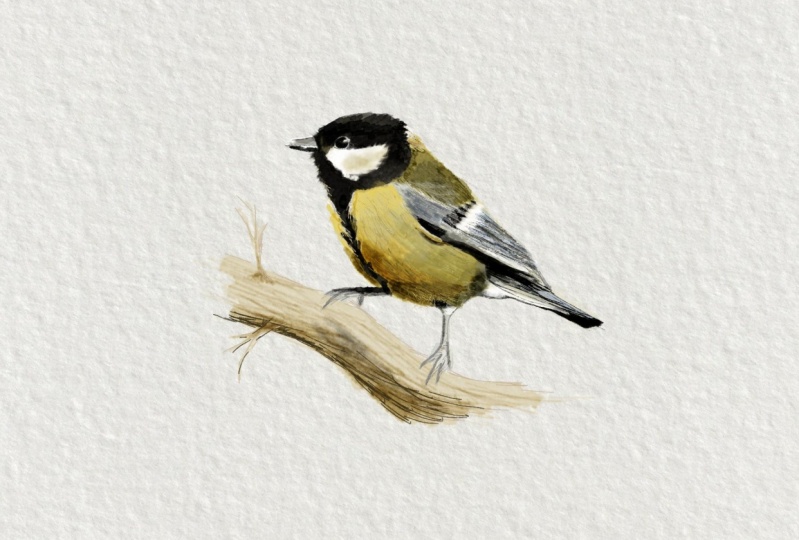
1. Introducción a esta clase: Hola, bienvenidos a esta clase donde van a estar trabajando juntos conmigo para crear este bonito pájaro. Pero también puede ser otro ave de tu elección hasta ti. Entonces vamos a usar en la técnica de acuarela seca que es algo así como gouache. Y claro que va a ser en digital, así que no hay miedo. Sería mucho más perdonador. Y puedes usar ya sea Affinity Photo, que es lo que voy a estar usando, o Affinity Designer en el pixel persona, ambos
vienen con los mismos pinceles de acuarela. No sé si conoces mi trabajo, pero hago ilustración de ciencia pero esta clase no se trata exactamente de eso. Esta clase es mucho más expresionista y mucho más artística. Por lo que no nos estaremos centrando en conseguir la anatomía perfecta correcta del pájaro ni los colores perfectos. Esto es mucho más expresión y esto es mucho más artístico. Por lo que nos estaremos enfocando en técnicas, flujo de trabajo, y consejos. Por lo que para el final de la clase, tendrás no sólo una bonita ilustración de tu ave, sino también todas las técnicas que necesitas para crear nuevas ilustraciones. Entonces, seguro, me encantaría ver qué haces al final. ¡ Pregúntame tus dudas! Empecemos.
2. Preparar la referencia y el lienzo: Por lo que lo primero va a ser abrir el recurso de papel de acuarela que vas a encontrar en los recursos para esta clase. Así que simplemente ábrela ya sea en Affinity Photo o en Affinity Designer o lo que sea el software que elijas usar para esta clase. Y vamos a estar trabajando directamente sobre ese archivo una vez que se abra, simplemente nombra este fondo de papel. Lo siguiente va a ser abrir tu referencia. En este caso, también estoy proveyendo al cardenal que voy a pintar. Pero si decides pintar algún pájaro diferente, simplemente haz lo que estoy haciendo, que es importarlo a tu documento y colocarlo sobre el fondo, que es el papel de acuarela. Ahora haz clic derecho sobre tu imagen de referencia en el panel de capas. Ve a rasterizar. Esto es con el fin de poder utilizar ahora la herramienta de marquesina de rectángulo, esta de aquí. Y lo que vamos a estar haciendo es recortar la parte que necesitamos. Entonces ahora es comando X o Control X Ahora podemos deshacernos del resto de la imagen, y ahora la vamos a pegar. Entonces ya ves que sigue manteniendo el nombre. Vamos a dejarlo a un lado. Lo pongo a la derecha porque dibujo con la izquierda. Simplemente colóquelo en algún lugar del lienzo donde se sienta bien para ti. Vamos a acercar un poco. Por supuesto, no olvides bloquear esta capa también, que no se interponga en nuestro camino ya que estamos trabajando. Ahora si no tienes tus pinceles a la vista, Ve a Ver > estudio > pinceles y solo colocarlos frente a ti porque los vamos a usar. De acuerdo, entonces esta vez vamos a estar pintando una acuarela seca. Por lo que tiene total sentido que lo que vamos a estar usando es el kit de acuarela que viene con Affinity Photo y Affinity Designer. Entonces lo primero que suelo hacer es darle una oportunidad a algunos de ellos sólo para tener una idea de lo que van a estar haciendo. Porque no siempre recuerdo todos mis pinceles. Y por último, yo decido cuál quiero. En este caso, voy a ir por el “fino a amplio esponjoso” - Este es muy bonito porque nos va a proporcionar mucha variación. Y si quiero una línea gruesa, es muy fácil conseguirla. Si lo quiero más delgado también
es muy, muy sensible. También es muy sensible a la hora de conseguir poca cantidad de pintura o mucha de ellas dependiendo de la presión. Entonces voy a ir por esa. Y lo que voy a estar haciendo es pintar sobre mi referencia. Puedes hacerlo así o simplemente puedes
ir directamente y dibujarlo tú mismo, donde prefieras. En este caso, vamos a estar más enfocados en la pintura. Entonces esta es la forma en que lo voy a hacer. Entonces pintemos sobre la referencia, solo algunas líneas maestras como planos. Aquí se puede ver que estoy pintando realmente, realmente suavemente, casi imperceptible, solo líneas maestras y bloques. Por supuesto, recuerda siempre la pintura en una nueva capa, la pintura en la misma capa donde tienes tu referencia o sobre el fondo directamente. Ahora lo siguiente que voy a estar haciendo es presionar shift en mi teclado. Voy a dejarlo a un lado para poder ver mejor lo que he hecho, ahora
voy a nombrar esta línea de capa o contorno. Yo lo encierro. Y creo una nueva capa que usaremos más adelante. Y ahora si no tienes el panel de muestras a la vista, Ve a Ver muestras de estudio y sácalo. Y lo que vamos a estar haciendo ahora es crear una paleta a partir de nuestra imagen de referencia. Para eso en el panel de muestras, vaya al menú superior derecho. Baja a “Crear paleta a partir de la imagen” y selecciona tu imagen. Para esto, tienes que tener tu imagen guardada en tu computadora. Importar. Y vas a ver ahora cómo los colores van a estar creando una paleta a partir de esa imagen. Ahora ves aquí dentro tenemos inicialmente cinco colores fuera de esa imagen, pero puedes ponerlo hasta tantos colores como quieras. Ya puedes ver desplazarte hacia abajo y está agarrando la
mayoría de los colores que vemos en la imagen, pero vamos a limitarlo a menos colores. Estos colores nos ayudarán a trabajar mientras pintamos. Voy a dejarlo abajo a 30 colores. Creo que ya es suficiente. Se puede ver ahí dentro tengo, mientras que, muchos de ellos, los que no tengo en esta paleta, sólo
voy a elegir el color. Y ahora se puede ver que tenemos nuestra paleta con la que trabajar. Y este es un pequeño truco que podemos usar especialmente cuando no estamos muy acostumbrados a escoger los colores correctos con sólo mirar la imagen de referencia. Con el tiempo, recomiendo no usar demasiado el recolector de color. No está mal. Es bueno también entrenar tu ojo recogiendo los colores correctos. Pero para esta clase vamos a estar usando este pequeño truco. Por lo que en la siguiente clase vamos a empezar a pintar la primera capa. Entonces te veo ahí.
3. Primera capa de colores: De acuerdo, entonces vamos a empezar a pintar, y como lo hacemos con la pintura de acuarela en medios tradicionales, vamos a empezar con colores claros. Este no es exactamente el mismo proceso que los medios
tradicionales porque es mucho más indulgente. Obviamente en acuarelas cuando estás pintando, tienes que ser muy rápido y muy bueno si quieres hacer las cosas bien. Pero aquí, mientras se va a poner un poco más fácil. Pero en todo caso, lo primero que vamos a estar haciendo, al
menos inicialmente, va a ser el uso de colores claros. Ahora, elijo una en las muestreas con la paleta que creé anteriormente. Y voy a probar algunos de los pinceles como lo hicimos antes. Una cosa interesante e importante a tener en cuenta cuando estás pintando con pinceles en pintura digital es la opacidad, el flujo, y la dureza. Para la acuarela vamos a ver que la mayoría de ellos tienen una baja cantidad de flujo. En este caso es del 18%. La capacidad es de hasta un 100 y una dureza de hasta 80. El capacidad es lo transparente que es el color, el flujo es la cantidad de color que vas a poner en tu lienzo. Y la dureza es lo duros que son los bordes de tu pincel en particular. Ahora vas a ver que cada pincel tiene ajustes diferentes y vas a tener que retocar esto a medida que vas pintando en consecuencia. Ahora en mi caso, sólo voy a retocar ahora el flujo hasta un 100%. Ahora voy a probar de nuevo cómo se comporta ahora que cambié un poco el flujo. hay una cosa que quiero decir de los pinceles de acuarela, y como se puede ver aquí, pinto un trazo y luego pinto otro encima. Y obviamente porque tiene algo de transparencia, porque son acuarelas, vas a ver los anuncios de pintura en el que está abajo. Tienes que tener cuidado con eso a menos que quieras que eso suceda. Con esto quiero decir que los primeros golpes que voy a pasar por encima de mi pájaro van a ser de una sola vez. Entonces voy a hacer mi pincel y voy a cubrir toda la zona. No me importa si voy más allá de las líneas que dibujé como plano. No te preocupes por eso ahora. Entonces ahora vas a ver a qué me refiero con esto. Voy a seleccionar el último pincel de esta lista es el “Cepillo grande denso” Y voy a hacer grande mi pincel, como dije, y voy a empezar a pintar por todo mi pájaro. Observe cómo pinto pulgadas una ir sin levantar el pincel del lienzo. Lo siguiente que voy a estar haciendo es escoger un color más oscuro y
voy a poner esta pintura encima del primer lavado. Estoy usando la misma capa. puedes usar otro si te sientes más cómodo. Se puede ver ahí dentro, dejé esta marca porque levanté mi pincel, realmente no
me importa en este caso porque si ves la imagen, hay un área más oscura ahí también en el ave, en la referencia. Entonces, de todos modos, estaré cubriendo más adelante y tú no serás gran cosa. Y eso es exactamente lo que estoy haciendo ahora por otras partes del pájaro. Por ejemplo, en la zona superior donde está la cresta y el área para el ojo y el pico lo que estoy haciendo ahora es bloquear sombras exactamente usando este método, que apenas está pasando una segunda vez con un trazo. Pero ten mucho cuidado donde coloques los segundos trazos. Solo quiero que sepas que así como en
la vida real, cuanto más seguro pases tus trazos, mejores resultados obtendrás. Pero no te preocupes porque eso es algo que obtienes con el tiempo. Y si no lo haces, siempre puedes Controlar + Z, volver atrás y repite. Y esa es la belleza de lo digital. Y básicamente esto es lo que vamos a ver en esta lección. Como puedes ver, voy agregando diferentes tonalidades, cada vez más capas, identificando las sombras y las partes más oscuras. Voy cambiando un poco el flujo y luego la opacidad. Y estoy usando todo el tiempo al mismo pincel. Vayamos ahora a la siguiente lección donde seguiremos agregando color. Nos vemos ahí.
4. Integración de colores: De acuerdo, entonces antes de continuar, solo recuerda lo que siempre digo: nombra tus capas. Para que sepas dónde te encuentras, con fines de organización. Ahora, voy a hablar de integrar colores en digital. Entonces, sí, estas acuarelas son bastante realistas, pero podemos aumentar el realismo usando este pequeño truco: Con tu capa de pintura seleccionada, ahora ve dos capas, luego haz clic en “Nueva capa de filtro en vivo”, luego Distorsionar y luego Desplazar. Verás cómo se abre el cuadro de diálogo
Desplazamiento en vivo y se agrega un mapa de desplazamiento a esa misma capa que has seleccionado. Ahora lo siguiente que vas a estar haciendo es hacer clic en “Cargar mapa desde capas abajo”. Y ahora a medida que mueves el deslizador hacia arriba o hacia abajo, vas a ver cómo se extiende la pintura, integrando la pintura con la imagen
que tiene a continuación, que en este caso es la capa de papel, el fondo que ponemos al principio. Ahora hay que tener cuidado porque alguna manera el contorno que creamos al principio, el plano también está dejando una huella profunda y eso no queremos. Entonces antes de hacer lo que acabamos de hacer, Quizás
quieras ocultar esa capa tal manera que no se vea afectado por el mapa de desplazamiento. Por lo que ahora ves vamos a repetir la acción sin que se muestre el contorno. Y inicialmente el deslizador se va a establecer en 10 píxeles. Ahora lo movemos hacia arriba y se puede ver la integración perfecta. Por lo que esto va a hacer que tu acuarela se vea mucho más realista. Puedes aprovecharlo en cualquier momento que quieras en algunas de las capas y todas ellas, hasta ti. Y otra gran cosa de esto es que esto
no es destructivo lo que significa que puedes encenderlo o apagarlo a medida que avanzas. Si decides de repente que esto no es lo querías o quieres cambiar el porcentaje, solo tienes que seguir adelante, dar click en él y simplemente decidir qué es lo que más te guste. Ahora puedes volver a ENCENDER de forma segura tu contorno para guiarte a través tu proceso mientras estás pintando sin que se vea afectado por el mapa de desplazamiento. Y esto es todo por el pequeño truco que te va a ayudar a integrar un poco más tus colores sobre tu lienzo. Vayamos ahora a la siguiente lección donde vamos a añadir más color a nuestro pájaro.
5. Bloque de colores: Ahora vamos a bloquear más colores. Me gustaría empezar a crear algunos colores que son mucho más oscuros. Esta es justamente la forma en que trabajo. Es mi flujo de trabajo. Soy bastante impaciente y me gusta empezar a ver cosas para solo, ya
sabes, dar algunos dulces. a mis ojos. De lo contrario, simplemente nunca veo el final de la misma. Y estoy impaciente como dije. Entonces vamos a proceder de la misma manera. Voy a estar probando unos pinceles diferentes sobre el lienzo. Y antes de continuar... Esto es otra cosa que siempre me gusta hacer. Ya ves tengo la referencia a la derecha, pero ahora quiero acercar. Cuanto más zoom esté, más fácil será para mí pintar y dibujar. Entonces lo que voy a estar haciendo es recortar la parte en la que voy a estar trabajando. En este caso, va a ser la cabeza y voy
a proceder de la misma manera que lo hice al principio. Voy a usar la herramienta para marquesina. Voy a arrastrarlo sobre la cabeza
del pájaro y luego lo voy a cortar y pegarlo justo al lado. Entonces cuando acerco zoom, están de lado a lado y es muy cómodo para mí trabajar. Ahora decidí que me voy a ir con el pincel que es el tercero de abajo, el que se llama fino a ancho esponjoso. Y esta es la que hablamos en una de
las lecciones anteriores que es muy versátil y muy receptiva. Me va a permitir colocar mucho color si quiero. Y me va a permitir también variar la línea de tal manera que si presiono más, va a ser más gruesa Y si presiono menos va a ser más delgada, es muy sensible. Recuerda trabajar en diferentes capas por
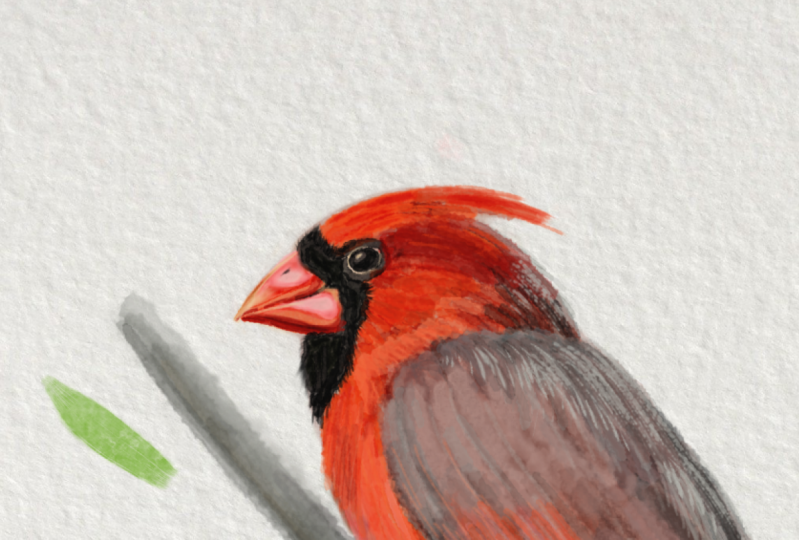
si acaso haz algo que no te guste y así no arruines todo el asunto. ¿ De acuerdo? Voy a escoger un color oscuro de la paleta. Es casi negro, pero no es negro. No es bueno usar colores negros completos. Entonces va a estar casi ahí, pero no del todo. Y así como estas aves están en el lado rojo y naranja de la rueda, va a ser de algún color naranja muy profundo o naranja marrón. Entonces eso es lo que voy a estar usando para pintar las plumas, las plumas oscuras en la cara, para los ojos también. Y voy a hacer lo mismo con color rojizo para el pico y el resto de las plumas. Se puede ver que estoy cambiando el bronce cada vez que necesito el shock para ser Weiner. Y otra vez, primero siempre dibujo sobre el lienzo y luego procedo. También te recomiendo que de vez en cuando mires tu referencia y entrecerrar los ojos y tratar de extraer, los colores principales que ves ahí dentro, aunque solo sea una pequeña cantidad de ella, como por ejemplo, voy a empezar también bloqueando un poco de azul porque estas aves es naranja, pero también tiene algunos tonos de azulado o gris-ish, pero en el color lateral azul. Entonces voy a agregar eso también, y realmente no me estoy preocupando mucho si estoy poniendo exactamente el número de plumas que tiene y esta es una pintura suelta por lo que soy libre en este caso sólo de ir y dejar mi creatividad y mis pinceles fluyen por todo el lienzo y ver cómo funciona. Entonces vamos a terminar esta fase sólo trabajando sin miedo Ser intrépido solo poner todo ahí dentro. Recuerda estos digitales y podemos volver atrás y borrar todo lo que queramos. Y te veré en la siguiente lección.
6. Detalles: Ahora llegamos a la parte más divertida de esta clase, o al menos esto es lo que pienso, que es el detalle. Se puede ver que básicamente hemos estado bloqueando hasta ahora de los colores más claros, después introduciendo algo de sombra, y luego sólo porque estoy impaciente pongo la oscuridad para la cara y algunos otros lugares. Pero básicamente lo que tenemos aquí en este momento es masa de colores que no está muy definida. Aguanta un poco porque esto va a mejorar. Entonces ahora vamos a hacer los detalles. Como dije, la parte más divertida. Se puede adivinar que a medida que entramos en detalles, se va a querer trabajar con pinceles que sean más delgados. Esto es como presionarlos y hacerlos llegar y realmente, realmente delgados o simplemente hacerlos muy, muy pequeños. Y esto es lo que vamos a estar haciendo. Y ya puedes decir, probablemente uno de mis pinceles de acuarela favoritos es el Spongy, el tercero en la parte inferior. Y así lo voy a estar usando para introducir algunos de los detalles. Lo estaré cambiando a medida que vaya. No son tantos. O sea, podríamos tener muchas, muchas más porque hay pinceles ahí fuera, como fantásticos, pero me gusta mantenerlo simple
al menos para estas piezas que realmente no requieren mucho más. Por lo que esta buena cantidad de pinceles, apenas 12 de ellos. es más que suficiente para hacer este tipo de hermosas pequeñas pinturas. Ahora por trazos más anchos cambio mi pincel. Podría tratar de encontrar el que funcione para mi propósito. Quizás estés pensando ahora, mira la cola de ese pájaro tan torcida, no
es recta como la de la referencia. No te preocupes por eso porque aún no vimos una parte que estaremos viendo al final de esta lección. Y todo entrará en su lugar. Todo va a encajar. Y así ves que esto es muy versátil y no
tienes que estar realmente constreñido desde el principio para hacer todo perfecto. Entonces sigamos pintando y lo veremos un poco más adelante. Entonces a medida que voy trabajando en el pájaro y en las alas, para las plumas superiores, voy a usar un pincel más ancho, mientras que para los de abajo, voy a usar uno muy, muy delgado y apenas voy a trazar algunas líneas rectas. Y otra vez, cambiando la opacidad y el flujo a medida. No tanto la dureza para esta pieza. A veces lo hago, pero no tanto. Y siempre que encuentre o sienta que hay un cambio radical como por ejemplo, cuando las coloque plumas más oscuras, voy a crear una nueva capa. No tengas miedo de crear capas porque eso
hará las cosas más fáciles en el caso de que te vayas mal. Ahí está esta cosa de las acuarelas secas. No importa si es digital o analógico, que lo haga mucho más fácil que pintar con lo que serían acuarelas acuosas. Esto está cerca de lo que sería pintar con gouache. Y esto se debe a que puedes apilar color sobre color y conseguir que sean opacos fácilmente. Y eso lo hace mucho más fácil. Y los resultados pueden verse más rápidos, mejor. no mencionar que me encantan los looks de la misma en los medios tradicionales. Me encanta el gouache. Es decir, me encantan también las acuarelas. Pero honestamente, hay algunas cosas sobre el gouache que realmente me encanta, de
verdad, como poder usar blancos, que en otros medios (acuarela) no se puede hacer. Pero estoy hablando ahora, analógico, porque digital puedes hacer lo que quieras. Ahora esto es otra cosa que suelo hacer, y esta es solo mi elección personal. Cuando estoy bastante contento con lo que estoy haciendo, me gusta agrupar las cosas de tal manera que luego duplique el grupo, apague el primero de los grupos para que no
pueda verlo y vuelva a trabajar en el nuevo grupo. Algo así como salvar mi trabajo por si acaso. Si bien Affinity Designer y Affinity Photo te permite hacer esto de una manera diferente, que es con las Snapshots, que no estaban cubriendo en esta clase. Pero esto es algo que hago. Es, siempre lo he estado haciendo, así que lo sigo haciendo. Entonces yo hasta ti, agrupé todo el asunto. Duplico el grupo y sigo trabajando en uno nuevo si
acaso arruino las cosas en algún momento. Ahora como dije, estoy trabajando en un nuevo grupo. Y lo que estoy haciendo ahora es seleccionar las capas que están debajo para borrar todo lo que está más allá de mi pájaro. Por lo que agarrando la herramienta Eraser, agarré uno de los pinceles. Por lo general no agarro una que sea redondeada, agarro una con texturas como esta de acuarela tal manera que el borrador adopte la forma de este pincel. Y así a medida que vaya borrando no va a ser tan uniforme, estoy seleccionando ahora y la herramienta Smudge con el fin estoy seleccionando ahora y la herramienta Smudge con el finde
crear las pequeñas plumas que salen del cuello del pájaro. Realmente no recomiendo usar mucho esta herramienta que no sea en áreas pequeñas. Razón por la cual siendo eso incluso en pequeños porcentajes, le quita pintura. Ahora lo estoy combinando con la herramienta de pincel porque como dije, le quita la pintura y a veces se ve mal. Por lo que necesito agregar un poco más. Y ahora es el momento de corregir un poco esa cola que estaba un poco torcida. Y hago que se vea recta. Como puedes ver también, estoy usando la herramienta de borrador con el
fin de quitar toda la pintura que no necesito. Y ahora de nuevo, voy a agarrar a uno de los grupos y voy a hacer clic derecho sobre él y lo voy a rasterizar. Por lo que convierte todo el asunto, todo
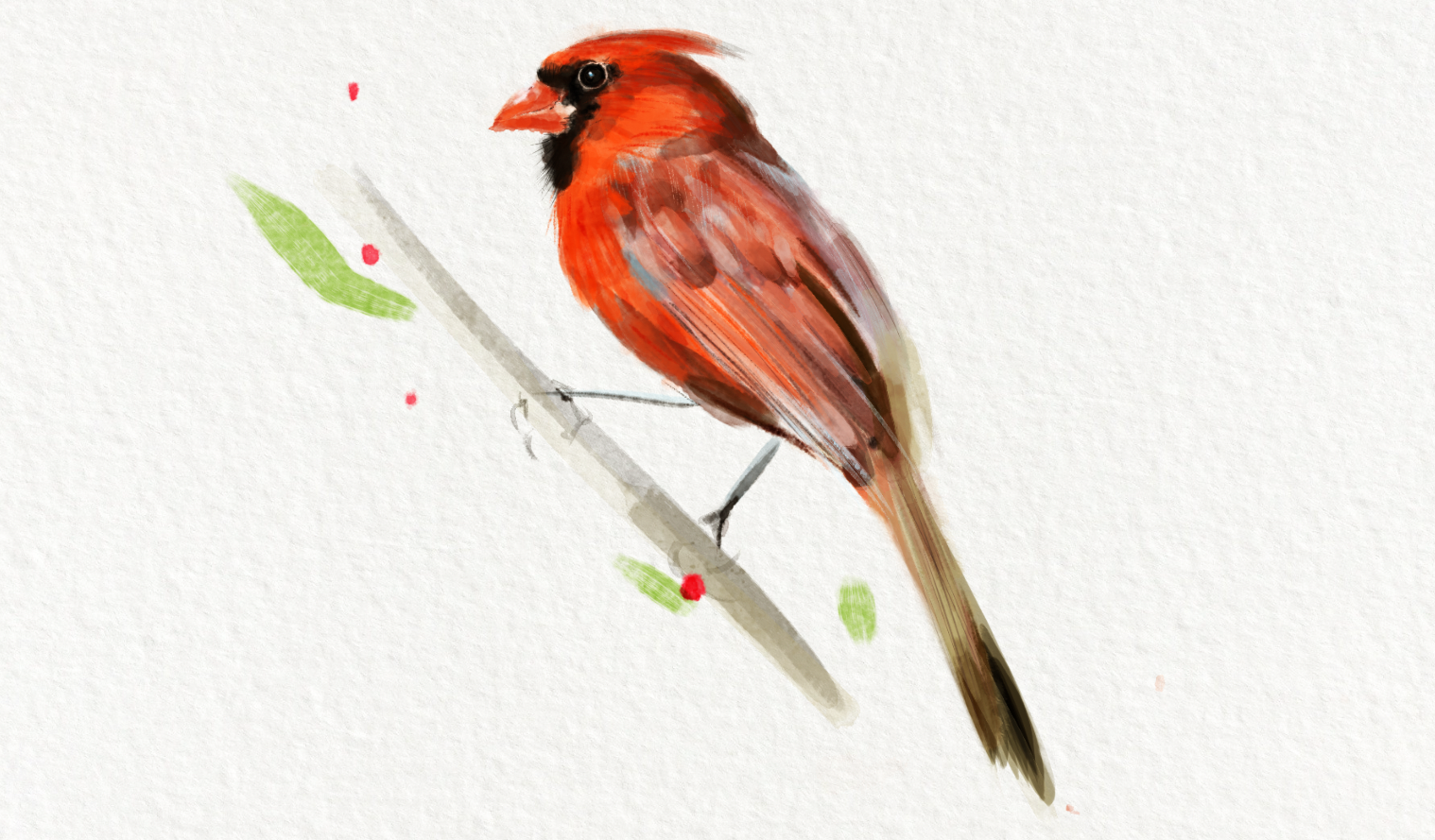
el grupo en tan solo una imagen de píxel, para que pueda seguir agregando detalles. Por último, escojo un pincel nuevo y voy a trabajar en la sucursal. Voy a añadir unas hojas y frutas para que toda la composición sea más atractiva. Y así terminamos con este hombrecito de aquí. De verdad espero que hayas aprendido algo de mi flujo de trabajo. Espero que ahora lo vayan a introducir en el suyo propio. Y de verdad estoy deseando ver lo que se te ocurre. Entonces siéntete absolutamente libre y realmente te animo a publicar tu trabajo en la sección de proyectos para esta clase. Siempre tengo muchas ganas de ver con qué vienen los estudiantes. Y ahora te envío un beso y te veré muy pronto. Adiós.
 Isabel Aracama, "Every expert was once a beginner."