Transcripciones
1. Introducción al curso: Hola a todos. Mi nombre es Iván Florentino Ramírez y estoy vuelta con mi habilidadcompartir
clase Este es mi segundo curso de
pintura digital usando procrear y estamos usando mi
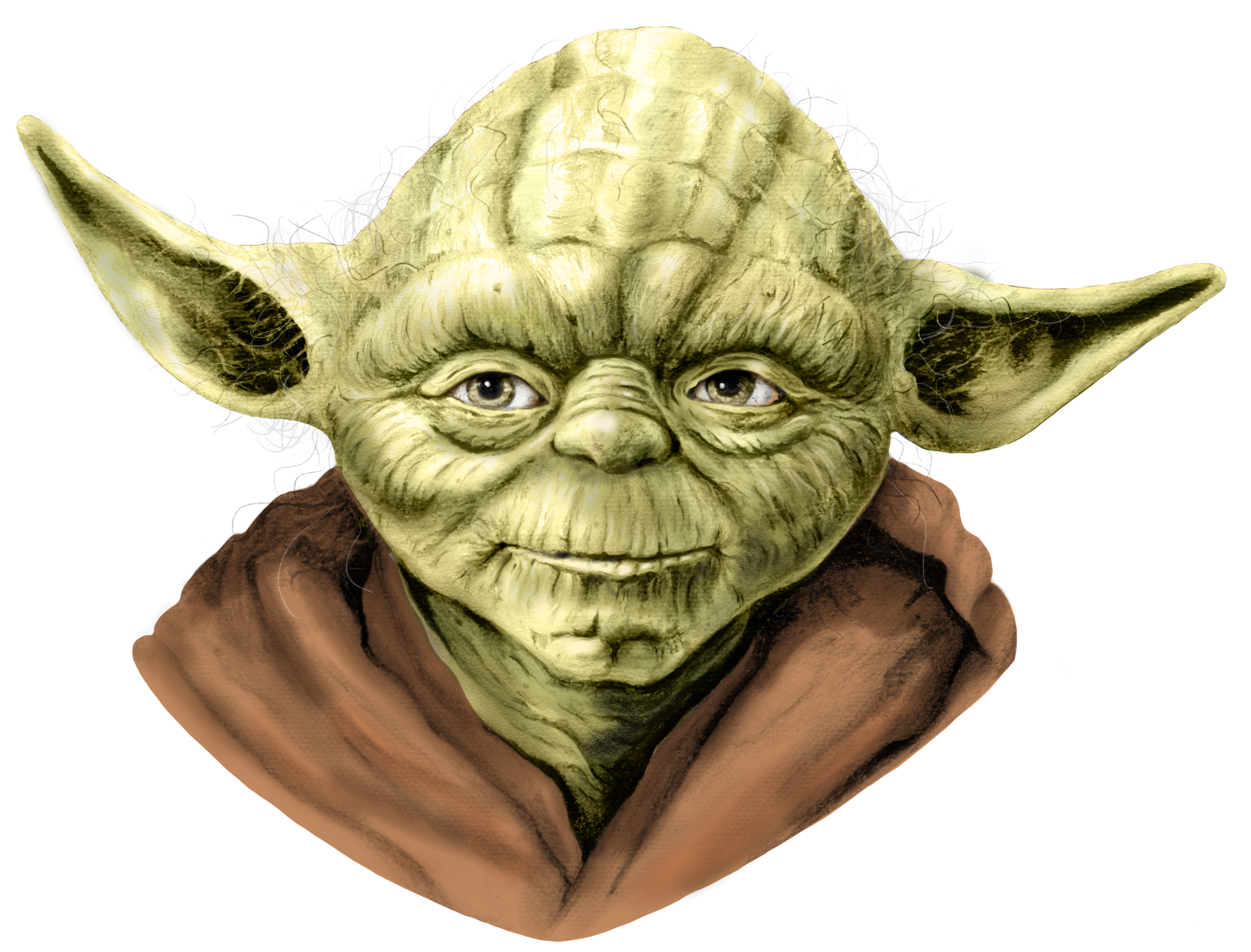
dibujo tradicional que hice, un Yoda como base para que coloreemos
nuestro Estoy usando mi dibujo en blanco y negro, monocromo que
hice a lápiz y estamos dibujando encima
de él usando procrear Y si aún no has
tomado mi primera clase, que dibujé a Yoda usando lápiz, ese será un gran punto de
partida si quieres
continuar de eso y ahora a la pintura digital Así que vamos a estar combinando tanto lo
tradicional como lo digital
en este curso. Habiéndome graduado de la Universidad Estatal de
California Fullerton, tengo experiencia tanto en pintura digital
tradicional tanto
en acrílico como en óleo tanto
en acrílico como en Tanto en
el dibujo de la figura humana como en el dibujo de estudios de
vida, y también en
la pintura de la vida. Sé que como artistas
a veces es intimidante comenzar algo nuevo, empezar algo fresco Y una de las razones por las que creé este curso fue para
usar tanto la cultura pop fantasma que
significa
en mis clases para aprender y
divertirme mientras lo hago. Vamos a sacar todas las cosas
aburridas del camino, y no vamos a
hacer las cosas según los libros, y solo
vamos a ir por ello. Con estos cursos,
decidí usar la cultura pop, es
decir, vamos
a estar dibujando yoda, vamos a pintarlo
digitalmente Y vamos a
tener un enfoque divertido. En lugar de ir por los libros y hacer las cosas de manera aburrida, voy a estar mostrándote
todos los consejos y trucos que he aprendido usando
Procreate con el ipad, el lápiz
Pro Apple dos Para que podamos crear esta pintura
digital la
manera más fácil posible. Y la mejor parte es que puedes
aplicar esto a tu propio trabajo. Entonces ojalá estés listo para
tomar este curso conmigo. Asegúrate de tener
todos tus materiales listos y comencemos.
2. Resumen del proyecto: Vamos brevemente a hacer lo que
vamos a hacer
en este curso. Uno de los primeros
pasos es que sí tengo una carpeta de descarga con el Yoda
original que dibujé, que puedes
descargarte tú mismo para
poder practicar esta pintura
digital Y también tengo la foto de
referencia
del Yoda que usé cuando originalmente
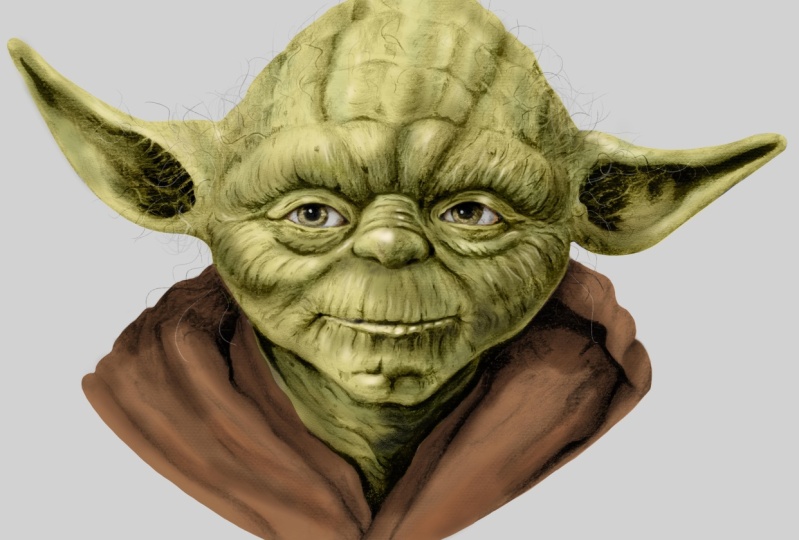
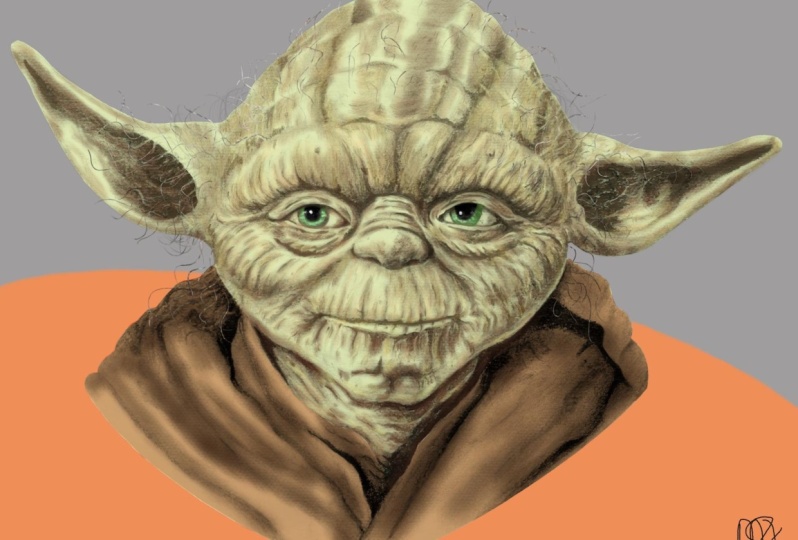
dibujé esto Y ahora está a todo color. Así que vamos
a poder elegir nuestros colores usando el programa con el sencillo picker de
color que tiene Te enseñaré
a importar la imagen, eliminar el
fondo innecesario que no
necesitamos para que podamos tener
un dibujo limpio y recortado. Te mostraré cómo
crear nuestros colores base y usar capas
para usar nuestra base, que es nuestro monocromo
bajo dibujo Para ayudarnos a
acelerar el proceso, todavía
vamos
a asegurarnos de
tener un dibujo realista, a pesar de que se trata de
un dibujo de fantasía, porque la mayor parte del trabajo se realizó con las sombras
que yo creé. En nuestro dibujo a lápiz, usaremos
diferentes capas de color
y también algunas capas de sombra,
capas de alta luz, y construiremos todo
junto usando métodos de
transparencia, herramientas de
opacidad, para que podamos juntar
todo y tener una imagen a todo color con la
mitad del trabajo realizado Porque empezamos en
nuestro dibujo tradicional, te
estaré mostrando diferentes métodos sobre cómo abordar esto, preparar todo
y comencemos.
3. Importación de imágenes: Hola a todos. Hola. Hola. Vamos a estar dibujando
o pintando digitalmente a Yoda. Y esto en realidad es de
mi clase de habilidades número uno. Todo lo que necesitas es tu ipad. Ipad Pro, tu Apple pencil
o Apple pencil dos. Resulta que tengo lápiz
Apple dos. Recomiendo encarecidamente uno de estos guantes de artistas
para pintura digital. Son súper baratos.
Los puedes encontrar en Amazon. Son súper fáciles de mantener
tu cristal limpio y fáciles de mover sin
manchar la pantalla de tu ipad, lo cual es bastante
útil y útil Una de las primeras cosas
que vamos a hacer es mostrar mi lienzo. Si subes a la llave inglesa aquí
a tu izquierda, al
lado de la galería,
las dimensiones. Y esto es lo que tengo
para las dimensiones, pero en realidad puedes
usar lo que quieras, pero
te recomiendo encarecidamente que tengas el DPI a 300. La resolución puede ser
lo más alta posible. Queremos que esto se vea súper
limpio y no borroso en absoluto. Puedes hacer que tus píxeles y el ancho de altura sean tan
altos como quieras. Pero solo recuerda que
cuanto más altos sean
los píxeles, menos capas obtendrás. Este, el máximo
que tengo es de 25 capas, cual es suficiente para
lo que vamos a hacer. Para comenzar, les voy a
enseñar a ustedes cómo importar el dibujo que
voy a tener para ustedes en la
sección de descargas de este curso. Entonces va a ser un yoda lápiz blanco
y negro con un fondo PNG y
nuestra foto de referencia Sigamos adelante e importemos
nuestra foto de referencia aquí. Y va a
ser de la misma manera sobre cómo hacer el
dibujo también. Vamos a ir a la llave inglesa, vamos a ir a Agregar y
vamos a insertar foto. Entonces tengo a mi Yoda justo aquí solo para
mostrarles chicos que pueden
redimensionarlo tan grande como quieran Voy a mantenerlo
lo más pequeño que pueda, mantenerlo en la esquina. Y te voy a mostrar
la razón por la que. Sólo para que ustedes sepan cada vez que inserten algo, va a estar en su
propia capa separada. Aquí está. Ahora les
voy a enseñar a ustedes cómo usar esto como otra foto de
referencia también. Vas a la llave inglesa, vas a
lona, vas a referencia. Lo que esto hace es de nuevo, seleccionas esa misma. Siempre estará encima
de todas tus imágenes. Puedes redimensionarlo aquí. Ahora bien, esto es solo si
quieres tenerlo como fuente de referencia
fuera de tu lienzo, es solo un
recurso extra
para que veas si los
colores son perfectos. Es solo otra manera práctica de tener tu foto de
referencia aquí, además de esta aquí en nuestras capas reales que tenemos, nuestro ipad y
todo preparado. Pasemos al
inicio de la lección.
4. Eliminación de antecedentes: Bien, entonces vamos a
apagar esta
foto de referencia por ahora. No necesitamos eso todavía para. Uno de los primeros pasos
que vamos a hacer es mostrarte cómo
eliminar tu fondo. Voy a
mostrarles cómo se ve justo antes de hacer
el corte de yoda Este es un corte rudo de
cómo se ve Yoda. Con el secado a lápiz, es un
corte muy rápido del espacio en blanco. Así es como se ve
cuando está completamente limpio. Otro paso extra
es volver a agregar el cabello y así es
como se ve, y este es el
que tengo disponible para ustedes en la carpeta de
descargas, Un
PNG de alta resolución donde pueden pintar
digitalmente encima de si nunca han hecho
el dibujo original En mi
clase de skillshare número uno, te
voy a mostrar
cómo hacer un corte rápido de algunas de las áreas si acaso
nunca lo has hecho antes Te voy a mostrar, incluso
puedes usar look reciente. Está justo aquí.
Monolina. Tu borrador va a ser este
cepillo. Brocha monolina. Asegúrate de que la opacidad esté al 100% Este es en el que estamos Vamos a acercar
todo el camino. Y literalmente puedes empezar a
borrar cosas que
no necesitamos tan simples como eso. Te voy a mostrar
cómo borrar grandes áreas para agilizar
el proceso. Te voy a mostrar cómo hacer un borrado redondeado limpio si lo
sostengo todo el camino aquí,
si no lo dejo ir, tengo
una manera fácil de hacer
una goma de borrar
redondeada perfectamente forrada Si utilizo una aerografía, por
ejemplo, este cepillo duro es
uno de mis favoritos, dependiendo de tu talla Esta es en realidad
una perfecta para borrar grandes secciones. Te voy a mostrar para
que sea más fácil de ver. Presiono y mantengo presionado y hago una línea
curva y no la dejo ir. Es como en una curva perfecta, puedes estirar,
tirar y estirar. Puedes girar fácilmente nuestro dibujo. Esto es fácil de vigilar. Todo el dibujo, borra
perfectamente cualquier curva. Así se borran grandes
áreas que no necesitamos. De nuevo, estoy haciendo
esto muy rápido, pero puedes tomarte tu tiempo
en cualquiera de tus dibujos, en cualquiera de tus dibujos
procrear Así es como podemos
borrar fácilmente las imágenes de
fondo innecesarias Si queremos que algo
sea un corte limpio PN G, donde podamos dibujar fácilmente
encima de este escalón. No tienes que hacerlo, pero me gusta usar esto
porque vamos a usar algo llamado
Alpha lock más adelante. Alpha Lock va a
ser nuestro mejor amigo. Cuando volvamos a
pintar digitalmente, sosténgalo, podemos
borrar fácilmente las curvas de corte limpias Entonces mira lo fácil que fue
Ahora si te tomas tu tiempo, así es como
va a quedar. Te voy a dejar con la función de lapso de tiempo
procrea y acercando todo el camino a mi dibujo y aquí
es donde me tomé mi tiempo para comenzar a cortar
cosas alrededor de su cuello,
la tela que tiene Yoda, asegurándome de que las líneas estén lo más
limpias y crujientes posible Dando vueltas por las orejas, la parte superior de su frente. Para que eventualmente podamos tener un dibujo de corte limpio
sin fondo. Hay una razón para esto que voy a explicar más
en la siguiente lección, que voy a
estar usando el bloqueo alfa. Y eventualmente estaremos dibujando más pelos alrededor de sus orejas, en la parte superior de su cabeza,
en capas separadas. De nuevo, recuerda cambiar el tamaño tus pinceles para
meterte en las áreas apretadas y apretadas Este paso lo puedes
dar todo el tiempo que quieras si estás satisfecho
con el resultado. Pasemos a
la siguiente lección.
5. Dibuja el cabello: Ahora te voy a
mostrar cómo hacer algunos detalles de pelo justo
encima porque no tenemos
tiempo para pasar por cada pelo en el dibujo
original. Vamos a
dibujar justo arriba, esta es una mirada más cercana. Vamos a agregar
algunos mechones de cabello para hacer esto súper detallado y agregar
cosas que solo nos
lo hagan más fácil en cosas que solo nos
lo hagan más fácil lugar de correr por
esos mechones de cabello. Ahora voy a ir a
mi sección de capas y volver
a encender el color de fondo, que es sólo un blanco. Se puede ver fácilmente cómo
vamos a dibujar nuestros pelos. Te voy a dibujar el pelo, así es
como se ve sin y con. Ve a tu
sección de pinceles aquí arriba. Si vamos a la sección de
bocetos, va a imitar trazos de lápiz
realistas porque así es como originalmente
dibujamos nuestro yodo usando Vamos a probar El uno de mis favoritos es
un lápiz técnico. Veamos cómo se ve eso. Asegúrate de que obtengamos un poco de gris
oscuro en algún punto
intermedio para imitar un lápiz Cuanto más fuerte sostengas tu lápiz, más presión pones en la pantalla,
más oscura se vuelve. Pero solo mira cómo en
realidad imita el cabello. Sólo para mostrarte
cómo se ve, recuerdas usar tus dos
dedos como trazos anteriores? Esto es para deshacer
tus trazos de pintura. Sólo vamos a
añadir algunos pelos. Podemos volver atrás nuestra imagen
que teníamos aquí abajo y de hecho podemos ver nuestra foto de referencia y apenas empezar a agregar algunos
pelos así como este. Tiene muchos pelos blancos que
vienen de sus costados, quemaduras de sidra y alrededor de la cabeza, y casi muy calvo Nuevamente, puedes tomar
tu ojo artístico y ver cuánto
quieres hacer esto, cuánto quieres agregar. No tienes que agregar mucho, pero por mucho que
te sientes cómodo para asegurarte de que
destaque del negro, vamos a agregar
algunos pelos blancos y verás cómo
destaca porque sí necesitamos ese
contraste con el blanco. Ahora bien esto es solo detalle
extra que este dibujo pasa a
faltar fue el pelo. Nuevamente, la razón
de este paso es porque durante nuestra lección de eliminación de
antecedentes, no íbamos a perder tiempo borrando
cada mechón de cabello Queríamos trabajar de
manera más inteligente y no más difícil, y esta es una forma de hacerlo.
6. Ajustes de contraste: Vamos a realzar las sombras yendo
a nuestra
sección de ajuste en la parte superior izquierda. En las áreas de ajustes
tenemos saturación de tonalidad, curvas
de balance de color, mapa de
degradado. Hay tantas
cosas con las que trabajar. Si vamos a matiz y saturación aquí abajo en
la sección de brillo, podemos jugar con hacer
las cosas más oscuras o más brillantes. Esto en realidad es perfecto
para hacer algo así como un vector de casi como una silueta sólida
de todo este dibujo. Simplemente lo mantendremos
en 50, 50 por ahora, saturación, eso
suele ser con colores. Como no hay color, no
va a tener ningún efecto. Bien, aquí tienes una de las
cosas más geniales de los ajustes. Vamos a
jugar con tonalidad y saturación, sobre todo
el brillo. Si vas a esta pequeña área en la flecha pequeña de aquí, si presionamos eso, puedes hacer toda
la capa o
simplemente tu lápiz. Así es como se ve
con toda la capa. Eso no es lo que queremos.
Presiona dos dedos para volver atrás. Ve a tu lápiz. Vamos a usar, vamos a probar
este aerógrafo suave y ver cómo se ve Si bajamos nuestro
brillo a tal vez 30% lo que está haciendo es solo usar tu pincel y hacer áreas en las que
queremos que esas sombras sean un
poco más profundas de lo normal. Para asegurarnos de que tenemos un bonito contraste entre la
luz y la oscuridad. Si activamos nuestra foto de
referencia, la
opción de referencia flotante
te ayuda a que la imagen flote
alrededor de todo el lienzo, y así podrás
mirarla libremente y hacer
los ajustes necesarios. Vuelve a los ajustes y mira sus
sombras en sus oídos, sus ojos, debajo de su
cuello y su boca. Los vamos a oscurecer un poco más Usando el aerógrafo suave, ve y mira cada parte
que tenga una sombra profunda Una de las razones por las que me gusta usar el suave lápiz aerógrafo es que tiene un
buen equilibrio entre opacidad para que
vaya justo encima de nuestro dibujo sin hacer
ningún tipo de líneas duras Estamos sacando esas sombras
profundas que queremos, porque estas son sombras negras sólidas, sólidas donde la
luz no puede entrar. Mira lo fácil que es
hacerlas más claras o más oscuras. Vamos a hacer un buen
balance y no ir por la borda. Así es como
intensificas las sombras una manera agradable y sutil en nuestro original dibujo a
lápiz tradicional. Puedes hacer eso
exactamente de la misma manera en nuestro yota que no tiene antecedentes. Voy a entrar en por qué
cortamos nuestro fondo para
que podamos usar algo llamado bloqueo alfa más adelante
en nuestro siguiente paso, ese será el paso dos donde, donde vamos a empezar a
usar nuestros colores base. Ahora hemos terminado con
nuestros primeros pasos.
7. Color de base: Hola a todos. Bienvenido
al paso número dos. Vamos a estar
coloreando nuestros colores base. Una de las
cosas importantes que debes hacer siempre es hacer un duplicado del dibujo que vas
a dibujar encima. Por si acaso lo estropeamos, todo lo que tienes que hacer es deslizar
tu lápiz hacia la izquierda en este rectángulo aquí a
tu izquierda y presionar Duplicar. Ir a la de abajo. Si vamos al deslizamiento a la izquierda, podemos bloquearlo por si
acaso va a ser seguro. No vamos a
estropearlo. Hay varias
formas de acercarse, haciendo un color base que
va a ir encima del yoda Hay diferentes formas
de abordar esto. Te voy a
mostrar algunos aquí. El bloqueo alfa normalmente
está apagado, así que voy a mostrarte lo que
pasa sin que el bloqueo alfa se encienda primero. ¿Recuerdas la
foto de referencia que insertamos? Podemos seleccionar el color exacto que necesitamos de nuestra foto de
referencia y usarlo para nuestra
pintura digital con el dedo. Repasas el color
que deseas seleccionar. Incluso puedes arrastrar sin
levantar el dedo. Voy a usar algo
justo en el medio, aunque esto se ve muy marrón. Vamos a
convertirlo un poco más en un verde que todos conocemos para
Yoda en cuanto lo deje ir, este es el color
que se selecciona Por suerte porque tenemos
esta sección de color, me gusta usar clásico porque
puedes elegir algo que esté
cerca de lo que elegimos. Voy a agregarle un
poco más de verde, así que voy a cortar
esto a la derecha, mover esto un poco más alto para
darnos más de un verde base medio. Y mira cómo se ve eso. Voy a usar un cepillo de
aire suave para esto, solo para mostrarte cómo se
ve sin el
bloqueo Alpha encendido. Digamos que estamos
tratando de pintar esto, mira lo que pasa sin él. Siempre saldrás de
tu esquema previsto. Y nos va a
llevar mucho tiempo quedarnos aquí,
cambiar el tamaño de esto de vez en cuando, tratar de quedarnos en el medio Podemos hacer eso, pero
no vamos a perder el
tiempo haciendo eso. Se tarda demasiado en hacerlo. Si encendemos el bloqueo alfa, nos impide pintar
sobre nuestra imagen pretendida. Pero recuerden, la
imagen tiene que ser sólida. Aquí vamos otra vez. Si tuviéramos que pintar
encima de esto, voy a reducir mi opacidad solo para que
puedas ver y mirar Aunque trate de
dibujar, no me deja. Alpha lock me salva y me
impide hacerlo. Alpha Lock es un ahorrador
si no va a pintar directamente encima de Yoda, esa es solo una forma Si íbamos a dibujar
directamente encima de esta capa, esa es una forma de colorear. Pero no vamos a hacer eso. En
su lugar vamos a usar capas. Imagínese esto casi
como papel de calco, estamos dibujando uno
encima del otro. Te voy a mostrar
la forma en que me gusta hacer esto y
una manera extra fácil. Si tuviéramos que dibujar nuestro color
base para yoda, vamos a tener que
tomar el camino más largo, que lo que me gusta hacer
es usar un pincel monoline Si vamos a nuestro reciente, va a ser justo aquí. Vamos a hacer una
capa encima de esto. Haremos una capa más, y esto es lo que
vamos a hacer. Básicamente vamos a
trazar esto con nuestro color. Y sé que sí, va a llevar
tiempo hacer esto, pero quería mostrarte de esta
manera versus de la manera fácil, porque no todos los dibujos
van a ser iguales. Por eso nosotros,
es por eso que cortamos el fondo originalmente para que pueda mostrarles
cómo ahorrar tiempo. Pero de nuevo, siempre hay diferentes situaciones
que exigen diferentes formas de
colorear las cosas. Sólo voy a mostrarte
dos métodos diferentes. Este es otro. Mientras nuestra forma esté cerrada, no
haya áreas abiertas, nuestra forma está completamente cerrada. Si hacemos clic y mantenemos el color, vamos a soltar y arrastrar. Y así es como
rellenas nuestro color base. Te voy a mostrar cómo se
ve en la parte superior. Ahora esta es la belleza de
usar capas en procrear, podemos experimentar Si golpeamos el pequeño extremo que ves
en el lado derecho junto a la marca de verificación yo normalmente el que mejor
funciona es
la capa multiplicar A veces la superposición también
es perfecta. Vamos a ver
cuál funciona para nuestro dibujo, por
eso es perfecto para experimentar la pintura digital nos
permite hacerlo. Vamos a probar un green
diferente solo para ver si eso encaja un poco mejor. Y recuerda, puedes seguir
probando esto tanto
como quieras y ver cuál es el
verde que se ve mejor. Voy a intentar
superponer podría funcionar, multiplicarse, y de nuevo
se puede incluso la opacidad y
ver si eso ayuda también Por ahora vamos a intentar
superponer. Ahora bien, aquí está lo
que me olvidé de hacer. Como su abrigo
en realidad es marrón, comencemos a borrar algo Vamos a ir a
nuestro cepillo duro de goma de borrar. Vamos a por lo menos hasta el punto de la zona de su cuello y empezar a hacer todos
nuestros colores base. Ahora bien, esto es un largo
camino, vas a estar compitiendo, pero sé que hay otras formas
de cortar
y borrar, y lo haremos más
adelante si es necesario. Bien, entonces hay una manera
de hacer un color base. Ahora voy a
mostrarles nuestro segundo método. Voy a duplicar
nuestra capa otra vez. Voy a hacer que esto
vuelva a la normalidad. Aquí hay una forma más rápida. Si vamos a aparecer nuestra
sección de ajuste, baje el brillo
hasta el final. Y ahí vamos, boom, hicimos una silueta. Y todo lo que tenemos que hacer
es arrastrar nuestro color. Y ahí vamos,
esa es la forma más fácil hacer una silueta base. Todo lo que tienes que hacer es hacerlo, y así es como creamos nuestro primer
color base. Muy sencillo. Quería mostrarte dos métodos
porque siempre va a depender de tu dibujo y de
lo que intentes lograr. Así que intentamos superponer para éste y éste,
intentamos colorear. Entonces de cualquier manera funciona, ahora vamos a conseguir nuestra goma de
borrar otra vez y los ojos, porque sus ojos no son verdes Ahí vas. Nosotros literalmente, este es el único color base
que necesitamos para este paso. Los últimos pasos solo serán
jugar con detalles, sombras y algunos reflejos. Si creamos una capa más, si vamos por debajo, vamos a volver a agregar
ese jersey con
el pincel monoline Seleccione nuestra imagen. Y selecciona ese
marrón que nos guste. Nuevamente, vamos a hacer
un breve esbozo de esto. O de nuevo, puedes usar la silueta
que hicimos antes. Sólo estoy tratando de mostrarte diferentes métodos para hacer esto. Queremos arrastrar nuestro color
y se vuelve a llenar. Vamos a, creo que color va a ser
nuestro mejor por ahora. Pero también podemos intentarlo, lo mejor multiplicar será
mejor para éste. Multiplicar no
se ve bien para esto. En cambio, el color funciona mejor. Ahí vas. Estábamos a
más de la mitad, ya
hicimos nuestros
colores base con solo usar ese verde y marrón,
borrando los Y mira eso. Ahora pasemos
a nuestro siguiente paso.
8. Tonos de color: Bien, para esta parte
de la lección, vamos a hacer
otra capa. Esto es lo que me gusta
llamar mi color detallado, capa de
variación de tono de color
más claro. Vamos a encender esa capa de pelo que hicimos todo el
camino al principio. Puedes hacer esto en cualquier
paso que te guste. Yo solo quería
mostrarte eso desde el principio porque
todo
va a estar separado
en capas. Se puede ver la diferencia
sin el pelo y con estoy poniendo esto en la parte superior porque ya no
vamos a
meterse con eso. Quizá hasta el final. Vamos a terminar de
colorear sus ojos, sus pupilas, y yo
voy a elegir un verde. Eso es lo más preciso posible. Voy a usar un cepillo suave con el
que podamos jugar. Pero creo que vamos a
volver
a usar el color uno porque el color intensifica la capa de nuestro dibujo
original Nuevamente, porque usamos un dibujo
monocromático en blanco y negro, por
eso estamos usando
capas así como así Eso fue súper simple porque
nuestro dibujo original, las sombras que creamos con nuestro lápiz está haciendo
todo el trabajo por nosotros, gordos en la fama del entretenimiento. Todo ese trabajo que creamos con nuestro dibujo está completo. Ahora voy a ir por
lo más oscuro que pueda. Solo para agregar un poco más de la sombra de la tapa superior es crear una
sombra ahí mismo. Vamos a agregar un poco de
blanco a su área del globo ocular. Hay un poco de naranja, un poco de marrón
ahí dentro de un color bronceado. Veamos qué hace. Vamos
a ir sutiles con ello. No demasiado entretenimiento,
porque de nuevo, podemos ver si se
ve un poco apagado, no
tenemos que agregarlo en absoluto, o podemos ser muy
sutiles con él. Vamos a ir por un poco de gris claro por la parte
blanca de sus ojos. Y ahí tienes. Hicimos
todos los colores base completos. Yoda tiende a tener
diferentes verdes, marrones en sus tonos de piel Entonces elegiremos
algo como esto. Veamos cómo funciona eso
para nosotros si lo hacemos más oscuro porque queremos una
variación en el tono de la piel. Y sé que esto es
una alta fantasía, más de un color reptil Y sabes qué,
podríamos incluso tener que
crear una capa diferente solo
para jugar con eso. Porque de nuevo, este es
solo nuestro color base y eso solo va
a hacer que las cosas se vean planas. Si no jugamos con, si uso el verde más oscuro, también
puedes comenzar a agregar una
variación de greens Vamos a ir alrededor de
sus mejillas, sus globos oculares, debajo de los párpados de sus ojos, porque queremos tener una
variación en verdes, grises Y vamos a
agregar algo de ese marrón también, pero siento que eso va
a ser en una capa separada. Entonces, incluso al agregar
este tipo de un verde
oscuro, oscuro, estamos obteniendo
alguna variación en ese
tono tan necesario de su piel. Bien, entonces vamos
a abrir una nueva capa, así que no vamos a perder el tiempo con
esto. Otra vez experimentar. Esta vez vamos a
usar una capa normal y reducir la opacidad solo para ver cómo se ve
cuando superponemos algo Esta vez quiero
jugar con las sombras. Vamos a usar un tipo
diferente de verde e ir en la zona de las mejillas y simplemente
hacerlo realmente oscuro Voy a moverlo a la
izquierda, sólo para que veas. Voy a trabajar en
este lado de la cara, éste. A ver
si multiplicar, ¿de acuerdo? Entonces esto va a ser perfecto. Multiplicar
nos va a ayudar con nuestras sombras. Entonces vamos a
reducir la opacidad, vamos a reducir la capacidad a 50 Y veamos cómo funciona
eso para nosotros. Y mira eso. Estamos creando
sombras que son sutiles. Y vamos a ir
por debajo de los párpados, sea que veas donde
hay una sombra profunda y ver qué pasa
cuando la oscurezco Es un poco demasiado. Así que en realidad vamos a
jugar con un color
más oscuro. No funciona. Multiplicar va
a ser nuestra mejor opción en sólo un poco. En una
de nuestras últimas capas, vamos a usar un
pincel que es un poco
más de un pincel de detalle texturizado para agregar algo de ese tono de piel, esa piel áspera, para
asegurarnos de que este cepillo de aire no se vea tan
suave como entretenimiento. Pero mientras
agreguemos algún tipo de sombra en las áreas
que necesita, nos
va a dar ese look de
tres D que sí necesitamos, que sí queremos para
pintar de manera realista, aunque sea un dibujo de
estilo fantasía
9. Crea texturas de piel: Entonces juguemos con el abrigo marrón que
tiene en nuestra misma capa. Nuevamente, miren cómo profundiza ese marrón rico para
más de esa sombra Voy a estar moviendo mi foto de
referencia vez en cuando solo para
asegurarme de que realmente puedo ver. Nuevamente, estaremos agregando
texturas en un poco. Sólo estoy tratando de conseguir las sombras
ásperas que tenemos aquí
y otra vez, evitar que las cosas se
vean tan planas. Incluso vamos a
agregar tonos más claros de café porque
aquí es donde está golpeando la luz. Veamos cómo se ve eso. Vamos a
hacerlo un poco más ligero. También vamos a tener una capa de resaltado
completa en un poquito. Bien, entonces vamos
a crear una nueva capa. Bien, si entramos en nuestra
sección de materiales de nuestros pinceles, va a
haber
diferentes tipos de piel, piel áspera,
piel zombie, piel vieja. Veamos si la piel vieja nos va
a dar algo de textura. Si no nos vamos por la borda solo para ver si ayuda con
el realismo de la piel, hagamos esto marrón y veamos
cómo nos sale eso Vamos a
hacerlo un poco más grande, reducir la opacidad, para que no
sea tan intensa De nuevo, vamos
a jugar con tal vez haciendo
una capa de multiplicar. Veamos cómo se ve eso. Voy a usar esto con moderación solo para que no te excedas Yo sólo quería
darnos algo de textura. No
tanto tanto estoy haciendo esto un poco más verde de lo que era
en la foto de referencia, pero esto es solo un
gran punto de salto para usar el verde que
quieres para tu yoda Esta piel en realidad se
ve bastante genial hasta ahora. Ahora para la última
parte de esta lección, vamos a hacer
nuestra sección de destaque. Vamos a mantener
esto normal y ver cómo funciona eso para nosotros. Vamos a ir
a mirarle la nariz en cualquier zona que tenga reflejos. Voy a hacer esto lo más blanco
posible y con moderación empezar a agregar un poco en estas
zonas blancas donde el sol,
donde nuestra luz le está golpeando la
cabeza y la cara Nuevamente, porque nuestro dibujo
inferior, nuestro
dibujo monocromático en blanco y negro tiene todos los detalles Es fácil de seguir. Entonces voy con en el medio o en realidad encima de las arrugas
que tiene, su nariz, alguna parte de los párpados,
su área de cejas, cualquier lugar
donde la luz esté golpeando Para que podamos acercarnos a
nuestra foto de referencia, sus labios tienen un candado. Nosotros también vamos a hacer eso. Y mira la
diferencia que
hace cuando agregamos
eso al área de los labios. Si
volvemos a agregar estas arrugas , puedes tomarte todo el
tiempo que quieras para ver
cuánto puedes empujar los detalles porque tiene tantas arrugas. Obviamente, no
hay que hacerlas todas. Siempre y cuando hagamos alguna
sugerencia en algunas de estas arrugas en su frente y en todas partes alrededor de todo
su rostro, da la ilusión
en todas partes. Porque tampoco
queremos ir por la borda porque
probablemente perderemos algo de
esa suavidad y algo de eso si nos vamos por la borda
con los reflejos en esta misma capa,
incluso podrías jugar
con las sombras Puedes hacer una capa separada, pero como sé
dónde están las sombras, puedes jugar con eso o hacer una capa completamente
diferente. Estoy agregando algunas de estas
sombras de nuevo debajo sus labios e intensificando áreas que también necesitan
destacar un poco más De nuevo, puedes probar
diferentes pinceles. Voy a ir por algo. Me he dado cuenta de que
la sección de carbón tiene algunas buenas como esta. La barra de carbono es genial para el tipo de piel de aspecto áspero. Siempre y cuando reduzca la opacidad, eso probablemente nos
ayudará a ir un
poquito demasiado. Voy a encender el
fondo solo para que sea más fácil ver lo que
tenemos hasta ahora. Voy a
encender y apagar muchas de estas capas solo para que las veas individualmente. Entonces así es como se ve
sin nada encendido. Ahí vas. Terminamos nuestra pintura
digital de Yoda usando capas en procrear Este es uno de mis métodos
favoritos cuando tienes un dibujo tradicional
debajo como base. Porque no estamos
empezando de cero, estamos usando lo
tradicional a lo digital.
10. Reflexiones finales: Entonces estamos aquí al
final de nuestro curso. ¿Cómo les fue a todos? Me divertí
mucho impartiendo
este curso. Entretenimiento. Este es mi segundo curso de pintura
digital. Me divertí mucho
yendo todo el camino regreso a mi
clase número uno de habilidades compartidas He estado disfrutando combinando
mi tradicional
dibujo a lápiz y transferirlo para procrear con el fin de pintar
digitalmente No sólo tenemos una versión en blanco y
negro, ahora podemos experimentar con coloración y procrear nos
permitió hacerlo Probamos diferentes capas, diferentes colores, modos de mezcla. Fue fácil corregir errores, jugar con diferentes
pinceles, diferentes texturas. Y fue una de
esas cosas que pintan los lápices de colores
tradicionales realmente no
nos permite hacerlo sobre la marcha. Y es por eso que me encanta combinar ambos métodos en este curso. No olvides subir
tu dibujo en la sección
de subida de este curso. Muchas gracias por ver y nos vemos en el próximo curso. Adiós.
 IVAN RAMIREZ, Artist, Painter & Youtuber