Transcripciones
1. Introducción y resumen de la clase: Hola cuerpo, bienvenido de
nuevo a mi canal con Miab Florentino
para el video de hoy. Soy un gran fan de Zelda, especialmente la Leyenda de Zelda, la Ocarina del Tiempo Y como últimamente he
estado haciendo muchas obras
de arte digitales, no hace tanto tiempo
hice una
transmisión en vivo de dos partes, y estoy combinando
esas dos juntas, y estaré haciendo un tutorial paso
a paso
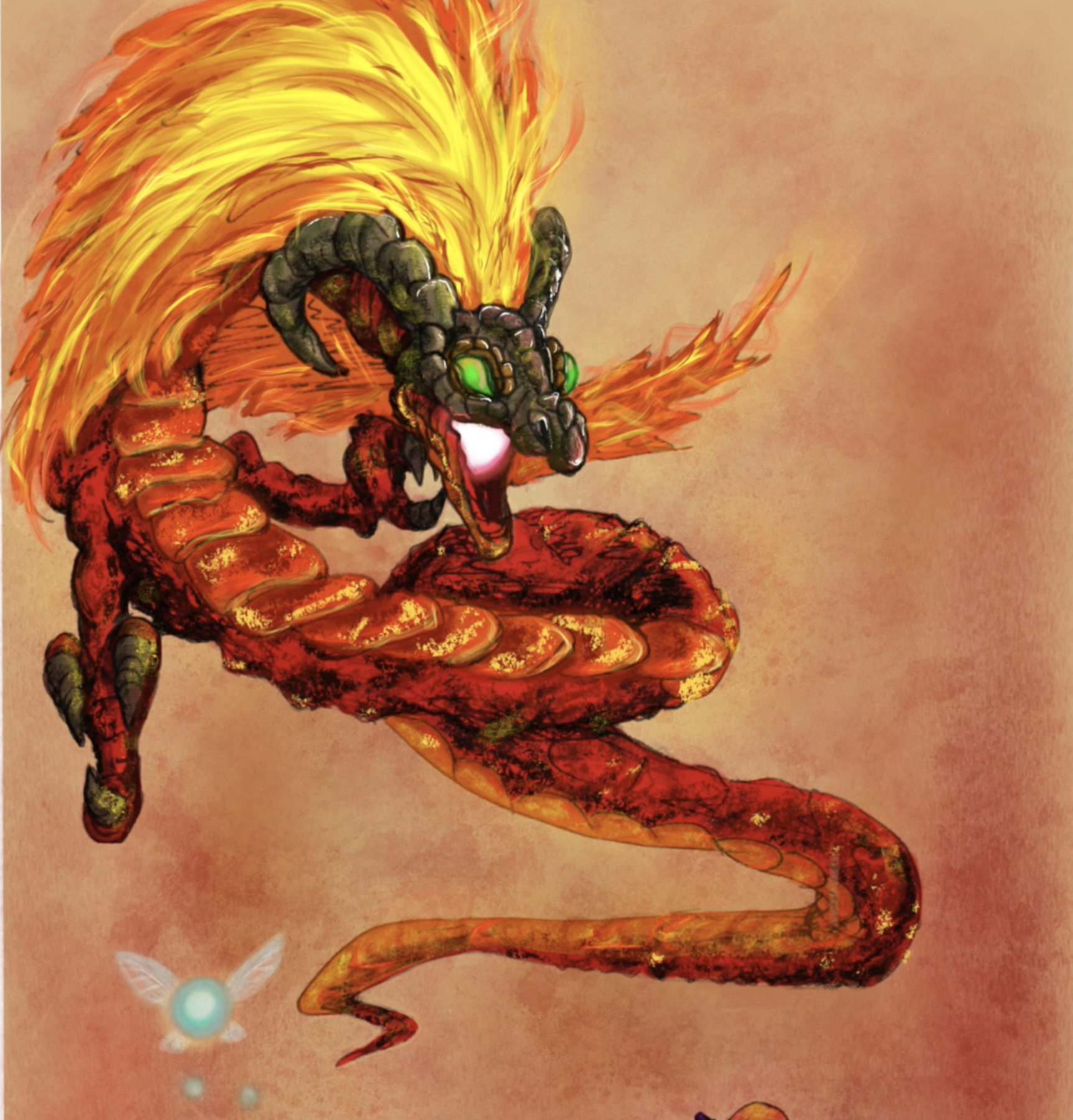
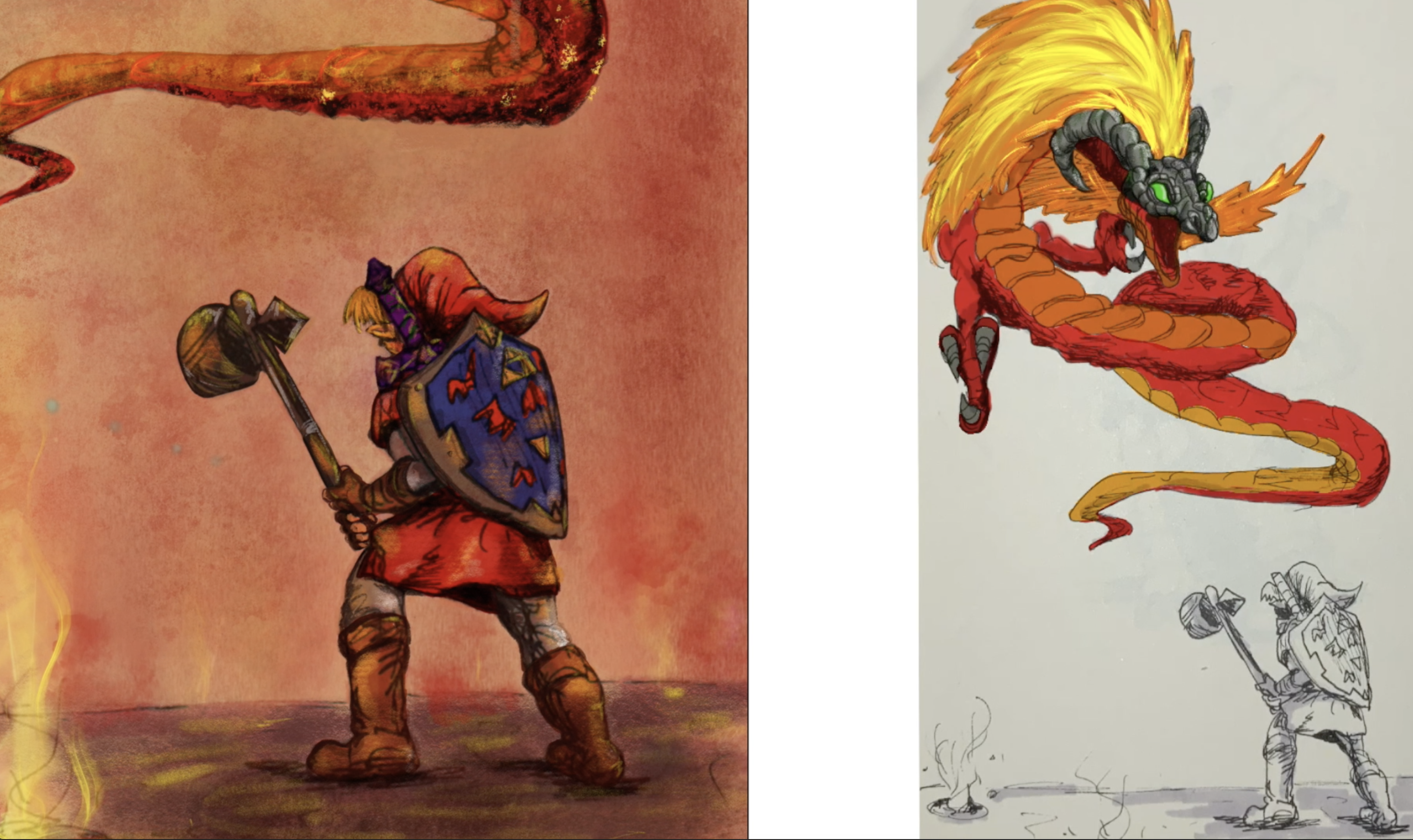
sobre cómo dibujar Volvagia de la Leyenda de Zelda,
el Okran del Tiempo, el Templo del Fuego
y Adult Link and Nav y Adult Link and Nav Voy a estar usando Procreate con mi iPad Pro y
Apple Pencil, también. Una de mis
cosas favoritas para hacer es combinar lo tradicional
y lo digital juntos. Y como Procreate
tiene capas, vamos a construir uno
encima del otro, y ambos vamos a
colorearlo en algunas sombras,
reflejos, usar
diferentes tipos de pinceles y texturas y
simplemente colorear todo esto Y debido a que es la pintura
digital, tenemos mucha
libertad para experimentar y borrar todos nuestros
errores y simplemente practicar con diversos medios digitales
diferentes Entonces, si no lo sabías, mi nombre es Ivan Florentino Ramírez, y me gradué de Universidad Estatal de
California Fullerton, con una licenciatura en Bellas Artes, y tengo mucha
experiencia en pintura, dibujo
tradicional a lápiz, dibujo de dibujo
tradicional a lápiz, dibujo vida y diseño Y una de las razones por las
que quería comenzar esta clase es porque
quería que la gente se sintiera cómoda con la
coloración digital en los medios tradicionales que podamos tener una mezcla de lo
tradicional y lo digital. Y este es el ejercicio
perfecto para usar capas para crear
algo visualmente llamativo. Y en este caso,
con los videojuegos. Todo lo que necesitas es tu iPad, iPad Pro, tu Apple Pencil
o Apple Pencil dos. Resulta que tengo
Apple Pencil dos, y recomiendo encarecidamente uno de estos guantes de artista para pintura
digital.
Son súper baratos. Los puedes encontrar en Amazon. Son súper fáciles de
mantener tu cristal limpio y fáciles de mover sin
manchar la pantalla de tu iPad, lo cual es bastante
útil y útil Entonces, ¿estás listo para comenzar? Entonces, asegúrate de
tener tu iPad listo, tu lápiz Apple y cualquier programa de
arte que tengas. Y vamos a llegar a ello.
2. Importar y eliminar fondos: Antes de comenzar cualquier parte de
nuestra coloración y detalles, eliminemos parte de
nuestro exceso de fondo que no necesitamos.
Eso es inútil para nosotros. Entonces, para el primer paso, tomé una foto de
este pequeño boceto. Lo transferí a mi iPad
Pro, y en Procreate, siempre
hago una capa duplicada solo para asegurarme de tener el original para que siempre vuelva a él por si
acaso cometí un error Y lo que hice fue que lo
hice lo más grande que pude. Y acabo de quitar
la parte sobrante de los lados al lado del dragón y enlazar solo para que sea lo más
limpia posible y quitar cualquier papel innecesario que
no voy a colorear de todos modos. Y lo hice lo más grande que pude, y al entrar en la selección
en la esquina superior izquierda
del iPad y entre la
flecha y la varita mágica, esto
nos va a dar muchas opciones, pero vamos por la selección
rectangular. Y de esa manera, podemos dibujar fácilmente un rectángulo alrededor de las
áreas que no necesitamos. Usamos nuestra mano izquierda
con tres dedos, y vamos a elegir
la función de corte con
el ícono de tijera pequeña y
eliminaremos esa área seleccionada Después de dimensionar todo,
limpiar todos los fondos, incluso usando la
herramienta de clonar si es necesario, asegurándose de bloquear
una de las capas, estamos pasando a
los colores base. Y notarás a la
izquierda de cada capa, hay una pequeña casilla
con una marca de verificación con una letra a
la izquierda de esa. Haz clic en eso, y tienes muchas opciones
con las que jugar para esa capa cuando se
trata de diferentes formas en
que los colores o cualquier cosa que
dibujes o colores encima interactúen con
el dibujo debajo. Entonces vamos a ir con
la capa multiplicar porque
descubrí que cuando
usamos nuestros colores base, que fácilmente se mezcla bien con nuestros medios tradicionales
que usamos debajo, como nuestro papel de tono
se mantiene conservado y los bolígrafos de
tinta que uso junto
con mis marcadores Prisma Por lo que mantiene la integridad
de nuestro dibujo original vez que tiene la comodidad
moderna de colorearlo digitalmente Entonces estamos haciendo una
combinación de ambos. Y de esto se
trata
este curso , experimentando
con colores, diferentes pinceles, texturas, sombras y reflejos
como ejercicio
3. Comenzar con los colores base: Ahora bien, lo que es realmente
importante cuando se usa Procreate es
trabajar en capas Entonces hice una capa completamente
diferente, y sí tengo mi
foto de referencia a mi lado en mi teléfono, e incluso puedes tener
tu foto de referencia en tu iPad porque
hay muchas características
nuevas donde puedes agregar
la foto de características
nuevas donde puedes agregar referencia directamente en el iPad justo al lado tuyo, que puedas seleccionar los colores, pero esto es simplemente más fácil para mí. Y solo como recordatorio, tengo mi dibujo listo para descargar y la
foto de referencia para que puedas seguirlo. Pero nuevamente, el
propósito de esta clase es que tengas alguno
de tus dibujos siendo
importado para procrearlos
y colorearlos y experimentar con
diferentes pinceles y texturas Y este curso es el ejercicio
perfecto para hacerlo. Entonces hice una capa separada, y elegí una herramienta de pincel suave. Y de esa manera, es más fácil
para mí dibujar directamente sobre Volvagia y
crear una capa base Y uso la herramienta multiplicar, lo que significa
que cualquier cosa que dibuje encima, va a fundir
directamente en mi dibujo o boceto
que hice originalmente. Entonces este es un estilo que
voy por donde estoy usando mi antiguo dibujo tradicional
que hice a lápiz, y estoy dibujando directamente sobre él. Entonces de esta manera, nos
ahorra algo de tiempo, y mantiene el estilo del original mientras usa la forma
moderna de colorear, que lo hace mucho
más fácil y rápido. Y aquí es donde vas
a querer tomarte tu tiempo. Sigue acercando el zoom y
literalmente sigue la línea. Vamos a estar
básicamente coloreando en la parte roja del dragón. Y elegí hacer un color rojo de tono
medio, y me gusta mucho cómo resultó
este Lo que estoy haciendo es colorear la parte superior del dragón
mientras ignoro la parte del vientre Y fíjate como mis líneas
y líneas
originales de sombra
de tinta se están mostrando, y eso en realidad es
cortar nuestro tiempo a la mitad, ya
sabemos dónde
van a estar
nuestras sombras por
el dibujo que hice Y es por ello que la capa
multiplicar funciona perfectamente para este
tipo de estilo. Y lo mismo con
los tonos grises que utilizo con los marcadores Prisma, eso va a sumar a esos tonos grises
para nuestras sombras Y a lo largo de
todo este curso, siéntete libre de hacer una pausa
donde necesites y tómate tu tiempo rellenando
todos estos colores y yendo y
viniendo si necesitas escuchar algún consejo que
te hayas perdido. Ahora, antes de empezar a
usar nuestra herramienta de caída, que es más una herramienta de llenado de cubetas de
pintura, como tienen muchos programas, porque estas áreas
del dragón son muy delgadas y delgadas, no
necesitamos
hacerlo todavía. Y en áreas más grandes, siempre
puedes
dimensionar tu cepillo según sea necesario. Y cuanta más
presión pongas, más grande se vuelve el círculo. Entonces, en el
lado izquierdo de tu procrear, verás las opciones
para mantener la opacidad,
todo el camino en 100 o cero y también dimensionar el
pincel hacia arriba y hacia abajo Es muy conveniente.
Así que juega con áreas más grandes para cubrir más de ese color
base más rápido. Ahora, pasemos
al segundo color base, que es un amarillo o más de un naranja amarillo para las llamas que Volvagia
tiene en Y esta es una de las características
llamativas de
este jefe de la LedeNeno
Zelda, la Aquarna de T. Bien. Ahora, vamos a ahorrar
algo de tiempo usando la herramienta cuentagotas de color y llenándola
como un cubo de pintura Para zonas como es el pelo, el pelo fuego, vamos a usar nuestra pluma brrush
que es una sólida Como cualquiera de las
brrushes de pluma va a funcionar bien. Lo único que vamos a hacer
es rastrear alrededor del fuego, asegurarnos de que la forma esté cerrada, y vamos
a arrastrar
y soltar, y va a
llenarla por nosotros. Ahora, verás un error aquí donde no lo
cerré por completo, y notarás que
los colores sangrarán todo el camino en
toda el área del lienzo Y notarás que arrastrando y soltando el seleccionador de color, el círculo de colores que
ves en la parte superior derecha Para que donde estoy arrastrando
y rellenando esas formas, todo lo que necesitas hacer
es asegurarte de que el área que estás
coloreando esté cerrada, y puedas
arrastrar y soltar fácilmente los colores Y para áreas más pequeñas,
solo las estoy rellenando manualmente como lo haría si estuviera
coloreando un dibujo normal. Para
que este error siga sucediendo,
la herramienta monolina en
la sección de la herramienta monolina en
la caligrafía
de los pinceles, encuentro que es una de las mejores porque es
lo suficientemente sólida No hay transparencia, como usar cualquier tipo de
esos pinceles de aerógrafo Es perfecto para delinear una forma y asegurarse de
que esté cerrada. Es un pincel sólido y sólido para usar cuando quieres hacer
algo como colores base. Y se puede ver a medida que
enciendo y apagando la capa, cómo se puede ver cómo es casi como una pieza de rompecabezas
en siluetas Y lo que también estoy haciendo
es alternar entre diferentes tonalidades
de naranja y rojo solo para tener un equilibrio y
ver cuál se ve mejor ya que estoy aplicando directamente
el color sobre el dragón. Y la razón por la que quieres
hacer un tono diferente de naranja es porque este es el que está un
poco detrás de él, así que como que le da la
ilusión de que está más lejos. Y para rematar con la
naranja y todo el dibujo, acabemos con la parte del
vientre de Volvagia E incluso seguí
adelante y creé una capa extra solo
porque siento que voy a hacer una textura
diferente más adelante para el vientre. Entonces notarás que
creé otra capa, y esta era más
de una naranja roja que
hice para sus escamas de
dragón estomacal. Y finalmente, para
toda su cara, cuernos y área de máscara, es
como un color hueso o una piedra Entonces decidí usar
un tono gris medio. Y lo mismo con sus garras, también
será gris Y también con la única parte de todo
este dragón que es
verde están sus ojos. Ahora, tal vez se esté preguntando por qué nos tomamos nuestro tiempo con
nuestros colores base. Es porque esto es en
realidad lo que nos va a ahorrar mucho
tiempo en nuestros próximos pasos, que serán la combinación de pinceles para nuestras sombras
y reflejos que vamos a utilizar diferentes aplicaciones
más oscuras para que podamos tener esa distinción entre sombras
duras y reflejos
y tonos medios. Y la parte divertida es
que vamos a
poder empujar esto
mucho cuando se trata del resplandor en las llamas
y la zona de la boca con iluminación de
flores también. Y todo viene de nuestras elecciones de
capas y de la forma que nuestra opacidad va
a afectar nuestros colores base
4. Agregar sombras y texturas: Entonces ahora, una de las
siguientes partes que
hice fue hacer una capa completamente
separada, y esta la hice para que sea solo para la
máscara gris y sus ojos. Y aquí es donde empecé a experimentar con
diferentes pinceles que añada algún
tipo de textura porque ahora mismo
solo tenemos colores planos, y esto va a
agregar algunas dimensiones, variedad en las texturas de la piel y
la
máscara de Volvagia Entonces decidí usar esta
textura rocosa con un gris más oscuro, y como pueden ver, la estoy aplicando a donde hay sombras, y las fotos de referencia solo
se usan para los colores. Entonces esta, dibujé ovagia en una pose completamente
diferente Y aquí es donde
estoy empezando a usar sólo tonos más oscuros
o las sombras. Entonces siento que es
la mejor manera de comenzar con algo de contraste es
comenzar con la parte más oscura, como sombras y trabajar tu camino hacia
arriba en los reflejos
y medios tonos Me puedes ver usando un pincel
monoline aquí mismo como que vuelva
a trazar alrededor de su
máscara con
un poco de gris medio solo para
probar si ese es el gris que
voy a usar antes
de usar mi pincel texturizado Y nuevamente, con cada pincel, se siente un poco
diferente cuando empiezas a aplicarlo en
la pantalla del iPad, lo que significa que debido a que este
es un pincel texturizado carboncillo, no será un círculo perfecto. Entonces por eso me ves redimensionando el pincel hacia arriba
y hacia abajo solo para
tener una idea de lo
ancho que va a cubrir en la
superficie de la cara del dragón. Entonces en este punto, la
tenía al 2%. Y nuevamente, seguí haciendo
zoom para que sepa
que esta va a ser la parte detallada de toda
esta pintura digital Estamos entrando en la zona donde vamos a
tener que reducir la velocidad, acercar todo el camino
y tomarnos nuestro tiempo. Estoy redondeando esas partes de la máscara que involucran
ciertos tipos de sombras Y si ves la foto de
referencia, ya
sabes de lo que estoy hablando. Ciertas partes de la
luz golpearon en un lado, creando una sombra en el otro. Y ahí es donde la foto de
referencia viene muy bien para que puedas
saber dónde aplicar las partes más oscuras
del color y dejar los tonos medios y luego eventualmente donde podemos
aplicar los reflejos Entonces, lo que voy
a estar haciendo por los cuernos alrededor de la nariz, la parte media de la máscara es tratarlos como formas
individuales Entonces de esa manera,
me resulta
menos confuso y lo hace un
poco más fácil, e incluso voy a empezar a
usar un gris más oscuro, también, poco más cerca del negro, intensificando aún
más esa sombra Y nuevamente, el propósito
de este curso era que nos familiarizáramos con experimentar con
diferentes texturas y colores y simplemente divertirnos coloreando algunos de nuestros dibujos
antiguos que hemos hecho en tradicional que originalmente
eran en blanco y
negro Y debido a que este dibujo
original era en
blanco y negro con bolígrafos de tinta, nos dio la
oportunidad perfecta para experimentar con colores vibrantes. Uh. Y un consejo muy importante a
partir de ahora en esta parte
del curso es
asegurarte de que estás
redondeando la forma tal como
lo harías en el tradicional dibujo a lápiz, es
decir, no uses líneas
rectas para empezar a colorear las cosas porque eso mantendrá las cosas con un aspecto plano Eso no queremos.
Queremos asegurarnos de que esto se vea y se sienta como si estuviera redondeado y tenga
ese aspecto de tres D. Nuestros colores base son
planos para empezar, pero este es un paso donde
empezamos a hacer y darle las cosas algo de forma y algo de
tridimensionalidad Entonces como pueden ver,
estoy agregando un poco de un verde más oscuro también solo
para darle una variedad. Y como también estoy aplicando
reflejos, esa textura rocosa realmente está haciendo que esto se
destaque y le da unas tres dimensiones y lo
mantiene interesante
y no de aspecto plano. Y la razón por la que
agregué el verde fue solo para
darle algo
diferente a solo
negro puro y gris y también la luz de sus ojos, teniendo
también esos reflejos un poco en
el verde también.
5. Ajustes de fondo (tono de color): Entonces Ahora, cuanto a Link adulto, aunque la
foto de referencia sí lo tiene con una túnica verde, si
juegas a los juegos, tiene
que tener una
túnica roja cuando está en las zonas volcánicas para evitar que se
dañe por el calor Así que en realidad empecé con el
verde porque sí me olvidé. Pero empecé lo mismo
añadiendo algunos colores planos,
algunos colores base para su escudo, su túnica, la espada, sus botas Entonces finalmente acabamos de
empezar a colorearlo usando el mismo método
como lo hicimos con el dragón. Si las áreas son lo suficientemente grandes, todo lo que tenemos que hacer
es delinear y usar el batidor de color gota y
rellenar esos espacios fácilmente La falda verde
parte de su túnica, el hombro y el sombrero
están en un verde vibrante Junto con las botas y parte de los guantes se encuentran
un castaño de tono medio, un poco de su cabello rubio. La parte de la oreja es de color melocotón, y el escudo es azul y gris con algunos
acentos rojos y amarillos. Y de la misma manera nos tomamos
nuestro tiempo con el dragón. Me estoy tomando mi tiempo con el atuendo de
Link
porque, de nuevo, nos va a
facilitar cuando finalmente empecemos a agregar algunos
reflejos y sombras. Y debido a que estamos
tratando de preservar nuestro dibujo subrayado
con los bolígrafos de tinta, esto también nos
está haciendo
mucho más fácil mantener ese aspecto de
color tradicional que buscamos Y de nuevo, antes de que lo
hiciera rojo, aquí hay una captura
de pantalla real de cómo se ve Link
con la túnica roja, que vamos por ahora Y todo lo que hice fue dejar caer un color rojo brillante sobre la túnica verde de
Link Y después de eso, una de
las cosas que
faltaba era el ambiente
y el fondo, solo para asegurarse de
que se siente como Link y Bobagia
están en el volcán Entonces decidí cambiar toda
la capa de donde tengo mi dibujo en una versión de
tono del mismo. Entonces cambié todo el tono de la página a naranja, tinte
amarillo, y esto cambió toda la vibra en lo que quería y lo hace más fácil en lugar de simplemente colorear todo directamente
como fondo Y esto es súper fácil de hacer. En la
esquina superior izquierda de Procreate, vas a ver
una pequeña varita mágica Lo seleccionas y
podrás jugar con el balance de color en
la capa de ajustes. También jugué con tonalidad, saturación y
brillo también. Ahora bien, esto puede diferir
del papel de tono que uses, y sobre todo algo tan liso
como el blanco, diferirá un poco. Pero sí toqué
con el cian, el magenta y el amarillo también hasta que
pude encontrar ese tono perfecto
entre un rojo y un amarillo. Y como pueden ver,
estoy jugando con los deslizadores de izquierda
y derecha hasta encontrar algo
que se parece a la foto de referencia que
tiene mucho rojo en ella Y otra
con la que
probar y experimentar es la opción de curvas. Este tenía una manera
fácil de tonificar el papel en ese
tono de color que estaba buscando Y una capa final, quería jugar con la parte inferior del suelo
que tiene algo del magma, fuego y humo
iluminando de él Ahora bien, esto también va
a asegurar
que esté arraigado en esa escena, y estoy
jugando con diferentes texturas del área de tierra, así que estoy
jugando con muchas opciones
concretas de los pinceles, y agregué un
poco del humo rojo, también jugando
con la opacidad para que pueda integrarse
perfectamente en ese papel Y manteniendo ese mismo tono, también
comencé a usar el
fondo con un rojo ahumado,
también, y todo
parece que se está uniendo Y aquí es donde
quieres tomarte tu tiempo para que el fondo
no se vea tan claro. Entonces ahora que el tono
que quería está ahí, agregué algunas llamas en el suelo con
algo de textura carboncillo, algo de humo saliendo
de esos fosos de fuego E incluso a la hora de borrar
algo de ese fondo, si como que fui
un poco demasiado lejos con algunos de esos colores es usar el borrador
del mismo pincel exacto
que usaste Entonces, por ejemplo, en la parte de atrás, como
que hice un poco
demasiado de rojo oscuro, así que lo borré
con el carbón, y como
que dio esa textura para
que tengamos algo de consistencia en todo momento Y también debemos darle un poco más de detalle a nuestro enlace
adulto. Finalicé enlace
con algunas texturas, algunas llamas alrededor de su túnica y todo
su cuerpo para
reflejar como que todas las
llamas a su alrededor. Y nuevamente, agregando algunas
texturas más a ese martillo, el escudo, las sombras, su túnica con un poco de contraste con la luz y la
oscuridad y asegurándose de
que sea tan detallado
como Volvagia uno de los pinceles principales que
siempre me gusta usar para mucha ropa es
el cepillo de Eso le da una gran
textura que es sutil que me gusta
jugar con la opacidad del lado
izquierdo, solo para asegurarme de que
no se vea tan simple Y como pueden ver, estoy
agregando un poco de reflejos
blancos en la túnica
para redondear todo. Se puede usar una combinación de rosa y algunos
blancos brillantes para que
haya un tono consistente con un medio rojo oscuro,
algunos rosas ahí dentro Y también recuerda que muchas de las cosas que hacen los colores
es reflexionar unas sobre otras. Y como tenemos al dragón, las llamas debajo, por
todas partes alrededor de Link, también
estoy agregando algunos amarillos por
todo el martillo, sus botas, y eso asegura que esté conectado a tierra en esa zona en ese escenario,
en esa zona volcánica peligrosa al igual que en el juego Y para un último paso útil, uso la herramienta de clonación y la herramienta de borrador para
asegurarme de obtener algunos contornos
limpios y limpios si resulta
que coloreo las líneas y acerco cada
parte del detalle, asegurarme de que las líneas
estén limpias y busque para ver si es
necesario agregar más detalles Y lo que hace que la
herramienta de clonación sea tan versátil es que eliges un área que te guste donde va a
empezar a clonar y la uses
como un pincel Es simplemente literalmente
clonar esa área y hace que las cosas sean consistentes,
como siempre estuvo ahí. Y ahora esta
pintura digital está completa.
6. Reflexiones finales: Entonces, ¿qué pensaron de
esta obra digital de fan art
o del fan art de Zelda? esta obra digital de fan art
o del fan art de Zelda Realmente espero que hayas disfrutado esta clase donde
utilicé la cultura pop, y específicamente para esta clase, la Serie Legend of Zelda, donde coloreamos en Link y
la Volvagia Boss Dragon Esta es una de las
clases que
siempre he querido hacer donde
no solo somos nostálgicos por el fandom en el espacio de los
videojuegos, sino que también aprendemos a
experimentar con pinceles, colores y texturas en procrear y aprender
muchas de estas técnicas, ojalá ustedes apliquen esto a
sus propias obras de arte
y
se aseguren subirlas en la sección de clases de
esta clase. Y además, sería increíble
si dejaras una reseña. Ven yo abajo en la
sección de abajo, si ustedes están emocionados por
cualquier cosa relacionada con Zelda Muchas
gracias chicos por ver. Nos vemos más tarde. Adiós.
 IVAN RAMIREZ, Artist, Painter & Youtuber