Transcripciones
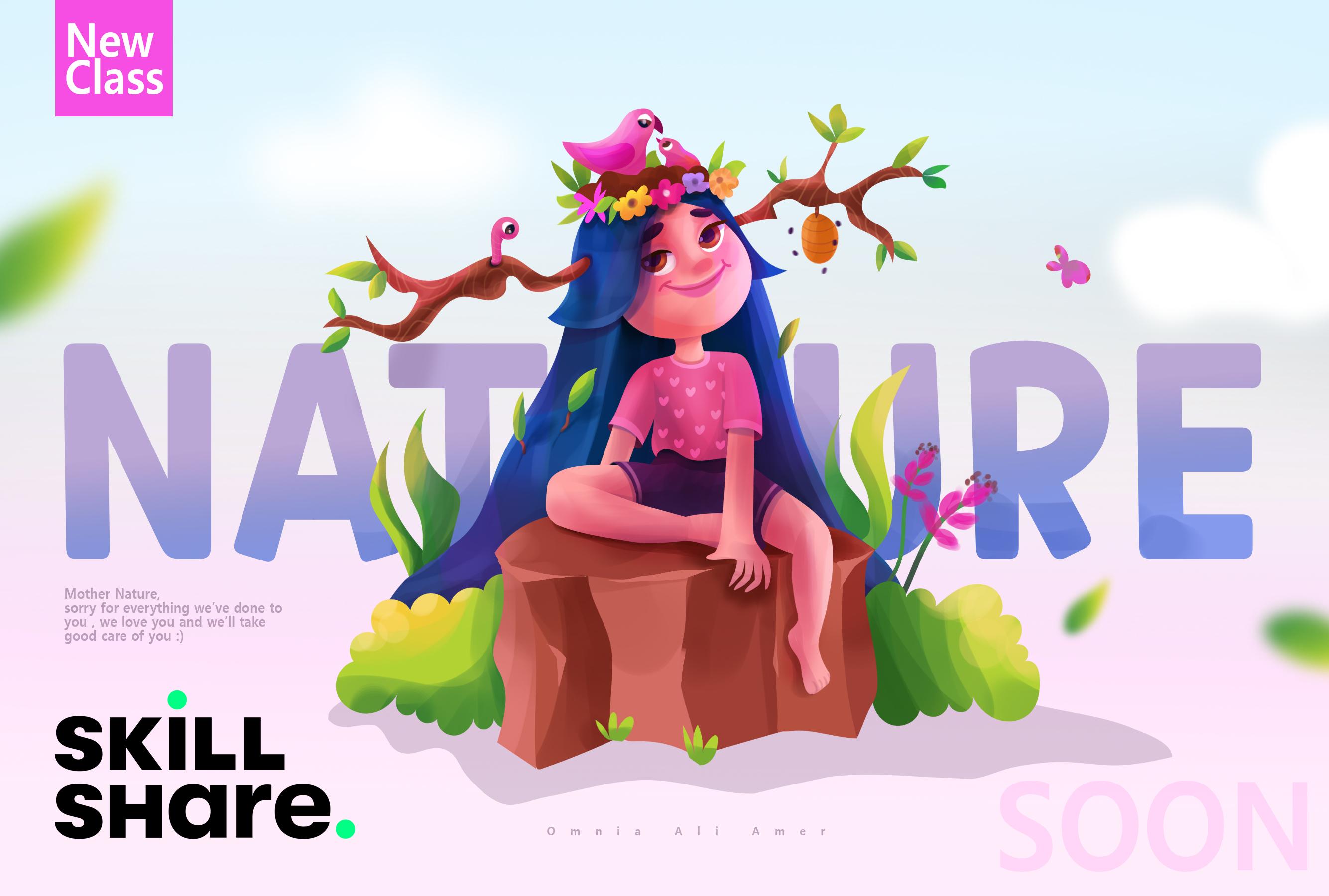
1. Introducción a la clase: La ilustración digital y el diseño de personajes han sido mi pasión desde hace tanto tiempo. Allen, enojan a un artista de personajes y eso se trata. Bienvenido a mi canal de Skillshare. Me considero una madre en una misión para hacer del mundo un lugar mejor con mi arte, veo a mis personajes como mis bebés. Simplemente me sumerjo en la historia de cada uno de ellos y disfruto el proceso de crear cada vez más cada día. Entonces en esto, te llevaré a través de mi pulgar procede a crear MM, el salvador de la naturaleza. Empezaremos con un boceto en bruto todo el camino hasta una parte de línea vectorial. Después bloqueamos algunos colores y llevamos todo eso a otro nivel con mis técnicas en el arte digital. Espero que hayas disfrutado de esta clase y ayude a iniciar hoy tu propio personaje. Entonces, empecemos.
2. 1-boceto: Bienvenidos a la clase y muchas gracias por unirse. Espero que lo disfrutes. Por lo que para la primera lección de esta clase, comenzaremos dibujando nuestro boceto en bruto en Photoshop. Por lo que sólo tienes que abrir un documento en blanco. Y definitivamente puedes usar cualquier medio de boceto que te guste. Puedes encendido, Procreate en tus iPads, puedes bosquejar, libro de
bocetos, programa Autodesk Sketchbook para también app en tu tablet. solo puedas bosquejar cualquier cosa. Y por supuesto se puede bosquejar en un papel con un lápiz. Entonces como pueden ver aquí, acabo de poner mi boceto en bruto para Emma. Lo primero que te gustaría hacer es, empezar más o menos para hacer algunas formas simples, proporciones
simples para el cuerpo y hace un bloque tus masas. La cabeza, el cuerpo, los brazos, y las piernas. Por lo que tienes una idea para la derecha exactamente lo que te gustaría hacer aquí con tu ilustración. Entonces como se puede ver aquí, y yo es un ahorrador de la naturaleza aunque. A ella le gusta la naturaleza y le gusta todo al respecto. Pasa mucho tiempo entonces en la naturaleza con algunas aves y animales. Y así, para que quisiera agregar algunos elementos que reflejaran eso. Por eso hice un nido con dos pajaritos dentro. Y también quería añadir algunas ramas que salían de ella, de su pelo. Y puedo corona la naturaleza o algo así. Y sólo para agregar al concepto que tenía en mente. Entonces si has visto mis clases anteriores, comprenderás totalmente el hecho de que en mis personajes antes de empezar, como que
hago algo así como un moodboard de lo que quiero que sea
mi ilustración y lo que quería transmitir y a reflexionar. Y cuáles son los sentimientos que quería expresar. Y en esta ilustración se trata todo de la naturaleza y que ella se trata de cualquier cosa relacionada con salvar a los animales y salvar que la naturaleza. Ahora, después de terminar mi boceto en bruto, creé una nueva capa por encima de eso. Y 2032 un poco abajo para la primera capa. Y ahora estoy refinando mis iones para que quede más claro para que en el siguiente paso en las líneas vectoriales en Adobe Illustrator, todo quede claro. Es realmente bueno en esta pestaña agregar tantos detalles como quieras y
empezar a pensar mucho en tu concepto y por qué vives a los anuncios y haces. Para que en el siguiente paso, diga
que no dejes nada por las conjeturas y se llega a decidir todo aquí en la parte de bocetos. Está bien. Así que solo sigan yendo aquí y allá para seguir refinando las partes del cuerpo. Creo que esta parte necesita un poco de modificación. Entra en ese IZ no tienes ninguno que increíble en anatomía de
personajes en realidad está yendo en los temas que estoy tratando de estudiar hoy en día. Y muy pronto haré toda una serie aquí en Skillshare sobre la anatomía del cuerpo, la anatomía de las partes del cuerpo, y será genial. Entonces por ahora, dejemos esto como murciélagos. Vuelvo a ello más tarde en la parte vectorial. Ahora respondamos en este lindo nido y le agregamos algunos detalles a su cabello, algunas ramas y hojas. Está bien. Y aquí está la enorme roca que es para sentarse. Eso sólo se suma a mi concepto y cómo se mezcla en esta escena con la naturaleza. Está bien, y la cabeza se ramifica y agrega algunos detalles. Viejo que ayudará a anular botón así como así. Y tal vez un pequeño gusano lindo saliendo de esta rama. Y eso es todo por esta lección y nos vemos en la siguiente lección.
3. Líneas 2-Vector: Por lo que para esta lección de esta clase, estaremos dirigiéndonos a Adobe Illustrator para empezar a trabajar en nuestras líneas vectoriales. Entonces, empecemos. Hemos tenido que ponerse de acuerdo para que la tienda y seleccione M para seleccionar este control C y el control V en el Adobe Illustrator para empezar a trabajar en él. Y lo siguiente que estaremos haciendo, bajar un poco la opacidad así y bloquear esta capa con Control o Comando 2 o desde el menú Objeto de arriba, bloquear selección. Y ahora nuestros bocetos listos para dibujar voy a crear una nueva capa aquí y como cabeza el icono de destino y hacer a partir de aquí el modo de mezcla como multiplicar. Entonces podemos trabajar en ello. Prefiero usar el lápiz para empezar a dibujar. Es realmente increíble, se pone muy fácil de redibujar y de editar y modificar. Y solo puedo secar, dar click en cualquier camino que he hecho y simplificar para hacer los puntos de anclaje un poco menos para que el camino sea más pequeño. Como puedes ver aquí, cambio el color y el ancho del trazo así. Y seguiré yendo y seguiré dibujando en mi boceto hasta que lo termine. Hace así. Para que puedas ver, solo puedes redibujar en un camino, solo uno divide. Y es súper fácil. Simplemente trata de divertirte en este proceso ya que es realmente agradable y eso te resulta muy fácil al principio. A lo mejor solo puedes sentir que sería la estructura es un poco difícil. Yo soy viejo, pero puede ser un poco complicado, pero créanme, si se seca y practicas un poco sobre él, lo
encontrarás todo muy fácil y muy sencillo. Entonces con la herramienta lápiz, solo sigues así en cada línea. Y no te preocupes, sé bien que tenemos mucha superposición aquí en las líneas, pero no te preocupes, todo eso se irá en la siguiente lección. Cuando solo agregamos los colores y los colores Locard para esta ilustración. Yo montaré eso. Sólo sigue adelante. Como pueden ver, sólo divido a los más pobres como las piernas en dos partes. Eso nos facilitará colorearnos en la siguiente lección. Y justo The Beatles como ser como las partes malas de sus hojas detrás de sus brazos. Está bien, y ahora sus shorts. Entonces sigamos. Y por lo tanto las ramas, solo HACES eso y algunas hojas. O lo que estoy usando ahora es la herramienta lápiz y simplemente redibujando en cualquier camino o simplemente haga clic derecho en ella para simplificarla. También puedes hacer clic derecho en el icono del lápiz y en la caja de herramientas a la izquierda y elegir la herramienta suave que hace exactamente igual que la opción de simplificar. Simplemente puedes dirigirte suave y seleccionar cualquiera, sigue suavizando las líneas que estás teniendo y todo estará bien. Es muy sencillo. También puedes golpear N y los teclados, como te dije para el bencilo. Y ahora por la roca que acaba de pegarle. Nos agradeció, siga dibujando. Al igual que un lápiz normal y todo debería ir para muy bien contigo. Espero que estés disfrutando de este proceso y espero que estés siguiendo ahora mismo. Está bien. Siéntete libre de crear cualquier personaje que tengas en mente que definitivamente
puedes buscar algunas referencias en Pinterest o boceto de Google en parte para agregar más detalles al personaje y a través del concepto que tienes en mente, se puede llegar a cualquier personaje. Muy bien, y la colmena y algunas ramas aquí y allá. Y luego su otra pierna. Justo así. Como pueden ver, sigo cuantificando y sigo yendo una y otra vez sobre el camino que dibujé sólo para modificarlo. Y eso es todo por esta parte. Nos vemos en la siguiente lección.
4. Bloque de 3 colores: Y ahora que terminamos con nuestra versión de boceto y líneas vectoriales en Adobe Illustrator. Ahora comenzaremos el bloqueo de color. Es muy divertido. Entonces empecemos. Esta es la paleta que usaré una necesidad OEM que hacer es seleccionar cualquier parte de tu ilustración y dirigirme o elegir la herramienta cuentagotas de la caja de herramientas a la izquierda. Y sólo tienes que seleccionar el color de la paleta que quieras o
del panel de color a la derecha, de los paneles. Entonces como puedes ver aquí, acabo de elegir todas las partes de la piel y mascotas yo, y elijo este color y de inmediato todo se coloreó. Muy fácil. Es muy bonito. Ahora selecciono los ojos y elijo el color blanco. Está bien, ahora sigamos. Y para estas ramas, solo
selecciono estas dos ramas aquí y selecciono este color y tal vez lo cambie un poco. Y para su cabello, que acaba de crear eso. Y como pueden ver, ahora estamos resolviendo la superposición y el problema. ¿ Y cómo hicimos esto? Es muy sencillo y muy fácil y te diré ahora mismo cómo hacer esto. Necesitas hacer es cuando tienes un objeto de superposición o algo que dibujaste porque lo tienes arriba. Otra cosa, solo tienes que seleccionar la de arriba y hacer clic derecho y elegir reordenar que anule o viejo que puedes hacer es golpear los
corchetes de control o comando solo para dar a este objeto un paso por encima de todos los elementos o un paso atrás. Y puedes golpear los corchetes de Control o Command Shift para llevarlo todo el camino para apostar a la espalda o todo el camino al frente. Es un atajo muy increíble que usarás mucho en Adobe Illustrator. Y eso es muy bonito. Levántate de sólo sigamos adelante. Entonces como te dije todo lo que necesitas hacer, cuando tienes un objeto superpuesto sobre cualquier otro objeto, solo
tienes que hacer clic derecho y Organizar. Y tendrás las cuatro opciones de bebida para fruncir el ceño, traer para atrás o adelantar o traer hacia atrás. Y como les dije que los atajos para eso serán como lo tienen ahora en la pantalla. Muy bien, Z puedes ver todo lo que estoy usando ahora es solo selecciono cualquier elemento que tengan o cualquier objeto que tenga aquí en las cabezas de ilustración I y selecciono el color y la paleta de colores. Y ahora estoy usando una técnica realmente agradable también es un empate dentro de lado de unión lo puedes encontrar aquí en la caja de herramientas a la izquierda, Es un increíble mods cualquier viejo que necesitas hacer es seleccionar el objeto y golpear el momento tipo de unión y puedes dibujar dentro de este objeto. Es muy fácil. Yo lo uso para dibujar aquí las pupilas del ojo y el ojo. Y también lo uso como en mis clases anteriores para agregar el sombreado y la iluminación dentro de los objetos. Por lo que es muy fácil y te gustará mucho y lo usarás tanto. Muy bien, puedes golpear un y seleccionar cualquier punto de anclaje que tengas en cualquier camino que hayas dibujado. Y sólo para modificar eso. Y como puedes ver aquí, seleccioné el cabello y tratando de cambiarlo, solo probando algunos colores aquí. Y ahora seleccionaré esto, la boca y elegiré el color apropiado. Y ahora voy a dibujar las pestañas de los ojos. También con la herramienta lápiz acabas de golpear N y dibujar las pestañas. En la estructura no es difícil en absoluto. Es realmente fácil, puede ser un poco complicado, pero se practicó. Será genial contigo. Entonces solo para recapitular aquí en esta lección de bloqueo de color me
permite hacer es elegir las paletas de colores que te gustaría usar. Y basta con golpear V y seleccionar el objeto y luego golpear I para seleccionar el color que desee. Y eso es todo. ¿ Verdad? Acabo de tener la paleta de colores por ahora. Está bien. Y como puedes ver aquí es otra forma que puedes usar para reorganizar tus capas siempre necesitas hacer es tomar una capa que esté arriba y arrastrarla en el panel de capas y tomarla, bajarla o abajo capas hechas que quieras. Es realmente fácil de comer, cualquiera lo ley. Y eso es todo por esta parte. Espero que te haya gustado y te veo en la siguiente lección.
5. Pintura 4 digital: Y ahora que terminamos con el bloqueo de color, ahora
llegamos a la parte divertida o a la parte de pintura digital, donde compartiré con ustedes las técnicas que uso en Adobe Photoshop. Pero todo lo que tenemos que hacer ahora es exportar. Exportar como Photoshop. Solo para exportar tus capas y elegir estas opciones aquí. Y acaba de golpear Ok, lo que está haciendo ahora es exportar tu archivo vectorial como capas separadas para abrirlo en Photoshop y empezar a colorearlo. Por lo que ahora tuvimos que Photoshop y abrir un nuevo documento con estas especificaciones. Igual que eso. Y acabas de abrir la mosca del zapato se perdió, exportado de ilustrador. Y aquí está. Como puedes ver, es todo capas separadas. Solo tienes que seleccionar esto en tu nuevo documento y volver a escalarlo, pulsa Shift y escalarlo así. Muy bien, y ahora tienes tu ilustración lista para ser finalizada aquí en Adobe Photoshop. Es técnica muy sencilla y la disfrutarás. Entonces empecemos. Está bien. Cada elemento aquí en la ilustración como capa separada y todo lo que hará ahora es simplemente agregar una nueva capa, golpear todo entre ellos para enmascararlo dentro. Y entonces elegiré más oscuro o más claro en color que el color del objeto. Y con el cepillo suave, cepillo
estándar de Photoshop, solo
haces así. Entonces aquí para esta parte del cabello, solo
creo una nueva capa, golpeo Alt entre ellos a mascota, elijo un color más oscuro y empiezo a agregar sombras y reflejos. Todo se trata de eso. Para mí. Simplemente siento que sigue estudiando iluminación y sombras, pero esta es mi técnica para agregar sombras e iluminación. Y es muy divertido para mí hasta ahora. Definitivamente puedes revisar referencias para esto o simplemente hacer, como estoy haciendo, solo escucho imaginar de dónde viene la luz. Por lo que mencioné que
la luz viene del sol y viene de la parte derecha de su rostro. Por lo que la otra parte tendrá algunas sombras y también algunas sombras detrás de su espalda dentro del cabello. Igual que eso. Acuérdate de mantenerlo sencillo. Por lo que de nuevo, solo seleccionamos el color, presionas Control y haces clic sobre cualquier elemento la ilustración solo para seleccionar la capa por ti. Y solo seleccionas nueva capa por encima de eso, golpea Alt entre ellos a la mascota. Y con un cepillo suave estándar, solo
tienes que elegir colores más oscuros o más claros para agregar algunos efectos a cada capa. Entonces por ejemplo, aquí puedo, aquí estoy agregando este color dentro de la cara. Y eres libre de hacer esto. Y eres libre de hacer la máscara de capa en el objeto para hacerlo como multiplicar para añadir más efecto de sombra. Está bien, Así que sigamos. Entonces como puedes ver, agregar estos efectos en realidad llevó la ilustración a otro nivel entero, ya que puedes verla agregar más profundidad a la ilustración. En Adobe Illustrator, siempre obtienes las ilustraciones tan planas y simplemente no tiene ningún efecto sobre ella. Por lo que este paso en realidad es crucial y
muy, muy cambiante para la ilustración nos lleva con todo el otro nivel. Está bien. Como puedes ver aquí en la nariz, solo
agrego algunas sombras debajo de ella. Y eres libre de agregar tantos detalles como quieras aquí en esto, si, en esta ilustración, si has comprobado mis clases anteriores, tengo una de las clases que he agregado. Muchos detalles en este paso. En el otro vaso y un ADD, utilicé muchos pinceles para agregar algunas texturas a la ropa y a todo. Por lo que definitivamente puedes comprobar eso también. Está bien. Entonces como puedes ver aquí, solo estoy agregando algo de iluminación y sombras a cada parte y solo sigo imaginando. Entonces me estoy imaginando entonces esta rama viene a través de su pelo
y y está dentro por lo que necesita estar saliendo de un agujero o algo así. Por lo que solo sigues imaginando y sigues aplicando eso a tu ilustración y a todo. ¿ Quién debería ir bien? Ahora agregué algunas sombras más para hacerle el pelo. Agregó más profundidad y algo de color a sus labios. También se agrega el gran efecto a. Por lo que solo juegas con los colores, ya sea de color más oscuro o de color más claro para agregar un poco más de efecto. Igual que eso. Está bien. Y aquí por este brazo, estaré agregando algunos efectos como este. Sigamos adelante. Está bien. Simplemente sigue agregando detalles a tu ilustración. Agregar algunos puntos de resaltado a cada parte 0 que
da, da una gran mirada al mismo se suma al concepto final que tienes en mente. Editorialmente resulta increíble. Al final. Tan solo algunos toques finales a tu ilustración y lo llevará a otro nivel. Está bien. Me gusta mucho este efecto con los colores verdes en las hojas. Eso sólo agrega algo a las hojas, no sólo colores planos. Al salir del Adobe Illustrator para cualquier software vectorial. Y como puedes ver aquí, estoy agregando algunas, algunas ramitas que salen de estas hojas. Y deja un poco de sombra en su cabello. Y como si estuviera saliendo del cabello. Algunos pequeños detalles, pero definitivamente marca la diferencia. Escribiremos. Simplemente sigue agregando colores y usando el cepillo suave siempre da ese efecto de mezcla. Como si estuvieras usando un suave o usando una licuadora. Cepillo. Pero es realmente fácil para esta parte. Sentí que hay algo malo con sus piernas y sus brazos, así que voy a tratar de hacer que eso impulsa. Yo solo uso la herramienta de bolígrafo. Golpeas P, haz clic derecho en la herramienta de lápiz en la caja de herramientas la izquierda y elige esa Transformación libre
para que puedas dibujar como la herramienta lápiz en Adobe Illustrator rehizo esta pierna y estas dos partes y agregó una capa enmascarada en ellas por golpeando Alt entre la nueva capa y esa capa de objeto. Y luego usa la herramienta de pincel también con un color más oscuro para agregar el efecto de sombra. Igual que eso. Está bien. Y ahora para la otra pierna, siento que también se necesita hacer. Por lo que trataré de modificar eso también. Solo agreguemos algunos efectos aquí. Y como pueden ver, estoy cambiando el orden en el panel de capas a la derecha solo para asegurarme de que nada se superponga sobre nada malo. Entonces sigamos golpeando P, La herramienta de lápiz Free Transform desde la caja de herramientas hacia la izquierda. También dibujé este pie y agregando algunos efectos. Ahora, Sigamos por lo correcto. Ahora como puedes ver, estoy tratando de agregar o de hacer un pequeño patrón y ella y su top e intentaron hacerlo lindo, simplemente repitiendo en forma. Puede hacer que algunos duros, algunas estrellas y EQ piensen dentro de la ropa. O simplemente puedes usar algunos pinceles ya hechos de cualquier sitio web o derecho. Entonces sigamos. Simplemente estoy cambiando el orden del, de los elementos aquí para las capas en el cuadro Capas. Y como pueden ver, estoy agregando algunos detalles aquí en las flores. Sé que todavía estamos teniendo una pierna faltante, pero definitivamente volverá a esto más adelante después de agregar algunos detalles arriba o a la derecha. Y algunas sombras aquí debajo de esto, debajo de estas flores. Y como puedes ver, ya se suma una enorme diferencia y edita la profundidad. Y ahora puedes sentir las masas y sentirte como una cosa 3D, no solo una ilustración plana o derecha. Y tal vez algunas sombras aquí debajo de este brazo. Igual que eso. A lo mejor me limitaré a quitar esta textura en el nido. Y luego la, la campana. Ahora para esta colmena, sólo
voy a añadir algunas sombras como esta. Entonces me está gustando Mike eso. Y sólo algunas líneas como esta y tal vez un poco de b. Y de la, los efectos, elegiré el efecto de desenfoque del menú de arriba. Está bien. Y ahora también teníamos p para la transformación libre. Y voy a tratar de descifrar esta pierna. Sé lo que esto es tan tarde, pero es mejor tarde que nunca. Entonces sé que a debería haber hecho eso y hecho mi tarea en la parte de bocetos. Y así muchas referencias, pero está bien. Es bueno mostrarte ahora que puedes guardar una parte de tu ilustración, incluso en, en los pasos finales, es totalmente realizable y es totalmente bueno. Está bien. Ahora creo que es bueno. Yo solo agrego los colores. Enmascararé capa y haré algunas sombras dentro de eso. Al igual que esto. Y me gusta totalmente. Ah, bien. Y necesitaba algunas sombras aquí abajo. Y sigamos adelante. También dejemos caer algunas sombras aquí en el, en esta roca. Como puedes ver, solo usando el cepillo suave. Es solo un pincel estándar, pero usar un seco te da los Efectos correctos. Puedes seguir revisando referencias como para el pasto o pastos de dibujos animados. Dibujos en Pinterest, rock, ilustraciones de
dibujos animados en Pinterest también para agregar más efectos. Y también le pegamos a P por la transformación libre aquí para dibujar estas manos así. Y por derechos, le pegué a un para editar los puntos de anclaje. Sigamos agregando algunos detalles aquí y aquí y allá. Está bien. Eso se ve lindo. Y eso es seguir adelante. Oh lindo. Siento que Hair, Hair necesitaba ser igual a bat. Y tal vez añadir unas pequeñas hojas como esta y cambiar el color de esta mariposa. Porque este, y añadir una capa de máscara. Al igual que esto. Está bien, le
agregaré algunos detalles al pájaro. De acuerdo, la madre enterrada en el pajarito. Tan solo agregaremos algunos detalles aquí y allá. Y ya se ve simplemente lindo. Puedes mezclar tantos colores como quieras. También le dará un efecto fresco, al igual que este. Y complementará otros colores en la ilustración. Por lo que todo se sentirá mezclado y se sentirá bien. Está bien. Para las hojas, siempre puedes decirle a los niños cualquier cosa que tengas en la ilustración y simplemente mantener las demandas obligadas y conjuntos giratorios para que no se sienta aburrido ni repetido. De acuerdo, sigamos. Simplemente sigo agregando algunos detalles a Herodes cierres anulaciones y algunas sombras a nuestras manos. Para invitar. Sólo sigue adelante. Hagamos unas flores aquí. Definitivamente puedes consultar referencias para flores y pastos y plantas y simplemente hacer como ellos. Está bien. Para que veas acabo de hacer un poco de efecto de deslumbramiento aquí. Desde el menú Filtro de arriba. Como puedes ver aquí, solo
puedes agregar este efecto. Pero siento que se puso tan pesado, así que tal vez simplemente eliminaré. Eres libre de hacer esto o no. Entonces está bien. Ahora que terminé todo, lo agruparé y luego enmascararé capa y haré su superposición desde los modos de fusión. Y como puedes ver, tú y yo usamos el cepillo suave con un color brillante. Sólo voy a añadir algunos efectos. Y eso se siente genial. Se siente casi como la iluminación. Y este es uno de mis pasos favoritos de siempre. Volví al interior del grupo de discusión solo para agregar algunos detalles. Y tal vez agregue algunas sombras aquí. A lo mejor. Muy bien, volvamos a la capa de superposición, así como así y el cepillo suave justo al efecto de la luz. ¿ Se puede ver que es realmente genial? A mí, a ti te gusta. Simplemente me gusta cómo resulta anula. Añadamos algunos detalles aquí en esta rama, solo enmascaro aquí una nueva capa y agrego algunas líneas. Al igual que esto. Se ve muy lindo. Gato es como un verdadero árbol, rama o derecha. Simplemente sigue revisando tu ilustración y ve si alguna parte necesita hacerse y algo está fastidiando hasta que termines y todo va a estar bien o bien. Y ahora le pegaré a D y escribiré lo que sea. No lo hice, tipografía o agregando el texto a tu ilustración. Siempre regalos, siempre da el toque final. Voy a añadir esto aquí y lo voy a poner detrás de ella a la espalda. Y tal vez haces un espaciado entre las letras así como así. Tan solo para complementar la ilustración como puedes ver, simplemente
se ve increíble. Se ve increíble. ¿ Verdad? A lo mejor voy a cambiar los colores por eso. Y tal vez enmascarar capa en deuda y enmascarar una nueva capa en las cubiertas para hacer algunas sombras como si este texto estuviera detrás del cabello. Por qué me gusta. Siempre se puede jugar con, jugar con la tipografía. Y para mí siento que esto se vende ahora y estoy tan satisfecha con cómo resultó. Gracias muchísimas chicos por ver y espero que hayas disfrutado de esta clase y espero que lo
hagas, y, y espero que te inspire ahora a empezar tu propio personaje. Y estaré más que feliz si lo compartiste
conmigo en la sección de proyectos por debajo de la clase. Y también siéntete libre de hacerme cualquier pregunta en el tablero de discusión. Si puedes dejar una reseña, si te gustó esta clase, eso sería más que calificaciones o derechos. Además, revisa mi canal para más otras clases sobre ilustración de personajes y más. Y esto menos 2 gramo, si quisieras ver mis bocetos diarios, ilustraciones, y videos de time-lapse para mí, dibujo y también mi canal de YouTube. Entonces muchas gracias por volver a ver, chicos. Fue en el asunto con ustedes y nos vemos en las próximas clases.
 Omnia Ali amer, Character Artist, Illustrator