Transcripciones
1. Introduccion: Hola a todos, y bienvenidos
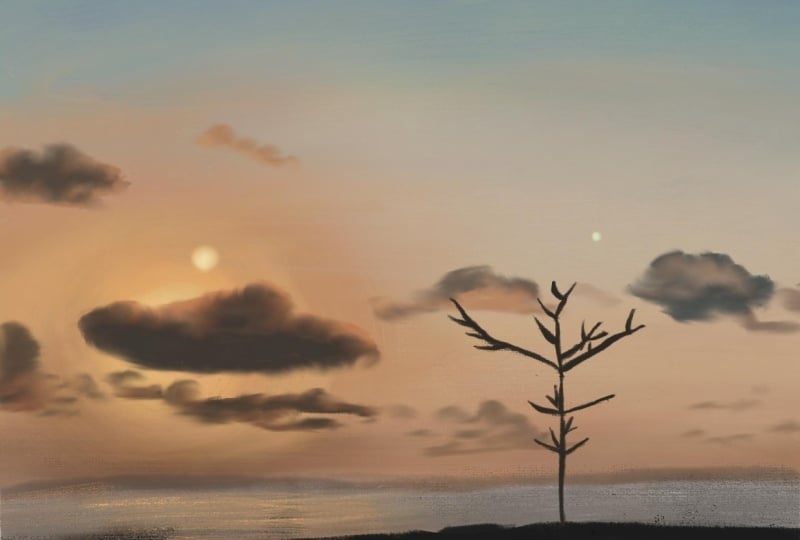
a una clase sobre cómo pintar un impresionante
cielo al atardecer usando Adobe Fresco. Estoy encantada de
tenerte hoy aquí. Tanto si eres un
artista experimentado como si recién estás comenzando, te esperan un viaje
emocionante. Mi nombre es Ashwin, y
en la próxima hora, nos sumergiremos en las
técnicas y consejos para crear impresionantes obras
de arte digitales de un cielo al atardecer Adobe fresco es una
herramienta fantástica para la pintura digital, y me emociona guiarte paso a paso
a través de este proceso. Empezaremos desde
cero configurando nuestro lienzo y
seleccionando nuestros colores. Luego exploraremos cómo
crear un efecto degradado
del sol poniente y mezclar esos hermosos tonos cálidos a la
perfección en el horizonte. A lo largo de la clase,
puedes verme pintar al trazo para que puedas
seguirme conmigo. Siéntase libre de hacer una pausa, rebobinar o simplemente acelerar las cosas. Esta clase se
trata de explorar la creatividad a tu propio ritmo. Al final de nuestra sesión, tendrás una impresionante pintura de
cielo al atardecer de la que
podrás estar orgulloso. Vamos a sumergirnos y dar rienda suelta a tus talentos artísticos
con Adobe fresco
2. Nueva actualización: Entonces, a partir de mayo de 2026, Fresco ha cambiado su UI Eso significa que podría
verse un poco diferente a lo que ves
en las próximas lecciones. Pensé que iba a hacer un
video de actualización para mis clases de Fresco. Entonces aquí tienes. En
cuanto entras, si hago clic en Inicio, así
es como se ve. Solía ver tus
tallas y cosas personalizadas por aquí, pero ahora se ve algo
así, pero está bien. Puedes hacer clic en Crear nuevo y crear un nuevo documento como de costumbre, hacer clic en tus archivos, y así es como se ve la página de inicio. Crear nuevo. Tienes un
poco extra aquí llamado lo social. tienes algunas plantillas de
redes sociales Ahí tienes algunas plantillas de
redes sociales, así que puedes usar eso. Solo voy a ir al tamaño de pantalla digital
y actual. Lo primero que notas en
cuanto nos movemos aquí es que la barra de herramientas se ha movido
completamente del lado
izquierdo hacia arriba. Sé que no estoy muy
contento con esto, pero sí, solo
trabajaremos con ello, supongo. En el lado izquierdo ahora
tienes los ajustes del pincel. Entonces este es el alisado
que solía, este es el alisado,
vas arriba y abajo. Esto es básicamente el flujo
o la opacidad del pincel, como si tienes algún lápiz carboncillo
y luego sí vamos a hacerlo negro,
y luego haces esto Esto es como si lo
mantuvieras todo alto, y luego si lo
mantienes todo bajo, ves que no
fluye tan bien. Este es el flujo del pincel, y este es básicamente el tamaño del
pincel que tienes. Nuevamente, click y hole y todo lo demás funciona
exactamente igual. Los ajustes son casi
los mismos también. No creo que debamos
preocuparnos por eso. Y en la barra superior, tienes todas las demás herramientas
que solías tener. Esta es pose. Es algo nuevo que no
está cubierto en ninguno de mis tutoriales, así que no voy
a entrar en eso. Pero básicamente, tienes
todo aquí, la última herramienta,
todo está aquí arriba. Las formas siguen aquí. El texto vuelve a estar aquí, y luego esto es para agregar tus imágenes o fotos
y cosas así. La herramienta cuentagotas está aquí y la paleta de colores
está por aquí Puede que veas que
los botones de deshacer se
han movido aquí en vez de aquí, pero eso está bien porque tus
dos golpecitos siguen funcionando También una cosa es que cuando haces
clic en
otra cosa que no sea el pincel,
este panel desaparece. Solían ser tu panel de animación
o movimiento aquí, que se ha movido hacia arriba y
solían ser formas como
una regla y esas cosas y eso se ha movido a este
bit aquí o ayudas de dibujo. Eso es lo que es, y aquí
tienes todas las
ayudas para dibujar. Entonces tienes tu
simetría aquí y la
cuadrícula de perspectiva y las cuadrículas. Cuando lo enciendes,
puedes tener cuadrículas y el
chasquido está aquí, así que chasqueas todo, supongo Aparte de eso, todo lo
demás es exactamente igual. Y cuando subes,
obtienes un modo de pantalla completa. La única desventaja que he visto es que cuando estás
en el modo pincel, antes aunque estuvieras en el
modo de pantalla completa y dibujando, tu pincel, esto era una cosa flotante que puedes mover a todas partes
donde quieras, pero eso lo han desactivado. Eso significa que cuando vas
al modo de pantalla completa, ajustes de
tu pincel desaparecen. Entonces, si quieres volver atrás y ajustar el
tamaño de tu pincel o algo así, tienes que volver adentro, lo cual
creo que no es algo bueno. Los ajustes de movimiento todavía están aquí, así que eso no ha cambiado también. Y lo más importante que quiero incluir son
los pinceles. En lugar de tener tres pinceles
separados, los
fusionan en
un solo cepillo. Esto se hizo hace un tiempo
cuando haces clic en pincel, necesitas ir a todos los pinceles, y luego puedes elegir
qué pinceles quieres, pinceles de
píxeles, y luego puedes
ver todos los subtítulos
o lo que sea pinceles de
píxeles, y luego puedes ver todos los subtítulos
o Todos los pinceles están aquí, pero lo único es que está
todo agrupado y eso es lo más molesto
para mí al menos Supongo que ya está. Ese es
el principal cambio en la interfaz de usuario ,
y como este fue un cambio
significativo, pensé que agregaría
un video actualizado. Espero que sigas adelante y
disfrutes de la siguiente lección.
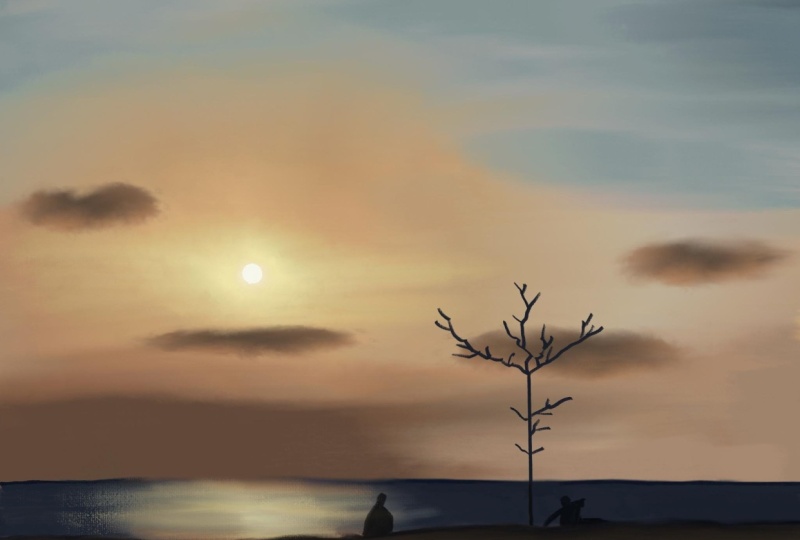
3. Boceto: En este video, aprenderemos a configurar nuestra
mesa de trabajo y boceto Como pueden ver, tengo mi
iPad en modo retrato. Voy a seguir adelante
y simplemente haga clic en crear nuevo yendo a digital y
haga clic en el tamaño de pantalla actual. Bien, así que una vez que tenga esto, inmediato
puedo empezar a dibujar, pero tengo una
imagen de referencia para este video. Entonces, para usar eso y
mostrarles juntos, será mucho más fácil si muevo
mi iPad al modo horizontal. Así que sólo voy a hacer eso. Sólo voy a
cambiarlo así. Ahí vas. Esa es nuestra mesa de trabajo,
y obviamente, voy a girar para
que encaje en mi pantalla
aquí mismo. Perfecto. No tienes que hacer
todas estas cosas, pero si quieres usar
la imagen de referencia, cuando estás dibujando,
entonces es una buena idea
voltearla
así para que
puedas mantener la imagen de
referencia aquí. Voy a asegurarme
de ir a la configuración y luego apagar la vista previa de la
mesa de trabajo Lo que esto hace es que te permite poner tus imágenes justo al lado de la mesa
de Rápidamente
te mostraré lo que hace. Adelante y descarga
la imagen de referencia. No hay boceto ni paleta de
colores para este video porque
no vamos a estar usando ninguno. Una vez que lo hayas descargado, haz clic en tus fotos o archivos o donde sea que lo tengas y
tráelo a la mesa Esa es mi foto. Voy a dar
click aquí en este mango, y voy a
rotar mis 90 grados. Tengo mi chasquido encendido. Es decir, sólo
voy a dar click en De ahora y explicar
lo que significa. Simplemente puedes entrar en cuadrícula aquí y hacer clic en el
chasquido y puedes activar el chasquido y
puedes hacer
45 o 90 grados y
ayudarte a girarlo muy bien 45 o 90 grados y
ayudarte a girarlo muy Bien, así que sólo
voy a volver a eso. Ahora, voy a volver a la capa. Voy a presionar sobre seleccionar
o la herramienta de transformación. Voy a hacerlo tan
grande como la mesa de trabajo. Puedes usar las esquinas aquí. Así y hazlo tan grande, y lo moveremos justo al lado nuestra mesa de trabajo y daremos clic en D. Volviendo al tema del
que estaba hablando,
ese es el avance de la mesa Ahora bien, si esto estaba encendido, puede ver nada
fuera de esta mesa Esto es básicamente lo que
se llama mesa de trabajo, el lienzo o el espacio en blanco Cuando
apagas esto, también puedes ver todo lo que está fuera de
la mesa de trabajo Ahora vamos a hacer un boceto
muy ligero a partir de esto. Si no eres muy
bueno dibujando. Yo sugeriría que mantenga el dibujo justo arriba
aquí. ¿Sabes qué? A lo mejor vamos a probar eso.
Ve a tu capa de imagen. Puedes ver este pequeño ícono de
imagen aquí, haz clic en tu transformación, y puedes
traerlo de vuelta aquí mismo. Da click en Dan,
puedes ir a niveles. Ahora vamos a reducir la opacidad
de la capa. Esto significa qué tan bien
puedes ver la capa y mantenerla en algún
nivel donde realmente
puedas ver la obra de arte. Ahora, asegúrate de hacer clic en
más y crear una nueva capa. Y ve a tu pincel de píxeles. Por defecto,
suele ser un lápiz. Si no lo es, ve a bosquejar, y luego puedes seleccionar lápiz Puedes dibujar ligeramente
la cosa aquí mismo. Pero si sugiero hacer esto, solo si realmente no te
interesa dibujar en absoluto, porque personalmente
no me gusta trazar a partir de imágenes a menos que sea
algo que
realmente tengo que hacer porque Sabes, tengo que empezar a dibujarlo
alguna vez u otra. De todas formas, si quieres, puedes
hacer el sol y luego tal vez hacer generales las
nubes más grandes o algo así si
quieres, depende de ti. Voy a quitar las nubes porque quiero hacerlo yo mismo. A lo mejor mantener el sol. Eso está bien. Entonces una vez que
lo tengas, puedes ir y volver a
tu capa de boceto, golpear niveles y aumentar
la opacidad de la capa Vuelve aquí y tráelo justo al
lado. Haga clic en el tiempo. Ahora sigamos adelante
y empecemos a pintar. Voy a ir a la capa de
boceto, y otra vez, reducir la opacidad
porque no
quiero que sea tan fuerte.
4. Base del cielo parte 1: Ahora es el momento de dejar de pintar. Estaré usando principalmente pinceles de
píxeles para
esta ilustración, particularmente si entro en pinceles de
píxeles y luego
entro en la pintura, puedes ver estos pinceles
llamados Pincel de lona, Pincel lienzo plano
y Detalle de lienzo. Estos son los que
usaré mayormente. También puedes seguir adelante
y hacer clic en la estrella junto a ella para que
aparezca debajo de favoritos. Entonces, cuando hagas clic en favoritos, estará aquí mismo y
no tienes que ir a
buscarlo. No hay que
entrar en pintura y luego lienzo y cosas
así, y es súper simple. Empecemos pintando el cielo porque eso es
lo principal por aquí. Entonces voy a ir
en Canvas brush flat porque eso le da una textura muy
agradable al lienzo. Te voy a mostrar
rápidamente cuáles
son los ajustes por aquí en caso de que
no la tengas ya establecida. Y el mío está en la configuración
básica predeterminada. Simplemente puedes hacer clic en
este botón aquí para restablecerlo todo y
simplemente restablece todo Y luego mi flujo, me gustaría mantenerlo un
poco más alto unos 70 más o menos. Éste, no lo he tocado. Es en uno, y el tamaño en
realidad depende de ti, como con lo que te sientes
cómodo. Entonces voy a mantenerlo un poco más alto tal vez sobre esto
y probemos. Sí, debería estar bien. Quizá 200 o algo así. Bien. Eso se ve
mejor, supongo. Porque cuanto más alto lo haces, se vuelve cada vez más pixelado y luego no se
ve tan bien Lo vamos a mantener
alrededor de 200 a 300. También puedes usar esto para deslizarte hacia arriba y hacia abajo
o hacer clic y mantener presionado, y luego obtienes esto y puedes escribir
lo que quieras. Voy a guardarlo a 240 ish. No hay que seguir exactamente
el mismo número, es
decir 2408 o algo así Simplemente puedes guardarlo
en algún lugar alrededor de ese número. Ahora, sigamos adelante
y pintemos el cielo usando los mismos colores
en esta fotografía. Tomé esta foto en un
iPhone y se puede ver que está un poco pixelada y no
es de gran calidad, pero sí tenemos algunos
colores bonitos que están
saliendo de Voy a empezar
desde esta esquina aquí, haz clic y mantén presionado, y ya puedes ver ese poco voy a
hacerlo más pequeño para que
veas eso. Haz clic y mantén presionado, y podrás ver esta pequeña burbuja emergente, y vamos a venderle
uno de esos colores, y poco a poco voy a pintar
ese color por aquí ¿Seguro que esto es oscuro? Oh, ya sabes por qué esto
es ligero. Mira aquí. Todavía estamos en la capa de boceto. Lo voy a deshacer
con mi toque de dos dedos. De nuevo, da clic en una nueva capa, y ahora verá el color oscuro. Eso es perfecto.
Vamos a seguir adelante y agregar el color oscuro. No quiero que te vuelvas loco
con las pinceladas. No quiero que los
dibujes así. Yo preferiría que
lo dibujes en esta dirección
algo recto, y vamos a dar
algunos aquí y algunos aquí. Usaremos algunas herramientas de mezcla para mezclarlas más tarde.
Te voy a mostrar cómo. Siento que esto
es un poco más ligero, así que voy a
tomar eso y
voy a agregar un poco
más ligero aquí también. Se trata de pinceles de píxeles, funcionan como el acrílico,
sobre todo este pincel. Puedes seguir adelante y elegir colores y darle como
quieras. Tengo un poco de
resplandor en mi pantalla, así que no puedo
verlo exactamente, pero creo que me va bien. Bien. A medida que viene
hacia esta línea, se vuelve más ligero y se
puede ver eso. Vamos a hacer
precisamente eso y aquí también hay un poco de color
más claro. Ya ves como simplemente no me estoy molestando demasiado sobre
exactamente cómo debería ser, así que no tienes que
hacer eso también Voy a agregar un tono un poco
más claro por aquí porque eso es lo dice un poco más de luz allá. También puedes volver
de abajo. Hagamos este
tono más oscuro aquí así, un poco más claro
Asegúrate de no elegir los colores de las nubes,
eso es realmente importante. También vamos a darle
ese color. Es muy brillante y agradable
y naranja por aquí. Tenemos que volver y arreglar esta parte más tarde porque se
ve alrededor del sol, es un color degradado muy bonito y vamos a dar
eso más tarde también. Ve a ir a recoger más y
hacerlo un poco más así. Cuantos más colores elijas, mejor será tu obra
de arte. Sé que se siente un
poco como hacer trampa que en realidad estés eligiendo
colores de la fotografía. Pero bueno, al final del día, haces lo
que tienes que hacer
para que la obra esté lista, ¿verdad? Voy a poner una ronda así y voy a
empezar con el sol. Haré clic y sostendré la
capa de boceto y la traeré así para
que pueda
ver el sol donde
está porque quiero un color
realmente amarillento Voy a hacer clic y
mantener y recoger ese amarillo. Y trata de ponerla en esta capa misma y
hacerla así. Creo que debería ser bueno. Y no te preocupes
demasiado por ello. Sin embargo, asegúrate de
no tener espacios en blanco porque eso sacará el blanco cuando estemos usando
la herramienta de suavizado. Entonces voy a arreglarlo. Y puedes recoger
colores de aquí mismo, si quieres que coincida con eso
así, y, ya sabes, simplemente colorearlo así. Unos también. Eso se ve bien. Bien, entonces hemos puesto nuestros
colores para el cielo, y ahora es el momento de suavizar
todo para asegurarnos de que crea un
cielo sin fisuras al igual
que
5. Base del cielo parte 2: Todo bien. Ahora vamos a seguir adelante
y suavizar esta cosa. Necesitas meterte en
tu cepillo alisador. Vuelve aquí
haz clic de nuevo para
que entres en el pincel adecuado,
nosotros entraremos en la pintura, y volveremos a usar el pincel de lienzo plano y luego dar
clic afuera, y ahora tienes todo
configurado en la misma configuración. Eso es increíble. Ahora
hay que suavizar esto. Nuevamente, hay que tener
cuidado con sus pinceladas aquí. No quiero que
subas y bajes. Y ya ves lo que pasa. Crea estos trazos realmente
raros y no
queremos que eso
con el dedo para deshacer. Voy a seguir adelante
y tratar de mezclarlo. Mis trazos van a
ser algo así. También puedes usar tu dedo. Si estás usando tu dedo, debes asegurarte de que haya una configuración que
esté activada aquí, tu configuración, configuración de la aplicación, y aquí,
puedes ir a entrada. Toca cuando el
lápiz de manzana está a ti, tu dedo hará esto, y necesitas decir
dibujar con pincel. Esto es realmente importante. De lo contrario, tu dedo
no actuará como un pincel. También puedes hacer esto y ves que el alisado de los dedos
sale muy diferente. Voy a usarlo al final cuando realmente necesito
arreglar las cosas. Simplemente voy a suavizar las
cosas así. Y lo que pasó ahí, recogí unos blancos y por
eso es así. Y luego por aquí también, trata de suavizarlo para que
se vea un poco mejor También puedes aumentar este
tamaño para que sea más agradable, como puedes ver.
Vamos a suavizarlo ¿Puedes usar tu cepillo, tu
dedo, lo que más te convenga? Y voy a venir aquí. Voy a suavizar en
ella. Quizás te preguntes, ¿el color no está afectando esto? No, no lo es. El
color no le está afectando tanto como la dirección
en la que vas. Si uso mi pincel de este color
más oscuro y lo muevo hacia
adentro, va a arrastrar
el color oscuro. Si uso mi lápiz de este
color más claro y lo muevo hacia afuera, va a usar
ese color más claro. Así que solo mira qué color necesita para
entrar ahí y
vas a intentar usar ese color para asegurarte de que
se esté mezclando correctamente. Quiero esto un poco parduzco.
Voy a usar eso. Una cosa más a
considerar es la presión con la que estás haciendo
esto. Presión ligera. Te voy a mostrar esto.
La ligera presión te
da esta cosa de textura realmente
ligera. Pero si usas mucha presión, entonces ves que se está
mezclando así. Depende de lo que estés
haciendo por aquí y puedes mezclarlo así, y asegúrate de levantar tu lápiz y
traerlo de vuelta. De lo contrario, las cosas se
van a poner realmente desordenadas. Aquí, quiero mezclarlo en un movimiento circular
hasta cierta distancia, y luego voy a seguir adelante
y mezclarlo así. Sé que no se parece la fotografía en este
momento, pero está bien. Una cosa que debes saber es que no
soy tan inflexible o diablos se inclinan en
recrear esta fotografía Estoy usando esto como imagen
de referencia. Entonces quiero que mi arte se vea
algo así, pero mis nubes pueden no verse
exactamente así porque no
soy un artista que sea
realmente bueno en realismo, pero me gusta
crear cosas por mi
cuenta a partir de las fotografías. Y a veces sí
logro el realismo, pero no siempre es cierto, y no
me hace sentir mal que mi arte no se vea exactamente como se
ve en la fotografía. Eso está bien porque todos
tienen su estilo y
el realismo no es mío. Está completamente bien. No recojas el
blanco. Sea lo que sea de aquí, toma el blanco
de la olla del patio. Asegúrate de hacer
eso. Voy a comprobar
rápidamente si
todo se ve bien. Obviamente, la fotografía
es un poco granulada. No quiero ese
efecto de grano en mi obra de arte. Hay una
cosa más que debes saber, la herramienta de alisado. Sé que este es un
color en la paleta, así que se ve morado y te sientes como, no es una cola grande. Pero a veces cuando no
estás usando ningún color que también esté más cerca
del púrpura, a veces estos colores extraños
sí aparecen cuando estás usando la herramienta de suavizado y
puedes hacerlo y quitártelo si
quieres. Pero eso está bien. De todos modos, quiero este top
realmente oscuro, así que voy a seguir adelante
y hacer clic y seleccionar eso Y solo voy a agregar estoy
en la herramienta de alisado, vuelve a tu pincel y lo
agregaré a la parte superior un
poco porque creo que configurar la
escena del esquí es realmente importante. Y siento que esto
se verá mejor. Bien. Creo que mi cielo general, el cielo base está listo.
6. Nubes parte 1: Bien. Sigamos adelante y
agreguemos algunas nubes a esto. Vemos que hay
algunas nubes importantes como esta de aquí, muy bonitas y grisáceas, y vamos a intentar
agregar eso primero Pero sí quiero agregar esto
en esta pantalla ahora mismo. Principalmente porque las nubes son algo que
requiere mucho trabajo, puede que no lo consigas
al primer intento. Quiero que lo dibujes
en una capa diferente. Puede hacer clic en más y
crear una nueva capa. Volveremos a nuestro cepillo. Veamos si este tamaño
funciona, probablemente no. Hagámoslo un 200 is, vamos a seguir adelante y
seleccionar el color más oscuro aquí. Y luego, cada vez que haga clic, si quieres el mismo color, puedes ver el HSP aquí
y tomar nota de ello, y luego puedes ir aquí
y hacer clic en los controles deslizantes HSB, hacer clic y mantener, y luego
puedes escribir aquí, y luego obtendrás tus Y todos los
colores recientes sí vienen aquí arriba. Y esto, por cierto, son los colores que se
recogieron de la fotografía. puedes usar eso, pero se pone un poco complicado
saber dónde poner qué. Entonces por eso he estado recogiendo colores de
la fotografía. Y como veis, estos son los colores que ya
hemos escogido. Tantos colores, ¿verdad? Bien. Regresa, vamos a
recoger este color. Y voy a
seguir adelante y probar esto. Bien, este cepillo
no está mal. Está bien. El tamaño es fino. Voy
a añadir algunas de esas. Ahora, voy a volver y
elegir algo intermedio, esta es la luz, la oscuridad, así que voy a elegir que
voy a agregar eso también. Es un poco marrón, pero
está bien, supongo. Entonces elegiremos el blanco
o el más ligero, y voy a agregar
eso de esta manera Estoy tratando de imitarlo tanto
como sea posible. Pero de nuevo, no
siempre es posible, así que solo voy a seguir adelante y
agregar esto Esto está bien, pero no estoy muy contento por ello. Entonces voy a
añadir un poco más. Estoy usando luz muy ligera
¿cómo la llamas? Trazos como solo
tocar, apenas tocar. Quiero que se mezclen
aquí correctamente,
y no vamos a estar usando la herramienta de
alisado para las nubes porque
creo que no se verá tan bien, si lo haces. Vamos a intentar
arreglarlo usando un cepillo en sí. Y, todavía no es tan agradable,
así que voy a intentar
usar este color aquí. Es un poco naranja
y tratar de agregar. Vamos a dar un poco
de rosáceo aquí. Ves eso allá por aquí,
vamos a dar eso. Y por lo general estas cosas se
ven mucho mejor cuando te desplazas hacia afuera y
las miras. Y obviamente, la parte oscura, y voy a
ponerla un poco así y un poco ligeramente
y algo por aquí. Sí. Creo que está bien. A lo mejor darle un color un poco
más blanco y usar esta nube en
el borde de la nube Es un poco más agradable y
voy a tratar darle aquí un
poquito, no demasiado. Un poco y que
se vea así. ¿Se ve al menos un
poco así? No lo sé. Voy a
usar el del medio. Por eso te dije que
estas cosas a veces tardan una eternidad y a veces las
obtienes al primer intento. Pero como dije, está bien. No estamos apuntando al
realismo y estaremos bien. Bien. Y un poco de Bien. Ahora bien, si
retrocedes y lo miras, deberías poder
ver una nube muy bonita. Si puedes ver eso,
ya está, tu trabajo está hecho. Voy a poner un poquito
aquí para que quede bien. Déjame ver. Eso no está mal. Todo bien. Ahora vamos a movernos
y dibujemos las otras nubes.
7. Nubes parte 2: Y ahora es el momento
de agregar algunas nubes. Entonces hagámoslo ahora. Entonces veo eso. Hay una nube
por aquí en la esquina, así que vamos a
seguir adelante y dejarla caer ahora. Quiero que tomes
el color exterior, como los más claros, así que solo voy a usar un pincel vectorial para que cree una capa diferente
y pueda mostrártelo. Entonces este ops tal vez blanco. Entonces ves que la
forma es así. Bien. Es una forma extraña, y luego está este anillo
exterior aquí, que es de color más claro. Quiero que escojas este color de
anillo exterior y dibujes primero, así que eso es exactamente lo que
vamos a hacer
ahora mismo y que
te asegures de que estás en una capa separada que no
sea la nube. Quieres que cada nube
esté en una capa separada. Ahora, vuelve a tu pincel
Canvas y ahora
voy a entrar en
Pincel Canvas porque quiero tener más detalles y es
mucho más fácil de controlar. Si sientes que no puedes controlar
tu pincel con esta púa, sigue
adelante y bájala y
hazla como b pequeña que quieras,
hazlo, supongo. Obviamente iremos
a una nueva capa, y luego intentaremos
imitarla tanto como sea posible Entonces voy a seguir adelante y seleccionar el exterior
ese es el color marrón. Y entonces voy a tratar de
dibujarlo tanto como sea posible,
exactamente así. Así. Entonces así. Hazlo pequeño, vas a asegurarte de que el
tamaño no sea demasiado grande. Voy a aumentar esto
a unos 100, supongo, y luego voy a
seguir adelante y elegir el interior y marcarlo. Ahí vas. Ahí vas. Y eso es todo, supongo. Este marrón de aquí. Voy a agregar rápidamente que aquí un poco de diapositivas. Y luego vuelve a tomar la oscuridad. No quiero que dediques
demasiado tiempo a esto, pero si puedes, también está bien. Ahora, sigamos adelante
y hagamos éste. Entonces voy a
seguir adelante y elegir el color tan marrón y
está justo arriba de aquí. Entonces voy a subir entonces solo
darle al azar así. Y tal vez hacerlo un más oscuro por aquí y tomar un poco de color más oscuro. Bit. Apenas un poco. Está bien. No, no lo es. Puedes usar tu borrador
y borrarlo. Esa es la belleza
cuando lo haces en una capa diferente para que simplemente
puedas borrarlo. Entonces voy a regresar e ir aquí e
ir a mi cepillo, reducir el tamaño
y crudo esto aquí. Elige un color más oscuro y
agrega un poco. Eso es mucho. Eso es. Y ahora
hagamos las otras nubes plus. Sigamos adelante y
hagamos estos ya. Se supone
que es súper simple. adelante y usemos
el pincel de lienzo plano, y voy a mantenerlo en un ajuste más
bajo para
que sea más fácil, haz clic y selecciona el
color que quieras, la versión más ligera del mismo, y vamos a intentar
imitarlo así, y redondear solo
hazlo así En realidad puedes aumentarlo porque quiero hacer
solo unos pocos trazos. No voy a
pasar un tiempo, mucho tiempo
tratando de arreglar esto. Hagamos la oscuridad otra vez. Así como así. Así. Y aquí hay uno. Así. Y entonces tenemos aquí o, como, cabinas, ¿no? Y luego seguiremos adelante y
elegiremos un marrón más claro. Simplemente puede hacer clic y mantener presionado
y elegirlo también. Y voy a añadir
algunos aquí así. Sólo un poquito. Y un poco por aquí, haciendo
que se vea un poco mejor. Voy a añadir
un poco así. No quiero demasiado aquí, así que voy a seguir
adelante y tomar eso ahora y voy a añadir un poco a aquí porque es
un poco más oscuro, ¿no? Vamos a agregar algunos aquí
también. Entonces aquí también. Creo que voy
a detenerlo en eso. Siempre puedes usar tu
alisado boh creo que necesita un poco de alisado aquí
porque se ve un poco extraño Bien. Ahí vas. Y mézclalo un poco sobre todo
aquí como puedes ver. Bien. Entonces ahora vamos a
hacer esta nube principal, plus y una capa diferente. Voy a entrar en
esta nube aquí y ver el tamaño general de la misma o la
forma de la misma, ir a la cima. Ahora sabemos dónde está su hijo. Creo que mi hijo debería
estar aquí en alguna parte. Es un
poco de humor, pero está bien. Ahora vamos a
seguir adelante y hacer esa forma. Estoy en la capa correcta
alisando, ve a tu pincel, y asegúrate de que tienes algo así como una estructura de bota
aquí así. Y así. Y luego iremos y
seleccionaremos el color más oscuro. Voy a usar los
trazos así para ponerle algo de color porque siento que es
mucho mejor así. Veo que es más oscuro abajo. Y luego arriba y usaremos un
poco muy marrón claro
también porque este tiene, vamos a reducir este 44 más
o menos, esto es mejor. Voy a
agregarlo encima. Obviamente, hay algunas
cosas aquí también estoy agrego en la parte superior y quiero
suavizarlo un poco. Suavizarlo
es un cepillo más grande. Bien, ¡ Uy! Sigo haciendo eso
por alguna razón. Entonces voy a seguir adelante y seleccionar este y
volveremos a nuestro pincel y lo
tengo en menor tamaño, y vamos a seguir
adelante y agregar algunos bits aleatorios aquí así. Y no te preocupes por demasiado. Vamos a Pincel de lona. Para que consigamos algo suave. Lo haré lleno Bien. Sólo voy a hacer
rápidamente la forma, pero no estoy usando ninguna
presión, por cierto. Si uso presión, entonces va a
haber mucho color y no queremos que vea que estoy usando trazos
realmente ligeros para que
trate de conseguir esta forma. No voy a
preocuparme demasiado por la forma en que ha resultado
y cosas así. Voy a tratar de seguir adelante
y arreglar este un poco. Siento que no tiene
el amarillo que en realidad necesita el marrón o lo que sea. Voy a ir aquí, que sea
un poco más ligero, supongo. Vamos a probar esto. ¿
Es demasiado amarillento? No, está bien. Sí, eso es mucho mejor. Al costado y agregar algunos marrones, color marrón
claro. Así. Y creo que ahora deberíamos
estar mucho mejor. Vaya, ahí no. Volver a esto. Agrega un poco de
luz amarilla luz de luz para que haya luz
reflejándose por aquí. Bien, creo que tenemos uno aquí, así que vamos a
hacer clic y mantener presionado e ir a eso y volver a crear
una nueva capa. Voy a hacer algunas nubes aquí. Creo que hay muchas nubes, así que dejémoslo así. Ahora las nubes están listas y ahora es el momento de pasar
al sol.
8. Sol y océano: Bien. Entonces ahora sigamos
adelante y hagamos el sol, haga clic en una nueva capa y
vea que el sol es de color blanco brillante. Voy a seguir adelante
y hacer clic en eso. Voy a usar
detalle de lona para hacer eso. Como pueden ver, el sol está un
poco alejado de nuestro boceto. Voy a seguir adelante
y dibujarlo aquí mismo en el centro
así. Uno blanco. También ves que aquí hay
una pequeña luna, así que simplemente iremos aquí
y dibujaremos una luna diminuta. Eso es bueno. Ahora
tenemos que poner la luz brillante alrededor. Voy a seguir adelante y seleccionar ese color blanco ish,
ligeramente agregado. Ahora, vuelve a Pincel de
lienzo y luego
agrégalo un poco más. Reducir el tamaño obviamente, no. Yo también lo haré. Entonces voy a agregar esto aquí y un poco de naranja
para que se mezcle, iré a mi herramienta de alisado e intentaré
mezclarme así. Yo también traeré la
naranja, e intentaré mezclarme. Y dar vueltas y
vueltas y vueltas. Asegúrate de llevar la
capa de sol por debajo de la gran nube, para que no la afecte tanto. Un sol está bien.
Puedes hacerlo más naranjas o cualquier cosa,
depende de ti Ahora, sigamos adelante
y hagamos el océano. Ahora vamos a ir a la capa
superior y hacer clic en más ahora vamos a hacer el océano. Ver el color del océano es
algo así. Elige el color que quieras, vuelve a tu pincel de lienzo, plano e intentaremos
aumentarlo un poco y luego simplemente dibuja océano
usando ese color. Y voy a ir a elegir
otros colores también, eso es un marrón. Eso está bien. Y vamos a seguir adelante
y agregar esos colores. Aquí es un tinte azulado, haz clic y mantén presionado
y sube, y vamos a
usar eso también Y no voy a crear exactamente
la misma escena que esa. Yo sólo voy a seguir
adelante y dibujar esto. Ahora necesito poner esta cosita
linda y brillante, así que voy a
seguir adelante y dar clic y elegir el
amarillo más brillante que pueda encontrar Entonces justo debajo del sol, hay
que hacer esto. Además de una nueva capa y
una máscara de recorte. Entonces un poquito aquí. Agrega algunos así. es un poco más,
y aquí tomaremos un poco de naranja. Y agreguemos un poco aquí también, un poquito de naranja. Y eso es bueno.
Ahora, vamos a una herramienta de alisado
y voy a
seguir adelante y mezclarla
en un poquito. Trae el marrón por dentro. Sé que estamos en
una máscara de recorte, pero va a sacar las
cosas del fondo Va a traer
así. Ahora, hagámoslo. Puedes hacerlo aún más
brillante si quieres. Adelante,
hazlo. Eso está bien. Sólo estoy tratando que
sea lo más simple
posible por aquí. Entonces también puedes
elegir realmente oscuro. Amarillo, regresa y retoca un poco para que le
des más amarillo. Voy a usar el color del sol
y ver si eso va a funcionar. Eso es demasiado blanco. Entonces vamos a seguir adelante
y probar esto por sí mismo. Eso es bueno. Nos
aseguraremos de mezclarlo también. Entonces quiero seguir adelante y
elegir el color más oscuro aquí. Ves algunos son
oscuros con las olas. Adelante, elige
eso y voy a volver al pincel Canvas. Por lo general
es cuando es muy pequeño. Voy a añadir un poco de onda
oscura aquí así. Es, voy a añadir
muy a la ligera, así. Apenas algunas de ellas, y además sigue adelante y
agrega aquí si quieres. Pero vamos a
mantenerlo al mínimo porque no quiero estropearlo el océano porque no
vamos a mantenerlo todo azul. ¿Por qué? ¿Esto no es azul? ¿Bien? A ver
si esto es color. Sí. Ese es el
color que quiero, ¿verdad? Entonces voy a ir aquí, llegué
a Canvas brush flat e intentaré que sea de ese color, es bonito azul que
tengo. Ahí vas. Ahora quiero una capa delgada en la parte superior. Ves este horizonte.
Esto es más oscuro que esto porque ahí es un
poco más brillante. Vamos a
seguir adelante y elegir ese color en particular y
hacerlo más oscuro y
volver a la capa, que tiene el
fondo para el mar. Vuelve a cruzar y aquí dentro, vamos a seguir
adelante y darte una fina capa oscura justo detrás del
horizonte horizonte así. Creo que tiene que ser más oscuro, así que voy a
seguir adelante y elegir la versión más azul y
bajarla una muesca y hacer eso y hacer que sea realmente
oscuro horizonte así Ahí vas. Si quieres, puedes ver algunos
barcos y esas cosas. Puedes seguir adelante
y hacer eso, pero sólo
voy a saltarme esa parte por completo y seguir adelante
y hacer la arena ahora.
9. Toques finales: Es hora de hacer la arena. Sólo sigamos adelante y hagamos eso. Vamos a ir encima de estas capas. Haga clic en más, haga clic y seleccione para elegir algún
color. Tienes eso. Ve a tu pincel de lona plano, asegúrate de que sea un poco más grande, y solo vamos
a colorearlo más grande. Escojamos el color
más ligero aquí. Voy a añadir eso también. Oh, se ven
igual, ¿no? Tal vez agregue el
más oscuro, y luego. Así que sólo vamos a
agregar ese color más claro. Y voy a asegurarme cubrir hasta la arena
que el boceto. Espero que lo veas
y lo encubras amablemente. Ahí tienes, todo bien. Y obviamente puedes
elegir este oscuro aquí y voy a
entrar en Pincel de lona. No voy a añadir muchos detalles aquí, pero obviamente, voy a tratar de hacer lo
mínimo lo mínimo que pueda. Hay una pista Así que
puedes hacerlo aquí también. Yo puedo aumentar esto. Creo que voy a usar
el pincel de lona plano. Eso se ve mejor. Sí, claro. Agrega algunos aquí. Así. Se puede agregar un poco de cosas marrones aquí
y allá. Así. Bien. Agrega un poco más oscuro aquí. Bien. Eso es. Ahora agreguemos el contorno
o silueta negra de estas personas. Entonces voy a ir aquí, entrar en tu
pincel de lienzo y
asegurarme de que sea lo
más pequeño que puedas controlar, y seleccionemos eso realmente oscuro sigamos adelante
y hagamos esto. Ahora bien, este, quiero
devolverlo a una opacidad más alta para que
pueda ver el horizonte correctamente, entrar en una nueva capa
seguro, vamos a llenarlo Y si no puedes llenar
a la gente, está bien. Usaremos un cepillo diminuto. También puedes entrar en muchos
otros pinceles, por cierto. Se va a todo en la pintura. Puedes ir a blade o algo así e intentar
rellenarlo también. Voy a deshacer esto, y
voy a llenarlo. Voy a aumentar el tamaño para
que esto sea agradable y oscuro. Y obviamente, necesitamos
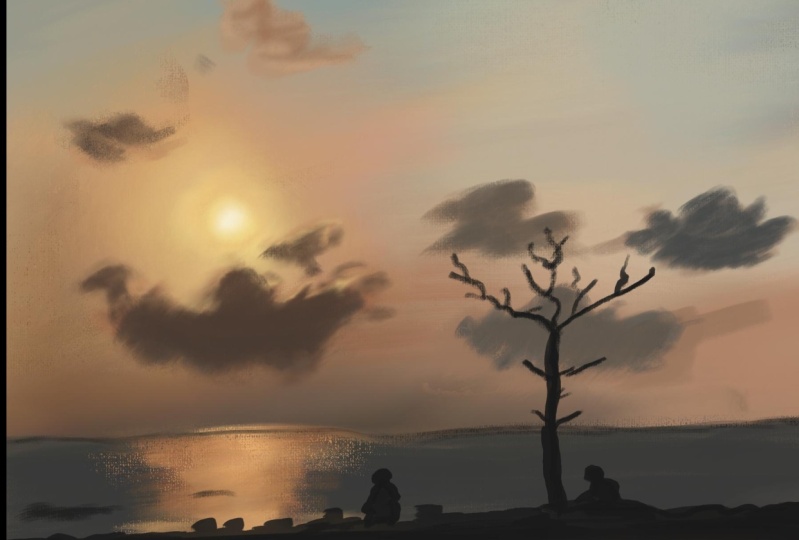
hacer el árbol. Esto parece un perro en lugar de una persona, pero eso está bien. Bien, creo que nuestro
árbol también es bueno. Ahora, revisa el boceto, y podrás ver tu pintura
completa. Y una vez que hayas terminado, puedes volver atrás y
esconderlo, ve aquí. Y vuelve así,
así que voy a darle la vuelta. Y una vez que estés listo,
podrás hacer click en Compartir, publicar un Exportar y Exportar
como y podrás seleccionar JP lo que quieras y
exportarlo a tu dispositivo. También puede hacer clic en publicar un Export and Taxpot entonces realmente puede ver la línea de tiempo o lapso
de tiempo de este documento Puedes ver cómo estabas
dibujando todo, si quieres editar tu obra de arte o si quieres aprender de ella, entonces sabrás cómo hacerlo y se nota muy bien. Obviamente, se va a
exportar en este formato, pero siempre puedes seguir adelante y sacarlo en el
formato que quieras. Haga clic y listo listo. Entonces eso es todo. Ese es el final de esta clase
y espero que te haya gustado. Espero que también crees unos cielos
maravillosos maravillosos. He recopilado algunas imágenes de
referencia del cielo para ustedes, y la pondré en una carpeta
y compartiré un enlace con ustedes. Espero que sigas adelante y
pruebes esos cielos también, y creas el tuyo propio
y lo compartas aquí conmigo. También estoy en Instagram, así que me puedes encontrar en
imprimirme algún color donde en realidad pinto
con medios tradicionales. También hago tutoriales en YouTube. Realmente espero que crees
muchos más cielos y siempre, cuando estés dibujando, no te desmotives cuando lo
miras Siempre manténgalo alejado de tus ojos y mira cómo se ve
porque la mayoría de las veces, ven impresionantes cuando no
estás cerca de él. En fin, espero que te diviertas y te
veré en la
siguiente clase. Adiós.
 Ashwini Pandeshwar, Artist, master procrastinator