Transcripciones
1. Introduccion: Oye, ahí. Bienvenido a dominar la acuarela
digital
con Adobe Fresco Hola, soy Ashne una artista que está totalmente obsesionada
con Me encanta jugar con
acuarelas reales y luego encontrar formas de
transferirla a mi lienzo digital Estoy súper bombeada para llevarte a este divertido viaje al
mundo de la pintura digital. En esta clase,
aprendes a usar los pinceles en vivo de
Adobe Fresco para crear increíbles efectos de
acuarela realistas. Juega con el flujo de agua y
la propagación de
pigmentos como lo real y formas de hacer que tu arte pop usando
texturas y salpicaduras No importa si has estado
pintando desde siempre o recién
estás empezando. Si tienes curiosidad por la acuarela
digital, esta clase es para ti. cuando terminemos,
tendrás las habilidades para crear arte
acuarela
impresionante y digital y un portafolio lleno de piezas de las
que estarás orgulloso. Coge tu iPad o cualquier dispositivo en el
que Fresco funcione, encienda tu Adobe Fresco y creemos juntos un arte hermoso y
colorido. No puedo esperar a ver
lo que ustedes crean.
2. Proyecto de clase: Entonces comencemos con
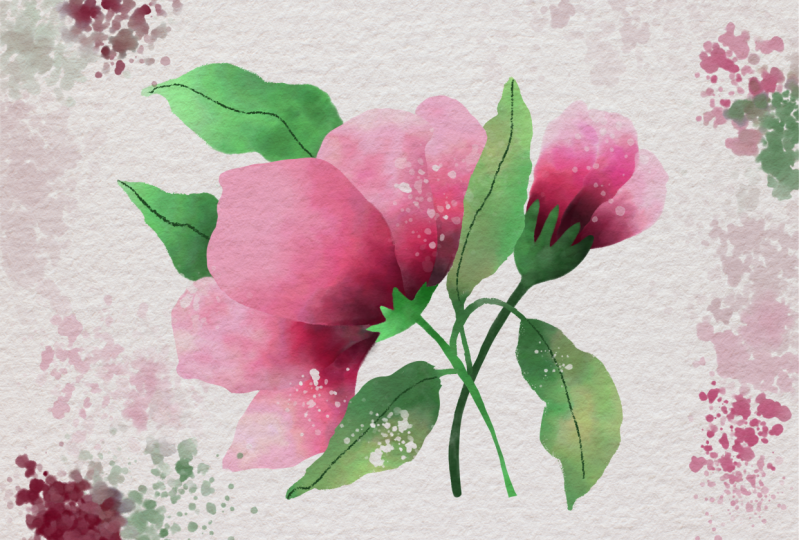
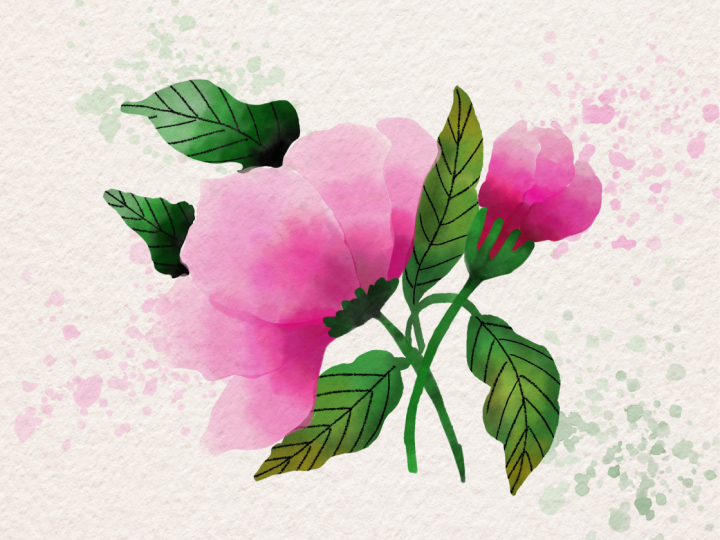
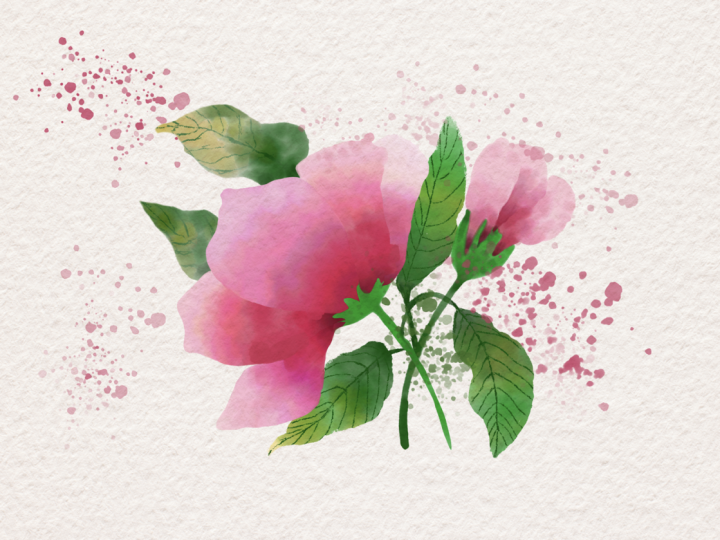
el proyecto de clase, que va a ser este. Entonces vamos a estar dibujando una
ilustración acuarela botánica con Atop Fresco con
o sin salpicaduras También puedes elegir dibujar tu propia ilustración botánica usando tus propias
imágenes de referencia y bocetos. Eso también está bien, pero no
olvides publicar tu proyecto en la
sección de proyectos para que
pueda echarle un vistazo. Y si, me encanta
mirar lo que ustedes crean. Bien, entonces, vamos a
saltar al cristal.
3. Nueva actualización de la interfaz de usuario: Entonces, a partir de mayo de 2026, Fresco ha cambiado su UI Eso significa que podría
verse un poco diferente a lo que ves
en las próximas lecciones. Pensé que iba a hacer un
video de actualización para mis clases de Fresco. Entonces aquí tienes. En
cuanto entras, si hago clic en Inicio, así
es como se ve. Solía ver tus
tallas y cosas personalizadas por aquí, pero ahora se ve algo
así, pero está bien. Puedes hacer clic en Crear nuevo y crear un nuevo documento como de costumbre, hacer clic en tus archivos, y así es como se ve la página de inicio. Crear nuevo. Tienes un
poco extra aquí llamado lo social. tienes algunas plantillas de
redes sociales Ahí tienes algunas plantillas de
redes sociales, así que puedes usar eso. Solo voy a ir al tamaño de pantalla digital
y actual. Lo primero que notas en
cuanto nos movemos aquí es que la barra de herramientas se ha movido
completamente del lado
izquierdo hacia arriba. Sé que no estoy muy
contento con esto, pero sí, solo
trabajaremos con ello, supongo. En el lado izquierdo ahora
tienes los ajustes del pincel. Entonces este es el alisado
que solía, este es el alisado,
vas arriba y abajo. Esto es básicamente el flujo
o la opacidad del pincel, como si tienes algún lápiz carboncillo
y luego sí vamos a hacerlo negro,
y luego haces esto Esto es como si lo
mantuvieras todo alto, y luego si lo
mantienes todo bajo, ves que no
fluye tan bien. Este es el flujo del pincel, y este es básicamente el tamaño del
pincel que tienes. Nuevamente, click y hole y todo lo demás funciona
exactamente igual. Los ajustes son casi
los mismos también. No creo que debamos
preocuparnos por eso. Y en la barra superior, tienes todas las demás herramientas
que solías tener. Esta es pose. Es algo nuevo que no
está cubierto en ninguno de mis tutoriales, así que no voy
a entrar en eso. Pero básicamente, tienes
todo aquí, la última herramienta,
todo está aquí arriba. Las formas siguen aquí. El texto vuelve a estar aquí, y luego esto es para agregar tus imágenes o fotos
y cosas así. La herramienta cuentagotas está aquí y la paleta de colores
está por aquí Puede que veas que
los botones de deshacer se
han movido aquí en vez de aquí, pero eso está bien porque tus
dos golpecitos siguen funcionando También una cosa es que cuando haces
clic en
otra cosa que no sea el pincel,
este panel desaparece. Solían ser tu panel de animación
o movimiento aquí, que se ha movido hacia arriba y
solían ser formas como
una regla y esas cosas y eso se ha movido a este
bit aquí o ayudas de dibujo. Eso es lo que es, y aquí
tienes todas las
ayudas para dibujar. Entonces tienes tu
simetría aquí y la
cuadrícula de perspectiva y las cuadrículas. Cuando lo enciendes,
puedes tener cuadrículas y el
chasquido está aquí, así que chasqueas todo, supongo Aparte de eso, todo lo
demás es exactamente igual. Y cuando subes,
obtienes un modo de pantalla completa. La única desventaja que he visto es que cuando estás
en el modo pincel, antes aunque estuvieras en el
modo de pantalla completa y dibujando, tu pincel, esto era una cosa flotante que puedes mover a todas partes
donde quieras, pero eso lo han desactivado. Eso significa que cuando vas
al modo de pantalla completa, ajustes de
tu pincel desaparecen. Entonces, si quieres volver atrás y ajustar el
tamaño de tu pincel o algo así, tienes que volver adentro, lo cual
creo que no es algo bueno. Los ajustes de movimiento todavía están aquí, así que eso no ha cambiado también. Y lo más importante que quiero incluir son
los pinceles. En lugar de tener tres pinceles
separados, los
fusionan en
un solo cepillo. Esto se hizo hace un tiempo
cuando haces clic en pincel, necesitas ir a todos los pinceles, y luego puedes elegir
qué pinceles quieres, pinceles de
píxeles, y luego puedes
ver todos los subtítulos
o lo que sea pinceles de
píxeles, y luego puedes ver todos los subtítulos
o Todos los pinceles están aquí, pero lo único es que está
todo agrupado y eso es lo más molesto
para mí al menos Supongo que ya está. Ese es
el principal cambio en la interfaz de usuario ,
y como este fue un cambio
significativo, pensé que agregaría
un video actualizado. Espero que sigas adelante y
disfrutes de la siguiente lección.
4. Preparación: Bien, entonces ahora que
estamos listos para dibujar, sigamos adelante y
comencemos
con las cosas básicas para
montar la mesa de trabajo
o nuestro espacio de dibujo Voy a hacer clic
en Crear nuevo, y voy a entrar en digital y dar clic en Tamaño de
pantalla actual. Una cosa que
debes tener en cuenta es que mi iPad está en modo
horizontal. Entonces, obviamente, mi tamaño de
pantalla actual también
aparece así. Entonces, si lo estás usando en
el modo retrato y
solo quieres cambiar
esta orientación aquí, haz clic en esta pequeña flecha
aquí para cambiar a retrato. Y luego haga clic. Entonces tengo un boceto y una
paleta de colores para ustedes, así que quiero que sigan adelante y lo
descarguen de la sección de
recursos. Y una vez que la tengas, la
traeremos aquí. Por lo general, se almacenará
en tu sección de fotos. Si no, podría estar en archivos. Entonces el mío está en las fotos, así que voy a dar click
sobre este ícono de imagen y voy a mis fotos y
traeré el boceto. Una vez que esté aquí, haga clic en listo. Tenemos que hacer un pequeño ajuste de
configuración para esto, así que entra en niveles. Haga clic en esto y haga clic para multiplicar. Este es
el modo de mezcla. Cambia la forma en que
se comporta la capa. Entonces ahora, aunque vayas por debajo esta capa e intentes
dibujar algo, aún
puedes verlo, aunque
tiene un fondo blanco. Voy a ir a esa capa con un boceto y
convertir esto a la normalidad, y ya ves que realmente no puedes
ver lo que hay debajo de eso. Pero si lo pones como multiplicar, automáticamente muestra
lo que hay debajo de esa capa. Y eso es exactamente lo que
necesitamos porque
vamos a estar dibujando todo por debajo de esta capa a veces. Y me gustaría tener esa opción para
poder ver las cosas. Puedes reducir la opacidad
del boceto usando
esta opacidad de capa aquí para que el
boceto no sea demasiado
fuerte y no perturbe tu Voy a
mantenerlo un poco más alto porque para que ustedes puedan
verlo a través de la pantalla, pero manténgalo tan bajo como quieran
para que puedan obtener una pintura de
acuarela agradable, más clara, más limpia Voy a hacer click.
Voy a ir aquí, dar clic y borrar esta capa
porque quiero esta vacía. Ahora es el momento de traer
la paleta de colores. Otra vez, entra en tus
fotos y tráelas. Una vez que esté aquí, haga clic en listo. Está debajo de la capa de
boceto para que puedas ver el boceto
a través, pero eso es correcto. Entonces una vez que traes esto, si vas a tus colores
aquí y vas a Sb reciente, deberías poder ver los colores que acaba de sacar. Ves esto dice Imagen
3419, esa es esta imagen. Obviamente, hay
muchos
más colores que aquí, pero eso está bien. Sólo podemos escoger y elegir. Esto es del boceto.
Entonces, si no lo quieres, haz clic y elimina paleta
solo para reducir la cloa Si no ves que esto
se levanta automáticamente, hay una configuración que
necesitas cambiar. Así que entra en la configuración,
entra en la configuración de la aplicación. Y en general, verás algo llamado como
AutoCreate Color Palette Asegúrate de que esté
encendido, y luego
puedes regresar y traer
tu imagen nuevamente, y luego
creará automáticamente los colores por ti. Y si nada de esto
sigue funcionando para ti, puedes elegir los
colores tú mismo. Asegúrate de estar en
uno de los picos y pinceles. No
importa cuál. Haga clic y haga un agujero para elegir ese color y luego
dibuje suavemente en la mesa Sólo puedes garabatear una línea. Eso está bien. Y
revisa el siguiente. Garabatos. Va a crear cosas en una capa
diferente. Y una vez que hayas garabateado
todos los colores que necesites, haz clic y elimina capa.
O puedes ocultarlo también. Voy a seguir adelante y
esconder el piloto de color. Vamos a revisar nuestros colores. Los colores que
escogiste y
dibujaste, necesitas hacer una línea en tu mesa de trabajo para que ese
color aparezca aquí ¿Son estos colores? Una cosa que debes notar es que hay
estos deslizadores HSB, que te dice el
número exacto de los colores Entonces, si hay algún
color que estoy escogiendo y quieres exactamente
el mismo color, también
puedes copiar estos números
en tu cosa de color. Así que solo tienes que hacer clic
y mantener presionado, y te da un teclado
donde puedes escribir los colores. Una cosa que sí quiero
mencionar es que los colores que se
sacan podrían ser muy diferentes a los
colores que
eliges a mano porque no tengo
idea de por qué sucede eso, pero hay una diferencia menor. Por ejemplo, esto es 50, 97 y 95, y esto
es 4595 y 95 Entonces hay una ligera
diferencia, pero normalmente, no
importa mucho, así
que suelo tenderla como tal. A lo sumo, cambio el nivel de
brillo. Coincidir con las cosas. Una de las principales cosas que viene a la mente cuando haces acuarela digitalmente es la textura del papel de
acuarela, y puedes lograrlo
aportando una textura Yo sí tengo un par de texturas para ustedes en la sección de
recursos. Adelante y descárgalo. Y una vez que lo hayas descargado, podemos aplicar a este puerto de arte. Existen dos métodos
para agregar texturas. Una es que puedes agregarla al
principio y luego comenzar a trabajar en tus florales o
puedes agregarla al final Te recomiendo encarecidamente que lo
agregues al principio, sobre todo si tu
textura está tonificada. Que no es blanco puro, pero tiene algo que no sé, un poco de tinte amarillento
o un fondo grisáceo Sabes, si
tienes esas cosas, quiero que las traigas
al principio para que sepas,
como, cuando estás dibujando
o cuando estás pintando, sabes cómo se ven tus
colores. general, de lo contrario, lo que
pasa es que estás destinado a la
decepción porque
haces un cuadro realmente brillante, y al final,
traes este gris o no exactamente gris,
pero no blanco puro Textura acuarela,
y luego hace que toda
la pintura luzca de color
completamente diferente, un poco apagada, tal vez. Y entonces no
te va a gustar. Entonces, en cambio, trae primero
la textura, y luego puedes
comenzar a trabajar en ella. Así que descarga la
textura y la
traeremos . Ir a las imágenes. Tengo el mío en archivo, así que voy a seguir adelante
y traerlo de ahí. Ahí vas. Y
como puedes ver, es ligeramente diferente, como un gran matiz para ello
que el original Voy a tirar de estas
esquinas para extenderla más allá de la mesa de trabajo porque
no quiero estos
pedacitos blancos al final Puedes usar tus dos dedos para ir y venir así, y usar solo las esquinas, no las medias de aquí. Y una vez que tengas todo
cubierto, haz clic en tono. Y ahora vamos a
seguir adelante y hacer lo mismo, hacer
clic, y vamos
a hacer que se multiplique. Eso es porque solo
queremos la textura. No queremos los otros detalles de
fondo de él, y también necesitamos poder ver la acuarela
que dibujamos. Y la idea principal de
la noche ahora es
dibujar todo debajo de
esta capa de acuarela. Todas las capas deben ir por debajo esta capa de textura de acuarela. Puede agregar más de
una textura de acuarela, y solo se
superpondrá cuando use la función de multiplicar. Por ejemplo,
traeré uno más. Bien, ahí tienes. Este
es un color diferente, así que voy a seguir
adelante y
sacarlo todo el camino
y dar clic en Listo. Y podemos ir aquí y
hacer clic en multiplicar de nuevo, y ya ves que esto ha cambiado el color completamente diferente. Pero también está
esta opacidad de capa, y puedes bordes esto para modificar tus colores
y todo Entonces voy a esconder el
que era puro grisáceo, y creo que me gusta más
el rosado, y se puede ver la
textura que viene a través También puedes
aumentarlo si quieres una textura más oscura como esta. Si no lo quieres,
reducela, depende totalmente de ti. Es tu preferencia,
por cierto. Bien, entonces hemos terminado de
montar nuestra mesa de trabajo, y ahora es el momento de dibujar, veré en la siguiente lección
5. Lazo: Entonces ahora que tenemos
todo configurado, es momento de comenzar a dibujar. Idalmente hubiera sido
agradable incluir una lección completamente dedicada para contarte sobre todos los diferentes tipos de pinceles de acuarela que tenemos, pero creo en
aprender haciendo Así que vamos a
ilustrar esto mientras aprendemos sobre todos
los pinceles de acuarela, cómo usarlos, y son diferentes escenarios.
Entonces comencemos. Voy a entrar en mis pinceles de
acuarela aquí, y luego tienes acuarela. Puedes intentar quitar esto de aquí y fijarlo en alguna parte, pero generalmente no me gusta hacer eso porque quiero toda
mi mesa de trabajo, así que voy a
hacer click en cruz aquí Solo voy a usar esto
para comprobar lo que quiero. Entonces una de las cosas principales
con las acuarelas digitales
es tener que conseguir bordes
crujientes porque
no todos los pinceles te
darán bordes crujientes Si nunca has usado pinceles de
acuarela con Adobe Fresco, debes saber que esta es una de las cosas más geniales que
encontrarás porque se comporta
como la acuarela,
como que realmente fluye y se fusiona
y colorea Mira lo bien que se propaga. Entonces esa es la belleza de esto. Usa tu
toque con dos dedos para deshacer cosas. Bien. Y uno de los
retos que enfrentamos con estos pinceles de acuarela es
cómo conseguir bordes crujientes Y a lo largo de esta clase, te
voy a mostrar
múltiples formas diferentes obtener bordes crujientes
con acuarela Y vamos a
utilizarlos todos en los dibujos para que
puedas elegir tus favoritos y usarlos en todo tu proceso.
Bien, así que comencemos. Vamos a empezar
con la harina, y quiero que vayas por debajo del archivo de textura que
acabas de traer. En fin, de todos modos no
importa. Y luego pulsamos en capa
más en blanco, y vamos a
elegir un pincel. Entonces vamos a usar lavado
acuarela plano. Seleccionemos ese pincel, y esta es la configuración del pincel. Ese es el tamaño del pincel. O puedes subir y
bajar mientras estás en él. El máximo que va
es pelear bien. Esa es la configuración, o puede hacer clic y mantener presionado y luego
escribir el número. Ahora bien, esta es la cantidad de pintura en tu pincel,
eso es flujo. Normalmente me gusta
mantenerlo alrededor de los 70. No importa 76, 77 o 70, pero por lo general no a los 50 porque me gusta tener algo de
pintura en mi pincel, pero tampoco completamente lleno
porque entonces se vuelve demasiado oscuro y no
da un bonito efecto Entonces lo voy a
mantener alrededor de los 70, y este es el flujo de agua. Lo que esto significa es la cantidad de agua que tienes en tu cepillo. De nuevo, este, me
gusta volver a quedarme en los años 70 porque
siento que eso funciona muy bien. Pero si estoy haciendo algunos
detalles y esas cosas, esa vez me gusta mantenerlo muy por
debajo para que no
tenga que preocuparme por, ya
sabes, demasiada agua
que fluye por todas partes. Entonces si haces esto,
ahora son 70, y si voy todo el camino hacia abajo y ves que
no se mueve para nada, así que solo voy a
mostrarte cómo se mueve. No se mueve aquí, sino que se mueve porque ahí hay
mucha agua. Básicamente ese toque con dos dedos para deshacer y usa tres dedos
para rehacer si quieres También puedes usar estos
botones, por cierto. Bien, así que
comencemos con los pétalos. Y hemos elegido nuestro cepillo. Hemos puesto nuestra configuración
en el máximo 512, y te he mostrado
todos los ajustes. Esta es una característica
llamada draw inside, que no se va a
usar para este pincel, y esta es la configuración. Y voy a
hablar de esto más adelante. Vamos a entrar en colores, y
vamos a escoger. Oh,
ahí estás. Solo voy a
eliminar esto, hacer clic y eliminar paleta,
hacer clic y eliminar. Bien, vamos a
elegir un poco de rosa claro ahora. Entonces tal vez esto y yo sólo
voy a hacer que este césped
brillante sea 100. Puedes usar esta flecha
para abrirla así. Y ahora, para empezar, puedes simplemente colorear así, pero ya ves, es muy difícil
mantener ese borde. Entonces voy a
entrar en mi selección también. Asegúrate de estar en Lasso. Me gusta, si haces clic, y
luego si vuelves a hacer clic, se abrirá este menú,
haz clic en Lazo Y vamos a seguir adelante
y seleccionar esto cuidadosamente. Puedes levantar el dedo
así y luego continuar. No importa
porque seguirá funcionando. Y asegúrate de
unir los bordes. Y una vez que
lo tienes, podrías ver o así
las hormigas marchantes, o podrías ver superposición de
selección Entonces esto es mejor para los propósitos del tutorial porque entonces se puede ver qué
área se selecciona. Ahora vayamos a nuestro pincel
que ya seleccionamos. Tengo que restablecer el
flujo de agua hasta los 70. Y ahora vamos a elaborar aquí. No estoy poniendo
mucha presión. Si pongo presión, se puede ver lo que pasa. No quiero eso. Entonces quiero poner una
ligera presión para
que eso sea un poco de color claro. Ahora, adelante y elige un
mejor rosa, un rosa más oscuro. Hagámoslo 100.
Son 344, 50 y 100. Voy a agregarlo un
poco por aquí así. Y escojamos el rosa
aún más oscuro. A lo mejor éste. Y
ves así. También puedes entre
elegir secar tu capa, hacer clic en la capa y
bajar y secar la capa. Y ahora si intentas agregar, puedes ver que crea un tipo
de efecto pétalo
completamente diferente .
Eso es bueno, también. Y vamos a
usar el rojo oscuro, tal vez hacerlo más oscuro, así. Ve a agregar algo de negro, por
cierto, en la parte inferior. O puede hacer clic
aquí, seleccionar negro. Voy a añadir un
poco de negro aquí. Ahí vas. Y una vez que estés
contento con tu pétalo, si no lo eres, siento que esto podría mezclarse un poco más. Entonces voy a
entrar en mi toque cosa que tengo, doble clic. Haga clic para que se seleccione el
centro. Y cuando dibujas,
da agua pura. Aquí se ve el agua pura, así que simplemente pone
agua pura y trata de mezclarla. Entonces esta agua, como la
cantidad de agua que vas a poner
depende de la ambientación aquí. Así que asegúrate de que no sea demasiado bajo y luego puedas encajar muy bien. Y mira, aunque
se esté mudando, no importa
porque tienes la herramienta de selección para
ayudarte a mantenerla en su lugar. Voy a volver a mi color, haga
doble clic para salir de eso. Y si no ves el toque aquí, ve a tu configuración y asegúrate de que el
atajo táctil esté activado. Voy a añadir
un poco más de rosa. Siento que necesita
un poco más de color. Y entonces estamos bien para irnos. Bien, así que una vez que esté
feliz con mi pétalo, como se ve
, puedo matar a conti select. Y ahí tienes. Asegúrate de
seguir adelante y desmarca tu boceto para ver
cómo se ve Definitivamente tiene líneas crujientes muy
bonitas, lo cual es perfecto para
lo que buscaba Y ahora voy a traer de vuelta el
boceto haciendo clic en este I. Vamos a pasar al
nivel de abajo, más. Vamos a hacer el resto
de las capas así ahora con toda la
herramienta de selección que podamos usar. Voy a tratar de que esté lo más cerca posible del
borde. Ahí vas. Y puedo seleccionar varias
cosas de una misma vez. Eso ya está cerrado,
así que voy a seguir adelante y usar este de aquí. Tengo dos de ellos seleccionados. También puede seleccionar más aquí arriba. Pero hagámoslo
porque esta flor, vamos a usar
un método diferente. Bien. Así que voy a
volver a mi pincel de acuarela, y utilizo los mismos
colores porque
no quiero demasiado cambio. Y ya ves, voy a agregar algunos colores más brillantes y
agregar algo de rosa aquí arriba. Olvidé el rosa más claro. No, agreguemos eso también. Y entonces, obviamente, queremos
un poco de rojo oscuro, no, éste. Y luego y puedes elegir
negro y gotas y esas cosas. A mí me gusta agregar estas
diminutas gotas así porque que
da que no sé
si puedes decirlo. Yo como que da un efecto
muy bonito. Y a veces me gusta seguir
adelante y dar algo de blanco. Principalmente porque
hace que se vea opaco, como, realmente, muy
rosa claro, como puedes ver. Y no me gusta este invertir. Voy a usar las hormigas marchantes porque mis ojos
se sienten muy mejor ahora Y una vez que lo tenga, anule la selección. Y vamos a ir a
nuestra siguiente capa y hacer esto. Porque si intentas
dibujarlo en la misma capa, ahí
se va a mezclar con
la acuarela, y entonces tendrás
um amalgama Tener una mezcla de colores. Pero si ese es el aspecto que buscas , adelante y hazlo. No hay nada malo en eso.
Es tu dibujo, tu arte. Deberías hacerlo. Sin embargo prefieres hacerlo. Bien, voy a
poner un poco de blanco, supongo, y luego rosa Se mezcla con un blanco ahí. Solo hazlo como un
poco más oscuro aquí. Bien. Eso se ve bien. Oh, se me olvidó esta,
así que voy a seguir adelante. No hay que anular la
selección, por cierto. Simplemente puedes seguir adelante
y hacer esto. Así. Va a seguir adelante
y mezclar, mezclar, mezclar. Hazlo todo bonito, agrega un poco más de color.
Bien, ahí tienes. Una vez que hayas terminado,
haz clic en deseleccionar, y podrás ver que tu
primera harina está lista Y si aquí hay hueco, solo
puedes ir a esa capa, así podrás averiguar
cuál es qué haciendo clic en esta y estar
en tu capa de acuarela. Y solo pon eso para que
se mezcle un poquito. Mm. Eso fue
demasiado. Eso ya lo viste. Entonces solo un poco así va
y se une así. Y hemos arreglado Todo. Bien. Entonces ahora, además, vamos a seguir adelante
y agregarle las acciones. Entonces para eso, haz clic en más, y agregaremos el stock. Volvamos al boceto. Ahora hagamos las acciones. Escojamos un
color verde. ¿Dónde estamos aquí? Cualquier
verde claro u oscuro no importa. Y entonces, obviamente
quieres tu herramienta de selección porque estamos haciendo
ese método ahora. Y vamos a seguir adelante y seleccionar nuestras acciones.
Vuelve a tu cepillo. Vamos a dibujarlo. Quiero
que sea un poco más oscuro, y luego voy a ir
en negro porque quiero un tinte verde oscuro
en algunos lugares Y veo que es un poco Bien, no hay problema. D seleccionarlos. Nuestra primera flor está lista, y una vez que la tengas
, puedes
agruparlas para facilitar el movimiento, así que haz clic, haz clic en
seleccionar múltiples, y vamos a seleccionar
todo lo que conforma esta flor y doblarla. Ahí vas. Y nuestra
primera flor está lista. Entonces en la siguiente, te voy
a mostrar cómo dibujar la segunda flor en un método
completamente diferente.
6. Pincel básico de acuarela: Bien, ya terminamos
con nuestra primera harina, y ahora es el momento de
hacer la segunda Haga clic en más para
crear una nueva capa. Y vamos a usar el
pincel llamado acuarela básica. Una cosa que notas con la acuarela básica
es la forma del pincel. Entonces con el lavado de
acuarela, viste que la forma del pincel
era algo así,
así que es más difícil conseguir bordes más claros
y más claros. Pero con la acuarela básica, la forma del pincel es un poco redondo
agradable. Y ves la
pequeña ventaja que tienes. Por lo que es mucho más fácil obtener una mejor forma con este cepillo. Y así vamos a usar eso. Déjame seguir adelante y
escoger el color. Ese es el
rosa claro que tengo. Y mi ajuste de pincel está en 76. Quiero verificar si esta
es la talla correcta. Tal vez un poco más pequeño, tal vez alrededor de los 60, ocho, 70. Bien, eso es bueno. Eso se ve bien. Y
mi flujo se fija en 100. Voy a reducir esto
a unos 79 80 ish, y mi flujo de agua está en 53. Eso significa que tiene menos
agua en él. No está mal. A lo mejor voy a llegar alrededor de los 60. Y voy a probarlo ahora. Y, sí, eso se ve bien. Voy a seguir adelante
y poner ligeros cambios. Voy a reducir la
opacidad del boceto para que pueda ver lo que
estoy haciendo mejor Ahí vas. Sí,
vuelve a tu capa. Y ahora elegimos el rosa, y está mezclando muy bien, así que el rosa más oscuro un poco. Ahí vas. Voy a
dibujar el borde otra vez ahora deshacer. Y la razón por la que estaremos usando este pincel
en lugar de usar la herramienta Lazo es principalmente para
obtener estos bordes orgánicos, que
parece que es acuarela Entonces aquí adentro, ves estos bordes
muy rectos, y a veces
no es agradable verlo, y a veces quieres
estos bordes orgánicos. Y entonces este cepillo es una
muy buena opción para eso. Y puedes elegir rojo
o negro, lo que sea, y luego dibujar suavemente tu patrón
así. Eso es bueno. Pasemos a la siguiente capa, vamos por debajo de eso y más para
crear la siguiente capa. Y hagamos lo mismo por aquí. Comience por trazos suaves, puede levantar su pluma y luego dibujar de nuevo.
No importa. No tienes que
hacer todo un solo golpe para
conseguir esos bordes aquí. Voy a usar un poco
de negro aquí arriba. Y mi boceto es muy ligero, y es un poco más difícil de
ver, pero está bien. Y ahora voy
a ir otra vez y más para crear una capa completamente
diferente. Y hagamos lo
mismo por aquí. Y quiero un poco de rojo aquí. Eso es un poco rojo allá arriba. Hagámoslo aquí
y un poco de rosa. Añadiendo un poco va
a agregar un poco aquí. Bien, entonces nuestros pétalos están listos. Puedes comprobarlo rápidamente
ocultando el boceto,
y esto me gusta. Me gusta mucho cómo ha resultado y veo la diferencia
entre estos dos. Así que idealmente dibujarías una pintura completa usando solo una técnica
porque entonces de lo contrario, podría parecer un poco inconsistente
como esta de aquí. Esto se ve muy diferente a
esto si miras de cerca. Pero esta clase se
trata de enseñarte cosas. Entonces sí, estamos haciendo diferentes métodos
para diferentes cosas. Entonces una vez que tengas eso, quiero que
vayas al pétalo superior
y hagas clic en más traer de
vuelta el boceto, obviamente. Ve a esa capa.
Vamos a dibujar éste ahora, y necesitamos un poco de verde. Y obviamente, este tamaño no
va a funcionar. Es demasiado grande. Para que puedas seguir adelante y usar el
pincel acuarela cuenca en sí, o puedes ir al detalle redondo
acuarela. Así se puede ver que este
pincel es pequeño, pero es una especie de detalle. Al igual que, es muy bueno
poner en detalles, como dice. Entonces mi talla es de 48,
lo cual es muy pequeño, y creo que eso funciona muy bien para poner este detalle una vez, y también obtienes
bordes más cruzados con esto El flujo está en 70 o
la pintura está en 70, y el flujo de agua está en 78. Si no estás obteniendo
el efecto exacto con los
pinceles de acuarela como míos, quiero que entres
a la configuración aquí y hagas clic en esto aquí, que es el botón Restablecer. Entonces, lo que esto hace es que restablece el pincel a
sus ajustes originales Entonces, en caso de que hayas
modificado algo antes cuando
estabas experimentando, podrías haber cambiado las cosas Y tal vez por eso no estás obteniendo los mismos efectos que yo. Esto te ayudará a restablecer eso, y luego podrás
seguir adelante y cambiar estas cosas a
lo que sea que estaba usando. Como, son 100,
tal vez lo hacen a los 70. También lo puedes mantener a los 100. Está muy oscuro, pero no
me gusta. Otra vez, los 70 y luego ya
estás listo para dibujar. No puedo ver el boceto, así que voy a traerlo
a un nivel así, e iré a mi
capa y trato dibujar esto así. Y lo voy a rellenar. Por supuesto, voy a obtener un poco de mi más oscuro
negruzco o verde verde oscuro También puedes obtener verde oscuro
y agregar un poco aquí. Vamos a seguir adelante
y hacer este tok aquí. Y aquí estoy agregando un verde
oscuro. Voy a tomar mi verde claro, y voy a añadir
un poco aquí también. Lo ves muy bien
se mezcla con tu verde, y también puedes dar
una ventaja muy agradable aquí. Eso es perfecto. Ahí vas. Ocultaremos el boceto y revisaremos nuestra flor, y
ahí la tienes. Si sientes que esto
no es bueno porque puedes
ver el pétalo a través de él, puedes simplemente volver
aquí y rellenarlo hasta que sientas que se ve mucho mejor, a veces porque las capas de
acuarela son muy transparentes. Entonces esto sucede. Y
en nuestra siguiente lección, te
voy a mostrar cómo
solucionar este tipo de problemas como dónde se está mostrando la
capa inferior. Entonces ese es el tercer
método que va a responder o arreglar estos
problemas para ustedes chicos. Bien. Nos vemos en
la siguiente lección entonces.
7. Máscaras de recorte: Bien, terminamos
con dos flores, y es hora
del tercer método, y a esto se le llama usar
la máscara de recorte Entonces, antes de eso, vamos a
agrupar este. Haga clic, seleccione múltiples.
Y agruparlos juntos. Ahora, más para una nueva capa, y vamos a
dibujar algunas hojas. Así que sigamos adelante y
elegimos un pincel de píxeles. Entonces tienes diferentes
tipos de pinceles de píxeles, y dependiendo
del tipo de textura que
quieras, puedes usarlos. Algunos de mis favoritos son bajo medios
secos y pastel caliente, que es lo que hoy
vamos a usar, o el otro está bajo tintas, cómics
belgas, uno de mis pinceles
favoritos de todos los tiempos. Así que puedes usar eso también. Y si quieres una textura
arenosa, puedes usar el
pincel y arenoso Pero no, vamos a usar
el pastel caliente bajo dia seco. Para los colores,
vamos a usar el
blanco liso porque eso es lo que
vamos a dar, ¿de acuerdo Y luego vamos a seleccionar el tamaño del
pincel dependiendo de
qué tan grande o pequeño queramos. Tenemos que usar esto para colorear,
y sólo entonces lo sabremos. Voy a cambiar el color porque veo que
tengo un fondo blanco, así que no va
a aparecer en absoluto. Así que puedes elegir cualquier
color que quieras, pero vamos a elegir
algo un poco así porque vamos a ir a cambiarlo a blanco más adelante. Entonces tal vez algún
color grisáceo como cero, cero, 81. Y el ajuste del pincel está en
mantenerlo lo más bajo posible. Comprueba qué tan bien puedes dibujar con ese tamaño y luego
reducirlo tanto como quieras. Lo voy a mantener a los 60. Mi flujo está en 87. Esto no importa tanto. El suavizado siempre está en cero
o uno. Eso es lo más bajo. Entonces ahora voy a seguir
adelante y dibujar la forma general de la hoja
que vamos a cubrir. Y vamos a
llenarlo. Así. También puedes usar
pinceles vectoriales, pero de nuevo, no te dará estos bonitos bordes
texturalmente como los que
obtienes en esta técnica Y voy a
dibujar uno más aquí. Está bien si va sobre
la hoja por encima del pétalo, quiero decir, porque la
vamos a mover más tarde. Y entonces queremos
éste, también. Y obviamente,
aquí adentro, es decir, más delgado, así que vamos a
hacerlo mucho más delgado y vamos a
traerlo así. Y creo que es así. Únete. Éste se une aquí, supongo, a esa
acción. Eso es bueno. Y quiero arreglarlo aquí un poco porque no se ve
tan bien. Todo bien. Y asegúrate de fijar también
los bordes, como las esquinas de la hoja. No los quieres
en una forma extraña. Tengo todas mis cosas puestas. Así que ahora puedes seguir adelante
y elegir el blanco. Así que adelante y
llénalo de blanco. Y ahora puedes ver que
has puesto en esta
nueva capa, ¿verdad? Ahora, haga clic en más. Y aquí
vamos a usar la máscara de
recorte Propina. Entonces ahora lo que hace esto
es la máscara de recorte Sea lo que sea que dibujes en esta capa, va a
aparecer solo donde
tengas elementos en esta capa. Entonces si dibujas algo
aquí, por ejemplo, volveré a mi pincel de
acuarela, volveré a elegir un
verde, y dibujo aquí. No se ve nada, pero
hay verde en esa capa. Entonces, si me quito esto,
ya lo pueden ver. Entonces vamos a dibujar para que solo en esta capa de
hoja ahora, te
voy a mostrar como hacer eso. Volvamos a un pincel
diferente ahora. Puedes usar acuarela lavado suave o voy
a volver al lavado plano, y voy a
reducirlo alrededor de 300 cuarto tres, cuatro, cero o 44. Bien. Y luego mi pincel de
agua, quiero decir, el flujo de agua y el flujo o la pintura va
a permanecer igual. No vamos a cambiar
eso. Bien. Todo bien. Y quiero un
verde muy pálido, tal vez éste. Voy a agregarlo
en la parte superior aquí. Y ya ves, lo estoy
agregando por aquí. Un poco así. Y voy a
elegir un verde más oscuro. G para agregar un poco así y
tal vez algo de
amarillo de este color. Y aquí y allá,
¿por qué el arte, verdad? Y obviamente, necesitamos un
poco de verde más oscuro. Sigamos adelante y escojamos un verde
oscuro 120-49-6305. Voy a agregar eso
aquí en las esquinas, y solo sumarlo aquí arriba. Vamos a agregarlo
en todas partes aquí
también , aquí arriba también. Y ves que está
fluyendo por todas partes. Así que solo puedes colorear así. Y actúa como
tu herramienta de selección. Pero la única diferencia
está en la herramienta de selección, obtendrás bordes absolutamente
crujientes debido a la forma en que funciona la herramienta de
selección Pero con este método, puedes intentar elegir
qué textura quieres en tu acuarela
porque la capa inferior, la pintura o el pincel
que has usado, si es realmente muy texturizado, entonces tu pintura de acuarela también
estará altamente texturizada. Y supongo que estoy bien
con eso. Podría estar bien. Y quiero un color un poco más oscuro
justo en el centro
así donde
van a aparecer
las líneas o las venas de la hoja. Bien. Entonces esto se ve bien.
Voy a seguir adelante y esconder mi boceto
para ver cómo se ve, y ya ves cómo ha surgido la bonita
textura. Eso se ve muy
bien, ¿no? Lo único es que necesitamos
mezclarlo un poco. Bien, y ahora vamos a
sumar las líneas que necesitamos. Traeré de vuelta el
boceto solo para mostrarlo. Voy a ir encima de la capa donde ponemos la acuarela
y pulsamos en más. Entonces esto saldrá
como una nueva capa, y quieres volver a hacer clic
en la máscara de recorte Entonces esto no se convierte en una máscara de recorte en
la capa de acuarela, sino que se convierte en una
máscara de recorte en la capa inferior En este caso,
no importa tanto, ya sea una máscara de recorte en la capa de acuarela
o la capa inferior, así que no tienes que
preocuparte por eso Entonces eso es realmente
importante porque si
se trataba de una máscara de recorte en
la capa de acuarela, puede aparecer como más ligera Pero porque está en
la capa más oscura, porque el pincel que usamos tenía mayor flujo, mayor opacidad Las capas de acuarela son delgadas
y transparentes, ¿sabes? Entonces es mejor que
aparezca así. Probablemente voy a hacer un
sketch. Ve a tus capas. Y nuevamente, puedes usar
diferentes tipos de cosas. A mí me gusta el
carboncillo, el lápiz carboncillo. También puedes usar
el lápiz áspero y medios. Lápiz rugoso. Usa eso también. No hay problema. Voy a quedarme con el verde
oscuro que tengo. O tal vez usemos
el lápiz áspero. Voy a usar un lápiz áspero. Es a las 12.
Comprobemos la configuración. El flujo está a 90, el
alisado está en uno. Voy a seguir adelante y dibujar esto. Dibujemos esto así. Bien, así que
vamos a seguir adelante y hacer eso para las otras
hojas también Bien, nuestras hojas están listas,
y vamos a agrupar esto, seleccionar múltiples y
agrupar todo lo que hace las hojas
y doblarlo. Ahora, quiero esto debajo de
la capa de flores, así que haz clic
y mantén presionado, y puedes ir hasta el final así
y dejarlo caer aquí. Y ahora desmarquemos el
boceto y echemos un vistazo. Y ahí tienes. Así es como luce
tu hoja ahora. Si quieres ir a editarlo, puedes hacer doble clic
aquí para meterte en el grupo e ir aquí
y agregar bits más claros, bits más blancos, lo que
necesites con tu pincel nuevamente Y seguirá
funcionando. No va a salir porque
sigue siendo una máscara de recorte Esa es la belleza de esto
porque es mejor que la herramienta Lazo o herramienta de selección porque también puedes
editarla más tarde,
porque aquí, una vez
que la
deseleccionas, esas capas se han ido, no
puedes editarlas tan bien Pero con esto, sí, ese es el Puri
Todavía puedes seguir adelante y editarlo, y se verá bastante bonito,
quieto, y maravilloso Ahí vas. Si
quieres salir del grupo, simplemente haz clic en esto
aquí para salir. Va a traer de vuelta el boceto. Entonces, en la siguiente lección,
voy a mostrar cómo dibujar estos dos laboratorios en nuestro método final para crear
bordes crujientes. Hagámoslo.
8. Goma de borrar: Bien, entonces ahora dibujemos estas dos hojas y usemos
nuestro último y último método. Y esa es la goma de borrar, también. Sigamos adelante y vamos por debajo de
esta gran flor aquí más. Y vamos a usar
cualquier pincel que quieras, usemos el plano de acuarela. También puedes usar el rollo plano. Vamos a usar eso. Y
voy a meterme en mis pinceles. El ajuste es a las 2:26. El flujo está en 100,
tal vez lo hacen 89, y el flujo de agua está
en 60. Eso es genial. No queremos demasiado flujo de
agua para este método. Y elegiré el ligero
creo que ya sabrás
lo que voy a hacer a continuación. Así que solo voy a agregar
estas capas una por una y hacerlas todas
bonitas y limpias aquí. Y va a salir un
poco, pero así es. Y luego ponlo así así. Bien. Entonces una vez que tienes
esto, lo adivinaste Entramos en la herramienta de borrador, y aquí, podemos elegir
diferentes tipos de gomas de borrar Entonces mis favoritas son las variables redondas
duras
y la inclinación del pincel. Entonces con este pincel, es un poco más difícil
controlar los bordes. Tienes que usar un ajuste de pincel muy
agradable aquí. Entonces, por ejemplo, este, no salió bien, ¿verdad? Entonces voy a deshacer eso. Entonces me gustaría usar la variable
hard round. Esto es lo que uso mayormente, y se puede ver que
se puede aumentar el tamaño. La gripe la gripe está a los 83, alisado es a la una, y
vamos a
borrar suavemente este borde. Entonces esto suele funcionar cuando que hacer
pequeñas áreas diminutas. Definitivamente no es algo con lo
que te
gustaría experimentar cuando
estás dibujando una hoja. Pero, sí, esta es una manera perfecta mostrarles
a ustedes cómo usar este método.
Entonces pensé, ¿por qué no? Entonces sigues adelante y dibujas
suavemente alrededor la forma que
quieres borrar y borrar la s,
obviamente, y
sigue adelante y dibuja esto. Entonces todo el mundo tiene una forma favorita. He visto a algunos de mis alumnos
acercarse a mí y decir que realmente les encanta este método de
borrador lo mejor Porque al parecer a algunas personas en realidad les gusta borrar
el exceso. Entonces sí, elige tu método
, el método que quieras Y luego ahí vas. Tus hojas están listas. Y ahora para agregarle los detalles
extra, además y la máscara de recorte, creo que dejé algunos aquí Espera, déjame
intentar borrarlo rápidamente. Hm. Bien. Así que recorte la máscara, y
vamos a ir a nuestro pincel, y podremos volver a usar el lápiz
rugoso Es mejor usar
el mismo y luego ir a tu
cama más oscura y dibujemos esto. Aquí no se pueden ver las líneas porque es
del mismo color que
la capa inferior. Todo bien. Ahí vas. Y ahora desmarquemos el boceto porque ya no lo
necesitamos Y este es tu dibujo final. Y ves que hay diferentes
formas en las que tus tallos se ven
las diferentes formas en que se ven tus hojas Mira, esta es la que
tiene una textura que me encanta. Y este es uno sin
pero claros bordes crujientes. Y si, son de
diferentes tipos. Y lo último es que
vamos a añadir algunas salpicaduras, y eso lo haremos
en nuestra siguiente lección
9. Agregar salpicaduras: Entonces agreguemos algunas salpicaduras, y vamos a
agregar algunas salpicaduras encima de todo nuestro dibujo,
pero debajo de la capa de textura
porque queremos la
textura, pero debajo de la capa de textura
porque queremos la
textura porque queremos la Así que entremos en nuestros pinceles
y seleccionemos salpicaduras húmedas. Por lo que este cepillo de salpicadura
funciona de diferentes maneras. Entonces realmente
depende de tu configuración. Voy a seguir adelante y
elegir un poco de rosa, tal vez. Y luego vamos a entrar en ajustes haciendo clic en este icono aquí. Entonces quiero que hagas clic
rápidamente en Restablecer para que estés en
el mismo punto que yo. Y luego tengo estos
ajustes aquí donde he aumentado un
poco el espaciado entre las cosas, y también he aumentado la
dispersión entre estos puntos. Entonces es el 87. Puede hacer clic
y luego escribir 36 y 85. La dinámica de la forma, la fluctuación de
tamaño es del 100%. Eso es, como, uno
más pequeño y más grande. Quieres muchos pequeños y
grandes, así que haces eso. Angle Jitter es como la forma
en que se gira el cepillo. Eso es el control del ángulo
es, de nuevo, la inclinación de la pluma, así que lo inclinas en
diferentes direcciones, y puedes controlar cómo
funciona. ¿Fuimos? Dinámica de presión.
He establecido el flujo a 100 para la presión en tamaño
a un poco extra. Eso significa que no
quiero que el tamaño difiera demasiado cuando
pongo mucha presión. Quiero que pague
sigue siendo el mismo. Pero el flujo, obviamente,
lo hará más acuoso, o lo hará más oscuro cuando ponga mucha más presión Y luego la
dinámica de velocidad , no he
cambiado nada. Creo que este es el valor por defecto. El flujo que he puesto en 100, el flujo de agua lo he puesto en 60, y luego se puede ver
la salpicadura así Si pones salpicaduras delgadas, las ves ahí,
pero apenas visibles ¿Ves eso?
Apenas visible, ¿verdad? Y si le pones esta salpicadura las flores que ya
están ahí, por ejemplo, aquí,
voy aquí a experimentar Si lo pongo, va a
salpicar y mezclar con
los colores de ahí Y eso es muy agradable. Y hay algunos artistas de la
acuarela que utilizan este método
tradicionalmente. Como, esto es lo que
pasa, ¿verdad? Cuando pones salpicaduras
en un papel de acuarela, como en la vida real, van
y se mezclan con la Entonces, si quieres ese efecto, quiero que sigas
adelante y hagas esto, y eso creará un efecto realmente
agradable, también. Vuelvo aquí, vaya a mi capa. Voy a elegir
algunos bits más oscuros. Y pon un poco de color aquí. Eso es mucho chapoteo, supongo. Eso es un poco pequeño.
Y voy a aguantar. Sosténgalo para que sea más oscuro. Y quiero que salga un poco de color verde oscuro
probablemente. No pongas demasiado porque siento que a veces
envidio demasiado. Solo puedes agregar un
poco aquí y allá, muy ligeros, sutiles
también, y está bien. Y ahí tienes. Creo que nuestra obra está lista. Y una vez que esté listo, es el
momento de exportar esto. En la siguiente lección,
aprendemos a
exportarlo y también aprendemos a sobreponderar
nuestras vueltas de tiempo
10. Exportación de obras de arte: Ahora que su obra está
lista, haga clic en Compartir. Si quieres
ver un lapso de tiempo, haz clic en Preview Time labs, y luego puedes verlo aquí o exportarlo dependiendo de
lo que quieras hacer. Entonces esto es todo mi tiempo vueltas
de todo lo que hice, y luego puedes conseguirlo y
editar el video también Y luego de lo contrario, haz clic en
Compartir
y publicar Exportar, y puedes dar click en
Exportar Como y dar un nombre aquí escribiendo
, puedes seleccionar PNG, JPP PSDPE de lo que quieras, y dar clic en Exportar y guardarlo en tu dispositivo o
enviarlo a donde quieras Esa es una gran
manera de exportarlo.
11. Reflexiones finales: Entonces ese es el final de esta clase, y realmente esperaba que te gustara
y aprendieras algo
nuevo sobre la acuarela. Y puedes hacer obras de arte absolutamente
hermosas con eso, algo como esto, flamencos, o algo tan
simple como este manojo de bayas Entonces, sí, espero que te
guste experimentar y publicar tu proyecto aquí abajo
en la sección de proyectos. Y realmente me encantaría
echarle un vistazo a eso. Bien. Te veré entonces en mi próxima clase de
Skillshare. Adiós.
 Ashwini Pandeshwar, Artist, master procrastinator