Transcripciones
1. ¡Hola!: Hola. Soy Ashwini, y bienvenido de nuevo a
otra clase de Skillshare Esta vez,
vamos a estar pintando algunas naranjas con
pinceles al óleo en Adobe Fresco En mis clases anteriores aprendimos a trabajar
con pinceles vectoriales, pinceles píxeles e incluso pinceles de
acuarela. Pero esta vez, nos
sumergimos pinceles al óleo de
Fresco para crear pinturas ricas, texturizadas y
realistas. Te guiaré paso a
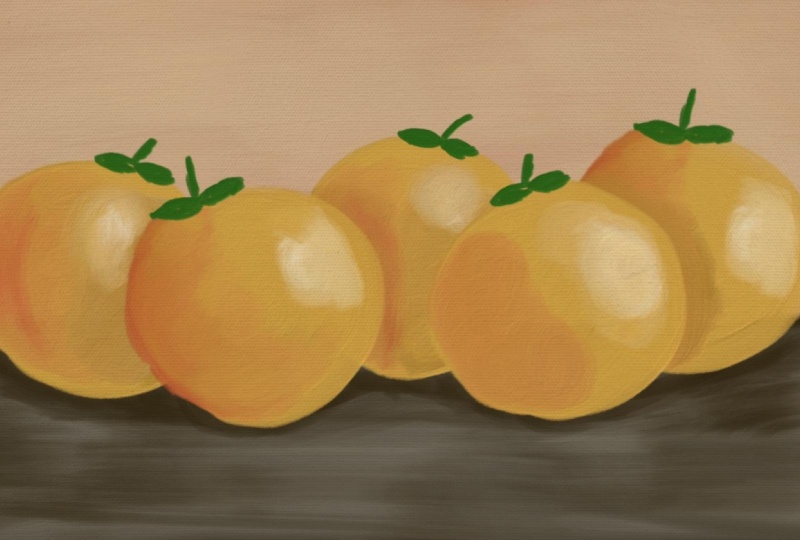
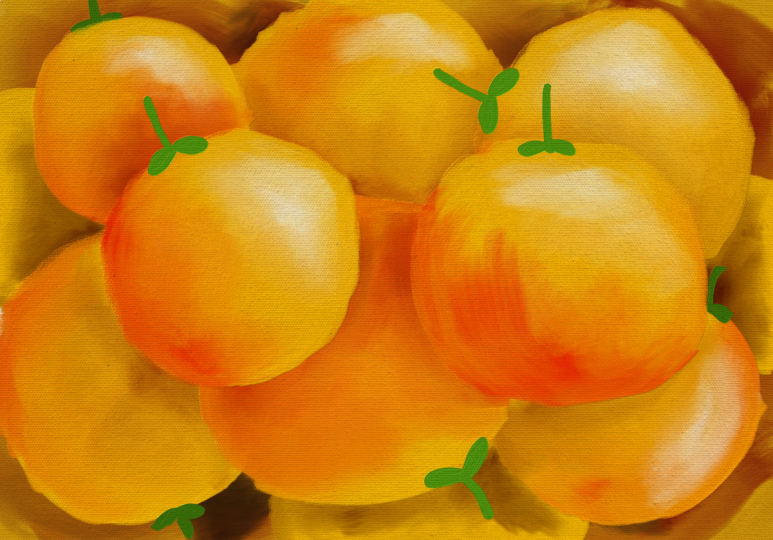
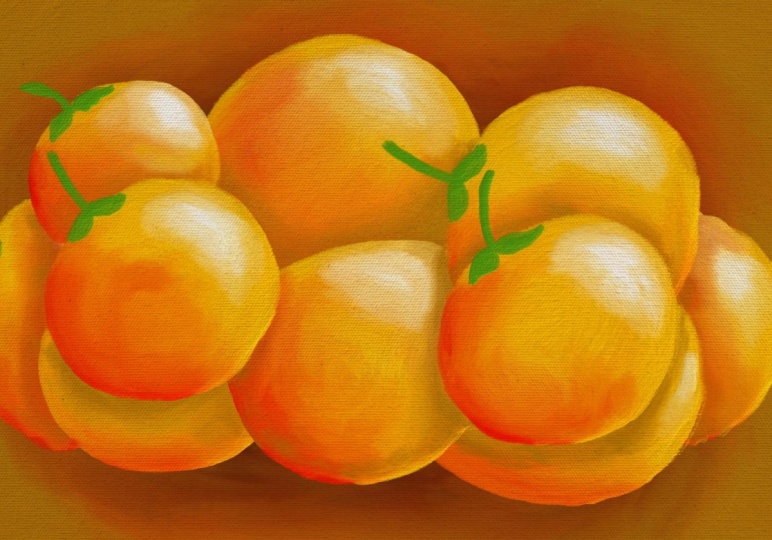
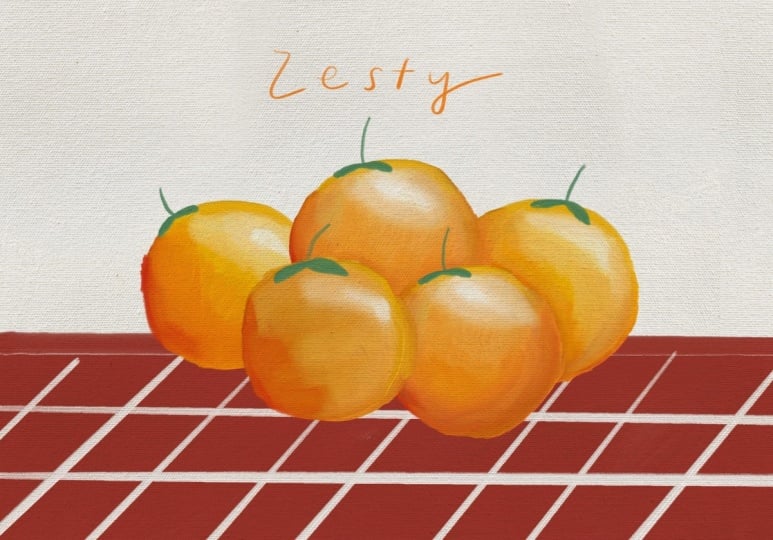
paso mientras pintamos algunas naranjas súper jugosas desde el primer boceto hasta ese acabado
brillante perfecto Aprendes a mezclar, poner capas y acumular color al
igual que los aceites tradicionales. Esta clase es absolutamente amigable
para principiantes. Todo lo que necesitas es Adobe Fresco, un lápiz como el
lápiz Apple y tu creatividad. Te mostraré cómo
controlar tus pinceles, crear profundidad con
luz y sombra, y hacer que tu
pintura cobre vida. Al final, tendrás tu
propia pintura naranja vibrante y las habilidades para usar los pinceles al óleo de
Fresco para cualquier cosa que imagines. Piensa en frutas, naturaleza
muerta, retratos. Las posibilidades son infinitas. Así que toma tu tablet,
abre Fresco y comencemos a
pintar juntos. No puedo esperar a ver tus increíbles pinturas en la galería de
proyectos. Hagamos algo colorido, texturizado y totalmente
hermoso juntos.
2. Nueva actualización de la interfaz de usuario: Entonces, a partir de mayo de 2026, Fresco ha cambiado su UI Eso significa que podría
verse un poco diferente a lo que ves
en las próximas lecciones. Pensé que iba a hacer un
video de actualización para mis clases de Fresco. Entonces aquí tienes. En
cuanto entras, si hago clic en Inicio, así
es como se ve. Solía ver tus
tallas y cosas personalizadas por aquí, pero ahora se ve algo
así, pero está bien. Puedes hacer clic en Crear nuevo y crear un nuevo documento como de costumbre, hacer clic en tus archivos, y así es como se ve la página de inicio. Crear nuevo. Tienes un
poco extra aquí llamado lo social. tienes algunas plantillas de
redes sociales Ahí tienes algunas plantillas de
redes sociales, así que puedes usar eso. Solo voy a ir al tamaño de pantalla digital
y actual. Lo primero que notas en
cuanto nos movemos aquí es que la barra de herramientas se ha movido
completamente del lado
izquierdo hacia arriba. Sé que no estoy muy
contento con esto, pero sí, solo
trabajaremos con ello, supongo. En el lado izquierdo ahora
tienes los ajustes del pincel. Entonces este es el alisado
que solía, este es el alisado,
vas arriba y abajo. Esto es básicamente el flujo
o la opacidad del pincel, como si tienes algún lápiz carboncillo
y luego sí vamos a hacerlo negro,
y luego haces esto Esto es como si lo
mantuvieras todo alto, y luego si lo
mantienes todo bajo, ves que no
fluye tan bien. Este es el flujo del pincel, y este es básicamente el tamaño del
pincel que tienes. Nuevamente, click y hole y todo lo demás funciona
exactamente igual. Los ajustes son casi
los mismos también. No creo que debamos
preocuparnos por eso. Y en la barra superior, tienes todas las demás herramientas
que solías tener. Esta es pose. Es algo nuevo que no
está cubierto en ninguno de mis tutoriales, así que no voy
a entrar en eso. Pero básicamente, tienes
todo aquí, la última herramienta,
todo está aquí arriba. Las formas siguen aquí. El texto vuelve a estar aquí, y luego esto es para agregar tus imágenes o fotos
y cosas así. La herramienta cuentagotas está aquí y la paleta de colores
está por aquí Puede que veas que
los botones de deshacer se
han movido aquí en vez de aquí, pero eso está bien porque tus
dos golpecitos siguen funcionando También una cosa es que cuando haces
clic en
otra cosa que no sea el pincel,
este panel desaparece. Solían ser tu panel de animación
o movimiento aquí, que se ha movido hacia arriba y
solían ser formas como
una regla y esas cosas y eso se ha movido a este
bit aquí o ayudas de dibujo. Eso es lo que es, y aquí
tienes todas las
ayudas para dibujar. Entonces tienes tu
simetría aquí y la
cuadrícula de perspectiva y las cuadrículas. Cuando lo enciendes,
puedes tener cuadrículas y el
chasquido está aquí, así que chasqueas todo, supongo Aparte de eso, todo lo
demás es exactamente igual. Y cuando subes,
obtienes un modo de pantalla completa. La única desventaja que he visto es que cuando estás
en el modo pincel, antes aunque estuvieras en el
modo de pantalla completa y dibujando, tu pincel, esto era una cosa flotante que puedes mover a todas partes
donde quieras, pero eso lo han desactivado. Eso significa que cuando vas
al modo de pantalla completa, ajustes de
tu pincel desaparecen. Entonces, si quieres volver atrás y ajustar el
tamaño de tu pincel o algo así, tienes que volver adentro, lo cual
creo que no es algo bueno. Los ajustes de movimiento todavía están aquí, así que eso no ha cambiado también. Y lo más importante que quiero incluir son
los pinceles. En lugar de tener tres pinceles
separados, los
fusionan en
un solo cepillo. Esto se hizo hace un tiempo
cuando haces clic en pincel, necesitas ir a todos los pinceles, y luego puedes elegir
qué pinceles quieres, pinceles de
píxeles, y luego puedes
ver todos los subtítulos
o lo que sea pinceles de
píxeles, y luego puedes ver todos los subtítulos
o Todos los pinceles están aquí, pero lo único es que está
todo agrupado y eso es lo más molesto
para mí al menos Supongo que ya está. Ese es
el principal cambio en la interfaz de usuario ,
y como este fue un cambio
significativo, pensé que agregaría
un video actualizado. Espero que sigas adelante y
disfrutes de la siguiente lección.
3. Preparación: Bien, así que comencemos
instalando nuestra mesa de trabajo y aprendiendo un poco sobre
los pinceles de pintura al óleo Haga clic en Crear nuevo. Ir al tamaño de pantalla digital y
actual. Te habrás dado cuenta de que mi iPad está en modo horizontal. Por eso esto se manifiesta
en el modo paisaje. Si quieres
cambiarlo al modo retrato, haz clic en esta pequeña flecha
y cambia a retrato. Sólo voy a hacer clic en
el tamaño de pantalla actual. Vamos a traer lo
más
importante que es la textura. Puedes encontrar la textura
en la puñalada de recursos, así que adelante y descárgala. Una vez que
lo descargues, se guarda en tus archivos o fotos. Para mí, está en mis archivos, así que voy a seguir
adelante y conseguirlo. Haga clic aquí, haga clic en Archivos. Voy a usar
la textura del lienzo. Esto podría tardar algún
tiempo en cargarse porque el archivo es bastante
enorme, pero no te preocupes. Y luego usa las esquinas aquí para extender esto
más allá de la mesa de trabajo Mesa de trabajo
no es más que la zona blanca aquí donde
va a aparecer tu dibujo Extiende y haz clic en D. Así que aquí hay una configuración que se llama mesa de trabajo Preview Si lo apago, puedes ver los bits extra que hay
fuera de la mesa Así que asegúrate de
encenderlo todo el tiempo para que sepas dónde termina
tu mesa Porque cuando lo exportas, solo lo que
está en la mesa de trabajo aparece en tu obra de arte
o en la imagen final Y esta cosa de aquí es para atajo
táctil, esta cosa. Puedes mantenerlo apagado si quieres. Pero me gusta mantenerlo puesto porque a veces me gusta experimentar con ciertos escenarios con pinceles al
óleo con esto Bien, así que vamos a configurar esto. Así que haz clic aquí y
haz clic en multiplicar. Entonces, lo que sea que dibujemos
debajo de esto va a tener la increíble textura en él. Si no
lo elegimos como multiplicar, simplemente no va a aparecer. Así que haz clic aquí. Y
puedes reducir la opacidad si no quieres que la
textura sea tan obvia Ahí vas. Pero
lo voy a mantener a 100 y ver
a dónde va. A lo mejor voy a cambiarlo más
tarde. Haga clic aquí para volver. Perfecto. Ahora sigamos adelante y experimentemos con nuestros pinceles al
óleo. Entonces como sabrás, estos
son el cerdo y los cepillos. Estos son los pinceles vivos donde tienes
acuarela y óleo, y estos son los pinceles vectoriales. Pero vamos a ir aquí
y hacer clic en nuestras pinceles de aceite, y voy a elegir pintura al
óleo gruesa para esta titoria. Ahí vas. Ahora bien, este, quiero
aumentarlo a alrededor de 600. Eso es muy grande. hay que mantenerlo exactamente en 636. Haga clic y mantenga presionado, y también
puede escribir aquí. Lo que quiero decir 636 es alrededor de
600 debería estar bien. Entonces mi flujo se fija en 68. Voy a mantenerlo alrededor de los 50 y esta es la mezcla de
pintura, que es a los 50. Entonces me lo voy a quedar a los 50. Entonces, lo que esto significa es, hagamos un
poco de ejemplo aquí. Voy a elegir un poco de amarillo, y voy a marcarlo aquí
y vamos a elegir algo de azul. ¿Por qué no? Y lo
voy a poner aquí. Entonces ahora tengo azul en mi pincel, así que lo voy a mezclar, y
va a crear este
bonito color verde. Ahora bien, esto es a los 50, ¿verdad? Entonces voy a deshacer eso. Voy a cambiar esto todo el camino a cero. B uno, muy bajo. Voy a intentar mezclarlo, pero ya ves el azul
es que tiene ventaja. No ves tanto amarillo, pero ves más azul, así que no se mezcla tan bien. Si tuviera amarillo, y entonces
sería demasiado amarillo. Ya ves que no se mezcla bien, yo lo guardo todo el camino arriba, voy a elegir el azul ahora. Trato de mezclarlo. El
azul no cobra tanta importancia como lo haría si estuviera
en, ya sabes, un cero. Entonces esto básicamente significa
qué tan bien
se
va a mezclar tu color que ya está en la paleta con el color
que tienes en el pincel. Entonces, idealmente, es mejor estar a los 50
a menos que
tengas ciertas plantas. Entonces voy a tocar dos
dedos para deshacer eso. Y hay una configuración más
que
quieres asegurarte de tener una es la textura del lienzo. Me gusta mantenerlo a la textura del
lienzo para que el pincel en sí
tenga algo de textura. Otra cosa es recargar color.
Asegúrate de que esté encendido. Entonces si esto está apagado
y estás dibujando Oh, perdón, está apagado. Bien, déjame encenderlo.
Y voy a hacer azul. Voy a hacer amarillo. Y ahora si lo mezclo, este es el color que forma. Pero cuando levante mi pincel y pinte, va
a mostrar amarillo. Ese es el color que
has elegido, ¿verdad? Entonces ahora si deshacemos eso. Manto. Regresaré
aquí y apagaré esto. Y ahora si lo mezclo, ta, lo levanto, y
trato de volver a dibujar. No va a
escoger este color, sino que va a escoger el color que se formó mezclando. Entonces, obviamente, si estás
trabajando en una pieza donde
necesites mezclar tus propios
colores, entonces adelante. Mantén esto fuera y funcionará
perfectamente bien para ti. Pero para mí, para este tutorial, lo
necesito puesto para que
tenga colores separados. Bien, así que lo siguiente
es cuando estamos
dibujando esta obra de arte, vamos a
asegurarnos de que dibujemos todo debajo de
la capa de textura Entonces como pueden ver, ahora mismo,
esta parte, estas cosas que he dibujado están por encima de
la capa de textura. Entonces esta textura del lienzo no
viene a través, ¿verdad? Entonces, si hago clic y mantengo presionado y lo traigo por debajo de
esto y lo dejo caer, ya
ves que tiene la textura del
lienzo. Y esto es lo que
queremos para nuestra obra de arte. Así que adelante y asegúrate de dibujar todo debajo de
la textura del lienzo. Entonces ahora que tenemos un
poco de información sobre los pinceles de panel y
la configuración tu mesa de trabajo,
comencemos a dibujar
4. Vamos a pintar: Bien, entonces ahora que hemos terminado, voy a usar mis dos dedos, toque para deshacer cosas, o también puedes hacer clic y
borrar capa e ir a una capa
debajo de la capa de textura. Si no tienes una capa
aquí, solo tienes que volver a esta capa inferior y haz clic en Más y tendrás una capa A. Entonces vamos a seguir adelante
y dibujar una naranja ahora mismo. Y para eso, voy
a elegir algunos colores. Puedes dar click en tu paleta de colores y déjame simplemente hacer esto para
que la veas mejor. El anillo exterior es
en realidad el color, y éste te dice
los matices, ya sabes Entonces voy a
seguir adelante e ir al naranja y asegurarme de que
esto llegue hasta esta
esquina porque eso te
da el color más brillante
y el mejor Entonces lo voy a dejar caer para
que
sea ligeramente anaranjado,
un naranja claro. Si quieres
exactamente los mismos colores, da clic en este deslizador HSB Haga clic y mantenga presionado, y obtendrá el tipo en lo que quiera. Uy.
Hagámoslo 45 como estaba. Perfecto. Y todavía estamos
en paté de petróleo grueso, y estoy alrededor Entonces vamos a dibujar una oveja, forma
naranja así. Quiero que pongas en la parte
superior de una naranja, mantengas la parte inferior tal como está. Entonces, si no estás muy seguro de dibujar un
naranja como el marrón, no te
preocupes por los
bordes. No importa. No me importa ahora mismo, así que no tienes que preocuparte
mucho por ello, también. Y por cierto, si sientes que
este tamaño de pincel es grande, puedes seguir adelante y reducirlo. Usa el tamaño de cepillo que sea
cómodo para ti. Eso es muy, muy importante cuando estás dibujando con este
tipo de pinceles porque puede que me sienta cómodo
con un pincel muy grande porque he estado practicando con él,
pero puede que no. Así que solo el tamaño del cepillo para cumplir con cualquier tamaño con el que
te sientas cómodo. Verás, la he guardado
a las 3:37 porque
sentí que los bordes no se estaban
poniendo, ya sabes, tan geniales Así que puedes estar en la misma capa, y voy a cosombrero y bajaré esto para que sea rojo. Como rojo brillante.
A mí me encanta este. O tal vez hacer Bien, éste. Eso son 400 y cien. Y voy a
seguir adelante y agregarlo aquí, y creo que esto sería mejor si es un poco más grande 472. Y otra vez, voy a
hacerlo por aquí. Y no voy a levantar mi cepillo ahora mismo. ¿Te has dado cuenta? Eso es porque cuando
estoy haciendo esto, si levanto, va a venir un enorme bloque de
rojo. Y eso no quiero. Quiero que esta linda naranja se
mezcle con el rojo. Puedo levantarlo ahora y
agregar un poco más de color, levantar, y ahora
obtendrás más color. Entonces, cuando quieras agregar el color que
ya está en tu pincel, entonces levantas tu pincel. De lo contrario, solo va a funcionar con el color
que creas, y eso también es increíble. Bien, entonces creo que hemos formado una parte inferior de la naranja. Para que no tengas que
hacerlo exactamente rojo así. Usa un poco de pardusco o tal vez un poco de
naranja más oscuro que funcione también Entonces ahora vamos a dar
algunos aspectos más destacados. Entonces para esta, voy a ir
a otra capa
solo para mostrárselos chicos. Me voy a imaginar que mi fuente de
luz está aquí. Entonces, obviamente, la
parte oscura va a estar aquí. Esta la sombra, opuesta a
la luz, ¿verdad? Esta parte, toda esta parte va a ser la parte de la sombra. Volvamos a nuestra naranja. Y voy a seguir
adelante y elegir blanco. Vuelve a tu pincel,
y pongamos aquí,
como, exactamente donde
tus fuentes de luz. Vamos a poner un poco de blanco. Y para esto, estoy poniendo
un poco de presión, y luego a medida que me muevo, voy a reducir
la presión. Entonces lo que quiero decir es déjame tomar algún color que has
usado recientemente, azul, tal vez. Usa una capa diferente para que
no se mezcle con la naranja. Y luego voy
a subir presión, y luego en los bordes,
voy a usar presión ligera. Entonces ves que se mezcla porque no
hay otro color por
aquí, así que se ve raro. Pero si tienes algún otro
color en el fondo, entonces se
mezcla muy bien, voy a eso. Regresaré, escoge mi blanco. Puedes volver a reducir el tamaño
si no te sientes cómodo. Voy a seguir adelante
y mezclarlo un poco. Voy a deshacer
eso porque quiero comenzar aquí con brillante y lentamente mezclarlo alrededor para que
se mezcle un poco. Ahí vas.
Sientes, no, no, no. Bien. Y ahí
tienes. Eso es perfecto. Ese es un bonito
color también. Ahora, haz clic en más, y
vamos a entrar en un green. De nuevo, puedes tomar cualquier
green que quieras, mover esto y mover esto
alrededor, bajarlo de nuevo. Si quieres
exactamente el mismo color, es 92 85, 69. Tal vez un poco más oscuro. Bien. Y esto, voy a
entrar en detalle de pintura al óleo porque son
detalles un poco finos los que hay que agregar. Así que vamos a entrar en una capa diferente
porque no
queremos mezclarla con
esta, ¿de acuerdo? Y puedes agregar esto
en cualquier lugar que quieras, tal vez. Agrégalo aquí, supongo. Entonces así. Entonces voy a ocultar
esta demostración o cosas extras que puse. Esto se ve maravilloso. Entonces vamos a seguir adelante
y agregar más naranjas ahora, pero en diferentes capas Entonces vamos a llegar a eso.
5. ¡Pinta un poco más!: Todo bien. Entonces ahora que tenemos esta naranja, quiero agregar más. Pero obviamente, esto
está en el centro, y quiero moverlo un
poco hacia la izquierda. Entonces,
¿cómo podemos hacer eso? Vuelve a la
naranja, la principal, y haz click en estos tres puntos aquí y haz clic en
seleccionar múltiples. Y también vamos a seleccionar
el stock y usar este icono de pliegue para
agruparlos. Y ahora, si hago clic en
el botón de transformar, puedo moverlo a donde quiera. Y voy a seguir adelante y
colocarlo aquí un poquito. Si quieres, puedes
disminuir el tamaño. Y dale la vuelta,
haz lo que quieras. Haga clic en hecho. Así que
vamos a seguir adelante y dibujar una más de esta naranja
por aquí o en algún lugar. También puedes
seguir adelante y duplicar esto y una gran cosa que hacer, pero quiero dibujarlo. Entonces voy a
seguir adelante y rápidamente dibujar uno más justo al lado de él. Yo bien, así que los he
agrupado también. Entonces tenemos dos naranjas listas, y ahora es el momento de
dibujar en el siguiente lote Entonces voy a volver
voy a mover este cielo aquí. Voy a volver todo el
camino hacia abajo y hacer clic en más porque voy a
estar dibujando mis naranjas aquí Si sientes que estas
naranjas son una distracción, siempre
puedes
seguir adelante y esconderla, lo siempre
puedes
seguir adelante y esconderla, lo
cual es algo muy bueno hacer cuando eres un principiante
completo Pero si quieres saber a dónde tienen que llegar
estas naranjas, así que sí, puedes dibujar la base y luego
continuar, supongo Entonces voy a volver a meterme en
mi naranja y luego cambiar el pincel a hanky Y luego voy a dibujar aquí. Aquí no, en
el fondo. Y ahora que lo sé,
voy a esconder estos dos, volver aquí y dibujar mi naranja de la misma
manera que antes. Esta vez, voy
a mezclarlo muy bien, y quiero más pedacitos de naranja, así que voy a conseguir más naranja y hacerlo más naranja aquí. Así. Perfecto. Y luego puedes agregar destacados, pero por ahora vamos a saltarnos
los aspectos más destacados. Simplemente agregaremos el stock. Además, ahora voy a traer estos dos porque quiero ver
dónde quiero agregar mis acciones. A veces no necesitas agregar stock porque está oculto, pero a veces quieres. Entonces voy a agregar esto aquí en una nueva capa.
No olvides eso. Perfecto. Quiero agregar uno aquí
también. Sólo puedo copiar esto. Duplicar capa y voy a transformar y
traerla aquí arriba y voy a reducir un poco
el tamaño. Hagamos una pequeña afición anaranjada. Ahí vas.
También puedes seguir adelante y copiar uno de estos, dar
clic en Listo. Ahora haz clic en el grupo Duplicar capa, y luego vamos a
seguir adelante y transformarnos. Voy a traer uno aquí y voy a
hacerlo así. Puedes elegir
hacerlo como quieras. Hazlo un poco más grande porque no se
ve exactamente como esa. Y luego hecho. Continúa porque va a estar saliendo
afuera. Eso está bien. Continuar. Todo bien. Y entonces me siento como
éste, el stock. Quiero que el
naranja claro esté en la parte superior, así que voy a ir
aquí al uno, éste, haga clic en transformar. Lo estoy rotando para que el color claro venga
aquí tal vez moverlo. Hecho. Continuar. Mira lo fácil que es súper fácil. Y entonces vamos
a hacer otra cosa, y eso es agregar algunas
sombras porque ves que las naranjas se están
mezclando y
no sabes donde
termina esta naranja y donde empieza esto Entonces vamos a seguir adelante
y arreglarlo ahora mismo. Entonces voy a agrupar el que
tiene la acción juntos, estos dos para que
no nos confundamos. Bien, vamos a
esta naranja de aquí. ¿Fue éste? Puedes usar el botón i para
averiguar cuál. Lo que también puedes
hacer es asegurarte todos los de esa capa
estén juntos, así es más fácil. Vamos a entrar aquí.
Vamos a esto. Y ahora vamos a seguir adelante y hacer clic y usar
ese color naranja, y vamos a
bajarlo ligeramente para que sea un poco
más oscuro, no demasiado. 4599 y 82 deberían estar bien.
Vamos a agregarlo aquí. Uy. ¿Es del mismo
color? Sí, supongo. Min make es un poco más oscuro
y tal vez mordió esto también. Y cuando estés haciendo
eso, asegúrate de levantar un
poco
tu bolígrafo cuando estés en
los bordes, especialmente, reduce el tamaño, así. Y luego solo puedes
desplegarlo para que se mezcle. Ahí vas, y puedes
ver ese cambio de color. Entre las dos naranjas, ¿verdad? Entonces vamos a seguir adelante y
hacer eso por este de aquí, ese es este. Así que entra, entra ahí. También puedes usar
una máscara de recorte, pero prefiero hacerlo de
esta manera para que el color se mezcle muy bien así También puedes usar rojo
y oscurecerlo. Esto hace maravillas tan
bien como se puede ver. Realmente depende de qué sombra de
color quieras dar. Puedes seguir adelante y cambiar
esto también, pero está bien. Así que las naranjas son ligeramente
diferentes en color, y queremos
darlas aquí también Cualquier cosa superpuesta
necesita ser coloreada así. Y sumas subidas porque no
quería arreglar eso. Bien. Ahí vas. Todo bien. Voy a añadir un poco de
naranja a esta parte de aquí. Quiero que esto sea un poco
más ligero. No demasiado. Hagamos lo
mismo por aquí. Entonces quiero que vayas
ahí, ese,
escojas el rojizo, el
rojo que elijas Y luego agrega un poco así. Bien. Eso se ve bien. Y vamos a agregar más
ahora en el fondo. Entonces quiero que vayas por debajo de
todo eso y hagas clic en más, y vamos a
agregar un par de más aquí y aquí.
Déjenme hacerlo rápidamente. Como pueden ver, solo usé
naranja para la mayoría de los bits. Y entonces voy a agregar un poco de
reflejos rojizos por todas partes, no haciéndolo
demasiado ahora mismo Y luego sumando un poco aquí. Y vamos a seguir
adelante y elegir el rojo oscuro que tenemos
y llevarlo
aún más lejos porque
aquí
vamos a agregar sombras a estos bits oscuros. ¿Ves eso? Entonces tenemos que agregar
sombras a eso, y tenemos que tener un tipo
diferente de sombra, por cierto, así que
solo vamos a hacer eso. Estas naranjas están
en el fondo, así que van
a ser mucho más oscuras Puede aumentar el tamaño para
ayudarte en la mezcla, porque cuanto más grande es el tamaño
se mezcla muy bien. Entonces se ve mucho mejor. Bien, eso se ve bien. Y ahora al final
en el fondo, voy a volver y más. Voy a añadir esto.
No, eso no es agradable. Eso realmente no es agradable. Así que probablemente tomaré algo
de ese café que elegimos, y lo voy a
agregar por todas partes, y volveré con rojo para que se mezcle
bien, Ahí tienes, y luego
voy a elegir ese rojo más oscuro, y voy a
agregarlo justo a donde todas las naranjas están así Y eso se ve mejor ahora. Podría parecer demasiado anaranjado, pero también puedes elegir Negro, por cierto. ¿Por qué no? Sí. Pero no presiones demasiado
el negro porque entonces va a crear ese tono realmente oscuro
que no quieres. Bien. Entonces ahora sigamos
adelante y agreguemos algunos aspectos destacados ahora porque
siento que también lo es, no se
ve exactamente como naranjas ¿Bien?
6. Resaltados y sombras: Bien, es momento de
agregar reflejos, y vamos a
seguir adelante y elegir el blanco. Y todavía estoy en
mi cepillo grueso. Lo voy a reducir un
poco, tal vez 300 ish. Y vamos a
agregar algunos aspectos destacados. Este
definitivamente lo necesitará. Entonces voy a seguir
adelante en esa capa. Ahora tengo que averiguar
dónde está eso. Entonces éste. Sí. Entonces voy a ir ahí, y voy a añadir un
poco de resaltado aquí. Y probablemente éste. Oh, eso está en una capa diferente. Por eso. Así que
vamos a entrar en eso y añadir un poco aquí también. Mago leve. Y éste no necesita. Y éste podría ser. Bien. Está en esta propia capa, así que sólo voy
a agregarla aquí. Si sientes que necesitas más
naranjas aquí y esas cosas, puedes seguir adelante y
hacerlo también Voy a agregar un poco de
stock a algunos de estos porque siento
que podrían hacerlo, bueno, con el stock,
voy a entrar en detalles, pero ahora el verde,
voy a hacerlo un poco más oscuro si va a estar
en el fondo, ¿verdad? Entonces además voy a agregar así. A lo mejor. Eso no se supone que esté
en eso, pero está bien. Nosotros sólo lo agregaremos.
Bien. Sí, está bien. Puedes agregar un poco de esta sombra
rojiza aquí. Entonces voy a ir aquí,
éste, y hacer doble clic. Entra en esto y
agrega un poco de sombra. Quiero que sea un poco más oscuro, porque siento
que se verá mucho mejor si es un poco más oscuro. Déjame deshacer ese
ajuste de pincel de detalle que hice. Bien. Ahí vas. Definitivamente,
creo que se ve un poco mejor. E incluso éste lo
mezcla un poco. Mezcle, mezcle, mezcle.
Eso se ve bien. Pero quiero agregar más cosas. Quiero añadir un poco más de
naranjas. ¿Qué tal eso? Además bistec naranja
en el fondo. Debería estar aquí. Sí, ahí va. Y obviamente,
vamos a agregar colores. Queremos el más oscuro. Esto es opcional. Por cierto, realmente no
necesitas
agregar estas cosas, sino agregar algunas si te apetece. Bien. Ahí vas. Tu plato de naranjas está listo. Pero en la siguiente lección, te
voy a enseñar un truco donde puedes recortarlo a
cierta forma que quieras. Hagámoslo.
7. Recorte para formar: Bien, entonces ahora tu naranja está lista y puedes
exportarla así, por cierto, pero
te voy a mostrar otra forma en la que la
puedes recortar a cualquier
forma que quieras. Entonces voy a
entrar en mis capas aquí y voy a agrupar
todas las naranjas juntas ¿Sabes a lo que me
refiero? No incluyas la capa de fondo,
sino todo lo demás. Seleccione, haga clic, seleccione múltiples
y elija todo lo que conforma estas
naranjas. No la textura. Haga clic en la carpeta. Si solo
quieres comprobarlo rápidamente, usa tu botón de ojo para ocultarlo. Y por cierto, si
sacas la textura, puedes mirar tu
naranja, lo que has hecho. También se ve bien. Entonces depende de ti,
textura o sin textura. Bien, entonces ahora, una vez
que tengas esto, haz clic en más y
crea una nueva capa, y entraremos en chunky y voy a seleccionar un pincel grande, tal vez 900 o
algo así Y voy a dibujar rápido, no completamente para que no
cubra
toda la mesa de trabajo, pero sí que cubra
parte de ella así Puedes usar cualquier otro
cepillo si quieres. Y ya ves, estoy dejando que
la textura
se muestre al final. Así. Y puedo hacer esto más oscuro
para que se vea mejor aquí. Pero voy a mantener
las texturas al final. Así que una vez que haya terminado con eso, voy a volver aquí, hacer clic y mantener presionado, y
podrás moverlo. Usa la cosa porque
es un grupo, no
puedes hacer una máscara de recorte Eso es una cosa más. Entonces vamos a hacer clic y duplicar esta capa. Y voy a esconder esto.
Ahora bien, este es mi respaldo. Si quiero hacer algún cambio, puedo volver a los grupos. Es fácil
volver a grupos. Solo tienes que hacer doble clic para
entrar . Entonces me lo voy a quedar. Y este un clic y decir
fusionar capas en grupo. Entonces ahora esta es una pintura. No se puede hacer ninguna modificación. Aquí no hay capas. Entonces ahora, voy a dar click y volver. Debería haber usado el
otro, no importa, y dar clic en la máscara de recorte Y esto va a
aparecer con esta textura. Aquí también puedes hacer
lo mismo. Puedes editar esto,
como usar tu borrador, hacerlo grande y luego, ya sabes, borrar esto porque
vamos a poner textura y luego
puedes traer el patrón como
quieras, así ¿Ves lo que estoy haciendo? Y tienes tu obra de arte en esta hoja en
particular. Eso es. Voy a borrar esto. Yo voy a eso.
Y ya ven aquí. Ahora bien, esto es lo que va a ser tu
obra de arte si exportas esto como algo sin
fondo o textura. Si ocultas tanto
fondo como textura, lo que sucede es que
obtienes este tablero de ajedrez, eso significa que
va a exportar como algo sin Pero vamos a traerlo. Eso es
lo que es esto. Oh, bien. Vamos a traer la textura y
tal vez reducir un
poco la textura porque
entonces es agradable y brillante. Y ahí tienes. Tienes tu
obra final lista. Y en la siguiente lección, la
vamos a exportar.
8. Exporta y guarda: Bien, entonces es
momento de exportar esto. Da click en Ella, publica
y exporta, Exportar Como. Si vas a
estar explorando esto con el fondo
y la textura, no
tienes que
preocuparte de nada. También puedes exportarlo
como JPEG. Haga clic en Exportar y
guárdalo en el dispositivo o
en cualquier lugar que desee. Pero si quieres
exportar esto sin fondo y
sin la textura, siempre
tienes que
seleccionarlo como PNG y asegurarte de quitar
el fondo y
la textura antes de
llegar a esta etapa. P it. Haga clic en También puede ver la
vista previa de T labs, haga clic aquí, vista previa de Laboratorios de tiempo, y te
va a mostrar todo lo que has hecho hasta el momento desde
el principio hasta el final. También puedes exportar eso haciendo clic en
este botón aquí. Voy a seguir adelante
y desmarcar esto. Y eso es todo. Eso nos lleva al final de esta clase pericular Y espero que hayas disfrutado creando algo con
pinceles al óleo y espero que te dé algo de
confianza para crear más arte con este pincel
absolutamente increíble. Y me encantaría ver
qué más se puede crear. Puedes salir y experimentar de
la misma manera con manzanas,
peras, arándanos,
uno de mis favoritos,
por cierto, y el
más fácil de dejar Así que sal a eso. Te veré en la siguiente clase.
9. Proyecto de clase: Entonces el proyecto de clase
va a ser súper sencillo. Quiero que uses
pinceles al óleo de
Adobe frescos para dibujar algo. Aunque quieras dibujar una
sola naranja, está bien. Adelante, hazlo y súbalo a la sección de
proyectos aquí. De lo contrario, dibuja
todo, y eso también está bien. También puedes experimentar
con otras frutas, cualquier cosa que
desees crear. Bien, me emociona ver
lo que ustedes crean entonces.
 Ashwini Pandeshwar, Artist, master procrastinator