Transcripciones
1. Introducción: Hola a todos. Mi nombre es Kelly, y soy diseñador de patentes de servicio e ilustrado, sede en Melbourne, Australia. Mi viaje de diseño de patrones de servicio comenzó hace unos dos años cuando descubrí que podías poner patrones en los productos, y pensé que era increíble. Entonces lo estaba. Entonces esa es una carrera que quería antes que he usado photo shop antes porque estaba vendiendo algunas impresiones en mi tienda
Etsy, y usé photoshop para importar la obra de arte así como limpiarla y mejorarla para que el
príncipe lo hiciera justo eso poco más bonito para vender. Entonces cuando estaba iniciando el viaje de diseño de patentes de superficie, no
me di cuenta de que en realidad se podía usar la tienda de fotos como herramienta para hacer a los padres. Siempre pensé que tenías que usarlo, No ilustrador, pero ¿qué fue realmente genial de aprender? Esta es una. Obviamente, Photoshopped con algo. Yo
también era bueno en ello, también era bueno en ello, pero podía mantener ese detalle y textura que tenía muchas veces en mi obra de arte y transferir eso través de los patrones también. No te ilustres, tiende a parpadear imágenes, y no se obtiene del todo ese mismo de datos en textura. Entonces esto fue algo que fue realmente genial. Pero cuando fui a buscar clases, encontré que la mayoría de las clases en la fabricación de patentes estaban fuertemente ilustradas. Por lo que quería crear algunas clases más gruesas que me hubiera encantado hace dos años cuando
estaba empezando específicamente por crear patentes y tienda de fotos. Entonces en esta clase, lo que vamos a hacer es aprender a despellejar e importar obras de arte a photoshop, cómo limpiarlas y mejorarlas, y luego, finalmente, tenía que extrae los motivos. Si quieres sacar elementos individuales de tu obra de arte, así que por favor siéntete libre de hacerme preguntas Me encantaría ayudar, y espero que te lo pases muy bien aprendiendo estos y haciendo el proyecto de clase. Por favor arriba. Juega a la galería y empecemos.
2. Descripción de las capas en Photoshop: Hola. Bienvenido a clase Comienza mostrándote algunos conceptos básicos de Photoshopped, incluyendo el diseño en algunas de las herramientas. Este espía no significa es tutorial integral, pero solo te daré un poco de visión general para ayudarte con las siguientes lecciones. Por lo que para empezar, sólo
queremos crear un nuevo documento. Diga, una vez que haya abierto photoshop, archivo nuevo y luego ya tengo algunos presets, pero típicos. Un documento de cuatro sería a 10 por 2 97 Es un a 10 a 97. Se puede cambiar de orientación son el paisaje o retrato Siempre hago 300 pixeles por pulgada para mis patrones y viendo
mi K. no cambio este ocho bit en el blanco. También hay opciones avanzadas, pero de nuevo, no cambio esas, Um, quizá
quieras consultar con tu impresora. Lo que imprimen fue porque alguna impresión es en realidad como RGB. Pero en su mayor parte, encontrarás que la impresión se hace todo en parecen como una y luego solo tienes que hacer clic en crear. Aparecerá un nuevo documento, y así aquí está su documento. el lado derecho, aquí es donde verás tus capas y por el momento está bloqueado, tiene este candado por aquí. Y así lo primero que siempre hago con nuestro mercado, y luego lo puedes nombrar. Digamos fondo, y luego siempre puedes volver a bloquearlo si no haces tu fondo para moverte. Pero por ahora, dejémoslo si quieres crear nueva vida. Es laia nuevo en el nuevo león y puedes nombrarlo aquí y darle un color, etcétera, etcétera, Impresionante cueva y ver Se acerca a este lado. Pero lo que me gusta hacer es sólo bajar al fondo aquí mismo y es un poco creándote Lay of Boston, y me parece que es mucho cricket para hacer eso. Entonces la forma en que funciona Photoshopped es que puedes pensar en capas como pedacitos de papel sentados uno encima del otro, por lo que capa a está sentado encima de la capa uno. Entonces si nos sentimos en capa a decir con un fondo negro, ahora
se sienta encima de Lay un cálido digamos que queremos hacer de lay a one de un color diferente, mostrarte cómo hacer todo esto en un minuto. De acuerdo, entonces por el momento capa a cuando está encendido, que es este pequeño icono de ojo. Por lo que esto lo apaga, lo
enciende más tarde para estar sentado encima de la capa uno. Es por ello que sólo vemos capa hasta ahora si fuéramos a arrastrar y soltar e intercambiar por ahí. Laia uno ahora está sentado encima de más tarde, también. Entonces vemos la capa uno y así funciona la estratificación en photoshop y de nuevo, el pequeño aquí solo puedes hacer click encendido y apagado para estar fuera de turno esa capa lo suficiente . Otra cosa importante que hacer con photoshop es, si estás tratando de hacer algo en un particular antes es asegurarte siempre de que
has hecho clic en esa capa. Entonces mira, el
momento se resalta la capa uno. Si hago clic de capa a capa, elija reflejos. Entonces haga lo que haga ahora, digamos que solo quiero pinturas Teoh. Garabatos Um. Está bien. Ve cómo no lo puedes ver porque no se está pintando en su Juan. Si apago la capa uno, ahora la verás también en la capa. Entonces, a veces si encuentras que estás haciendo algo, y no puedes ver lo que has hecho. Sus posibilidades son que lo hayas hecho en la capa equivocada. Entonces eso es sólo algo a tener en cuenta desde el principio. De acuerdo, Otra cosa rápida que hacer es, si solo quieres cambiar el nombre de tus capas, es solo un doble clic en él, y luego aparece y solo podrías cambiarlo para que solo lo llames negro, por ejemplo, en central así. De acuerdo, así que digamos que solo queremos deshacernos de Leia. Juan, queremos asegurarnos de que hemos hecho clic en él, y puedes arrastrarlo hasta aquí hasta el pequeño cubo de basura y lo dilata. Entonces ahora acabas de quedar con la segunda capa, que es el león negro. De acuerdo, entonces las otras herramientas que quiero mostrarles,
uh, uh, esto son sólo sus herramientas de selección. Esta es tu herramienta que puedes usar solo para mover las cosas. Ya veré cómo pude mover todo el asunto. Eso es porque cuando dibujé el pequeño garabato en la capa negra, estaba en la capa de una. Entonces están todos juntos. Entonces no están separados. Si querías hacer, di algo así como un garabato encima. Se podría pensar que estoy cruzando por aquí y ver cómo una hora en otra capa podemos llamarla garabata. Yo hago ese garabato ahora. Entonces ahora si apago la capa negra, solo
ves ese garabato ahí. Y el garabato está encima del fondo blanco porque el negro está apagado. Entonces si solo quiero mover el garabato, solo vuelve a mi herramienta de selección y ve cómo eso es bueno. Ve ahora, muévete por separado al fondo negro. ¿ Dónde está éste? Se mueve juntos. Por lo que una vez que estés contento con tu fondo, queremos probablemente bloquearlo. Entonces no lo mueves así. Entonces sólo voy al segundo plano. Eso es que estaban contentos con el blanco y simplemente lo cerramos y luego ahora funciona se mueve. Yo apago estos. No va a ir a ninguna parte. Ya veo. De acuerdo, ahora, probablemente mejor enseñarte eso con el color oscuro. Entonces digamos que he encerrado este así antes. Antes de que lo encerráramos, no
podía dejarlo así. Una vez hemos mirado el candado pequeño. Ahora no se moverá, así que eso siempre es bueno para los fondos que no quieres mover. De acuerdo, así que solo voy a desbloquear Hay. Y en la siguiente clase, te
mostraré algunas de las herramientas básicas que estarán utilizando en las siguientes clases.
3. Conceptos básicos de herramientas: Por lo que esta es tu herramienta de selección. Otros dos por los que vamos a pasar en la tienda de fotos es la última herramienta tú y básicamente, lo que esto hace traza alrededor del exterior de algo que quieras. Solo necesitas unirte a los extremos, y te da la opción de copiar o pegar solo esa selección. Entonces si lo hice mando X, eso recortará esa sección. Y entonces digamos que queremos que Teoh cree cualquier capa. Ponlo ahí arriba. Entonces ahora ese garabato está en su propia pequeña capa. Entonces eso es lo que hace la herramienta de demanda. De acuerdo, así que sólo voy a apagar eso. Ahora, digamos que eso no nos gustó. Queríamos volver a poner el garabato sobre el fondo negro, básicamente, con photoshop podrías hacer comandos en, y eso te llevará de vuelta al último paso que hiciste. Pero no va a seguir llevándote atrás y atrás como podrías hacer un ilustrador. Entonces lo que tienes que hacer es llegar a este botón aquí arriba historia, Pero ,
um, tómalo y básicamente simplemente vuelve a donde quieres volver. Entonces digamos que queremos volver a justo antes de usar, menos tú también. Y ahí lo tienes. Entonces ahora estás de vuelta a donde estás, así que te recomiendo encarecidamente que guardes tus archivos a menudo en caso de que se aplasta, porque no quieres tener que ir y encontrar todos los pasos que has hecho hasta
aquí . De acuerdo, entonces otra herramienta que nos gusta usar es la herramienta mágica. Entonces por si acaso no sabes como dedo del pie consigue esta pequeña, um, ventana
extra,
supongo, a un lado, a un lado, si solo haces clic una vez que lo haga, es que la mantenemos abajo. Sostenga el ratón hacia abajo. Ahí es cuando sacas la ventana extra al bajar. Selecciona magia. Yo quiero. Y esta varita básicamente solo selecciona lo que hayas hecho clic donde todo es del mismo color . Entonces en este caso, está recogido que recogió ese fondo negro. Entonces podrías hacer el comando X, y se elimina ese fondo. De qué se corta ese fondo Esto podría hacer comando dicho para volver a donde estábamos. Entonces, si quisieras decir escoge el pequeño garabato verde en su lugar, click en eso y de nuevo podrías hacer Comando X para eliminar y ver. Ahora se borra ese color de ellos. Entonces esa es solo otra pequeña herramienta útil para seleccionar. Supongo que es un grupo grande fuera algo del mismo color. De acuerdo, así que sólo voy a conseguir que el comando diga que regrese a nuestro garabato verde. Ahora, si alguna vez has seleccionado algo y necesitamos de seleccionarlo, solo tienes que venir a seleccionar y day select, y eso se deshace de ellos. De acuerdo, También
tenemos una herramienta de cultivo y es algunas otras herramientas el que no vamos a pasar en este video. Siri's La herramienta de cultivo básicamente solo te permite mover diferentes áreas. Y básicamente, lo que dice son cultivos. Por lo que golpeas, entras y su cosecha. Esa página sólo llegó a encomiar dicho para volver. Entonces esa es la herramienta de cultivo, la herramienta cuentagotas. Otra vez. Tienes más opciones aquí abajo, pero sólo vamos a pasar por la herramienta cuentagotas. hoy se me cayó dos permite escoger un color en cualquier lugar de tu fueraborda. Entonces por el momento, si miramos aquí abajo, esta es una paleta de colores. El color del suelo completo es ese culo garabateado verde y luego el fondo es negro. Entonces digamos que quiero colorear en el garabato. Entonces, um, lo siento. Dejemos que. Entonces quiero que Teoh tenga este color verde como fondo bajo el cordero. Entonces lo que puedo hacer es encontrarme con mi refutación de anuncios y basta con hacer clic en el color que me gusta, y ahora ha cambiado ese gran color completo ahí. Eso. Si quiero decir cámbialo de nuevo a juego negro, solo selecciona algún lugar donde sea negro. También tienes este toggle donde puedes cambiar los colores de primer plano y fondo te dan un mejor ejemplo. Volvamos al grano. Y así si solo hago clic en
esto, cambia el negro al primer plano y el verde al fondo. También puedes volver a tus ajustes básicos en blanco y negro con este pequeño botón aquí y otra vez, cambiar entre el color de primer plano y de fondo si quieres cambiar el color en cualquier lugar, así que digamos que queremos llenar todo esto capa en por lo que estamos en la capa posterior. Voy a subir a ella todavía y ver que tiene aquí color de primer plano, por lo que también puedes recoger tu respaldo y color. Puedes escoger otro color. Hay otras opciones. 50% gris, negro, blanco y también puedes escoger un patrón. Pero sólo nos vamos a quedar con un gran califa completo en En realidad se volvió blanco. Y también puedes cambiar a tu pasajero aquí para que no quisiera que fuera 100% blanco. Digamos que podría hacer 50% Chris OK, Y ver como que te da un poco de, ah, color
diferente porque no era 100% de opacidad. A medida que volvemos a editar Phil y hacemos ese 100 simplemente debería volverse blanco así como así. De acuerdo, así que eso te muestra que hay herramientas. Acabo de mostrarte rápidamente el color a un poco más también. Entonces digamos que quieres el pincel habitual Teoh y quieres cambiarlo a un color azul, por ejemplo. Por lo que puedes hacer doble clic en esto y trae una opción de selector de color. Y para que solo pudieras ir por ahí, escoger el color que te guste. Ya hemos corrido aquí, así que quiero este azul, y luego esto también te da la opción. Si tienes colores específicos que quieres Thio, usa el say apprentice ha dicho que quieren colores Pantone, por ejemplo, o código hexadecimal. Puedes ponerlo aquí para obtener el color exacto que coincida, y también están los porcentajes. Otra vez. Si te dan colores específicos para usar, es solo presionar una K y luego tenemos un garabato de nuevo. Ahora note que está en la capa negra en contra. Si quería que en un diseño separado te mostrara de nuevo, podemos hacer tu capa y podemos hacer un garabato así. Entonces, si apagamos eso con un pequeño ojo, vuelve a estar apagado. Pero estos otros son todos parte de la tierra negra, así que ten eso en cuenta cuando estés haciendo algo nuevo. Si quieres estar fuera de editor más adelante, separate al fondo o separate a otra imagen, intenta ponerla en una nueva capa. Es mucho más fácil adaptarse, y si te gusta de esa manera, acuerdo, entonces ¿qué más tenemos por lo que vamos a pasar? Nos han borrado. El instrumento. Esto hace lo que dice que hace. Se está borrando. Entonces digamos que queremos deshacernos de este garabato azul. Por lo que te arrestaron. Herramienta. Tienes un fondo, una carrera, un dos y una herramienta de borrador mágico. Entonces el borrador es sólo una herramienta sencilla que podemos venir aquí en una capa. El Bruce Google y simplemente se deshace de él así. El mágico borrar la herramienta borra todo lo que es del mismo color. Vayamos a nuestra luz negra. Apagará esa luz, vaya a subir probable. Digamos que queremos borrar todo esto para que tengas dos opciones. Vuelve a la herramienta de borrador y simplemente borra así. Pero es una carrera, tanto el garabato como el fondo negro. Por eso estás viendo el blanco. Porque el blanco está debajo. Simplemente haz comandos para volver atrás la herramienta de borrador mágico que podrías seleccionar. Basta con hacer click en el color, y básicamente se elimina todo lo que es del mismo color. Entonces obviamente hay una ligera diferencia entre lo que hay en el color verde interior y el exterior para seguir pinchando y decir de nuevo, se retrasa id que desde el fondo, Pero todavía estabas viendo el fondo blanco venir por porque es parte de la capa negra. Entonces si solo quisieras deshacerte de un garabato que está encima de la capa negra. Entonces quieres asegurarte de que ese garabato sea una capa separada. Está bien, se va a elogiar para volver a donde estábamos, acuerdo? Y quería retroceder otro paso, así que no puedo volver a hacer comandos. Entonces vuelvo a mi historia y vuelvo a subir a Magic Eraser sobre que no tenemos Son las otras opciones. Tenemos una herramienta de cubo de pintura. Esto sólo pinta un área entera, como dice en lo poco consejos útiles aquí. Y el color que pintará es cualquiera que sea el color de primer plano que tengas aquí abajo. Así que sólo asegúrate de que has dicho eso antes de hacer eso. Y de nuevo, tienes algunas opciones de herramientas aquí arriba donde puedes cambiar la opacidad. Puedes optar por pintar con un patrón si tienes un pase en biblioteca. Entonces digamos que cocinamos de nuevo en nuestra capa mientras que la cual tenía originalmente el garabato azul. Entonces si solo pongo el cubo de pintura aquí, sólo cambia esa capa entera a ese color azul. El color que está en primer plano está bien a otras herramientas que estarán utilizando en el Siri's the Dodge Tool y el tour Burn, que entraría en más detalle, pero básicamente solían mejorar tu obra de arte. El Dodge Tool resalta tu obra de arte y tipo de hace que las áreas sean más claras en la herramienta de quemado que las áreas sean más oscuras y de nuevo lo pasaremos con más detalle. Pero tienes opciones arriba aquí sobre lo que puedes hacer. Tienes una herramienta de texto. En caso de querer alguna vez escribir algún texto. Ahora de nuevo, estoy en Leia uno. Pero si quisiera, añadiría por encima de esto, y sólo podemos saludar ahora. No podemos ver eso porque, como se puede ver en la parte superior aquí, el color o el color aquí es el texto. Está haciendo coincidir ese fondo en nuestra capa de abajo, por lo que solo podemos resaltarlo. Sube aquí. Ahora pick Un color vuelve y solo hacemos click en eso, y ahí lo tienes. Entonces ahora eso está en una capa separada, y puedes simplemente mover eso alrededor, hacerlo más grande o pequeño O. Y un atajo rápido para hacer todo más grande o más pequeño, también, estará fuera de un tamaño de justicia. En toma de fotos, que necesitarás para tus motivos es el comando T y se le ocurre este pequeño libro. Oye, y básicamente, podrías simplemente escoger cualquiera de estas casitas y puedes arrastrar y soltar para hacer un más grande y pequeño son lo puedes hacer. Yo, uh, Y si quieres mantener las proporciones iguales, mantienes la tecla Mayús hacia abajo, y eso es todo. Transfórmate o manda el té y simplemente golpea cuando estés contento con él. De acuerdo, La otra herramienta que es buena saber es una herramienta de forma. Entonces de nuevo, si mantienes pulsado el botón del ratón, tienes la opción de hacer diferentes formas rectángulo, rectángulo
redondeado, elipse, línea de
polígono y luego forma personalizada. Por lo que todos estos son bastante autoexplicativos. forma personalizada te da la opción de algunas formas que están integradas en la tienda de fotos, y si subes aquí arriba, puedes ver qué tipo de formas puedes elegir. Por lo que podemos recoger diamante, por ejemplo, Ven aquí y puedes o crear un tamaño específico. Bueno, podrías destruir tu a mano alzada otra vez. No se limitan las proporciones,
pero si mantienes pulsada la tecla Mayús. Mantendrá esas proporciones iguales. Y luego con las formas, tienes la opción de qué color va en el relleno, que es este bit en el medio. Y de qué color es un trazo, que es el contorno Así que esos se pueden apagar, para que no tengas trazo. Digamos que el Phil puedes escoger un color aquí o otra vez. Se va a Cala Picca, y se puede recoger un color aquí arriba. Presiona OK, solo haz clic en eso, y tienen tu forma solo para volver a repasar la herramienta de transformación porque la usamos
bastante . Hacer comando T. Tus pequeñas opciones vienen aquí, y por eso queremos hacerlo un poco más pequeño para que podamos simplemente mantener presionada la tecla de turno, y podemos moverla hacia arriba y puede entrar así. Ahora ten en cuenta que estos aire en capas separadas por lo que es muy fácil ahora se lo comieron. De lo que necesitas editar sin afectar a todo el cordero. Entonces si quisiéramos cambiar el color de la forma, por ejemplo, es muy fácil de hacer porque está en una capa sin cambiar todo lo demás que
ya hemos hecho. De acuerdo, entonces creo que eso te da una visión bastante buena de lo que estaremos cubriendo en las siguientes lecciones. Por favor, no dudes en darme un correo electrónico de rodilla o agregar alguna discusión si tienes más preguntas. Por supuesto, tienda de
fotos es un programa inmenso, y son mucho más. Uh, hay mucho más por aprender, y hay muchas,
muchas clases sobre esto,
pero esto solo te da una visión rápida de cómo funcionan las cosas para que puedas continuar con las lecciones.
4. Escane y limpieza: bienvenidos a la lección. Te voy a mostrar cómo importar directamente a las tiendas de fotos. Ir archivo importar imágenes desde el dispositivo y luego con mi impresora escáner. Hace como una visión general primero, por lo que puedes ver cómo se ve. Y me gusta cambiar el nombre mientras estoy aquí. Y para que lo sepas, también
queremos mantener el formato como formato TIF y luego presionar escanear. Buen punto a tener en cuenta es que si tus escáneres parecen lentos, si puedes conectarlo directamente a un USB, eso hará que este proceso sea mucho más rápido en lugar de hacerlo a través de WiFi. De acuerdo, entonces las imágenes en la tienda de fotos que fue bastante fácil. Entonces desbloqueamos la capa, subimos a ajustes y niveles de imagen, y yo uso esto solo Teoh, hacer que el escaneo sea un poco menos lavado simplemente moviendo estos totales La izquierda de la derecha, sólo para que lo consigas? ¿ Eras feliz? De acuerdo, entonces ven a la izquierda y quieres conseguir la herramienta de borrador mágico sosteniendo la carrera abundante en seleccionar el fondo y deben retrasar tal el fondo blanco y luego puedes pasar y simplemente retrasar todo el otros pedacitos que no quieres . Va rápido. Adelante un poco. que no tengas que ver esto porque no es lo más interesante ver todo el día . Um, y sólo para que sepas lo que acabo de hacer, ahí estaba yo acerqué para poder verlo mejor en el atajo para eso. Su mando plus. Entonces básicamente, solo
voy por aquí y me deshago de todos los pedacitos de blanco que no quiero. Y esta es solo una forma rápida de deshacerte de grandes secciones fuera de fondo que no
quieres sin realmente eliminar ninguna de la, supongo el blanco en el interior de los motivos que quieres estar fuera de color más tarde y una vez que no piensa es generalmente yo entonces vamos a añadir un fondo para que luego podamos ver solo encuentro un detalle de donde siguen siendo pedacitos de querer que no queremos. Y lo hacemos creando una nueva capa. Y aquí vamos Gran nueva capa do comando un tarde para obtener el color de fondo y luego voy a la herramienta de borrador en lugar de la herramienta de borrador Magic, y luego retrasé todos estos pedacitos blancos. hincha. Por lo que para conseguir mi carrera un poco más grande, el tiro corte k utilicé waas el letrero de soporte abierto y eso hace que sea ir más pequeño, dependiendo del camino que quieras ir. Entonces voy a avanzar rápido. Esto está bien porque puede ser un proceso un poco tedioso. La limpieza de tu documento es para empezar con más fácil que es eliminar en puede no tener
tantos de estos pequeños beats blancos. Supongo que otro consejo realmente bueno que te ahorrará una enorme cantidad de tiempo es asegurarte que todos tus motivos ahí las líneas estén todas cerca. Y con eso me refiero a que no hay brecha entre una parte de la línea y la otra parte porque si vas a usar la herramienta de borrador mágico, no
podrás usarla porque va si las vidas como una línea rota entre el fondo y el motivo. Entonces, por ejemplo, la oreja conejita, entonces te retrasas todo el blanco dentro del conejito también, lo que significa que no puedes usar la herramienta de borrador mágico y tienes que correr de la manera que estoy borrando ahora, y eso se pone muy tedioso. Así que intenta y asegúrate de tener líneas muy claras y
distintas alrededor de todo umotif. Ves, puedes usar esa herramienta de borrador mágico para borrar un gran trozo del fondo. De acuerdo, así que básicamente solo sigo haciendo esto hasta que estoy contento con ello. Recibiré con fondo oscuro, vas a ver más de los pequeños detalles. Depende de para qué estés planeando usar el documento y contigo teniendo un
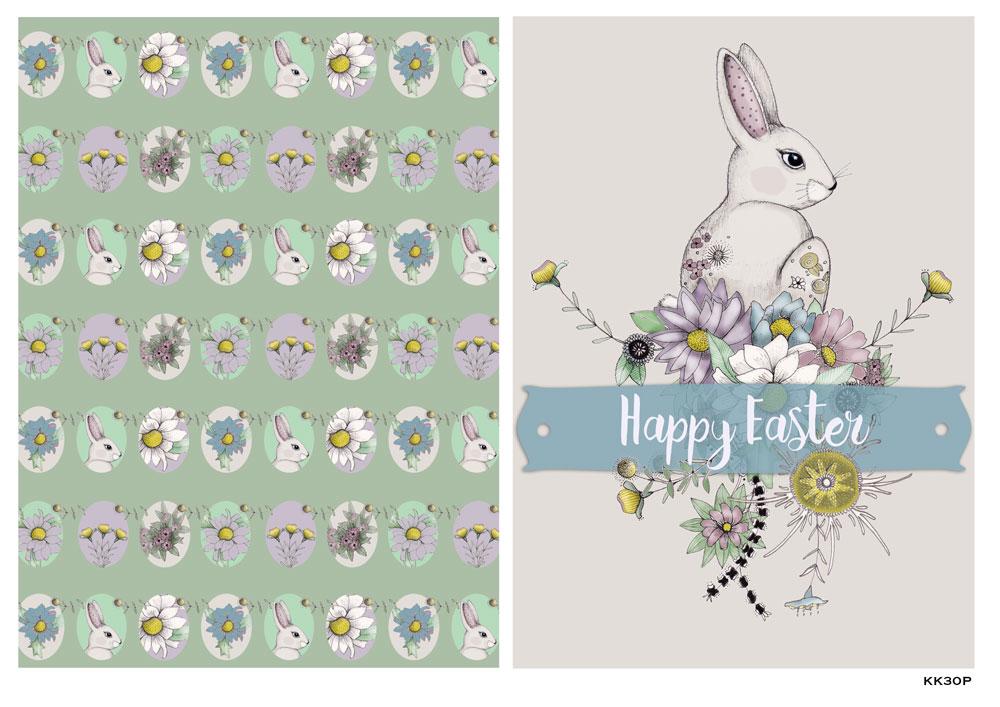
fondo oscuro o no. Pero siempre me aseguro de que lo limpie tanto como sea posible porque nunca sabes del todo para qué lo vas a usar. Entonces solo te voy a mostrar la herramienta menor porque no me gusta esta feliz Pascua cabalgando por abajo. Entonces en el lado izquierdo, vamos a tener,
como, como, un poco se ve como un poco menos tu icono. No vayas ahí en un segundo. Se hace clic en el menos usted también y básicamente va alrededor de la redacción y luego sólo se corta ese comando
buggering ing ing intenta no cortar ninguno de los otros podría facilitar luego comando V para pegar . Y acabo de nombrar a esa feliz Pascua, ya
sabes, muy nombre a esa otra capa de dinero. Sólo para que sepamos lo que se encuentra o todo. Y no nos confundimos todos. Voy a apagar eso un momento y volver al dinero. Tan solo asegúrate de limpiar todo, vuelve a la herramienta de carrera. Y sí, creo que estamos bastante contentos con cómo se ve esto, así que creo que lo dejaremos en eso. Por lo que siempre es bueno ahorrar a medida que vas sólo porque no quieres perder todo el trabajo duro que has hecho en caso de que tu computadora se estrelle. Pero lo que voy a hacer primero es un buen archivo, información de
archivo. Y aquí solo me gusta poner mi nombre en mi información de copyright. Simplemente supongo que tengo el siguiente nivel de protección si alguna vez enviaste el archivo a alguien. Por lo que me pusieron a mi nombre el año estado de copyright en mi página web. Y así otra vez, eso fue archivado. Archivo en para prensa, OK, y luego archivo guardar como y luego quiero guardarlo es un PST o para formato oficial, y obviamente, solo encuentra la foto. Quieres guardarlo en, y eso es todo
5. Colorear usando de edición de rellenar: Hola. En esta clase, vamos a estar discutiendo cómo puedes colorear en photoshop, usando la opción seleccionar y luego editar relleno. Entonces hay algunas formas de colorear y foto shop, y estoy seguro de que todas las formas que conozco, Pero para empezar, esta clase pasará por la opción edit feel ya que es una forma rápida de colorear en mucha área. Entonces
en primer lugar, en un selecto nuestro color usando la herramienta cuentagotas, y tengo algunas paletas de colores justo aquí arriba para seleccionar y luego nosotros Goring Teoh, asegurarnos de que estamos en un diseño del conejito, Leah y luego selecciona el Magic 12 que está aquí arriba. Y básicamente, vamos a seleccionar todas las áreas donde queremos que esté ese color. Y la forma en que seleccionamos múltiples áreas es mantener presionada la tecla de turno mientras hacemos clic. Entonces solo estoy haciendo eso ahora por todas las áreas del cuerpo que quiero Que supongo tipo de cálido, color
cálido,
gris. Y si quieres sacar un área, puedes hacer comando dicho para dar un paso atrás o puedes mantener pulsado el,
uh, uh, botón
negativo y eso retrasará el área desde la selección Puedes ver en el advertido . Si miras realmente de cerca, hay un poco más, Así que estoy manteniendo presionada la tecla de turno. De acuerdo, entonces creo que eso es bastante bueno. Entonces va a subirlo y seleccionarlo y luego llenarlo y yo solo jugueteo con la capacidad solo para especie de tener una sensación de lo que funciona? Bueno, hasta que me guste. Entonces este es del 70% y creo que eso pesa bastante bien. Ahora queremos uninsulated de select, que podría ser el comando D o seleccionar un select. Y ahora quiero colorear en los conejitos Little hada bit bajo su nariz. Pero quiero que eso sea blanco. Y este es un buen ejemplo que discutí en mi clase anterior donde no hay, um, distinción entre el resto de la cara y el pequeño parche blanco. Entonces no puedes usar que se sienta hasta aquí, así que solo seguiré sintiéndolo en el color que habías seleccionado antes. Pero sentirá todo el cuerpo, no sólo esa sección, así que solo estoy gon y uso la herramienta de pincel en su lugar, así que no me gustó eso. Entonces yo sólo Diesel elegí eso, um, y volviendo un paso atrás, todo lo que podías hacer, elogios y y simplemente lo vuelven a pintar. Y ahora creo que eso funciona. Entonces ahora sólo voy a pasar y sólo pintar lo poco que sólo hago esas áreas un
poco más amplias. De acuerdo, Ahora quiero docu va a hacer las orejas de conejo. Vamos a pintar eso otra vez para que puedas cambiar tu capacidad arriba por la parte superior Ahí, ves en la barra de herramientas. Y acabo de dejar fuera del 50% y sólo estoy pintando y aún no me he desrecortado. Entonces mis dedos todavía en el ratón si estás usando un ratón y básicamente, si lo desrecorté, terminaría teniendo una alineación oscura sobre cualquier área de listo pintado y porque quiero este tipo de un color uniforme sin ninguna zona de muelle, en este punto, sólo
estoy sosteniendo el ratón hacia abajo. O si tienes,
como, como, un alfiler en tu tablet, simplemente
lo sostendría. Simplemente no lo levantarías. Y básicamente, solo
pasas por esto y coloreas cómo quieres. Acabo de reducir capacidad aquí, y estoy agregando igual que una linda mejilla Raisi. De acuerdo, ahora sólo voy a acelerarlo un poco, buscando ver el resto del proceso.
6. Colorear con bolsillo y superposición de colores: Hola otra vez. En la clase anterior, discutimos cómo puedes colorear y foto shop usando Tesis elect o la herramienta Magic One para
luego editar feel. Entonces quería discutir brevemente el cubo de pintura a y el pincel de pintura a Nosotros sí cubrimos el dedo del
pincel un poco antes, pero vamos a cubrirlo un poco de detalle ahora. Entonces lo que he hecho es que he recogido algunas paletas de colores diferentes, y me decidí por esta, y sólo voy a pintar esa charla. Camaleón. Entonces lo que queremos asegurarnos de que volvamos a hacer es asegurarnos de que estamos en la capa correcta. Y acabo de seleccionar el color que quiero para el camaleón. De acuerdo, así que acabo de hacer clic derecho ahí o puedes venir, ver 10 que yo encendido y apagado cuando puedes decir que estaban en la capa correcta. Entonces vamos a ir a la herramienta de cubo de pintura y básicamente, solo
tiene que dar click a donde quieras que vaya el color, y eso es todo. Ahora bien, esto está un poco oscuro para mi gusto. Hace que Thean Midge sea un poco demasiado plano. Entonces solo voy a retroceder unos pasos y voy a cambiar la capacidad y
bajar un poco . Entonces fuera de lo alto ahí otra vez, solo juguetea con él hasta que estés contento con él. Dependiendo de qué tipo de look aquí después, y básicamente sólo tienes que dar la vuelta y hacer
clic, clic, click, click, igual que hicimos con
él, se siente dentro, la magia advirtió. Entonces es un proceso similar. Entonces lo que encuentro es que la herramienta de cubo de pintura sólo puede hacer, supongo que mucho antes de que tengas, como, un montón de huecos, y solo sientes que estás haciendo clic mucho. Entonces es cuando suelo cambiar a la herramienta de pincel. - Entonces solo
quería mostrarte el color excesivamente funciones. Si vas a la esquina inferior derecha, hay un botón FX. Se trata de un botón de función y luego selecciona superposición de color. Se te ocurrirá esta caja extra, que te dará la opción de escoger de una pick up de color. Como puedes ver, es igual que un color plano. Pero también se puede cambiar la opacidad en esto. Para, ya
sabes, mostrar es mucho resultado fue tu falta del dibujo original. No me gusta usar demasiado la superposición de color cuando se trata de mis dibujos porque
siento que solo quita ese detalle porque cubre todas las líneas así como dentro del motivo también. Entonces puedes ver que solo se ve un poco diferente a si usamos la herramienta de pincel,
la pintura, um, um, el recorrido del cubo de pintura. También editan
campo . Pero esto podría ser algo que tal vez quieras hacer también, porque es una forma rápida de colorear algo o tal vez hacerlo como una silueta. Entonces solo quiero mostrarles eso también. Para que pudieras ver que esa es otra opción para hacer un color. Extrasamente. Entonces un buen ejemplo. Te mostraré lo que hace también. Si cambiaras el color debajo mientras aún tenías una superposición de color sobre la parte superior . De acuerdo, así que sólo voy a agarrar otro color. Teoh. Simplemente muéstrale cómo se ve usando mi herramienta cuentagotas. Entonces conseguimos este tipo de color anaranjado. Basta con poner el cubo de pintura y mostrar eso para que puedas ver que con la superposición de color que tipo de carnes fuera de ese color. Simplemente lo hace un color completamente diferente a lo que el color original waas
7. Colorear con la saturación de tonos: hola. En este video, quería mostrarte la función de saturación de matiz, así que básicamente subes a ajustes de imagen. Es saturación, y esto te permite cambiar el color de algo. O permitir los colores o escoger un color específico. Entonces en este caso, que sólo se adhieren al maestro. Y como ves, puedes mover el color de tonalidad y cambia todo el color. Entonces si tuvieras muchos colores digamos en una imagen a cualquiera que quisiera cambiar el rojo, seleccionarías el color rojo en lugar del maestro. Solo para cambiar eso, es solo una forma realmente rápida de cambiar el color. Además, se
puede cambiar una saturación, entonces qué tan brillante y aburrido es. Y la ligereza obviamente disputan poco cuidadosa, la ligereza porque cuanto más ligero vayas, menos contraste tienes.
8. Mejora de herramientas de Burn y Dodge: Hola. Quería mostrarles dos de mis herramientas favoritas que usaba para realzar mi obra de arte. Simplemente da ese poco más de una dimensión tres D con, ya
sabes, luz y sombra. Y esas son las herramientas de quemar y esquivar. Entonces lo que he hecho es que he seleccionado la herramienta de quemado, y es sólo un pequeño tipo de mano. Parece que tiene un pulgar y un dedo tocando juntos, y básicamente solo vas por allá sobre el motivo en las áreas que quieres ser un
poco más oscuro y cuanto más lo repasas de hacer clic y luego un rápido ing, oscuro lo se va a conseguir. También puedes cambiar la configuración oscura subiendo a la parte superior de la barra de herramientas, donde dice rango, dice tonos medio, y tendré sombras y reflejos. Tiendo a dejarlo en tonos medio porque las sombras y los reflejos hacen que la ligereza y la oscuridad sean demasiado extremas. Pero siéntete libre de simplemente juguetear con esos y ver qué hacen por ti. Pero como puedes ver, solo
le da un poco más de dimensión y ese efecto tres d, que es realmente bonito así que voy a adelantarlo rápido solo para que veas cómo hago el resto de ella. Y esta es la herramienta de quemado que la hace más oscura. ¿ Puede un esquivar herramientas tan sólo tienes que mantener pulsado el ratón sobre la herramienta de quemado? Y básicamente, el Dodge Tour es lo que dice. Está esquivando el color, así que lo está volviendo a hacer más ligero. Tienes las mismas opciones que para la herramienta de quemado arriba en la parte superior de la barra de herramientas, donde podrás seleccionar tu rango entre tus tonos medianos, reflejos y sombras, y la exposición también otra vez. Simplemente juguetea con los ajustes para encontrar algo que funcione mejor para ti. Y esto solo da, ya
sabes, agrega luz. Donde debería haber, mentirla y sólo le da esa profundidad otra vez. Yo sólo voy a acelerar el proceso para ti.
9. Exposición de patrones: Bienvenido a la clase final para los Siri's, donde solo vamos a extraer motivos de una obra de arte que quieres estar fuera de uso, tal vez para un patrón de repetición. Entonces lo que he hecho es agarrar el último traje al que te mostré en unos videos anteriores. Miramos a la izquierda. Verás el poco el año pasado, y básicamente solo aguantas la boca y trazas alrededor de ella hasta conseguir la forma que quieres. Y es bueno, cerrar círculo, y luego simplemente cortar y pegar o controlar. Perdón, Comando X y Comando V o tus atajos. Por lo que acabo de agarrar otra vez una herramienta de selección. Acabo de mover eso. Entonces es un poco más fácil de ver, y ahora solo estoy borrando todos los bits extra que no quiero. Um, así que solo usar la herramienta de borrador y cambiar el tamaño. Recuerda, es, um, soportes para más grande o más pequeño si quieres cambiarlo. Solo estoy dando vueltas y borrando cualquiera de esos detalles finales y comando plus para acercar un poco también. Si quieres acercarte un poco más y ver qué necesitas retrasar y yo solo haría esto por todos los motivos que quiero Y entonces están listos para ir por un patrón de repetición. Entonces solo apílala un poquito. - De acuerdo , así que ahora que lo hemos limpiado, a
veces queremos que el contorno sea un poco más claro porque estás haciendo un motivo individual
knockin. Entonces la mejor manera de hacer esto, me parece, es usar una función de trazo y la función de golpe está en el botón de función el FX abajo en el motín inferior y haces clic en eso y luego se presiona trazo. Y ahora solo estoy jugueteando con el tamaño, el posicionamiento fuera de los trazos que puedes hacer fuera, dentro o centro. Y también hay en un pase también. Y luego si miras un poco más abajo, puedes ver si haces click en el color. Pero se puede cambiar la coma, y me parece que sólo les da motivo un poco más de definición para los patrones. Entonces, de nuevo, solo tienes que tocar con la configuración hasta que estés contento con ella, y luego simplemente haz clic. Está bien, está bien. Entonces ahora solo voy a volver a encender el dinero y el Benner y las capas de texto. Sólo vamos a mover Al extrayendo sus dientes. Y yo sólo quería solapar el banner sólo para darle un poco de profundidad. Al igual que el estandarte es una especie de sentarse entre las flores. Por lo que solo necesitamos mover la capa de motivo de flor dorada por encima del Ben Ilia con solo arrastrar y soltar arriba. Piensa en capas en Photoshopped como trozos de papel. Entonces cuanto más alto es eso está más arriba. Continuar agregando mis dientes extraídos hasta que estés contento con él.
10. Palabras finales: y tengo que realmente te ayudó a empezar en tu viaje de diseño de patentes de superficie. Me encantaría ver qué proyectos has hecho. Por favor subirlos a la galería de proyectos de clase. Y por supuesto, por favor no duden en contactarme. ¿ Debe tener alguna pregunta? Gracias de nuevo.
 Kelly Kratzing, Surface Pattern Designer