Transcripciones
1. Mi introducción de películas2: Hola, realmente estoy hirviendo. Soy diseñadora textil y de
patrones de superficie. Creo estampados y
patrones para empresas de decoración del hogar, ropa y
artículos de papelería. Hoy, me gustaría
enseñarte a tomar tu obra de arte
y llevarla a Photoshop
y crear un patrón de
repetición sin fisuras. Ahora para lograr esto de
la manera más eficiente, he elaborado un
ejercicio extra que me
encantaría que todos
sigamos juntos. Y eso es crear
arte original que podamos aprender. Esta lección, que es de
principiante a intermedio. Entonces, una vez que hayas
aprendido las herramientas, entonces me gustaría
que tomaras ese conjunto de habilidades y
lo aplicaras a tu propia obra de arte. Para este ejercicio, no hace falta
que te
quedes sin comprar un montón de papel de acuarela elegante
o pintura de acuarela. Pondré lo que estoy usando
en los recursos de clase. Pero sea cual sea el medio
que te gustaría usar, acrílico
pastel, lápiz de colores, aunque tengas un trozo de papel de copia y algunos crayones,
eso hará el truco. Porque el punto es, es que estamos usando Photoshop, que es un programa basado en ráster. Y estamos usando un programa basado en
ráster porque está basado en píxeles. Hay millones de tonalidades
diferentes de píxeles. Así que va a mantener esa calidad
tonal de nuestras obras de arte. Entonces me encantaría que
siguieras paso a paso. Te voy a enseñar
todo lo que necesitas saber para que tu
obra se repita. Ni siquiera vas a
creer
lo mucho que estás aprendiendo a medida que avanzas. Y para cuando
termines con la clase, tendrás una hermosa pieza de
portafolio y un patrón repetible que
podrías subir a,
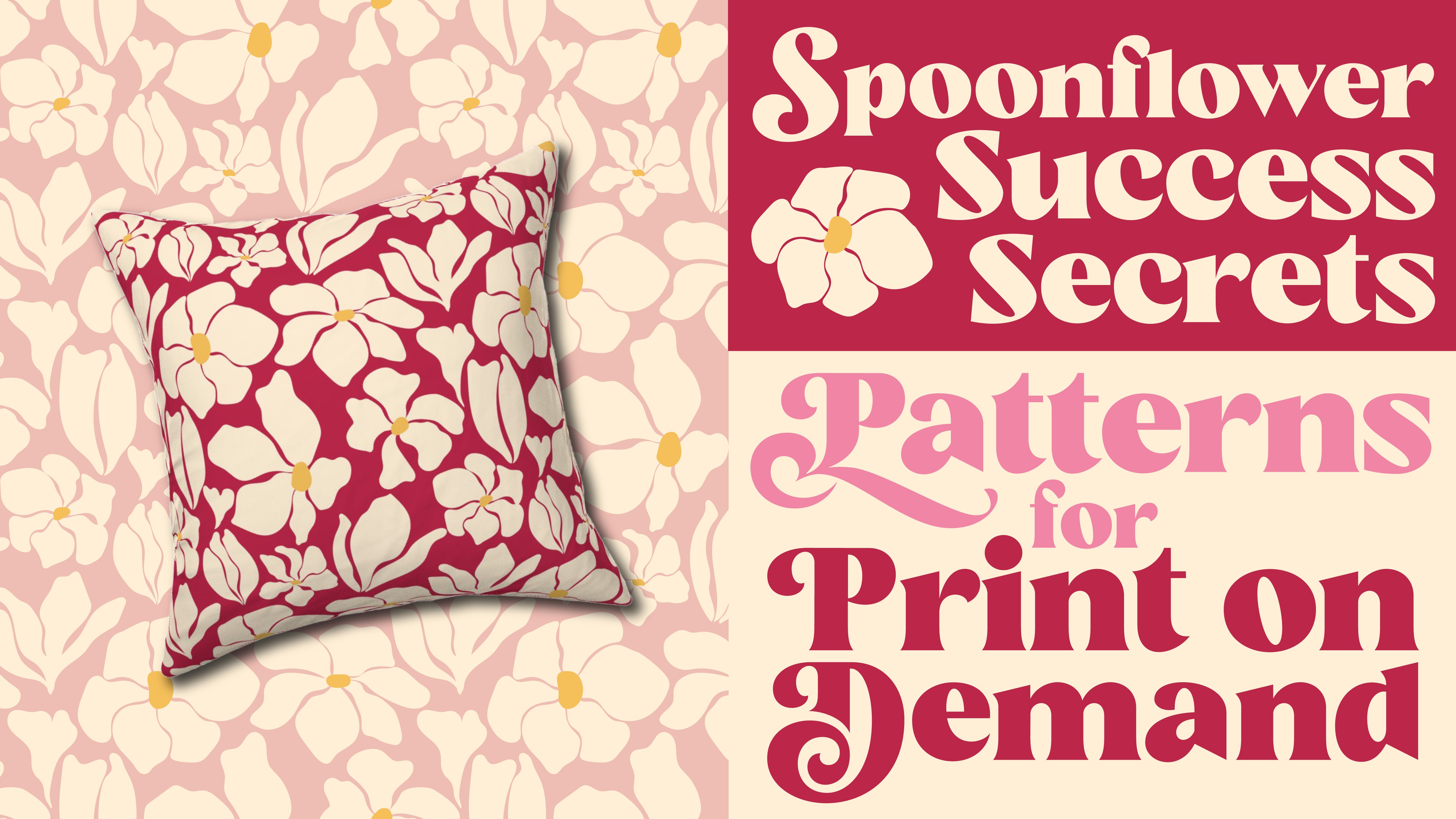
digamos, un sitio de impresión
bajo demanda como Spoonflower o society six. Y entonces me encantaría
ver tu huella de corazón, pero también me encantaría ver si has experimentado con algunas de tus propias obras de arte
y que puedes compartirlo con
la clase también. Así que sigamos adelante
y comencemos. No puedo esperar a ver todo lo
que ustedes crean.
2. Lección 1 Creación de motivos tonales: Bien chicos, comencemos
a pintar nuestros corazones. Y puedes ver aquí, he tomado mi regla y dibujado una línea de luz
solo para darme una guía para que pueda mantener mi
corazón algo simétrico, pero queremos que se
vean dibujados a mano. Entonces esto solo nos está dando
un poco de guía. Entonces quiero que se vean
un poco diferentes. Pero me gusta usar pocas
pautas de vez en cuando. Ahora ustedes no tienen que
hacerlos como simétricos. Puedes hacerlas como
quieras. Entonces me voy a llevar un
poco de mi pintura. Estoy usando Winsor y
Newton, Winsor rojo. Ahora sé que también quiero
un poco más aquí. Cargando mi cepillo. Cuando entro. Tengo muchas ganas de
centrarme en estos esquemas y te voy a mostrar que cuando
entremos a la clase, por qué los bordes son tan importantes. Pero quiero un buen
borde sólido si puedo conseguirlo. Pero entonces voy a
entrar y rellenar el resto. Ahora la idea de esta
clase es trabajar con acuarelas porque
vamos a estar poniendo esto en
repetición en Photoshop. Y las acuarelas son tonales. He dibujado ocho corazones y vamos a usar
probablemente cinco. Entonces de estos ocho, espero conseguir cinco
realmente buenos.
3. Mi lección de película 2 Separar motivos desde el fondo: Bien, ahora es el momento de
traer nuestro escaneo. Así que ve al archivo abierto y busca dónde
guardaste tu escaneo. Si no tienes un escáner
conectado a tu computadora, puedes escanear usando tu teléfono. Y he puesto algunos enlaces en los recursos de clase
para que veas cómo puedes hacerlo
con bastante facilidad. Entonces estoy aquí con mi escaneo y tengo la
capa de fondo que está bloqueada. Lo que me gusta hacer es mantener
esta capa de fondo bloqueada e ir a capa y
duplicar capa. Entonces apagaré la capa de
fondo sólo porque me gusta
guardarla para guardarla. Es algo que siempre
he hecho. Si cometo un error, solo
puedo regresar y
obtener la capa de fondo. Y ahora tengo mi copia
de antecedentes. Y quiero quitar mis corazones,
mis corazones pintados de acuarela. Y es posible que hayas usado
un medio diferente. Y eso es genial. Y solo estoy usando la
acuarela como una forma mostrarte cómo
manejar motivos tonales. Entonces quiero quitar estos corazones de acuarela
del fondo. Voy a ir a mi herramienta de varita
mágica. Voy a cambiar
mi tolerancia a 30, lo
que significa que va a encontrar
el píxel que escojo, más un rango de píxeles que están muy cerca de
ese arreglo con los 30. Entonces voy a hacer click y se selecciona el fondo
blanco. Incluso ha entrado. Y voy a Command Plus para acercarme un poquito aquí. Incluso ha entrado y tengo
algunas de mis líneas grises. Entonces se ha hecho un muy buen trabajo al seleccionar el fondo. Ahora hay algunas áreas de las que puedo ver de las que podría
querer deshacerme. Aquí. La línea gris no estaba
en esa tolerancia de 30 píxeles. Entonces lo que voy a
hacer es ir a mi última herramienta de Sue. Y voy a mantener presionada
la tecla Mayús. Y no sé si
podrías verlo, pero hay un signo más. Cuando estoy manteniendo
presionado el signo más, eso significa que quiero agregar
estos píxeles a mi selección. En este caso, la selección es el fondo del que estamos
tratando de deshacernos. Ahora no tienes que
preocuparte por conseguir cada pequeña ventaja porque
tengo un pequeño truco para eso. Entonces te voy a
mostrar en un minuto. Entonces plus es agregarlo a la selección y ver cómo puedo adaptarme
al corazón ahí. Y Opción en el Mac es cómo restarlo
de la selección. Entonces la tecla Mayús en el Mac es agregar a la selección,
la opción es restar. También tengo una tabla de conversión de clave MAC a clave de
Windows
en los recursos también. Así que aquí hay otra pequeña
área que podría obtener muy rápido si quisiera cambiar con mi última herramienta de Sue y
agregarlas a mi selección. Voy a Comando
signo menos para alejar el zoom. Y voy a
mirar a mi alrededor para ver si hay alguna otra zona. Y veo aquí en el corazón, tengo algunas zonas blancas dentro mi motivo que no
quiero que me aclaren. No quiero que esos
sean transparentes. Quiero mantener ese resaltado
blanco o lo que sea que sea en mi motivo. Quiero mantenerlo
en el motivo de mi mamá. Voy a mantener presionada mi tecla Opción y
voy a sacar esos píxeles de la selección para que
no se borren. Y eso mantendrá esos
pixeles blancos claros en mi motivo. Y luego por aquí
voy a cambiar para agregar estos en el lado a la selección que se
va a borrar. Bien, alejemos de nuevo el zoom. Y ahora estoy listo para
presionar la tecla de borrar. Ahora esta cuadrícula
me está mostrando que esa es un área
transparente. Entonces ahora tengo mis corazones rojos
sobre un fondo transparente. Y el Comando D se deshará
de estas hormigas marchantes. Entonces ahora tenemos nuestra obra de arte
sobre un fondo transparente. Y se ve bastante
bien porque está sobre un fondo claro
así que realmente no se pueden ver los bordes de los corazones. Y es por eso que cuando
hablé cuando estamos pintando los corazones, cómo si no hubiera conseguido una
buena ventaja a mi motivo, realmente estaría siendo
masticado ahora mismo porque estaría masticando en
todos esos píxeles blancos. Ahora, de nuevo, es posible
que tengas píxeles blancos en tu motivo o reflejos claros
que quieras conservar. Y luego usas las, las
herramientas que acabo de mostrarte. Pero tengo un pequeño
truco que hago para
asegurarme de que no tengo
halos alrededor de mi motivo. Y eso son dos. Voy a Comando signo
menos para alejar el zoom. Eso es ir a, voy a mover mis herramientas
por aquí un poquito. Ir a la capa. Nueva Capa de Relleno, Color Sólido. Bien, y luego elige
un color muy oscuro, como el negro es un buen
color para usar aquí. Y luego arrastra negro debajo de
la copia de fondo. Ahora volvamos a acercar. Y ahora podemos ver que
sí tenemos este halo de
píxeles blancos alrededor de nuestro corazón. Entonces el truco para
deshacerte de esos es ir
a tu herramienta de varita mágica y
seleccionar primero el fondo. Tengo que estar en la copia
de fondo. Entonces selecciona el fondo
y va a seleccionar la transparencia
alrededor de los corazones. Después voy a Seleccionar,
Modificar, Ampliar. Y voy a
expandir mi selección uno a dos pixeles
en el corazón. Y luego voy a decir, bien, y ya ves como eso
movió la selección. Ahora, voy a acercarme un poco para que lo
veas aún mejor. Cuando presioné la tecla de borrar, simplemente recorté
esos píxeles blancos. Incluso podría haber
entrado un
poco más si quisiera. Pero esto es algo
que hago porque si
voy a poner esto en un fondo
diferente, mis motivos van a ir tal vez
hasta un fondo sólido. Quiero saber que independientemente
de mi color de fondo, siempre
va a quedar bien sin importar de qué
color le ponga, ya sea un
color más claro o un color más oscuro. Entonces voy a entrar y tal vez
afinar un poco. Ahora bien, en interés del tiempo, sólo
voy a limpiar
estos tres corazones de aquí. Así que voy a seguir adelante
con mi última herramienta de Sue y voy a elegir
mi copia de antecedentes. Y voy a borrar
escoge la tecla Eliminar. Solo estoy demandando por última vez
las cosas de
aquí y golpeando la tecla de borrar. Y luego Control D para
deshacerte de tu selección. Voy a deshacerme de estos dos. Vamos a
sacarlos del camino. Bien, me voy
a centrar en estos tres y voy a acercar y voy a
usar mi herramienta de goma de borrar. Se puede ver que puedo
cambiar el tamaño de mi pincel. Y lo estoy haciendo usando el soporte izquierdo y el
soporte derecho de mi teclado. Y eso se encuentra
debajo de las teclas f, 11 y F12
de tu teclado. La tercera fila abajo. Entonces voy a borrar
y borrar hace
es que noquea esos pixeles y los reemplaza con
la transparencia. Así que ahora sólo puedo
entrar rápidamente y tal vez conseguir algunas cosas. No tengo que hacerlo
porque me deshice de ese halo blanco de
una sola vez. Puedo
entrar rápidamente y hacer los
cambios necesarios
ahora con mi herramienta de goma de borrar. Y es una pieza pintada a mano, así que no necesito que sea exacta. De hecho,
lo que hace que tenga mucho carácter y
cualidades artesanales es que sí se vea. No es perfecto. Hay diferentes
tonos de color y las formas de los corazones
son un poco diferentes. Y creo que eso es lo que hace que una pieza pintada a mano sea tan
interesante y tan valiosa. No es solo el mismo motivo
copiado una y otra vez. Bien, entonces eso se ve bien. Ahora lo siguiente que te voy a
mostrar es cómo deshacerte de cualquier marca de lápiz que
puedas tener en tu, tu boceto que
solo quieres retocar rápidamente esos y tener
listos estos motivos. Entonces eso es neto.
4. Mi lección 3 de películas: Bien, Ahora queremos deshacernos de cualquier marca no deseada
en nuestra obra de arte, sobre todo antes de empezar a
copiar cualquiera de estos motivos. Quieres hacerlo una vez
que no quieras
tener que copiarlo y volver a
hacerlo más tarde. Hay dos herramientas que
voy a usar. Uno es el Spot
Healing Brush Tool y el otro es el
clon, lo siento. El pincel de clonar o
la herramienta de sello de clonar. El, en este caso, el pincel de curación de manchas, que parece un poco
como una tirita por aquí en la barra de menús. Y asegúrate de que estamos en
nuestros antecedentes, cópialo. Va a funcionar muy bien
para este ejercicio porque el área circundante es tan similar a la zona
que estamos limpiando. Así que literalmente puedes simplemente
entrar en pintura sobre él. Voy a hacer mi
pincel un poco más pequeño con mi llave de soporte izquierdo. Ahora, recuerden que este corazón está
sobre un fondo transparente. Entonces, si me sale del corazón, voy a obtener algunos resultados
inesperados, inesperados
porque estoy
tratando de detectar sanar una transparencia. Entonces voy a editar, deshacer
la última pareja que hice. Y voy a entrar
con mi herramienta de varita mágica. Voy a recoger mis corazones. Pero no escogió todos
los píxeles rojos porque mi
tolerancia estaba solo a los 30. Así que esto era,
solo podía mantener presionada la
tecla Mayús y seguir recogiendo, pero eso es un largo camino para hacerlo. Entonces lo que voy a
hacer en cambio es que
voy a Control o lo
siento, comando D. control es para el, el PC, comando D para el Mac. Voy a seleccionar
mis antecedentes. Y luego voy a ir a seleccionar, y voy a decir inversa. Entonces esa fue la
forma más rápida para mí de escoger estos tres corazones que estaban
sobre un fondo transparente. Bien, entonces ahora cuando estoy usando
mi pincel de sanación de manchas, si me voy del
borde así, no me va a dejar porque tengo el
corazón seleccionado. El software lo sabe para no
pintar ni borrar ni hacer
nada más que esté fuera
del área seleccionada. Así que mira lo rápido y fácil es
este
cepillo de curación de manchas en este caso. Ahora digo en este caso
porque a veces lo que
intentas pintar es quizá
un poco más complicado. Y el área a su alrededor no
es tan similar. Y es posible que necesites un poco más control que solo dejar la computadora
lo haga automáticamente con el Pincel de curación puntual. Entonces por eso te voy a mostrar
también el sello clon. Usando la herramienta de clonar sello, vamos a mantener
presionada la tecla Alt u Opción y luego obtenemos un
ojo de toro ahí. Y cuando haga clic con el ratón, esa es la zona con la que voy
a empezar a pintar. Una vez que deje caer mi tecla Opción, entonces voy a mover esa área a esta línea y
comenzar a pintar sobre ella. Y puedes ver el
signo más debajo me
muestra de dónde estoy
pintando. Esto se usa cuando necesitas
un poco más de control. Como si realmente quisiera
tomar algo de este rosa, podría opción por el rosa y luego venir pintado por aquí como tal vez quería poner otro
resaltado en o algo así. Así que cada vez que mantienes
presionada la
tecla de opción o recoges un
nuevo punto de partida. Entonces si recojo el punto de
partida
aquí mismo con esta línea y la
pongo por aquí. Puedes ver cómo está duplicando esa línea y simplemente va a seguir pintando? Bien, así que voy a, en vez de ir a editar deshacer, ya que tengo varios
pasos que quiero deshacer, voy a ir por
aquí a mi herramienta de historial, que está justo aquí. Y voy a
subir algunos puntos
hasta que vea por dónde empecé
con la herramienta de clonar sello. Y voy a hacer click en
eso y eso va a deshacer todo
hasta ese momento. Entonces, si has hecho varios pasos y no
quieres ir a editar deshacer,
editar, deshacer , editar, deshacer. Puedes venir aquí
y respaldar de esa manera también. Bien, así que volvamos a la herramienta de
clonar sello. Voy a Option y pickup justo debajo
donde quiero pintar. A mí me gusta recoger bastante a menudo. Porque con la herramienta de clonar, quieres estar muy cerca
de donde tu pintura. Entonces voy a opción botón izquierdo
y luego comenzar a pintar. Opción botón izquierdo y luego
mantén presionado y opción de pintura. ¿Bien? Pero como dije, con este ejemplo en particular, y sobre todo
con líneas de lápiz, creo que vas a tener buena suerte con el pincel sanador de manchas. Y voy a aumentar mi
pincel con mi corchete derecho. Y sólo voy
a venir rápido, muy rápido, sacar
esos de ahí. Y luego Comando signo menos. Voy a simplemente acercar el letrero de
Command Plus y ver cómo me puse un poco aquí mismo. Voy a hacer mi pincel
un poco más pequeño con mi corchete izquierdo porque no
quiero necesariamente
sanar más de lo que tengo que hacer. Entonces eso se ve bien. Y tal vez un
poco más por aquí. Y luego Comando D para
deshacerme de mis hormigas marchantes. Bien, ahora estamos listos para
pasar al siguiente paso, que es tomar
estos corazones y ponerlos en sus propias capas. Ahora mismo los tres corazones están
todos en una capa juntos. Y quiero poder
moverlos individualmente. Entonces eso es lo que
vamos a aprender a continuación.
5. Mi lección de película 4 poner motivos en capas separadas: Bien, Ahora es el momento de poner nuestros
corazones en capas separadas. Así que repasemos lo que
tenemos en nuestro menú Layer. Tenemos ese escaneo de
fondo original. Entonces tenemos nuestro relleno de color, esa
capa de relleno de color negro que ponemos para comprobar los bordes de nuestros motivos. Y luego tenemos nuestra copia
de antecedentes. Si me alejo, Comando signo menos
verá el tamaño
del archivo original que abrimos cuando
trajimos por primera vez en el escaneo. Entonces solo quiero separar estos corazones en
sus propias capas. Te voy a mostrar
un par de opciones de selección
diferentes. El ser más fácil,
porque ya están sobre un fondo transparente o
contrastante. Asegúrate de estar en
la capa correcta. Y simplemente poner un Lazo alrededor del corazón y
luego ir a Capa, Nueva, Nueva Capa vía Copia, que es Comando J. Yo uso mucho el Comando J. Y si vas a estar
poniendo obras de arte en repeticiones, probablemente serán dos. Entonces voy a seleccionar, quiero mostrarte que puedes seleccionarlo de ambas áreas. Y luego voy a ir
a mi herramienta de selección y voy a mover
esa segunda capa. Por lo que hizo una copia y observe cómo la
recortó hasta los bordes. Hizo caso omiso de la transparencia. Y voy a ir a ponerle nombre a
esa capa corazón uno. Bien, ahora quiero mostrarte
un par de opciones más. Estas son herramientas de selección aquí. Tenemos el
rectangular, el círculo. Podría simplemente ponerle un
rectángulo a su alrededor, ni
siquiera preocuparme por el lasso. Eso va a funcionar también. Comando J. Vaya, no estaba en
la capa correcta. Tengo que volver a
mi copia de antecedentes. Vamos a intentarlo de nuevo. Comando J. Ve a mi herramienta de selección y
mira lo fácil que fue eso. Bien, ahora esta tercera, voy a hacer un
poco diferente porque quiero
mostrarte lo que significa contigua. Voy a apagar nuestras dos capas de corazón
que acabamos de crear. Y voy a volver
a la copia de antecedentes. Y voy a usar
la herramienta de varita mágica con nuestra tolerancia 30. Y no
voy a checar contigua. Y ¿ves cómo
va y encuentra esos píxeles a lo largo de toda
la capa? Y luego, por supuesto,
puedo cambiar y seguir recogiendo y obtener todos los píxeles de
colores ahí dentro. Entonces voy al
Comando D para deshacerme de mis hormigas marchantes
son mi selección. Y voy a encenderme contiguo y mostrarte lo que hace eso. Entonces, si selecciono mis píxeles en
mi capa de copia de fondo, y solo
seleccionará los píxeles hasta
que encuentre una barrera
de otro color. Así que en cuanto esté
rodeado de otro color, se detendrá. No va a pasar por toda
la capa. Entonces eso es lo que significa contigua. Y vas a encender
y apagar eso bastante. Esa es otra herramienta
que utilizo con bastante frecuencia. Pero en este caso, la herramienta varita mágica no es la
más fácil porque ya la tenemos separada sobre
un fondo transparente. Entonces otra herramienta que
a veces
me viene bien, no la uso tanto como
la herramienta de selección de objetos. Y probablemente no lo use
tanto porque es
relativamente nuevo. Pero si tu objeto está rodeado por un color relativamente
contrastante, puedes simplemente hacer clic en
el objeto y automáticamente determinará
dónde debería terminar eso. Así que practica con estas
diferentes técnicas dependiendo de los colores y la imagen particular en la
que estés trabajando. Comando J. Y yo simplemente
hice lo mismo. Entonces tengo tres
capas que hice, métodos de selección
indiferentes. Pero solo quería repasar estos
métodos de selección contigo. Ahí está la herramienta de
marquesina rectangular y la última demanda, y luego la herramienta de
selección de objetos. Y luego hay
opciones debajo de cada una. Bien, entonces ahora que tenemos nuestras tres capas
y voy a seguir
adelante y nombrarlas dolieron una, corazón a corazón, tres. Y voy a
apagar mi copia de antecedentes. E incluso puedo deshacerme
del fondo. Uno que está cerrado. Este es
el escaneo original porque todavía tengo ese escaneo
guardado como escaneo. Y mi copia de antecedentes es
la versión limpiada. Este fondo aquí que está bloqueado es ese
escaneo original que no se limpia. Si realmente necesitaba volver
a ello, ya lo tengo
guardado en mi escritorio. Así que voy a seguir adelante y
simplemente deshacerme de esto haciendo clic derecho en la capa
y diciendo eliminar capa. Eliminar la
capa de fondo. Sí. Bien, entonces ahora nos
quedamos con nuestro color, llena nuestra copia de fondo, que es nuestros corazones limpios, pero todos están en
una capa y luego nuestras tres capas de corazón separadas. Ahora, lo que me gustaría hacer
antes de pasar a crear una repetición de tirada aleatoria con estos tres es que quiero repasar
la herramienta Editar transformación. Entonces quiero hacer mis motivos relativamente
del mismo ancho y alto en este caso. Entonces voy a hacerlo, este es un poco
más estrecho que los otros dos, así que voy a seleccionarlo. Y puedo ir a Capa, lo siento, Editar Transformación Libre. Y voy a conseguir estos nodos de
transformación aquí. Ahora bien, si quiero escalarlo, simplemente arrastre mi cursor. Si quiero escalarlo
fuera de proporción, mantengo presionada la tecla Mayús y eso solo moverá
el lado en el que estoy. Entonces digamos que quiero que eso
sea un poco más amplio. Y luego cuando quiero
volver a escalar en proporción, dejo arriba la tecla Mayús y luego hago doble clic
para aceptar tus cambios. Entonces digamos que quiero
hacer este un poco más pequeño para poder seleccionarlo con mi botón izquierdo o me
acerco al
menú de mi capa y seleccionarlo. Entonces si no quiero subir
al Editar Transformación Libre, solo
puedo usar mis
teclas de acceso rápido Comando T. Y el comando T es algo
que uso todo el tiempo. Y entonces sólo
voy a encogerlo un poco solo para
hacerlos un poco más parejos. Bien, entonces ahora tengo tres motivos que están todos
en sus capas separadas. Entonces ahora a continuación vamos a aprender
a poner estos en una repetición
sin fisuras de mosaico.
6. Mi lección de película 5 Crear una repetición sin fisuras: Nos estamos acercando mucho
a crear nuestra repetición tolerable y sin fisuras. Y ahora mismo todavía tenemos el tamaño original del escaneo. Y vamos a crear una repetición de cinco pulgadas por cinco pulgadas. Así que ahora es un buen momento para
cambiar el tamaño del lienzo. Entonces para hacer eso, vamos
al tamaño del lienzo de imagen. Voy a seleccionar esa esquina
superior izquierda para un tipo de ancla en mi tamaño de
repetición, cinco por cinco. ¿Bien? Me va a advertir
que se producirá el recorte. Entonces, cualquier cosa que sea
mayor que cinco por cinco
va a quedar recortada. Y actualmente nuestros motivos están bien porque son
más pequeños que cinco por cinco. Y está bien si nuestra copia de
fondo se recorta, Está bien si nuestro
relleno de color se recorta. Entonces voy a proceder. Entonces sólo voy
a mover la
espalda de mi corazón donde pueda
verlas en la lona. Ahora, quiero llenar el
lienzo de corazones. Y en lugar de simplemente
usar estos tres, voy a crear una
copia de cada uno de ellos. Y para ello, selecciono en la capa. Entonces ese comando J, que es la Nueva Capa vía Copy. Entonces voy a comandar T. Y luego en vez de
rotar solo charlar, voy a escribir botón
y voltear horizontal. Y voy a escribir
botón y voltear vertical. Y luego hago doble clic
para aceptar mis cambios. Entonces ahora tengo los
mismos dos motivos, pero son un
poco diferentes con el otro
volteado. Ahora vamos al siguiente corazón. Comando J para copiar la capa Comando T para transformar botón derecho
para obtener el flip horizontal, botón
derecho para obtener
el flip vertical, doble clic para
aceptar mis cambios. Y luego hagamos
lo mismo al tercer corazón. Entonces lo selecciono para
seleccionar la capa, comando J para copiar la capa. Y luego Comando T para
entrar en el modo de transformación. Botón derecho abatible horizontal, botón
derecho, volteo vertical. Bien, entonces haz doble clic
para aceptar tus cambios. Ahora tengo seis motivos únicos. Está absolutamente bien
copiar tus motivos, pero me gusta voltearlos
y escalarlos un poco diferente solo
para que todos se vean un poco únicos. Creo que eso realmente se suma a la calidad de una pieza hecha a
mano, pintada a mano. Bien, entonces ahora el punto
que hemos estado
esperando es que vayamos a Vista previa de
patrones. Y nos va a decir
Pattern Preview funciona mejor con objetos inteligentes,
lo cual es cierto. Pero quiero mostrarte
lo que pasa si
no hacemos que nuestros motivos sean objetos
inteligentes. Entonces aquí tenemos nuestra vista previa del
patrón P, tenemos nuestro centro de repetición, y luego tenemos las copias. Entonces como la repetición central
es la copia original. Entonces mientras muevo ese
motivo hacia arriba y hacia abajo, se ve
que
vuelve a subir por el fondo. Y es por eso que cuando
terminemos con la repetición Tylenol central, después de que hayamos movido todos
nuestros motivos, estará en perfecta repetición. Esta es una
característica relativamente nueva en Photoshop. Solía ser mucho
más
difícil repetir una
obra de arte. Entonces ahora si voy al
Comando T transformar, porque quiero rotar, ves lo que hace. Es, está dividiendo
ese motivo y medio porque no creé primero
un objeto inteligente, el software no se da cuenta de
que lo que le hago al, lo que sea que le haga a una copia es lo que le está pasando al
original y viceversa. Así que vamos a escapar de ahí. Eso es editar, deshacer
nuestra vista previa de patrón. Y ahora pasemos
a nuestro menú Layer. Y déjame
cerrar esto para que podamos ver mejor
nuestras Capas. Y voy a
hacer clic en mi capa y un botón derecho en
Convertir a Objeto Inteligente. Haga clic en el botón derecho de la capa, Convertir en objeto inteligente. Y voy a continuar
hasta que tenga todas mis capas que se conviertan en
objetos inteligentes. No necesito hacer la copia
de fondo. No estoy usando la
copia de fondo en la repetición. Solo estoy usando mis motivos
individuales. Así que ahora volvamos a
View Pattern Preview. Nos está dando la misma advertencia, pero estamos bien porque ahora los
hemos cambiado todos a pattern u objetos
inteligentes. Ahora voy a hacer lo
mismo que hice antes. Comando T para transformar. Y ahora mira lo que pasa, mira como cuando
muevo el original, la copia hace lo mismo. Están atados el uno al otro. Todo está ligado a
ese motivo original. Y luego haz doble clic
para aceptar mis cambios. Y ahora
solo voy a ir y comandar T
y comenzar a mover y
rotar las cosas por ahí. Haga doble clic para
aceptar mis cambios. Comando T, rotar. Haz doble clic para
aceptar tus cambios. Selecciona tu capa Comando T. Puedes ver donde estoy rotando. Me sale esa pequeña flecha
de rotación. Bien, entonces si algunos no, alguna rotación, definitivamente no
exactamente donde quiero estar, pero una de las cosas que
hago que a veces ayuda es que
pongo todo en un ángulo
como algo así. Ahora bien, no necesariamente
quiero que mi repetición se vea como rayas diagonales, pero me ayuda a
tener un punto de partida. pondré en esas franjas
diagonales. Y luego voy a empezar a
ajustar a partir de ahí. Haciendo puede entrecerrar los ojos y
ver donde ves algún seguimiento? ¿Dónde ves a dónde
te tiran los ojos? Veo algunas zonas aquí en las que tal vez se
pueda mover algo. Simplemente no quiero que nada
parezca demasiado obvio que
va en una dirección.
Para alinearse. Si tienes algo
que sea perfectamente vertical, perfectamente horizontal,
eso podría crear seguimiento de pistas y
por eso giré algo. giré a todos. Ahora voy a apagar
esta línea
azul central que indica
cuál es la teja central. Y si vas a Ver Show, puedes apagarlo. Bien. Entonces sigo viendo si
entrecerré los ojos, veo un pequeño agujero aquí. Y veo una especie de línea
aquí y una línea aquí. Así que todavía puedo
ver dónde está mi repetición. Así que voy a ajustar un poco más
las cosas. A lo mejor sacar
las cosas un poco de orden. Ahora este ha terminado siendo
el mismo motivo uno
al lado del otro. Entonces tal vez quiero mover estos un poco romper
eso un poco, tal vez incluso controlar T, voltear este para que
no se vea tan similar. Bien, entonces aquí está nuestra repetición. Ahora, solo voy a
jugar un poco más, pero solo sigue ajustando, incluso solo unos pocos ajustes de píxeles
hacen una gran diferencia. Solo quieres cerrar
los agujeros que tengas. Mira cómo he creado una
línea que es esta diagonal. A lo mejor necesito ajustar esto un
poco, rotar un poco, y cerrar eso para que
no lo haga no hay
como un gran callejón pasando por ahí por el que
quieres que fluya. Y a veces tendrás que
compensar un poco las cosas, a lo
mejor poner las cosas un
poco más cerca una y más
lejos de la otra. Ahora bien esta es una repetición bastante
simple, así que no es como no podemos decir, sino que solo queríamos
tener un buen flujo. Todavía puedo ver algo
por aquí, así que
bien, bueno voy a rotar los
motivos alrededor y me
reuniré contigo aquí para
aprender a cambiar el color de estos. Pero primero, vamos a guardar
esto como un archivo de Photoshop. Archivo Guardar como. Y lo voy a guardar en mi carpeta
creando una repetición en
Photoshop. Quiero que sea un archivo de
Photoshop. Y voy a
llamarlo corazones cuatro, que significa repetición completa. Cinco por 5300 DPI. Ahora eso solo
me ayudará a recordar cuando estoy viendo este
archivo en una lista de archivos que esta es una repetición completa y el
tamaño del mosaico, y en qué resolución
se guardó. Ahora cuando lo guardo
como archivo de Photoshop, recuerda todo lo que hicimos. Se acuerda de la resolución. Recuerda todas las capas
separadas. Recuerda los objetos inteligentes. Recuerda todo lo que
le hicimos a los objetos inteligentes. Entonces por eso queremos
guardarlo como un archivo de Photoshop. Y luego seguir adelante y golpear Guardar. Bien, te
veré aquí y
aprenderemos a cambiar el color de nuestros motivos.
7. Mi lección de películas 6 Recolor de las obras tonales: Bien. Pasé unos minutos más rotando y moviendo mi
corazón alrededor hasta que
estuve contento con el
arreglo y
sé que estoy contento con él cuando
puedo simplemente mirarlo. A lo mejor entrecerrar los ojos un
poco y no
veo nada realmente
sobresaliendo como un pulgar dolorido. Esto es sólo una
repetición de cinco por cinco con seis motivos. Y creo que tiene un
gran movimiento en ello. Me encanta cómo rebota el color diferente de la acuarela y el peaje de la acuarela y el peaje
conocido como un poco. Y es, creo que está
muy bien equilibrado. Y cuando ves
algo como esto sobre un fondo negro,
Nada es realmente evidente. Quiero decir, esto es
ponerlo bajo un microscopio. Entonces estoy contento con los resultados. Hasta el momento. Voy a seguir adelante y
apagar mi línea central azul, los huesos de mosaico de vista previa del patrón. Y luego voy
a Command Plus para acercarme un poquito. Y ahora estoy listo para empezar a divertirme
un poco con los colores. Entonces voy a recoger
una capa, una capa de corazón. Ahora recuerden nosotros, este pequeño icono de
aquí abajo que parece una página que nos dice que este era un
objeto inteligente y lo hicimos antes de
comenzar nuestra repetición. Pero ahora cuando voy a empezar
a volver a colorearlo, eso es porque es
un objeto inteligente. Va a recordar
el color original. Entonces esa es solo otra
ventaja del objeto inteligente. Y luego vamos a ir a Ajustes de
Imagen,
Tonalidad, Saturación. Y simplemente voy a mover mi esta flecha
a lo largo de la barra de tonalidad y
encontrar un color que me guste. Solo estamos experimentando
y divirtiéndonos ahora mismo. Así que no nos preocupemos demasiado
por conseguir los
colores simplemente perfectos. Pero creo que voy a ir por tal vez una colección de
tonos de rosas y rojos. Tengo esa capa
donde la quiero. Y luego si notas por
aquí debajo de la capa, me da un filtro inteligente,
inteligente. Entonces, si quisiera regresar
y hacer algunos cambios, podría hacer doble clic en esa saturación de tonalidad y volveré
enseguida a donde estaba. Digamos que quería
bajar la saturación, lo que la moverá
hacia un gris. Soy más de un tono silenciado. Y luego si subo la saturación y se
pondrá muy brillante. Y si baje la ligereza, se va a oscurecer demasiado. Y si subo la ligereza, irá hasta el blanco. Y en realidad esta es una
manera si
solo quisieras hacerlo de un
color plano, puedes hacerlo. Bien, así que estoy bastante
contenta con eso aquí. Entonces voy a pasar
a la siguiente capa y ajustes de imagen, saturación de
matiz. Voy a jugar
con algunos colores. Me han hecho
hacer éste
un poco más morado. Consigue una
cosita multicolor que está pasando. Ir a la siguiente capa, Ajustes de
Imagen,
Tonalidad, Saturación. Y dejemos eso fuera. Tal vez. Vamos la gama
rosa dos. Ahora puedo escoger mi capa justo
fuera de la pantalla
si me gustaría, si sé quiero
cambiar esta. Siguiente. Ajustes, saturación de tonalidad. Ajustes de imagen. Saturación de tonalidad. Ahora eres bienvenido
a jugar más con otras cosas debajo de Ajustes
de imagen. Adelante y
diviértete jugando con
algunas de estas cosas. Nunca sabrás con qué
terminarás. Otro que
me gusta usar para el color es el balance de color. Y ahí es cuando
quieres agregar más azul, más rojo, más rosa. Entonces estoy trabajando en
este de aquí mismo. Y si tomo el amarillo,
voy a poner más amarillo. Esto es para cuando solo
quieres tomar un
poco el color y
simplemente subir un poco. Ahora cuando hago un balance de color, ¿ves cómo agregó
un nuevo Filtro Inteligente? Así podría desactivar ese balance
de color. En realidad no hice mucho. O podría tomar
el balance de color y ponerlo en el bote de basura
si realmente no lo quería. Ahora vamos por nuestro último aquí y vayamos a ajustes de
imagen, matiz, saturación y valor. Y consigue un bonito rosa. Bien, creo que se
ve bien. Tengo una cosa rosa y
morada pasando. Nuevamente, si quiero volver
atrás y cambiar algo, si creo que este es demasiado rosa, solo lo selecciono y
hago
doble clic en matiz, saturación y valor por aquí debajo de la capa inteligente. Y puedo jugar con él. ¿Bien? Entonces ahora que tenemos
nuestros corazones recolored, y puedes hacer multicolor, cualquier color que quieras hacer. Solo deja que tu
actividad creativa se vuelva loca. Ahora voy a ir a mi capa de
relleno de color y ver qué color de
fondo
quedaría bien con estos. Voy a intentar
escoger un color. Vamos a escribir
desde el corazón. Y entonces siempre puedo
bajar la saturación. A lo mejor ir con un rosa claro. Puedo escoger en
mi recogedor de color. O puedo subir a mi pantalla. Por alguna razón. Estoy loco por el blues. Siempre pienso que
todo queda bien en azul marino o azul claro. Bien, entonces digamos que me
gusta esta manera de color. Voy a ir a Archivo, Guardar. Eso ahorrará sobre mi archivo de Photoshop
existente, pero no estamos perdiendo nada. Solo estoy actualizando
el archivo con toda
mi nueva
información de filtro inteligente porque puedo apagar el globo ocular
del filtro inteligente en cada capa y
volver al original. Entonces esa es la
belleza de Photoshop. Puedes guardar toda
esta información en un solo archivo y podemos seguir regresando y cambiándola y obteniendo más versiones de ella. Así que he guardado esta versión. Me gusta el fondo azul marino
con los corazones rosados. Voy a decir que quiero
llenar una página con ella o
llenar una maqueta con ella. Quiero guardar ese tazón de Tyler
central. Repetir. Entonces volteemos esas
líneas azules en los límites de las baldosas. Entonces esta es nuestra
repetición aquí mismo. Y esta es definitivamente una repetición
brillante y vibrante. Voy a guardar este patrón central en
mi biblioteca de patrones. Entonces voy a editar, definir patrón. Y va a poner corazones
llenos cinco por cinco, 300 DPI. Y luego aquí están mis partes de color rosa
brillante sobre el fondo azul marino. Bien, entonces tengo
algo que me gusta. Quiero mostrarte otro
pequeño truco que me gusta hacer. Digamos que quiero
hacer otra versión. Yo solo quiero
suavizar los colores. Todavía quiero hacer rosas, pero digamos que solo quiero
suavizar los rosados. Y en vez de volver atrás y hacer cada uno individualmente, te
voy a mostrar cómo
combinar la capa. Entonces voy a seleccionar mis capas manteniendo
presionada la tecla Mayús. Y puedo escoger la
capa inferior, la capa superior. Y si mantengo
presionada la tecla Mayús, seleccionará todas las
capas en el medio. Y luego voy a escribir capas duplicadas de
botones. ¿Bien? Entonces ahora tengo copias y mientras esas copias están todas seleccionadas, voy a escribir botón
y buscar Combinar Capas, y eso va a emerger
las capas seleccionadas. Entonces ahora tengo un archivo aquí arriba en la parte superior o una capa que tiene todos mis corazones
fusionados. Y están en transparencia
porque la Marina o este verde azulado oscuro que se está mostrando es solo nuestro relleno de color. Entonces esa es una capa separada. Y voy a
apagar todas las capas
debajo de los corazones individuales. Siguen ahí. Todavía voy a
tener acceso a ellos. Estoy probablemente puedo hacer por
muchas combinaciones de colores que quiera. contenido de mi corazón. Sin juego de palabras intencionado. Me voy al corazón una copia. Y estas son las
tarjetas rosas todas en una capa. Y luego voy a ir
a ajustes de imagen, matiz, saturación y valor. Y esta vez estamos cambiando el color de todos
los corazones a la vez. Porque estamos trabajando con esa capa donde las
fusionamos todas juntas. Todas las demás capas
están ocultas temporalmente. Entonces tal vez quiero
que estén un poco más rojas, un poco más de oro o así. Puedes ver como las
opciones son infinitas aquí. Bien, así que tengo, digamos que quiero un
poco más de rojo ahí dentro. Y luego, bien. Y luego lo voy a poner
sobre un fondo más claro. Entonces voy a ir a mi Color
Fill y voy a escoger como un blanco o
tal vez un color cremoso, rosa
claro o
algo así. Mira aquí, algo así como Bien, y luego aquí hay un truco que me
gusta hacer si pienso, bien, acabo de hacer una manera de
color brillante y ahora quiero hacer un color
más sutil de
distancia o simplemente quiero
derribar un poco el color. Lo pondré sobre un fondo que va a ser complementario, como este fondo claro. No va a
competir con los colores. Y luego iré a la opacidad. Entonces estoy metiendo mi copia del corazón. Este es el que tiene todos los
corazones en la misma capa. Después ir a la opacidad y
bajar la opacidad y ver cómo conseguimos un bonito aspecto suave. Totalmente diferente,
mira la misma impresión. Estas impresiones podrían ir en productos
totalmente diferentes. Y solo cambio la
opacidad de la misma manera de color. De veras. A mí me gusta
este color más suave. Y quiero poder llenar cuadrado o una hoja o una
maqueta con este colorway. Entonces iré a Archivo. Lo siento, Editar, Definir Patrón. Y voy a poner
éste en mi biblioteca de patrones. Ahora no necesito especificar
el color porque va
a poder ver el color
en la biblioteca de patrones. Bien, entonces eso es
jugar con el color. Y te he mostrado
algunas herramientas con las que realmente
puedes volverte loco y con las
que te diviertes mucho. Lo siguiente que
vamos a hacer es que vamos a tener nuestro proyecto de clase listo para compartirlo
entre nosotros y mostrarle al mundo.
8. Mi lección de películas 7 repetición de impresión a pedido: Bien, hablemos un minuto sobre qué tipo de
archivo guardas para subir tu repetición sin interrupciones
a una tienda de impresión bajo demanda. No pueden subir
tu archivo de Photoshop, así que necesitamos guardarlo como JPEG o tiff y solo
el mosaico central. Entonces para hacer eso, ve a Archivo, Guardar Como, lo siento, guarda una copia. Y guardar una copia
guardará los metadatos. La resolución en la que se encuentra actualmente el
expediente, que es de 300 DPI. Y
me va a dar algunas opciones aquí, y quiero guardarlo como JPEG. Y luego solo dale ponlo en la misma carpeta en la que
tengo mi archivo de Photoshop. Una alta calidad es buena para mí. Y luego bien, entonces ahora si voy a abrir ese archivo
que acabo de guardar, verás que tengo
mi archivo Photoshop y voy a tener mi JPEG. Voy a abrir mi JPEG. Y aquí tengo, si voy a imagen, tamaño de imagen, un jpeg de 300 DPI de apenas
mi tolerable repetición. Entonces este es el archivo que
subiría a un sitio de impresión bajo demanda si
quisiera cambiar la
resolución a una quinta parte, que suele ser lo que
hago por Spoonflower, es que iría a Imagen, tamaño de
imagen, escriba 150. ¿Bien? Y entonces yo
diría Archivo, Guardar una copia. Y esta es mi
versión 150 de un JPEG. Entonces cualquiera de esos archivos, esos archivos JPEG se pueden
cargar para imprimir bajo demanda. Ahora bien, si vas a Exportación de archivos, aquí
tendrás algunas opciones para exportar un JPEG o tiff
o algunas otras opciones. Pero si guardo ese JPEG aquí, y quería muy buena calidad, No toma la, se necesita la calidad del
archivo es la misma, pero no guarda la información de metadatos de cuál es la resolución actual. Entonces voy a llamar a
esto Export Copy. Cuando presente ese archivo. Y voy a Imagen, tamaño de imagen. A pesar de
que para todos los fines
intensivos , sigue siendo la misma calidad, pero
no tomó la información
que estaba a 300 DPI. Entonces lo volvió a subir como una resolución de pantalla de 72
porque no lo sabía. Se ve igual ahora mismo, pero
accidentalmente podrías guardar más un archivo de 300 DPI con un
archivo de 72 DPI si no tienes cuidado. Entonces, si quieres
imprimir tu archivo, guarda una copia. Como JPEG. Si solo vas a
poner tu archivo en la web, como tal vez una
publicación de Instagram o un banner de Algo. Después sigue adelante y
exporta como JPEG. Porque no necesitamos
ocupar más espacio. Será un
archivo mucho más pequeño que a la otra manera. Y para su visualización en
pantalla y en la web, la calidad estará bien. Es cuando queremos imprimirlo. Queremos asegurarnos de que lo estamos
imprimiendo a 300 DPI. Entonces, hay algunos consejos para que puedas guardar tu archivo
para imprimirlo bajo demanda. Y la diferencia entre los métodos
de ahorro y exportación.
9. Mi lección de películas 8 Creación de un proyecto de clase: Bien, Ahora queremos guardar nuestro proyecto de clase para
compartirlo con la clase, e iremos a Archivo Nuevo. Y vamos a crear un archivo de
diez por ocho. Entonces eso sería, asegúrate de
que esté en modo horizontal. Así que 10 "de ancho por 8" de alto. Y luego vamos a Capa, Nuevo Patrón de Capa de Relleno. ¿Bien? Y recuerden, salvamos nuestras formas bicolores
en la lección seis. Voy a seleccionar
mi colorway más suave. Y aquí está mi repetición, haciendo lo suyo,
repitiendo sin problemas. Puedo cambiar la escala. Vamos un poco
más pequeños, como tal vez 50. Bien, entonces esta es solo una hoja de diez
por ocho que estoy usando para potencialmente poner en mi cartera o una impresión
en mi impresora doméstica. Y digamos que quiero poner la firma de
mi artista,
lo cual los animo a
todos a que hagan para compartir sus proyectos de clase para que
sepamos de quién es de quién. Entonces voy a ir
a la herramienta Fuente. Pero quiero, probablemente
haya un montón de fuentes que puedo
usar ya cargadas. Pero si tienes Creative Cloud, que la mayoría de la gente
va a llegar a estas alturas. Si tienes la última
versión de Creative Cloud, puedes ir a escribir y
decir más desde Adobe. Y tienes todas
estas opciones de fuentes sin
licencia para usar cortesía de Adobe
Creative Cloud. Entonces digamos que quiero
algo que tenga un pincel de pluma le mira. Como digamos Air
Royale o gelato Lux. Voy a seleccionar ese estilo. Y voy a
decir activar fuente. Y me va a decir que
la activación fue exitosa. Licencias simplificadas. No tiene que
preocuparse por las
licencias de instalación o los límites. Todo uso personal y
comercial está cubierto. Gracias, Adobe. Bien, entonces ahora puedo
volver a mi expediente mi,
mi archivo diez por ocho aquí. Y voy a ir a buscar ese archivo que
acabo de descargar. Y bueno, aquí está el gelato lux. Y voy a simplemente dar click en
cualquier parte de la pantalla, pero voy a
poner una pequeña pestaña aquí
abajo en la esquina inferior
derecha. Ustedes pueden poner el suyo
donde quieran. Escriba mi nombre. Y puedo seleccionar el
tipo mientras estoy en la herramienta de tipo por aquí. Y puedo hacerlo más grande. Y voy a
moverlo hacia un lado. Entonces voy a elegir
mi herramienta de selección solo para bajarme
de la Herramienta Tipo. Y luego voy a ir a seleccionar
mi capa donde está mi nombre. Y lo voy a meter un poco con una sombra paralela. Así que elige este FX. Una vez que tenga mi nombre en su lugar, voy a seleccionar el
nombre del menú Capa. Y voy a bajar
abajo a este fx. Y voy a añadir
un poco de sombra paralela, y eso solo ayudará a que mi firma
destaque un poco. Ahora puedes jugar
con la opacidad, la distancia, el ángulo. Incluso puedes cambiar el color. Pero por ahora sólo me quedaré
con el negro. Y tal vez baje
un poco la opacidad y diga: Bien, Entonces si lo deseas, es posible que incluso quieras
poner un contraste y color detrás de tu, la firma de tu
artista. Voy a ir aquí
a la herramienta rectángulo, y voy a
crear un rectángulo. Ahora bien, si mantengo presionada
la tecla de opción, permítame eliminarla. Si mantengo presionada la tecla
opción aquí, pondría el rectángulo
justo donde lo quiero. Ahora, está encima de mi nombre. Entonces voy a ir
al menú Capa y lo voy a arrastrar
debajo de mi nombre. Ahora tiene. Si voy a la herramienta de selección y puedo mover mi nombre, puedo mover el rectángulo
por donde quiera. Ahora, el rectángulo en
este momento tiene un I'm a border. Entonces vamos a,
vamos a hacer clic en ese rectángulo. En realidad, voy
a tratar de obtener mi cuando haces
doble clic en una fuente, te lleva al modo texto. Quiero quitarme ese
trazo de mis rectángulos. Entonces voy hasta
aquí a la apariencia, escojo esa capa. Y entonces puedo cambiar el
color de ese rectángulo. También puedo cambiar el trazo. Podría tomar, decir que no trazo, o podría hacer que el
trazo sea más grueso. Y tal vez, a lo mejor quiero dejar un borde en él y luego cambiar
el color del trazo. Así que ahí solo
hay algunas opciones para que puedas crear la firma de
tu artista. Puedes usar el rectángulo. Puedes usar el poner
un borde alrededor de él. Puedes ponerle una
sombra paralela a tu nombre. Podrías poner una
sombra paralela en el rectángulo. Y entonces tienes todas
esas fuentes para usar. Si vas a más de Adobe
fonts, aparecerá la estación. Cuando se utiliza la herramienta de texto. Aparecerán en
tu lista de fuentes. Entonces ahora quiero, este es mi
proyecto de clase que quiero publicar y compartir
con la clase. Voy a ir a Archivo. Ahora si quiero, si quiero imprimir esto en mi impresora
doméstica para,
voy a hacer un Save a Copy. Y si quiero
imprimirlo en cualquier parte, aunque lo esté subiendo. Entonces voy a guardar eso en mi repetición de creación
en archivo Photoshop. Y voy a llamar a
esto mis corazones rosados. Diez por ocho. Y quiero guardarlo como JPEG. Y luego guardar. Y la alta calidad es
más que suficiente. Ahora bien, si
no ibas a imprimir esto en ningún lado y
solo quieres guardarlo, solo para publicar en los proyectos de
clase. Entonces podrías haber
hecho en la exportación, exportar como JPEG. Y siempre uso muy buenos hercios
rosados diez por ocho. Y va a
sustituir al viejo. Bien, entonces ahí lo tienes. Ahí está tu proyecto de clase. Ahora, también, mientras tienes todas tus capas a la
derecha aquí, puedes hacer doble clic en esta factura de patrones y
volver a la biblioteca de patrones. Entonces todos esos
patrones que guardes, esos colores que
guardaste estarán aquí junto con cualquier otro
patrón que hayas guardado. Aquí hay una vista previa
de la siguiente clase que estoy trabajando ahora mismo es haciendo rayas y
plantas y texturas. Entonces eso viene. Ahora si quieres
jugar con tus propios motivos y
compartirlo con la clase. Eso también sería maravilloso. Aquí voy a conseguir
tal vez uno de mis. Ahora esta, esta es
una acuarela que
hice de obviamente algunos limones. Y te das cuenta como lo tengo
en muchos colores diferentes. Tengo el
fondo azul marino y donde, donde mi limón imprime en. Bien, aquí hay un azul. Incluso tienen la ropa de cama. Entonces con las herramientas que te
he enseñado hoy, utilicé esas mismas herramientas exactas
para hacer todas estas impresiones. Algunos de ellos siguen siendo obras
en progreso así. necesita un poco de trabajo
repetido porque era algo viejo que
hice y no dije que perdí
la repetición completa, así que tengo que rehacer eso. Entonces, aquí hay solo un ejemplo de otras cosas que
puedes hacer con tu obra de arte original usando exactamente
las mismas herramientas
que aprendimos hoy. Entonces me encantaría que compartieras
tu corazón, combinaciones de colores y cualquier otra cosa que te gustaría compartir en
los proyectos de clase. Diviértete y no puedo esperar
a ver lo que creas.
 Raelene Boylan, Textile & Surface Designer