Transcripciones
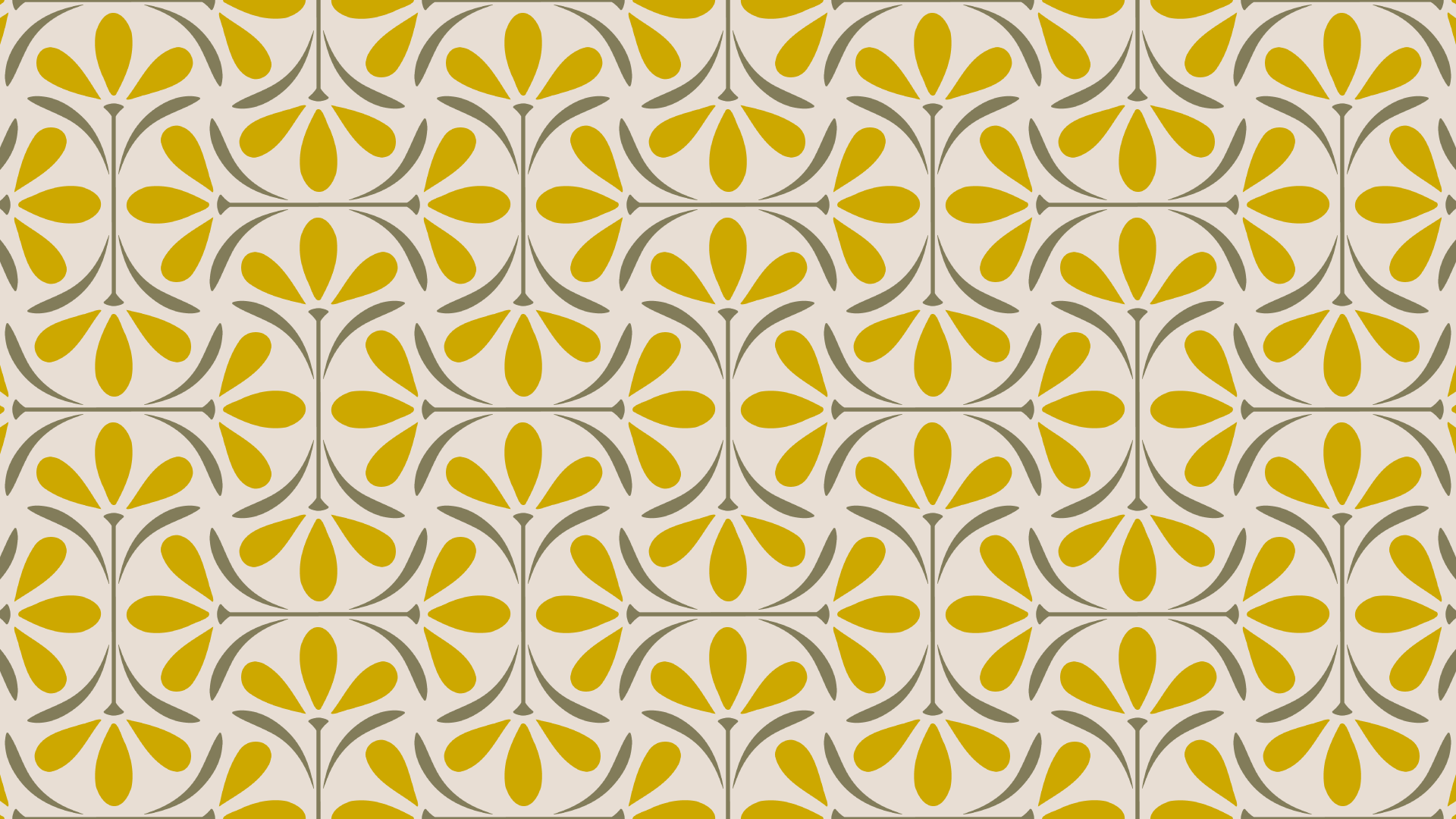
1. HOLA: Hola, soy Leon Big Berk. Soy un artista y diseñador de
patrones radicado en Guelph,
Ontario en Canadá. Este
curso de Skillshare se
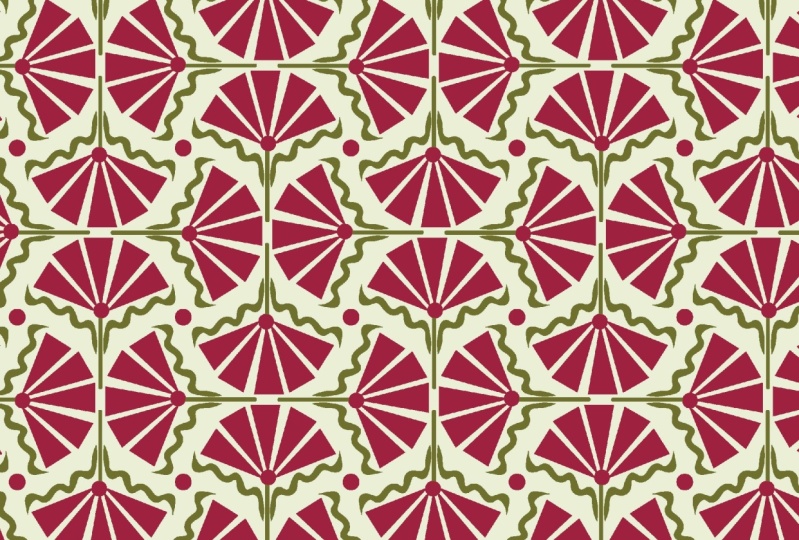
centrará en estos divertidos plurales retro. Lo usaré como una forma de
presentarte
algunas de las habilidades específicas
que he adquirido a lo largo de los años. Cosas que realmente
desearía saber cuando
empecé que me han ayudado a
apretar mi flujo de trabajo, hacer crecer mi cartera y el modelo de
licencia funciona. Completarás
esta clase sin llevar a patrones imprimibles, compartibles y
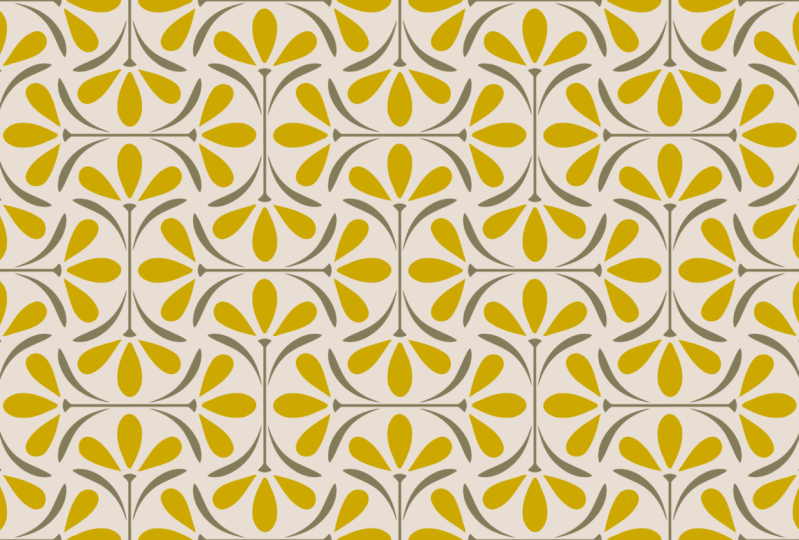
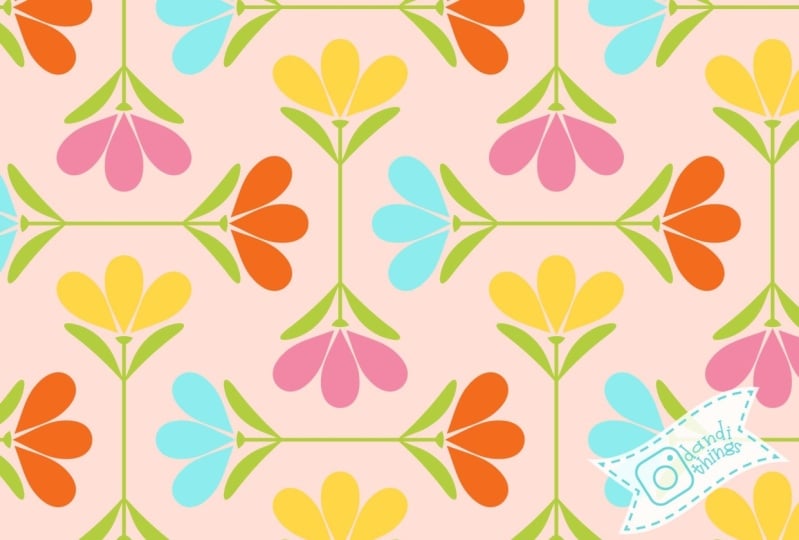
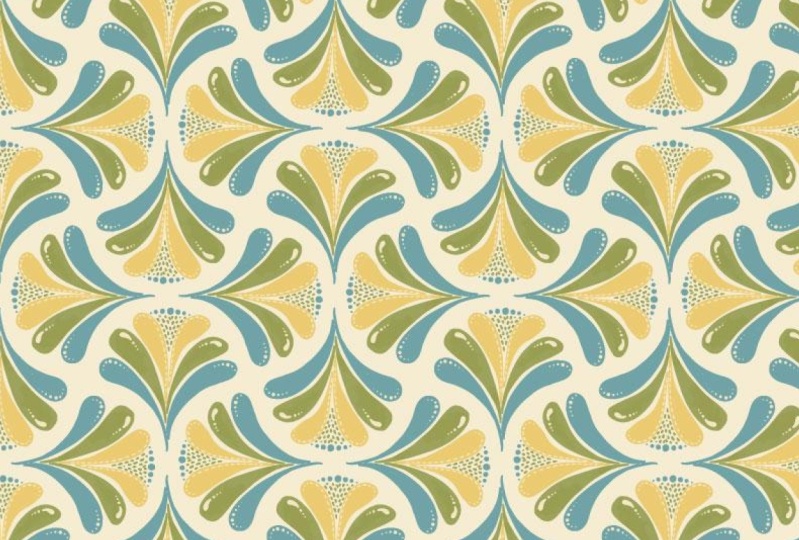
vendibles que pueden parecer similares a estos o pueden
resaltar tu propio estilo único. Esta forma de trabajar me
permite agilizar el lado tecnológico de la creación de patrones
cuando quería. Puedo dedicar más tiempo a los aspectos
creativos del diseño. Este tipo de patrones pueden
estar solos y ser utilizados para cualquier cosa, desde papel tapiz
hasta impresiones artísticas, tarjetas de
felicitación,
textiles, realmente, cualquier cosa con esta superficie. Dominar esta plantilla también
puede ayudarte a agregar
rápidamente a colecciones
existentes, especialmente cuando
tienes un plazo ajustado. Entonces primero, te mostraré cómo
configuré mi espacio de trabajo
y Adobe Illustrator. Crea una forma de vieira con la herramienta de creación de formas y
colócala en una
plantilla de patrón usando símbolos. A continuación, tendrás la opción
de crear algo nuevo. Sacando de tu
propio portafolio o haciendo esta sencilla flor vectorial conmigo en Adobe Illustrator. Luego lo conectaremos
a la plantilla para la gran revelación para mostrarte cómo trabajar con símbolos
para crear variaciones, y hacer un rápido
recorrido por cómo uso esta plantilla de otras maneras. Por último, haremos un patrón
extra en menos un minuto con el motivo
que ya has creado. Para tomar esta clase,
necesitarás Adobe Illustrator. Todo lo demás es opcional. Estaré demostrando usando Adobe Illustrator
CC 2022 en una Mac. Aunque este es definitivamente
un curso amigable para principiantes, he incluido
varias pequeñas gemas para el diseñador más
experimentado. Esto puede parecer
mucha configuración,
el espacio de trabajo, la Scala,
la plantilla de patrones. Pero una vez que se completa la preparación, puedes saltarte
a la parte buena. Todas y cada una de las veces
que te
propusiste hacer un patrón de vieira OG para agregar a una colección
o a tu portafolio. Únete a mí en el siguiente
video para repasar el proyecto de clase
y los recursos de clase.
2. Proyecto y recursos: Tu proyecto será compartir al menos uno de los patrones que
creaste durante este curso. Pero siéntete libre de compartir tantos
como quieras. Es posible que encuentres el proceso
un poco adictivo. En realidad no puedo esperar
a ver tus patrones. Definitivamente es la
mejor parte de la enseñanza. Simplemente haga clic en el botón verde brillante
Crear proyecto en la
página Proyecto y Recursos debajo del video. El recurso descargable para esta clase incluye una lista
de atajos que utilizo. La paleta de colores
para este floral y algunas paletas actuales
que me obsesionan. También he incluido una copia impresa de la forma de vieira que
crearemos y mi información de contacto. Porque parte de mi objetivo de enseñanza es apretar tu flujo de trabajo. Yo uso muchos atajos, los usaré repetitivamente a
lo largo de esta clase. Entonces creo que la mayoría se quedará. Pero por
si acaso es posible que desee imprimir la hoja de
acceso directo desde la descarga y
tenerla a mano como referencia. Una nota más sobre atajos. Como usuario de Mac, mayoría de los accesos directos
incluyen la tecla de comando. Entonces, si estás usando Windows, solo
tienes que reemplazar
comando con control. Por ejemplo, I. Utilice el Comando S para guardar. En un usuario de Windows usaría Control S para guardar, para
descargar el archivo. Asegúrate de estar en el sitio web de
Skill Share y tu navegador de Internet
y no en la aplicación. Y luego vaya a la pestaña
Descargas y Recursos y haga clic en el archivo. Únete a mí en el siguiente
video para configurar tu espacio de trabajo y
Adobe Illustrator.
3. Espacio de trabajo en Illustrator: Dos cosas que quiero
compartir contigo inmediato es cómo configuro mi espacio de trabajo y confío
en el panel de propiedades. Estas dos cosas realmente han
mejorado mi flujo de trabajo, pero quiero compartir
mi configuración contigo para
que tu pantalla
se vea como mi pantalla. Eso hará que esta clase sea
realmente fácil de seguir. Así que comencemos
abriendo adobe Illustrator
en tu computadora. En la parte superior izquierda de tu
pantalla, selecciona Nuevo archivo. Por encima de la derecha, cambia
tus unidades a píxeles. Haga doble clic en el
campo de ancho e introduzca 2000. Haz lo mismo para la altura. Seleccione el modo de color RGB. Efectos ráster a 300 ppi altos. Y haz clic en Crear. Esto puede parecer familiar. Paneles en la parte superior de los paneles. Algunos nunca usaron, de alguna manera
perdiendo a otros fuera de la pantalla. Y la constante
necesidad de regresar a Window
para buscar lo que necesitas. Trabajé así demasiado tiempo y perdí
mucho tiempo. Prefiero pasar dibujando. Así que vamos a limpiarlo. Pero no te preocupes, te
mostraré cómo guardar tu configuración actual en caso de que la
prefieras al final. En la parte superior de la pantalla, selecciona Ventana, Espacio de trabajo,
administra espacios de trabajo. Presiona el signo más
y nombra esta configuración. Voy a nombrar el mío. Hermoso, caos.
Y haga clic. Bien. Ahora tu espacio de trabajo
está guardado y
puedes volver a visitarlo cuando quieras. Regresa a Window
Workspace y revisa los elementos esenciales. Regresa a Window Workspace. Reset Essentials. Ahora tu pantalla debería
verse como la mía. Vamos a configurarlo de la manera en que lo
usarás para esta clase. Tenía hasta la parte superior
para seleccionar Ventana. Mueve el cursor
hacia abajo hasta los símbolos y haz clic para seleccionar. Yo personalmente no uso pinceles. Entonces voy a hacer clic
y mantener presionada la pestaña, arrastrarla hacia afuera, y simplemente
haga clic en la X para eliminar. Esto siempre
será bajo ventana. Si cambio de opinión. Vamos a mover los símbolos
y las Muestrías. Haga clic a la derecha
de la x y manténgala presionada, arrástrela hasta las pestañas. Espere a que el área
resalte y suelte. También me voy a
deshacer de los comentarios. Entonces voy a hacer clic y mantener presionado, arrastrarlo hacia afuera y darle a la X. Ahora seleccione la pestaña de propiedades. Presiona V como en Victor en tu teclado para
la herramienta de selección. Y echa un vistazo
al panel de propiedades. Desde aquí, puedes
editar mesas de trabajo, cambiar la configuración de algunos documentos, acceder a la
configuración y preferencias de tus documentos. Ahora pulsa L en tu teclado. Como si estuvieras
a punto de dibujar un círculo. En tus Inmuebles. Puedes ver Transformar Voltear
horizontal o verticalmente. Opacidad de trazo de relleno. Puedes acceder a tus efectos. A medida que continuemos en esta clase, verás lo intuitivas que parecen ser
las propiedades. En mi antigua forma de trabajar, cada una de estas herramientas me habría requerido encontrar una abertura, otro panel, eventualmente
solo portando mi trabajo, sobre
todo cuando trabajaba en una pequeña pantalla. Sé que suena como
que lo estoy sobrevendiendo, pero cambiar al
uso de propiedades hizo una gran
diferencia para mí. Espero que lo pruebes. Al paso más importante, guardar este espacio de trabajo. Seleccione Ventana. Espacio de trabajo, administrar espacios de trabajo. Haga clic en el signo más. Lo llamaré patrón, plantilla. Y haga clic. Bien. Ahora me gustaría que seleccionaras
este espacio de trabajo porque en
realidad estamos en lo esencial
editado. Así que Window Workspace y elige tu espacio de trabajo recién nombrado
menos plantilla de patrón. Si por alguna razón esto se vuelve un poco caótico
al agregar Windows, siempre
puede volver al espacio de trabajo de la ventana y luego
restablecer la plantilla de patrón. Te devolverá a este espacio de trabajo
bellamente organizado, fácil de navegar,
hecho a medida y limpio. Únete a mí en la siguiente
lección donde
crearemos la guía de dibujo
y el diseño del patrón.
4. Guía de dibujo y diseño de patrones: En esta lección, crearemos una guía de
dibujo de forma de vieira y diseñaremos un diseño de patrón reutilizable usando símbolos en
Adobe Illustrator. Por si acaso se tomó un descanso. ¿Tengo lista una placa
pixel art 2000 por 2000? En mi espacio de trabajo
de plantillas de patrones. Hagamos una forma de vieira. Selecciona L en tu teclado
para la Herramienta Elipse. Haz clic en cualquier lugar de
tu espacio de trabajo Haga doble clic en el campo de ancho. Ingresa 1,000. Y haz lo mismo
para la altura. Haga clic en Bien. Yo sólo voy a centrarlo para
que lo veas mejor. Ahora
saquemos dos bocados redondos de la parte inferior del círculo. Mantenga presionado Comando Mayús M. Para la herramienta de movimiento. Muévala la
mitad de su ancho hacia la derecha, o 500 píxeles, y la mitad de su
longitud hacia abajo 500 píxeles. Pulsa Copiar. Comando Shift y muévelo hacia la izquierda por su ancho completo, -1,000. Y entrar cero para vertical. Copia. Comando a para seleccionar todos los Mayús M para la herramienta de creación de
formas. Al mantener presionada la tecla de opción, haga clic para eliminar las formas
no deseadas o los dos círculos inferiores. Aquí está la vieira
con cola con la que vamos a trabajar
para crear nuestro patrón. Ahora para presentarte
el siguiente cambio de juego para ajustar tu flujo de trabajo y construir tus colecciones. Símbolos. En la parte superior derecha de tu
pantalla, haz clic en símbolos. Eliminemos los símbolos predeterminados haciendo clic en el primero. Mantenga presionada la tecla Mayús, haga clic en la última
y suelte y simplemente presione la
papelera en la parte inferior, elimine los símbolos seleccionados. Sí. Presiona V en tu teclado para obtener la herramienta de selección
o la flecha de campo. Haz clic y arrastra tu forma directamente a ese
panel Símbolos y suéltalo. Los ajustes aquí son irrelevantes
para lo que estamos haciendo. Sólo voy a ponerle un
nombre en blanco. vieira. Y haz clic en Bien. Con este símbolo en el tablero de
arte aún seleccionado, dirígete a Propiedades y
presiona Alinear Horizontal Center y Vertical Align Top para llevarlo a la parte superior
de tu tablero de arte. Comando C para copiar el comando
F para pegar delante. Seleccione Alinear Vertical Inferior. Arriba en la sección Transformar de propiedades, rote
2,100.80 grados. Una nota rápida sobre por qué
giro en lugar de voltear, a menudo uso motivos dibujados a mano que no son perfectamente
simétricos. Entonces digamos que es una
flor con hojas. Y una hoja a la derecha
es un poco torpe. Si lo volteara, la misma imperfección
estaría justo debajo de ella. Esto es algo sutil, pero cuando está alicatado
y alejado, la versión flip puede
llamar la atención y crear una línea vertical
percibida no deseada. Mientras que si lo rotas, la hoja torpe
estará por aquí. Permite que el
ojo del espectador vaya de lado a lado mientras
rastrea el patrón, dándole al patrón una sensación de movimiento y una sensación más
artesanal. Sé que esto podría
no tener mucho
sentido para ti si
recién estás empezando. Pero es un pequeño
truco que uso para mantener las cosas más
escalables y menos automatizadas,
incluso cuando se usa un proceso súper aerodinámico
como este diseño de patrones. Volver a la plantilla con los símbolos inferiores
aún seleccionados. Presiona Comando C para
copiar el comando F para pegar alineado al
lado derecho del tablero de arte. Y el centro de alineación vertical hacia arriba para rotar y
seleccionar 90 grados. Comando C, Comando F, nuevamente, alineado al
lado izquierdo del tablero de arte y rotar 270 grados. Comando a para seleccionar todos. Comando G al grupo. Sé que realmente no
importa al final, pero para mantener las cosas simples y apaciguar mi cerebro completamente
tenso, voy a ajustar estos
píxeles hacia arriba en transform a 1,000 para x, 2000 para ancho. Y asegúrate de que sigan siendo 2000
para la altura y 1,000 para y. No
estoy seguro de por qué
Illustrator hace esto en este punto del
proceso y probablemente, como dije, no importa. Sólo lo estoy cambiando por simplicidad con
el grupo seleccionado. Sólo voy a
golpear el día de Comando, asegúrate de que esté seleccionado. Vamos a presionar comando shift M, horizontal -1,000 píxeles, vertical -1,000
píxeles y presionar Copiar. Comando Mayús M para que se mueva nuevamente. El ancho completo del tablero de
arte, 2000 píxeles. Y cero para vertical.
Y pulsa copia. Mantenga presionada la
tecla Mayús para seleccionar el grupo en la parte superior izquierda. Por lo que ahora se seleccionan ambos
grupos superiores. Golpea Comando Mayús M, horizontal ajustado a cero, vertical establecido a toda la
longitud de la tabla de arte 2000. Y pulsa Copiar. Comando
a para seleccionar todos. Y Comando Mayús G para desagrupar. Se va a alejar. Así se puede ver. Ahora voy a seleccionar todos los
símbolos que caen completamente del tablero de arte. Al hacer clic en uno, mantener
presionada la tecla Mayús para hacer
clic en el resto y presionar Eliminar. No parece
mucho en este punto, pero aquí está tu juego cambiando,
oh Dios, plantilla de
patrón escarlata. Ahora vamos a probarlo para
asegurarnos de que se repite correctamente. Presiona M como en Michael en tu teclado para
la herramienta rectángulo, haz clic en cualquier lugar de
tu espacio de trabajo. Ingresa las dimensiones
del tablero de arte. 2000 por 2000 píxeles. Haga clic en Aceptar. Centrar esa plaza
en el tablero de arte. Cambiar el relleno a ninguno. Ese primer cuadrado con
la línea roja a través de él. Y cambia tu trazo a ninguno. Golpea, arregla. Enviar al Atrás. Comando a para seleccionar todos. Selecciona tu pestaña de muestras. Presione V, como Victor para
su herramienta de selección. Haz clic y arrastra tu patrón
a tus muestras. Presiona M en tu teclado
para obtener la herramienta rectangular. Haz clic en algún lugar fuera de tu tablero de arte y
arrastra para hacer un rectángulo. Y selecciona ese nuevo
patrón como tu relleno. Solo haz esto más grande en realidad. Para que podamos ver el
patrón más grande. Una plantilla de patrón de vieira OG
con símbolos listos para funcionar. Pero está desprovisto de obras de arte. Así que saltemos directamente a
la siguiente lección y dibujemos.
5. Crea una obra de arte: Tienes muchas opciones
para este siguiente paso, puedes usar activos
que ya hayas creado. Puedes imprimir la forma de vieira directamente desde la descarga de la clase y ponerla detrás de una hoja de papel y usarla como
guía para crear. O puedes importarlo a Procreate o afinidad o
cualquier aplicación de dibujo que uses o unirte a mí para hacer
esta flor vectorial simple, justo en Illustrator funciona
muy bien con este layout. Si vas a
desconectarte para crear, solo quédate conmigo unos pasos más y
te indicaré para pausar el video. Ahora en caso de que se tomara un descanso, tengo mi archivo de
plantilla de patrón escarlata abierto. En mi espacio de trabajo
de plantillas de patrones. Voy a seleccionar
V como en Victor, seleccionar esa muestra de prueba que
acabamos de hacer, y eliminar. Seleccione la pestaña de símbolos. Haga clic en el símbolo
si no está seleccionado, y haga clic en la hamburguesa o las tres líneas horizontales en la esquina y seleccione
Duplicar símbolo. De esta manera se mantendrá
una versión intacta a la que volver si es necesario. Voy a renombrar
este símbolo de
inmediato haciendo clic en
la hamburguesa nuevamente. Y símbolo Opciones. Y sólo voy a
renombrarlo con el número uno. Haga clic. Bien. Ahora eliminemos ese cuadrado
transparente que colocamos detrás
de todos nuestros símbolos. Entonces capas. Y luego solo haz clic en la
pequeña zanahoria justo abajo en la parte inferior dice
Rectángulo y borra. Voy a presionar Comando
a para seleccionar todos mis símbolos, ir a Propiedades y reemplazar
símbolo con mi segundo. Sólo guardemos este archivo. Si aún no lo has hecho
Comando Shift s0g. Entonces ODE es el nombre de este
tipo de patrón 0 g vieira. Uno. Vamos a guardar y hacer clic. Bien. Ahora eres libre de seguir a lo largo mientras creamos la flor de vector
simple. O detén el video aquí. Crea offline y
tráelo de vuelta a ese segundo símbolo haciendo
doble clic en él, pegando tu obra de arte aquí. Y puedes unirte a mí
en el siguiente video para continuar para todos los demás
creando la flor conmigo. Empecemos la flor
justo dentro de los símbolos. Así que haz doble clic en ese
nuevo símbolo para abrir. Propiedades abiertas. Presiona L en tu teclado para
la elipse, haz clic en cualquier lugar, ingresa 200 para la pestaña de ancho y 400 para la altura. Haz clic en Bien, Vamos a cambiar el
relleno a tu color de pétalo. De hecho, solo voy
a eliminar rápidamente todas estas muestras haciendo
clic en la roja, manteniendo presionada la tecla Mayús, haciendo clic en la última y eliminando las muestras. Sí. No quiero
usar este color rojo. Entonces voy a dar click
en esa paleta. Soy de la descarga de la clase. Voy a entrar en
el color amarillo de la paleta floral retro. si no lo descargaste. Se trata de un cda800 y hit return. Yo solo quiero agregar este color, asegurarme de
agregarlo a mi paleta, vuelta a la izquierda. Haz clic y arrastra ese cuadrado
amarillo y suéltalo a mi paleta de
documentos. Y voy a dejar
mi color de trazo en ninguno. Comando a para seleccionar todas las V como en
Victor en tu teclado
para la herramienta de selección, haz clic en la
forma de vieira para convertirla en tu objeto
clave, Alinear Horizontal, Centrar y Alinear Vertical Comando Superior Mayús
D para deseleccionar. Voy a dar click en el
pedal y mantener presionada la
tecla Mayús para moverlo. Entonces está justo por encima
de la marca central. Presiona Mayús C para tu herramienta de punto de
anclaje. Y da click en ese
punto inferior el ancla inferior. A para la
herramienta de selección directa o la flecha sin rellenar. Haga clic en el
punto de anclaje a la izquierda. Mantenga pulsada la tecla Mayús, y haga clic en la de
la derecha con los dos anclajes seleccionados,
arrástralos hacia arriba. Y si quieres
mantenerlo simétrico, simplemente mantén presionada la tecla Mayús. Y te ayudará a
quedarte en el medio. Y liberación. Ahora que lo veo, quiero que sea un poco más flaco. Entonces golpearemos V para
la Herramienta de Selección. Mantenga pulsada la tecla de opción
para mantenerla centrada. Y pon esas dos pequeñas
flechas a un lado y arrástrala dentro. Y liberación. Sólo voy a ajustar la
altura un poco más, hacerla un poco más corta. Comando C, comando F. Rotarlo 45 grados, ingrese 45. Y golpee Return, tire de él
hacia abajo y hacia la izquierda. Comando C comando F
para pegar delante. Y ahora justo debajo de la
altura en propiedades, voy a golpear la herramienta
Voltear Horizontal. Aquí hay un pequeño truco en
transformar en el campo x. Yo solo voy a borrar ese signo negativo
y presionar Regresar. Tómate un minuto si
quieres jugar con la colocación de tus pétalos
en relación entre sí. Cuando hayas terminado, presiona M en tu teclado para
la herramienta de rectángulo, haz clic en cualquier lugar de
tu espacio de trabajo, ingresa 15 para mojado, TAB 500 para altura. Y la Herramienta de Selección. Mantén pulsada la tecla Mayús
y selecciona tu escarlata. Vuelva a hacer clic en su escala
para que sea el objeto clave. Centra tu tallo y
llévalo hasta el fondo. Haga clic en la
obra de arte para deseleccionar. Selecciona el tallo si
deseas cambiar el color. Voy a dar click en rellenar de
nuevo a esa paleta. Y voy a usar el verde de esa paleta floral
retro descargada. Es de ocho a siete, Cinco formas en las que puedes usar cualquier
color que quieras y regresar. Voy a hacer
un poco de forma para sentarme en la parte superior del tallo comenzando con la
herramienta elipse de L en tu teclado. Y arrastra y haz un óvalo
corto y ancho. Pulse Desplazamientos C para la herramienta de punto de anclaje
y haga clic en ambos lados. A para la herramienta de selección directa, selecciona el ancla superior, mantén presionada la
tecla Mayús para mantenerla simétrica y
bajarla un poco. V4, la flecha llena de negro. Da clic en tu nueva forma. Mantenga presionada la
tecla Mayús, seleccione el vástago, suelte y luego haga clic en
el tallo una vez más. Entonces ese es tu objeto clave. Centra la nueva forma a tu tallo y la parte superior alineada
verticalmente. Ahora vamos a hacer clic fuera de
él y echar un vistazo. ver lo que pensamos. Para mí. Es demasiado ancho, así que voy
a hacer clic y otra vez, cursor sobre el costado para que
aparezca las flechas de ancho, trayéndolo, pero mantén
presionada la tecla Opción al mismo tiempo para
mantenerla simétrica. Ya así. Y muévelo un poco hacia arriba
para que el tallo no salga de pico. Ahora vamos a hacerlo
un poco más corto. Yo creo. Estoy contento con eso. Sólo voy a
volver a centrarlo por si acaso. Así que mantén pulsada la
tecla Mayús, selecciona ambas formas. Suelte, seleccione el tallo
nuevamente como el objeto clave y presione Alinear Horizontal Centro. Sólo voy a alejar el zoom. Para echar un vistazo. Creo que me gustaría ese pétalo
superior, más abajo. Sólo voy a
arrastrarlo hacia abajo y mantener presionada la tecla Mayús para
mantenerlo en el medio. Y liberación. Tómate un minuto
para jugar con tus formas y
asegúrate de que tu flor
se vea como tú quieres. Para crear la hoja, voy a dar click sobre el
pedal en el comando izquierdo C, comando F para pegar. Arrástralo hacia abajo. Y en propiedades, voy
a cambiar el relleno a verde. Desde aquí, haga clic
en cualquier lugar de su espacio de trabajo, luego presione a para la herramienta de selección
directa. Sólo voy a
arrastrarlo sobre y dando clic en los anclajes y los tiradores para cambiar la forma a
algo que me gusta para dejar. El tuyo puede verse muy
diferente al mío. Una vez que estés satisfecho con él, presiona V en tu teclado, haz clic fuera de él y
luego haz clic en él nuevamente solo para asegurarte de que
tienes todos los anclajes. Selecciónelo. Comando C, comando F. Voltee horizontalmente, vaya
al campo x y simplemente elimine ese
signo menos, y haga clic fuera de él. Siéntete libre de mover las cosas, hacer cualquier cambio en este punto. Y en realidad vamos
a hacer una pausa aquí para que
todos los que hicieron
su propia obra de arte puedan leer se unan a nosotros en el siguiente video, que es la gran revelación.
6. La gran revelación: Esta lección se trata de
una cosa, la gran revelación. En caso de que te tomaras un descanso, tengo mi archivo de plantilla de
patrón de vieira OG abierto en mi espacio de trabajo de
plantillas de patrones. Y tengo mi símbolo abierto
con mi obra de arte más o menos centrada en la vieira y dimensionada relativa a
la guía de dibujo. Algunos de ustedes tendrán
esta flor básica o variación de la misma. Y algunos estarán trabajando
con tu propio arte único, que estoy muy emocionado de ver. Presiona V en tu teclado
para obtener la herramienta de selección. Seleccione la Guía de dibujo
o la forma de vieira. Presiona Eliminar en tu teclado. Para la gran presentación, solo toca la flecha izquierda en la
parte superior izquierda de tu pantalla. Ahora vamos a probar el patrón. Presiona M para la herramienta rectángulo, haz clic en cualquier parte de la pantalla. Introduzca 2000 para ancho
y 2000 para alto. Y haz clic en Bien. En Propiedades, seleccione sin relleno, sin trazo, centro, centro. Organizar y enviar hacia atrás V para la herramienta de selección
Comando a para seleccionar todo, abra sus muestra y haga clic y arrastre
todo a las muestra. Aleje M para la herramienta
rectángulo y dibuje un bonito rectángulo grande. En propiedades o
en tus muestra, puedes seleccionar un relleno para
tu color de fondo. Voy a elegir el comando
blanco C, comando F, y cambiar el relleno
a tu nuevo relleno de patrón. Si ves algo que
quieres cambiar, solo tienes que abrir la
copia de seguridad del símbolo, ajustar y volver a probar. Te garantizo que cuanto más
uses esta plantilla, más rápida y
fácil será. Me acompañó en el siguiente
video para aprender a trabajar con variaciones de motivos. Algunos consejos a la hora de usar
diferentes métodos de creación de arte, y un patrón extra que
puedes sacar rápida y fácilmente del
trabajo que ya has hecho.
7. Variaciones Y patrón de bonificación: En esta lección, te
mostraré cómo trabajar con variaciones de motivos. Comparte algunos consejos para
usar la guía de dibujo diferentes
maneras
y demuestra un método rápido de aligeramiento para hacer otro patrón con la
obra de arte que ya has creado. Por si te tomaste un descanso. Tengo mi archivo de
plantilla de patrón abierto. En mi espacio de trabajo de plantilla con el patrón que acabo de hacer. Digamos que quieres
mejorar aún más el campo artesanal haciendo
las mismas marcas nuevamente, pero solo en diferentes
variaciones. O tal vez estés haciendo diferentes
ramos de flores o diferentes caras o elefantes o lo que sea que elijas crear. Aún puede usar esta plantilla de
patrón
cambiando los símbolos y manteniendo el diseño del patrón siempre que su obra de arte encaje dentro de
la forma de vieira. Para demostrar cómo funciona, sólo
voy a cambiar el color del
pétalo de esta flor. Seleccionaré el símbolo que hice. Da click en la hamburguesa
y duplica, haciendo cuatro en total. Mantener el primero es
el original y haga doble clic en el segundo símbolo de
flor para abrir. Haga clic y arrastre para
seleccionar los pétalos. Cambia el color. Estoy usando 017580 de la paleta de flores
retro de la descarga de clase. Siempre que agregues un color, asegúrate de agregarlo
a tus muestras. Haga doble clic en el siguiente símbolo y realice los cambios que desee. Estoy cambiando los
pétalos a B como en Bob, d0 como David, por C, cinco, e. Agregar a Muestras. Ahora para el último, estoy usando a, C, D como David, uno. C, nueve. Agregue a muestras y haga clic en esa flecha izquierda en la
parte superior izquierda de la ventana. Ahora voy a seleccionar todos los símbolos de flores
que están al
revés manteniendo pulsada la tecla Mayús
y haciendo clic en cada uno. Sobre las propiedades. Reemplace el símbolo y seleccione
un símbolo diferente. Ahora voy a seleccionar todos
los símbolos con las flores a la
izquierda símbolo reemplazado. Y elige. Ahora selecciona los símbolos con
la flor y la derecha. Repuesto muestras abiertas. Seleccione todo, arrastre a las
muestras y suelte. Ahora da clic en el rectángulo grande y elige el nuevo
patrón a medida que cayó. Recuerda que eso fue
solo un ejemplo sencillo de cómo cambiar las cosas. Pero se puede hacer lo mismo con variaciones
más complejas o cualquier número de motivos diferentes. Ahora solo voy a hacer zoom a
través de la creación de algunos otros patrones
usando este proceso. Esperemos tocar algunas de las habilidades que son
relevantes para ti, tu estilo y tu forma
preferida de trabajar. Sí, gracias. Ahora como se prometió,
su patrón de bonificación. Entonces aquí tengo una versión guardada anterior del patrón en el que hemos
estado trabajando. Para hacer el patrón bonus, sólo
voy a dar
click en una de las instancias de los símbolos. Subir al objeto, bajar a Patrón y Hacer
azulejo tipo ladrillo por columna. Desplazamiento de ladrillo 1.5, que
va a ser la mitad de la medida de la forma con la que
hemos estado trabajando. Entonces para esto, son 500 píxeles, altura, mil píxeles, y pulsé en M en el teclado
para la herramienta rectángulo, arrástrela aquí tengo un relleno
blanco de mi fondo. Comando C para copiar
comando F para pegar delante y cambiar el
relleno al nuevo patrón. Así de fácil. Tengo una pequeña
lección extra más para ti en la que
demostraré cómo puedo preparar mis
archivos para las presentaciones.
8. [OPCIONAL] Preparación de archivos para las presentaciones de clientes: El primer y más importante
paso es verificar tus especificaciones. Ya no existe un estándar de la industria
para el envío de archivos. Así que lee la letra pequeña. Busque detalles como el formato de archivo
requerido. Dimensiones que incluyen unidades
de medida, resolución, que generalmente aparece como DPI, tamaño
máximo de archivo y
flexibilidad de diseño de maquetación. Por ejemplo, yo. Siempre preparar mis archivos para que sean
un mínimo de 3,500 píxeles. En mi lado más pequeño. Siempre presento
el mosaico del patrón es una repetición de gota completa
o una repetición de cuadrícula. Aunque eso signifique que es solo
media gota vista dos veces. Y te voy a mostrar lo
que eso significa en un segundo. Mis archivos siempre están
establecidos en 300 DPI. Si eres un diseñador de cuchara de harina o
frambuesa Creek, asegúrate de estar trabajando
a 150 dpi en su lugar. Y finalmente, mis archivos fuente siempre
están estratificados en etiquetados. Entonces eso es lo que te
voy a mostrar aquí. Deberías poder
adaptar este proceso a tus propias
necesidades específicas con facilidad. Aquí tengo los dos patrones
básicos que
hemos creado en un archivo guardado. Guarde esto como un nuevo archivo. Comando, Shift S para guardar como crear una nueva carpeta con el
nombre de la colección retro floral. Y otra subcarpeta
para el primer patrón 01 nombre de archivo será mi nombre, Leanne Friedberg,
subrayado, el nombre de la colección, subrayado
floral retro. Y el número uno, borra el patrón de bonificación del espacio de trabajo en las muestras. Vaya a capas y
haga clic en la zanahoria. Si tus capas están agrupadas. Seleccione la
capa inferior, el rectángulo, haciendo clic a la derecha
del círculo abierto y propiedades
abiertas. Este era el rectángulo sin relleno, sin trazo que habíamos
hecho para probar nuestro patrón. Cambia el relleno a blanco porque siempre
enviaría con
una capa de fondo, aunque sea blanca. También voy a agregar dos píxeles al ancho
y alto para ayudarme a evitar la fina línea blanca que a veces aparece al
exportar o imprimir. A pesar de que el
fondo es blanco, los motivos se
caen del tablero de arte. Y las dimensiones de la mesa de trabajo son números
enteros, no decimales. Sigue haciéndolo en caso de que el comprador
quiera cambiar algo. En la parte inferior
del panel Capas, haga clic en el signo más
para agregar una nueva capa. Con solo el
rectángulo seleccionado, haré clic en el
cuadrado relleno a la derecha de la capa uno y lo arrastraré
hasta mi nueva capa. Haga doble clic allí también
y cambie el nombre de fondo. Haga clic y arrástrelo a continuación. Entonces está detrás de la obra de arte. Renombrar Capa uno. Ilustraciones. Seleccione todos los símbolos
haciendo clic a la derecha del círculo abierto junto a
donde dice
la obra de arte, vuelve a las propiedades
y haz clic en, Romper, Vincular a símbolos
y eliminar símbolos. Ve a las muestras y asegúrate de que
tus colores estén todos ahí. Aquí, el negro no
pertenece, así que lo eliminaré. Lo guardaré una
vez más. Comando S. Ahora vamos a abrir de
nuevo el archivo de trabajo para preparar la capa de patrón de
bonificación, creamos Command Shift S
para guardar carpeta floral retro. Crea una nueva carpeta. Cero para cambiar el nombre del archivo. El mío será el final. Friedberg subrayado, un subrayado floral
retro, cero para hacer doble clic en las muestras del patrón para
abrir, renombrar el patrón. De hecho lo nombro,
haga doble clic para editar como un suave
recordatorio para el cliente. Para que cuando estén en
muestras y yo pase el cursor sobre ella, eso es lo que verán. Como se mencionó anteriormente, necesito
presentar mis patrones como repeticiones de caída
completa
con un mínimo de 3,500 píxeles en
mi lado más pequeño. Entonces veamos las opciones de
patrón. Ladrillo por columna
con el desplazamiento a mitad se conoce
como una
Spoonflower de media gota y la mayoría de las empresas
textiles pueden acomodarse a
eso, pero algunas no. Así que solo siempre me prepare como una grilla. En la parte superior. Haga clic en Listo. Y te voy a mostrar
lo que esto significa
demostrando el camino equivocado. Primero, eliminemos
lo que hay ahí. Vaya a Propiedades,
edite mesas y cambie la tabla a
los requisitos mínimos. Para mí, es de 3,500
píxeles por 3,500 píxeles. Em para rectángulo. 3,500, 3,500. Rellenar con patrón. Si tuviera que presentar
este mosaico de patrón, la repetición no funcionaría. Dado que la altura de mi
patrón es de 1,000 píxeles, solo
puedo usar un múltiplo
de esa dimensión. Piense en ello como
contando por miles, ya que debe ser
mayor a 3,500, mi próxima altura posible
será de 4,000 pixeles. Puedes cambiar tus preferencias
para que el patrón no se escale o simplemente
vuelva a seleccionar el relleno. Ahora bien, si
lo duplico y lo arrastro hacia abajo, verás que el
patrón se repite sin problemas. El ancho del
patrón es de 500 píxeles, lo que sí se divide uniformemente en
el ancho del tablero de arte, que es de 3,500 píxeles. Pero como puedes ver, no
funciona. Para media gota, repita. Tienes que simplemente duplicar
el ancho de la repetición. En este caso, eso
serían mil. Para encontrar tu dimensión, igual que la altura
para mis especificaciones, debe ser mayor a 3,500. Entonces lo traeré hasta 4 mil. Cocinaré la muestra de
patrón para llenarla nuevo porque está
escamada y la probaré. Ahora da clic en el espacio de trabajo. Propiedades, Editar mesas de trabajo, abra el
menú desplegable preestablecido y seleccione Ajustar a los límites de las
ilustraciones sobre dos capas. Añadir nueva capa,
renombrarla Patrón. Selecciona la obra de arte, copia
y pega al frente. Selecciona y arrastra uno de esos rectángulos
hasta la nueva capa. Cambie el nombre de la edición de teselas de patrón en muestras para indicarle al cliente dónde
puede editar el patrón. Cambie el nombre del fondo de la
capa inferior y cambie el relleno
al color de fondo. Comando a para seleccionar todos agregue los dos píxeles
a las dimensiones, pero se asegura de que su
patrón no escaló. Esto es tan importante. Entonces aunque piense que no lo hizo,
vuelvo a seleccionar el relleno de
patrón acaso Comando S para guardar. Lamento mucho que la
explicación fuera súper larga, pero el proceso
en realidad es muy rápido. Una vez que estés familiarizado con
los pasos, la buena noticia, ahora
tienes al menos dos patrones
compartibles, imprimibles y
vendibles con un método
reutilizable para crear más. Únete a mí en el siguiente video
para repasar los siguientes pasos.
9. Próximos pasos: Espero que hayas aprendido algo
nuevo en este curso y estés inspirado para
usarlo en tu trabajo, o usarlo como punto de partida para crear
tus propias plantillas para facilitar flujo de trabajo y hacer crecer
tu portafolio después has publicado tu proyecto
aquí en Skillshare, quieres compartirlo con
el resto del mundo, publicarlo en Instagram con
el cuerpo del patrón de hashtag. Etiquetame al final. Friedberg, si
quieres que la comparta,
si te ha gustado esta clase, sígueme aquí en Skillshare y lo averiguarás cuando
publique nuevas clases, si hay un
patrón específico mío, te gustaría para aprender a hacer. Solo déjeme una
pequeña nota debajo ese patrón en mi feed de
Instagram, y la agregaré a
la creación de la clase. P: Muchas gracias
por acompañarme aquí, y pronto volveré a verte.
 Leanne Friedberg, artist | pattern designer