Transcripciones
1. ¡Hola!: Bienvenido al
mundo de los patrones. ¿Alguna vez has admirado un diseño de
patrón
perfectamente repetitivo y has preguntado cómo podrías crear
uno tú mismo? Hola ahí. Soy Abuni,
artista digital y diseñadora. Y en esta clase, te voy
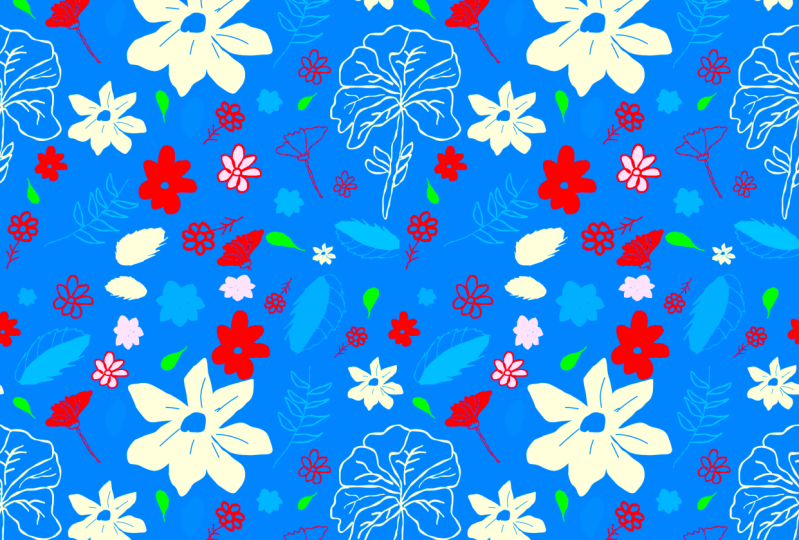
a mostrar cómo crear patrones repetitivos
sin fisuras
usando Adobe Fresco. Aprendes a
crear y refinar tus propios patrones únicos,
perfectos para cualquier cosa, desde el diseño de telas hasta los fondos de pantalla
digitales. Empezaremos por
cubrir los conceptos básicos, cómo configurar tu lienzo, elegir los pinceles adecuados
y esbozar tus ideas. Luego nos
sumergiremos en la parte divertida, construyendo tu patrón,
probando la repetición y finalmente haciéndola perfecta. También aprenderemos a crear
múltiples esquemas de color para el mismo patrón usando solo
una al final de este curso, tendrás todas las
habilidades que necesitas para crear grandes patrones
profesionales
que se repitan perfectamente. Listo para usar en tus proyectos
creativos o incluso vender en línea. Coge tu iPad o cualquier dispositivo
en el
que funcione Adobe Fresco y hagamos que tus patrones cobren vida.
Te veo en clase.
2. Nueva actualización: Entonces, a partir de mayo de 2026, Fresco ha cambiado su UI Eso significa que podría
verse un poco diferente a lo que ves
en las próximas lecciones. Pensé que iba a hacer un
video de actualización para mis clases de Fresco. Entonces aquí tienes. En
cuanto entras, si hago clic en Inicio, así
es como se ve. Solía ver tus
tallas y cosas personalizadas por aquí, pero ahora se ve algo
así, pero está bien. Puedes hacer clic en Crear nuevo y crear un nuevo documento como de costumbre, hacer clic en tus archivos, y así es como se ve la página de inicio. Crear nuevo. Tienes un
poco extra aquí llamado lo social. tienes algunas plantillas de
redes sociales Ahí tienes algunas plantillas de
redes sociales, así que puedes usar eso. Solo voy a ir al tamaño de pantalla digital
y actual. Lo primero que notas en
cuanto nos movemos aquí es que la barra de herramientas se ha movido
completamente del lado
izquierdo hacia arriba. Sé que no estoy muy
contento con esto, pero sí, solo
trabajaremos con ello, supongo. En el lado izquierdo ahora
tienes los ajustes del pincel. Entonces este es el alisado
que solía, este es el alisado,
vas arriba y abajo. Esto es básicamente el flujo
o la opacidad del pincel, como si tienes algún lápiz carboncillo
y luego sí vamos a hacerlo negro,
y luego haces esto Esto es como si lo
mantuvieras todo alto, y luego si lo
mantienes todo bajo, ves que no
fluye tan bien. Este es el flujo del pincel, y este es básicamente el tamaño del
pincel que tienes. Nuevamente, click y hole y todo lo demás funciona
exactamente igual. Los ajustes son casi
los mismos también. No creo que debamos
preocuparnos por eso. Y en la barra superior, tienes todas las demás herramientas
que solías tener. Esta es pose. Es algo nuevo que no
está cubierto en ninguno de mis tutoriales, así que no voy
a entrar en eso. Pero básicamente, tienes
todo aquí, la última herramienta,
todo está aquí arriba. Las formas siguen aquí. El texto vuelve a estar aquí, y luego esto es para agregar tus imágenes o fotos
y cosas así. La herramienta cuentagotas está aquí y la paleta de colores
está por aquí Puede que veas que
los botones de deshacer se
han movido aquí en vez de aquí, pero eso está bien porque tus
dos golpecitos siguen funcionando También una cosa es que cuando haces
clic en
otra cosa que no sea el pincel,
este panel desaparece. Solían ser tu panel de animación
o movimiento aquí, que se ha movido hacia arriba y
solían ser formas como
una regla y esas cosas y eso se ha movido a este
bit aquí o ayudas de dibujo. Eso es lo que es, y aquí
tienes todas las
ayudas para dibujar. Entonces tienes tu
simetría aquí y la
cuadrícula de perspectiva y las cuadrículas. Cuando lo enciendes,
puedes tener cuadrículas y el
chasquido está aquí, así que chasqueas todo, supongo Aparte de eso, todo lo
demás es exactamente igual. Y cuando subes,
obtienes un modo de pantalla completa. La única desventaja que he visto es que cuando estás
en el modo pincel, antes aunque estuvieras en el
modo de pantalla completa y dibujando, tu pincel, esto era una cosa flotante que puedes mover a todas partes
donde quieras, pero eso lo han desactivado. Eso significa que cuando vas
al modo de pantalla completa, ajustes de
tu pincel desaparecen. Entonces, si quieres volver atrás y ajustar el
tamaño de tu pincel o algo así, tienes que volver adentro, lo cual
creo que no es algo bueno. Los ajustes de movimiento todavía están aquí, así que eso no ha cambiado también. Y lo más importante que quiero incluir son
los pinceles. En lugar de tener tres pinceles
separados, los
fusionan en
un solo cepillo. Esto se hizo hace un tiempo
cuando haces clic en pincel, necesitas ir a todos los pinceles, y luego puedes elegir
qué pinceles quieres, pinceles de
píxeles, y luego puedes
ver todos los subtítulos
o lo que sea pinceles de
píxeles, y luego puedes ver todos los subtítulos
o Todos los pinceles están aquí, pero lo único es que está
todo agrupado y eso es lo más molesto
para mí al menos Supongo que ya está. Ese es
el principal cambio en la interfaz de usuario ,
y como este fue un cambio
significativo, pensé que agregaría
un video actualizado. Espero que sigas adelante y
disfrutes de la siguiente lección.
3. Preparación: Hola, Ann. Bienvenidos a
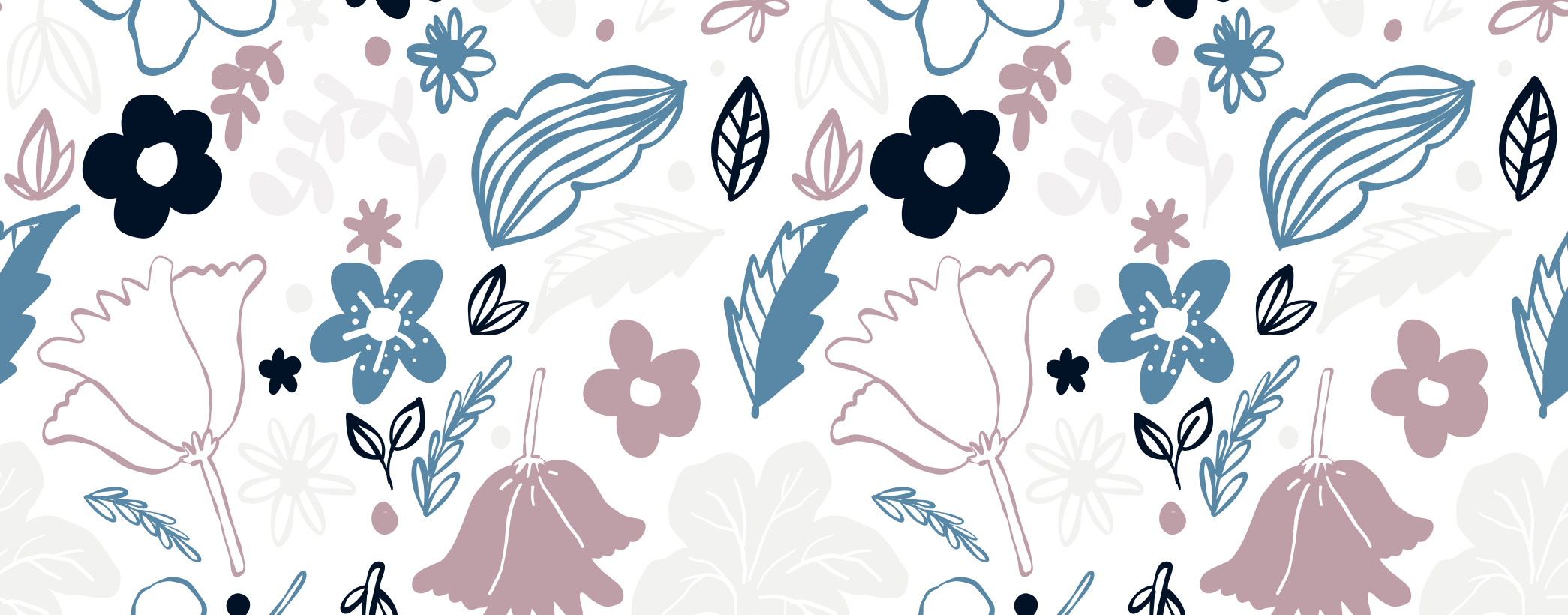
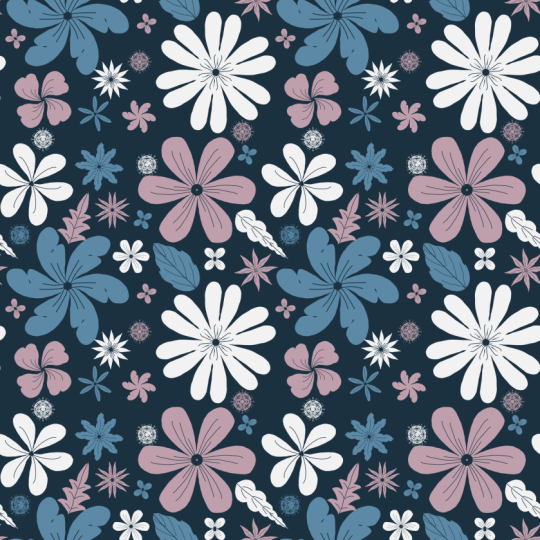
esta primera lección. Entonces, antes de comenzar a crear este patrón que
ves en la pantalla, tenemos que
asegurarnos de que sabemos cómo configurar nuestro Fresco. Déjame
mostrarte rápidamente algunas cosas que hoy
usaremos en
nuestra clase. Cuando abres Fresco, posible que
veas esta pantalla
donde dice que está en casa, así que está mostrando todos
tus archivos por aquí. Lo que quiero que hagas es hacer
clic en tus archivos aquí. Y aquí, quiero que sigas
adelante y hagas clic en Nueva Carpeta y crees una nueva carpeta con el
nombre que quieras. Digamos solo patrón. Y tal vez dar unos dos porque ya tengo
Pattern uno. Así que haz clic en Guardar va
a crear esta carpeta aquí. Ahora puedes hacer click en él
para entrar dentro de la carpeta, y estaremos creando
todos nuestros archivos dentro esta carpeta para que podamos mantenernos un poco
más organizados. La diferencia
entre tus archivos desde home es cuando
haces clic en Inicio, solo muestra todos los archivos, pero no te muestra
una carpeta en particular. Al igual que, toma todos los
archivos que están dentro la carpeta y los saca
y lo muestra así. Pero si haces clic en tus archivos
, te muestra las carpetas
y los archivos también. Entonces lo que sea que esté dentro de la carpeta va a estar
dentro de la carpeta. Déjame simplemente hacer clic en eso.
Ahora, una vez que estés aquí, vas a empezar a
crear tu documento. Y para ello,
haz clic en Crear Nuevo, y quiero que entres en
digital y hagas clic en Cuadrado. Esta parte es realmente importante. Entonces, cuando estás
dibujando haciendo tus elementos para tu patrón o
haciendo tu mosaico de patrón, esto tiene que ser cuadrado para que
pueda repetirse muy bien a lo largo de tu booe artístico Entonces vamos a empezar
con la plaza. Por supuesto, puedes
experimentar con formas de
rectángulo mucho más tarde, pero va a ser
un poco más complicado
manejarlo cuando quieras
que se repita Entonces, la forma más fácil es
empezar por la plaza, y eso es lo que vamos
a hacer hoy. Haga clic en el cuadrado. Entonces esta es tu mesa de trabajo, y puedes acercar y alejar
usando tus dos
dedos así Y estos son tus pinceles de
píxeles, que no vamos
a usar hoy, pero también eres bienvenido
a hacerlo. Estos son tus pinceles de acuarela
y pintura al óleo. Nuevamente, puedes usar esto para
hacer tu obra de arte también, y estos son los pinceles vectoriales. Hoy usaremos
pinceles vectoriales porque me gusta cómo se
pueden escalar los pinceles vectoriales hacia arriba y hacia abajo, y aún así no
perderás ninguna información Para que puedas hacer tu
patrón tan grande como quieras, tan pequeño como quieras, y aún así
será agradable y nítido. Listo para ser puesto en cualquier superficie. Entonces esa va a
ser mi elección hoy, y voy a entrar en
jitter y cepillo de jitter ligero La única razón por la que estoy eligiendo
esto es porque me gusta grueso y lo delgado que viene
sin mucho esfuerzo. Entonces por eso hoy vamos a
estar usando nuestro pincel. Y el toque con dos dedos deshará tu obra de arte y
tres dedos la volverán a hacer. Así que también puedes encontrar los botones de deshacer y rehacer aquí mismo, que no tengas que
preocuparte demasiado por ello Y esta es la llave de
ajuste de pincel. Entonces esto te dice el
tamaño del pincel. Se puede hacer arriba
y abajo para ajustarlo. Pero si sientes que
puedes djit muy bien, puedes hacer clic y mantener presionado, y puedes escribir el
número que quieras Déjame simplemente poner como 25. Este es el alisado.
Por defecto, está configurado
en algún punto intermedio, tal vez 50 o lo que sea.
No importa. Simplemente no quiero que lo
pongas demasiado alto o demasiado bajo porque el alisado
en realidad te ayuda. Esto está en 100 ahora, y puedes ver que hay
una especie de retraso entre tu pincel
y la obra de arte, y eso hace que sea
un poco más difícil hacer o
afinar tus dibujos. Entonces generalmente no me
gusta hacer eso. Pero si piensas que
tienes demasiada mano temblorosa y
necesitas
un poco de ayuda, adelante y
ajústala a tu gusto No tiene nada de
malo. Voy a ponerlo alrededor de los 50. Cuando digo lo voy
a poner alrededor de los 50, no
importa si son 52 o 58, no
importa, de verdad. Incluso con el
número de pincel, cuando
digo, lo voy a poner en 28, no significa que
tengas que fijarlo en 28. Puedes conocer 20 o 30. Realmente no
importa tanto. Y esto es dibujar por dentro, que no
vamos a tocar. Es un
tema completamente diferente, así que no para hoy. Y estos son los ajustes del
pincel. No vamos a
cambiar esto también. Solo para asegurarte de que
tienes la misma configuración que yo, haz clic en este botón de resit aquí, que vuelva a la
configuración original. A las diez a las 12. Entonces voy a
ponerlo de nuevo a unos 25. A lo mejor sólo voy a hacer esto. Ahí vas. Ese es nuestro cepillo. Bien, la siguiente lección se trata traer los colores. Entonces
sigamos adelante y hagamos eso.
4. Incorporación de los colores: Es hora de traer
la paleta de colores. Entonces ahora, hay dos opciones para traer en la paleta de colores. Voy a compartir PNG o un
JPAC con todos los colores. Entonces todo lo que tienes que hacer
es descargarlo en tu iPad o cualquier dispositivo
que estés usando Frescon Da clic en las imágenes,
ve a fotos o archivos donde quiera
que las hayas guardado y trae esa imagen. Y una vez que esté aquí, da clic en TA. Entonces después de hacer eso, si vas a Razones,
verás los colores. Puede que te den
demasiados colores porque ese es el
problema, pero eso está bien. Y si no ves que esto entra
automáticamente, no te
preocupes. Aquí hay
un escenario. Haga clic en configuración, configuración de la aplicación. Y en general,
puedes ver o
crear paleta de colores y
asegurarte de que esté encendida. Y una vez que lo enciendas,
regresa y vuelve a traer la imagen. Y obtendrás todos estos colores. Entonces tienes todos estos colores, y eso podría ser
un poco demasiado. Entonces podrías usar eso o puedes elegir y
elegir los colores. Así que elige un color. Ya estás en
un pincel vectorial. Así que adelante y haz alguna marca en tu. Incluso puedes poner un punto. Eso no importa. Haga clic y mantenga presionado el siguiente color
y ponga un punto. Vamos a hacer por todos los colores. Bien, ahora vamos a entrar en colores y resinas y ya
ves estos colores. Sólo voy a comprobar rápidamente que es exactamente del mismo color, y parece que, sí, exactamente
el mismo color. Así que ahora mismo has importado la
paleta de colores. La tercera opción es
obtener los colores
del color Adobe. Compartiré el enlace
al tema de color en Adobe. Entonces todo lo que tienes que hacer es
ir al sitio web de Adobe. Eso es color.adobe.com. Encontrarás el enlace para hacerlo. Y también voy a compartir el
enlace al tema del color. Y una vez que
hagas clic en ese tema de color, creo que serás
llevado a esta página. Asegúrate de haber iniciado sesión
en tu cuenta de Adobe, la misma que la que
has iniciado sesión en Fresco. Una vez que lo tengas, haz
clic en Agregar a la biblioteca, se va a agregar a tu biblioteca reciente
que hayas usado. Si tienes varias bibliotecas, solo
se agregará. Ver se ha sumado a mi sorteo
diario porque esa fue la última biblioteca que
utilicé. Es bastante rápido. Ese es uno en
cuanto lo hagas, si entras aquí y haces
clic en tus paletas de colores, da clic en A, y haces clic en esa
biblioteca en particular que tienes, y la verás ahí mismo Si no tienes
ninguna biblioteca aquí, va a crear
una biblioteca llamada
tu biblioteca o darte la
opción de crear la tuya propia. Entonces así es como traemos
los colores para la obra de arte. Pasemos a la siguiente lección
donde dibujamos nuestros elementos.
5. Dibujo de los elementos: Mm. Entonces una vez que tengas esto, voy a dar click
en este botón de ojo para esconderlo todo porque
ya no lo necesito. Ahora subamos aquí
y hagamos clic en este plus para crear una capa
completamente nueva. Estás en tu pincel vectorial
que ya sereccionamos. Ahora vamos a
seguir adelante y elegir un color. Yo quiero elegir.
Déjame sacar esto a colación. Estos son los deslizadores HSB
que te indican los colores que has elegido Puedes cambiar estos números haciendo clic y manteniendo presionado
y puedes escribir y creará un color
completamente diferente cómo mover esto para cambiar los colores. En fin, voy a
entrar en mis razones, y estos son los colores que escogí a
mano voy
a estar usando eso. Voy a usar este color azul. Uno es 2358 y 25. Haré clic en mi herramienta de relleno
y la rellenaré con un vector. Ahora, además, para
ponernos en una nueva capa, sigamos adelante y
elegimos el blanco. Oh, sí, vamos a elegir el blanco. Oh, no es blanco. Es blanco. Mira dónde está en
el volante de todos modos. Y luego vamos a
entrar en nuestro pincel vectorial. Entonces, al hacer clic en este pincel, automáticamente te llevará
al último pincel que
hayas seleccionado, que no tengas que
seguir adelante y cambiar ninguna configuración en ningún lado. Eso es perfecto. O. Sigamos
adelante y dibujemos una flor. Así que puedes seguir adelante y dibujar cualquier tipo
de elemento que quieras, pero yo sólo voy a
ir a dibujar algún
tipo de flor de pensamiento. Y pongamos eso.
Voy a usar la herramienta de
relleno y rellenarla así. Vuelve a mi pincel, arregla un poco esto
y haz un stock. Haz cosas así. Bien. Y ahora quiero
agregar algunas cosas aquí. Y luego voy a entrar en borrar y voy a
elegir la ronda básica Vamos a reducir esto. Esto es 500. Así que asegúrate de que sea alrededor de 25, lo mismo que el cepillo. Y luego voy
a seguir adelante y hacer algunos dolores como este. Bien. Creo que nuestro primer
elemento está listo. A continuación, haz clic en Más para
crear una nueva capa. Quieres que tus elementos estén en capas completamente diferentes. Esto se debe a que más adelante
vamos a tratar de organizar estos elementos para que se vean y
se sientan mejor en la pizarra. Así que vuelve a tu pincel, y ahora elegiremos el rosa, y ahora voy a
dibujar una harina más. Ahora voy a hacer
uno más porque quiero que se
llene de elementos, así que haga clic y duplique capa. Y ésta, tomaré la herramienta de
relleno y llenaré esta parte. Pero otra vez, voy a ir a la goma de borrar. La configuración de mi borrador está establecida. Entonces voy a seguir
adelante y hacer esa mella aquí así. Oh, solo esconde esto
porque, ya sabes, estás dibujando en eso, así podría aparecer. Usa tus dos dedos para
deshacer cualquier cosa, volver atrás, esconderte, y ve a tu
capa, y vamos a borrar. Ahí vas. Así que
ahora, lo voy a mostrar. Ahora, además de crear uno más. Entonces vamos a seguir adelante
y elegir este azul aquí. Vuelve a tu pincel vectorial,
y haremos una hoja. Y usaré la
herramienta de relleno en un lado, y usaré el
pincel en el otro. Además, y voy a
hacer una flor azul, algo así, supongo. Bien. Y creo que
esto también se hace, y quiero plus y
crear uno más. Tengo que hacer el
siguiente elemento ahora, así que necesito una nueva capa, pero quiero
mostrarles lo que pasa si dibujan algo en la misma capa, y después
quieren editarlo. No tienes que
borrarlo, así que sigamos adelante y elegimos este rosa, y voy a
seguir adelante y dibujar una flor. A lo mejor así.
Vamos a llenarlo. Y entonces te das cuenta, vaya, hice esto en la misma capa Entonces, lo que vas
a hacer es hacer clic en tu herramienta Lazo y
asegurarte de que estás en Lasso, y vas a ir a seleccionar
cuidadosamente esa flor No importa.
Aquí no hay nada. Recuerda, no selecciones el otro elemento en el
que ya tengas. Una vez que hagas eso,
obtendrás algo como esto, o podrías conseguir hormigas marchantes, que parece que ahora
haces clic en la capa,
haces clic en la selección de corte Va a desaparecer.
Ahora, vuelve a hacer clic en
la capa y
decir pegar selección, y va a pegarla en una capa completamente diferente,
y luego haga clic en Tang. Podemos agregar algunas
cosas más, así que además, y voy a elegir la del
blanco o lo que sea que sea ese blanco, y dibujaré Ops ve a tu pincel y
dibujaré más flores. Y luego esta vez, no
te preocupes por cómo
has organizado tus elementos
porque los vamos a mover
por completo. Así que usa tu borrador, y eso no es bueno Vamos a mover los elementos más adelante dependiendo de
cómo lo queramos. Obviamente, cuando estás dibujando, no
eres muy
particular con las cosas y tiendes a
dibujarlo en todas partes. Entonces esa es la razón principal por que
necesitas tenerlas
en capas separadas, además quizás una rosa y pincel, y tal vez una ¿Y eso? ¿Se ve bien?
Bien. Eso es bueno. A lo mejor uno de estos blancos. Entonces lo que puedes hacer es
simplemente seguir adelante, clic en la capa y
hacer clic en Duplicar capa, y ahora elegir el
color que quieras. Use la herramienta de llenado y colóquelo. Debido a que es un pincel vectorial, se vuelve a colorear muy bien Y podrías pensar, Oh, ¿a
dónde fue mi azul? Está justo detrás de
eso. No te preocupes. Ahora, además, quiero uno más. A mí me gusta el blanco. Supongo que
me voy a quedar con eso. Y voy a hacer una flor. Pero llene esto. Puedes agregar más elementos,
pero detengámonos en esto. Entonces a continuación, vamos a
seguir adelante y arreglar esto alrededor la olla de arte para que
podamos hacer una mascota.
6. Organización de los elementos: Bien, así que sigamos adelante
y arreglemos esto. Una cosa es que sabes que
la forma en que organizas tu obra de arte cambiará
tu patrón por completo. Así que sólo vamos a
tratar de dar lo mejor de nosotros. Entonces tienes todos los elementos
en capas separadas. Esta es la flor principal, así que voy a entrar en
esa flor blanca
ahora mismo y dar clic en
la herramienta Transformar. Una vez que haces eso, obtienes
esta opción de transformación y
puedes hacerla más grande o más pequeña usando los puntos de
anclaje de esquina, y luego puedes
moverlos como quieras. Sólo voy a mantener esto en el centro porque
creo que me gusta más. A continuación, pasemos a
la siguiente capa. No es necesario hacer clic en Listo y volver a la herramienta de
transformación. Una vez que estés en la herramienta de
transformación, puedes simplemente hacer clic
en diferentes capas. Ahora, voy a entrar en la capa con esta flor de aquí. Usa este punto de anclaje aquí para
girarlo como quieras. Va a rotarlo por allá. También puedes usar tu
sesgo ahora mismo y
sesgarlo como quieras, o Y puedes experimentar
con las cosas para que tus elementos se vean un poco diferentes a los
demás elementos. Voy a
entrar en la siguiente. Probablemente traerlo
por aquí. Todavía tengo que ajustar
esto, por cierto. Voy a entrar en Transformar, volver a transformar.
No se olvide de eso. Bien. Y luego vamos a dar
click sobre esto. Haz este de aquí. Sí. Y pon esto aquí. Entonces vamos a elegir ese blanco,
que está ahí mismo. ¿Cuál es esa? ¿Éste? No. Creo que está en la
parte superior. Ahí tienes, sí. Voy a traerlo aquí y hacerlo más pequeño y darle la vuelta y
mantenerlo aquí por ahora. No hay problema. Y
luego el azul, siento que tiene que
ser un poco minúsculo y tal vez al revés. A lo mejor eso se verá mejor. Y necesitamos un poco de blanco
por aquí, ¿verdad? Entonces vayamos a esa otra
flor que queremos esto. Quiero el
otro. ¿Dónde está? Arriba. Voy a traerlo aquí arriba, y éste,
voy a ponerlo de nuevo. Yo solo quiero que vayas
y organices esto así, como te
parezca, como
quieras que se vea tu
obra de arte, ¿de acuerdo? Hay un truco más que
quiero mostrar el blanco. Se puede voltearlo boca abajo. Puedes voltearlo a la izquierda
y a la derecha
así, así, y luego puedes
moverlo a donde quieras. Yo quería que estuviera aquí, pero luego demasiado blancos
juntos, supongo. Entonces, vamos a hacerlo aquí ahora. Hagámoslo aquí así. Y voy a arreglar un
poco
esta flor no me gusta
como que es ahora mismo. A lo mejor arreglarlo así. Y tómate tu propio tiempo dulce para ajustar las cosas para
asegurarte de que tienes, ya
sabes, cosas parecidas a las
que quieres que se vean. Es muy importante
en esta etapa que empieces a la perfección. Y, sí, ahí tienes. Déjame dar click en hecho
y echarle un vistazo. Siento que
aquí
podría haber algo porque se ve un
poco vacío, ¿no? A lo mejor voy a
duplicar esta capa, y luego traerla por aquí. Hazte más pequeño y
tráelo aquí. Un poco de mover
esta flor aquí. Bien, nunca estoy
satisfecho con cómo se ven hasta que en realidad empiezo a
trabajar en el patrón. Entonces tal vez este. Nunca movemos esto, así que vamos
a moverlo un poco. Hecho. Entonces hemos arreglado los
elementos, y eso es maravilloso. Y ahora vamos a
seguir adelante y salir. Voy a dar click aquí
sobre estos tres puntos aquí y dar click en Duplicar. Entonces este es nuestro archivo
original, así que voy a hacer click
en tres puntos y renombrar este como elementos. Seguro. Por lo que no deberías
estar modificando este archivo. Entonces, si algo sale
mal en otros archivos, no importa
porque todavía
tienes todos tus elementos
bien en su lugar. Ahora haremos click en el nuevo, que podrás renombrar como uno. Voy a hacer click
en eso. Entonces a continuación vamos a
seguir adelante y preparar este archivo para que se convierta un mosaico de
patrón repetitivo sin fisuras.
7. Cómo crear el mosaico de patrones: Bien, entonces este es
un archivo diferente. Ese es el archivo número
uno que hemos abierto. Y vamos a seguir adelante
y organizar los elementos aquí para crear un patrón
sin fisuras. Entonces, antes que nada,
quiero que sigas adelante y agrupe todos estos
elementos juntos. Entonces sigamos adelante y
agruparemos todos los elementos. Entonces todo lo que tienes que hacer es hacer
clic en estos tres puntos, clic en seleccionar múltiples, y vamos a elegir todos los elementos que
hayas creado. No dejes ni
una sola afuera. Una vez que
los tengas todos, da clic en este ícono de carpeta, y
obtendrán crudo. Pero ahora son solo
los elementos y
tienes la capa de fondo
en una capa separada. Quiero que sigas adelante y agrupe también la
capa de fondo. Y esto es muy importante porque cuando haces clic
en tu herramienta de transformación, seleccionará solo el área
donde están tus elementos. Y eso va a ser un poco complicado cuando hay que
convertirlo en un patrón perfecto. Entonces lo que vamos a hacer es que
vamos a agrupar a
éste también. Haga clic y mantenga presionado y suéltelo, o podría haberlo
agrupado en la etapa inicial misma. Entonces está en la parte superior, así se
ve así. Haga doble clic. Puedes hacer clic y mantener presionado y
traerlo todo el camino hacia abajo. Y tal vez te estés
preguntando, ¿Y si quiero cambiar mi
color de fondo al final? No hay problema, porque no
vamos a estar fusionando ninguna capa
hasta el final para que aún
tengas la opción de
crear múltiples copias
del archivo que has creado e ir a ocultar esta capa de fondo y
poner en diferentes colores Para que puedas crear
este mismo patrón en múltiples esquemas de color. Sí, aún es posible. Entonces, si estás en el grupo, haz clic en esta flecha para
salir del grupo. Para ir dentro del grupo,
basta con hacer doble clic en él. Y si quieres salir,
puedes dar click sobre esta flecha aquí. Antes de comenzar a
arreglar estas cosas, quiero que entres en esta
configuración aquí llamada precisión, haz clic en Snapping y asegúrate de que tus
guías de alineación estén encentidas Lo que esto hace es que muestra algunas guías de alineación
en la mesa de trabajo Entonces, cuando estés moviendo cosas, te mostrará exactamente
dónde está el centro, y eso es realmente importante. Así que vuelve aquí. Así que haz click y vamos a
duplicar este grupo de capas. Ahora tenemos dos y
vamos a mover uno de estos a la izquierda y
el otro a la derecha. No importa
cuál, voy a esconder al otro para que
veas lo que estoy haciendo. Vamos a la parte superior y hagamos
clic en la herramienta Transformar. Ahora ves que está recogiendo toda
la mesa de trabajo, y ahora vamos
a moverla lentamente Déjame traerlo aquí arriba, hazlo más pequeño para
que lo veas, y vamos a
moverlo lentamente y ves esas líneas azules ahora
solo hay una porque podemos
ver la horizontal, y ves que se ajusta a
la línea vertical también Y una vez que tengas esto, déjalo ir. Uy, no propiamente dicho. Ahí vas, y déjalo ir. Asegúrate de hacer esto
lenta y cuidadosamente. Tienes que ver
tanto la línea vertical como la horizontal también, y sólo entonces necesitas
parar y dar click en Dong. Bien, todavía se puede
ver la otra parte. Eso es porque no he
encendido el fueraborda prev, así que voy a
seguir adelante y
encenderlo para que solo
veas la mitad Ahora el siguiente,
lo encenderé. Antes de continuar, quiero
hacer una copia del mismo,
así que haga clic y duplique el grupo de
capas. A continuación, voy a seguir adelante
y esconder la otra copia. Quiero usar mis
elementos más adelante, si quiero copiar
y pegar y esas cosas, así que voy a
guardar una copia ahí, y voy a ir a la
que acabo de duplicar. Voy a mover esto
a la derecha ahora mismo. Y si subes un poco, ves que esa línea desaparece, debes
asegurarte de que puedes ver esa línea horizontal azul. Y en cuanto veas también la línea
vertical,
suelta y haz clic en Listo. Así que muchas veces,
podrás
ver una línea cuando estés
alejada así Pero no importa
porque cuando acercas, no
puedes ver esta
línea, en realidad, está perfectamente alineada. Pero si ves esta
línea como una línea gruesa, eso significa que algo no está bien y no la has
movido perfectamente. Así que asegúrate de
seguir adelante y arreglar eso. Entonces ahora tenemos a estos dos listos, y ahora es el momento de
fusionar estos dos. Así que ahora haz clic en seleccionar múltiples. Haga clic en el otro y
conviértalo en una carpeta. Eso es un grupo juntos. Y ahora da clic en más, y aquí vamos a hacer
algunos elementos nuevos. Puedes crear tus
propios elementos nuevos o simplemente puedes traer
los elementos aquí,
como mostrar, hacer doble clic Puedes seguir adelante y hacer clic. Vamos a hacer capa de copia, y puedes salir y venir
aquí y decir capa de pegar. Y luego va
a subir y
puedes colocarlo donde quieras. Y vamos a darle la vuelta un poco, listo y tal vez darle un nuevo
color. Éste, supongo. Así que ahí tengo la flor, y luego puedes ir
a cualquier capa nueva y crear tus propios elementos, y eso es lo que
vamos a hacer. Voy a elegir este
azul realmente oscuro que tengo. Cancelar. Vuelve a tu pincel vectorial. Asegúrate de que todavía estás
en tu pincel vectorial. Y luego vamos a hacer algunos elementos nuevos. Así. A lo mejor. No lo sé. Ahora solo estoy dibujando cosas sin ningún plan. Y siempre puedes hacer
perros y esas cosas también. Entonces Y no
tienes que elegir un
color diferente como este. Aún puedes usar los
que ya estás usando. Y por si olvidé mencionarlo, vamos a seguir adelante y llenar esta área aquí mismo,
esta brecha aquí mismo. No vamos a meternos tanto
con estas cosas, pero sólo vamos a
rellenar esta área ahora mismo y tal vez tomar algo de blanco
o de lo que sea ese color. Supongo que eso debería estar bien. Kate, no quiero que te muevas demasiado en todos estos bordes, pero si quieres, puedes. Así. Bien, entonces
creo que esta está lista. Ahora lo que quiero
hacer es quiero que
agrupes todos estos nuevos elementos
que has creado. Lo ideal sería que
lo hubiera creado en una capa diferente, pero lo olvidé, pero está bien. Entonces vamos a agrupar
estas tres cosas. Esa es la
parte izquierda, la parte derecha, y la parte central
que acabamos de dibujar. Sigamos adelante y hagamos eso. Seleccione, seleccione múltiples,
selecciónelo y dóblelo. Bien, entonces ahora
quiero que creen un duplicado de todo
esto Entonces ahora si lo desmarco, ya ves, está todo
agrupado Así que haga clic y duplique el grupo de
capas. Entonces ahora vamos
a mover uno de ellos hacia arriba y uno de ellos hacia abajo. Así que recuerda lo que hicimos
en lo inicial. Lo movimos de izquierda a derecha. Ahora vamos a movernos
hacia arriba y hacia abajo. Entonces sigamos adelante y ocultemos el de
abajo para que
no te confundas. Haga clic en su herramienta de transformación. Sé que está seleccionando mucho porque estamos usando pinceles
vectoriales. Lo que sea que dibujaste
sigue sentado afuera. Entonces, si estás usando
un pincel de píxeles, se corta a la mesa de trabajo,
pero los pinceles vectoriales Eso no sucede.
Todavía está sentado afuera. Pero no te preocupes.
Cuando lo exportas, solo obtendrás esta corbata. Ahora, voy a
hacerlo muy pequeño para
que me sea fácil moverme. Y ya ves lo que está pasando. No lo muevas y déjalo ir. Hecho. Así que ahora vamos a llegar
a la parte inferior, utilizar la herramienta de transformación de
nuevo y lentamente Snap. Toque. Entonces ahí tienes. Tienes algo de espacio
aquí mismo y vamos a llenar este espacio
con más elementos. Puedes elegir, de nuevo,
traer los elementos más antiguos, pero voy a seguir adelante
y usar nuevos elementos ahora. Entonces tengo mi pincel y
probablemente elijo este azul, y tengo esta hoja en particular que he estado
pensando en dibujar. Y para hacer eso, voy
a ir arriba y más, y ahora vamos
a dibujar tal vez uno blanco o ese blanquecino. Espero que utilicé blanquecino y no blanco porque solo
veamos cual es el color
61 y 975 y 95. Bien, solo voy a
usar eso, supongo. Y entonces debería haber dibujado
esto en una capa diferente. Voy a seguir
adelante y hacer eso. Voy a tratar de seleccionar sólo eso. La razón por la que estoy haciendo eso
es porque siento que, um, podría
arrepentirme de mi decisión, quiero moverla un
poco de ese lado, hacer esto más pequeño o algo así. Entonces sí, nueva capa
siempre es una buena idea. Vamos a cepillar otra vez y
voy a elegir este color. Ese es mi tipo
de flor favorita para dibujar. Y, um, entra aquí. Y luego vamos a hacer un poco de blanco. No estamos usando mucho el rosa, así que sigamos adelante y
usemos ese ahora. ¿Está demasiado ocupado? A lo mejor,
pero no importa. Bien, entonces tengo todos
estos elementos listos, y ahora voy a
agrupar todos estos juntos, así que haga clic en seleccionar múltiples y luego haga clic en todas
las cosas. Esa es la parte superior,
la parte inferior, todos los nuevos elementos que
dibujaste y la doblaste hacia arriba. Entonces esta es tu baldosa de patena, pero la vamos a probar ahora Entonces quiero que sigas adelante
y hagas click en esto afuera. Podría llevar algún tiempo porque
el archivo es realmente enorme. Voy a hacer clic
y duplicar esto, y vamos a
renombrar esto como el mosaico. Porque esta es nuestra ficha de
patente y clic y vamos a eliminar esa capa
que habíamos guardado como respaldo. No lo necesitamos. Eliminar grupo de capas.
Y ahora aquí, aquí es donde se puede
cambiar el color. Entonces quiero que vayas
en Doble clic, y veas los fondos
aquí, así que haz doble clic. Y donde quiera que veas el
fondo, entra, entra,
busca la
capa de fondo y escóndela. Regresa. Este tiene. Y ve a ocultarlo. Hagamos lo mismo, y vamos a hacer eso hasta que desaparezca
todo el fondo. Sé que es molesto, pero esto lo hará
más fácil cuando tengas que hacerlo. No, creo que dejé
uno. Oh, no. Bien. Así que regresa hasta el final, y esta es tu baldosa de patrón
original. Entonces voy a hacer click y duplicar esto porque
no quiero perderlo. Entonces voy a ir aquí y
esconderlo, y éste, voy a hacer click y
fusionar capas en el grupo. Entonces este es tu patrón, así que si te escondes en
el siguiente video, vamos a ir aquí
y probar nuestro patrón.
8. Probar el patrón: Bien, entonces ahora que tenemos la patetile creada, es momento de
probarla Entonces quiero exportar esto con un
fondo transparente como PNG. Así que voy a volver aquí y desmarcar u ocultar mi capa de
fondo, y apenas se pueden ver
las cosas, pero está bien. Haga clic en Compartir, Publicar
y Exportar, Exportar como, y asegúrese de
seleccionar un PNG y exportarlo y guardar la imagen. Da click en T. Ahora volvamos, creamos nuevos, y
vamos a crear un cuadrado. Puedes crear un cuadrado
más grande si
quieres un patrón más grande realmente no
importa. Sólo
lo estoy probando. Haga clic en imágenes, fotos y tráelas. D. Se trata de una imagen transparente. Si vuelves aquí
y haces clic en esto, verás que tiene
el fondo heckcud Eso es perfecto. Pero
voy a mantenerla encendida que sea mucho más fácil
para mí mirar las cosas. Ahora vamos a seguir adelante y duplicar esta capa cuatro veces. Y ahora vamos
a mover cada una de estas capas a las
esquinas de esta plaza. Así que haz clic en Transformar. Usa tu esquina aquí y muévete y asegúrate de soltarlo una vez que ambas tarjetas de alineación sean buenas. Los guías son buenos. Siguiente. Siguiente. Y el
último es al coma. Ahí tienes, lengua.
Ahora puedes acercar y verificar cualquier línea,
que no vemos. Este es el
centro derecho del patrón. Y este es tu patrón. Y si lo desmarca, aquí está tu patrón transparente Entonces nuestra patente funciona
completamente bien, y ahora es el momento de
exportarlos en diferentes formatos y diferentes
esquemas de color. Vamos.
9. Exportación del patrón: Volvamos a
nuestro archivo original donde hemos creado
nuestro mosaico de patena Entonces ahora, si quieres
subirlo a un sitio web que ya hace la creación de
patrones para ti como burbuja roja, etcétera, solo tienes que
exportar este tile No hace falta crear
un patrón y Exportar, así que eso es lo que
vamos a hacer ahora. Si quieres agregar
diferentes colores, crea una nueva capa y puedes agregar cualquier
color que quieras. Obviamente, algún color
que no está aquí, vector. Bien, ahí tienes. Y
este es tu mosaico de patrón. click en Compartir,
publicar Exportar, Exportar ya que puedes
darle como JPEG también y da click en Exportar
y podrás guardar la imagen. Y luego puedes subirlo a cualquiera de estos sitios web
como quieras. Y ahora nuestro sitio web
te pide que subas un patrón, vas a seguir adelante y hacer los pasos exactos que
hiciste para probar tu patrón. Eso es lo que vas a
crear este aquí mismo. Y si quieres
hacerlo aún más grande, siempre
puedes seguir adelante
y hacerlo más grande, exportar esto como un azulejo, y luego usarlo
cada vez más grande. Y luego puedes darle
diferentes colores aquí y exportarlo como PNG. Ya que hemos usado vectores, las imágenes van
a ser bonitas y nítidas, así que no tienes que
preocuparte por eso. Y a continuación, te voy a
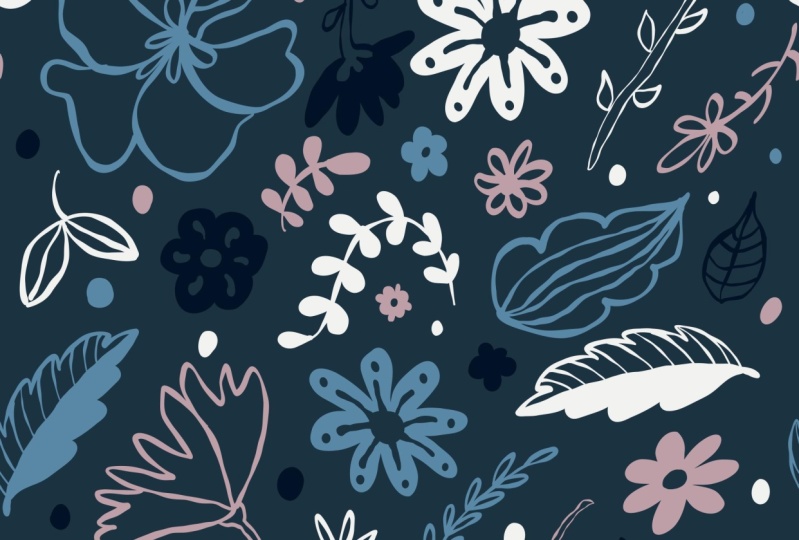
mostrar cómo puedes usar la opción de saturación enorme aquí para crear múltiples temas de color para tu mismo patrón. Vamos.
10. Variaciones de color: Entonces ahora vamos a aprender
a usar el mismo patrón para crear esquemas de color completamente
diferentes. Así que una vez que estás aquí, estoy en el archivo de espuma de mosaico patrón
que se llama el azulejo. Voy a seguir adelante y dar click en este botón aquí que dice Saturación de
tono y matiz o saturación. Se llama apariencias. Entonces voy a hacer
click sobre eso. Y cuando haces clic
en él así, se aplica a los elementos y a la
capa de fondo si tienes alguna. Si quieres cambiar el
color de solo los elementos, tendrás que hacer clic
en esta máscara de recorte y luego hacerla recortada
a esa capa en particular Pero
también quiero cambiar
los antecedentes porque creo que
van bien juntos. Entonces vamos a seguir
adelante y mover esto para crear diferentes
esquemas para nosotros. Puedes esconderte, hacer
la saturación, hacerlo todo bonito y
gris. A mí me gusta. Entonces sí, puedes crear
diferentes temas como este y hacer clic en Compartir y compartirlo como un mosaico de
patrón diferente.
11. Consejos para patrones de pincel de píxeles: Hasta ahora, hemos estado
trabajando con pinceles vectoriales, así que teníamos un enfoque completamente
diferente para exportar con pinceles
vectoriales. Había que exportarlo como
imagen y luego usarlo. Pero eso está bien con
los vectores porque
escalan bien y no
pierdes mucha información. Pero cuando se trata de
pinceles de píxeles, ese no es el caso, y los pinceles de píxeles se comportan manera diferente cuando estás
trabajando en una forma de arte. Por ejemplo, aquí tengo un mosaico de patrón que he
creado usando mis pinceles de píxeles. Y cuando entro en mi configuración aquí y apago la vista previa de la
mesa de trabajo, no
veo nada
fuera de este arbole porque pinceles de
píxeles se cortan cuanto salen
de la mesa de trabajo, a
diferencia de los diferencia Eso hace que sea más sencillo
hacer que tu
escala de patrones sea mucho más grande. La mejor manera de
crear patrones usando un pincel de píxeles no es
exportarlo como una imagen. Ahora, si quieres subir a sitios de burbujas
rojas como Redbubble, que te permiten
crear patrón Sí, adelante y
exporta esto como PNG, de la misma manera que lo hiciste para
un patrón de pincel vectorial. Pero si quieres crear
un patrón a partir de esto, no exportes esto como PNG. En cambio, hay un
método mejor. Hagámoslo. Este es mi
mosaico de patrón por aquí. Voy a dar click en estos
tres puntos y duplicar. No voy a mover mi mosaico de patrón
original. Va a ser
exactamente así. Ahora da click en eso, el nuevo
archivo que creaste, y
vamos a entrar en ajustes y aquí vamos a cambiar. Y aquí dentro, vamos a cambiarlo a lo que queramos. Esto podría recordarse
que tiene que ser un cuadrado, lo contrario su patrón
podría no funcionar bien. Y también es necesario
aumentarlo el doble de veces
cada vez. Eso significa que si son 2.100, multiplicar por dos, eso son 4.200, así que eso es
lo que vamos a hacer Voy a bloquear esto para
que cuando cambie esto, esto va a cambiar también. Así que haz clic aquí y di 4200. Bien. Eso es bueno. Bien. Y ahora tienes esto. Haga clic en Tab. Ahora, da clic en
mi patrón, ¿dónde está? Entonces no se agrupa tan
rápido, déjame agruparlo. Está bien, así que simplemente fusioné todo y eliminé todas las demás
capas, de todos modos. Entonces, una vez que tengas esto,
vas a hacer clic en tu herramienta de transformación y
moverla a la esquina y asegurarte de seguir adelante
y moverla para que veas tanto las luces horizontales
como las verticales. Haga clic en hecho. Ahora vamos
a seguir adelante y duplicar esto tres veces más para
que tengas cuatro de ellas, y luego usar tu
herramienta de transformación y moverla aquí. Entonces puedes duplicar este
y luego hacerlo también, pero me gusta tenerlo como cuatro cuadras diminutas para que sea
mucho más fácil para mí moverme Y luego el último. Dios quanta. Entonces ahora
has creado un patrón. Nuevamente,
aquí no hay línea, como pueden ver. Ahora has creado un
patrón que es de 4,200 en 4,200 píxeles y
asegúrate de fusionar todo Eso es seleccionar múltiples,
y solo
vamos a fusionar todo
esto, hacer clic y fusionar seleccionados.
Y ahí tienes. Y entonces una vez que tienes esto, este es tu patrón más grande. Como puedes ver, tus cosas
siguen como estaban. No han perdido ninguna
información porque no
cambiaste el tamaño del mosaico del patrón
real, pero en realidad
lo expandiste para crear uno más grande Una vez que tengas tu patrón
listo, puedes hacer clic en Compartir, publicar en X Exportar como, y puedes crear PNG
o JPEG y exportarlo, y luego subirlo a
cualquier lugar que quieras. Ese es el consejo para trabajar
con pinceles de píxeles.
12. Consejos para trabajar tamaños más grandes: Aquí hay un consejo para trabajar con patrones de
mayor tamaño
donde tienes que
crear obras de arte realmente enormes. Al hacer clic en Crear nuevo y luego entrar en
digital y cuadrado, aquí
hay una opción
que muestra una pequeña flecha, y se puede ver nuevo tamaño desde el formato, y
vamos a hacer clic en eso. Y aquí, puedes comenzar dando un cuadrado de mayor tamaño. Es decir, comienzas
tu mosaico de patrón, mayor tamaño para que
sea mucho más fácil para que no pierdas ninguna información y
cosas así, especialmente cuando se trabaja
con pinceles de píxeles. Así que puedes hacer clic en este candado aquí porque quieres que tu
mesa de trabajo sea cuadrada y luego puedes
comenzar con un cuadrado de 3,000 píxeles o cualquier
tamaño que quieras Y también hay tamaño de impresión. Se puede aumentar el
tamaño de impresión para decir 300 DPI, lo
que la hace muy
nítida y realmente buena. Y si, siempre puedes guardar
este tamaño aquí, por cierto, y puedes dar
Misquare o cualquier cosa, cualquier nombre que quieras
aquí mismo y dar click en
Crear Documento Ahora vas a empezar
a diseñar la primera lección de esta clase va a comenzar
con esta plaza más grande. Vas a empezar a
dibujar todos tus elementos, ordenarlos, a
convertirlos en un azulejo, etcétera con este cuadrado
más grande Y eso te ayudará a crear un mejor
mosaico de patrones para empezar, para que más adelante,
no importe. Puedes hacer patrones cada vez
más grandes y aún así tenerlo limpio y crujiente La próxima vez que vayas
a Click on Create New y quieras hacer click en Square, solo
puedes ir a guardado y verás el
cuadrado M ahí mismo, y tu nuevo cuadrado también
se creará. Así que esos son todos los consejos que
tengo para ti hoy para trabajar con patrones
en AutoBFRSC
13. Reflexiones finales: Entonces ahora que ya saben cómo crear patrones
con Ado V Fresco, me gustaría ver
qué crean ustedes. Si creas algo, no
dudes en compartirlo en la sección de proyectos para que
yo pueda verlo y comentarlo. Si estás en redes sociales
que es Instagram o Threads, yo um me imprimo un poco de color, así que no olvides etiquetarme
si lo compartes ahí. Y si la compartes como una historia, no
olvides etiquetarme para
que yo pueda verla también, y tal vez compartir
mi historia también. Bueno, eso es todo
por ahora. Te veré en la siguiente clase. Adiós.
 Ashwini Pandeshwar, Artist, master procrastinator