Transcripciones
1. INTRODUCCIÓN: ¿Hay algo más atemporal que un patrón de rayas clásico? Si me preguntas, las rayas se ven
bien en casi cualquier cosa. Si le pones rayas,
va a quedar increíble. Si también eres fanático
de las rayas y quieres
aprender a crear tus propios patrones de
rayas en Procreate, entonces esta es la clase para ti Hola, mi nombre es Chelsea, y soy un diseñador de
patrones de superficie sede en Brisbane Australia. En esta clase, voy a hacer el proceso sea tan sencillo que podrás
seguirlo, aunque sea tu
primera vez haciendo un patrón Procreate Pero no me malinterpretes. También podrías aprender
algo nuevo, incluso si ya tienes
experiencia en prorocrear
porque hoy no solo estamos haciendo un simple patrón de rayas No, no, no. Juntos,
haremos cuatro plantillas de patrones diferentes diseñadas para ahorrarle un
montón de tiempo en el futuro. Al final de esta clase,
habrás creado tus propias versiones verticales y
horizontales
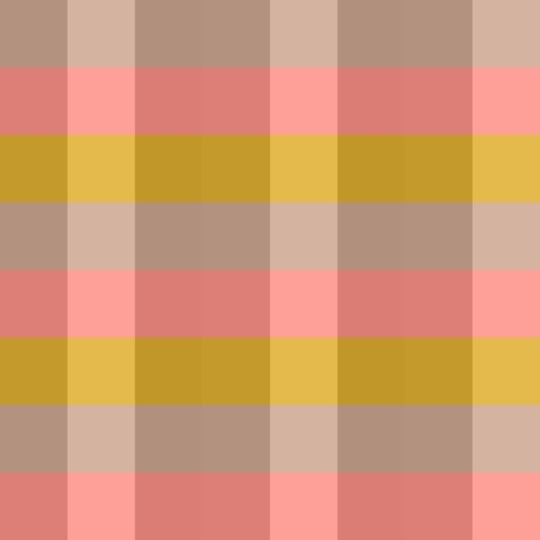
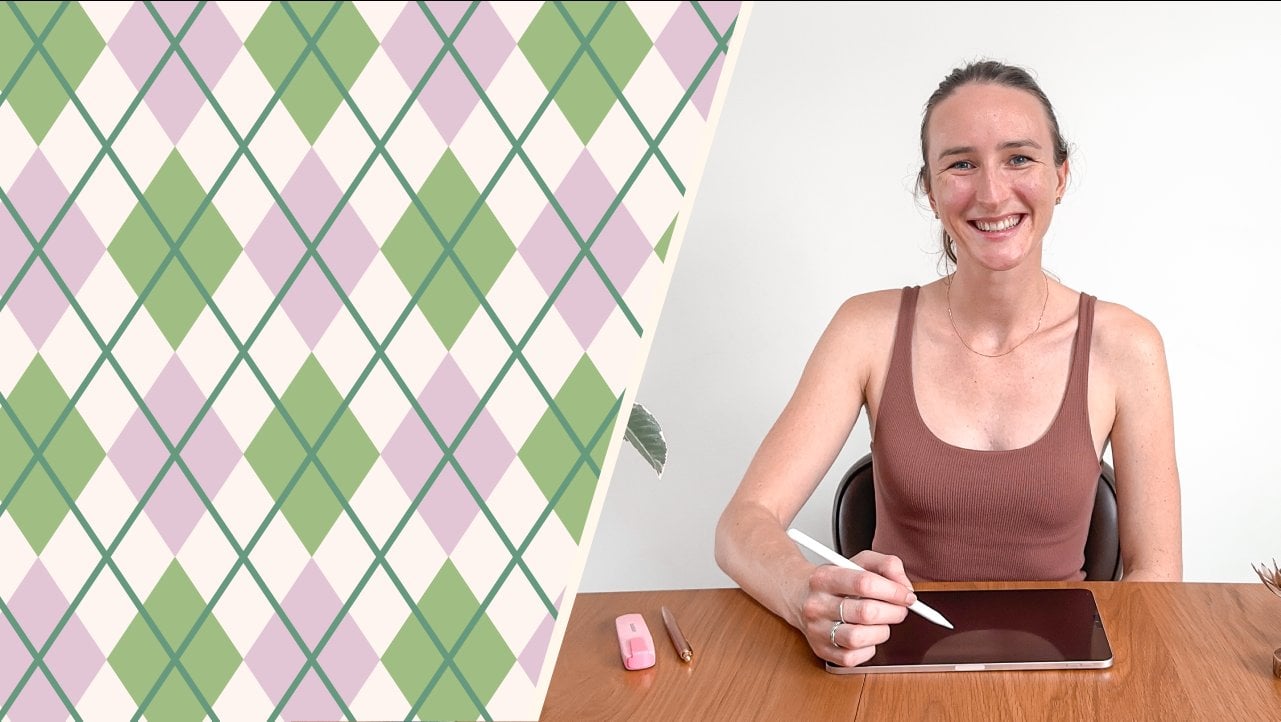
tanto de una franja clásica de dos
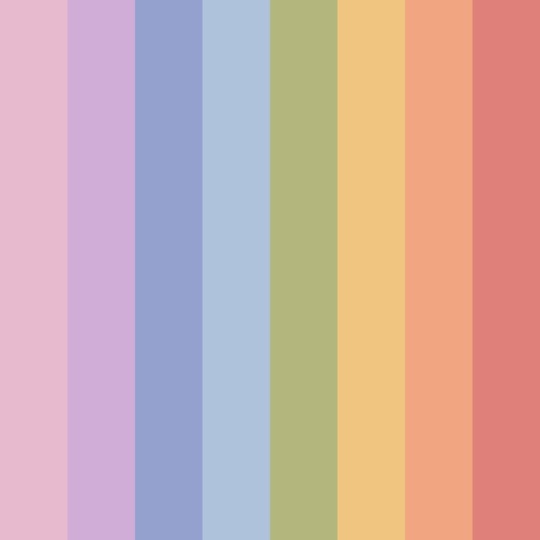
colores una raya multicolor con hasta ocho colores
diferentes. Incluso voy a demostrar cómo uso estas plantillas yo mismo para crear un
nuevo patrón de rayas en aproximadamente 5 segundos planos. Entonces, si estás listo para volverte adicto a crear
patrones de rayas en Procreate, toma tu iPad y tu lápiz Apple, y te veré en clase
2. Proyecto de clase:: El proyecto para esta clase
es súper sencillo. Simplemente siga los
pasos en clase para crear al menos una plantillas de
patrón de rayas y luego cargue una imagen de su patrón
terminado en
la Galería de proyectos. Puedes subir tantas
versiones como quieras, ya sea ese solo tu
único patrón favorito, o si te gusto y dejarte
llevar súper por los colores, puedes subir tantas
versiones como quieras. Adelante hasta que tu
corazón esté contento. No puedo esperar a ver
la Galería
de Proyectos llena de todos tus
divertidos patrones de rayas.
3. Plantilla de rayas 1: Bien. Lo primero es lo primero. Empecemos por
crear un nuevo lienzo. Voy a estar usando un lienzo de
ocho por ocho pulgadas y 300 DPI. Y para mi perfil de color, estaré usando esta opción
superior RGB. El primer paso es seleccionar tu primer color. Puede
ser cualquier color que quieras. Voy a estar usando este rosa. Y sólo vamos
a hacer clic y arrastrar ese color a soltar color
y llenar todo el lienzo. Haga clic en la herramienta de flecha y luego haga clic en el nodo superior izquierdo, este pequeño azul.En
la esquina superior izquierda Desmarca la cadena en
el centro para que el eje XMy pueda
moverse independientemente Y luego en el primer
cuadro, el eje X, vamos a entrar en la mitad de la dimensión de tu lienzo. Entonces para mí, eso son mil 200 píxeles. Se puede ver que
el cuadrado
encaja en un rectángulo
sobre el lado izquierdo Una cosa importante
a tener en cuenta aquí es que siempre que tengas una
selección en Procreate, siempre
debes usar los
botones en la parte superior para deseleccionar No querrás estar
tocando en ningún lugar alrededor del lienzo mientras
tienes algo seleccionado. Esa es una manera muy común
y fácil de obtener la temida
línea de píxeles blancos en tus patrones Entonces no importa si no
puedes ver la herramienta de flecha. Puedes usar cualquiera de los
botones en la parte superior, como las capas o
la herramienta de pincel. Así que haz clic en cualquier botón hasta que la cosa ya
no esté seleccionada. Bien, entonces técnicamente, esto de aquí es
un patrón de rayas. Si exportaste esto tal como
es y lo
repetías, tendrías una franja de
dos colores, pero no es
particularmente versátil, y soy un gran fan de poner
un poco más de trabajo adelantado
para facilitarme las cosas en el futuro Entonces te voy a mostrar cómo crear una plantilla realmente
versátil que te permita
tener hasta ocho colores
diferentes en
tus patrones de rayas. Entonces para hacer eso, haga clic en el panel Capas y
haga una nueva capa, y luego coloree un
color diferente sobre el lienzo. Esta vez, haga clic en la herramienta de flecha y luego
haga clic en el nodo superior derecho. Desmarca esa cadena en el centro e ingresa la mitad de
las dimensiones Entonces otra vez, para mí,
eso son mil 200 píxeles. Eso brota a
la derecha esta vez. Y ahora, en aras
de mantenerme organizado, voy a ir al panel de
capas y arrastrar para reorganizar las capas que estén en
el orden correcto Entonces el rosa está a la izquierda, voy a arrastrarlo hasta arriba. Y luego para que la
recoloración sea súper fácil, voy a usar dos dedos y deslizar hacia la derecha para bloquear
Alpha cada capa Sabrás que
funciona cuando puedes ver el tablero de ajedrez
detrás del rectángulo
en tu vista previa de capa La otra forma en que puedes activar el bloqueo Alfa es haciendo
clic en la capa. Es posible que tengas que hacer clic
dos veces para que aparezca el menú desplegable y
luego seleccionar Bloqueo alfa Ahora, desliza hacia la derecha para
seleccionar ambas capas a la vez para que
ambas estén resaltadas en azul y luego haga clic en grupo. Desliza el dedo hacia la izquierda
en el nuevo grupo y luego haz clic en Duplicar. Así que ahora tendrás dos grupos
con dos capas en cada uno. Selecciona el grupo superior, y vamos a seguir
ese mismo proceso nuevamente. Haga clic en la herramienta de flecha y luego haga clic en el nodo superior izquierdo, desmarque la cadena en la
mitad del tamaño Entonces mil 200 nuevamente,
se deslizará hacia la izquierda y luego usará uno de
los botones superiores para anular la selección Ahora vuelve a tu panel las, haz clic en el grupo inferior,
haz clic en la herramienta de flecha, y luego en el nodo superior derecho, desmarca esa cadena en la
mitad de las dimensiones, y se ajusta a la Antes de continuar, este es un
buen momento para verificar tus dimensiones y asegurarte que todo esté
funcionando como debería estar. Entonces, si eliges
alguna de las capas, haz clic en la herramienta de flecha y luego haz clic en uno de los nodos, y simplemente
verifica que
tienes las dimensiones correctas aquí. Entonces, si estás usando el lienzo del
mismo tamaño que yo, este ahora debería ser de 600
píxeles por 2,400 píxeles Si es algo diferente, como si aquí son 599 píxeles, básicamente
quieres
volver y empezar de nuevo y
asegurarte absolutamente de que no
toques accidentalmente el lienzo mientras
tienes algo seleccionado. Las dimensiones están
apagadas incluso en un solo píxel, es una forma muy común de
terminar con esa temida
línea de píxeles blancos en tu patrón Entonces no tiene sentido
continuar si tus píxeles no son exactamente lo que necesitan ser en este punto. Bien, así que si tus
píxeles son correctos, lo siguiente que
vamos a hacer es seguir ese mismo
proceso una vez más para que terminemos con
ocho franjas de 1 " en este lienzo de ocho pulgadas. Voy a ordenar primero las
capas haciendo clic y arrastrando hacia la derecha para resaltar cada
capa individual en azul Haga clic y mantenga presionados y
arrástrelos hasta la parte superior
y, a continuación, haga clic en Agrupar. Desliza hacia la izquierda
en los grupos vacíos hacia abajo en la parte inferior
y haz clic en Eliminar. Ahora desliza hacia la izquierda en el nuevo grupo y
haz clic en Duplicar, luego sigue ese mismo
proceso una vez más. Entonces haga clic en el
grupo superior, herramienta de flecha, haga clic en el nodo superior izquierdo, desmarque la cadena e
ingrese la mitad de las dimensiones Luego, de vuelta a las capas,
selecciona el grupo inferior, herramienta de
flecha, desmarca la cadena
y la mitad de las cotas Y aquí están nuestras
ocho franjas de 1”. Ordenaremos nuestras
capas una
vez más seleccionando
todas las capas,
deslizando hacia la derecha y
arrastrándolas hasta vez más seleccionando
todas las capas,
deslizando hacia la la parte superior, y luego haciendo clic en grupo, y
luego borramos los
grupos vacíos en la Ahora bien, si lo sigues
exactamente en el mismo orden que yo, deberías poder ir
y verificar que cada una de las franjas esté en el orden
correcto en
el panel de capas, que va a hacer que
sea muy fácil saber cuáles vas
a recolorar en el futuro Ahora bien, la razón por la que hemos configurado nuestro patrón de esta manera
es para hacerlo súper utilizable para que no
tengamos que pasar por todo
el proceso cada vez
que queremos un patrón de rayas. Así que vamos a hacer una pausa
aquí y convertir este lienzo en dos plantillas que
podamos usar una y otra vez. Así que vuelve a la galería de
Procreate, desliza hacia la izquierda en ese
lienzo y pulsa Duplicar Voy a cambiar el nombre de esta
a plantilla multiraya. Y luego volver
a ese lienzo, y voy a volver a colorear rápidamente este en una bonita paleta de
arcoíris Debido a que usamos Alphaoc y nuestras capas mientras estábamos
creando esta plantilla, mi forma favorita de cambiar el color es solo elegir
el color que quiero, y luego hacer clic en la capa
y hacer clic en Rellenar capa Y luego solo pasa y vuelve a colorear todas las demás
franjas de esa misma manera Obviamente, las posibilidades
son realmente infinitas aquí. Así que pausa el video si quieres, para que puedas
tomarte tu tiempo y jugar
con los colores. Y luego cuando hayas aterrizado
en algo que te guste, vuelve y únete a mí
en la siguiente lección, donde te mostraré
cómo vamos a alterar la segunda plantilla.
4. Plantilla de rayas 2: Bien, así que tan divertida como lo es la paleta
arcoíris. En realidad, cuando
hago un patrón de rayas, casi siempre
es solo
una franja de dos colores. Entonces, si vuelves
a la galería de Procreate y abres la otra
copia de ese lienzo, te
voy a mostrar cómo ordeno esta plantilla para que sea
aún más fácil volver a colorear lo más rápido
posible Así que vamos a condensar éste en
solo dos capas Tendremos el
color de fondo y las franjas. Para ello, iremos al panel
de capas y deslizaremos hacia la derecha para
seleccionar cada segunda capa. Entonces todos los
llamados capa uno. Cuando estén todos azules,
haga clic para agruparlos y luego haga clic en el nuevo
grupo dos veces para sacar el menú desplegable
y haga clic en aplanar La vista previa de tu capa
ahora debería mostrar las cuatro correas. Así que simplemente haz clic y
arrástralo hasta la parte superior. Y ahora puedes eliminar
todas las demás capas
deslizando hacia la izquierda en el
grupo y haciendo clic en Eliminar Y entonces la belleza
de volver a colorear de esta manera es que puedes elegir
tu primer color de raya Yo solo voy a
mantener menos este rosa, y luego puedes previsualizar fácilmente el color de fondo haciendo clic en el fondo
en el panel de capas. Y luego puedes seleccionar un color específico de una paleta o simplemente puedes arrastrar y
jugar con el color y
verlo actualizarlo en tiempo real. Así que es una forma muy divertida de jugar con los colores para
una raya de dos colores. Ahora, para mostrarte un ejemplo de lo rápido que puedes
usar esta plantilla, a menudo
creo patrones a
rayas coincidan con mis colecciones de
patrones más grandes, y a menudo utilizaré un fondo blanco
cremoso con una sola tira de
color. Entonces digamos que quiero crear
algunas versiones diferentes a partir de
esa paleta de colores arcoíris. Todo lo que tengo que hacer es
deslizar hacia la izquierda y duplicar mi
lienzo de plantilla un par de veces. Abre el primer lienzo y ve a la paleta de colores y
seleccionaré mi nuevo color. Abra capas, haga clic en la capa y luego haga clic en Rellenar capa,
y listo. Regresaré a la galería, abriré el segundo lienzo, escogeré un nuevo color
y llenaré la capa. Y ese es otro hecho
en unos 5 segundos planos. Así que espero que
puedas ver lo que
vale la pena poner un
poco de trabajo extra para configurar tus plantillas para que
puedas crear patrones de rayas
súper rápidos
siempre que necesites uno. Únete a mí en la siguiente lección donde te
voy a mostrar
cómo convertir rápidamente estas dos plantillas en dos
franjas horizontales también.
5. Plantilla de rayas 3 y 4: Si quieres crear franjas
horizontales, no te preocupes. No tienes que volver a pasar por todo
el proceso. Vamos a reutilizar
estas plantillas y guardarlas como versiones horizontales también. Así que desliza hacia la izquierda y duplica ambas
plantillas. Abre uno de los lienzos, y luego
vas a pellizcar para
girar el lienzo hacia la derecha en el sentido de las agujas
del reloj Y luego haces este tipo
de acción de pellizco rápido, y debería de alguna manera poner tu
lienzo en esa dirección. Si abres el panel de capas, debería estar en el mismo
orden de arriba a abajo, por lo que volver a colorear
será fácil nuevamente Y ahora puedes volver a tu Galería Procreate y cambiarle el nombre a
lo que quieras Ahora, si vuelves aquí y tu vista previa de Canvas sigue
mostrando una franja vertical, es posible
que tengas que ir
a la configuración de tu iPad. Ve a Apps y
encuentra Procreate. Y luego encuentra donde dice memoria de orientación de
Canvas
y cámbiala para que quede verde. También es posible que tengas que cerrar y reabrir el
Procreate para que ese cambio tenga lugar y luego volver a tu
lienzo y volver a intentarlo Y luego puedes
hacer lo mismo tu otra
plantilla de correa también. Así que abre la copia,
pellizca para rotar, pellizca de nuevo para establecer el cambio, y luego vuelve
a salir a la Galería Procreate y renombra tu lienzo El último paso que me gusta hacer es ordenar mi Galería
Procreate Entonces puedes ver aquí que
tengo una pila llamada templates. Así que solo voy
a seleccionar todas mis nuevas plantillas y
arrastrarlas a esta pila. Si aún no
tienes una carpeta de plantillas, puedes simplemente golpear pila en
la parte superior para crear una. Si quieres
ver cómo creo mis pilas y organizo mi galería de
Procreate así, ya
tengo una clase rápida de
nueve minutos que te guía a través de todo
ese proceso Se llama Procreate
Organization Tips, tres pasos para
organizar tus archivos, y lo vincularé en la descripción de la
clase a continuación
6. Pasos finales: Entonces ahí lo tienes cuatro nuevas
plantillas de patrones de rayas que
puedes usar una y otra vez para crear infinitas combinaciones de
rayas. Una vez que hayas jugado
y hayas aterrizado en algunos
patrones que te gustan, me encantaría que subas tu patrón de rayas a
la Galería del Proyecto. Para ello, todo lo que
necesitas hacer es hacer clic en la herramienta de renta y luego compartir y seleccionar
JPEG para exportar tu archivo, y luego simplemente puedes
subirlo directamente a
la Galería de Proyectos. Siéntete libre de subir
tantas versiones como quieras. Sé que
puede ser difícil de escoger. Así que sube solo tu uno favorito o diez versiones diferentes.
Depende totalmente de ti. Si disfrutaste de esta
clase, te agradecería mucho que pudieras
dejar una reseña rápida, ya que las reseñas realmente ayudan a otros
alumnos a encontrar mis clases. También estoy planeando
lanzar una serie de clases en la
misma línea que esta. Así que siéntete libre de
comunicarte y dejarme saber qué tipo de patrón te
gustaría aprender de mí a continuación. Y no olvides
seguirme aquí en Skillshare si quieres que te avisen
cuando publique una nueva clase Muchas gracias por
acompañarme a mí y a Happy Creating.
 Chelsea Jay, Surface Pattern Designer & Illustrator