Transcripciones
1. Lo que aprenderás en esta clase:: ¿ Siempre has querido crear tu propio fondo de pantalla personalizado? O has estado
pensando en convertir tu obra de arte en un patrón de repetición
sin fisuras? Esta clase es para ti.
Hola, soy Cynthia Harrison. Soy diseñadora de interiores
y artistas y Atlanta. Como diseñador,
siempre estoy buscando formas de personalizar los
entornos. Y luego descubrí
cómo crear un patrón de repetición sin fisuras usando mis motivos dibujados a mano
en Procreate. Y eso se puede subir
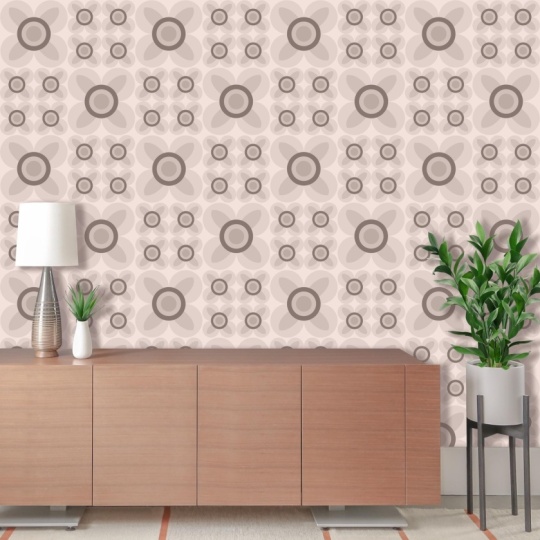
a Spoonflower e imprimirse en papel tapiz y
telas y otros productos. Esto realmente ha sido
un cambio de juego. En esta clase, vamos
a buscar inspiración
para dibujar motivos divertidos
e interesantes,
y luego crear un patrón de repetición
sin fisuras usando nuestras hermosas
imágenes en Procreate. Te mostraré cómo cambiar el color de
tus patrones y maqueta, una vista previa de tu diseño para que lo
veas cobrar vida. También te mostraré cómo
subir tu patrón y
pedir tu fondo de pantalla personalizado
desde el sitio web de Spoonflower. Incluso compartiré mi
instalación de fondo de pantalla contigo. Te enseñaré
a dibujar elementos usando tus imágenes de inspiración. Te mostraré mis técnicas rápidas y
fáciles para crear patrones de repetición
dinámicos
y cómo organizar tus dibujos para agilizar
el proceso de recoloración. Podrás usar
estas habilidades para crear tus propios patrones personalizados
y
transformarlos en papel tapiz que sea
verdaderamente único para ti. También podrás aplicar
estos patrones y motivos a otros productos que hacen grandes regalos personalizados
para amigos y familiares, o para ayudarte a
obtener ingresos extra. No súper confiado con tus habilidades de dibujo
todavía, no es un problema. Como bono, he incluido una descarga gratuita de mis
sellos de flores y procrear, y puedes usarlos
como tus motivos para practicar la creación de patrones
repetidos. Esta clase es apta para
estudiantes de todos los niveles de habilidad. Y si tienes algún
conocimiento de Procreate, Eso es útil, pero
definitivamente no se requiere. Estaré compartiendo algunas técnicas de
alto nivel. Pero si quieres
profundizar en el dibujo y procrear, te animo a explorar las muchas otras
clases fenomenales en Skillshare. Si deseas perfeccionar
tus habilidades de re-coloración,
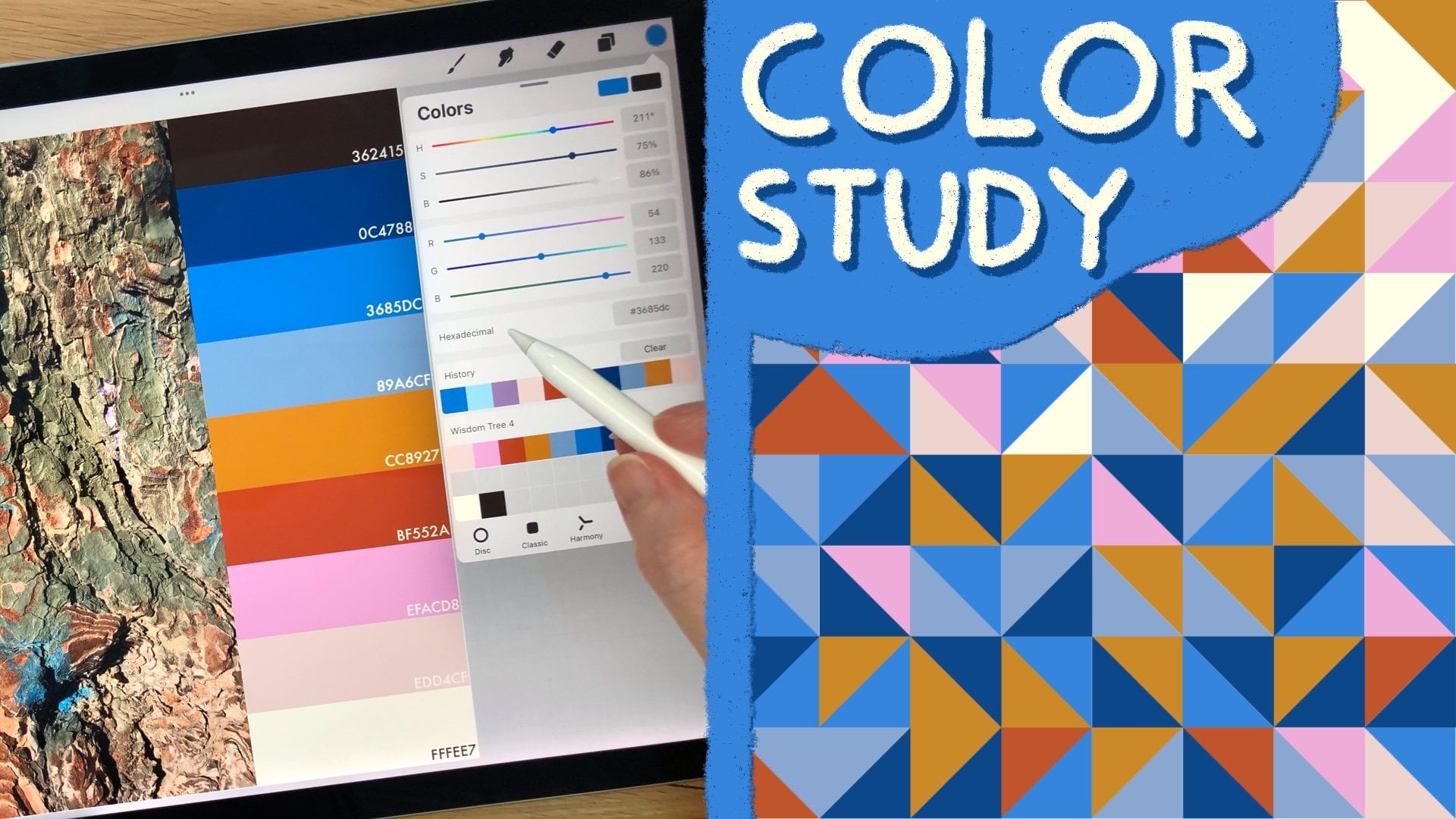
echa un vistazo a mi clase de estudio de color donde te muestro cómo crear tu propia paleta de
firma personalizada y puedes aplicarlas
a tus clientes. Ahora antes de empezar, solo
quería tomarme un momento para animarte
a seguir tu curiosidad y a aprender una nueva habilidad para tu
práctica creativa siempre que sea posible. Para citar al educador John Hall, aprendimos a hacer
algo haciéndolo. No hay otro camino. Entonces espero que practiquen estas nuevas habilidades y las
pongan en acción. Y espero que se
diviertan con esto. Y muchas gracias por
acompañarme para esta clase.
2. Tu proyecto de clase y recursos: [ MÚSICA] Hey, bienvenido de vuelta. Tu proyecto de clase es crear
unos patrones de repetición sin fisuras
para el fondo de pantalla en Procreate. Tu proyecto terminado
puede ser una colección de imágenes JPEG o PNG. Eso puede incluir
tu inspiración, tal vez tu tablero de Pinterest o fotografías que tomaste
en tu paseo por la naturaleza. También me encantaría ver tus bocetos
de progreso de tus motivos, así
como una imagen de
tu reloj de patrones. Puedes mostrarlo
solo en la repetición completa, o puedes escalarlo para mostrar el patrón de repetición completo. También me encantaría
ver una maqueta de tu patrón como fondo de pantalla
usando la plantilla maqueta. Si llegas al punto de
instalar tu fondo de pantalla, me encantaría ver imágenes
de eso así que no te olvides de volver
a entrar en la clase
y publicar fotos. Para ayudarte a ponerte en marcha, he incluido algunos recursos de
apoyo. Hay algunas descargas de
clase procreate, incluyendo un
sello de flores que creé, algunas paletas de colores,
un pincel de textura, y una maqueta de papel tapiz. También he incluido enlaces
a un tablero de Pinterest para inspiración y algunos principios de diseño para que usted haga referencia, así
como algunas
guías de cucharas y un link a Creative Market donde
puedes descargar tus propias plantillas para
maquetas de fondo de pantalla para Photoshop. Estoy muy emocionado de trabajar
contigo en este proyecto así que únete a mí en la siguiente
lección y comenzaremos a
buscar inspiración.
3. Encuentra inspiración: [ MÚSICA] Hey, bienvenido de vuelta. En esta lección en video,
vamos a estar buscando inspiración que nos ayude a guiarnos por el
camino mientras dibujamos nuestros motivos y
construimos nuestros patrones. En Julia Cameron's:
The Artist's Way, habla de
llenar el pozo. Ella habla de
recolectar imágenes para ayudar a refrescar nuestros embalses
artísticos. Puedes hacerlo
recolectando imágenes de revistas o lo que me gusta hacer es construir
un tablero de Pinterest. Probablemente ya estés
familiarizado con Pinterest. Pero este es un
tablero de Pinterest que
construí, me llama Geo Flowers
y he incluido un link en la sección de recursos si
quieres hacer referencia a eso, o simplemente construir la tuya propia
y divertirte con ella. Mi tablero Geo Flowers está lleno de flores
geométricas y
mientras lo estaba construyendo, estaba pensando en un estilo
moderno, abstracto, moderno de mediados de siglo,
casi folclórico. Traté de recopilar
imágenes de muchos recursos
diferentes
para que no
dependiera demasiado de una
sola fuente. Pero cualquier cosa que me
llamó la atención que tenía tal vez un color vibrante o alguna geometría que
fuera llamativa o tal vez fue solo el
diseño o la composición, pero esto es lo que recogí. Voy a usar esto para ayudar a guiar mi estética en el
camino. Por supuesto, mi forma
favorita absoluta para reunir inspiración es
ir en un paseo por la naturaleza. No tienes que vivir al lado un bosque o una preservación natural, solo tienes que salir a
caminar y prestar atención a todos los pequeños
detalles que te rodean. En realidad plantamos
algunos cerezos año
pasado y este año las
flores fueron tan increíbles. Acabo de quedarme sorprendido por ellos. Realmente me gustaría
usarlas como inspiración para crear un nuevo patrón para mi colección Geo Flowers, y también voy a hacer referencia a
estas fotos. Toma tu cámara,
toma tu iPhone, sal afuera, toma un poco de aire fresco y conecta con la naturaleza. A continuación estaremos
configurando Procreate. Te veré en la próxima lección.
4. Configuración de Procreate: [ MÚSICA] Hey otra vez, bienvenido de nuevo. En esta lección
vamos a estar haciendo algunas cosas para conseguir
una configuración en Procreate antes de
empezar a esbozar nuestros motivos y diseñar
nuestro patrón de papel tapiz. Antes de configurar nuestro tamaño de
lienzo y procrear, necesitamos considerar
un par de cosas. Probablemente lo más
importante es la escala. Dado que vamos a
centrar esta clase en subir nuestros diseños
al sitio web de Spoonflower, es importante
entender cuáles son los requisitos de
Spoonflower para sus diseños de papel tapiz. Spoonflower ha proporcionado esta práctica
guía de diseños de papel tapiz de dimensionamiento en su página web. He incluido un enlace a esto en la sección de recursos
para que usted haga referencia. Pero esencialmente lo que
necesitamos saber aquí es que rollos de papel tapiz de
Spoonflower tienen 24 pulgadas de ancho. Esto es realmente útil
para nosotros para que podamos empezar a visualizar cómo se verían nuestros
motivos, ya sea que tengan un tamaño de
seis pulgadas o 12 pulgadas, o 18 pulgadas, lo que quieras. Puedes empezar a imaginar cómo sería
un rollo de 24 pulgadas de ancho. Una vez que tengas Procreate abierto, sigamos adelante y creamos un tamaño de lienzo
personalizado basado en la información que obtuvimos ancho
de rollo de
24 pulgadas de Spoonflower. Me gusta trabajar con
un lienzo cuadrado. Creo que voy a trabajar con un lienzo cuadrado de 12
pulgadas por 12 pulgadas. Hagamos eso haciendo clic en el signo más aquí
en la parte superior derecha. Entonces vamos a crear un
nuevo tamaño de lienzo personalizado haciendo clic en el icono “Custom
Canvas” justo debajo de eso. Cambiemos nuestras
unidades a pulgadas. Entonces tecleemos 12
pulgadas por 12 pulgadas. Quiero dejar mi DPI en 300 porque el
mínimo de Spoonflower es de 150 DPI, pero siempre
podemos bajarlo más bien, si queríamos
escalarlo y solo teníamos 150 DPI, podría ser un poco más difícil para trabajar con la
resolución ahí. Mantengámoslo a un DPI más alto. Aquí verás que las capas
máximas son 37. Creo que esto podría ser un
poco diferente
dependiendo de qué versión
del iPad tengas. Pero para nosotros, 37 es
mucho para trabajar con nosotros. Dibujamos nuestros motivos
y construimos nuestros patrones. Lo siguiente que queremos hacer
es cambiar nuestro perfil de color. Debido a que Spoonflower requiere perfil de color
sRGB, vamos a seleccionar
el segundo aquí que es bastante estándar de
la industria. Lo último que queremos
hacer es nombrar nuestro lienzo. [ MÚSICA] Entonces
vamos a simplemente crear. Eso va a abrir
automáticamente nuestro nuevo lienzo
para trabajar con. Antes de empezar a dibujar, me gusta configurar
una guía de dibujo. Voy a seleccionar
la
herramienta “Acciones” en la parte superior izquierda es
este pequeño ícono de llave inglesa. Después selecciona “Lienzo” y
activa la guía de dibujo. Una vez que hagas eso, verás una cuadrícula emergente en tu lienzo. Quiero editar el
tamaño de esa cuadrícula. Seleccionemos “Editar guía de
dibujo”. Eso va a aparecer este
menú de guías de dibujo, diálogo. Ya está seleccionada la cuadrícula 2D, pero queremos llevar el
tamaño de la cuadrícula hasta el máximo. Eso va a dividir nuestro
lienzo en cuatro cuadrantes, lo cual realmente va a
ser útil más adelante cuando estemos configurando
nuestro patrón de repetición. Otra característica en
Procreate que realmente me gusta usar es el dibujo asistido. Vamos a cambiar eso. Es el botón en la esquina
inferior derecha. Entonces vamos a hacer click en la pestaña de simetría
justo encima de eso. Entonces vas a
ver esta pestaña Opciones. Haga clic en “Opciones”. Eso
nos va a dar algunas opciones de guía. Vas a ver vertical, horizontal, cuadrante
y radial. Creo que para el primer motivo
que voy a estar dibujando, voy a mantener seleccionada la opción de
guía vertical. Pero siempre podemos volver y modificar esto siempre que lo necesitemos. Ahora voy a seleccionar “Hecho” en la esquina superior derecha. Ahora sería un buen
momento para seguir adelante y descargar los sellos de flores, paletas de
colores, textura, pincel, y
plantilla de maqueta de papel pintado que creé para que
usaras en Procreate. Para ello, haga clic en la pestaña
“Proyectos y Recursos”. Después haga clic en el enlace
“Descargas de clases”. Eso te llevará a
este formulario donde
podrás rellenar tu nombre
y tu dirección de correo electrónico,
y luego hacer clic en el botón “Get
The Downloads”. Entonces pasa a tu bandeja de entrada. Deberías ver un
e-mail de mi parte para los regalos Procreate y simplemente desplázate hacia abajo y haz clic en
el botón “Descargar”. Entonces eso te llevará a
esta caja de caída donde
podrás descargar físicamente estos
obsequios en tu iPad. Aquí verás que tenemos sellos
de flores, muestras de color. Hay un mod retro y una muestra de color
primaveral. Hay una
maqueta de fondo de pantalla para Procreate, y un pincel de textura de fondo de pantalla, y luego una paleta de colores
neutros cálidos también para que la uses. Haga clic en “Descargar” en la parte superior. Entonces verás esta flecha con un círculo en la parte superior derecha. Eso sólo tomará
un par de minutos. Una vez que haya terminado,
haga clic en el archivo y luego haga clic en el archivo ZIP
en su carpeta de descargas. Eso abrirá la carpeta
con todos los archivos en ella. Después haga clic en cada
uno y se cargará automáticamente
en Procreate. [ MÚSICA] Ahora si haces clic
en tu herramienta de pinceles para la biblioteca de pinceles, verás que se ha cargado la
textura del fondo de pantalla, y tus sellos florales
han aparecido como un nuevo conjunto de pinceles
en tu biblioteca de pinceles. Entonces vamos a hacer clic en
la herramienta de paletas para que puedas ver que se han cargado tus nuevas
paletas de colores, los
neutros cálidos de primavera y mod retro. Ahora vamos a la galería. Haga clic en la pestaña de
galería superior izquierda y verá que se
ha cargado el tablero de arte
de maqueta de fondo de pantalla. Lo último que
queremos hacer es nombrar nuestro lienzo que creamos. Voy a llamar a
mis Cherry Blossoms. [ MÚSICA] Acaba de entrar a
eso y golpear “Hecho”. Ahora estamos listos para
empezar a dibujar. A continuación estaremos dibujando
nuestros motivos en Procreate. Nos vemos ahí. [MÚSICA]
5. Bocetos de motivos en Procreate: [ MÚSICA] Lo primero que
queremos hacer es sacar algunas de
nuestras imágenes de inspiración utilizando
la función de vista dividida. Toca el botón multitarea en la parte superior central de tu pantalla y luego presiona Dividir vista. Entonces puedes seleccionar Fotos
o Pinterest
o cualquier
app a la que estés haciendo referencia. Entonces puedes usar el
dedo para arrastrar el divisor entre
la aplicación Procreate y la app de imágenes para ajustar la
cantidad de pantalla que
quieres que cada uno tome. Puedo usar mis dedos
para acercar realmente cerca si necesito
ver todo el detalle. También puedes simplemente insertar
una foto directamente en tu Lienzo seleccionando
la herramienta Acciones, y luego seleccionando Agregar, y luego insertar una foto, y eso pondrá la foto
directamente en tu mesa de trabajo, y puedes rastrear
eso si te gusta. Si es tu foto, nadie va a
llamar a la policía de arte. O si tienes
permiso de quien haya tomado la foto, eso también está bien. Si aún no estás súper confiado en tus habilidades de bocetos, puedes jugar con los sellos de flores que
descargastaste de los recursos de
clase, y esos están en
tu Biblioteca Pincel. Simplemente puedes jugar
con esos o experimentar, y solo ver lo
que se te ocurre. Me gusta dibujar motivos con la pluma Monoline de los pinceles de caligrafía
incorporados. Voy a seleccionar
este color casi negro de la paleta de neutros cálidos. Una regla general del pulgar es
mantener todos tus elementos de
motivo en capas
separadas para que puedas editarlos o volver a colorearlos
mucho más fácilmente. Verás a lo que me refiero una vez que
nos metamos más en el proceso de
bocetos. Pero solo tienes que tener eso en cuenta a medida que empieces a dibujar tus motivos. Quiero mantener mis
patrones simples. Voy a crear
sólo algunos motivos,
y creo que dibujaré una vista superior de
una de las flores de cerezo mostrando la geometría de los
pétalos, y el estambre. Entonces dibujaré una
vista lateral con el tallo. Entonces probablemente dibujaré algunas de las hojas para agregar alguna
variedad en interés. Para la vista superior, cambié mis
opciones de guía de dibujo a cuadrante, y solo voy
a empezar a esbozar algunos pétalos hasta que esté
contento con la forma, que probablemente me
llevará algunos intentos. Se puede ver cómo la asistencia de dibujo nos está
ayudando duplicando el pétalo desde donde
lo estoy dibujando hacia el
lado opuesto del Lienzo. Creo que me gusta esta forma, así que voy a llenarla. Entonces voy a usar
el borrador para empezar a articular el final del pétalo, y sólo voy a acercar
un poco aquí, y asegurarme de que
consiga un borde liso. Ahora voy a duplicar
esa capa deslizando izquierda sobre la capa, y
seleccionando duplicado. Entonces voy a rotarlo 90 grados seleccionando
la herramienta de transformación. Entonces voy a fusionar
estas dos capas en una apretándolas junto
con dos dedos. Ahora quiero dibujar el
estambre encima de los pétalos. Voy a usar una capa
separada para hacer eso. Voy a seleccionar una nueva capa, y luego voy a
seleccionar el Asistente de Dibujo, y luego voy
a cambiar mi color a este blanco cremoso. Ahora voy a
empezar a dibujar una línea, pero voy a sostener mi
lápiz abajo para activar procrea función de forma rápida para que pueda hacer una línea
perfectamente recta. Entonces si presiono, y
sostengo con un dedo, se romperá 90 grados. Ese va a ser el
filamento del estambre, y luego voy a acercar, y dibujar la antera en el borde. Apuesto a que no
te diste cuenta de que vas a estar recibiendo una lección en la anatomía
de una flor hoy, pero así se
les llama. Porque la simetría es
tan importante aquí, voy a asegurarme de que el estambre esté perfectamente
centrado en el Lienzo. Voy a seleccionar
la herramienta de transformación, y ahí es donde podemos revisar los magnéticos, y chasquear. Si los dos están encendidos, puedo alinear la capa de estambre con la rejilla en el Lienzo, y sabré que está alineada cuando aparezcan
esas dos líneas amarillas. Ahora voy a
duplicar ese estambre, y luego rotarlo 90 grados. Entonces fusionaré esas
dos capas juntas, y apagaré la ayuda de dibujo. Ahora voy a
duplicar ese estambre. Quiero que sea de un color
diferente. Voy a encender
el Alpha Lock, y luego voy a rotar ese estambre 45 grados
con la herramienta de transformación. Entonces voy a cambiar el color de nuevo a
ese color negro, y luego voy
a seleccionar la capa, y seleccionaré Capa de relleno. Ahora quiero cambiar
mi color de fondo a ese blanco cremoso con el que
estábamos trabajando. Voy a seleccionar
el color de fondo en la parte inferior de nuestras
capas, y cambiar eso. Eso puede ser cualquier color que quieras, pero sólo voy a pegarme con dos colores para nuestros
motivos, y patrones. Tenemos nuestra vista superior
de nuestra flor de cerezo, y ahora quiero
hacer una vista lateral. Voy a cambiar mi imagen de
inspiración a una vista que muestra algo más
de un lado con un tallo. Esta es una buena vista. Ahora quiero dibujar aquellos
en una capa diferente. Voy a seguir adelante, y agrupa las capas
del motivo de vista superior
seleccionando la capa superior, y luego deslizando hacia la derecha
en las otras dos capas, y luego toque Agrupar en la parte superior. Voy a minimizar el
grupo seleccionando la flecha, y luego ocultarlo
desmarcando la casilla. Ahora voy a
hacer una nueva capa. Entonces voy a volver a encender la ayuda de
dibujo, pero esta vez
quiero dibujar con la ayuda de dibujo puesta a
vertical en lugar de cuadrante. Voy a volver a la herramienta Acciones y editar la guía de dibujo
como lo hicimos antes. Ahora voy a
empezar a hacer bocetos. [ MÚSICA] Ahora también hemos dibujado nuestras
hojas. Vamos a
seguir adelante, y agrupar esas dos capas
para el motivo de la hoja. Ahora tenemos tres motivos
separados, cada uno agrupados individualmente, y puedo alternar cada
uno encendido, y apagado. Antes de terminar, me gusta
mantener las cosas bonitas, y ordenadas. Voy a seguir adelante, y agrupar estos tres grupos juntos. De esa manera tengo toda
la obra original para cada motivo
almacenada en un grupo agradable. [ MÚSICA] A continuación estaremos creando un patrón de
repetición sin fisuras en Procreate. Nos vemos pronto.
6. Crear un patrón de repetición fluido en Procreate: [ MÚSICA]. Hola, bienvenido de vuelta. En esta lección,
vamos a estar creando nuestro patrón de repetición en Procreate. Pero por si acaso
te estás preguntando ¿qué es un patrón de
repetición sin fisuras de todos modos? Un patrón de repetición sin costuras es una imagen que se puede
colocar lado a lado con copias de sí misma
sin costuras ni
interrupciones visibles en el contenido. Puedes repetir esta
imagen y crear un patrón que pueda
continuar infinitamente. Toma este
azulejo de pared, por ejemplo. Cuando un patrón se repite a través de
varias fichas que se detiene en una y luego continúa donde lo dejó
en el siguiente mosaico, la única diferencia es que se
ve aquí la línea de lechada. Mientras que con un patrón sin
fisuras, no verías una costura, esencialmente nuestro
12 por 12 Canvas que
creamos en Procreate va a servir como nuestro azulejo en esta técnica estoy a
punto de mostrarte, y todo lo que
toque el borde de nuestro Canvas o azulejo necesita ser copiado al otro lado que se repita a la perfección. Ahora, antes de que empecemos a
colocar nuestros motivos, solo
quiero repasar algunos principios de
diseño
solo para mantenerte en el fondo de tu mente mientras estás diseñando tu diseño. Cosas como proporción, escala,
equilibrio, armonía, variedad, ritmo y énfasis
pueden ayudar a desarrollar y mantener un sentido de
orden visual entre tus motivos. Para una inmersión más profunda en
los principios del diseño, he incluido un enlace en
los recursos de clase. Empecemos. Lo primero que quiero
hacer es duplicar mi grupo de motivos para que pueda conservar toda la obra
original. Entonces quiero entrar en cada motivo individual
y me gustaría
restar el estambre blanco de los pétalos negros
de abajo, porque esto me va a
ayudar a volver a colorear más tarde y solo quiero mantener
dos colores en mi paleta. Voy a seleccionar la capa de estambre y
voy a golpear select, entonces voy a cambiar
a la capa de pétalos. Entonces voy a usar tres
dedos y deslizar hacia abajo y luego cortaré eso. Lo que puedes ver aquí es que, ha cortado el
estambre de los pétalos. Ahora, solo voy
a eliminar esa capa, aplanar ese grupo, y
luego voy a repetir esos mismos pasos para
los otros dos motivos. [ MÚSICA]. Ahora, se puede ver cuando
cambio el color de fondo, se muestra a través de
los pétalos de flores donde solía estar el estambre. Ahora, voy a asegurarme de que mi guía de dibujo esté configurada cuadrante y mi
configuración de snapping esté activada. Ahora, voy a rotar
mi flor 45 grados, y luego voy a duplicar
esa capa cuatro veces. Ahora, voy a
mover esas copias a las cuatro esquinas del
Lienzo una a la vez. Cada vez que lo haga, voy a asegurarme aparezcan las líneas de snap amarillas para que sepa que mis motivos están perfectamente
centrados en cada esquina. A veces se necesita un par de intentos para hacerlo bien, pero es importante tomarse
el tiempo aquí para hacer eso. [ MÚSICA]. Ahora, se puede ver que
todo lo que cruza sobre el borde superior del Lienzo
se repite en la parte inferior. Todo lo que cruza
sobre el borde izquierdo del Lienzo se repite
en el lado derecho. Ahora, voy a
arreglar mis otros motivos. Cada vez que tengo algo golpeando el borde del Lienzo, voy a asegurarme de que se refleje hacia el otro lado. [ MÚSICA]. Creo que estoy bastante
contento con este diseño. Voy a seguir adelante
y probar este diseño y simplemente asegurarme de que
no haya huecos en la repetición. Voy a duplicar mi grupo de patrones y
luego aplanar eso. Entonces voy a
cambiar el tamaño de eso para que encaje en el cuadrante superior
izquierdo. Entonces voy a duplicar eso y luego cambiarlo hacia la derecha para que llene la
parte superior derecha del Lienzo. Entonces fusionaré esas dos
capas y duplicaré eso, y luego lo moveré a la mitad
inferior del Lienzo. Ahora, puedo acercar realmente de cerca para
asegurarme de que no
haya huecos donde se
encuentren los azulejos. Eso se ve bien. Para prepararme para nuestra maqueta, que forma parte de la
siguiente lección en video, voy a seguir adelante y
repetir esos pasos varias veces y llenar el Lienzo con una escala menor
del patrón. [ MÚSICA]. También me gustaría agregar una
textura a mi patrón. Voy a crear una nueva capa, y luego seleccionaré mi
color blanquecino de la paleta. Entonces voy a seleccionar el pincel de textura de fondo que está disponible en
las descargas de clase. Ajustaré un
poco el tamaño y luego solo voy a ir por todo el Lienzo con la textura
del papel pintado. Eso sólo se ve un
poco pesado. Voy a cambiar la opacidad
de la capa seleccionando la capa y luego
tocando la n y luego bajando la opacidad
a cerca del 40 por ciento. Ahora, estamos listos para exportar
nuestro patrón de papel pintado. Vamos a hacer click
en la herramienta Acciones y seleccionar Compartir. Sólo voy a exportar un JPEG. Entonces voy a
guardarlo en esta carpeta que
creé en mi iCloud Drive, pero puedes guardar la tuya donde
sea conveniente para ti. También quiero probar un par de otros colores para
mi patrón de fondo de pantalla. Voy a duplicar
mi capa de patrón, y luego voy a bloquear
alfa esa capa. Entonces seleccionaré este color verde
azulado de mis paletas de colores, y luego volveré
a la capa y luego seleccionaré Capa de relleno. Pero entonces quiero cambiar
el color de fondo. Creo que iré con este color
verde oscuro. Eso me gusta. Ahora, voy a
repetir esos mismos pasos y llegar a un
segundo colorway. Entonces voy a exportar ambos de
estos colores sabio también, igual que lo hice
con el original. [ MÚSICA]. A continuación, vamos a estar
imaginando nuestros diseños como fondo de pantalla usando nuestra plantilla de
maqueta. Nos vemos en un poco. [MÚSICA].
7. Imaginar como papel tapiz: [ MÚSICA] Ahora hemos exportado nuestros patrones, saltemos a la maqueta del fondo de pantalla y veamos cómo se ven
como fondo de pantalla. He incluido una guía
paso a paso sobre cómo usar esta
maqueta de fondos de pantalla en Procreate. En primer lugar, desea seleccionar la capa de modo de multiplicación de
fondo de pantalla
y, a continuación, seleccionar Insertar archivo en el
menú de acciones y, a
continuación, seleccionar su archivo de diseño de
fondo para insertarlo en el lienzo. Asegúrate de comprobar
que tu diseño está en la capa de fondo de pantalla
porque está configurada para multiplicar el modo, y luego apaga la capa de
instrucciones. Si necesitas cambiar la posición
o reescalar tu diseño, puedes hacerlo usando
la herramienta de transformación. Creo que estoy bastante
contento con este patrón y creo que se ve
muy bien como fondo de pantalla. Ahora, soy fan del blanco y
negro, pero voy a
seguir adelante y ver cómo se ven los otros dos
colores. Voy a duplicar la capa
de fondo de pantalla un par de veces y luego apagar
dos de las tres capas. Entonces limpiaré la capa y seguiré
adelante e insertaré el otro archivo. [ ANTECEDENTES] Entonces solo voy a
repetir esos pasos para
el próximo colorway. También puedes probar tus patrones en otras maquetas en Photoshop, los
descargué
de Creative Market, y he incluido un enlace a
eso en los recursos de clase. A continuación
te mostraré cómo exportar tus archivos para Spoonflower.
Nos vemos ahí.
8. Exportar tu patrón: [ MÚSICA] Preparémonos para exportar nuestros archivos
para Spoonflower. Lo primero que quiero hacer es revisar dos veces los tipos de archivos, tamaños y requisitos de
modo de color en el sitio web de Spoonflower. He incluido un enlace a esta página en los
recursos de clase para su referencia. Están pidiendo un tipo de archivo JPG o PNG y
un mínimo de
150 dpi. Entonces el tamaño general del archivo debe ser inferior a 40 megabytes. Así que revisemos nuestra configuración de
Canvas
seleccionando la
herramienta Acciones y Canvas, y en la parte inferior, seleccionamos “Información del lienzo” y luego seleccionamos “Dimensiones” a
la izquierda. Nuestro lienzo aquí está
ajustado a 12 pulgadas por 12 pulgadas y 300 dpi. Nuestro
perfil de color actual está configurado en sRGB, por lo que estamos listos para ir. Lo que necesitamos exportar
para Spoonflower es solo la muestra de patrón
que creamos. Esa es esencialmente
nuestra repetición de baldosas. Simplemente asegúrate de que todas las demás capas que
creamos estén
apagadas y que solo se encienda la muestra de
repetición completa. También voy a incluir
mi capa de textura de fondo porque realmente me gusta la
dimensión extra que eso agrega. Para exportar nuestro archivo, vuelve a
seleccionar la “Herramienta Acciones” y luego selecciona “Compartir”
y simplemente selecciona “JPG” o “PNG”
cualquiera que prefieras. Después selecciona la carpeta donde
quieras guardar tu archivo, y luego voy a agregar muestra
a mi nombre de archivo para que sepa
que es el mosaico completo de repetición de muestra y eso ayudará a que
sea más fácil para que yo lo
localice más tarde. Simplemente selecciona “Guardar” y
exportará tu archivo. Ahora solo quiero volver a
comprobar que el archivo que guardé está en la carpeta donde lo puse
y que se ve bien. Entonces [MÚSICA]
Voy a localizarlo, abrirlo, compruébalo. [ MÚSICA] Se ve bien, así que estamos listos para irnos. [ MÚSICA] En la siguiente lección, vamos a estar subiendo
nuestros patrones a Spoonflower.
9. Cargar a Spoonflower: [ MÚSICA] Solo quiero reconocer rápidamente
a
Spoonflower por sus esfuerzos de
sustentabilidad. Creo que es tan importante
y una de las razones por las que me gusta usarlas para mi revestimiento de
paredes y tela. Esencialmente, hay dos
formas en que puedes subir e imprimir tu tela o
revestimiento de paredes en el sitio web de
Spoonflower. La primera opción es solo
un método muy rápido. Acabas de subir tu diseño, redimensionarlo, averiguar tu
cantidad y pedirlo. Esta opción está
bien si no estás listo o te interesa
vender tus patrones. Una vez que subas tu diseño, te llevarán a la página de vista previa del
diseño, y si haces clic en
la pestaña Fondo de pantalla, la vista predeterminada es una maqueta
en una habitación y podrás cambiar el tamaño del diseño seleccionando la pestaña más pequeña o
la pestaña más grande, y la
vista de diseño muestra una regla en el
lado superior e izquierdo de tu diseño, y puedo ver aquí, tengo dos
repeticiones completas de mi diseño, que fue originalmente 12 pulgadas, y así que van a ser dos
repeticiones en una carrera de 24 pulgadas. Entonces puedes guardar los cambios seleccionando aquí el botón Guardar
cambios. Siempre es buena
idea pedir una muestra sobre el material real
que vas a utilizar,
solo para verificar que el color y el tamaño y
todo se ve bien. En la pestaña de menú Elegir
un tamaño, hay una opción para Swatch, que es una muestra de dos pies por un
pie del fondo de pantalla. Adelante y selecciona eso, y luego elige una cantidad, solo
voy a conseguir una de esas y luego
agregarla a mi carrito. Una vez que recibas tu muestra, si hay algún cambio
que te gustaría hacer, puedes seguir adelante y hacerlo
subiendo una revisión en tu vista previa de diseño o si
todo se ve bien, descubramos la cantidad . Para calcular tu cantidad, puedes seleccionar la pestaña
Fondo de pantalla en
la parte superior y luego seleccionar
Aprende sobre fondo de pantalla, y luego desplázate hacia
abajo hasta que veas este enlace de calculadora de fondo de pantalla, y esto te mostrará
cómo medir una pared y cómo calcular la cantidad de
papel tapiz que necesitas. También hay una buena
descripción aquí sobre los cuatro tipos diferentes de
fondos de pantalla que están
disponibles aquí. Una vez que hayas medido tu muro, puedes introducir la altura y el
ancho de la
pared en pies y pulgadas
en la calculadora aquí, y luego seleccionar Calcular. Y eso te dará una
estimación de cuánto
necesitas para cada uno de los diferentes
cuatro tipos de fondo de pantalla. Y voy a seleccionar
el pelar y pegar tipo tejido
extraíble para
mi instalación de fondo de pantalla, y dice aquí necesito cuatro paneles de los
dos pies por 12 pies. Entonces volveré a
la página de vista previa de diseño y elegiré
el papel, el tamaño y la cantidad, y luego agregaré
eso a mi carrito. La siguiente opción es en realidad
mi método preferido
porque te da la
oportunidad de vender tus diseños. Pero para ello, necesitarás
configurar una cuenta y hacer algunas tareas administrativas
y de marketing adicionales. Pero sin duda
vale la pena el esfuerzo extra, y en realidad hay una mejor calculadora
incorporada para determinar la
cantidad en función tu
patrón y diseño específicos. Una vez que haya creado una cuenta
y subido su diseño, puede desplazarse hacia abajo por debajo de la ventana de vista previa del
diseño y rellenar la descripción y etiquetas para el Marketing
y Venta. A continuación, desplácese hacia arriba
y luego seleccione el
botón Ir a la biblioteca de diseño de la izquierda. Los siguientes pasos nos
van a permitir
pedir un sampler para que
podamos probar nuestro diseño. Una vez que estés en la Biblioteca de
Diseño, selecciona Agregar colección y
luego Añadir una nueva colección, solo dale un nombre
y selecciona Crear. Y luego selecciona esa colección
para tu nuevo diseño. A continuación selecciona Colecciones
a la izquierda, y luego selecciona tu colección. Selecciona el enlace que dice, Ver esta colección en
tu biblioteca de diseño, y luego haz clic en el botón Obtener un
sampler de la derecha. Entonces podrás elegir entre todos los diferentes
tipos de tela y luego seleccionar el botón Ordenar
un sampler de tela. Otra forma divertida de probar un
diseño es Fill-A-Yard. Para hacer eso, vuelve
a tu colección, haz clic en Empezar a Diseñar. A partir de ahí puedes
elegir una plantilla y la tela para diseñar
tu proyecto con. Selecciona tu
muestra de tela a la derecha, y luego haz clic en una
o más áreas del diseño Canvas para
llenarlas con tu diseño. Una vez que lo hayas llenado,
puedes agregarlo a tu carrito. En realidad hice esto
anteriormente con otra colección
mía y
voy a usar esa tela para crear una
Colcha Cheater para mi sobrina. Una vez que hayas probado tu diseño, querrás instalarlo a
la venta en tu tienda. Para ello, ve a tu tienda
y actualiza los datos de tu tienda
seleccionando la casilla Mostrar mi perfil al público y
luego selecciona Actualizar. Ahora que tu tienda es pública, puedes hacer que cualquier diseño
ya probado esté disponible para su compra. Para ello, desplázate hacia abajo por la página de vista previa del
diseño hasta la sección Marketing y
Venta. Y en el área de Venta o Display, haz clic en la casilla de verificación al lado de la, me gustaría
vender este diseño. Si recibes la advertencia de
atención, solo
necesitarás completar
la Verificación de Vendedor, lo cual es realmente fácil de hacer. cursor sobre el icono de persona pequeña en la esquina superior derecha
y, a continuación, haga clic en
Configuración de cuenta en el menú desplegable, seleccione la pestaña Verificar cuenta, y luego solo pasará por los pasos de verificando
tu dirección de correo electrónico, leyendo y aceptando
el acuerdo de vendedor, verificando tu dirección y
completando el formulario fiscal, que todo el proceso realmente
no toma sino unos minutos, así que no te abrumes. Una vez que hayas completado
esos pasos, podrás
ver tu diseño en la vista real de la tienda. Desde aquí podrás
seleccionar el tipo de fondo de pantalla. Luego hay una
calculadora incorporada para cuánto necesitarás en función
del tipo de fondo de pantalla. Entonces entonces seleccionarás tu talla y cantidad y agregarás
eso a tu carrito. [ MÚSICA] A continuación, estaremos instalando
nuestro fondo de pantalla. No puedo esperar a verte ahí. [ MÚSICA]
10. Instalación de papel tapiz: [ MÚSICA] Hey, bienvenido de vuelta. Estoy tan emocionado con
esta lección de video porque finalmente llegamos a
instalar nuestro fondo de pantalla. En primer lugar, solo quiero
destacar un par de recomendaciones de Spoonflowers para instalar el fondo de pantalla. He incluido un enlace a este Centro de Ayuda de Spoonflower en la sección de recursos de clase. Recomiendo encarecidamente
ver Sponflowers
video de YouTube sobre cómo transformar tu
espacio con el papel pintado desprendible tejido peel and stick. Una vez que hayas leído
la guía de instalación, agarra a un amigo o a un compañero, porque definitivamente este es
un trabajo de dos personas. Estos son los
rollos de papel tapiz que
recibí de Spoonflower y
fueron lo suficientemente amables como para incluir esta rasqueta que va
a ser realmente útil. Solo quería abrirla
y mostrarte cómo se
ve y repasar un par
de cosas muy rápido. Por la forma en que se imprimen
los rollos, la parte inferior del rollo
está en el exterior, por lo que tendrás que volver a rodar cada rollo para que la
parte superior esté en el exterior. [ MÚSICA] Ahora la parte superior de mi rollo está por
fuera y
tengo el respaldo aquí
que si lo
despegas, puedes sentir el adhesivo
en la parte posterior del papel. Esta es la habitación que quería
instalar el fondo de pantalla. Es medio baño y se
ve realmente aburrido. Qué diferencia hace este
patrón en esa pared. Wow, esto sin duda es
mucho más interesante de lo que era antes. [ Risas] Voy a tener que decir, no
voy a estar tan avergonzado dejar que la gente use este
baño cuando vengan. [ Risas] Espero que te hayas divertido tanto
como yo y
espero que tu diseño y fondo de pantalla
sea tanto de un éxito, y realmente aprecio
que estés aquí. [ MÚSICA] A continuación, revisaremos
lo que hemos aprendido y hablaremos sobre
cómo compartir nuestro trabajo. Nos vemos ahí. [MÚSICA]
11. ¡Gracias!: [ MÚSICA] Gracias por
acompañarme para esta clase. Espero que te sientas más confiado buscar
inspiración y dibujar tus motivos para crear un
patrón de repetición sin fisuras en Procreate. También te animaría
a subir tus diseños a Spoonflower y pedir e instalar tu propio fondo de pantalla
personalizado, y me encantaría ver qué haces. Por favor, asegúrate de compartir
lo que has hecho en la sección de proyectos e involucrarte
con tus compañeros de estudio. No olvides dejar
una opinión y seguir mi perfil aquí en Skillshare
si te gustó esta clase. Si compartes tu
proyecto en Instagram, puedes etiquetarme
@CynthiaEHarrison. Gracias por mirarte, y te
veré la próxima vez. [MÚSICA].
 Cynthia Harrison, designer | artist