Transcripciones
1. Introducción: Si alguna vez has querido aprender
a disparar panoramas
360 de
alto rango dinámico. Esta es la clase magistral. Soy Este Heyns, y soy fotógrafa de texturas VFX
y wrangler de datos. Trabajo para estudios como
Marvel, Legendary, DC, Netflix. Como parte de mi trabajo, disparo a diario estos panoramas
HDR. Este curso es una mirada detrás del humo y los espejos
de Hollywood en el flujo de trabajo exacto utilizado en los blockbusters de
VFX como Thor, Love and Thunder,
Godzilla versus Kong, Aquaman, Black Widow,
y tantos más. Aprenderás el proceso exacto
paso a paso crear
el HDR de
más alta calidad. Panoramas de 360°, para que tu trabajo sea un corte
por encima del resto. Este curso cubre todo desde principios básicos de fotografía, preparación, disparo,
procesamiento y aplicación. Y eso incluye qué configuración de
cámara usar, cómo encontrar su punto nodal, cómo encontrar su fórmula de ángulo de
disparo, recorridos prácticos en
profundidad, sobre cómo disparar sus panoramas, procesamiento,
y aplicación. Eso es fusionar tu HDR, coserte tus panoramas, mapeo de
tonos,
quitando el trípode. Entonces aplicación. Cubrimos iluminación
basada en imágenes 3D, realidad
virtual, tours virtuales, y mucho más. Esto es para cualquier fotógrafo que
busque actualizar su conjunto de
habilidades o potencialmente
abrir oportunidades a otras industrias. Y lo mejor de todo,
podrás hacer todo esto con cualquier
equipo que ya tengas. Puedes dispararlo en cualquier cámara, cualquier lente, cualquier trípode. Solo necesitas una cabeza panorámica. Además, aprenderás a hacer todo esto con el software libre. Entonces realmente
no hay nada de pie en tu camino de crear panoramas
épicos 360. Para decirte la verdad. Ojalá tuviera algún
tipo de guía o fuente de información
cuando estaba empezando, no importa un flujo de trabajo
paso a paso. Y por eso
creé este curso. Quería compartir este
conocimiento de una
manera fácil de digerir y aplicar. Por lo que al final de este curso, podrás rodar panoramas
HDR 360 de
la más alta calidad. Y podrás
hacerlo de manera eficiente y con una puntada garantizada
cada vez. Así que sube tus panoramas
terminados a nuestra galería de proyectos. Cuéntanos en qué cámara
y lente disparaste, qué fórmulas usaste
y cómo procesaste. No puedo esperar a ver
lo que creas. Si te bombean. Entrémonos en ello
y empecemos a disparar.
2. Atardecer en mito: Bienvenido al panorama de
Hollywood, el flujo de trabajo exacto utilizado
en Hollywood hoy en día para crear panoramas 360 de alto
rango dinámico. Empecemos por reventar algunos mitos. Creo que es realmente
importante que abordemos algunos de estos
conceptos erróneos por ahí. Justo para entrar en esto
con la mentalidad correcta. En primer lugar, uno es que
necesitas equipo costoso para rodar panoramas de 360°. Eso simplemente no es cierto. Puedes disparar 360's en casi cualquier cosa en estos días. Dispositivos más baratos como
el Ricoh Theta dispara 360's con
bastante facilidad y
una multitud de otros dispositivos. La diferencia es
que queremos rodar panoramas 360 de
alta calidad y que se puede hacer con cualquier cámara. Puedes hacerlo en un fotograma completo. Puedes hacerlo en aps-c. Realmente no importa. Y lo puedes hacer en
múltiples lentes diferentes. De hecho es así como
obtenemos mayor resolución 360's es mediante el
uso de diferentes lentes. Entonces el hecho de que
necesites equipos caros no es cierto. Puedes dispararlo
con lo que tengas. Y luego nos lleva a
la segunda parte de esto, que es la idea errónea de
que necesitarías una lente de 8mm para
disparar panoramas 360. Eso tampoco es cierto. De hecho, rara vez usamos un 8mm para rodar panoramas de
360° en
la industria cinematográfica, solo lo usamos los HDRI, que es replicar la iluminación de
inicio. Pero al tomar 360 panoramas para usar para la iluminación basada en imágenes, texturizar tus entornos y una multitud de otras
cosas. Placas limpias. Utilizamos un
cuerpo de marco completo a cualquiera de 24mm, 35mm o 50mm. Para que puedas usar cualquier lente
que ya tengas. Primes son ideales, pero un
Zoom va a hacer muy bien. Así que de nuevo, puede dispararlo en
cualquier cámara y cualquier lente. Otra idea errónea
por ahí es que necesitas un software
costoso. Nuevamente, tampoco es cierto. Te mostraré cómo hacer todo
el proceso con software
libre. Desde fusionar tu HDR hasta coser
tus panoramas, hasta aplicarlos en iluminación basada en imágenes
3D,
todo ello con software libre. Otro grande es la idea de
que lleva años
aprender a rodar panoramas 360 de alto rango
dinámico. Eso no es cierto porque
realmente se pueden aprender todas estas habilidades
básicas en un día. He enseñado a la gente a
hacer esto en un solo día. Y por último, la
idea de que es muy complicado y enrevesado
rodar 360 panoramas. Este curso, este flujo de trabajo
demostrará lo contrario. La forma en que disparamos las cosas
son preparación. La forma en que procesamos
las cosas hace que sea tan simple que
cualquiera puede hacerlo. Entonces en última instancia,
creo que lo que queremos transmitir es que si puedes rodar 360 panoramas de
alta calidad con cualquier equipo que tengas con software
libre que puedas
aprender a hacerlo con bastante rapidez, a perfeccionarlo,
vas a tener que practicar, por
supuesto, para mejorar
en tus habilidades. Pero en última instancia, puedes
salir por ahí y disparar alto rango dinámico 360 panoramas de
alto rango dinámico 360en el momento en que
completes este curso. Así que vamos a saltar a la derecha y
echar un vistazo al flujo de trabajo.
3. Descripción de el flujo de trabajo: Muy bien, aquí estamos,
The Hollywood Workflow. Así que vamos a tener una visión rápida de lo que en realidad consiste. La primera parte va a ser
nuestros principios fundamentales. Vamos a cubrir las reglas de
exposición, no sólo en relación con la fotografía panorámica
360, sino cosas que puedes usar en
todas tus necesidades fotográficas. También vamos a
cubrir la fotografía HDR, qué es y por qué la usamos. Y luego vamos a cubrir
unos 360 detalles panorámicos en cuanto a lo que es. De nuevo, ¿por qué lo usamos? Vamos a entrar en
nuestra preparación. Entonces vamos a ver el kit
exacto que necesitas. Te vamos a dar un ejemplo o una vista rápida del
kit que utilizo. Y entonces
vamos
a ver también encontrar tu punto nodal. Entonces cómo encontrar tu punto nodal con tu lente y tu combinación de
cámara. También vamos a
mirar tus ángulos de disparo y la fórmula exacta
que necesitas para crear un panorama 360 con
la cantidad de superposición. No sólo eso,
en realidad te voy a dar las fórmulas exactas que usamos en la industria
todos los días. En la tercera parte,
en realidad vamos a disparar. Vamos a salir y hacer
un recorrido práctico tomar tus panoramas con diferentes lentes en
diferentes ambientes. Y en la cuarta parte va a ser nuestro procesamiento. Desde descargar tus tarjetas y algunos consejos
y trucos prácticos allí hasta
tu archivo nombrando panoramas de
costura tanto en software
pagado como libre, luego prepararlo en
términos de corrección de color, mover un trípode, y
preparándolo para aplicación, que es parte 5 - aplicación, cómo usarlo en iluminación
basada en imágenes 3D o IBL, realidad virtual, Google Street View, todas
las cosas realmente divertidas. Así que vamos a sumergirnos a la derecha en
él. Principios fundamentales.
4. Preparación: principios básicos: Muy bien, veamos algunos principios
fundamentales de la fotografía. Y la única razón por la que realmente
quiero
cubrir esto es
porque es bastante importante rodar panoramas 360 de
alta calidad. Si quisieras rodar panoramas solo
baratos y fáciles, habrías hecho
un curso diferente. Entonces nos vamos a
centrar en la calidad. Y por esa razón, sólo
tenemos que tocar estos principios fundamentales. Si estás tomando este curso, en realidad asumo que
ya estás bastante familiarizado con
tu cámara y exposición. Pero si hay
algo que aprender y creo que siempre lo hay, vamos a echarle un vistazo rápido. Entonces la exposición en términos más simples, es por supuesto, cuánta
luz llega a tu sensor. La exposición está controlada
por tres cosas. El f-stop, el ISO, y la velocidad de obturación, también conocido como
el triángulo de exposición. Y es realmente fácil
imaginarlo de
esa manera porque a
medida que cambias uno, afecta a los otros dos. Entonces echemos un
vistazo primero a tu f-stop. Como probablemente sepas,
cuanto menor sea la f-stop, más ancha está abierta tu lente, lo
que significa que permite que entre más
luz en tu sensor. Con eso, se obtiene
hermosa profundidad de campo, lo cual es precioso, ¿verdad? Es cuando las cosas cercanas
a nosotros están en foco y el resto está fuera de foco,
creando un precioso desenfoque. Entonces es bastante artístico. No obstante, para fotografía panorámica
360, no
es tan grande. Queremos que todo
sea agudo y enfocado. Por lo que queremos que nuestro
f-stop sea más alto. Quieres ser consciente de
que cada lente tiene un punto específico
donde el más agudo. Y para que puedas
entrar en Google y echar un vistazo a tu lente
particular. Alguien lo habría revisado. Y te decimos dónde está
el punto más agudo. Por regla general, queremos que nuestro f-stop
nunca sea inferior a F5.6. Y eso es realmente si estás en un ambiente muy oscuro y
te empujan por el tiempo. Por lo que nunca queremos ir por debajo de F5.6. Y algunas lentes tienden a
descomponerse alrededor de F16. Así que podrías pensar justo
cuando estás afuera, solo querías hacer
estallar a F22, F16, sea lo que sea. Y de nuevo, te recomiendo
que en realidad mires tu punto más nítido para
tu lente particular
y lo pongas ahí. Por lo que como regla general, 360 panoramas
estarían alrededor de F8/F11, Ese es un bonito pequeño punto dulce. Pero de nuevo, realmente
depende de tu entorno, tu set, de tu situación de
iluminación. Porque todo lo que configuramos eso obviamente afecta a
los otros dos ítems. Ahora echemos un
vistazo a nuestra ISO. Cuanto menor sea la ISO, más oscura es la imagen, mayor es la más brillante,
más luz en nuestro sensor. El tema con la ISO es
que introduce ruido. Por lo que en realidad nunca queremos empujar tu cámara
más allá de ese punto. Por lo que cada cámara tiene
su propia ISO nativa. Por ejemplo, las cámaras Sony, y en particular su gama S. Tienen un rango ISO muy alto. Puedes empujarlos
a los miles sin introducir ruido. Otros a los que no puedes empujar más allá de 200. Por lo que queremos encontrar
ese punto dulce de nuevo para tu cámara particular. Y sabiendo dónde realmente
empiezas a introducir ruido. Para mi 5DSR, idealmente, me gustaría tener mi ISO
alrededor de 320 ya que es un nativo. Pero nunca, nunca
realmente lo empujaría más allá de 640, que no es tan alto. De verdad. Particularmente si de nuevo, si estás en una
situación de poca luz y te
empujan por el tiempo, eso no es muy alto en absoluto. Por lo que otra forma
ahora podemos rectificar esto, si por ejemplo
tenemos un F8 y tenemos un ISO de 320 es
nuestra velocidad de obturación. La velocidad del obturador
en realidad va a ser una función principal de ajuste
al disparar panorama 360. Entonces la velocidad de obturación en
los términos más simples, obviamente, tiene
que ver con la velocidad. Es la velocidad a la que se cierra
el obturador de la
cámara. Y así tenemos que considerar la
velocidad de las cosas que nos rodean. Si las cosas se están moviendo
muy rápido, quieres que tu velocidad de obturación
sea más alta, más rápida. Otra cosa es que
realmente necesitas aprender
a entender y
confiar en tu histograma. No confíes en tu monitor o en tu pantalla
porque nunca es realmente preciso. Entonces aprender a entender tu histograma y realmente
confiar en él es esencial. La forma más fácil de
recordarlo, si eres nuevo en el histograma, es la correcta, es blanca. Y si estás
mirando tu histograma en el lado derecho va a ser
todos tus blancos,
es decir,
tus reflejos. Tienes tus medios tonos
en el medio, y luego tienes tus
sombras a la izquierda. Al configurar inicialmente, siempre
estamos expuestos para
el soporte medio, ¿verdad? Entonces al hacer eso, no
queremos recortar los reflejos y tampoco
queremos recortar las sombras. Por lo que querrías un histograma con una bonita montaña
en medio. Otro truco genial
al exponer es usar tu vista previa
de profundidad de campo. Si eres cámara,
tengo esto, es este pequeño botón aquí arriba. Y eso es realmente
genial porque
nos muestra nuestro soporte más bajo, que es solo una forma rápida de comprobar
realmente tu exposición. Y luego te mostraré
algunos trucos de bonificación geniales usando una carta de colores para ayudarte con tu exposición
así como algunos de los conceptos básicos. Y de nuevo, puedes aplicar esto
a cualquier y toda la fotografía. Podría ser
fotografía de retratos, puede ser paisaje, podría
ser absolutamente cualquier cosa. Otra cosa genial que
puedes hacer para ayudarte a entender estos principios básicos de
exposición, un salto en línea y que
miren algunos simuladores de cámaras. Hay un montón de
ellos en Internet. Así que solo saltas
ahí y juegas con tu
ISO, tu obturador, tu f-stop para realmente obtener una buena comprensión de tus ajustes
básicos de cámara. Por lo que es importante que
comprendamos estos
principios fundamentales porque estamos aquí para aprender a rodar panoramas HDR de
calidad. Entonces vamos a entrar en
ella y
hablemos de fotografía HDR.
¿ Por qué lo usamos? ¿ Y qué es?
5. Preparación: fotografía HDR: De acuerdo, la fotografía de alto
rango dinámico, o HDR, en los términos más simples, significa que estás entre corchetes
e imagen a diferentes exposiciones y
fusionándola en una sola imagen. Eso es para que captemos todo
el rango tonal. Para que puedas disparar
corchetes en cualquier lugar desde tres paréntesis hasta nueve. Puedes disparar a
tantos como quieras. Como regla general de pulgar, siempre
expusimos para nuestro soporte medio y
ese soporte en particular, no
queremos que nuestros reflejos
se recorten y tampoco queremos que nuestras sombras recorten. Por lo que nos lleva de vuelta a nuestros principios
fundamentales de exposición. Por lo que vas a exponer al configurar tu cámara
para ese soporte medio. Y vas a
decidir cuántas paradas separan tus otros corchetes. Puedes estar en cualquier lugar
desde una sola parada, 23 en cualquier lugar
entre sí, ¿verdad? Para nuestros fines, solemos disparar tres corchetes
y tres paradas separadas. Nos da la mayor
gama de exposiciones
al menos cantidad de tiempo para panoramas de
tres dieciseisavos, tendemos a disparar tres, particularmente si estás
disparando en una cámara con un alto recuento de píxeles, eso es todo lo que realmente necesitamos. Porque es mucho más rápido. Y particularmente cuando estás
afuera y estás disparando en
un ambiente en el que las cosas
se están moviendo muy rápido, como la ventana y el
sol y las nubes o el inicio, honestamente siempre tienes
mucho tiempo restricciones. Entonces no tendríamos
la más alta calidad ni la menor cantidad
de tiempo. Disparamos. Tres corchetes,
tres paradas separadas. Entonces, ¿por qué utilizamos la fotografía de alto rango
dinámico? Es particularmente
útil capturar todo
el
rango tonal de un escenario, y particularmente importante a la hora capturar situación de alto
contraste. Entonces te mostraré
un ejemplo aquí. Por ejemplo, en este ejemplo
particular, estamos tratando de captar el hermoso exterior
así como este hermoso y viejo
interior de esta casa, como mencioné, se instalan a mi centro soporte y luego
rodaríamos o corchete bajo. Como se puede ver,
todo el interior está completamente subexpuesto, pero el exterior es exposición. Podemos retener todos
los aspectos más destacados. Entonces nuestro soporte medio es una encantadora combinación
de los dos. Y luego nuestro soporte alto, nuestro exterior está
completamente soplado. Pero recapturando nuestro
interior a la izquierda. Si no fueras a disparar
entre corchetes o alto rango dinámico, así
sería tu imagen. Pero si cortaras
entre corchetes y lo
fusionaste en una foto HDR, obtendrías esta
cosa hermosa que tendría Todo el valor del Interior así
como del exterior. Esto es particularmente
importante a la hora rodar 3 fotografía 16. Y de nuevo, puedes rodar 360 panoramas con
una sola imagen. No tienes que cortarlo. Todavía puedes rodar a través de
60 panorama y puedes optar por enfocarte
solo en la fotografía infantil de La Haya
parte de este curso. Simplemente podemos saltar directamente a
los panoramas de tres sextos. Pero de nuevo, estamos aquí
por la alta calidad, ¿verdad? Por eso estás aquí. Y eso es lo que el
HDR es importante porque en la mayoría de los casos, quiere capturar absolutamente todo para que puedan usarlo en
efectos visuales o lo que sea. Podría ser. Algunas reglas básicas para la fotografía
HDR, como decimos, está entre corchetes. Ahora una regla,
dispararle en un trípode. Porque de nuevo, quieres
fusionar esos 379. ¿ Cuántos corchetes estás disparando quieren
fusionarlos en uno? Si hay incluso el
más mínimo movimiento entre ellos
va a tener un momento realmente difícil de coser en. Si estás disparando muchos
corchetes y lo estás, eres,
eres más lentos
teniendo en cuenta que tu situación es una velocidad de obturación lenta,
las cosas se van a mover. Por lo que quieres disparar en un trípode en la secuencia
de horquileo también, generalmente tendemos a disparar primero
nuestro soporte más rápido y luego trabajar al revés porque
puedes configurar tu cámara hasta disparar o este corchetes lentos
primero y revertirlo. Y la razón por la que rodamos primero
el soporte más rápido
es evitar cualquier forma. Por lo que queremos conseguir
ese primer obturador que es más rápido primero, Ojalá tú, tu trípode se resuelva para cuando entra el obturador
más lento. Y siempre queremos
rodar en manual. Siempre, siempre, siempre. Así que sea cual sea cual sea tu
hábito de cámara no importa, siempre
hay un modo manual. Y la razón de
esto es que no queremos que nuestro enfoque de exposición
cambie durante nuestros corchetes. Queremos que sea exactamente lo
mismo para que solo puedas
fusionarlos todos en uno. Vamos a exponer
para el soporte medio. Como he mencionado
probablemente varias veces. Vamos a exponer
para el nuevo soporte. Y luego al disparar siempre
estás, puedes usar tu botón de vista previa de profundidad de campo como
hablé antes. Y puedes revisar
tu corchete de cierre o simplemente dispararlo y en
realidad mirarlo. Ésas son nuestras reglas básicas. Dispara en un trípode o
manual emitido expuesto para
tu soporte medio. Y luego no recortes
tus reflejos en ese soporte medio y luego encubierto, desengancha tus sombras. Esa es la exposición o
aplicación ideal de la fotografía HDR. Ciertamente el
mundo de efectos que filmamos, HDRI, que suele ser un inicio de tiro
con una lente de ocho mil. Y eso es puramente para capturar el entorno de iluminación
y eso se utiliza en la iluminación basada en imágenes. De verdad lo que queremos aquí es más rápido y
más valores, ¿verdad? Por lo que todo el concepto de tripulación ahí
nos espera mientras rodamos a 24 masculino
panorama de mayor riesgo en este punto. Por lo que arrojamos 8 millones y
deberíamos siete corchetes. Entonces esa es una forma en que
usamos la fotografía HDR. Otro obviamente es el que nos vamos a
centrar en este curso, y eso es panoramas de
alta calidad. Y eso se usa de nuevo
para la iluminación basada en imágenes. En conjunto con el HDRI
y luego el cuenco de plata, utilizamos todas estas herramientas
para la iluminación basada en imágenes. No es sólo uno de ellos. Pero entonces nuestros panoramas de
alta calidad que nos enfocaremos hoy. Eso se acostumbra para placas limpias, que se acostumbra para iluminación
basada en imágenes,
como mencioné. Se acostumbra a entornos de
textura cuando lo estás alineando esta noche
o fotogrametría. Entonces esto realmente una
multitud de formas estos panoramas se acostumbran y por qué necesitan ser
realmente de alta calidad. Hdr se acostumbra en la fotografía
si solo quieres rodar paisaje o tienes una
escena genial como por ejemplo, esta vieja casa con este
hermoso exterior, quieres usar fotografía HDR. Por lo que ahora que tenemos una comprensión
básica de la fotografía HDR, fotografía de
alto rango dinámico, vamos a saltar a la sección panorámica de
360 grados, entendiendo cuál
es
la diferencia y cómo las aplicamos.
6. Preparación: fotografía panorámica: Muy bien, por lo que ahora que
tenemos una comprensión básica del componente HDR de alto
rango dinámico de nuestro curso en fotografía panorámica de alto
rango dinámico de
306 grados. Sé que es un bocado. Vamos a cubrir
la parte panorámica 360. Y como mencioné anteriormente, tenemos componente HDR y tú tienes 360 componentes
panorámicos. Y puedes hacer uno
sin el otro. Puedes tomar tus panoramas
sin HDR y viceversa, puedes disparar HDR. ¿ Es eso algún tipo de fotografía? Ahora, es importante hacer
la distinción entre un panorama normal o azulejo
y si panorama 360. Y la gran diferencia
aquí es un panorama o azulejo solo cubre
un cierto grado de campo de visión o ángulo. Por lo que sólo podría cubrir 140
grados o 180 grados. Fueron 360 panorama,
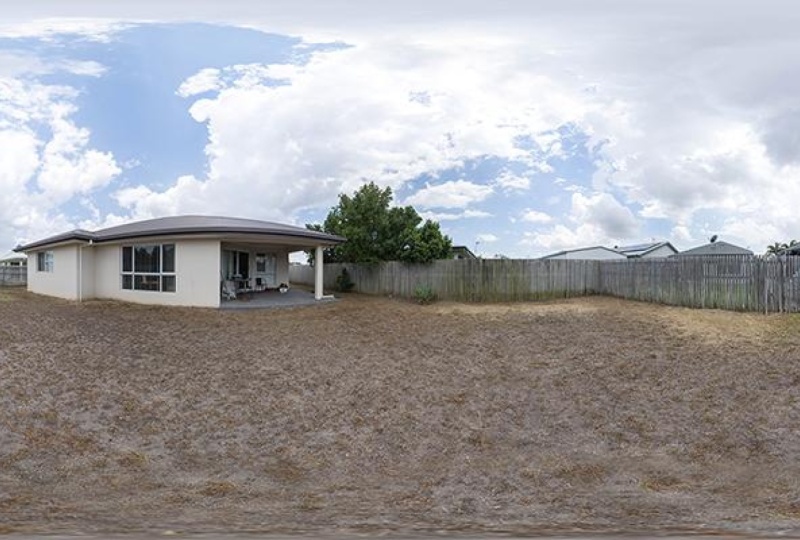
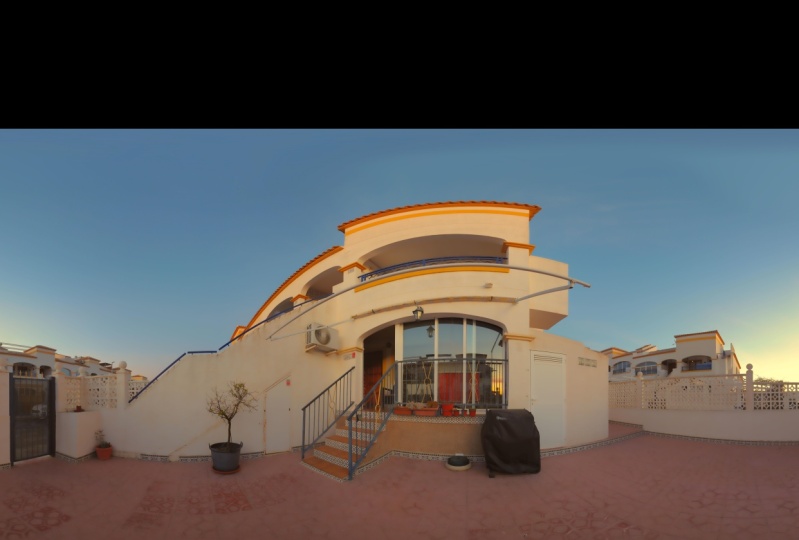
como se puede imaginar, cubre 360 grados enteros, incluyendo el plano de tierra. Y es bastante sencillo para que puedas crear un entorno
virtual. En los términos más simples, siempre es
lo más fácil. Creo que si le dices
a la gente que piense en Street View porque eso es realmente lo que es y
también se puede acostumbrar a eso. Todo un panorama, un azulejo 360 panorama. Todos son un conjunto
de imágenes tomadas desde el punto nodal en una fórmula predefinida y
luego cosidas juntas. Por lo que esa es la mayor diferencia entre panoramas
y 360 panoramas, nuevo, se puede disparar con alto rango dinámico de un
solo, solo corchetes. En este curso particular, vamos a cubrir fotografía panorámica de
alto rango dinámico porque de nuevo, estamos aquí por la calidad de
Hollywood. Por lo que algunas reglas básicas para la fotografía panorámica 3
16. Siempre dispara desde
un trípode o ella lo hizo manual y siempre dispara
desde el punto nodal. Vamos a cubrir cómo encontrar tu punto nodal
en conferencia posterior. Pero por ahora esas son
algunas cosas básicas que siempre
seguimos siendo
iguales independientemente de rodar a un planificador de 180
grados o un panorama de
360 burbujas temen como
quieras llamarlo. Entonces esas son algunas
reglas básicas que siempre se aplican. Algunas aplicaciones para
el panorama 360 HDR en la industria cinematográfica y en particular la industria de efectos. Los utilizamos para una iluminación
basada en imágenes de alta calidad. Te mostraremos cómo se hace
eso más adelante. También podemos utilizarlo para texturar ambientes
realmente rápidamente al alinearlo con el LIDAR
o fotogrametría, ¿lo usaríamos
para placas limpias? Lo usamos para limpiar el
equipo y las personas que hacemos grandes capturas de medio ambiente
usando estas cosas que puedes hacer, volar a través de algún conjunto entero en un ambiente usando allí. Entonces es realmente, es
un elemento básico de lo que hacemos en efectos
visuales en realidad son sus aplicaciones
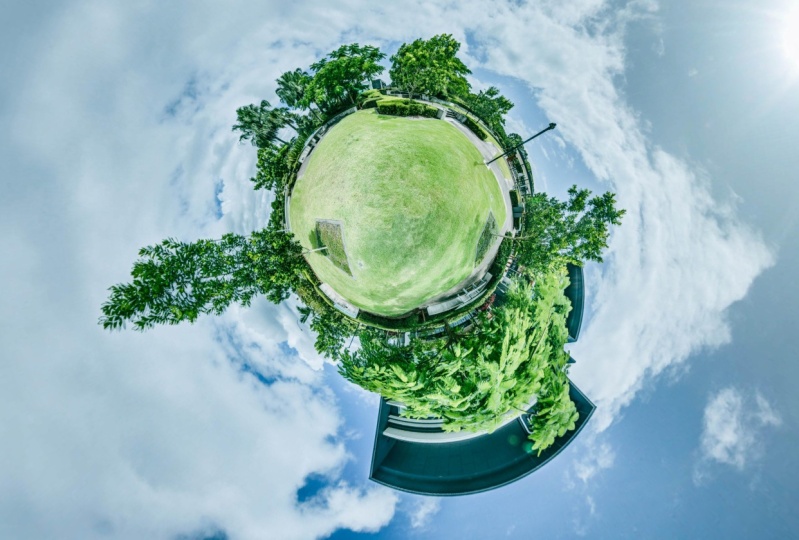
es realidad virtual, inmobiliaria, tours virtuales, Google Street View,
pequeño planeta, presumiendo a tus compañeros, tus
habilidades de fotografía cool en general, creo que es un conjunto de
habilidades realmente genial y tiene muchas, muchas aplicaciones y
creo que solo
creceré en su usabilidad
en el futuro. Ojalá estés
emocionado porque lo que está sucediendo es nuestra lista de
preparación de nuevo.
7. Preparación: requisitos de equipo: Muy bien, así que echemos un vistazo a algún equipo básico o
kit que
vas a necesitar para poder
disparar panoramas 360. Necesitas una cámara. Por supuesto, puede ser de marco completo, puede ser un sensor de cultivo, no
importa. Necesitarás una lente
intercambiable. Puede ser un Zoom, pero
los priones son ideales. Necesitarás un trípode, idealmente uno estable, pero lo que tengas
hará el truco igual. Entonces necesitarás
una cabeza panorámica. Hay múltiples
marcas por ahí, por lo que no importa
cuál tengas o obtienes. Solo
asegúrate de entender la forma en que funciona uno específico. Las reglas generales se
aplicarán independientemente. Entonces, adicionalmente,
necesitarás un cable de liberación del obturador. Si no tienes esto, no
es un problema. Usaremos un temporizador de 2 segundos
para configurar sus persianas o 2 segunda vez lo hace
que automáticamente establece tus corchetes si
tienes tres o siete o nueve, que significa que
lo presionas una vez y no tienen que seguir
presionando el botón. El cable de liberación del obturador
hace algo parecido. Entonces, por último, una carta de colores. Nuevamente, esta no es una pieza
esencial de equipo, pero lo usamos para el
equilibrio de color, coincidencia de color. Entonces también lo usamos para exponer, que es un truco aseado que te
voy a mostrar más adelante. Muy bien, así que echemos un
vistazo a lo que hay en mi bolso. Y notarás que
he mencionado bolsa. El motivo por el que uso
una mochila en lugar de un estuche pelícano es porque
siempre estás en movimiento en
ambientes extraños en una playa, en una montaña, y luego cargar un gran estuche Pelican
es muy difícil. Así que asegúrate de tener
una bonita mochila. Pueden poner todo su equipo de forma segura e idealmente pueden
llevar todo. Y eso te hará
la vida mucho más fácil, ¿verdad? Así que vamos a saltar y haber
mirado lo que hay en la bolsa.
8. Preparación: qué hay en mi bolsa: Muy bien, entonces ahora que tenemos una buena comprensión de qué
equipo vamos a necesitar. Echemos un vistazo a
lo que realmente hay en mi bolsa. Y aquí está. Así que sigamos
adelante y miremos por dentro. Muy bien, así que este es
un bajo pro Whistler, sea P450, AW, dos bolsa preciosa. Es bastante profundo. Lleva
todo mi equipo para mí. Empezando por la parte superior. Se trata de un Canon 35 mil F14. Este es el Canon 5D es
R. Este es mi caballo de batalla. Esta es la sigma 24 mil F14. Mi interruptor remoto. Este es un Canon. Nuestro SAT en tres. Liberación del obturador. Este es mi Nano ninja seis. Se trata de un Canon 72200 mil. F4, nuestras baterías de lente serie. Se trata de un Sigma 50 mil. Este es un punto
para los corazones. En un 100 ml, se
trata de una macro de 100 mil. Si dos puntos et al series. Sólo tengo mis tarjetas. Se trata de un semi y 14
molino T3, 0.1 lentes sunitas. Y luego mi cargador. Entonces eso es lo que hay en mi kit. Usualmente tengo otro cuerpo pero identidad y lo
llevo conmigo, está en una bolsa diferente. No tiendo a
llevar el 14 Miller depende de lo que esté haciendo. Sólo tengo un poco de limpiador de lentes. Mantén siempre tu lente limpia. Filtros, placas base extra, y luego justo delante. Muy bien, así que justo
en el frente aquí. Tengo mi carta de colores
que está ahí dentro. Simplemente guardo esto aquí para mantener mi tiza de color
agradable y recta. Y luego solo tengo una carta de colores de
bolsillo también. Y luego solo unos
Sharpies y luego una antorcha si estoy trabajando en ambientes
oscuros para
poder ver mis rotaciones. Y eso es lo que uso
a diario. Este es mi Manfrotto X1 90 Pro. Y sólo tengo un poco de velcro en él donde puedo pegar mi pizarra y mi gráfico de columnas. Correcto, así que ahora que sabemos
qué equipo necesitas y hemos tenido un
vistazo dentro de mi bolsa. Vamos a configurar su cámara. Vamos a ver algunos ajustes
básicos de la cámara, y también vamos a ver algunos ajustes panorámicos
específicos. Entonces sigamos adelante
y hagamos eso a continuación.
9. Preparación: ajustes de cámara: Muy bien, así
que ahora que hemos
mirado al niño que se necesita, veamos algunos ajustes. Y voy a cubrir
algunas cosas realmente básicas. Y como mencioné con
el inicio del curso, tal
vez no pienses que
sea particularmente relevante. Pero créanme, estas cosas realmente marcan
la diferencia a largo plazo. Porque si lo configuras
correctamente al principio, realmente
hace que el procesamiento sea
mucho más fácil y solo estás
eliminando muchos errores. Así que echemos un vistazo rápido a
algunos de los ajustes básicos. Calidad de imagen. Asegúrate de que esté configurado en
RAW y JPEG grande. Y la razón por la que hacemos eso es
porque queremos previsualizar nuestros panoramas muy
rápidamente con nuestra revisión de imagen de
archivos raw
muy grandes de costura . Apago eso solo para guardar mi batería y
para ayudar a la velocidad, no
quiero mostrar
una imagen cada vez que disparo un pitido de rotación. Yo tengo eso discapacitado. No queremos ningún ruido y configurar el disparador sin tarjeta. Asegúrate de que eso esté apagado. No queremos
aprender esta lección. La manera difícil que todo esto hace
es que este obturador se disparará, aunque no
tengas coordenadas, siempre te aseguras de que esté apagado independientemente de la
fotografía que hagas, cualquier otra configuración en esto
no realmente importa. A continuación, la exposición
se configurará el día usando nuestros corchetes diciendo
sin balance de blancos, lo único aquí
es asegurarse de que nuestro espacio de color esté configurado en RGB. Siguiente menú sobre un estilo de imagen, asegúrate de que esté
ajustado a neutral. No queremos hornear en ningún perfil de color
específico o contraste. Así que asegúrate de
que esté ajustado a neutral. Y luego no hay
nada más en este menú aquí. Nada en este menú. Sesión de lobby habilita estos modos
que cambiarás también. Usualmente tengo un ping deshabilitado. Y luego nuestra pantalla de cuadrícula. Voy a ponerlo a través del diálogo
breathy plus, que nos da el
centro de pelos cruzados, lo que nos ayuda a alinear nuestro punto
nodal cuando apuntamos nuestra cámara hacia abajo hacia el
centro de la cabeza nodal. Pero puedes elegir cualquiera de estos. Nada en este menú,
el menú de enfoque automático, suelo salir como está. No hay nada. Nunca disparo nada auto. Este menú, no
hay nada para nosotros. Lo mismo aquí. Nada para que realmente cambiemos. Este menú son alerta de vacaciones. Lo tengo habilitado. Esto nos ayuda a ver qué partes de nuestra
imagen están sobreexpuestas. Y también lo usa para comprobar nuestra exposición usando
una carta de colores. Cuando un solo
cuadrado blanco está recortando. Cuando esto está habilitado, que una buena indicación de
un buen histograma de exposición. El histograma no está configurado. Solo asegúrate de que esté configurado brillo y que se
muestre correctamente. Función de grabación. Entonces es aquí donde creamos nuestras nuevas carpetas para que
grabemos en una nueva carpeta. Y siempre rodamos un
panorama a una nueva carpeta. Entonces las cosas son muy fáciles administrar cuando empezamos a descargar y procesar cada panorama
en su propia carpeta. Para nuestro nombre de archivo
continuo de numeración, puedes configurar esto
a lo que quieras, como giro automático. Queremos esto apagado
porque no
queremos que la cámara ni la
computadora importen imágenes, retrato y paisaje
al mismo tiempo. Por lo que esto nos
permite puntar las cosas correctamente y mucho más rápido
y sin ningún drama. Entonces esto es importante.
Asegúrate de que esté apagado, apagado automático. Puedes elegir
lo que quieras. Brillo, siempre dejo
manual porque no quiero
engañar a mis ojos
cuando estoy exponiendo. Asegúrate de establecer tu
fecha y zona horaria. Esto y muestra que al
importar nuestras fotos, todo es secuencial,
un orden incorrecto. No hay nada que hacer aquí. Configuraciones personalizadas,
tiendo a usar esto al
tener escenarios al aire libre e
interior, ¿verdad? Nuestros incrementos de nivel de exposición, asegúrese de que sea 1
tercera configuración ISO 1 tercera
orden de horquileo cancelar encendido. Y luego nuestra
secuencia de horquileo siempre nos aseguramos de que disparamos primero nuestro
soporte más rápido. Y así es por eso que
seleccionamos que uno
que dispara son la imagen
más oscura primero, solo una
velocidad de obturación más rápida, luego nuestro medio, solo el 0, y luego
nuestro soporte alto, que suele ser un obturador
más lento para permitir más luz
en la cámara, creando nuestro soporte más alto. Número de tiros entre horquillos, estaremos usando tres al disparar un HDR en el
set será de siete. Y puedes rodar tus
panoramas usando cualquiera de estos. En nuestro caso, estaremos
usando tres corchetes. Nada para nosotros aquí. Entonces nuestro menú de favoritos, siempre
tengo mi selección de mis carpetas en
la parte superior porque de nuevo, vas a crear una nueva carpeta
para cada panorama. Tengo registrando mi modo de
disparo personalizado en mi menú de
favoritos para crear escenarios para configuraciones interiores
y exteriores
al tener que
moverse muy rápido, resaltar, alertar, desactivar, y permitir que esos
revisen mi exposición. Formato de tarjeta siempre formatear un automóvil antes de iniciar
una nueva sesión. El brillo de Lcd,
como mencioné, es para moverse en interiores
a exteriores y tener que ajustar tu pantalla número de soporte, Es tomas tres. Y luego otra más es mi secuencia de horquillos si
alguna vez quise cambiar esto. Entonces ese es un
vistazo rápido a nuestros ajustes que realmente
nos ayudarán en la postproducción, nos
permiten rodar panoramas HDR
adecuados. De acuerdo, así que hemos configurado
nuestra configuración de cámara. Ahora tenemos que averiguar
la fórmula exacta para
permitirnos rodar panoramas
360 de alta calidad. Eso significa la cantidad
de superposición que necesitas por cámara y por cuerpo. Entonces si estoy disparando en un
fundida de 24 y un cuerpo de fotograma completo, va a ser
diferente de lo 24 molino en un cuerpo sensor de cultivo. De igual forma, mi fórmula
para un molino de 35 milímetros, 24 será diferente. Entonces vamos a seguir adelante y
calcular esas fórmulas. Y luego también te daré las
fórmulas exactas
de fotograma completo que se usan todos los días.
10. Preparación: fórmula de ángulo de rodaje: De acuerdo, así que calcular
nuestro ángulo de disparo o fórmula es esencial en el
rodaje de 360 panoramas. Si no hacemos esto, no
tendrás imágenes superpuestas y no
podrá coser las imágenes. Y la razón por la que es
importante que hagamos esto durante la
etapa de preparación es porque
no tienes tiempo para hacer esto
cuando estás en ubicación o inicio y las cosas se están
moviendo muy rápido. Nuevamente, la razón por la que
hagamos las cosas correctamente en el inicio hará que todo el
proceso sea mucho más fácil. Así que estás disparando ángulo simplemente significa la cantidad de
superposición entre tus imágenes. Por lo que cada cámara tiene una fórmula
diferente. Y lo que quiero decir con eso, en
particular en una cámara de fotograma completo
versus sensor de recorte, la superposición será
diferente la forma una cámara de fotograma completo
muestra una 24 lunares. Como sensor de cultivo, 24
millas serán diferentes. Te mostraré varias formas en las que realmente
podemos calcular eso. Pero como regla general, quiere solapar al menos
veinticinco por ciento y al mínimo 10%. Y lo que eso significa
en los términos más simples es cuando disparo mi primera
imagen y giro, digamos 40 grados en el sentido de las agujas del reloj. Una, mi segunda imagen para tener alrededor del veinticinco
por ciento superposición o estaño
mínimo para que nuestro software de costura
sea capaz de recoger esos mismos puntos
y alinearlos. Con eso. Nuestro punto nodal es clave y lo cubriremos
en la próxima lección. Entonces no sólo tenemos superposición
horizontal, al disparar un 360 completo, estamos tratando de crear una esfera, lo que significa que tendré múltiples
filas y múltiples columnas. Voy a tener que disparar una fila a, digamos 0 grados. Tendré que disparar
otro a 45 grados, sea lo que sea para que
construyamos toda la esfera. Una vez que pongamos esto en nuestro software de costura
será bastante fácil visualizar la forma en que
todos los puntos juntos. Por lo que tener una fórmula nos
permitirá disparar más eficientes y nos
permite rodar un panorama que es puntadas
cada vez. Al calcular
nuestro ángulo de disparo o nuestra cantidad de superposición. Aquí hay algunas
cosas clave para recordar. En primer lugar es que
un panorama completo de 360, en esencia mide a 360 grados horizontalmente y
a 180 grados verticalmente. Y usaremos esos números al calcular nuestra superposición, 360, horizontal o vertical,
para crear una esfera completa, siempre disparar hasta 90 grados
y bajar 90 grados. Y eso es con el fin de capturar el cielo y el plano del piso. Al calcular las
filas que calculamos, excluya esta rotación hacia arriba
y hacia abajo. Esto tendrá un poco más de
sentido una vez que nos metamos en él, pero vale la pena
señalar al inicio. Y entonces la forma en que nuestras cabezas
panorámicas o configuración
serán diferentes. Pero para este caso y
para estos ejemplos, se establece de la siguiente manera. Mi cabeza gira horizontalmente a diez grados y
verticalmente, gira a incrementos de 7.5, pero es configuración para girar a los 15. Por lo que vale la pena recordar esos
una vez que empezamos a calcular. Así que vamos a saltar a la
computadora y echar un
vistazo a algunas calculadoras en línea. Primero
estoy siendo como que lo atrapa. Lo vas a hacer es que vas a seleccionar tu cámara. O bien seleccionas una APOC, que es una cámara sensor de
recorte, seleccionará una vanguardia. Para nuestros fines,
iremos a la anchura del sensor de fotograma completo y una altura que debe
incluirse automáticamente. Pero si tienes
dudas, siempre puedes google el tamaño del
sensor de fotograma completo. Y verás que
es 24 por 36 molino. Se puede ver 245359 lo suficientemente cerca. Tu tipo de lente. Para nuestros fines,
estaremos utilizando lentes prime. Si estás disparando
en una octava nota, seleccionaremos ojo de pez, pero en nuestro escenario
estaremos usando una distancia focal normal de la lente. Usted ingresará esto manualmente. Vamos a ir 24 molino
para nuestra cobertura. Queremos un 360 completo
o superposición 25. Puedes seguir adelante
y cambiar eso, pero vamos 25. Generar
patrón de tiro, ¿verdad? Parece que no
ha pasado nada. Simplemente desplácese hacia abajo. De acuerdo, Entonces el campo
de visión horizontal para esta lente es 53 grados y verticalmente
es de 73 grados. Y con veinticinco
por ciento superposición, eso se ajusta a horizontalmente, llamemos a eso 40 grados, ese 3985 y verticalmente 55. Para la fórmula, está
sugiriendo que disparemos horizontalmente diez posiciones
y verticalmente cinco, por lo que diez horizontalmente y
cinco filas, fila uno. En este ejemplo, estaríamos en 72 grados hacia arriba y
hemos masticado por posiciones. Y luego la segunda fila estaría
en 36 grados hacia arriba, y deberíamos nueve posiciones. Como se puede ver, puede ser
un poco enrevesado. Y te va a llevar
un tiempo disparar un 24 mil. Pero no te molestes porque
te
voy a dar la
fórmula más rápida por ahí. Nunca mirarás
atrás, tan en espera. Pero para fines explicativos, echemos un vistazo a estos
sitios web y calculadoras para que puedas pasar y
resolverlo tú mismo. El siguiente que vamos a
usar es la sociedad PAN-OS. Entonces éste es bastante simple
porque es sólo una mesa. Entonces voy a ir
y acercar ahí. Entonces digamos que estamos disparando cámara de
fotograma completo y estamos
disparando en modo retrato. Queremos 360 panoramas. Y digamos que estamos
disparando en un 24 mil. Y así esto es más
preciso y rápido. Estarás disparando nueve
disparos a 40 grados. Entonces eso significa que estás girando
horizontalmente 40 grados, que es 940 veces 9360 grados. Y luego paisaje, realmente no
vamos estar usando el paisaje en absoluto. Entonces lo que esto hace es precioso,
Eso es muy preciso, pero sólo nos da una sola fila y queremos
crear un 360 completo. Entonces vamos a tener que
duplicar eso. Vamos a tener que
disparar al menos dos filas. Y eso significa que tienes
veinticinco por ciento superposición entre tus imágenes horizontales. Y también tiene superposición de
25 grados entre tus imágenes verticales
entre estas dos filas. Echemos un
vistazo a la siguiente. La calculadora de panel laboratorios
HDR es otra
buena para usar. Por lo que éste, puede
seleccionar una lente del desplegable o puede
escribirla manualmente. Vamos Ocho mil. Y nuestro tamaño común de películas, lo dejaremos como
36 por 24 porque ese es nuestro tamaño de sensor de
fotograma completo. Pero también puedes
cambiar eso. Si quieres ir
a comer dulces 17, eso será diferente
porque es un sensor de cultivo. Vamos con película de 35 mil. Muy bien, entonces vamos a
calcular nuestro campo de visión. Una vez que
golpees eso, nos mostrará nuestro campo
de visión vertical y un
campo de visión horizontal. Los usaremos en un momento para ayudarnos a calcular nuestras filas. Pero vamos a seguir adelante y
calcular nuestro panorama. Vamos a decir que queremos superposición del
veinticinco por ciento. Vamos a calcular. Y está sugiriendo que
rodamos 4.3 imágenes. Entonces número de imágenes para 0.3. Así que vamos a buscar imágenes es 20 por ciento de nuestra calculadora en línea de
cuenta. Sugiere que deberíamos, por rotaciones o cuatro posiciones. Entonces si quieres saber
la cantidad de grados estás girando para
eso para las posiciones, es tan simple como 360 grados
divididos por cuatro iguales a 90, lo que estará girando
a 90 grados. Entonces la más complicada es encontrar nuestro número de filas, que es este 132 grados. Entonces vamos a
usar esos 132 grados y lo vamos a
dividir por un 180. Entonces es 1.3, lo que significa que simplemente cubre nuestro campo de visión completo de 180
grados. Entonces necesitamos una fila. Y si quieres ver la cantidad de grados
estarás inclinando. Toma el campo
de visión vertical 132 veces una fila, nos
da ciento treinta
y doscientos treinta y dos más luego otro 132 porque
estarás girando hasta 90 grados. Recuerda que dijimos que
no contamos los cuando calculamos el número
inicial de filas, pero lo estarás agregando. Por lo que más 132
nos da 264 grados. Por lo que el turista 64 obviamente
es más de un 180, por lo que vamos a menos 118
y nos da 84 grados. Entonces eso es lo que está
sugiriendo, que nos incline. Nuestra cabeza, no gira
en esos grados. Por lo que nuestro próximo
más cercano es de 90 grados. Si quieres
asegurarte de que eso sigue siendo suficiente superposición, es tan simple como 90
más 9080 grados. Entonces sabemos que si disparo
mi primera fila al 0 y
la siguiente a los 90 arriba, será suficiente superposición, ¿verdad? Por lo que vamos a seleccionar
24 molino en nuestra lente. Y vamos a ir a calcular. De acuerdo, por lo que nuestro
campo de visión vertical ahora se cambia a 73 grados. Y vamos a
calcular nuestro panorama. Ese es nuestro primer paso. Entonces lo primero que queremos hacer es calcular el número
de imágenes que necesitamos para crear nuestra primera rotación 360 y luego calculamos
el resto a partir de ahí. Entonces nueve imágenes es
lo que está sugiriendo. 360 dividido por nueve
equivale a 40 grados. Por lo que estaremos disparando
no posiciones y girando a 40
grados horizontalmente. Elaborar la cantidad de filas. Vamos a tomar el campo de visión
vertical, que es 73.74, para que
podamos redondear eso. Por lo que el campo
de visión vertical es de 74 grados. A 180 grados
divididos verticalmente por 74 es 2.4, lo que significa que necesitamos dos filas
para crear un 1A2. Obviamente estamos un
poco cortos, pero lo arreglaremos con los 90 grados superiores e
inferiores adicionales. Por lo que ahora si queremos
averiguar la cantidad de inclinación entre las filas, tomaremos nuestro
campo de visión vertical 74 grados veces dos
filas igual a un 148. Después sumamos otra
posición que es 74 grados arriba, nos da 222. Y esa es la posición
superior adicional de 90 grados justo sobre el campo de visión de esa imagen es de 74 grados. Entonces para averiguar
nuestro ángulo de inclinación, vamos a tomar
el 220 menos uno AT, y nos da 42
grados, a la derecha. Entonces nuestra siguiente posición más cercana
en su cabeza porque nuestra cabeza no la gira
42 grados es de 45. Y para comprobar que 45 veces
dos equivale a 90 más 45 de nuevo, para ese top,
nos da un 135. Entonces en este caso particular, no
tenemos suficiente superposición, significa que necesitamos
sumar otra fila para conseguirnos 21845 grados veces tres filas equivale a 135 más 45 para esa
posición superior de 90 grados equivale a un 180. Entonces así es como llegamos a 45
grados de inclinación entre sí. Muy bien, entonces 35, calcule
y calcule, ¿verdad? Por lo que está sugiriendo 12.7 imágenes. Entonces vamos con, en este caso, para que nuestros 35 milímetros
descubran la rotación horizontal, es 360 dividido por 12 que la calculadora
nos dio 30 grados. Tomarán nuestro campo de visión
vertical y redondear eso hasta 55
solo para facilitarlo. Entonces entonces tomamos 180 grados
divididos por 55 equivale a 3.2. Por lo que necesitamos tres
filas para
lograr los unos 180 grados. Por lo que para saber la cantidad de grados entre
las filas
despegará campo de visión vertical
de 55 veces tres es 165. Después sumamos nuestros primeros puestos, que es otro 55
grado de campo de visión. Y eso nos da
doscientos veintidós veinte menos 180 es de 40 grados. Obviamente, nuestra cabeza no se
inclina hasta ese grado. Por lo que nuestro siguiente más cercano es de 45
grados veces tres es 135. Añade tu posición superior y
luego te da 180 grados. Entonces en otras palabras, necesitamos 45 grados
inclinados entre flechas y necesitamos tres filas. Así que echemos un vistazo a una milla 50. Ir a calcular, calcular. Muy bien, por lo que el número
de imágenes es de 17.8. Entonces vamos a redondear eso
hasta 18360 grados divididos
por 18 equivale a 20 grados. Por lo que rotaremos 20 grados
entre estas posiciones de 800s. Vamos a tomar
nuestro campo
de visión vertical , que es 39.6. Llamaremos a eso defectuoso. Y calcularemos
la cantidad de filas. Por lo tanto campo de visión vertical, 39 grados un 180 dividido
por 39 nos da 4.6. Entonces alrededor de eso hasta cinco filas, necesitaremos cinco filas
para poder crear un panorama completo de 360 usando un 50 mille para averiguar la cantidad de
inclinación entre estas filas, tomaremos nuestro
campo de visión vertical 39 veces cinco equivale a uno sobre cinco, más otro 39 para esa posición
superior es igual 234234 menos 1 octavo
es de 54 grados. Por lo que nuestro próximo más cercano
será de 45 grados. 45 veces cinco. De nuevo, esto es solo si
quieres un chequeo de cordura tú mismo, averiguas
cuánta superposición estás disparando nos
da dos a cinco. Además otra vez, esa
posición máxima es de 70. Entonces a 45 grados, estamos disparando mucho más
solapamiento de lo que realmente necesitamos. Así que vamos a derribar eso. Iremos a nuestra siguiente
posición en nuestra rotación, que es de 30 grados. 30 veces cinco filas
es de 150 grados. Tu posición superior de 30 grados, y eso te da 180. Entonces en otras palabras,
necesitaremos cinco filas, estarán girando 30 grados
entre esas filas. Entonces vamos a poner en un
100 molinos irán a calcular nuestro campo de visión
y calcular un panorama. Por lo que el número de imágenes es de 35. Por lo que 360 grados divididos por
35 equivale a diez grados. Por lo que rotaremos diez grados en entre son 35 posiciones. Entonces vamos a tomar
nuestro campo de
visión vertical de 20 grados. Lo vas a dividir por 180 y nos da nueve filas. Y de nuevo, realmente no
vas a disparar un 360 completo, pero aún queremos
averiguar la cantidad de grados de inclinación entre tus
filas y necesitamos la cantidad de filas
para calcular eso. Por lo que 20 grados por
nueve es un 180. Además. Entonces de nuevo, tu top guy, que es otros 20 grados, es de doscientos doscientos
menos 18020 grados. Y de nuevo, nuestra próxima
rotación más cercana en su cabeza es. 15 grados. Muy bien, así que hemos visto algunas calculadoras en línea. Ahora,
pasemos y veamos la fórmula de Hollywood
que estoy recibiendo
darte la fórmula de superposición exacta se usa en Hollywood
todos los días. En primer lugar son nuestras
ocho islas de pescado molino. Es la forma más rápida de
conseguir el escenario de iluminación, que se utiliza en
conjunto con nuestras bolas de cromo y plata para crear iluminación basada en imágenes. También combinamos eso con el alto rango dinámico,
tres sextos panoramas, habrá capturado
en una etapa posterior, los H2ras con un ocho
mille está ahí para la velocidad. No queremos que toda la
tripulación nos espere mientras
rodamos un alto
rango dinámico, 24 mil Pena. Por lo que disparamos a las ocho, no HDRI. Vamos a ver una
fórmula segura de hacer esto y crear
una esfera 360 completa. Entonces vamos a estar
rodando tres filas, 90 grados horizontalmente,
y
será un total de 56 imágenes. Y cuando hayas terminado,
tu primera rotación será a 0 grados. Vamos a rotar
cuatro posiciones o cuatro veces a 90 grados. Por lo que comenzarás a las 0, dispararte entre paréntesis. Gire 90 grados a 90. Ella apenas siete corchetes escribió en otros
90 grados a 180. Dispara eso,
lo escribió horizontalmente. Otros 90 grados, platican a 70. Entonces vas a
girar de nuevo a 0. Vas a inclinar la
cabeza hacia arriba 90 grados. Y vamos a capturar
dos posiciones aquí. Vas a disparar
el primero a 0. Lo vas a
rotar 90 grados y disparar a ese también. Entonces volverás a girar a 0. Gire la cabeza hacia abajo
o incline la cabeza hacia abajo. Vamos a disparar el
primero, sumar a 0. Y luego otra vez, similar al
que disparamos al cielo,
rotarás 90 grados en el sentido de las
agujas del reloj y dispararás a ese tipo. Así que echemos un vistazo a
nuestra fórmula de Hollywood. Éste es mucho más rápido
como mencioné, porque estamos presionados
para que el tiempo se fue en set y tiene
alrededor del 10% de superposición. Vas a ir
sensor de fotograma completo
lente de ocho mil , siete soportes separados. Queremos obtener la mayor cantidad de rango
dinámico posible. Y generalmente tendemos a rodar dos y dos tercios paradas aparte, pero se puede ajustar esto para la fotografía de
inicio o HD la nuestra, solemos rodar solo una fila y debemos 120
grados horizontalmente, y es un total de 21 imágenes. Rotamos hasta 7.5 grados. Recuerda que nuestros
incrementos en nuestra cabeza. Y luego rodamos a
120 grados horizontales. Entonces debemos sumar 0, uno, veinte, dos, cuarenta,
y luego eso es todo. Así es como disparas tu HDRI, la forma más rápida posible. El panorama de 24 mil. En realidad vamos a hacer un tutorial
práctico también. Pero te daré un ejemplo de una versión segura de
rodar este panorama. Masticaste 45
grados más abajo que 0, luego 45 grados hacia arriba, y luego dispararás 9090. Entonces ese es un método muy, muy
seguro de disparar unos panoramas porque
tienes mucha superposición en, no puede salir mal haciendo eso. El que te voy a dar es el de
Hollywood rápido y eficiente. Eso es simplemente 30 grados abajo
a 40 grados horizontales. También lo hacen nueve posiciones. Y luego harás 30 grados arriba a 40 grados y 90 grados. 0, giró 90 y
ella tenía otro arriba. Y luego vas
a repetir el proceso apuntando hacia abajo 90 grados a 0 y a 90. Y eso es tan sencillo como eso
es un total de 66 imágenes. Y es muy, muy rápido. Deberíamos tener tres
corchetes, tres paradas separadas. Para que esa fórmula
probablemente cambiará tu
vida para bien. En realidad
te voy a dar la
fórmula de 35 mil cincuenta millones, ochocientos millones también. Por lo que 35-milímetros va a
girar 30 grados horizontalmente. Y vas a hacer
Cuarenta y cinco abajo, 045 arriba la década de 1990, abajo 191950 mille va a
ser 20 grados horizontalmente. Y luego
vas a
bajar 60 grados a 20 grados horizontalmente. Treinta cero, treinta arriba, 60 arriba. Y luego vas a ir
1990 menos 90, menos 90. Y luego una fórmula de 100 mil. Obviamente,
lente mucho más apretada, menos superposición. Así que a 100 millas, realmente nunca
dispararías yo esfera 360 completa, Ruth, solo porque
tardará tanto tiempo y el tamaño del archivo
sería gigante, enorme. que generalmente solo disparamos fichas
gigapixel con 100 mil, lo que significa que debes diez grados horizontalmente y 15
grados verticalmente. Por lo que tal vez deberías una montaña o un lado de un acantilado
y lo dispararás a 0, rotarás diez grados, 203040. Girarás hasta 15 grados y luego te lo
devolverás al revés. Y así estarás en
4030200 y
crearás cuantas filas
necesites para disparar tu interés. De acuerdo, Entonces así es
como calculas tu fórmula específica de ángulo de disparo de cámara y
lente. Y puedes usar las calculadoras
online por las que
pasamos o puedes usar las
fórmulas que te he dado. El motivo por el que hacemos esto en preparación es porque nunca
tienes tiempo para hacer este inicio y queremos disparar manera eficiente y
con alta calidad. Por lo que tienes una
puntada garantizada cada vez. Y si te
apegas a esta fórmula, eso es lo que obtendrás. También hará que nuestro lado
de
procesamiento de las cosas sea muy, muy simple. Así que asegúrate de
anotar esto donde las tienes en tu teléfono y
manténgalas muy cerca. Y eso va a marcar toda
la diferencia al final. Lo siguiente que
vamos a hacer es encontrar nuestro punto nodal y
vamos a cubrir alguna teoría. Y luego
vamos a hacer un
recorrido con las manos sobre cómo
encontrarte otro punto. Entonces sigamos adelante y hagamos eso.
11. Preparación: teoría de los puntos nodales: De acuerdo, así que hemos cubierto los requisitos
básicos de equipo y hemos cubierto
los ajustes básicos. Por lo que ahora vamos a entrar en
la nitty-gritty, que es bastante esencial, y eso es encontrar
los puntos nodales. Entonces te voy a enseñar cómo encontrar el punto nodal
para tu cámara y tu proceso de lente es
absolutamente el mismo, supongo. Entonces lo primero que realmente
debemos cubrir es ¿qué es un punto nodal? No estoy seguro de que escuchemos
este término todo el tiempo. Entonces echemos un
vistazo rápido a lo que eso significa. Por lo que el punto nodal o el punto de paralaje de la
nota se coloca
simplemente en la lente donde converge toda la luz
y se cruza. Entonces en términos simples, significa
que los objetos de primer plano
y los objetos de fondo, una línea de una
manera sencilla de comprobar esto es solo usar el truco del
pulgar, ¿verdad? Entonces nuestros ojos no son nodales. Como se puede ver la
distancia entre sí. No están justo en el centro. Entonces si sostienes el pulgar
y cierras un ojo, y luego el otro,
aparecerá como si tu
pulgar hubiera vivido. Adelante y prueba eso. Entonces esa es la
forma más sencilla de explicar. Punto nodal o ningún
punto padre x son que es paralaje. Entonces para la fotografía panorámica, queremos que la cámara gaste en
esos puntos nodales para
que las cosas se alineen. No sólo para cosido, sino para crear una imagen nítida
y de alta calidad. Entonces si tenemos nuestras cámaras nodales, nuestros objetos de primer plano y
fondo se superpondrán en el punto exacto. Entonces este es un ejemplo
de una buena alineación. Cuando se toma conjunto de imágenes desde el punto nodal, se
alinea correctamente. Este es un ejemplo
de una mala alineación. Por lo que estas imágenes
no se toman desde el punto nodal, lo que significa que cuando
giramos horizontalmente, no estamos alineando este mismo conjunto de
píxeles, si se quiere. Por lo que se puede ver que está
desalineado bastante severamente. Hay dos juegos de libros, hay dos velas en las
que la silla se dividió. Por eso es
importante que encontremos los
puntos nodales para que las cosas alineen y consigamos una
bonita imagen nítida. Muy bien, entonces antes de saltar al recorrido práctico sobre
cómo encontrar tu punto nodal. Aquí solo algunas reglas básicas. Vas a
configurar tu cámara con
tu lente elegida en un
trípode y nivelarla. Y el objetivo es encontrar tu punto
nodal para tu cuerpo, que está en la barra. Y lo haces simplemente
apuntando hacia abajo tu cámara y 90 grados
al mercado central. Una vez que hayas encontrado el punto
nodal para tu cuerpo, siempre será lo mismo. Entonces queremos encontrar la posición de punto
nodal en la barra B, que es la de arriba. Y eso lo hacemos
colocando nuevamente un objeto en primer plano y uno
en segundo plano. Y luego moviendo la
cámara hacia la izquierda y la
derecha y viendo la
cantidad de paralaje, y luego la corriges, pero bien moviendo la cámara hacia adelante o hacia atrás en esa barra B. Entonces esos son los principios
básicos para encontrar tu punto nodal. Configura en un nivel de trípode. Encuentra tu cuerpo nodal punto señalándolo hacia abajo
en el centro. Y luego encuentra su punto nodal de
lente
alineando dos objetos en primer plano y
el fondo. Muy bien, así que vamos a hacerlo. Vamos a hacer un recorrido
práctico
sobre cómo encontrar tu punto nodal.
12. Preparación: un paseo por nodal Point: Muy bien, bienvenido de nuevo. Vamos a hacer un recorrido
práctico
sobre cómo encontrar tu punto nodal. Solo vamos a tomar
nuestro trípode, configurarlo, quitar nuestro HD estándar, que podría ser tu bolígrafo hasta
Ted, solo gira eso. Tu cabeza panorámica suele
venir en dos piezas, sobre todo cuando la
está sentada por primera vez. Eres un bar o a veces
conocido como la x-bar, va a venir con el
rotador y vamos a simplemente
apretar eso a nuestro
tornillo en el trípode. Asegúrate de apretar estas
perillas realmente bonitas y bien,
así que conseguimos un
ajuste apretado en un trípode. No queremos que la cabeza real gire del trípode
una vez que empezamos a girar. Sólo voy a escuchar
eso para que pueda torcer. Y ahora vamos a
sumar nuestro b-bbar. Bonita manera de saber de qué
manera realmente colocarlo. Siempre quieres tu
perilla de aflojamiento en el exterior. También estoy leyendo los
números que me enfrentarán. Entonces los números me enfrentarán. Así que sólo voy
a hacer estallar a ese tipo. Voy a apretarlo. Cuando afloje a este tipo. Esta será. Así es como lucirá tu pluma
por delante. Y siempre vamos a colocar la cámara con la
lente mirando hacia adelante. Por lo que una barra abajo por la
parte inferior en el rotador, barra
V, también
referida como la x e y. por lo que vamos a encontrar nuestro cuerpo nodal punto
usando este tipo aquí. Vamos a
empujarlo hacia adelante y hacia atrás. Y vamos a encontrar
un punto nodal de lente usando a este tipo de aquí,
atrás y adelante. De acuerdo, entonces echemos una cámara a este bolígrafo por delante y empecemos a
encontrar nuestros puntos nodales. Tengo una Canon 5D SR
y una sigma 24 mils. Entonces empezaremos con ese tipo. Sólo voy a
apretarlo a este Vbar. En cualquier posición. Queremos asegurarnos de que si tu cabeza ha sido que sea
agradable y nivelada en la espalda, no
queremos realmente
apretar el cuerpo a la cabeza fuera del equilibrio así que queremos asegurarnos de que sea
agradable y al ras en el atrás. Entonces lo primero que queremos hacer
al encontrar un punto
adulto y al disparar un panel es
queremos asegurarnos de que
realmente burbujeamos nuestro trípode. Así que vamos a seguir
adelante y hacer eso. Muy bien, así que tenemos
una bonita y burbuja. Tengo una burbuja en esta cabeza así
como en este trípode. Dos partes para encontrar
su punto nodal versus encontrar su punto nodal
corporal, que está en la barra a y luego su lente ahora apuntan
que está en la barra B. Entonces para el punto nodal corporal, solo
vamos a apuntar
nuestra cámara hacia abajo hacia nuestro centro y encontrar el
centro de nuestro cuerpo. Y luego por la longitud 0, en realidad
vamos a tomar
dos artículos y alinearlos. Y luego alinear nuestra cámara
con eso y girar izquierda y derecha para encontrar
nuestro punto de sillín de lente. Entonces entraremos en
eso en un momento. Empecemos con el cuerpo. Una vez que tengas tu punto nodal
corporal, siempre seguirá siendo el mismo. Si estoy disparando en
esta cámara independientemente de qué lente
realmente le ponga, esta marca aquí abajo siempre
seguirá siendo la
misma. Así que eso es lindo. Una vez que tengas eso
para tu cuerpo, siempre
puedes simplemente
mirar a este tipo. En realidad nunca tiene
que moverlo de nuevo. Asegúrate de que el trípode esté nivelado. Aprieta a estos tipos para que no
haya espacio de maniobra. Y entonces
solo vamos a encender nuestro punto de mira,
en nuestra pantalla. Eso
nos va a ayudar a alinear el centro. Así que voy a seguir
adelante y hacer eso. Entonces es el diálogo de tres por tres
más. Voy a rotar mi
cámara y 90 grados hacia abajo. Y de nuevo, recuerda
que hay hay hay que nivelar. Y voy a convertir
mi vista en vivo una. Y simplemente voy a
aflojar esta perilla y lentamente empujarla hacia adelante hasta que mi línea de punto de mira hacia
el centro de la cabeza. Siempre puedes
acercar para ayudarte con eso. Eso se ve bien. Muy bien, entonces ahora tenemos que encontrar nuestro punto nodal para nuestra lente. Podemos añadir alinear dos objetos, uno más cerca del primer plano de la
cámara, y el otro más lejos, que está en segundo plano. Y vamos a mover nuestra
cámara a izquierda y derecha para ver la cantidad de paralaje y luego arreglarla usando este tipo de aquí arriba. Por lo general puedes usar lo
que tengas a tu alrededor. Dos soportes de luz para ver postura, un palillo de dientes
y un edificio y la distancia, solo
necesitas dos
líneas rectas para que
puedas decir la cantidad de paralaje. Así que sólo voy a usar
lo que tengo a mi disposición, que es el perchero. Y luego solo este
pequeño brazo que tengo, sólo
voy a
pintarlo a una silla y utilizarlo como mi objeto de primer plano. Y este es mi objeto
de fondo. Y aquí es donde es
un poco más complicado conseguir
tu punto nodal. Ciertamente es un poco más enrevesado que
encontrar tu cuerpo. No tiene sentido. Pero en realidad no es tan
difícil en absoluto. Entonces hagamos eso. Así que he alineado un objeto de primer plano
y un objeto de fondo, y acabo de aprender mi cámara para poder ver ambos objetos. Voy a usar mi vista en vivo y usamos la función de zoom. Y voy a ponerle un puñetazo. Y voy a usar mi botón de vista previa
de profundidad de campo para echar un vistazo a mis alineaciones. Y puedo ver que
hay una astilla de madera a la izquierda y a
la derecha que
voy a girar a la izquierda. Voy a acercar otra vez. Y verás que se mueve
el ancho. Está a la izquierda y
no hay nada a la derecha. que significa que no estoy
en mi punto nodal. Voy a rotar
a la derecha. Acercar. Aquí está mi vista previa de
profundidad de campo. Se puede ver el bosque a la
derecha, por lo que eso es incorrecto. Así que ahora voy a aflojar esta perilla en esta barra V y
voy a tirar de mi cámara hacia atrás hasta que
parezca que está en el medio. Vuelve al centro. Acercar. Hígado de pollo en la
astilla izquierda a la derecha. Izquierda. Vuelva a acercar. Seguramente vuelvo un poquito más. Eso se ve encantador. Consulta el centro. Consulta la derecha. Y eso es todo. Por lo que configuramos nuestro trípode, nuestra cabeza panorámica colocamosnuestra cabeza panorámica, la nivelamos, encontramos
nuestro punto nodal corporal
señalándolo hacia abajo 90 grados y alineándolo al
centro de tu cabeza. Entonces
volvemos a mover nuestra cámara a 0 por lo que es
completamente paralela,
nuevamente, asegurándonos de que
todo esté nivelado volvemos a mover nuestra cámara a 0 por lo que es
completamente paralela, . Después colocamos dos objetos, un primer plano, un fondo. O puedes usar algo en primer plano de
construir al fondo. Puedes usar cualquier cosa en
nuestros entornos siempre cuando ambos sean rectos
y puedas alinearlos. Y luego lo acabamos de escribir
nuestra cámara a la extrema izquierda y a la extrema derecha para ver
la cantidad de paralaje. Y luego movemos nuestra cámara
hacia atrás y hacia adelante en la barra B hasta que esos
objetos estén perfectamente alineados. Y es tan simple como eso. Por lo que repetirás ese proceso para cualquier préstamo y
todas tus lentes. Y como mencioné,
una vez que tengas tu punto nodal corporal en tu
un bar, eso será lo mismo. Recuerda anotarlas porque no
quieres tener que
hacer esto cuando estás
fuera de lugar o de repente estás
tratando de disparar un piano, no
tienes tiempo
para hacer estas cosas. Y la diferencia
entre encontrar el punto nodal en hacerlo
correctamente es que vas a conseguir una
puntada garantizada y él también va a conseguir una imagen mucho más
crujiente. Así que asegúrate de
anotarlas y manténgalas a mano. Así que vamos a meternos en
realidad disparando pianos, por los
que estamos todos aquí. Muy emocionante. Aquí vamos.
13. Toma de fotos: un paseo por un paseo: Muy bien, ahora que tienes tus puntos nodales y tus
marcas y tu fórmula, estamos listos para
rodar tu panorama. Por lo que tengo el
molino 24 en mi cabeza. Lo he colocado en
las marcas correctas
en la cabeza de mi piano. Entonces lo primero
que siempre quieres hacer es que queremos asegurarnos
básicamente de que nuestra fórmula sea precisa y que me
permita disparar 40 grados porque estoy
filmando a 24 mil, tengo que disparar completamente
grados horizontalmente. Así que habías resuelto que usando la calculadora o usando la
fórmula que te he dado. He puesto mi rotador para
rotar a diez grados, lo que
significa que hará clic
a diez grados. Entonces 1234,
habrá totalmente grados. Por lo que tendrás
rotadores que tienen diferentes grados
que rotará eso. Y la mayoría de ellos puedes ajustar. Éste está justo aquí arriba. Y puedo aflojar éste
aquí y luego moverlo a cualquiera de nuestros otros puntos para
rotar eso. ¿Qué tengo? 36 grados, 60
grados, 90 grados, diez grados funciona mejor
para mí porque puedo lograr mis 40 grados
horizontalmente, pero también puedo
lograr mi 90 grados, que es un número impar. Entonces algo que vale la pena considerar. Muy bien, entonces ahora que hemos
establecido nuestros puntos nodales, sólo
vamos a
extender nuestro trípode todo el camino para querer
estar lo más alto posible. Y luego una vez que hemos hecho eso, siempre
vivimos en un trípode. Es lo primero y es una cosa tan clave que
hacemos sin importar si estamos configurando
por primera vez hoy o si estamos
moviendo posición, ella siempre nivele primero tu
trípode porque es realmente va a ayudar con
nuestra alineación de nuestras imágenes. Y de nuevo, solo otro ejemplo de cómo disparar correctamente te
salva a la
larga y hacer que tu post, proceso de
postproducción sea
mucho más fácil. Así que sólo voy a nivelar a
ese tipo muy rápido. Por lo que la mayoría de las cabezas y trípodes tendrán
pequeñas burbujas en ellas. Entonces solo usamos eso para nivelar. El motivo por el que quiero el
trípode tan alto es porque
estamos disparando 360. Obviamente voy a
capturar el plano del piso, incluido el avión del cielo. Y porque están más
cerca de mi trípode y de mi lente, no
queremos que sean blandos, queremos que todo esté afilado. Así que enfocar nuestras cámaras
obviamente esencial, hablar de nuestra altura y tener cosas
cercanas a nosotros desenfocadas, incluyendo cosas
lejos de nosotros. Al rodar 360 panoramas. Queremos todo
bonito y afilado. Por lo que queremos una F-stop más alta. No queremos introducir
ruido con una ISO más alta. Y así vamos a usar
nuestra velocidad de obturación para ajustarnos. Predominantemente. Podemos usar lens lab, que es una app
que puedes descargar. Y dentro de la app,
ingresamos qué lente tenemos, lo que tenemos, y nos
dará nuestro sentido de
enfoque infinito, las cosas cercanas a nosotros
estarán en foco. Las cosas lejos de
nosotros estarán en foco. Esta es una forma más específica
de establecer tu hiperfocal. Pero lleva un poco más de tiempo. Si quiero hacer eso,
tengo que configurar mi cámara. Lo introduciré en la app. Y entonces tengo que medir desde mi lente
plano plano plano de película plana. Entonces, por ejemplo, si
tengo cinco pies cuatro como mi hiperenfoque para esta combinación de lente
y ajuste, lo
mediré, pondré mi
enfoque automático de enfoque a ella, y luego cambiarlo de nuevo a
manual y luego dejarlo. Entonces eso será hiper folk
para sus esqueletos. El problema es que si
cambio alguna configuración, que en la mayoría de los casos lo haces porque el entorno a
tu alrededor cambia todo el tiempo, entonces tienes que rehacer eso. Entonces otra forma que lo hacemos, que tiendo a
usar todo el tiempo, es hacerlo sobre la marcha. Entonces por este 24 mil, voy a convertir
mi live view una. Voy a
rotar 30 grados. Voy a cambiar
mi enfoque automático. Y voy a navegar mi autofocus hasta el centro del marco justo
en esa cruz aquí. Y me voy a enfocar y voy a volver a
cambiar a manual. Por lo que quieres
asegurarte cuando haces esto que no te estás enfocando
hacia tus objetos más cercanos. Quieres enfocarte
en algo en el medio suelo de
tu imagen o entorno. Así es como logramos una llamada de
alto perfil que rodar en noventa y nueve
por ciento de las veces debe darte un significado hiperfocal, las cosas cercanas a nosotros
y las cosas
lejos de nosotros estarán en foco, ¿verdad? Así que una vez que hayas etiquetado tu trípode y
fijas su altura, vamos a exponer primero que queremos hacer
es configurar nuestro horquileo. Y como ya hemos
discutido anteriormente, siempre
vamos a rodar tres corchetes,
tres paradas separadas. Esa es la mejor mezcla entre velocidad y calidad y
nos da el rango dinámico más alto. Apenas establece tus corchetes en este candidato y es
solo el pequeño botón Q. Presiona eso una vez que
puedas navegar usando este toggle aquí, establecer. Y ahora voy a
rotar en este frente, y voy a
escribirlo a la derecha. Entonces eso son tres corchetes, dos paradas separadas,
tres paradas separadas. Hemos puesto nuestro enfoque,
configuramos nuestro horquillado, hemos nivelado nuestras cámaras,
ahora solo tenemos que exponer. Muy bien, entonces vamos a
usar el histograma para expirar. Y algunos principios fundamentales
que tocamos antes. En este caso particular, voy a poner mi f-stop a, si voy a
empujar mi ISO a 400, aquí
está un poco
más oscuro porque está nublado afuera. Y voy a usar mi velocidad de
obturación para ajustarme. Entonces estamos exponiendo. Hay algunas cosas. Obviamente
cuando estoy mirando hacia abajo, mi iluminación va a cambiar, lo que significa que mi histograma se va
a mostrar de manera diferente. Probablemente va
a ser un poco más oscuro. Entonces una buena manera de comprobar
una exposición general es volver a 0
en tu cabeza nodal. Y
te darán una
visión más equilibrada de tu entorno. Y así estoy
mirando este histograma y se ve realmente encantador. Tengo una bonita
montaña en el medio, lo que significa que hay mucha información
de tono medio. No estoy recortando mis negros
y cierro recortando mis blancos. También puedes rotar lo largo de tu escena y
mirar diferentes partes de tu escena o de tu
entorno y
una especie de conseguir una mejor sensación de lo que estás viendo porque
podrías tener un set, por ejemplo, eso es muy sobreexpuesto un lado y
muy oscuro que el otro. Así que uno a uno para tratar de
encontrar ese terreno medio. Así que hablando de exposición, una vez que estés contento
con tu histograma y llamas a ajustes, lo que significa que no tenemos un f-stop demasiado bajo y
no tenemos un ISO demasiado alto, y nos hemos ajustado
con una velocidad de obturación se lanza para conseguirnos
la exposición correcta. Vamos a
utilizar una carta de colores. Si no tienes esto,
no es el fin del mundo, pero es un truco encantador y
encantador para exponer. Obviamente lo usamos
para equilibrar colores, coincidencia
de colores, y color, ¿correcto? Pero es un pequeño truco genial
que usamos para exponer también. Entonces cuando enciendas tu alerta de
resaltado, quieres que tu
soporte medio que exponemos para que este blanco sea recorte. Por lo que queremos que un solo cuadrado
ancho sea recorte cuando tengamos
la alerta de resaltado encendida. Y así que eso suele ser
un muy buen indicio de un tiro bien equilibrado y
bien expuesto. También queremos colocar
esto abajo en el piso, yo a no más de dos
metros de nosotros. Y eso es para que podamos verlo
y no está demasiado lejos. Y queremos colocarlo abajo
en la forma en que se va a
importar a nuestro software de
corrección de color. Lo que significa que no quiero
colocarlo esta manera porque
voy a tener que voltear
mi imagen para que coincida con estas tablas de colores al placer hacia abajo en la forma en
que se importa. Y veremos
esto cuando hagamos nuestro post-procesamiento también. Por lo que va a tener mucho más sentido entonces voy a
colocar esto abajo. Sólo necesitamos nuestros toques finales, y ese va a ser
nuestro cable de liberación del obturador. Si tienes uno de estos, maravilloso, si no lo haces, aún
puedes hacer esto. Simplemente colocarás tu
cámara en temporizador de 2 segundos. El motivo por el que usamos un
disparador es para evitar cualquier sacudida innecesaria
al disparar nuestros panoramas. No queremos
introducir ningún temblor para que nuestras imágenes no estén borrosas y se cosen
correctamente y obtengan una imagen
realmente nítida. Y así siempre hay
un poco de
movimiento de la interacción humana. Entonces esto niega que, incluyendo un temporizador de 2 segundos
solo te da una cámara dos segundos para descansar
antes de que se vaya. Y luego eso también se une a
la forma en que configuramos nuestra secuencia de
horquillos. Sobrebasamos nuestro soporte
más rápido primero, nuevo para negar cualquier
posible movimiento o sacudir de la cabeza
o la interacción humana. Así que primero las cosas primero, siempre disparar cada panorama
individual en su propia carpeta. Así que cuando lo
traigas a la postproducción, va a ser
increíblemente fácil de ordenar, renombrar y puntadas por lotes. Así que crea una nueva carpeta. De acuerdo, así que hemos establecido nuestra altura, hemos nivelado nuestro trípode. Todo está en las marcas
correctas. De acuerdo con nuestro
punto nodal, expediciones antes, hemos dicho que son hiperfoco,
hemos expuesto. secuencia de horquileo está lista. Por lo que conocemos nuestra fórmula, 30 grados abajo a 40
grados horizontales, 30 grados, 40
grados horizontales. Y luego vamos a
sumar 90 grados arriba 090. Y luego vamos a
disparar para sumar menos 90, que está consiguiendo un 090. Hagamos un rápido paseo. Voy a
anotarlo a 30 grados, y lo soltaré tres
veces usando mi gatillo. Asegúrate siempre de
quedarte detrás de tu lente. Obviamente, si estás afuera o hay alguna luz brillante, intenta quedarte fuera de la luz para que
no costes ninguna sombra en tus imágenes
porque no
queremos pintar eso
a nuestro primer disparo. Siempre va a estar
abajo porque es lo
más fácil de identificar y alinear. Siempre tendrá su
carta de colores en su primer marco. Lo hubieras escuchado
tres veces. Voy a girar en el sentido de las agujas del reloj. Gire siempre en
la misma dirección. Si quieres rotar en
sentido antihorario, por favor adelante y nuevo para ti. Pero en la mayoría de los casos, vamos a rotar en el sentido de las agujas del reloj, lo que sea que elijas
hacer, hazlo de manera consistente cada vez. No sólo te ayuda en
el día, no es
algo extremadamente,
extremadamente útil cuando vamos por lotes puntada todo nuestro PAN-OS, ¿verdad? Entonces voy a rotar
40 grados horizontalmente, y lo he configurado
hasta diez grados. Por lo que hará clic cuatro
veces 10203040. Y voy a rotar
a ochenta y uno
veintiuno sesenta y
doscientos 240 a 8320. Gire de nuevo a 0. No voy a disparar el 0 de nuevo
porque ya tenemos eso. Si querías cordura
compruébalo
cuando giras hasta 30 grados. Consulta cuántas imágenes tienes. Nueva Carpeta, menú, carpeta seleccionar. Y debería tener
exactamente 27 imágenes. Entonces son nueve veces tres. Y voy a hacer
exactamente lo mismo. Voy a rotar 40
grados poco tiempo. Y luego volver a 0. Ahora voy a
rotar hasta 90 grados. Así que estoy a 0 en mi rotador y he girado hasta 90 grados
va a disparar tres. Entonces voy a rotar
90 grados en el sentido de las agujas del reloj. Gire de nuevo a 0, y
gire hacia abajo 90 grados. Para éste, queremos
asegurarnos de que nos escapamos
de la cámara, nos escondemos detrás de la lente y no
causamos ninguna sombra. No queremos disparar tus propios pies porque
vamos
a tener que pintar este
trípode en Cristo. Girar 90 grados y altura. Gire de nuevo a 0. Y comprueba cuántas imágenes
entran en tu carpeta. Y deberías tener exactamente
66 imágenes de inmediato. Una vez que
lo hayas comprobado, crea inmediatamente una nueva carpeta y dispararás
automáticamente en ella, lo que significa que estás eliminando
algunos errores. Entonces eso es lo sencillo que
es rodar un panorama completo de 360 HDR
usando la fórmula de Hollywood. Y así vas
a repetir el proceso los mismos principios
para tus otras lentes. En combinación con las otras
fórmulas que tienes, vas a encontrar tus puntos
nodales para esas lentes. Vas a usar las
fórmulas ya sea
que te hayan dado o que
hayas calculado. Y vas a recordar
estos principios fundamentales. Siempre nivelar, hiperenfocar,
exponer adecuadamente, y luego disparar en una
fórmula congruente cada vez. Y eso te hará
la vida mucho más fácil. Entonces vamos a saltar a la computadora y buscaron procesar estos panoramas y
ver cómo los aplicamos, lo cual es muy divertido. Hagámoslo.
14. Procesamiento: resumen: De acuerdo, así que echemos un
vistazo a nuestro procesamiento y
vamos a hacer una
visión general de los pasos involucrados. Y voy a explicar
la diferencia entre una versión de pago y
una versión gratuita. O en última instancia, si
te cierras correctamente y creaste carpetas
y cámara como se sugiere, todo
este proceso debería ser
mucho más rápido y más eficiente. Echemos un vistazo a
nuestro software de pago. Entonces el primer paso será
descargar tu tarjeta o
ingerir tus datos. O bien puedes hacer eso
en tu buscador directamente. Podemos usar software
como para
resolver Vinci que tiene una suma de comprobación que literalmente confirma que
cada bit de datos ha transferido a
través de cualquier camino que elijas ir. Lo más importante
es que te
asegúrate de revisar los tamaños de tus datos. Entonces, si son dos conciertos en tu tarjeta, asegúrate de que sean dos gig en tu disco duro o computadora
donde sea que esté. Entonces vamos a
ingerir nuestros datos. Entonces vamos a hacer
algún manejo de archivos. Es posible que necesites
cambiar el nombre de tus carpetas y tus archivos solo para que
sea más fácil en la línea. Y puedes
hacerlo directamente en Finder o puedes
hacerlo en Adobe Bridge, que es un software libre, que simplemente hace que sea realmente
fácil ver tus imágenes. Se carga y con bastante rapidez. Y puedes cambiar el nombre de
todo ahí dentro. En realidad puedes cambiar el nombre
masivo también, pero te mostraré ambas versiones. Entonces a continuación vamos a mirar a fusionar tu HDR es
que te darán un ejemplo de cómo hacerlo
con solo una sola imagen y luego también cómo
fusionarlos para los panoramas. Después de eso,
vamos a coser nuestros panoramas en la
versión de pago o flujo de trabajo pagado. fusión de tus H2ras y
coserlas sucede en un solo software. Estaremos usando
PET gooey para eso. También hace un trabajo realmente
bonito de mapeo de tonos, pero lo haremos como un paso
adicional independientemente, la versión pagada
que obtienes una fusión a HDR es que vas
a coser un panorama y vas a
hacer un poco de un mapeo de tonos todo
dentro de un solo software. Después de eso,
vamos a girar eso y vamos a colorear
correctamente usando Lightroom. Y después vamos
a retirar el trípode como nuestro paso final en
preparación para la aplicación. Y una vez que hayas
quitado el trípode usando Photoshop, lo
exportarás. Panorama está listo
para su aplicación. Tan interesante, tus datos, gestión de
archivos, fusionando
tu historial, tus ojos, cosiendo un panorama, mapeo de
tonos, quitando un trípode, y luego
exportarlo para aplicación. Tan sencillo como eso, echemos un vistazo a nuestro flujo de trabajo de software
libre. En esencia,
va a contener exactamente
los mismos pasos
porque eso no cambia la diferencia ya que habrá unos pasos adicionales
porque estamos utilizando diferentes software que pueden
hacer múltiples cosas a la vez, como fusionarse y coser. Así que de nuevo, vas a
bajar tu tarjeta y puedes usar Finder o
Da Vinci Resolve. Vas a hacer la
gestión de tu granja usando Adobe Bridge. Entonces vas a
fusionar tu HD, nuestra ya sea con
mesa oscura o luminancia HDR. Y luego lo
vas a coser. Entonces el gran factor
diferenciador sucede aquí en el flujo de trabajo. Descubrí que mucho
del Software Libre tienen mucho más difícil alinear
panoramas a la hora intentar fusionarse con HDR también. Así que teniendo, por ejemplo, encontré mejores resultados
habiendo fusionado y girado mis imágenes antes de
llevarlo a abrazar para
coser mi panorama. Abrazar sí tiene la opción fusionarse y coser
al mismo tiempo. Pero como dije,
realmente he conseguido muy resultados. Si estás utilizando un software
como puntada automática, no permite
ninguna entrada de usuario. Puedes fusionar tu mezcla ya
que puede rotar tus imágenes. Entonces hay que hacer eso previo en un software diferente
como mesa oscura. Por lo que se obtiene una fusión de horas HDR, y luego coserlas. Entonces, en esencia, ese proceso se divide en
comparado con PT GUI, ¿dónde lo hace todo en uno? Después de eso, vamos a
hacer lo mismo que
vamos a mapear,
vamos a colorear correcto? Puedes usar GIMP,
puedes usar mesa oscura, sea cual sea el
software de edición de imágenes que tengas o prefieras. Después de eso, vamos
a quitar el trípode, cual haremos en GIMP y
haremos un paseo
de eso también. Exactamente de la misma manera
que vas a exportar tus imágenes para aplicación. Esas son las grandes
diferencias entre nuestro flujo de trabajo pagado y nuestro flujo de trabajo de software
libre. Los pasos son los mismos. Sólo hay unos cuantos
más en el medio. De acuerdo, Así que ahora que
tenemos una buena idea de cuáles son
los pasos y
las diferencias entre la versión pagada
y gratuita. Voy a hacer una
comparación rápida entre los dos. Y la razón por la que estoy haciendo es porque me puse mucho tiempo en investigar y tratar y probar usando software libre a la
hora de desarrollar este curso. Y hubo
algunos momentos dolorosos no te
voy a mentir, así que pensé que pondré mis pensamientos en una
página, entonces puedes. Simplemente míralo y toma
tu propia mente. También
te voy a dar algunas recomendaciones de qué software hay por ahí. Por lo que he hecho la
investigación y acabo de destacar
aquí para ti así
como precios para
cada uno de estos software. Así que vamos a hacer un simple
pros y contras entre se pagan y son versión
gratuita del flujo de trabajo. Pros para nuestro
flujo de trabajo pagado es que uso de software como PT
GUI te permite fusionar, puntar y tonificar mapa aplicación
todo en uno, que es mucho más eficiente, lo que me lleva
a la siguiente. Es mucho más rápido y no sólo porque estás reduciendo
la cantidad de pasos, sino que el software en sí
es mucho más rápido. También vas a obtener resultados de calidad más
consistentes. Y entonces el Procesador por lotes es un gran bono porque
cuando estás filmando ambientes
grandes y
a veces tienes gran cajero no tiene
un 130 más panoramas. Puedes sentarte ahí y coser
individualmente todas ellas. Por lo que tener un proceso por lotes o una puntada por lotes es
muy, muy útil. Hugin, que es gratuito, también tiene algo pero los
resultados que he encontrado muy con, para nuestra versión pagada del
flujo de trabajo es obviamente el costo. Por lo que nuestro software libre más grande
pro existe es que es gratis. Y ese es el mayor factor
diferenciador con eso, te estás comprometiendo
con ciertos elementos. El primero es
que simplemente hay solo más pasos
dentro de tu flujo de trabajo. Tienes que hacer pasos más
individuales para llegar a tu resultado final. Por lo que es un poco más
lento. Y en contraste,
también funciona más lento. El software en sí es
más lento que por ejemplo, te pagan versiones
y eso está bien. Eso es un compromiso. También tendes a dar
más errores y es más laborioso
arreglar esos errores. El
diseño de la interfaz de usuario simplemente
lo hace un poco más
lento. Tampoco se obtiene
como puntadas de calidad. Me he dado cuenta y
he viajado muchas, muchas versiones diferentes y
mostré diferentes panoramas, fórmulas
diferentes, y realmente
obtengo unos resultados tan variados. Y eso es grande para mí, es la producción de
calidad consistente. Entonces esos son los pros
y los contras, en mi opinión, entre las dos versiones, pagadas frente al software libre. En última instancia, podrás coser y crear panoramas de
alta calidad usando cualquier versión que
solo quería presentarte los hechos o
al menos mis hallazgos para que
puedas decidirte. Así que echemos un vistazo a
algunas sugerencias de software. La versión de pago
para fusionar tu HDR. Yo uso PT gooey. Como dije, este es un
caballo de batalla dentro de mi flujo de trabajo. Y el
flujo de trabajo de las industrias también. Por lo que el PDQ emerge y sutura los panoramas y
eso es muy, muy útil. También hace un
muy buen trabajo en la
fusión del HDR también. Eso te hará retroceder
unos 175 dólares estadounidenses. Es un pago único, que en realidad no es tan malo. Entonces si ya tienes Photoshop o Lightroom como
parte de tu kit de herramientas, ambos se
fusionan en realidad con HDR, y eso es 999 al mes. O si vas a Adobe Cloud, diferentes paquetes que te harán retroceder una diferencia Eso es 999 dólares estadounidenses al mes
para cada uno de esos. Entonces la matriz fotográfica
es otra. Ese tipo es un 129 dólares estadounidenses. Y luego en el espectro más barato tenemos HDR fácil y ese tipo es de 49 dólares estadounidenses que
se están fusionando lado. Echemos un vistazo a
nuestros sitios de costura. Entonces PTU, de nuevo,
me escucharás decir esto varias veces, es en mi opinión, una de las mejores puntadas
por ahí que acaba un trabajo realmente fantástico
en auto el forro. Hace que sea fácil
corregir cualquier error. Tiene. Procesamiento por lotes, fusiona el HDR así
como time-lapse él. Así que definitivamente mi recomendación número
uno para el software Panorama. Photoshop y Lightroom ambos realmente cosieron
panoramas también. Photoshop tiende a hacer
un mejor trabajo de esto. En mi opinión, lightroom
crea un poco de HDR y en Photoshop realmente
sutura un mejor panorama. Pero de nuevo, los resultados varían dependiendo de lo que
acortes, cómo disparaste. Tenemos Pamela Weaver. Ese tipo te
devolverá unos 149150 dólares estadounidenses. Y luego tenemos
panorama studio. Ese tipo es de unos 40
dólares, 3995 dólares americanos. Entonces todo este software
en realidad viene con pruebas gratuitas. Puedes seguir adelante e intentarlo. Cualquiera de estos es bastante espantoso. Se puede utilizar prácticamente
con cada función única. Simplemente exportará
con una marca de agua. Entonces si querías
probarlo y compararlo con abrazos
o cualquier otra cosa, puedes seguir adelante y
hacerlo a prueba. Yo así que echemos un vistazo a algunas opciones de software libre
para fusionar tu HDR. Puedes usar algo así
como una mesa oscura, que es similar a Lightroom. También hay luminancia HDR. He tenido resultados mixtos
con luminancia HDR, y por eso he ido con mesa
oscura durante este proceso de
experimentación. Otro que se hace referencia bastante es la imagen nada. Eso es en Windows solo
para coser panoramas, tienes software como abrazar. Ese es referenciado por
muchos usuarios y sí tiene algunos tutoriales y
reseñas de YouTube y cosas en él, para que puedas comprobarlas. He tenido resultados mixtos
con ese tipo, pero podría ser solo
mi sistema operativo, pero esa es mi
experiencia hasta ahora. También puedes usar puntada automática, que es una versión gratuita. Sin embargo, es mucho para
los principiantes. No te da ningún
control sobre las imágenes giratorias. No se fusiona con las horas HDR, pero es una buena manera de
empezar también. Entonces eso es un vistazo a algunas opciones de software por
ahí para ti, tanto pagadas como gratuitas. Y hemos comparado algunos
pros y contras entre los
diferentes flujos de trabajo. Puedes seguir adelante y probar
esto por ti mismo. Vamos a hacer caminatas
para ambos flujos de trabajo para que puedas tener una sensación agradable para cualquier
proceso con el que vayas. Y puedes usar cualquier
combinación de estos. Si ya tienes Photoshop, es posible que lo hagas
la mayor parte ahí. Entonces siempre que hayas usado eso, pero hay algunas
alternativas libres sabiendo que habrá
algunos compromisos. Pero ojalá eso
se hayan presentado algunos hechos y alguna investigación para
ti para que
te puedan ayudar a decidirte para que no tengas que pasar tanto tiempo como yo tenía tratando resolver este problema de
hacer todo en software
libre a
pesar de que es posible. Así que vamos a saltar y hagamos algunos recorridos
para ambos flujos de trabajo.
15. Procesamiento: ingestión de datos: Muy bien, entonces ahora
que estamos listos para
empezar a procesar nuestros panoramas, vamos a empezar
desde el principio. Vamos a tener que
ingerir nuestro metraje. Vamos a ingerir
nuestros panoramas. que puedas hacerlo de muchas maneras, por
supuesto, como con cualquier cosa, puedes hacerlo
manualmente copiando y pegando o arrastrando y
soltando en tu Finder. Podemos utilizar software como Da
Vinci Resolve, por ejemplo, que es un software libre, cualquiera que sea el proceso que elijas
ir para ingerir tus datos. La parte más importante es
que te asegurarías revisar los tamaños de tus archivos que si lo
tienes tomó tarjeta gig, coincide con tus dos gig en tu disco duro o computadora
donde se descargue. Entonces, cualquiera que sea el proceso con el
que vayas, la parte más importante es
revisar los tamaños de tus archivos. Así que vamos a saltar y
vamos a hacer un paseo. Tenemos una tarjeta. Vamos a descargarlo para que
podamos o bien simplemente
crear una nueva carpeta. Así que acabo de entrar en la estructura de
mi carpeta. Por lo general me gusta agregar la fecha a 24 y
simplemente llamarlo gusto. El motivo por el que me gusta organizar
por deuda esto solo porque hace el orden
todo secuencialmente, cual es sólo
una especie de cosa agradable que hacer. Muy bien, entonces lo primero que
podemos hacer es que sólo
voy a crear una tarjeta uno solo para fines de
ejemplo. Entonces lo primero que
podemos hacer es obviamente simplemente arrastrar y soltar o copiar y pegar. Muy bien, para que podamos copiar
y pegar, arrastrar y soltar. Lo mismo. El motivo por el que no me
gusta esto es porque si tu lector de tarjetas es golpeado o pasa
algo para
detener la transferencia, detendrá toda la transcripción
y tendrá que empezar de nuevo. Entonces no es una forma muy
segura de hacerlo. La otra forma que
podemos usar es que podemos abrir Da Vinci Resolve, que es un software libre
y es muy, muy robusto. Funciona en todos los sistemas
operativos. Sólo voy a ir a crear
un nuevo proyecto sin título. Entraremos en la
pestaña Media abajo a la izquierda aquí. Después verás la
herramienta clon en la esquina superior izquierda. Por lo que acaba de golpear eso y aparecerá esta
pequeña ventana. Para que puedas hacer es
que puedas agregar un trabajo. Y verás que es muy simple, es solo fuente
y destino. Así que sólo voy a agarrar mi tarjeta y sólo voy
a arrastrarla a mi fuente. Y sólo voy a
crear una nueva carpeta. Uy, que no lo han hecho. Muy bien, y
verás que va a aparecer ahí arriba y solo vas a arrastrar
a ese tipo ahí. Muy bien, entonces solo
vas a golpear a Close y va a correr
por ahí muy rápido. Y lo bueno de esto
que si algo pasa, solo
puedes reanudar
la transferencia. También exportará un bonito archivo de texto solo para mostrar cada bit de información
que realmente se transfiere. También puedes agregar múltiples empleos, lo cual es realmente, realmente agradable. Obviamente no hay que hacer esto. Pero debenture siempre es buena herramienta
clon para dejar que se ejecute. Y eso se hace. Por lo que de nuevo, puedes agregar
múltiples empleos y puedes ejecutar múltiples tarjetas a la
vez si lo deseas. Así que sólo voy a dejar Vinci y veremos una
caricatura es su tarjeta, una es nuestra pasta de copia. Así serie de dibujos animados,
algunas otras cosas. Eso es sólo un archivo de texto de
suma de comprobación. Y solo asegúrate de que en realidad todo se transfiera. Lo más importante,
cualquiera que sea la forma en que elijas transferir
tu información, siempre revisa los
tamaños que sirven en un Mac, es la Opción de Comando I, y comprobará
los tamaños de archivo de cuántos carpetas
que seleccione. 3.41. Y también mantiene activa
la pestaña Info. Si hago click en este tipo, verás que mi
camino ha cambiado. Entonces verás que está bajo
este camino y es 3.41. Y si hago clic de nuevo a mi tarjeta, verá que
es la tarjeta. Muy bien, entonces 3.41 ahí
y luego puedes hacer clic entre
tarjeta uno, tarjeta dos. Mira, eso es todos los mismos tamaños. Entonces, cualquiera que sea la forma en que
elijas transferir una parte clave es asegurarse de
que los tamaños de sus archivos se transfieran
realmente
a través correctamente y como una simple comprobación de tamaño de
archivo o comando. Entonces ahora que hemos
ingerido nuestros panoramas, vamos a ver a continuación la gestión de
archivos.
16. Procesamiento: gestión de archivos: De acuerdo, así que hemos ingerido
nuestros panoramas. Ahora vamos a hacer
algún manejo de archivos. Si tomas las cosas
correctamente y
creaste carpetas por
panorama en cámara, esto va a ser
mucho más fácil de hacer. Pero a pesar de
todo, todavía es ayuda. Cambiar el nombre de sus archivos,
cambiar el nombre de sus carpetas, y hacer algunas limpiezas
antes de empezar a procesar. Así que sigamos adelante y
hagamos un paseo a través de alguna gestión de archivos. Si disparara las cosas correctamente, sería bastante
sencillo. Tendrás exactamente una
cacerola por caja fotográfica. Lo has creado en cámara. Pero digamos que no lo has hecho, tal vez quieras
simplemente aclarar eso. Y es posible que también quieras
cambiar el nombre de tu carpeta. Por lo que ya sea puedes ir a
hacer eso en Finder y solo
puedes ingresar tu
información allí. También puedes cambiar el nombre por lotes de
cosas dentro de Finder. Entonces si seleccionas todos
esos nuevos clic derecho y vas a cambiarles el nombre. Puedes ir a reemplazar texto, puedes ir a agregar texto. Para que te vayas, yo tenía textos ahí después
del nombre y puedes ir subrayado piano 11. Se puede ver la vista previa de
cómo lo vamos a nombrar aquí. Para que puedas ir y renombrar eso. Así que adelante y haz eso y
encuéntralo como un trabajo realmente agradable, en realidad cambiar el nombre por lo que
no necesitas un
software en particular para hacer esto. Se puede ver que sólo está
corriendo por hacer eso no hace un mal trabajo. Pero si quisieras administrar tus archivos y es un
poco más complicado, puedes usar Bridge, que es
un software completamente libre, se ejecuta en cualquier sistema operativo. Bonita manera de llegar a ella es
que puedes
navegar por tu navegación
aquí o puedes simplemente, si alguna vez quieres
navegar muy rápido, solo
puedes hacer clic derecho, haz clic derecho en la
carpeta que deseas ir. Una vez que golpees la tecla Opción
pasará de uno como socios. Copia eso y haz clic aquí arriba
y puedes sellar ruta de crédito, pegarla ahí dentro, y
lo llevará directamente a tu carpeta. Si quisiera. Digamos por ejemplo, mostré múltiples panoramas
en una carpeta. Esta es una manera realmente agradable, manera
fácil de revisar mis imágenes. También carga los
archivos sin procesar muy rápidamente. Así que una buena manera de
mostrar tus imágenes. Puedes ordenar por tipo y
puedes contar tus reglas
y solo puedes ver tu J pink para que lo
cargue con bastante rapidez. Y puedes cambiar el tamaño del anuncio
de visualización de miniaturas. Puedes cambiar la
forma en que se muestra. Por lo que es sólo una forma
realmente agradable de ver
realmente tus panoramas. Entonces echemos un vistazo a esto. Si golpeas Barra espaciadora, se
abrirá en una vista previa más grande. Muy bien, y si
querías cambiar el nombre masivo, pulsa Comando a y
solo puedes ir a cambiar el nombre por lotes. Y entonces esto solo
te da un poco más de información. Tu examen probablemente esté
aquí de nuevo para poder ir. Oh, eso es genial, genial. El otro sartén no quise
decir que Palo lo iniciará ahí. Y sólo vamos a conseguir renombrar. Y es realmente bastante
rápido, lo cual es agradable. Si quisiera cambiar el nombre de
mis carpetas superiores. Para mí, es sólo una pendiente doble clic en la carpeta
que puedo eliminarlas. Verás que en realidad
va a cambiar aquí. Entonces, ¿qué hago dentro de puente? Si elimino esto, lo borrará en mi carpeta por
lo que es una correlación directa. Entonces así es como se
puede utilizar sucursal y es software completamente libre es realmente agradable
manera rápida de simplemente ver o imágenes para organizarlas. Sí, es un software encantador. Muy bien, entonces ahora que tenemos
nuestra gestión agrícola hecha, vamos a ver la fusión
o HDR como nuestro siguiente paso.
17. Procesamiento: fusiona fotos HDR: Muy bien, por lo que nuestro siguiente paso
es fusionar nuestras imágenes HDR. Vamos a hacer una versión de pago de este flujo de trabajo así
como una versión gratuita. También voy a simplemente, por
ejemplo, sake, mostrarte una imagen muy simple
entre corchetes de posición
única y cómo
fusionar eso
porque es el mismo principio
si estás fusionando una sola imagen o
múltiples imágenes . Entonces vamos a
ver ambas versiones porque para nuestros panoramas, por
supuesto vamos a tener que fusionar múltiples imágenes
por lotes. Entonces sigamos adelante y
echemos un vistazo a eso. Vamos a ver la fusión de su
HDR individualmente, PTU. Haremos esto
automáticamente por nosotros, pero creo que vale la pena
comprobar cómo hacerlo individualmente si tuvieras que
hacer eso como tu proceso. Para que ya sea lo puedes
hacer en mi sueño o puedes hacerlo en Photoshop. Así que sólo voy a meter
eso en Lightroom. Y por ejemplo, sake, en realidad sólo
voy a usar una foto que es más fácil de ver. Así que voy a entrar en una de mis otras carpetas y solo
voy a agarrar mis imágenes de reglas. Se puede ver que es un HDR de tres
corchetes que disparé. Sólo voy a importar eso. Importante. Sólo voy a rotar
qué comando soporte izquierdo. Voy a seleccionar los
tres para que
puedan ver que se van a desarrollar. Ya verás, esos son
mis corchetes más bajos. Por lo que nuestro exterior es precioso y expuesto e interiores
completamente subexpuestos. Nuestro soporte medio es
una mezcla de los dos. Y entonces nuestro soporte rápido, nuestro exterior está esencialmente sobreexpuesto y
completamente recortado. Y luego tenemos la
exposición del interior. Por lo que queremos fusionar
esos tres en HDR. Por lo que voy a Turno
seleccionar los tres. Sólo voy a
hacer clic derecho y
sólo voy a ir más allá
fusionarse a HDR. De acuerdo, así que va a
hacer lo suyo. Entonces. Si quisiera ver fantasmas, así que sólo puedo encender
la superposición fantasma. Y lo que es bueno de
esto que realmente
no hay ningún fantasma. Entonces debido a que filmé
esto en un trípode, hubo un movimiento
entre las imágenes. Si están preocupados, verías
un poco de fantasma. Sólo voy a golpear a Merge. Se está fusionando como
se puede ver aquí arriba. Y lo verás aparecer arriba,
abajo abajo aquí. Ahora voy a
equilibrar el color, ¿el color correcto? Lo que quieras
aquí para que puedas ver la cantidad de información que queda. Por lo que
bajaremos los aspectos más destacados hasta el final para que puedas ver cuánta información hay en nuestros aspectos destacados porque la
hemos fusionado. Por ejemplo, si
no disparara HDR y eso es con lo que me
quedaría. Ves que realmente hay
toda esa información se está perdiendo por fusionar y
yo he mostrado un soporte, verás que estamos reteniendo toda esa información es tanta información que
puedes empujarla toda la camino. Muy bien, así que voy a traer mis reflejos
en algún lugar allí. Voy a subir
mis sombras. Lo tenemos. Puedo traer mis blancos sólo un poquito porque crea una bonita viñeta casi. Y entonces puedes traer a tus
negros si quisieras, si quieres
alegrarlo aquí, podrías. Debido a que rodamos con un perfil de color
neutro, solo
puedes añadir un
poco de vibración y saturación, solo un soplón. Entonces me gustaría añadir para eliminar la aberración
cromática y habilitar correcciones de perfil
y automáticamente
recoge que lo mostré en
un Canon de 35 milímetros. Y entonces nos gustaría
arreglar auto a ese tipo. Entonces puedes seguir adelante y editar esto de la
manera que quieras. Puedes ir todo tipo de presets
divertidos si quieres. Realmente no importa, te puedes volver loca. Pero lo grandioso es que
tenemos toda esta información. Entonces eso es lo que nos
veríamos con él fusionado, pero se puede ver
tanta información hemos conservado
absolutamente todo. Entonces esa es una forma en que puedes hacerlo. Ahora. Voy a simplemente
abrirla en Photoshop. Pero habrá File Automate y se fusionará HDR Pro. Y así puedes o bien marrones archivos y si solo
arrastra eso ahí, simplemente
debería aparecer automáticamente. Está bien. Muy bien, por lo que actualmente
se está fusionando. puede ver que aún
no se ha hecho del todo. Puedo ver la rueda
giratoria que lo está haciendo en el fondo
está esencialmente bien, por lo que se ha creado un bonito
compuesto de los tres. Se puede ver podemos golpear Eliminar fantasma a pesar que realmente no habría ninguno en esto. Y es un bit 16.
Podemos ir de 32 bits. 16 bits está bien. Entonces solo puedes seguir adelante y jugar con estos
ajustes si quisieras. Realmente no
voy a tocarlo. Como dije,
suelo usar biblioteca. Y luego te pegas bien. Simplemente rotaré eso. Así que sí, lavandería es un
poco más rápida y me
gusta la forma en que fusiona las
HRS un poco mejor también. Entonces para fusionar a
las horas HDR en software libre, estaremos usando mesa oscura. Así que voy a agarrar la misma imagen
que acabamos de usar en verde claro, agarré la rosa, y sólo voy a
arrastrarla a la mesa oscura. Muy bien, voy a
seleccionar a los tres. Voy a girar a
la izquierda sólo para que sea más fácil ver fusionarlos. Es así de simple. Tienes las tres
imágenes seleccionadas y solo tienes que ir a crear HDR. Y verás aquí a
la izquierda aquí, voy a rotar eso y también le voy a dar
una calificación de cinco estrellas. Y te mostraré por qué
eso es importante una vez que hagamos una fusión por lotes de las horas HDR, también
ves que
se muestra un poco oscuro. Eso no es un problema. Vamos a arreglar eso. Por lo que vas a navegar hasta
la pestaña de cuarto oscuro. Por lo que se trata de los mismos principios de
edición que se obtiene en Lightroom, dan o toman. Puedes navegar usando
estos términos aquí arriba. Vamos a chocar con la
exposición a este tipo. Echemos un
vistazo a eso. Y la forma en que activas cualquiera de estos, es solo que enciendes o apagas. Puedes buscar cualquier cosa
escribiendo aquí. Cualquier cosa con la
palabra resaltado. Puedo encender a este tipo aquí, encender a ese tipo, y
puedo ajustar mis sombras, eliminar mis sombras hacia arriba. Puedo
bajar mis reflejos, pero no demasiado. Se puede ver
no hace un trabajo tan bueno en comparación con Lightroom, por ejemplo, compresión,
puedes comprimirlo, escuchar más, ajuste de color. Puedes meterte
con cualquiera de estos. Entonces eso es solo un rápido
recorrido por cómo
fusionar frascos de cambio
usando software libre. Y eso es mesa oscura. Y así una vez que hayas terminado ahí, solo
puedes volver por aquí, mesa
naranja oscura y
expertos a tu izquierda, solo
puedes navegar hasta
donde encontraste tu imagen. Nosotros lo guardamos. Diré ese tipo de ahí dentro. Y puedes guardarlo
como tiff 816 o 32-bit. También puedes guardarlo como JPEG. Simplemente sustituiré J peg para fines de
ejemplos y solo
vas a exportar. Verás el
progreso aquí abajo. Voy aquí. Y ahí está. Entonces este es el de Lightroom. Esta es la mesa oscura uno. Para que como pueden ver, lo he
dicho un poco más editando en estos bordes para
que parezca más distinto. Pero se puede conseguir la idea. Todavía eres capaz de
fusionar a las horas HDR usando software libre con el fin preparar mis imágenes para nuestro software de costura
que no fusiona
automáticamente las horas HDR, usaremos dark table para
fusionar los frascos de cobertura así como rotarlos con
el fin de coser usando, por ejemplo,
escenario automático o incluso abrazos. Abrazar sí
se fusiona automáticamente, pero
no siempre hace un muy buen trabajo. Vamos a traer un piano. Vamos a utilizar exactamente
el mismo método que usamos para esta imagen aquí. Así que vamos a traer
en él se agarró el que hicimos el paseo a través uno que
voy a ordenar por especie. Para que como se puede ver,
se está subiendo. Vale la pena señalar que la tabla
oscura solo se
fusionará con HDR para imágenes sin procesar. Entonces si quieres que haga una
prueba rápida y puntada o jpegs, esto realmente no
va a funcionar, así que asegúrate de
introducir tus imágenes sin procesar. Entonces voy a agrupar
mis posiciones juntas. Y la razón por la que hago esto, es sólo para que sea un poco
más fácil una vez que empecé a emerger. Lo que estoy haciendo es
que soy turnos seleccionando mis tres corchetes por posición. Voy a ir de grupo. El motivo o cómo sabes
que ha sido agrupado es que forma. Hay una caja amarilla
alrededor de las tres imágenes. Entonces ya sabes, eso es un grupo. Así que voy a seguir adelante y
solo agrupa todas mis imágenes. No tienes que hacer esto. Acabo de encontrar que es
un poco más fácil para mí visualizar y
mantenerme organizado a la hora de fusionarme ahora que todo ha sido agrupado. Entonces voy a Shift seleccionar los tres y luego crear HDR. Si seleccionas una imagen
e intentas crear HDR, e intentaremos crear un
HDR a partir de esa sola imagen. No los tres, a
pesar de que sea cualquier grupo. El grupo es puramente
por facilidad de uso. Entonces Shift selecciona las tres
imágenes y ve y crea HDR. Lo verás funcionando. Y así ahí está,
está subexpuesta,
eso no es un problema. Lo arreglaremos más adelante. Voy a darle cinco
estrellas solo porque me hace un poco más
fácil encontrar y ordenar más adelante. También voy a
rotarlo mientras estoy en eso me hace más fácil
localizarlo. Voy a seleccionar esos
y voy a crear HDR. Lo verás siempre un poco
aparecer frente a tu grupo. Si no estás seguro
cuál es tu HDR,
si pasas el cursor sobre b dot
DNG, sombra de cabeza DNG. Muy bien, así que voy a
pasar y crear HDR es para todo esto. De acuerdo, así que ahora que he
fusionado todas mis imágenes, La razón por la que inicialmente
no rotaba estos corchetes. Es sólo que cuando tengo
mi HDR, acabo de girar, me
hace un poco más fácil
identificar
cuál son mis imágenes HDR fusionadas. El motivo por el que le di
una calificación rápida de cinco estrellas es también que puedo ir
y ordenar por calificación. Y agrupará todas
mis imágenes juntas, que es exactamente lo que queremos. Entonces 22 esos ahora tendremos que
pasar y simplemente arreglar
la exposición muy rápido. Así que navega a la pestaña Datos. Y sólo voy a exponer a
este tipo todo el camino y
voy a bajar los
reflejos. Eso sólo me ayuda un
poco más de compresión. Dejo bajar mis reflejos. Es demasiado en algún lugar allí
y levanta un poco mis sombras. Aquí vamos. Si acabo de copiar el Comando
C o Control C, y solo
voy adelante y selecciono mis imágenes HDR, turno seleccionas todas ellas, y solo voy Comando
V o Control V. Pegar esa
corrección de exposición en todos ellos, que es lo que queremos. Y puedes pasar y
editar estos individualmente. Vale la pena revisar
tus imágenes. Vas a seleccionar
todas las imágenes. Puedes volver a la mesa ligera y luego solo
vas a golpear Exportar. Vas a
cambiar tu configuración. Puedes seleccionar donde
quieras guardarlo, como solo destino de salida. Y luego puedes cambiarlo
a 16 bit ocho bits, 32 bit. Sólo voy a ir Joe a recoger ocho aves por ejemplo sake. Sólo voy a
exportar. Y exportará 2222 imágenes seleccionadas, que luego a su vez estarán
listas para ser corridas por
tu puntada panorámica. Entonces así es como haces
una fusión por lotes usando software
libre como mesa
oscura, ¿verdad? Entonces ahora que sabemos
fusionar con imágenes HDR, vamos a echar un
vistazo a cosiendo nuestros panoramas. Y veremos hacer
eso en nuestra versión de pago, que automáticamente se fusiona por lotes son HDR así como lo sutura. Y también vamos a
ver nuestra versión gratuita, lo que significa que tendrás que
fusionar y rotar tus caderas, tus imágenes antes de
importar a nuestro software de costura. Y puramente por
sake de eficiencia y pruebas sabias, encontré esto para dar mejores resultados usando
software libre como abrazar. Puedes seguir adelante y
probar esto por ti mismo y ver qué resultados
obtienes también. Así que sigamos adelante y
miremos cosiendo nuestros panoramas.
18. Procesamiento: Panorama de puntada: Muy bien, así que nos estamos
metiendo en las cosas
realmente, realmente emocionantes. En realidad llegamos a
ver sus panoramas cobran vida y eso
es coserlos. Entonces dado el flujo de trabajo
que elijas va a verse
un poco diferente, vamos a tener que
fusionar el HDRI por separado, o lo haremos todo en uno
usando nuestro flujo de trabajo pagado. Así que vamos a echar un vistazo. Vamos a ver
ambas versiones. Así que vamos a saltar a la derecha en ella. Entonces vamos a empezar
primero con nuestro flujo de trabajo pagado y vamos a usar PT gooey,
usar el panorama. Hicimos el recorrido en, voy a abrir PT gooey. Y sólo voy
a seleccionar los jpegs solo para que sea un poco más rápido
coser para fines de ejemplos, pero estarás cosiendo
las imágenes crudas. Sólo voy a
ir ordenar por lista. Y luego si ordenas por
especie, puedes cambiar, selecciona todos tus cerdos J
son todos tus rugidos. Y verás que es 66,
simplemente lo arrastraremos a P grado. Muy bien, así que todas nuestras imágenes, todos nuestros corchetes han
llegado en el paisaje, que es exactamente lo que queremos. No queremos algunas imágenes, retrato y algo de paisaje. Y es por eso que apagamos el giro automático
en tus cámaras. Así que vas a rotar todos
ellos en modo retrato. Y luego vamos
a habilitar HDR. Vamos a fusionar corchete
en imágenes a HDR y vincular posiciones
porque rodamos en un trípode, puedes golpear ¿De acuerdo? Y así PT GUI ahora está fusionando todos mis corchetes en imágenes HDR
individuales. Y hace un trabajo relativamente
bueno de eso también. Verás el
editor panorámico aquí y actualmente todas nuestras imágenes están apiladas
justo encima de la otra. Puedes consultar los parámetros de tu
imagen y verás que
todo está en 0. Por lo que es tan sencillo como
arrastrar tus imágenes, girar hacia la izquierda, habilitar tu HDR, y luego
irás Alinear imágenes. Y así PDQ es una interfaz de usuario muy
simple. Simplemente arrastrarlos
, rotarlos, habilitar imagen HDR, una línea. Muy bien, así que ahí está
nuestro panorama. Se hace una alineación automática
y se puede ver nuestras imágenes. Entonces si apago eso,
veremos 12345678910. Entonces esa es nuestra fórmula. Así es como lo disparamos. Entonces así es lo sencillo que
es alinear un panorama o puntada
panorama en PT GUI. Puedes cambiar la
forma en que se muestra. Puedes hacer mapeo de tonos aquí. Puedes cambiar tu compresión. Se puede hacer
bastante dentro de PT Gui. Entonces digamos por ejemplo que tu panorama no
entró en, tenía un tema. Podemos arreglar eso usando una GUI
y sus parámetros de imagen. Entonces si vas a parámetros de
imagen, verás que esta
es la forma en que está alineada. Así que tomemos imagen, solo ésta, y eso es
sólo una pila de tres, ¿verdad? Por lo tanto ampliar eso. Entonces tomemos la imagen 15
por ejemplo y lideremos. Entonces nuestro papel es nuestra rotación, nuestro pitch es nuestra inclinación, por lo que es más 30 está lo suficientemente cerca. Y luego son sus, es su posición en nuestra rotación
horizontal. Entonces digamos, por ejemplo, este tipo no entró, digamos que entró
en menos 200. Verás que
creó un hueco ahí, ¿verdad? Entonces se coloca esa
imagen incorrectamente, pero vamos a fingir que tu panorámica entró y
hubo un problema con ella. No se alineó correctamente. Entonces es muy, muy fácil
corregir esa GUI MPT. Puedo ver que hay
un par de imágenes apiladas una encima del otro. Y así hay múltiples
formas en que puedo arreglar esto. Entonces conozco la imagen 15 porque mi
fórmula está destinada a sentarse aquí y está justo
encima de la imagen seis. Entonces una cosa que puedo hacer es
que pueda ir a la Imagen seis. Aquí está. Y sólo puedo copiar eso. Vuelve a 15 y péguelo. Y lo coloca ahí arriba. Entonces esa es una forma muy
sencilla en la que puede solucionar problemas
dentro del PT gooey. Otra
cosa realmente, realmente genial es R Batch Processor. Forma en que podemos hacerlo es
creando plantillas. Entonces dado que conozco mi fórmula, solo
voy a despejar
todo por aquí. Sólo voy a ir, vamos. Si cambias seleccionas
todo, solo tienes que ir 0. Se va a poner
todo uno encima del otro otra vez, ¿verdad? Entonces si fuera a
crear una plantilla, lo primero que voy a hacer es que voy a
rotar mis imágenes. Soy turnos seleccionando
va a ir menos 19, va a rotarlos todos. Entonces voy a empezar a colocar imágenes
según nuestra fórmula. Entonces este es un molino de 24 y sabemos que nuestra
primera fila es menos 13, luego más 30, y
luego tendremos nuestros 90 grados superior e inferior. Entonces mi primera fila,
sé que son nueve imágenes, nueve posiciones que rotamos. Este tipo tenía menos 30 años. Nuevamente, debes seleccionar
todos ellos y solo lo
ingresas y te sentarás
cambiando nuestras imágenes. Nuestros próximos nueve serán
más 13, como 30. Estos dos que conozco, son 90 arriba. Estos dos conozco, o menos 90. Muy bien, entonces ahora se
coloca nuestras filas, pero lo que necesito hacer
es realmente colocarlo. Horizontalmente. Entonces nuestra primera posición
obviamente está en 0. Y luego recuerda que
rotamos 40 grados. Entonces va a ser
4081206200 a 4320. Y como se puede ver, ahora
está colocando mis imágenes
por estos parámetros, que es nuestra fórmula. Mientras estoy haciendo
esto, esto también
va a crear plantillas de aplicaciones. Entonces ahora colocaré mi
segunda fila, así que es 040. Y verás esa
imagen cambiar a su lugar ahí AT 2302, 8320. Muy bien, entonces ahora
colocaré mi top 2. Primero 1 disparamos a 0, y luego rotamos 90 grados. Y entonces lo mismo con nuestro chico de
fondo es 090. Esencialmente alineado manualmente mis imágenes por estos parámetros. Lo que puedo hacer es que puedo
guardar esta información como plantilla que luego usamos
para la información de puntada por lotes. Entonces se necesita todo. Entonces, independientemente de lo que decidas hacer en términos de tu mapeo de tonos
o cualquier otra configuración, guardará esa sesión
como plantilla. Así que
dejémoslo por eso por ahora. Podemos ir a Crear Panorama y también puedo
cambiar mi talla. Así que obviamente si solo
quiero hacer una puntada rápida o mala puntada por lotes para
comprobar múltiples imágenes, cambiaré esto
para que sea un poco más pequeño. Entonces hagamos esos 15 mil. Porque recuerda de nuevo,
esto va a guardar toda esta información, absolutamente todo al respecto. Si hiciste enmascaramiento en ella, sea lo que sea, una cosa que ahora
puedes hacer para guardar esto, de nuevo, tus parámetros de imagen
es que vayas a Archivo y vas
Guardar como plantilla. ¿ Está bien? Así que en realidad no tienes que cambiar
nada aquí. Sólo va a
guardarlo en la posición predeterminada de plantilla ganosísima del
PT. Puedes nombrarlo
lo que quieras, pero me gusta usarlo
usando mis fechas. 24 topo. Muy bien, así que salva eso. Está bien, genial. Así que ahora los he salvado. Entonces si por ejemplo creo un nuevo proyecto y
digo Don't Save. Y digamos que traigo todo
esto y otra vez, mismas imágenes. No voy a rotar, no
voy a habilitar nada HDR en absoluto. Sólo vas a ir a
presentar y aplicar plantilla. Y vamos a usar
el que creamos hoy, que es este tipo aquí. Como se puede ver, eso es fusionar automáticamente
el HDR y está colocando
automáticamente
las imágenes por las coordenadas que
colocamos en la plantilla. Lo cual es realmente, realmente agradable. Y te ayuda a coser mucho más rápido que
tratar de alinearlo auto. Así que una vez que
realmente hayas hecho eso, todavía
te pegarás a unas
imágenes ligeras y yo solo haré algunos ajustes menores donde tal vez las cosas
sean simplemente perfectas, lo que nunca sea realmente, pero sólo va a hacer algunos ajustes
menores. ¿Verdad? Entonces solo irás a
Crear Panorama. Y de nuevo aquí y ya
puedes, si coses tus reglas, puedes exportar,
puedes exportar un JPEG. Pero digamos si
vas a, si
también puedes cambiar la información. Para que podamos cambiarlo a 16 bits. Sólo voy a dejar esto a las 18 J peg otra vez solo
para una exportación rápida. Y puedes elegir donde
quieras exportarlo. Sólo voy a
crear un panorama. Eso es por defecto,
es exportarlo en la misma carpeta exacta
donde encontró las imágenes para que cose. Y así si vuelvo a mi carpeta original,
ahí está nuestro panorama. Como bono, te mostraré cómo lotes panoramas cosidos
usando PT gooey. Y lo haremos usando nuestra plantilla que
creamos para los 24 mil. Si tuvieras diferentes
plantillas para, digamos que un
proceso de fusión 3550 sería el mismo. Entonces lo que vas a hacer es
que vas a entrar en P2 gooey y
vas a ir herramientas, y te vas a ir constructor de lotes. Irás a detectar panoramas. Puedes elegir
múltiplo de panoramas, poner carpeta con un
número fijo de imágenes. Y lo elegiré
porque sé que tengo 66 imágenes para mis 24 millas y también puedo cambiarlo
a fila si quisiera,
pero voy a ir JPEG y esto, ya sea
puedes navegar directamente
a donde quieres ir . Y se verá en esa carpeta. Podemos copiarlo como nombre de ruta. Recuerde la opción de retención con el botón derecho en una copia baja como nombre de ruta. Y solo puedes
pegarlo ahí. Entonces, lo que va a hacer,
va a buscar en esta carpeta superior aquí
en todas las carpetas. Y va a buscar
66 jpegs dentro de cada una de estas carpetas y luego
detectar los panoramas. Para que como se puede ver, eso está
corriendo y es encontrar esos panoramas
que es encantador. También está encontrando esa
carpeta de puntadas, que está ahí arriba. Y obviamente no
queremos eso, por lo que sólo da click en eso
y borras. Entonces cuando has hecho
tu gestión de archivos, esto es muy fácil de hacer. Por lo que se recoge para
panoramas, 66 imágenes, cada una. Entonces irás, ya sea puedes ejecutarlo desde un nuevo proyecto indie, pero como hemos creado una plantilla,
vamos a usar eso. Se va a crear una puntada más rápida
y precisa. Por lo que irás y seleccionarás la
plantilla que creamos, que es este tipo aquí. Y también seleccionarás, correrás alinear imágenes. De lo contrario solo tomará la plantilla y no
hará ningún micro ajuste. Por lo que todavía vamos a seleccionar,
vamos a alinear imágenes. Puede optar por eliminar los archivos del proyecto después del procesamiento por
lotes y siempre
selecciona enviar una
lista de lotes al lote Stitcher. Entonces sigamos adelante y
generemos proyectos. Muy bien, por lo que ahora
está corriendo, está cosiendo todos
estos panoramas. Y así es como
por lotes puntadas
muchos, muchos panoramas si
has hecho tu clasificación correctamente y
has creado una plantilla. Entonces vamos a dejar que eso pase y veremos qué produce. Muy bien, para que ese tipo esté hecho, nuestra puntada por lotes está completa. Entonces nos metimos en mis carpetas. Verás que está cosido todos mis panoramas sin que tenga que hacer
mucho. Lo cual es precioso. Genial. Entonces lo que suelo hacer es que
sólo voy adelante y agarré estos panoramas y
los coloqué en esta carpeta de puntadas aquí. Entonces así es como coses panoramas usando el lote
Stitcher y PT Gui. Entonces a continuación veremos el flujo de trabajo
gratuito para coser panorama es usar
software libre y
veremos un par
de aplicaciones. Veremos
primero la puntada auto, abriremos a ese tipo. Hay una interfaz de usuario muy, muy
simple y en realidad no te da ninguna opción para fusionarse a HDR, para rotarlas, nada en absoluto. Se puede cambiar la calidad y el tamaño y
eso es todo. Así que acaba de abrir a ese tipo. Vamos a usar un ejemplo diferente. Entonces lo que he hecho anteriormente
es que he pasado y he fusionado todos mis corchetes
en imágenes HDR individuales. Entonces harías eso usando mesa
oscura, lo que sea que tengas. Y simplemente arrastraremos
a esos tipos. Tu déjalo correr
y hacer lo suyo. Pero eso se hace corriendo. Y hay un panorama
usando puntada auto. Entonces es muy, muy simple, muy primitivo, pero es una
buena manera de empezar. Entonces, si queremos un poco más de capacidades de
edición, echemos un vistazo a abrazos. Esta es la forma en que se abre
en estas sencilla interfaz. Así que vamos a hacer es
que vas a cargar tus imágenes de la misma manera
que lo harías con cualquier otra. Vamos a agarrar este ejemplo aquí. Y de nuevo, he ido
adelante y rotarlo y fusionar imágenes HDR. Así que sólo voy a
agarrar todos los abiertos. Muy bien, va
a cargar a ese tipo. Un todo lo que vas a hacer es golpear una
línea y hará lo suyo. Es un poco lento, así que voy a
cortar y volver a ti. Una vez hecho eso, vamos a dar un golpe de vista previa. Se muestra un poco
gracioso por alguna razón. Muy bien, así que no hizo
un gran trabajo con este tipo. El de abajo a la derecha bastante bien, pero no el de arriba. Y así podemos arreglar eso de
una manera similar que lo hacemos en PT interfaz GUI avanzada. Lo que podemos hacer es
que podemos agrupar por posición y se puede ver que es
lo mismo que nuestro PT gooey. Es un poco
más lento. Entonces si haces doble clic
en esta primera imagen, sabemos que tu es 0 y
nuestro pitch es menos 30. Para que podamos pasar y simplemente cambiarlos y colocarlos manualmente como lo hicimos en PT gooey. Entonces voy a pasar y hacer eso. El motivo por el que estoy
haciendo esto también, a, para que pueda crear una
plantilla similar a PT GUI, lo que hará que su
proceso de costura sea mucho más fácil también. Así que pasemos y hagamos eso. Y se puede ver
que en realidad está colocando nuestras imágenes tan bien
aquí abajo como yo estoy haciendo esto. Siguiente fila que sabemos es
0 y es más 30. En los dos últimos,
sé que es 90 arriba a las 00. 90. Este tipo que conocemos está al 0 y
como menos 199090 menos 90. De acuerdo, así que hemos ido adelante y colocado nuestras imágenes de
acuerdo a nuestra fórmula. Y como se puede ver, es mucho, mucho mejor
trabajo en alinearlo. Si pasamos por e En la fórmula,
la forma
en que guardas una plantilla es
simplemente ir a guardar as, y vamos a guardarla en
esa misma carpeta. Y sólo voy a
llamarlo 24 mil Hugin, HDR. Muy bien. Muy bien, así que ahora que lo
hemos colocado, tiende a funcionar muy
bien cuando en realidad intentas encontrar algunos puntos de
control. Este punto de control
encontrar ayuda pre alineada durante este proceso una vez que hemos importado nuestra plantilla
esencialmente. Por lo que solo vas a crear puntos
de control. Y luego vamos a correr
y Craig puntos de control. Dada la
colocación actual de estas imágenes, que es de nuevo nuestra fórmula. Dejaremos eso correr. Se
necesita un poco. Entonces cuando está encontrando puntos de
control, solo
es encontrar puntos
similares en cada imagen
superpuesta. Muy bien, entonces ahora que hemos
creado puntos de control, podemos seguir adelante y volver a
golpear la línea. Entonces eso se ha hecho un forro. Si quisieras cambiar
la forma en que los proyectos, vamos a asegurarnos de
que sea 360 por uno. Pero puedes cambiarlo a un pequeño planeta,
lo que quieras hacer. Pero lo dejaremos
como un completo tres, sesenta, tres sesenta por 118. Puedes volver a ayudante y luego solo tienes que ir a crear un panorama. Y eso se debe a una forma muy
sencilla de hacerlo. Probablemente cambiaré esto
solo por ejemplo sake. O puedes entrar en
tu pestaña avanzada y vas a Stitcher. Y puedes cambiar
tu configuración aquí, calcular tech ese tipo hacia fuera. Y luego puedes
cambiar tu formato. Puedes ir a si
puedes ir hacer clavija, puedes ir puntada. Voy, voy a
guardarlo en esa misma carpeta. Simplemente lo dejaré el
mismo nombre que es. Ahora se hace la costura. Y ahí está, y no
es demasiado horrible. Podemos arreglar algunos de estos
errores solo en Photoshop. Si quisiera alinear
otro conjunto de imágenes, puedo usar esa misma
plantilla que acabamos de crear, que es este,
este proyecto aquí. Entonces si solo voy Archivo, Guardar y puedo cargar mis imágenes como lo hicimos
antes o arrastrarlas. Así que voy a ir a agarrar este exterior que
usamos anteriormente. Arrastra a esos tipos. Como se puede ver, viene
en especie de por todo el lugar y va a hacer
un trabajo bien al alinearse. Vamos a echarle un
vistazo. Haremos un auto alinear todo para alinear. Y como se puede ver, todo
es loco. Entonces si quería usar
esa plantilla que creamos, cargue los proyectos anteriores. Entonces vamos a entrar en fotos,
va a ordenar las preposiciones. puede ver que está por
todo el lugar. Si cambio mi
interfaz a experto, puedo ir Archivo plantilla aplicada y voy a navegar a
ese proyecto anterior. Así que asegúrate de guardar
éste si pretendes usarlo como plantilla
en futuras instancias, guárdelo en un lugar que sea
fácil de encontrar. Acabo de golpear Open y
verás que cambia automáticamente
nuestras posiciones y lo pre alineó de acuerdo
a nuestra plantilla, que es de nuevo nuestra fórmula. Entonces eso también te va a ayudar a
alinearte mucho más rápido. luego puedas
seguir adelante y crear puntos
de control usando
la pre alineación. Genial. De acuerdo, Así que ahora puedo
ir a mi Stitcher, traza que de vuelta a 360 a 80 dejará unas tallas que es todo lo que solo harían empaque de
mermelada para este ejemplo. Pero de nuevo, puedes
exportar como tiff. Cualquier tipo de calidad. Puedes exportar ya que PNG
solo irá J peg para este ejemplo. Voy a seguir adelante y coser eso. Deja que corra las costuras.
Ahí vas. Para que puedas ver que hace
un trabajo mucho mejor cuando lo pre alinea. Y luego correr estos Stitcher. Hugin sí tiene un poco de un momento más difícil que he notado, lo cual está totalmente bien. En ese caso,
sugeriría solo disparar un poco más seguro. Por lo que este es un 24
meropenem se disparan con el método seguro y
verás que carga todos ellos en. Tenemos cuántos? 26 imágenes y recuerda que todo eso está fusionado. Entonces esta es una forma más segura de rodar un panorama y nos
da algo así. Y hace un mejor
trabajo en la alineación automática. Pero en última instancia, si
quieres alinear automáticamente, diría que vaya a disparar
el método seguro, pero de lo contrario puedes disparar
tu rápida fórmula de 24 mil y simplemente pre alinearlos usando la fórmula y las
posiciones como lo hicimos aquí. Y luego solo aplica tu
plantilla y puntada usando eso. Si quieres
mirar imágenes HDR, también
podemos hacerlo. Entonces vamos a entrar en
este mismo aquí. Y sólo voy a
agarrar los jpegs muy rápido y conducir los adentro. Por lo que abrazar
detectará automáticamente que
hay imágenes entre corchetes y te
pedirá
vincular las posiciones. Entonces eso es genial.
Iremos puesto de enlace. Y pasaré y atenderé a crear pilas de imágenes. Y se puede ver que si
cambio esto así que mi y'all a 0, mi pitch es menos 30 porque sé que es
mi primera posición. Y entonces también necesito
rotar esta imagen, ¿verdad? Porque recuerda,
aún no he hecho eso. Puedes pasar y cambiar todos estos
parámetros para todas las imágenes. Y se puede ver que sólo edité
el uno pero ha cambiado. Los tres dijeron reconoció
eso como una pila de imágenes. Entonces puedes seguir adelante y
crear una plantilla para esto. No podrás
aplicar la misma que
creamos antes porque es una cantidad
diferente de imágenes. que un trabajo
tengas que crear un nuevo conjunto de plantillas si
quieres fusionar el HDR. Pero como mencioné, he
encontrado mejores resultados fusionando el HDR horas previas para
traerlo a Hugin. Pero abrazar sí tiene la
opción de fusionarse a las horas HDR. He obtenido resultados mixtos
usando eso, ¿verdad? Entonces esa es una rápida
mirada al uso de lo que arrestó y abrazos y diferentes formas en las
que puedes pegar tus panoramas usando software
libre. Muy bien, por lo que el panorama de alto
rango dinámico 360 está cosido y vamos a
solo un par de pasos de que esté
listo para su aplicación. El siguiente paso que
vamos a hacer es tonificar mapa y color, correcto.
19. Procesamiento: mapeo de tonos: Muy bien, entonces nuestro siguiente paso es tonificar mapa y color, ¿correcto? Y veremos
hacerlo tanto en software
pagado como en software libre. De acuerdo, así que vamos a
ver son de pago flujo de trabajo primero con el fin de colorear
correctamente y tonificar mapear nuestros panoramas, estaremos usando
Lightroom para esto. Abriremos a ese tipo. Vale, genial, Así que está cargado un
panorama que utilicé anteriormente. Entonces la forma más sencilla de hacer esto, si tienes una carta de colores
en tu toma es acercar, toma tu selcionador de balance de blancos y simplemente selecciona
tu cuadrado blanco. Si usted pasa el cursor sobre este cuadrado
medio aquí, eso debería representar 50% gris, lo
que significa que está rebotando el
50 por ciento de la luz. Y si nos fijamos en nuestra esquina superior
derecha en nuestro histograma, verá los valores
que los valores RGB cambian a
medida que me desplaza sobre él. Y eso es alrededor del 50 por ciento
ahí, lo cual es precioso. Si no tienes una
carta de colores en tu toma, usarás
algo así como una pared para tratar de encontrar un amplio equilibrio o
tendrán que improvisar. Muy bien, por lo que para el mapeo de tonos, eso es simplemente una manipulación de nuestros reflejos son
medios tonos y sombras. Podemos
bajar nuestros reflejos porque tenemos un encantador panorama HDR fusionado. Podemos subir nuestras sombras. Podemos
subir un poco mis blancos. Podemos subir nuestra
exposición general si queríamos derribar
a los negros. Y luego porque
demostramos neutral, solo
podemos agregar un
toque de saturación. Yo consideraría un panorama HDR editado muy
neutral. Pero por supuesto puedes agregar
cualquier profesional para que quieras. Puedes hacerlo tan
fresco y tan funky como quieras con cualquier
presets que puedas tener. Por lo que probablemente
usaría eso tal como es. Entonces eso es un antes
y un después. Por lo que puedes ser un poco más
específico a la hora de tener una tabla de colores en
tu toma para usar el plug-in de control de color de rayos X. Está un poco
más allá de este curso. Pero ten en cuenta que sin duda
puedes conseguir mucho más específico cuando tienes una carta de
colores en tu panorama, puedes crear perfiles de
color específicos por lente, por escenario de iluminación. No nos cubrimos
en este curso, como dije, un
poco más allá del alcance. Entonces veamos un ejemplo
diferente. Veamos algo un
poco más extremo. Vamos a cargar a este tipo aquí. Y esto definitivamente necesitará un poco de corrección de color y
un poco de equilibrio de color. Para que como se puede ver, este es un disparo
nocturno en panoramas. Voy a acercar ahí. Voy a usar mi recogedor de color y voy a seleccionar eso. Y encantador que ha
creado son de color blanco. Entonces nuestro gris medio
está un poco subexpuesto o no
refleja gris. Entonces iré a la segunda cruz de raíz
cuadrada, y luego eso es un
poco más preciso. Vale, entonces este tipo de aquí, voy a traer a la exposición
general una mancha. Voy a bajar bastante mis
reflejos y subir mis sombras. Y hasta puedo levantar a los
negros si quisiera un poquito y otra vez un
poco de saturación. Y así que eso es un antes
y eso es un después. Entonces es por eso que también es
importante. Color correcto y tono
mapea tus imágenes que
son software libre. Estaremos utilizando GIMP. Puedes usar mesa oscura como hicimos anteriormente,
pero usaré juegos. Pero solo porque
nuestro siguiente paso de quitar nuestro trípode
se hará también en GIMP, lo que solo hace que sea tu
flujo de trabajo un poco más rapido haciendo ambos a la vez. Así que usa a ese tipo,
sólo arrástrelo. Gimp es bastante sencillo. Acabas de mantener tu pestaña de colores. Y luego tienes todas
estas opciones por aquí. Para que podamos empezar con
nuestro balance de blancos, color, temperatura, y
puedes ajustar esto. Vamos a poner una vista dividida
una para que puedas ver a
la izquierda ajustando el color. Entonces este tipo no está
lejos de equivocarse, como un poco más fresco. Aquí vamos. Entonces puedes hacer nuestro
brillo y contraste. Para que podamos subir un poco el
brillo. Ahí. Entonces traeremos
nuestras sombras y reflejos. Recuerda que así es como
hacemos el mapeo de tonos es manipular nuestras
sombras y reflejos. Vamos a subir un poco esas
sombras. Es un poco lento renderizarlo, por lo que verás los
cambios que suceden allí. Bajemos nuestros reflejos. La marca aparece un
poco más, no demasiado. Podemos comprimir un poco nuestra
imagen. Aquí vamos. Podemos hacer saturación. Un poco ahí. Muy bien, así que esa es
otra vez una forma muy básica de mapeo de tonos y
corrección de color usando GIMP, puedes usar mesa oscura,
pero como mencioné, nuestro siguiente paso, que es quitar el trípode se
hará en Gibbs. Por lo que es muy sencillo simplemente
venir aquí, color correcto y mapa de
tono usando el juego, y luego mover el trípode. También puedes entrar aquí y
tiene una característica de mapeo de tonos. Podemos probar algunos de estos. Encontré al Reinhard un poco
dando el mejor resultado. Hace un mapeo de
tonos automático. Todavía prefiero
hacerlo manualmente, pero sin duda puedes seguir
adelante y hacer eso. Entonces éste es un poco brillante. ¿ Qué hace
bajar su brillo a algún lugar
donde vives o golpeas. De acuerdo, así es como
tonificas mapa y color, correcto, usando software libre. Muy bien, por lo que tu
panorama debería estar mirando fantástico en este punto. Sólo tenemos una cosa
más que hacer antes de que esté lista
para la aplicación. Y eso es para quitar el trípode y la carta de colores
si está en tu tiro. Entonces eso es lo que pasa después.
20. Procesamiento: eliminar el trípode: De acuerdo, entonces el
paso final es quitar el trípode y la carta de
colores para prepararlo
para su aplicación. Y como siempre,
vamos a mirar tanto el software
pagado como el software libre. A partir de ahí lo exportaremos
y estará listo para salir. Por lo que hemos abierto el
panorama de puntadas que hemos editado en Lightroom y toe mapeado y
lo hemos abierto en Photoshop. Entonces para
quitar el trípode, voy a
duplicar esta capa Comando J es el atajo. Voy a entrar en Imagen, Rotación de
Imagen a 180. El motivo por el que hacemos esto
es una vez que vamos a
filtrar y distorsionar nuestras coordenadas polares, siempre
lo haría
desde arriba por alguna razón,
rectangular a polar. Vamos a querer que
seleccionado y golpeado. ¿De acuerdo? Y verás que está
distorsionado todo nuestro panel, así que estamos mirando hacia
abajo hacia el panel. Sólo voy a acercar ahí. Y así hay un par
de maneras en que puedes hacer esto. Puedes golpear tu herramienta de lasso y eso es sólo la llave corta búho. Y solo puedes arrastrar
alrededor de tu objeto. Y este es definitivamente el método
muy rápido y sucio. Porque estoy en una superficie
estampada, probablemente no
va a hacer un gran trabajo, pero echemos un vistazo. Entonces voy a seleccionar
eso y voy a golpear Shift, Delete o Retroceso. Y te aseguras de que el contenido consciente esté encendido y voy a golpear Okay. Hacer un trabajo horrible. No voy a preocuparme
demasiado por ello porque
te mostraré algunos otros ejemplos de
cómo pintarlo correctamente. Así que hagamos lo
mismo con este tipo. Shift Borrar, Consciente del Contenido,
no está mal en absoluto. Comando D para deshacerme
de los anuncios en ejecución, o voy a alejarme. Y ves que en
realidad no es tan malo. Y ya verás una vez
que lo volteemos, ni siquiera
te darás cuenta. Entonces filtrarán, distorsionarán coordenadas
polares
y lo voltearemos. Entonces voy a ir de polar
a rectangular. Verás que
todavía está al revés. Por lo que sólo vamos a ir a
Imagen, Rotación de Imagen 180 y el go. Entonces esa es una versión
de nuestro piano con la troponina al trípode y
afilada pintada, dentro, fuera. Y es realmente así de simple
cuando se usa Photoshop. Y vamos a seguir adelante y
ahorrar eso ya sea como tiff, sin trípode. Podemos guardarlo como JPEG, lo que prefieras. Guarda eso para
cuando lo guardes como JPEG y puedas seguir adelante y
cambiar tu talla. Son 2.75 megavatios. Puedes cambiar tu
calidad a muy alta. Verás que
cambia el tamaño de nuestro archivo. Ir al máximo 12 megabytes. Adelante y salva eso. Y asegúrate de guardar de
esa manera que queremos. Y eso es lo sencillo que es. De acuerdo, así que aquí hay
otro ejemplo de una cacerola y simplemente usa el pincel
clon en Photoshop. Por lo que ya he rotado mis imágenes y las mapea
a coordenadas polares. En lugar de usar la
herramienta Lasso como hicimos anteriormente, vamos a usar
la herramienta clon. Vas a golpear opción
para seleccionar tu fuente. Sólo vas a empezar a
pintar tu trípode. Entonces así es como
usar tu herramienta de lápiz en Photoshop para quitar el trípode. Entonces otro ejemplo. Entonces esto va a ser bastante
difícil porque tenemos que
pintar no sólo ese trípode sobre un patrón muy
distinto, también
tenemos que pintar
hasta las sombras porque hay tanta luz en la escena. Así que vas a hacer
exactamente lo mismo. Puedes usar tu herramienta clon. Y vas a empezar con mi
pincel fino un poco más pequeño. Soy un zoom justo en. Por lo que voy a
seleccionar mis fuentes. Tú lo haces. Es más en realidad. Y vas a empezar a
pintar tu trípode. Vas a encontrar
una fuente que luzca algo parecido a
donde quieres ir. Y vas
a simplemente pintar esto que puedas ver, sólo
voy a
llevarnos bastante tiempo, así que vuelve a comprobar conmigo
una vez que haya terminado esto. Muy bien. Entonces eso es antes hayamos pintado todo
el trípode a las sombras y el gráfico
Nichols también. Y fue bastante doloroso. Siempre que tengas lugares
como el está tratando de encontrar tal vez un trozo de tierra que sea más uniforme
o más fácil de pintar. Y obviamente, porque
teníamos tanta luz, teníamos también dos sombras,
así que tuvimos que pintar eso. Por lo que siempre es algo
de lo que tener en cuenta. Pero así es como pintas un trípode y
carta de colores en Photoshop. Así que sólo voy a
seguir adelante y ahorrar eso para
quitar el trípode y la carta de colores
en software libre, acabo de abrir ese mismo panorama
exacto. En GIMP, GIMP es un software libre y vamos a hacer exactamente el mismo proceso. Voy a duplicar
mi capa y voy
a ir a transformar imagen, rotar unos 180 grados y la
va a girar boca abajo. Y luego vamos a ir filtros, distorsiona las coordenadas
polares. Y eso va a mapear. Así que acabo de exportar
esta imagen como JPEG. Simplemente sólido, va un poco
más rápido, un poco lento en. Muy bien, así que solo
querías mapear desde arriba. Es por eso que lo volteamos boca abajo y a polar
vamos a golpear Bien, no
vamos a acercarnos. Voy a ir al 100%. Son menos de
dos, no es tan agradable o no soy consciente de que sea. Así que sólo vamos a
clonar, cepillarlo. Así es esta herramienta clon de aquí arriba, que exactamente de la misma manera que lo
harías en Photoshop. Por lo que solo vas a golpear Comando o Control para
seleccionar tu fuente. Entonces dondequiera que haga clic en él, de
eso es de lo que sacaremos. Lo mismo exacto en Photoshop. Por lo que sólo vas a
recoger tu fuente. También, si te has dado cuenta, seleccioné un borde duro. Quiero probar lo más
cerca de mi objeto y estoy
tratando de pintar. No es tan obvio,
así que simplemente seguiré cambiando mi fuente con
bastante frecuencia. Además, no crear un patrón
que sea dos reconocibles. Pero de nuevo, como viste en un ejemplo anterior,
realmente no lo sabrás. Así que ahora se ve bastante obvio cuando lo
miras de esta manera, pero una vez que lo volteas hacia atrás, realmente no
te darás cuenta tanto. Y puedes entrar y hacer un trabajo mucho mejor de
lo que estoy haciendo aquí. Pero de nuevo, esto es
por causa de explicación. Hagamos carta de colores. ¿ Verdad? Así que sólo vamos a hacer
exactamente lo mismo otra vez, sólo
vamos a alejar. Se puede ver que se ha ido. Vamos a ir filtros. Y puedo
volver aquí arriba a coordenadas
polares
o puedes volver a distorsionar las coordenadas polares. Y sólo vamos a hacer lo contrario. Por lo que iremos sin seleccionar a polar. Y verás que
es renderizado. Entonces ese tipo, una vez
hecho, le pegarás a Okay. Y ahora sólo tenemos que
voltear y mostrar la transformación de imagen. Hice unos 180 grados
mientras el ego. Lo mismo hecho
en el software libre. Así que sólo puedes
decir a ese tipo. Enhorabuena, deberías tener un hermoso rango dinámico
alto, 360 panorama, listo
para el mundo real. Y eso es lo que
vamos a ver a continuación. ¿ Cómo aplicamos? ¿Cómo
usamos estos panoramas? Vamos a cavar.
21. Aplicación: De acuerdo, Entonces esta es una parte realmente
emocionante del proceso, y así es como
realmente aplicamos y usamos estos panoramas
en el mundo real. Vamos a ver
algunos ejemplos específicos de VFX como la iluminación basada en imágenes, cómo se podría utilizar junto con la
fotogrametría en lidar a ambientes de textura
y ambientes ligeros. Vamos
a ver cómo podría
usarlo en realidad virtual. Cómo en bienes raíces podrías
usarlo para recorridos virtuales. También vamos a ver algunos recursos en línea donde puedes subir panoramas haciendo incluso
podrías ganar un
poco de dinero extra de ella. También puedes subirlo
a Google Street View, lo cual es realmente bastante genial. Si eres un nerd como
yo, podrías
dispararles para mostrarles a tu familia. Personalmente he hecho esto muchas, muchas veces donde acabo rodar panorama 360 porque
realmente solo quería compartir donde estaba con mis amigos y
familiares cuando volví a casa usando una app como ojos
esféricos por ejemplo. Así que vamos a profundizar y
mirar algunos de estos ejemplos, lo cual es realmente bastante emocionante. De acuerdo,
en primer lugar, veamos algunos de los efectos, iluminación
basada en imágenes de la manera más
sencilla posible. Así que acabo de abrir la licuadora, que es software libre, pero puedes hacerlo
en cualquier software 3D. Y acabo de crear una esfera simple o un cuenco plateado
reflectante. Y he cargado mi panorama. Entonces esta es una forma muy sencilla de hacer iluminación basada en imágenes. Tengo mi objeto en mi escena, y luego lo enciendo
usando mis fotografías. Para que como pueden ver, medida que me muevo por
el entorno, mi objeto, mi objeto 3D, está reflejando mi entorno. Y así es como
iluminarías una escena 3D. Y lo hacemos en conjunto con las bolas de
plata de cromo, sin decir. Pero esos son una forma muy, muy sencilla de hacer la iluminación
basada en imágenes. Entonces echemos un vistazo a solo
un par de otros ejemplos. Porque ¿por qué no? Aquí vamos. Entonces tenemos una escena diferente y esta es una soleada muy luminosa, por lo que se puede ver el
sol ahí arriba. Y nuestro objeto 3D está
reflejando nuestro entorno. Está siendo iluminado por nuestro alto rango
dinámico 360 panorama. Zoom hacia arriba y hacia abajo. Puedo escribirlo arriba o abajo y
reflejará 360 grados. Vamos a cargar tal vez una noche. Aquí vamos otra vez. Y como se puede ver, está reflejando
nuestro entorno. Realmente bastante cool. Entonces si
voy por aquí donde ve, debería ver un poco leída
desde ese árbol de ahí arriba, lo cual es realmente bastante cool. Este es genial
para mirar. Esta escena tiene esta iluminación
circular justo en la parte superior y se puede ver
que se está reflejando en mi objeto es impresionante así
como estas luces
realmente distintas que todo se está reflejando. El objeto está siendo
iluminado por la imagen. Y esa es una explicación muy
simple de la iluminación
basada en imágenes y por qué se acostumbra en el mundo de los VFX. Así que sólo voy a
abrir un poco más de un objeto 3D complejo aquí. Simplemente iremos a puerto de sombreado
diferente. Muy bien, así que aquí hay un
poco más de un objeto complejo, si se quiere, u objeto 3D. Y se puede ver que sigue
reflejando mi entorno, lo
que significa que está siendo
iluminado por mi entorno. Y esta es una
forma muy rudimentaria de verla, pero es una buena manera
de simplemente mostrar el ejemplo de lo que es la iluminación
basada en imágenes. Ahí vamos. Para que puedas ver que este tipo está
siendo liderado por nuestra imagen, que es realmente bastante cool. En esto solo hay un
renderizado rápido de ella también, solo para que puedas comparar. Eso es
iluminación basada en imágenes para ti. Echemos un vistazo a
algunos otros ejemplos. También puedes usar
panoramas 360 de alto rango
dinámico para texturar un
objeto 3D realmente rápidamente. Entonces, si tienes un conjunto o un
entorno o un objeto que ha sido un escáner LIDAR o creado usando fotogrametría, puedes alinear eso realmente
rápidamente a la geometría y hacer una textura rápida de
tu objeto también . Por lo que la iluminación basada en imágenes
es realmente bastante importante en la
industria del juego también. Utilizan HDR, panoramas de alto
rango dinámico para iluminar. Están viendo su entorno
para construir ambientes, y particularmente
haciéndolo más fotorrealista. Y luego lo mismo ocurre con los juegos de realidad
virtual
para ese asunto también. Toda la realidad virtual
como iluminación general basada en imágenes es muy, muy beneficiosa y utilizada también en
esas industrias. Para bienes raíces, puedes usar software o una
aplicación como cooler. Hay muchas
de ellas por ahí, lo que te permite crear tours virtuales en
3D o 360 tours
virtuales de bienes raíces, pero realmente puedes
aplicarlo a cualquier cosa. Entonces si sólo vamos a mis tours, echemos un vistazo a uno que
creé antes y
éste fue justo. Afuera en el puerto deportivo que
se utilizan como una mosca a través. Y solo puedes seguir adelante
y crear tours virtuales, volar por el medio ambiente, tours, lo que quieras. Entonces esa es otra forma realmente
genial en la que puedes usar panoramas de 360 grados
y panorama HDR, lo cual es particularmente útil al disparar bienes raíces
porque a menudo tienes una ventana soplada afuera luego un
entorno más oscuro insights o fotografía
HDR es
fantástico para eso. Hay un montón de
recursos en línea que
puedes usar donde puedes subir panoramas 360 HDR. Esta es 360 ciudades.
Es realmente bastante guay. Aquí también hay un bonito
espectador. Puedes ver en VR, puedes cambiar la forma una pantalla para que podamos hacer
esto en el pequeño planeta. Lo genial de esta
diapositiva es que en realidad lo vincula a Google
Street View también. Entonces, si entras, vamos a dar cuenta al inglés. Entonces aquí hay un panorama que
filmé y que he
subido a 360 ciudades. Y como se puede ver,
se está seleccionando así como vinculado automáticamente a Google Earth o
Google Street View, lo cual es realmente bastante cool. Hay un
espectador realmente genial, este tipo. Así que vamos a saltar. Entonces éste habrías visto muchas veces
durante el curso. Este es uno que disparé en realidad
mientras solo de vacaciones y quería mostrarle a
mi familia alrededor. Entonces le disparé a este tipo. Pero ahora está en 360 ciudades. Y la gente puede usar esto y se puede ganar una
comisión de ella, lo cual es realmente bastante cool. Y como dije, también
lo
vincula con Google Maps,
Google Street View. También puedes subir tus panoramas
HDR 360 a recursos en línea
como turbo squid por ejemplo, o poly haven. Y puedes aportar,
puedes agregar tu hidrógeno. El nuestro aquí, podemos
buscar, vamos HDRI. Por lo que este es sólo un recurso de
odio tus ojos modelos 3D, panoramas que puedes
subir un turbo calamar y luego celular podemos
optar por aportarlo de forma gratuita también. Para que puedas entrar en turbo calamar. Tienen muchos sitios web de afiliados con los que
están vinculados, Incluyendo Photoshop, plugins
y todo tipo de cosas divertidas. Entonces eso es algo
que podrías hacer. Poly haven, por ejemplo, es otro y
maravilloso recurso lleno de muchas texturas
y DRI de cobertura. Son muy específicos con
sus solicitudes de subida. Si vas a contribuir, vamos a bajar a requisitos
para cómo tus ojos. Por lo que necesita ser basado en fotos. Tiene que ser para
lineal, sin mapeo de tonos, contraste de
color, por lo que no hay
edición en ese sentido. Por lo que Completamente Raw necesita
ser sin hacer clic, necesita ser de alto rango
dinámico, y tiene que ser un
mínimo de resolución de 16 K. Para que como se puede ver, este
es otro ejemplo por el que es importante
que realmente debamos panoramas 360 de
alta calidad y por qué tendemos a usar también diferentes tamaños de
Lin. Porque eso nos ayuda a construir panoramas
realmente de alta resolución y queremos que también sean de
alta calidad. Para que como se puede ver,
quieren que se retire el trípode, todo ese tipo de cosas por las
que caminamos. Poli refugio. No hay pago, pero sin duda es una forma
muy cool
para que tengas tu trabajo por
ahí si así lo eliges. Y también hay muchos otros recursos
similares. Esos son sólo algunos ejemplos. Entonces echemos un
vistazo a Google Earth y Google Street View. Vamos a Google Earth y
miremos a Chatsworth House. Llévanos ahí mismo. Muy cool. Y entonces no creo que mi panel esté vivo todavía porque en realidad
acabo de subirlo. Entonces si arrastras a tu
pequeño hombre Street View, verás aparecer estos puntos
azules y eso es posiciones
que la gente compra en panoramas agrega una vez que el mío
esté realmente cargado. También aparecerá aquí. Para que puedas, vamos a caer ahí. Genial. Entonces este es uno
alguien más afilado. Pero como se puede ver,
esa es una forma realmente genial de usar el panorama. Para que puedas hacer
exactamente lo mismo con Google Maps, por supuesto. Y verás una vez
que arrastremos de nuevo a ese hombrecito, verás aparecer esos
mismos puntos exactos. Consigamos una posición diferente. Ahora vamos a Time Square. Y eso es realmente todo lo que son estos
panoramas, cierto. Entonces Google tiene
camioncito que lo hace. Pero entonces la gente también va a subir sus panoramas de
tres sextos. Y puedes ir a cualquier parte
del mundo y no puedes estar, por
supuesto vinculado a estos tipos. Y se acostumbran
en Google Maps, Google Earth,
Google Street View, lo cual es realmente bastante cool. Para que puedas subirlo a Google, puedes subirlo
a recursos 3D. Podemos ganar un
poco de vítores extra. Por ejemplo, la gente
puede entrar aquí y por esto y usarlo
para su aprendizaje. Y luego hay algunos
otros recursos también. Así que eso es realmente
bastante genial también. Para que como se puede ver,
hay tantas formas de
usar panoramas 360 de alto
rango dinámico. Y creo que la lista sólo
va a seguir expandiéndose. Y antes de
terminar este curso, te
voy a dar algunos consejos y trucos de
bonificación. Te voy a decir
qué recursos están disponibles para ti a
través de este curso. Y adicionalmente
más allá de este curso. Y también vamos a responder algunas
preguntas frecuentes. Así que quédate por ahí.
22. Mantenimiento: lo que a medida que este curso
se acerca a su fin, quería darte
algunos consejos y
trucos bonus y
decirte qué recursos están disponibles para ti a través este curso que
te ayudará más allá de este curso. Creo que el primer consejo extra, y es algo que me fue
enseñado y como siempre, pegado conmigo, es contar una
historia con tu fotografía. Y no creo que importe qué tipo de
fotografía lo hagas. Podría ser retrato o
paisaje, o realidad virtual. Cuenta una historia con
tu fotografía porque sigue siendo
una búsqueda creativa, pesar de que este es un proceso más
técnico de hacer, sigue siendo contar historias. Entonces eso es algo a tener
siempre en cuenta. Muévete de cierta manera que no estás filmando un
panorama aquí de lo que son, que su movimiento de una
manera que tiene sentido. Un segundo consejo extra es
ser paciente con
tu fotografía. Espera a que la gente
se mueva fuera de tu tiro. Ellos, en la mayoría de los casos, mucho antes de tomarlo. Si estás filmando
en un día donde está nublado y soleado, dispara solo nube
o dispara solo sol, por lo que todo coincide
muy bien. Así que cuente una historia con tu fotografía y
sé paciente también. Escoge tu tiempo,
escoge tus momentos. En ocasiones puede tener que
moverse muy rápido para capturar la cubierta
nubosa que tienes en ese momento. Pero ten en cuenta esas cosas. Creo que realmente
elevará tu juego. Entonces probablemente el consejo más
importante
que te podría dar es
salir y disparar. No hay nada como
aprender por ensayo y error. Toma tu equipo,
sal y dispara, encuentra tus puntos nodales, encuentra los ángulos de disparo, dos metodologías diferentes procesadas de manera diferente que
verdaderamente elevarán la forma en que
deberías y luego tus
resultados al final también. Y diviértete con él porque de
eso se trata todo. Esta es una búsqueda creativa. Y al final del día, sea cual sea cual sea la aplicación para la que la
uses, hay un elemento
de diversión y estamos tan increíblemente bendecidos que
llegamos a hacer esto. Así que sal y
diviértete con eso. También voy a hacerte
saber qué recursos están disponibles para ti a través de este
curso, todo este curso, una versión PDF que puedes
descargar y referenciar muy rápidamente si alguna vez quisieras refrescarte un
área particular del curso. También hay un PDF del
tiroteo y tus fórmulas. Para que puedas referenciar
eso realmente rápido. Y luego un PDF de cuáles son
sus recomendaciones, el software del que hablamos. Por lo que es realmente
fácil para ti acceder. Y luego también voy a agregar algunos recursos adicionales y otros artículos y videos para verlos que podrían
ayudarte también. Entonces hablando de eso, voy a tratar
de contestar algunas de tus
preguntas frecuentes a continuación.
23. Preguntas frecuentes: De acuerdo, Así que aquí hay algunas
preguntas que a menudo se
hacen cuando se imparte
este curso en persona. Uno de ellos es,
¿cómo se dispara con poca luz? Entonces aplicamos, por supuesto,
los mismos principios, pero dados nuestros escenarios de
iluminación, vas a tener que
hacer algunos ajustes. Si estás trabajando en set, podrías ser empujado por el tiempo
y muchas veces lo eres, así que vas a
tener que comprometerte en algunas cosas y
hablaremos de eso continuación porque eso también algo que me piden con
bastante frecuencia. Para disparar con poca luz. Vas a querer
un F-stop más bajo para que no tengas
persianas que sean demasiado largas. Y no queremos empujar
a nuestra ISO para que se esconda para introducir
el ruido también. Entonces esto se vincula también con
ese compromiso. Por lo que tal vez
los cubra al mismo tiempo. Entonces la siguiente pregunta es, ¿en qué puedo comprometerme? Así que utilicemos un tiempo de noche oscura. A modo de ejemplo.
Quieres f-stop de no menor como 5.6
porque va a ser demasiado superficial. Todavía te vas a sentar, estás hiperenfocado como sabemos. Y el ISO,
dependiendo de tu cámara, vas a encontrar el
punto en el que empieces introducir ruido
y no ir por encima de él. Entonces para mi cámara es 640. Y luego te vas a ajustar con tu velocidad de obturación de nuevo, estos son principios básicos de
exposición. Bacon Ahora ve lo cruciales que son en la producción de trabajos de calidad. Y por eso
es importante. Entendemos eso
desde el principio. Por lo que nunca querrás empujar
tu ISO demasiado alto y
nunca quieres ir demasiado bajo en tu parada F
porque será demasiado superficial. Y así tu
velocidad de obturación será tu rango de juego si
vas demasiado bajo y tu velocidad de
obturación, podrías estar ahí un tiempo
significativamente largo. Entonces las cosas a considerar aquí
son más bien subexpuestas. Sobreexponer particularmente si
tienes una escena con, por ejemplo, una escena nocturna
y su exterior, algunas luces muy brillantes también. Por lo que todavía hay que exponer
para ambas fuentes y tienen completamente en
el lado opuesto
del espectro o histograma. Entonces, si estás en duda, más bien
subexpuesta, sobreexpuesta, tienes más probabilidades de sacar información de los negros o sombras luego de los reflejos
recortados porque allí no hay nada. Una vez que se hace clic
en los aspectos más destacados, no
hay información. Entonces cuando en duda,
más bien subexpuesta, un poco sobreexpuesta. Y eso va igual
para cualquier escenario diurno o de
alto contraste en caso duda subexponer por un stock. También hará que su trabajo sea un poco más rápido si esa es su configuración predeterminada es bastante subexpuesta,
sobreexpuesta. Entonces, ¿en qué te comprometes si estás en un escenario
es muy oscuro, no
tienes tiempo. ¿ En qué comprometes? Probablemente
derribaría primero mi f-stop. Sobre todo si estás
en un ambiente grande y estás lejos de los objetos, yo traería primero mi
f-stop. Si estás disparando, por ejemplo,
en un pasillo muy estrecho, tal vez
tengas que
reconsiderarlo
y tendrías que chocar con tu ISO. Empezaría con esos tipos. Tu velocidad de obturación será última en la que
te comprometas. Nuevamente, eso
depende completamente del tiempo. Seguirías en algunos escenarios, preferirías capturar
un panorama que nada en absoluto porque
te quedaste sin tiempo. Así que vas a tener que, de nuevo, creo que eso se relaciona con la práctica. Simplemente salir a practicar
y practicar bajo diferentes circunstancias
y eso
realmente te ayudará con eso. Pero creo que eso aclara menos cierta confusión en cuanto a
lo que se puede comprometer. Otro que a menudo
obtengo es cómo arreglar un panorama que no
cose de forma automática o adecuada. Si disparaste de cierta manera, si disparaste de
acuerdo a una fórmula, sin importar si es una que hayas calculado o una que te
he dado. Si conoces esa fórmula, sabrás arreglarla. Puedes entrar en
software tanto en Hugin, MPT, espantoso, a pesar de
que es un poco más fácil. Y Peter GUI, puedes entrar como lo he mostrado en la
creación de la plantilla. Puedes decirle a ese
software dónde colocar esa imagen específica que
realmente te ayudará. Y ahí es donde la fórmula
es realmente importante. Es la forma más fácil de arreglar un panorama que no está cosiendo
correctamente y sucede. software de costura a menudo no les gusta el plano del cielo o el
plano del piso porque es difícil alinearse con cualquier otra cosa si la página, especialmente si
solo tienes un cielo abierto brillante y nada más y no árboles
o nada a lo que alinearlo. Así que decirle a su
software manualmente, matemáticamente
dónde hay imagen están destinados a ser
realmente ayuda. Y entonces esta probablemente sea más una pregunta específica de VFX,
pero sí me preguntan, dónde encajan los
panoramas de tres sextos en el flujo de trabajo de
fotografía de textura VFX. En la industria cinematográfica, lo
usamos en conjunto con
nuestra fotografía de textura. Por lo que generalmente la textura en flatlined depende del
supervisor y del espectáculo. Pero tendemos a la textura y la iluminación
plana por lo que no
horneamos en ninguna sombra o
contornos duros para que puedan
pintarlo todo después. Y entonces deberíamos sumar panoramas en la iluminación héroe y eso es lo que usan para entonces gustar las texturas e iluminar también
el medio ambiente. Por lo que funciona en conjunto
con una fotografía de textura. La
parte de fotografía de textura está relacionada, pero también
tema completamente diferente que si me interesa, siempre
puedo hacer curso
sobre más adelante en la vida. Por lo que ojalá eso haya respondido
algunas de sus preguntas. Pero si hay
algo específico, por favor póngase en
contacto en cualquier momento y haré todo lo
posible para responderlos por ti. También hay muchos
otros recursos por ahí que te
ayudarán también. Creo que en última instancia
salir por ahí y disparar probablemente va
a ser tu mejor apuesta. Probablemente vas
a responder muchas
de estas preguntas por ti mismo. Y lo vas a recordar. Antes de separarnos caminos. Vamos a hacer un
cierre rápido del curso.
24. Conclusión: [MÚSICA] Aquí estamos. Hemos llegado al
final del curso. Yo quería hacer resumen
de todo el curso solo como repaso porque realmente
cubrimos mucho. Comenzamos con algunos mitos básicos y hemos demostrado
que no necesitas equipos
costosos ni software
costoso para
filmar panoramas
360 de
alta calidad , alto rango dinámico. También hemos cubierto
algunos principios básicos. Principios básicos de
fotografía de exposición. Qué es la fotografía
de alto rango dinámico,
qué es la
fotografía panorámica 360. Cómo usamos todo ese conocimiento para crear
panoramas de alta calidad. Cubrimos qué equipo necesitarías y puedes usar cualquier cosa
que realmente tengas. El elemento clave es un golpe panorámico y hay
múltiples opciones por ahí. Pero eso es lo que realmente te
distingue de tomar imágenes nítidas y nítidas. Después cubrimos
cómo encontrar tu fórmula. Estás disparando ángulo para tu cuerpo y tu combinación
de lentes. Nos fijamos en hacer eso tanto
usando calculadoras en línea las fórmulas
que te he dado que se acostumbra en
Hollywood todos los días. A partir de ahí,
miramos nuestro punto nodal. ¿Cuál es nuestro punto nodal? O conozco punto de paralaje? La importancia en la toma panoramas que se alinean
pero que también son nítidos. Hicimos un tutorial
sobre cómo hacerlo. Como recordarás encontrar
tu punto nodal corporal, apuntaste hacia abajo
y lo alineas con el centro de tu cabeza. Entonces para nuestra lente, movemos hacia atrás y
hacia adelante e intentamos alinear los dos objetos
haciendo eso. Solo un rápido recorrido por
cómo encontrar tu punto nodal. Recuerda
anotarlo siempre, tenerlos a mano y hacer toda
esta preparación antes de ir
a filmar. Va a hacer
toda la diferencia. La preparación es clave absoluta
para un resultado final de alta calidad. A partir de ahí, hicimos una caminata
práctica de disparos. ¿Cómo tomamos todo lo que
hemos aprendido hasta este punto y lo aplicamos en
una situación del mundo real? Consideramos nuestros principios de
exposición. Tomamos nuestra fórmula
y configuramos nuestra cámara de
acuerdo con nuestras marcas nodales. Luego rodamos un panorama
y hemos tocado algunas cosas clave como
nivelar siempre tu trípode, cómo configurar tu hiperfocal y la importancia
de eso para disparar manera formulaica
para
facilitar el procesamiento y mantenerte
encaminado al momento de disparar. También cubrimos la creación de
carpetas por panorama en cámara, que facilita
mucho el procesamiento. Luego, por supuesto,
recorrimos todo
el flujo
de trabajo de procesamiento , desde la ingestión de sus datos
hasta la fusión de su HDR, la costura, el mapeo de tonos , la
eliminación del trípode
hasta la exportación
para la aplicación. En la aplicación,
hemos visto
que hay tantas formas en las que
puedes usar estos panoramas, lo cual es muy emocionante. Entonces como dije, creo que sólo
va a seguir creciendo. Entonces cubrimos solo
algunas preguntas adicionales que podrían no ser
específicas de este curso, pero me preguntan bastante y ojalá eso te haya dado solo un poco más de
información extra sobre los consejos
y trucos de bonificación como contar una historia
con tu fotografía, ser paciente y practicar. Entonces ahora sabe qué recursos están disponibles para
usted adicionalmente también, y formularios de acceso rápido. Entonces en última instancia
salir y disparar, tomar este conocimiento,
tomar medidas e implementar disparar ir,
prueba y error. Ve a cometer algunos errores, ve a aprender, porque ahí es
donde yace la diversión. Ahí es donde
realmente se hunde este conocimiento, es si saldrías
y tomarías alguna acción. Realmente espero que consigas una tremenda cantidad de
valor de este curso. He tenido tanta alegría
presentándote esto. Espero que puedas
tomar lo que has aprendido,
marcharte ahora mismo e ir a filmar algunos panoramas
360 HDR de alta calidad. Gracias una vez más
y diviértete. [MÚSICA]
 Este Heyns, Teaching HDR 360° Panoramic Photography