Transcripciones
1. Introduccion: En esta clase, te
mostraré cómo organizar tus pinceles
procrear Voy a aportar ideas
y sugerencias para que los pasos sean más
eficientes. Hola, hermosa. Mi nombre es Trina Brannon. Tengo pasión por el color
y por ayudar a los demás. Estoy muy emocionada de estar aquí enseñando habilidades
compartidas contigo. Tengo muchas identidades. Entre ellos, soy un ilustrador de
libros infantiles, un diseñador de superficies. Doy licencia a mi obra de arte. Me gusta la creación tradicional y
digital. También soy
colaborador fundador Alcohol Ink Art Society. Para muchos de mis proyectos, utilizo Procreate para crear
las ilustraciones Utilizo un juego finito
de pinceles para todo
el proyecto en el que estoy
trabajando para mantener la consistencia Me parece que ahorra tiempo y frustración tener todos mis
pinceles fácilmente accesibles. Si amas a Procreate,
como muchos de nosotros lo hacemos, lo más probable es que hayas escogido algunos o
unos cientos de
pinceles en el camino Puede ser frustrante
buscar ese pincel que usaste cuando empezaste ese dibujo y ahora
quieres continuar Esta clase te ayudará a
organizar tus pinceles para que
puedas encontrar fácilmente
ese que estás buscando. La información clave que
aprenderás en esta clase son diferentes formas de
organizar tus pinceles que
sean significativos para ti, cómo organizar tus pinceles de una
manera no destructiva, cómo mantenerte organizado
con tus pinceles. En los recursos, proporcionaré
una imagen de separador de pinceles y un archivo de procrear que puedes personalizar para
tus juegos de pinceles De esta manera, podrás organizar los pinceles
que sean mejores para ti. En el camino, te voy a compartir algunos consejos para ayudarte a
agilizar el proceso. Te recomendaré que guardes
los nuevos juegos de pinceles que crees en mi,
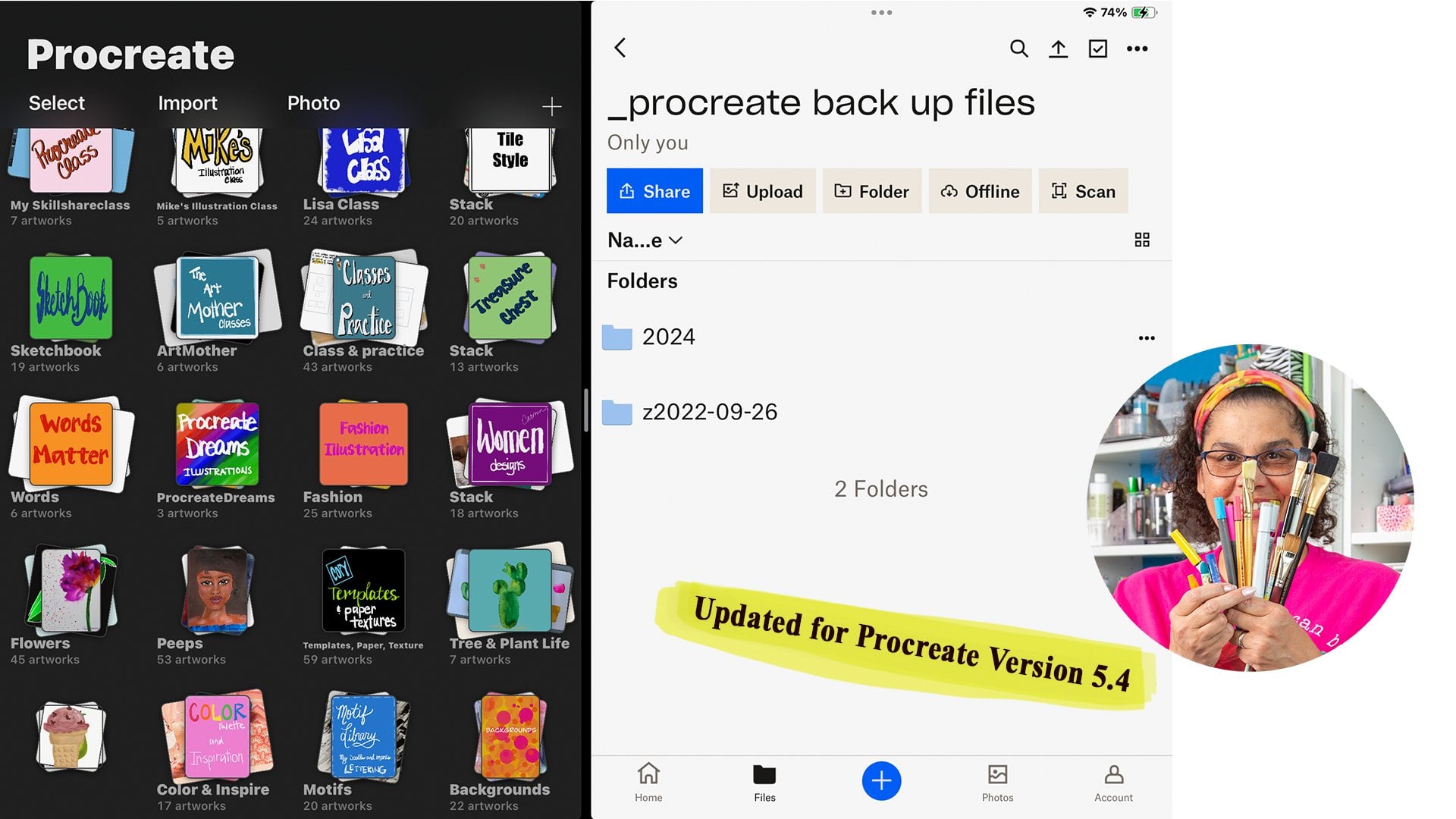
asegúrate de hacer una copia tu clase de Procreate files
aquí en el share de habilidades Te muestro cómo
guardar y recuperar juegos de
pinceles y tus
archivos Procreate y paletas de colores Puede encontrar útil
toda la clase o solo ver la lección sobre cómo guardar y
recuperar pinceles. En esta clase, estoy usando
una app para iPad y Procreate. Incluso si no tienes la aplicación
Procreate en este momento, si la estás considerando, es posible
que esta clase te resulte útil para
obtener información general sobre la aplicación Para el proyecto, usarás los pasos que aprendas en clase para crear un nuevo juego
de pinceles organizado de manera
significativa para ti. Así que comencemos.
2. Proyecto: Hola, me alegro de que estés aquí. En este video, voy a
hablar de tu proyecto. Cuando realmente haces
los pasos tú mismo, obtendrás el mayor
valor de la clase. Es como aprender a conducir. Vigila conducir a alguien, pero realmente entiendes
cómo manejar cuando te sientas
en el asiento del conductor. Al ejecutar los pasos, verás los resultados con tus propios pinceles y te sentirás
cómodo ejecutando los pasos. Sigue los pasos
que aprendes en clase. Decide cómo organizar
tus pinceles. Compartiré algunos ejemplos
y sugerencias, crearé un nuevo
juego de pinceles y lo nombraré, identificaré tus categorías y
haré separadores para ellas. Elija los pinceles
que desee organizar, duplique y mueva sus pinceles
identificados al nuevo juego
de pinceles de manera organizada. Por favor, comparta una captura de pantalla de su nuevo juego de pinceles en
la galería del proyecto. Yo cubriré los suministros a
continuación. Nos vemos ahí.
3. Actualización de 3 suministros5: Hola, y bienvenidos de nuevo. En este video, voy a
compartir los suministros de clase. Voy a estar usando un iPad
y la app Procreate. Puedes usar cualquier modelo de iPad que
tengas que funcione
con Procreate Los pasos son los mismos. También estaré usando un
lápiz Apple y mi dedo. Puedes hacer todos estos
pasos con el dedo. Adelante y consigue el pincel
separador y Procreate archivos de plantilla que
he proporcionado en
el área de recursos Aquí te explicamos cómo puedes
descargarlos a tu iPad. Ve a la pestaña Proyectos
y Recursos de la clase y verás
dos recursos aquí abajo. Selecciona en el
primero y guárdalo. Vamos a guardarlo en Archivos, que está directamente en
nuestro iPad y realidad lo vamos a abrir
directamente en Procreate Cuando seleccionas Procreate, el archivo entra en tu aplicación
Procreate justo en la parte superior Para abrir el segundo
archivo en Procreate, primero, vuelve a esa página Puede que veas que el pequeño pop
up
anterior sigue ahí, solo toca X y luego selecciona el segundo
archivo, guarda en archivos. Y luego abrir en Procreate. Verás que tu
aplicación Procreate aparece cuando ingresas a un archivo y seleccionas
el ícono del pincel,
vas hasta la parte inferior,
toca Importado y deberías
ver ese archivo de pincel ahí
dentro vas hasta la parte inferior, toca Importado y deberías ver ese archivo de pincel ahí Entonces ahora estamos listos para
ir al siguiente paso. Si tiene alguna
pregunta en el camino,
por favor publíquelas en
la discusión de la clase. Lo estaré revisando a menudo. A continuación, he agregado
una nueva lección para la actualización de Procreate 54.
4. 3a Agregar un bono para Procreate5: He agregado esta sección de bonificación desde el Procreate
five para actualización Con la adición
del nuevo modelo, todo lo que comparto
en esta clase sigue siendo aplicable y
te da más opciones. Entonces me gustaría aprovechar esta
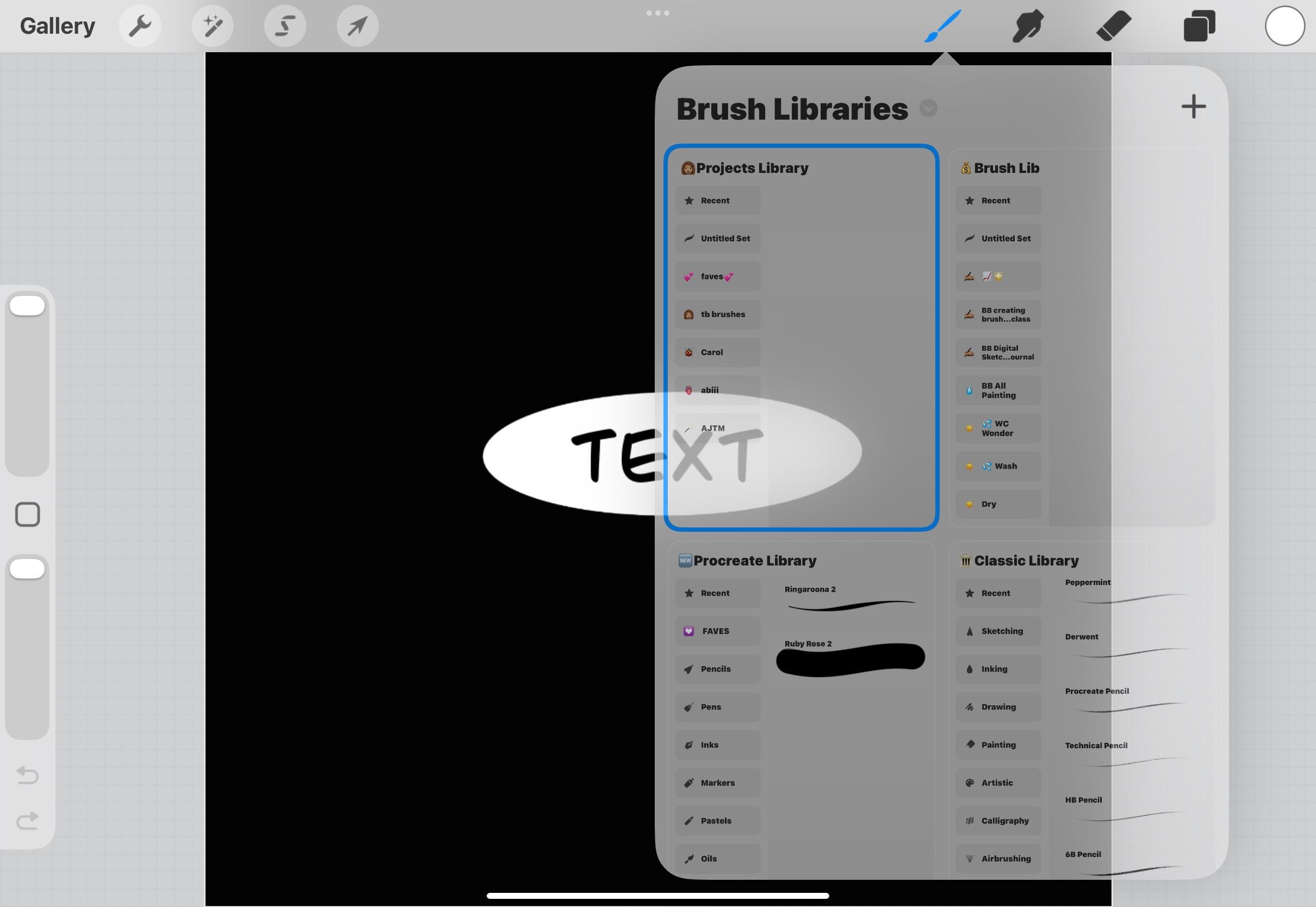
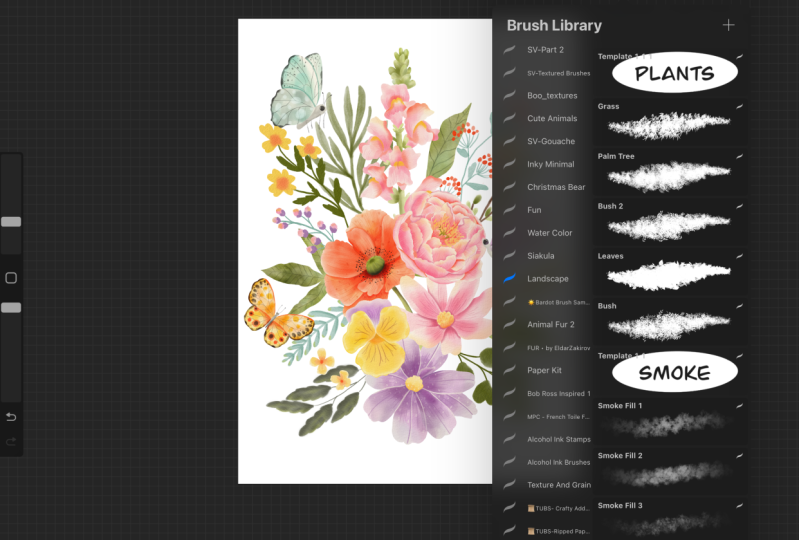
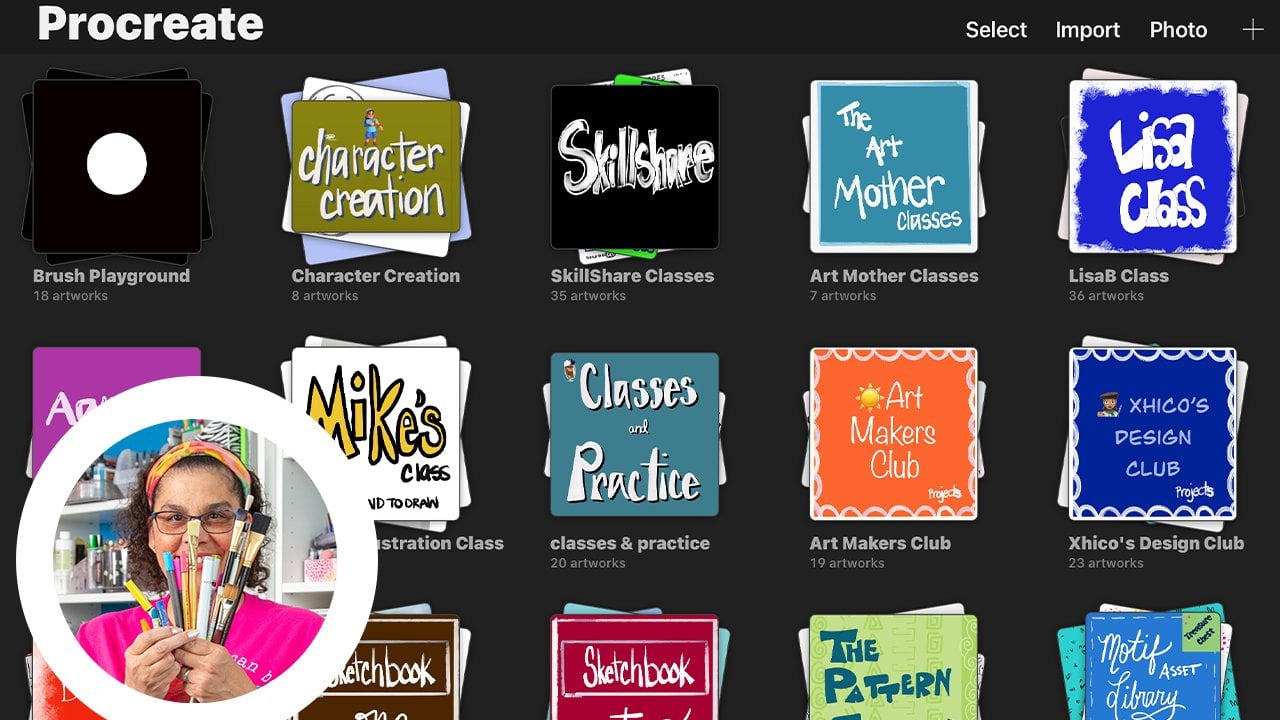
oportunidad para mostrarles cómo he configurado mis bibliotecas
Procreate Agregué todos los nuevos pinceles de
Procreate en algo llamado Biblioteca
Procreate, y agregué un ícono llamado La biblioteca clásica o la biblioteca Procreate
anterior a la actualización, llamo biblioteca clásica, y puse ahí un pequeño edificio
clásico para el ícono Para todos los pinceles
que he comprado, creé algo llamado
brush Lib y puse un poco de signo de dólar
y esto incluye todos los pinceles que he comprado o que he recibido gratis. Entonces para cualquier pincel que haya creado o proyectos
que haya creado, que es el foco de
esta clase en particular, pongo en una biblioteca separada. Tengo cuatro bibliotecas, los nuevos pinceles Procreate,
los pinceles clásicos Procreate, pinceles que he comprado
o recibido gratis Descárgala gratis, y luego mi
biblioteca de proyectos que contiene los conjuntos de pinceles que he creado específicos para
proyectos en los que estoy trabajando, que es de lo que
voy a
contarte más en el
resto de esta clase. Si tiene alguna pregunta, no
dude en
agregarlas en la discusión. En el siguiente video,
hablaré de ideas para
organizar tus pinceles.
5. Ideas para organizar tus pinceles: Hola, y bienvenidos de
nuevo. En este video, compartiré ideas y sugerencias para
organizar tus pinceles. Te animo a
pensar en cómo te organizas. Puede pensarlo como manejo de archivos o manejo de
pinceles. Por ejemplo, ¿
organizas por nombre de proyecto
el proyecto actual en el que estás trabajando por tipos de pincel
como contornos de líneas, textura o pintores
versus planos, por estilo,
realismo gótico o abstracto, y tienes
diferentes pinceles para los diferentes estilos que
creas por tema,
paisajes o personas, paisajes o personas, puedes usar un
conjunto diferente de pinceles para Por ejemplo, si te gusta
organizar por tipo de pinceles, puedes elegir contornos como nombre de
tu conjunto de pinceles y luego separar los pinceles por
tipo de trabajo de línea que realices. Y tendrás categorías
para líneas finas, líneas
gruesas, líneas texturizadas,
líneas sensibles al
pincel, etcétera Sea cual sea el
título de categoría que funcione para usted. La elección puede ser una tarea
fácil para ti, y ya sabes
exactamente cómo trabajas. Si no estás seguro,
te animo a que sigas los pasos conmigo
usando mi ejemplo en clase. Fácilmente podrás
hacer cambios para que se
ajusten a tu forma de trabajar. Una recomendación que
sí tengo es darle a tus juegos de pinceles nombres significativos y nombres de categorías significativos, a diferencia de ABC o favorito
uno, pavimentar dos, favoritos tres Sabía lo que había en cada
juego de pinceles cuando solo tenía unos pocos juegos. Después de un rato,
tuve que mirar a través un set para ver qué
pinceles había ahí dentro, y eso solo me
quitó un tiempo para crear. A continuación, te mostraré cómo
crear tu
juego de pinceles y
los nombres de las categorías. Nos vemos ahí.
6. Consejo para mover fácilmente los pinceles a otro juego de pinceles: Hola,
gente guapa. Interrumpimos este programa programado regularmente
para una actualización importante. Después de que filmé y publiqué esta clase y recibí
comentarios de algunos de ustedes, busqué una
manera mejor o más fácil mover
los pinceles de un juego de
pinceles a otro. Esto es lo que encontré. tan emocionada cuando
descubrí esto. Durante la clase, te
enseñé cómo
agarrarlos y
deslizarlos sobre ellos y
moverlos hacia arriba y luego
tratar de dejarlos caer. Aquí tienes otra forma de mover los pinceles que te
pueden resultar más fáciles. Identifica los pinceles
que quieres mover, toca ligeramente, y
puedes ver que los tengo. Usa tu otra mano
para tirar hacia abajo hasta el área
en la que
quieres dejarlos caer y luego déjalos ir. No más rondando
para tratar de encontrarlo. Simplemente puedes usar tu mano
opuesta y mantener los pinceles por aquí para que puedas ver
claramente en qué juego de pinceles
quieres caer. Espero que eso ayude. Yo quería poner esto antes
en la clase, así que ojalá no
tengas frustración al pasar por los módulos mientras intentas mover tus
pinceles. Nos vemos en el siguiente
video. Gracias.
7. Crea un nuevo conjunto de pinceles y categorías: Hola, y bienvenidos de
nuevo. En esta lección, te
mostraré cómo crear tu nuevo juego de pinceles
en nombre de categoría. Estoy creando un nuevo set de
pinceles que contendrá todos mis pinceles para nuevo
proyecto Estoy Ilustrando. Al tener todos mis
pinceles en un solo juego, rápidamente
podré encontrarlos haciendo más fácil saber
qué pincel estaba usando. El nombre del juego de pinceles se
llamará aspersión. Entonces voy a subir a la cima y seleccionar más conjunto
sin título. Yo lo nombraré. Un consejo es usar el micrófono en lugar
de tener que escribirlo. Voy a tocar el
micrófono y ponerle el nombre. Salpica y luego presiona Regresar y ahora tengo mi
nuevo juego de brochas configurado. Otro consejo que quiero compartir es usar emojis
para ayudar a organizar Hay varios juegos de pinceles
que he pedido a otras personas y para mis personas favoritas a las
que compro juegos, usaré un pequeño icono. Por ejemplo, Lisa Bardot, quien usa sol como logotipo, pondré un poco de sol antes del nombre del set que le
compré Lisa Glance es otra de mis
favoritas, y es famosa por sus osos. Pondré un
osito delante
del set que le
compré. Para mis pinceles, soy un entusiasta de los
helados, así que tengo un pequeño
cono de helado delante de mis pinceles Volviendo a mi proyecto y pensando en mi proyecto de
ilustración, sé que voy a necesitar
pinceles para líneas,
pinceles para color,
pinceles para textura y pinceles para
reflejos y sombreado Una vez que me meta en un proyecto, es probable que agregue más pinceles o incluso pueda quitar algunos pinceles. Esta forma de trabajar permite
esa flexibilidad. Voy a organizar
mis pinceles dentro
del juego de pinceles usando categorías con nombres que
sean significativos para mí. Cuando piensas
en esto al inicio
de tu proyecto, facilita agregar pinceles al set de manera
que recuerdes dónde están. También puede encontrar que desea
mover los pinceles. Esta forma de organizar adelantado solo hará que sea más fácil para mantener
y editar más tarde Estoy identificando mis
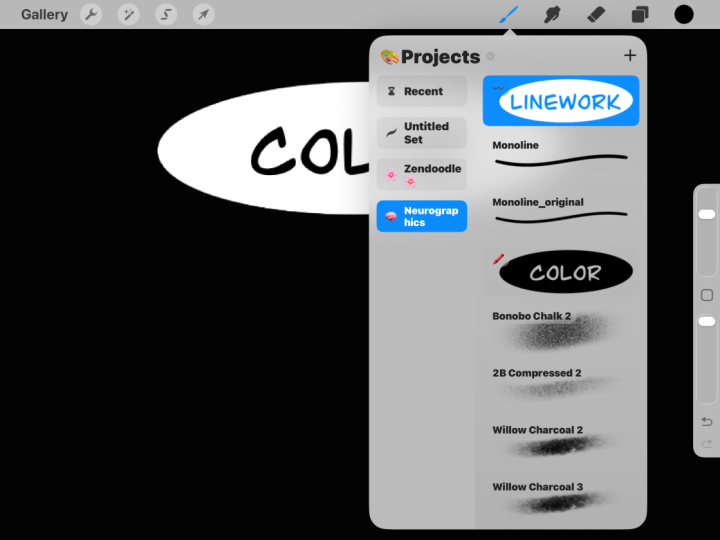
categorías iniciales como dibujo, reflejos y sombreado, textura y fondos,
cuatro categorías Estas categorías
serán identificadas por el pincel que trajimos. Este es el
separador real dentro del juego de pinceles para que
puedas encontrar la sección
que estás buscando. Entonces, para personalizar esto, vayamos al archivo Procreate que se incluyó
en los recursos Cuando mires las capas, verás que hay una
capa con un fondo ovalado, una capa de texto y algo
llamado manuscrito Incluí estas dos capas para que pudieras tener una opción. Puedes usar las
fuentes que vienen con Procreate o fuentes
que hayas descargado, o hay una capa que puedes personalizar el título con
tu propia letra Para este ejemplo, sólo
voy a usar el texto. Entonces voy a cambiar esto a mi primera categoría,
que es dibujar. Cuando seleccioné esta capa
y luego cerré las capas, ves que esta caja
azul claro se me acercó permitiéndome editar esto. Cuando yo al final de la palabra, puedo borrar el texto que está aquí y poner en
el texto que quiero. Puedo hacer eso sacando el teclado, mostrar el teclado, y luego voy a
X, y sólo voy a poner en dibujo. Porque esta va a
ser mi categoría de dibujo. Después a continuación, quiero
copiar este lienzo. Voy a seleccionar el
pequeño icono de acciones aquí arriba
y tocar Copiar lienzo. A continuación, lo que
vamos a hacer es usar esta imagen para
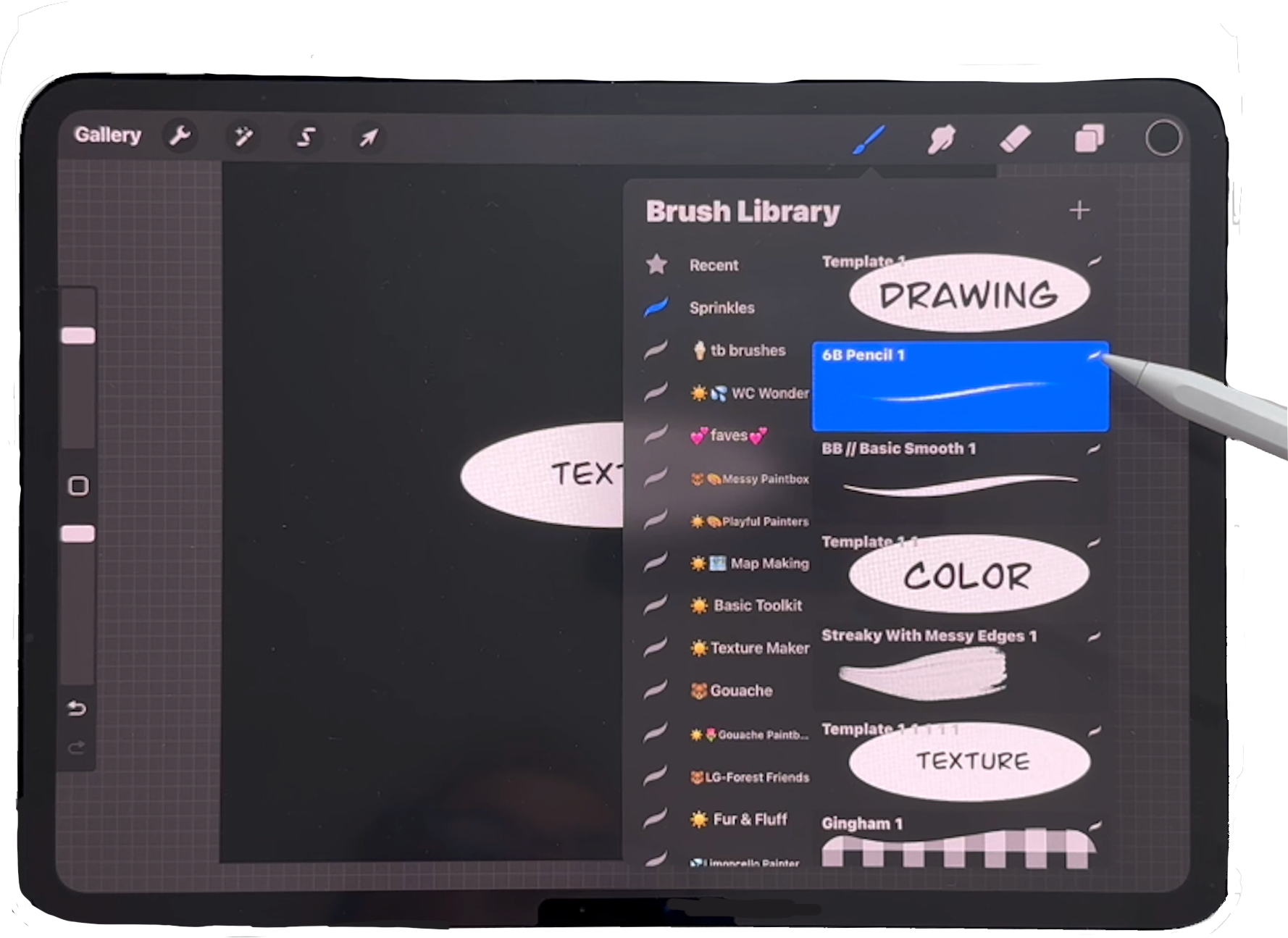
crear un separador. A continuación toca pinceles y aquí está la plantilla que
trajiste para el pincel, desliza hacia la izquierda
y duplica eso. Cuando lo
dupliques, verás que aquí se agregó
una pequeña. Esta era la plantilla,
y esta es una. Voy a hacer de
este mi
separador de dibujo para mi nuevo juego de pinceles. Voy a tocar ese pincel y se abre
el modo de edición. Una vez que estoy dentro, quieres
ir a la
selección de formas porque lo que vamos a hacer
es editar este texto y usar la imagen que
acabo de crear llamada dibujo. Voy a editar la forma y luego voy a
importar y voy a pegar porque
recordarás que
copiamos ese lienzo que
tenía el dibujo en él. Ahora viene el dibujo. Voy a seleccionar Listo Seleccionar hecho de nuevo y ahora
tenemos dibujo. Voy a repetir este proceso
para las siguientes categorías. Volviendo a mi expediente de Procreate. Tap off, todavía dice dibujo. Ahora necesito una sección
que diga color. Tocaré ahí para
meter mi cursor adentro, retrocederlo, usar mi
micrófono, color. Para el siguiente título separador, tengo un título más largo. Tengo reflejos y sombreado. Una vez que puse eso, lo que puedo hacer es simplemente hacer que la caja general sea más pequeña
para que pueda caber. Déjame ir al ícono de mi llave inglesa, copiar Canvas, volver a mis pinceles, duplicar, tocar para editar, ir a dar forma, editar,
importar, pegar. Ahora ves mis reflejos y sombreado y solo puedo tocar hecho dos veces y luego salir ahora que tengo todas
mis categorías, voy a
tomarlas todas y
ponerlas en el set de pinceles
que creé Ahora, para hacer eso, es muy fácil
hacerlas todas al mismo tiempo. Voy a seleccionarlos
deslizando hacia la derecha y
se puede ver que cambian de color. Tengo mi dibujo, color, reflejos y sombreado,
fondo y textura Entonces voy a tocar uno
y jalarlos hacia la derecha, usar mi otra mano para bajar
a mi
juego de pinceles de aspersión y luego asegurarme que estás en tus aspersores porque verás que se vuelve
azul y luego los voy a arrastrar todos a la
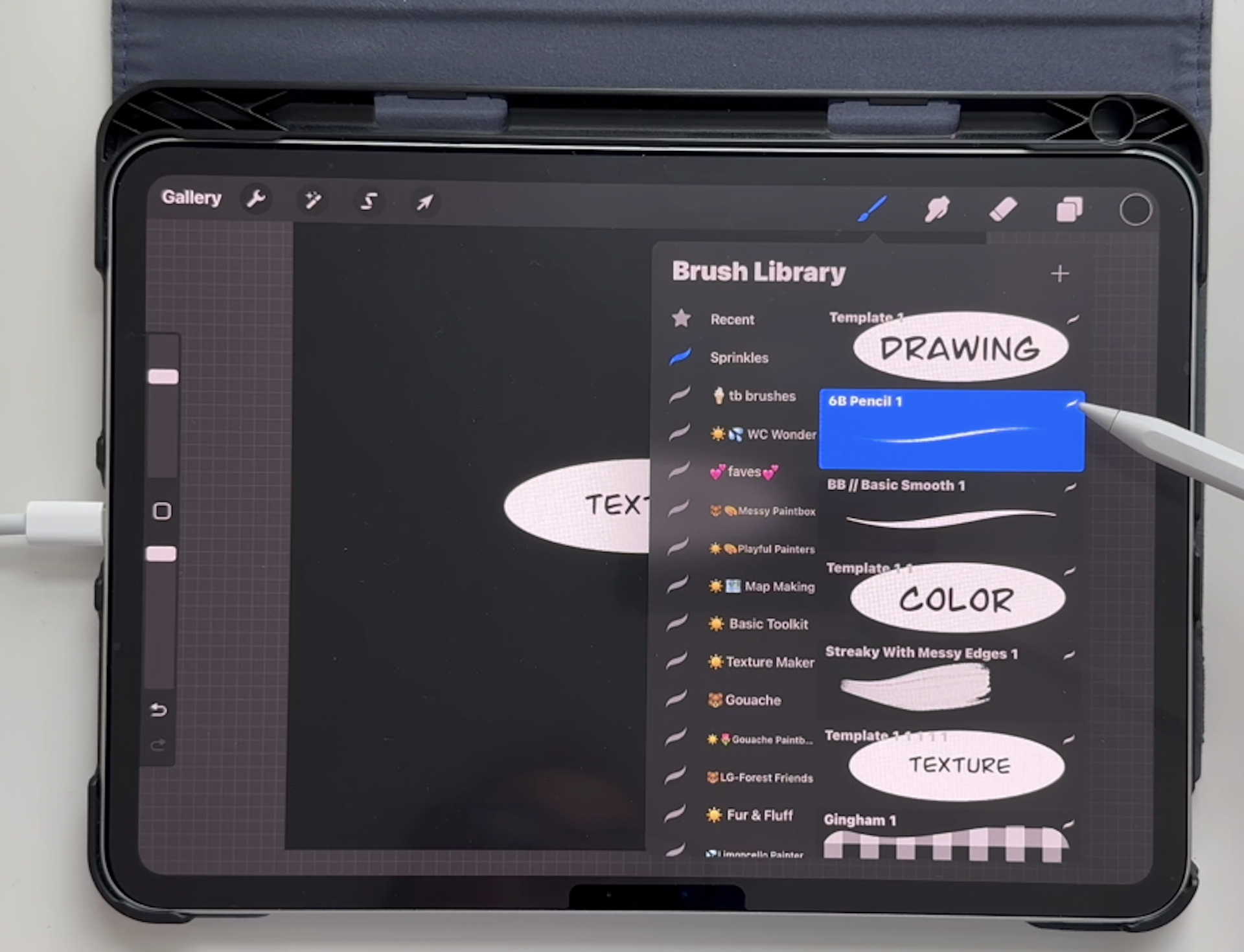
derecha y dejarlos caer Ahora tengo todos los títulos de mi categoría en
mi nuevo nombre de juego de pinceles, y quiero ponerlos en el
orden en que los use. Esa es la forma en que piensa
mi mente. Voy a seleccionar dibujo
y jalarlo hacia arriba. Entonces usualmente hago color
y a continuación voy a agregar textura, reflejos y
sombreado y voy a poner fondo en la parte inferior A continuación, te mostraré
cómo identificar y poblar tus pinceles.
Nos vemos ahí.
8. Pobla tu nuevo conjunto de pinceles: En esta lección,
identificaremos y poblaremos pinceles. En la intro,
hablé de
organización no destructiva Para explicar más
lo que eso significa, hablaré de dos formas en las que puedes poblar tu nuevo juego de pinceles Una forma es mover
el pincel fuera de su ubicación actual y
entrar en el nuevo juego de pinceles. Un ejemplo es cuando realmente muevo los pinceles
fuera de la sección importada. Cuando nos desplazamos hacia abajo hasta importados, se ve
que los pinceles ya no
están ahí. Se han trasladado a este nuevo
set de aspersión que yo creé. La otra forma es copiar o
duplicar, como se le llama, y procrear el pincel y mover esa versión copiada
al nuevo conjunto de pinceles Esta forma se considera no
destructiva ya que el cepillo seguirá estando en su ubicación
original si es necesario. Por ejemplo, voy
a agregar un pincel con el que
realmente disfruto dibujar
en el separador de dibujo. Es uno de los
pinceles originales de Procreate, me meto en el boceto,
es el lápiz seis B. Voy a duplicar
este lápiz seis B
deslizando hacia la izquierda y
luego seleccionando duplicado, puedes ver que el
original está justo aquí y el que acabo de crear, la copia tiene esta pequeña Tilda Voy a seleccionar el
que tenga la Tilda. Le pongo
el dedo encima y se puede ver que
lo he seleccionado para que salga, y luego voy a
subir a mi set de espolvorear y simplemente pasar el cursor sobre él siempre tan
ligeramente hasta que se abra Ahí está y lo voy
a poner bajo dibujo. Lo que encuentro es que si estoy flotando sobre el
pincel que está debajo de
él, pone mi pincel actual que estoy tratando de caer
por encima de ese Entonces eso es lo que encontré funciona porque parece
ser Procre parece ser muy sensible acerca de
cuándo estás moviendo algo alrededor del
área del cepillo, donde lo dejará caer Por eso realmente
quieres prestar atención a la pequeña Tilda se ponga azul por donde la
estás dejando caer De lo contrario, es posible que
lo estés dejando caer en algún lugar en el que no
estés planeando Y si lo haces,
no es gran cosa. Simplemente lo seleccionas de nuevo
y luego trabajas con él para meterlo en el
pincel que quieras. Solo se necesita un
poco de práctica, así que te animo
a que seas paciente. Entonces ahora tengo la copia de ese 60 lápiz que
puedo usar para dibujar. Otra de mis
herramientas favoritas para dibujar está en el kit de herramientas
básicas de Lisa Bardo Entonces voy a
ir ahí abajo y subir al BB Basic Smooth, y voy a deslizar hacia la
izquierda y duplicarlo. Verás en este caso, apareció
la pequeña Tilda, y había una pequeña
Tilda en el original El pequeño Tilda quiere decir
que es un cepillo importado. Y lo que verás
en el nombre es que el número uno se agregó
al nombre original. Quiero asegurarme de que
sólo voy a traer esta. Yo lo toqué. Veo mi pequeño plus
y me acerco a rociar
quiero asegurarme de ver mi dibujo por aquí, verán, y lo
puse un poco sobre este pincel y se
pobló justo encima Ahora voy a seguir buscando algunos otros
pinceles para poblar. Entonces, para el color, me gusta la caja desordenada de
Lisa Glan. Ella tiene algunos
pinceles divertidos aquí que crean una
textura realmente genial para colorear. Entonces voy a elegir esta,
esta rayada con borde desordenado, y voy a deslizar eso
hacia la izquierda, duplicar, otra vez, ves que hay una
que se agrega aquí, y solo quiero
tocar esta
porque solo quiero copiar la versión copiada
en mi nuevo set de pinceles Lo selecciono y lo muevo, veo el pequeño signo más, subo a aspersiones me pongo ahí un
poquito, y luego me muevo hacia abajo Estoy un poco sobre textura, y aun así no
lo puse dentro de mi sección de color, voy a seleccionar el color
e intentar moverlo arriba. Después se movió por encima del lápiz. Intentemos mover el
lápiz hacia arriba. Uy. Y a veces solo
tienes que jugar con ellos para encontrar el lugar adecuado para
que vaya a donde quieras. El caso es que
siempre puedes moverlo
si tienes algún problema. Te animo a que no te estreses
demasiado por
esto porque está teniendo una idea de
dónde dejarlo caer. Ahora tengo un par de
pinceles de dibujo bajo dibujo. Tengo un pincel de color.
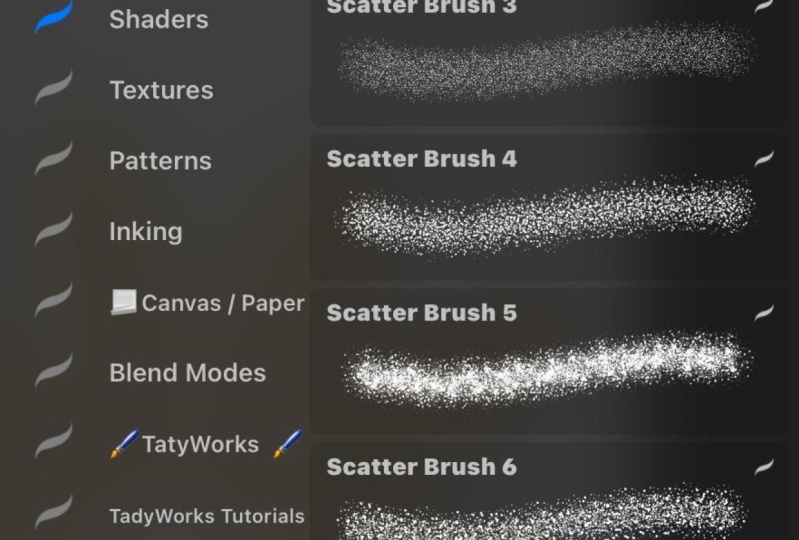
Vamos a la textura. Desplazarse hacia abajo para pulverizar pinturas. Aquí hay algo de textura. Ahora, solo voy a
señalar aquí no ves las tildas pequeñas
porque estos son pinceles
nativos de procrear Esa es una forma de saber si tu pincel es algo
que importaste o si es parte del conjunto original que Procreate tenía cuando lo
instalaste en tu sistema Voy a elegir este flix. Simplemente me encantan estos
puntitos de aquí. Voy a deslizar hacia la izquierda, duplicar y ver la
pequeña Tilda
aparece así como la pequeña
después del nombre Entonces solo quiero obtener
la versión copiada, así que voy a presionar hacia abajo. Entonces voy a volver a
subir aquí a mis chispas. Parece lo que pasó. Estaba demasiado lejos a la
izquierda y me lo
sacó de mis pinceles. Lo que pasó es que no lo sacó
del spot original. Entonces eso es algo bueno.
Voy a intentarlo nuevo y tratar de no ir
demasiado lejos a la izquierda. Me alegro de que
me estén pasando todas estas
cosas para que
te las pueda explicar porque puedes
encontrarte con ellas y
sabrás que sí
sucede, y está bien. Puedes regresar y encontrar
donde estaba tu pincel que lo duplicaste y luego traerlo a
donde quieras. Voy a agarrarlo de nuevo y voy a subir
aquí a mis chispas. Intenta no ir demasiado
lejos a la izquierda, y luego entro
aquí y lo voy a poner por debajo de la textura, pero no creo que
estuviera abajo lo suficientemente lejos. Bien. Lo conseguí entre ahí. Ahora tengo dos pinceles de dibujo, un pincel de color, un pincel de textura. Hay otro
pincel de textura que quiero
agregar que realmente creé. Si voy a mis pinceles TB, aquí está el pincel que creé. Voy a
duplicarlo y luego
traerlo y sacarlo en chispas. Eso es reciente. ahí
la estrellita
y se volvió marrón, acerca a las aspersiones y
puedo tirarla hacia abajo en textura Siguiente para reflejos y sombreado, hay un pincel que me
gusta mucho que es un cepillo suave
que quiero usar Voy a bajar
a la aerografía, y aquí hay varios pinceles
suaves, pero me gusta el
que dice cepillo suave Voy a duplicar
ese y darle un toque, tiene el plus, vuelve
aquí a rociar. Y bajarlo a
reflejos y sombreado. Entonces para fondo, hay
algunos pinceles que me
gustan mucho en este set de
acuarela que
descargué con una clase y
se llama pincel garabato Este voy a duplicarlo
y agarrarlo y traerlo aquí
arriba y tirarlo
hacia mi espalda. Ahora lo que he hecho es comisariar este conjunto de pinceles
para mi proyecto, lo
que me facilitará encontrar qué pincel estaba usando para contorno cuando me
prepare para delinear la siguiente imagen dentro de
mi ilustración, qué pincel usé para colorear Entonces hay consistencia,
algo de textura. Cuando estoy resaltando
y sombreando, estoy usando el mismo pincel
y no tengo que ir a
buscarlo a través de
varios juegos de pinceles Y luego cuando cree
mis fondos, tendrán una
textura similar lo que hace que todo
mi proyecto se
unan y se mantengan consistentes. A continuación, te compartiré un resumen y te proporcionaré
algunos recursos. Nos vemos ahí.
9. Resumen y recursos: Y eso y en este video, voy a resumir la clase y te
proporcionaré algunos recursos Enhorabuena.
Terminaste la clase. Pasaste por todos los pasos. Ahora ya sabes conducir. Ahora tienes tu
primer juego de pinceles donde puedes encontrar fácilmente tus
pinceles que te encantan, y
los has organizado de una manera que sea
significativa para ti. En clase, cubrimos diferentes formas de organizar tus pinceles que
sean significativos para ti, cómo organizar tus pinceles de una
manera no destructiva, duplicando y moviendo
tus pinceles identificados al nuevo conjunto de
manera organizada Cómo mantenerse organizado
con tus pinceles. Por favor, toma una captura
de pantalla de tu nuevo
juego de pinceles y compártelo con nosotros en
la galería de proyectos de clase. Quería compartir algunos
recursos con ustedes. Lisa Glance y Lisa Bardo son dos diseñadoras de pinceles
que mencioné, y ambas son maestras de
habilidades compartidas Kyle Webster en realidad diseña
pinceles para Procreate. Son tres de mis diseñadores de pinceles
favoritos, y he comprado y descargado varios
de sus juegos de pinceles. Sinly déjame una reseña. Agradecería saber lo que
pensaste de la clase, así
como que permite a los demás
saber qué esperar. Además, sígueme aquí en compartir
habilidades para que oigas
sobre mis próximas clases. Muchas gracias
por acompañarme. Cuídate y mantente positivo.
 Trena Brannon, advocates kindness inclusion positivity