Transcripciones
1. INTRODUCCIÓN: Apuesto a que te convertiste en
artista, diseñador o creador de contenido porque
querías hacer de
la creatividad tu carrera, y querías crear proyectos que te
entusiasmaran. Pero tal vez te hayas dado cuenta de lo
complicada que puede ser la creatividad, y cuando tienes total libertad para hacer
lo que
quieras, es fácil sentirte sin inspiración Tal vez quieras compartir tu
obra de arte en las redes sociales, pero no tienes
idea de lo que conseguirá compromiso y será divertido
para ti trabajar. Si algo de esto te suena familiar, esta es
la clase para ti. Hola, soy Ashton Womack. Soy artista y diseñador de
superficies. Mucho antes de convertirme en artista, solía soñar con
ganarme la vida con proyectos que se ajustaran a mi
estilo e intereses. Lo que pensé que quería era
crear sin absolutamente ninguna regla. Pero desde que realmente
trabajaba como artista, he aprendido que
establecer límites y
reglas y límites realmente
impulsan mi creatividad. En esta clase,
aprenderemos a crear un proyecto simple pero
poderoso, un desafío creativo
que podrás compartir con tu audiencia que hará crecer tanto tus habilidades artísticas como tus seguidores en las redes sociales. Diseña un reto
creativo único que se alinee con tus objetivos y crea gráficos para un carrusel de Instagram
en Adobe Express Y hablaremos sobre formas hacer que tu
reto sea un éxito. Como embajador de marca para Adobe, utilizo Adobe Express
para crear todo tipo de gráficos
y activos de redes sociales para mi negocio. The Tools y Express nos
ayudarán a crear gráficos en redes sociales de la
marca de manera
muy fácil y rápida, para que puedas comenzar
tu desafío de inmediato. La clase se trata de diseñar
un proyecto creativo que se alinee con tu marca
y metas creativas para construir una comunidad
con los mismos intereses Al final de esta clase,
estarás listo para comenzar tu desafío e invitar a tu audiencia a
crear junto contigo. Los desafíos
me han ayudado a construir mi marca, hacer crecer mi seguimiento en las redes sociales y encender mi
creatividad como artista Y me emociona
compartir con ustedes lo que he aprendido.
Empecemos.
2. Proyecto de clase:: El proyecto de tu clase es planificar un sencillo
reto creativo y
seguir el
tutorial para crear gráficos para tu
publicación de Instagram en Adobe Express. Para compartir tus gráficos terminados conmigo y
con mis compañeros, sube las fotos a la
sección de tu proyecto de la clase. Y después de que hayas
anunciado tu proyecto en las redes sociales
y hayas
seguido y completado el desafío
junto con tu audiencia, puedes volver a la sección de tu
proyecto aquí en Skillshare y actualizarlo para hacernos saber cómo fue
el desafío, darnos un pequeño resumen y compartir algunas fotos de tu
obra de arte si lo deseas También proporcionando una
descarga simple para esta clase, que es un PDF con preguntas que te ayudarán a diseñar
tu reto creativo. Si tienes alguna
duda en el camino,
pública en el
área de discusión de la clase. No puedo esperar a ver
lo que creas.
3. Herramientas y materiales: Entonces, para completar tu proyecto de
clase, solo
necesitas tres cosas. Primero, necesitas un cuaderno o tu
aplicación de notas digitales preferida para hacer una lluvia de ideas sobre
tu desafío, o puedes usar la hoja de trabajo
proporcionada A continuación, diseñaremos nuestros
gráficos de desafío en Adobe Express, que puedas encontrar la
aplicación para escritorio o móvil en adobe.com
slash Estaré demostrando con una aplicación de
escritorio en mi computadora, pero también puedes seguir
la versión móvil. Adobe Express es
mi aplicación preferida para todo tipo de gráficos de redes
sociales, y no puedo esperar para
mostrarte cómo las herramientas Express son perfectas
para este tipo de proyectos. Ya te encantan y usas programas de
Adobe como
Illustrator o Photoshop, entonces solo puedes iniciar sesión con
tu Creative Cloud ID, y podrás acceder
a tus bibliotecas de
Creative Cloud allí
mismo en Express. No te preocupes si no has
usado Adobe Express antes, te
guiaré
paso a paso, y puedes usar absolutamente la versión gratuita de
Express para este proyecto. Por último, usarás tu cuenta de
Instagram para compartir tus publicaciones antes y durante el desafío para hacer
crecer tu comunidad. Así que prepara tus suministros, y en la siguiente lección, hablaremos sobre cómo crear
un desafío exitoso.
4. Crea un reto exitoso: En esta lección,
hablaremos sobre cómo hacer que un
desafío creativo sea exitoso. Hay tres claves para hacer un reto
creativo exitoso. Tu reto tiene
que ser personal, práctico e invitar a
la participación. Así que vamos a descomponer cada uno
de estos. Primero, tu proyecto
necesita ser personal, por lo que debe estar alineado
con tus metas más grandes, y si tienes un negocio
alineado con tu marca. Entonces piensa en lo que esperas
ganar con el reto. ¿Buscas crecimiento artístico
personal en tu estilo o aprendiendo y
practicando nuevos materiales? ¿Quieres compartir
tu arte con otros y conectarte con una comunidad de ideas
afines? ¿Estás buscando agregar nuevas
piezas a tu portafolio? O tal vez sea una mezcla
de todos esos. Conocer tus metas te
ayudará a empezar a pensar en un reto que
esté alineado con ellos. Segundo, tu proyecto
debe ser práctico. Lo que quiero decir con
práctico es que tiene un
proyecto claro procesable para usted y su audiencia y una línea de tiempo
clara sobre cuándo se debe
completar el proyecto y
cuándo debe publicarse Querrás tener
un buen equilibrio entre lo difícil y
lento que es tu proyecto y cuál
es el marco de
tiempo para el proyecto para que sea sostenible tanto para
ti como para tu audiencia. Entonces, por ejemplo, para una obra de arte más
intensiva, tal vez el reto sería
más corto, como siete días. Y para algo más sencillo, como tomar una foto diaria, podrías hacer un proyecto más largo
como un proyecto de 100 días. De mis desafíos favoritos fue un desafío de
diario de un mes, y proporcioné 31 días de
indicaciones para mi audiencia Por lo que quería
hacerlos lo suficientemente amplios como para que la gente pudiera participar
en diferentes niveles. Simplemente podrían escribir sus
respuestas en papel, o podrían reunir
más suministros de arte y crear un dibujo o pintura
o un collage en respuesta. Y así las indicaciones
fueron lo suficientemente amplias como para invitar a diferentes
niveles de participación, pero
lo suficientemente específicos para que nadie se quedara preguntándose sobre qué
deberían escribir cada día guié
con 31 indicaciones, y también creé una descarga
opcional con más detalles para aquellos que buscaban un
poco más de orientación Por último, queremos invitar a la participación con
el reto. Entonces, para hacer crecer
tus redes sociales, es una gran idea pedirle
a otros que coorganice el desafío
junto a ti. Las personas que están en una industria
similar, tienen una audiencia similar y
crean contenido similar para
que los participantes
quieran seguir e interactuar con
todas sus cuentas. Como proporcionar muchas indicaciones para mis desafíos
porque eso hace que la publicación sea compartible y salvable incluso por personas que no están
interesadas en participar Es posible que solo quieran
guardar la publicación para más tarde, y eso ayudará a ganar
tracción en las redes sociales. Definitivamente quieres invitar a los participantes a compartir la publicación, etiquetarte y usar una etiqueta
hash dedicada para el desafío. Y como anfitrión, es muy importante seguir adelante con el desafío e interactuar con su audiencia en el
camino. Así que toma medidas. Responde las siguientes preguntas
sobre tu reto. ¿Cómo se puede hacer que sea personal, práctico e invitar a
la participación? ¿Cuál es tu objetivo
para este reto? Este será un desafío de siete días,
un desafío de 30 días, una
vez a la semana durante algunas semanas, tú decides la línea de tiempo. Y ¿qué es exactamente lo que te
gustaría que compartiera tu audiencia? ¿Cuál es el proyecto terminado? ¿Y cómo pueden
compartirlo en redes sociales? Y por último, invitar a
la participación con un tema detallado
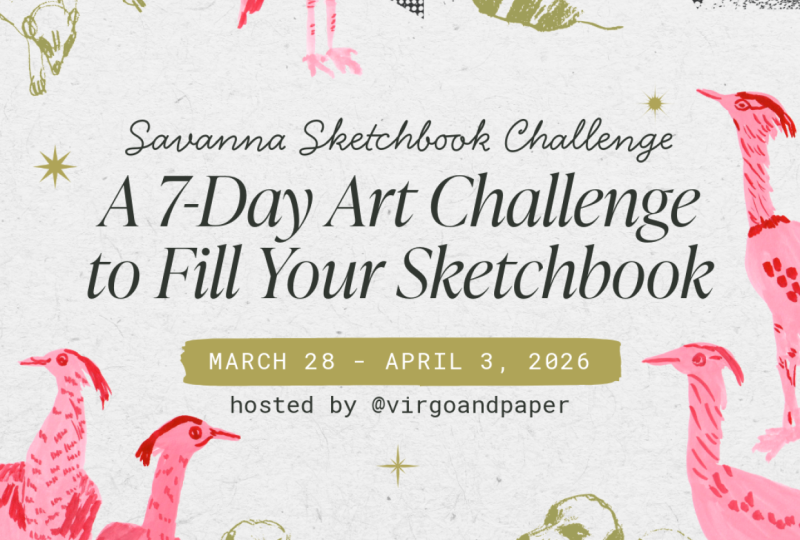
o una lista de prompts. Entonces, para mi próximo reto, estoy pensando que me gustaría
dedicar más tiempo a mi práctica de cuaderno de bocetos y
practicar dibujo y pintura Entonces estoy pensando en hacer un reto de
llenado de cuaderno de bocetos de siete días donde proporciono una lista
de varios animales La gente puede elegir un animal cada día y llenar un
cuaderno de bocetos Así que tómate un momento para responder
estas preguntas por ti mismo, y en la siguiente lección, realmente
anotaremos nuestra copia.
5. Planifica y escribe textos: Antes de diseñar algo, me parece muy útil tener toda la copia escrita con
anticipación. Esto facilita mucho el
proceso de diseño. En esta lección, escribiremos la copia para el carrusel de Instagram Te recomiendo publicar
este anuncio una a tres semanas antes de que comience
tu reto. Eso permitirá tiempo para que se vea
el puesto y los participantes
reúnan sus insumos y se preparen para que comience. Entonces, cuanta más preparación necesite
su audiencia
para participar, antes de antemano
recomendaría publicar este post. Pero recomendaría al
menos una semana. Entonces escribiremos la copia para
tres diapositivas diferentes. El primero es una diapositiva de título, así que escribirás un título para tu reto y un hash tag, y te recomiendo buscar en Instagram para
ver si alguien ha usado este hashtag antes e intentar llegar a
uno que sea original. Anotarás las fechas de tu reto y los anfitriones. Entonces ese eres tú y cualquier
coanfitrión, si los tienes. La segunda diapositiva
será una lista rápida. Entonces puedes escribir un tema y dar suficientes detalles para
que la gente pueda seguirlo. O puedes dar indicaciones específicas para cada día de tu reto Y la tercera diapositiva será
cómo unirse a una especie de post con sencillas instrucciones
para tu audiencia que incluyan una
descripción simple del proyecto, cuál es el tema y
cuándo deben publicarlo, cómo deben completarlo, y si hay ciertos
materiales que necesitan usar. Y por último, hacerles saber
cómo compartir su proyecto en Instagram y a quién deben etiquetar y qué
hashtag deberían. Opcionalmente, me gusta agregar otra diapositiva donde
comparto suministros o simplemente un proyecto de ejemplo u
otra información que muestre su conexión personal con
el tema y motive a su audiencia Así que toma medidas. Decide
cuándo publicarás tu anuncio y cuándo empezará y terminará tu desafío. Decide un título y una
etiqueta hash para tu desafío, y escribe un
tema detallado o una lista rápida, escribe instrucciones simples
sobre cómo unirte. Y por último, te recomiendo
poner todo esto junto en tu subtítulo de Instagram para simplemente resumirlo todo en el
pie de foto de la publicación, también Una vez que tengas tu
copia escrita, estás listo para ir a la siguiente lección y comenzar a diseñar.
6. Diseño de gráficos en Adobe Express: En la lección de lista,
juntaremos todo lo que hemos aprendido y diseñaremos algunos
gráficos para compartir en Adobe Express Entonces ahora la parte divertida, vamos
a empezar
yendo a adobe.com
slash Express Y si has usado
Express antes, verás el botón
aquí mismo en la parte superior derecha para ir directamente a Adobe Express. Y si no,
tienes la opción de
iniciar una
prueba gratuita de 30 días de Express. También puedes usar la
versión gratuita de Adobe Express, y cualquiera funcionará
bien para este proyecto. De nuevo, puedes usar la
aplicación móvil o la aplicación de escritorio. Y aquí, voy a estar
demostrando la aplicación de escritorio. Entonces vamos a hacer click
para ir a Adobe Express. Hay múltiples
formas de comenzar. Me gusta ir por
aquí a la izquierda y hacer clic en este
ícono azul más para comenzar. Voy a hacer click en redes
sociales y anuncios. Quiero hacer un documento tamaño
Carrusel de Instagram. Si desea crear gráficos para una plataforma de
redes sociales diferente, puede explorar todos estos documentos de
diferentes tamaños. Voy a ir a la cima y
elegir Instagram Carousel, y presionar Examinar plantillas Ahora aquí encontrarás un montón de plantillas de Instagram Carrusel, y también puedes buscar temas
y estilos específicos
para encontrar exactamente
lo que estás buscando por supuesto, puedes comenzar con
un documento en blanco, pero realmente me encanta comenzar con una plantilla
porque me da
marcadores de posición para mi texto y me da algunas
ideas para empezar Así que voy a buscar Art challenge en la barra de búsqueda, y puedes ver que
hay un montón de plantillas que podrían funcionar
perfectas para un desafío de arte. Entonces voy a usar
este en la parte superior. Este es en realidad uno que había guardado antes que no
terminé usando. Entonces voy a
usar esta plantilla. Me gusta el estilo general, pero este color rojo y las fuentes
realmente no encajan en mi marca, así que voy a
cambiar algunas cosas. Esta plantilla era en realidad
una plantilla cuadrada. Entonces lo primero que voy a
hacer es cambiar el tamaño de mi documento. Entonces justo encima del gráfico, voy a hacer clic
en Cambiar tamaño e ir a redes sociales y anuncios
y luego elegir
Instagram Carousel, y luego presionar Esto me dará un par
de opciones diferentes. Entonces voy a
elegir el tercero. A mí me gusta ese diseño lo mejor. Y luego solo haré lo
mismo con las otras páginas, rápidamente redimensionarlas para el tamaño del carrusel de
Instagram Me gusta configurar márgenes
para mi documento, así que iré al archivo
Sangrado y Márgenes, y luego voy a cambiar
mis márgenes a 50 píxeles, y presionaré el botón de bloqueo para hacerlos
iguales en todos los lados Pulsaré Mostrar márgenes y
luego aplicarlos a todas las páginas. Y me gusta hacer este para asegurarme de
que las cosas
no estén demasiado cerca
del borde de mi diseño
y asegurarme de que estén
parejos a del borde de mi diseño cada lado, pero también para que pueda asegurarme
de que todas mis diapositivas tengan
los mismos márgenes. Voy a simplemente nombrar rápidamente mi carrusel de desafío de arte de archivo encima del lado izquierdo, tienes un montón de herramientas
diferentes. Entonces aquí es donde encontrarás diferentes contenidos que puedes agregar desde medios hasta diferentes formas e imágenes. Se puede agregar texto. Puedes subir imágenes y archivos. Puedes navegar por
cosas que hayas subido antes o tus bibliotecas de
Creative Cloud. Una de mis características favoritas de Express es la característica de las marcas. Así que tengo mi marca
guardada aquí. Aquí tengo colores, logotipos, fuentes, todas las
cosas que uso regularmente. Y así me gusta empezar por aquí, y sólo voy a
presionar Aplicar marca. Puedes presionarlo tantas
veces como quieras para
barajar a través de diferentes combinaciones de
colores Entonces voy a probar algunas combinaciones
diferentes. Como puedes ver, como que
aplicó
mi marca a lo largo de las diferentes páginas. Creo que voy a
volver a las marcas y jugar con aplicar de nuevo
la marca. Solo quiero ver un par de combinaciones de colores diferentes. Entonces creo que esto me gusta si
cambio el color de fondo. Volvamos a ponerlo
a un color más claro. Y luego me
gustan las fuentes verdes. Voy a eliminar
un par de cosas de la plantilla que
simplemente no necesito. Y aquí es donde escribir nuestro ejemplar con anticipación nos
ahorrará mucho tiempo. Entonces tengo un documento aquí donde
he escrito la copia de todas mis diapositivas así como
mi subtítulo de publicación de Instagram. Entonces, cuando esté diseñando mis diapositivas, esta parte será muy fácil. Sólo voy a
seleccionar mis títulos e información para esta diapositiva y copiarla y pegarla directamente en. Entonces, si selecciono uno de
los cuadros de texto y
luego hago clic derecho, puedes presionar Pegar
y combinar estilo, y eso pegará
tu texto directamente en la plantilla con esta fuente
y color ya aplicados. Así que sólo voy a copiar y pegar todo en mi diapositiva. Una vez que tenga todo mi texto
copiado y pegado, ahora solo voy
a jugar un
poco con estas fuentes y colores hasta que esté muy contento
con cómo se ve todo Por supuesto, las fuentes de mi marca ya se
han aplicado, pero sí quiero mostrarte
las fuentes recomendadas, y esto es genial si
no tienes fuentes que
ya hayas guardado, o si solo estás buscando algo un
poco diferente. Entonces, con el cuadro de texto seleccionado, verás las fuentes recomendadas
aquí en la barra de texto Y si haces clic en Ver todo, hay fuentes que están
a la medida de tu diseño. Hay todo tipo
de fuentes diferentes, y si encuentras una
categoría que te guste digamos fuentes contemporáneas, puedes ver todas para ver
aún más en esa categoría. Así que esta es una
manera muy divertida de descubrir nuevas fuentes, y sé que definitivamente podría
pasar mucho tiempo ahí solo jugando con
diferentes combinaciones. Tienes tus
cuadros de texto seleccionados, puedes en la
ventana de edición, hacer clic en posición, y me encantan estas herramientas de
alineación integradas porque puedes fácilmente simplemente hacer clic para centrar tu cuadro de texto, centrarlo horizontalmente
o centrarlo verticalmente o alinearlo con la parte superior o
inferior de la página. Bien, estoy contento con
el diseño del texto aquí. Sólo voy a
eliminar un par de elementos que no quiero usar. Y me gustaría aplicar un efecto de
texto a la fecha. Entonces voy a usar este fondo de forma solo para que la fecha del
reto realmente destaque. Mm hmm. Entonces ahora que estoy contento con el texto
y la fuente y los colores, voy a jugar
con estos elementos gráficos. Y aunque realmente me
gusta esta plantilla, quiero ver si puedo usar
alguna de mis propias obras de arte aquí. Entonces quiero mostrarte cómo
puedes agregar diferentes elementos. Si vas a agregar contenido en el lado izquierdo,
verás elementos. Y aquí puedes ver
que hay tantas
cosas diferentes que puedes agregar. Hay activos de diseño, diferentes orígenes, formas, iconos, todo tipo de cosas. Entonces, por ejemplo, si
tuviera que escribir insumos. En la barra de búsqueda,
solo quiero mostrarte cuántas
cosas diferentes podrías agregar. Entonces aquí hay todo tipo
de imágenes. Puedes filtrar por
las que son gratuitas o premium dependiendo de la versión
que estés usando. Entonces estos son solo algunos de los elementos
libres que puedes usar. Y también te voy a mostrar
cómo agregar tus propias cosas. Entonces, si vuelvo aquí a
tus cosas y bibliotecas, puedes ver que tengo acceso a mis
bibliotecas de Creative Cloud aquí. Así puedo añadir mis propios
elementos que he guardado, cosas que he creado en
Photoshop o Illustrator. Y puedo hacer lo mismo desde las marcas porque bajo
mi biblioteca de marcas, he guardado algunos gráficos más. Así que he salvado animales, bocetos y pinturas de mi cuaderno
de bocetos edité en Photoshop, y luego estos en Illustrator, y los acabo de agregar a
mi biblioteca de Creative Cloud. Así que también puedo
agregar fácilmente estos divertidos
bocetos a mi diseño Entonces voy a ver
cómo se ve esto en vez de usar estos elementos, y voy a guardar
estos elementos aquí mismo. Sólo voy a copiarlos
y pegarlos otra diapositiva por solo un
minuto para que no los elimine. Pero quiero ver cómo se ven mis
propios bocetos aquí. Entonces voy a
volver a las marcas, y simplemente voy a hacer clic en estos artículos uno a la vez
para agregarlos a mi página. Así que ahora voy a pasar unos
minutos solo jugando con estos elementos y
organizándolos hasta que tenga un layout con el
que esté contento. Entonces dentro de Express, hay tantas formas diferentes de
editar tus imágenes. Cuando tienes tu
imagen seleccionada y vas al menú de edición, y efectos, puedes ver que
hay filtros de Photoshop. Hay diferentes
tonos que puedes hacer, y puedes aplicar sombras. Me encanta hacer tono dúo, así que hay un montón
de opciones integradas, y también puedes hacerlo personalizado
para elegir tus propios colores. Me gusta mucho el color rosa
brillante de estas pinturas de aves. Entonces quiero hacer que ese
sea mi tema. Y estoy usando mis propios dibujos para mi cuaderno de bocetos
porque quiero dar un ejemplo para mi público de
tipo de lo que voy a estar Bien, me gusta mucho
la personalidad de estos pájaros y gatos mir. Son muy juguetones,
y solo pienso que es muy divertido y que llama
la atención. Bien, así que una vez
que tengamos este diseño, las diapositivas 2 y 3
serán realmente fáciles. Solo voy a
duplicar esta página y utilizarla como una especie de
base para mi diapositiva número dos, que va a
ser la lista de mensajes. Quiero usar algunos
de estos elementos de las otras diapositivas
de la plantilla, pero quiero que coincida con el estilo
que se me ocurrió aquí. Entonces solo voy a copiar y pegar estos elementos
aquí y luego hacer coincidir la misma opacidad que
usé en la primera diapositiva Y una vez que tenga mi texto pegado, solo
volveré a jugar con estos
elementos para
asegurarme de que enmarcan mi texto muy bien Por último, para mi tercera diapositiva, voy a duplicar de
nuevo
mi primera diapositiva para que tenga todos
esos gráficos listos ahí. Y luego voy
a eliminar este texto en el medio y usar esta lista de prompt como
plantilla para mi texto. Entonces para esta tercera diapositiva, va a ser cómo unirse. Sólo voy a
revisar estas imágenes aquí para ver si quería
usar alguno de estos elementos, y no creo que sí, pero podría jugar con eso. Sí, creo que las
estrellas podrían ser divertidas. A lo mejor voy a agregar eso
en una diapositiva y simplemente cambiar los colores con
esa característica de tono dúo.
7. Redimensionar diseños para otras plataformas de redes sociales: Entonces, al mirar
las tres diapositivas juntas, estoy muy contenta con la
forma en que funcionan juntas. Creo que son muy
divertidos y captan el espíritu de lo que trata
mi reto. Quiero mostrarte una característica más
genial en esta lección. Entonces, si decides
compartirlos en Instagram, tal vez también quieras reutilizar
estos gráficos para otras
cosas como tal vez quieras
compartirlos en tu
sitio web o blog o enviarlos en tu
boletín de correo electrónico o
algo así Entonces quiero mostrarte
algo realmente genial. Voy a duplicar
todas estas páginas, solo seleccionarlas todas y
luego presionar páginas duplicadas. Ahora en mis duplicados, voy a cambiar el tamaño de
estos con un solo clic Y entonces me encanta esta característica porque puedo
tomar fácilmente algo así como un carrusel de Instagram y cambiarlo para que sea una historia de
Instagram, quizás Entonces voy a seguir
adelante y hacer eso. Y luego,
claro, te da varias
versiones diferentes de tu maquetación, para que puedas elegir la
que más te guste. Y entonces esta es otra característica
realmente genial. Cuando tengas ciertas plantillas de tamaño de
redes sociales, puedes ir a Archivo y encontrarás la función de zonas seguras
sociales. Entonces voy a encender esto
y seleccionar Instagram Story. Puede seleccionar el anuncio de Instagram
Story, Instagram Real. Y lo que esto hace
es que te da una plantilla que te muestra
dónde está la zona segura. Entonces, lo que eso significa es que solo
quieres
asegurarte de que todo tu texto esté dentro de esos límites
para que cuando Instagram agregue diferentes botones
y características y cosas, eso asegurará que todo
su texto sea legible. Entonces esa es una
característica realmente útil dentro de Express. Y puedes ver lo rápido y fácil que pude
cambiar el tamaño de mi diseño para un formato diferente donde puedes redimensionarlo
para una plataforma diferente Así que toma medidas.
Termina de trabajar en Adobe Express hasta que estés
satisfecho con tus gráficos. Y a continuación, hablaremos de
publicar o anunciar.
8. Exporta y publica en Instagram con Adobe Express: Entonces hablemos de
publicar tu anuncio. Primero, puedes descargar
tus gráficos directamente en Adobe Express y luego
publicarlos directamente en tu
cuenta de Instagram. Y ahora la parte divertida, conseguimos
publicar el carrusel para anunciar
el reto creativo Entonces voy a ir a Publicar y luego seleccionar
cada una de mis páginas, comenzando por mi página de título, luego mi lista de mensajes,
y luego cómo unirme. Así que revisaré dos veces y me
aseguraré de que todo se vea bien. Últimamente, me ha
encantado usar el audio sugerido, pero también puedes ir a
Audio aquí abajo y ver sugerencias de canciones para ti
o canciones que has guardado. Así que ahora puedes escribir tu
pie de foto o como lo hice yo, puedes pegar en tu subtítulo
pre escrito. Y solo voy a
asegurarme de que estoy contento con mi espaciado y me aseguraré de
que etiquete a sus co-anfitriones, si tiene alguno e
incluya su etiqueta hash para el desafío para que la gente pueda hacer clic directamente en eso. Bajo más opciones,
recomendaría agregar un
recordatorio así que voy a llamar al mío Savannah
Sketchbook Challenge y elegir una
hora y fecha de inicio Estoy eligiendo las 10:00 A.M. Por la mañana del día en
que comience mi reto. Y entonces puedes
elegir una fecha de finalización, también,
así que
voy a hacer eso. Y luego puedes
seguir adelante y publicar o prefiero programar mi publicación para
poder planificar mi
contenido con anticipación. Y voy a
programar esto para publicar una semana antes de que comience
mi reto. Y luego voy
a presionar horario, y mi post ha sido programado. Otro consejo que tengo es que
puedes ir a la
esquina superior derecha de tu publicación,
presionar esos tres puntos, presionar esos tres puntos, y luego desplazarte hacia abajo y
presionar Pin a la cuadrícula principal. De esa manera, tu reto
es visible para cualquiera que visite tu perfil
durante este tiempo. O también puedes usar las funciones de
programación integradas en Adobe Express para conectar Instagram o tus otras cuentas de redes
sociales
para que puedas programar esta publicación con anticipación y planificar tu contenido
con una visión amplia. Después de que hayas publicado tu
anuncio en Instagram, asegúrate de completar
el desafío, seguirlo y publicar
a tiempo junto
con tu audiencia. Olvídate de comentar,
compartir e involucrar las publicaciones de los participantes a
medida que avanza el desafío. Puedes compartir su
publicación a tus historias e incluso crear un punto culminante en tu perfil de Instagram
mostrando el trabajo de los participantes. Y no tengas miedo de
enviar mensajes directos, animando a la gente y
agradeciéndole por participar.
9. Reflexiones finales: Enhorabuena. Has
completado la clase. Espero que te sientas
motivado para comenzar tu
reto creativo y construir una comunidad alrededor de tu
arte en las redes sociales. Si hay algo que le
quitas a esta clase, es
lo motivador que
puede ser
un desafío creativo tanto para ti
como para tu audiencia Hablamos sobre cómo
usar Adobe Express para crear
gráficos de redes sociales en esta clase. Y quiero
animarte a que pruebes Express para otros
proyectos como documentos, diapositivas de
presentación, videos de formato
corto o miniaturas de videos de
YouTube y
mucho más en adobe.com
slash Disfrutaste de la clase, deja una reseña y hazme saber cuál fue
tu comida para llevar más grande. Tu opinión ayudará a
que la clase sea encontrada por otros alumnos, y realmente la agradezco. Tengo muchas ganas de ver tu reto en
la galería de estudiantes, y también puedes
compartir tu proyecto conmigo directamente en Instagram. Entonces, si esta clase te
inspira a organizar tu
propio reto creativo, etiquétame en Instagram o
envíame un mensaje directo Así puedo ver los
retos que estás organizando y animarte
 Ashton Womack, Artist & Surface Pattern Designer