Transcripciones
1. Introducción: Mi bandeja de entrada me está destrozando la cabeza. Simplemente no puedo ponerme
encima de mis correos electrónicos. Literalmente reviso
mis correos electrónicos a las 11:00 la noche en la cama porque esa es la única vez que
tengo que revisarlos. Estos son un par
de problemas que me
han dicho clientes
anteriores. ¿Esto te suena familiar? Entonces quiero preguntarte
¿qué pasa con tu bandeja de entrada? ¿Cómo te está
buscando eso ahora mismo? ¿Está lleno de correos electrónicos no leídos que podrás
leer más tarde O tal vez pasas tiempo cada
día atravesándolos, pero todavía apenas estás
rascando la superficie Sentirse abrumado por sus correos
electrónicos es un problema común. Si no pones los sistemas o procesos en su lugar para ayudar a
administrar esos correos electrónicos, entonces simplemente van a
terminar arruinado tu vida Terminarán comiendo en
tu tiempo de relajación, tu tiempo en familia, y
terminarás simplemente sin
apagarte en absoluto. La buena noticia es que no es demasiado tarde para estar al
tanto de tus correos electrónicos, y estoy aquí para
ayudarte a hacer precisamente eso. Hola ahí. Soy Sharon, una
asistente virtual con experiencia desde 2010, y más recientemente, propietaria de los tutoriales de Sharon, donde ayudo a
los propietarios de pequeñas empresas a desarrollar sus habilidades, sus conocimientos y
su confianza al usar Google Ahora, para empezar,
tengo que señalar que esta clase no se
trata de bandeja de entrada cero. Aprenderás a mantener tu bandeja de entrada menos desordenada
y más organizada, lo que a su vez
te ayudará a ahorrar tiempo y espacio de cabeza, pero no cubro bandeja Entonces, la clase se
divide en tres partes. La primera parte trata sobre el desorden
instantáneo. Estas son cosas que
puedes hacer de inmediato que tendrán un impacto
inmediato,
y un efecto inmediato en la cantidad correos electrónicos que
tienes actualmente en tu bandeja
de La segunda parte
tiene que ver con
los procesos para
ayudarte a administrar el número de correos
electrónicos que llegan
diariamente a tu bandeja de entrada y para ayudar a mantener
tu bandeja de entrada más organizada. Tiene que ver con
mantener tu bandeja de entrada. La parte final es donde
te muestro algunos consejos y trucos de bonificación que involucran las herramientas
gratuitas que están disponibles para ti
dentro de Gmail mismo. Y eso podría ayudarte a
mantenerte un poco más organizado. Entonces estas son cosas que hago en mi propia pequeña empresa para ayudarme a
mantenerme al tanto de mis propios correos electrónicos. También echa un vistazo a la página de
recursos ya que hay un par de descargas
útiles ahí dentro que
revisaré más tarde. Ahora, tu proyecto de clase es
realmente sencillo, y todo tiene que ver
con la cantidad de correos electrónicos en tu bandeja de entrada, pero voy a repasar
eso en el siguiente video. Si tienes alguna duda
durante la clase,
no dudes en hacérmelo saber y
haré todo no dudes en hacérmelo saber y lo posible para ayudarte. Entonces, si estás listo para comenzar a declitar tu correo electrónico,
entonces comencemos
2. Proyecto de clase: Ahora, tu proyecto para esta
clase es realmente fácil, pero te mostrará el impacto de seguir junto
con estas lecciones. Quiero que tomes
una captura de pantalla de la cantidad de
correos electrónicos no leídos que
tienes actualmente en tu bandeja de entrada
ahora mismo antes de comenzar a
seguir las lecciones Entonces una vez que hayas completado la clase y hayas aplicado
lo que has aprendido, quiero que tomes
otra captura
de pantalla del número de correos electrónicos
no leídos que les. Ojalá, su corteza,
será mucho menos de lo que
tenías al principio Para algunos de ustedes,
será significativamente menor dependiendo del número que tuvieran en primer lugar. Si tienes alguna duda, avísame y
haré todo lo posible para ayudarte, pero no puedo esperar a ver la
diferencia en tu bandeja de entrada. Así que pasemos a
la primera lección, que trata sobre las
técnicas para ayudar a desordenar tu Gmail en este momento.
Entonces te veré ahí.
3. Parte 1: categorías: Ahora, hay pasos simples
que puedes tomar en este momento que tendrán un impacto en la cantidad de
correos electrónicos en tu bandeja de entrada. Y en realidad soy bastante bueno
archivando en mis correos electrónicos. Yo uso muchas etiquetas, como puedes ver aquí abajo
en el lado izquierdo, y mi tipo de bandeja de entrada
suele estar configurado como predeterminado. Como pueden ver, en este momento, tengo mi bandeja de entrada establecida en
el primer diseño no leído Entonces esto
me está diciendo que tengo 302 correos electrónicos que están sin leer Ahora bien, si estás iniciando sesión en
tus correos electrónicos y todo lo que ves es una
lista interminable de correos electrónicos no leídos, entonces sí, se va a
sentir realmente abrumador De hecho,
ya puedo sentir que mis niveles de
estrés están subiendo con solo
mirar 300 correos electrónicos no leídos Entonces solo puedo imaginar
lo que se sentiría si
tuvieras miles
de correos electrónicos no leídos Entonces vamos a
cambiar eso ahora mismo. Ahora, lo primero que
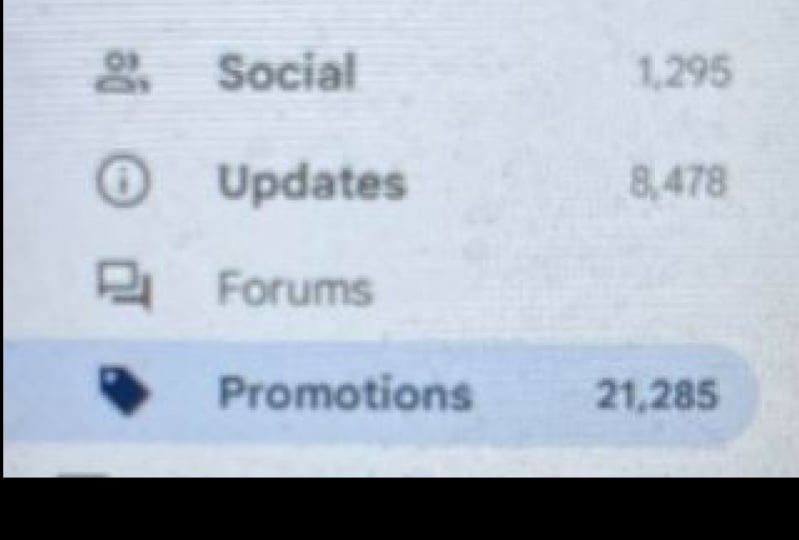
puedes hacer es habilitar las pestañas de categorías de promociones y
actualizaciones. Entonces, dependiendo del
diseño de bandeja
de entrada que uses actualmente, es posible que tengas muchos correos electrónicos como este en una larga
lista en tu bandeja de entrada y la mayoría de
ellos no están leídos porque simplemente no son importantes para ti en este momento en particular Al habilitar las pestañas de promociones
y actualizaciones, esos correos electrónicos se moverán
automáticamente fuera de tu bandeja de entrada
y a esas pestañas. Para ello, necesitamos hacer clic en el Cog o en el icono de engranaje en
la esquina superior derecha aquí Bien. Y esto
abrirá tus ajustes rápidos. Ahora, sólo voy
a esconderme, así que no voy a bloquear nada. Y te desplazas hacia abajo hasta llegar a la sección de tipos de bandeja de entrada. Y debajo de donde
dice default, haces clic en Personalizar, y luego marca la
casilla junto a donde
dice promociones y actualizaciones. Ahora bien, cuando pasas el cursor
sobre estas categorías, te
da un ejemplo de los tipos de correos electrónicos que
se pondrían en esas pestañas para ti Entonces, por ejemplo,
con las actualizaciones, tenemos noticias
de Google,
tenemos videocomunicaciones de Zoom, y te dará ejemplos de los tipos de correos electrónicos que recibes
actualmente mostrándote cuáles entrarán. Y lo que estés
contento, da clic en guardar. Y se puede ver de inmediato,
esto ahora ha reducido
mi bandeja de entrada esto ahora ha reducido
mi bandeja a ocho correos electrónicos Pero también puedes ver
que ahora tengo las dos pestañas por aquí,
promociones y actualizaciones, y cuando hago clic en
la pestaña de actualizaciones, tengo 612 correos electrónicos aquí. Ahora obviamente, algunos de estos
son rojos así como en rojo, y en las promociones,
tengo 244. Pero en mi bandeja de entrada principal, mi bandeja de entrada principal,
sólo tengo ocho correos electrónicos. Ahora eso es mucho mejor. Entonces, si volvemos a
la pestaña de actualizaciones, y ahora que estamos
en la pestaña de actualizaciones, ahora
puedes aplicar una acción masiva. Entonces, por ejemplo, si
quieres eliminarlos todos,
entonces simplemente haces clic en
esta casilla de entonces simplemente haces clic en verificación aquí en la
parte superior de la página, y eso seleccionará todos
los correos electrónicos que se encuentran
actualmente en esta primera página Entonces te está diciendo
que se seleccionan 50 conversaciones en esta página, y te da la opción de seleccionar todas las conversaciones que
están en tus actualizaciones. Entonces, si querías deshacerte de absolutamente todo
en tu pestaña de actualizaciones, entonces podrías hacer clic aquí para seleccionar
cada una de ellas. Y entonces sería
cuestión de hacer clic en el botón de eliminar aquí y eso se
desharía de todo. Así que asegúrate doblemente de que eso es lo que quieres
hacer antes de hacerlo. Así que sólo voy a hacer
clic en Borrar selección. Vale la pena recordar
que los correos electrónicos eliminados
se almacenarán en su
etiqueta de basura durante 30 días. Entonces, si has eliminado
alguno por error, entonces siempre puedes volver a tu etiqueta de basura y restaurar
ese correo electrónico en particular. Entonces, si solo quieres eliminar correos
electrónicos de un remitente específico, entonces encuentra uno de los correos electrónicos todavía
estamos en la pestaña de actualizaciones. Encuentra el correo electrónico que
deseas eliminar. Haga clic derecho en ese correo electrónico,
y en la parte inferior, encontrará correos electrónicos de
ese remitente en particular. Si hace clic
allí, entonces
enumerará todos los correos electrónicos de
ese remitente en particular. De nuevo, simplemente puede seleccionar
todos los correos electrónicos de
esa página haciendo clic en esta casilla de verificación aquí en la parte
superior de la página Y eso es revelador
que ahora está seleccionado todos esos correos electrónicos en
esa primera página. Obviamente, solo
tengo 31 correos electrónicos, así que en realidad los está
mostrando todos. Pero si hubiera
más de una página, entonces
volverías a tener esa opción en la parte superior, diciendo, ¿quieres seleccionar todas
las conversaciones o simplemente
esta página en particular? Y solo le pegarías a la
basura para eliminar esos correos electrónicos. Entonces, una vez que hayas hecho
eso con las actualizaciones, puedes seguir
el mismo proceso con los correos electrónicos y
tu pestaña de promociones. Por lo que estos son generalmente correos electrónicos
promocionales, boletines, etcétera Ahora bien, otra forma de encontrar correos electrónicos
específicos es
usando la función de búsqueda, que es lo que
aprenderás en la siguiente lección. Entonces te
veré ahí.
4. Parte 1: uso de la búsqueda: Entonces otra forma de encontrar correos electrónicos
específicos es
usar la función de búsqueda. Para encontrarlo, hacemos
clic en el icono en el lado derecho de la barra de búsqueda aquí en
la parte superior de la página. Cuando lo hayas superado,
dirá mostrar opciones de búsqueda. Entonces damos click ahí, y luego simplemente escribimos
los criterios. Entonces, por ejemplo, voy
a poner en las palabras Vid Q. En esta sección aquí donde
dice incluye las palabras. Yo sólo voy a escribir VID Q. Y después voy
a dar click en buscar. Y esto ahora enumerará
todos los correos electrónicos, que incluyen las palabras VidiQ Ahora, puede incluir esa palabra en la propia
dirección de correo electrónico real. O en la línea de asunto o en el cuerpo del correo electrónico
real. Entonces ahora tengo
esta lista de muchos. Me está diciendo que tengo muchos. Entonces si solo vamos a la siguiente
página, Bien, tenemos 75. Así que tengo 75 correos electrónicos todos
conteniendo la palabra VDIQ. Ahora puedo seleccionar todos estos haciendo clic en el cuadro de
chat en la parte superior aquí. Me está diciendo que
todas las 50 conversaciones esta
página están seleccionadas, luego
puedo ir a seleccionar todas las conversaciones que
coincidan con esta búsqueda, y puedo
eliminarlas todas si quisiera, y eso me deshará
de todos esos correos electrónicos. Otra forma de
usar la búsqueda es si tienes correos electrónicos que
contengan archivos adjuntos grandes, como videos o documentos
PDF que hayas olvidado o que ya
no necesites. De nuevo, vamos a hacer clic en el icono de Opciones de búsqueda aquí a la derecha
de la barra de búsqueda. En el donde dice tamaño aquí, voy a poner
más de 5 megabytes, y después voy
a dar click en buscar Ahora, sólo tengo
el único correo electrónico aquí, así que no está tan mal. Pero recuerde que los correos
electrónicos que tienen archivos adjuntos
grandes también están comiendo en su espacio de almacenamiento. Por lo que es una buena
idea llevar a cabo esta búsqueda
en particular de manera regular. Entonces solo hay dos
ejemplos de usar la búsqueda para encontrar
tipos específicos de correos electrónicos. Y recuerda, también
puedes configurarlo
para que busque dentro de
una etiqueta específica. Volver a la búsqueda. Entonces tienes las opciones para configurarlo para que busque
dentro de una etiqueta específica. Entonces donde tiene búsqueda,
actualmente está abajo como todo correo. Haga clic en la
flecha desplegable junto a ella, y podrá seleccionar
la etiqueta en la
que desee que busque si así lo desea Entonces estas son una lista de todas mis etiquetas que tengo
actualmente establecidas. Puedes configurarlo para que busque
únicamente en tu bandeja de entrada. Puedes configurarlo para
buscar correo enviado, spam, correo, spam y
bin, cualquier cosa en absoluto. Generalmente lo guardo en todo el correo y luego todo
está incluido ellos. Y GML tiene una lista de operadores de
búsqueda que se
pueden utilizar para acotar aún más
tu búsqueda Para evitar que busques
esta lista en la sección de ayuda de
GML, realidad la
he pegado
todo en un documento PDF para que puedas descargarla fácilmente
y tenerla a mano cuando Lo encontrarás en la
sección de recursos para esta clase. A continuación, vamos a
ver otra forma desordenarte rápidamente tu bandeja de entrada sin perder información importante.
Te veré ahí.
5. Parte 1: todo sobre el archivo: Otra excelente manera de
comenzar a desclotar tu bandeja de entrada es eliminar los correos electrónicos que
no necesitas ver Así que todavía
los quieres o los necesitas, pero no es necesario que sean
visibles para ti en tu bandeja de entrada. Una buena manera de hacerlo
es archivarlos. ¿A qué me refiero exactamente
con correos electrónicos archivados? Bueno, cuando
archivas un correo electrónico, básicamente lo
estás
guardando en un lugar seguro en caso de que lo
necesites nuevamente más tarde. Desaparezco de tu bandeja de entrada y voy directo a cualquier etiqueta
que le hayas aplicado, y también van a una
etiqueta llamada All Mail, donde permanece hasta
que alguien responde a ese correo electrónico o lo
vuelves a mover a la bandeja de entrada nuevamente. Para archivar y enviar correos electrónicos, en realidad
hay algunas formas
diferentes de hacerlo. Si ya estás
en un correo electrónico abierto, abramos este correo electrónico. Si ya estás
en el correo electrónico abierto, entonces simplemente haces clic
en el ícono Archivo, que se encuentra en la parte superior
de la página aquí. Cuando pasas el cursor sobre
él, dice archivo. O puede usar un método abreviado de
teclado, y eso
archivará automáticamente ese correo electrónico por usted. Si estás viendo
tu bandeja de entrada y
tienes activadas las acciones Hova, entonces simplemente puedes pasar el cursor sobre el correo electrónico que
deseas archivar Así que de nuevo, estoy rondando
sobre éste. Y sobre el lado derecho, tienes tus iconos de
acción v hover visibles aquí, y el archivo es
el primero aquí Nuevamente, cuando se pasa el cursor sobre
él, dirá archivo. tercera forma de
archivar es hacer clic derecho en el
correo electrónico que desea
archivar y seleccionar Archivo el
menú que aparece aquí. Y por último, si quieres
archivar más de un
correo electrónico al mismo tiempo, entonces simplemente selecciona los correos
electrónicos haciendo clic en la casilla de verificación junto a los
correos electrónicos que quieres archivar, y luego sube a la parte superior
de la página y haz clic en el botón Archivo aquí para Archivar el centro comercial
al mismo tiempo. Así que una vez archivado,
puedes encontrar todos estos correos electrónicos en la
etiqueta llamada All Mail. Ahora, para encontrar esto, se
acabó en el lado izquierdo. Haga clic en Más en
esta sección superior, y todo el correo está listado aquí. Haga clic en eso y
verá una lista de todos sus correos electrónicos archivados. Recuerda también que
si has aplicado y una
etiqueta adicional al correo electrónico, entonces también encontrarás el correo electrónico en esa
etiqueta en particular. Para volver a enviar un
correo electrónico archivado a tu bandeja de entrada. Primero, encuentra el
correo electrónico que deseas
recuperar en tu etiqueta de correo completo. Después haga clic derecho sobre él y
simplemente elija mover a la bandeja de entrada. Si tienes más de un
correo electrónico que quieres mover, entonces puedes seleccionar varios correos
electrónicos haciendo clic en el cuadro de chat a la izquierda de los correos electrónicos que
quieres recuperar. Y luego haga clic en el icono de mover a la
bandeja de entrada en la
parte superior de la página. Al permanecer en la etiqueta Amil, correos electrónicos
archivados
aún se pueden buscar Entonces, cuando hagas clic
en la etiqueta Amil, verás que aquí
hay algunos
filtros preestablecidos en la parte superior. Por ejemplo, si
sabes que el correo electrónico estás buscando
contiene un archivo adjunto, entonces podrías hacer clic
en tiene adjunto. Está filtrando todos tus
correos electrónicos que contengan archivos adjuntos. También notarás
que a medida que hagas clic en cada uno de estos filtros, aparecerán otros
nuevos. Se puede ver que ahora que he
hecho clic en tiene adjunto, ahora
tenemos los
tipos de archivos adjuntos, así que lo filtro a
un tipo específico Puedes
filtrarlo aún más. Si hacemos clic en PDF, ahora
se filtran los archivos
adjuntos que son PDF. Al usar estos
filtros preestablecidos en la parte superior, solo hace que sea un poco más fácil
y rápido filtrarlo por la información que
realmente desea ver. Debido a que lo tenemos
filtrado a PDF adjunto, puede ver que el
número de correos electrónicos se ha filtrado en
campo
a 24 y eso es todo. Para anular la selección de estos, solo
tienes que volver a hacer clic en
los filtros preestablecidos reales que has usado, y te llevarán de vuelta a donde estabas
al principio Otra forma de encontrar
el correo electrónico adecuado es usar las opciones de
búsqueda avanzada. Nuevamente, hacemos clic en el icono a la derecha de la barra de búsqueda. Y rellena cualquiera
de los parámetros que harán que sea más fácil encontrar el correo electrónico
que buscas. Si decimos, incluye las palabras Navidad y da clic en buscar. Y se puede ver que todos estos correos electrónicos contienen
la palabra Navidad. Solo un recordatorio de que los correos electrónicos
archivados están incluidos
en sus resultados de búsqueda. ¿Cuál es la diferencia entre correos electrónicos
archivados y eliminados? Bueno, como ya he mencionado, cuando archivas un correo electrónico,
en realidad sigue ahí. Simplemente no se almacena
en tu bandeja de entrada. Los correos electrónicos archivados siguen
usando espacio de almacenamiento y aún se pueden encontrar cuando usas la función de búsqueda. Por otro lado, cuando
borras un correo electrónico, éste va a tu papelera
o a tu carpeta de basura, cual puedes encontrar
haciendo clic en la opción Más
arriba a la izquierda de aquí abajo, y luego haz clic en la
papelera o en la papelera. Y esto enumerará todos
los correos electrónicos que
actualmente se eliminan. Los correos electrónicos eliminados
permanecen en esta etiqueta durante 30 días después de
los cuales se eliminan permanentemente. O simplemente puedes entrar
y vaciar la basura, vaciar la papelera
ahora mismo, y lo hará Así que los correos electrónicos eliminados no ocupan ningún espacio
en tu almacenamiento. Pero antes de que
elimines algo de forma permanente, solo asegúrate doblemente de
que no volverás a necesitar el correo electrónico en el futuro Porque si estás usando
la versión gratuita de Gmail, entonces no podrás
recuperarla una vez que se haya dejado esta carpeta bin
en particular. A continuación, estamos en la segunda parte de la clase donde
nos centraremos en mantener tu
bandeja de entrada empezando por usar etiquetas y filtros,
así que te veré ahí.
6. Parte 2: organización de correos electrónicos con etiquetas: Entonces vamos
a ver usar etiquetas ahora. Si no estás realmente
seguro de qué son las etiquetas,
son una mezcla entre
una etiqueta y una carpeta. Puedes aplicar una etiqueta a un correo
electrónico un poco como una etiqueta, pero luego puedes mover el correo electrónico fuera de tu bandeja de entrada y dentro la etiqueta misma y se
almacena allí como en una carpeta. Puedes tener tantas etiquetas
diferentes aplicadas al correo
electrónico como quieras, y ese correo electrónico se
encontrará entonces en cada una de esas
etiquetas en el menú. Pero seguirá siendo
solo el único correo electrónico. Entonces, ¿cómo el suministro de etiquetas
ayuda a desatascar tu bandeja de entrada? Bueno, significa que los correos electrónicos
que se encuentran actualmente en tu bandeja de entrada se pueden mover
a una etiqueta apropiada. Así que no están sumando
al número de correos
electrónicos que
ya tienes en tu bandeja de entrada. Ya sea
configurando un filtro para mover
automáticamente los correos electrónicos
a su propia etiqueta, o archivando sus
correos electrónicos de forma regular. Sabrás exactamente
dónde encontrar ese correo
electrónico basado en la etiqueta
que le hayas aplicado. En mi propio negocio de
asistente virtual, tengo muchas
etiquetas y subetiquetas, y aplicaría al menos dos o tres etiquetas a cada correo electrónico. Pero todos estamos conectados de manera diferente. Así que tal vez prefieras solo tener algunas etiquetas procesables en su lugar Entonces, por ejemplo,
necesita seguimiento, espera respuesta, delegado,
etcétera, etcétera. Y eso está bien.
Realmente se debe a la preferencia
personal a la
hora organizar su
propio sistema de correo electrónico. Entonces, antes
de continuar con esta lección, quiero que pienses cómo quieres
configurar tus etiquetas. Cómo quieres
organizar tus correos electrónicos. Echa un vistazo a tu
bandeja de entrada tal como está ahora y mira los diferentes
tipos de correos electrónicos que estás recibiendo y piensa
en cómo puedes
organizarlos en etiquetas para
hacer espacio en tu bandeja de entrada. Ahora bien, si nunca antes has
usado etiquetas, entonces el resto de este video es un tutorial sobre cómo crear, editar, colorear, ocultar
y eliminar etiquetas. Si ya usas etiquetas y conoces los
entresijos de ellas, entonces es posible que quieras
saltar a la siguiente lección, que se trata de
configurar filtros en su lugar. Así sucesivamente con el tutorial. Ahora, hay algunas
formas diferentes de crear una etiqueta. La forma más obvia es
simplemente hacer clic en el símbolo
más aquí. Al lado donde dice etiquetas
en el menú de la izquierda. Haga clic en Más para
crear una nueva etiqueta, ingrese el nuevo nombre de etiqueta. Solo voy a hacer
rápidamente una llamada Sharon y luego hacer clic en Crear, y se listará
aquí abajo en el lado izquierdo,
puedes verla ahí Si tienes más
etiquetas para crear, entonces solo tienes que seguir
los mismos pasos nuevamente. Si desea
crear una subetiqueta, haga clic en el símbolo más. Ingrese el nombre de la etiqueta, marque la casilla junto a donde
dice etiqueta nido debajo, y luego elija su etiqueta padre de la lista de
etiquetas actualmente aquí. Iremos a la que
acabo de crear llamada Sharon. Así que tengo una nueva etiqueta
llamada VA work y está anidada bajo la etiqueta llamada
Sharon y haga clic en Crear Ahora bien, si nos desplazamos hacia abajo hasta
donde decía Sharon, se
puede ver que
aquí
hay otra pequeña etiqueta que está sangrada
debajo llamada VA work Te darás cuenta ahora es
una pequeña flecha a la izquierda de donde
dice Sharon ahí Haga clic allí y expandirá
o aplaudirá las etiquetas secundarias que
aparecen debajo de ella. Esa es una forma de
crear una nueva etiqueta. Otra forma es
crear una etiqueta a partir de un correo electrónico que en realidad
ya está en tu bandeja de entrada. Primero, tenemos que
seleccionar el correo electrónico haciendo clic en la casilla de verificación a
la izquierda del correo electrónico, y puede hacer clic en el icono mover dos
arriba en la parte superior aquí Si quieres
mover el correo electrónico a la etiqueta una vez
que lo hayas creado, o simplemente puedes hacer clic
en el icono de la etiqueta, que solo aplicará la etiqueta pero mantendrá el correo electrónico donde está. Voy a elegir Mover dos. Entonces tienes todas tus
etiquetas aquí para mover dos o tienes que crear
nuevas en la parte inferior aquí, para que podamos hacer clic allí
y crear una nueva etiqueta. Entonces solo llama a este consejos. Y haz clic en Crear. Y verás que ahora hay una nueva
etiqueta aquí llamada Tips. Si hago clic en esa etiqueta, verás que ese es el
correo electrónico que acabo de mover. Si solo queremos
aplicar la etiqueta pero mantener el
correo electrónico en la bandeja de entrada, entonces podemos aplicar una
etiqueta que ya está creada o podemos
crear una nueva. Sólo voy a seleccionar
este correo electrónico aquí. Vamos al icono de etiqueta aquí
en la parte superior de la página, puedes seleccionar una
de las etiquetas existentes o podemos crear una nueva y le
damos un nombre
y hacemos clic en Crear. Entonces puedes ver que la
etiqueta ha sido creada por aquí en
el lado izquierdo, pero el correo electrónico real en sí todavía
está en mi bandeja de entrada, pero puedes ver que ahora tiene
la etiqueta aplicada aquí. Otra forma de aplicar
una etiqueta o mover el correo electrónico a una etiqueta
es hacer clic derecho en el correo electrónico y elegir mover dos o etiquetar como y seguir el mismo proceso
que acabamos de hacer. La forma final de crear una nueva etiqueta es desde
el menú de configuración. Hacemos clic en el engranaje o el engranaje en la esquina superior derecha aquí Vaya a ver todos los ajustes y luego haga clic en las etiquetas
en la parte superior aquí y verá una lista de todas las etiquetas
que tiene actualmente. Esta sección superior es una lista de las etiquetas del sistema como mirado y pospuesto,
y enviado, et Entonces tienes la sección de
categoría. Estas son tus promociones,
tus actualizaciones, etcétera. Entonces la última
sección es una lista de todas las etiquetas que
has creado tú mismo. Tienes la opción de
crear una nueva etiqueta aquí. Haz clic en Crear nueva etiqueta, dale un nombre a la etiqueta y
haz clic en Crear, y ya está listo. Ahora que estamos en la pantalla de configuración de
etiquetas, puedes ver todos los detalles
de cada una de las etiquetas. Te dice cuántos correos electrónicos hay actualmente dentro de esa etiqueta. Si quieres renombrar
alguna de las etiquetas, puedes hacerlo rápidamente haciendo clic en la propia etiqueta y escribiendo el nuevo nombre. Si quieres editar alguna de las etiquetas, haz clic en Editar sobre
el lado derecho aquí. Puedes elegir un nuevo nombre de etiqueta. Puedes optar por anidarlo bajo una etiqueta diferente
si también quieres. Entonces aquí es donde también estableces la visibilidad
de las etiquetas. Entonces tienes una lista de etiquetas
y tienes una lista de mensajes. La lista de etiquetas es la lista del lado izquierdo aquí. Entonces, por el momento, todas
las nuevas etiquetas que hemos creado son actualmente visibles
en este lado izquierdo. Y puedes ver que
hay una opción más al final de la lista. Así que todas las nuevas etiquetas que
hemos creado son visibles encima del botón de opción
más, y eso es porque están todas abajo como se muestra en la lista de etiquetas. Si nos fijamos en la etiqueta Sharon que está aquí que hemos creado Si solo encontramos eso. Está abajo un show
en la lista de sellos. Si tuviéramos
que cambiar eso para
ocultarlo, en realidad desaparecería de la lista de arriba a
la izquierda y
solo sería visible haciendo clic en la opción Más en la
parte inferior de la lista. Si acabo de dar clic en ide, se
puede ver que Sharon ya ha desaparecido de esta
lista de la izquierda, ahora tiene
que dar click
en la opción Más Y ya verás que
Sharon está ahí. Vamos a moverlo de
nuevo para mostrar y puedes ver que ahora está de vuelta otra vez y está por encima de la opción más. También tienes la
opción de mostrar si no se lee, lo que significa que la etiqueta
estaría oculta debajo las más opciones
a menos que contenga un correo electrónico no leído, en cuyo
caso
volvería a aparecer en la lista de etiquetas
encima de la opción más En la siguiente columna, esta es la lista de mensajes. La opción de mostrar una
etiqueta en la lista de mensajes significa que mostraría el nombre de la
etiqueta con ese correo electrónico. Por ejemplo, si subo a
la etiqueta de donaciones que
hicimos y hago la etiqueta de donaciones que
hicimos clic en Ocultar
para la lista de mensajes, Y luego cuando
volvamos a la bandeja de entrada. Entonces puedes ver este correo
electrónico aquí tenía la etiqueta de donaciones
aplicada a él, y ahora está desaparecido. Entonces para verlo, tendría que hacer clic en el correo electrónico en sí, y luego se puede ver aquí, ahí está la
etiqueta de donaciones aquí. Sin embargo, si hago clic en la etiqueta de donaciones en
el lado izquierdo, correo
electrónico está realmente ahí. Realmente se debe a la preferencia
personal cuanto a si quieres o
no ver las etiquetas asignadas
a cada mensaje sin tener que abrir
el correo electrónico para verlas. Personalmente, prefiero tener las etiquetas como se muestra
en la lista de mensajes. Solo voy a
volver a mi configuración, configuración Sal, ir
a la pestaña de etiquetas. Encuentra esas donaciones
una que tuve. Y voy a dar click
en Mostrar lista de mensajes. Ahora cuando vuelvo
a mi bandeja de entrada, la etiqueta de donaciones está ahí
para ese correo electrónico en particular. También puede acceder a las
mismas opciones de configuración al pasar el cursor sobre las etiquetas
en el lado izquierdo Al hacer clic en los tres puntos, pre tienes lista de etiquetas y lista de mensajes aquí
para mostrar y ocultar, puedas cambiarlos rápidamente esa manera también
si quisieras. Una forma de ayudar a organizar tus etiquetas es usando el color para ayudar a distinguir
entre ellas. Para ello, simplemente pasa el cursor
sobre el nombre de la etiqueta, haz clic en los tres puntos y ve al color de la etiqueta
aquí en la parte superior Puedes elegir el
color que prefieras o agregar tu propio
color personalizado si lo deseas, y luego ese color será visible a la izquierda
del nombre de la etiqueta. Además, déjame ir
al Sharon con
una subetiqueta e ir al color de
la etiqueta y
elegir este Ahora me pregunta porque quiero colorear
la etiqueta Sharon, y es una etiqueta de padres Es preguntarme si quiero
cambiar el color en todas las
etiquetas secundarias también para que coincida o
simplemente colorear la etiqueta principal. Entonces solo voy a decir, sí, también
haremos las etiquetas secundarias. Y se puede ver cuando hago clic en la etiqueta de Sharon
aquí a la izquierda, se
puede ver que ambos
ahora tienen el mismo
color aplicado a ella Puedes ver la
etiqueta de donaciones que acabamos de cambiar. También puedes ver que se aplica el mismo color a la etiqueta en
realidad en el propio correo electrónico. Una vez que haya
configurado las etiquetas a la izquierda, una forma rápida de aplicar
etiquetas a los correos electrónicos es
moviendo los correos
electrónicos a las etiquetas mismos
arrastrándolos. Si quieres mover un correo electrónico
a una etiqueta que
ya está establecida, simplemente
puedes hacer clic y arrastrar, así que vamos a
recortar este y arrastrarlo a la etiqueta a la
que quieres moverlo. Entonces ya puedes ver
que tengo dos ahí dentro. Y también funciona al revés. Si tienes una etiqueta
existente el lado izquierdo que quieres aplicar
a un correo electrónico real, entonces puedes
hacer clic rápidamente en la etiqueta, hacer clic y arrastrar hasta el correo electrónico al que
quieres aplicarlo, liberar, y
se aplica la etiqueta, pero el correo electrónico
permanece donde está. Si desea eliminar una
etiqueta de un correo electrónico, haga clic con el botón
derecho en el propio correo
electrónico, vaya a la etiqueta A y D seleccione la etiqueta que
desea eliminar y luego haga clic en Aplicar. Y la etiqueta ha desaparecido. También puedes hacerlo
seleccionando el correo electrónico y
yendo a la etiqueta como icono
en la parte superior de la página aquí, y luego deseleccionando la etiqueta y haciendo clic en Aplicar como Así es también como moverías un correo electrónico de una
etiqueta a otra. Simplemente anule la selección de la etiqueta
de la
que desea moverla y luego seleccione una nueva etiqueta a la que
desee aplicarla, y el correo electrónico se
mostrará en la nueva etiqueta Todo eso se trataba de etiquetas. A continuación, vamos
a ver los filtros, que funcionan muy bien
junto a las etiquetas y
te ayudan a ordenar
aún más tu bandeja de entrada. Te veré ahí.
7. Parte 2: filtrado de correos electrónicos: Los filtros GML son una poderosa herramienta que le permite organizar,
priorizar y
administrar
automáticamente su correo electrónico Con los filtros, puede
configurar reglas que
etiqueten, archiven, eliminen, reenvíen
o incluso inicien ciertos correos electrónicos de forma automática etiqueten, archiven, eliminen, reenvíen en
función de criterios específicos, como el remitente, el asunto o las palabras clave en el correo electrónico. uso de filtros puede ahorrarle tiempo y ayudarlo a mantenerse al tanto de su bandeja de entrada
al automatizar ciertas
tareas y reducir la cantidad de clasificación
y búsqueda manual que
necesita hacer En esta lección, te
voy a mostrar
todo lo que tiene que ver con los filtros
así como algunos ejemplos de filtros para ayudarte a
mantener tu GML declitado Ahora, hay
algunas formas de crear un filtro dependiendo de lo
que estés haciendo actualmente. Digamos que estás buscando un correo electrónico de un remitente
específico, por
ejemplo, has hecho clic
en las opciones de búsqueda, que es el ícono en el lado derecho de
la barra de búsqueda aquí, y has puesto la
dirección de correo electrónico en la sección from Yo solo voy a poner Ahora en vez de hacer clic
en buscar en la parte inferior de aquí, damos clic en crear filtro
a la izquierda del mismo. Ahora podemos agregar en las reglas
que quieras aplicar. Por ejemplo,
podemos decir que cuando un correo electrónico viene de esta dirección de correo electrónico
específica, que no queremos que vaya
a la bandeja de entrada, queremos saltarse la bandeja de entrada. No queremos que vaya nunca
a SPM, vamos a decir que
nunca lo envíes a Spam, y queremos aplicarle
una etiqueta Hacemos clic en aplicar la etiqueta y desde el área
desplegable aquí, elegimos la etiqueta
que queremos aplicar. Solo voy a elegir
el nuevo que
creamos antes para Sharon Si no tienes ya una etiqueta ahí que
quieras aplicarla, realidad
puedes crear una nueva etiqueta haciendo clic en
nueva etiqueta aquí y
dándole
un nombre a la etiqueta y creando Puedes
ver la última opción aquí también
es aplicar el filtro a
siete conversaciones coincidentes. Esto significa que los
siete correos electrónicos dentro mi bandeja de entrada que son de esta dirección de correo electrónico
específica, y si quiero o no aplicarles este filtro también, lo que significa que entrarían
automáticamente en esa etiqueta. Entonces voy a marcar la
casilla para que sí para eso. Pero luego también hay una nota en la parte inferior que dice que el
filtro no se aplicará a conversaciones
antiguas en la
carpeta de spam o la carpeta de basura. Y luego una vez que estés satisfecho con las reglas que has establecido, haces clic en Crear filtro. Si entramos en la
etiqueta de Sharon, puedes ver que hay
algunos correos electrónicos aquí ahora de las conversaciones a las que ahora
hemos aplicado el filtro Ahora sólo voy
a probar rápidamente que esto funciona. Tened miedo conmigo. Bien, entonces acabo de enviar un correo electrónico desde esa dirección de correo electrónico
específica. Y si nos desplazamos hacia abajo
hasta la etiqueta, Sharon, se
puede ver que
hay un número uno al lado del nombre de la etiqueta Esto significa que hay un correo electrónico
no leído en esa etiqueta. Entonces no ha llegado a la bandeja de entrada porque
dijimos que se saltara la
bandeja de entrada en el filtro, y dijimos que va directo a esa etiqueta,
que se hace aquí. Entonces, si hago clic en
esta etiqueta ahora, verán
que hay uno aquí probando el filtro,
probando en el nuevo filtro. Esa es una forma de crear un filtro usando
las opciones de búsqueda. Otra forma es crearlo a partir de un correo electrónico existente
seleccionando primero el correo electrónico, luego haciendo clic en los tres
puntos en la parte superior aquí, y haciendo clic en filtrar
mensajes como estos. Nuevamente, abre el formulario de creación del
filtro con la dirección de correo electrónico
ya rellenada, y damos clic en
Crear filtro y seguimos los mismos pasos que
antes para establecer las
reglas de tu filtro. También puede establecer un filtro
desde el menú de configuración. Haga clic en el engranaje o en el engranaje
en la esquina superior derecha, luego haga clic en Configuración de Sal Vaya a filtros y direcciones
bloqueadas aquí, y aquí es donde
encontrará una lista de todos los filtros
actualmente en funcionamiento. Entonces, si te desplazas hacia abajo
hasta el fondo, puedes ver la
que acabamos de configurar aquí desde esta dirección de correo
electrónico en particular, omita la bandeja de entrada, aplica la etiqueta Sharon y
nunca la mandas a Spam Así que para crear un nuevo filtro, nos coli en, crear
un nuevo filtro aquí. Y nuevamente, abre el formulario de creación del
filtro donde luego
podemos especificar los criterios para el filtro y hacer lo
mismo que antes. Así que mientras estamos en la configuración, puedo mostrarte cómo
editar un filtro existente. Entonces este en particular
que acabamos de configurar, puedes ver ahí está el Edit y el delete over en
el lado derecho. Si hacemos clic en Editar, hacemos aquí
los cambios que sean necesarios, y si no, pulsamos en continuar, y luego podremos hacer los cambios a las reglas
que queramos aplicar, y luego como cuestión de
actualizar el filtro. Entonces solo voy a cancelar eso porque no he
hecho ningún cambio. Para eliminar un filtro, hacemos clic en el delete over en el lado
derecho aquí, y luego confirmamos que
quieres eliminarlo haciendo clic. Una cosa a tener en cuenta es que cuando editas o
eliminas un filtro, solo
afecta a los nuevos correos electrónicos
entrantes que coinciden con los criterios de filtro. Todos los correos electrónicos que ya fueron filtrados por la versión
anterior
seguirán estando en sus
respectivas carpetas o tendrán sus etiquetas
correspondientes. Entonces te he mostrado
un ejemplo del uso de un filtro para ayudar a organizar y administrar tus correos electrónicos
entrantes. Ahora voy a compartir
algunos ejemplos más de diferentes filtros que
podrías usar para
ti mismo para ayudarte a
mantener tu bandeja de entrada declita Recuerda la búsqueda que
realizamos en la Lección dos, donde la conseguimos para
listar cualquier correo electrónico que contuviera archivos adjuntos de
más de 5 megabytes Bueno, se puede establecer
eso como un filtro. Si ingresa a su búsqueda aquí y hace tamaño
mayor a 5 megabytes,
luego da clic en crear Filtro, omita la bandeja de entrada y podremos aplicar una etiqueta llamada
Gran adjunto Harías clic en aquí, pondrías una nueva etiqueta, y podríamos llamarlo
archivo adjunto grande, si pudiera deletrear. Y haz clic en Crear, y
podríamos crear ese filtro para que de esa manera
puedas encontrar fácilmente correos
electrónicos con archivos adjuntos grandes
y eliminarlos si es necesario. Hemos analizado la
configuración de un filtro para captar una dirección de correo electrónico específica. Sin embargo, también podrías
configurar un filtro para captar correos
electrónicos de personas que trabajan dentro
de una compañía específica. Simplemente usa el
asterisco
seguido del nombre de la empresa
para atrapar cualquier correo electrónico Por ejemplo,
entraremos en búsqueda, y en de la sección aquí, Mi correo electrónico de negocios siempre
terminará en sharonstutorial.com En el filtro, voy
a escribir el asterisco
y luego en sharonuorial.com Entonces esto significa que cualquier correo
electrónico que termine en el tutorial.com de
Sharon se
incluirá en este filtro en
particular Así que eso podría incluir
info en hello at accounts at Admin at y cualquier otro
miembro del equipo. Sus correos electrónicos también se
incluirían en este filtro. Es una muy buena manera de capturar esos correos electrónicos
de una compañía específica. Otro filtro útil
que podrías usar es configurar un filtro
para incluir ICS de punto. Entonces otra vez, entras en la
búsqueda y pondrías en incluye las palabras do
ICS. Crea el filtro. Se podría decir que
va a saltarse la bandeja de entrada y la va
a poner en una etiqueta, por ejemplo, vamos
a llamarlo invitaciones. Básicamente, cualquier invitación de
calendario tendremos ICS incluido
dentro de esa invitación. Vamos a poner una nueva
etiqueta llamada invitaciones, y vamos a crear
y ya la vamos a aplicar a
conversaciones existentes y vamos
a crear filtro. Se puede ver que tengo un montón
de invitaciones de calendario
aquí de antes. Esa es solo otra manera práctica
de ordenar tu bandeja de entrada, para que cualquier invitación de calendario sea simplemente que
no estés siendo bombardeado por
invitaciones de calendario para que cualquier invitación de calendario sea simplemente que
no estés siendo bombardeado por
invitaciones de calendario
en tu bandeja de entrada. Puedes configurar un filtro para saltarlas directamente
en su propia etiqueta, y luego puedes simplemente
mirar todas tus invitaciones a la vez. El último ejemplo de filtro que
te
voy a mostrar es configurar un filtro para incluir la palabra darse De esa manera, captará cualquier boletín o
correo electrónico promocional que aterrice en tu bandeja de entrada. Ahora bien, esto es especialmente
útil si no tienes configurada
la pestaña de promociones que cubrimos en
la primera lección. Si no tienes esa configuración, entonces esta es una excelente
manera de capturar todos tus correos electrónicos promocionales y
boletines que llegan. Entrarías en tu filtro. Dirías que incluye las
palabras sbscribe crear filtro, saltar la bandeja de entrada, aplicar la etiqueta Hacemos una nueva etiqueta, y la
llamaremos newsletters. Y crear y luego
crear filtro. Entonces eso significa ahora que cualquier
boletín que entre
automáticamente se filtrará
en esa etiqueta en particular. A continuación, vamos a ver las diferentes capas de
la bandeja y lo que hace cada una.
Entonces te veré ahí.
8. Parte 2: conoce tus diseños de bandeja de entrada: Entonces, ya hemos cubierto el diseño predeterminado antes cuando miramos las
diferentes pestañas de categoría, que es en lo que estoy ahora. Así que tengo mis promociones y mis pestañas de actualizaciones en la parte superior. Ahora vamos a
ver los otros diseños de bandeja de entrada que
están disponibles para usted. Ahora,
te recomendaría que pruebes cada uno
por ti mismo hasta que encuentres uno
que te ayude a estar un poco más organizado
con tus correos electrónicos. Recuerda, cuanto más
organizado estés, menos desordenada estará
tu bandeja GML tiene seis tipos principales de diseños
de bandeja de entrada, incluyendo uno que
permite múltiples bandejas de entrada, que te
mostraré Puedes cambiar entre diferentes tipos de
bandeja de entrada en cualquier momento y esto no afecta el acceso a tus correos electrónicos ni a tus etiquetas. Para acceder a los diferentes diseños, los
encuentras en tu configuración
rápida haciendo clic en el engranaje o el
engranaje en la esquina superior derecha,
desplazándote hacia abajo, hasta llegar
a la sección de tipo bandeja Sólo voy a esconderme. Así que hasta llegar a la
bandeja de entrada escribe sección aquí. Entonces como dije, la bandeja de entrada
predeterminada es lo que ya vimos en la primera
parte de esta clase, y es el layout que
estoy usando actualmente. Entonces, el siguiente a lo largo
es importante primero. Ahora, en cuanto
selecciones alguno de estos, tu bandeja de entrada cambiará
automáticamente. Entonces solo voy a dar
click en Importante primero y puedes ver estos es la lista
de todos mis correos electrónicos. Cualquier correo electrónico marcado
como importante por GML son generalmente correos electrónicos enviados directamente a usted y tienen la flecha amarilla junto
al nombre aquí Estos son todos los correos electrónicos
importantes y van a ser
listados en la sección superior, y luego debajo de eso
está todo lo demás. Una cosa buena de usar
estos diseños es que puedes expandir y contraer las secciones lo que podría ayudar a
reducir las distracciones Por ejemplo, la sección
importante aquí. Si haces clic en donde dice
importante, colapsará esa sección
y
lo mismo con
todo lo demás, cuánto mejor se ve
tu bandeja de entrada ahora Y puedes solo si solo quisieras ver los
importantes, podrías simplemente dar
click en Importante, y me está mostrando 25
de los importantes. Te dice aquí en
la esquina superior derecha, cuántos de esos correos electrónicos
tienes actualmente. Entonces ese era verso importante. El siguiente diseño debajo no
se lee primero, haga clic allí, y es
el mismo tipo de diseño Todos tus correos electrónicos no leídos se
mostrarán en
la sección superior, y todo lo demás está en la sección
inferior debajo De nuevo, puedes dar click
en el título de la sección y ésta
colapsa esa sección A continuación, tenemos que empezar primero. Entonces, si hacemos clic en aquí, Este es cualquier correo electrónico
que hayas aplicado una estrella dos o uno de los
otros íconos disponibles, se
enumerarán
en la sección superior con todo lo demás en una sección
separada debajo de ella. Para que veas que éste
tiene un icono aplicado, razón por la
cual está en
la sección estrella. Ahora la siguiente sección
es bandeja de entrada prioritaria. Y cuando hagas clic en prioridad, verás que hay
algunas secciones diferentes incluidas. Entonces tienes lo
importante y lees primero. Entonces debajo de eso,
tienes el mirado y luego hay una sección
para todo lo demás. Ahora, la diferencia
con este diseño es que puedes personalizar
lo que quieres se incluya y el orden en el
que quieres que se muestren
las secciones. Para ello, hacemos
clic en personalizar debajo donde
dice bandeja de entrada prioritaria. Y abre la
pestaña de bandeja de entrada en tu configuración principal. Aquí puedes ver que estamos en
el tipo de bandeja de entrada prioritaria, y puedes ver que
hay cuatro secciones aquí. Tú eliges qué sección
quieres incluir haciendo clic en la
flecha desplegable junto a cada sección. Tú eliges aquí, qué sección
quieres que se incluya. También puede establecer el número de correos electrónicos que
desea ver para cada sección y puede ocultar la sección si
no hay correos electrónicos dentro de ella. También puedes eliminar la
sección dando click aquí y ahora pondrá
esa sección como vacía. Entonces déjame volver a hacer rojo
importante. Ahora, la Sección cuatro se
establece como todo lo demás, y esa es una sección
que no se puede cambiar. Entonces, si haces clic en el área
desplegable junto a la sección cuatro, verás que no hay
otras opciones para ello. Tiene que ser todo lo demás. La sección tres se encuentra actualmente
abajo por estar vacía. Así que sólo voy a
elegir uno rápido aquí. Entonces, si no quieres ninguno
de los que se enumeran aquí, puedes hacer clic en más opciones, y esto enumerará todas tus etiquetas particulares
que hayas configurado. Yo sólo voy a elegir
los borradores uno aquí. Una vez que hayas realizado algún cambio, recuerda desplazarte hacia
abajo hasta la parte inferior de la página y hacer clic
en Guardar cambios. Ahora tenemos lectura importante. Tenemos estrella,
tenemos borradores, y tenemos todo lo demás. Ahora, los borradores no tienen
el botón para
expandirlo porque no hay correos
electrónicos reales incluidos ahí Pero si realmente fuera a
componer un correo electrónico. Se puede ver ahora tenemos
uno bajo borradores aquí. Déjame volver al tipo
de caja aquí. Esa era la bandeja de entrada prioritaria. La sección final es de
múltiples bandejas de entrada, lo que permite
agregar secciones
en función de los criterios de búsqueda
que especifique Si hacemos clic en Personalizar, nuevamente, te
lleva a la pestaña de bandeja de entrada
en tu página principal de configuración, y aquí puedes
ver, puedes agregar hasta cinco secciones
junto a tu bandeja de entrada. Aquí es donde
usarías operadores de búsqueda para definir los correos electrónicos que
quieres incluir en cada sección. Por ejemplo, si quieres que tu bandeja de entrada se
base en acciones, entonces podrías crear etiquetas que digan necesidad de respuesta y seguimiento. Vamos a
crear rápidamente esas etiquetas haciendo clic en el símbolo
más de aquí. Vamos a crear uno,
diciendo necesidad de respuesta. Sólo le voy a
dar un número uno. Entonces eso significa que
aparecerá primero en la lista de etiquetas porque
están en orden afabético Los números siempre aparecen antes de
las letras y haz clic en Crear. Y vamos a
elegir otro, y vamos a
llamarlo número dos, y va a decir seguimiento. Estas son dos nuevas
etiquetas que acabo crear aquí abajo en
este lado izquierdo. Los puedes ver aquí.
Entonces ahora agregarías el nombre de la etiqueta
como una consulta de búsqueda. Entonces si acabo de quitar
este de aquí. Entonces en este primer cuadro
para la consulta de búsqueda, escribiremos etiqueta, dos puntos, y luego
sería el nombre real de la etiqueta. Ahora, necesita coincidir
exactamente con el nombre de la etiqueta. Así que asegúrate de que no haya ningún
tipo de errata ni nada por el estilo. Así que ser el
espacio número uno necesita respuesta. Entonces podrías darle
un nombre a esa sección solo para que sea más fácil solo para que puedas verla
rápidamente cuál es la sección. Entonces sólo voy
a decir necesito respuesta. Y luego la sección dos,
quiero la siguiente
etiqueta, etiquetar dos puntos, y
se llamó seguimiento. Y el nombre de la sección, sólo
voy a decir seguimiento. Y luego voy a desplazarme hacia
abajo y hacer clic en Guardar cambios. Ahora puedes ver que tengo la sección necesito respuesta y
tengo un seguimiento de sección, y luego mi bandeja de entrada
está debajo de eso,
así que eso es básicamente
todo lo demás que está actualmente en mi bandeja de entrada. Es solo cuestión
de revisar los correos
electrónicos y etiquetarlos como seguimiento o necesitar
respuesta y luego archivarlos. Voy a decir
seguimiento en realidad
Permítanme aplicar un color a estos y hacerlos
un poco más fáciles ver este,
hagámoslo verde. Bien. Simplemente apliquemos rápidamente para que
veas cómo se ve. Ahora he agregado las etiquetas de
necesidad de respuesta y seguimiento
a estos correos electrónicos. Es solo cuestión
de archivarlos. Nuevamente, puedo seleccionar los cuatro de estos y vamos a archivar. Entonces desaparecen de mi bandeja de entrada, pero están archivados
en la carpeta all mail y también en las etiquetas que
acabo de aplicarles. Ahora bien, si haces clic en Necesito respuesta, puedes ver que
aquí hay dos correos electrónicos y estos son los correos electrónicos
que acabamos de archivar. Ahora, otro ejemplo de
uso de las múltiples bandejas de entrada, si volvemos a la configuración, escriba
inbox y
pulsamos en Personalizar Otro ejemplo podría ser
configurar una búsqueda de un remitente
específico. Para hacer eso,
escribirías desde y dos puntos. Entonces la dirección de correo electrónico
del remitente que desea agregar debe estar
entre comillas. Voy a decir Sharon en tutoriales de
Sharon luego en el nombre de la sección,
voy a poner a Solo hay que poner una y luego desplazarse hacia abajo hasta la parte inferior
y hacer clic en Guardar cambios. Nuevamente, podemos clapar
estas secciones, y se puede ver que ahora
hay una sección llamada Sharon y estos son todos los correos electrónicos de esa dirección de correo electrónico
específica Entonces podemos configurar un filtro para cualquier correo electrónico que venga de ese
remitente en particular para saltarse la bandeja de entrada. De esa manera, no está
obstruyendo tu bandeja de entrada
, estará en su propia sección
separada Con respecto a las consultas de
búsqueda, recuerde descargar el documento PDF de
consulta de búsqueda que se
encuentra en la sección
de recursos de esta clase para obtener una lista completa de los tipos
de búsquedas que puede realizar. Si desea volver a
su vista predeterminada en cualquier momento, simplemente haga clic en el engranaje o el engranaje en
la esquina
superior derecha,
desplácese hacia abajo hasta el tipo de bandeja de entrada
y haga clic en predeterminado, y automáticamente
lo llevará vuelta a
su vista predeterminada Ahora, como dije antes, depende de usted encontrar un
layout que funcione para usted. Pruébalos todos por unas semanas o unos días y mira
cómo te va. Pero puedes ver lo poderosas que
podrían ser esas múltiples bandejas de entrada una vez que configuras tus filtros y etiquetas para que
todo fluya junto
y poner en marcha un proceso A continuación, vamos
a echar un
vistazo a una característica realmente útil que le
ahorrará tiempo y ayudará a
mantener su bandeja de entrada ordenada Se llama enviar y Archivo, y está en la siguiente lección.
9. Parte 2: uso de Enviar y archivar: Bien. Entonces ya te he
enseñado
cómo archivar tus correos y aplicarles etiquetas. Bueno, el
botón Enviar y archivar combina ambos. Puedes estar súper organizado y archivar
automáticamente un
correo electrónico cada vez que lo respondas. Primero, debes
asegurarte de que el botón enviar un archivo esté
habilitado en tu configuración. Para ello, hacemos clic en el engranaje o el engranaje en
la esquina superior derecha, y luego damos clic
en Configuración de Sal En la pestaña general, que
es en lo que aterriza, te desplazas hacia abajo hasta llegar a la sección llamada
enviar y Archivo, marca el botón junto
a donde dice, mostrar enviar un
botón de archivo en respuesta, desplazarte hacia abajo hasta la parte
inferior de la página y haz clic en Guardar cambios. Ahora, cuando reenvíes
o respondes a un correo electrónico, ahora
verás un botón azul
adicional junto al botón Enviar. Si hago clic en responder,
Puedes ver aquí, ahora
hay un botón extra
junto al botón Enviar, y se llama
Enviar y Archivar. Si haces clic allí,
el correo electrónico se moverá automáticamente a una etiqueta específica si
le has dado una, y también se moverá a la etiqueta all mail donde se guardan todos tus correos archivados
. Usar enviar un Archivo
es una excelente manera de
mantenerse disciplinado a la hora de
archivar sus correos Si no necesitas hacer un
seguimiento de un correo electrónico, entonces presiona Enviar un archivo
al responderlo, y desaparecerá de tu bandeja
de Es una característica muy útil y es una que te
recomiendo que enciendas. Para ayudarte a estar
al tanto de tus correos. Así que ahora vamos a pasar
a la tercera parte donde aprenderás algunos consejos y trucos
adicionales. El primero es configurar un autorespondedor usando
filtros. Te veré ahí.
10. Parte 3: configuración de autorespuestas con filtros: Así que probablemente ya hayas usado el respondedor automático cada vez que te has ido
o te has tomado un tiempo libre. Pero, ¿sabías que hay otra forma de
configurar tu autorespondedor, que usa una plantilla
que has creado Esto es ideal si solo quieres que esa respuesta automática vaya
a ciertas personas. El proceso consiste en configurar primero
tu plantilla y
luego crear un filtro. Para configurar una plantilla,
vamos a componer un nuevo correo electrónico. Voy a simplemente
abrirla más grande para que puedan ver, y aquí es donde vamos
a escribir la respuesta automática. En el tema, sólo voy
a poner respuesta retrasada. Trabajo de explicación. Ahora bien, si ya
tienes una firma de correo electrónico establecida, entonces necesitas eliminarla
de este correo electrónico en particular, como tengo aquí, elimina, así que se ha ido de este correo electrónico
en particular antes de guardar la plantilla. Y luego solo escribe
tu respuesta. Bien, entonces acabo de
escribir rápidamente una respuesta aquí. Y ahora queremos guardar
esto como una nueva plantilla. Así que sólo vamos a hacer click en los tres puntos en la parte inferior
aquí para más opciones. Entonces vamos a ir a
donde dice plantillas. Y vamos a decir
Guardar borrador como plantilla, y voy a dar click
en Guardar como nueva plantilla. Dale un nombre a la plantilla. Voy a dejar eso
como respuesta retrasada. Entonces eso se toma automáticamente la línea de asunto que
puse en el correo electrónico. Eso está bien para el
nombre de la plantilla. Sé lo que significa. Pero si no te gusta
eso, entonces lo
sobrescribirías con un nombre
que signifique algo para ti, que sepas cuál es
la plantilla Después voy a hacer clic en Guardar. Entonces podemos descartar ese correo electrónico. Déjame moverme yo mismo. Simplemente haremos clic
en el cubo de basura en la esquina inferior derecha aquí. Bien. Y solo
deshazte de ese correo electrónico. Lo siguiente que debes hacer es
configurar un filtro para que
puedas configurar a quién quieres que vaya la respuesta
automática. Para ello, haga clic en la búsqueda mostrar opciones de búsqueda a la derecha de la barra de
búsqueda nuevamente. Si quieres que la respuesta automática
vaya solo a personas específicas, entonces puedes ingresar
las,
las direcciones de correo electrónico en la sección from, o si sabes que la dirección de correo
electrónico termina
en el nombre de una empresa como
lo cubrimos antes, podrías usar el asterisco y luego en y
el nombre de la empresa Entonces solo voy a decir,
Digamos esta dirección de correo electrónico. Después vamos a dar
click en crear Filtro. Nuevamente, hay que establecer las reglas de lo que quiere que haga. En este caso, solo quiero
enviarle el auto respondedor. Entonces vamos a decir
enviar plantilla aquí. Marque en la casilla junto a enviar plantilla y luego
elija su plantilla. Para que puedan ver el que tengo aquí retrasó la respuesta.
Da click ahí. También voy a
poner nunca enviarlo a Spam solo porque no
quiero que vaya a Spam, y luego haga clic en crear Filtro. Esto ahora se configura
cuando recibes un correo electrónico que coincide con los
criterios que configuraste, ellos recibirán la respuesta automática que acabas de
crear como plantilla. Si quieres hacer algún cambio
a este filtro o deshabilitarlo, entonces como antes entramos
en el engranaje o el engranaje en la
esquina superior derecha, ver todos los ajustes, ir a filtros y direcciones
bloqueadas, desplazarte hacia abajo hasta el fondo, y puedes ver que este es el
que acabamos de configurar aquí y aquí es donde lo editarías o
eliminarías Eso es. Trabajo hecho. A continuación, vamos a ver otro feta realmente práctico llamado
el feta Snooze. Ahí voy a ver.
11. Parte 3: suspensión de correos electrónicos: Ahora bien, no te puedo decir
cuánto me ha
ayudado el botón de posponer a organizar y administrar el número
de correos electrónicos en mi bandeja de Es una característica increíble. Si eres de esas
personas que lee un correo electrónico y luego
vuelve a entrar en él y se burla, está sin leer para que no te
olvides de ello, entonces vas a necesitar este botón de snooze.
Es brillante. Es ideal para cualquier correo electrónico que necesites
leer o responder, pero simplemente no tienes
tiempo en ese momento. Al posponer el correo electrónico, desaparece temporalmente de tu bandeja de entrada y vuelve a aparecer en
la parte superior de
tu bandeja de entrada en el momento que más te convenga y que sea conveniente para ti Entonces, en primer lugar, ¿cómo
encuentras este botón de posponer? Bueno, como con
todo en Gmail, hay más de
una manera de hacerlo. Si pasa el cursor sobre cualquier correo electrónico, entonces el icono del reloj aparece
sobre el lado derecho, ese es el botón de posponer Otra forma es marcar la
casilla de verificación a la izquierda
del correo electrónico y aparecen los iconos
en la parte superior. De nuevo, tienes el reloj, que es el botón de posponer Si no sabes lo que significan
estos íconos, puedes pasar el cursor sobre
ellos, y te
dará una punta de herramienta
diciéndote cuáles son Cuando pasas el cursor sobre él, sí
dice snooze. La última forma es que si estás
en el correo electrónico real en sí, haz clic en el icono del reloj, que de nuevo aparece encima del correo electrónico aquí, y
esa es la posponer Sea cual sea la forma en que lo use, muestra una lista de diferentes opciones de
tiempo disponibles para usted ves que tenemos
mañana a finales de esta semana, este fin de semana, la
semana que viene, etcétera También tienes la
opción de seleccionar una fecha y hora que sea
más conveniente para ti. Puede hacer clic en seleccionar fecha
y hora, elegir la fecha. Elige la hora.
Y haz clic en guardar, y podrás ver que el correo electrónico
ya ha desaparecido de tu bandeja de entrada. Pero encima en el menú del lado
izquierdo aquí debajo de la carpeta
donde dice snoozed Si haces clic ahí,
verás que el correo electrónico está ahora listado
en su propia etiqueta. Entonces, una vez que tu
hora o fecha de descanso esté aquí, el correo electrónico real
desaparecerá de la etiqueta
Snooze y
volverá a aparecer en la parte superior de
tu bandeja de entrada para Entonces, si ingresas a
la etiqueta Snooze donde aparecen tus
correos electrónicos de snooze, puedes ver que el estado de snooze ha terminado en el lado derecho Ahora bien, si quieres
cambiar la hora que has establecido o quieres
deshacer el correo electrónico Puede colocar el cursor sobre el
correo electrónico y volver a hacer clic en el icono del reloj y puede cambiar la fecha
y la hora de esa manera También puedes hacer click en
el botón para desmoz, el
cual cancelará el snooze
y lo cual cancelará el snooze volverá a poner en tu bandeja de entrada De otra manera, si vas
al propio correo electrónico, puedes ver
que está pospuesto hasta
esa fecha específica y el botón de unsnooz está en
la esquina superior Si haces clic en unsnoz, vuelve a mover el correo electrónico
a su ubicación original Si eso estaba en tu
bandeja de entrada inicialmente, entonces volverá
a tu bandeja de entrada. Yo solo pienso que la
función de snews está realmente subestimada. Realmente me ha ayudado a limpiar
mi bandeja de entrada y mi espacio de cabeza. Entonces esa fue la característica de nieves. Realmente espero que le des una oportunidad si
aún no lo estás usando. Entonces, a continuación, estamos
pasando a la lección final, y es una que creo que
es la más importante a la hora de mantener tu bandeja de entrada y estar al tanto de tus correos electrónicos. Entonces te veré ahí.
12. Parte 3: tiempo y disciplina: He estado siguiendo
estas lecciones, entonces ojalá ahora tengas
menos correos electrónicos en tu bandeja de entrada. El reto ahora es
mantenerlo así. Y una de las cosas que siempre
recomiendo es programar tiempo
regular en tu calendario
para tratar esos correos electrónicos. Ya sean 30 minutos
al día o a una hora. Si puedes adquirir el
hábito de apegarte a tu horario y ser
disciplinado con él, entonces tu bandeja de entrada debería
seguir siendo más manejable Te sugiero que
lo configures como un evento recurrente en tu calendario y lo
trates como lo
harías con cualquier otro trabajo de cliente o
trabajo de administración. Lo que quiero decir con eso es
tratar de ceñirse a ello. No sigas reorganizando ese tiempo y empujándolo hacia afuera y
luego nunca haciéndolo. Pon tu teléfono en
no molestar y concéntrate puramente en tus correos electrónicos
para ese tiempo asignado Ahora sé que es
realmente tentador
ir desplazándote por tu
teléfono y revisando
tus correos electrónicos durante
las pausas publicitarias
de la última serie de Netflix, pero ahí es donde ocurren
los errores Cuando tienes un ojo en la televisión y un ojo
en tu teléfono. Eso es cuando accidentalmente
envías el correo electrónico a
la persona equivocada, cuando olvidas
adjuntar el archivo adjunto, o cuando pierdes
información importante que está contenida en el correo electrónico porque lo
estás leyendo descremada Por favor, programe
un tiempo de enfoque
regular para revisar sus correos electrónicos para revisar sus correos electrónicos a diario y
recuperar sus tardes
y fines de semana nuevamente. Ayudarte, he incluido
una lista de verificación para que la descargues en la sección de
recursos, que enumera los pasos que utilizo
en mi propia pequeña empresa para ayudarme a mantener mi correo G más manejable y
menos desordenado Eso es todo por las lecciones, pero
acompáñame en el siguiente
video para la p
13. Cierre: Entonces ahora que has
implementado algunas de las técnicas que he
mostrado en esta clase, ¿cómo te está
buscando tu bandeja de entrada? Ojalá sea menos
abrumador para ti. Muchas gracias por acompañarme, y recuerda tomar
una captura de pantalla
del número de correos electrónicos que
tienes ahora en tu bandeja de entrada, una vez que hayas completado la clase para que la puedas
comparar el número con el que
empezaste y subirlo como tu proyecto de clase. No puedo esperar a ver si esto
ha marcado la diferencia
en su correo electrónico. Como dije antes, si
tienes alguna duda, déjala aquí y
haré todo lo posible para ayudarte. Si quieres
seguirme en redes sociales,
mi nombre de usuario está en Shar Intutorials y puedes verme en Instagram,
Facebook, YouTube y LinkedIn Ven y saluda
en esas plataformas. Por último, realmente significaría mucho para mí si encontraras el tiempo para dejar una
revisión rápida para esta clase. Gracias, Milán y
feliz de abarrotar. Nos vemos pronto otra vez.
 Sharon Sheppard, Your Google Workspace Guide