Transcripciones
1. Características y beneficios únicos de nuestro curso completo de obsidiana: Bienvenido a Obsidian, el curso
definitivo para el pensamiento
organizado En esta sección introductoria, cubriremos
tres temas principales. ¿Qué hace que este curso sea
diferente de otros cursos? ¿Qué se cubrirá
en este curso? Por último, sólo una breve introducción
de mí mismo y de quién soy. ¿Qué hace que este curso sea
diferente a otros cursos? Bueno, me gusta vivir
por las siglas Kiss. Mantenlo simple. Estúpido. A diferencia de la mayoría de los
cursos por ahí, mi objetivo es mantener este curso lo más simple y al
grano posible. En mi experiencia personal, descubrí que
no hay nada
peor que comprar un curso
de horas de duración, solo para descubrir
que el contenido
en realidad está formado por una conversación de
relleno. Como alguien que valora su tiempo y tiene mucho sobre la marcha, quiero tener la dosis
mínima y sacar la máxima cantidad de
información de un curso. decir, quiero aprender a usar una pieza de software
o principio de la manera más
efectiva posible para poder
comenzar a utilizar lo que se
enseña lo antes posible. Por lo tanto, este
curso no cubrirá lleno de temas que no tengan una influencia directa en ti usando la obsidiana a la
brevedad posible En segundo lugar, creo que es muy importante asegurarse de que cuando estás aprendiendo
un nuevo concepto, debes asegurarte de que el
contenido tenga cierta relacionabilidad A veces aprender un nuevo concepto puede ser extremadamente difícil. Pero relacionar
tu contenido con el de una herramienta, principio o aplicación que ya
conoces puede disminuir la cantidad de tiempo necesario para aprender
un nuevo concepto. Eso es exactamente lo que
vamos a hacer.
2. Temas completos del plan de estudios cubiertos en nuestro curso de obsidiana: ¿Qué es exactamente lo que
se va a cubrir en este curso? Bueno, en primer lugar, comenzaremos
con la introducción. Entonces vamos a pasar a lo básico
de Obsidiana, ¿dónde vamos
a ver qué es ¿Cuál es la diferencia
entre la pago y la versión gratuita? Configuración general, obtener una comprensión general
del diseño, cómo se ven los ajustes, qué voltios están creando notas que terminan con enlaces,
hashtags y gráficos. Luego pasaremos a técnicas
avanzadas de
edición de obsidiana, donde vamos
a echar un vistazo a agregar RL, exportar opciones,
agregar código, imágenes,
tablas, diagramas e incluso llamadas matemáticas
y solo técnicas de buenas
prácticas Luego pasaremos a las
funciones avanzadas de Obsidiana. Echaremos un vistazo a temas y soporte seguido de
Obsidian Plug Ins donde vamos a echar
un vistazo a los complementos principales,
así como a los cinco mejores complementos de la
comunidad Por último, veremos un estudio de
caso de obsidiana del mundo real seguido un
ejercicio de curso de obsidiana donde podrás aplicar lo que
has aprendido a
3. Introducción para el instructor Aprende de un trabajador del conocimiento consumido: Antes de comenzar, me
gustaría presentarme. Mi nombre es Ryan Dean Brink, y me apasiona
el crecimiento y el éxito El viaje de mi vida ha
sido un testimonio de mi inquebrantable dedicación al crecimiento personal y
profesional Tengo experiencia en
genética y bioquímica,
y tengo un
historial probado en sobresalir tanto en lo académico como
en el He perfeccionado mis habilidades
en gestión del tiempo, autodisciplina,
auto motivación y
optimización efectiva de procesos. Mi misión es
ayudar a otros a alcanzar su máximo potencial y
vivir la vida de sus sueños. Me encanta compartir mi riqueza de conocimientos que he
acumulado en
los últimos años en cuatro categorías
principales: salud, riqueza, amor y felicidad. Por último, como
profesional orientado a proyectos y centrado en resultados, me gusta abordar
cada reto con entusiasmo, creatividad
e iniciativa Y así realmente espero que este
curso le vaya a agregar valor a tu vida y
llevarte a donde quieres estar.
4. Explorar la obsidiana: introducción a la herramienta innovadora de gestión del conocimiento: Entonces, ¿qué es la obsidiana? Bueno, lo que diferencia a la
obsidiana de otras
aplicaciones para tomar notas es su enfoque en interconectar
tus notas para ayudarte a conectar ideas y básicamente
crear una red Me gusta pensar en la obsidiana
como un cerebro o telaraña, por lo que en realidad estás
creando enlaces a través de múltiples nodos
que puedas pensar Crea una telaraña o
vías neuronales en tu cerebro. Básicamente, lo que esto
significa es que puedes crear una red de conexiones
entre tus notas. Esto hace que sea más fácil explorar tus ideas ya sea en el
presente o incluso en el futuro, y ver cómo
se relacionan entre sí. Obsidian también tiene una función de búsqueda muy
potente, que permite encontrar
rápidamente notas basadas en el contenido
o los metadatos Y también soporta o permite soporte para plugins y temas, lo que significa que básicamente
puedes personalizar la aplicación de
acuerdo a tus necesidades. Por último, una de las grandes
diferencias es que Obsidian
no se ejecuta de un navegador y
en realidad es una
aplicación independiente Creo que esto es un gran
beneficio de usar Obsidiana. El hecho de que no esté basado en
navegador significa que es más fácil entrar en un flujo de trabajo libre de distracciones Y esto es un gran beneficio, especialmente para aquellos que
buscan usar Obsidian para usos profesionales
o académicos, donde necesitas meterte en el flujo de trabajo y
necesitas tener ese enfoque Por último, Obsidian
usa lo que llamamos rebajas El formato
de archivo distorsiona Markdown es
básicamente un lenguaje de
marcado muy ligero que
permite agregar formato
al texto usando una
sintaxis o lenguaje muy simple Markdown en realidad es
compatible con muchos editores de texto y
herramientas de escritura, incluidos Atom VS,
Code, Github, Stack, Overflow, Jupiter Notebook e
incluso Sublime Text Esto básicamente significa que puedes usar Markdown para escribir y
editar tus notas en Obsidian y luego exportarlas a otros programas o
plataformas
5. Elige la versión correcta Navegar por las funciones de pago frente a las gratuitas de Obsidian: Entonces, mirando Obsidian, hay un par
de opciones que tienes a la hora de
licenciar Tienes tres licencias por las
que puedes optar, que es la licencia
personal,
la licencia catalizadora o
la licencia comercial. Para este curso, vamos a estar usando la licencia personal. Creo que si está utilizando
Obsidian para uso personal, la licencia personal
es más que adecuada porque es de uso
100% gratis No necesitas una cuenta o no
necesitas registrarte. Y tienes acceso
a los enchufes, las API y al
apoyo de la comunidad detrás del programa. Si buscas algo un poco más robusto, puedes optar por la licencia catalizadora
o comercial, que te va a dar funcionalidad
adicional. Pero no vamos a estar cubriendo
eso en este curso.
6. Cómo instalar y configurar Obsidian: guía paso a paso: Ahora pasemos a la
configuración e instalación de Obsidian Lo primero que vas a hacer es ir
a Obsidian,
o simplemente Google Obsidian o simplemente Google Y cuando aterrizas
en la página principal, vas a ver en
mitad de la página principal, ya dice Get Obsidian Y en mi caso, para Windows, porque estoy usando Windows, la página de inicio recogerá qué sistema operativo
estás usando y
simplemente puedes hacer clic en Obtener Obsidiana y se descargará
los archivos correspondientes Si por casualidad estás usando un
sistema operativo diferente y te
gustaría ver qué otras
opciones hay, puedes hacer clic en más plataformas, que te llevará a una
página con enlaces de descarga para Macos, Linux y Windows. Dependiendo del
sistema operativo que estés usando, puedes hacer clic en el enlace
correspondiente y descargar el archivo. Una vez
descargado el archivo, vas a hacer clic
en el archivo y seguir tu proceso de
instalación normal. Walla, ahí vamos.
7. Diseño de obsidiana: En esta sección,
vamos a cubrir las secciones principales de la plataforma y para qué
se utilizan. Pero a medida que avanzamos por el curso, comenzarás a
averiguar dónde es
aplicable cada sección y cómo se puede usar para mejorar
tu flujo de trabajo. Echemos un vistazo a tu esquina
superior izquierda. Tu primer botón
va a ser archivos. Debajo de tu sección de archivos, verás el nombre de tu bóveda, así
como las carpetas y notas que caigan
dentro de esa bóveda. Si miramos por encima del nombre de la bóveda, ahí hay cuatro botones. Primero va
a ser crear una nueva nota, La segunda va
a ser crear una carpeta. Entonces tenemos un botón de clasificación, y nuestro último botón es
básicamente un botón de expansión. Para ampliar lo que tienes
dentro de tu bóveda. Luego podemos pasar
al botón de búsqueda. El botón de búsqueda
va a funcionar como cualquier otra función de búsqueda, donde podrás escribir una palabra clave
y buscar
a través de
tus notas asociadas, cuatro notas que
contienen esa palabra clave. Lo bueno es que también
tenemos un botón de configuración de búsqueda, que nos permitirá
alternar entre colapsar resultados
mostrando más contexto Lo cual es una
característica bastante agradable ya que le permite ver el contexto detrás de
sus resultados de búsqueda. Y luego tendremos nuestros términos de búsqueda
explicados. También tendremos tu botón, que
te permitirá básicamente filtrar tus resultados
por nombre de archivo, modificación o hora de creación. Entonces tenemos nuestros marcadores
y nuestros marcadores. Si tienes algún marcador,
ellos aparecerán ahí. Mirando al lado izquierdo, tienes tu switcher rápido Entonces, ¿qué es el switcher rápido? Bueno, si encuentras que tu entorno de
toma de notas se está volviendo demasiado grande y básicamente estás luchando por encontrar las
notas que estás buscando. Luego puede usar el conmutador
rápido para cambiar entre notas
buscando el nombre de la nota Creo que si tu
entorno de trabajo está lo suficientemente estructurado y estás usando carpetas y convenciones de nomenclatura
correctamente, realmente
necesitarás
usar el switcher rápido, pero la funcionalidad
está ahí si es necesario Debajo de eso,
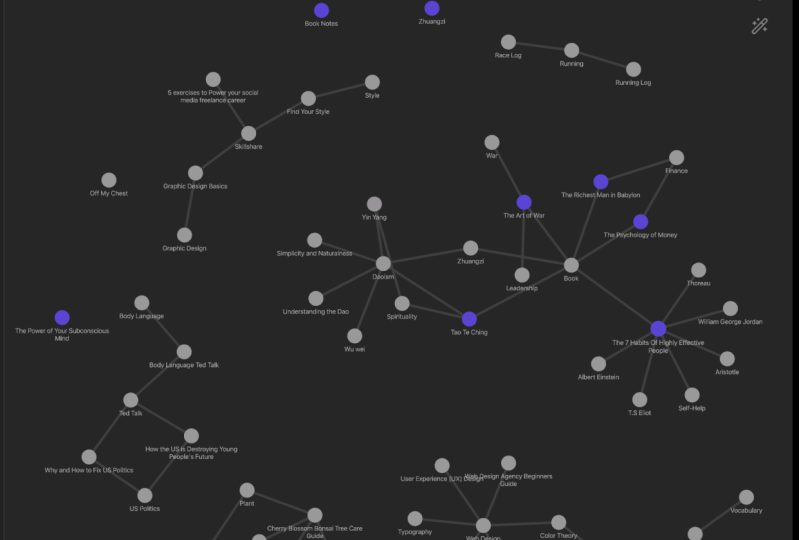
tenemos nuestra vista gráfica, que cubriremos en
profundidad en una etapa posterior. Pero esto básicamente te
va a mostrar una representación visual de cómo tus notas se vinculan
entre sí. Entonces tenemos nuestra
nueva vista de lienzo. Tenemos sus notas
diarias de hoy, que también es un plug in. Entonces tenemos nuestro botón
de plantilla, que obviamente en estos
momentos no
tenemos ninguna plantilla preestablecida. Y luego, por último, tenemos
nuestra paleta de comandos. Y nuestra paleta de comandos básicamente
va a
enumerar comandos específicos que tal vez
quieras llevar a cabo. Esto también se cubrirá
en una etapa posterior simplemente porque puedes habilitar un acceso directo a tu paleta de
comandos, que uso con bastante frecuencia, y esa va a ser
tu barra diagonal hacia adelante Si vas al fondo,
verás que
tenemos abierto otro botón de bóveda, que
te permitirá abrir diferentes voltios o
crear diferentes bóvedas Recomiendo encarecidamente, como
se indica en un futuro video, crear 1 voltio y luego
múltiples carpetas dentro esa bóveda solo para que sepas exactamente dónde
está todo en todo momento. Debajo de eso,
tenemos nuestro botón de Ayuda. Y luego por último tenemos nuestro botón Configuración,
nuestro botón Configuración. Cubriremos nuestros ajustes
en detalle en el siguiente video. En el lado derecho,
básicamente podemos ver nuestros enlaces posteriores, que va a contener
nuestras menciones enlazadas y
nuestras menciones desvinculadas enlaces
mencionados, es
decir, tener un
vínculo físico a otra nota Y sus
enlaces no mencionados sobre notas que pueden mencionar
algo en la nota, pero en realidad no
tienen un
vínculo físico con otra nota Esto también se cubrirá más
adelante en el curso. Una vez más, si miramos nuestros cuatro botones por encima de
nuestras menciones enlazadas, tenemos nuestros resultados de colapso, que obviamente
simplemente colapsarán. Los resultados, una vez más,
muestran más contexto. Tenemos un
botón de clasificación y
también tenemos un
filtro de búsqueda. Junto a eso tenemos
nuestros enlaces salientes, que también contiene tus enlaces y enlaces
no mencionados Entonces tenemos nuestras etiquetas,
o nuestras etiquetas hash, que si hay alguna
etiqueta hash representada dentro de
una nota específica, aparecerán aquí. Entonces tenemos nuestra
sección de esquema en la parte inferior, También
podrás ver una instantánea rápida de
tus enlaces posteriores, tu recuento de palabras así
como tu recuento de caracteres. Entonces sumamente importante, si echamos un vistazo a
nuestro panel central, ahí es exactamente donde van a aparecer tus
notas. Puedes ver que tenemos pestañas en la parte superior muy similares
a tu navegador. Debajo de eso, verás aquí este
botón que básicamente te
permitirá cambiar entre el modo de edición
y el modo de lectura. Esto es sumamente
importante y
volveremos a ello
en una etapa posterior. Pero solo ten en cuenta que para cambiar entre
edición y lectura, harás clic aquí junto a tu alternancia de modo Edición y
Lectura. Luego encontrarás más opciones lo que también es
extremadamente importante. Porque esto te
permitirá hacer diversas cosas
como las notas Pin. Permite
dividir notas ya sea hacia la derecha o hacia abajo.
Cambie el nombre de sus notas. Hay múltiples
opciones para elegir. Una vez más, eso va
a depender de tu necesidad, pero volveremos a
esto en una etapa posterior. Ese va a ser tu
bosquejo de Obsidiana. Ahora que sabemos exactamente
dónde está todo, saltemos a nuestra configuración.
8. Configurarás Obsidian para que se ajuste a tu flujo de trabajo: Echemos un
vistazo a nuestra configuración. En nuestra ventana Configuración, verás que nuestras opciones se
abren, Nuestra configuración del editor. Ahora dentro de su configuración
general, verá que la vista predeterminada para nuevas pestañas está establecida
en vista de edición, que se puede cambiar
a vista de lectura. Su modo de edición predeterminado
está configurado en vista previa en vivo, que se puede cambiar
al código fuente. Sabemos cambiar entre nuestro modo de edición y
nuestro modo de lectura,
Pero, ¿qué es exactamente el modo de
edición y el modo de lectura? De acuerdo con la
documentación oficial de Obsidianos en Obsidiana, un documento se puede ver ya sea en el modo de edición
o en la vista edición
o en la En el modo de edición, verá renderizado
básico de rebajas, pero ciertas cosas como código, resaltado de
sintaxis y archivos incrustados solo se
mostrarán en la vista de lectura Lo más destacado es que cualquier imagen que
incruste solo será
visible en la vista de lectura. Por lo tanto, hay
dos formas diferentes en las que puedes editar
o ver tus ediciones. Por defecto, Obsidian lo establece para
editar la vista con un modo de vista
previa en vivo habilitado Esto básicamente significa que
mientras estás editando, Obsidian realmente te
mostrará cómo tus ediciones en la vista de
lectura en Creo que esta es
la mejor manera de
trabajar ya que mantiene
todo limpio al
tiempo que te permite agregar ediciones y ver los
resultados en tiempo real Si quieres trabajar
con dos vistas diferentes, entonces te sugiero cambiar el modo de edición predeterminado al
modo fuente. Avanzando, verás
tu configuración de pantalla, que recomendaría
dejar por defecto por ahora, a menos que haya una
configuración específica que te
gustaría
activar o desactivar de acuerdo a tus necesidades y
tus preferencias. Entonces tenemos nuestra configuración de
comportamiento. Ahora dentro del grupo de ajustes, normalmente
habilito el corrector ortográfico porque mi ortografía es terrible. Entonces a medida que nos desplazamos más hacia abajo, verás tus
ajustes avanzados y una vez más, los
dejaría como predeterminados. Después pasando a nuestros
archivos y enlaces. En primer lugar veremos en la
parte superior confirmar la eliminación del archivo. Normalmente me quito esto, pero creo que es una
buena idea mantenerlo encendido porque esto
básicamente te enviará un mensaje antes de
eliminar una nota para solo confirmar si
quieres eliminar la nota, es una precaución de
seguridad extra Luego tenemos nuestra configuración de archivos
eliminados, lo que le permitirá
mover el archivo directamente a la papelera de
su sistema o a su papelera de obsidiana o
eliminar permanentemente las notas Luego tenemos nuestra configuración de enlace interno de
actualización automática . Y lo que básicamente
hace esto es si hay algún cambio y esos cambios afectan la vinculación entre notas, el sistema actualizará
automáticamente todas tus notas en
la plataforma para que no
haya enlaces rotos
dentro de tu plataforma. Avanzando, tenemos tu ubicación predeterminada
para tus nuevas notas. Los otros ajustes en
la sección
volvería a mantener como predeterminado
a menos que sea necesario. Pasando a la apariencia, vamos a comenzar con
tu esquema de color básico, que ya sea va
a ser claro u oscuro. Prefiero el esquema de color oscuro. También tendrás
tus colores de acento, diferentes temas
que podrás instalar dependiendo de cuál sea
tu preferencia. Entonces tiene tus fuentes, lo que te permite
obviamente cambiar tus fuentes predeterminadas
y tu tamaño de fuente, lo cual obviamente es
muy importante. Entonces tenemos nuestra configuración
avanzada. Bajo nuestra configuración avanzada, tenemos ventanas translúcidas. Estas, una vez más, va a ser una preferencia completamente
personal. Normalmente los
dejaría por defecto, como dije, a menos que tengas una preferencia
personal que estés acostumbrado a usar, por lo que puedes
activar o desactivar
una configuración o cambiarla dentro de
la configuración de apariencia. Generalmente los dejaría
como predeterminados a menos que tengas un aspecto específico y sientas con el que
te gusta trabajar, entonces puedes seguir adelante
y cambiar según sea necesario. A continuación tenemos nuestras teclas de acceso rápido, que no vamos
a cubrir en profundidad porque esta es obviamente una sección
muy personal también. Si te gusta usar teclas de acceso rápido, aquí es donde obviamente puedes habilitarlas y configurarlas. Entonces tenemos la sección about, que te va a
dar un poco de detalle sobre qué
versión estás ejecutando, te
permitirá verificar si hay actualizaciones. También
te permitirá ver si has
iniciado sesión en tus cuentas o si tienes una licencia específica. Obviamente
podrás activarlo o comprarlo en esta sección. Y luego en la parte inferior
tenemos nuestra configuración avanzada. Una vez más, recomendaría dejar esto por defecto por ahora. Luego, por último, tenemos
nuestros enchufes centrales. Repasaremos
nuestros enchufes principales
y complementos comunitarios
en una sección posterior. Pero dentro de la sección, hay una o dos
cosas que me
gusta habilitar desde el principio. El primero va
a ser nota aleatoria. Esto te permite básicamente
redescubrir notas que
quizás no hayas visto en un tiempo
o que se hayan perdido Entonces normalmente habilitaré
nuestros comandos de barra diagonal, que básicamente actúa como
su paleta de comandos Y lo que esto te permite hacer es mientras
escribes una nota, puedes hacer clic en el botón de barra diagonal
hacia adelante Y abrirá
tu paleta de comandos para que puedas agregar comandos directamente desde
tus notas en lugar de tener que ir a
tu paleta de comandos. Aparte de estos plugins, normalmente
mantengo todo lo
demás como predeterminado, pero
pasaremos por los plugins en detalle en una sección posterior. Con eso, esa es nuestra descripción general
de nuestra configuración completa. Ahora vamos a pasar
a voltios y crear notas.
9. Tipos de archivos compatibles para la importación y exportación en Obsidian: Solo quiero
señalar que Obsidian sí tiene formatos
aceptados específicos, y los he adjuntado aquí
desde la página oficial, se
puede ver claramente que
los archivos Markdown También tiene formatos específicos aceptados para
sus archivos de imagen, para archivos de audio,
para archivos de video y sus archivos PDF.
10. Organiza tu conocimiento digital: Hierba, pasto, pasto. Ahora hemos cubierto
lo que es obsidiana, los diferentes tipos de licencias Dentro de obsidiana, configurarás una instalación donde
encontrar qué y tus ajustes Ahora vamos a
pasar a las bóvedas. ¿Qué es exactamente una bóveda? Bueno, de acuerdo con los documentos de
respaldo
oficiales de Obsidian, bóvedas se pueden
clasificar básicamente como una carpeta en tu sistema de archivos local
donde
Obsidian almacena tus donde
Obsidian Puedes guardar todas tus
notas en una bóveda, o puedes crear varios voltios para cada uno de tus
diferentes proyectos. Por lo tanto, tu bóveda
es básicamente como una carpeta principal en la que se almacenarán
tus notas. Ahora lo bueno de esto es que o puedes crear múltiples bóvedas que se
relacionen con diferentes contenidos, o puedes crear
una bóveda principal con múltiples carpetas en las que cada carpeta represente
varios proyectos Cada una de esas carpetas
puede almacenar múltiples modos que se
relacionan con ese proyecto o
con esa carpeta. Por ejemplo, vamos a crear
una bóveda llamada courses. Entonces puedo crear carpetas
separadas dentro esa bóveda principal para cada curso que me
gustaría crear para demi Entonces podría guardar
mis notas correspondientes a cada curso dentro de
esa carpeta correspondiente. Por lo tanto, la jerarquía
se vería algo similar a esto. Como se indicó anteriormente, también puedes abrir múltiples bóvedas
al mismo tiempo si es necesario, pero te recomiendo encarecidamente
que prefieras tener una bóveda principal con múltiples carpetas para que haya menos confusión en cuanto a
dónde están tus notas Especialmente cuando
buscas algo muy específico. Es mucho más fácil saber que todas tus notas están bajo
una bóveda donde puedes usar la funcionalidad de búsqueda y
luego tratar de
averiguar qué bóveda, en
qué nota está.
11. Domina la toma de notas y la vinculación en obsidiana: Bien, ahora la parte divertida, que en realidad es crear
notas en Obsidiana Antes de entrar en la
creación de notas, recuerde que sí
tenemos nuestra vista de editor y
nuestra vista de lectura que
se puede cambiar ya sea usando control o comando
E. Que estas son dos formas separadas en las que
podemos trabajar
con ediciones en Obsidian, siendo
la predeterminada nuestra vista de edición
con el modo de vista previa en vivo habilitado Recuerda también, si quieres trabajar
en otro modo, sugiero que cambies tu modo de
edición a modo fuente. Ahora que eso está cubierto,
saltemos a
crear realmente nuestras notas. Hemos creado nuestra bóveda principal, pero antes de crear una nota, vamos a crear una nueva
carpeta llamada Obsidian Ahora vamos a crear
las notas reales. Cuando estamos creando una nota, hay múltiples
formas de crear una nota. La primera forma es haciendo clic en
el botón
Nueva Nota sobre el nombre de la Bóveda. Nombremos esta nota
Obsidiana Introducción. A continuación podemos usar comando
de control o hacer clic en Crear
un nuevo archivo en el medio. A esta la vamos a
llamar Obsidiana Introducción. Entonces nuestra última forma,
que es una de mis formas favoritas de
crear una nueva nota, vamos a saltar un poco
adelante, pero eso es crear un enlace. Si vamos al esquema de nuestro curso y golpeamos nuestros
corchetes dobles, entonces
podemos crear un nuevo enlace. En primer lugar, los nuevos enlaces
se mostrarán en azul. Y verás debajo de
la ventana de notas, no
hay ninguna nota de Obsidian Basics hasta que realmente hagamos
clic en el enlace Entonces lo que Obsidian
va a hacer es que realmente
va a crear
esa nota para nosotros Va a vincular esa
nota a nuestras notas de
esquema del curso porque ahí es donde se encuentra el nuevo enlace que
hemos creado. Una excelente manera de ver
esto es
ir realmente a la sección de enlaces salientes. Y en realidad
verás ahí que
hay un enlace saliente a lo básico de
obsidiana dentro de
nuestra nota de esquema de caballo Una vez más, si echamos
un vistazo a la parte superior, también veremos que
tenemos varias pestañas abiertas. Y esas múltiples pestañas
representarán cada nota en la
que estemos. Ahora que tenemos
un par de notas, pasemos por el cambio de nombre Si desea cambiar el nombre de una nota, simplemente
puede hacer clic derecho en
las notas y hacer clic en Cambiar nombre. También podemos ir a los tres
puntos que vimos en la parte superior, que son sus opciones
adicionales. Y podemos hacer clic en Cambiar nombre. O por último,
en realidad podemos simplemente cambiar
el nombre de las notas haciendo clic en el título de la nota en la
parte superior y cambiándole el nombre Cuando estamos buscando
eliminar y guardar notas para eliminar una nota, básicamente
haremos
lo mismo. Escribiremos, daremos clic en las
notas y seleccionaremos Eliminar. Pero cuando se trata de guardar, Obsidian sí tiene una función de guardado
automático, pero si quieres
hacer un para guardar,
puedes hacer un For Save usando el atajo estándar de
cualquiera de los comandos S o ¿Qué pasa con la navegación? Bueno, si quieres
tener múltiples pestañas abiertas, que representarán múltiples
notas, simplemente podemos escribir, hacer clic en una nota, solo
podemos decir
abrir como una nueva pestaña. La mejor manera de pensar
sobre esto es como tener múltiples pestañas abiertas
dentro de tu navegador. Es exactamente el mismo concepto, pero la diferencia es que cada tabulación
representará notas diferentes. También podemos controlar clic
en un enlace que
abrirá la nueva ventana junto
a nuestra ventana actual. Continuando con tu flujo de trabajo con
respecto a nuevas notas, también
puedes abrir nuevas notas, ya sea la misma nota o una nota diferente adyacente
entre sí haciendo clic
derecho sobre ella y
seleccionando abrir a la derecha. Si prefieres tener una nota abierta adyacente pero horizontalmente, puedes hacerlo haciendo clic en
los tres puntos una vez más en el menú de opciones y
seleccionando dividir. Ejecutar pestañas adyacentes es una gran herramienta para
aquellos que quieren trabajar tanto en el modo editor
como en el modo de lectura. O si solo quieres
tener dos notas abiertas al mismo tiempo, tal vez una sea una referencia
y otra sea una edición. Si quieres trabajar
con cada vista abierta. También puede vincular pestañas adyacentes haciendo clic una vez más
en sus tres puntos, que es su menú de opciones, y haciendo clic en Vincular pestañas. Una vez que hayas hecho clic en Pestañas de enlace, se
te pedirá que selecciones la pestaña con la que
quieres vincular Una vez que hayas hecho clic en el enlace, verás en la pestaña, realidad tiene un ícono de enlace Lo que es realmente bueno de
esto es ahora
si notas cuando nos desplazamos hacia
abajo en una nota, ambas notas se desplazan hacia abajo. Es una
manera muy agradable de vincular
ambas notas a medida que
editas cada nota. Por último, vamos a
cubrir nuestras notas de fijación. Si encuentra que tiene
una nota que le
gustaría tener abierta de manera consistente, entonces puede anclar
la nota simplemente haciendo clic en los tres
puntos y diciendo pin. Una vez que una nota ha sido anclada, verás que si haces
clic en una nueva nota, mantendrá tu nota Pin abierta En nuestro caso, me gustaría precisar nuestro esquema del curso porque este será el esquema de
todo nuestro curso a medida que trabajemos. No quiero que se cierre el
esquema, pero sí quiero que
se abran nuevas pestañas para que tenga una referencia rápida al esquema de
nuestro curso mientras trabajo en
diferentes notas. Para resumir la sección, existen múltiples formas de
crear nuevas notas Puede usar
control en o comando en. Puedes crear un enlace y luego hacer clic en el enlace para
crear nuevas notas, o simplemente puedes usar
el botón Nueva Nota. También puedes cambiar el nombre de tus notas, puedes eliminar y
guardar tus notas. También puedes tener
diferentes vistas sobre tus notas, ya sean adyacentes
u horizontalmente adyacentes. Por último, si tienes notas
importantes que quieres tener abiertas
de manera consistente, también
puedes anclar tus notas. Ahora que hemos creado
un par de notas, pasemos a los hashtags, vistas de
gráficos y los enlaces.
12. Mejora tu conocimiento de obsidiana con enlaces adicionales: Pasando a Vinculación. ¿Cuál es el beneficio
o la ventaja de tener realmente
vinculación entre los billetes? En primer lugar, la vinculación permite una mejor estructura
y organización. El uso de enlace de notas
te permite conectar potencialmente ideas de varias notas para
formar una red de información que una
vez más se asemeja a una arañas Nosotros, esto básicamente
hace que sea más
fácil organizar y conectar tus
pensamientos y tus ideas. En segundo lugar, se ha mejorado
la comprensión y el contexto. Al agrupar juntas notas que están relacionadas entre
sí, básicamente
puedes navegar entre
ellas y puedes adquirir una mejor comprensión
de los enlaces y las conexiones
entre diversos conceptos. Si estás usando la obsidiana
como herramienta de aprendizaje, esto básicamente puede conducir
a un aprendizaje en profundidad Si lo estás usando para crear
notas y escribir contenido, puede darte una visión adicional. En tercer lugar,
podrás recuperar rápida y eficazmente la
información que necesites. Y esto es posible gracias a
los vínculos de nota. Al mirar, recuperar
y descubrir información, básicamente
puedes
seguir un enlace al contenido relevante para encontrar
la información específica forma más rápida y fácil
que mirar a través numerosas notas en las que
solo tienes palabras clave
para buscar Cuarto, básicamente, fomenta el pensamiento
innovador
y la generación de ideas. vinculación de obsidianas básicamente te
permitirá generar pensamientos
frescos y hacer tus jugos creativos
fluyan para descubrir descubrimientos
importantes
que quizás no
hayas visto Por lo tanto, los vínculos en la
obsidiana básicamente te
proporcionan otra herramienta que puedes usar para desenterrar descubrimientos importantes Por último, vincular
notas juntas te
permitirá básicamente
cruzar
e integrar conocimientos de
diferentes campos y notas diferentes en campos no relacionados y notas no relacionadas, que luego pueden promover el aprendizaje
interdisciplinario Lo que quiero decir con esto es
la capacidad de tomar viejos conocimientos y aplicarlos a nuevos problemas en un campo
no relacionado, lo que en realidad puede
conducir a una solución Significa tomar información de un
tema completamente ajeno y
aplicarlo realmente al tema en el que estás
trabajando actualmente Lo que en realidad puede
proporcionarle una mejor comprensión de una
solución o una nueva idea. Ahora que ya hemos pasado
por qué la vinculación es importante, me gustaría simplemente recordarles que tenemos diferentes
tipos de enlaces. Tenemos nuestros enlaces mencionados que básicamente tienen
un vínculo físico otra nota que se
representa como un nodo con una línea como
vimos en nuestra vista artesanal. También tenemos
enlaces no mencionados que son nodos que tienen una mención de otro
nodo pero no enlace físico Esto se representa básicamente como un nodo que
no tiene una línea, como sabemos, también
conocido como huérfano Aparte de sus enlaces mencionados
y no mencionados, también
podemos vincular piezas
específicas de información a su nota que está contenida
dentro de otras notas Podemos hacer esto usando el símbolo circunflejo
dentro de un enlace Una vez que el símbolo haya sido
insertado en un enlace, entonces se le pedirá con qué sección de una nota le gustaría vincular
dentro de su enlace, simplemente haga clic en él y.
13. Organiza y navega con hashtags en Obsidian: Pasando a los hashtags. Al mirar sitios de redes
sociales como Twitter, Instagram
y Facebook, los hashtags son un tipo de etiqueta meditada
que se usa a menudo El símbolo hash que precede
o viene antes de una palabra o frase hace que esa palabra o frase se pueda hacer clic y buscar Los usuarios pueden entonces organizar su
contenido usando hashtags, que facilita la identificación y el seguimiento de ciertos
temas de interés. Al igual que en las redes sociales, los hashtags y la obsidiana
se pueden utilizar para clasificar y organizar notas según un tema o tema
en particular Al insertar el símbolo
hash con una frase turbo mientras se
crea una nota. Se pueden incorporar
uno o más hashtags en el texto de la nota. Por ejemplo, puede estar escribiendo una pieza que tenga la palabra gestión del
tiempo en ella. Y crear un hashtag con gestión del
tiempo te
permitirá buscar este hashtag en una etapa
posterior y encontrar información
relativa o notas que pertenezcan a esta palabra clave Una vez que hayas agregado
hashtags a tus notas, obsidiana tag pine
facilita su navegación
y categorización Simplemente puede hacer clic en
un hashtag específico para ver todas sus notas que han sido etiquetadas con
ese término específico. Usando hashtags, puedes
organizar tus notas, haciendo que sea más sencillo descubrir y recuperar información
en obsidiana Además, también le
permite establecer conexiones entre
varias notas basadas en el tema compartido, tema o
tema, lo que podría inspirar
pensamientos y descubrimientos frescos.
14. Exportación y opciones para obsidiana: Entonces ahora que has
creado tus notas, me gustaría simplemente hablar de
exportar tus notas. Esta va a ser una sección corta
muy breve, pero no quería mostrarles
sólo, chicos, si quieren exportar a
PDF, cómo pueden hacerlo. La primera forma de
hacerlo es si ha habilitado su acceso directo para su paleta de comandos de
avance. Literalmente se puede golpear hacia adelante
slash y escribir en las exportaciones. Y verás la opción
de exportar a PDF. Si hacemos clic en Exportar a PDF, obtendrá un
cuadro de diálogo que se abre, que le permitirá incluir
el nombre del archivo como título. Incluirá tu página Sars, ya sea horizontal o no,
tus diferentes márgenes, y también la reducción Entonces todo lo que necesitas hacer es
simplemente presionar Exportar a PDF. Esto le permitirá guardar el PDF de las notas actuales. Puedes guardarlo
en cualquier lugar de tu computadora, pero básicamente guardará
esa nota como PDF. Alternativamente, si
no estás usando el atajo, básicamente
puedes ir a
la esquina superior derecha donde tienes tus
tres pequeños puntos. Da click en eso y
verás exportar a PDF. Al hacer clic en esto, aparecerá exactamente
el mismo cuadro de diálogo que si estuvieras usando
los atajos. Y te permitirá exportar
la página que estás
viendo actualmente o la nota que estás viendo
actualmente como PDF.
15. Visualiza tu vista de gráfico de red de conocimientos en Obsidian: Ahora una de las características
que realmente hace obsidiana destaque
es su vista gráfica Hay dos vistas de gráfico
diferentes. Vista gráfica estándar que le
mostrará todos sus voltios, notas y el enlace. Pero si prefieres ver la vista gráfica para
una nota específica, entonces
puedes volver a seleccionar los tres iconos y
seleccionar la gráfica local, que es nuestra segunda opción. Esto luego te mostrará una gráfica específica de tu nota
que estás viendo actualmente. Cuando está en gráfico, cualquier nodo que esté unido con una línea se
vincula a otra nota. Es decir, hay
algo en uno de los nodos que enlaza
con notas adicionales. Mientras que los nodos que no
tienen una línea de conexión o nodos independientes que no
tienen vinculación a
ninguna otra nota. Una vez en la vista gráfica, puede agregar filtros, grupos, configuraciones de
visualización y fuerzas a su vista gráfica, lo que le ayudará a refinar
su visión de sus necesidades. Ahora repasemos la configuración de tu vista
gráfica. La primera sección
van a ser tus filtros. Sus filtros constan
de cuatro opciones, que son opciones de alternar
mediante las cuales puede
mostrar sus etiquetas, puede mostrar archivos adjuntos. También puede mostrar sólo
los archivos existentes. O puedes mostrar
tus archivos huérfanos, que son básicamente archivos que no tienen ningún vínculo
con ningún otro archivo A continuación tenemos nuestros grupos, por lo que puedes agrupar nodos
específicos. esto le sigue
una Vista de visualización, que tendrá una alternancia para sus flechas mostrando el
vínculo entre cada nodo. Tendrás umbral de desvanecido de texto, que básicamente
será la capacidad de cada uno de los encabezados. Entonces tendremos el
tamaño de nodo si quieres
aumentar o disminuir el tamaño de
tu nodo. Por último, tendremos grosor de
enlace, que solo será
el grosor de las líneas si hay un
enlace entre nodos. A continuación tendrás tu animación. Y tu animate
básicamente solo iniciará una animación de lapso de tiempo para cada uno de tus nodos y la
vinculación entre tus nodos Esta es una de las características
que realmente no uso, pero es algo bastante
agradable para echar un
vistazo si tienes
algo de tiempo libre. Por último, tendremos nuestras fuerzas, y esto básicamente controla la fuerza entre
diferentes nodos. Entonces tendrás tu fuerza
central básicamente, que tiene tu nodo de
origen y cuál es la fuerza entre
tu nodo de origen. tienes tus
fuerzas de repeler, tu fuerza de enlace, y también
tu distancia de enlace también Todas estas son
configuraciones controlables que básicamente solo
te dan una
vista diferente de tu vista gráfica, ya sea que quieras que
tus nodos estén
extendidos o un
poco más centrados. Esto una vez más, es una completa preferencia
personal para
jugar con él, ver lo que más te gusta, y usar esos ajustes. Ahora que hemos cubierto
la vista gráfica, es un buen momento para señalar que esta es una característica que
proporciona Obsidian y que básicamente puede darte un poco más de
información sobre tus Una vez más, no se
trata de las herramientas, sino específicamente
de cómo se usan las herramientas para alguna vista gráfica va a ser
realmente perspicaz Te va a permitir tal vez descubrir nuevas ideas o nuevos vínculos
detrás de ciertas ideas. Pero para otros, puede ser una característica que quizás
no te destaque, lo cual está perfectamente bien. Personalmente, en realidad no uso mucho la vista gráfica, pero es una característica agradable de
usar si estás atascado y buscas un par de
enlaces o algunas ideas nuevas.
16. Incorpora la gestión de imágenes visuales en Obsidian: Incluir fotos e imágenes puede mejorar
significativamente la exhaustividad de tus
notas Echemos un vistazo a cómo
hacemos esto en obsidiana. Obsidiana agrega una forma muy sencilla agregar fotos o
imágenes a tus notas Y así es como lo haces. En primer lugar, vas
a ubicar la imagen en tu computadora o dispositivo que
deseas incluir en tus notas. Paso dos, vas
a abrir Obsidiana, y vas a
navegar hasta la nota donde quieras agregar,
Insertar la Imagen Paso tres,
simplemente vas a arrastrar y soltar la imagen directamente
en tus notas. Y recuerda, alternativamente,
puedes insertar una imagen
usando un enlace incrustado una vez que se haya agregado
la imagen. Si necesita cambiar el tamaño de la imagen, simplemente
puede agregar una barra
después del nombre del enlace de la imagen, seguido de las
dimensiones necesarias, comenzando por el ancho
seguido por el alto Si insertamos esta imagen, vamos a
meterla en nuestra nota aquí. Puedes ver que
ahora tenemos nuestra imagen simplemente si
quisiéramos redimensionarla. Añadiremos nuestra barra, y luego
comenzaremos con nuestro ancho, y luego seguiremos
eso por nuestra altura. Ahora que sabemos
importar imágenes a obsidiana, me gustaría también simplemente
discutir por qué o cuál es
la importancia de
crear una carpeta de archivos adjuntos dedicada Esto es sólo una buena práctica. Puede agregar una
carpeta de archivos adjuntos simplemente
creando una nueva carpeta y
nombrándola adjuntos Esta carpeta servirá como una ubicación centralizada para
almacenar todas tus notas. Adjuntos que
incluirán sus imágenes, sus documentos PDF
y cualquier otro archivo. ¿Por qué una carpeta de archivos adjuntos? Como dijimos antes, siempre es buena práctica agregar una carpeta de
archivos adjuntos a una bóveda. Como se indicó anteriormente, simplemente
vas a agregar una nueva carpeta y
nombrarla Archivos adjuntos. Luego vas a hacer clic
básicamente con el botón derecho en la carpeta y simplemente seleccionar
Establecer como carpeta de archivos adjuntos. Ahora bien, la razón por la que esta
es una buena práctica es porque si no agregas
una carpeta de datos adjuntos, cada vez que agregues un
archivo adjunto a tus notas, se agregará como
notas separadas o archivos adjuntos a tu bóveda. Y esto puede llevar a que tu bóveda quede
plagada de archivos adjuntos, lo que obviamente creará un ambiente muy desordenado y solo causará dificultades para
encontrar lo que necesitas encontrar Mientras que si agrega una carpeta de adjuntos
a su entorno, cada archivo adjunto
que agregue se agregará automáticamente a
la carpeta de adjuntos. Y esto básicamente se reunirá
en tu ambiente de trabajo, permitiéndote
encontrar las cosas más
fáciles, saber dónde están todos tus
archivos adjuntos en todo momento, y solo tener una mejor
experiencia con Obsidian
17. Incorpora hipervínculos (URL) en Obsidian: Ahora pasemos a agregar
URL a tus notas. Para conectar
tus notas a fuentes
externas
como sitios web, artículos y otro contenido en línea, básicamente
puedes usar
hipervínculos o URL como herramienta Puedes construir una red de información
conectada
y básicamente aumentar la profundidad de tus conocimientos o tus notas al incluir
URL en tus notas Echemos rápidamente un
vistazo al beneficio de usar URL de hipervínculo. El primer beneficio
es que brinda acceso
rápido a recursos
externos. Lo que quiero decir con esto
es al agregar URL, puedes navegar rápidamente a recursos
externos como sitios web y artículos
directamente desde tus notas Esto básicamente
le ahorra tiempo y esfuerzo en la
búsqueda de la información. La siguiente ventaja sería que mejora tu investigación
y tu referenciación Debido a
que tus Ls te permiten básicamente ubicar o hacer referencia a páginas
web y fuentes específicas, te permite
asegurarte de que
tienes información precisa y confiable en tus notas. Esto es especialmente valioso
, especialmente cuando estás realizando investigaciones o si
estás escribiendo trabajos académicos. La siguiente ventaja enlaza
con nuestra anterior, en la que básicamente
te proporciona en la que básicamente
te proporciona actualizaciones dinámicas de
contenido. Y lo que queremos decir con
esto es que básicamente contenido de
su sitio web puede
actualizarse dinámicamente. Lo que significa que si tienes
un enlace o hipervínculo en tu nota a este contenido
en línea como
tal vez artículos de noticias o sitios web, básicamente
puedes
acceder
a las versiones más actualizadas de lo
que has vinculado a tus notas Por último, permite una referencia cruzada
perfecta. Lo que esto básicamente significa es que
tus URL te permitirán
crear conexiones entre
diferentes nodos con obsidiana Y esto básicamente
creará una red de conocimiento
interconectado como ya
hablamos en conferencias anteriores. Ahora vamos a sumergirnos rápidamente en
el proceso de
agregar realmente una URL a tus
notas en Obsidian Y hay algunas
formas sencillas de lograr este método. Una es usar una URL en línea. Lo que vamos a hacer es que
abriremos una nota donde
quieras incluir tu URL. A continuación, simplemente
vamos a escribir o pegar la URL completa
directamente en las notas. Para este ejemplo,
vamos a usar Google. Escribiremos www.google.com
y ahí vamos. Tienes tu
enlace, da click en él, verás básicamente esto nos
llevará a Google. El método número dos es utilizar texto
descriptivo, hipervínculos Puedes hacer esto de
manera muy simple abriendo una nota y seleccionando el texto que realmente
quieres hiperenlazar Entonces vas a usar
el atajo de teclado ya sea control K o comando K, que básicamente
abrirá un cuadro de diálogo de enlace. Luego en su cuadro de diálogo, puede ingresar o
pegar la URL a la que
desea vincular. Alternativamente,
también puedes usar los atajos. Si no estás resaltando una palabra
a la que quieres hacer hipervínculo, simplemente
puedes hacer clic en el
control K o comando K. Esto luego configurará la
plantilla para tu enlace, y luego solo tienes que ingresar tu título así como tu enlace Una vez que esto esté completo,
puede hacer clic en Aceptar o Entrar, y esto creará
su hipervínculo En nuestro caso,
vamos a seguir con nuestro ejemplo de Google
si hacemos clic en control. En mi caso, porque
estoy usando Windows, solo
voy a escribir
Google y luego vincularlo a
www.google.com Cuando haga clic en www.google.com Cuando haga clic Entrar, ahí está tu Por último, el método tres
es básicamente
usar tu URL de estilo de rebajas Esto es muy sencillo, es
exactamente lo que dijimos. Nana, básicamente
vas a abrir tus notas y
vas a comenzar con tus corchetes en los
que vas a escribir cuál es tu texto
descriptivo Luego vas a
usar tus
corchetes normales con la URL. Haz clic en Entrar, y
ahí lo tienes. Verás que el método dos es básicamente un método más rápido, y usa atajos para
lograr el mismo resultado. Para el método tres,
el estilo markdown, básicamente podemos hacer exactamente
lo que hicimos en el último Como ejemplo, usaremos Google www.google.com Y
ahí lo tienes Por último, antes de que
terminemos esta conferencia, me gustaría
señalar que los videos y las fotos
en línea también se pueden
incrustar en sus notas. Esto se hace simplemente copiando el enlace incrustado
directamente a sus notas. No tenemos que crear un enlace como el creado anteriormente, sino simplemente copiar y pegar el enlace directamente en
tus notas y un.
18. Creación y organización de mesas en Obsidian: Ahora podemos mirar la
creación de tablas. Existen uno o dos métodos para crear una tabla
que puedas usar. Nuestro primer método va a ser usar barras verticales y guiones Las barras verticales representarán
una columna separada, mientras que los guiones representan o
definen un encabezado de columna Una vez creada tu tabla, entonces puedes usar tu método de sintaxis
de edición normal. Dos serían usar un plug in, como el plug in del
editor de tablas, que proporciona una interfaz
gráfica que permite
crear y editar tablas. Nuestro tercer método, que
vamos a utilizar hoy, que ha sido cubierto en
otros videos en el curso, es usar alguna IA o algún programa que
creará una tabla para ti. Por favor, solo recuerda que si
estás trabajando con información
sensible, ten mucho cuidado con quién
compartes tu información. Pero en este ejemplo, no
estamos trabajando con ninguna información específica
que sea sensible. Entonces vamos a usar el chat GPT para básicamente crear
una tabla para nosotros. Nuestro prompt simplemente
va a decir que nos
gustaría que Chat GPT cree
una tabla para Obsidian Pero hay tres rubros, auto uno, auto dos y auto tres Y enumera el color de cada uno de los autos a continuación como
verde, rojo y azul. Chat GPT luego
escupirá el código. Podemos decir simplemente copiar código y pegarlo
directamente en Obsidian Y ahí la tienes,
verás que tenemos nuestra mesa. Solo recuerden chicos, hay muchas herramientas por ahí que pueden simplificar o
acelerar su flujo de trabajo. Pero una vez más, solo
depende de la información con la
que estés trabajando, ya sea
información sensible o no. Así que solo ten mucho cuidado.
19. Incorpora fragmentos de código en tus notas de obsidiana: Echemos un
vistazo a agregar código. Si eres programador o
trabajas en el sector técnico, agregar fragmentos de código a tus notas podría
ser bastante útil Para que puedas grabar y almacenar partes
individuales de tu
código usando fragmentos de código que amplían el alcance
de tus notas y básicamente sirven como un
recurso conveniente para usar Al decir esto,
hay dos formas en las que puedes agregar tu
código a Obsidian El primer método es el código en línea. Para ello,
vas a abrir tu nota donde quieras incluir
tu código y vas a rodear tu
fragmento de código con Como ejemplo, vamos
a usar nuestras impresiones hola. Y vamos a poner
eso con backticks. Y verás que cuando
lo encajes con backticks, se resaltará como código Nuestro segundo método es básicamente
abrir un bloque de código. Y para formatear un bloque de código, vas a
rodear tu código con triple back ticks y luego vas a sancionar
tu código cuatro veces Y verás que
básicamente se verá como una llamada, pero será un bloque de
código en sí mismo. Si estás usando una sintaxis
específica y quieres
resaltar tu bloque de código, básicamente
puedes
hacerlo agregando el código de idioma después del
primer conjunto de backticks Agregar la sintaxis
le permitirá copiar
el código haciendo clic
en el símbolo de sintaxis. Y verás el
símbolo de sintaxis a medida que escribes el código. Por ejemplo, si nos quedamos
con nuestro print hola, y nos gustaría decir
que esto es Python. Simplemente podemos hacer nuestro
triple tick de espalda con y seguido de print hello
con nuestros backticks nuevamente Una vez que hagamos clic fuera de eso, verás que se ha creado bloque de código
iluminado y
verás que en realidad indica PY indicando que
es un script o fragmento de Python Luego puedes hacer click sobre
eso para copiar el código y pegarlo
donde lo necesites. Verás que he agregado
tus formatos soportados. En caso de que quieras
agregar tu código de idioma, haz clic en ese enlace y te llevará a una página
donde podrás ver exactamente qué idioma se admite y cuál será la taquigrafía para ese idioma
20. Crea llamadas efectivas para resaltar información importante en obsidian: Un mal. Ahora bien, una de mis técnicas
avanzadas de edición favoritas, que va a
ser tu llamado, ¿Qué es exactamente un call out? Un llamado es un
elemento visual que básicamente te
ayuda a enfatizar información
específica
dentro de tus notas. Hace que
destaque en tus notas. A menudo se utilizan para
resaltar conceptos clave, citas o recordatorios importantes Y básicamente, al
usar llamadas, puedes cerciorarte de
que el contenido destaque, capte tu atención
y cree señales visuales que básicamente ayudan en la
comprensión Una vez más, Obsidian ofrece varios
enchufes comunitarios que
mejorarán la funcionalidad
de las llamadas Algunos enchufes populares incluyen Plug In de llamada
avanzada, que proporciona opciones de
estilo avanzadas y estilos de llamada adicionales. Y la amonestación Plug in, que permite también
crear call out con diferentes estilos y
personalizar su apariencia Para esta conferencia,
vamos a utilizar un stand call out sin
usar un plug in. Por lo que podemos usar la
llamada para incluir información
adicional. Como decíamos, para simplemente romper
ese flujo de las notas. Para crear una llamada, básicamente
vamos a agregar
un símbolo mayor que con tu corchete y un signo de
exclamación con información Esto se va a
agregar a nuestra primera línea de nuestras cotizaciones de bloque, donde info es el
tipo de identificador. Tu tipo de identificador
determinará cómo se ve y
se siente tu llamada. Lo que es realmente agradable, si estás buscando llamadas
adicionales, puedes echar un vistazo a la página de
enlaces que he puesto aquí. Básicamente,
le dará una lista de llamadas
soportadas
por la que
luego puede simplemente copiar y editar
la llamada según sea necesario. Por ejemplo, vamos a usar la llamada de información
y solo vamos
a poner Obsidian es increíble Y luego una vez que escriba eso, verá que su
llamada está en azul. Y puedes ver lo bien que destaca dentro de tu nariz.
21. Crea diagramas de flujo y ayuda visual con IA en Obsidian: Bien,
veamos diagramas. Para crear un
diagrama en Obsidiana, usarás lo que
llamamos sintaxis de Sirena Mermaid es una
sintaxis simple para crear diagramas en
documentos rebajados, incluyendo Obsidian Con Mermaid, puedes
crear diagramas de flujo, diagramas de
secuencia, diagramas de Gan y un montón de otros gráficos
diferentes usando un simple conjunto de comandos base de
texto. La sintaxis básica para Mermaid es sencilla
y fácil de aprender. Utiliza palabras clave y símbolos para representar diferentes elementos. Pero no vamos a estar pasando por la sintaxis de sirena
específicamente en este curso. Hay múltiples
herramientas que puedes usar. Y estos incluyen una gama de enchufes
comunitarios como
Obsidian Grapht Plug in, que te permitirá
crear mapas mentales, mapas
conceptuales y mapas gráficos
usando Y también los diagramas se conectan, lo que proporciona características de diagramación
adicionales y soporte Para este ejemplo, no
vamos a estar escribiendo nuestro código, pero si quieres escribir
el código en Mermaid, solo recuerda comenzar con tus tres ticks traseros
seguidos de la palabra sirena. Entonces tu código.
Y entonces necesitas cerrar de nuevo con tres
backticks. Una vez más, para facilidad de uso, voy a estar usando IA para
generar el código para nosotros. En este caso vamos
a estar usando Google Bard. Qué tan pronto vamos a
estar usando va a ser crear el código para un diagrama que
se agregará a Obsidian Quiero que la gráfica tenga una caja
principal llamada Cursos. Esto se vinculará a
tres casillas separadas llamadas Curso de Productividad, Curso Obsidiana
y Curso de Currículum Una vez que tengamos nuestro código, solo
me gustaría
señalar que verás nuestros tres ticks traseros
seguidos de Mermaid, porque eso es bueno en lo que
vamos a estar escribiendo. Entonces verás que
tenemos nuestro código de injerto. Lo que es interesante tener en cuenta aquí es que verás que, por
ejemplo, tenemos cursos,
y luego tenemos un curso de
corchete nuevamente,
seguido de una flecha que indica Curso de
Productividad con corchete
Cuadrado Curso de
Productividad. Ahora dentro de ese corchete
va a estar tu título. Si le quitamos esos
corchetes, verá que
seguirá teniendo un injerto, pero el espaciamiento entre productividad y
cursos no lo será. Entonces tu corchete
solo asegura que
tenemos el
título correcto para nuestra gráfica. Ahora que hacemos clic bien, básicamente
podemos
pasar del modo de edición, modo de
lectura, y
en realidad verás el gráfico ahí. Así es exactamente como insertamos
un diagrama en Obsidiana. Hay, como dije,
múltiples formas de hacer esto depende de para qué lo
vayas a
usar y de
cuánto tiempo tengas. Si desea
usar IA para hacer esto, recuerde que
debe
tener mucho cuidado con lo que hace
con la información sensible. En nuestro caso, esta no es información
sensible, ahí por qué estaba usando IA. Pero por favor una
vez más, ten cuidado con quién compartes tu información
sensible.
22. Integra ecuaciones matemáticas en tus notas de obsidiana: Mirando las matemáticas,
simplemente puede agregar una expresión matemática a sus notas usando Math Jack
y la notación Latex. Math Jack es una biblioteca
que te permite incluir ecuaciones
matemáticas y símbolos en tus notas
usando sintaxis de látex. El látex es básicamente
el lenguaje de marcado que se utiliza para los documentos
científicos Y proporciona una manera muy
flexible y poderosa componer básicamente ecuaciones
matemáticas complejas,
o expresiones, y
fórmulas en tus notas Como este es un curso para principiantes, no
vamos a
sumergirnos en la creación del código, sino que
vamos a usar el chat GBT una vez más para
escribir el código por nosotros Este es un tema que
vas a ver, especialmente con
actividades que consumen mucho tiempo en el curso. Vas a
ver esto una y
otra vez donde
vamos a usar la IA para
ayudarnos a crear básicamente el código que necesitamos basado en nuestras
necesidades que
luego podemos copiar y pegar
directamente en nuestras notas. Echemos un vistazo a
un ejemplo muy básico. Básicamente,
acabo de solicitar el chat GPT y dije que usando
matemáticas Jack crea código necesario para que Obsidian muestre
AB dividido por CD
es igual a AD Verás que se
tomó ese código y nos ha dado
el código específicamente. Todo lo que vamos a
hacer es copiar y pegar ese código directamente en nuestro GTP Y eso
te va a mostrar nuestra
fórmula matemática como puedes ver ahí. Adicionalmente,
Obsidian también ofrece diversas herramientas y recursos que básicamente te
ayudarán a trabajar con
las matemáticas en tus notas Si estás usando esto
solo para matemáticas, puedes usar Editores de Matemáticas. Y cuando estás buscando
editores de matemáticas,
puedes considerar usar editores de matemáticas
dedicados, como Math Type o Overleaf, para crear básicamente tus complejas expresiones
matemáticas que se puedan
integrar fácilmente en notas de obsidiana En segundo lugar, puedes usar
bibliotecas matemáticas como Math Jack, que básicamente
te proporcionarán funcionalidades adicionales y opciones de renderizado para notaciones
matemáticas En definitiva, Obsidian puede manejar fórmulas
matemáticas y puedes integrarlas en tus
notas si lo deseas, puedes usar IA para ayudarte a
crear el código para tus fórmulas
matemáticas Pero una vez más, esta va a ser una completa preferencia personal.
23. Mejores prácticas para tomar notas de manera eficiente y efectiva en Obsidian: En la sección,
vamos a cubrir tres temas adicionales. El primer tema van a
ser tus múltiples cursores. Entonces vamos a cubrir
comentarios en Obsidiana. Por último, vamos
a cubrir cómo
agregar una nota al pie de página a tus notas Vamos a saltar a
partir del cursor múltiple. Si has escrito una nota que ahora necesitas
editar de forma masiva, puedes editarla usando
un cursor múltiple. Para agregar el cursor múltiple, todo lo que necesita hacer es
mantener presionado Alt y luego hacer clic. Y luego verás
que esto
te permitirá agregar múltiples
cursores a múltiples líneas Mirando el ejemplo,
tenemos tres líneas. Si queremos
editar las tres líneas, todo lo que vamos a hacer es mantener presionado Alt y hacer clic. Y verás a medida que
avanzamos que se agregan múltiples
cursores Entonces si queremos eliminar, por ejemplo las líneas, entonces
podemos eliminar. Y verás a medida que eliminemos, porque hay
varios cursores, se aplicará a todas las líneas en
las que tenemos múltiples cursores.
Pasando a los comentarios. comentarios pueden ser
muy útiles si
estás escribiendo
notas muy complejas o si
solo quieres agregar algo
a lo que volver o tal vez solo una explicación por qué pones una nota
específica. Para ello, simplemente agrega signos de
doble porcentaje a su comentario y termina
con signos de doble porcentaje. Por ejemplo, si quisieras
agregar un comentario a esta nota, simplemente golpearemos nuestros signos de
doble porcentaje y luego escribiremos
nuestro comentario. Vamos a escribir
comentario en Obsidiana. Y cerraremos esto con signos de
doble porcentaje. Y ahí lo tienes. Verás que tu
comentario es
de calificación . Pero es bastante agradable. Como dije, si
quieres bajar
un comentario para explicar algo,
o si quieres agregar
algo en una etapa posterior,
mirando notas al pie de página,
esta es una gran herramienta, sobre todo si vas a
estar escribiendo notas académicas O si solo quieres
hacer referencia o citar
algo específico en tus notas. Esto lo podemos hacer muy fácilmente. Lo primero que vamos
a hacer es colocar un cursor en la ubicación deseada donde
quieras que esté esa nota al Entonces vas a escribir
tus corchetes dobles. En tus corchetes dobles, vas a poner
el símbolo de zanahoria. Entonces necesitas agregar
un identificador único. Generalmente, usarás un número, pero también puedes usar una
palabra clave. Vas a
hacer clic en Entrar, luego vas a agregar
la nota al pie de página a tus notas Esto se puede hacer obviamente
al final de tus notas o donde
quieras que lo haga. Vas a hacer
exactamente lo mismo. Vas a abrir
tus corchetes. Vas a poner
tu símbolo
de zanahoria con tu identificador. Vas a terminar con
esto de dos puntos. Lo bueno de
esto es que Obsidian generará automáticamente un superíndice
numérico para tus notas al pie y
lo vinculará al contenido correspondiente
en tu sección de notas
al contenido correspondiente
en tu sección de notas
al Entonces,
obviamente, querrás poner una descripción de lo que realmente significa tu
nota al pie Por último, para ver tus
notas al pie de página en obsidiana, puedes
navegar hasta el final de tus notas o puedes crear una sección dedicada al final donde recopilas
todas tus notas
al Y esto básicamente
permitirá a los lectores
acceder a la
información adicional o referencias.
24. Complementos esenciales de Obsidian: Ahora vamos a
pasar por conectores de núcleo. Los enchufes de núcleo básicamente nos dan funcionalidad
adicional
con Obsidian Te sugiero que
juegues con algunos de estos enchufes centrales y veas qué funciona para
ti y qué no. No es necesario que habilite
todos los enchufes centrales. No hay que habilitar
ninguno de ellos en realidad. Pero como mínimo, sugeriría mantener los enchufes centrales como
es cuando comienzas con Obsidian y luego
empiezas a jugar y ver qué funciona para
ti y qué no Vamos a saltar en él.
Empecemos con la grabadora de audio. La grabadora de audio
te permite grabar y guardar grabaciones de
audio directamente en Obsidiana o en tus
notas en Una vez que se
haya habilitado el plugin, verás un icono de micrófono en el lado izquierdo y simplemente haciendo clic en este
iniciará la grabación. Y al darle clic una vez más
se detendrá la grabación. Esta grabación luego se
agregará
directamente a sus notas
si la miramos. Si vamos a hacer solo una prueba, no
tengo un micrófono
enchufado en este momento, pero para este ejemplo, todavía
podemos usar lo que tenemos Si hago clic en el botón del
micrófono. Y digamos que
íbamos a decir Obsidian Disparate y
paramos Verás que esa grabación ha sido
insertada en nuestras notas. A continuación tenemos nuestros enlaces posteriores
enchufados con los enlaces posteriores enchufados. Esto básicamente te
permitirá ver todos los enlaces posteriores en
tus notas activas. Solo recuerda que un
enlace posterior para tu nota es un enlace de otra
nota a esa nota. El siguiente enchufe que tenemos
es nuestro enchufe de Marcadores. Por lo tanto, nuestro complemento Marcadores es simplemente un enchufe
que le permite guardar y acceder rápidamente
a información o ubicaciones
dentro de sus notas La mejor manera de
pensar sobre esto es exactamente como lo
pensarías en un navegador. Si estás en un navegador de
Internet y te gustaría marcar
una página específica, simplemente
puedes hacer clic en el marcador y te
llevará a esa página. Esto es exactamente
lo mismo con la obsidiana. Si navegas a
la sección de marcadores, verás en la
parte superior izquierda, puedes crear un marcador. Si hacemos clic en ese marcador, simplemente
puede ver que tendrá una ruta
a su marcador. Luego puedes darle
un título a tu marcador si quieres
crear un grupo de marcadores, puedes agregarlo a ese grupo
específico que
hayas creado. Para agregar un grupo de marcadores, simplemente haga clic en el icono de nuevo
grupo junto al marcador crear. Una vez que hayamos hecho
esto,
simplemente puedes renombrar el grupo,
y ahí lo tienes. Este enchufe funciona
extremadamente bien, ya que básicamente mejora
tu productividad. Y detiene la necesidad de buscar realmente manualmente
lo que estás buscando. Si tienes una nota o información
específica a la que te gustaría
volver en una etapa posterior, simplemente
puedes marcarla como favorito. Y luego simplemente puedes
hacer clic en el marcador y te llevará directamente
a donde quieras ir. Entonces tenemos el enchufe de lona. Ahora el plug in canvas es un
plug in muy interesante porque el plug in canvas es básicamente una herramienta para visualizar
tus notas Lo que hará es exponer
tus notas y otros
recursos en un lienzo. Simplemente puedes pensar en esto como una representación visual
de tus notas, que te permitirá
también organizar y conectar ideas de una manera dinámica muy
diferente. Una vez que se haya habilitado el plug
in del lienzo, verás el icono
una vez más a la izquierda. Una vez que hagamos clic en
el icono del lienzo, verás que nos lleva a un nuevo lienzo que crea. Entonces podemos renombrar el
lienzo que básicamente podemos arrastrar desde abajo o
hacer doble clic y tienes tres
iconos en la parte inferior. Puedes arrastrar para agregar una, básicamente
puedes arrastrar para
agregar una tarjeta desde la bóveda. Y también puedes arrastrar para
agregar medios desde la bóveda. Por ejemplo, si fuéramos a
arrastrar una nota de la bóveda y decidimos pondremos
nuestro ejemplo de notas al pie Y también vamos a querer
nuestro esquema de curso. Veremos que crea dos bloques. Obviamente, estas notas
están vacías en estos momentos. Pero sí crea dos bloques. Y esta es una manera bastante
agradable de visualizar tus notas para ver si
tal vez hay otros vínculos
que no has visto. O simplemente visualizó
conceptos que pueden ser bastante complejos que quieres
un poco más de facilidad O si solo quieres
reflexionar sobre tus notas o un
concepto específico en sí mismo El siguiente plug in
será la paleta de comandos. Solo recuerda que el
atajo
va a ser control
o comando más P. Esto básicamente te
da acceso a tus comandos en Obsidiana
directamente desde tu Permite ejecutar comandos
específicos. Digamos que ha habilitado
el enchufe deslizante. Obviamente, entonces puedes
usar la paleta de comandos para acceder a una diapositiva o para
comenzar a ejecutar tus diapositivas. Solo recuerda, si
has habilitado el plug in, también
podrás acceder a esta paleta de comandos
usando la barra diagonal hacia adelante, pero llegaremos a eso en un poco A continuación, pasaremos
a Notas diarias. Una vez que hayamos habilitado
esto, verás una
vez más un icono
en el lado izquierdo. Y esas van a ser tus notas diarias
abiertas de hoy. Lo bueno de
esto es que las notas diarias
abrirán una nota basada
en la fecha de hoy. Si no tienes
uno, básicamente
creará una nota con la fecha de hoy. Esto es genial si lo
vas a usar para revistas o tal vez para
hacer listas, registros diarios. Cosas que
descubrirías día a día. El siguiente plug in va
a ser nuestro Explorador de archivos. Este plug in te permite administrar tus archivos y tus
carpetas en tu bóveda. Avanzando, tenemos
nuestra recuperación de archivos. Ahora, la recuperación de archivos te
ayuda a recuperar el
trabajo en el caso de
perder los datos, en caso de que hayas
hecho algo
involuntariamente y
hayas perdido esos datos Te ayudará
a recuperar esto regularmente o guardando
instantáneas de tus notas ¿Qué hace Obsidian para evitar
ocupar demasiado
espacio en tu sistema? ocupar demasiado
espacio en tu sistema Solo conservará instantáneas durante un cierto número de días
y luego las borra Ahora una cosa a tener en cuenta es que si has movido tu
bóveda recientemente, es posible
que tengas que mover tu bóveda nuevo a su ubicación original donde estaba cuando estaba tomando las instantáneas
para recuperar esos archivos Nuestro siguiente plug in va a ser el convertidor de formato plug in. Y nuestro convertidor de formato plug
in le permite convertir la marca hacia abajo de otras aplicaciones
a su formato Obsidian Ahora el convertidor de formato convierte toda
su base de bóveda
en su configuración. Solo recuerda que
antes de habilitar esto o antes de usarlo
para hacer una copia de seguridad de tus notas, solo como precaución de seguridad, el siguiente enchufe va
a ser nuestra vista gráfica Si no está seguro de
lo que hace su vista gráfica,
por favor, eche un vistazo a
las secciones anteriores donde cubrimos nuestra vista gráfica. Pero esto básicamente te
permite usar tu vista de injerto para
visualizar básicamente tus relaciones
entre diferentes nodos. Recuerda, al
mirar tu vista gráfica, los nodos que tienen líneas entre ellos tienen
algún tipo de vinculación. Si bien los nodos que
se llaman huérfanos, y esos son
básicamente, no
tienen ninguna referencia
a ningún otro Entonces tenemos nuestro
compositor de notas enchufado. Y eso le permite
fusionar dos notas u obstract partes de notas
en nuevas notas específicas Al seguir adelante, tenemos nuestros enlaces
salientes enchufados. Y esto básicamente te mostrará los enlaces de la nota
activa de un vistazo, así
como
los enlaces potenciales a realizar. Es muy similar a
tu conexión de enlaces posteriores,
que en su lugar te muestra enlaces
entrantes a
tus notas activas. A continuación tenemos el conector de
esquema, que es un enchufe bastante agradable, específicamente si usas bastantes encabezados
en tus notas Porque lo que esto
hace es que
enumerará tus encabezados
en la nota activa Si tienes
una nota bastante compleja, pero tienes encabezamientos a
lo largo de la nota, es una manera muy fácil de saltar a un punto específico de
tu nota muy rápidamente Esto se puede acceder si
expandimos nuestra columna derecha, verás que en realidad tenemos una sección de esquema una vez que
hayamos habilitado para enchufar, si estamos echando un vistazo a una nota y digamos que creamos
un encabezado rápido, así que vamos a crear un
encabezado llamado Obsidiana Y luego una vez que se cree ese
encabezado, verás que aparecerá
en tu sección de esquema. Al mirar la
vista previa de la página, enchufar el complemento de vista previa de página le
permitirá
obtener una vista previa de una página. Cuando coloca el cursor
sobre el enlace real, detiene la necesidad de
navegar a esa página Básicamente,
te daremos una instantánea rápida de la nota real a la que
tienes el enlace. Solo recuerda hacer esto, vas a tener que
mantener el comando de control y luego pasar el cursor sobre el enlace
para ver la vista previa de la página El siguiente plug in que
vamos a echar un vistazo es tu plug in
publicado. Tu plugin publicado
te permite publicar tus notas y crear sitio web o publicación
digital desde tu propia bóveda. Ahora tristemente, este es un
servicio pago en Obsidiana. Vas a tener que
pagar por esta función. Pero a la luz de esto, sí
quería cubrir este enchufe en caso de que
alguno de ustedes tenga un sitio web o blog o
algo así en esa línea donde vayan
a estar escribiendo sus notas y quieran
publicarlo en una plataforma en línea. Entonces, obviamente, puedes
pagar por el servicio. Luego puede configurarlo
para que se publique directamente desde Obsidian a su
sitio web para su blog Tristemente,
en realidad no voy a poder demostrar esto por ustedes porque no tengo
el servicio pago real. No uso esto para publicar mis notas en un sitio web
o una plataforma en línea. Pero hay bastante
contenido por ahí. En caso de que estés buscando notas publicadas,
puedes echarle un vistazo. Hay un montón de recursos para
ayudarte en el camino. A continuación tenemos el switcher rápido. Recuerda que el atajo
para esto
va a ser control
o comando más o. Y tu switcher rápido, como se trató en un tema anterior, te
permitirá buscar y abrir notas
desde tu teclado Avanzando, tenemos
una nota aleatoria. Ahora, la nota aleatoria es un plug in
bastante divertido. Lo que
hace este plug in es que
básicamente abrirá una
nota aleatoria en tu bóveda. Esto es realmente agradable si
tienes una bóveda bastante densa, Si tienes bastantes notas, tal vez llevas bastante tiempo usando
obsidiana Es bastante agradable porque te
permite redescubrir notas Es posible que pueda encontrar
algo nuevo conocimiento o tal vez nuevos enlaces a
notas actuales en las que esté
trabajando con notas aleatorias. Tenemos nuestro complemento
de búsqueda, nuestro complemento de búsqueda. También hemos cubierto esto
en una sección anterior. Pero solo recuerda, el
complemento de búsqueda te permitirá la funcionalidad para básicamente
buscar a través de todas tus notas. Proporciona esa
funcionalidad de búsqueda avanzada que
básicamente le permitirá localizar rápidamente información
o referencias
específicas. Sea lo que sea que estés
buscando,
ahí es donde vas a
usar tu complemento de búsqueda. Ahora pasando a mi favorito de los plug ins que van
a ser tus comandos slash Si ustedes están familiarizados con
plataformas como la noción, sabrán que
básicamente pueden usar un comando de barra diagonal Y esto va a sacar a
colación tu paleta de comandos. Al igual que
hablamos antes. Es una forma rápida solo de sacar esto
a
colación, especialmente si estás escribiendo
notas a bastante ritmo. Es un enchufe
bastante agradable solo para tenerlo a mano. Luego tenemos nuestras diapositivas enchufadas. Ahora nuestro enchufe
de diapositivas te permitirá crear presentaciones
a
partir de tus notas. Este es uno de los plug
ins que no
recomendaría si
buscas crear una diapositiva
profesional. Si estás haciendo una
presentación, por ejemplo, creo que aún es
mucho mejor usar una aplicación dedicada
para crear una presentación. Pero si lo estás usando como una herramienta creativa para tal vez
obtener más información, mira el flujo de tus notas, es bastante útil. Pero una vez más, no
uso éste personalmente. Eso sucede a menudo, tenemos nuestro enchufe de sincronización. Ahora nuestro enchufe de sincronización es solo una poderosa herramienta
que nos permite
básicamente sincronizar sus notas a básicamente sincronizar sus notas través de múltiples
dispositivos o plataformas Te permite acceder o trabajar en tus
voltios de obsidiana desde cualquier Esto básicamente hace
un enlace con servicios
en la nube
como Dropbox o nuestra nube para obviamente
sincronizar de forma segura tus archivos en
segundo plano. Con esto, puedes
cambiar sin esfuerzo entre
dispositivos y continuar tu no
viaje a medida que
avanzas sin interrupciones Si eres de esas personas a las que les gusta tomar notas mientras viajas para trabajar
en un autobús o en un tren, o si solo te
gustaría tener Obsidiana disponible en todo momento Este es un enchufe bastante agradable para habilitar Pasar a las etiquetas. Conecte sus etiquetas básicamente
enumerará todas sus etiquetas dentro de sus
bóvedas con el nombre de la etiqueta Si buscas
dónde encontrar
esto, estará en el
lado derecho, arriba, derecho. Verás que hemos cubierto
son tus etiquetas hash. Tienes un pequeño
símbolo hash, dirá etiquetas. Y enumerará todas
tus etiquetas dentro de tus bóvedas. Lo siguiente que
vamos a echar un vistazo son nuestras plantillas. Ahora nuestras plantillas
básicamente nos permiten insertar un fragmento
de texto predefinido en unas notas activas Ahora bien, esta es una gran
característica
porque te permite crear plantillas de
notas que puedes crear rápidamente dentro nuevas notas que contienen
estructuras y contenido predefinidos. Esto es especialmente útil, especialmente si
estás creando notas con frecuencia que son muy
similares entre sí. Como tal vez notas de reunión o planes de
proyectos, tal vez trabajos de
investigación. Es bastante sencillo
crear una plantilla. Para crear una plantilla, simplemente
vamos a asegurar obviamente que el
plug in de plantilla esté activo. Entonces lo que vamos
a hacer es
sugerir encarecidamente crear una carpeta de
plantillas, que vamos a hacer aquí. Si creamos una nueva carpeta de
plantillas y solo nombramos esa plantilla, entonces en realidad vamos
a crear la plantilla. Voy a nombrar
este curso de plantilla. Digamos que cada
vez que estructuro, claro que quiero una plantilla
específica. Eso es lo que
vamos a construir. Sólo vamos a poner tal vez el
tema 12.3 como ejemplo. Entonces si quieres una fecha, puedes agregar un paréntesis doble con el nombre fecha dentro de ella Si desea una marca de tiempo, también
puede agregar sus paréntesis
dobles, tiempo Y lo que sucederá
es cuando insertes una plantilla a unas notas específicas, verás que automáticamente
luego
ingresará en la
fecha y la hora. Una vez que tu plantilla
esté realmente activa, puedes arrastrarla
a tu carpeta de plantillas. Entonces vamos a
volver a nuestra configuración. Ahora bien, si volvemos
a nuestra configuración, verá que ahora
tiene una sección de enchufe central en la parte inferior. Y verás que
en realidad dice plantillas. Lo que simplemente tenemos que
hacer aquí
es donde dice ubicación de
la carpeta de plantilla, vas a seleccionar
la carpeta real, tu carpeta de plantilla
que creamos. Porque esto básicamente
va a mostrar la puja y dónde buscar
a la hora de buscar
una plantilla específica. Verás que también
contendrá tu fecha, formato y formato de hora. Si quieres
cambiar eso, puedes. Pero estoy contento con el formato
estándar de fecha y hora. Entonces podemos cerrar esto. Ahora vamos a crear una nueva nota, y vamos a
nombrar esta nota. Vamos a llamarlo Currículum
para nuestro currículum. Entonces simplemente vamos a
abrir nuestra paleta de comandos. Obviamente, tengo activo el plug
slash, solo
voy a decir slash Vamos a escribir
la plantilla. Verás que
dirá insertar plantilla. Ahora, como solo
tenemos una plantilla, básicamente
va a insertar la que
tiene en la carpeta. Si hacemos clic en Insertar, ahí vamos. Entonces ahí verás que
está insertada nuestra plantilla. Verás que tiene
fechas de salida, tiene tiempo de salida, y tiene lo que teníamos en nuestra plantilla ya listada. Una vez más, esta es una característica
muy, muy agradable de usar. Específicamente si estás usando un formato muy similar Una y
otra
vez, te ahorrará
mucho tiempo y obviamente también aumentará
la productividad. Bien, pasando a
nuestros últimos tres enchufes. Entonces tenemos nuestro creador de notas
único,
el creador de notas único enchufado. Te permitiremos crear notas
con un nombre basado en la hora. Por ejemplo, si estás
creando una nota y la estás creando a una hora específica en
una fecha específica, tu
creador de notas único nombrará la nota con la
fecha y la hora. Si ya hay una
nota con el mismo nombre, entonces obviamente creará una nueva nota usando la siguiente marca de tiempo
disponible Si eres alguien
que quiere organizar tus notas en función de
las fechas y la hora, también
es una gran característica
para usar. Continuando, tenemos
nuestro recuento de palabras, y esto simplemente
muestra el número de palabras y caracteres
en las notas activas. Puedes encontrar esto en la parte inferior
de la barra de estado derecha, donde verás
tus enlaces anteriores, tus palabras y personajes. Una característica bastante agradable
para habilitar también. Entonces, por último,
tenemos nuestro espacio de trabajo. Ahora nuestro enchufe de espacio de trabajo le
permitirá administrar y cambiar entre diferentes diseños de
aplicaciones dependiendo de la tarea en cuestión. Una vez más, si
tienes tareas específicas que estás usando Obsidian four, digamos que la estás usando
ya sea para escribir en diario,
leer, escribir o
cualquiera que sea el caso puedes crear plantillas específicas de
espacio de trabajo,
si puedo llamarlo así , no
confundirlas con el enchufe de
plantilla en sí mismo. Pero puedes crear un
espacio de trabajo único que puedes
cargar siempre que estés trabajando
en una tarea específica. Como dije, como
llevar un diario, leer, escribir, cualquiera que sea el caso
con eso, ese va a ser
tu core plug ins Una vez más, muchos de
estos enchufes pueden ser útiles para ti o
pueden no serte útiles. Juega con ellos,
mira lo que te gusta, mira qué te hace
la vida más fácil y
te hace más productivo y
tómalo de ahí.
25. Explorarás los complementos de comunidad de terceros en Obsidian: Entonces ahora vamos a saltar a los plug-ins comunitarios de
terceros. Pero antes de comenzar esto, me gustaría preguntar si hay
algún complemento específico de la
comunidad de terceros que ustedes
les gustaría que cubriera. Por favor envíame un
mensaje directo con
el nombre del enchufe en el que realmente
te gustaría que hiciera un video. La razón por la que pregunto está en la sección que
verás cubriremos cinco enchufes comunitarios comunes
que la gente usa generalmente. Pero tristemente, como las necesidades de
todos
son completamente diferentes, todos van a necesitar diferentes complementos comunitarios o todos estarán instalando
diferentes complementos comunitarios. No voy a poder pasar por cada
enchufe comunitario en profundidad, lo contrario tendremos un curso de 30 o 40, 50 horas, si no más. Si hay algo específico, por favor envíeme un mensaje directo e intentaré hacer un video sobre
él y agregarlo al curso. Dicho esto,
vamos a
saltar a nuestro primer plug in
comunitario, que va a ser la vista de datos. La administración dinámica de datos es realmente posible dentro de sus notas
gracias a la vista de datos. Básicamente, proporciona un lenguaje de consulta
para el filtrado de datos, clasificación, agrupación y
básicamente agregación. Y permite crear tablas de datos
estructurados usando markdown o una sintaxis llamada W,
A, M, L básicamente Esto le permite
organizar eficazmente su información, analizarla y visualizarla. Y también te permite tener la capacidad de generar informes, monitorear el progreso y básicamente derivar diferentes
insights de tus datos. Como puedes ver, hemos enumerado
lo que puedes hacer con él, que es crear vistas personalizadas, generar tablas y listas, realizar agregaciones
y cálculos Los filtros y grupos de moscas utilizan capacidades
de plantillas e
integración con Markdown A continuación vamos a
pasar por Obsidiana. Get the Obsidian Git
básicamente incorpora Git o te permite básicamente
rastrear y administrar los cambios en tus
notas usando repositorios de Git Entonces, si eres programador o tienes algún conocimiento de programación, podrías estar al tanto
de Gets porque Get se usa con bastante frecuencia
en esta industria. Pero Get es una versión muy
popular de los sistemas de control que básicamente
facilita el trabajo en equipo, seguimiento de
versiones
y las actualizaciones de archivos Creo que el grande aquí es la colaboración y el
seguimiento de versiones que se pueden agregar. Pero una vez más,
depende de si
vas a estar usando consigue
de manera consistente. También hemos enumerado aquí
lo que puedes hacer con él, que obviamente es
inicializar repositorios Git, rastrear cambios, compromisos
y cambios push,
ramificar y fusionar la resolución
de
conflictos y que obviamente es
inicializar repositorios Git,
rastrear cambios, compromisos
y cambios push,
ramificar y fusionar la resolución
de
conflictos y la gestión de repositorios de Aerial. Continuando, tenemos el enchufe de la Comunidad
Templaria en la comunidad de plantillas Plug in básicamente permite
la inserción de variables, funciones y scripts
dentro de las plantillas. Va más allá de las plantillas de notas
estáticas normales al permitirle crear plantillas
dinámicas
para sus notas. Básicamente, esto
le permite generar material
dinámico
y luego automatizar operaciones
tediosas
y alterar el formato
y organización de sus notas en
función de sus propias
plantillas reales Lo que lo hace diferente
es la capacidad real de
automatizar y personalizar su flujo de trabajo de generación de
notas, lo que obviamente les
ahorrará esfuerzo a ustedes. Esta es básicamente la principal
ventaja de usar Templtor. Obviamente hemos cubierto
la plantilla core plug in, pero si buscas
algo un poco más, puedes usar Templtor Generalmente lo que puedes
hacer con él, una vez más, es solo crear
tus plantillas, personalizar variables de plantilla, generar datos de entrada de contenido, automatizar
la creación de contenido y luego obviamente tus formatos de
salida flexibles también. A continuación vamos a pasar
a la comunidad del calendario. Enchufar chicos, voy a mantener esto extremadamente
corto y dulce. El complemento de calendario básicamente mejora la capacidad
y funcionalidad de Obsidian al integrar una función de calendario
con Obsidian, como lo haría con cualquier otra Esto básicamente se puede
utilizar para crear eventos, ver y navegar por tu calendario. Vincula eventos a notas, establece recordatorios y notificaciones, personaliza tus filtros
con eventos y obviamente sincroniza también con calendarios
externos Por último, vamos a cubrir tu
comunidad de mesas avanzadas Plug in. Lo que esto hace es que
básicamente mejora las capacidades de la mesa de
obsidiana y le brinda características
sofisticadas
como la capacidad construir
mesas interactivas dinámicas dentro de su nariz Las características adicionales
incluyen sus
cálculos de clasificación, filtrado y fórmula Y esto básicamente ayuda a manejar y analizar datos de
manera efectiva. Una vez más, lo que podemos hacer con este plug in comunitario
es fusionar y escupir celdas Ordenar y filtrar datos,
aplicar fórmulas, estilo
y formato
personalizados, exportar e importar tablas. Y obviamente la respuesta
del rediseño de mesas también. Entonces este enchufe
realmente mejora las capacidades de la mesa
con Obsidian Y ofrece un
poco más de una experiencia
caabular fluida y efectiva, ya sea que esté administrando conjuntos de datos
o administrando procesos de proyectos, o incluso produciendo informes basados en
datos Con eso, esa va
a ser la visión general de nuestros cinco complementos comunes de
la comunidad. Por favor chicos, recuerden
que hay mucho contenido por ahí cuando se
trata de plug ins. Como una vez más, la necesidad de
cada uno enchufes
específicos será diferente. Hay muchos videos
que se especializan en complementos
específicos que
se adaptarán a tus necesidades. Pero una vez más, por favor
solo recuerda, ten
mucho, mucho cuidado en cuanto a qué plug-ins estás usando y qué
plugins estás instalando.
26. Aprovecha tu espacio de trabajo de apoyo comunitario: En nuestro último módulo,
vamos a echar un vistazo a
la comunidad que
rodea a la obsidiana Cuando digo esto, a
lo que me refiero dos cosas principales a las que
vamos a echar un vistazo, que son los temas de la comunidad, y también la comunidad de obsidiana en términos de ayuda y apoyo Para empezar, echemos un
vistazo a los temas de la Comunidad de Obsidiana Ahora los
temas de la comunidad son
visuales pre hechos y hay temas que se pueden
aplicar a la obsidiana, lo que cambiará la forma en que realmente se ve la
interfaz Estos temas son hechos por
la comunidad obsidiana y distribuidos entre
miembros o usuarios Lo que
harán es básicamente cambiar el tipo, las caras, los colores, o tal vez el diseño general, para darle a la obsidiana un nuevo
aspecto y una nueva sensación Una cosa que es sumamente
importante es que los temas de
la comunidad son hechos por
miembros de la comunidad. Y no son avalados por Obsidiana en ningún carácter
oficial A pesar de que hay muchos temas libres de riesgo por ahí, es una muy buena idea echar un vistazo y analizar el código, buscar cualquier problema de
seguridad potencial. Y si no estás seguro, más bien apégate al tema básico de
obsidiana Para poder usar un tema de
comunidad, lo primero que vas a tener que hacer es que vas
a tener que descargar
el tema de la comunidad, que se puede hacer en un sitio web de terceros o a través sección de tema de
la comunidad en Obsidian También verás si
navegas al panel
de configuración y vas a
apariciones en Temas, en realidad
puedes echar un vistazo. Si haces clic en Administrar,
podrás echar un
vistazo a los
temas de la comunidad que están disponibles. Entonces podremos
elegir uno y
aplicarlo a los chicos de Obsidiana Una vez más, por favor
solo recuerda, y como dije antes, ten mucho cuidado con lo
que estás instalando, porque estos son hechos
por la comunidad. Ahora pasando a la comunidad de
obsidiana real y al apoyo,
la comunidad de obsidiana es una comunidad próspera,
y
es un ecosistema amigable
de personas que básicamente se reúnen para intercambiar información reúnen para intercambiar información
y conceptos sobre la obsidiana. Esto incluye diversas
cosas como personas trabajan juntas o piden asistencia y
formas o discordias Las ventajas de interactuar con la comunidad son numerosas. Te da un gran conocimiento porque
hay mucha gente en los foros o tal vez en la discordia que tiene
bastante conocimiento Cuando se trata de obsidiana, te
permite
ampliar tus conocimientos, tal vez encontrar nuevos flujos interactuando con
la comunidad Te da la oportunidad de aprender características
más complejas o
sofisticadas, o formas en las que
usar la obsidiana En segundo lugar, la comunidad
sí ofrece un escenario para el trabajo en equipo y el apoyo
entre sus propios miembros Es bastante agradable porque
puedes usarlo como una herramienta de networking donde
hay mucha gente en la plataforma que también
busca crecer y desarrollarse en
términos de su desarrollo
personal y base de conocimientos en
torno a términos de su desarrollo
personal y base de la obsidiana Este entorno colaborativo fomenta el aprendizaje
y el desarrollo. Permite a los usuarios
mejorar básicamente su experiencia de
obsidiana Además, obviamente, si tienes
problemas o si buscas
hacer algo específico y
no sabes cómo
hacerlo, es una buena plataforma para
continuar y obtener la ayuda
que necesitas. Así que realmente los animo a que usen la plataforma comunitaria. Si vas al sitio web de
Obsidian, verás en la parte superior
derecha el enlace de la comunidad Si haces clic en
eso, encontrarás una página que tiene la discordia. Tiene foros y
también tiene una sección made by community con un
montón de foros diferentes, blogs que
te ayudarán en el camino.
27. Reflexiones finales: Así que hemos cubierto mucho
terreno y quiero tomarme
un momento para resumir
lo que hemos aprendido a lo
largo de este viaje Pero primero, quiero
expresar mi gratitud y
agradecimiento a
todos y cada uno de ustedes por
acompañarme en este curso. Tu compromiso de aprender
y mejorar tus habilidades para
tomar notas es
realmente inspirador Durante este curso,
profundizamos los fundamentos de
la obsidiana, Dominando el arte del Comenzamos con lo básico,
entendiendo la interfaz, creando y vinculando notas y explorando
funciones poderosas
como etiquetas y capacidades de búsqueda. Luego pasamos a
las secciones avanzadas donde exploramos técnicas avanzadas
de edición. Y esto incluyó varios
tipos de contenido como imágenes, URL's, tabla de códigos y
diagramas a tus notas. También profundizamos en los vínculos de
notas. Luego avanzamos a técnicas más
complejas como plug ins para
mejorar su productividad. Personalizando el
espacio de trabajo de obsidiana con temas y aprovechando
el poder de
la comunidad para
enriquecer aún más sus conocimientos sobre Al concluir este curso, quiero enfatizar
la importancia de
tomar el control de sus conocimientos
y organizar sus pensamientos de manera efectiva. Recuerda, la obsidiana te
permite
trascender las limitaciones de los métodos tradicionales de toma de
notas . Y te permite
capturar tus ideas, conectar conceptos y desbloquear
tu potencial creativo. Una vez más, gracias por embarcarse en este
viaje conmigo. Su dedicación y
entusiasmo han hecho de este curso una experiencia verdaderamente
satisfactoria. Recuerda que el aprendizaje es
un proceso de por vida y te animo a que sigas perfeccionando tus habilidades sin tomar Te deseo todo lo mejor
para futuros emprendimientos. Sigue organizando tus pensamientos, abrazando nuevos conocimientos y nunca dejes de perseguir
tus pasiones Una vez más, gracias
por formar parte de este curso y si
te gusta el curso, consulta mi curso
sobre gestión del tiempo titulado
Time Management Stream Proven
Time Management Techniques, donde cubrimos temas
como definir tu objetivo principal
definido, crear metas realistas y
obtenibles. Rompiendo estos objetivos, creando un
método de medición para ti mismo y logrando
lo que quieres lograr.
 Ryan Brink, Helping People Design & Achieve Growth