Transcripciones
1. Introduccion: Bienvenido de nuevo a otra clase elemental
increíble conmigo puede mejorar. Siempre es un placer
tenerte aquí y estoy muy emocionado de
presentarte una nueva clase
sobre cómo construir hermosas páginas de destino
y sitios web con Elementor. Como de costumbre, ya seas dueño de
un negocio, un freelancer o simplemente alguien que busca mejorar tus habilidades de diseño
web. Esta clase te enseñará
todo lo que necesitas saber para crear
sitios web impresionantes con facilidad. Elementor es un creador de
páginas de WordPress que ha revolucionado la forma en que se construyen los
sitios web. Y ahora con su nuevo flujo de trabajo
basado en contenedores, crear
sitios web de aspecto profesional que se ven geniales en todos los dispositivos nunca ha sido
tan fácil. En este curso. Te guiaré a través
del proceso paso a paso de construir una página de destino
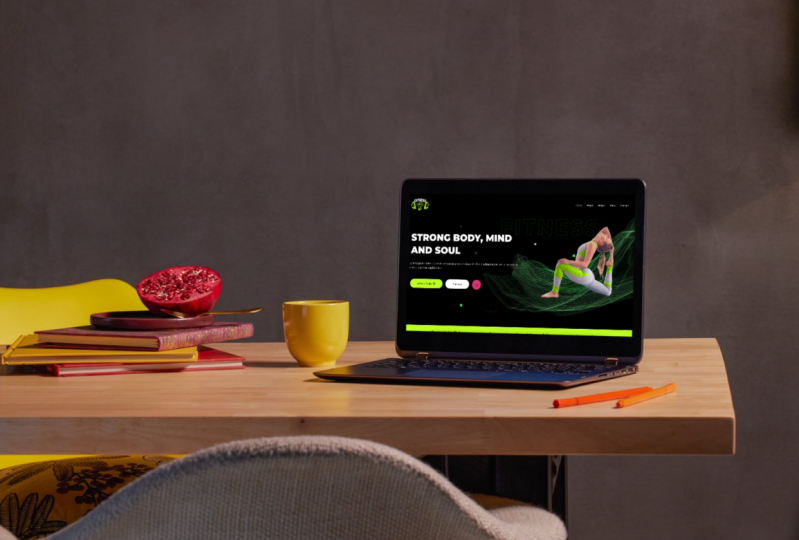
para un sitio web de fitness. El uso de Elementor es las últimas
características y técnicas. Y lo haremos desde cero. No necesitas tener ninguna
experiencia para empezar. A lo largo del curso,
aprenderá a diseñar y personalizar cada aspecto de
su página de destino
utilizando una
interfaz elemental e intuitiva de arrastrar y soltar con un enfoque en
la utilización del flujo de trabajo del contenedor. Estaremos viendo
los contenedores en detalle y para cuando
terminemos la clase, tendrás un conocimiento
profundo de cómo trabajar con los
contenedores elementales para construir una página de destino completamente funcional. El
sitio web de fitness ficticio que acabo de mencionar, desde seleccionar el esquema de color
perfecto, hasta personalizar la fuente y crear gráficos
llamativos, agregar y cambiar el tamaño de imágenes, hasta crear fondos geniales
y efectos de movimiento. Te guiaré a través de
todo el proceso para que puedas crear una landing page
que no solo se vea bien, sino que también ayude a que tu
negocio se destaque en línea. Y como de costumbre, estaremos
usando la versión gratuita de Elementor y otras
increíbles herramientas gratuitas. Por lo tanto,
quieres que gaste dinero en complementos
premium para crear
estas hermosas landing page. Todo lo que necesito de ti es un profundo
deseo de aprender Elementor. Si es la primera
vez que me ves, mi nombre es Ken y he estado
usando primaria para construir sitios web para mí y los clientes durante los
últimos cinco años. También he estado enseñando primaria a
miles de estudiantes, como
tú
aquí mismo o Skillshare en YouTube y otras plataformas
en línea durante los últimos
dos años y medio. Entonces, si estás listo para llevar tus habilidades de diseño web al
siguiente nivel y aprender a construir sitios web hermosos con una nueva función de
contenedores elementales. Únete a mí en esta nueva y
emocionante clase, y construyamos juntos una página de
destino increíble. Entonces comencemos.
2. Resumen del proyecto: Ahora la mejor manera de
captar un nuevo concepto o reforzar una habilidad es
construir un proyecto. Entonces, a lo largo de esta clase,
como he mencionado, trabajaremos en una página de aterrizaje
del mundo real que funcione completamente para un sitio web de fitness ficticio. Así que vamos a tener una
visión general rápida de la página de destino. Entonces aquí estamos. Esta
es la landing page que se construirá con Elementor. Y antes de
echarle un vistazo rápido, necesito mencionar que seguí
adelante y creé esto como landing page
de referencia
mientras preparaba la clase. Y lo bueno de tener una landing page de
referencia o un sitio web de referencia
es que te permite ver
lo que estamos creando. Entonces, cuando llegue el momento de
crear esta parte, al
menos puedo mostrarles que estamos creando
algo así. Entonces juntos pasaremos por esta página y la reconstruiremos
desde cero. Así que vamos a tener un desplazamiento rápido
de arriba a abajo. Como pueden ver, permítanme
antes que nada refrescarlo. Entonces déjame recargar esa página. Ahora como puedes ver, tenemos estas animaciones en
la sección de héroes. Y las animaciones están
en toda la página de destino, no solo de la sección de héroes. Como pueden ver, tenemos
este reproductor de video aquí. Y cuando haces clic en eso, puedes tener un video
aquí diciéndole al visitante qué se
trata esta landing page o de qué se trata tu
sitio web. Y cuando hagan clic en reproducir, podrán
ver un video. Haga clic afuera. Entonces a medida que nos
desplazamos, tenemos diferentes
secciones aquí donde puedes enumerar tus
servicios y el usuario puede hacer clic en el botón Learn
More para ser llevado a la página como obsceno. Tenemos esa animación. Entonces desplazándose hacia abajo. Y esto y este testimonios se supone que deben estar justo
aquí en el medio. Debo haber olvidado
alinearlo
al centro aquí mismo. Pero claro, en la página
final que estamos construyendo, estará
bien alineada. Bajando al
pie de página, Eso es una carpeta. Y si golpeo Control Shift, yo para imitar diferentes dispositivos. Si hago clic en este icono aquí mismo, como pueden ver, la página de destino también
se ve increíble en una tableta. Este es el iPad Air. Déjame hacer un iPhone 12s pro. Entonces así será la
landing page en un iPhone 12s pro. Y claro, el menú
aquí es un menú de hamburguesas. Y cuando estamos en modo tablet, sigue siendo un menú de hamburguesas. Así que vamos a desplazarnos
hacia abajo hasta el fondo. Y así
se ve en un smartphone. Entonces, básicamente, como puedes ver, la landing page se ve
increíble en todos los dispositivos. Es receptivo y
veremos cómo hacerlo
receptivo también. Entonces, en pocas palabras, creé esto como una landing page de
referencia. Lo bueno de crear la landing page de referencia es que cuando llegue el momento de
crear esta sección, al
menos puedo mostrarte antemano lo que estamos a
punto de crear, en lugar de simplemente alearla y decirte que sigas adelante sin que sepas
lo que estamos construyendo. Entonces eso es solo una
descripción rápida de lo que
estaremos trabajando para
cuando terminemos, tendrás esta
landing page completamente funcionando y lista para
ser utilizada en un sitio web. Entonces eso es lo que
vamos a estar diseñando. Y para lograr
esta landing page, necesitaremos usar
varias características elementales y modificar muchos
ajustes que
te dotarán de las habilidades necesarias
para construir con confianza tus propias páginas web con
Elementor en el futuro. Y para ayudarte a seguir adelante en esta clase y reproducir
la misma landing page. He preparado todas las
imágenes para ti y las
proporcionaré en una
carpeta llamada assets. Simplemente descárgalo desde la pestaña Proyectos justo
debajo de este reproductor de video. Ahora que has visto en lo que
vamos a estar trabajando, tengo la sensación de que estás súper
emocionada por empezar. Entonces, sin más dilación, vamos a verle en clase.
3. Instalar el tema de Astra: Y aquí estamos. Como puedes ver, esta es una instalación completamente nueva
de WordPress. Esta es la versión 6.2 de WordPress. Y lo primero que siempre
hago cuando estoy trabajando en cualquier proyecto de WordPress es
instalar un tema de WordPress. Entonces, sin perder tiempo, vamos a Temas de Apariencia. Ahora, claro,
porque estamos en 2023, el tema activo por
defecto es 2023. El año pasado era 2022, y el año anterior a
ese fue 2021. Pero no vamos a usar estos temas predeterminados de WordPress. Vamos a decir Add New. Y instalaremos uno
de los mejores temas mercado con
el nombre de Astra. Entonces haré clic en Instalar. Astra es uno de los mejores temas en el mercado de WordPress. Muy bien, entonces seguiré
adelante y golpearé Activar. Y ahora Astra es
el tema activo. Como puede ver,
tenemos estos agradecimientos
por instalar la notificación de
Astra. Así que déjame cerrar eso. Y así es como instalar
un tema de WordPress. En la siguiente lección,
Vamos a instalar elementor. Te veré en breve.
4. Instalar Elementor: Estamos de vuelta. Entonces ahora que tenemos
nuestro tema instalado, es el momento de instalar Elementor antes de que podamos comenzar a
construir nuestra página. Así que vayamos directamente a los plugins. Podemos hacer clic en Agregar nuevo,
pero antes que nada, solo
quiero hacer clic en
plugins para que podamos ir a la lista de plugins de instalación. Y estos son los
plugins que vinieron por defecto cuando
instalé WordPress. Así que solo quiero
deshacerme de todos ellos. Antes de que pueda hacer
eso, seleccionaré estos dos y los desactivaré. Seleccione el activar en
este menú desplegable. Y luego digamos Aplicar. Es posible que tengas diferentes plugins
predeterminados de mi parte. Te sugiero que solo los
borres todos. Ahora que
todos están desactivados, seguiré adelante y los
seleccionaré todos haciendo clic en esta casilla de verificación. Entonces aquí voy a ir
a Eliminar, aplicar. ¿Bien? Bien, así que ahora
si actualizo la página, no
tenemos ningún
plug-in instalado. Entonces voy a seguir adelante y decir Add New y seré redirigido al directorio de
plugins de WordPress. Entonces seguiré adelante y buscaré Elementor aquí, Elementor. Y sean los primeros resultados
en la lista de resultados por elementary.com con 5 millones
más de instalaciones activas. Haga clic en Instalar. Ahora bien, así es como instalar cada
plugin en WordPress. Bien, así que sigamos adelante y
golpeemos Activar. Ahí vamos. Entonces Elementor ahora está activado. Ahora, antes de seguir adelante, a veces si es la
primera vez que instala Elementor, posible
que te redirijan a
un asistente de configuración donde
necesites seguir varios
pasos para configurar tu sitio web. Porque ya había instalado Elementor en este dominio en
particular. No me han redirigido
a ese mago. Y por
si acaso te han redirigido a ese asistente de configuración, donde tienes que seguir esos
pasos. Los próximos minutos
serán un proceso paso a paso. Yo había pregrabado
para una clase diferente donde te muestro cómo
pasar por todos esos pasos. Entonces aquí vamos. Entonces voy a golpear instalado, ¿verdad? Así que cuando haga clic en Activar será redirigido al asistente de configuración de
Elementor. Entonces, vamos a darle a Activar. Y este es el
mago de aquí mismo. Así que déjame alejarme un poco para que puedas ver todo. Como puedes ver ahora mismo, tenemos unos cinco pasos para configurar todo antes de que
podamos empezar a usar Elementor. Y el primer paso aquí es
crear una cuenta con elementor.com si
quieres disfrutar de estos beneficios, pero no tienes que tener cuentas elementales
para usar Elementor. Entonces voy a seguir adelante
y saltarme esta parte. Entonces, el segundo paso aquí es decidir si
quieres usar el tema hola que es desarrollado y mantenido
por el equipo de primaria. Pero también tienes
la opción de saltarte este paso si tienes otro
equipo que quieras usar, me gusta usar Astra. Astra Theme es uno de los temas más ligeros,
rápidos y
amigables con SEO en
el mercado. Entonces voy a seguir adelante
y saltarme esta parte. El tercer paso aquí es
darle un nombre a tu sitio web. Y por defecto, el nombre que
aparece en este campo es el nombre que le diste a tu sitio web cuando estabas
instalando WordPress. Entonces este es el nombre
que le di a mi sitio web. No voy a cambiarlo. Así que solo me
quedaré, solo golpearé Escape. Entonces si tienes un logo, tienes la oportunidad de
subirlo en este momento, pero esto es algo que siempre
puedes hacer más tarde mientras construyes tu sitio web para que
podamos seguir adelante y saltarte. Y luego finalmente,
podemos ir directamente a editar un lienzo en blanco y comenzar a construir una
página web desde cero. O podemos navegar
entre cientos de plantillas creadas por
Elementor que están dentro del
espacio de trabajo de Elementor o importar nuestro propio elemento de plantillas
que podríamos haber comprado o creado
nosotros mismos anteriormente. Yo seguiré adelante y me saltaré eso. Y por defecto,
cuando pulsas Skip, te
lleva directamente a un lienzo en blanco donde puedes
comenzar a construir tu página web. Entonces, para salir de este lugar, haga clic en este menú de hamburguesas y Salga al tablero. Así que nos llevan a la parte posterior
del editor para ese
lienzo en blanco específico que acabamos de dejar. Pero lo que queremos hacer es hacer
clic en esto para que nos lleven el tablero real donde
tenemos todos los ajustes de Wordpress. Y ahora si miras en
el menú de la izquierda aquí, notarás que tenemos
Elementor y plantillas. Ambos aparecen después de
instalar Elementor. Y si hacemos clic en Elementor, podemos jugar con
todos los ajustes aquí. Pero por lo general
no necesitarás hacer ningún cambio en la
configuración predeterminada del plugin. Simplemente irás directamente para
comenzar a construir tus páginas web. Pero claro, siéntete
libre de ver para qué sirven
todos estos otros
ajustes. Si abres una plantilla aquí, aquí es donde
encontrarás una lista de
todas las
plantillas de primaria que podrías haber subido o creado. Si quieres construir una
nueva plantilla que
puedas seguir reutilizando
en tu proyecto. Se pueden agregar nuevos. Si quieres importar una plantilla
que hayas descargado, puedes importarla desde aquí. Muy bien, así que ahora que
hemos instalado astro, el tema y Elementor, ya
estamos listos para comenzar a
construir la landing page. Y empezamos con
la sección de héroes. Esa es la parte superior de cualquier página de destino
que el cliente ve cuando llega a la página. Entonces, en la siguiente lección, comencemos a construir
la sección de héroes. Te veré en breve.
5. Descripción del espacio de trabajo de elementos: Bienvenido de nuevo. Entonces ahora es el momento de
construir la sección de héroes. Y para ello, antes que nada
echemos un
vistazo a lo que es
la sección de héroes. Así que saltando a esta landing page de referencia que creé en preparación
para esta clase. Esta de aquí es la sección de héroes. Contiene el H1 principal o
encabezado de la página de destino, que es una breve descripción de lo que trata la
página de destino. Algunos botones de llamada a la acción. Aquí tenemos este botón de Video. Entonces tenemos a esta señora. Este botón de video aquí trae a
colación un reproductor de video de YouTube. Puedes mostrar de qué se trata tu
sitio web. Y los visitantes pueden jugar y
ver qué. Déjame cerrar eso. Entonces veamos cómo
crear estos. Así que saltando de nuevo
dentro de nuestro tablero, ve directo a las páginas. Y debido a que esta es una instalación completamente nueva
de WordPress, tenemos
páginas predeterminadas que vienen con cada nueva instalación
de WordPress. Entonces seleccionaré ambos
marcando esa casilla ahí. Y en este menú desplegable,
muévalos a la basura y aplícalos. Entonces ahora no tenemos ninguna página. Diré Agregar Nuevo. Y debido a que esta es
nuestra landing page, asumiré que es la página principal. Entonces voy a decir casa, Ese es el nombre de la página. Y ahora aquí arriba tenemos
un par de ajustes. Estos son los ajustes
de Wordpress, y estos son los ajustes de
Astro. Si no has instalado Astra, aquí no
vas a tener estos
ajustes porque vienen con un tema
y los necesitamos. Entonces, antes que nada, sigamos
adelante y cambiemos la plantilla aquí a Elementor full width. Así como así, porque
queremos que corra de izquierda a derecha o
de derecha a izquierda. Así Elementor ancho completo. Y eso es todo lo que necesitamos de
la configuración de WordPress. Ahora cambiemos
la configuración de Astro. Y aquí tenemos
varios menús desplegables aquí que necesitamos abrir. En primer lugar, queremos
decir ancho completo estirado. Así debería ser el
diseño del contenido. Por supuesto, estas son las
opciones también son utilizables, pero me gusta usar
ancho completo estirado. Vamos a la barra lateral. No queremos que un sitio web o página de
destino tengan una barra lateral. Entonces iré sin barra lateral. Siempre podemos cambiar
estos ajustes en la propia página mientras la
construimos usando Elementor. Y te voy a mostrar donde
podemos cambiar eso. Y luego finalmente,
vayamos a deshabilitar elementos. No queremos el
encabezado o pie de página
predeterminado de Astra porque
vamos a construir nuestro propio con Elementor. Entonces con esos ajustes establecidos, diré Publicar, haz clic en
Publicar una vez más. Y ahora se publica nuestra página. Ahora hagamos clic en editar con Elementor y
seremos redirigidos
al constructor front-end donde podremos comenzar a construir nuestra página. Ahora bien, si esta es la
primera vez que usas Elementor, la última versión de Elementor introduce lo que
llamamos contenedores. Antes de la introducción
de los contenedores, estábamos usando
secciones y columnas. Y ese es el flujo de trabajo que
encontrarás en todas mis clases
elementales anteriores. Y ese flujo de trabajo
sigue siendo muy relevante. Puedes elegir
trabajar con secciones y columnas si eso es con lo que
te sientes cómodo. Pero ahora elementor nos da
la opción de usar contenedores, y esto es lo que
vamos a aprender hoy. Entonces quiero activar la funcionalidad del contenedor.
Entonces voy a hacer clic en eso. Se abrirá una nueva pestaña
que nos llevará a la configuración donde podremos
activar el contenedor Flexbox. Así que solo tienes que ir al contenedor Flexbox. Esto es dentro de las características y
la configuración de Elementor. Menú desplegable activar. Y luego vamos a desplazarnos
hacia abajo y guardar los cambios. Muy bien, entonces con esos cambios, volvamos a la
página. Aquí estamos. Y claro, antes
de refrescar la página,
la interfaz de usuario del editor
aquí se parece la antigua UI que tenía
las secciones y el flujo de trabajo de columna. Pero ahora cuando actualicemos esta página para reflejar
la activación del contenedor flexbox ahora
esto cambiará ligeramente. Observe ahora que tenemos contenedor
y las columnas se han ido. Entonces ahora lo primero que
tenemos que hacer es tener una visión general rápida de cómo funcionan
los contenedores. Así que sólo voy a arrastrar un
contenedor aquí. Y ahora tenemos este contenedor aquí corre de
izquierda a derecha. Y esto es lo que vamos a
sostener nuestra sección de héroes. Y dentro de este contenedor
podemos dejar caer más contenedores que tenemos diferentes
tipos de contenido. Entonces, para revelar los elementos
arrastrables, una vez más, podemos hacer clic en
este icono aquí arriba. Y eso revelará
los elementos. Una vez más, si puedo colapsar todos estos paneles aquí mismo. Estos son diferentes
elementos que podemos arrastrar a nuestra página
para crear contenido. Entonces por ejemplo tenemos el área pro. Estos son los elementos
que solo están disponibles con Elementor Pro. Tienes que pagar para
usar Elementor Pro. Pero ahora tenemos los
elementos básicos como el encabezado, editor de texto de
imagen y todo eso. Entonces también tenemos elementos
generales. Estos siguen siendo gratuitos. Los elementos Pro tienen un pequeño icono
de candado en la parte superior derecha. Como aquí dentro. Podemos arrastrar esto y
ponerlo ahí arriba. Podemos arrastrar esto y
soltarlo ahí. Déjame deshacer ese control Z. Entonces básicamente aquí
es donde vamos a estar obteniendo nuestros elementos y dejándolos caer aquí y
luego haciendo cambios en ellos. Así que volviendo a nuestro
panel básico y expandiendo el diseño, el panel de diseño contiene
el elemento contenedor. Y a medida que empezamos, hay una
configuración muy importante que necesitamos cambiar. Y te voy a mostrar lo que es eso. Siempre que coloques
el cursor sobre cualquier contenedor, puedes seleccionarlo yendo a una de estas
esquinas. Entonces si por ejemplo I. Entra aquí y arrastra
un encabezado ahí, puedo seleccionarlo yendo
a esta esquina aquí mismo. Y ahora estos
cambios de rumbo. Si quiero seleccionar
el
propio contenedor que contiene
estos contenidos, puedo seleccionarlo
haciendo clic en este. Y ahora se elige
estos contenedores. Y si quería seleccionar
este contenedor exterior, puedo hacer clic en este. Y estos cambios
para contener un acero. Así que ahora cuando pasamos el cursor sobre
estos selectores de aquí mismo, podemos revelar algunos
atajos rápidos que
nos ahorrarán algunos pasos en nuestro flujo de trabajo. Entonces, si voy dentro de
este menú de hamburguesas, las preferencias
del usuario y cambio esto y enciendo las manijas de
edición. Ahora bien, si pongo el cursor sobre
cualquiera de estas esquinas, tenemos este
atajo duplicado y eliminar atajo. En lugar de ir a esto. Si apago esto, en lugar de ir aquí, haciendo clic con el botón derecho y
luego duplicando. Cuando esto está encendido. Todo lo que necesito hacer es pasar el cursor
sobre estos y luego duplicar sobre el Eliminar. Ahora, volviendo al interior de
este menú de hamburguesas, también
tenemos más ajustes. Entonces, si hago clic en esta configuración
del sitio, tenemos colores globales
y veremos cómo trabajar con
colores globales, fuentes globales. Podemos cambiar el comportamiento de todos los teléfonos del
sitio web aquí mismo, y todas estas otras configuraciones. Pero no necesitaremos
tocarlas por ahora. Por lo general, necesitas tocarlos cuando estás trabajando en todo
el sitio web. Pero ahora mismo nos estamos enfocando
en la landing page. Así que permítanme cerrar
estos ajustes. Y ahora eso es una rápida visión general del espacio de trabajo elemental. En la siguiente lección, ahora
comenzaremos a trabajar
realmente con contenedores para construir
la sección de héroes. Entonces te veré en breve.
6. Cómo entender los contenedores: Hola, bienvenido de nuevo. Entonces, ahora que hemos
tenido una visión general rápida del espacio de trabajo elemental, es hora de comenzar a entender
cómo funcionan los contenedores. Entonces, permítanme seguir
adelante y eliminar eso. Y luego en lugar de arrastrar
este contenedor aquí, déjame hacer clic en este ícono
más aquí. Ahora bien, aquí están bonitas
estructuras de construcción de un contenedor. Arrastrarlo y soltarlo aquí es lo mismo que agregar
cualquiera de estos contenedores. Pero ahora estos
contenedores que tienen divisiones dentro de ellos son contenedores que tienen
otros contenedores en ellos como plantillas. Estos dos no tienen
ningún contenedor en ellos. Y son lo
mismo que arrastrarlo y soltarlo ahí porque no tiene ningún contenedor. Si agregamos esto aquí, como pueden ver,
es un contenedor. Se puede ver por la frontera. Y tiene este contenedor. Y este contenedor. Si agregamos tal vez este de aquí. Como puede ver,
es el contenedor, y luego tiene
otros seis contenedores en su interior. Y ahora, si borro esto, echemos un vistazo rápido a esto. Ahora porque este contenedor exterior contiene dos contenedores
en su interior. Si lo seleccionamos y le
mostramos los ajustes, notará que tenemos la sección de
estos artículos aquí
abajo debajo de los elementos de diseño, y tenemos la configuración de
dirección. Y lo que significa el
ajuste de estas direcciones es simplemente cómo disponen
los contenedores dentro de otro
contenedor. Entonces fila, horizontal significa que están dispuestos de
izquierda a derecha. Porque ahora actualmente eso es
lo que tenemos de izquierda a derecha. Si queremos que estos contenedores se apilen uno
encima del otro, es
decir de arriba a abajo. Podemos elegir esta
configuración vertical así. Y ahora esto está encima de la base. Sólo para ayudarnos a entender
visualmente lo que estamos haciendo. Déjame dejar caer un rumbo
ahí y volver aquí y tal vez soltar
un botón ahí dentro. Entonces ahora recuerda que estos
siguen siendo contenedores. Y cada contenedor
contiene ahora un elemento. Entonces esto contiene
un elemento button y éste contiene
un elemento text. Así que ahora volviendo y seleccionando este contenedor exterior aquí, ahora
estamos de vuelta a comer ajustes. Recuerden, fuimos
de izquierda a derecha. Déjame seleccionar de izquierda a derecha, izquierda a derecha, luego de arriba
a abajo. Pero antes de hacer clic en
esto de arriba a abajo, podemos revertirlo. Y eso significa que
el contenedor de la izquierda ahora se pondrá a la derecha y el de la derecha se
pondrá a la izquierda. Entonces veamos ese revés
y ahora están invertidos. Y ahora vamos
a apilar de arriba a abajo. Eso significa que el primer
contenedor
ahora estará en la parte superior y el
segundo estará en la parte inferior. Y lo contrario es
de abajo hacia arriba. Y ahora habrá revertido. Entonces así es como funciona un contenedor. Y claro, no importa cuántos
contenedores tengamos. Lo que realmente importa es qué
dirección has seleccionado para ese contenedor exterior que sostiene los otros
contenedores dentro de él. Entonces si volvemos a entrar aquí y
agregamos un contenedor aquí, dejémoslo ahí dentro. Y ahora tenemos
tres contenedores. Y si
los organizamos de izquierda a derecha, seleccione esto. Si los arreglamos
de izquierda a derecha. Ahora tenemos tres contenedores. Y si agregamos algunos, tal vez agreguemos un, agreguemos un ícono ahí. Entonces ahora seleccionando el contenedor
exterior, podemos revertirlos. Y el del medio
no cambia porque cuando los invertimos
, seguirá quedando
en el medio. Entonces ahora, a medida que
construimos las diferentes partes
de la landing page, podrás ver estos
contenedores en acción. Y nos permiten
mucha flexibilidad en cómo
fluyen diferentes elementos en nuestra página web. Y eso es solo una
visión general rápida de los contenedores. En la siguiente lección, pongámonos más prácticos
y veamos cómo ponerlos a trabajar para producir una
hermosa sección de héroes. Esa es la única forma en
que podrás
entender cómo usarlos
realmente. Entonces te veré en breve. Pieza.
7. La sección de héroes - Cómo agregar los elementos de héroes: Bienvenido de nuevo. Entonces ahora pongamos a los
conocimientos teóricos que hemos aprendido trabajar
los
conocimientos teóricos que hemos aprendido
sobre los contenedores. Así que sigamos adelante y eliminemos
todo de aquí. Y ahora vamos a observar estos
apartados por un segundo. Tenemos aquí este
contenedor que
sostiene el texto y los botones. Y tenemos otro contenedor que
sostiene la imagen del héroe. Entonces agreguemos un contenedor doble. Contenedor. Es decir, un contenedor que ya tiene dos
contenedores. Ahí vamos. Entonces ahora en este contenedor,
sigamos adelante y agreguemos un elemento de imagen.
En este contenedor. Agreguemos un encabezado. Volvamos aquí. Editor de texto, es
decir, un párrafo. Déjalo caer tan pronto como aparezca ese
indicador. Y luego dejemos caer
un elemento de botón. Bien, así que permítanme primero
que nada golpear Actualizar. Y vamos a previsualizar los cambios. Entonces eso es lo que tenemos. Muy básico. Entonces ahora, primero que nada,
agreguemos una imagen aquí mismo, una imagen real de esta señora. Recuerda que mencioné,
se proporcionan todas estas imágenes en una
carpeta llamada assets. Justo debajo de esta imagen, solo mira la
pestaña de proyectos debajo de esta imagen. Así que volviendo aquí, seleccionaré el elemento
image y esto cambiará para editar imagen. Entonces estos son ajustes
de este elemento. Voy a seleccionar esa casilla ahí dentro. Por ahora. Aún no tengo ninguna imagen en la mediateca, así que iré a subir
archivos, seleccionar. Y ahora esta carpeta
está en mi escritorio. Simplemente voy a hacer clic en eso.
Se llama activos. Puedes
descargarla en la pestaña de proyectos.
Entonces déjame abrirla. Esta es la señora abierta. Y ahora está subido. Entonces déjenme decir seleccionar. Ahí vamos. Entonces
ahí está la señora. Lo segundo que tenemos que
hacer es cambiar la fuente y el color de la fuente. Entonces volviendo aquí, si cambiamos la fuente a blanca, no
serás visible. Lo que nos lleva
al siguiente paso, que está cambiando el
trasfondo de nuestro sitio web. Así que entrando dentro de
este menú de hamburguesas, vamos a Configuración del sitio. Eso revelará todos estos
ajustes aquí mismo. Y queremos ir a
Antecedentes, tipo de fondo. Y vamos a seleccionar este color
y convertirlo en negro. Lo actualizo de nuevo a editor. Ahora podemos cambiar
esta fuente aquí mismo. Queremos utilizar una fuente
llamada Montserrat. Entonces, para cambiar estos textos, seleccionamos el elemento heading, y esto cambiará
para editar encabezado. Y podemos ir dentro de estilo. Cambia esto a blanco. En primer lugar, haz clic en cualquier parte aquí en el editor para
deshacerte de esa caja. Y luego vamos al
interior de la topografía. Y en este
menú desplegable, escriba, Montserrat, seleccione meses, Irak, y como puede ver, se
cambia a rack de monitor. Lo siguiente que queremos hacer es
cambiar el peso de la fuente. Me gusta usar el negro. Eso significa un texto muy
audaz porque este es nuestro encabezado principal
en esa landing page. Yo sólo voy a seguir adelante
y copiar esto. Tendrás que teclearlo. Adelante y copia eso. Y mientras esto
todavía está seleccionado, entra dentro del contenido, dentro del
título, pegarlo ahí dentro. Cuerpo, mente y alma fuertes. Seleccionaré estos textos. Ir insights, texto de mosaico, color, cambiar eso a blanco. Da clic en cualquier parte de aquí
para deshacerte de eso. Y entonces claro, notarás que se
trata de Roboto. Elemental viene
con fuentes predeterminadas, y principalmente para los
párrafos, es Roboto. Y eso significa que cada vez que agreguemos un nuevo elemento editor de texto, siempre
será Roboto a
menos que lo cambiemos manualmente. Ahora, para evitar tener que
cambiarlo manualmente cada vez, podemos entrar en
el menú de hamburguesas, una vez más, la configuración del sitio. Y aquí es donde ahora
cambiamos las fuentes globales. Primaria, eso significa
los encabezamientos. Ya cambiamos estos
específicos a Montserrat. Pero fíjate que es Roboto. Eso significa que cada vez
que agreguemos un encabezado, siempre serán robots. Entonces, a menos que digamos
específicamente queremos que sea Montserrat y
queremos que sea negra. Pasemos a secundaria. Cambiemos eso a Montserrat. Vamos a los textos. Ahora. Esos son los textos de los párrafos. Cambia eso a Montserrat. Vamos al acento. Cambia eso a Montero. Actualiza eso de nuevo al editor. Ahora bien, por alguna razón
esto no ha cambiado, pero siempre podemos
cambiarlo manualmente. Voy a averiguar por qué. Así que entremos aquí. En el interior, mientras se selecciona esta, editor de
texto topografía,
Montserrat. Actualiza eso. Revisemos
los cambios. Ahí vamos.
8. La sección de héroes - cómo diseñar los elementos de héroes: Entonces ahora queremos cambiar el botón para tener
estas esquinas redondeadas. Y al mismo tiempo, tenemos que darle este verde. Y tengo ese código de
color verde justo aquí. Déjame elegirlo
de mi otra pantalla. Al entrar aquí. Seleccione eso. También te proporcionaré estos códigos de color
verde específicos por si acaso quieres
ir con eso con el código de color
verde seleccionado,
seleccionaré este
botón, coincidiendo estilo. El botón. Tenemos topografía. Ya cambiamos
a Montserrat, pero también tenemos color. Selecciona eso, pega
eso ahí dentro. Y notarás que el color del
botón ha cambiado. Ahora para el color del texto, cambiemos eso a
negro, y ahora es negro. Al pasar el cursor. Queremos que
sea de color blanco. Ahora cuando volamos el cursor, es de color blanco. Queremos que el texto
siga siendo negro. Vayamos también ahora
al relleno. Queremos agregar el
espaciado entre el borde del botón y el
contenido, el texto. El espaciado aquí mismo. Como puedes ver, aquí es
un poco más grande. Así que ve al relleno,
rompe ese enlace. Para editar los lados individuales. Sin romper el eslabón. Significa que cada vez que haces un cambio a una
de las celdas de aquí, afecta a todos los lados. Quiere editar lados individuales. Así que desmarca eso. Selecciona la izquierda, dale 50 ahí, ¿verdad? 50. La parte superior e inferior pueden ser 20. Y ahora para el
radio fronterizo, vamos a darle 50. Para darle esa esquina redondeada
menor que
el número aquí, menos redondeada es. Entonces si le damos tal vez 20, ves que cambia
a menos redondeado. Si le damos diez, es mucho menos redondeado. Si le damos cero, no
es redondeado. Entonces
vamos a darle 15. Si rompes así este
enlace, puedes tener un lado sin la esquina redondeada. Actualiza eso. Vamos a previsualizar los
cambios así. Hecho lo voy a dejar así. Ahora, una cosa que notarás
es que tenemos dos botones. Entonces, ¿cómo agregamos el
segundo botón aquí? Si arrastramos un nuevo botón aquí, vendrá por debajo de este
botón aquí mismo. Y eso es porque los botones, el editor de texto y el encabezado están todos dentro de un contenedor. Entonces si selecciono el contenedor, si miramos la dirección, todos
están dispuestos
de arriba a abajo. Entonces todos los elementos van
de arriba a abajo. Si quieres que
vayan de izquierda a derecha y seleccionen
fila horizontal. Todo incluido
el impuesto se
reorganizará de
izquierda a derecha. Pero eso no queremos. Solo queremos que
los botones estén dispuestos
de izquierda a
derecha, no el texto. Entonces volviendo a
este escenario aquí, arriba a abajo, ¿qué hacemos? Podemos usar un contenedor aquí, arrastrar un contenedor y
soltarlo ahí. Entonces vamos a arrastrar este
botón ahí dentro. Y también arrastremos
estos otros botones dentro de ese contenedor cuando aparezca
ese indicador. Y ahora ambos están
dentro del contenedor. Y ahora cuando seleccionamos aquí este contenedor
específico, podemos cambiar la dirección
para que sea de izquierda a derecha. Ese es el poder de los contenedores. Entonces ahora selecciona este botón,
haz clic derecho, Copiar. Seleccione este botón, pegue estilo. Y ahora es heredado todos los estilos de
estos otros botones. Pero ahora queremos que
sea de color blanco. Entonces, mientras aún esté seleccionado, voy a entrar en estilo. Color. Cambia eso a blanco. Y en hover. el cursor, ¿o cambia a cambios a algún gris claro? En Hobo, también lo queremos a Bob. Entonces mientras todavía se
selecciona en hover, queriendo ser así de verde
claro así. Y mientras se selecciona hover, verás animación hover. En este menú desplegable. Puedes seleccionar cualquier
animación que quieras. A mí me gustan Bob y Bob,
así como así. Seleccionemos esto. Bajo hover, hover
animación. Bob. Bien, así que sigamos
adelante y actualicemos
eso y previsualicemos los cambios. Muy bien, ahora volviendo aquí, permítanme seleccionar este rubro. Ir a tipografía de estilo. Y cambiemos el tamaño
a tal vez en algún lugar ahí. Actualiza eso. Y vamos a
previsualizar los cambios. Bien, entonces ahora
notarás que no
están
bien alineados verticalmente. El texto y el
botón parecen estar un poco
más elevados que la chica. Porque si trazamos aquí una línea
imaginaria, éstas deberían ser ligeramente inferiores. Entonces ahora la mejor manera de
hacerlo es usar la justificación. Entonces, si seleccionamos este contenedor principal
y vamos a alinear elementos, aquí es donde entran estos ajustes. Si decimos centro. Ahora, todo en referencia al contenedor exterior
estará verticalmente en el centro. Ese es el espaciado desde aquí. Y el espaciamiento aquí será igual. Así como así. Actualiza eso. Y vamos a previsualizar los cambios. Ahí vamos. Pero ahora noten que este contenido es
empujado hasta el final, casi al borde y el
nuestro es empujado hacia adentro. Entonces volviendo aquí, selecciona el contenedor principal y el ancho del
contenido en este
menú desplegable, selecciona semana completa. Y ahora tenemos una actualización de
contenedor de ancho completo que. Revisemos los cambios. Ahí vamos. Pero ahora no queremos que toque completamente los
bordes. Entonces volviendo aquí, mientras esto todavía está seleccionado, podemos decir que tal vez el 80%. Entonces 80%. Y ahora está ocupando el 80
por ciento de las pantallas. Llorar. Actualicemos eso y
previsualicemos los cambios. Ahí vamos. Ahora bien, lo siguiente que queremos
hacer es sumar este fondo, estas ondas que les agregan cierto valor
estético. Landing page. Entonces volviendo aquí, mientras esto todavía está seleccionado, quiero ir dentro de estilo,
fondo, tipo de fondo. Seleccionaré Clásico. Y ahora tenemos aquí este espacio de
imagen. Haga clic en esa imagen
porque queremos agregar esas ondas como fondo
de imagen. Entonces iré a subir y todavía
encontrarás
esa ola aquí dentro. Esta es la sección de héroe de
fondo neón. Ya lo creé en
Adobe Illustrator para ti. Y ahora lo hemos subido. Así que selecciona. Y ahí lo tenemos. Pero ahora te darás cuenta de
que está cortada aquí mismo. Entonces, una cosa que queremos hacer es
entrar en posición y
decir al centro, ¿verdad? Así. Y también queremos decir
no repetir, no repetir. Actualiza eso. Y vamos a
previsualizar los cambios. Ahí vamos. Entonces ahora esto trae aquí un
pequeño reto. Como puedes ver, está
cortada porque el borde de esta sección sube hasta 80 por ciento del
ancho de la página. Y lo que queremos
es que llegue hasta el
final así. Así que tenemos que ser creativos aquí. Recuerda esto, este contenedor
contiene dos contenedores principales. Sostiene el contenedor textblock
y el contenedor de la sección hero. Y los ajustes van
de izquierda a derecha. Y así si queremos
agregar un contenedor aquí, necesitamos agregarlo ahí mismo. Entonces ahora tenemos tres contenedores, pero queremos poner
este contenedor, estos dos contenedores
dentro del nuevo contenedor. Entonces voy a arrastrar eso ahí dentro. Y luego eso ahí dentro. Y ahora tenemos
este contenedor que contiene esos dos contenedores. Pero por defecto, todo
va de arriba a abajo. Entonces tenemos que decirle que corra
de izquierda a derecha. Y ahora estos dos contenedores
están dentro de este contenedor, es
decir dentro de este contenedor
exterior. Y si hacemos este
contenedor exterior de ancho completo, ahora el fondo corre de izquierda a
derecha, de borde a borde. Déjame actualizar eso. Y vamos a previsualizar los cambios. Bien, entonces ahora el
contenedor interior que sostiene estos dos contenedores
sigue en caja. Queremos que sea de ancho completo, pero ahora queremos que
sea del 80 por ciento. Y queremos seleccionar
el contenedor exterior para empujar este
contenedor interior hacia el centro. Entonces queremos que sea centro. Actualiza eso. Y vamos a
previsualizar los cambios. Ahí vamos. Y así ahora por lo
menos estamos empezando
a llegar a alguna parte. Este texto es un poco más grande, así que seleccionemos el encabezado, yendo a la topografía del sitio,
hazlo más grande así. Actualizar, previsualizar
cambios así. Y ahora vamos a alinear todo
al centro verticalmente. Dentro de este contenedor. Así como así, actualización. Vista previa de los cambios. Ahora todo está
alineado correctamente. Entonces así es como construir
la sección de héroes. Pero ahora tal vez te estés preguntando, esa es una hermosa sección de
Heber, pero no tenemos
una barra de navegación. ¿Dónde está la barra de menú? ¿Dónde está el logo? No te preocupes, eso es
lo que vamos a hacer. En la siguiente lección. Veamos cómo agregar la barra de navegación, que contiene el
menú y el logotipo. Así como esto. El logo y los muchos. Entonces te veré en breve.
9. La barra de nav - Instalar ElementsKit: Bienvenida de nuevo. Entonces ahora ya hemos trabajado
en la sección de héroes. Por supuesto, sé que no
hemos agregado este botón de video aquí mismo, pero vamos a hacer eso, no te preocupes. Pero lo que queremos hacer
es crear la napa. Entonces volviendo al interior de nuestro editor, esta es la landing page, pero aquí no es donde
crearemos la napa. Entonces solo quiero
salir de aquí. Volveremos aquí para construir
el resto de la página, todas estas otras partes. Pero por ahora,
dejemos esta página. Entonces voy a hacer clic en este menú de hamburguesas. Y en la parte inferior
aquí, hay salida. Cuando lo patees
por primera vez, te dará un
menú desplegable para seleccionar dónde quieres que
siempre te redirija cada
vez que hagas clic en Salir. Entonces elegiré el tablero de WP. Eso significa que cada vez que hagas
clic en salir aquí mismo, siempre
serás
redirigido al tablero. Esto solo ocurre una vez, así que seleccionaré el
panel de WP, luego aplicarlo. En primer lugar, permítanme
cancelar y actualizar los cambios son correctos. Como ya he seleccionado donde quiero ser redirigido, si hago clic en Salir, no
sacarás ese pop up. Sólo me llevará
al tablero. Entonces ahora que ya
sabemos que esta es la versión 6.2, déjame descartarla. Y ahora para crear estos navbar, necesitaremos instalar
otro plugin, que es una extensión
de Elementor por el nombre elements keep light plugin. Así que volvamos al
interior de nuestro tablero. Plugins, añadir nuevos. Y aquí quiero
buscar a Elementor. Elementor. Y ahora
notarás, por supuesto, además de Elementor, hay muchos otros plug-ins basados en
Elementor. Estos son complementos creados por desarrolladores
de terceros para extender el poder y las características
de Elementor. Elementor es desarrollado
por resultado elemental, pero complementos esenciales para Elementor es desarrollado
por desarrollador WP, complementos
premium por salto 13. Y lo que necesitamos
es que los elementos mantengan los complementos
elementales por WP cumplidos. Así que voy a hacer clic en Instalar ahora. También necesitaremos los
efectos de encabezado pegajoso para Elementor, y te mostraré
dónde se usará. Para. Ahora, notemos instálelo. Lo instalaremos
cuando lo necesitemos. Entonces ahora que el kit de elementos está instalado, hagamos
clic en Activar. Ahí vamos. Ahora tenemos elementos
key light instalados, y aquí está en nuestra barra lateral. Así que select elements kit será redirigido al asistente
paso a paso donde podremos configurar el
plugin o add-on. El primer paso aquí es seleccionar cualquiera de estas tres opciones aquí. Básicamente lo que significan estas
opciones es, dependiendo de
la opción que seleccione aquí. Algunos de los widgets y
funciones aquí no estarán activos y disponibles para usted en el front-end mientras
esté usando Elementor. Entonces, por ejemplo, si selecciono
Avanzado aquí, mira lo que sucede con
algunos de estos widgets. ejemplo, el constructor de widgets ahora se ha activado por defecto. Eso significa que cuando estoy
usando Elementor en el front-end para construir y construir una página que
construimos , estará disponible
para mí en el front-end. Y también lo harán otras varias
características aquí abajo. Entonces me gusta usar avanzado. Entonces, hagamos clic en el siguiente paso. Siguiente paso. Siguiente paso, compartir algunos datos de diagnóstico
no sensibles. Siguiente, max, guardar cambios. Ahora el kit de elementos ya está
listo para que lo usemos. Déjame deshacerme de eso.
10. La barra de naves - Añade los elementos de navar: Y ahora te darás cuenta
bajo kit Elements, tenemos lo que llamamos
encabezado y pie de página. Aquí es donde queremos ir, haga clic en Encabezado y Pie de página. Y aquí es donde podemos crear diferentes
encabezados y pies de página que se mostrarán en diferentes páginas
dependiendo de nuestra configuración. Entonces voy a seguir adelante y agregar nuevos. Vamos a llamarlo encabezado. El tipo es header. Sólo podemos tener un
encabezado o pie de página. Condiciones es que quiero que sea visible en todo el sitio web. Ahora, si compras la
versión Pro de este plugin, puedes decidir que quieres que este encabezado en
particular esté disponible o visible
solo en páginas específicas. Entonces quiero que sea visible en el lado anterior y
quiero que se active cuando estés haciendo algo de mantenimiento
y no quieres que esta barra de navegación sea visible mientras estás
haciendo ese mantenimiento. Se puede desactivar. Así que guarda los cambios porque
quiero que sea visible. Lo dejaré como
activado y guardaré los cambios. Y ahí vamos. Entonces ahora está activo. Digamos editar. El contenido de edición será redirigido al front-end donde ahora
podemos construirlo visualmente. Aquí estamos. Ahora notarás que no
tenemos la sección de héroes
que ya creamos. Y eso es porque dejamos esa parte donde estábamos
editando la sección de héroes. Ahora bien, esta es la parte donde
estamos editando la barra de navegación. Así que sigamos adelante y agreguemos un contenedor
doble, contenedor. La estructura, ésta
sostendrá el logotipo. Así que haz clic en este Plus en imagen porque nuestro logo
es esencialmente una imagen. Y mientras eso está seleccionado, esto cambiará para editar imagen. Ir aquí, subir
archivos, seleccionar archivos. Aptitud. Ese es el logo que creé para
este proyecto. Ahí vamos. Seleccione eso. Lo siguiente que queremos
hacer es agregar nuestro menú. Así que entremos
aquí y digamos más. Y aquí dentro, vamos a teclear nav. Ahora, se dará cuenta de que
tenemos que elementos de navegación. Tenemos el nav por elementos kid, y luego ahora por Elementor Pro. Y no podemos usar estos elementos de navegación Elementor Pro porque aquí tiene este icono de
candado. Es un elemento pro. Así que déjame arrastrar y
soltar esto aquí. Y ahora cuando lo sueltas ahí, mientras aún está activo, es por supuesto, los
elementos de edición obtienen Nav Menu. Estos son sus escenarios. Y notarás
lo primero aquí es seleccionar menú, un menú como este. Y este menú está
conformado por elementos del menú. Y estos elementos del menú
son en realidad páginas, páginas
web, la página acerca de, página de
videos, la página nítida y la página de contacto. Eso significa que necesitamos
tener un montón de páginas web creadas para ser nuestros elementos de menú. Así que volviendo aquí, solo
voy a presionar Actualizar. Y luego vamos a
previsualizar los cambios. Y claro que aquí no
tenemos menú. Así que volviendo aquí, quiero volver al
tablero, así saldré. Y vamos al interior de las páginas
para crear algunas páginas. Ya tenemos la página principal. Entonces voy a hacer clic con el botón derecho en este
y abrir enlace en nueva pestaña. Voy a hacer eso una y otra vez. Entonces ahora vamos a esas
pestañas, cambiemos esto. Llamemos a eso. No estamos realmente preocupados por estos cambios por ahora publicados. Solo queremos tener algunos elementos
del menú que se publiquen. Pasemos a los
siguientes videos publicados. Pasemos a la tienda. Publicar. Los lotes también tienen
el contacto publicado. Entonces ahora volviendo aquí, si actualizo el tablero, ahora tenemos todas estas páginas. Ahora lo siguiente que
tenemos que hacer es entrar dentro de los menús de apariencia. Y aquí es donde
creamos el menú que tiene todas esas páginas
como elementos del menú. Y te darás cuenta aquí
mismo a la izquierda que esta parte se desvanece porque aún
no hemos creado un menú. Crea tu primer menú a continuación. Entonces lo llamaré menú fitness. Y lo haré
el menú primario. Después Crear menú. Ahora que se ha creado, podemos agregar elementos de menú desde
la columna izquierda, aquí mismo. Y si colapso esto, los elementos
del menú pueden ser páginas, que es lo que
vamos a usar. Pero también pueden ser
publicaciones como publicaciones de blog. Pueden ser enlaces personalizados. Podemos ampliar esto y tener
un enlace específico aquí mismo. Y luego los textos de enlace
tal vez aprendan más. Y podemos decir Agregar menú, o necesitamos proporcionar un enlace, solo
voy a poner un hash. Entonces ahora lo hemos agregado ahí. O también pueden ser categorías. Pero ahora mismo queremos que los elementos
del menú sean páginas. Y si ampliamos eso, aquí están todas nuestras páginas. Así que déjame seleccionar todo
y agregar al menú. Eliminemos estos. Conoce más enlace personalizado
porque no lo necesitamos. Y vamos a arrastrar, reorganizar estos elementos del menú. Inicio. Contacto porque está en
el lado derecho más alejado. Inicio sobre videos agudos. Inicio sobre videos agudos. Y ahora estamos en eso está hecho. Guardar Menú. Por lo que nuestro menú de
fitness se guarda. Se ha actualizado
con estos elementos del menú. Así que ahora volviendo al interior de
elements kit header folder, header, edit with Elementor porque ya
empezamos a trabajar en ello. Si seleccionamos el elemento de
navegación que
agregamos a esta mitad y nos
dirigimos al menú Seleccionar. Ahora tenemos el
menú de fitness disponible para nosotros. Si seleccionamos eso. Nuestro menú ha sido agregado.
11. La barra de naves - Cómo diseñar los elementos: Pero por defecto
todo es negro, así que necesitamos, mientras
aún esté seleccionado, ir al estilo. Permítanme primero colapsar
el panel de envoltura de menú. Entra. Menú, estilo de elemento,
artículo, color de texto. Hagámoslo
blanco. Ahí vamos. Volvamos al interior del contenido y digamos la
posición horizontal del menú, ¿verdad? Eso lo empujará
hacia el lado derecho. Volvamos al interior del estilo. En sin embargo queremos
que sea este verde. Así que déjame sacar
ese color verde. Copia eso. Si bien esto todavía está seleccionado, quiero contraer el envoltorio de menú, estilo del elemento del
menú, el color de los conjuntos de elementos, sin embargo, queremos que sea ese verde. Y cuando está activo, todavía
queremos que
sea así de verde. Diré Actualización. Y vamos a previsualizar los cambios. Ahí vamos. Pero ahora
por supuesto este logo es demasiado grande. Déjame cerrar estas pestañas. Así que volviendo aquí, selecciona el contenedor exterior
y vamos a hacerlo de ancho completo. Actualiza eso. Vamos a
previsualizar los cambios. Y ahora parece estar apagada. Entonces, ¿cuál es la solución aquí? La misma solución que usamos para la sección hero cuando colocamos estos dos contenedores dentro un contenedor que estaba dentro
del contenedor exterior. Veamos cómo hacer eso. Entonces entrando aquí, vamos a arrastrar un
contenedor aquí mismo. Porque recuerda que el contenedor
exterior tiene todo
apilado de izquierda a derecha. Y ahora vamos a arrastrar el logo dentro de aquí al lado de
estos nuevos contenedores. Y también vamos a arrastrar estos contenedores dentro de
estos otros contenedores. Eso significa que debe
estar por debajo del logo. Así como así. Muy bien,
así que ahora vamos a seleccionarlo. Si bien todavía está seleccionado. Seleccionemos
arreglos de izquierda a derecha así. Si bien todavía está seleccionado, hagámoslo de ancho completo. Y vamos a seleccionar
el contenedor de logo y hacerlo 20 por
ciento de ancho. Así. De hecho, hagamos que
sea 1010 por ciento de ancho. Y ahora te darás cuenta que
tenemos este espacio aquí porque no le hemos dado un porcentaje
específico a esto. Y debería ser el 90 porque
esto es el diez por ciento. El contenedor logo
es del diez por ciento, lo que deberían ocupar el 90%
restante, 90% así. Actualización. Y vamos a previsualizar los cambios. Entonces ahí vamos. Pero ahora en nuestro sitio web de
referencia aquí, no
estaban muy
cerca de los bordes. Entonces volviendo aquí, podemos hacer este contenedor interior que está conteniendo estos
dos contenedores. Ancho completo, pero 90%. Ahora claro, empieza
de izquierda a derecha. Entonces seleccionando el contenedor
exterior, podemos poner todo
en él en el centro. Así como así. Ahora está justo en
el medio. Actualización. Y vamos a previsualizar los cambios. Así como así. Entonces ahora así es
como crear el menú de nav. Volviendo aquí, porque hemos terminado
con el Navbar. Salgamos al tablero. Ir dentro de las páginas. Homepage porque habíamos empezado a editarlo
con Elementor. Tiene esta opción. Si no has editado una
página con Elementor antes, no
tendrás esa opción. Así que edita con Elementor.
Y ahí vamos. Entonces ahora fíjate que esta parte es
editable, la sección de héroes. Y el Napa es visible en nuestra sección de héroes o en nuestra
página de destino en toda la página. Pero no es editable. Y eso es porque aquí
no es donde estábamos editando o aquí no es donde
creamos el menú de navegación. Así que permítanme solo
previsualizar los cambios. Ahí vamos. Por supuesto que
podemos empujarlos hacia afuera. Entonces déjame primero cerrar esto. Mientras estamos aquí, podemos simplemente, podemos seleccionar este
contenedor interior y hacerlo 90%. Al igual que la barra de navbar. Actualiza eso. Y vamos a previsualizar los
cambios. Y ahí vamos. Entonces ahora mirando estos
y comparándolos con nuestra landing
page de referencia, casi se ve. Idéntico. Entonces ahora agreguemos
este reproductor de video antes de que lo llamemos wrap. Entonces volviendo aquí, abriré los elementos
y luego buscaré video. Video. Y el que queremos
es este por kit de elementos. Así que arrástralo y suéltelo ahí. Queremos dejarlo ahí mismo. Y luego arrástralo todo el
camino a n. Actualiza eso. Vista previa de los cambios.
Y ahí vamos. Entonces, sin embargo,
éste se vuelve verde. Pero por defecto en sin embargo, el que hemos agregado ni
siquiera cambiará de color. Así que vamos a resolverlo
mientras se selecciona esto. Vamos al estilo. ¿Dónde está? Estilo de botón, color resplandor. Primero que nada le demos
ese color verde. Tipo de fondo. Al pasar el cursor. Hagámoslo verde.
Así como así. Actualización. Vista previa de los cambios. Queremos que este icono se
ponga negro al pasar el cursor. Ese es el color del texto al pasar el cursor. Hagámoslo negro, incluso en su estado normal. Vamos a hacerlo negro. Actualizar, previsualizar los cambios. Ahora es negro sobre hover. De hecho, eso no les gusta. Verde y rosa. No
creo que riman. Así que déjame cambiar el
color del resplandor de nuevo a rosa Actualización. Y la razón por la que
elegí ir con mal color rosa por defecto es
porque lo hace destacar. Casi todo lo demás
es blanco y verde, pero esto es rosa, por lo que realmente destaca. Y esa onda de resplandor también la atención del espectador y solo hace que
quieran hacer clic en ella. Y si le haces clic,
claro que ahora tiene ese video. Si bien aún está seleccionado, puedes agregar una URL
a tu video aquí. Entonces, si tienes un video de YouTube, aquí es donde puedes agregarlo. Y cuando la gente haga clic en
él, reproduciría ese video. Y así es como
agregar el menú de navegación. En el siguiente video, veamos cómo empezar a crear el resto de estas secciones. Entonces te veré en breve.
12. Sección 1 del cuerpo - Parte 1: Estamos de vuelta. Entonces ahora que hemos terminado con la sección de héroe y la barra de navegación, es momento de comenzar a construir estas diferentes secciones que conforman el cuerpo de
la landing page. Entonces comencemos con
esta calle de aquí. Así que volviendo al interior de nuestro editor de
landing page, justo debajo de nuestra sección de héroes, agreguemos un contenedor. Así como así. Y dentro
de este contenedor, claro, agreguemos un texto. Quiero agregar un editor de texto, no un encabezado, así como así. Ahora, déjame, déjame
agarrar estos textos aquí mismo, por
supuesto ahora vas a escribir
el texto que quieras. Entonces copia ese verde de vuelta aquí. Voy a pegarlo ahí. Pero no quiero
pegarlo con su formato, así que voy a deshacer eso. Y luego Control Shift V que pegan el texto dentro estos editores sin
ningún equipo anterior. Bien, así que ahora mientras todavía
está seleccionado, voy a entrar en estilo, cambiarlo a negro. Y voy a cambiar este fondo del contenedor exterior
a ese verde. Entonces déjame seleccionar este
botón, coincidir estilo. Seleccione este verde. Copia eso, y vuelve
a este contenedor aquí. Estilo,
tipo de fondo, color clásico. Lo pegaré aquí. Entonces ahora es así de verde. Lo siguiente que quiero hacer es, por
supuesto, antes que nada,
seleccionar estos textos. Como puedes ver, tiene algún relleno o margen
que viene por defecto. Entonces mientras se
selecciona el texto, ve a Avanzado. Quitar, romper ese vínculo. Y ese vínculo también. Quiero antes que nada
entrar al estilo y
centralizarlo así. Y luego tipografía. Aumentemos el
tamaño hasta ese punto. Tal vez ir adentro avanzado mientras todavía está seleccionado
para el relleno inferior, para el margen inferior. Vamos a reducirlo así así. Y voy a ver que está espaciado. Entonces, aunque todavía se seleccionan sitios
en curso, topografía, espaciado entre letras,
Vamos a espaciarlo así. Y no te preocupes de
que sea envoltorio. Todo lo que tenemos que hacer es
ir a seleccionar el exterior, seleccionar el contenedor exterior. En Diseño,
hagámoslo de ancho completo. Así como así. Aumentemos el margen superior. Ahora vamos a reducir
más
el margen inferior hasta algún lugar
ahí. Actualiza eso. Por supuesto que tendremos que
añadir algún margen entre la
sección de héroes en esta tira. Entonces seleccionando el contenedor
exterior, margen
avanzado, eliminamos ese enlace para que podamos editar solo una celda,
la celda superior. Vamos a darle tal vez 15150
es demasiado. Cien. Actualiza esa vista previa de los cambios. Ahí vamos. Entonces
tenemos esa tira. Y claro que podemos
aumentar tanto, podemos darle
tanto relleno como
queramos en el propio
contenedor exterior. Así que el
relleno exterior del contenedor, vamos a romper eso. Y vamos a darle un acolchado superior
e inferior, tal vez 20, abajo,
20 arriba así. Actualización. Bien, entonces ahí está. Permítanme solo previsualizar
los cambios. Ahí está. Pero ahora se dará cuenta de que este fondo está
un poco
cortado por el borde del contenedor
que contiene todo aquí dentro. Este de aquí mismo, como pueden ver, está
cortando parte de eso. Así que vamos a seleccionar estos contenedores. Y bajo la altura, altura
mínima, Vamos a elegir la
altura de la ventana. Actualiza eso. Y vamos a previsualizar los cambios. Bien, eso no lo cambia. Entonces solo podemos decir al 100%. Vamos a probar eso. Eso es intentar que
sea el 100% de la pantalla. Entonces con eso, vamos a
reducir el margen en la parte superior. Pero en la parte inferior, en realidad
hemos, nos hemos
deshecho de ese carro. Probemos tal vez el 80% de
la altura de la ventana gráfica. Vista previa de los cambios. Creo que eso es mucho mejor, pero podemos hacerlo mucho mejor. Probemos 70 por
ciento. Actualiza eso. Vamos a previsualizar los cambios. Vista previa de los cambios. Ahí vamos. Entonces ahora
seleccionando esto, en realidad
podríamos reducir
el margen superior a tal vez 50. Actualiza eso. Se trata de
jugar con estos números hasta que se vea bien
en tu opinión? Sí. Entonces porque
lo queremos porque yo quería que fuera visible cuando estás
en la landing page. Entonces eso es todo. Entonces básicamente así es como
crear esa tira. En la siguiente lección, sigamos adelante y creemos
esta sección aquí mismo. Y si actualizo esta página, déjame refrescarla. Verás estas animaciones. Este tipo rebota
junto con los textos, verá cómo hacer todo eso. Entonces te veré en
la siguiente lección.
13. Sección 1 del cuerpo - Parte 2: Estamos de vuelta. Entonces ahora es el
momento de ver cómo crear a este tipo de aquí junto
con este bloque de texto. Una cosa que
notarás es que el fondo no se mueve. A medida que nos desplazamos, estas ondas
permanecen fijas en un solo punto. Entonces, ¿cómo logramos
ese resultado? Hagámoslo primero antes de
empezar a crear a este tipo. Entonces volviendo
aquí, cuando nos desplazemos, notarás que nuestras olas se
mueven con el contenedor. Entonces seleccionando el contenedor que tiene estas ondas como
fondo. Y yendo dentro de estilo, tenemos apego y
está configurado por defecto. Podemos hacerlo
fijo en un solo lugar. Y ahora cuando nos desplazamos, se fija en ese lugar. Actualiza eso. Vamos a
previsualizar los cambios. Ahora bien, si nos
desplazamos hacia arriba, no tenemos suficiente contenido
debajo de estos para desplazarnos. Este es el último
contenido que tenemos aquí. Entonces agreguemos una sección. Entonces bajaré aquí y haré
clic en el signo más. Y agreguemos, una vez más, solo
quiero agregar un
contenedor menos contenedor. Así que así. Y ahora agreguemos el primer contenedor que
debería contener la imagen. Déjame agregar algo de texto
ficticio ahí. Y ahora agreguemos
otro contenedor más. Así que lo arrastraré y soltaré fuera del contenedor
que acabamos de crear. Entonces ahora tenemos dos contenedores, pero quiero que este contenedor
que sostiene el texto
sea después del contenedor de imágenes. Entonces déjame arrastrar este contenedor de imágenes antes del contenedor de textos,
así como así. Ahora que los tenemos
pilas así, vamos al contenedor
que los sostiene. Este contenedor exterior. Y cambiemos la
dirección de izquierda
a derecha, así. Entonces aquí, agreguemos
un elemento de imagen. Bueno, eso es activo. Yo había subido esta
imagen con este tipo, así que solo la seleccionaré. Ahí vamos. Y aquí dentro, queremos
decir que hazte más fuerte más rápido. Así que voy a agarrar eso, seleccionarlo bajo el título de
contenido. Pégalo ahí dentro. Y fíjense que cuando
agregamos encabezados, son Montserrat negros, eso es muy fuerte, atrevido, y esto es lo que configuramos como nuestra fuente global
para los encabezados. Entonces mientras todavía está
seleccionado, digamos estilo, color del
texto, blanco,
un poco más grande. Este es un
editor de texto, texto ficticio, así que solo diré
agregar un editor de texto, Lorem Ipsum por defecto. Si bien sigue activo, pasemos al estilo del color del texto. Cámbialo a blanco. Así como así. Y tenemos estas
listas aquí mismo. Así que volviendo aquí, selecciona la lista de elementos
y es una lista de iconos. Entonces voy a arrastrar la
lista de iconos debajo de eso. Y si hago clic en el primer ítem, puedo cambiarlo a
lo que quiera. ¿Qué es esto? Levantamiento pesado. Así que levantar objetos pesados, entrenamiento de
resistencia, culturismo, construcción, técnicas de
culturismo. Y también puedes hacer
los cambios
aquí mismo en lugar de aquí. Así que el artículo arrendado número
tres listado dos num tres solo puede
seleccionar ese texto. Entrenamiento de resistencia. Y por supuesto ahora te
darás cuenta que aquí podemos cambiar
los íconos. Entonces si selecciono esto,
vamos a escribir check. Porque quería
marcar la casilla, está bien. Insertar, Casilla de verificación, contraer eso, expandir eso, ir dentro del icono. Cheque. Insertar. Y por último, levantar objetos
pesados. Cheque. Puedes empezar con eso. Y ahí vamos. Ahora
vamos y hagámoslo. Y puedes agregar, como puedas, agregar más
artículos aquí si lo deseas. Entonces a continuación aquí tenemos agregar ítem, tal vez sesiones de yoga. También se dice cheque. Insertar y ahora
tenemos sesiones de yoga. Ahora para cambiar los colores
entraría dentro del icono de estilo. Cambiémoslo a este verde. Creo que son
blancos o verdes. Entonces seleccionando estos, seleccionando estos contenedores
que van dentro de estilo, seleccione el color, copie. Seleccione el estilo de lista. Icono. Color. Al flotar. El color debe ser blanco.
Así como así. Ahora, hagamos también
algo con respecto a los textos. En estado normal. Queremos que sea blanco. Y al flotar queremos
que sea verde. Así como así. Actualización. Y ahora claro, igual que en la sección de héroes, queremos que todo esté equilibrado
verticalmente para que tengamos el mismo espaciado aquí
abajo que aquí arriba. Estos textos parecen
estar elevados a la cima y lo queremos en
el medio en alguna parte de aquí. Entonces seleccionamos el
contenedor que contiene estos dos contenedores. Ir a los artículos,
Alinear y alinearlos en el centro
verticalmente así como así. Y ahora, claro, ahora notarás que
esta imagen es más grande y está
casi al borde. Y eso significa que el contenedor
en sí es de ancho completo. Así que hagamos este
contenedor de ancho completo seleccionado por ancho
así como así. Y ahora agreguemos
sus antecedentes. Entonces yendo dentro de estilo, clásico, creo que ya había
subido estos antecedentes. Es este trasfondo de aquí mismo. Fondo de neón a la izquierda. Ya lo había subido. Así que trae insight
mediateca. Aquí está. Seleccione. Y ahora ahí vamos. Actualizar, previsualizar los cambios. Desplazamiento hacia abajo.
Ahí vamos. Y fíjense que el patrón se está repitiendo y
no queremos eso. Eso es lo que pasa por defecto. Entonces repita los valores predeterminados, no. No repetir. Actualiza eso. Vista previa de los cambios. Desplazarse hacia abajo. Y ahora no se repite. Ahí vamos. Espera,
y acabo de notar alguna manera perdimos
el editor de video. No sé qué
le pasó. Entonces claro que es muy
fácil agregarlo una vez más. Así que sólo dame un momento. Video. Él niños. Justo ahí. Ni siquiera voy a trabajar en ello porque ya
sabes qué hacer. Entonces déjame actualizar eso. Y luego vamos a previsualizar
los cambios. Ahí vamos. Entonces desplazándose hacia abajo. Ahora este contenedor está
demasiado cerca del arroyo. Queremos que se separen. Entonces, seleccionemos el
contenedor en sí. Avanzado. Rompe ese vínculo. Vamos a darle 150. Margen superior. Así que eso es
lo espacios por completo. Y siento que hay
demasiado espacio aquí arriba. Siento que necesitamos empujar estos elementos un poco
hacia arriba. Entonces seleccionando este
contenedor que está sosteniendo todo avanzado,
margin, top, vamos a reducir ese
espaciado así, tal vez negativo 85,
dependiendo de tus preferencias. Y vamos a previsualizar los
cambios. Ahí vamos. Creo que ahora eso está
muy bien posicionado. Entonces desplazándose hacia abajo. Ahora,
arreglemos este fondo antes de que lo llamemos envoltura. Así que seleccionando ese accesorio
estilo contenedor fijo. Así como así, actualización. Vista previa de los cambios. Desplazamiento hacia abajo. Ahí vamos. Entonces ahora, claro, es
muy fácil de agregar. Olvidamos agregar el botón. Y el botón tiene un icono, así que olvidamos agregar ese icono. Entonces seleccionando este botón
bajo Icono de contenido, podemos seleccionar de
la biblioteca de iconos. Quiero este inserto de flecha. Y podemos ponerlo después. Para que pueda posicionarme
después, así como así. Y dicen, únete a nosotros
hoy, mira clases. Entonces, mientras se
selecciona este y el texto del
contenido del texto, únase a nosotros hoy. Y esto debería decir
cursos o clases. Hagámoslo. Ahora. Duplicemos esto. Así que voy a duplicar
ese botón arrastrando. Ahora lo dejaré ahí mismo. Y claro que
notarás que tenemos
demasiado espaciado aquí arriba. Entonces seleccionaré este texto margen
avanzado abajo. Vamos a reducirlo hasta
eso, hasta ese punto, y luego seleccionar lista, lista, avanzado, romper
ese margen abajo. Aumentemos eso para separar
el botón. Actualiza eso. Y vamos a previsualizar los cambios. Desplazamiento hacia abajo.
Ahí vamos. Entonces esa sección ya está completa. Como puede ver, los principios siguen siendo los mismos. Las mismas cosas que hicimos
en la sección de héroes, o los mismos consejos
y trucos que estamos usando para crear estas
otras secciones. Ahora claro, sigamos y creamos aquí esta siguiente sección, usaremos los mismos principios, pero la imagen estará
de este otro lado. Hagámoslo en
la siguiente lección. Nos vemos en breve.
14. Sección 2 y 3 de órganos: Bien, así que
volvamos a los negocios. Así que ahora acabamos de terminar de
crear esta parte. Pasemos a crear
esta sección aquí mismo. Así que volviendo a nuestro editor. Así que sigamos adelante y agreguemos un contenedor
doble así. Y aquí adentro, de hecho, podemos simplemente arrastrar, podemos simplemente duplicar este
contenedor aquí así. Entonces arrástralo
aquí en el costado de ese
otro contenedor ahí. Vamos a deshacernos de esto. Y también podemos duplicar esto. Y arrastre bolsa mixta
así como así. Entonces, deshagámonos de eso. Así de elemental te facilita
las cosas. Simplemente puede duplicar
y reutilizar elementos. Entonces por supuesto ahora seleccionando
el contenedor exterior avanzado. Agreguemos un margen superior
de 150 para uniformidad. Y si bien esto
todavía está seleccionado, vamos dentro del layout y alineemos todo al
centro, verticalmente. Selecciona esta imagen yendo
aquí para que podamos reemplazarla. Iré a subir
esta señora aquí mismo. Abierto. Ahí vamos. Entonces ahí está nuestra chica. ¿Tiene antecedentes? Por supuesto, ella sí, pero este es un trasfondo
más sencillo. Así que entrando aquí y seleccionando fondo
estilo contenedor
exterior, clásico, vamos a seleccionar ese
fondo subir archivos. Se trata de los elementos BG. Ese es el trasfondo que
creamos para esa sección. Ahí vamos, selecciona y ahora
tenemos ese bonito
fondo por allá. Por supuesto, podemos
aumentar el relleno, el espaciamiento entre
el borde aquí y el contenido en la
parte superior e inferior. Entonces seleccionando el contenedor
exterior. Vamos al relleno, rompa eso. En la parte superior, hagamos
50 y en la parte inferior, 50. Entonces ahora tenemos ese bonito
espaciado por allá. Si bien todavía está seleccionado. Volver al interior del diseño. Ahora vamos al interior de
estilo adjunto, fijo. Ahora mientras nos desplazamos, parece que hay una sola actualización de
fondo. Vamos a previsualizar los cambios. Ahí vamos. Entonces comencemos a desplazarnos.
Así como así. Y ahí vamos. Pero claro, permítanme cambiar ligeramente
estos textos y el tamaño del texto es
mayor que lo que tenemos en el nuestro. Entonces seleccionando eso,
entrar en contenido, pegar eso ahí dentro un hombre, Hagamos el texto más grande
yendo dentro de estilo. Tipografía. Piensa que ese es el
tamaño perfecto para el cuerpo perfecto. Luego, mientras esto
todavía esté seleccionado, haga clic con el botón derecho en Copiar, seleccione este estilo de pegar
con el botón derecho. Entonces lo hace del
mismo tamaño que este. Si tal vez fuera un color
diferente, este también sería ese color. Bien, así que actualicemos eso. Y claro que ahora en la siguiente lección las
hubiéramos creado. Pero en lugar de
esperar a la siguiente lección, solo
vamos
a duplicar esto. Duplicemos ese
contenedor ahí, así. Ahora tenemos que arrastrar esto
por debajo de ese contenedor. Ahora está aquí y sigue
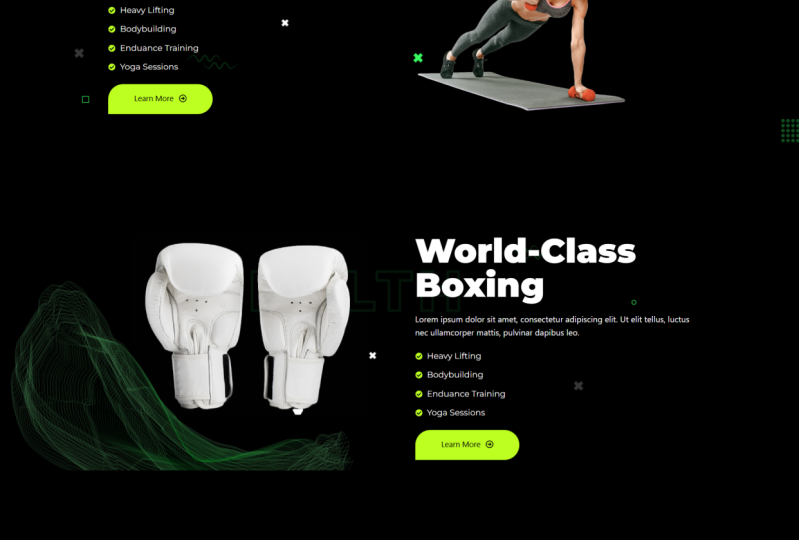
siendo la copia está aquí. Seleccione esta imagen. Necesitamos esos guantes. Entonces voy a ir aquí. Guantes seleccionados. Seleccione. Ahí vamos. Boxeo de clase mundial. Copia eso. Seleccione eso. Entonces aquí en el título, el boxeo
de clase mundial. Ahora por supuesto, puedes cambiar todos estos contenidos a
tu propia discreción. Personalízalo a tus
propias necesidades específicas. Solo estábamos
viendo cómo diseñar cada elemento
en la página de destino. Bien, entonces ahora
tenemos estos servicios, y eso es en lo que
vamos a estar trabajando en la siguiente lección. Entonces, antes que nada, permítanme decir esta actualización. Veamos qué
tenemos en el sí,
el fondo aquí sigue siendo el mismo que el fondo sobre esto. Así como así. Así que vamos a
previsualizar los cambios. Desplazarse hacia abajo. Y ahí vamos. Entonces en la siguiente lección, veamos cómo crear estos. Veamos cómo crear
estas características o servicios antes de llegar
a los testimonios. Entonces te veré en breve.
15. Sección de servicios: Hola, bienvenido de nuevo. Entonces ahora es el momento de crear estas secciones de servicios
o sección de características. Y esta parte es un poco más compleja que
las partes anteriores porque involucra contenedores dentro de contenedores,
dentro de contenedores. Y así vamos a ver cómo hacer eso. Así que volviendo aquí, primero que nada
creemos el contenedor que lo está
guardando todo. Entonces hay un contenedor que
contiene todos estos artículos. Entonces, antes que
nada, creemos eso. Y solo quiero comenzar desde un contenedor en blanco así. Vamos adentro avanzado. Rompe ese vínculo. Margen superior
de 150, así como así. Y vamos a actualizar eso.
Y mientras se está actualizando, permítanme seguir
adelante y duplicar ese rumbo porque vamos a
necesitar un rumbo ahí dentro. Y también estas breves descripciones bajando por debajo del encabezamiento. Y mientras esto
todavía está seleccionado, voy a ir dentro de estilo, alinearlo al centro. Si bien esto se selecciona, entra dentro del centro de
alineación de contenido. Permítanme antes que
nada cambiar eso a nuestras características mientras este
es el título seleccionado. Eso seguirá siendo así. Actualización. Entonces ahora
volviendo aquí, esto de aquí es un contenedor
y estos son dos elementos. Y están dispuestos dentro del contenedor exterior que los
sostiene a todos. Y están dispuestos
de arriba a abajo. Entonces, permítanme ilustrar
eso muy rápidamente. Déjame alejarme
un poco para que podamos ver todo hasta ahí. Déjame ahora elegir
la herramienta de recorte. Entonces ahora, aquí vamos. Entonces asumamos que esto es un contenedor. Todo esto es un contenedor. Y ese contenedor
tenemos este elemento. Y este elemento. Y esto de aquí también es un
contenedor. Entonces esos son tres
elementos y están dispuestos de arriba a abajo. Entonces volviendo aquí,
están arreglados. Déjame seleccionar este contenedor
exterior. Este contenedor exterior es
este contenedor exterior, el contenedor negro de aquí. Y tiene tres
elementos, el encabezamiento, la descripción, y un
contenedor en su interior. Y está arreglado
de arriba a abajo, así como así. ¿Bien? Entonces eso significa que necesitamos tener un contenedor justo debajo de
estos dos elementos. Entonces agreguemos un
contenedor aquí. Entonces este contenedor es lo que va a contener estos otros contenedores. ¿Bien? Entonces, pero ahora mirando este
encabezamiento y esta descripción, estos son dos elementos
dispuestos dentro un contenedor de arriba a
abajo, al igual que aquí. Entonces un encabezamiento y su descripción
dentro de un contenedor dispuesto de arriba a abajo. Y entonces este contenedor
en esta imagen están dentro de otro contenedor dispuesto de
izquierda a derecha. Y esto de aquí es una columna, contiene esto aquí hay
un contenedor que es una columna con tres
contenedores como este, dispuestos de arriba a abajo. Muy bien, entonces ahora eso es lo que
estamos tratando de lograr. Espero que lo hayas entendido. Espero que hayas entendido
estos dibujos, aunque parecen garabatos, al
menos has seguido y entendido cómo
se relacionan los contenedores entre sí. Entonces ahora estamos trabajando en. Entonces ahora comencemos primero
creando este contenedor aquí, CrossFit y su descripción. Así que entremos aquí
y dupliquemos esto. Y luego duplique eso. Entonces ahora vamos a dibujar esto. En el contenedor y
esta justo debajo de él. Entonces ambos están
dentro de un contenedor. Ese es este contenedor aquí
dispuesto de arriba a abajo. Entonces, si seleccionamos este contenedor, está dispuesto de arriba a
abajo, así como así. Ahora, vamos a crear este contenedor
exterior que tiene la imagen en este contenedor. Entonces eso significa que estamos
agregando un contenedor. Vamos a agregar un contenedor ahí dentro. En este contenedor. Dejemos caer estos
otros contenedores. Así como así. En este contenedor exterior. Este contenedor exterior. Dejemos caer la imagen. Entonces déjame agregar una imagen ahí dentro. Entonces ahora tenemos este
contenedor que está dentro con el texto
y su descripción. Y el segundo
elemento es la imagen. Entonces ahora es el momento de
seleccionar este contenedor. Y tiene que ir
de izquierda a derecha,
así como así. Entonces ahora tenemos este
contenedor aquí. Lo siguiente que queremos
hacer es crear estos contenedores que están sosteniendo, eso es como una fila con
tres servicios, 123. Ahora vamos a arrastrar otro
contenedor aquí, justo debajo del texto. Y vamos a arrastrar este
contenedor ahí dentro. Ahora. Ese es un servicio ahí dentro. Duplicemos el servicio. Vamos a duplicarlo una vez más. Ahí vamos. Así que ahora
acabamos de crear estas columnas. Pero ahora recuerden que
también tenemos dos columnas. Entonces esas dos columnas están
dentro de otro contenedor. Y están dispuestos
de izquierda a derecha. Entonces necesitamos tener otro contenedor y
duplicar esta columna. Entonces ahora agreguemos
otro contenedor. Y vamos a arrastrar este contenedor
ahí dentro. Entonces ahí vamos. Por lo que ahora este
contenedor tiene tres servicios. Está dentro de este contenedor. Entonces ahora vamos a duplicarlo. Pero claro, por defecto, este contenedor que
sostiene las dos columnas ahora está dispuesto
de arriba a abajo. Y si nos
desplazamos, tenemos esa columna hasta
ahí con tres servicios. Y luego esta segunda columna
duplicada. Entonces lo que queremos hacer es ir y
seleccionar esta columna o esta. Estoy usando la palabra
columna porque ese era el
flujo de trabajo anterior en elemento. Entonces seleccionando
aquí este contenedor
exterior que tiene estas dos columnas. Seleccionándolo. Cambiémoslo
de izquierda a derecha. Ahora tenemos dos columnas. Eso es todo. Ahora que tenemos eso, ¿qué más necesitamos? Creo que tenemos
todo cubierto. Entonces ahora es solo crear el contenido que
se necesita aquí. Seleccionando esta imagen. ¿Qué necesitamos, esta chica? Así que entremos
y subamos archivos. Esta chica. Abierto. Bien, Así que selecciona eso. Entonces tenemos esa imagen. Primero que nada reduzcamos
el tamaño del encabezado. Necesidad de reducirlo drásticamente
hasta algún lugar allí. Y queremos que
quede alineado. Así que el contenido se
alinea a la izquierda, así. Entonces quiero seleccionar
estos textos y eliminar la mayor parte de ellos
porque eso es solo
una breve descripción. Y mientras todavía está
seleccionado, estilo, alineación a la izquierda. Ahora seleccionaré esta
copia. Selecciónelo. Haga clic con el botón derecho, copie. Seleccione este estilo de
pegar con el botón derecho. Seleccione este estilo de
pegar con el botón derecho. Seleccione. Estilo de pasta. Seleccione, haga clic con el botón derecho en Pegar. Seleccione, haga clic con el botón derecho en el estilo de pegar. Seleccione esto. Alinear a la izquierda, como este estilo, línea izquierda. Por supuesto ahora esto
será
reemplazado por tu contenido específico. Quería reducir
esto una vez más. Usa eso, usa, eso, usa eso así. Actualización. Y ahora los encabezamientos
son de color verde, y de hecho
ni siquiera son ningún hecho que
note que atrevido. Así que yo no iría también. 700. Sí, creo
que es lo correcto. La audacia, los textos, el color. Vamos a darle ese verde. Entonces selecciona ese botón. Estilo. Copia eso. Entra aquí. Bajo encabezado de estilo. Debería haber hecho todo lo
que necesitaba en esto y luego lo pegué. Así que haga clic con el botón derecho en Copiar, Pegar. Voy a hacer eso por cada
otra partida aquí. Pega el estilo así. Déjame seleccionar esta imagen, basada en
cardio. Y luego mientras se
selecciona esto, entraré aquí. Seleccione la imagen de cardio. Seleccione. Adelante
y selecciona esto. Esto es CrossFit. Seleccione ese CrossFit, resistencia, pérdida de peso. Y finalmente la fuerza. Así que pon eso ahí. Y permítanme simplemente
rápidamente estas imágenes. Por lo que elemental cambiará automáticamente tamaño para que usted
sea del mismo tamaño. Aunque en realidad las imágenes no tienen las mismas dimensiones. Y por último, agreguemos
la imagen de pérdida de peso. Ahí vamos, para que
esto sea a lo que me refiero. Entonces, si seleccionamos eso, como puedes ver, elemental lo
ha redimensionado. Entonces ahora vamos a seleccionar esta imagen, ir dentro de estilo, border-radius. Vamos a darle 20 para
darle unas esquinas redondeadas. Dale esquinas redondeadas. Repetimos lo
mismo para el resto. 20 aquí, estilo, estilo. Es estilo running. Ronnie. Por último, el entrenamiento de estilo. Así que actualice eso. Y ahora recuerden, ¿qué pasaría
con la alineación de textos que parece
elevarse hacia arriba
dentro de un contenedor O tenemos que hacer es seleccionar
el contenedor en sí, este contenedor, y alinear todo al centro
así como así. Así que vamos a repetir eso
para todos los servicios. Centro. Seleccione ese centro,
seleccione ese centro. Seleccione ese centro y
finalmente seleccione ese centro. Actualización. Y vamos a previsualizar los cambios. Así que desplazándose hacia abajo. Ahí vamos. Nuestros servicios ya están hechos. Si quieres, puedes hacer
estos contenedores de ancho completo. Así que selecciona el
propio contenedor. A ver. Sí, seleccione este
contenedor por ancho. Actualización. Y vamos a previsualizar los cambios. Desplazamiento hacia abajo. Por lo
que el contenedor que los sostiene tampoco
debe ser encajonado. Así que vamos a seleccionar esto. Como puedes ver, sigue en
caja, así que de ancho completo, pero vamos a hacerlo
tal vez el 70 por ciento. Ahora, digamos 80%, 80%. Y seleccionemos el contenedor que contiene estos contenedores. Ese es el contenedor exterior. Y alinea todo
al centro así como así. Actualización. Y vamos a previsualizar los cambios. Así que desplazándose hacia abajo, está un poco
más espaciado. Y así es como crear
estas características sección. En la siguiente lección, justo antes de continuar
a crear la carpeta, vamos a crear los testimonios. Entonces te veré en breve.
16. Sección de testimonios: Bienvenido de nuevo. Entonces ahora es el momento de crear la sección testimonial justo antes de continuar a
crear el pie de página. Así que
sin perder más tiempo, vamos a saltar de inmediato. Así que volviendo al interior de Elementor, justo debajo de nuestra sección de
servicios, hagamos clic en este
signo más y solo
queremos un contenedor simple vacío
o en blanco. Y luego aquí, agreguemos un testimonio. Ahora tenemos el elemento por defecto
elementor testimonial y tenemos un elements,
kit elements. Entonces usemos los elementos, mantengamos uno porque es
muy, es mucho mejor. Y como siempre, vamos a
darle un margen en la parte superior. Entonces seleccione el contenedor externo, avanzado, califique ese enlace. Una quinta parte. Bonito
espaciado ahí arriba. Lo siguiente que
queremos hacer es seleccionar el testimonio en sí,
el elemento testimonial. Si bien está seleccionado, aquí tenemos
diferentes formatos. El que me gusta es esto o esto. Así que vamos con éste. Y ahí vamos.
Vamos dentro de la configuración. Y podemos mostrar dos
diapositivas a la vez. Entonces, permítanme decir dos. Ahora tenemos que, justo antes de
hacer otra cosa, vamos a hacer,
vamos al interior del estilo. Y para el radio fronterizo, vamos a darle 20. Así como así. Así que sigamos adelante y cambiemos
el color de fondo. Bajo Disposición. Bajo diseño, tenemos el
tipo de fondo, clásico. Vamos a darle tal vez un
gris oscuro para que lo
separemos del fondo negro. Así como así. Haz clic en cualquier parte de aquí
para deshacerte de eso. Y luego vamos a colapsar eso
por un segundo porque queremos ir
a cambiar
la descripción. Antes de cambiar
la descripción, vamos al
contenido testimonial. Testimonial uno. Yo sólo quiero agarrar
estos testimonios aquí. Entonces esa es Emily Chan. Bien, no puedo agarrar eso. ¿Puedo? No puedo arrastrar eso. Entonces solo tendré que usar
algunos de estos textos. Entonces digamos que esta es la designación de Julia Roberts, tal vez comercializadora. Ahora vamos a pegar ese
testimonio ahí dentro. Lo duplicaré otra vez. Y ahora ahí tenemos algunas
cantidades sustanciales de textos. Así que volviendo al interior, colapso de
estilo que van
dentro de la descripción, cambian de color a blanco. Ahora que nuestro testimonio colapsó eso
Vamos a la calificación. Puedes cambiarlo a ese verde. Entonces déjame seleccionar este estilo. Copia eso. Seleccione los elementos testimoniales, colapse Layout, vaya
a rating, coloree, cámbielo a verde, y ahora tenemos alguna calificación agradable consistente verde
colapsado. Vamos con el cliente. En primer lugar, el color del nombre del
cliente. Podemos hacerlo así mismo. Verde. Expandir clientes nuevamente. Así que acude a clientes discretos
designación comercializador. Entonces el color debe ser blanco. Así. ¿Qué más? ¿Qué hay aquí abajo? Imagen del cliente, no necesitamos
cobrar la imagen del cliente. Creo que se ve bien. O tenemos que hacer se agrega. Así que ahora permítanme simplemente
colapsar cliente. Entra dentro de las
cotizaciones, icono de cotización. También puedes hacerlo de color
verde así. Y entonces tal vez reducir la opacidad después de algún lugar ahí para que
no esté gritando. Al flotar. Simplemente podemos hacerlo blanco
o reducir la opacidad. Una vez más, así como así. A lo mejor así. Podemos copiar eso activo. Que también sea de ese mismo color. A pesar de que estas actividades son
irrelevantes aquí, porque no se puede hacer clic
y hacerla activa. Entonces, sin embargo, es
solo de ese color. Volvamos a la configuración de
contenido. Y ahora también podemos habilitar loop. Eso significará que no
va de izquierda a derecha,
de izquierda a derecha. Simplemente va en una
dirección en un bucle. Mostrar puntos. Podemos mostrar los puntos para que alguien sepa Qué testimonio
estás viendo ahora. Sí. Deja eso igual que así. Entonces vamos a entrar.
Testimonial. Testimonial uno, Julia Roberts, clientes, avatar. Vamos a subir archivos. Estos son los tres clientes. Voy a subir
los tres. Seleccione. Entonces esa es Julia. Ahí vamos. Déjame colapsar eso. Segundo. Tal vez ganchos de equipo. Tal vez. Mástil Jim. Vamos a copiar algún bloque de texto. Copia eso. Vamos a
pegarlo ahí dentro. Y luego es imagen. Ese es él. Déjame colapsar equipo. Vamos a expandirnos. Tal vez. Moniker. Sus alas. Las alas
llaman, designación. Músico al que le gusta
la salud y el estado físico. También peguemos algunos
de los textos ahí dentro. Por supuesto, escojamos su imagen. Actualicemos eso. Entonces ahora tenemos
tres testimonios y acabo de
notar que nos olvidamos pico el encabezamiento y
su descripción. Testimonios aún
indecisos, esto es lo que nuestros clientes tenían que decir. Así que simplemente podemos duplicar esto y arrastrarlo hacia abajo. Déjalo caer ahí arriba. Este contenedor. Ve aquí como duplicado eso. Arrastrando. Déjalo caer ahí. Así que actualice eso. Y vamos a previsualizar los
cambios mientras se está actualizando. Cambiemos esto para
probar dos monomios. Actualización. Una vez más. Vamos a previsualizarlo.
Desplazamiento hacia abajo. Ahí vamos. Entonces nuestro testimonio ahora
se ve increíble. Ya casi terminamos con la landing page y hasta ahora me
gustaron los resultados. Pero lo más
importante es no
conseguir el sitio web o
landing page perfecto en este momento es que aprendas
el flujo de trabajo. Estoy bastante seguro de que
puedes hacerlo mucho mejor y producir una
landing page mucho mejor con el tiempo. Así que tómate tu tiempo, mejora estas habilidades. Y esto es solo la
punta del iceberg. Hay muchas más cosas, muchos más consejos y trucos
que puedes aprender. Bien, entonces ahora así es como crear la sección de
testimonios. En la siguiente lección. Sigamos adelante y
creamos la carpeta. Lee antes de hacer que el sitio web o la página de destino respondan en diferentes pantallas
del dispositivo. Entonces te veré en breve.
17. El pie de página: Bienvenida de nuevo. Entonces ahora es el momento de
crear el pie de página. Así que
sin perder más tiempo, saltemos aquí mismo
a nuestra landing page. Y claro, al igual que la
napa o la sección nav, no
vamos a estar construyendo
la carpeta aquí mismo. Aquí es donde
construimos el cuerpo de la página para el
pie de página y encabezado, los
construimos por separado. Así que ahora todo lo
que tengo que hacer es salir de aquí será redirigido
al tablero. Y podemos entrar en
kit de elementos, encabezado y pie de página. Y podemos decir Agregar Nuevo. Entonces llamémoslo carpeta,
seleccione pie de página aquí. Esa es la etiqueta que queríamos
en todo el lado. Y queremos que esté activo. Así dicen los cambios. Ahí vamos. Entonces porque no lo
editó con Elementor, no tiene estas opciones. Haga clic en Editar. Los contenidos de edición serán redirigidos
al front-end donde ahora podemos
construirlo visualmente. Hagámoslo. Muy bien, así que ahora comencemos
con un contenedor en blanco. Ahí vamos. Y ahora
queremos comenzar con esto. Queremos comenzar con
este contenedor aquí. Tiene el local y la breve descripción y todo está arreglado
de arriba a abajo. Ya nos
acostumbramos a esos contenedores. Espero. Entonces. Vamos a arrastrar un
contenedor ahí dentro. Y agreguemos un elemento de imagen y un editor de texto
justo debajo de la imagen. Así como así. Es sólo un contenedor
con dos elementos. Seleccione los elementos de la imagen, y vamos a elegir el logotipo. Así como así. Seleccione
la descripción. Quiero copiar esto. Copia eso. Y seleccionaré todo este control Shift V para pegarlo sin
ningún formato. Y si bien todavía está seleccionado, voy a entrar en estilo. El color tiene que ser blanco. Actualiza eso. Ahí vamos. Ahora, lo siguiente que queremos
hacer es crear esta parte. Y ahora igual que hicimos
con la herramienta de recorte aquí, quiero mostrarles cómo
vamos a hacer esto. Entonces, una vez más, este es un
contenedor que tiene una imagen. Y estos textos. Entonces aquí tenemos un contenedor que tiene dos
elementos a las listas de iconos. Y están dispuestos
de izquierda a derecha. Y entonces esto de aquí es
un elemento de encabezamiento. Junto con este
contenedor de aquí. Están dentro de un contenedor y están dispuestos
de arriba a abajo. Entonces tenemos el texto y luego
el contenedor aquí mismo. Ignora esto. Aquí mismo tenemos este icono,
estos íconos sociales. Y tenemos estos formularios de inscripción. Estos son dos elementos
dentro de este contenedor, y están dispuestos
de arriba a abajo. Y luego todos
ellos están dispuestos dentro de un contenedor
de izquierda a derecha. Entonces ya creamos este contenedor que
sostiene a estos dos. Y ese es este
contenedor de aquí mismo. Entonces lo que queremos hacer es crear este contenedor exterior antes
de crear estos otros dos. Así que agreguemos un contenedor en. Ellos van a entrar aquí. Arrastre y dibuje un contenedor fuera de este contenedor interior. No, no voy a comer afuera. Todo bien. Déjeme
dejarlo ahí por ahora. Bien, entonces, sí, así que está
fuera de este contenedor. Entonces ahora queremos arrastrar
este contenedor ahí dentro. Y vamos a duplicarlo. Uno. Dos. Entonces ahora que tenemos
tres columnas, esas son como estas
tres columnas. Escojamos el contenedor
que los sostiene a todos. Y para la dirección, cambiémoslo
a tres columnas. Ahora aquí dentro, lo que necesitamos es, recuerden que esto
también era un contenedor. Así que vamos a arrastrar un
contenedor aquí. Dejémoslo ahí dentro. Deshazte de eso. Déjame agregar un cuadro de iconos, lista de
iconos ahí dentro. Y porque es un contenedor, si duplico eso,
habrá apilados. Pero si selecciono el contenedor, podemos ir a las
indicaciones y cambiarlas a dos columnas, igual que aquí. Ahora, necesitamos este texto. Ese texto vendrá aquí
porque seleccionamos un encabezado. Déjalo caer encima de este contenedor. Vamos a deshacernos de esta imagen. Actualiza eso. Entonces aquí dentro, vamos a deshacernos de eso. Y vamos a deshacernos
de eso. Signo más. Digamos íconos sociales. Iré con los elementos, los íconos sociales de
los niños. Y así se
ven por defecto, no los
puedes ver porque
el fondo es negro. Pero si bien esto
sigue seleccionado, claro, por defecto, tenemos Facebook,
Twitter, LinkedIn, y puedes agregar tantos como
quieras si quieres Pinterest, Instagram y todo eso. Entonces, antes que nada, incluso antes de ir más lejos, abramos Facebook. Y vamos al color. Por defecto, es así de gris, pero queremos que sea verde. ¿Todavía tengo ese verde? No, no lo sé. Entonces déjame agarrarlo
de este otro lado. Copia eso aquí. Vamos a pegarlo. Y
ahora es verde. Y de hecho, quería que
el fondo fuera verde, no el icono. Así que pegarlo ahí
y deberían ser de color negro,
así como así. Entonces al flotar, queremos que
sea un fondo blanco. Así como así. Repetimos lo
mismo para Twitter. Color. Ese es el color del texto,
negro, color de fondo. Péguelo verde. Y luego al flotar, queremos que el fondo
sea blanco. Hagamos lo mismo con LinkedIn. Color del texto, negro, color de
fondo verde. Al flotar. Queremos que
esto sea blanco. Muy bien. Ahí vamos. También podemos alinearlos a la derecha o a la izquierda
o al centro. Así. Si vamos dentro del estilo, también
podemos reducir o
aumentar el tamaño del icono. Actualiza eso. Quería
seleccionar este texto. ¿Y qué dice? Enlaces Rápidos. Entonces voy a copiar eso. Si bien se selecciona esta. Entra. Enlaces Rápidos. Estilo, tipografía blanca. Hagamos que sea font-weight
700, así como así. Ahora bien, fíjate que
esto está espaciado. Entonces eso significa que esto
es de ancho completo. Primero que nada hagamos el contenedor
exterior de ancho completo. Ahora es de ancho completo. Pero ahora también tenemos el contenedor interior que los
sostiene a todos. También necesita ser de ancho completo. Pero necesitábamos ser del 90%. Entonces va todo el
camino hasta aquí. Pongámoslo en el medio, seleccionando el contenedor exterior. Pongamos todo en el
centro, así como así. Seleccione este logotipo. Vamos a conocer el ancho de las baldosas. Vamos a empujarlo, puede ser de hasta 30%. Y vamos a alinearlo a
la izquierda. Así. Seleccionemos la
lista de iconos que entra aquí. Puede cambiar eso para
verificar, verificar, insertar. Uno sobre las clases en el
ítem, digamos contacto. También ha cambiado los íconos. Cheque. Cambiemos estos para verificar. Por último, éste
para comprobar. Insertar. En. Ahí vamos. Así que hagámoslo
antes de duplicarlo,
mientras aún esté seleccionado,
entremos en el icono de estilo. Cambiémoslo a verde oscuro. ¿Todavía tengo ese verde? No. Déjame seleccionarlo desde aquí. Contenido. Facebook copia eso. Seleccione estos iconos de estilo. Necesitamos que sea verde
así al flotar, necesitamos que sea blanco. Entonces para el texto, tipografía, el color
necesita ser de color blanco. Y en hover necesita
ser de color verde. Así como así. Duplicemos la lista de
iconos. Suprimir eso. Y ahora para esto, cambiemos los
artículos a privacidad, política, términos de servicio, y tal vez licencia. Vamos a cerrar eso. Actualización. Vamos a
previsualizar los cambios. Y eso es lo que tenemos. Entonces ahora fíjense aquí que tenemos algo más de espaciamiento
entre estos dos. Y tenemos estos formularios de inscripción, lo cual es muy importante. Volviendo aquí. Selecciona un contenedor que esté
guardando todo aquí. Este contenedor avanzó. Rompamos estos
acolchados aquí mismo. Y para el relleno que queda, ese es el espaciado
desde el borde. Hagámoslo tal vez 50, o hagamos que sea una quinta parte de saber, 100, 100. Actualización. Vamos a previsualizar los
cambios así como así. Pero ahora lo que tenemos que hacer
es crear ese formulario de inscripción, y eso es lo que queremos
hacer en la siguiente lección. Entonces te veré en breve.
18. Crear el formulario de inscripción: Hola, bienvenido de nuevo. Entonces ahora ya hemos
creado la carpeta, pero lo que falta es el formulario de
registro aquí mismo, la derecha aquí en el lado
derecho de la foto. Entonces, ¿cómo hacemos eso? Necesitamos instalar
un plugin de formulario. Hay varios plug-ins de
formulario en el repositorio de
plugins de WordPress, pero me encanta formar más tarde. Entonces tendremos que instalar
por un minuto más o menos. Salgamos de
aquí por ahora. Salida. Y la razón por la que me encanta
formulador es porque nominador es muy poderoso
y es gratis para que lo uses. Y algunas de las características más
importantes que te proporciona de forma
gratuita en realidad se
pagan en otro plugin de forma. Entonces tienes que pagar por esas funciones cuando
usas otros complementos de formulario. Usa el formulador y los
obtienes gratis. Así que vamos dentro de
Plugins y Add New. Y sólo voy a escribir
cuatro minutos están aquí. Para terminador. El terminador. Y aquí estamos. Entonces es por WP MU Deb. Así instalado ahora. En este momento está instalado. Entonces vamos a activar. Y aquí vamos. Y es justo aquí están casi en la parte inferior del menú lateral. Entonces vayamos al formulador. Puedes hacer click para mí más tarde
o ir directamente a formularios, pero quiero que vayamos al tablero
del formulador. Entonces aquí estamos. Este es el hogar
del plugin de cuatro monitores
dentro de WordPress. Entonces como puedes ver,
tenemos diferentes opciones. Podemos crear un formulario o una encuesta. Ahora mismo nos
interesa una forma. Así que crea. Y tenemos plantillas
aquí entre las que podemos
elegir que ya están preconstruidas. Por lo que queremos una suscripción al boletín. Entonces, sigamos adelante y digamos que se
suscriba al boletín, continúe. Regístrate. Sólo
llamémoslo registrarse o bien. Entonces ahora está creada. Y ahora tenemos dos campos. Nombre, correo electrónico y
luego un botón de suscripción. Y si quieres previsualizarlo, solo
puedes decir vista previa. Entonces tenemos nombre, correo electrónico y suscribirse,
FirstName, correo electrónico, suscribirse. Y podemos arrastrar y
reorganizar estos campos. e.g. Podemos poner el miedo, podemos ponerlos lado a lado así en la vista previa
gratuita de ellos. Ahora están uno al lado del otro. Entonces no quiero
incluir el primer nombre, así que simplemente lo eliminaré. Y ahora nos quedamos con
la dirección de correo electrónico. Así como así. Cierra eso abajo. Y ahora queremos darle a ese
botón este color verde. Entonces déjame agarrar ese
verde de este lado. Una vez más. Copia. Volviendo aquí. Quería
entrar en apariencia. Y esta es una vista previa de
los cambios que estás haciendo. Entonces si vas a plano, me gusta plano sin
ese borde duro. También puede ir
material audaz o ninguno. A mí me gusta ese piso. Y también puedes
ajustar los colores, que es lo que queremos hacer. Así que haz clic en disfraz. Esto revela cada
parte de una forma existente. Como puedes ver en la parte inferior, tenemos el botón Enviar. Si hago clic en eso, podemos cambiar su color haciendo
clic en color de fondo. Selecciona eso, voy a pegar
ese verde ahí dentro. Haga clic en el exterior. Entonces para los textos, Hagámoslo negro. Al pasar el cursor. Quiero que el botón sea blanco. Y en foco, quiero
que sea blanco. Vamos a previsualizar eso. Al pasar el cursor. Bien, así sucesivamente hover, Hagamos que el
texto sea blanco, negro. Desenfocado. El texto debe ser de color negro al pasar el
cursor y también debe ser previsualización
negra que
así como así. Publicar. Y cuando probablemente la hoja, se
nos da un código corto. Un código corto es básicamente
un código minúsculo como este, y lo he copiado. Es un código diminuto que pegas en
cualquier parte de tu sitio web. Y esta forma va a aparecer. Este diminuto código
representa una forma. Estos 243 es el número
o es el DNI del formulario. Si tienes como diez
formando formas nativas, has creado cuatro páginas
diferentes. A lo mejor la página de contacto tiene su propio formulario que
tiene más campos. Podría tener un número
diferente. Cada formulario tiene su propio número
único para que cada código corto muestre
una forma diferente. Entonces déjame copiar eso. El acceso directo se ha
copiado correctamente. Cierra eso. Ahora, volviendo al
interior de nuestro tablero, quiero abrir nuestro pie de página. Entonces portal de fitness,
vamos al interior del tablero. Todavía tengo esta página abierta, pero estoy abriendo
el dashboard en una pestaña diferente para que podamos
ir dentro de elementos kids, header, footer, editar
con Elementor. Y ahora en este contenedor
queremos dejar caer un elemento de código corto, elemento de código
corto. Así que vamos a arrastrarlo y
soltarlo ahí. Y esto es sólo básicamente un campo para ingresar a nuestros códigos cortos. Así que vamos a pegar eso ahí dentro. Y ahora, como puedes ver, el formulario
aparece ahora en nuestra carpeta. Si arrastramos estos
elementos de código corto a cualquier otra parte, el formulario aparecerá
en esa parte. Así que actualice eso. Y vamos a previsualizar los cambios. Y ahí vamos. Entonces este formulario de edición es solo
un enlace a nuestro editor. Si hago clic, se
redirigirá al dashboard Para
continuar editándolo. Pero cuando no lo estás editando, si eres un visitante o un
cliente de su sitio web, no los verás. Solo el Administrador puede
verlos porque están
editando activamente el sitio web. Muy bien, entonces ahí vamos. Ahí está nuestro pie de página. Ahora, si vamos dentro del tablero,
las páginas
del tablero, todas las páginas. Y veamos la página de inicio. Desplazamiento hacia abajo.
Ahí vamos. Nuestra carpeta ya está lista. Pero una cosa que quiero
hacer es aumentar el margen entre los testimonios y
el pie de página porque necesitamos
un buen espaciado ahí. Entonces mientras estamos aquí en la página, podemos ir a Editar
con Elementor. Podemos hacer clic en encabezado para editar la carpeta de encabezado
para editar la carpeta. O simplemente haz clic en editar
con Elementor para editar el contenido de la página en sí. Entonces ahora estamos editando la página. Vamos a desplazarnos
hasta el fondo. Seleccione el contenedor de
testimonios avanzado para el margen inferior. Vamos a darle 100. Actualiza eso. Y vamos a previsualizar los cambios. Desplazarse
hasta la parte inferior. Aún no tenemos
suficiente espaciado. Entonces mientras todavía está
seleccionado, vamos a darle uno. Actualiza eso y vamos a
previsualizar los cambios. Desplazamiento hacia abajo. Sí, así que ahora tenemos esos 150. A lo mejor le podemos dar
200. Digamos 250. Actualiza eso. Vamos a
previsualizar los cambios. Desplazarse
hasta la parte inferior. Sí, así que ahora eso es un buen
espaciamiento entre los dos. Y fíjense que necesitamos un poco
más de espaciado aquí. Entonces volviendo a nuestra
carpeta, selecciona estos dos. Si seleccionamos el
contenedor que contiene estos dos
y entramos aquí, tenemos contenido justificado. Podemos centrar el contenido. Podemos justificar desde Inicio, que es lo que teníamos originalmente. Podemos empujarlos hasta el final. Podemos tener espacio
entre así. Podemos tener espacio alrededor
o podemos espaciar incluso. Entonces creo que el espacio se ve bien de
manera uniforme. Pero ahora esto está desalineado
con el rumbo. Entonces otra cosa que podemos hacer es
simplemente hacer que estos comiencen desde el principio y seleccionar
este elemento en sí Avanzado. Vamos al margen, margen izquierdo. Hagámoslo 20, o
hagamos 50. Hasta ese punto. Actualiza eso. Vamos a previsualizar los cambios. Ahí vamos. Así que ahora si vamos
a nuestra página y la actualizamos, desplazándonos todo el
camino hasta la parte inferior. Ahora tenemos un buen espaciado. También tenemos nuestro registro
para y todo eso. Recuerda que también podemos
hacer de este logo un enlace. Así que volviendo al interior de nuestro editor, si seleccionamos esta imagen, podemos convertirla en un enlace, tal vez una URL personalizada. Y ahora tal vez puedas decir tu sitio web.com,
Esa es la página principal. Y si quieres que este enlace
se abra en una nueva pestaña, haz clic en esta rueda dentada y
selecciona Abrir en una nueva ventana. Vista previa de los cambios. Si ahora hacemos clic en
esto, se abrirá en una nueva pestaña. Pero claro que ese
sitio web no existe. Su sitio web.com. Aquí es donde nos
lleva a hospedar. Estos son vendedores de dominios. Entonces básicamente así es como
construir tu landing page. Ya casi terminamos. En las próximas lecciones que vienen, vamos a hacer que
esta página de destino receptiva en teléfonos inteligentes y tabletas porque ya
se ve increíble en el escritorio. Espero que hayan disfrutado de la clase. Si lo eres, este es
un buen momento para tomarte un minuto y
dejar una reseña. Deja que otros alumnos sepan lo que
piensas de la clase. ¿Cómo te has beneficiado de ello? ¿Qué te gusta
de la clase? ¿Eso va a ser de mucha ayuda? Ahora, volvamos al trabajo. Nos vemos en la siguiente lección.
19. Hacer que la barra se pegue: Entonces ahora mismo queremos
trabajar en la barra de navegación. Queremos hacer
alguna mejora. Y para ser más específicos, queremos que quede
pegajoso en la parte superior. Te darás cuenta
ahora mismo si empezamos a desplazarnos, la
barra de navegación desaparece. Y si quieres acceder a
otras páginas del sitio web, tendremos que desplazarte
hacia arriba para acceder al menú. Eso no es muy
fácil de usar y nuestro objetivo es hacer que el sitio web sea lo más
fácil de usar posible. Así que vayamos dentro de
nuestro tablero de instrumentos. Y quiero entrar en
Plugins, Add New, porque queremos agregar
un plugin que nos
permita hacer que la
barra de navegación sea pegajosa en la parte superior. Entonces aquí, vamos a escribir sticky. Espero que traiga eso. Oh, sí. Entonces son
efectos de encabezado pegajosos para Elementor. Así que al igual que los elementos, calor, efectos de encabezado
pegajoso
para Elementor es otro complemento creado como
complemento para Elementor. Así que vamos a instalarlo ahora. Activar. Y ahí vamos. Y parece que necesito actualizar
los elementos, obtener luz. Déjame hacer clic en Actualizar. Ahora. Siempre es bueno
mantener tus plugins actualizados. Bien, así que ahora que tenemos instalados los efectos de encabezado
pegajosos, volvamos a la página. Y ahora quiero pasar el cursor
sobre editar con Elementor. Pero como queremos editar
el encabezado, voy a hacer clic en encabezado. Y aquí estamos. Entonces, antes que nada, permítame
cerrar estos navegantes. Y ahora, bueno se selecciona este
contenedor. Quiero ir a Diseño de
colapso avanzado y expandir los efectos de
encabezado pegajoso habilitados. Actualicemos eso.
Revisemos los cambios. Bien, entonces lo que estamos
previsualizando es la barra de navegación. Pero lo que queremos ver es
un efecto pegajoso en acción. Así que déjame hacer clic en casa para
ir a la página de destino. Pero ahora ya hemos
hecho pegajosa la barra de navegación. Entonces comencemos a desplazarnos. Y ahora notarás que
queda en la parte superior
incluso mientras nos desplazamos. Por lo que todavía tenemos
acceso al menú sin importar en qué parte
del sitio web se encuentre. Pero hay un pequeño problema. Observe si nos desplazamos a
algún texto aquí, por ejemplo ,
estos textos, no
podemos leer el menú porque hay algunos
textos en el fondo. Entonces, ¿qué hacemos para que podamos introducir un trasfondo
sobre la barra de navegación Así que volviendo al editor, notarás que
tenemos ajustes
aquí abajo bajo el efecto de encabezado pegajoso. Así que desplazándose hacia abajo. Color de fondo, elige a qué color cambiar el fondo
después de desplazarte. Así que voy, lo
encenderé y luego lo
cambiaré a negro. Actualicemos eso. Vamos a
previsualizar los cambios. Como de costumbre, vamos a ir a la página de inicio para que podamos desplazarnos a Ahora, si empezamos a desplazarnos, notarás que el fondo
en el menú es negro. Y eso nos permite seguir leyendo el contenido del menú independientemente
de lo que haya en segundo plano. Y así es como hacer que la
barra de navegación sea pegajosa para permitir que el usuario acceda al menú sin importar en qué parte
del sitio web se encuentre. Y esto les da una
buena experiencia de usuario. Se trata de UI UX. En la siguiente lección, agreguemos algunos efectos de movimiento a los diferentes elementos que
tenemos en la página. Entonces te veré en breve.
20. Agregar efectos de movimiento: Ya es el momento de agregar algunos
de esos efectos de movimiento que vimos en el sitio web de referencia. Así que permítanme simplemente saltar
al sitio web de referencia. Notarás que
diferentes elementos están animados y
que solo básicamente agregan algunos efectos geniales al sitio web y hacen que el
sitio web sea más memorable. Así como así. Entonces
alguna entrada dramática de los diferentes
elementos que tenemos. Entonces veamos cómo hacer eso. Entonces volviendo a nuestro editor, ahora, esta es la
página que estamos creando. Iré a Editar con
Elementor y haré clic en eso. Para que podamos comenzar a editar
los elementos en la página. Y aquí estamos. Entonces la página ahora es editable. Entonces lo primero que tenemos que hacer es seleccionar el contenedor que está sosteniendo el textContent
junto con los botones. Este contenedor aquí entra en el diseño de Colapso
Avanzado. Y tenemos efectos de movimiento. Tenemos varios. Entonces haz clic en este menú desplegable. Por ejemplo, en el sitio web de referencia, tengo rebotando a la izquierda. Sobre esto. Por supuesto, puedo
usar rebotar bien. Vaya, selecciónelo. Entra en
Diseño de Contraer Avanzado , expandir Efectos de movimiento, menú
desplegable,
equilibrio, derechos. Así como así. Actualización. Vamos a
previsualizar los cambios. Y ahí vamos. Así que ahora básicamente
solo usaremos diferentes efectos sobre los diferentes
elementos de esta página y podrás conseguir lo más
creativo que quieras. Así que volviendo
aquí, vamos a ver. Incluso puedes
animarlos si quieres, pero yo solo saltaré eso. Depende de ti. Permítanme seleccionar el contenedor que
contiene esta imagen. Va a decir Diseño de
colapso avanzado. Una vez más, los efectos de movimiento. Digamos que estoy
haciendo zoom a la izquierda o a la derecha. Seleccionemos este
contenedor externo Avanzado. Veré acertar el zoom. Actualiza eso. Vamos a previsualizar los cambios. Primero, la sección de héroes,
desplazándose hacia abajo. Como has visto,
se han acercado izquierda y derecha como los
hemos establecido. Entonces básicamente solo sigue adelante y haz el resto de los efectos de
movimiento. Agrega el resto de los efectos
de movimiento. Cada elemento que le
añadas puede tener un efecto de movimiento. Así que ponte creativo. Veamos qué se
te ocurrirá. Y antes de
terminar esta lección, acabo de recordar, no
te
mostré cómo configurar la página principal. Y es muy
crucial porque
quieres que el
dominio roots tenga dos puntos a tu página de inicio para que no sea tu root domain.com slash home. Es solo tu
dominio raíz.com para que
si es fitness.com, apunte a esta página de inicio. No es fitness.com
slash home fitness.com. Entonces, ¿cómo configuramos eso? ¿Volviendo al interior de nuestro tablero? Voy a entrar en
Ajustes, Lectura. Y aquí tenemos tus pantallas de
inicio, y luego tenemos opciones. Así que elige una página estática
y para la página principal, selecciona Inicio guardar cambios. Y ahora si hago clic con el botón derecho en esto
y abro enlace en nueva pestaña, si vamos a eso, te das
cuenta ahora que estamos en la página principal y es
el dominio raíz. Y básicamente así es como agregar los efectos de movimiento
y configurar la página principal. En la siguiente lección,
veamos cómo
hacer que la landing page receptiva en tabletas
y teléfonos móviles. Te veré en breve.
21. Encabezado sensible: Entonces en este momento queremos que
este sitio web sea receptivo, o más bien nuestra landing
page responsive. Y queremos comenzar
con el encabezado, decir, el Napa. Veamos cómo hacer que la barra
de navegación sea receptiva. Entonces, antes que nada,
déjame cerrar todas estas pestañas que habíamos abierto. Y ahora nos quedamos
con una landing page. Así que déjame pasar el cursor sobre esto
y luego hacer clic en encabezado. Porque estamos trabajando
en el encabezado. Ahora queremos que
sea receptivo. Así que voy a seguir adelante y hacer clic en
este botón de modo responsivo. Y eso mostrará
estos ajustes aquí arriba. Y lo que realmente nos
interesa, estos tres iconos de aquí, como se puede decir,
este es el escritorio. La landing page ya
se ve bien en el escritorio. Así que vamos a trabajar en la versión tablet haciendo clic en
que yo desde ahí arriba. Y ahora aquí estamos. Por lo que de inmediato
cambiamos al modo tablet. Notarás que el menú
ha desaparecido y eso es porque se ha cambiado
a un menú de hamburguesas. Si coloco el cursor por aquí hay un menú de
hamburguesas y por defecto, en su estado inactivo, es negro y al pasar el
cursor es azul. Para que podamos
cambiarlo a nuestro verde. Entonces lo que quiero hacer es
seleccionar el propio menú. Entra al estilo porque
queremos cambiar el estilo del menú de las
hamburguesas. Vamos a colapsar el envoltorio del menú y abrir el estilo hamburguesa. Y vamos al tipo de
fondo. Vamos a cambiar. Quiero pegar
en el color verde aquí. Así como así. Voy a hacer clic en cualquier parte de
aquí para deshacerme de eso. Y realmente no
necesitamos cambiar toda
la configuración del pájaro porque cuando estás usando una tableta, no
pasas el dedo sobre
tu tableta para hacer clic en
algo, solo tocas. Entonces los efectos hover
realmente no tendrán ningún efecto. Ahora, cuando ampliemos este
menú haciendo clic en
él, aparecerá el menú lateral. Entonces tenemos que cambiar
este trasfondo. Entonces yendo dentro
del envoltorio de menú, que es el primer elemento, tipo de
fondo,
cambiemos eso a negro. Ahora por supuesto, es de color
negro y hereda los colores
que establecemos para el escritorio. Y creo que lo
dejaré así. Pero ahora también tenemos
estos iconos de toggle aquí. Podemos cambiar su color
colapsando el envoltorio del menú. Al interior estilo hamburguesa. Si no me equivoco. Y aquí abajo
hemos cerrado toggle. Así que desplazándonos hacia abajo
tenemos el tipo de fondo. Selecciona el color aquí y pega ese verde ahí dentro. Y ahora es de color verde. Y creo que eso me gusta. Bueno, el menú
aún está seleccionado. También podemos ir a la configuración del menú de contenido
y móvil. Podemos agregar logo aquí. Seleccione eso, seleccione. Y ahora cuando toquemos este icono, sacará a colación el logo, pero se ve distorsionado. Así que yendo dentro de estilo, podemos ir dentro
del logotipo del menú móvil y trabajar en el llanto 100% y batallado k También podemos
trabajar en el margen. Vamos a expandir eso. Empújalo desde la izquierda. Así que margin-izquierda actualiza eso. Ahora vamos a previsualizar los cambios. Ahora, podemos usar las
herramientas de desarrollo que vienen con cada navegador para imitar
diferentes dispositivos. Entonces, si hago clic en mi turno de control de
Chrome, yo, sacará a colación
las DevTools de Chrome. Y si haces clic aquí en este ícono de modo
responsivo, podemos alternar entre
diferentes dispositivos. Entonces ahora mismo este
es el píxel cinco. Si haces clic en el menú desplegable, tenemos diferentes dispositivos
aquí porque estamos trabajando en la versión tablet. Hagamos clic en iPad Air. Y así
se ve en un iPad Air. Así que volviendo
aquí, queremos que
el logo sea un poco más grande. Y lo que queremos
hacer es trabajar con porcentajes de estos contenedores que sostienen el
logo y el menú, seleccionando el propio logo. Cambiemos estas
unidades a porcentajes. Y también seleccionemos
estos contenedores que están sosteniendo el menú y
cambiemos eso a porcentaje. Y ahora hagamos que
estos puedan ser del 20%. Y creo que ahí es una
buena actualización de tamaño. Ahora bien, si tenemos una vista previa de los cambios, creo que ese es un
tamaño mejor que el que teníamos antes. Volviendo aquí, vamos a llegar a la versión móvil. Entonces haciendo clic en eso, ahora
notarás que el logo y
el menú están apilados, pero los queremos lado a lado. Entonces ahora mismo es solo
jugar con los porcentajes. Podemos darle al logo tal vez el 50% del ancho
de ese contenedor exterior. Y claro, le da a estos
otros contenedores el 50 por ciento. ¿Y qué pasa con el 149 por ciento? Creo que a lo mejor vamos
a darle el logo 30%. Y esto deja darle 70%. Redujamos el
porcentaje hasta algún lugar ahí. Actualiza eso. Y vamos a previsualizar los cambios. Y cambiemos a cualquier
celular que queramos aquí, tal vez el pixel cinco. Así se ve
en un píxel cinco. Echemos un vistazo al iPhone
Pro, iPhone 12s pro. Así se ve
en un iPhone 12. Ampliamos eso. Así es como se ve.
Estos son iconos de configuración. El logotipo es visible
en un teléfono real. Y básicamente hemos terminado con la
configuración del modo responsive para el encabezado. En la siguiente lección, veamos cómo hacer que el cuerpo principal de la
landing page sea receptivo. Entonces te veré en breve.
22. Secciones receptivas de los cuerpos: Entonces ahora mismo acabamos de
terminar de trabajar en la capacidad de respuesta del
encabezado o la barra de navegación, y ya terminamos con eso. A continuación, queremos trabajar en la capacidad
de respuesta del propio cuerpo. Entonces si entro al menú
y hago clic en casa para que podamos, así abrimos la página principal. Así es como se ve actualmente
antes de que hagamos algo. Entonces, como pueden ver, realidad no
tenemos mucho
trabajo que hacer en la página. De hecho va a tomar
sólo unos minutos. Así que déjame alejarme de la configuración del modo de respuesta y cerrar las herramientas de desarrollo. Ahora vamos a Editar
con Elementor. Ahora estamos editando la
página así como así. Así que déjame entrar aquí
donde estábamos editando el encabezado y en realidad
solo cerrarlo. Entonces nos quedamos con esto. Y luego como siempre, haz clic aquí arriba en el icono del
modo de respuesta. Y cambiemos al modo tablet. Entonces así es como se
ve en la tableta. Empecemos por seleccionar
el contenedor que contiene el bloque de texto y la imagen. Y creo que esto es todo. No puedo seleccionarlo. Entonces iré a Control I para que
aparezca el navegante. Y ahora este contenedor de aquí es el contenedor de la
sección héroe superior. Y dentro de él, tiene el
contenedor que estamos buscando. Este contenedor. Y dentro de ese contenedor
tenemos los dos contenedores. Éste sostiene el bloque de texto y éste sostiene la imagen. Así que selecciona este contenedor. Ahora está seleccionado. Vamos adentro avanzado. Rompamos antes nada este margen para
empujarlo hacia abajo eso. Y permítanme seleccionar estos textos. Y vamos a reducir el tamaño
entrando dentro de la tipografía de estilo. Creo que esa es una buena talla. Para los botones.
Creo que podemos tenerlos apilados uno encima
del otro. Entonces seleccionaré el contenedor
sujetando los botones. Entonces para la dirección, voy a cambiar a columna
vertical, así. Y luego vamos a
alinearlos al inicio. Al inicio. Así como así. Actualización. Ahora, tenemos, creo que tenemos
demasiado margen o relleno alrededor de este contenedor
interior. Entonces seleccionándolo. ¿Cuáles son los ajustes aquí? Sobre el
contenedor exterior? ¿Peso? Tenemos que seleccionar esto. Y en la maquetación. Hagámoslo al 100%, al 100% no batir las células. Creo que esa es una buena talla. 90%. Actualiza eso. Y me gusta así. Pero claro, si
quieres agrandar la imagen, también
puedes decidir hacerlas pilas en lugar de
tenerlas una al lado de la otra. Para que pueda seleccionar este contenedor exterior que contiene el contenedor de imagen y
el contenedor de textos. Y para la dirección,
cámbiate a eso. A continuación, seleccione este contenedor. Cambia al 100%, al 100% así. Y para la imagen, también, cambia eso a porcentaje,
100% así. Entonces, se trata de lo
creativo que quieres obtener y diferentes personas
tendrán diferentes configuraciones
para sus landing pages. Creo que ya se ve bien. Pero claro, si quieres
hacer cambios en él, solo
puedes seleccionar el propio editor de
texto. Ir al estilo. Por ejemplo, quiero editar la
topografía, altura de línea. Piensan que están demasiado
cerca el uno del otro. Así. Creo que esto ya se ve bien, pero podemos reducir el
tamaño de esta rúbrica. Tipografía de estilo. Vamos a reducirlo a tal vez 45. Y todo lo demás se ve bien. Al entrar aquí. También puede seleccionar esta
tipografía de estilo en el tamaño de texto 45, como la otra. Y porque está demasiado
cerca del borde, voy a, seleccionaré
el contenedor exterior. Acolchado avanzado. Por la izquierda. Eso es lo correcto. Podemos darle 20. Y para la izquierda, 20. Así que eso empujará todo
hacia adentro desde el borde. Creo que esto se ve bien también. Se puede seleccionar este
estilo tipografía. La talla 45 está bien. También podemos trabajar en el relleno como lo hemos hecho con
este otro. Ahora. Aquí la solución
es muy sencilla. Simplemente vamos dentro cada contenedor de servicio
como este servicio, y apilar todo de
arriba a abajo así. Y luego seleccionemos
el texto aquí. Alinear el centro, descripción,
estilo, centro de alineación. Repitamos lo mismo para
estos otros servicios. Entonces aquí hay una dirección del contenedor, arriba a abajo, centro, centro
alineado. Seleccione la dirección de servicio. Casi terminado. Dirección de arriba a abajo,
centro, centro de estilo. Y finalmente, dirección de arriba a abajo, centro, centro. Impresionante. Y ahora este texto también está demasiado
cerca de los bordes. Así que volviendo aquí, selecciona el contenedor que está
conteniendo todo avanzado. Y vamos a cambiar el acolchado a la
izquierda y a la derecha. Entonces ahora tenemos un
buen espaciado ahí. Bueno, también podemos reducir
el tamaño de este rubro. 245 para uniformidad. Testimonios, 45 también. Seleccione un contenedor
que los esté sujetando. Acolchado avanzado para
cualquier izquierda, 20, ¿verdad? Eso se ve bien. Y básicamente eso es todo. Oh, podemos seleccionar esta cabecera de sección de
héroe y también ponerla en el
centro. Así como así. Después el centro de estilo de texto. Y también podemos
seleccionar los botones, contenedor y empujar
todo al centro, alinear elementos al centro,
así. Actualización. Y vamos a previsualizar los cambios. Entonces ahora Control Shift. Entonces le dije esto. Cambiemos al iPad Air, y así es como se
ve en un iPad Air. Piensa que todo se
ve increíble. Si cambiamos a un
teléfono móvil. Vamos a la más. Vamos al iPhone 12. Creo que ya
creo que ya se ve bien aunque
no lo hayamos tocado. Y te lo dejaré
a ti para que puedas hacer cualquier cambio o mejora que consideres necesario para
la versión móvil. Pero creo que
ya se ve bien. Se heredó la configuración
que hemos establecido para la tableta. Entonces claro ahora si nos
desplazamos hasta la carpeta, notarás que tenemos
alguna desalineación, y eso es en lo que estaremos
trabajando en la siguiente lección. Entonces te veré en breve.
23. Pie de pie sensible: Ahora mismo estamos justo
aquí en la carpeta. Solo necesitamos hacer
algunos ajustes y terminamos con un pie de página. Entonces, sin perder tiempo, alternemos este
ícono aquí mismo, y
cerremos las DevTools. Y luego, por supuesto, cursor sobre estos y haz clic en Carpeta para editar la comida en sí. Y aquí es donde estábamos
editando los principales contenidos. Así que vamos a cerrar eso porque
hemos guardado los cambios. Ahora bien, aquí es donde estamos
editando la carpeta. Vuelva a hacer clic en
el icono del modo de respuesta. Y cambiemos a
tablet. La derecha del bate. Así es como se ve. Si seleccionamos este
contenedor que contiene los enlaces rápidos y
entramos en avanzado, notará que estamos
heredando este
relleno de 100 izquierdas del modo escritorio. Así como así. Así que
volviendo al interior de la tableta, vamos a romper estos acaparamientos. Eso restablece todo
y podemos establecer los valores que queramos para
la versión tablet. Pero si volvemos
al modo escritorio, todavía tiene sus cien. Así que volvamos al interior de la tableta. Entonces veamos qué
podemos hacer aquí. Si selecciono este
contenedor que está sujetando los enlaces y voy a la dirección y hago que todo comience
desde el principio. Teníamos algo de relleno
o margen en esto. Entonces seleccionando eso avanzado, Sí, teníamos margen izquierdo de 50. Si eliminamos eso, tenemos esos dos conjuntos de enlaces. Creo que ahora se
ve mucho mejor. En realidad. Si selecciono el
logotipo en sí, entrar, estilo, puede aumentar el ancho
hasta ese punto de actualización. Y vamos a previsualizar los cambios. Por supuesto que tenemos que
controlar Shift I y
luego alternar esto. Así es como se ve
en los teléfonos móviles. Pero ¿qué pasa con el iPad Air? Así se ve en el iPad Air, creo que ya se ve bien. Cambiemos al iPhone Pro. Creo que también se ve increíble en pantallas de
iPhone o móviles. Así que en realidad no necesitamos hacer ningún cambio en lo que a mí
respecta. Pero por
si acaso quieres hacer cambios a la versión móvil, todo lo que necesitas hacer es hacer
clic en este icono aquí. Y por ejemplo si quieres
centralizar todo. Así que vamos a seleccionar esta imagen. Contenido, alinéelo al centro. Seleccione este estilo de texto,
alinéelo al centro. Seleccione este contenedor aquí. Maquetación. Alineemos todo
al centro. Este también es otro contenedor. Alinea todo al centro. Seleccione este contenedor aquí. Alinea todo al centro. Y ahora tienes un escenario
diferente. Pero voy a entrar en esta historia y volver a
donde estuvimos hace un momento. Creo que estaba ahí mismo. A mí me gusta esa ambientación. Aquí es donde
puedes echar un vistazo a todos los movimientos que has realizado
desde que empezaste a editar. Contenido en la página
o en cualquier editor. Y como pueden ver, esto es lo más temprano,
esto es la edición iniciada y este es el último
cambio que hemos hecho. Podemos retroceder en el tiempo y restaurar la forma en que
se veían las cosas hace un momento. Quería escuchar actualizar eso. Vamos a previsualizar los cambios. Y así es como se ve. Entonces claro,
puedes hacer mucho más. Esto es solo un flujo de trabajo
para que puedas comenzar. Cuanto más uses elemental, más creativo obtendrás, más descubrirás diferentes formas de lograr
los mismos resultados. Así que depende de ti
seguir practicando y mejorando
y entendiendo cómo usar todas las características
de esta increíble herramienta. Entonces, alejémonos
de esta zona. Voy a pasar por encima de eso
y cerrar eso. Volviendo a nuestro editor. De hecho, déjenme salir de
aquí porque ahora estamos bien. O vamos a previsualizar los cambios
y luego hacer clic en Inicio. Bueno, déjame simplemente
quitarlo e ir a la página principal Control Shift. Conmuevo eso para que
podamos echarle un vistazo
de arriba a abajo. En primer lugar, antes de desplazarnos, es abrir el menú. Así es como se ve. Escapar. Desplázate hacia abajo. Y ahí vamos. Entonces, cambiemos al modo
tablet, iPad Air. Así se
ve la comida en el iPad. Desplazamiento hacia arriba. Ahora saliendo de ahí para
mirarlo desde la versión de escritorio. Entonces básicamente así es como
construir esta landing page, como se mencionó hacia la clase, mi intención era
mostrarte cómo usar los contenedores para construir una
hermosa landing page. Los contenedores son
la nueva forma de construir páginas web
usando Elementor. Siempre puedes usar el flujo de trabajo de secciones
y columnas que he estado enseñando en todas mis clases elementales
anteriores, que puedes consultar
visitando mi perfil. Ahora, antes de concluir las cosas, tengo algunos consejos más importantes que quiero compartir con ustedes. Y entonces lo llamamos envoltura. Entonces te veré en el outro.
24. 24 pensamientos finales: Enhorabuena, finalmente
has llegado
al final de la clase, lo que significa que terminas de
construir tu landing page. Solo quiero tomarme un momento y agradecerles por acompañarme en este curso sobre la construcción de
landing pages con Elementor. Y sinceramente espero que
hayas encontrado el contenido útil e informativo y que hayas adquirido valiosas
habilidades que puedas aplicar a tus propios proyectos de
desarrollo web. Ahora que has
aprendido a construir una hermosa landing page con
Elementor y por extensión, hermoso sitio web
con Elementor. Es importante que te
asegures de que sea compatible con SEO. Hay varias
cosas que debes
hacer para que tus páginas de
destino y sitios web sean visibles para
los motores de búsqueda porque así es
como te descubren. ejemplo, debes haberte dado cuenta
cuando estábamos subiendo imágenes de nuestra computadora a
la mediateca de WordPress, teníamos rellenos de texto que
no nos molestamos en llenar. Pero estos campos de textos son
muy cruciales para tu SEO. Debes proporcionar detalles como el texto alt para que las
imágenes sean más accesibles, haciendo que la página sea
más amigable con el SEO. Otro ejemplo es que
usamos encabezados en
nuestra landing page, pero no establecimos una
jerarquía para ellos. Partiendo de uno
todo el camino a H6. Es muy importante que
entiendas cómo usar los encabezados manera jerárquica
para una mejor estructura de página, lo que mejora tu SEO. Y esto es solo la punta
del iceberg cuando se
trata de las acciones y pasos necesarios para la visibilidad en
buscadores. Si estás interesado en aprender más sobre WordPress SEO, tengo una clase completa paso a paso disponible para ti en
mi perfil aquí mismo. Y te
recomiendo encarecidamente que lo tomes inmediatamente después de
esta clase para que puedas entender las cosas
que debes hacer en tus futuros sitios web para
hacerlos más visibles. Y por último, si
encontraras útil esta clase, agradecería mucho
tus comentarios. Por favor, tómate un minuto para
dejar una reseña sobre la clase para ayudar a otros
futuros estudiantes a
saber qué esperar de mí y también me ayudaron a mejorar
mis clases futuras. ¿Qué te
gustó de la clase? ¿Cómo son las lecciones? ¿Estaba el profesor atractivo? Para dejar tu opinión, simplemente haz clic en la pestaña Revisar
debajo de este reproductor de video, y te llevará
menos de un minuto hacerlo. Una vez más, gracias por
tomar la clase y espero
verte en mis otros elementos
de clases muy pronto. Hasta la próxima vez. Que tengas una buena pieza.
 Ken Mbesa, Web Designer | 3D Artist