Transcripciones
1. Introducción a la clase: En la era digital que
cambia rápidamente hoy, tener una fuerte presencia
en línea ya
no es opcional,
es esencial. Porque un blog
fácil de usar bien diseñado puede ser una herramienta poderosa para conectarse con audiencias en
el mercado global. Hola, mi nombre es Ken, y he estado enseñando a la
gente a construir sitios web de
Wpress durante
los últimos 5.5 años Y en esta clase, te estaré
mostrando cómo construir tu propio blog hermoso
y profesional con Wpress y elementor Lo estaremos haciendo desde cero. Y para cuando terminemos, tendrás un blog listo para el
lanzamiento que podrás empezar a dirigir a la
gente desde tus cuentas de redes
sociales o perfiles de redes sociales. Puedes comenzar a escribir y publicar
publicaciones de blog en tu blog, y compartir esos enlaces en tus cuentas de redes sociales
para atraer a la gente a tu blog. Y a lo largo de la
clase, te estaré mostrando todos
los elementos esenciales que necesitas para entender el flujo de trabajo del elemento
Wordpress Entenderás cómo usar
diferentes elementos que te ofrece Elementor y
sabrás la razón por la que los
estamos usando. Solo para darte
una visión rápida de algunos de los conceptos
que vamos a estar aprendiendo, Esta clase estará cubriendo cómo configurar Wordpress
desde cero. Eso significa que comenzaremos desde
cómo comprar hosting Wpress, cómo instalar Wpress
una vez que compres hosting, para que puedas empezar a usarlo Cómo instalar y trabajar con temas de
wpress y plug ins. Veremos cómo crear páginas
web y entradas de blog. Te mostraré cómo crear artículos y
publicarlos en tu blog. Te voy a mostrar cómo
categorizar esos artículos o blog para que puedas
organizar tu blog correctamente Te mostraré cómo crear hermosos
diseños funcionales con elementors drag
and drop builder, así tendrás un
hermoso sitio web Entenderás cómo personalizar tus
blogs, tipografía,
colores, imágenes y todos los demás elementos
que usaremos en la clase Y esto es solo una punta
del iceberg de los conceptos
que vamos a estar cubriendo Y para cuando
terminemos esta clase, tendrás las
habilidades para construir cualquier otro tipo de sitio web
que quieras con Wordpress, elementor y otros complementos Entonces, como se puede decir,
esta va a ser una clase muy práctica. Te va a dar la
experiencia que necesitas para pasar de principiante
completo a un diseñador
web seguro en poco tiempo. Y si te estás preguntando
si esta clase es una buena opción para ti, Esta clase está creada para emprendedores que
quieran aprender
a construir un sitio web
para su negocio. Entonces, si eres una persona de
negocios que quiere compartir tu experiencia a través de artículos o
publicaciones de blog en tu propia plataforma, no una plataforma de terceros, verás cómo construir un blog con el
que puedas hacerlo. Esta clase también está creada para cualquiera que quiera
aprender a construir sitios web y publicaciones de blog con nosotros presionamos y ganar
dinero haciendo eso. Si quieres que la gente
te pague por construir sitios web o entradas de blog para ellos y
ganarse la vida haciendo eso, esta clase te dará
los fundamentos y mucho más Para que puedas salir
preparado para hacer eso. Entonces, si esto suena como una habilidad, te
interesaría aprender. Si quieres
aprender a construir blogs y sitios web para ti
o para los clientes. Te animo a
unirte a mí ahora mismo, y te prometo, para cuando terminemos, no
tendrás
un sitio web dammi, sino un
blog del mundo real que esté listo para atender
a los visitantes o clientes Entonces, sin perder el tiempo, quiero mostrarles el
proyecto en el que estaremos trabajando. Entonces en la siguiente lección, te
estaré llevando a un recorrido por
el blog que estamos construyendo. Te veré en breve.
2. Proyecto de clase: I. Y como siempre
te recuerdo en cada clase. La mejor manera de aprender diseño
web o cualquier
otra habilidad técnica es trabajando en un proyecto del mundo real o
básicamente solo un proyecto. Y así que aquí está el proyecto en el
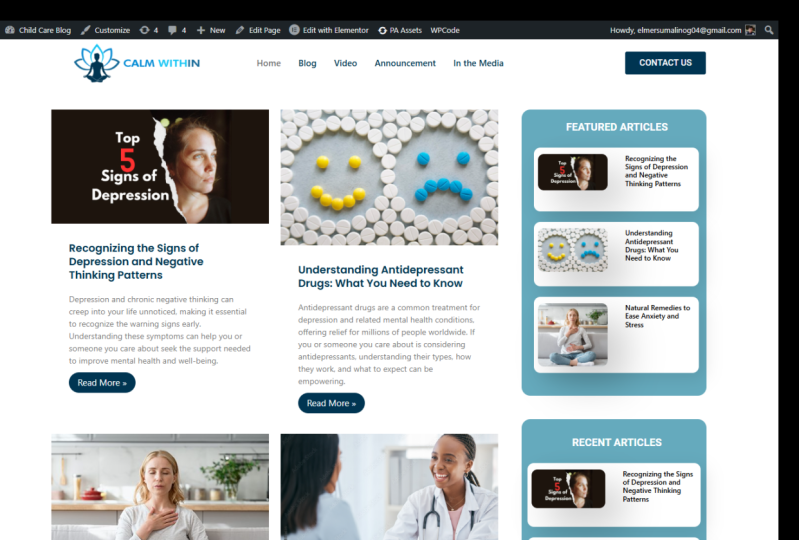
que vamos a estar trabajando. Este es el blog
que vamos a construir, y quería llevarte a un rápido recorrido por todo el blog. Entonces, antes que nada, esta es la landing page
o la página de inicio. Como puedes ver,
tenemos esta página de héroe con algún texto de encabezado,
alguna descripción. Entonces estas son las entradas del blog. Si haces clic en un blog, serás redirigido
para leer ese blog Pero ya veremos eso en breve. Como puedes ver
aquí a la izquierda, tenemos un perfil o
la biografía del autor. Esa es tu biografía, si eres
tú quien dirige el blog. Aquí mismo, tenemos artículos
recientes, y puedes ir a hacer clic en
cualquiera de ellos para
ir a leer Abajo aquí en la foto, tenemos tres columnas. Tenemos algunos enlaces rápidos. Tenemos un
formulario de registro por si acaso
el lector quiere
inscribirse en su lista de correo, y aquí tenemos una breve
descripción. Muy sencillo, pero lo
más importante que puedes llevar
de esta clase es cómo usar Wpress y elementor para construir todas
estas diferentes secciones Pasando a la página de artículos, es donde hemos acordado
todas las entradas de blog
que has publicado, y como puedes ver, están muy bien dispuestas
con espaciado uniforme, independientemente de la altura de
cada elemento aquí mismo, como puedes ver esto es más alto. Entonces este de abajo es empujado un poco hacia abajo para
mantener ese espaciado. Y si abres una entrada de
blog para leerla, por ejemplo,
esta, así es como se ve
la entrada del blog. Todavía tenemos esa lista de artículos
recientes, y usted tiene control total sobre lo que
quiere mostrar aquí. Entonces ahora mismo, estamos
mostrando artículos recientes. Pero al usar las categorías de Wpress, puedes definir qué categoría
quieres mostrar aquí, y te mostraré
cómo hacerlo Mencioné que
aprenderemos a categorizar tus publicaciones de blog Entonces ya veremos cómo hacer eso. Ahora, el usuario puede venir y leer. Como puede ver, esta es
la categoría de productividad, y la fecha en que se
publicó fue el 7 de marzo de 2024. Puedes continuar y leer la conclusión del artículo
y aquí tienes una breve biografía de la persona que publicó esta entrada de blog
específica. Entonces tenemos el Pie de Página.
Si tienes videos, puedes publicarlos en
esta página. Ahí vamos. Y si reproducimos uno
de los videos aquí, todo lo que necesitas es un enlace a
tu video en YouTube. Están pasando a
la página de contacto. Página de contacto muy simple con un bonito y hermoso formulario de
contacto, veremos como usar
un bonito formulario plug in cold forminator para construir
esta página de contacto Y también tenemos esta barra lateral de artículos
recientes. Ahora, notarás que
todavía tenemos esta barra lateral, y eso es porque siempre
es bueno
tener llamadas a la acción
en tu sitio web, quieres mantener a
los clientes o visitantes en tu sitio web o tu blog el mayor tiempo
posible. Y al darles
enlaces para hacer clic que los
redireccionan a una
parte diferente de tu sitio web, los
estás manteniendo en
tu sitio web por más tiempo, y eso es bueno para tu SEO. Ahora, si hacen clic en
este popular botón, verán esta
barra lateral fuera del lienzo con más contenido, y tendrás control total sobre lo que quieres mostrar
en esta barra lateral. Entonces, como he mencionado, la conclusión más importante
de esta clase será tener la mentalidad de un diseño
de sitio web,
un diseñador web de Wpress Entonces mi objetivo con esta clase es mostrarte cómo usar
una combinación de diferentes herramientas dentro
del ecosistema Wpress para armar un
blog o un sitio web Y este ejemplo de blog
va a ser un buen proyecto para que
entendamos cómo funcionan todas estas
diferentes herramientas. Elementor siendo
el foco central porque elementor es lo que nos
permitirá tener este layout Todos estos diseños que hemos visto en todas las diferentes páginas
serán elementor Entonces, básicamente, eso es
solo una rápida visión general de lo que vamos a estar trabajando. Este es el proyecto de clase. En la siguiente lección,
veamos dónde y cómo comprar alojamiento de WordPress
y un nombre de dominio. Entonces te veré en breve.
3. Compra alojamiento y nombre de dominio para WordPress: A, bienvenido de nuevo. Ahora, recientemente publiqué un tutorial
completo sobre
cómo comprar
alojamiento web wPress cuando
quieres construir un sitio web
elemental Ahora, el tutorial fue para un curso de primaria
diferente. Pero debido a que el
proceso de compra WPresshsting sigue siendo el mismo, decidí
incluirlo en esta clase acaso no sabes
cómo comprar Entonces
sin perder más tiempo, aquí está el proceso para comprar WPresshsting y un Entonces ahora que has
visto el sitio web vamos a estar construyendo a
lo largo de este curso, es momento de hablar
sobre cómo y dónde
obtener tu alojamiento web
y un nombre de dominio. Ahora, cada sitio web que
visita se almacena
en algún lugar en línea en un servidor que siempre está disponible
para Internet. Es por eso que puedes acceder
a un sitio web que está en los
Países Bajos o Estados Unidos o México porque está almacenado en un servidor que siempre está
conectado a Internet. Entonces eso significa que cada
vez que haces clic en un enlace que te lleva
a un sitio web específico. Por ejemplo, pk gratis, digamos, pick.com gratis Lo que hizo el navegador fue que envió una solicitud para esta página
específica, y se puede
acceder a esta página específica a través de esta
dirección o esta URL. Y así cuando envió la solicitud,
esa solicitud fue
recibida por el servidor que está almacenando el sitio web de pick
gratis,
y el sitio web de Freepk está
conformado por muchas páginas web Pero debido a que esta página web está representada por este nombre de dominio
específico, ese servidor devolverá una respuesta con la
página que solicitó. Entonces ese servidor es lo que te proporciona un proveedor de alojamiento
web. Su proveedor de alojamiento web le
proporciona espacio de almacenamiento para su sitio web y se asegura de que su sitio web esté disponible para cualquiera que quiera visitarlo. Ahora, la otra cosa que
necesitarás es un nombre de dominio, pick.com
gratis es un nombre de dominio,
y este nombre de dominio
específico es único para echar un vistazo gratis,
así que nadie más puede tener
el mismo peek.com gratis De la misma manera nadie más
puede tener tu número de teléfono. Tu número de teléfono es único y se utiliza para llegar
solo a ti, a nadie más. Por lo tanto, su sitio web necesita
tener un nombre de dominio único, y la gente usará ese nombre de dominio para
acceder a su sitio web. Entonces ahora, volviendo aquí, estoy en wordpress o. Este es el
sitio web oficial de WordPress. Aquí es donde puedes
descargar Wpress si
quieres desarrollar tu
sitio web sin conexión, puedes instalar
Wpress en tu sistema y trabajar sin Internet
y construir tu Pero lo que nos
interesa es la página de hosting. WordPress tiene una lista de servidores web
recomendados. Y te recomiendo tomarte un
momento y leer esta página. Como puedes ver, cuentan con tres host web principal
recomendado,
Bluehost, dream host
y wordpress.com Pero esto no significa que estos sean los únicos servidores web que
puedes usar para tu sitio web de wpress Hay otros servidores web
que son igual de buenos, si no mejores que estos tres. Entonces estas son solo recomendaciones de
prensa, pero
aquí descubrirás leyendo esto
que hay
cientos de miles
de servidores web por que hay
cientos de miles
de ahí, la gran mayoría de los cuales cumplen con los requisitos
mínimos de prensa. Wpress decidió simplemente
hacer tu trabajo más fácil y decidió darte los tres primeros que te
recomiendan Ahora, personalmente,
he usado Blue Host, y hace mucho tiempo cuando empecé a usar Wpress probé wpress.com,
y no debes confundir
wpress.com y no debes confundir WordPress.org es la plataforma que está dirigida por la
WpressFoundation, porque recuerda
Wpress es de código abierto,
y wpress.org existe para
brindarte recordar
con la descarga de W Press
y todo lo que necesitas saber sobre wPress y Pero ahora, cuando se
trata de hosting, hay un servicio dedicado llamado wpress.com.
Déjame abrirla. Esta es una plataforma
que te proporciona herramientas y hosting para construir
tu sitio web. Son como semanas. Si has visto semanas, sabes que cuando estás
construyendo un sitio web en semanas, no
necesitas
pensar en dónde conseguir hosting porque ellos alojan
el sitio web por ti. Simplemente te dan
las herramientas para comenzar a construir tu
sitio web de inmediato. Pero claro,
tiene sus limitaciones. la misma manera semanas tiene
sus limitaciones al compararlo con instalar
Wpress usted mismo en un servidor Cuando instalas Wpress
en un servidor en algún lugar, tienes más control para hacer muchas más cosas sobre las
que no tienes control cuando estás usando un servicio alojado
como wpress.com Pero claro, es un lugar agradable que puedes probar si quieres. Ahora, a nivel personal, uso el chip de nombre, especialmente cuando solo estoy experimentando con
algunas ideas antes comprometerme a comprar un alojamiento web
dedicado
para esa idea específica Así que Name tip tiene varios
servicios aquí mismo. Uno de ellos es este hosting gestionado de
Wordpress y
migración a Wordpress. Pero otro servicio aquí
se llama hosting compartido. Si abro eso, tenemos este
plan stela stela plus aquí mismo, y te diré por qué
me gusta usar esto. Número uno, mira estos sitios web
ilimitados. Eso significa que si tengo diez
ideas para diferentes sitios web, tengo diez ideas. A lo mejor quiero
abrir una tienda de comercio electrónico. No voy a abrir una tienda de
cosméticos. No voy a abrir un blog personal. A lo mejor no voy a abrir
una comunidad social. A lo mejor quiero crear un foro. Esas son cinco ideas diferentes. Puedo alojar todos esos
sitios web bajo este plan sin tener que comprar
alojamiento separado para cada sitio web. Puedo tener un número
ilimitado de sitios web alojados bajo este plan, y solo puedo pagar
esta tarifa por mes. Por supuesto, este es el
primer año tiene descuento, pero luego en el segundo año, estarás pagando 68.88 por año Pero piénsalo. Si tienes tres ideas o cuatro ideas
para diferentes sitios web, y quieres ver
cuál funcionará antes de
comprometerte completamente a obtener un plan de
alojamiento web dedicado para ello. Puedes crear el
sitio web bajo este plan. Crea los cuatro sitios web. Habrá en vivo
en Internet. Puedes comenzar a enviar personas a ese sitio web a través de
enlaces en redes sociales, simplemente vinculados a los
cuatro sitios web. Y si uno de los
sitios web
realmente se da cuenta y comienza
a atraer mucho tráfico. Ahora puedes decidir ahora este sitio web
parece que se está poniendo de manifiesto. Así que déjame obtener un plan de alojamiento
web dedicado para ello por separado, y luego puedes migrar
al hosting dedicado porque ahora es una idea
que se inició. El resto puede permanecer como sitios web
experimentales, pero siguen en vivo en línea. Pero lo bueno es que estás
pagando por un plan de hosting. No estás pagando
diferentes planes de hosting para los diferentes sitios web. Y claro, por
esas ventajas, por
eso soy capaz de
construir un sitio web como este. Este es el sitio web
que acabo de mostrarte. Déjame simplemente ir a la parte delantera. Este es el sitio web de referencia que
construí mientras preparaba
este curso, y lo construí, por supuesto, que
podamos tener un sitio web para mirar mientras
trabajamos en el curso. Ahora bien, con eso dicho, esta es una de las páginas web
que he alojado bajo este plan. Y es bajo este nombre
de dominio, vi com. Y ahora, en esta clase, estaremos construyendo nuestro sitio web, y estaré usando un nombre de dominio
diferente, que será wordpress com y también estará
bajo este plan. Entonces tendré
esos dos sitios web, sitios web demostración bajo
el mismo alojamiento. Por eso estoy usando esto. Pero ahora, me he tomado demasiado
tiempo hablando de esto. No estoy tratando de
convencerte de que entiendas esto. Esto es solo yo explicando
el razonamiento detrás de lo que uso y cómo trabajo porque tal vez te
resulte útil Pero recuerda, siempre puedes ir aquí y probar estos
otros servidores web. También son buenos. Ve y pruébalos, elige
el que quieras. Y una vez que hayas hecho eso, volvamos aquí. Como puedes ver aquí,
tenemos dominios. El chip de nombre es uno de los mejores vendedores de nombres de
dominio del
planeta. Has visto los
anuncios por todas partes en YouTube y en
diferentes sitios web Puedes buscar tu sitio web. Digamos caridad today.com. Veamos cuánto es eso. Bien, charity today.com
es el dominio premium. Son 1.700 dólares. Pero también tenemos otros dominios
más baratos, caridad al día a día. Depende de ti ser
creativo y comprar un nombre de dominio que puedas vivir con un
nombre de dominio que tenga sentido. Por supuesto, quieres usar el nombre de tus
organizaciones benéficas o tu startup. Si buscas fondos
para proyectos tecnológicos
y no para caridad, también
puedes simplemente usar el
nombre de tu empresa. Mi empresa today.com.
Y como se puede ver. Sí. Así que solo
juega con esto, y luego una vez que estés listo, puedes agregarlo al carrito. Pero recuerda, cuando
volvemos al hosting compartido, cuando compras este plan, obtienes un nombre de dominio gratis. Entonces eso significa que tienes oportunidad de obtener un nombre de dominio
gratis durante el primer año sin tener gastar este dinero que
acabamos de ver. No necesitarás comprar un
nombre de dominio durante el primer año, pero claro
tendrás que pagar por el nombre de dominio el
segundo año en adelante. Por supuesto, te dejaré un
enlace en la descripción a continuación de este
reproductor de video para que vayas y compres cualquiera de estos servidores web de los que hemos
hablado, incluido el chip de nombre. Y algunos de ellos podrían
ser enlaces de afiliados. Si quieres
apoyarme y el trabajo que estoy haciendo, la mejor manera de apoyarme es hacer clic en mis
enlaces de afiliados porque
seguirás comprando el servicio al precio que aparece
en su página web. Pero si usas los
enlaces que te he proporcionado, obtendré una pequeña comisión
por tu compra, y eso me ayudará a
pagar las facturas y obtener la motivación para seguir
creando nuevos cursos. Entonces con eso dicho, eso es todo acerca del alojamiento web y cómo obtener un nombre de dominio. En la siguiente lección, veamos cómo instalar
WordPress una vez que obtengas acceso a tu panel C
después de comprar hosting. Entonces te veré en la
siguiente pieza de la lección.
4. Instalación de WordPress: Entonces ahora que te has
comprado un nombre de dominio y hosting, es el momento de acceder
al panel C para que podamos
instalar WordPress. Entonces sigamos adelante y hagamos eso. Ahora, diferentes
servidores web tendrán diferentes formas de
acceder al panel C. Así es como
lo haré usando chip de nombre. Pero lo más
importante es que accedas al panel
C
porque es a través del
panel C que
podremos instalar WordPress. Así que déjame iniciar sesión. Después iré directamente
a la lista de hosting. Ahí es donde están listados todos mis planes de
hosting. Iré al panel C. Como mencioné, tus servidores web podrían darte una
forma diferente de acceder al panel C. Entonces aquí estamos
dentro del panel C, y lo que queremos es la
sección Softaul App Installer
porque nos proporciona
un CMSs
y servicios diferentes que podríamos querer usar, y queremos usar WordPress Así que déjame hacer clic en WordPress
en Soft App Installer. Y recuerda, mencioné
que este plan, el plan Seo plus por chip de
nombre te permite
tener varios sitios web bajo
ese plan de alojamiento único. Así que aquí mismo,
tenemos Instalar Ahora. Haré clic en Instalar ahora, y nos llevarán al formulario Instalador de
wPress Sólo tenemos que
llenar estos campos. Y lo primero aquí es
seleccionar el protocolo o prefijo. Y me gusta mi sitio web
empezando por WWW hacer entonces mi nombre de dominio. Pero entonces otra vez,
notarás que tenemos HTP y HTTPS. Si tu sitio web, si tu nombre de dominio tiene
un certificado SSL, debes usar HTTPS. Cuando hagas clic afuera, hará una comprobación rápida, y si no tienes un certificado
necesario, te dará una alerta
aquí de que no tienes un certificado necesario
y solo puedes usar HTTP. Pero es crucial que tengas un certificado SSL
para tu sitio web. En 2024, eso es imprescindible. Lo siguiente, claro, aquí, porque vifxpo.com ya
tiene el Voy a usar wpress com. Y aquí mismo, podemos agregar una carpeta en la que almacenar
nuestro sitio web WordPress. Pero entonces eso significará que
nuestra página de inicio será wpresst com slash Pero si quieres que la página de
inicio de tu sitio web sea
www.domainname.com, no agregues ninguna carpeta aquí Entonces lo dejaré así. Entonces aquí puedes seleccionar la versión de Wpress
que deseas usar Quiero usar lo último. Entonces mi sitio web será www
press slash cualquier cosa. Lo segundo aquí, podemos
darle un nombre a nuestro sitio web. Si vamos a abrir CNN cnn.com. Como puedes ver, el nombre que
le han dado a su página de inicio
es noticias de última hora, últimas noticias y todo eso. Entonces este es el nombre que
aparecerá en tus pestañas. Por ejemplo, el blog de Ken, transformando vidas a través de publicaciones de
blog o artículos. Entonces esta sección le
proporciona
las credenciales de inicio de sesión para
su panel de prensa de trabajo. Por si acaso no
quieres iniciar sesión en tu panel de Wpress
a través del panel C, quieres pasar por
tu nombre de dominio WP login Puedes usar estas credenciales. Así que voy a dejar el
mío en el defecto. Este correo electrónico se
generó para ti automáticamente cuando obtuviste
acceso al panel C, cuando compraste tu hosting y obtuviste acceso a tu panel C. Estos son plugins que puedes instalar junto
con wordpress. Vienen liados
con Wordpress, pero dependiendo de tu host, que no
tengas esta lista, pero no necesitas instalar ninguna de ellas porque hay muchas opciones en el directorio de plugins de
WordPress, y probablemente puedan hacer un
mejor trabajo que estas Entonces, a continuación, si quieres hacer
algunas copias de seguridad automáticas, puedes entrar aquí, dejar la ubicación
de copia de seguridad por defecto. Selecciona, tal vez si quieres
hacer una copia de seguridad una vez al día, una vez a la semana, una vez al mes. Déjame elegir una vez a
la semana. Después rotación. Esa es la cantidad
de copias de respaldo
de copias de seguridad que tienes
en un momento dado. Y aquí, puedes ingresar
tu correo electrónico de Gmail para recibir una notificación una vez que se haya instalado la prensa de
trabajo. Pero no hace falta que hagas eso. Déjame hacer clic en Instalar. Y dice que
tardará 3 minutos, pero en realidad toma menos de
un minuto. Y ahí vamos. Ahora este
es tu nombre de dominio. Esta es la URL de
su página de inicio, y esta es la URL
de su panel de control. Ahora, debido a que estamos justo
aquí en el panel C, solo
podemos hacer clic en
este y seremos redirigidos directamente a nuestro
panel Así que déjame hacer clic en eso. Y como pueden ver,
aquí está el dashboard. Y como mencioné, como pueden ver aquí mismo, tenemos el blog de Ken. Este es el nombre que le dimos a
nuestro blog o página web. Ahora, si hago clic en el blog de Ken, nos llevará al default en
la página, que por supuesto vamos a cambiar. Y como pueden ver, aquí está
el nombre del sitio web. Esto debería leer tu nombre o el nombre que diste a
tu sitio web y el eslogan o eslogan
que pones debajo del nombre. Ahora bien, este es el tema por defecto. Veremos cómo cambiar
el tema de wordpress a medida que avanzamos, pero así es como
instalar WordPress, y ahora estamos listos para
pasar al siguiente paso, que es instalar elementor Entonces te veré en un minuto.
5. Instalación de Elementor: Entonces ahora que tenemos
presionamos instalados, es el momento de instalar
Elementor porque, claro, estamos construyendo
el sitio web
de War press
con elemento Así que vamos dentro de los plugins. Y antes que nada, voy a hacer
clic en plugins para ir a la lista de plugins
preinstalados. Y estos son los plug ins que siempre vienen con War press. Entonces solo seleccionaré
los dos,
seleccionaré eliminar debajo de este menú
desplegable y aplicar Bien. Todo bien. Entonces ahora no
tenemos ningún plug ins. Déjame refrescar esa página. Actualmente no hay enchufes disponibles. Así que si hago clic en Agregar nuevo enchufe, será redirigido al directorio
we press plug in Y aquí tenemos más de 50,000 enchufes libres que
puedes instalar y usar. Entonces, claro,
busquemos elementor. Y aquí estamos. Entonces Elementor
es la primera opción aquí Así que voy a seguir adelante y
hacer clic en Instalar ahora. Y ahora está instalado. Lo único que queda
es activarlo. Pero antes de que lo activemos, notarás aquí
tenemos otros elementor relacionados con agregaciones o enchufes Y estos son
productos creados por plug in de
terceros desarrolladores de plug in de
terceros que no están
afiliados a element, el equipo de Elementor Se trata de
desarrolladores independientes que crearon complementos adicionales, elementos
adicionales
que podemos usar de
forma gratuita con la
versión gratuita de Elementor Ahora, Elementor tiene una versión pro que tienes que
pagar y una versión gratuita Y la versión gratuita ya tiene varios elementos
que vamos a ver. Pero los elementos gratuitos que
vienen con Elementor no son suficientes para construir un sitio web de prensa de
trabajo agradable con Puedes construir un sitio web
básico con ellos pero no un sitio web muy
agradable con. Pero ahora, estos
elementos adicionales que obtenemos de estos complementos elementales relacionados nos
proporcionan más opciones, y por supuesto, vamos a estar usando
bastantes de ellos, así podrás entender exactamente de lo que estoy hablando. Pero por ahora, permítanme
seguir adelante y dar clic en Activar. Y ahora será redirigido a este elementar Setup Wizard
para hacer algunas Entonces, el primer paso es
crear una cuenta con Elementor para acceder a
todos estos beneficios, pero no es necesario tener una cuenta elemental
para usar Elementor Para que pueda seguir adelante
y saltarme esta parte. A continuación, aquí, puedes elegir
qué tema quieres usar. Puedes optar por ir
con el tema hola. Este es el
tema que presionamos creado por el equipo de Elenta para trabajar
específicamente con Elementor Pero no vamos a estar usando este tema hola porque
vamos a usar el tema de Astro, que también es otro tema
increíble que presionamos, y es creado
por profesionales, y funciona perfectamente
con Elementor Así que voy a seguir adelante
y saltarme esta parte. Y aquí podemos elegir un nombre
para nuestro blog o página web. Este es el nombre que
le diste a tu sitio web. Ahora bien, este es el
lenguaje de código para un apóstrofo. Así, recuerda que ese es
el nombre que le dimos a mi sitio web. Pero de hecho,
permítanme llamarlo en el blog. Voy a hacer clic en siguiente. Pero si
estás satisfecho con el nombre que le diste cuando
estábamos instalando eran press, no
necesitas cambiarlo. Este soy yo solo
cambiándolo porque no quiero que ese apóstrofe
afecte este nombre Así que lo he cambiado
aquí. Voy a hacer clic en siguiente. Aquí puedes subir el logo de
tu sitio web. Pero vamos a hacer eso cuando estemos construyendo el sitio web. Entonces no necesitamos
agregarlo aquí, así que omita. Y por último, paso cinco, edita un Canvas en blanco con el editor
Elemental o elige una plantilla
diseñada profesionalmente o importa una plantilla que ya
habías creado. Pero no vamos a
hacer ninguna de estas. Pero si hacemos clic en Omitir o cerrar aquí o en alguno
de estos botones, Elemento generará
una página elemental solo para mostrarnos el editor
elemental. Así que voy a golpear a Skip. Y ahora Elementor ha
generado una página web de muestra, que vamos a eliminar, pero se genera
solo para redirigir
al constructor para que podamos
echarle un vistazo desde el principio Ahora, aquí hemos desbloqueado
el poder de Elementor AI. Estamos viviendo en la era de la IA, así que esto se espera fácilmente. Puedes seguir adelante y leer
toda esta información. Pero para usar Elementar AI en tu sitio web para editar tu texto y generar imágenes
mientras lo
construyes, necesitarás crear
una cuenta elementor Recuerda, el primer paso en el Mago fue
crear una cuenta. Crear una cuenta es gratis, así que no tienes que preocuparte. Puedes seguir adelante y hacer eso. Haré clic en Continuar. Y
ahora, esta es la página. Está etiquetado como
Elementor número ocho. Pero como dije, vamos
a eliminar esta página. Pero antes de eliminarlo, vamos a usarlo para tener una visión general del espacio de trabajo
elementor, para que puedas familiarizarte con
todas las partes del editor Entonces vamos a hacer
eso en la siguiente lección. Pero antes de que hagamos eso,
permítanme darle solo a publicar. Ahora está publicado,
y quiero que
salgamos al panel de WordPress. Así que cuando hacemos clic en esto
por primera vez, salir, vamos
a obtener esta opción. Elige a dónde salir
cada vez que presionas
el botón de salida Lo configurarás solo una vez, y cada vez que lo golpees, serás redirigido a la parte de tu
sitio web que elijas Entonces elijo el tablero. Y aplicar. Así que cada
vez que haga clic en él, siempre
seré redirigido
al tablero Déjame simplemente hacer clic en dejar porque no estamos
tratando de guardar ningún cambio ahí. Ahora, aquí estamos
en el tablero. Y como mencioné, en la siguiente lección, vamos a tener
una visión general rápida,
un recorrido rápido por el espacio de trabajo de
elementor Entonces te veré en breve.
6. Recorrido por el espacio de trabajo de Elementor: Así que ahora es el momento de tener una visión general rápida del espacio de trabajo
elementor Así que recuerda, teníamos una página
pre generada. Así que sólo voy a ir a las páginas. Y cuando instalamos Elementor, claro, generó
Elementor número ocho Pero cuando instalamos WordPress, vino con estas dos páginas
pregeneradas. Voy a seleccionar esos dos. En este menú desplegable, me mudaré a Papelera, luego aplicaré. Entonces ahora nos quedamos
con esta página solamente. Ahora, para editar con Elementor, puedo hacer clic en editar con Elementor, o puedo ir a Y aquí tenemos
editar con Elementor. Sigue siendo
lo mismo. Así que déjame hacer clic en eso. Y aquí estamos. Entonces esto aquí del
lado izquierdo es la caja de herramientas. Yo lo llamo la caja de herramientas. Y si golpeo ojo de control, tenemos al navegante. Este navegador es como un mapa o una vista de pájaro de
la página que tenemos aquí. Entonces como ejemplo rápido, porque vamos
a mirar esto, pero hablemos
del navegador. Si hago clic en esto para agregar una grilla, y tal vez agreguemos esto. Ahora tenemos una grilla. Si duplico esta grilla
seleccionándola y duplicar
derecha, ahora tenemos dos cuadrículas. Y ahora, esta grilla, si la expandimos está vacía porque no hemos
puesto nada dentro. Si subo a este
icono de aquí arriba para revelar los elementos y
arrastrar este rumbo ahí dentro, Ahora notarán que
tenemos un rubro ahí dentro. Aquí, si hago clic en ese plus
y agrego un elemento de imagen, ahora tenemos un elemento de imagen. Si selecciono esta cuadrícula, notará que esta
cuadrícula también está seleccionada. Déjame seleccionarlo.
Ahora está seleccionado, y ahora como puedes
ver, está seleccionado. Y esto cambia para editar la cuadrícula. Entonces estos son los
ajustes de la grilla. Si selecciono esta
imagen así, esta cambia para editar imagen. Entonces estos son los
ajustes para la imagen. Si selecciono este texto, este cambia para editar encabezado porque
se trata de un elemento de encabezado. Si selecciono esto,
esto cambia para editar la cuadrícula porque esta es una
cuadrícula que duplicamos a partir de esta, y está resaltada aquí mismo. Entonces esto es una vista de pájaro
o un mapa, de donde estamos. Así que imagina si tienes
varios elementos, 20 elementos alineados hasta
el fondo, y quieres
seleccionar rápidamente uno de ellos. Por alguna razón, no puedes
seleccionarlo aquí mismo. Puedes entrar
aquí y seleccionarlo, y ahora será seleccionado
en tu espacio de trabajo. Ahora, volviendo aquí, como mencioné, siempre que
queramos agregar un elemento, simplemente
hacemos clic en este
icono aquí mismo, revela los elementos, y puedo arrastrar tal vez un elemento de
video ahí mismo. Y esa es la razón por la que a
esto se le llama elemento. Nos da elementos
para agregar a nuestro sitio web. Y cada vez que
seleccionamos un elemento
aquí arriba y lo arrastramos y soltamos en
cualquier columna aquí o sección, el momento en que lo soltamos,
es el elemento activo. Y los cambios a
ese elemento para
decirte que ahora estás haciendo cambios a ese elemento
específico. Anteriormente, en mi clase
más anterior, teníamos un sistema ligeramente
diferente. Ahora me estoy dando cuenta de que
tenemos este ítem de la grilla. No estaba disponible en las clases
anteriores que publiqué, así que esto debe ser nuevo. Déjame cerrar estos en las clases anteriores que
estaba usando contenedores, y eso es lo que
vamos a estar usando. Podemos simplemente arrastrar
elementos desde aquí y soltarlos dentro de los
contenedores también. Volviendo aquí. Déjame cerrar esto. Si colapso todos
estos paneles contienen los diferentes elementos que Elemental nos proporciona. Ahora, como puedes ver, tenemos
los elementos de la versión pro. Solo se puede acceder a estos si has pagado por elemental pro. Pero en los paneles básicos y
generales de Wpress, tenemos elementos libres Entonces si expando Wpress tenemos elementos podemos arrastrar
y soltar aquí Y ahora que lo he dejado caer, ahora esto cambia para editar páginas porque este es un elemento pages. Si colapso esto
y voy a general. Si dejo caer un cuadro de imagen justo debajo cuando aparece esa línea
rosa, si la dejo caer ahí,
esto cambia para editar cuadro de
imagen porque ese es
un elemento de cuadro de imagen. Y estos son los ajustes de elementos
de cuadro de imagen. Ahora, una cosa que
notarás de cada elemento caemos aquí
es que tiene tres pestañas. Una pestaña de contenido, una pestaña de estilo y una pestaña avanzada. Entonces en la pestaña de contenido, ahí es donde proporcionaremos el contenido que debe
mostrar el elemento. Entonces, por ejemplo,
si es una imagen, si es una caja de imagen,
claro, necesita un
tipo de imagen de contenido. Entonces aquí podemos
proporcionar la imagen. A modo de ejemplo, permítanme ir a mi computadora
y seleccionarlo. A continuación, seleccione. Ahora ese es
un contenido que hemos agregado. Pero ahora por dentro y por supuesto, el contenido también puede ser texto,
y aquí está el texto. Aquí está el título,
aquí está el título. Entonces esta es la provisión de contenido. Ahora, una vez que proporcionamos el
contenido, podemos darle estilo, es
decir podemos
darle apariencia, color, tamaño, cómo
queremos que aparezca. Podemos darle estilo en esta pestaña. En las pestañas avanzadas, tenemos cosas como
margin y padding y responsive donde queremos
que se muestre, tenemos efectos de movimiento. Entonces esa es la pestaña avanzada, y casi todos los elementos
que agreguemos a la página
tendrán esos ajustes de contenido,
estilo y avanzado. Ahora bien, si vuelvo a la lista y colapso
general, claro, si explico P, estos tienen candados y no
podemos acceder a ellos. Pero ahora, recuerden, cuando
estábamos instalando Elementor, cuando
buscamos elementor en
el directorio Wpres plug in , vimos otros Esos son complementos de
terceros creados para agregar más
complementos elementales a esta lista Entonces cada vez que instalemos
alguno de esos enchufes, se enumerará aquí, y traerá sus propios elementos que podemos arrastrar a nuestra página elemental. Y seguir construyendo. Y algunos de esos elementos
que obtendremos gratis con esos otros addons de
terceros son
los mismos elementos que solo
están disponibles
con Elementor Pro En otras palabras, aunque no
podemos obtener algunos de estos como carrusel de bucle
o formulario con elementor, podemos obtenerlos instalando esos complementos relacionados con
elementor de terceros, y podremos
usarlos de forma gratuita, y verás cómo Lo siguiente que queremos
mirar es aquí abajo, tenemos el icono de vista previa. Entonces, si actualizo esta página, una vez que realice algún cambio,
puede hacer clic en Actualizar y
luego obtener una vista previa de los cambios. Se abrirá una nueva pestaña, y ahora así es como se ve
nuestra página. Aquí tenemos el
modo responsive cuando hemos creado la página y estamos
listos para hacerla responsive en diferentes tamaños de
dispositivo,
escritorio, tablet y
teléfono móvil, podemos hacer click en este. Y ahora vamos a tener
estas tres opciones. Podemos cambiar a la
vista de tableta y vista móvil, y podemos hacer ajustes
en ese tamaño de pantalla específico, y solo afectará
ese tamaño de pantalla. Así podremos ajustar
cada tamaño de pantalla para que independientemente de dónde estés
viendo el sitio web
desde el sitio web se vea increíble. Ahora, aquí dentro. Ahora, permítanme simplemente hacer clic en eso para deshacerme
del modo de respuesta. El tercero aquí es la historia. Y esto es como una cápsula del tiempo. Nos permite remontarnos
a un punto en el tiempo. Entonces esta es una lista de todos los movimientos que hemos hecho
desde que abrimos esta página. Recuerda que empezamos a
editar comenzó. Si queremos deshacernos
de cada cambio que hicimos después de agregar y
del icono que agregamos, podemos hacer clic en icono agregado. Recuerda, hay un
tiempo que agregamos este ícono. Cada cambio que vino después de
eso ahora se descarta. Si quieres rehacer eso, podemos volver a tal vez el momento que
eliminamos ese contenedor, tal vez el momento en que
agregamos el cuadro de imagen, o podemos volver
a la edición iniciada Esto es cuando la página estaba en blanco. Entonces esto es como una
cápsula del tiempo y te permite ir
hacia atrás y hacia
adelante en tu proyecto. Si no te gustan los
seis cambios que has hecho, podemos remontarnos al tiempo
anterior a los que hiciste esos cambios. Ahora, ese es el icono para
sacar a colación el navegador. Por último, aquí, podemos
hacer cambios en la página. Entonces al igual que el nombre de la página, podemos cambiarlo. Mi puesto. Podemos cambiar el diseño de la página, tal vez a ancho completo elemental. Y ahora es de
ancho completo que va de borde a borde y mucho más. Veremos cómo hacer todas estas
cosas a medida que avanzamos. Por último, quiero que entremos
en este menú de hamburguesas. Tenemos varios ajustes aquí. Nunca
toco realmente estas configuraciones
aquí arriba excepto entrando dentro de las preferencias
del usuario, Y ahí está esta cosa que
llamamos manejadores de edición. Esa es una herramienta muy útil para tener como usuario regular de primaria. Déjame
mostrarte a lo que me refiero. Si volvemos adentro
aquí y decimos básico, déjame arrastrar en un contenedor
y dejarlo caer ahí. Ahora, tenemos un contenedor, déjame volver
aquí, arrastrar un rumbo. Ahora bien, si quiero
duplicar este encabezamiento,
tendré que colocarlo con el botón
derecho del ratón duplicar Esas son tres cosas
que he tenido que hacer. Coloca el cursor derecho, haz clic en duplicado. Pero ahora, si
entramos en este menú, las preferencias del
usuario y
habilitamos los manejadores de edición. Con esos
manejadores de edición habilitados, todo lo que necesito hacer es pasar el cursor
sobre esto y duplicar Coloca el cursor sobre esto, borra. Si voy aquí, esto no
estaba aquí antes. Si voy a las preferencias del usuario, desactive eso,
no lo tenemos aquí. Entonces si quiero duplicar
este contenedor, tengo que hacer click derecho en duplicar. Pero si tenemos habilitados los manejadores de
edición. Ahora tenemos este ícono
extra aquí, y puedo simplemente
duplicar rápidamente estas secciones. Entonces ese es el único escenario con el
que suelo meterse aquí. El otro, vamos a ver la
configuración del sitio a medida que
avanzamos porque hay
una sección en la que vamos a
hablar de ello brevemente. Pero en general, eso es todo lo que
quería mostrarles sobre el espacio de trabajo
elemental. Vamos a llegar a ver
mucho más sobre el espacio de trabajo a medida que avanzamos a
medida que construimos nuestro blog. Entonces, en la siguiente lección, sigamos adelante e
instalemos el tema astra. Entonces te veré en breve.
7. Instalación de un tema: Así que ahora que hemos
tenido una visión general rápida del espacio de trabajo elemental, es el momento de instalar el tema de wordpress que
vamos a usar. Ahora, cada
sitio web de wordpress debe tener un tema porque el tema
y el constructor determinan la apariencia
del sitio web. Entonces para instalar un tema de wordpress, voy a entrar en temas de
apariencia. Y por defecto, cada vez
que instalas WordPress, siempre
hay un
tema predeterminado ya instalado, y suele ser el
tema de ese año. Entonces ahora mismo estamos en 2024, y así el tema es 2024, y es el tema activo. El año pasado, era 2023. El año anterior era 2022. Entonces, antes que nada, de hecho, permítame simplemente eliminar esto. Entonces también eliminaré 2023. Y ahora nos quedamos con 2024. Pero queremos usar Astra. Entonces iré a agregarlos. Después iré a Astra
y lo instalaré. Ahí vamos. Así que déjame hacer clic en
Activar. Y aquí estamos. Entonces Astra es ahora el
tema activo en nuestro sitio web, y 2024 es el tema de respaldo Entonces en caso de que, por alguna razón, Astra se rompa, deja de
funcionar como se esperaba. El sitio web
retrocederá al tema 2024. Así que siempre es una
buena idea dejar un
tema de respaldo predeterminado en tu sitio web Y básicamente, así es como
instalar un tema de prensa were. En la siguiente lección, sigamos
adelante y comencemos con la construcción real
del sitio web. Entonces te veré en unos
pocos. No vayas demasiado lejos.
8. Añade el logotipo: A. Y, bienvenidos de nuevo. Entonces ahora es el momento de crear la Navbar o lo que
llamamos la sección de encabezado Déjame simplemente cambiar al sitio web
de referencia. Este aquí es el encabezado del sitio web. Lo primero que vamos
a hacer es agregar el logo. Pero para construir el encabezado en sí, vamos a usar un
enchufe especial que es un complemento a
elementor y se llama
Elements Kit Elementor add elementor y se llama
Elements Kit Elementor Así que entremos aquí. Vamos a los plugins, agreguemos nuevos. Y en el campo de búsqueda, busquemos a Elementor Y aquí estamos. Dónde
está el kit de elementos. Sí, aquí mismo.
Así que instálalo ahora. Y vamos a seguir adelante
y activarlo. Ahí vamos. Entonces ahora
está instalado. Entonces, ahora para construir un encabezado, sigamos adelante y
colocemos el
cursor sobre el
kit de elementos y elijamos el encabezado pie Y ahora tendremos que pasar por este conjunto de kits de asistente
para elementos, solo para asegurarnos de que algunos
de estos widgets estén disponibles en el front-end
en nuestro editor por defecto, ya que si vamos con
la configuración básica, algunos de los widgets aquí no
estarán encendidos por defecto, lo que no estarán disponibles
para nosotros en el editor. Entonces me gusta usar avanzado. Y si solo vuelvo a cambiar esto, creo que uno de
estos se encendió. Déjame volver a lo básico. Mira el constructor de widgets. Ahora está encendido, y también lo son
muchos otros que estaban
apagados en el
escenario básico. Siguiente paso. Siguiente paso, siguiente siguiente. Y por último, el kit de elementos Now está configurado y listo para que lo usemos
en la parte frontal. Entonces vamos a la cabeza de pie de página. Ahora aquí es donde se
supone que debemos ver una lista de todos los encabezados y que
hemos creado para nuestro sitio web Vamos a deshacernos
de estos anuncios. Ahora digamos agregar nuevo. Vamos a darle un nombre. Encabezado
y el tipo es encabezado. Cuando estemos construyendo el poder
seleccionaremos el pie de página, y queremos que esté disponible
en todo el sitio web. Estos otros
solo están disponibles con la versión pro del plug in. Ahora vamos a activarlo. Puedes desactivar tu cabeza toda
tu sección de encabezado cuando tal vez estés haciendo
algún mantenimiento en el encabezado y no quieras que gente pueda verlo Pero ahora lo queremos activo. Ahora, podemos guardar los cambios
y se enumerará aquí, pero también podemos ir
directamente a editar el contenido, y Elementor lo guardará
automáticamente La encontraremos aquí la próxima vez. Pero ahora, al hacer clic en Editar
contenido se llevará
al front-end donde ahora podemos
comenzar a construir el encabezado. Si colapso todo
aquí, todos estos paneles, Como mencioné durante
la gira elementar, cada vez que agreguemos un
elemental relacionado agregue on, va a ser listado aquí Y así aquí estamos Kit de Elementos
y Kit Elementos encabezado pie de página. Así que aquí podemos obtener todos
los elementos que necesitamos para construir esta sección de encabezado. Entonces uno de los elementos vamos a conseguir con
esto, y lo mencioné, vamos a poder obtener elementos que de
otro modo tendríamos que pagar
para usar en Elementor Pro
es el menú de navegación del kit Elements, porque si tecleamos aquí, NV Verás que tenemos menú NAV. Esto es lo que obtenemos
con Elementor Pro. Por lo que no está disponible para nosotros con una versión gratuita
de elementor, pero Elements kit
NAV está disponible Entonces ahora comencemos
con el logo. Así que voy a seguir adelante y hacer clic en Plus. Y recuerden, ya
mencionamos anteriormente, Elementor no tenía esta opción de
grilla, pero ahora sí Y eso es algo bueno
porque cada enchufe necesita actualizarse y mejorarse continuamente. Y Elementor es uno de los plug ins
más actualizados y mejorados del mercado Por eso es tan popular. Cada nueva semana,
tienen algo nuevo, algo increíble que
agregar a elementor Y así, Grid es
lo más nuevo. En los meses anteriores, estábamos usando Flexbox. Y así si hago clic en Flexbox, tendremos estas opciones Si tomaste mi clase anterior, ya
conoces estas estructuras de
contenedores. Para que puedas volver atrás
y seleccionar cuadrícula. Y ahora tenemos
estas nuevas estructuras con las que no he
jugado. Probablemente voy a cubrir las cuadrículas en la siguiente clase
que voy a publicar, pero en esta clase, sólo
vamos a estar usando las estructuras flexbox Así que tenlo en mente. Y ahora para empezar, Porque nuestro encabezado
tiene tres secciones. Tres columnas, una, dos, tres. Esos son tres contenedores. Vamos con esta estructura. Entonces voy a hacer clic en eso, y ahora tenemos esos
tres contenedores. En el primer contenedor, sigamos
adelante y hagamos clic en ese signo más. Y aquí dentro, solo
buscaré, de hecho, déjame colapsar estas
cosas y abrir básico. Y ahora, sigamos adelante y
seleccionemos imagen y suéltela ahí. Eso es un elemento de imagen. Y ahora podemos seguir adelante
y seleccionar nuestro logo. Ahora,
todavía no tengo ninguna imagen porque esta es una instalación
nueva. Para que pueda ir a seleccionar archivos. Y yo había preparado
esta carpeta que tiene todas las imágenes que utilicé en
la página web de referencia, y la voy a
poner a disposición debajo de este reproductor de video. Así que consulta bajo la pestaña de proyectos
y recursos. Allí encontrarás el enlace de
descarga. Si quieres usar mis imágenes, pero también puedes usar las tuyas. Entonces seleccionaré el logo. Y aquí vamos, haz clic en Seleccionar, y ahora tenemos nuestro
logo. Actualiza eso. Y vamos a previsualizar los cambios, y así es como agregar el logotipo. Entonces, en la siguiente lección, sigamos adelante y
agreguemos un elemento NV. Este elemento conformado por
artículos. Nos vemos en breve.
9. Añadir un elemento de navegación: A, bienvenido de nuevo. Entonces, ahora que hemos agregado el logotipo de
nuestro sitio web, es el momento de agregar el menú NAV. Así que volviendo aquí, vamos a ir a nuestro editor, y por supuesto, ahora aquí, voy a escribir NV y vamos a
arrastrar el elemento del menú del
kit elementos NAV
a esta etapa. Y una vez que lo dejamos ahí, ahora es el elemento activo. Entonces ahora, la primera opción aquí en la
configuración del menú de contenido es seleccionar menú. Cuando hacemos clic en este menú
desplegable, se supone que debemos ver una lista de menú que hemos creado
en el tablero. Pero ahora no tenemos ningún menú, lo que significa que tenemos que
ir y crearlo. Entonces, primero que
nada, actualicemos eso. Y quiero cerrar nombre chip y la ficha Softacular.
Entonces nos quedamos con esto. Y quiero hacer clic en
este menú de hamburguesas, luego salir al tablero. Y aquí estamos. Déjame simplemente
cerrar estas cosas. Incluso eso. Entonces ahora
queremos crear un menú. Así que vamos al menú de apariencia. Y aquí estamos, como puedes ver, crea tu primer menú a continuación. Para que podamos seguir adelante y
darle a nuestro menú un menú con nombre. O digamos simplemente menú principal. Y ahora, una cosa
que notarás aquí es darle un nombre a tu menú, luego hacer clic en Crear menú. Así que vamos a hacer
clic en Crear Menú. Pero antes de hacer eso, fíjate ahora mismo que tenemos
agregar elementos del menú, y esta sección está graduada, y eso es porque
necesitamos crear el menú. Entonces déjame hacer clic en
Menú principal para hacer el menú principal, nuestro menú principal,
luego crear menú. Y ahora, esta área está activa, lo que significa que ahora podemos agregar elementos de
menú a nuestro menú, como esto dice, agregar elementos de
menú desde la columna de la
izquierda, esta columna. Entonces, si colapso eso, un elemento del menú puede ser una página web, una entrada de blog, un enlace personalizado, una categoría, lo que quieras. Pero en este caso, vamos a usar páginas, las páginas donde hemos creado. Pero aún no tenemos páginas. Entonces eso significa que tenemos que
ir y crear un montón de páginas porque si cambiamos
a nuestro sitio web de referencia, estas son páginas web. Si hacemos clic en artículos, seremos llevados a
la página de artículos. Déjame hacer clic en eso. Aquí estamos. Entonces esta es
la página de archivo de artículos. Entonces, esencialmente, queremos
crear páginas web. Entonces, ahora que
ya hemos creado nuestro
menú y está guardado, podemos ir de manera segura a
las páginas, pasar el cursor sobre las páginas Haga clic derecho en Agregar Nuevo. Abrir enlace en páginas de nueva pestaña, haga clic
derecho en Abrir
enlace en nueva pestaña. Páginas, un nuevo lápiz
Enlace en Nueva Pestaña. Entonces ahora tenemos el
Déjame cerrar eso. Ahora tenemos estas tres
páginas que estamos a punto de crear. Vamos a crear la página de inicio
artículos, videos y contacto. Yo sólo voy a publicar. Y
ahora eso está publicado. Así que vamos a crear uno más, haga clic
derecho en Agregar nuevo.
Esto es opcional. Si no tienes videos
quieres compartir. Todo bien. Ahora, si volvemos aquí
y hacemos clic en páginas o en todas las páginas, ahora
vamos a ver todas
las páginas que hemos creado. Ahora, recuerde, cuando
instalamos WordPress, vino con algunas páginas
preinstaladas, como la página de muestra y la página de borrador de política de
privacidad. Entonces esta es la página del elemento que se generó cuando
estábamos instalando elemento. Entonces voy a seleccionar eso. Esos tres
editan este menú desplegable, se mueven a la basura y luego aplican eso. Ahora bien, estas son las cuatro
páginas que hemos creado. Ahora podemos volver
al menú de apariencia, porque ya
creamos nuestro menú, ahora
podemos agregar estos
elementos al menú. Seleccione todos ellos y
luego agréguelos al menú. Aquí vamos. Ahora podemos
arrastrar para reorganizarlos. El video llega después del contacto. No. El contacto es el último
elemento. Después guarda el menú. Ahora podemos seguir adelante y
cerrar todos estos Ahora, volviendo a Elements
kit header footer. Aquí está nuestro encabezado. Podemos
hacer click en editar con Elementor, pero quiero abrir link en nueva pestaña para que podamos dejar intacto
el dashboard Entonces cambiemos al editor
de encabezado. Y aquí estamos. Aquí
es donde lo dejamos. Seleccionaré el elemento NAV. Y ahora en este
menú desplegable aquí está el menú principal. Seleccionemos eso, y ahora está mostrando los elementos del menú. Vamos a alinearlo a
la derecha así. Y así es como agregar un menú NV. Ahora, vamos a darle
estilo. No te preocupes. Como puedes ver, nuestro sitio web de
referencia tiene una bonita zona de nV bien alineada. Pero esto se ve un poco raro. Nosotros vamos a
encargarnos de eso. Pero así es como agregar el elemento
n a nuestro sitio web. En la siguiente lección,
sigamos adelante y
agreguemos este botón aquí mismo que trae a colación esta barra lateral con algo de
contenido extra en el lateral. Se llama el
elemento off Canvas. Nos vemos en breve.
10. Button fuera de la tela: Entonces ahora es el momento de agregar este botón
aquí mismo que trae a colación esta barra lateral o esta barra lateral off Canvas que tiene
algunos artículos extra. Así que volviendo
a nuestra estación de trabajo. Aquí estamos, vamos a usar otro elementor enchufe
relacionado Así que volvamos
aquí, los plugins agregan nuevos. Digamos elementor Royal
elemental agrega y plantillas. Entonces voy a instalar eso ahora. Cuenta con 300,000
instalaciones activas, muy populares. Y voy a seguir adelante
y activarlo. Entonces, saltemos esto.
Y ahora aquí estamos. Estas son plantillas.
Entonces, sigamos adelante al front-end y
actualicemos este editor. Y ahora vamos a refrescar
esta página. Todo bien. Así que colapsando todo aquí, Aquí estamos Royal agrega y Royal agrega salarios de prima.
Estos son premium. No podemos tenerlos. Pero al menos quería
mostrarles que aquí estamos. Tenemos tantos
elementos gratuitos para usar aquí, y uno de ellos es
el off Canvas. Ahora, para que tu
trabajo sea más rápido solo tipo de contenido Canvas, aquí estamos. Lo arrastraré y
soltaré aquí mismo. Y ahí vamos. Entonces ahora,
¿qué dice esto? Artículo popular. Entonces,
si bien todavía está seleccionado, es el elemento activo aquí. Podemos darle un nombre diferente justo debajo del título del
botón de contenido. Digamos artículos
destacados destacados. Yo actualizo eso, y podemos
alinearlo a la derecha. Entonces justo abajo aquí,
tenemos una línea, derecha, y ahora va a ser empujada para ese fin. Ahí vamos. Así es como agregar
el off canvas. Por supuesto, ahora cuando hacemos clic en
él, solo va a
traer una barra lateral en blanco, y vamos a poblar esto con el contenido que queramos Pero lo haremos en una lección posterior cuando
tengamos artículos que mostrar. Pero puedes exhibir lo
que quieras, no solo artículos. Entonces por ahora, solo queríamos
mostrar ese botón para que
podamos tener un encabezado completo. En la siguiente lección, sigamos
adelante y estilizemos el encabezado. Entonces te veré en breve.
11. Dale estilo al encabezado: Entonces ahora es el momento de darle estilo a la sección de encabezado
porque ahora mismo, cada elemento se ve un poco apagado. Entonces, cuando añadimos un contenedor
o sección o columna, viene con algún
relleno y márgenes predeterminados. Cada elemento tiene relleno y márgenes
aplicados por defecto, y podemos ajustarlo. Entonces antes que nada, si seleccionamos
el kit elemento por elemento, como puedes ver a continuación aquí, tiene un
margen enorme y aquí arriba. Entonces, si vamos a avanzado después de
seleccionar este avanzado, rompamos eso y aquello. Y ahora vamos a reducir el
margen inferior hasta ese punto, y también vamos a reducir el margen
superior hasta ese punto. A lo mejor digamos 4040, así. Ahora una cosa acerca de los contenedores es que puedes alinear los
elementos que están dentro. Entonces, si seleccionamos este contenedor, y el layout, podemos justificar el contenido y podemos
darle una dirección al contenido. Te voy a mostrar donde aplican estas. Pero por ahora,
veamos justificar el contenido. Como puedes ver aquí,
tenemos este ícono que tiene una línea superior más larga para mostrar que el elemento está alineado en la parte superior o
justificado en la parte superior. En este tercer icono aquí, la línea más larga se encuentra
en la parte inferior para mostrar que los elementos
dentro de este contenedor, contenedor
seleccionado
estarán en la parte inferior. Entonces si selecciono eso, todo dentro será empujado hacia abajo, y tenemos este
que muestra centro. Entonces, si hacemos clic en eso,
todo estará alineado al centro
en el eje vertical. Entonces eso es lo que queríamos. Hagamos lo mismo para esto, seleccione este contenedor que sostiene
este elemento de lona. Vamos a justificarlo y
alinearlo en el medio. Hagamos lo mismo con el
logo, Align está en el medio, pero no notarás
ningún cambio porque está ocupando el 100% de la
altura y el ancho. Entonces ahí vamos. Si digo actualizar, y previsualizar los cambios. Ahora, todo está
correctamente alineado. Ahora, a medida que avanzamos a la sección de héroe
y otras secciones, vamos a hacer
ajustes a esta sección de encabezado
porque recuerda, en nuestro sitio web de referencia
cuando comenzamos a desplazarnos, necesita
encogerse En primer lugar, como has notado, se encoge, y también debe
permanecer pegajoso en la parte superior. Entonces vamos a ver cómo
hacerlo en lecciones posteriores. Por ahora, solo
queríamos asegurarnos de que
todo esté correctamente alineado. Entonces eso es todo por ahora. Pero antes de irnos,
notarás aquí mismo que no
tenemos un espaciado tan grande como lo
hacemos en nuestro sitio web actual. Así que vamos a quitar eso. Entonces quiero seleccionar este contenedor que está
sosteniendo todo, y quiero ir a avanzado y eliminar el relleno predeterminado, y ahora colapsa todo Porque como digo,
cada elemento que añades tiene algún relleno por defecto
y margen aplicado a él. Entonces, actualicemos eso. Y repasemos los
cambios. Ahí vamos. Entonces eso es lo que queríamos. Entonces así es como agregar el encabezado. En la siguiente lección,
sigamos adelante
y comencemos a trabajar en
la sección de héroes. Entonces si nos vamos a casa, Esta de
aquí es la sección de héroes. Veamos cómo
crear esta parte. Entonces te veré en breve. No vayas muy lejos.
12. Configurar la página de inicio de WP: Ya es el momento de trabajar
en la página principal, y comenzaremos con esta sección de
héroes aquí mismo. Tiene algunos patrones agradables
en el fondo, y luego algo de texto de encabezado
y una breve descripción. Ahora, mientras todavía estamos aquí
en el sitio web de referencia, si hacemos clic en el blog de acción o en
el logotipo de nuestro sitio web, estamos redirigidos
a la página principal Y este es nuestro
dominio de página principal, tu sitio web Ahora, cada vez que las personas
ingresen a tu dominio.com, deben ser llevados a esa
página de inicio que seleccionaste Pero cuando volvemos a
nuestro sitio web en este momento, no
tenemos nuestro
propio conjunto de páginas de inicio. Hay una página de
inicio predeterminada establecida por WordPress cuando la
instalas. Déjame mostrarte. Entonces si vuelvo a nuestro editor, selecciono este logo,
podemos convertirlo en un enlace. Entonces seleccionaré URL personalizada y podemos ingresar la URL de
nuestra página de inicio. Entonces va a ser
wordpress evthing.com. Y en tu caso,
va a ser un sitio web.com. Actualiza eso y vamos a
previsualizar los cambios. Entonces ahora, cuando pasamos el cursor sobre esto, note que cambia a nuestra mano para demostrar que
puedes hacer clic en eso Y si hacemos clic en
eso, nos va a llevar a la página de inicio
predeterminada de hello world generada por W pulse
cuando la instale. Pero eso no queremos. Estamos trabajando en una página de inicio
diferente que vamos a
construir con elementor, así que tenemos que configurarla Volviendo al interior de nuestro tablero, vamos a las páginas. Recuerda que creamos
nuestra propia página de inicio, y esta es la página de inicio que
queremos establecer como la página de inicio real a la que apunta este nombre de dominio. Así que volviendo aquí para configurarlo, vamos a ajustes leyendo,
vamos a eliminar esto. Y leyendo la configuración,
tu página de inicio muestra una página estática, y podemos seleccionarla aquí
mismo, página de inicio. Cambios de venta. Ahora, si vuelvo aquí y
refresco esta página, Y luego vamos a
previsualizar los cambios. Si hago clic en el logo aquí, será redirigido a la página de
inicio que creamos Esta es la página de inicio anterior, y ya no estamos usando eso. Entonces ahora que tenemos
nuestro propio conjunto de páginas de inicio, ahora
podemos construirlo
con elementor y eso es lo que
vamos a hacer en las próximas lecciones Entonces te veré en breve.
No vayas demasiado lejos.
13. Configuración básica de la página de Astra: A, bienvenido de nuevo. Así que ahora que
hemos establecido nuestra página de inicio, y nuestro
nombre de dominio ahora apunta a la página que vamos
a construir con Elementor Es hora de editarlo y de hecho
construirlo con elementor Pero antes de hacer
eso, necesitamos hacer algunas configuraciones en el
back end y serán ajustes de
Astra porque el tema es Astra y algunos ajustes de
Wpress Entonces para ir al editor de back end, podemos ir a editar página. Haga clic en eso. Y ahora aquí estamos. O mientras estemos dentro
del tablero, podemos ir a las páginas
publicadas. Puede hacer clic en publicar
o simplemente hacer clic en las páginas para ver las páginas
publicadas, y aquí está la
página principal, haga clic en Editar. Y estamos en el mismo lugar. Así que permítanme hacer clic de nuevo, y ahora estamos tratando
con este de aquí. Ahora, antes de continuar, cambiemos a
este editor de encabezado. Ahora ya terminamos con
el encabezado por ahora, así que no necesitamos este
editor porque aquí
no es donde vamos
a construir la página de inicio. Este era solo el editor solo
para el encabezado. Así que sólo puedo
cerrar esto y esto. Entonces ahora nos quedamos con esto. Así que recuerda, instalamos
Astra porque es nuestro tema. Tiene algunas configuraciones
que necesitamos establecer. Entonces entrando aquí, verás que tenemos este ícono. Si selecciono eso,
debajo del contenedor, tenemos que ir y
seleccionar ancho completo. Eso significa que nuestro sitio
web o página web se ejecutará
de borde a borde, como se puede ver en el patrón de
fondo. Colapsar eso.
Vamos a la barra lateral. No queremos que
tenga barras laterales porque vamos a
construir nuestra propia barra lateral. No vamos a usar las barras laterales
por defecto eran. Entonces ninguna barra lateral colapsa eso. Y no te preocupes por
estos ajustes aquí. estilo de contenedor
solo se aplicará cuando el diseño se establece normal
o
estrecho estrecho o normal, pero hemos seleccionado el ancho completo. Así que no necesitamos
meternos con eso. El mismo caso
se aplica a la barra lateral. Debido a que no hemos
seleccionado ninguna barra lateral, no
necesitamos
preocuparnos por esto. Colapsar eso. Entonces necesitamos desactivar estos
tres elementos. Ahora, antes de que los deshabilitemos, permítanme actualizar eso. Y vamos a ver la página
haga clic derecho en abrir enlace en nueva pestaña. Ahora que hemos hecho la página de ancho
completo bajo contenedor, ancho
completo, observe ahora el título de inicio
se ha movido al borde. Otra cosa que
notarás aquí es que tenemos este AstraG de vuelta aquí, necesitamos deshabilitar todos esos
porque vamos a construir nuestros propios encabezados y
todas estas otras partes Entonces si desactivo
esa actualización, Volviendo aquí y
refrescando la página. Ahora el pie se ha ido.
Este es el encabezado. Sigamos adelante y deshabilitemos eso. Actualiza eso. Vuelve
aquí, refréscate. Oh, espera. Esta es el área de pancartas. Déjame desactivar esa actualización. Refresca eso. Ahí vamos. Entonces ahora tenemos un lienzo en blanco para trabajar mientras construimos nuestra página. Volviendo aquí, veamos
qué más necesitamos establecer. Creo que creo que tenemos
todo cubierto, pero también necesitamos establecer
una configuración más aquí, y esa es la plantilla. Pero esta es una configuración de wordpress, no una configuración astra,
pero es crucial. Entonces plantilla, tenemos que ir
con elemento ancho completo. Actualiza que esta opción está disponible cuando
instalas elementor Si no has
instalado elementor, no
tendrás esta opción de
plantilla. Ahí vamos. Ahora vuelve aquí, Control R para refrescar la página, y ahora tenemos todas las configuraciones
básicas del conjunto de temas. Ahora estamos listos para comenzar a
construirlo con elementor, y vamos a
hacer lo mismo
al trabajar en todas
estas otras páginas En la siguiente lección, veamos cómo crear esta sección de héroes. Te veré en breve.
14. Sección del héroe de la página de inicio: Entonces ahora es el momento de comenzar a
trabajar en la sección de héroes. Así que volviendo
a nuestra estación de trabajo. Déjame cerrar esto. Y mientras todavía estamos aquí
en el editor de back end
de la página de inicio, haré clic en Editar con
Elementor. Y aquí estamos. Este es el editor.
Y claro, ahora no podemos editar el
encabezado porque este
no es el editor que usamos
para construir el encabezado. Construimos el encabezado por separado. Entonces aquí mismo estamos
construyendo la página. Entonces voy a hacer clic en esto
para agregar una caja flexible y vamos a ir con esta
estructura dirección bajando. Entonces voy a seleccionar eso porque
como puedes ver aquí, todo va a la baja. Tenemos un ícono, luego debajo de él, tenemos el encabezado, y
debajo de él, tenemos eso. Entonces voy a seleccionar eso.
Ahora dentro de aquí, voy a hacer clic en ese signo más. Entonces voy a escribir icon, arrastrar este elemento de icono aquí, y cuando lo soltemos,
sigue siendo el elemento activo aquí. Podemos cambiarlo. Yo
quería escribir leer. Tal vez puedas seleccionar
algo como esto, pero quiero texto para
representar artículos. Entonces voy a seleccionar eso.
Inserte, y ahí vamos. A continuación, seleccionemos un encabezado. Entonces para traer de vuelta
elementos, recuerda, decimos que puedes seleccionar eso, y ahora voy a dar click en un encabezado. También volveré otra vez
y seleccionaré un editor de texto, AKA, un párrafo. Ahí vamos. En primer lugar, voy a
seleccionar que vaya al estilo, Allige al centro Seleccione esto, vaya al estilo, A alinéelo al centro. Ahora, volviendo a este contenido, queremos cambiarlo
a uno H porque cada página necesita
tener un H un elemento. Un elemento H one es
bueno para el SEO porque un elemento H one en cada página le dice los motores de
búsqueda de qué trata
esa página. Es como un resumen
de toda esa página. ¿De qué trata esta página? Y así, si tienes
varias páginas web, cada página con su
propio H un encabezado, especificando de qué se trata
cada página, los motores de búsqueda pueden
tener una idea clara de lo que trata
tu sitio web y recomendar tu sitio web
en los resultados de búsqueda. En otras palabras,
tener un H uno en cada página es bueno
para el SEO de tu sitio web. Entonces mientras se selecciona esto, iré a aquí y
seleccionaré esta copia que. Entra dentro de esta caja
y pegarla aquí. No voy a pegarlo aquí porque cuando lo pegue aquí, vendrá con cualquier
preformado que tuviera Entonces si lo pego
aquí, como pueden ver, tiene su preformado
y hacer eso Así que siempre es una buena idea
pegar tus cosas aquí. Pero si quieres editarlo, puedes hacer clic en él y teclearlo
dentro del propio elemento. Así que vuelve al estilo, alinéalo en el centro. Quiero seleccionar ese texto. Carpa. Seleccione el contenido de este elemento de
texto. Seleccione toda esta eliminación. Entonces Control Shift V, no control V. Control Shift V, lo
pegaremos sin
ninguna preformity Ahora, volvamos a esto
y pasemos al color del texto. Ahora, recuerda que
teníamos esa carpeta. Te dije que puedes encontrar a continuación este reproductor de video en la pestaña de
proyectos y recursos. Voy a abrirla. Y ahí dentro, encontrarás estos códigos de color que utilicé
para el sitio web original. Voy a escoger
esta copia azul marino. Y para este color,
recuerda que seleccioné esto, fui a
encabezado de estilo, color de texto. Voy a pegar eso aquí, y ahora es ese color. Ahora, también quiero cambiar esta fuente tipográfica a Mont Monat, pero quiero aumentar el
peso a 900, que es negra, y también quiero
aumentar el tamaño
a tal vez Actualiza eso. Revisemos los
cambios. Y ahí vamos. Pero ahora, por supuesto, necesitamos
agregar algo de respiro aquí arriba. Entonces déjame seleccionar este el contenedor que lo está
guardando todo. Y ahora queremos ir
a avanzado y
darle un poco de relleno en
la parte superior e inferior. Recuerda, tiene algún relleno
por defecto. Entonces cuando rompa
eso, se
quitará el acolchado en los lados y en
la parte superior. Pero lo que queremos
hacer es ir arriba y decir 50 o digamos 100. Y para el fondo, no hay problema. Simplemente podemos dejar eso. De hecho, déjenme decir ocho hasta ahí. Ahora bien, si bien esto
todavía está seleccionado, quiero que agreguemos este patrón de
fondo. Entonces mientras se selecciona, voy a ir al tipo de
fondo de estilo. Seleccionaré este clásico. Revelará más escenarios. Y aquí podemos agregar una imagen. Entonces iré a subir archivos, seleccionaré archivos dentro de aquí. Se me olvidó poner eso aquí. Entonces déjame ir a activos, FreeP ¿Dónde puse eso Entonces aquí estamos. Lo he encontrado. Volver a los activos, activos finales, pegarlo ahí, y ahora es el fondo de la
sección héroe. Entonces haré doble clic en eso, seleccionaré, y ahora está apareciendo. Ahora, déjame cerrar esto. Queremos ir a la posición. Quiero que esté así en el
centro centro. Quiero ir a
repetir, decir no repetir. Y para el
tamaño de la pantalla, intentemos cubrir. La cubierta se ve bien.
¿Qué pasa con contener? No, se supone que
es tapadera. Actualiza eso. Y déjame aumentar el acolchado en la parte inferior apenas un poco. Entonces digamos 50 así, actualicen y previsualicen los
cambios. Ahí vamos. Entonces nuestra sección de héroes ya
está lista. Se ve increíble. De hecho, me gusta más que
el sitio web de referencia. Sí, se ve increíble. Entonces así es como agregar
la sección de héroes. En la siguiente lección,
empecemos ahora a trabajar en esta barra lateral,
la barra lateral del autor. Te veré en breve.
15. Barra lateral de la página de inicio: sobre mí: Entonces ahora es el momento de
crear esta barra lateral. Entonces volviendo a nuestro
editor, aquí estamos. Volvamos aquí. Ahora, se dará cuenta de que tenemos dos contenedores que
contienen estos dos conjuntos de contenido. Entonces el primer contenedor es este, y este es el otro contenedor. Entonces es un contenedor de doble
columna. Déjame mostrarte entrando
aquí, vamos a seleccionar flexbox. Esta estructura así. Ahora bien, este sitio puede ocupar
tal vez digamos 40%. Asegúrate de que esto sea en porcentaje, no estas otras unidades, 40%, y esto debería
ocupar 60% para hacer el 100%. Así como así. Entonces ahora, aquí dentro, podemos seguir adelante
y agregar un contenedor. Entonces ese es un contenedor
dentro de otro contenedor, pero este contenedor está vacío. Aquí es donde vamos
a poner este post grid. Entonces volviendo aquí,
podemos antes que nada, darle al contenedor una columna de
fondo, este color. Y ese color está aquí, barra
lateral copia de fondo
porque esa es la barra lateral. Entonces mientras esto todavía está seleccionado, el contenedor interior va a
estilo, tipo de fondo color. Pasemos eso ahí dentro, y ahora ha cambiado de color. Seleccionemos también el borde
de la barra lateral. Copia eso porque
como puedes ver, tiene un color de borde. Así que volviendo aquí, voy a ir a los
valores predeterminados del borde tipo de borde,
sólido, y ahora eso
revelará el color del borde Entonces voy a pegar eso ahí dentro. Por supuesto, si actualizamos
y revisamos los cambios, La frontera es demasiado gruesa. Entonces, sigamos adelante y
digamos que necesitábamos ser uno. Actualiza eso, y vamos a previsualizar los cambios, así como así. Pero puedes hacerlo
tan grueso como quieras. Otra cosa es que tiene
estas esquinas afiladas. Queremos que sean
suaves, igual que aquí. Entonces volviendo a nuestro editor, radio
fronterizo, vamos a darle 20. Actualiza eso y vamos a
previsualizar los cambios. Ahí vamos. Ahora bien, si
solo vamos a agregar un encabezamiento aquí. Déjame dejarla caer ahí. Agreguemos también algunos textos. Déjame agarrar este texto. Copia. Seleccione los textos, haga clic
derecho en pegar, actualizaciones. Vista previa de los cambios.
Tiene esa esquina redondeada. Pero lo siguiente que queremos hacer es ir al sitio web de
referencia. En primer lugar, permítame simplemente
copiar este texto. Seleccione esto. Elimine eso, luego Control
Shift V, pegarlo ahí. Pero ahora para el estilo, quiero que esté alineado a la izquierda. También volvamos aquí
sobre mí. Déjame copiar eso. Seleccione esto entonces aquí a
mí. ¿Qué más tenemos? Tenemos esta imagen del autor y su nombre y título. Entonces aquí abajo, lo que queremos
hacer es agregar un contenedor. Entonces voy a dejar caer un contenedor aquí. Y ahora, recuerden,
una cosa sobre los contenedores es que pueden
contener otros contenedores, esto está dentro de este,
que está dentro de este. Entonces aquí dentro, podemos tener
dos contenedores más. Uno para la imagen y
otro para el texto, el nombre. Bien. Lo dejaré caer
justo debajo de esto. Entonces ahora tenemos estos dos
contenedores dentro de esto. Ahora bien, si selecciono
el contenedor exterior que está conteniendo
estos dos nuevos, este contenedor, y
vamos a la dirección de diseño. Recuerden que mencioné
vamos a hablar de esto. Ya vimos
lo que justifica. Dirección significa que
puede cambiar de izquierda a derecha de arriba a abajo de
izquierda a derecha u horizontal. Eso significa que ahora
están uno al lado del otro. También podemos
cambiarlos a verticales. Eso es hacia abajo. Lo que queremos es uno al lado del otro. Así como así. Ahora
podemos arrastrar esto para hacerlo más pequeño aquí, podemos poner una imagen,
así como así. Aquí, antes que nada, permítame seleccionar este
texto para darle estilo. Déjame escoger este color azul
marino. Copia ese estilo de texto color que. Entonces también quiero ir
a la tipografía y decir,
con 900, pero tiene que
ser Montserrat Así como así. Pero ahora, hagámoslo tal vez de esa talla. A ver. Sí, no
es tan grande. Quizá talla 20. Ahora, notarás que todo está demasiado cerca del borde. Actualiza eso. Vista previa de los cambios. Todo
está demasiado cerca del borde. Lo que queremos hacer es seleccionar este contenedor
que los sostiene, la barra lateral ahora, acolchado
avanzado. No rompamos este vínculo. Entonces, lo que sea que escribamos en una
celda se aplica al resto, y vamos a darle
un relleno de 3030 Actualiza eso. De hecho, esto necesita ocupar Vamos al contenedor
más exterior
que sostiene el contenedor de la barra
lateral, y hagamos que sea 30% Eso quiere decir que deberían
ser del 70%. Actualiza eso. Y ahora se ve más como una barra lateral, así como así. Entonces ahora sigamos adelante y
agreguemos una imagen aquí. Seleccionando el elemento de imagen. Voy a seleccionar que vaya a
APLODFiles. Seleccione imágenes. Ahora voy a necesitar ir a
Así que encontré mi imagen. Ahí vamos. Seleccione, y
ahora esa es mi imagen. Déjame duplicar esto. Ahora, te darás cuenta aquí mismo, no
tengo esas asas de
edición que mencioné en
el recorrido por el espacio de trabajo. Quiero habilitarlos. Entonces entrando aquí, las preferencias
del usuario, habilitan los
manejadores de edición. Seleccione eso. Ahora puedo duplicar esto, arrastrarlo y soltarlo ahí,
y ese se convierte en mi nombre. Copia eso. Pega eso ahí dentro,
luego experto en productividad. Ese es tu título. Quiero duplicar eso y
pegar eso ahí dentro, pero quiero que sea muy
pequeño, así que la tipografía Ahora, notarás que el espaciamiento entre estos dos es demasiado grande. Entonces, si selecciono esto y voy
a huecos y el layout, este contenedor que está sosteniendo los dos huecos de disposición
a continuación justifican, podemos eliminar esta brecha
por defecto de 20. Así que vamos a hacer que tal vez
cinco o tal vez cero. Entonces no tenemos toda esa brecha. Si bien esto es seleccionado, quiero hacerlo
más pequeño también. Así que así, selecciona esto. Ahora, seleccione el contenedor que les está sujetando este contenedor, y queremos justificar todo en el centro
verticalmente así. Así que selecciona esto. demasiado avanzados y
reduzcamos el margen inferior. Entonces los
acercamos más. Actualiza eso. seleccionar este contenedor
que los sostiene. Quiero ir a
avanzado y quitar ese relleno para acercar la imagen a
esta línea invisible. Ahora déjame seleccionar este
contenedor avanzado. Vamos al margen izquierdo. Vamos a reducirlo
hasta ese punto. Actualiza eso
Revisemos los cambios. Ahí vamos. Creo que hemos
creado la barra lateral, pero hagamos esta fuente. Editemos ligeramente la fuente. Entonces voy a volver aquí,
seleccionar esta fuente, ir a estilo, Tipografía cambiar
eso a Permítame también seleccionar esto. Cámbialo a Montserrat. Entrar. Pero ahora te darás cuenta
en el sitio web de referencia, es más oscuro y es
ese azul marino. Entonces déjame elegir esta copia azul
marino. Vuelve aquí. Mientras se selecciona
esto, iré al color del texto, pegaré eso, pero quiero
entrar aquí y que
sea 600, semi negrita. Actualiza eso. Yo haré lo
mismo para esto, seleccione esto. Ahora puedo repetir los mismos
pasos o puedo seleccionar este texto click derecho copiar. Seleccione, haga clic derecho al estilo de pegar. Básicamente, así es como
crear la barra lateral. En la siguiente lección,
veamos cómo crear los posts recientes. Barra lateral. Porque necesitamos
agregar estos artículos recientes, y hay algunas
cosas técnicas que debemos mirar. Entonces te veré en breve.
16. Barra lateral de la página de inicio - Entradas recientes: Entonces ahora es el momento de trabajar en
esta barra lateral de artículos recientes. Saltando de nuevo
aquí, una cosa que
olvidé hacer es seleccionar este texto e ir al margen avanzado, eliminar o reducir el margen
inferior así. Sólo así tenemos este espacio
más pequeño aquí. Vamos a aumentarlo ligeramente
hasta ese punto, actualizar eso. Vista previa de los cambios. Ahora es un espaciado
uniforme en comparación con
la parte superior. Ahí vamos. Lo que tengo que hacer es
duplicar esto justo abajo, así como así porque lo que
queremos hacer es crear esto. Voy a seleccionar estos
artículos recientes, copiar eso. Selecciona esto aquí, pega eso, y
voy a quitar esto. Ahora nos quedamos a
eso. Déjame simplemente quitar eso
también. Actualiza eso. Y ahora, recuerden que
hablamos de los complementos elementales. Recuerda que agregamos kit de elementos. Vamos a usar un elemento de kit de
elementos para agregar estas publicaciones recientes. Así que volviendo aquí, buscaré lista. Yo sólo voy a escribir lista,
y luego aquí estamos. Lista de publicaciones. Así que voy a arrastrar esto y soltarlo justo
debajo de artículos recientes. Permítanme obligarlo a continuación de artículos
recientes. Bien, déjeme
dejarlo arriba. Es un poco complicado
dejarla caer ahí. Entonces arrastraré esto y
lo pondré por encima de él así como así. Ahora, mientras se selecciona esto, iré a seleccionar
publicaciones. Puesto de categoría. Y ahora podemos seleccionar
las diferentes categorías de posts que queremos
mostrar aquí. Ahora,
aún no tenemos ninguna publicación, ningún artículo todavía. Entonces vamos a
dejar esto así porque vamos a estar haciendo
eso en la siguiente sección. Pero ahora mismo,
al menos lo hemos agregado, vamos a hacer algo al
respecto en breve. Entonces básicamente,
ahora hemos preparado el lugar que llevará a cabo el reciente
post en la barra lateral. En la siguiente lección,
sigamos adelante y construyamos nuestro primer post de blog, AKA, un artículo.
Nos vemos en breve.
17. Crear una publicación: Entonces ahora es el momento de
construir nuestro primer post. Y claro, si volvemos
a nuestro sitio web de referencia, este es un solo post. Este es otro post, y este es otro post. Entonces, déjame ver. Déjenme abrir esto. Si abrimos eso para
leerlo, ahí vamos. Entonces así es como se ve. Tiene esta imagen destacada. Entonces tenemos barras laterales aquí que tomamos prestadas
de la otra página Nos vamos a deshacer de esto. Tenemos el título. la fecha en que se publicó y
la categoría en la que cae. Entonces tenemos su contenido. Abajo aquí, tenemos el nombre del
autor y nuestra comida. Entonces vamos a ver cómo
crear este único post. Entonces esto es lo que
llamamos una imagen destacada, y vamos a ver
cómo configurarla de inmediato. Así que volviendo aquí, volvamos a nuestro tablero. Y de la misma manera que
pudimos crear nuestras páginas, también
podemos hacer lo
mismo para nuestro post. Pero antes de crear post, vamos a ver todos los posts que
tenemos haciendo clic en eso. Tenemos el post Hello World. Así que déjame simplemente basura eso. No lo necesitamos. Ahora,
digamos agregar nuevo. misma manera que hemos creado una página, podemos crear un post. Entonces le voy a dar el nombre de pila. Déjame tomar prestado este nombre, el poder de priorizar.
Ahí vamos. Necesitamos establecer la plantilla
por defecto element o full width. Entonces también necesitamos ir
dentro de los ajustes de astra para establecer la barra lateral completa, sin barra lateral. Y para los elementos aquí, necesitamos inhabilitarlos todos. Publica eso y ahí vamos. Por lo que ahora está publicado. Pero antes de dejar este espacio, tenemos que volver a la configuración de la prensa W y
establecer una imagen destacada. Recuerda, esta es
nuestra imagen destacada, y si no la configuramos, tus publicaciones no tendrán
una imagen en la página. Esta imagen no aparecerá. Así que establece la imagen destacada. Déjame ver qué imagen
usar. Despierta. Entonces voy a ir a nuestra carpeta aquí. Despierta y di conjunto de imagen
destacada. Ahí vamos. Ahora, volviendo
a nuestro sitio web de referencia, este texto aquí mismo es
lo que llamamos un extracto Si eres escritor o
has estado escribiendo, sabes lo que es un extracto, y necesitamos
proporcionarlo si queremos verlo exhibido
aquí mismo en este lugar De hecho, permítanme copiar esto. Vuelve aquí, justo
debajo de la imagen destacada. Sigamos adelante y
peguemos nuestro extracto. Actualiza eso. Ahí vamos. Ahora, así es como
crear una publicación o artículo sobre nosotros presionamos y agregamos una imagen destacada junto
con un extracto En la siguiente lección,
veamos cómo
mostrar en la
página de inicio aquí mismo. Entonces te veré en breve.
18. Exhibir la publicación - parte 1: Así que ahora es el momento de mostrar nuestra entrada de blog en la página de inicio. Y claro, si
cambiamos aquí mismo, queremos mostrarlo así. Así que vamos a hacer eso con otro increíble plugin relacionado con
elementor llamado premium add
para Elementor Así que volvamos
a nuestra prensa de trabajo. Vuelva al tablero de instrumentos.
Vayamos a casa. Vamos a los plugins, agreguemos nuevos. Y aquí dentro,
buscaré a Elementor. Aquí vamos. Entonces queremos agregar add
ons premium para elementor Así que instala ahora, activa
ahora está activado. Entonces volviendo al front end, si refresco este peso, antes de refrescar,
actualicemos eso. Y ahora vamos a refrescar la página. Y ahora, si colapso
estos paneles, aquí estamos. Tenemos complementos premium. Y entonces lo que queramos solo
voy a escribir blog. Y lo que queremos es este
blog por PA premium add ons. Así que voy a arrastrar y soltar
esto dentro de ese espacio. Y ahora, por supuesto,
solo tenemos una sola entrada de blog
dentro de nuestra lista de publicaciones. Solo esto, y por eso es solo esto lo que se muestra. Pero cuanto más agreguemos
más posts
de blog, más tendremos que
mostrar aquí, y terminaremos con
algo como esto. Entonces ahora mismo, lo que
queremos hacer es darle estilo para que cuando
agreguemos nuevas entradas de blog, automáticamente
tengan ese mismo estilo. Entonces volviendo aquí, lo primero que
queremos hacer es cambiar la orientación porque
como puedes ver, el texto debería estar de este lado, como en nuestro sitio web de referencia. Entonces mientras esto todavía esté seleccionado, iré al clásico, luego cambiaré la piel a un lado. Bien. Así. Y claro, queremos darle una columna para que sea sólo una columna de
izquierda a derecha así. Actualiza eso. Volvamos a
cambiar aquí. Como puedes ver el fondo es blanco como el fondo de nuestro
sitio web. Así que vamos a quitar este color gris. Déjame colapsar eso.
Vayamos al estilo. Vamos al
cuadro de contenido, color de texto. Por supuesto, antes que nada,
el color del texto debería ser este azul marino. Déjame copiar eso. Content box prueba el color, pega eso, y ahora es ese azul
marino así como este. También deberíamos ir a la tipografía y hacerla 600, así como así Lo siguiente que queremos hacer es
deshacernos de ese fondo gris. Mientras esté dentro de la
caja de contenido, cambiemos aquí, al color de fondo,
hagamos eso blanco, y ahora sea blanco. Actualiza eso. Revisemos
los cambios. Ahí vamos. Lo siguiente que queremos hacer es, por
supuesto, cambiar este
texto a azul marino. Así que voy a volver aquí, copia eso. Entra aquí. Si bien se selecciona esto, iré al título. Color Hagamos que sea ese azul
marino al flotar, queremos que sea ese color rojizo
rosáceo. Copia eso. En Hover, queremos que sea ese color rojizo
rosáceo. Y claro, no hace falta decir que necesitamos que la
fuente sea Monerat Mont entrar. Vamos a darle un poco de
grosor, 900. Queremos que sea de color negro, y podemos aumentar el
tamaño apenas un poco. A lo mejor eso es demasiado grande. A lo mejor ese tamaño.
Sí, como esa talla. Y vamos a reducir la altura
vertical o
interlineado hasta ese
punto, actualicemos eso. También aumenta el espaciado
en la parte inferior del título, aquí
mismo, ligeramente para
separarlo de los meta datos. En los meta datos, este
es el nombre de usuario. Entonces este sería tu nombre, y te mostraré
cómo cambiar esto. Esta es la fecha en que se
publicó el post y si
hay algún comentario. Entonces antes que nada,
actualicemos que quiero ir dentro de las publicaciones para mostrarte dónde
puedes cambiar este nombre. Vayamos a la configuración. No, de hecho, vamos a
ir a los usuarios O usuarios. Y claro, este
es tu nombre de usuario. Este es el mismo nombre de usuario
que recibiste cuando estabas instalando wordpress
dentro de espectaculars Entonces podemos decir editar. Y desplazándose hacia abajo,
aquí tenemos nombre de pila. Puedes dar tu nombre, apellido, y aquí está el nombre. Apodo. Puedes dar tu nombre
real. Un Bessa Para que puedas decir nombre
para mostrar públicamente como cualquier nombre que quieras que la
gente vea, actualizar perfil. Volvamos a entrar aquí. Si duro refrescar
el control R, Aquí vamos. Ahora dice el nombre que
especificé en el back end. Entonces, una vez más, mientras
esto todavía está seleccionado, editemos la imagen. Así que volviendo al interior del
contenido, general , imagen
destacada, podemos aumentar el ancho hasta
donde queramos. A lo mejor 35 es bueno para mí. No voy a meterse con
la altura. Todo bien. Entonces ahora, creo que ahora mismo, lo que tenemos es lo suficientemente bueno. Por supuesto, como puedes ver
en nuestra página web de referencia, también
tenemos este artículo
leer más. Vamos a ver cómo agregar
este botón en la
siguiente lección a medida
que hacemos algunos ajustes más a
cómo se muestra nuestro post. Por lo que también tendremos
que hacer algunos cambios a esto. Entonces veamos cómo hacerlo en
la siguiente lección.
Nos vemos en breve.
19. Agrega contenido de publicaciones en Elementor: Entonces, antes de pasar a
terminar de diseñar este post, sigamos adelante y creamos el contenido del post en el
front end con elementor Vuelve aquí, queremos
construir esto ahora mismo. Así que volvamos a nuestro
editor dentro de nuestro panel de control, y vamos a las publicaciones. Y ahora aquí estamos.
Podemos ir a editar, pero quiero hacer clic derecho
y abrir enlace en nueva pestaña. Entonces dejamos intacto el
dashboard, y ahora digamos editar con
Elementor. Y aquí estamos. Entonces ahora, voy a seguir adelante y
hacer clic en este signo más, luego flex box, y queremos una sección de doble columna o contenedor de
doble columna. Entonces voy a hacer clic en eso.
Y la razón es porque también tenemos esta barra lateral y
el artículo principal. Entonces esto debería ser del 30%. Y deberían ser
del 70%. Actualiza eso. Todo bien. Entonces ahora, claro, agreguemos nuestra imagen
para empezar. Así que dejemos caer una imagen ahí dentro, y voy a seguir adelante y seleccionar esta misma imagen que
usamos como imagen destacada. Y claro,
tiene esquinas afiladas. Sigamos adelante y elegimos estilo. En el radio fronterizo, vamos a darle 2020. Actualiza eso. Todo bien. Ahí
vamos. Déjame copiar este título una vez más debajo de él, mientras aún está dentro de
este contenedor, eso está sosteniendo la imagen. Queremos hacer clic en eso y
seleccionar título título título título. Déjalo caer dentro del
mismo contenedor. Haga doble clic en pegar ahí. Por supuesto, quiero que
sea un estilo H one. Ponlo en el centro. Por supuesto, seleccionemos este
color aquí mismo, azul marino. Copia, Pega ahí Tipografía. Vamos a hacerlo Mont. Entrar. Hagamos también 900, así como
así, y reduzcamos la altura de la línea a
algún lugar allí. Actualiza eso. Vamos a
desplazarnos. A mí me gusta. A continuación, sigamos adelante y
creamos el primer párrafo. Entonces haré clic en eso,
agregaré un párrafo, lo
colocaré dentro del mismo
contenedor, y aquí, controlaré Shift V para pegar
sin ningún estilo. Actualiza eso. Ahora, te
darás cuenta aquí, tenemos esta categoría de
productividad, y luego hablaremos de
categorías, y también tenemos la fecha. Así que entremos aquí a
nuestro editor y
busquemos metadatos. Post materia. Así que voy a dejar eso ahí dentro. Y como pueden ver,
ya se ve así. Ahora, por defecto, nuestro post dice que está en la categoría
sin categorizar, y eso es porque no hemos creado ninguna categoría y
no hemos colocado ningún post en
ninguna categoría específica. Tenemos sólo un puesto. Veremos cómo cambiar
eso. Actualiza eso. Y podemos espaciarlo mientras todavía está
seleccionado avanzado, romper eso, y vamos a aumentar
el margen superior e inferior. De hecho, se supone que debemos
aumentarlo a 20 y arriba, así como así. Revisemos los cambios. Ahí vamos. Agreguemos
este encabezamiento. Copia eso aquí. De hecho, permítanme duplicar esto, duplicar eso así. Déjalo justo debajo de
ese párrafo. Por supuesto, voy a seleccionar eso. En primer lugar, hagamos que sea una H dos porque estamos
tratando de construir una jerarquía, y eso es lo que los motores de
búsqueda
buscan una jerarquía en una página web, comenzando por la H, resumiendo la página, y luego para
los títulos principales, usamos H dos Para títulos menores, usamos
H tres y así sucesivamente. Entonces, si bien se selecciona esto, ahora, este es un estilo H two. Pongámoslo a la izquierda. Y como lo copié, déjame pegarlo
ahí así. Ahora necesitamos una imagen. Entonces el mismo caso aplica a esto. Simplemente
duplico eso y lo arrastre. Déjalo justo debajo de ese texto. Mientras esté seleccionada,
entraré aquí, seleccionaré una imagen de aquí. A lo mejor digamos esta
imagen. Haga doble clic en eso. Seleccione, y ahí vamos. Permítanme simplemente duplicar este texto. Entonces estamos asumiendo que
esta es una historia, y está compuesta por imágenes. Entonces esta es la imagen principal, y luego tenemos un título, luego el punto número uno, una imagen para resumir
este punto Entonces tenemos estos textos. Podemos seleccionar estos textos, ir a avanzado, romper eso, y luego aumentar la actualización del margen
superior. Revisemos los cambios. Desplazándose hacia abajo,
y ahí vamos. Entonces ahora, claro, creo que aquí tenemos
muy poco espacio. Entonces seleccionaré ese avanzado. Seleccione eso, aumente el margen
superior. Así como así. Ahora, crear el resto de estas secciones
es la misma historia. Y ahora para crear el resto de las secciones
hasta el número tres, puedes repetir el mismo proceso. Pero a lo mejor tu artículo no necesita tener
todas estas imágenes. A lo mejor quieres que sea prosa
sin romper el texto. Para que podamos eliminar esta imagen. Y seleccione este texto, reduzca este margen superior
hasta tal vez ahí. Ahora podemos duplicar este
lugar justo debajo de ahí. Duplica esto,
colócalo justo debajo de ahí. Cambia eso al número dos. Copia eso, selecciona esto, pega que tal vez el número
dos sea muy largo, así que actualízalo, revisa los cambios,
desplazándote hacia abajo Ahí vamos. Entonces
solo voy a seleccionar este texto y agregar más
párrafos a esto. De hecho, debería
estar agregándolo aquí, no directamente ahí.
Pégalo ahí dentro. Si estás escribiendo, puedes
escribir directamente ahí, pero si está pegando pega aquí con
el control Shift V. Voy a repetir lo
mismo y lo mismo Ahora podemos duplicar esto, ponlo debajo de eso. Llamémoslo conclusión. Copia eso mientras esté
seleccionado, pégalo ahí. Entonces copiemos eso. Duplicar ese lugar ahí. Seleccionar todo eliminado,
control turno v. Actualiza eso. Este margen es demasiado grande. A ver, previsualizar eso. Ahí vamos. Me gusta
la entrada del blog. Ya se ve bien. Pero ahora vamos a
espaciarlo en la parte superior. Como pueden ver aquí, tenemos un buen espaciado, justo aquí. Selecciona el contenedor
que está guardando todo. Avanzado, rompe eso. Vamos a darle tal vez 50. Actualizar y previsualizar los
cambios. Así. Entonces ahora, claro, necesitaremos agregar
la barra lateral aquí como la tenemos en la página web de
referencia. Y claro, esta es una
lista de artículos recientes, y eso no lo hemos creado. Así que vamos a crear
eso un poco más tarde. Algunas lecciones a partir de ahora. Pero en la siguiente lección,
sigamos adelante y
retomemos el estilo. Déjame ir a casa
hecho esto es casa. Sigamos adelante y
retomemos el estilo de esto ahora que hemos
creado esa página. Entonces te veré en breve.
20. Mostrarás la publicación parte 2: Así que ahora volviendo
a nuestra estación de trabajo. Creo que este es el lugar. Si volvemos aquí, ahora hemos terminado
con esto por ahora, volveremos a
agregar la barra lateral. Entonces déjame cerrar eso
y ahora aquí estamos. Este es el lugar donde estábamos
editando la página de inicio. Entonces si le pego Control R
para leer. Aquí vamos. Entonces ahora también queremos mostrar
este botón de leer artículo. Entonces veamos cómo hacer eso. Si bien esto sigue seleccionado,
vamos a colapsar eso. Ahora busquemos
esa opción aquí. Opciones de publicación,
tipo de extracto, leer más. Bien. Exactamente. Entonces ahí es donde
establecer esa actualización que. Así que ahora podemos darle estilo a
este botón leer más. Entonces entrando y por supuesto, como puedes ver aquí,
tenemos diferentes metadatos. Puedes elegir mostrar
algunos y ocultar otros. Entonces, por ejemplo, podemos ocultar
los comentarios, así ocultar eso. Para que no se muestren
los metadatos de comentarios. Así que vamos al interior del estilo. Y busquemos botón. Vamos a darle un color
de fondo. Oh, entonces ese es el color del texto. Entonces queremos darle
un color de fondo. El color del texto debe ser blanco. Ahora, por supuesto,
ha desaparecido. Pero cuando agregamos un color de
fondo, este azul marino se supone que
es esta copia rosa rojiza Color de fondo, pega
eso, y ahora ahí vamos. el cursor, queremos cambiar el
color de fondo a ese azul marino, Al pasar el cursor, queremos
cambiar el
color de fondo a ese azul marino,
así que el color de fondo sobre el
azul marino así, y al pasar el cursor,
deberían ser Ahora, por supuesto,
no tenemos relleno en el botón, pero aquí podemos establecer el
relleno. Así que rompe eso. A la izquierda, podemos
darle tal vez 50. No, tal vez 40. A la derecha 40 en el top
ten en el diez inferior. Creo que 15 está bien. 15 15. Ahí vamos. Ahora bien, espaciado en la
parte superior del botón, creo que esa es una buena
posición. Di eso. Volvamos al contenido imagen
destacada y aumentemos ligeramente
el ancho. Queremos que sea más cuadrada que rectangular. Ahí vamos. Volvamos también al estilo, y tenemos metadatos. No, vamos a las categorías
porque queremos editar eso, y podemos eliminar este
relleno, así. Ahora a la izquierda, vamos a
darle 20 y a la derecha 20. Ahora, vayamos al punto uno. Seleccionaré ese radio de borde. Vamos a darle diez. Entonces ahora
tiene esa esquina curva. De hecho, vamos a darle
cinco, así como así. Actualiza eso, y
revisemos los cambios. A mí me gusta. Entonces volviendo aquí a nuestro
sitio web de referencia, eso es lo que tenemos. De hecho, lo había eliminado
en nuestro sitio web de referencia, pero voy a
dejar eso ahí en este sitio en particular
que estamos construyendo ahora. Entonces básicamente, así es
como presentar el post en tu landing
page, en tu página de inicio. Creo que ahora se ve presentable y de estilo
profesional Ahora que tenemos un
estilo agradable para nuestro elemento blog, todo lo que necesitamos hacer es
crear más entradas de blog, y se mostrarán
aquí con el mismo estilo. Heredarán
el mismo estilo, y lo único que será diferente es la imagen destacada,
el título, la categoría, y todos estos detalles, pero el estilo seguirá
siendo el mismo Y veremos cómo
hacerlo en futuras lecciones. Pero ahora mismo, quiero terminar esta lección aquí mismo porque hemos logrado lo que queríamos. Queríamos darle estilo a
la entrada del blog. Ahora, en la siguiente lección, hagamos que este encabezado pegajoso porque cuando
empezamos a desplazarnos, está desapareciendo, y
queremos que quede
pegajoso como aquí,
como lo que tenemos en
nuestro sitio web de referencia Entonces hagámoslo en la
siguiente lección. Ver en breve.
21. Cabecera pegajosa: Entonces ahora que tenemos nuestra entrada de
blog estilizada así,
queremos que este encabezado sea pegajoso, como en nuestro sitio web de referencia Entonces volviendo aquí,
antes que nada, quiero cerrar estos porque ya
terminamos con ellos. Y ahora, volviendo
aquí, recuerden, fuimos al header footer de Elements
Kit, y creamos un encabezado. Entonces aquí es donde iremos
para hacer pegajoso el encabezado. Así que haz clic derecho
en abrir enlace en nueva pestaña, y
entraremos ahí. Pero antes que nada,
déjame cerrar eso y aquello. Así que vamos a nuestro editor
aquí mismo. Aquí estamos. Entonces antes que nada,
antes de ir más allá, quiero que este
botón sea rosa así, y en hover, se supone
que es ese azul marino Estamos tratando de mantener la cohesión de
la marca. Estamos tratando de mantener
esa consistencia de marca. Entonces estamos usando los mismos
colores en todas partes. Así que copia bien ese
color rojizo rosáceo. Volviendo aquí,
selecciona este elemento, estilo, color de fondo,
pega eso ahí. Después en hover. Correctamente
copiar eso. Al pasar el cursor. Queremos que el
color de fondo sea ese azul marino, así como así. Actualiza eso. Ahora, queremos que este encabezado sea
pegajoso en scroll. Y para ello,
vamos a agregar otro relacionado con elementor, y se llama
efectos de encabezado pegajoso para elementor Así que volviendo aquí,
los complementos agregan nuevos. Oh, vamos a escribir Elementor. Y aquí estamos. Efectos de
encabezado pegajoso para elementor con 200,000
instalaciones activas. Instala eso ahora. Vamos a activar. Y aquí estamos. Entonces volviendo aquí, voy a refrescar esta página. Y eso significará que
ahora está listado aquí. Entonces, si colapso todos estos, ¿Dónde están los efectos de encabezado pegajoso? Oh, no va a aparecer en la lista, solo
seleccionaré este contenedor, luego iré al diseño de
colapso avanzado, y ahora tenemos efectos de
encabezado pegajoso. Entonces voy a habilitar eso. Ahora eso revela
todos estos ajustes. Pero no vamos a meternos
con todos ellos. Queremos cambiar
el color de fondo a blanco cuando alguien
empiece a desplazarse Volviendo aquí, en
el momento en que empezamos a desplazarnos y
esto se vuelve pegajoso Cambia de color a ese gris muy tenue porque
si es transparente, no
podremos ver
el texto cuando esté
por encima de otros textos,
déjame mostrarte a el texto cuando esté
por encima de otros textos, lo que me refiero Entonces ahora mismo, no
le demos un color de fondo. Vamos a solo que hemos
activado la pegajosidad. Vayamos a casa. Si
empiezo a desplazarme, no
es cambiar de color a
blanco o a cualquier otro color Y eso significa que no podemos
ver estos elementos. Pero ahora, si cambiamos
el color de fondo, vamos a convertirlo en un gris muy tenue que se
acerca al blanco Actualiza eso.
Revisemos los cambios. Vayamos a la página principal. Comienza a desplazarte. Sí,
ese es un bonito gris, pero aún así quiero que
sea un poco más gris. F 7f7f7. Creo que ese es un buen lugar. Sí, ese es un buen gris. Entonces ahora, pero te
darás cuenta cuando
empecemos a desplazarnos, no
se está encogiendo Mientras que en nuestro sitio web de referencia, parece encogerse. Y eso es lo que queremos.
Así que volvamos aquí. Si bien esto todavía está
seleccionado y mientras
todavía estamos bajo efectos de
encabezado pegajoso. Vayamos a encoger cabecera. Podemos decir
encogerlo a tal vez 60%. También podemos encoger el logotipo porque está dentro de
un encabezado que se encoge Así que podemos hacerlo tal vez
el 60% también. Actualiza eso. Ahí podemos ver. Entonces
iré a esta otra pestaña donde estamos en casa, y ahí vamos. Así como así.
Básicamente, así es como hacer que el encabezado sea pegajoso. En la siguiente lección,
hablemos de fondos globales. Te veré en breve.
22. Establece fuentes globales: Entonces ahora es el momento de
hablar de los teléfonos globales
muy rápidamente Y antes de ir
a los phonts globales, noto que no cambiamos
los efectos hover ni el color de estos elementos del menú Así que
volvamos aquí y seleccionemos los elementos hit N elemento del menú. Ir al estilo. Contraer
el envoltorio de menú, vaya al estilo de elemento de menú. Ahora, el color del texto del elemento del menú. Hagámoslo ese azul marino. Copia eso. Selecciona eso,
pégalo ahí. Ahora es ese
azul marino, pero al flotar, quiero que sea de este color
rojo rosado. Entonces selecciona eso, pega eso. Ahora en hover, es ese color, y cuando está activo, también
debería ser ese color
rosado Cuando está activo, nos referimos a cuando
estamos en una página específica. Si estamos en la página de artículos, debería ser de este color
para mostrarle a alguien muy rápidamente que estamos en la página de artículos.
Vamos a previsualizar eso. Si vamos a la página principal, deben permanecer rosados. Si vamos a la página de contacto, debería quedar
rosa, así como así. Entonces ahora, hablemos de teléfonos
globales muy rápidamente. Te das cuenta mientras estábamos
construyendo todo aquí, tuvimos que seguir
cambiando manualmente el texto. Si agregamos este editor de texto, tuvimos que cambiar manualmente
esta fuente específica. Tuvimos que venir aquí y
cambiar esto a Monert. Esto ni siquiera es Monert todavía. Y si vamos a
construir más artículos para mostrar aquí, así. Tendremos que
configurar manualmente los teléfonos todo el tiempo. Si queremos usar Monert
tendremos que seguir cambiando
de roboto a
Montserrat todo Por eso necesitaríamos una
manera de configurarlo una vez, y luego cada vez que
añades algún texto después de
eso, simplemente
entra automáticamente como Mont. Entonces veamos cómo hacer eso. Volviendo aquí,
quiero decir editar con elementor porque
estamos editando esta página Ahora, ya terminamos
con este rubro. Entonces déjame cerrar eso y
que estamos cargando
al editor de casa. Si vamos aquí a
ese menú de hamburguesas, configuración
del sitio, fondos globales, podemos establecer todos los
fondos para que sean Montserrat Entonces quiero seleccionar eso. Cambia eso a Montserrat. Monat. Haga clic en cualquier lugar aquí. Seleccione que Montserrat.
Haga clic en cualquier lugar aquí. Hagamos lo mismo
para todos ellos. Oh, espera. Montserrat.
Ahí vamos. Ahora déjame actualizar eso. Y volvamos al editor. Ahora bien, si selecciono esto, permítanme seleccionar
esto y aplicar, ver si esos cambios también
se aplicarán. No han aplicado a esto. Pero si agrego algún
nuevo editor de texto. Por ejemplo, si me dejan caer
algunos textos ahí, ahora es Montserrat, ya no
es roboto Si vuelvo aquí
y agrego un encabezado, es tipografía estilo Monat
Monst Esto es estilo Tipografía Monct Entonces, por defecto, todos los textos serán Monert a partir de ahora. Y lo he hecho porque
vamos a construir más entradas de blog para
llenar este espacio, y no queremos seguir cambiando esos
ajustes todo el tiempo. Pero ahora, veo que esto no
ha cambiado a Monert así que lo
cambiaré manualmente porque una vez
que lo cambies una vez, todas las entradas de blog que
vendrán por debajo también
heredarán todas estas configuraciones,
incluida la configuración de fuente Así que yendo dentro de
estilo, caja de contenido, tipografía, Familia,
vamos a elegir Montserrat Family stands for familia de fuentes. Y si, quiero que sean 600. Tal vez aumentemos un poco
el interlineado. Hasta ese punto. Actualiza
eso. Revisar los cambios. Ahí vamos. Por lo que ahora todo
el sitio web está
conformado por Mont font. Entonces eso es todo acerca de fuentes
globales. La siguiente lección,
veamos cómo agregar enlaces a tu entrada de blog porque
los enlaces son buenos para el SEO. Veamos cómo hacerlo en
la siguiente lección. Ver en breve.
23. Agregación de enlaces a tu publicación: Es hora de crear enlaces
para tu entrada de blog. Y solo quiero abrir
esta entrada de blog. Entonces lee más. Y aquí estamos. Entonces tal vez
queramos vincular tal vez algún texto aquí a otra entrada de blog que
escribiste, o tal vez Wikipedia. A lo mejor te estás vinculando
a alguna definición de un término
sobre el que quieres que la
gente lea más en Wikipedia. Entonces, ¿cómo agregas un
enlace en tu texto? Entonces voy a seguir adelante
y decir editar con Elementor. Y aquí estamos. Entonces, para agregar un enlace, todo lo que necesitamos hacer es, por ejemplo, seleccionar el
texto que queramos seleccionar. Por ejemplo, si quieres vincularte al
significado de burnout. Resalta eso, luego aparecerá
este menú. Puede hacer clic en este enlace
y luego proporcionar un enlace. Tomaré un enlace de
Wikipedia y lo pegaré aquí. Burnout ocupacional,
luego golpeó enter. Entonces ahora eso se convierte en un eslabón. Entonces si actualizamos esto y
previsualizamos los nuevos cambios. Si nos desplazamos aquí, aquí estamos, puedes hacer clic en este burnout, y se abrirá el burnout
ocupacional Volvamos. El
problema es que ahora se está abriendo en la misma página, y es posible que quieras que la gente continúe leyendo
sin interrupción. Entonces quieres que se
abra en una nueva pestaña. Así que volviendo aquí. Mientras se selecciona este
bloque de texto. Entremos aquí y
busquemos ese enlace. Debería estar en algún lugar
aquí, aquí estamos. Burnout. Yo seleccionaré eso. Esto sacará a colación
esta opción de edición. Haga clic en eso. Después haga
clic en esta Rueda Dentada. Eso abrirá este pop up. Se puede decir
enlace abierto en nueva pestaña. Actualiza eso. Ahora vamos a
revisar los cambios. Aquí estamos. Ahora, si hago clic en él, se abrirá en una nueva pestaña. Nuestro artículo sigue intacto. Ahora, otro problema que
podrías haber notado es que esto
no es coherente ni consistente
con los colores de nuestra marca. Queremos que estos enlaces sean
tal vez este rosa rojizo, y estos son los
colores establecidos por el Recuerda que te dije que
el tema es lo que determina el
aspecto predeterminado de tu sitio web. Entonces estos son colores astra, y para cambiarlos,
podemos ir a personalizar. Esto se abrirá presionamos ajustes
generales. Aquí estamos. Y ahora, claro, todavía
tenemos el artículo
abierto aquí para vista previa. Si vamos a global, podemos ir a los colores y
cambiar estos colores aquí. Por ejemplo, enlaces. Si voy aquí y selecciono esta
copia rosa rojiza, puedo seleccionar esta, desplazarse hacia abajo, y aquí, si pegamos esa publicación, seleccionemos eso también Ritmo que publican. No está cambiando. ¿Por qué? Déjame refrescar esto que se supone
que surta efecto
al instante. Bien. Tuvimos que refrescar eso
para ver ese cambio. De hecho, también me
gustaría seleccionar esta una
vez más y hacerla actualización audaz. Vista previa de eso. Para
quemarse así así. Ahora, acabo de recordar
que para esto, lo configuramos manualmente
con elementor Entonces esto no lo establece Astra. Volviendo aquí, recuerda que esto era un elemento post meta. Puedes ir a categorías de estilo. Vamos a colorear, pegar y convertirlo
en rosa rojizo Ahora, para que esto
surta efecto en el editor, podemos actualizar la página. Y ahora, aquí vamos. Entonces, básicamente, así es
como agregar enlaces a tu entrada de blog
en caso de que quieras
vincular a otros artículos dentro tu sitio web o a un sitio web de
terceros diferente. En la siguiente lección, cómo agregar la sección de autor. Entonces volviendo a nuestro sitio web de
referencia, veamos cómo crear esto. Entonces te veré en breve.
24. Sección de autores: Entonces ahora es el momento de crear
esta otra sección. Esto debería ser muy fácil porque ya
creamos
algo así. Entonces volviendo a
nuestra estación de trabajo, ¿dónde está? Aquí estamos. Para crear eso, tendremos que copiar esta sección desde la página
principal, y podemos hacerlo. Ahora bien, este es el editor de la página de
inicio. Así puedo seleccionar esta copia de clic
derecho. Entonces ahora he copiado
este contenedor. Volviendo a nuestro editor aquí, déjame
cerrar esto y Wikipedia. Seleccione este contenedor. Pegar. Ahora lo pegamos
dentro del contenedor Así que selecciona esta
línea o simplemente sube aquí, haz clic derecho en pegar. Desplazándose hacia abajo,
ahora todavía está dentro de ese contenedor porque queremos mantenerlos
dentro de este contenedor Toma este texto,
colócalo debajo de eso. ¿Qué más tenemos aquí? No tenemos sobre mí. Así que vamos a quitar eso. Podemos cambiar este texto, tal vez hacerlo un poco más grande. Y de hecho, esto
debería ser un H tres. La práctica debe ser una edad de cuatro años, y esta es una edad de tres. Estamos tratando de mantener esa jerarquía.
Se trata de una edad de dos años. Se trata de títulos menores, y esto es más
menor que esto. Jerarquía. Ténganlo en mente. ¿Qué más tenemos aquí? Hacer esta
tipografía un poco más grande tal vez esta debería ser 15, pero tal vez 700 Tal vez aumentemos ligeramente el margen
superior, y cambiemos su
color de texto de color. ¿Tengo ese rosa? No, yo no. Entremos aquí y seleccionemos esta copia pega
eso ahí, actualicemos. Primero que nada, permítanme seleccionar esto y
reducirlo a cero. Oh, eso es de arriba. Oye,
déjame devolverlo. Para el fondo, quiero
reducir eso un poco. Seleccionemos este texto, aumentemos el
margen inferior. Todo bien. Vamos a poner eso a cero. Voy a seleccionar este contenedor
avanzado margen superior, vamos a darle esa separación. Actualiza eso.
Revisemos los cambios. Desplazamiento hacia abajo. Conclusión, entonces
tenemos al autor. Impresionante. Entonces me encanta
lo que tenemos hasta ahora. En la siguiente lección, ahora
vamos a darle estilo este artículo porque este es
uno de los artículos recientes. Pero claro, es el único
artículo que hemos agregado hasta ahora. Se muestra aquí. Veamos cómo darle estilo para
que se vea así. Entonces te veré en un minuto.
25. Dale estilo a la barra lateral: Entonces ahora es el momento de
darle estilo a esta barra lateral
conformada por publicaciones recientes. Así que volvamos aquí con
nuestro editor, y aquí estamos. Entonces esta es una lista de publicaciones. Entra aquí, contenido. Vayamos a la configuración. Digamos que no muestres icono. Así como así, actualización. Entonces podemos decir fondo imagen
destacada, no. Mostrar imagen destacada. Sí. Por lo que se mostrará la imagen
destacada en el lateral. Ahora, también vamos a reducir
el tamaño del teléfono aquí. Entonces texto, tipografía. Todo bien. Solo hagámoslo
manualmente así, y vamos a reducir la altura. También aumentémoslo ligeramente. El peso le dan 600. Pero quiero
darle ese color. Ese azul marino. Vuelve aquí, selecciona aquí, color del texto. Pegar ahora es ese azul marino. Pero al flotar, debería ser
ese color rojizo rosáceo. Copia eso, pega eso
ahí, así como así. Ahora, relleno a la izquierda,
vamos a reducir eso. Para la imagen destacada, vamos a darle un radio de borde de cinco para darle esa esquina
redondeada. De hecho, volvamos también
aquí para la tipografía. A lo mejor vamos a dar este
800 700 es bueno. Sí, eso es mejor.
También redujamos esa altura de línea. Hasta ese punto, actualice eso. Y revisemos ahora
los cambios. Desplazamiento hacia abajo.
Ahí vamos. Ahora bien, ¿qué es esto?
Tenemos que deshacernos de eso. No sé qué es eso. Enumere el espacio divisor
entre el contenido. Vamos a ver
sobre la lista y el espaciado cuando
tengamos más artículos, cómo van a ser listados. Volviendo al
contenido aquí. Ajustes. No sé qué
es eso, pero voy a averiguarlo, déjame simplemente averiguar qué es
eso muy rápido. Todo bien. Entonces me di cuenta de
que el problema. La razón por la que teníamos ese punto aquí fue esta configuración
aquí, el diseño. Entonces como pueden ver, ahora mismo, tenemos una especie de balas, y eso no es lo que queremos. Queremos esto sin balas porque si volvemos a las balas
y previsualizamos los cambios, como pueden ver,
tenemos una bala ahí, pero si está ajustada a esta disposición
horizontal, previsualizar eso. Ahora se ha ido. Entonces
eso es lo que queremos. Entonces básicamente,
así es como darle estilo a las publicaciones recientes de la barra lateral. En la siguiente lección, veamos cómo agregar esta barra de progreso de
desplazamiento. Así que desplazándote, como puedes ver, tenemos esta
barra superior que te muestra lo lejos que estás y
cuánto te queda, todo el camino hasta la
parte inferior de la entrada del blog Creo que agrega vida a tus publicaciones de blog y hace que
tus publicaciones de blog sean únicas. Eso lo he visto en
algunos sitios web, y siempre me he preguntado cómo hacerlo
hasta hace poco. Entonces veamos cómo hacerlo en
la siguiente lección.
26. Agregación de la barra de progreso: Entonces ahora es el momento de agregar esa barra de progreso,
algo así. Así que volviendo al interior de nuestro editor. Ahora, queremos agregar eso solo
a las publicaciones de blog. Vamos a entrar en nuestra
entrada de blog. Leer más. Déjame cerrar estos. Queremos
sumarlo aquí arriba para que cuando alguien esté desplazándose y leyendo nuestra entrada de
blog, pueda verlo Pero antes de hacer eso, quiero que agreguemos
esa barra lateral ahora. Volver a la publicación de bloque
y agregarla con elementor, porque mi objetivo es guardar esta publicación de bloque que
hemos creado como una plantilla que podemos
reutilizar cuando estamos construyendo el resto de las entradas del blog.
Ya verás a lo que me refiero. Y no quiero guardar
la plantilla sin todo lo que conforma
una publicación de bloque. Vendré aquí, clic
derecho copia. Entra aquí, selecciona esta pasta lik derecha. Se
pegará ahí De hecho, lo que quería
era este siguiente, clic
derecho copiar, ven aquí. Ahora, seleccione este contenedor
que los esté reteniendo, haga clic
derecho en pegar, y
eso es lo que queremos. Entonces creo que voy a
dejar eso ahí. Cuando creamos más artículos, van a aparecer
en una lista aquí. Así que no te preocupes por eso. Pero por ahora, quiero decir. De hecho, permítanme
limitar esto a cinco puestos. Entonces voy a seleccionar eso. Si ya está limitado
a cinco puestos, en realidad. No queremos tener
50 publicaciones listadas aquí. Sólo queremos cinco. Entonces haré clic en Actualizar. Revisemos los
cambios. Ahí vamos. Desplazándose hacia abajo, quiero un poco espaciado entre
estas dos columnas Entonces iré al contenedor que sostiene los
dos contenedores. Y ahora por la brecha, vamos
a darle eso así, actualización. Revisar los cambios. Sí, necesitamos ese
espaciado así. Ahora, lo único que queda es agregar esa barra de progreso. Entonces voy a hacer clic en eso
y escribir progreso. Recuerda, uno de los
plugins que agregamos fue Royal elementor add ons. De hecho, solo quiero
mostrarte algo rápidamente aquí. Este es el sitio web oficial
de Royal Elementa Adoms. Y si quieres probar
alguno de sus elementos, puedes venir aquí
Elemento real addos.com
y comprobarlo Entonces quiero ir a la barra de progreso de
lectura. Entonces, si hago clic en eso, desplácese hacia abajo para ver el
progreso en acción.
Entonces ahí vamos. Olvidé mostrarte este
sitio web y decirte cómo puedes simplemente
revisar algunos de los elementos antes
de usarlos. Por ejemplo, el flip box, no
vamos a usar flip box, sino que solo quiero
mostrarte. Algo así. Volviendo a casa. Entonces básicamente, solo visita estos sitios web y ve los elementos
que te traen. Aquí está el sitio web de
complementos premium para Elementor. Recuerda que es otro
complemento que agregamos. Y si vas a todos los widgets, puedes ver una lista de todas
estas cosas aquí mismo. Utilizamos un blog. A ver. Si nos desplazamos hacia abajo, Estas son las
diferentes formas en las que puedes presentar tu entrada de blog. Y si vamos al
último de aquí abajo, así es como hemos hecho el nuestro. Volvamos aquí. Así es como lo hemos hecho. Entonces solo quería poner eso ahí por si
quieres ver cómo determinar si algún elemento que quieras usar es
bueno para tu sitio web. Puedes tener una vista previa en la página web oficial
del creador. Entonces déjame cerrar eso y aquello. Si venimos aquí, habíamos escrito progreso y ahora
leyendo barra de progreso Lo podemos dejar caer aquí. No será visible
encima de la imagen. Solo lo estamos colocando dentro de
esta actualización de publicación de blog. De hecho, dejémoslo
justo debajo de la imagen. De hecho, este título está
demasiado cerca de la imagen. Déjame seleccionar ese
top avanzado. Vamos a ponerlo ahí. Ahora, permítanme simplemente dejar esto
encima de la actualización del texto. Revisar los cambios. Ahora bien
esto está bien espaciado, y cuando empezamos a desplazarnos, ahora nuestra barra de progreso
está funcionando porque dejamos caer en
cualquier parte de la página Podemos dejarlo en
cualquier parte de la página, y eso es todo lo que cuenta. Volviendo aquí, podemos
cambiar el color del campo. Quiero darle esa copia de color
rosáceo. Seleccione esto, pegarlo en la
actualización, previsualizar los cambios. Desplazamiento. Ahora, ahí vamos. El color de nuestra marca está funcionando. Entonces así es como agregar la barra de progreso de
lectura. En la siguiente lección,
hablemos de guardar plantillas.
Te veré en breve.
27. Guardar la plantilla de blog: Entonces, ahora que estamos satisfechos
con cómo se ve nuestra entrada de blog, podemos usar esto como nuestra plantilla de publicación de blog para
que en el futuro, cuando queramos crear
una nueva entrada de blog, no tengamos que empezar a
diseñarla de nuevo. Y podemos hacerlo yendo a editar donde lo estábamos editando. Luego haz clic en este menú desplegable. Guardar como plantilla. Ahora digamos
plantilla de publicación de blog. Haga clic en Guardar. Ahora, aquí estamos, plantilla de publicación de
blog. Entonces, la próxima vez que queramos
crear una entrada de blog, podemos venir aquí e
insertar esto y solo
podremos cambiar el
texto de la nueva entrada del blog, pero la estructura
será la misma. Y lo veremos a partir de la siguiente lección porque
eso es lo que estamos haciendo. Estamos creando más publicaciones de
blog para poblar nuestra página de inicio con el
resto de las publicaciones del blog Entonces te veré en un minuto.
28. Crea más publicaciones de blogs: Así que ahora hemos guardado nuestra plantilla de publicación de
blog. Es hora de usarlo para crear
el resto de publicaciones de nuestro blog. Así que déjame cerrar eso. Y de hecho, porque ya
terminamos con esta página, la
voy a cerrar. Cierra eso también,
incluso eso y aquello. Ahora, volvamos a las publicaciones. En la lista de publicaciones, solo
tenemos un puesto. Ahora, solo diré que
haga clic derecho en Abrir enlace en Nueva
pestaña en Agregar nueva publicación. Ahora una forma rápida de hacer clic
derecho y abrir en una nueva pestaña es simplemente
usar la rueda del mouse. Si haces clic en
eso, se abrirá una nueva pestaña. Haz eso, abre esto en una nueva pestaña. Vamos a crear uno, dos, tres, cuatro, cinco. Digamos seis. Ahora,
volviendo aquí, déjenme darle un título a esto. Yo sólo voy a copiar esto. Déjame ir a la página principal. Déjame copiar esta copia que. Voy a pegarlo
ahí. Página por defecto. Elemento de plantilla predeterminado o ancho completo. Vamos a establecer una imagen destacada. Vuelve aquí.
Digamos que tal vez este cachorro. Establecer imagen destacada. Agreguemos también un extracto, así que me desplazaré aquí Copia eso, pegarlo ahí, ph publicar. Ahora,
eso está publicado. Pero recuerda, solo estamos estableciendo las configuraciones básicas de tal vez la plantilla y la imagen y extracto
destacados No hemos establecido los ajustes de
astra. Pero si queremos construir el poste de bloque en el front-end usando esa plantilla que
acabamos de guardar, tendremos que configurarlos también. Eso, déjame ponerlos. Yo quería rápidamente,
antes que nada, crear estos y luego
volver a esto más tarde, pero ya podemos hacerlo. Barra lateral sin barra lateral. Desactivemos estos
tres. Actualiza eso. Ahora nuestra página web está lista para
ser editada con elementor. Ahora, de hecho, no es nuestra página
web, es una entrada de blog. Voy a cerrar eso.
Voy a volver aquí. Escojamos esta
copia, peguemos eso ahí. De hecho, permítanme establecer la imagen
destacada. Seleccione. Seleccione esto. No, déjame seleccionar esa imagen destacada de conjunto
abierto. Tomemos esta página
los huevos ahí dentro. Publicar. Entonces eso es todo. Déjame cerrar eso. Ahora, volviendo aquí, si actualizo esta página, ahora tenemos tres entradas de blog. Si pasamos el cursor sobre esto, no tiene ninguna opción
para editar con Elementor Pero ahora aquí, esto tiene editar con Elementor porque ya lo
construimos con elementor, así podemos editarlo con element Ahora, yendo a esta que ya
configuramos con Elementor full width y
todas estas otras configuraciones, podemos editar con Elementor Y claro,
es una página en blanco. Pero ahora, incluso antes de que vayamos lejos, solo
sostengamos ese
pensamiento ahí mismo. Vuelve aquí, si vuelvo a casa y luego voy a la página de inicio haciendo clic en esta se
llevará a la página principal. Como puedes ver, ya
tenemos tres entradas de blog ya agregadas a nuestra lista de publicaciones de blog
recientemente agregadas, y todas están sin categorizar. Y mira los artículos recientes. También está apareciendo en
los artículos recientes. Ahora, podemos cambiar y determinar
qué entrada de blog se
mostrará en esta lista. No es rígido ni fijo, y no es algo que
debamos aceptar
como es. Podemos determinar Precisamente qué
entradas de blog queremos se muestren en estas diferentes
partes porque aquí mismo, queremos las más recientes. Pero aquí podríamos querer una categoría
específica de blogposts. Veremos acerca de
las categorías en breve. Así que ahora, volviendo a aquí, recuerda que estábamos
a punto de crear nuestro post de blog. Podemos ir a plantillas. Y en la lista de mis plantillas, tenemos plantilla de entrada de blog. Puedo decir insertar, aplicar eso. Y ahora aquí está la
plantilla que guardamos. Entonces todo lo que necesito hacer es
editar el contenido de esta plantilla para tener el contenido de la nueva entrada de
blog que quiero publicar. Pero claro, no
voy a hacer eso porque mi objetivo es mostrarte
cómo usar estas cosas, pero voy a cambiar esta
imagen para reflejar esa nueva. Creo que fue este cachorro. Seleccione actualizar. Creo que también deberíamos
cambiar ese tema. Yo era la copia de señales de enfoque. Sí, dice las
señales de enfoque. Entonces si selecciono esto, puede venir aquí y
darle ese título, actualizar. Pero ahora el contenido debería ser
sobre estas nuevas entradas de blog. Así que edita
todo hasta
el fondo y luego actualiza
y previsualiza los cambios. Ahí vamos. Entonces ahora, si abrimos esta entrada de blog
original, aquí estamos, y si
abrimos esta nueva, es única para esta entrada de blog en
particular, y tendrá el contenido
de la nueva entrada de blog. Entonces ahora, este es el momento en que avance
rápidamente esta
parte porque
básicamente voy a repetir el mismo proceso para el
resto de las publicaciones del blog, y eso va
a llevar demasiado tiempo, así que esto va a
ser un lapso de tiempo. Y una vez que termine,
ya podemos pasar a la siguiente sesión. Entonces déjenme
adelantar rápidamente esta sección. Así que volviendo aquí, voy a crear
otra entrada de blog. Y así aquí estamos. He terminado de crear el resto de la entrada del
blog que necesito. Y como puede ver,
necesitamos hacer algunos ajustes en comparación con
nuestro sitio web de referencia aquí. Necesitamos agregar un
poco más de espaciado. A lo mejor te gustaría esto
con ese tipo de espaciado. Pero quiero
mostrarte cómo agregar ese espaciado ligeramente
Así es como hacer eso. En la siguiente lección,
veamos cómo agregar ese espaciado y pasar a la página de archivo de
artículos. Esa es una página que muestra
todas las publicaciones de tu blog. Así que volviendo aquí, artículos. Aquí estamos. Este es el archivo del blog, una lista de todos los artículos que
he publicado a lo largo del tiempo, y los lectores pueden venir aquí y leer todo lo
que hayas publicado. Entonces hagámoslo en la siguiente
lección. Nos vemos en breve.
29. Página de archivo de publicaciones: Entonces ahora es el momento de crear la página de archivo de blog o
la página de archivo de publicaciones. Entonces volviendo a nuestro editor, aquí
mismo, vayamos
al tablero, cerremos eso. O ya creamos una página. Vamos a las páginas. Y se llama artículo. Entonces voy a decir editar. De hecho, permítanme abrir el
enlace derecho en Nueva Pestaña. Ahí vamos. Así que vamos a editar las configuraciones
básicas. Vamos a la configuración astra, Elementor completo sin barra lateral También deshabilitemos esos. Ahí vamos. Vamos
a editar con Elementor Y aquí estamos. Entonces ahora,
déjame ver esto. Esta es nuestra página de inicio. Quiero elegir esta sección de
héroes aquí arriba porque te darás cuenta
en nuestro sitio web de referencia, tenemos algo similar a la sección de héroes
en la página de inicio. No necesitamos
reinventar la rueda. No necesitamos recrear o
repetir lo que ya hicimos. Así que edita con Elementor
en la página de inicio. Todo lo que tenemos que hacer es
seleccionar este contenedor que sostiene la
sección héroe, correctamente copiar. Vuelve aquí, justo li
dentro de esta caja, pega. Eso lo pegará en la parte superior. Esto dice archivo de blog. Copia eso, selecciona eso, haz
doble clic aquí, pega. Una lista de todos los artículos
que he publicado a lo largo del tiempo. Seleccionando esta eliminada. De hecho, vamos a
pegar eso ahí dentro. Control Shift V para
pegar así. Centro de estilo alinea esa actualización. Y ahora necesitamos agregar flex box, esta estructura aquí, contenedor
único. Ahora, para mostrar nuestras publicaciones de
blog de esta manera, vamos a usar un elemento
adicional add on llamado essential
add ons for element. Así que volvamos al interior de
nuestros dashboards add. Addons esenciales para elementor. Aquí estamos, o podríamos
haber escrito elementor. Y aquí estamos complementos
esenciales. Instalar ahora. Instalado,
activemos. Y ahora podemos pasar por
este asistente de configuración, elegir avanzado siguiente siguiente. Podemos habilitar plantillas, pero no necesito las
plantillas ni saltarlas. Siguiente cuéntame en o no gracias. Sólo voy a decir que no, gracias porque este no es
un sitio web permanente. Todo bien. Entonces ahora estamos activos. Volviendo aquí, voy a
decir refrescar. Todo bien. Entonces colapsando todos estos, veremos complementos esenciales Así que voy a
escribir grid post grid por esencial add ons EA. Entonces déjame arrastrarlo y
soltarlo dentro de ese contenedor, y esto es lo que
estábamos buscando. Entonces mientras se selecciona esto, voy a cambiar
esto a Primero que nada, digamos que queremos
seis posts por página. Pero para la maquetación, queremos tener tres columnas, no cuatro, tres
columnas. Actualiza eso. Y déjame refrescar la página. Entonces ahora tenemos tres columnas. Déjame refrescar esta página. Por lo que se refleja en el editor. Esta es la vista previa. Pero claro, necesitamos
hacer mucho más para que
se vea así. Entonces entrando aquí, mientras
esto todavía está seleccionado, vamos a primero que nada, a
la maquetación. Queremos desactivar
algunas de estas cosas. Baje, no muestres fecha. O puedes mostrar la fecha. No es necesario mostrar el
nombre del autor a menos que tengas varios otros autores
en tu blog. No muestres el
avatar, la imagen. Sí, así. Ahora, vamos al interior del
estilo para
estilizarlos . Estilo de cuadrícula de poste. Vamos a darle un radio de
borde de 20, así, todo el
camino hasta la cima. Ahora bien, si vamos a la miniatura
y también le damos un 20, está todo redondeado, pero
no queremos estos bordes Así que volviendo al estilo
post grid, tipo de
borde. Ahora es no. Pasemos al meta estilo, los
centralizaron así. Pasemos a la tipografía
y al espaciado. Ahora, podemos tener el estilo de título y el
estilo de extracto. Entonces título, podemos ponerlo en el centro y el
extracto en el Vayamos al leer más, Aaign al centro también. Ese es el botón. Podemos
volver a la tipografía de color y espaciado y cambiar el color
del texto del título Déjame seleccionar este azul marino. Pegados ahí y al flotar, queremos que sea rojizo al flotar ese color rojizo flotar ese También queremos ir al título
de tipografía. Queremos darle ese
grosor 900 así como así. Creo que ese tamaño está bien, pero podemos 25 está bien, pero la altura de la línea
es un buen lugar. Bien. Ahora, notará que tenemos muy poco texto en el extracto Así que vamos a la disposición de contenido. Para las palabras del extracto,
hagámoslo 20. Eso significaría que en el extracto
se muestran 20 palabras. Vuelve al interior del estilo. Pasemos al botón
leer más. El color del texto debe ser blanco. Pero ahora, hagamos del
fondo este color rojizo. Así que volviendo aquí, leer más tipo de fondo. Vamos a darle ese color. Rompamos este acolchado. Y para la cima,
vamos a darle 15. De hecho, vamos a darle diez, para el fondo, quiero decir arriba. Vamos a darle diez. Para el margen superior, empujémoslo hacia abajo. Creo que 30 está bien. Démosle también
un radio fronterizo de cinco, digamos diez. Actualiza eso. Revisemos
los cambios. Ahí vamos. Pero ahora, hagamos
algo con respecto a esa fecha. Ajustes de diseño. Creo que me voy a
deshacer de esa fecha porque está
destruyendo la maquetación. Así que voy a actualizar eso. Revisemos los cambios. Pero puedes quedártelo ahí
si quieres. Ahí vamos. Obviamente, ahora sigamos
adelante y agreguemos esta sombra paralela para hacer que
cada publicación de bloque destaque. Vuelve aquí, estilo, es la sombra de
cuadro estilo post grid, así como así. Pero ahora está demasiado oscuro. Podemos hacerlo más ligero tal vez
hasta 20 en algún lugar ahí. También vamos a
extenderlo ligeramente. Desenfocarlo. De hecho, quiero que
sea más desmayado, así como así Actualización.
Revisemos los cambios. Ahí vamos. Ahora por defecto, está establecido en Albañilería. El diseño se establece en Albañilería. Disposición de contenido. Albañilería, y
por eso si esto es corto, el de abajo será empujado hacia arriba para mantener
este espaciado uniforme. Entonces, aunque esto fuera mucho
más corto hasta este punto, esto sería empujado hacia arriba para seguir teniendo esta misma
cantidad de espaciado, y creo que eso lo hace parecer más presentable
de lo acordado Entonces creo que lo hemos clavado. Creo que lo hemos hecho Así que
todo lo que necesitas hacer es
agregar más publicaciones de blog, y se
agregarán a esta lista. Y también puedes
limitar el número de publicaciones de blog que se
mostrarán. Actualmente, tengo cinco, pero esta página
podrá mostrar seis. Si quieres mostrar 12, puedes mostrar 12 aquí y habrá 12 de ellos
si tienes 12 de ellos. Entonces creo que en ese momento, podemos llamarlo envoltura. Este es el final de esta lección. Así es como crear
la página de archivo del blog. En la siguiente lección ahora, hablemos de categorías. Y me acabo de dar cuenta de que
no hicimos algo al
respecto de este texto. Esa puede ser tu tarea, pero podemos volver al color,
ir a extracto,
tipografía, Montserrat Podemos aumentar el tamaño, pero lo dejaré ahí. Pero lo que quiero hacer es aumentar ligeramente el
margen superior. Para separarlo del
título. Ahí vamos. Así como así. Entonces,
en la siguiente lección, hablemos de categorías de publicaciones.
Te veré en breve.
30. Categorías de publicaciones: Por lo que ahora es el momento de
hablar de las categorías de post. Entonces te darás cuenta
aquí mismo que estamos mostrando todas las entradas de blog que
tenemos en el blog. Si vamos a la página de inicio, estamos mostrando indiscriminadamente
cada entrada de blog que
tenemos en la página Pero es posible que queramos mostrar publicaciones de blog
específicas en una sección y diferentes
publicaciones de blog en otra sección. Y ahí es donde
las categorías vienen muy bien. Así que volviendo a nuestro tablero, quiero ir a categorías de
publicaciones. Déjame cerrar esto. No, gracias. Y déjame cerrar eso.
Y ahora, como pueden ver, solo
tenemos una categoría
llamada uncategorized. Y eso es porque por defecto, pulsamos siempre tiene esta categoría por defecto
cuando la instalas. No tiene la
opción de eliminarlo. Ahora podemos crear
nuestras propias categorías. Pero ahora, si volvemos
a la lista de todas las publicaciones, porque no
teníamos ninguna categoría, cada publicación que creamos se coloca
automáticamente en la categoría
sin categorizar. Ahora, hay dos formas de
crear una categoría de blog. Si vamos, por ejemplo, aquí, voy a hacer clic derecho y abrir
enlace en nueva pestaña aquí, y quiero cerrar
estos otros. Ahora, aquí estamos
dentro de este post. Supongamos ahora que estamos
creando el post. Podemos venir aquí y abrir
el panel de categorías o pestaña. Podemos desmarcar esto, y ahora podemos decir agregar nueva
categoría y escribir un nombre Por ejemplo, ¿qué es esto? Priorización. Gestión del tiempo. Gestión del tiempo,
hogar, T, hit Enter. Ahora, las entradas de este blog caen en esta categoría en particular gestión del tiempo de
llamadas. También puede caer en dos categorías o
múltiples categorías. También puede tratarse
de productividad. Si entro, ahora pertenece
a dos categorías. Si actualizo eso, ahora está actualizado,
volvamos aquí y actualicemos esta página. Ahora como puedes ver, está
en estas dos categorías. Podemos hacer lo mismo por estos. Ahora, otra cosa que
notarás es una vez que hayamos creado
estas dos categorías, si vamos a las
categorías aquí mismo, también
se incluyen aquí. Entonces esa es una forma de
crear categorías
haciéndolo dentro de una
publicación como creaste. Otra forma es venir
aquí y agregar más. Entonces, por ejemplo, Salud. Si entro, puedes
proporcionar la babosa. Pero si pulsas enter, wPress usará el nombre que le diste a la categoría como babosa, y así es como debería ser Si le pego enter, Wpress ha creado una nueva
categoría salud fría y si dices Edición rápida,
la babosa es Si vamos aquí a la productividad, la babosa es la productividad Ahora, permítanme crear
dos categorías más. Digamos publicaciones recientes tal vez
recientes. Descartar eso Cancele eso. Tal vez también
podamos crear otra categoría llamada
destacada, Enter. Ahí vamos. Ahora bien, si vamos a todos los puestos y
abrimos tal vez esto. Déjame solo presionar el ratón para abrirlo en
una nueva pestaña. Aquí estamos. Si vamos a las categorías, Ahora, tenemos una lista de todas estas
categorías que hemos creado, y por supuesto, se
listó categorizado. Pero ahora podemos
colocarlo en cualquier categoría. Digamos salud. Actualiza eso. Volvamos a entrar aquí. Editemos esto
Vamos a las categorías. Eliminar eso categorizado. Digamos que es un post reciente, y también es por
productividad, actualización. Vamos a entrar aquí. Voy a
abrir esto y esto. Permítanme cerrar estos otros. Entonces nos quedamos con estos dos. Vamos a las categorías.
Quita eso. Diré destacado y reciente. Y también está en productividad. Actualiza eso. Ahora, depende de ti idear categorías
creativas. Vamos a entrar aquí, quitar eso. Así es como
transformar tu vida. Quizás podamos agregar uno aquí
llamado transformación. No, eso no me gusta. No lo deletreamos correctamente, pero simplemente lo dejaré así. Y digamos que la salud
actualiza eso. Ahí vamos. Entonces ahora, si cerramos eso
y actualizamos esta página. Cada entrada de blog ahora
pertenece a una categoría. En ocasiones, dos entradas de blog pueden pertenecer a
la misma categoría. Ahora bien, he aquí por qué
las categorías son buenas. Entonces si vamos a la parte frontal, voy a hacer clic con el ratón para abrir en una nueva pestaña. Aquí estamos en casa. Mira las categorías ahora. Ahora bien, si digo editar
con Elementor, no se encontraron publicaciones aquí Entonces, si digo editar con Elementor, La razón por la que no se
encuentran publicaciones aquí es porque recuerda que este elemento estaba tirando de las entradas
del blog para mostrarlas de la categoría
sin categorizar Si hago clic en él y
miro las categorías. Si seleccionamos eso y queremos
poder hacer click en este. Bien, olvidemos
eso por un segundo. Ahora, volvamos a ésta. Si
colapsamos general, podemos ir a consulta, y aquí es donde determinamos lo que vamos a mostrar. Por ejemplo, aquí dentro,
podemos decir, sí, vamos a mostrar
posts, reglas de categoría. Vamos a hacer coincidir el filtro de
categorías. Podemos decir qué categorías
queremos mostrar. Entonces tal vez queremos mostrar publicaciones de
blog que solo están en la categoría de productividad. Ahora se mostrarán todas las entradas de blog
que pertenezcan a la categoría. Si una entrada de blog no tiene productividad como categoría, no
se mostrará. Vamos a cerrar eso. Eliminemos eso y
elijamos tal vez la salud. Creo que tuvimos uno o dos. Sí, tenemos dos. Pero ahora, tendrás que estilizar cada
categoría individualmente, lo cual no tiene sentido. Esto debería heredar el estilo en las categorías
que ya diseñamos Así que sólo voy
a deshacerme de eso. ¿Dónde estaba?
Las categorías de opciones de publicación importan. No muestres eso. Actualiza eso. Pero
ahora, como puedes ver, podemos usar las
categorías que queremos mostrar para
mostrar tipos específicos de publicaciones
de blog que queremos en una
página o sección específica. Ahora, todavía no sé por qué esto se está
portando mal así Creo que hay un problema con
este elemento porque
se supone que debe hacer exactamente
lo que esto ha hecho aquí. En las consultas,
se supone que debemos ser
capaces de seleccionar categorías específicas. Entonces tendré que encontrar una solución antes de que
termine esta clase. Pero por ahora, creo que
vamos a terminar la lección aquí, actualizar eso. Podemos hacer lo mismo para la página de archivo de
artículos. Déjame ir
aquí y editar con Elementor. Si seleccionamos esto. Ahora bien, este es un elemento
diferente. Esta es la cuadrícula de correos
por complementos esenciales, y también tiene la opción hacer tus consultas
categorías tal vez
digamos que solo queremos mostrar salud. Seleccione eso. Ahora
vamos a ver sólo dos posts porque solo
tenemos dos entradas de blog
con la categoría salud. Entonces espero que entiendas ahora
las categorías para
ayudarte a mostrar lo que
quieras en tu página web. Entonces, en la siguiente lección, veamos cómo agregar esta función de Canvas
para mostrarlas. Y claro, como
habrás adivinado, vamos a usar categorías Veamos cómo hacerlo en breve.
31. Barra lateral fuera de lienzo: Entonces ahora es el momento de mostrar algunas publicaciones de blog en
nuestro off Canvas wget Así que volviendo a nuestro
editor aquí mismo. Voy a sumar
esta productividad. Entonces ahora tenemos más.
Actualicemos eso. Vamos a revisar los
cambios para que podamos realmente lo que quería es llegar
a esta página para que
podamos decir encabezado. Edita el encabezado con
elementor. Y aquí estamos. Entonces ahora estamos editando el encabezado. Si hago clic en esto, se supone que debe mostrar algunas publicaciones de blog aquí. Entonces, para mostrar contenido aquí, se supone que debemos
usar una plantilla. Recuerda, como la plantilla
que guardamos para las entradas del blog. También podemos crear una plantilla
que podemos mostrar aquí. Entonces si entramos dentro
seleccionamos plantilla, mientras esta es seleccionada, Como puedes ver, solo
tenemos una plantilla, y es la plantilla de entrada de blog. Así que vamos a seguir adelante y crear una plantilla para usar aquí mismo. Volveré a casa. Déjame
cerrar todo aquí. Y sólo voy a venir aquí publicaciones. Sí, podemos crear un nuevo post. Entonces mientras estamos aquí, podemos llamar a esto tal vez
de contenido Canvas. Todo bien. Entonces por supuesto, las configuraciones básicas
aquí barra lateral. Publiquemos eso.
Y luego vayamos al front end y
editémoslo ahí mismo o
creémoslo ahí mismo. Y aquí estamos. Entonces
solo necesitamos una cosa. Entonces si hago clic en eso, vamos a Flexbox y necesitamos
solo una columna así Y si volvemos de hecho, quiero ir a páginas, y quiero copiar los
artículos editar con elementor Quiero copiar los
artículos post grid. Recuerden que todavía
tenemos esto abierto. Entonces quiero copiar
esta cuadrícula de publicación. Entonces quiero hacer clic en
eso, clic derecho en copiar. Ir a este contenido de Canvas off. De hecho, permítanme simplemente
eliminar esto y aquí
mismo, haga clic derecho en pegar. Ahora, con esta
seleccionada, en primer lugar, solo
quiero seleccionar la
categoría llamada reciente. Recientes. Tenemos dos entradas de blog. Y también quiero que
sea posts por página, tal vez digamos tres, y para el layout,
digamos que queremos solo una columna. Actualiza eso.
Revisemos los cambios. Desplazamiento hacia abajo. Entonces eso es lo que tenemos.
Ahora, permítanme refrescar a
los editores para que
reflejen los cambios aquí, así como así. Entonces ahora, lo que quiero hacer es seleccionar este clic derecho
guardar como plantillas, y quiero llamarlo
De contenido o publicaciones de Canvas. Guarde eso, y ahora aquí está. Vamos a cerrar eso.
Volvamos a entrar aquí. Ahora estamos en el editor jefe, y aquí es donde
se supone que debemos buscar plantillas. Si hacemos clic en eso, es s ahora también tenemos publicaciones
fuera de Canvas. Si seleccionamos eso.
Ahora, si hacemos clic en esto, está mostrando las publicaciones de Canvas
apagadas. Entonces, por supuesto, podemos
jugar con estos ajustes. No vamos a
profundizar en eso,
pero así es como agregar
la barra lateral off Canvas. Déjame actualizar eso y
revisemos los cambios. Hacemos clic en eso. Ahí vamos. Entonces déjame ir
a la página principal. Esto es lo que
hasta ahora hemos presentado. Todo bien. Entonces, básicamente, eso es todo sobre
la barra lateral off Canvas. En la siguiente lección, sigamos
adelante y creamos el pie de página, porque, como
puedes ver ahora mismo, solo
podemos desplazarnos hasta el momento. No tenemos un pie de página aquí para tener todo ese contenido que se supone
que debe
estar en el pie de página. Entonces veamos cómo hacerlo en
la siguiente lección. Te veré en breve.
32. El pie de página: Entonces ahora es el momento de
crear el pie de página. Ahora, como puedes ver, en
nuestra página web de referencia, tenemos un bonito pie de página sencillo. Así que volviendo a
nuestra estación de trabajo, déjame cerrar eso y todo esto porque ya
terminamos con ellos. Ahora, lo que tenemos que hacer es ir al elemento skit header
footer como de costumbre Porque recuerda, aquí es
donde creamos el encabezado. Entonces digamos agregar nuevo. Pie de página, y esto debería
cambiar a pie de página, todo el sitio, habilitar
ese contenido de edición. Iremos directamente al front
end para comenzar a construirlo. Y aquí estamos. De la misma
manera que creamos el encabezado, vamos a crear una foto. Voy a hacer clic en eso. Después flex box. Creo que esto tiene tres columnas
en el sitio web de referencia. Dónde está nuestro sitio web de referencia. Sí, Tres columnas.
Vamos a elegir esto. Ahí vamos. Seleccione eso. Por supuesto, para agregar un logo, soltamos un
elemento de imagen. Haga clic en eso. Selecciona el logo, selecciona
eso, y ahí vamos. A continuación, un párrafo. Entonces entremos
aquí, editor de texto. Dejémoslo ahí mismo. Entonces Control Shift V. Por
supuesto, queremos darle
ese color gris azul marino. Copia eso. Pégalo
ahí para el color, Tipografía, 600, así como así Actualiza eso. Máximo que queremos
crear son estos enlaces. Vamos a escoger los enlaces. Queremos decir lista. Y esa es una lista de iconos. Entonces voy a arrastrar y soltar la lista de
iconos ahí mismo, como puedes ver, y
encima de ella, enlaces rápidos. Así que encabezando, Enlaces rápidos. Deben ser de un estilo
de tres años. Vamos al color del texto. Creo que todavía tengo ese no. Copia. Cámbialo a eso. Vamos a la tipografía. Hagámoslo 900
así como así. Ahora, lo que tenemos que hacer es
crear este formulario de inscripción. Y lo hacemos con
otro plug in el mejor plug in para
crear formularios wordpress, y se llama forminator Me encanta ese enchufe, y voy a
volver a cambiar a nuestro tablero de instrumentos. En primer lugar,
permítanme actualizar eso. Antes de hacer eso, ¿por qué no
terminamos esta cosa? Así que vamos a hablar de mí
todos los artículos privacidad. Entonces voy a seleccionar eso.
Puedes editarlo aquí mismo. Acerca de mí, artículos privacidad. También puedes editarlo aquí. Artículos. Términos de uso de privacidad. Entonces duplicaré
esos términos de uso. Todo bien. No venimos los
cambios aquí, así que sobre mí. Ahí vamos. Todo bien. Entonces déjame escribir
eso aquí sobre mí. Ahí vamos. Y claro, ahora
vamos a darle un estilo. Vayamos al icono. Queremos darle
ese color rojizo. Copia eso, pegarlo ahí. Pero al flotar, queremos que
sea este azul marino. En pastas de color flotar. Así como así. Entonces sobre
el texto, vayamos al icono. Vayamos al mensaje de texto. El color debe ser ese azul
marino. Pero al flotar, debería
ser así de
rojizo, así como así Ahora podemos cambiar estos íconos. Así que volviendo al
contenido sobre mí. Entonces tal vez usuario.
Artículos. Tal vez texto. Privacidad. ¿Qué vamos a utilizar aquí Voy a usar un objetivo Ttérminos de uso. Libro que es un libro enorme
con términos de uso. Privacidad, tal vez
podamos usar una caja fuerte. Bien, actualice eso Bien. Por supuesto, como pueden
ver el fondo tiene este color que usamos aquí. Así que déjame elegir este fondo de barra
lateral. Copia eso, ve aquí. Seleccione el contenedor, estilo, tipo de
fondo.
Pega eso ahí dentro. Escojamos también
el color del borde. Color de borde. Sólido. Vamos a darle uno. Y vamos a darle color al
borde Bien. Y también, fíjense que tenemos
espaciado aquí y aquí abajo. Si bien esto todavía está seleccionado, vaya al margen superior avanzado, AD o espere, que se supone que es
relleno, ocho y ocho. Actualiza eso. También queremos tener un buen
espaciado entre estos elementos. Si bien esto todavía se
selecciona, diseño, brechas, digamos 30. Actualiza eso. Revisemos
los cambios. Ahí vamos. Entonces quiero empujar
esto un poco hacia abajo porque parece estar
más elevado que esto. Entonces seleccionaré el
contenedor que
lo sostiene y aumentaré el
relleno en la parte superior. Espaciado desde el borde del
contenedor hasta el contenido. Actualiza eso, previsualiza
los cambios, así. Entonces ahora, creo que pararemos aquí
mismo para esta lección. En la siguiente lección, sigamos
adelante y creamos la forma forminadora y los íconos de
las redes sociales Entonces te veré en breve.
33. Formulario de suscripción a la lista de correo: Y, bienvenido de nuevo. Entonces
ahora es el momento de crear la lista de correo
formulario de registro con forminador Así que volvamos al
interior del tablero. Quiero hacer clic en esto para tablero de instrumentos de
Togo y el front
end. Entonces aquí vamos. Vayamos a plugins añadir nuevo. Voy a escribir forminador así. Ahí vamos. Instalar ahora. 500 mil instalaciones activas. Es muy popular.
Activar. Ahí vamos. Entonces aquí está, y sólo voy a arrastrar esto
a la izquierda e ir al forminador Ahora, como pueden ver, aquí mismo, hemos creado cualquier
tipo de forma o Paul. Nuestro objetivo es crear un formulario, así que haré clic en Crear. Queremos que se suscriba a un boletín, así que haré clic en Continuar. Formulario de registro, crear. Ahí vamos. Entonces aquí estamos. Tenemos dos campos, nombre, dirección de
correo electrónico y el botón de
suscripción. Si tenemos una vista previa de
eso, eso es lo que tenemos. Si cierro eso,
podemos
reorganizarlos así, así que uno al lado del Si tenemos una vista previa de eso. Podemos
tenerlos uno al lado del otro. También puedes cambiar el
contenido haciendo clic en él y diciendo tal vez enviar. Pero ahora, esto está suscrito porque es
un boletín Puede editar cualquiera de estos
campos haciendo clic en ellos. Ahora, como se nota, no
quiero el nombre de pila, así que voy a
borrar, eliminarlo. Entonces nos quedamos con el
correo electrónico y el botón. Así como así. Cierra
eso y publica esto. Voy a seleccionar esta copia de código
corto, y voy a ir al
front-end donde estamos editando nuestro pie de página. Haré clic en Código corto tipo Plus. Y este es un portalugares
de código corto. Entonces cuando lo dejamos ahí, nos
da un espacio aquí para
ingresar nuestro código corto. Entonces voy a pegar ese código corto. Acabo de copiar aquí
en este espacio, y ahora nuestro formulario
aparecerá aquí. Entonces déjame actualizar eso. Así que permítanme hacer clic en Aplicar para reflejar los cambios que hemos
hecho en el back end, y ahora aquí está nuestro formulario. Por supuesto, necesitamos hacer algún trabajo para que
sea más atractivo. Volvamos a entrar aquí. Oh, espera. Déjame volver
al tablero de instrumentos. Cierra esto
porque es el tablero. Vayamos al tablero. Ahora, dentro del forminador
volvamos a nuestra forma. Voy a hacer clic en formularios. Tenemos dos. Quiero borrar esto. Es porque presioné Enter, y luego presioné el botón de
crear mientras lo creaba. Edítelo. Volvemos a nuestro editor. El segundo paso
aquí es la apariencia. Voy a hacer clic en eso, y aquí
podemos elegir diferentes presets Vamos a usar esta. Bien. Y para los colores, podemos usar colores predeterminados, estos colores o personalizados. Vamos a elegir personalizado.
Botón Enviar. Debe ser de qué color o ese color rojizo. Este color. Entonces copia eso. Enviar color predeterminado. Pega eso ahí dentro,
y si
lo previsualizamos , ahora es ese color. Como pueden ver, ahora no
tenemos esas fronteras de parte. Al pasar el cursor, copia eso. Al hover, queríamos tener
ese azul marino y en foco. Pegar actualizarlo. Ahora, si vamos al
front-end, lo seleccionamos y aplicamos, vamos a ver los cambios que hemos
hecho en el back end reflejarse en el front
end, así como así. Pero ahora, una cosa que notarás es si tenemos una vista previa de los cambios, esto tiene esquinas muy duras. Podemos hacerlos más
redondeados como aquí. Y para ello,
necesitaremos usar algún CSS. Ahora, cada enchufe tiene configuraciones específicas
que te proporciona, pero por si acaso no puedes ver la configuración
que quieres usar. A lo mejor el plug in no te ha proporcionado
esos ajustes. Ese plug in generalmente
te proporciona un lugar para agregar tu propio CSS para cambiar la apariencia de
lo que estás creando. Entonces forminator
aquí abajo la apariencia tiene este
campo CSS personalizado donde podemos agregar algunas líneas de código en
CSS para afectar cómo se ve esto Entonces, aquí abajo, podemos
usar el selector de entrada. Este es un campo de entrada. Entonces podemos usar el selector
de entrada. Cuando hacemos clic en eso,
se rellena automáticamente. Y aquí dentro, podemos decir, radio
fronterizo cinco celdas pico, y si tenemos una vista previa de eso. Ahora son cinco celdas pico. Si decimos 50 celdas pico, será súper redondeado. Volvamos a 50. Podemos hacer lo mismo
con el botón, pero el problema es que no tenemos un selector para el
botón aquí mismo. En primer lugar,
permítanme actualizar eso, y vamos aquí, seleccione esto y luego aplique. Entonces ahora si tenemos una vista previa de
los cambios, claro, ahora esto tiene esquinas redondeadas, pero tenemos
que hacer eso para el botón. Entonces, para obtener el selector
para el botón, hagamos clic derecho sobre este
elemento y vayamos a inspeccionar. Déjame ampliar esto. Si
elegimos este icono aquí mismo, vamos al modo de selección de
elementos totales y
podemos seleccionar un elemento específico. Por ejemplo, si
selecciono este botón, ahora puedo mirar el
Déjame solo arrastrar esto. Ahora puedo ver el
nombre de este elemento que he seleccionado con
este icono aquí mismo. Aquí abajo, como pueden ver, tenemos
botón formulador de puntos enviar, y este es el selector Así que volviendo aquí, voy a pegar botón de envío, llaves, enter, Radio de
orden, cinco píxeles también Vamos a previsualizar eso. Y ahora
tiene esas esquinas redondeadas. Por supuesto, aumentemos el ancho al 100% del espacio disponible
de izquierda a derecha, 100%, así como
así. Actualiza eso. Ahora si vamos al
front-end y seleccionamos esto, luego aplicar Luego
previsualizar los cambios. Ahí vamos. Entonces déjame cerrar esto y ahora eso es
un hermoso fooder Entonces creo que vamos a
detener esta lección aquí mismo. En la siguiente lección,
sigamos adelante y agreguemos estos íconos sociales
debajo del formulario de inscripción. Te veré en breve.
34. Añade iconos sociales: Es momento de agregar
los íconos sociales, estos íconos sociales,
y no
los había estilizado muy bien en mi página web de
referencia. Están demasiado cerca de esto. Pero de todos modos, cambiando a nuestra estación de
trabajo aquí mismo. Volvamos a nuestro
editor. Aquí estamos. Quiero decir avanzado, y vayamos al
margen y reduzcamos este margen inferior porque está consumiendo demasiado
espacio, así como así. Ahora entremos aquí
y escribamos social. Y queremos usar los
iconos sociales por kit de elementos. Así que voy a arrastrar y soltar esos ahí
abajo, y ahí vamos. Avanzado, quiero
ir al margen y aumentar el
margen superior a diez actualización. Y repasemos los
cambios. Ahí vamos. Ahora, solo quiero cambiar
los íconos por dentro para que sean blancos en hover.
No me gusta el negro. Entonces volviendo aquí mientras
esto todavía está seleccionado, ve al contenido,
Facebook en hover El color tiene que ser
blanco, así como así. Hagamos lo mismo con Twitter. Color al pasar el cursor, blanco. Y vamos a
Link en sobre blanco. Ahora, por supuesto, ahora
puedes proporcionar tu enlace aquí mismo para ir
a la plataforma específica de
redes sociales. Deberían ser Linkedin y puedes optar por
abrirlo en una nueva pestaña. También puedes agregar más iconos
sociales si quieres, y luego
buscarlos aquí. A lo mejor digamos YouTube. Haré clic en YouTube
Insertar. Ahora ahí vamos. Podemos cambiar este nombre a YouTube y
cambiarlo a White. Revisemos los
cambios. Ahí vamos. Por supuesto, ahora, estos están usando los colores oficiales de la
marca en hover, así que hagamos lo
mismo con YouTube Al pasar el cursor, el
color de fondo debe ser rojo. Actualiza eso, y
ahora es así de rojo. Revisemos los cambios. Ahora una cosa que
quizás te estés preguntando es, ¿
seguirás viendo este enlace de
edición del formulario aquí mismo? Y la respuesta es que
los usuarios no verán esto porque no están
conectados a tu panel de control. Si has cerrado sesión, no
verás este formulario de edición. Solo lo verás si
eres el editor como propietario. Por lo que los usuarios no
podrán ver esto. Entonces así es como agregar
los íconos sociales. Ya casi terminamos, pero antes pasar a hacer que el
sitio web sea receptivo, sigamos adelante y
creamos la página de contacto. Entonces si hago clic aquí para
ir a la página de contacto. Así se ve la página de
contacto. Entonces veamos cómo construirlo en la siguiente lección. Te
veré en breve.
35. Página de contacto: I. Entonces ahora es el momento de
crear la página de contacto, y así es como se ve. Entonces volviendo a donde
estamos trabajando,
entremos aquí. Antes de mudarnos
a este lugar, hagamos esto clicable.
Yo seleccionaré esto. Ir al enlace de contenido, URL
personalizada, y quiero
que apunte a casa. Entonces seleccionaré mi
domicilio y luego actualizaré. Vamos a previsualizar los cambios. Y ahora puedo hacer clic en esto
para irme a casa. Ahí vamos. Oh, espera. Una cosa más. Necesitamos agregar algo de espaciado entre el pie de página
y este contenido. Entonces necesito editar
la página en sí, no la comida, la página. Entonces voy a decir editar con elementor. Ahí vamos. Y debido a que tenemos
este contenedor conteniendo todo este contenido, seleccionaré el contenedor
en sí Margen avanzado inferior. Vamos a darle 100. Actualiza eso. Ahora vamos a
previsualizar los cambios. Desplazamiento hacia abajo. Ahí vamos. Un buen espaciado entre
el contenido y la carpeta. Ahora vamos a ir a
la página de contacto, y así es como se
ve por defecto. Vamos a editar página para
hacer algunas configuraciones. Cambiemos la plantilla
por defecto a elemento a ancho completo. Vamos aquí y digamos
lleno sin barra lateral. Cerremos estos
tres actualización abajo. Ahora vamos a editar con elementor. Voy a cerrar esto y
esto también. Esto está bien. Dejémoslo ahí. Este
es nuestro editor de contactos. Entonces echemos un
vistazo a esto. Todo bien. Vamos a crear una doble
columna así. Ahora esto será del 30%
y esto será del 70%. Haré clic en eso y en el marcador de posición de código
corto. Porque queremos soltar un formulario aquí creado con formulador Vamos al formulador
y digamos formularios. Crear. Ya tenemos
el formulario de inscripción. Ahora es el formulario de contacto. Déjame usar esta plantilla. Continuar. Contacto para Crear. Ahí vamos. Cuenta con cuatro campos. No necesito el
número de teléfono de nadie, así que voy a borrar eso. Ahora tenemos nombre de
correo electrónico y su mensaje. Estos dos son campos de entrada, y esto es un área, área de texto
multilínea Este es un campo de entrada
de una sola línea. Eso, publicar. Vamos a copiar
ese código corto. Y ahora que tenemos
este elemento de código corto, dejemos caer esa forma ahí dentro. Ahora es display, actualízalo. También vamos a crear
algo de espacio aquí arriba. Seleccione el contenedor
que lo contenga. Rompe eso, y vamos
a darle tal vez 50. Digamos 60. Actualiza eso. Lo siguiente es cambiar
esta apariencia. Queremos ir
a apariencia,
plano, y luego vamos a
ir a colores personalizados. Entonces ahora mismo cuando es plano, no tiene
esos bordes duros. Pero ahora para los colores, el botón de envío calzado también consigue esos colores que
usamos la última vez Así que copia ese color
rojizo por defecto, pega eso Así. Al flotar, queremos que sea este azul marino Copia eso al flotar, acuéstate ahí, y hagámoslo Actualiza eso.
Revisemos los cambios. el cursor. Eso está bien. Ahora bien, si vamos al front-end, mientras se
selecciona esto, apliquemos. Y vamos a previsualizar los
cambios. Ahí vamos. Ahora, aumentemos el
margen del bote en este contenedor. Entonces 100. Actualiza eso. Vamos a previsualizar los cambios. Así como así. Ahora está
bien alineado en el centro. Lo siguiente, ¿por qué no
hacemos estos redondeados? Estos son campos de entrada, recuerde, y esta
es un área de texto. Entonces, si volvemos aquí y nos desplazamos
hasta la configuración personalizada, tenemos un selector de campo de entrada
y un selector de área de texto. Entonces, para todos los campos de entrada, queremos que el radio del borde sea de cinco píxeles, no de 50. Y si tenemos una vista previa de eso, se redondean
los dos campos de entrada. Ahora, hagamos esto
para el área de texto. El selector de área de texto. Cinco células pico. Ahí vamos. Y recuerdo que
el selector de botones es forminator
button submit button Lo sé porque la
he estado usando tantas veces. Lo recuerdo. Solo quería
mostrarte cómo agarrarlo desde el front-end cuando estábamos
creando el formulario de inscripción. La mayoría de las veces, siempre
quedará botón forminador, enviar Repetimos lo mismo.
Cinco células pico. Ahí vamos. Todo bien. Entonces claro, Por el ancho, vamos a darle el 100%. Vamos a repasar eso. Ahí
vamos. Actualiza eso. Vamos a seleccionar esto
y aplicar los cambios. Entonces revisemos los cambios
al front end y ahí vamos. Entonces ahora, claro, notarás que
tenemos esta barra lateral. Pero tuvimos ese pequeño problema con estos no se sacaban de donde se
supone que deben ser sacados. Veamos qué va a pasar. Entonces si vamos a la
página de inicio en una nueva pestaña, rueda
central del ratón
y abrimos eso, quiero editar con
elementor de contenido Canvas ¿Qué es eso? Quiero
desplazarme aquí. Por qué tenemos esto Oh, sí. Entonces ahora después de refrescar esto, ahora podemos escribir
las categorías. Esto es increíble. Entonces ahora,
digamos productividad. Eliminar esta categorizada. Y mostremos la productividad ahí mismo en la página principal. Entonces ahora déjame seleccionar
esa copia de clic derecho. Vamos a entrar aquí. Seleccione
este clic derecho pegar. Todo bien. Ahora, permítanme
seleccionar este cierre esto, y ahora ¿cuál
seleccionaremos aquí? Recientes digamos destacados. En destacado, solo tenemos uno. Podemos asegurarnos
entrando aquí puestos. Quiero que más de estas
publicaciones estén en la categoría de publicaciones destacadas, así que editaré rápidamente cada
una de ellas. Edición rápida. También deberían estar en
la función, actualizar también, edición rápida, actualización
destacada que. Por último, bastante actualización. Bien. Todo bien. Entonces ahora si actualizamos eso. Y permítanme solo
seleccionar esto y aplicar para que todos los cambios puedan
aplicarse desde el back end. Ahí vamos. Entonces ahora todavía
tenemos tres. Todo bien. Entonces ahora post limit, se supone que tenemos cuatro. Esto ahora se está portando mal. la misma manera se portaba mal hace
un momento. Todo bien. Entonces no creo que
vaya a seguir luchando por encontrar una
solución para esto. Pero probablemente
podría agregar una lección extra aquí
después de todas estas otras lecciones. Una vez que haya hecho mi
solución de problemas y encontré una solución a esto. Así que no te preocupes, al menos
ya sabes cómo llegar hasta aquí. Así que vamos a previsualizar los
cambios una vez más. Ahora necesitamos algo de
espaciado aquí mismo. Entonces aumentemos esa brecha, seleccione esta brecha 30. Actualicemos eso. Vista previa
de los cambios. Ahí vamos. Básicamente, eso es todo lo que
tenía para ti en esta clase. Si encuentro una solución para
esto, la compartiré. Si no lo hago, encontraré
una manera diferente de
mostrar estos
artículos recientes. Así que no te preocupes. Lo encontrarás
en algún lugar de la lista de lecciones, creo, al final,
como una lección extra. Entonces te veré en
la siguiente lección donde estaremos haciendo
el encabezado responsive. Así que no vayas demasiado lejos.
36. Mostrarás publicaciones recientes en la barra lateral: Me tomé un breve descanso
de grabar estas lecciones, y
cuando regresé, mi mente estaba fresca y
encontré una solución a cómo mostrar
estos artículos recientes. Entonces quiero
mostrarte cómo hacer eso. Así que volvamos
aquí con el editor, y yo estaba practicando, y esto es lo que se me ocurrió. Creo que se ve mucho mejor que vamos a ir a la página principal. Bien. Y mira el original.
Este es el original. Y si voy al sitio web de
referencia, esto es lo que tenemos en
el sitio web de referencia. Todavía también se ve bien. Se ve increíble, pero en realidad
haremos menos trabajo que
yo mientras estaba creando esto. Ahora mismo, mientras estamos
creando las nuevas publicaciones recientes, vamos a hacer
menos trabajo de lo que hubiéramos hecho. Entonces ahora, esto de aquí es un elemento de entrada de
blog por kit de elementos. Entonces solo voy a escribir
Déjame simplemente quitar esto. Y aquí, voy
a escribir blog. Entonces porque tenemos kit de
elementos instalado, existe este elemento de
entradas de blog. Así que arrastra y suelta esto
justo debajo de ese encabezado. Y vendrá con todo
esto. Esto se ve aterrador. Quizás te preguntes cómo
vamos a editar esto. Pero no se preocupe. Entonces, antes que nada, vayamos a mostrar
contenido, digamos que no. Entonces no mostramos ese extracto. En segundo lugar,
queremos ir al estilo. Vamos a colapsar envoltorio e ir al título y reducir la tipografía, el texto del Entonces, déjame arrastrar eso. Déjeme
dejarlo ahí por ahora. Vamos a
jugar con eso. Pero al menos ahora,
como puedes ver, está empezando a caber
en un espacio más pequeño. La otra cosa es, si
vamos a la lista de posts, los posts que creamos, recuerda que creamos esto fuera contenido de
Canvas para que podamos
mostrarlo aquí mismo en el lateral. Así que lo creamos como post, y actualmente se encuentra en la categoría
sin categorizar. Por eso está apareciendo aquí. Porque si seleccionamos
esto y vamos al contenido colapsar maquetación
e ir a consulta. Ves uncategorized está en la lista de los posts para mostrar. Así que vamos a eliminar sin categorizar. Echemos un vistazo también a las destacadas. De hecho, permítanme simplemente eliminar esto porque está categorizado. Debe permanecer como se presenta. Todo bien. Así que
volviendo a entrar aquí, también
eliminemos
destacados. Aquí está destacado. Vamos a quitar eso. Y eso
significa que la publicación
off Canvas no se mostrará aquí porque no
estamos mostrando publicaciones
destacadas. Lo siguiente que queremos
hacer es Pasemos a los metadatos. Veamos si podemos
cambiar algo aquí. No, maquetación. Entonces entrando aquí,
aquí es donde vamos
a hacer algunos cambios. Entonces, antes que nada, rompamos el relleno en este fondo, esta caja. Ese es el envoltorio. Así que el relleno del contenedor. Aumentemos el margen en los contenedores en la
parte superior para espaciarlos. Así margen contenedor. Rompamos eso
y luego aumentemos el margen superior para
espaciarlos. 15 está bien. Entonces aumentemos también
el acolchado superior. Hasta 15 y
acolchado inferior 15 también. Porque recuerden,
estamos tratando lograr como viste
en mi ejemplo, esto se empujó un poco. Déjame ir envoltura de lapso
y ampliar la imagen destacada. Vayamos a la izquierda principal. Reduzcamos eso para
empujarlo un poco
hacia la izquierda. Pero vamos a seleccionar este
contenedor que los sostiene. Romper el margen también. Reducir ligeramente el margen de
la derecha
porque queremos
equilibrar este espaciado con
este espaciado de la imagen, no del
fondo blanco en sí. Todo bien. Entonces con eso, mientras aún esté seleccionado, volvamos al interior del estilo. Vayamos al título.
Margen. Aumentemos el margen en la parte superior. Vamos a darle diez, y vamos a reducir el
margen de la izquierda. Volvamos al rapero, aumentemos el acolchado de
la derecha para empujarlo en este lado para crear
más espacio, así. Pero también vamos a colapsar rapero para aumentar el
tamaño del título. Titulo Tipografía. Haré clic aquí
y usaré la tecla ap de mi teclado para
aumentarla gradualmente. Creo que esa es una buena talla. Entonces también aumentaré altura
de la línea con la flecha de
mi teclado. Creo que esa es una buena talla. Digamos 16 ahora
volviendo dentro del envoltorio, vamos a reducir de hecho, está de vuelta aquí
título, margen superior. Vamos a reducir eso
hasta ese punto. Así que volviendo al interior del contenido, como puedes ver ahora mismo, estoy mostrando sólo tres artículos, pero si entramos dentro de la consulta, tenemos el recuento de posts. Podemos aumentar eso tal vez a seis y tendremos
seis exhibidos aquí. Ahora, por supuesto,
algunos de los títulos son más largos que el resto, y así no están
equilibrados así. Creo que depende de ti
jugar con el nombre de tus
artículos para hacerlos aproximadamente del mismo tamaño
en términos de longitud
en palabras para que se vean
uniformes, como los tres primeros Entonces, si eliminamos estos dos que están desbordando
más allá de la imagen, hagamos estos tres Y ahora eso se ve bien. Entonces déjenme decir actualización, y vamos a previsualizar los
cambios. Entonces ahí vamos. Creo que esto se ve increíble. Y claro, si haces
clic en alguno de ellos,
ellos abrirán el
artículo para que puedas leer como puedes ver la
escoria aquí mismo. Así que volvamos a entrar aquí. Creo que esto tenía Sí, ya
habíamos creado
esta entrada de blog, y creo que nos olvidamos de agregar un bonito margen en nuestra plantilla. Y así cada vez que añadimos la plantilla a una entrada de
blog para
crearla, siempre no tendrá
este espacio aquí mismo. Así que editemos eso muy
rápido antes de dejar esto. Bien, entonces seleccionaré este contenedor que lo está
guardando todo. Está guardando
todo hasta este lugar. Iré al
margen avanzado inferior 100. Actualiza eso.
Revisemos los cambios. Desplazarse todo el
camino hasta la parte inferior. Ahora, tenemos un buen espaciado. Y ahora que tenemos
esta entrada de blog actualizada, necesitamos deshacernos de la plantilla antigua y
guardar esta nueva. Mientras se selecciona esto, voy a la derecha le guarda plantilla. Nueva plantilla de entrada de blog, Enter. Y eliminemos la vieja plantilla de
publicación de blog. Suprímase eso. Eliminarlo no eliminará las publicaciones de blog que lo estén
usando. Todo bien. Ahora, volviendo aquí, quiero ir a la página principal. Y quiero reemplazar esto con la nueva barra
lateral de artículos recientes que hemos creado. Así que edita con elemento. Vamos a desplazarnos hasta aquí, y luego voy a quitar eso. Vuelve aquí. Haga clic en este contenedor, haga clic
derecho en copiar. Vuelve aquí.
Seleccione este contenedor, haga clic
derecho en pegar. Entonces está pegada ahí dentro. Ahora podemos seleccionar esto y decir, a lo
mejor queremos dentro de la consulta, queremos mostrar solo
la productividad. Entonces me desharé de estos otros. Y ahora solo nos quedan puestos de
productividad. A esto lo puedo llamar artículos de
productividad. Seleccionando estilo, tipografía, tecla de flecha
hacia abajo en el teclado para reducir
el tamaño, actualizar Revisemos los cambios. Desplazamiento hacia abajo. Eso me gusta. Así que eso se ve increíble. Ahora, en la siguiente lección, quiero que sigamos adelante y si
vamos a nuestra página web
de referencia , claro, como pueden ver,
tenemos este formulario de registro. Ya teníamos otro formulario de
inscripción aquí abajo, pero tenemos otro aquí. Quiero mostrarte cómo
construir eso en la siguiente lección. Así que no vayas demasiado lejos.
Nos vemos en breve.
37. Sección de registro en la página de inicio: Entonces ahora es el momento de
crear este registro en mi formulario o sección de lista de correo. Entonces volviendo a nuestro
espacio de trabajo, aquí estamos. Mientras seguimos
editando la página de inicio. Es muy fácil
agregar esa sección. Entonces, antes que nada, voy a seleccionar esta copia de clic derecho. Seleccione este contenedor
aquí mismo, haga clic derecho en pegar. Entonces ahora lo hemos pegado ahí, y deshagámonos de esto Ahora, claro, sólo
voy a tomar un código corto. Y déjalo caer ahí. Y ahora, recuerden, ya
creamos un formulario de inscripción. Entonces todo lo que tenemos que hacer es agarrar el código corto
del back end. Así que volviendo aquí,
formas formadoras. Y tenemos un formulario de inscripción. No necesitamos abrirla. No necesitamos ir a editar. Podemos hacer clic en esta rueda de cremallera y copiar código corto y
volver aquí Pega ese código corto ahí dentro, y ahí está nuestra forma. Todo lo que tenemos que hacer ahora es
darle estilo para que se vea así. En primer lugar, permítame
agarrar esta copia que, seleccione esta,
haga doble clic aquí, peguela. Consigue los últimos
artículos, copia eso. Quiero agarrar un editor de texto y dejarlo
ahí mismo. Todo bien. Haré doble clic
ahí y luego controlaré turno V para pegar
ese texto ahí dentro. Seleccione. Si bien esto todavía está seleccionado,
iré a avanzado, romperé ese enlace ahí mismo. Después margen inferior. Vamos a reducirlo
hasta ese punto. Seleccione esto, aumente
el tamaño tipografía. Hasta ese lugar. Déjame
reducirlo hasta tal vez 40. Actualiza eso. Quiero ir a agarrar mi color
aquí, azul marino. No, se supone que
es blanco, por cierto. Sí, se
supone que este texto es blanco. Entonces, antes que nada, hagamos
el fondo azul marino. Así que seleccionando esta pasta de color
estilo contenedor. Selecciona los textos, los blancos
seleccionan estos textos. Blanco, actualización. De hecho, necesitamos
agregar algo de
espaciado aquí mientras todavía está
seleccionado, ir a avanzado, eliminar eso para poder
editar celdas individuales, margen
superior, tal vez
hasta ese punto, y por cierto, nos
olvidamos de aumentar el espaciado entre
estas dos también. Entonces seleccionaré el contenedor que
contiene los dos contenedores, y voy a ir a disposición. Digamos 30. Ahora tenemos un
buen espaciado ahí. Voy a tener que reducir el
tamaño hasta ese punto. Si bien esto todavía está seleccionado. Por supuesto, antes que nada, vamos a guardar y previsualizar los cambios. Desplazamiento hacia abajo. A mí me gusta. Pero quiero verlo mientras esté
desconectado. Déjame copiar eso. Después controla turno para
abrir una ventana de incógnito. Después voy a pegar
ahí la URL para verla como invitado. Desplazamiento hacia abajo. Sí, entonces tenemos
demasiado espacio aquí. Sigamos adelante y
reduzcamos esto seleccionando este fondo de margen avanzado, reduciéndolo hasta tal vez
15, negativo 15. Déjame ir aquí y refrescarme. Ahora tenemos una cantidad equilibrada
de espacio aquí y aquí arriba. Entonces en los lados,
también podemos aumentar el acolchado. Digamos, a la
izquierda y a la derecha, necesitamos. T. Actualizar eso. Vamos a previsualizar los cambios. Exactamente. Ahí vamos. Entonces así es como agregar la sección de registro
a nuestra página de inicio. Los usuarios pueden hacerlo mientras
los usuarios se desplazan hacia abajo y ya
les están gustando los artículos
que están viendo Obtendrán este formulario y se
les pedirá que se registren, y en ese momento, es muy fácil conseguir que se registren porque pueden ver el beneficio
de registrarse. Lo siguiente que
quiero hacer es cambiar el color de
esta dirección de correo electrónico. Pero si lo hacemos yo lo hacemos blanco, porque estamos usando
el mismo formulario de registro, aquí también
va a ser blanco porque es el
mismo formulario de registro. Si queremos hacer este color de la etiqueta aquí,
dirección de correo electrónico, blanco, y dejar esto como gris oscuro, entonces necesitamos crear otro formulario de registro
que se vea así. Así que volvamos aquí. Formulario de registro, rueda de dientes. Podemos duplicar esa
copia del formulario de registro. Entonces quiero editar esto. Cambiemos esto a Formulario de
registro en la página. Actualiza eso. Vamos a la apariencia,
colores, conceptos básicos de campo, etiqueta. Queremos que la etiqueta sea blanca. Si tenemos una vista previa de eso, ahora
la etiqueta es blanca, por
eso no podemos
verla porque el fondo aquí es blanco, actualiza. Ahora, si
volvemos aquí y seleccionamos el formulario, luego haz clic en Aplicar. Los cambios ahora reflexionarán
sobre esa forma particular. Desplazándose hacia abajo, déjame refrescar esto. ¿Qué está pasando? Control art. No sé
por qué no es Oh, espera. Seguimos usando
el mismo código corto. Pero aquí, esto tiene un código corto
diferente. Entonces déjame copiar este código corto. Vuelve aquí y pega
el nuevo código corto. Como puede ver, ha
cambiado a 4809 de 3809. Entonces ahora, esto es blanco. Actualiza eso, previsualiza
los cambios. Entonces ahora es blanco,
y aquí abajo, esto sigue siendo gris
porque se trata dos
formas de registro diferentes que se ven idénticas. Entonces espero que entiendas
la diferencia ahí. Entonces básicamente, así es como agregar la página de inicio suscribirse
o registrarse formulario. En la siguiente lección,
sigamos adelante y creemos el encabezado
responsive. Hagamos que este encabezado receptivo en diferentes tamaños de
dispositivo. Ya se ve bien
en las pantallas de escritorio. Ahora, hagamos que se vea bien
en tabletas y teléfonos móviles. Entonces te veré en breve.
38. Encabezado receptivo: Es momento de hacer que el sitio web sea receptivo y
comenzaremos con el encabezado. Entonces subiendo aquí, antes de comenzar a trabajar
en la capacidad de respuesta, veamos cómo se ve
en diferentes dispositivos Entonces Control Shift para que
aparezca las herramientas de desarrollo, así Control Shift en mi teclado, Sigamos adelante y haga clic en
este toggle responsive. Cuando hago clic en eso,
podemos alternar entre vista
normal y las simulaciones
del dispositivo Y aquí arriba en este menú
desplegable, podemos simular diferentes
tipos de dispositivos Podemos verlo desde
un iPhone 14 max. Así es como se ve. Vamos a
verlo en un iPad mini. Así es como se ve. Entonces aquí está el encabezado en un iPad mini
no se ve muy bien. De hecho, vayamos a
la ventana de incógnito. ¿Dónde está mi ventana de incógnito
? Aquí está. Quiero que nos desconectemos
porque cuando estás registrado, tenemos esta barra bien
presionada que nos
impide ver en
qué estamos trabajando Entonces yendo a la ventana de
incógnito, control de turno, Ahora,
así es como se ve. Así que volvamos al iPhone 12. Así es como se ve. Entonces
comencemos con el encabezado. Cierra esto junto con eso porque ya terminamos
con eso, todos estos. Para comenzar con el encabezado del kit
Elements, vamos a los kits Elements Haré clic en editar con
Elementor aquí, haga clic
derecho en Abrir
enlace en Nueva pestaña Y aquí estamos.
Entonces, si lo selecciono, podemos ir al modo responsivo, así que haga clic en ese icono, que revelará los
diferentes modos. Ya se ve
bien en el escritorio, así que cambiemos a tabletas. Ahora, así es como se ve en
la tableta en nuestro editor. Para que podamos dejar ese
botón ahí mismo. Pero ahora, lo que quiero que
hagamos es seleccionar este elemento del menú. Bien. Déjame seleccionar afuera. Es un poco complicado seleccionarlo, así que golpearé control para que
aparezca el navegador. Bien. Y sí,
en realidad está seleccionado. Quiero ir a Avanzado, luego eliminar estos ajustes
que configuramos para el escritorio. Como puedes ver,
están graduadas, pero si cambiamos a escritorio, ahora
están activas porque
estamos editando escritorio. Si cambiamos a tablet, están calificados para
decirnos que estos no son los ajustes para la
tableta. Voy a romper eso. Eso es como reiniciarlo, y creo que se ve
bien. Actualiza eso. Y ahora, vayamos a esta ventana de
incógnito, refrescar. Pasemos al iPad Mini, y así es como se ve. Pero esto se ve raro
en un iPad mini. Entonces déjame cerrar eso.
Y así queda el menú en un iPad Mini.
Volviendo aquí. Sigamos adelante y
agreguemos nuestro logo aquí. Así que ve al contenido, configuración del menú
móvil, logotipo del menú móvil. Seleccionemos el logotipo y lo
pongamos ahí, actualicemos. Ahora cuando abrimos el
menú, se ve bien. Pero podemos agregar algún margen a la
izquierda, así estilo, colapsar envoltura de menú, logotipo de menú
móvil,
margen, romper eso. Vamos a abrirlo de nuevo. Margen derecho izquierdo. Vamos a empujarlo
un poco hacia adentro. Actualiza eso. También podemos aumentar el ancho para hacerlo
más grande, actualizar eso. Creo que hasta ahora me gusta. Pasemos a la vista móvil. Y así es como se
ve en el móvil. Entonces ahora mismo, este contenedor
que sostiene el logo, mientras estamos aquí,
está ocupando 25%. Pero cuando cambiamos
a la vista móvil, está ocupando
el 100% de izquierda a derecha. Queríamos ocupar 25% 50%. Entonces seleccionando ese cambio aquí
al porcentaje, luego al 50%. Y este contenedor móvil también
debería ocupar el 50%. Así como así. Entonces podemos dejar ese
botón ahí mismo. Actualización. No hagamos una vista previa
de los cambios aquí. Vamos a cambiar aquí.
Refrescar ventana de incógnito. Vamos a cambiar al iPhone 12. No te preocupes por esto. Esto es por el texto y el contenido. Por eso todo
se empuja hacia la izquierda. Pero como puedes ver,
están bien estructurados. Bien, ahora esto
se ve mucho mejor. Se puede cerrar. Si
abro el menú, así es como los menús. Aumentemos el tamaño
del menú móvil.
Vamos a abrir esto. Ir al menú móvil logo con actualización? ¿Vista previa? No. Estoy acostumbrado a eso. Así que
refrescar. Ahora, vamos a abrirla. El logo es bueno. Ahora, todo se empuja
hacia la izquierda porque como
se puede ver el H uno de
aquí es demasiado ancho. Entonces la línea debería estar a la
altura de alguna parte de aquí. Todo debería encajar perfectamente sin
este espacio en blanco. Así que volvamos aquí y confirmemos que todo lo demás se ve bien
antes de que lo llamemos envoltura. Creo que ahora tenemos un encabezado bien
parecido en todos los dispositivos. Sí, en todos los dispositivos, el encabezado se ve bien. Entonces así es como hacer que el encabezado receptivo en diferentes tamaños de
dispositivo. En la siguiente lección,
veamos cómo hacer lo mismo para
la página de inicio y
todo su contenido antes de pasar a la carpeta. Entonces te veré en breve.
39. Páginas receptivas: Entonces ahora es el momento de hacer que la
landing page sea receptiva. Entonces porque ya terminamos
con el encabezado. Solo voy a presionar los cambios de
vista previa solo para
poder hacer clic en este botón de inicio. Entonces cierra ese editor. Entonces ahora podemos editar
esta página misma con elementor. Y aquí estamos. Entonces déjame cerrar el navegador. Y ahora hagamos clic en
modo de respuesta y cambiemos a tablet. Así se ve en la tableta. Vamos a
desplazarnos hasta el fondo. Todo bien. Entonces comencemos con esta sección de héroe superior,
seleccionándola. Voy a ir a avanzado. Entonces queremos mantener
este acolchado superior e inferior. Entonces, si rompo eso, tendremos que teclear
50 otra vez y 80. Ahora, digamos 60 aquí
arriba en tabletas. Pero por los lados,
queremos darle tal vez 30 y este otro lado 30. Selecciona esto y
pongámoslo en el medio. Así como así. Seleccionemos este contenedor que
contiene todo lo demás. También vamos a darle un acolchado
de 20 en los lados, izquierda. Y 20 a la derecha,
así como así. Ahora, cuando seleccionamos
esto, mientras que en el escritorio, está en este formato en la tableta, está cambiando al estilo de cuadrícula,
y no queremos eso. Queremos seguir manteniendo
el diseño original. Entonces entrando aquí, queremos una columna. Y deberíamos estar en el lugar. ¿Por qué está en t tomando cartas de efecto? Creo que porque no tenemos suficiente ancho como lo
hacemos en el escritorio. Es decir, esto es muy amplio. Y aquí mismo, no
tenemos el espaciado suficiente para tener una imagen y todo
este contenido a la izquierda. No creo que podamos aplicar
el mismo layout donde tenemos una imagen y el texto a
la derecha en modo escritorio. Entonces creo que
vamos a tener que optimizarlo como se ve. Entonces aquí mismo, lo hemos
establecido en el sitio, y creo que estoy
satisfecho con esto. Lo único que me
gustaría hacer es separar esto un
poco. Así estilo. Vayamos al contenido. Ahora, volvamos a
las opciones de contenido y visualización, espaciado entre filas. Vamos a incrementar eso. Eso son 20, digamos 30 para separar cada
publicación del anterior. Creo que eso me gusta En lugar
de previsualizar eso, antes que nada, vamos a reducir la brecha entre las dos columnas Seleccionando esto ir al diseño. La brecha aquí debería ser de diez. De hecho, no hay brecha, cero. Sólo déjalo así. De hecho, creo que lo que
podemos hacer es
hacer que esto ocupe el
40% del espacio. Al hacer clic en ese 40%. De hecho, digamos que el 50% y este otro lado también
ocupará el 50%, así como así. Y podemos dejar
eso ahí mismo. Probablemente podamos ajustar el tamaño de la baldosa ahí, Tipografía No, podemos
dejarlo en ese tamaño, pero reducir la altura de la línea. Actualiza eso. Ahora,
volvamos a nuestra ventana de incógnito del simulador Voy a refrescar esa página. Y luego vamos a
previsualizarlo en un iPad mini. Vamos a revisarlo en un iPad Pro. Así se ve
en un iPad pro. Surface Pro, iPad Air. Ahora bien, parece que cuando lo vemos en la ventana de incógnito o cuando acabamos de cerrar sesión
desde el editor, somos capaces de mantener
el diseño lado a lado, pero creo que el
otro layout mucho más sentido que
tener esta imagen estrecha Al menos ahora podemos
ver por qué no es buena idea tener el texto
y la imagen uno al lado del otro. Bueno, esto es seleccionado. Vayamos al contenido. Digamos tarjetas ¿Y qué pasa con el clásico? Bien, actualicemos eso. Y volvamos a entrar
aquí, refrescarlo. Ahí vamos. Entonces
así es como se ve. Creo que se ve mucho
mejor que lo que teníamos antes. Sí, se ve bien. A continuación, veamos cómo hacerlo receptivo en el teléfono móvil. Entonces seleccionaré este estilo de
texto Tipografía. Redujamos también la altura
de la línea a ese punto. Creo que todo lo demás se ve
bien en esa sección de héroes, podemos reducir esto creo
dejémoslo ahí. Desplazamiento hacia abajo. Aquí están las entradas del blog. El subscribe viene antes de eso, y por eso queríamos
mantenerlo en este contenedor
del lado izquierdo porque este contenedor colapsará y vendrá después de este contenedor. Entonces volviendo a la vista móvil, Entonces ahora lo que queremos hacer
es aumentar este espacio, seleccionar este contenedor,
ir a avanzado, romper el margen ahí, y aumentar el margen superior
hasta ese punto tal vez. Ahora está equilibrado.
Desplazamiento hacia abajo Tenemos que hacer
algo al respecto, así que seleccionaré ese estilo. Vamos a romper que aumentan
el acolchado inferior. Mientras aún estamos
bajo el envoltorio. Vamos al título. Rompamos los ajustes predeterminados que habíamos establecido, así como así. Pongamos todo
en el centro. Volvamos al envoltorio
y aumentemos el relleno a la
izquierda y a la derecha. Entonces digamos cinco. No, son 50. Digamos
diez y a la derecha, diez, eso empuja todo
hacia adentro por diez y diez Entonces para la imagen destacada, vamos a reducir ese margen. Quitar este margen que habíamos establecido. Y vamos a establecer un margen inferior
para empujar hacia abajo el texto. Redujamos el
margen superior para empujar la imagen hacia arriba y fuera
del fondo blanco. Ahora, volvamos al
interior del envoltorio y reduzcamos el margen inferior
sobre el fondo blanco. Digamos 20. Creo que
eso se ve mucho mejor. Selecciona este encabezado, estilo, centraliza los textos,
avanzado, margen inferior Empujemos las cosas hacia abajo. Pasemos también a la tipografía,
aumentemos el tamaño un poco, aumentemos el tamaño un poco, 20 pero reduzcamos la altura de la línea Bien. Actualiza eso.
Desplazamiento hacia abajo. Lo haremos en la siguiente lección, vamos a trabajar
en la carpeta. Pero ahora volvamos a cambiar aquí
y refrescar el simulador. Ahora cambiando al iPhone 14. Así se ve
en un iPhone 14. Así es como el blog
publica en un iPhone. Ahora, por supuesto, esto es
solo una ilustración de cómo funcionan estas herramientas. No vamos a tener un sitio web
perfecto en este momento. Depende de ti tomarte tu
tiempo para darle vida y usar todos estos ajustes para
asegurarte de que todo encaje perfectamente. Por ejemplo, creo que este
texto es un poco demasiado pequeño, por lo que podemos aumentar ligeramente
el tamaño. Pero estas son cosas de las que
esperaría que te encargaras. Seleccionando eso, yendo al estilo, colapsar el ajuste o ir
a la tipografía del título, aumentemos ese tamaño del texto
y también la altura de la línea Eso es demasiado. Digamos
hasta ese punto, actualización. Entonces estas son algunas de las
cosas que necesitarías para tomarte tiempo y mejorarte. Y cada otra parte
que podríamos haber olvidado cuidar. Esto es lo que estoy brindando
es solo una guía sobre cómo
hacer estas cosas para
ayudarte con la mentalidad, sobre cómo lograr
un buen sitio web Entonces ahí vamos. Ahora, puedes seguir adelante y hacer
algo al respecto a esta parte. Déjame terminar con eso. Seleccionando esto. Hagamos que ocupe tal vez el 40% y
esto puede ser el 60%. No sé por qué no
va a subir, se supone que se derrumba aquí atrás porque tenemos suficiente espacio. Vamos a hacer que ocupe el 100%. Y esto también puede ocupar
déjame ir a avanzado, quitar este margen,
luego aumentar su ancho. Y actualizar eso. Como puede ver, estos son empujados hacia adentro más que el
texto y el encabezado Seleccionando este Avanzado,
rompe ese margen a la izquierda. Hagamos también lo mismo por eso. Margen avanzado
a la izquierda. Actualiza eso. Ahora, veamos esta
actualización. Ahí vamos. Entonces creo que ya es
suficiente por ahora. Depende de ti seguir adelante
y jugar con eso. También vamos a reducir el, el margen superior en eso. Oh, espera, seleccionemos
este texto, vayamos a avanzado, reduzcamos el margen inferior para que
suba la imagen. Actualiza eso. Refresca esto. Todo bien. Entonces creo que eso es
mucho mejor por ahora, pero siéntete libre de
seguir retozando con todos los ajustes para
obtener mejores resultados Entonces, en la siguiente lección, veamos cómo hacer que
la comida sea receptiva. Entonces te veré en breve.
40. Pie de página receptivo: Entonces ahora es el momento de hacer que
el pie de página sea receptivo. Entonces vayamos a editar
con elementor, luego editemos el pie Bien, así que aquí vamos. Así que ahora cambiemos
al modo responsivo, y quiero cambiar
al modo tablet porque ya se
ve bien en el escritorio. Ahí vamos. Entonces lo que quiero hacer es darle un poco de
relleno en los costados. Sí, así que hagámoslo. Si bien se selecciona este contenedor en
sí, pasemos a avanzado, y queremos mantener este acolchado
superior e inferior, pero agregar 20 a los lados. Entonces rompamos eso dejó 20, 20. Entonces arriba tal vez 50. No, de hecho,
digamos 40 y top 40. Todo bien. Vamos. Entonces se
ve bien en una tableta. Vamos a cambiar al móvil. Así se ve en un móvil. Seleccionaré este
texto, voy a estilo. Ponlo en el medio. Vamos a agregar algún margen en la parte superior para
separarlo del logo. T es bueno. Y pongamos también estos en el medio. ¿
Podemos dejarlos ahí? Sí, creo que
deberíamos dejarlos ahí porque creo que
se ven bien. Pero seleccionemos este contenedor contiene los enlaces rápidos Advance. Quiero aumentar aún más el acolchado
superior. De hecho, llévala nuevo a cero e incrementa
el margen superior en su lugar. Así como así, actualización. Revisemos los cambios. Digamos control de turno, y así es como se
ve en una tableta. No quiero poner estos en el medio porque veamos cómo se
verán, seleccionando ese estilo,
ponerlos en el centro. Como puedes ver,
no están correctamente alineados. Si seleccionamos estos enlaces rápidos. Vamos a centralizarlo, actualizar. Entremos aquí y
veamos los cambios. Creo que se ve
increíble, por cierto. Entonces lo dejaré así. Puedes usar
puedes volver a cambiar
al otro diseño o dejar
eso en el medio así. Entonces, si hacemos clic
en esto
para ir a casa, O , de hecho, vamos a
verlo también en una tableta, iPad mini. Vamos al fondo. Así se ve en una tableta. Vamos a subir. Así es
como se ve esto. Entonces así es como hacer que
el sitio web sea receptivo, las diferentes
secciones respondan en los diferentes dispositivos. Ahora, notarás que no
hicimos que estas
otras páginas respondieran, y claro, ese es
un ejercicio para ti. En cada clase que publico, siempre te dejo
con un ejercicio. Usando los principios que
hemos utilizado para hacer que esta página de inicio y el encabezado
y la foto respondan, puedes hacer que estas otras
partes respondan también, la página de contacto, los artículos. Y por último, también
tenemos la página de videos, que quería
darte como ejercicio. También es parte del ejercicio. Si vamos al
sitio web de referencia aquí, Aquí vamos. Entonces al sitio web de referencia
como ya viste. Si vamos a la página de videos, tenemos cuatro videos de muestra. Y si haces clic en uno de ellos, aparece y
reproduce automáticamente un video, y tienen estas esquinas
redondeadas. Y claro, esta
sección de héroes se
parece más o menos a los artículos, a la sección de héroes. Entonces eso significa que solo
puedes copiar esto. Pero para los videos, tendrás que usar
un elemento de video. Así que volvamos aquí. Si vamos aquí y
buscamos video, verás diferentes elementos de
video. Ahí está este video
por kit de elementos, otro de element, la versión gratuita de Elementor, entonces tenemos lo que
es esta caja de video Juega con ellos y ve cuál te permitirá
obtener un resultado como este. Eso es un ejercicio para ti. Por si acaso necesitas una página de
video para tu blog. Pero en caso de que no lo
necesites, no necesitas
trabajar en esta página. Así que ahora hemos hecho que el
sitio web sea receptivo. Una cosa habrás notado si volvemos a la página principal, volvamos a donde
estamos trabajando. Quiero alternar y dejar el modo de respuesta
y actualizar esta página. Ahora, notarás que aquí perdimos nuestro diseño que
tenía la imagen a
la izquierda y el
texto del post a la derecha. Entonces la imagen y el texto no
están uno al lado del otro. Y descubrí que este
elemento que usamos para crear esta grilla no tiene la configuración del
modo responsive. Entonces eso significa que si
lo configuras para que se vea así, se verá así
en todos los tamaños de dispositivos. Si lo configuras para que tenga la imagen la izquierda y el
texto a la derecha, me quedaré
así en todos los dispositivos. Entonces esa es una deficiencia
de ese elemento. Podría agregar una
lección extra más adelante para
mostrarte tal vez cómo usar un elemento
diferente que no tenga esa
deficiencia donde podamos establecer diferentes diseños
para la visualización
de las publicaciones del blog en
diferentes dispositivos Pero por ahora, creo que esto es lo suficientemente
bueno. Es aceptable. Recuerde, nuestro objetivo
en esta clase era entender cómo
usar elementor y word press juntos
y
complementos adicionales para armar un sitio web
completamente funcional Así que hemos acertado a nuestra meta. Hemos aprendido
a usar esas herramientas. Ahora, antes de que te vayas, tengo algunas reflexiones finales cruciales. Quiero compartirlo con ustedes. Entonces, si has estado conmigo hasta aquí, creo que querrás
escuchar lo que tengo que decir, así que te veré en breve.
41. Reflexiones finales y próximos pasos: Y bienvenidos de nuevo. Entonces solo
quiero tomarme un momento para darte las gracias por
acompañarme en esta clase, y quedarme conmigo desde el principio hasta el final. Es muy fácil comenzar
una clase o un curso, pero es un
juego de pelota diferente para terminar el campo. Mucha gente
se rinde en el camino o se pone ocupada y se olvida de
terminar sus cursos. Pero has estado conmigo
todo el camino hasta el final. Y entonces quiero darte las
gracias por seguir
conmigo hasta el final. Ahora, creo que durante la clase, mencioné en varias
lecciones que necesitas hacer ciertas cosas
para mejorar tu SEO,
el SEO de tu sitio web, la optimización de
buscadores. Tu sitio web
permanecerá invisible para los motores de búsqueda a menos que lo optimices para que sea
visible para ellos. Y hay formas de hacer que
tu sitio web sea más visible para los motores de búsqueda
como Google y Bing. Pero es tu
día de suerte porque tengo una
clase integral de SEO que te muestra cómo optimizar tu
sitio web wordpress para los motores de búsqueda. Entonces, ahora que has
aprendido a construir un sitio web con Wordpress
y elementor, el siguiente paso lógico que debes dar es aprender
a hacer
que ese sitio web sea visible para que ese sitio web sea visible para optimización de motores de
búsqueda en
buscadores Así que echa un vistazo a esa
clase en mi perfil. Y estoy bastante seguro de que
aprenderás una o dos cosas muy
cruciales para
hacer por tu sitio web
y tu negocio. Y antes de que te vayas, quiero pedirte un favor rápido. Si pudieras tomarte poco
menos de un minuto e ir por debajo de este
reproductor de video a la pestaña de revisión, me gustaría
escuchar tus comentarios sobre lo que pensaste de esta clase. Tus comentarios realmente me
ayudarán a entender el tipo de impacto
que estoy teniendo en mis alumnos. Y también ayudará a otros estudiantes a saber si esta
clase es una buena opción para sus necesidades porque hay futuros estudiantes que buscan una manera de construir un sitio web, y no están seguros de si esta es una buena clase
para que tomen. ¿Los recomendarías
para tomar esta clase? ¿Te gustó esta clase? Si lo hiciste, ¿qué te
gustó de la clase? Eso te llevará
menos de un minuto. Simplemente vaya a la puñalada de revisión
debajo de este reproductor de video, y en menos de un minuto, puede dejar sus
comentarios ahí mismo, y realmente lo agradecemos Entonces eso es todo lo que tengo
para ti por ahora. Ahora estoy trabajando en la próxima clase que estaré
publicando en una o dos semanas. Así que no olvides
seguirme para ser notificado tan pronto como
publique una nueva clase. Pero hasta la próxima, no te
deseo nada más que lo mejor y quiero
que te mantengas creativo. Nos vemos pronto. Paz.
 Ken Mbesa, Web Designer | 3D Artist