Transcripciones
1. Introducción: En esta clase de Skillshare, voy a mostrar cómo
puedes
empezar a usar Notion. Notion es una fantástica
pieza de software libre que
te permite sumergirte profundamente en la
gestión del tiempo y la productividad. Quiero enfocarme específicamente en una aplicación empresarial de este programa utilizando
ejemplos que
serán muy aplicables
para creativos y freelancers porque soy creador de contenido de tiempo completo y YouTuber, sí
creo muchos videos
diferentes. inercia funciona
perfectamente para rastrear el proceso de producción de video y mostrar que
los proyectos se
entregan tiempo y no se convierten en retraso. Y a lo largo de este curso, te
llevaré por el
proceso exacto paso a paso que he tomado para construir mi noción
exacta, flujo de trabajo. Si quieres ser
más productivo y organizado dentro del éter, tu vida personal o negocio. Unirme a mí aquí para
esta clase de Skillshare.
2. Descripción básica: Primero, comencemos
con una visión básica de la noción explorando algunos de los diferentes paneles y
características que están presentes para ayudarte a entender cómo
podrías potencialmente usar esto, seguí adelante y creó una
nueva noción de cuentas. Por lo que tenemos exactamente la misma configuración. Y a lo largo de este curso te
llevaré por el proceso de cómo
voy a construir mi cuenta Notion para producción de
video y creación de
contenido en
este momento actual, hay cuatro
diferentes tipos de cuentas para los
que puedes inscribirte. Y dentro de esta clase
voy a estar usando el plan personal gratuito. Esto puede hacer prácticamente
todo lo que necesites como creador de contenido individual y también puedes compartirlo con hasta cinco
invitados si tienes gente colaborando contigo
en videos particulares, vamos adelante y comenzar con una visión general básica y
entender cómo
funciona Notion con la plantilla predeterminada para todos con una cuenta
completamente nueva, tendrá las
siguientes páginas. A medida que exploramos cada página
individual, muestra la variedad de diferentes bloques que
puedes crear para ayudar a
acelerar tu productividad
y hacerte más eficiente
a la hora de organizar las cosas. Entonces, por ejemplo, con
la página de notas rápidas, esto será muy familiar para cualquiera que use notas de Apple. Y puedes seguir adelante y crear diferentes bloques de texto
y secciones junto con listas de tareas pendientes
que luego puedes despegar una vez que
hayas terminado. Para cuanto más en esta
demostración es la capacidad de incrustar enlaces. Y esto puede ser
especialmente útil para investigar y
planificar un proyecto. Por ejemplo, si eres YouTuber y estás
escribiendo un script, podrías incrustar enlaces
para puntos de referencia para ciertos recursos que
estás usando desde blogs. Y tal vez estés haciendo referencia a
ciertas especificaciones y puntos de referencia bancarios. Esta es una buena manera de
organizarlo para un acceso rápido y fácil. A la siguiente pestaña dentro de
esta plantilla se llama hogar personal, que está más orientado en torno a tus metas personales
dentro de tu vida. Dentro de aquí,
hay una visión general de tal vez algunas de tus
metas anuales así como algunas de tus cosas de la lista de
tareas diarias que quieres lograr
dentro de esta semana en particular. Ahora si usamos el menú
desplegable en la esquina superior izquierda por aquí, esto se ampliará a
varias sub páginas. Y luego dentro
de cada una de estas subpáginas, éstas corresponden a las acciones dentro de la lista que
se encuentran por aquí. Entonces si entramos en la lista de películas, verás tenemos una visión
más detallada de las que realmente
queremos ver. Y en esta
visión particular tenemos dos columnas diferentes queremos
ver y observadas. Y esta es una
característica realmente genial en la noción que
te permitió simplemente arrastrar y soltar
cosas entre diferentes listas. Por lo que has ido adelante y
terminaste esta película. Entonces puedes ponerlo
en tu lista de miradas, luego seguir adelante y agregar
más películas que tal vez
quieras consumir en este ejemplo de ver
películas, incluso
podrías seguir adelante
y crear una tercera columna. Entonces duplicaremos
la columna Observada y luego la
arrastraremos por aquí. Podríamos llamar de nuevo a este reloj. El motivo puede ser en este ejemplo en
particular, te encantó ver la
película tanto que
seguirías adelante y hacerlo de nuevo. Continuando con alguna de las otras listas personales que
se encuentran dentro de esta plantilla, tienes una columna de Recetas para
probar una alimentación saludable. Y dentro de aquí puedes
agregar nombres y también enlaces a publicaciones
particulares donde
encontraste las recetas en línea. Y además, esta plantilla en
particular muestra algunas de las características de
etiquetado. Entonces aquí tenemos una
receta y está siendo etiquetada como receta de cena. Pero podrías seguir adelante y hacer algunas etiquetas predeterminadas aquí, y podrías
cambiarlo a través de un desierto, una cena o una comida rápida agradable, fácil como
esta, por ejemplo, podría ser una de esas
comidas rápidas y fáciles que puedes hacer dentro de diez o 15 minutos. Además, puedes
seguir adelante y añadir tus propias etiquetas. Pero curiosamente,
también puedes filtrar varias etiquetas que te permitirán mirar específicamente
tus recetas de cena, tus recetas fáciles,
o tus postres. Esta es una
característica muy útil para cuando tus labios se vuelven bastante
caros en el futuro. Y tienes muchas
columnas diferentes sucediendo con mucha información
diferente progresando
hacia los objetivos anuales. Esta es solo una
bonita lista de
viñetas simple que puedes usar como buenos rastreadores y mantenerlos
constantemente actualizados para que puedas rastrear tu
progreso a lo largo del año. Si eres YouTuber, por
ejemplo, cuántos videos has subido, cuántos suscriptores
has ganado. Para que pudiera ir, quiero conseguir
unos 10 mil suscriptores. Y luego a lo largo del año, vas adelante y lo actualizas tal vez
puedas irte
ahora mismo tenemos 2500 de 10 mil
y luego puedes volver atrás y simplemente seguir
actualizándolo y vamos ahora mismo tenemos consiguió 6 mil y así sucesivamente. Por último, los planes de viaje son algo similares
a los objetivos anuales, pero es más en
formato de hoja de cálculo y este tipo de mostrar más de las características de
gestión del tiempo dentro de Notion. Por lo que tienes tu
nombre del viaje. Este podría, por
ejemplo, ser el nombre de tu proyecto como video, entonces tienes tu
estado de si está reservado o si es
una idea o en la planificación. Y luego tienes la fecha de cuándo vas a estar
volando y regresando. Y luego los lugares
que vas a visitar. Esto sería muy similar. Si fueras un video
creado aquí, tendrías el
nombre del proyecto. Entonces video uno, el
estado de si se está filmando, editando, etcétera La
fecha de inicio y fin del proyecto, los lugares que se está
filmando en el IIE en su estudio de casa o fuera de su ciudad
en particular. Y luego las personas
involucradas con eso, si necesitas algunos
videógrafos o editores para ayudarte
con eso, obviamente, como ya se mencionó anteriormente,
crearemos nuestras propias versiones más
aplicables de estos ejemplos más
adelante en el curso. La siguiente página que me gustaría
explorar contigo
es la lista de tareas. Esto es muy parecido a los planes de viaje que
acabamos de echar un vistazo brevemente, pero en un formato mucho más
sencillo. En este ejemplo, es
dar un paseo a un perro, pero podríamos seguir adelante
y sumar el nuestro propio. Agregaremos Nuevo y diremos video de
YouTube para el jueves. Entonces con esto podemos arrastrarlo entre las diferentes columnas. Ahora mismo está haciendo, pero podría estar en
nuestra lista de tareas pendientes. Aún no tenemos ni una especie de iniciarlo
integral. Y entonces podría estar en el proceso de
hacer del elemento. Y entonces podrías seguir adelante
y añadir aquí una columna extra. Por lo que haremos clic en el botón más y llamaremos a esta edición. Y simplemente arrastraremos esto a esta posición y luego este
video podría ser filmado. Entonces vas adelante y
ahora lo estás editando. Y luego finalmente está terminado y listo para agregar y quedarse la noche. Está listo para
el jueves, ya está hecho. Y está subido y listo para ser publicado
si está programado. Así que esa es una buena forma
de rastrear las cosas. Es muy útil
si tienes muchos proyectos sobre la
marcha a la vez, personalmente corro en múltiples canales diferentes de
YouTube y lo
hago muchos cursos
online diferentes. Entonces esto me permite
rastrear las cosas en
el camino de una manera bastante
visual fácil. A continuación tenemos un diario. Personalmente no uso
esto y
realmente no voy a estar demostrando esto
más adelante en el curso. Pero si te gustaría
rastrear lo que has hecho en un día dentro de un
par de párrafos. Sé que algunas personas realmente disfrutan el proceso de encontrar bastante útil para el autodesarrollo
y también mirando hacia atrás, ver de dónde
vinieron en los próximos años. Esta es una forma
moderna y agradable de hacer eso. Conozco a algunas personas
personalmente que son mucho, mucho mayores que yo que sí creen en este método generalmente y obviamente atrás
en el día en que no tenían noción de hacerlo. Por lo que tienen múltiples
libros por lo general les gusta ofrecer que 2025
años en los negocios donde han documentado
todos los días en un par de párrafos y
resumir lo que ha sucedido. Considerando que esta es
obviamente una forma mucho más práctica para que el nuevo moderno tipo de
generación sin papel solo
documentarlo todo abajo sin necesidad de
Treinta y cinco libros para su totalidad carrera. Obviamente, usar
Notion para todo tu diario diario
va a ser mucho más fácil a la
larga en comparación con ese
método más tradicional con bolígrafo y papel. Porque si necesitas volver
atrás y hacer referencia a algo, puedes usar todos los
filtros de filtrado y buscar cosas y es mucho más rápido si necesitas hacer referencia a
algo en
particular en comparación con
pasando por cinco libros diferentes a lo largo cinco años sobre el
tema de los libros. Por último, en este
ejemplo,
tenemos una lista de lectura que es una
especie de adaptación de la lista de películas que
exploramos antes. Y
solo hay algunos sencillos libros de texto
que están explicando cómo podemos sacar el máximo provecho
de esta página en particular. Pero la forma en que se
organiza este contenido es muy interesante. Por lo que abajo en la categoría media, se
puede ver tenemos este menú
desplegable y esto nos permite elegir qué tipo de
lista de lectura necesitamos consumir. Entonces tenemos nuestros artículos. Entonces leyendo artículos
de noticias de tu Apple News
o donde sea que esté, entonces tienes tu lista de podcast. Dentro de este formato multimedia, habría todos los
podcasts que te gusta
escuchar en Spotify o, o donde los consumas. Además, entonces
tienes tus recursos de ensayo si tal vez eres estudiante. Entonces dentro de aquí
tendrías todos
los diferentes libros y páginas web que has leído
para tu disertación. Y luego además,
tienes tu película más TV. Así que de nuevo, cualquier
película o crítica de películas que hayas guardado que quieras
ir y leer. Y si vale la pena
ver algo ahí. Y luego finalmente saltando algunas de estas
otras tenemos todo lo que solo te
permitirá
verlas todas en formato más
de hoja de cálculo. Y dentro de esta
visión en particular, se pueden
ver todas sus
categorías y tipos, el nombre del libro
o del artículo, o cualquiera que sea la
pieza de contenido, y luego también su estado
es para ti personalmente, ya sea que lo hayas leído,
has empezado a leerlo, o estás listo para empezar. Y luego por fin puedes
seguir adelante y anotarlo. Esto podría ser particularmente útil para el académico y SA, punto de
vista de
recursos para un estudiante, se podría escribir lo
bueno que
era ese recurso para su ensayo y si vale la
pena agregar o no. Entonces esto no fue demasiado grande. Tal vez no pongas esto en tu ensayo porque
quieres conseguir una buena marca, mientras que estas
otras han sido calificadas como fuentes geniales y sólidas. Y luego finalmente también, otro que es
muy útil para los estudiantes sería
referenciar a tus autores, los editores que forman
tienes a
los editores que forman
tienesque hacer esa
página al final de tu ensayo que
hace referencia a todas tus fuentes y de dónde las
sacaste. Entonces esa fue una
visión básica de algunas de las características que puedes
encontrar dentro de Notion. Ahora vamos a avanzar hacia adelante y crear
nuestras propias plantillas.
3. Personalización: A continuación vamos a
empezar a personalizar y crear nuestro
propio perfil de noción. Algo útil a tener en cuenta, para probar algunos
formatos diferentes para lo que te gusta con la
noción Está explorando la galería de plantillas
dentro de aquí puedes encontrar una enorme gama de plantillas
que cubren diferentes categorías. Entonces para los estudiantes y el marketing, dentro del lado del marketing, obviamente
tienes lista de
medios, contenido,
calendario, tableros de humor para
crear ideas de planes de contenido. Y luego hay más
orientados a los negocios unos presets
así como la gestión de productos y estás lanzando un producto, tu desarrollo de investigación,
y también ventas, si esa es tu
área particular de experiencia. Explorar estos puede ser una manera
bastante útil de ver cómo diferentes nichos y
negocios están utilizando la noción. Y tal vez puedas
formatear un poco de un flujo de trabajo híbrido
entre todos esos. Entonces por ejemplo, si previsualizamos
la lista de medios de marketing, verás cómo
podría ocurrir un flujo de trabajo de
marketing con cómo
seguirías la progresión de un proyecto con el
nombre del proyecto, quién está involucrado con él,
si se libera, etcétera Si entonces comparamos un flujo de trabajo muy similar pero algo así como el desarrollo de
productos, como una hoja de ruta por ejemplo, se
puede ver un muy
similar tipo de flujo de trabajo con un enfoque totalmente
diferente. Ambos de los flujos de trabajo que acabo mostrar están rastreando
el progreso de un producto que se está
creando IAEA pieza de contenido de marketing o un producto físico real en este ejemplo particular
con esta hoja de ruta. Pero se puede ver el enfoque totalmente diferente para rastrear los pasos involucrados en la liberación de
esa pieza de contenido. Y dependiendo de cómo
prefieras digerir información, tus preferencias pueden diferir cómo voy a seguir adelante
y configurar esto. Ahora, no voy a usar ninguna de estas plantillas
porque eso será especie de engaño para
todo el propósito de este curso. En cambio, vamos a
usar la plantilla predeterminada que todos tendrán
acceso de inmediato. La primera página en la
que quiero enfocarme en personalizar es la lista de tareas. Así que voy a seguir adelante y
duplicar esta página usando el comando de acceso directo D o usando la línea de tres
puntos de aquí, solo
puede seguir adelante y elegir Duplicar dentro
del menú desplegable. Ahora si duplique esta página, ahora la
voy a
renombrar usando el atajo Comando Shift R, que luego abrirá
este cuadro de diálogo y
llamaremos a este calendario de contenidos. Podemos entonces también seguir adelante
y personalizar este emoji, que es este pequeño ícono de
tick aquí, a algo que puede ser
un poco más apropiado. Y para mí que
habrá tal vez una cámara para esta
página en particular mientras la configuramos, en realidad queremos seguir adelante
y personalizar la vista del contenido dentro
de
esta base de datos. Y lo haremos
yendo a añadir una vista. En este momento se pone a la mesa. Voy a seguir adelante y
cambiar esto a lista. Y haré clic en Crear. Y luego ahora desde el menú desplegable, podemos elegir
entre vista de tablero. También podemos elegir
entre listas, vista de lista. Ahora que estamos
dentro de la vista de lista, podemos hacer click en cada proyecto
individual y tenemos una bonita visión general de
lo que eso conlleva, cual es particularmente
útil para cuando se
quiere una inmersión profunda en
un proyecto que estás a
punto de empezar y
quieres una visión general de todas las cosas
que necesitas hacer. Así que sigamos adelante
y cambiemos el ejemplo de su perro paseando por algo
un poco más útil. En este momento actual, dirijo dos
canales de YouTube diferentes, Ben Roland's, que está más orientado en
torno a las críticas tecnológicas, y luego también la música de Ben
Rollins que se orienta en torno a
productos de pedales musicales y opiniones. Entonces voy a crear una tarea orientada alrededor de
ese canal de música, que es una línea seis, cheques de pago sello XL, para
empezar. Entonces esto solo va a ser un video que va a llevar a
alguien a través de los ajustes de Getting Started de este pedal de
guitarra para que puedan entender cómo configurarlo
y personalizar sus ajustes. Entonces seguiré adelante y
cambiaré el emoji de un perro para que sea algo un poco más
relevante como una guitarra. Entonces sé que está orientado a
la música los contenidos desde este punto ahora
puedo añadir algunos textos
que es relevante, un poco de una descripción de lo que necesito hacer ahora solo
podrías
seguir adelante y escribir en tu película un video de
YouTube o
algo así, y luego adelante y haz una lista rápida de viñetas o
lo que sea de forma manual. Pero hay una forma mucho
más rápida de hacer esto, que es haciendo
un comando slash. Entonces vamos a hacer clic en este
botón aquí en mi teclado, que es una barra inclinada hacia adelante. Y esto nos permitirá abrir
el Panel de Comando donde entonces
podremos elegir el tipo
de bloques que queremos sumar, que va a acelerar
las cosas considerablemente más rápido que si lo escribiéramos
manualmente, como estábamos a punto de escuchar, quiero agregarlo a hacer lista. Esta es la forma más rápida
para mí de organizar esto. Entonces esto podría ser la introducción
cinematográfica. Entonces solo haré clic en el Entrar
para agregar otra lista de tareas pendientes. Esto podría ser video de rendimiento. Podríamos necesitar hacer sección de
performance por lo suficiente algunos de
los tonos de guitarra. Y a continuación podríamos tener
algo así como actualizar firmware. Asegúrate de que tengamos
la versión más reciente del software que estamos a
punto de enseñar a la gente que está en este pétalo y luego
cualquier otra cosa y que estés editando y subiendo, etc. Eso es solo un trabajo básico
por hacer lista que podría implicar lo que necesito hacer por
este intestino de Getting Started, ahora puede seguir adelante y
simplemente cerrar esto. Y estará aquí ahora
dentro de mi propia lista. Y quiero seguir adelante
y sumar una vista diferente. Esta será una tableView básica. Por lo que ahora tenemos una visión completamente
diferente de cómo se
está presentando el estado. Podemos ver que tenemos este video de
YouTube para crear. Luego tenemos la fecha creada cuando creamos este comando
real. Podrías seguir adelante y
eliminar esta columna porque puede que no sea relevante. Simplemente agrega un poco
de desorden ahí. Y lo que me gusta de esta
visión en particular es
lo fácil que es cambiar el estado
de un proyecto en particular. Simplemente pincha aquí y
puedes elegir entre una variedad de etiquetas
diferentes para definir el progreso que se
está haciendo en el avance
de hacerlo. Ahora vamos adelante y lo
editaremos porque
puede que hayamos terminado de filmar. Entonces, por último,
solo puedes seguir adelante y
hacer clic en Hecho una vez que se haya subido. Así que en realidad déjame seguir
adelante y
mostrarte cómo puedes
personalizar algunas de
estas opciones de estado
para que sean un poco más relevantes para tu flujo de trabajo de video
en particular. Así que para seguir adelante y
crear tus propios filtros, solo
tienes que hacer click en
una de las casillas de estado. Y luego solo tecleas
lo que quieras llamarlo. Por lo que podríamos decir gradación de color. Este podría ser un paso extra que das dentro de su producción de
video. Y luego si sigue adelante
y simplemente haz clic en Entrar, se agregará a
tu estado actual. Por lo que ahora tenemos unas
etiquetas más entre las que podemos elegir. Por lo que tenemos por hacer, Hecho de edición y
también la gradación de color. Así que una vez que hayas
terminado la edición, entonces
podrías
seguir adelante e ir a la derecha cuando nuestro color gradando esto. Y luego finalmente se
hace y se sube. Depende cuántos
pasos estén en tu
flujo de trabajo profesional y cuán complejo
sea el contenido que estés haciendo.
4. Construye una página: Entonces sigamos adelante y sigamos
construyendo esta página. Voy a volver a mi vista de lista y
voy a agregar una nueva tarea. Digamos que esta es una clase de
Skillshare. Necesito hacer estas clases de
Skillshare como iniciar un canal de YouTube. Entonces podría
seguir adelante y agregar mis,
mis tareas y mi lista de tareas pendientes
dentro de esta opción aquí. Pero por ahora solo saldremos de
esto para
acelerar las cosas ahora y voy a seguir adelante y
volveré a mi TableView. Y dentro de la vista de tabla, quiero mostrarte
cómo puedes agregar columnas
adicionales para construir un flujo
de trabajo más completo, más descriptivo
de seguimiento de un proyecto. Por lo que vamos a hacer clic aquí en
el ícono más y luego puedes cambiar
los tipos de propiedad. Entonces por defecto,
agregará una columna de texto. Pero si se baja
al tipo de propiedad, hay un rango de
diferentes presets son tipos de columnas
que se pueden agregar. Por lo que algunos que son
un ejemplo aquí son casillas de verificación para marcar
el estado de un proyecto. Hay
direcciones de correo electrónico si necesitas agregar un
correo de referencia particular dentro de sus números de
teléfono
también para contactar a
las personas involucradas. Y luego además, hay fechas como una fecha de inicio
y fin para el proyecto y
las personas dentro tu equipo que
realmente están involucradas en esto. Si tal vez tienes uno de
esos planes más complejos y lo estás compartiendo
con otras personas. Esta es una gran manera de rastrear a las personas que forman parte
de ese proyecto. Ahora el que quiero agregar en
particular es una casilla de verificación. Quiero volver atrás y
además añadir un texto uno. Entonces voy a
añadir una tercera columna, que será otra columna de
estado. Encontraremos éste por
aquí dentro de la selecta. Y luego podemos
reorganizarlos simplemente haciendo clic
y arrastrando. Pondremos éste
justo al final y luego tendremos nuestro enlace de
texto por aquí. Podemos entonces cambiar el nombre de estas columnas haciendo clic en
ellas y luego simplemente escribiendo lo que es que esto se va a llamar
la columna de hecho. Esta será plataforma. Entonces esto sólo
será una descripción. Entonces ahora podemos seguir
adelante y tenemos algunas formas diferentes de
ampliar la
información que se necesita. Ahora aquí es donde se
va a poner interesante. Ahora tenemos nuestra plataforma. Entonces si
se hace un pedazo de contenido para Instagram, skillshare, YouTube,
Facebook, sea lo que sea, entonces
puedes organizarlos
en varios filtros para que
sepas a dónde va la pieza de contenido una vez que está terminada. Por ejemplo, esta
guía de
Primeros pasos va en YouTube, por lo que podemos agregarla
como categoría. Ahora podemos ir un paso más allá y cambiar el
color de esta etiqueta. Obviamente, YouTube está fuertemente
asociado con ser rojo y azul es un poco
confuso de un vistazo rápido. Por lo que si acaba de hacer clic aquí
y hacer clic en los tres iconos, entonces
podemos seguir adelante y cambiar
el color de nuestro filtro. Y vamos a seguir adelante
y hacer clic
mejor en los enlaces rojos con la plataforma real. Y luego aquí abajo con esto, cómo iniciar un canal de YouTube. Esto obviamente iba
a ser una clase de Skillshare, así que vamos a añadir
Skillshare aquí. Y por suerte, ya
se ha agregado como azul, y ese es el color
de Skillshare. Entonces esa es una
forma agradable y fácil de organizar las cosas. Y ahora por fin, una vez todo está terminado
con el proyecto, tenemos nuestra
columna final la cual se hace, que solo te deja
rápidamente un vistazo, ver qué está terminado
y qué no. Sé que tenemos nuestra
barra de estado para esto también, pero esta es sólo una forma
agradable que es un poco más limpia justo al final de todas las columnas
para simplemente
desplazarse rápidamente por las diferentes filas, sobre todo cuando
tienes mucho pasando. Una de mis cosas
favoritas de Notion es cómo enlaza con diversas bases de datos y
hojas de cálculo juntas. Y cuando
cambies tus puntos de vista, transitará sin problemas toda esa información
simultáneamente. Por ejemplo, echando
un
vistazo final a nuestro horario de contenidos. Si volvemos y ahora cambiamos nuestra visión a nuestra
visión original con la que empezamos, que era la vista de la junta directiva. Ya puedes ver cómo se muestra toda nuestra información en un formato completamente
diferente, pero sigue relacionada
se traduce de nuevo a lo que
habíamos establecido en todas estas vistas anteriores aquí
se puede ver que todos los estados siguen siendo los mismos independientemente de la vista en la que nos
encontramos actualmente. Aquí puedes ver cómo estas diferentes categorías que
hemos creado, se han combinado todas juntas para
crear un calendario de contenidos. Tenemos un video tecnológico de YouTube que necesito para
crear el enero, luego tenemos un video de YouTube que necesito
crear para el jueves, pero eso es en la categoría de
hacer, y podemos arrastrar esto más
a la categoría de edición. De igual forma, tenemos nuestra forma de
iniciar un canal de YouTube ya
en el proceso de edición. Ahora eso podría ser la gradación de color. Y luego finalmente
tenemos nuestra categoría de dunk cuando las cosas
finalmente se publican. Y después podemos hacer click en estos y podríamos quitarlos porque ya
se han completado y se actualizará al instante. Se puede ver en la
esquina superior derecha ahí cómo se está
actualizando instantáneamente sin demora en ese video está
completamente terminado.
5. Crea un tablero de casa: Ahora vamos a cambiar nuestro enfoque a la
creación de un panel de control casero. Este es un lugar donde
puedes
anotar instantáneamente tus ideas, acceder a listas de viñetas, y también rastrear diversos
elementos de tu negocio. Entonces para esto,
vamos a duplicar el tablero personal de casa, que fue de la plantilla. Y vamos a tomar éste y personalizarlo completamente. Como se puede ver, ya he seguido
adelante y renombrar estas dos categorías solo
haciendo click en ellas, llamando a un lado creativo
y al otro lado negocio, podrías seguir adelante y sumar
más categorías si tienes diversos elementos de
tus producciones de video que quieres tipo de pista, pero esto va a ser agradable y sencillo El yo para
dar algunos ejemplos. Primero, sigamos adelante y
limpiemos este tablero de mandos de casa. No necesitamos esta
explicación de lo que es
el panel de control de casa.
Ya lo sabemos. Y voy a
seguir adelante y personalizar esta imagen de portada es haciendo
clic en Cambiar portada. Entonces dentro de aquí
puedes subir un usuario y una imagen
Unsplash
que es una especie de
base de datos de imágenes en línea. Hay algunas cosas
de la nasa aquí, pero simplemente lo mantendremos
simple con unos gradientes rojos. Ahora la primera página que
quiero personalizar contigo son los
objetivos y objetivos. Hagamos click en esto. Ahora he ido adelante y
renombralo esto de lo que antes
se
llamaba goles anualmente. Y vamos a elaborar
sobre esto y crear diversas secciones para las metas que puedan existir dentro de su vida. Ahora podemos seguir adelante y
personalizar esta imagen por aquí. Voy a cambiarlo por
un balón de fútbol porque se pone como goles,
goles tipo cosa. No es realmente relevante, pero puedes seguir adelante
y cambiar eso. También puedes cambiar la imagen
de color de portada también. Pero lo que es más importante,
podemos enfocarnos en personalizar los bloques de texto
dentro de esta sección. Por lo que he cambiado el nombre de esto para
ser metas y objetivos. Pero para mí personalmente, tengo múltiples canales y
elementos diferentes de
YouTube dentro de mi negocio
que estoy constantemente rastreando. Así que no puedo simplemente hacer una lista
definitiva para goles y objetivos porque simplemente se
pondría un poco
complicado. Lo que tenemos que hacer es crear diferentes subcategorías
de metas y metas. Voy a hacer esto agregando aquí
un bloque de texto, así que
haremos clic en slash. Y luego dentro de aquí
podemos elegir a través una variedad de bloques diferentes,
diferentes tamaños de rubro. Voy a elegir un rumbo de sección
pequeña, y llamaré a este canal tecnológico. Entonces esto podría ser algunos
objetivos para mi canal tecnológico, como 100,800 mil
suscriptores, un millón de visitas al mes. Y luego podríamos tener
el video de subida, subir unos 156 videos, que serían tres
a la semana y así sucesivamente. Cualquier otra cosa que puedas
querer poner dentro de aquí si metas
financieras, etc. Pero simplemente lo
mantendremos
simple y claro así ahora mismo. A continuación vamos a
seguir adelante y crear otra sección con solo hacer clic en la tecla Enter y luego
barra inclinada hacia adelante agregará otro encabezado
pequeño. Y esta vez llamaremos a
este canal de música. Después haremos clic en
Entrar slash hacia adelante, y agregaremos una lista de
viñetas. Ahora podemos sumar algunos objetivos y metas para este elemento
de su negocio. Entonces, cualquiera que sea esto para ti. Entonces para mi canal de YouTube de música, podríamos ir derecho a 25 mil suscriptores
porque es un
público ligeramente pequeño que Tech. Y quiero tal vez conseguirlo
hasta 250 mil
visitas al mes desde un 100 mil visitas al
mes que actualmente está en. Para referencia, la tecnología ya está en 500 mil visitas al mes, por
lo que es de esperar que
se pueda lograr un incremento de 1 millón de visitas
al mes . Esa es una
introducción rápida de cómo puedes personalizar y empezar a crear páginas
bastante caras. Ahora va a seguir adelante y
crear algo aún más fresco. Si regresas al tablero de
tu casa. Esta vez vamos a crear una nueva página llamada ideas. Y la forma en que agregas
una página solo haciendo clic en esta flecha más aquí. A continuación, agregará una página a continuación. Y desea hacer clic en Página. Entonces dentro de aquí puedes
seguir adelante y nombrar lo que va a ser tu
página. Pero ya he ido y hecho eso con esta pestaña de ideas aquí, he nombrado el título y
he agregado una imagen de portada. Ahora vamos a
crear tres columnas debajo de estas simplemente
haciendo slash hacia adelante. Y luego voy a
elegir rumbo medio. Ahora vamos a dibujar
alguna influencia de la lista de películas que
previamente personalizamos. Al inicio de este curso, agregamos de nuevo este reloj sección donde vamos
a desglosar nuestro contenido, nuestras ideas abajo
en listas de cubo. Para mí, la lista de cubo dentro de
mi producción de video sería tecnología y música y luego
también causaría creación. Entonces dentro de aquí
vamos a crear un cubo de contenido para la tecnología. Ahora vamos a seguir adelante y añadir otro cubo de contenido con
un encabezado de tamaño mediano, y llamaremos a este una música. Entonces llamaremos a la
última Skillshare. Porque estos, donde
estoy
apunto algunas ideas para
cursos particulares de Skillshare que
voy a crear. A continuación, vamos a agarrar
este pequeño icono de arrastre aquí y
los reorganizaremos para que el uno al lado del otro. Entonces debajo de esto vamos
a hacer clic en esta flecha Agregar, y vamos a desplazar hacia abajo
y agregar una lista de alternar. Y vamos a duplicar
esto tres veces. Y luego vamos a hacer clic y
arrastrarlo a su posición. Entonces ahora cada categoría o bucket de
contenido tiene
su propia lista de alternancia. Y luego dentro de
esta lista de alternar, puedes ampliar tus ideas. Entonces la idea de una tecnología
podría ser una revisión de iPhone. Entonces puedo hacer clic en Enter
para agregar otro toggle. Y esto podría ser
una revisión del iPad, no las
ideas más creativas que he tenido, pero esto es solo por propósitos de
ejemplo. Y luego podemos
hacer clic en esta pequeña flecha
desplegable
y
nos permitirá agregar más cosas
dentro de nuestra lista de comentarios. Entonces si hacemos clic hacia adelante, podríamos sumar algunos viñetas. Y luego dentro de estos
viñetas podría ser video de
desboxeo, una prueba de batería. Y entonces podríamos llegar a
los diferentes elementos de
esta idea de que tenemos prueba de
cámara, etcétera Entonces todos los diferentes
elementos entonces
podrías ampliar sobre esto con párrafos de cómo
elaboran tu ID y a b. Y luego para la música
podría ser video de performance. Y luego lo mismo para Skillshare. Podría seguir adelante y
crear curso de Noción. Entonces dentro del menú
desplegable para esto, podríamos seguir adelante y
tal vez agregar una lista de tareas pendientes. Por lo que esto podría estar filmando
la introducción y luego
ejemplos principales de potes y outro. Esto simplemente me daría tal vez
una estructura de núcleo áspera para este
curso particular de Skillshare que luego podría ir y construir en
una página en particular. Tener una página de ideas como esta
dividida en cubos de contenido realmente simplifica
ese primer paso de llegar a una gran idea. Simplemente puedes sumergirte
directamente en esa página en bloques rápidos sobre que sean listas de
viñetas lista de tareas pendientes. Y mucho más y realmente
ampliar y elaborar sobre esa idea inicial de cuando esa creatividad realmente te golpea. Y supongo que esa es probablemente
la parte más importante cuando se trata de tareas
creativas es reducir la cantidad
de fricción que se necesita para conceptualizarlas
y hacerlas realidad.
6. Mi plantilla para videos de YouTube: A continuación te voy a
mostrar cómo puedes crear una base de datos de proyectos de video, que es básicamente una
visión general de todo el contenido que estás
creando para diferentes clientes. Para este ejemplo en particular, vamos a tomar lo que
anteriormente era la etiqueta de recetas y en nuestro duplicado una página, vamos a renombrar esto para ser enormemente videos en mi ejemplo. Pero podrías seguir adelante y
crear página de Videos de clientes como página patrocinios o
que alguna vez clientes tengas si tienes ciertos clientes con los que
has trabajado, a diferencia de retenedor
en ella de forma repetida, tendrías
páginas individuales para cada uno de esos clientes para que pudieras
rastrear sus propias bases de datos. Para este ejemplo en particular, vamos a sumergirnos en
la página de videos de YouTube. Y he ido adelante y empecé a personalizar lo que
antes era la página de Recetas. Tenemos nuestro nuevo banner, lo hemos renombrado y también
cambiamos el icono. Aquí. Vamos a sumar
algunas categorías diferentes. Hemos renombrado esto
para ser título de video. Todavía vamos a
tener las mismas etiquetas, pero obviamente
las
vamos a cambiar de cena y postre. Entonces para hacer eso, vamos a
seguir adelante y hacer click y simplemente eliminarlos todos. O alternativamente,
podría simplemente hacer clic en, hacer clic en el icono
aquí y cambiarle el nombre. Entonces algunas de estas etiquetas
van a ser subidas. Pondrá algo así como
editado dentro de aquí, y simplemente llamaremos a este status. Además, seguiremos
adelante y duplicaremos esto. Cambiaremos el nombre de esto
para ser categoría, o podrías llamarlo
algo así como nicho que dentro de aquí
iremos adelante y renombraremos estos por ser música y tecnología. Cuál de las dos categorías
diferentes de mis canales de YouTube, ahora
quiero agregar
algunas otras columnas. No será una fecha publicada. Llamaremos a esta fecha publicada. Siguiente podría ser patrocinador. Entonces finalmente, número de video. Entonces solo arrastraremos estos
a la diversa posición. Entonces vamos a arrastrar
nuestro patrocinio 12 aquí, y luego tenemos
nuestra fecha publicada. Entonces a partir de este punto no
tenemos visión general del
seguimiento de nuestra publicación
de videos de YouTube. Entonces aquí tendríamos
nuestro número de video. Esto podría seguir una
estructura particular como el video 12022 o cualquiera que sea el año para el que lo estás creando. Y entonces este
será video a 2022. Por lo que tendrías una estructura
particular para poder rastrear
cuántos videos tenías. Cientos y cientos de videos. Al final de la misma, es posible que tengas un patrocinador de video
particular que
podría funcionar con esta clase. Entonces digamos que este video es
patrocinado por Skillshare. Agregarías ese
patrocinio ahí. Además, también podrías
usar esto como las categorías, columnas como esta
si quisieras, si trabajabas con patrocinios
similares manera regular, entonces obtuvimos el estatus aquí, que es si está
subido, editado, etcétera para que pudiéramos ir a la derecha,
esto está editado. Ese es nuestro estatus. Entonces obtuviste tus categorías, y luego finalmente enlace de carpeta. Una vez publicado el video, aquí es donde seguirías
adelante y agregar que sólo para fines de referencia
en caso de que en el pasado, necesita volver atrás y
comprobar algo. Simplemente puedes agregar el enlace aquí una vez que hayas
subido el video, y luego
te llevará directamente a esa landing page de ese
video en tu canal de YouTube. Es sólo una
organización agradable pensando también, solo para comprobar cuándo se hacen
las cosas, entonces seguirías adelante y agregar su fecha publicada para
este video en particular. Digamos que lo subimos
el 15 de diciembre. Agregarías eso ahí. Así que de nuevo, sabes que salió en una
fecha en particular y podrías filtrarla en el pasado si necesitas
referirlo por cualquier motivo.
7. Base de datos de proyectos en video para trabajo freelance: Si ahora creamos un ejemplo más
relevante para cualquiera que pueda ser un productor de video
freelance. Acabo de duplicar exactamente
la misma pestaña nuestro video de YouTube que
acabo de llevarte a través
del proceso de diseño de. Pero esta vez dentro
de la pestaña freelance, una columna más útil
puede ser el pago. Por ejemplo, en lugar de
tener un patrocinador de video, que es más bien algo relacionado con
YouTube, podrías tener un tipo de propiedad completamente
diferente, que podría ser número. Y entonces
renombrarías esto por ser precio. Esto podría ser
cuánto cobras a alguien por un video en particular. Y luego dentro de
las categorías, cambiarías estas para
ser algo más relevante, que podría ser cliente uno, cliente a lo
que pueda ser frío, como agentes inmobiliarios locales,
pequeños negocios, Aún
puedes
incluir el enlace si lo
has subido a
Vimeo o cosas por el estilo. Y luego la
fecha publicada,
obviamente cambiarías el nombre de esto para ser completado por ella podría ser la fecha terminada
o la fecha de finalización. También es posible que desee agregar una categoría de estado
adicional, que podría ser utilizada para mostrar si
se está pagando, por lo que se paga o cualquier otra cosa
que haya acordado como
pago mensual, cuotas, etc. Entonces en la
categoría de precio se puede ir, se podría decir cuánto
cobra por este video. Se te puede cobrar
mil dólares por este video de boda o siempre
que fuera que creaste. Y luego está dentro
de la configuración. Ahora es posible que lo tenga
en ese ejemplo que la columna de precios no
registró el signo de dólar. Y eso es porque hay
que seguir adelante y cambiar el formato. Entonces si vamos a la categoría de
precio aquí, basta con hacer click en ella y desplázate hacia
abajo hasta esta opción aquí, puedes cambiar los números de
formato. Para este ejemplo,
vamos a
seguir adelante y elegir dólares estadounidenses. Por lo que ahora todo dentro
de esta categoría
tendrá el
signo de dólar según lo contabilizado. Por lo que este próximo proyecto
podría haber sido $8,756. Hacemos clic en Hecho, seguirá
adelante y automáticamente añadimos la moneda que
se está asignando a eso. Entonces ojalá que fuera un ejemplo bastante
simple para mostrar lo versátil que es crear
estas diferentes páginas
tanto para tus videos freelance tus videos de YouTube
y cómo puedes agregar los diferentes
categorías que sean apropiadas a las cosas
que se necesita rastrear.
8. Reservas y calendario: A continuación quiero
mostrarte cómo podemos personalizar esta página del
plan de viaje para ayudarte a organizar tu horario para viajar entre
diferentes ubicaciones de rodaje. Primero, sigamos adelante y
limpiemos parte de nuestro
tablero para que nos
deshacemos de algunas de las páginas sobrantes que ya no requerimos, como la lista de películas y
cosas de esa naturaleza. Y seguiremos adelante
y limpiaremos algunas de estas páginas predeterminadas ahora que estamos empezando a
crear algunas de las nuestras. Y la forma en que acabas de hacer eso es obviamente dirigiéndose, haciendo clic en el pequeño icono, las tres líneas punteadas, y
simplemente puedes hacer clic en Eliminar. Ahora dentro de la página de
planes de viaje, dentro de aquí, tienes un bonito diseño
predeterminado que será relevante de inmediato, podemos seguir adelante y
cambiar el color, imagen de
portada, tú
algo en Unsplash. Seguiremos adelante y
escogeremos un avión. La página de planes de viaje
podría ser particularmente útil si eres un videógrafo
independiente y vas entre registrar
diferentes ubicaciones de rodaje y necesitas organizarlo para que no te apareces hasta tarde y se pierda reservas particulares. Para este ejemplo, voy
a ser fotógrafa de bodas. Entonces vamos a nuestra categoría aquí y
vamos a estar filmando un video de boda para el
señor y la señora Smith. Lo primero que queremos
hacer es que vamos a destinar la fecha para esta boda en particular en este
momento está fijada para 2018. Entonces, en lugar de desplazarse
por mes mes como esta, solo
escribiremos el 21 de marzo 2022 como fecha de inicio. Y entonces obviamente
la fecha de finalización
sería la medianoche de ese mismo día. Entonces podríamos poner el 2020, 22 de
marzo porque
obviamente podría ser un día completo que estemos trabajando hacia fuera y
luego para la fecha de finalización, no
vamos a poner uno aquí, así que simplemente desmarcaremos
esto, la RIA. Algo bastante cool que
también puedes hacer es configurar recordatorios. Por lo que podría ser que te recuerden 48 horas antes
o una semana antes, siempre que lo necesites, puedes configurar todas estas cosas
diferentes, lo cual es bastante útil. Entonces también puedes seguir adelante y destinar un tiempo particular. Por lo que incluyeron tiempo al que tal vez
estés viniendo, no sé, algo así como 930 AM para ponerte en marcha en tu película
algunas de las cosas matutinas. Se puede añadir eso en. Entonces podemos salir. A continuación, seguirías adelante
y elegir tus lugares. Entonces dentro de aquí, esto es
sólo un simple documento de texto. Y solo podrías escribir en lugar
de boda en el lago. Podría ser el Distrito de los Lagos
o algo en el Reino Unido. Entonces en las piernas y tal vez
añadirías un enlace aquí para el hotel o
donde sea que esté. A continuación, se puede seguir adelante
y asignar a la gente. Es falso. Entonces en este ejemplo,
son Sasha y Bill Smith o quienquiera que sea. Obviamente puedes
cambiar esto a quien alguna vez son las personas
que te han reservado. A continuación, podrías seguir adelante
y agregar
aquí una columna extra dependiendo de qué
tipos de trabajos hagas. Y esto podría ser un tipo de
casilla de verificación de columna, y esto podría ser
algo así como de la noche a la mañana. Unos pocos quizá viajaron para hacer
la videografía de la boda. Podría ser un rodaje de la noche a la mañana. Entonces aquí puedes seguir adelante y comprobar esto apagado y
luego, ya sabes, obviamente
vas a estar viajando una cantidad excesiva de tiempo
y parando en un hotel, entonces esto
obviamente traduciría a estados como este. Ya sea
que necesites reservar un hotel, si está incluido
con el precio acordado, si han
pagado su depósito, obviamente podría
cambiar aquí y poner algo como depósito en su lugar. Entonces si alguien
ha agregado el depósito, una gama de cosas diferentes. Así es como podrías
aprovechar la página del plan de viaje para mantenerte organizado. Además, esto también podría ser utilizado para un
profesional de negocios. Necesita rastrear sus
diversas reuniones y recibir recordatorios y saber a dónde
y cuándo van. Este es un diseño mucho más agradable, creo que luego a menudo
usando un calendario sobre el tema de
usar el calendario, puedes seguir adelante y
cambiar la vista dentro esta página en particular a
algo así como Calendario, y luego se pudo ver exactamente
dónde están sus reservas. Entonces si
lo adelantamos rápido para que coincida, podría
ver que tenemos un libro
de bodas a las 930 AM. Esta es una forma agradable
donde solo se vincula directamente a un
calendario también. Pero se obtienen las
ventajas añadidas de tener la
vista de tipo hoja de cálculo de base de datos y muchas otras formas. He echado un vistazo a
la misma información.
9. Cómo crear una lista de fotos: Siguiente Quiero mostrarles cómo
se puede crear una base de datos de listas preselectivas. Esta es una gran manera de organizar los tipos de tomas que
necesitas capturar cuando llegas
a localización para realmente filmar los videos. Entonces para hacer esto,
vamos a crear una nueva página en blanco y
llamaremos a esta lista preselectiva, y luego haremos clic en la slash
hacia adelante. Y en lugar de usar
un bloque básico, nos desplazaremos hacia abajo
hacia abajo hasta la parte inferior. Y seguiremos adelante y escogeremos uno de estos bloques de
base de datos. Estos son básicamente
presets de todas
las bases de datos que hemos
explorado a lo largo de esta clase. Y el que quiero en
particular es una base de datos de tablas. Y arrancará algo
como esto y llamaremos a este video Ejemplo uno. Después dentro de esta
base de datos se puede seguir adelante y personalizar
las diversas columnas. Ahora he ido adelante
y creo un ejemplo de cómo
se vería esto cuando se termine. En la esquina izquierda,
tienes tus capítulos, que son las diversas
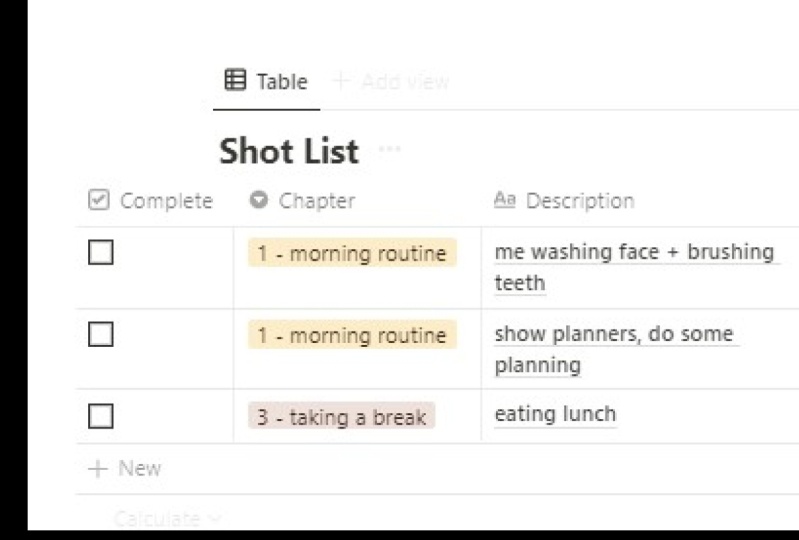
partes del video. Y para esto, he usado un video de
YouTube que recientemente creé y he usado los
capítulos de ese video, que son básicamente las diversas
partes, la introducción, el unboxing, la revisión principal, gameplay, el outro, etcétera Son los diversos
elementos del video desglosados en
sus propias secciones. Así que he ido adelante
y añadido algunos de estos a la
lista de preselección para mostrarte cómo crearías capítulos para el
tipo de propiedad para esta columna, es solo tu selección
básica. Y hemos ido adelante y
sumamos impuestos diferentes. Tienes introducción Xbox unboxing la revisión del mando. Pase de Juego Xbox. ¿Vale la pena? Mordaza, juego de Xbox Game, un poco de jugabilidad de la
consola y luego un outro. La siguiente columna sobre
esto es la descripción, una descripción de lo que va a
implicar
este disparo en particular cuando estás
capturando esto, cuando
lo imaginas en tu cabeza, ¿cómo es eso
cosa terminada va a parecer? Esto es genial para
el proceso creativo porque significa que puedes pensar antemano cómo
va a verse el video
final con todo
su B-roll y todo, y puedes bajar eso en
esta descripción sección. Entonces cuando finalmente
llegues al rodaje, tienes
una idea sólida de cómo va
a verse
la toma cuando realmente saques la cámara. Por ejemplo, para la introducción
del enorme video, lo
vamos a arrancar
con una secuencia B-roll, el desboxeo y la configuración de Xbox. Esta será una sección de cabeza
parlante, solo hablando directamente a la
cámara en combinación mover tal vez una
toma superior de mí sacando el producto de la caja. Entonces para la revisión del
mando Xbox, tal vez
nos
divertimos un poco B-roll de mí pasándolo bien
usando el mando, divirtiéndote un poco, porque
eso es lo que se asocia con jugar juegos y usas
el controlador para hacer eso. Entonces finalmente aquí tenemos Xbox Game Pass
Review y si ese
servicio de suscripción vale la pena. Entonces estos serán Romain tail
navegando por la biblioteca, navegando por la tienda,
mostrando lo que está disponible para tu dinero,
lo que estás comprando. Entonces finalmente, para
cerrar el video, tenemos algo de juego
de la consola junto con una nueva característica que
te permite cambiar entre
juegos bastante rápido. Entonces para este segmento de juego, podemos usar halo y
Forza porque son dos juegos que son exclusivos
de la plataforma Xbox. Por lo que son los clips de juego
que también podemos mostrar. Entonces por fin para el outro, podríamos simplemente terminar el video con algunas cabezas parlantes. Por lo que ahora nos hemos tomado
el tiempo para crear una lista corta y conceptualizado todo
el video desde el principio
hasta el final con una descripción de cómo se verán
esas tomas en lugar de solo
una especie de pensamiento, Sí, voy a ir a
revisar una Xbox, pero no tener ninguna idea
de un esquema de eso. Tener este esquema, independientemente de qué productor de videos seas, ya sean
videos profesionales, videos freelance, videos YouTube, contenido en redes
sociales. Esto te permite crear tus videos y producto final
mucho más rápido si te has tomado tiempo en
planear realmente y estás filmando con intención
en lugar de simplemente alarlo. Además, entonces puedes seguir
adelante e incluso registrar qué velocidad de fotogramas vas
a filmar estas estaño de tienda
en particular. Entonces para la secuencia B-roll
filmará esto en cámara lenta. Entonces 100 FPS, porque estoy aquí en el Reino Unido,
usamos formato PAL. Si tu nosotros, serían 120 FPS. Entonces para la sección de unboxing, esto se filmará en
25 fotogramas por segundo porque solo
estaré hablando con la cámara como estoy ahora mismo, solo hablando regularmente con
la cámara con sobrecarga. Así que sólo quiero ese desenfoque de
movimiento natural de 25 FPS. Y luego otra vez para la sección de
controlador, podríamos cubrir combinación de 25 FPS y también cámara
lenta aquí, dependiendo de lo que
terminemos encontrando funciona bien, por lo que tendremos una
categoría combo de esos dos SPSS. Entonces, por fin, para
la sección de juego y la navegación de la tienda, lo capturaremos a 60 FPS porque
queremos tener el modo de
juego más sencillo posible. Entonces estamos capturando que a la velocidad de
fotogramas más alta que yo
capturaría los dispositivos pueden hacer
para la grabación en pantalla. Esto luego nos lleva
al tipo de disparo. Ahora puedes ver aquí las
tomas que se capturan en un PS, nuestra pantalla captura. Entonces vamos a estar capturando el HDMI de estas consolas Xbox
con una captura de pantalla. Así que de nuevo, sé
cuando acuesto para filmar este video, necesito configurar mi
pantalla capturada dentro del estudio para poder
capturar estas imágenes. Además, entonces
tenemos tomas B-roll. Por lo que todos estos disparos filmados en 100 FPS B-roll tiros junto
con este capítulo dos. Y luego además, las
secciones donde estamos filmando, hablando con la cámara
con cabeza parlante, ese es mi un rollo. Entonces donde ves mi
cara real mirando a la cámara, un par de bloques extra
que tal vez desees agregar es una lista de verificación para que en realidad puedas marcar un tiro cuando esté hecho, solo
puedes hacer clic en completa
y luego sabes que está completamente registrado y fuera la lista de tareas pendientes y
puedes seguir adelante. Entonces los llenarías
a todos una vez que haya terminado el rodaje. Y luego finalmente,
es posible que desee agregar una ubicación dependiendo de
qué tipo de videógrafo, productor de
video que sea, es posible
que necesite agregar una
ubicación en caso filmar en diversos lugares. Entonces, por ejemplo, puedes filmar un corto
particular fuera de película afuera con un dron en un campo o en la
cima de la montaña. Pero para mí, siento mi
todo dentro de mi estudio. Así que no uso esta
columna porque solo se
vería así
cada vez que solo diría Studio, Studio, studio y
cada disparo más que la extraña ocasión donde hago en realidad conseguir algo de
luz solar y salir al aire libre. Ese es otro
ejemplo de cómo puedes aprovechar las bases de datos
dentro de la noción, pero esta vez
creando una lista de tomas.
10. ¡Gracias por vernos!: Espero que esta
clase de Skillshare haya servido como una buena introducción al uso Notion dentro de su flujo de trabajo
diario. Si te
interesa aprender más sobre la productividad y las técnicas de
gestión del tiempo que también podrías
combinar con Notion, recomiendo encarecidamente revisar esta clase de Skillshare next, donde te mostré diversas
técnicas para ayudarte a planear la semana perfecta para sacar
el máximo provecho de tu tiempo. Pero como siempre, he
estado rodando. Muchas gracias por ver y te veré
en la siguiente.
 Ben Rowlands, Content Creator with 800,000 Followers