Transcripciones
1. 01 Introducción: Hola, y bienvenidos a estas nuevas
e increíbles aventuras en el ámbito de cómo creamos
imágenes y videos con IA. Hoy nos embarcamos en
un nuevo viaje increíble hacia el descubrimiento de un
software que está redefiniendo cómo
pensamos sobre No, un estudio
realmente está cambiando la forma que creamos
contenido multimedia con GTV Estamos cambiando de
una era en la que creamos imágenes y videos con indicaciones a una nueva era
donde los profesionales
crean un flujo de trabajo repetible, escalable y
consistente Riccardo Scrocca,
un diseñador profesional
multimodal con
sede en Roma, diseñador profesional
multimodal con
sede en Y en el último año,
he creado
más de 100 mil imágenes
con Mid Journey, nano banana, imagen GPT Y ahora es el momento de cambiar la forma que
pensamos sobre la creación de imágenes. B en esta nueva era, donde la velocidad
siempre está acelerando, creando de una manera
que sea más rápida, que sea más precisa es la
clave para marcar la diferencia. En este viaje, te
mostraré cómo usar esta nueva plataforma
increíble que te permite crear imágenes, videos,
texto a voz, Todo en una plataforma, resolviendo el problema de
utilizar muchas herramientas diferentes
para cada una de estas tareas. Con otro estudio,
podrás crear todo lo que
necesites para tu marca, para tus redes sociales, para tu contenido en una sola plataforma sin pasar de Mjourney para video de imagen,
x field para tal vez
imagen o video, StopIt para copy, de labs
para el En Node Studio,
podrás
crear cualquier tipo de flujos, cualquier tipo de nodos. Y te ayudaré a dominar
esta increíble plataforma que realmente
está cambiando la
forma en que trabajamos con Gentiv Así que avísalo porque
en este viaje, te
mostraré todo lo
que necesitas saber para crear contenido increíble
con Node Studio. Veremos cómo la interfaz, cómo usar el nodo,
el vincularlos para crear un flujo de trabajo
increíble. Veremos los diferentes nodos que vas
a utilizar para crear imagen, para crear videos, para crear
audio, texto a Y, por supuesto, vamos
a unir todo juntos. Así podrás
crear para tu proyecto una campaña multimedia para cualquier
tipo de producto o marca. Así que comencemos juntos este
increíble viaje. Estoy bastante seguro de que
quedarás impresionado de lo que realmente puedes
lograr con otro estudio. Nos vemos en la primera lección.
2. 02 Proyecto de clase.: Hola, y bienvenidos a
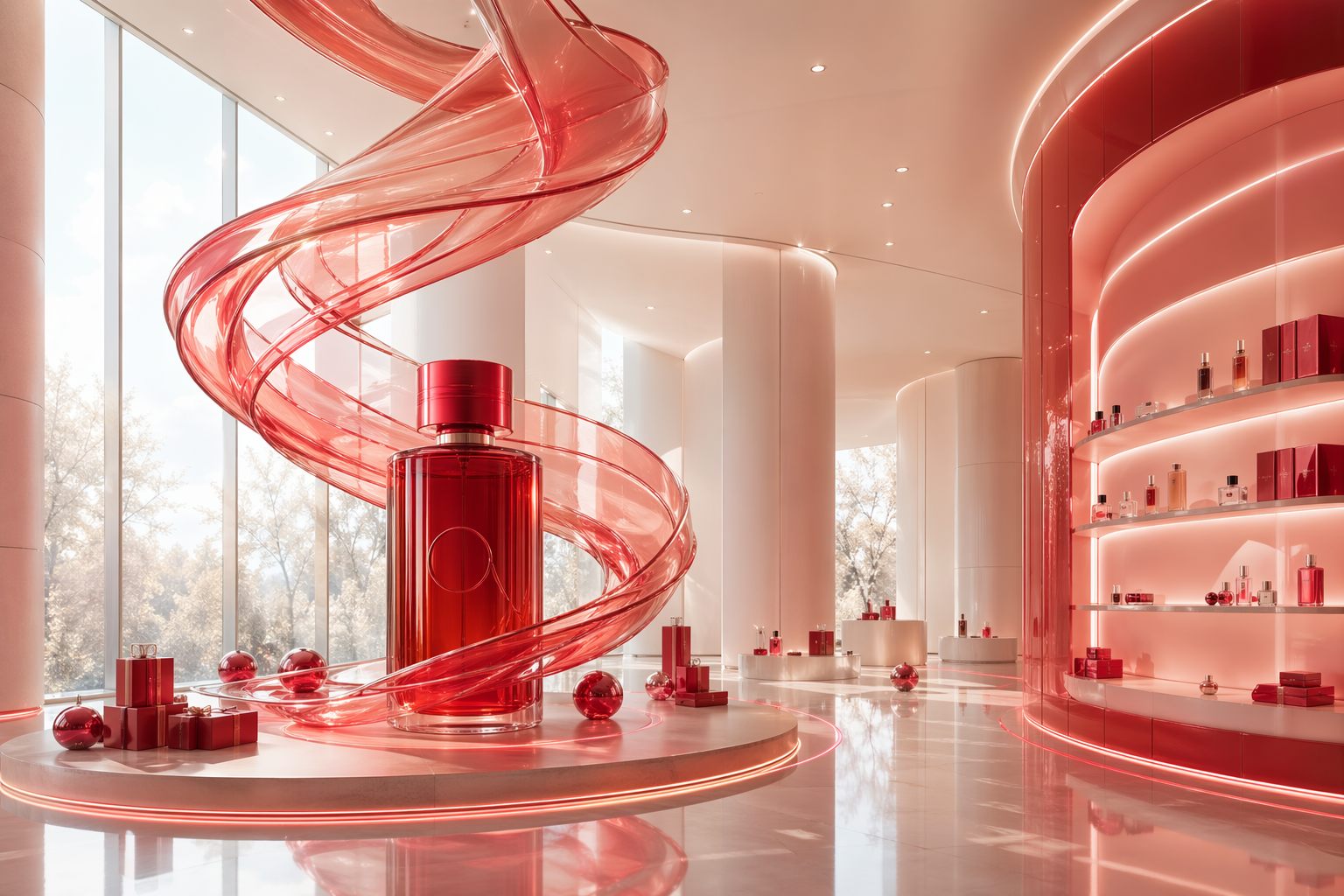
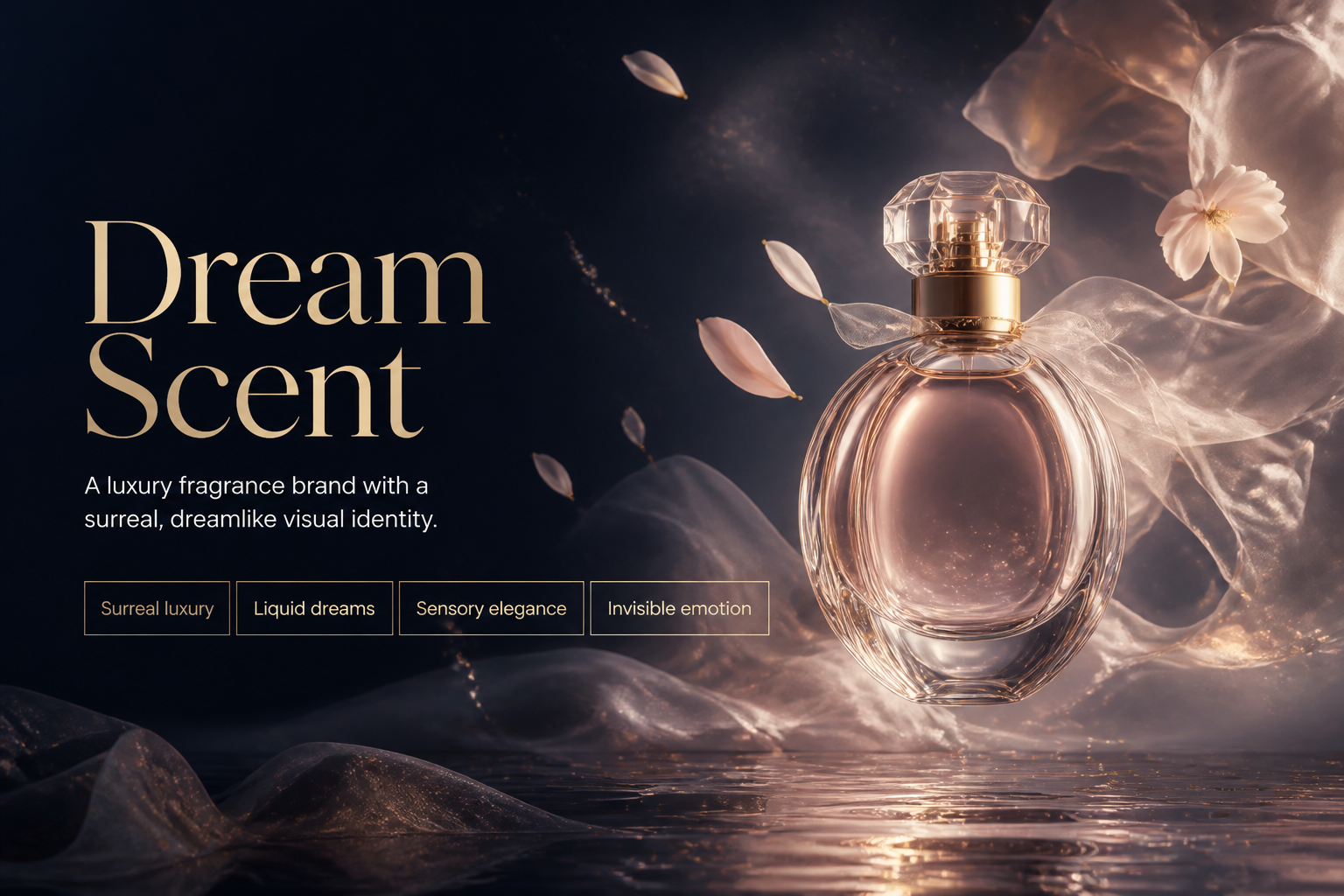
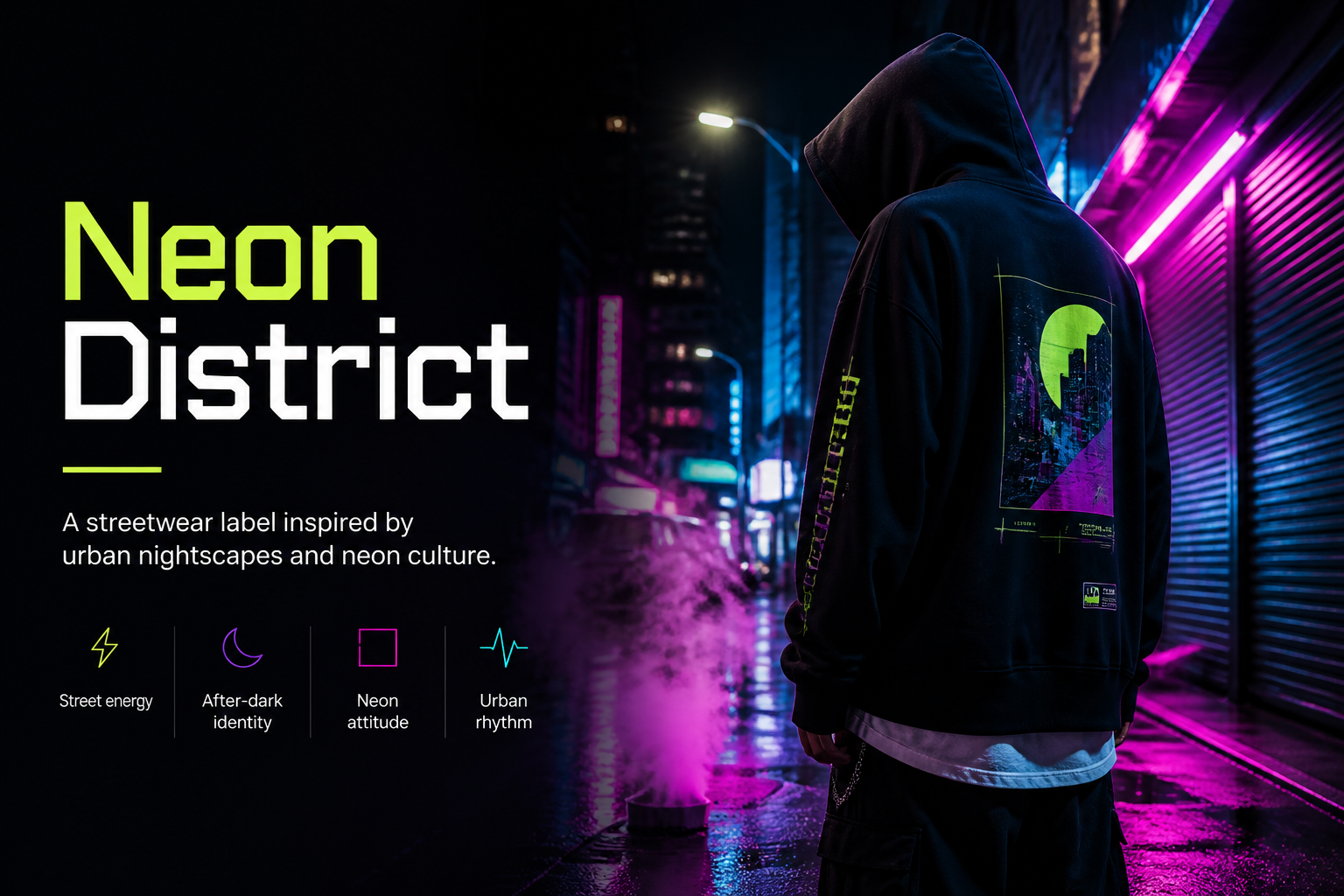
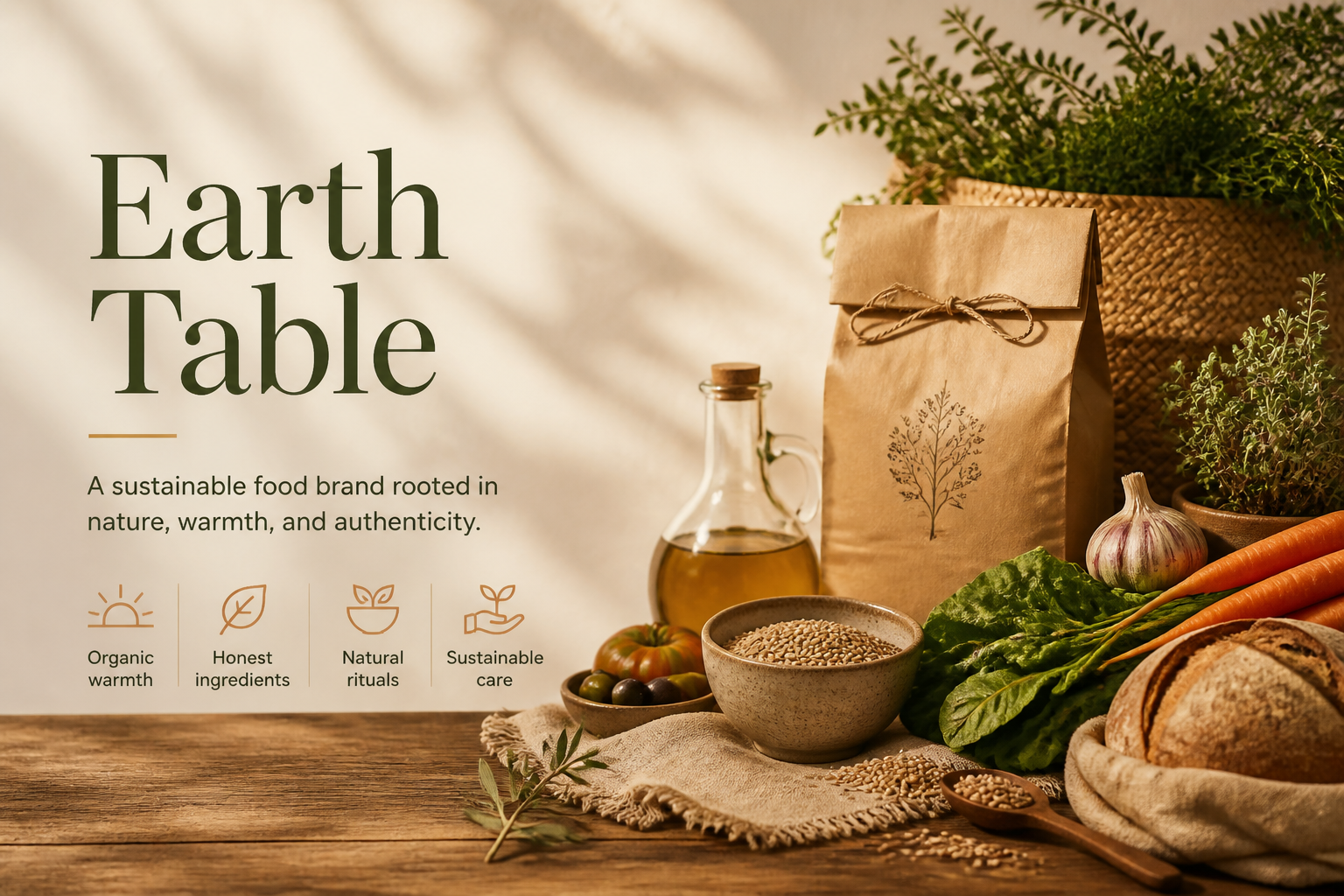
tu clase de proyecto. Para esta clase en particular, elijo
desafiarte con la creación de una campaña de marca
multimodal ¿Por qué campaña de marca multimodal? Porque cualquiera puede crear
una imagen genial al azar. Pero crear activos cohentes
es realmente otro nivel. El reto para
este proyecto es crear tres salidas
diferentes. En primer lugar,
quiero que elijas e imagines una nueva marca
futurista, una riña futurista o
una bebida energética o
cualquier tipo de servicio
o producto que quieras o Y luego hay que crear
tres salidas diferentes. La primera
será la imagen de héroe, la imagen que
representará tu marca. Esta es la imagen principal que nos
hará entender
cuál es tu marca, qué se trata tu producto. Tiene que ser muy épico, comunicativo y tendrá que
captar la atención Entonces quiero que crees
pocas imágenes diferentes,
tal vez imágenes de estilo de vida
con el mismo estilo. Así podrás utilizar las notas de extracto para fijar el estilo de tu marca, de tu imagen, las vibraciones y disminuirlas en unas cuantas imágenes
diferentes Y luego
te reto a crear un video a partir de una
de tus imágenes. Así que tienes que animar
cualquiera de tus imágenes y crear un
video impresionante para tu marca Por último, quiero que compartas
tu captura de pantalla de los nodos. Creo que esto
será muy útil para que otros estudiantes
se adentren más en profundo de la posibilidad realmente
increíble que bloquea NodezStudio Sin perder más tiempo, saltemos al software. En el siguiente video, te
mostraré la interfaz y los elementos muy básicos
de NodezStudio Nos vemos en el siguiente video.
3. 03 Descubre la navegación e interfaz en Nodez: Hola, y bienvenidos a
esta nueva lección. En esta primera lección, veremos la interfaz, y te guiaré sobre cómo
usar el Canvas infinito o no el estudio para comenzar a
crear tus primeros nodos. Veremos cómo
usar todos los nodos disponibles para comenzar a
crear tus témpanos. Entonces, sin perder más tiempo, vayamos a mi computadora y
descubramos este nuevo e
increíble software. Están en Nodes estudio que en
realidad está en beta cerrada. que puedas probar gratis, solo solicitando
solicitar el acceso. En este punto, estaremos
pronto para insertar su correo electrónico. Y entonces tendrás este tipo
esta interfaz con tu
posición en la cola. Puedes crear tu
imagen para compartirla para ganar algunos spots en la lista
usando tu referencia. Cada referencia
te ayudará a reunir 50 puestos. Cuando recibas tu código, puedes crear login. Verás esta interfaz con todos los nodos que creaste. Aquí encontrarás la carpeta para organizar
tus nodos, tus créditos, el costo de cualquiera de los
diferentes modelos para imagen, videos, copia, texto a
voz, etc. Esto es para cambiar
la configuración de color. Aquí, encontrarás alguna plantilla creada por
el Min y por otros usuarios. Veremos el siguiente en una de las siguientes lecciones cómo funcionan las plantillas parte
del sitio web. Desde aquí, verás
los últimos nodos que
creaste con una galería
para cada uno de tus nodos. Así que aquí podrás
ver todas las imágenes y videos que creaste
en los diferentes nodos. Y esta es la imagen que
creé para esta clase. Entonces veremos en la siguiente lección cómo creé estas imágenes. Para comenzar, aquí, solo
tienes que dar
click sobre nuevos nodos, y aquí está nuestra interfaz principal. Tenemos este Canvas infinito, donde puedes arrastrar y
soltar los elementos. Puede hacer clic en Ejecutar LLM. Puede agregar el mensaje de texto, el indicador del sistema y la entrada. La imagen y el conocimiento
para el conocimiento. De esta manera, estás
creando un GPT personalizado, donde este es el cerebro
donde puedes elegir el modelo entre
Géminis, coágulo GPT Y estos son todos los elementos que
necesitas para que funcione. Entonces necesitas alguna instrucción
del sistema, algunas incitan algunas imágenes si
quieres usarlas para la
generación y el conocimiento. Esto es muy poderoso
porque en el conocimiento, puedes subir tu archivo de
branding. Entonces aquí, construirás la base de conocimientos
para tu marca. Entonces esta es la forma en que puedes crear cualquier tipo de
copia dentro de los nodos. La generación de imágenes es
bastante sencilla. Tienes la imagen y el modelo. Agregará un prompter
y, por supuesto, puede
agregar entrada para las imágenes Para la
generación de video es lo mismo. Puedes elegir los nodos de generación de
video, del texto de prueba agregar una entrada para el
fotograma inicial, y aquí vamos. Estás listo para crear
imágenes y videos. Por supuesto, puedes vincular tus nodos para crear una estructura
más compleja, puedes usar el cerebro para crear tu prompt y
puedes usar tu imagen como referencia de otro cerebro para crear diferentes textos como este. Puedes seleccionar esto tus
nodos y con el Comando C, puedes copiar y comandar V.
Puedes pegar los nodos
que seleccionaste, o simplemente puedes
hacer clic y cambiar para seleccionar todos los nodos que quieras
ejecutar juntos o para copiar. Lo que puedes hacer, puedes
agrupar los nodos de esta manera, simplemente seleccionando y
haciendo clic en grupo. Esto creará
este grupo que puede ser útil para organizar
tu contenido. Simplemente puedes hacer click en
el grupo duplicado, y ahora tienes los mismos
nodos en el primer grupo en uno segundo y
puedes cambiar el color para organizar
visualmente
m.
A la izquierda,
tienes la barra de control donde se encuentra toda la opción para las
notas que creas. Sí, puedes escribir el
prompt para las notas rápidas. Puedes ver las imágenes
o videos importados en el archivo de soporte. Puedes ver el conocimiento si subiste algún tipo de texto. Rebajas. Sí, tienes
todas las notas diferentes, eres la IA de entrada, nodos
jativos, fechas
y lógica, yo herramientas, herramienta de
imagen, y galería aquí, encontrarás todas las imágenes
generadas en estas notas Como pueden ver si abrí
alguna de las otras, aquí, encontrarán todas las imágenes generadas
en estas notas. Lo que puedes hacer cuando creas
nuevas crear unas nuevas
notas desde aquí, puedes cambiarle el nombre
Puedes guardarla. Puedes publicar y compartir. Con esta,
crearás una plantilla que
será compartida con la
comunidad para que puedas hacer que otros usuarios la usen. Sí, hay que decir
el nombre de los nodos, la descripción, la categoría. Puedes agregar alguna etiqueta y
tu nombre, y de esta manera, compartirás tu flujo de trabajo, tus nodos con
toda la comunidad. Esta batalla es para ejecutar
los nodos seleccionados. O si no haces clic en ninguno, ejecutarás todos los nodos
con la función de ejecución. Ahora puedes comenzar a usar Node Studio y
en la siguiente lección, comenzaremos a generar una imagen increíble
para tu marca. Nos vemos en la siguiente lección.
4. 04 Cómo descubrir la generación de imágenes en Nodez: Bienvenidos a esta nueva lección
increíble. En la anterior,
vimos la interfaz y cómo funciona el Canvas
infinito. En esta nueva lección, comenzaremos a generar imagen, y usaremos el último modelo disponible de
Google y Open eye como Nano Banana
Shoe e imagen GPT para
crear imagen de pie Sin perder más tiempo, vamos a mi computadora y comencemos a hacer algo hermoso. Dentro del tablero, y R es el primer flujo de trabajo que
creé para esta
lección que es imagen, y esta es la imagen
que creé como prueba. Simplemente puede dar click aquí para ver toda la imagen generada
en este Flujo de Trabajo, por el momento, es solo una. Y desde aquí, puedes
descargar o puedes filtrar dependiendo usando la diferente
información y modelo. Y desde aquí, puedes
descargarte de todo. Así que vamos a saltar directamente dentro de los nodos y
ver cómo funcionan estos. Aquí hay unos nodos básicos simples, pero es muy potente
porque a partir de esto, solo
puedes comenzar a
crear imágenes increíbles. Tener una generación de imagen. Nodos. Tenemos un texto, y tenemos una importación de imágenes. El texto es donde
escribes lo que
quieres ver en tu imagen. Aquí puedes elegir
el modelo diferente. Empecemos con nano Banana, esa es la más barata. Se puede crear una
imagen por diez créditos. Intentemos una relación de
aspecto diferente y ejecutemos. Aquí, lo que veremos
en unos segundos será la nueva imagen generada
a partir de este prompt. Aquí, lo está. Mira lo loco que es un tunat gigante volando en
la calle de Nueva York Desde aquí, puedes
descargar el late o simplemente scroll entre toda la
imagen generada en este nodo. Aquí, puedes agregar una galería, nodos que mostrarán de
una
manera mejor y más grande la imagen creada. Intentemos algo
diferente aquí. Podemos usar otro prompt así que agregamos un prompt diferente
con algunos detalles más. Y aquí, intentemos
cambiar y generar
con NanoAndT ese es el último modelo
lanzado por Sí, podemos cambiar la
relación de aspecto o salir como está. Podemos cambiar la resolución. Aquí, podemos llegar. Podemos tener imagen incluso
a cuatro K. Por supuesto, crear una imagen a las cuatro K con nano Banana Tu te
costará más créditos. Entonces te sugiero también, si estás en la prueba gratuita para elegir una resolución menor para simplemente quedarte sin tus créditos al comienzo
de tu prueba. Vamos a correr. Puedes
correr desde aquí, puedes correr directamente
aquí en los nodos o
puedes correr aquí desde
la barra. Vamos a correr. Como puedes ver,
mientras está funcionando, verás este dash dot en el enlace que están conectados
a esta generación. Aquí, veremos la entrada y aquí veremos la salida. Aquí está Mira lo
increíble que es esta imagen. Se puede ver una en la galería. Bien, probemos
algo diferente ahora. Tomemos una nueva generación
de imágenes. Tomemos un nuevo mensaje de texto
y un nuevo Import. Ahora te mostraré cómo editar tus imágenes eso es bastante
fácil y directo. Vamos a usar uno de estos. Tomemos esta. Podemos descargar y
ahora vamos a arrastrar y soltar nuestras imágenes aquí
dentro del nodo de importación. Aquí está. Como te dije, aquí puedes subir un máximo de
diez imágenes diferentes. Vamos a enlazar a la imagen. Por cierto, el
color es coincidente. Entonces pronta esta
imagen naranja es violeta, y así sucesivamente
los videos son rojos, y así sucesivamente. Aquí, podemos decir,
cambiar los donuts. En la imagen con una nave espacial
alienígena. Aquí, podemos elegir
cualquiera de los modelos. Vamos a probar con el plátano nar. Usemos diferente relación de
aspecto. Así podemos pasar 169-916. Y aquí podemos correr. Ahora creará una imagen vertical
cambiando este tema, pero manteniendo todos los detalles
de la imagen anterior. Mira, aquí está. Entonces como puedes ver, es
una imagen recortada de esto. O digamos, hagámoslo de esta manera. Galería, aquí. Interesante. Como se puede ver, los taxis están ahí. Ahí está el hombre de abajo. Por supuesto, cambia y recorta
la imagen para hacerla 916. Intentemos correr de nuevo, esta, pero de esta manera, solo cambia de tema sin cambiar la
relación de aspecto de esta imagen. Aquí está. Como pueden ver, esta imagen es casi
idéntica a la primera, en lugar de las donas gigantes, tenemos una nave espacial gigante Y como pueden ver, todos los
hombres están en la misma posición. El taxi, todo
ya está en la misma posición. Bien. Entonces ahora
hagamos otra cosa aquí. Vamos a crear. Así que vamos a
crear esta imagen. Corre. Aquí, lo está. Mira lo loca que es
esta imagen Stan lot. Sí, esto podemos
quitar esto y
no podemos hombre no podemos
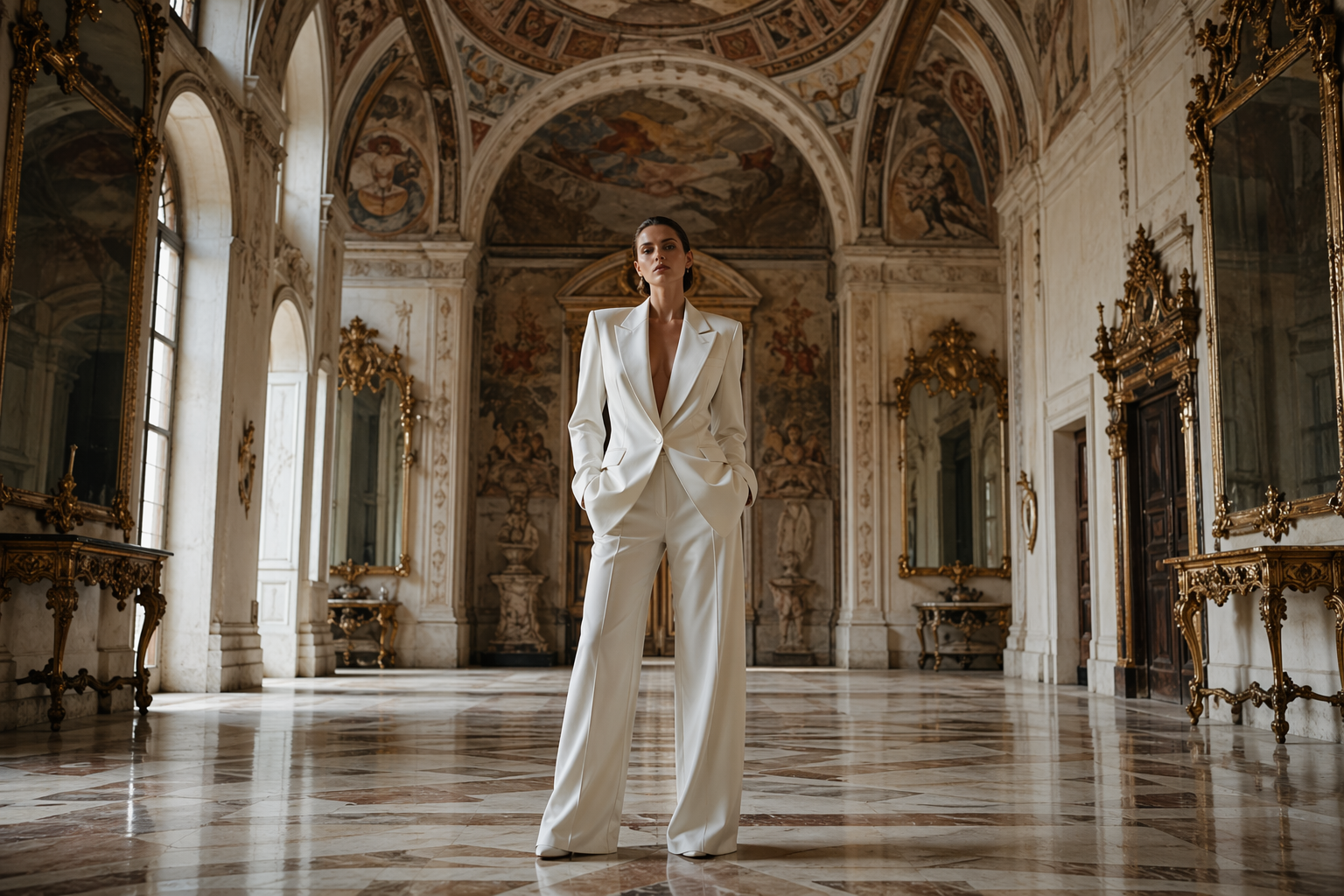
modelar modelo M. Aquí está. Digamos que queremos usar a alguien
que se vistió, tal vez. A lo mejor éste. Digamos que
queremos usar esta. Podemos agregar esto en la imagen, e intentemos
reemplazar a la mujer de
la primera imagen por el
hombre de la segunda imagen. Intentemos cambiar a este
hombre dentro de esta imagen, corre Ahí está. Mira lo fácil que es
reemplazar un personaje
dentro de una imagen. Como puedes ver, esta imagen es casi idéntica a esta. Simplemente cambia el
tema de nuestra imagen. Bien, genial. En esta lección, comenzamos a generar imágenes
asombrosas. Pero para tu marca,
necesitas más. Necesitas activos corrientes. Necesitas imágenes actuales. Entonces, en la siguiente lección, veremos cómo extraer
el estilo de tu imagen y crear muchos
activos diferentes para tu marca. Nos vemos en la siguiente lección.
5. 05 Descubrir la extracción del estilo Nodez.: Hola, y bienvenidos a otra lección
increíble. consistencia es el
principal reto con gene v. Y en esta lección, te
mostraré cómo usar los nodos de extracción de estilo para
transformar tus imágenes en una
descripción de estilo actual que
te ayudará a crear cualquier tipo de mage en tu sin
perder más tiempo, vamos a mi computadora y
veamos cómo puedes lograr resultado
perfecto con nodos de estilo. Estamos de vuelta en el estudio de nodos. Veamos cómo funciona
el extracto de estilo. Vamos a crear nuevos
nodos y aquí podemos simplemente soltar el dragón los nodos de extracto de
estilo. Como puedes ver aquí, solo
tenemos que vincular una imagen que podría ser
generada o importada. Tomemos una importación. Imagen. Aquí podemos
subir una imagen que queramos analizar
y encontrar el estilo. Esto podría ser muy útil si
quieres crear imágenes que tengan todas el mismo estilo esta
es la imagen que quiero analizar con esta felicidad
y sentimiento emocional. Simplemente puedo soltar la imagen
aquí y cuando corra, creará un prompt de estilo para generar imágenes que estén en
el mismo estilo. A ver. Sí, podemos agregar una salida de
texto para que podamos ver mejor la salida. Lo es. Esta es una
fotografía realista, primer plano medio, encuadre
natural, Depopil poco profundo, Bugev cremoso,
trombglighting, iluminación de hora
dorada, brillo
sunkisset, destello
sutil de lente, gradación de color
natural, la textura die king, gradación de color
natural Estos son todos los elementos
que pueden describir el ima. Ahora, lo que puedes hacer es tomar un nodo merge puedes
tomar prompt Nodos, vamos a vincular este y
aquel. Como puedes ver, al estilo, se mostrará aquí. Vamos a crear una imagen
diferente luego caminando por la
calle de Nueva York. Como pueden ver, a medida que termino de
escribir mi prompt aquí, renderizé el prompt Fusionado entre el sujeto
y este estilo. Usemos esto para generar otra
imagen. De esta manera. Escojamos otro plátano
que sea el modelo más barato. Digamos que dos corren. Quiero mostrarte por qué
esto puede ser
realmente, muy poderoso. Aquí está. Como puedes ver, esta imagen de aquí, el color, el estilo, el relámpago está bastante
cerca de esta. Intentemos algo diferente. Tomemos otra imagen. Éste. Aquí está. Pongamos esto aquí y el
anterior, como pueden ver. Volvamos a correr y
ahora tendremos un estilo muy diferente que se utilizará para
crear nuestra imagen. Como puedes ver, aquí
ya cambiando el estilo. Volvamos a correr. Aquí está. Mira qué diferente es
el estilo de la imagen, dependiendo de la referencia de
estilo, dependiendo del
extractor de estilo que usemos. Ese fue el segundo. Cuando tenemos estilos que nos gustan y queremos
replicar con cualquier imagen, solo
tenemos que cambiar el prompt de texto con
nuestra solicitud como la calefacción para perros y el
helado en el sofá Y claro, cualquier imagen, veamos esta con
este modo diferente, volvamos a correr y podremos tener imagen con todo el mismo estilo. Esto podría ser muy importante
porque este podría ser el estilo de nuestra
marca o nuestro cliente. Si cambiamos algo al comienzo mismo
de nuestras notas, y llegamos a 10, generará un nuevo estilo, y luego una nueva imagen. Así podemos automatizar
este proceso de esta manera. Mira, extraño Bien. Aquí está. En esta lección, vimos cómo
crear un aspecto visual consistente, pero cómo ser más inteligentes con el prompt para
lograr mejores resultados. En la siguiente lección,
te mostraré cómo usar el cerebro de Gentiv para potenciar tu pronta
y lograr mejores resultados Entonces nos vemos en la siguiente lección.
6. 06 Descubrir Nodez Llms para obtener mejores indicaciones.: Bien, así que bienvenido a esta
nueva lección increíble. En la anterior,
vimos cómo extraer el estilo de la imagen
para crear activos coherentes. Haremos otro gran salto en esta lección porque
comenzaremos a usar el poder de la Generación
DBI para mejorar su pronta Por lo que usaremos Gemini
para crear sunning, prompt y subir de nivel la
calidad de su salida Entonces sin perder más tiempo, vamos a mi
computadora y
veamos algo loco que
preparo para ti. Sí, dentro de nuestro tablero, ahora crearemos nuevos nodos, y usaremos el poder de la
IA para mejorar nuestro prompt. Entonces comencemos muy simple con un
nodo de generación de imágenes y un prompt. Ahora, vamos a conectarlos. Empecemos a crear
un simple prompt, un barco que naveaba
tranquilamente por el océano. Entonces aquí, podemos elegir el
plátano Nar como nuestro modelo más rápido, y vamos a crear una imagen de
16 por nueve. De esta manera, nuestra generación de
imágenes
creará una imagen
que va a ser agradable, pero no tenemos ningún
control sobre la imagen. No podemos cambiar la
hora del día. Podemos cambiar el tipo de barco, podemos cambiar el tipo de paisaje porque en nuestro prompt, acabamos de decirle a la IA que
creara una imagen con información
muy básica y la IA puso mucho más trabajo en
crear la imagen. Entonces, si quieres tener un control completo sobre la
forma en que generas la imagen, tienes que escribir un prompt
más largo esto es bastante complicado porque
no todos
somos muy expertos en
crear el prompt. Aquí podemos utilizar el
modelo Run LLM como nuestro chico inteligente sabiendo
exactamente cómo incitar para
obtener imágenes perfectas Aquí podemos vincular nuestro prompt de texto al
prompt del
puerto de entrada en el módulo Run LLM y la salida de texto al prompt en
el modelo de generación de
imágenes Y aquí podemos agregar un prompt del sistema que son
básicamente la instrucción. El prompt del sistema es
la instrucción que le damos a la IA para hacer
lo que queremos hacer. Aquí, podemos elegir
el modelo diferente. Podemos usar Gemini Flash o
GPT 5.4 mini. Vamos a correr. Entonces aquí está cocinando nuestro
prompter y aquí podemos ejecutar el prompter usando la misma configuración de
nuestra imagen anterior Y veamos el
resultado. Aquí, lo está. Mira qué tan diferente
es la imagen que podemos crear si mejoramos nuestro
prompt con un módulo LLM Podemos probar diferentes cosas
como podemos probar con Gemini. Sí, va a crear
un prompt diferente. Los Géminis suelen crear un prompt
más largo. Veamos los
resultados. Aquí está. En este caso, Jamie creó una imagen
muy, muy hermosa. Tomó el mismo tipo de
forma en la primera imagen, pero le da más atmosférico y realzado, ya sabes, mirada. Si volvemos a correr con
el mismo prompt, tendremos una imagen similar. Pero claro, podemos
cambiarlo todo en nuestro prompt. Podemos cambiar la paleta de colores, la composición, el detalle, el aspeto, la atmósfera Con un prompt más largo, tenemos un mejor
control sobre la imagen. Podemos volver a nuestro prompt
anterior de GPT. 5.4 y ver la diferencia
corriendo de nuevo otra imagen. Como puedes ver, la
imagen GPT está más enfocada atmósfera
en la
representación cinematográfica de la nave En cambio, el apuntador Géminis
se inclina más hacia la realidad. Otra forma en que podemos
hacer esto es usar el optimizador de prompt de imagen
en el que no
tenemos que insertar la instrucción porque ya está optimizado el prompt para crear imágenes
impresionantes Y aquí podemos probar esta solución
diferente. Pero puedes echar un
vistazo al prompter del sistema. Yo es muy específico. Aquí, este es el prompt
ovitimizado, y esta es nuestra imagen desde
el prompt optimizado Con este modelo, no se
puede cambiar la IA creando el prompt. Se usa por defecto
para usar Jami flash. Mira qué hermosa
es esa imagen. Entonces de esta manera,
realmente puedes lograr el control perfecto sobre
tus generaciones de imagen. Has dominado la manera de usar
el cerebro de Geneve para
crear un mejor prompt Estás listo para crear imágenes
de pie. En el siguiente video,
veremos cómo usar el poder
de otro estudio, no sólo para crear
visuales sino para crear texto y copiar para tu campaña
multimodal Nos vemos en la siguiente lección.
7. 07 Descubrir el Nodez Creación de texto y texto.: Hola, y bienvenidos a otras lecciones
interesantes. Un gran inicio de campaña
con un gran mensaje. Y en esta lección, vemos cómo crear titular y texto
y copia que conecten con tu audiencia usando
el cerebro de Jeni B. Así que sin perder más tiempo, vayamos a mi computadora y veamos
cómo puedes convertir tus ideas en texto cautivador y
copia para tu Ahora veremos lo
poderoso que no es un estudio crear copia
para cualquier tipo de uso. Aquí en la barra lateral, tenemos algunas herramientas
altas interesantes que te
ayudarán con la
creación de cualquier tipo de copia. Arrastremos copia social que está especializada
en crear pie de foto para el blog celular social que está especializado para la
creación de artículos de blog, optimizarlo para el CEO. Usemos el copy del anuncio que
creará increíbles para tu producto. Usemos
descripciones de productos que crearán una descripción perfecta para su sitio web o para su
comercio y la última,
la copia de correo electrónico, que creará un la copia de correo electrónico, que creará correo electrónico
increíble para
su boletín o para cualquier tipo de uso que desee. Empecemos desde el principio, podemos agregar un prompt de
texto básico a cualquiera de estos crear una publicación
para Instagram. Rápido muy fácil. Crear una entrada de blog
para mi ecommerce. Y claro, te
mostraré exactamente cómo usar esto de la manera correcta. Ese es el enlace aquí. Y otra vez, Así que ahora estamos
configurando todo el modelo. Por supuesto, no
tenemos el producto, pero podemos crearlo
con unos sencillos pasos. Y te voy a mostrar lo poderosos son los nodos en este escenario. Entonces comencemos con image
gen, un sencillo prompter. Y aquí podemos escribir fotografía de
producto. Una lata energética de bebida sobre
fondo blanco. La marca es Tu ta fruta. Así que usemos nano baanana
para crear nuestro producto. Y te voy a mostrar
lo poderoso que es este flujo de cerdo. Aquí está. Mira lo increíble que es nuestro producto, nuestra bebida
bebida energética Tutta fruta Ahora podemos usar nuestro modelo de lenguaje Run
large, poniendo esto como referencia para crear todo lo que necesitamos
para nuestra copia aquí, prompter del
sistema es que desde el Bien, así que aquí podemos crear con nuestro
modelo de lenguaje run large, el cerebro, la campaña para nuestro producto, y luego podemos declinar nuestra estrategia en la
diferente pieza de contenido, pieza de copia vamos trae esto un poco más alto esto aquí está. Entonces ahora, aquí está. Este es nuestro vamos a conectarnos con la salida del texto solo para
leer mejor este texto. Hagamos algunos
ajustes de espacio. Aquí, lo está. Entonces aquí tenemos todo
sobre nuestra estrategia. Tata ta, Tutta
fruta, aquí está,
posición, bebida energética, estrategia de
branding, visión, público
objetivo, persona de marca, diferenciador
clave, pilares de marca, y así sucesivamente Todo lo
que realmente necesitamos para crear una posición increíble
para el mercado Ahora, podemos usar esto
como conocimiento para todas nuestras diferentes
piezas de contenido esto. Entonces estamos vinculando nuestro rending con la entrada de
conocimiento en los diferentes nodos Y aquí está la magia. Ahora, con un solo clic
seleccionando todos estos modelos, podemos ejecutarlos simultáneamente
teniendo todo lo que necesitamos. La copia de nuestra página de Instagram. Aquí hay dos ideas para
la copia del blog CO. Entonces esta es la
copia social. Este es el blog. Esta es la publicidad. Como puede ver, para
cualquiera de estas necesidades, podemos crear la salida
perfecta. Este es el correo que anuncia
el lanzamiento de Tutta fruta, lanzamiento de nuevo producto
Tatta Aquí tenemos algunas ideas
para la línea de asunto, el texto de vista previa, el
cuerpo del correo electrónico, y aquí está. Mira, qué loco es esto a partir de
esta simple idea básica. Realmente, podemos usar
node studio para crear cualquier tipo de copia para
cualquier uso comercial. Y es muy sencillo. Y por supuesto, podemos reiniciar todo simplemente cambiando
el prompter o las ideas al principio y podemos
relanzar automáticamente y regenerar todo con
solo hacer clic en Y eso es realmente
increíblemente poderoso. Genial. Ahora tenemos el texto. Ya creamos lo visual, y en la siguiente lección, te
mostraré cómo
combinar luego para crear algo único
para tus redes sociales. Entonces nos vemos en la siguiente lección.
8. 08 Descubre el producto Nodez en las redes sociales.: Hola, y bienvenidos a
otra gran lección. Hoy, convertiremos
tus imágenes en contenido de redes
sociales usando
el poder de Gentiv Veremos cómo usar
imágenes y videos para generar
subtítulos listos para usar para tu publicación en redes
sociales Entonces, sin perder más tiempo, vamos a mi computadora
y veamos que sucede la magia. Ahora veremos cómo
crear imágenes increíbles listas para tus publicaciones sociales a
partir del producto. Utilizaremos como punto de partida el producto que
generamos en la
lección anterior. Vamos a crear nuevos nodos y
aquí usaremos la entrada. Notas para subir nuestro producto. Utilizaremos la
generación de imágenes y el texto para simplemente crear increíbles
imágenes de estilo de vida para su producto, para sus redes sociales crear una increíble
fotografía de estilo de vida para el producto. Y bebida energética a Tao, podemos elegir cualquiera de nuestros modelos. Intentemos por cinco, una K, sin prohibir dos, y correr. Como te muestro en la lección
anterior, puedes crear tu mensaje de texto
o puedes usar tu LLM, o puedes usar el prompt de
foto para
crear un prompt increíble
para la generación de imágenes Se puede utilizar de esta manera. De esta manera, y esto ejecutará un prompter más complejo
para la generación de imágenes Vinculemos la imagen y corramos. Aquí está. Mira lo
genial que es esta imagen. Es un poco demasiado grande. Probablemente podamos volver a intentarlo si logramos un mejor
resultado. Sí, lo es. Tenemos una diferente con nuestra
bebida energética Tutta frutta sobre la mesa Por supuesto, podemos dar alguna instrucción más en
el prompto original Quiero una
imagen soleada de verano con juego de palabras y acción. Ejecutemos esto de nuevo y
volvamos a ejecutar esto. Tenemos un prompt diferente. Vamos a ejecutar la generación del
modelo de imagen. Por supuesto, aquí, puedes usar los nodos de galería para ver
todas las imágenes generadas. Esto es muy chulo. Por supuesto, podemos intentar utilizar diferentes modelos para lograr
diferentes resultados. Cada vez que ejecutemos nuestro nodo de modelo de lenguaje
grande, tendremos un
prompt diferente para que podamos
intentar crear diferentes
tipos de imágenes. Esto es editable para que puedas agregar o puedes cambiar el
detalle como desees Volvamos a correr.
La imagen GPT es muy potente, pero es un poco más lenta Ahora el plátano es mucho más rápido. Mira lo increíble que es esta
imagen desde la imagen GPT hasta. Tan genial. Sí,
es otra. Podemos usar todas estas imágenes
para extraer el estilo. Te ayudará a crear un estilo visual consistente
para todas tus futuras imágenes. Al igual que creas un
moodboard y puedes decidir crear un estilo que será útil para crear imágenes
muy consistentes Puedes usar esto en
tu apuntador real en tu apuntador para hacer que
esto mejore Entonces hagámoslo de esta manera. Vamos a intentarlo de nuevo aquí. Podemos inter. Imagínese mensaje de texto, aquí está. Vamos a vincular esto. Copiemos esto aquí nuestro aviso y vamos a correr. Aquí. Después de esto y aquí está. Entonces ahora a partir de aquí, podemos crear nuestro contenido
para redes sociales. Podemos usar copia social, solo vincula las imágenes. Vamos a la pronta. Como conocimiento, podemos conectar
la imagen, y vamos a correr. Oh. A ver. Aquí está. Esto te dará
dos copias diferentes para Instagram listas para ser usadas. Serán perfectos como
pie de foto para tus imágenes. También puedes usar esta
con imágenes individuales, por lo que será más preciso
crear el subtítulo perfecto. Su producto. Genial. Ahora nuestros activos
estáticos están listos, pero para lograr el siguiente nivel, tienes que convertir tus
imágenes en video. En la siguiente lección,
te mostraré cómo usar el nodo de generación de
videos para animar tu imagen y crear
clip cinematográfico para tu marca Nos vemos en la siguiente lección.
9. 09 Descubrir la generación de videos en Nodez.: Hola, bienvenidos a otra lección
increíble. Ya creamos nuestros activos, y ahora es el momento de
convertirlos en videos increíbles. El movimiento es lo que necesitas para captar la atención
de tu audiencia. En esta lección, te
mostraré cómo usar el
nodo Gen de video para transformar tus imágenes en video de
pie usando la última ginebra de renderizado disponible. Sin perder más tiempo, vayamos a mi computadora y
comencemos a crear algo de chinema Entonces estamos de vuelta en nuestro dashboard, y para este video, te
mostraré cómo crear videos
increíbles comenzando
con las imágenes, y usaremos el flujo de trabajo que creamos en la lección
anterior. Empecemos desde aquí. Y aquí
te mostraré cómo transformar estas increíbles imágenes de
estilo de vida en videos
locos con
las notas de la generación de videos. Dejemos caer esto
aquí y desde aquí, solo
podemos vincular la imagen generada en las
notas anteriores con la generación de videos. En la generación de videos, puedes elegir
el modelo que prefieras. Cada una a diferente característica, a diferente precio, y a partir de una, puede ver que
hay algún modelo que creará video
y audio juntos. Hay algunos marcos
que te permiten usar el marco final también. Esto es muy interesante
porque puedes vincular tus imágenes al
fotograma inicial al fotograma final, y esto creará una transición
suave entre
las dos imágenes diferentes. Por supuesto, puedes crear
tu video comenzando solo con el prompt y
nodo con la imagen. Pero en este caso,
intentaremos animar la imagen. Desde aquí, puedes
crear un nuevo texto, nodo de
aviso y animar. La imagen es un atico
para mi marca Tutta. Entonces aquí, podemos especificar qué
tipo de movimiento
debe hacer la cámara o qué tipo de
anivon queremos para nuestro video Así que la cámara empuja hacia atrás rápidamente fiesta. ¿Bien? A partir de aquí, podemos elegir esta que
es la más barata. Tenemos el
modelo más barato, y vamos a correr. En unos segundos, transformaremos esta
imagen en un video. Por supuesto, podemos replicar el mismo proceso para todas
las imágenes que generamos, y podemos animar nuestras imágenes
para crear imágenes impresionantes, videos
publicitarios
impresionantes para Esperemos.
Veamos aquí está. Mira, increíble. En pocos segundos, agregamos nuestro video. Agreguemos una
herramienta de composición para que podamos ver mejor el
video generado. Aquí está. Si generamos más videos, podemos juntarlos, creando un interior real
directamente, no un estudio. Y desde aquí, puedes
exportar el video editado. Esto muy fácil de crear impresionante carrete para su marca o su producto
o su negocio. Así que creamos unas
increíbles imágenes en movimiento. Ahora es el momento de agregar un
nuevo sentido, el arete. De hecho, en el siguiente video, te
mostraré cómo
convertir tu texto en discurso
increíble usando
los nodos de texto a voz. Nos vemos en la siguiente lección.
10. Del descubrimiento del texto en Nodez a la generación de voz.: Así que bienvenido a otra lección
increíble. Para que tu video sea
verdaderamente inmersivo, necesitas audio.
Necesitas una voz. Y hoy, en esta lección, te
mostraré cómo
transformar el texto en voces
increíbles usando el nodo texto a voz dentro del estudio de
conocimiento. Entonces sin perder más tiempo, vamos a mi
computadora y
comencemos a crear algo de voz. Estamos de vuelta dentro
del tablero. Ahora en esta nueva lección, veremos cómo
crear fácilmente texto a voz
para tu video. Esencialmente, tenemos los nodos de
texto a voz que
tiene que vincularse a un prompter Está ligado a 11 vueltas. Se pueden elegir los tres modelos
diferentes de los Labs, Vt VT y V 2.5. Vt es el último y el
que te permite usar la expresión
dentro de la voz en off para que puedas crear una voz
que pueda susurrar, expresar alegría,
sonreír, Te voy a mostrar
cómo usar ambos así que comencemos con V
ese es el estándar. Aquí, puedes buscar
diferentes tipos de voz, tanto masculina como femenina, puedes cambiar la
estabilidad y similitud. Aquí, tendrás que
escribir tu texto Y aquí, solo
tienes que correr, y en unos segundos, vas a crear el
nuevo texto a voz. Esta es una
prueba simple para texto a voz dentro del estudio Nodes. Puedes crear cualquier tipo de
audio usando nuestro sistema de nodos. A partir de aquí, si
queremos usar el Vt para agregar más creatividad
al texto al habla, solo
podemos probar Vt y escojamos a
una mujer diferente. Entonces aquí, tenemos que
usar la etiqueta. Insertemos etiqueta como
susurros y aquí, podemos elegir entre las tres diferentes
estabilidades si son creativas para más variables y voces más expresivas
. Vamos a correr. Esta es una prueba simple para texto a voz dentro de Node Studio. Puedes crear cualquier tipo de
audio usando nuestro sistema de nodos. Como puedes ver, esto es
mucho más expresivo y ella susurra al
inicio del texto Esta es una prueba simple
para texto a voz, dentro de node studio
Intentemos robar uno. Lou Esta es una prueba simple para texto a voz
dentro de Nodes Studio. Puedes crear cualquier tipo de
audio usando nuestro sistema Nodes. Desde aquí, puedes descargar el audio generado
o puedes usarlo con la composición
Nota que será tu lienzo para editar
Video que creaste. Aquí. Estos son todos
los audios generados. Esta es una
prueba sencilla. Para Tes es una prueba simple para tallo de
texto a voz. Esta es una
prueba simple para texto a voz dentro de Node Studio. Entonces desde aquí, puedes componer video y texto a
voz para crear tu real directamente dentro del estudio
Nodes. Genial. En esta lección, creamos algunas voces increíbles
para tus videos. En la siguiente lección, te
mostraré cómo llegar más rápido usando alguna X
y la placa que realmente
te dará un sprint en
la forma en que creas tus
contenidos con el nodo Studio. Nos vemos en la siguiente lección.
11. 11 Descubrir la galería de plantillas de Nodez Nodez.: Hoy vamos a movernos más rápido. Te voy a mostrar cómo
conseguir cabeza en el uso de Not Studio usando la galería donde encontrarás
algunas plantillas. Encontrarás algunos
nodos creados por la administración
y por otro usuario. Por lo que podría ser posible
que encuentres ya
configurado todos los nodos que necesitas
para crear tu activo. Entonces ven conmigo, te
mostraré realmente cómo esto cambiará la forma en que
interactúas con Not Studio. Bien, entonces estamos de vuelta
dentro de nuestro dashboard y hoy exploraremos
la galería Nodes, una galería donde podrás
encontrar todas las plantillas creadas por el administrador
y por otro usuario. Desde la interfaz, tienes que
hacer clic en Explorar nodos. Y aquí encontrarás todos los nodos creados
por la comunidad. Puede elegir cualquiera de estos y ver haciendo clic en la interfaz. Se ve cómo
se crean los nodos con todos los
elementos. El aviso. Todo el proceso que creará dentro de los nodos
aquí está el título, una breve descripción del
contenido de estos nodos, el nombre del uter
que creó esos nodos,
el número de nodos, el número de nodos, cuántas veces se ha utilizado,
la fecha de creación, la etiqueta y los nodos que se
utilizan dentro Desde aquí, puedes simplemente
hacer clic en usar este nodo, y
lo importarás a tu cuenta. Así que ahora puedes editar
cualquiera de los prompter. Puedes subir tu imagen. Y básicamente, puedes
usarlo de inmediato. Eres realmente bueno para ir. Solo tienes que
subir tus imágenes, cambiar lo que quieres cambiar,
y puedes empezar a trabajar a la velocidad de la luz. Aquí de la lista,
puedes encontrar todas las notas. Puedes buscar los nodos, puedes buscar
diferentes aplicaciones, redes
sociales, comercio,
fotografía, y por supuesto, filtrarás las notas
disponibles. Se pueden buscar las resinas, las más populares, y
lo que hay en evidencia. Como puedes ver,
ya hay muchos nodos que puedes usar para
crear tus imágenes, para crear tus videos, para crear tu contenido. Como producto a estilo de vida aquí, puedes crear diferentes imágenes con el mismo prompt pidiendo
cambiar el formato, por ejemplo, de la imagen. Esta pequeña recapitulación de
cómo estos nodos W. Genial. En esta lección, vimos cómo llegar
más rápido usando plantillas, usando los nodos
dentro de la galería. Esta será una galería
interminable. Probablemente podrás
encontrar allí los nodos adecuados ya establecidos para que solo
ingreses en tu espacio de trabajo En la siguiente lección,
veremos cómo crear y usar nodos
más complejos para crear un flujo de trabajo increíble para tu marca o tu negocio. Nos vemos en la siguiente lección.
12. 12 Descubre los flujos de trabajo complejos en Nodez: Hoy, exploraremos
cómo usar y crear un flujo de trabajo complejo que creamos todo lo que
necesitas para tu marca, para tu contenido de redes sociales, para tu resultado diferente. Vamos a mi computadora
y veamos qué
puedes lograr con Studio asintió Hoy vamos a tratar de
entender cómo usar
unos flujos complejos con muchos nodos como este,
este producto a
línea
de vida para ver lo fácil que es trabajar en un proyecto Empecemos de esta manera. Aquí, tenemos un LLM de carrera cerebral. Tenemos alguna
generación de imágenes, importación de imágenes, formato
diferente,
y aquí tenemos otra aplicación diferente
con un prompt diferente. Esto te ayudará a crear imágenes
impresionantes para el
producto a tamaño real. Empecemos a usar este nodo. Nodo complejo de trabajo. Por supuesto, puedes seguir el flujo desde la esquina superior izquierda hasta
la esquina inferior derecha. En este caso, comenzamos
con esta carrera una AM. Este es el prompt del sistema, éste es el prompt, y
esta es la imagen de entrada. Esto te permitirá
crear impresionantes imágenes
fotográficas. Para tu para tu marca,
para tu producto. ¿Bien? Así que puedes buscar una botella
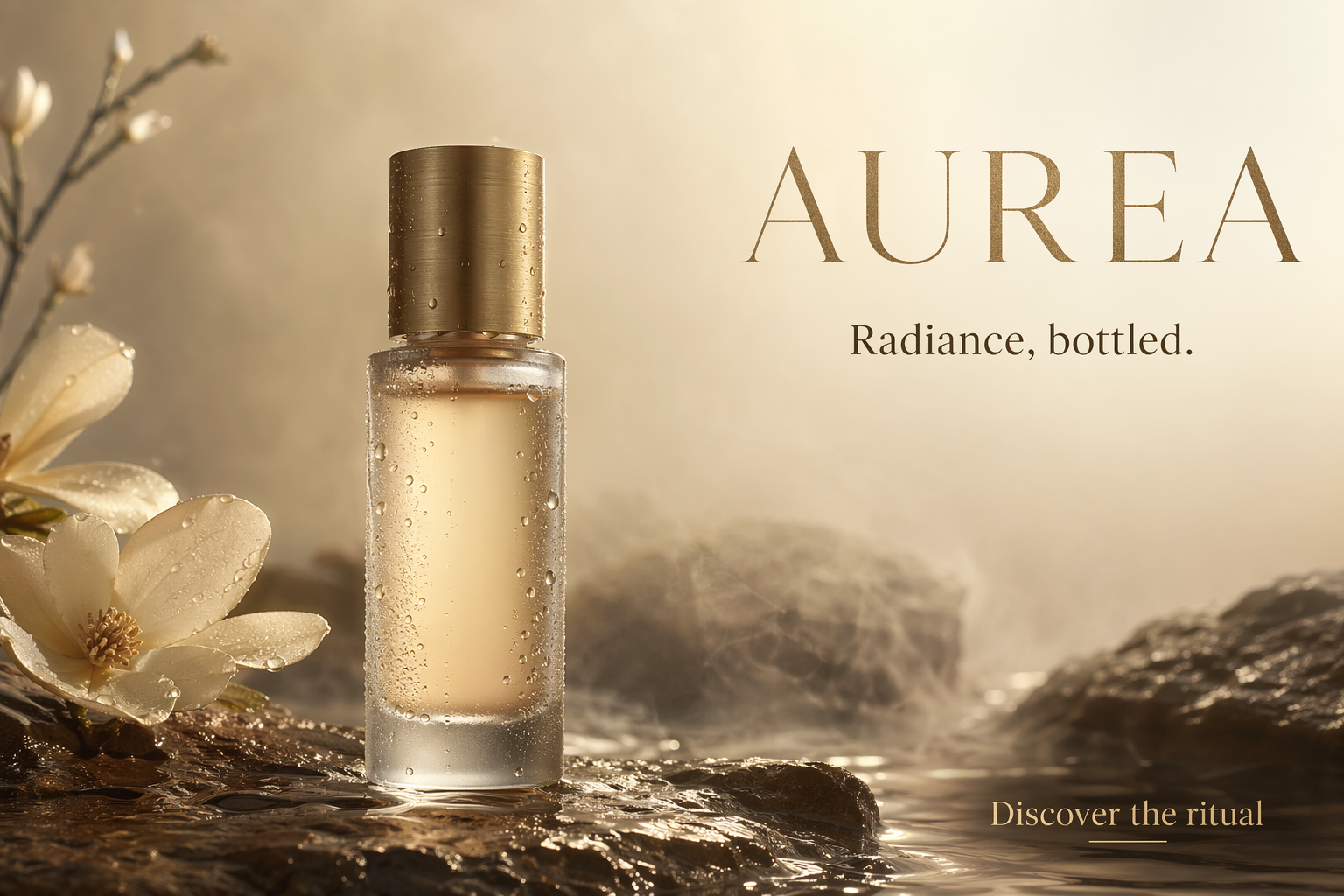
de parfon. Vamos Mejor. Bien. Tomemos
algo interesante, como, tal vez éste. Realmente me encanta este diseño. Copiemos el prompt y
recrear una imagen. Aquí, lo está. Bien, entonces podemos usar esta
que es muy hermosa, súper dorada. Así que ahora miremos. Aquí está. Aquí, lo que tenemos que hacer es dejar caer
nuestro producto aquí, y el apuntador es
ayudarnos a crear con la
ayuda de nuestro cerebro, un prompter muy realista para una imagen de un modelo
con nuestro producto, con nuestra botella de perfume Entonces, el prompt del sistema
es la instrucción sobre cómo trabajar el módulo LLM
personalizado, y esa es nuestra tarea Entonces veamos el resultado que es. Corremos, en este caso,
tenemos nanobanana. Ejecutemos nano bana
du en tres formatos Orizontal y nano baa
dos en modo Y lo que tenemos que hacer aquí, tenemos que vincular la
salida de texto a la entrada de texto. De esta manera y la entrada de
imagen a imagen. Aquí, seleccionemos ambos
y corramos juntos. Ahora están trabajando en
paralelo y esto creará dos imágenes increíbles que
veremos en los nodos de la galería. Aquí. Mira lo increíbles
que son nuestras imágenes. Esta es la horizontal, y esta es la vertical. Por supuesto, podemos correr
varias veces para ver alguna variación en
las imágenes que generamos. Entonces lo que podamos hacer, podemos tomar este como nuestro punto de
partida para la copia de una publicación en Instagram
y podemos utilizar de esta manera. Simplemente vincula la imagen
a la imagen. Entrada a lo loca y
hermosa que es esta imagen. Es muy realista. Mira esta otra
vez desde aquí, solo
podemos agregar el texto pnter
crea el pie de foto para
una publicación en Instagram Ejecución de Instagram. Y aquí esto
creará el subtítulo perfecto
para nuestro Instagram. Como puedes ver, tenemos
dos propuestas diferentes entre podemos elegir
la que más nos guste. El nodo es capaz de analizar la imagen y utilizarla
para crear el subtítulo. Podemos hacer lo mismo si queremos
crear la copia masculina. Simplemente puede vincular la imagen a las notas de copia masculina
en el prompt. Con tal vez el tipo de
correo electrónico que queremos escribir, escribe un correo electrónico para nuestro cliente con un código para 15% de este descuento
en la persecución. Entonces este va a
crear para nosotros un macho Estás analizando nuestra imagen y fusionándola con la
instrucción y nuestro prompt Entonces tus momentos dorados te esperan 15 de
regalo especial, bla, bla En el cuerpo del correo electrónico, como puedes ver aquí, está la descripción de nuestra imagen. Éste, y así sucesivamente. Tenemos una forma muy sencilla de
iterar y crear
diferentes variaciones para nuestro producto para diferentes alcances y
diferentes salidas Sólo tienes que arrastrar y soltar esto aquí. Dejemos el prompt tal como está. Y ahora veremos
dos imágenes distintas creadas con nana banana Pro Ese es otro modelo de
muy calidad para la creación de imágenes. Aquí está. Mira, qué
increíble es la imagen. Y el producto es perfecto. Por supuesto, podemos
elegir un modelo diferente. Cada modelo tiene una manera diferente
de renderizar el mismo prompt. Te animo a que pruebes uno
diferente para encontrar el que mejor se adapte a
tu idea o a tu proyecto. Lo es. ¿Qué tan locas, realistas y hermosas
son estas imágenes? Genial. Todo está listo, y ahora te estás convirtiendo en
un arquitecto creativo, listo para tomar
la palabra por la tormenta con su
contenido. Pasemos a la última
lección para tener un final de todo lo que vimos en esta clase y seguir adelante
con el siguiente paso. Nos vemos en la siguiente lección.
13. Bien hecho, ¡lo lograste!: Enhorabuena.
Llegamos al final de este increíble viaje juntos en el descubrimiento de Node Studio. Ahora eres un arquitecto
creativo. Puedes construir tu propio flujo de trabajo
para lograr cualquier resultado. En esta clase, hemos cubierto todos los bloques de construcción que
elevarán su trabajo. Partimos de lo básico. Creamos las imágenes usando el mejor modelo
disponible para imagen, extraemos el estilo a
partir de entonces para crear activos
coherentes y los
convertimos en videos. Y esa es la parte emocionante. Esto es solo el comienzo. Ahora, estás equipado para usar no un estudio para crear
activos impresionantes para tu marca, para un cliente o para
cualquier pasión que tengas. Podrás
transformar tu idea,
tu visión en realidad y
compartirla con la palabra usando algunos de los
modelos más potentes disponibles. Así que imagina cuándo dominarás el uso de Not Studio
y podrás automatizar tal vez la creación de
un mes de contenido con
solo unas horas de Para mantenerte actualizado sobre todas las novedades nueva oportunidad
y nuevo flujo de trabajo, puedes seguirme en
TikTok e Instagram Estoy planeando crear nuevas
clases que realmente te ayuden a descubrir el poder infinito
de esta increíble herramienta. Lo encontrarás aquí en Skillshare mis clases O Mid Journey, ese es el estándar para forma
Old Gen de
crear imágenes con el
prompt y el software Si no has actualizado tu
proyecto, por favor hazlo. Sube tu imagen, tu video, tu captura de pantalla
porque te va a ser muy útil. Para que el otro alumno vea cómo llegas al
resultado que logras. Y, por supuesto, estaré muy emocionada de
ver tu progreso
y de ver la magia que
creaste con Node Studio Así que gracias por compartir
esta vez conmigo. Disfruté mucho creando esta clase para ti
y espero que realmente esto cambie la forma en que usas GTV para crear
algo hermoso Tengo muchas ganas de
verte en la siguiente clase hasta
entonces, seguir construyendo, seguir explorando porque
tu viaje creativo como arquitecto creativo
es esto recién iniciado. Nos vemos en el siguiente video.
 Riccardo Scrocca, Follow me in a crazy new world!