Transcripciones
1. Introducción a la lección 1: Hola y una muy
cálida bienvenida a este nuevo viaje en el
descubrimiento de Mi Journey B seven. Enhorabuena por elegir comenzar este viaje conmigo. Estoy encantado de guiarte en el increíble universo
de Mi Journey seven, y a menos que tu
creatividad comience a generar alucinantes imágenes
alucinantes En un mundo que está cambiando
con el TVI que está trayendo una nueva revolución increíble en todo, desde el
mercado hasta
la comunicación, el poder de hablar con
la IA, el conocimiento sobre cómo
interactuar con software como M journey será una habilidad clave que siempre
será más necesaria Así que decidí crear esta clase para ayudarte a
dominar el software y adquirir algunas habilidades preciosas que serán de mucha
ayuda en el futuro. Soy Ricardos Croca, un
diseñador multimedia profesional con sede en Roma,
Italia, y En el último año, creé más de 100,000
imágenes con Migurn y ayudé a más de 3,000
estudiantes a crear imágenes
alucinantes con la fotografía
mJournef Ahora no solo puedes crear imágenes
alucinantes, sino que puedes animarlas y comenzar a crear
tu propia película Con el lanzamiento del modelo de video Mi
journey, todo cambió
porque ahora tienes el mejor modelo para
generar imágenes que puedan animar y crear videos
impresionantes de hasta 27 Lo que puedes lograr con
estos dos componentes, imágenes y videos,
realmente puede dejarte boquiabierto. Así que abróchate el cinturón,
te mostraré lo que
aprenderás en esta clase. En primer lugar, te mostraré la interfaz de
Mi journey seven, la interfaz web de Mi journey, y todo lo que
necesitas saber para
comenzar a usar la
manera correcta de Mi journey. Veremos cómo puedes usar la barra de creación, los ajustes. Veremos todos los diferentes
usos que puedes hacer de las imágenes. Vemos todo lo que puedes lograr con la referencia de
estilo. Y realmente, al
final de esta sección, podrás crear
algunas imágenes alucinantes. Entonces profundizaremos en
la generación de videos. Y
te mostraré todo lo que necesitas saber para empezar a
crear de inmediato, increíbles videos nuevos con
Mjourney animando tus imágenes Después veremos en un
par de lecciones cómo editar tus videos e
imágenes con Cap cap. Así
podrás al final de esta clase crear
tu propia obra de arte. No te preocupes si es la primera clase que
ves de Mi viaje, te cubriré. Comenzaré desde
la base y
te ayudaré a subir de nivel tu creación con Me Journey hasta que domines cada aspecto de este
increíble software, y podrás crear alguna obra de arte impresionante. Estoy muy feliz de que
estés aquí conmigo, y haré todo lo posible para compartir
contigo todos mis secretos, todos mis consejos para que aproveches
al máximo mi viaje. Sin más preámbulos, comencemos juntos
este nuevo
viaje increíble, y prometo que al final
de este viaje creativo, podrás crear
algo hermoso Así que bienvenido a bordo,
Sosten tu cinturón de seguridad. Estamos listos para comenzar un viaje increíble
hacia la creatividad.
2. Lección 02 Clase de proyecto: Así que bienvenido a tu clase de
Project. Para esta clase, elegí
cinco equipos diferentes. Tendrás que
elegir uno de ellos y crear tu propia
imagen o video para que puedas compartir tu
hermosa obra de arte con la comunidad y obtener algunos
consejos, algunos comentarios. Elijo cuidadosamente
el tema para que sea fácil pero interesante
y desafiante. Veamos cuáles son los equipos que puedes usar para
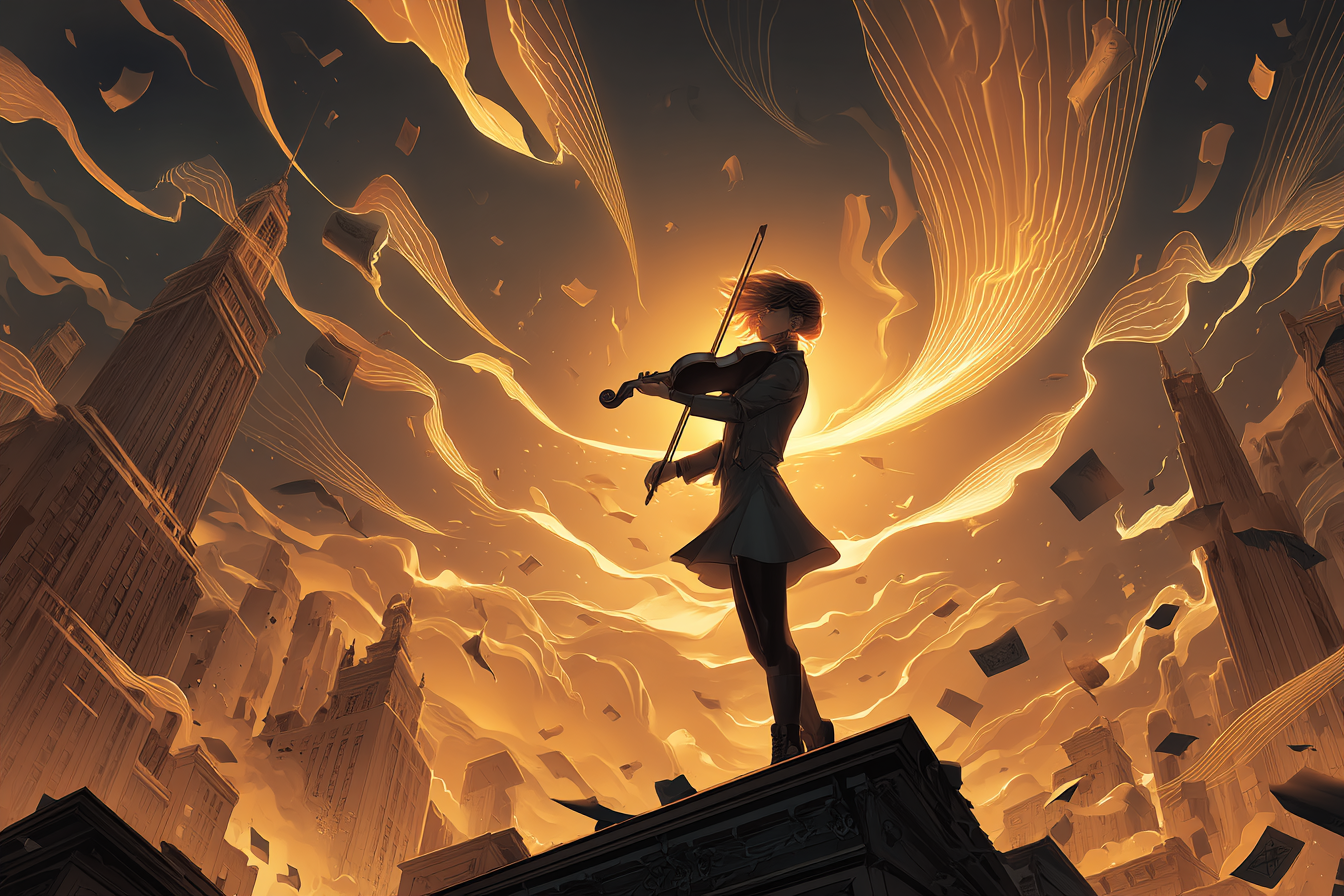
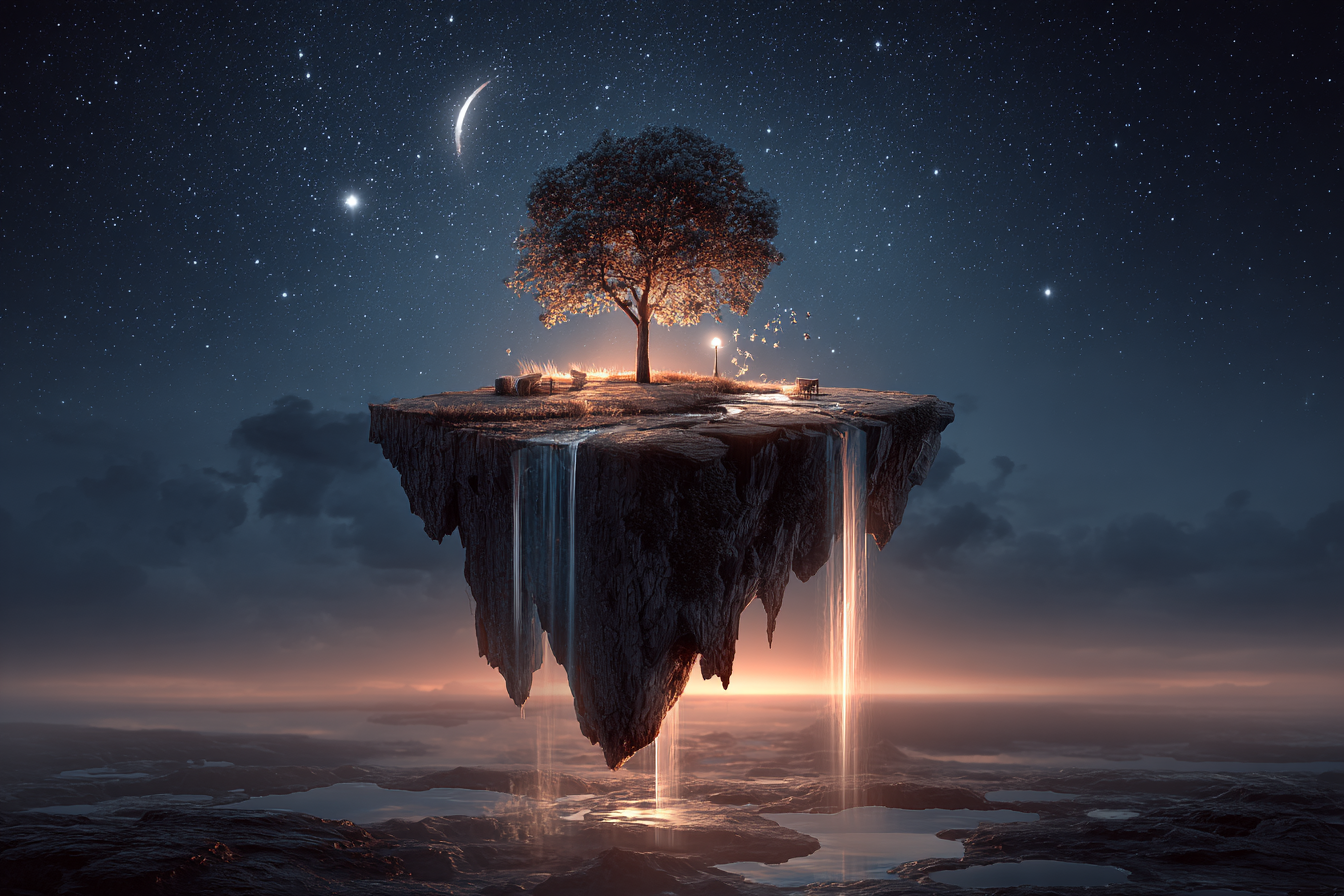
tu clase de proyecto. primer tema es una isla flotante alimentada por frecuencias musicales. El segundo equipo es el Lighting tras montando
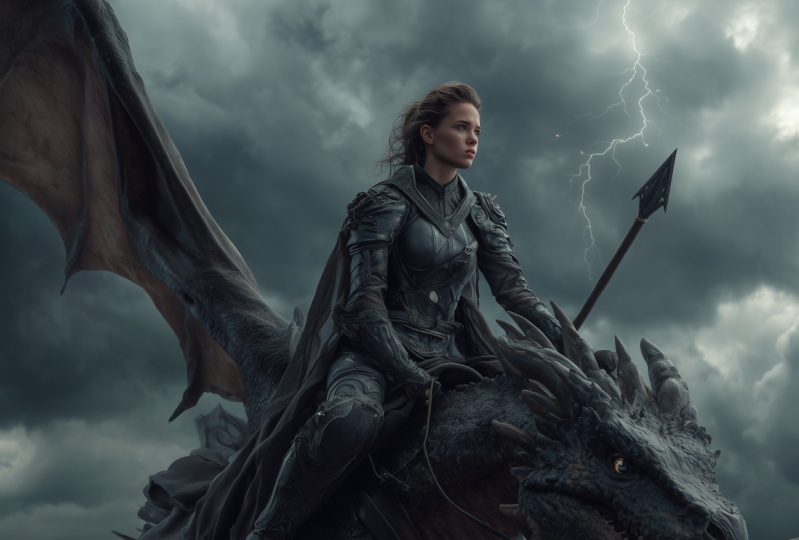
una bestia nacida del viento El tercer equipo es Crystal Giants emergiendo
de un océano congelado. El cuarto equipo es
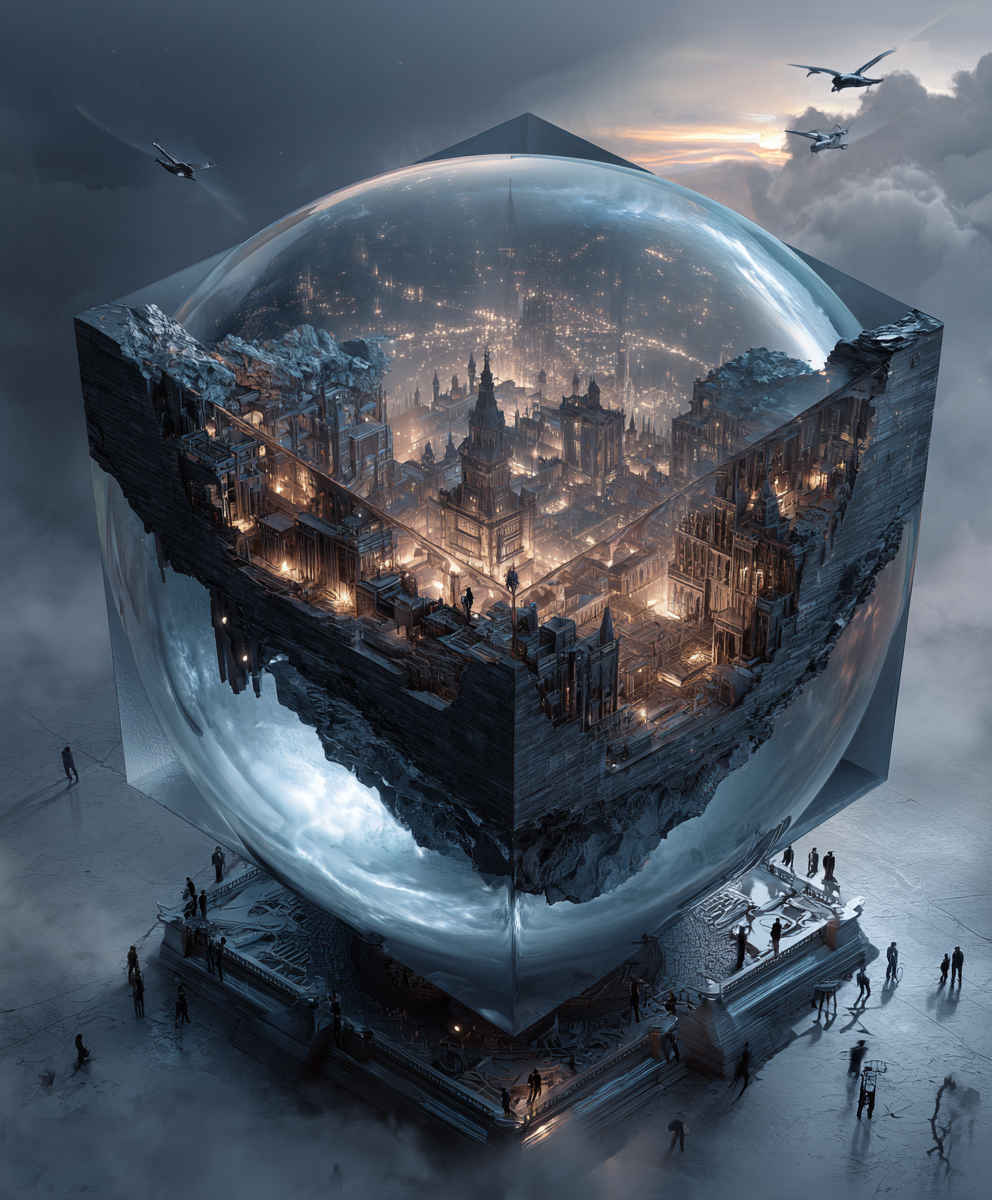
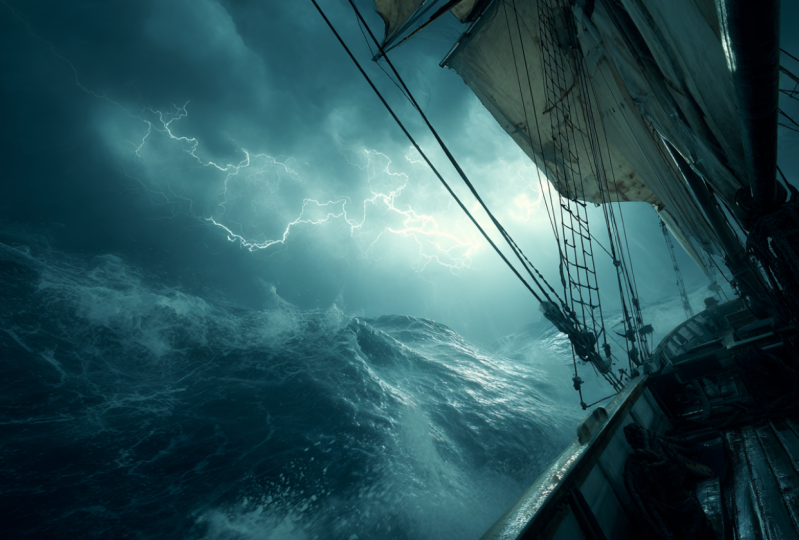
un caterl construido por luz misma en el eterno atardecer, el quinto concepto es un velero en una
noche tormentosa en el océano Realmente me encantaría si
pudieras comenzar con uno de estos cinco
prompt básicos, agregar detalles, agregar más información,
crear tu propio perfecto, prompt y crear tu obra maestra
visual. Eso podría ser tanto
una imagen como un video. Y, por supuesto,
me encantaría
que quisieras compartirlo con otros alumnos para mostrar tus primeros pasos en
este increíble mundo. Ahora estamos listos para
comenzar nuestro viaje
hacia el descubrimiento de
Mid Journey B seven.
3. Lección 03 Interfaz de Midjourney: Hola, y bienvenidos en esta
nueva lección increíble. Hoy iniciaremos nuestro viaje en el
descubrimiento de Mi Journey. Cómo funciona la interfaz. Utilizaremos Mi journey en el sitio web porque
es más rápido, más fácil y más limpio que crear
imágenes con descarte ese fue el primer y único modo que tuvimos antes para interactuar con Mi Journeys Artificial
Intelligence Ahora, la interfaz web es increíble y realmente
disfrutarás mucho entendiendo cómo puedes sacar el máximo provecho de Mjourney Entonces sin perder más tiempo, vamos a mi computadora
y veamos la interfaz web. Bien, entonces estamos
dentro de Mi viaje, y como pueden ver, cada imagen está animada. Ahora Mjourney puede crear videos
increíbles. Y mira aquí qué
hermosa, qué detallada, qué loca es la generación
de
videos que ya crean muchos usuarios. Este es el primer
lugar al que llegas cuando haces el login, esa es la pestaña Explorar, y aquí encontrarás imagen
y videos de la comunidad. Aquí encontrarás
la mejor imagen, más emocionante algo
loco que la gente creó. Sí, en serio, puedes encontrar tantas inspiraciones increíbles. Con este botón, puedes
aleatorizar y ver otras imágenes. Mira qué locas son estas. Cuando pases con
el mouse sobre una imagen, verás el nombre
del usuario que crea. Con este botón, puedes copiar el prompter que usamos
para la generación, y esto puedes
iniciarlo y convertirlo en tu imagen
preferida Esa es la barra de mensajes y donde
crearás tus imágenes. Aquí en la búsqueda, puedes insertar tus
palabras clave y
verás solo la imagen con las
palabras clave, per se, Ninja. Cómo vemos solo las imágenes de Ninja. La búsqueda está funcionando
solo para la imagen. Aquí, ese es el menú principal. Encontrarás la pestaña crear donde podrás
crear tus imágenes, la edición, donde
podrás editar imágenes, subirla dentro de M viaje. Así que no solo puedes editar la imagen que
generes con M journey, sino que puedes subir,
incluso imágenes creadas fuera y quieres
editarlas dentro de mi viaje. Personalizar es donde puedes personalizar el estilo de tu
generación dentro de Majurney, puedes crear mood
boards que son selección de imágenes que
comparten algún tipo de estilo, y puedes usar ese perfil
personalizando Y veremos la siguiente lección, cómo funciona, puedes
encender y apagar esto. Rognize verás todas
las imágenes generadas dentro de Majurny
tienes Puedes filtrar por la
versión de M Journey. Empecé a crear imágenes
con M journey VF. En realidad, mi primera imagen
fue el 28 de agosto de 2022, hace
casi tres años y a partir de aquí, hicimos un paso loco avanzado en la generación de la
imagen. Eso es. Eso fue muy emocionante, muy ilustrativo tipo de imágenes que puedes
generar con Mjurne Ahora realmente puedes crear algunas imágenes increíbles realistas
y sorprendentes. Mira esto. Realmente creas cualquier tipo de
imagen. Eso es una locura. El chat es un lugar donde
puedes interactuar con nuestro usuario. Se pueden ver diferentes
imágenes generadas por el usuario. Puedes unirte a la conversación
diferente. Piensa en esto como
fuente de inspiración. General Cos, estas son las habitaciones con diferentes
temas. Realmente puedes encontrar
alguna inspiración loca para tu imagen. Si quieres pasar algún tiempo platicando con la gente
y creando imágenes. Tienes otro chat
con diferente usuario. Puedes preguntar cómo
crear imágenes, cómo elaborar tu
prompt, de la mejor manera. Equipo diario, novatos, puedes
pedir ayuda si no sabes
cómo crear una imagen Tarea es donde se puede hacer algún tipo de rankings
y encuestas. Esto será útil para personalizar tu
experiencia con M journey. Y claro, para familiarizarte
con las imágenes, ayuda aquí, puedes consultar la documentación donde
encontrarás toda la
información que necesites. Puedes pedirle
ayuda al IAIStan y hay muchos tutoriales de guía
diferentes Realmente, puedes encontrar
tantos recursos aquí. Actualización es donde encontrarás toda la actualización de la empresa. Sí, puedes cambiar
de modo oscuro a claro. Esta es la
configuración de usuario donde
encontrarás la
configuración de la cuenta, la suscripción, tus subidas, con la revista
journey, y tanta otra información pero empecemos por lo básico Aquí, ese es tu prompt donde puedes
crear tus imágenes. Vamos a crear una imagen
y luego en la siguiente lección, te
mostraré cómo
puedes aprovechar esta interfaz para crear
tus increíbles imágenes. Un enorme mismo barco en una
noche tormentosa en el océano. Entonces tenemos el tema y
la ubicación. Vamos a correr. Como puedes ver aquí, veremos la generación
de tus imágenes. Mira qué increíbles imágenes sin ninguna Gran personalización
o uso de desde la elaboración Mi viaje es muy bueno para
crear imágenes de pie. Genial. En esta lección, avanzamos nuestros primeros pasos en
el mundo de Mi viaje, y ahora estás listo para descubrir la barra de
creación y cómo realmente puedes comenzar a crear tu propia
obra maestra con Mjourney Entonces nos vemos en la siguiente lección.
4. Lección 04: imágenes con MJV7 parte 01: Hola, y bienvenidos a
esta loca lección. Hoy, comenzaremos a ver cómo crear tus imágenes
con Mi Journey. Veremos cómo son
los diferentes
planes de suscripción, y por supuesto, comenzaremos a usar la barra de
creación para que
empieces a generar tus primeras
imágenes con Mi Journey Y te voy a dar algún aviso
loco con el que jugar. Entonces, sin perder más tiempo, vamos a mi computadora
y veamos cómo realmente puedes comenzar a crear
imágenes increíbles con Mjourney Entonces estamos dentro de Mi Journey y lo primero que
vamos a echar un vistazo en esta lección es la suscripción. Plan. Como puede ver, hay cuatro planes diferentes. El básico que
es $10 al mes, el plan estándar
que cuesta $30 al mes y el plan pro que
es de $60 mensuales La diferencia está en la imagen que puedes generar
con Mid Journey. En el plan básico,
podrás crear
casi 200 imágenes. Tienes el uso de términos comerciales
generales para que puedas usar tu imagen para uso
comercial puedes crear tres trabajos
simultáneos rápidos y un trabajo de video
rápido concurrente Ten en cuenta que por el momento, la creación de cuatro videos
de 5 segundos cuesta 8 minutos. En el plan básico,
tienes 200 minas, por lo que podrás
crear casi 25 videos. Con el plan estándar, tienes 15 horas de generación de grasa, así que mucho más y puedes crear imágenes
ilimitadas en el modo. El modo Relax consiste en
pasar la prioridad, por lo que tardará un
poco más volver
a tener las
imágenes generadas. Pero puedes crear imágenes
limitadas sin
perder tus minutos rápidos. En el plan pro, tienes 30 horas y por supuesto, puedes crear más empleos. Tienes una herramienta de
generación de video limitada. Si quieres ser serio
en la creación de videos, te
sugiero que elijas el plan pro porque
con el modo relax, puedes crear videos ilimitados. Con el plan estándar, podrás
crear casi 120 videos. Con el plan pro,
podrás
crear casi 250 videos. De 5 segundos. Sí, tienes detalles
de tu suscripción, lo que pagas, cuándo
renvirá el plan y así sucesivamente Veamos cómo funciona
la barra de creación. Aquí, puede hacer clic
aquí para agregar una imagen. Una imagen puede ser utilizada
de manera diferente. Puedes usar como
marco inicial para tus videos, puedes usar para prompt de imagen, puedes usar para referencia de estilo
o para referencia omni, y veremos la
diferencia en el resultado Desde aquí, puedes
subir cualquier archivo o soltarlo allí o desde
tu imagen generada, puedes arrastrar y soltar en el
lugar donde quieras usar. Si sueltas la imagen aquí, si sueltas la imagen aquí, tendrás activada una
función descrita. Verás el prompter
que puede generar esa imagen. Esto puede ser útil si
tienes una imagen y no
sabes cómo recrear la
imagen, el apuntador Simplemente puedes caer aquí y
verás el prompter. A partir de aquí, puedes usar esto
para generar las otras imágenes. Esto es para usar imágenes. Aquí es donde sucede la magia, donde puedes escribir el prompt
para generar tu imagen. Hagamos alguna prueba. Tengo algún prompt básico para
crear algunas imágenes contigo. Puedes probar este también. Medusas brillantes flotando
en el cielo nocturno. Sí, lo estamos. Empezará a
generar tu imagen. Estos son los ajustes. Aquí podrás cambiar todo el aspecto
principal de tus imágenes. Se pueden cambiar los lados. Y puede
elegir entre retrato, vertical, cuadrado u horizontal, y puede ajustar hasta obtener la resolución correcta
para su imagen. Generalmente,
usarás imágenes cuadradas para tal vez Istagram o dos,
tres, tres, dos es la relación de
aspecto de la fotografía 916 es la relación de aspecto para imágenes
verticales en redes sociales o video vertical para TikTok 16 por nueve es la relación de
aspecto del Cine, y así sucesivamente la una. Si quieres crear algún tipo de imágenes
cinematográficas blancas, puedes elegir ese tipo de relación de aspecto y
la relación
de aspecto cambia
la forma en que se renderizará la
imagen Por lo tanto, elija cuidadosamente la relación de aspecto
y los tamaños adecuados para su imagen. Aquí, puedes elegir entre
el modo estándar o raw. Standard utilizará la estética de
medio viaje. Ra te conseguirá algunas imágenes
que parezcan más realistas,
más sin procesar Como si tomaras
una fotografía y no
haces la postproducción. Generalmente, esto es
útil si quieres crear imágenes más realistas. Aquí, puedes elegir entre todos los diferentes
modelos de viaje Image. En realidad, el siete es
el último modelo lanzado y si quieres crear algunas imágenes de estilo manga
anime, puedes usar Niji six es
el último modelo lanzado Aquí podrás ajustar la estética con estos
tres parámetros. La estilización es como mi viaje
influye en la estética. El número más alto
que es 1,000, más se aplicará la
estética que está en la base del entrenamiento de M
journey. Básicamente, la
imagen será más creativa y menos
vinculada al prompt. Un número menor te
ayudará a lograr una adherencia más estricta de
la imagen a tu prompt. Las palabras introducen algunos
elementos extravagantes y extraños en tu imagen, para que puedas crear más inesperados o extraños resultados
impredecibles
más inesperados o extraños
para tu imagen variedad elevará la diferencia entre las cuatro
imágenes generadas. Cuanto más alto es el parámetro
de variedad. Cuanto más serán diferentes las imágenes generadas
con un baile de graduación. Hagamos alguna prueba. Usaremos los ajustes
básicos para
Statics 100 y
rareza variedad cero Aquí, puedes cambiar entre
relax, rápido y turbo. Rápido es el modo estándar. Relax es aquel en el
que creas imágenes
ilimitadas con
un nivel superior y Stelt está disponible
en tu plan profesional y otros te ayudan a crear
imágenes que son privadas El otro usuario no verá tus imágenes en el
feed de tu perfil. Para que puedas esconderte si quieres usar imágenes
para tu publicidad, puedes ocultarlas si
estás en el nivel más alto. Aquí, encontrarás el prompt y podrás usar el
texto de esta manera. Estas son las etiquetas que
se utilizan en tus imágenes. 32 es el Asperatio V siete es la versión perfil
es el perfil global Puedes personalizar añadiendo
tu código de perfil personal. Estas son las cuatro imágenes. Usa texto y aquí
elevamos la variedad. Veremos cuatro imágenes
diferentes. Eso es vacas, el nombre
del parámetro. Volvamos a, podemos bajar esto
y subir la estilización. Como puedes ver aquí, la imagen y el estilo estaban
en las cuatro imágenes. Aquí tenemos cuatro imágenes
diferentes. Como puedes ver,
tenemos dos de cerca, uno más grande y
otro completamente diferente en estilo. Esto es con el
mayor valor estilizado. Como puedes ver, la imagen
es menos realista. Que la base, son más bellas,
más artísticas. Siguiendo el
entrenamiento base de Mjourn. Cuanto más alto uses el estilizar, más tendrás
el aspecto de
Mjourn en Aquí, puedes activar y
desactivar tu personalización. Y aquí tendrás los diferentes mood
boards que creas. Yo enciendo esto
ahora, mismo prompt, pero los colores cómicos, vamos a tener algún aspecto
diferente. Estos son de color cómico. Por look, elijo imagen
muy coloreada
para tomas de superhéroes Veamos la imagen.
Tenemos algún tipo de adolescentes de
colores y estilo
para el mismo aviso. Simplemente cambie el resultado. Mira lo diferente que podría ser una imagen simplemente jugando
con el parámetro. Mira, estos son
completamente diferentes. Al hacer clic en la imagen, tendrás esta interfaz con toda la imagen
que generaste. Aquí, aquí, tienes todos los diferentes comandos que puedes usar y en la siguiente lección, veremos cómo usar
este botón para cambiar la forma en que generas tu imagen. Por último, podemos cambiar
la forma en que interactuamos con Mi journey usando el modo borrador que
crea imagen más rápido, pero con la calidad de borrador, por lo que un modo de menor calidad y
conversacional en el que podemos hablar con M journey e interactuar
directamente con
Mjourney para generar Te voy a mostrar lo
increíble y loca que es este tipo de forma de
interactuar con Mjoney para
generar tus imágenes. Intentemos con otro prompter
solo restablecemos el parámetro, cambiemos la relación de aspecto,
916 y generemos Dejé la personalización sobre cómo puedo desmarcar
el color cósmico, usar texto, vamos. Te puedo mostrar lo diferente que
es el resultado cuando usas algún moodboard de donde
no usas ese Mira, ¿qué tan locas
son estas imágenes? Color brillante muy audaz, y estos son el rating de etapa. Estos son los que
no tienen la estilización. Se ven más realistas. Loco. En la siguiente lección, veremos cómo usar
el modo diferente y cómo realmente puede
cambiar el aspecto de tu imagen usando la referencia de estilo y usando
las imágenes como referencia.
5. Lección 05: imágenes con MJV7 parte 02: Hola, y bienvenidos a esta
nueva lección increíble. En la anterior,
creas tus primeras
imágenes con Mi viaje. Ahora es el momento de
adentrarse en la generación de
imagen con Mi viaje. Y te mostraré
los diferentes modos que puedes usar para crear tus imágenes, la manera diferente en la que puedes usar y estilizar tus
imágenes, y, por supuesto, todo lo que puedes hacer
con la imagen generada para crear tu obra maestra
personalizada perfecta Entonces, sin perder más tiempo, vamos a mi computadora y nos
vemos del otro lado. Bien, entonces volvemos a
estar dentro de medio viaje, y ahora veremos
el modo diferente. En primer lugar, permítame
tomar un sencillo apuntador, un chico extendiéndose la mano para tocar una estrella
fugaz en el desierto Veamos que todo
está en este lugar. Hagamos algún tipo de imagen T. Vamos. Esta es la generación muy básica
conmigo viaje. Hemos generado nuestras imágenes. Ahora usemos el texto, activemos el
modo borrador y envíemos. El modo borrador,
es un poco más rápido que el modo normal. Pero la calidad es menos definir el modo normal. Generalmente, puedes usar el modo borrador para
trabajar tus ideas. Entonces, cuando encuentres una
imagen que te guste, puedes escalarla y
hacerla más bella Ahora probemos el modo
conversacional. modo conversacional
al hacer clic aquí, comenzará a
grabar su voz Puedes iniciar un
modo de voz y te voy a mostrar lo loco que es empezar. Ahora quiero crear una imagen de un caballero parado
solo bajo la lluvia. Bien, ahora de lujo el segundo. Un castillo borroso con un
dragón al fondo. Conviértelo en un estilo manga anime. Esto es realmente una locura. Me encanta la forma en que puedes interactuar con tu voz
con Mjoury y puedes crear casi cualquier imagen solo
hablando con tu A mí me encanta el tercero, lo de lujo. Cambia la relación de aspecto de
esta imagen y hazla 916. Eso es una locura. Esto me
encanta de verdad. Ten cuidado porque te
costará muchos minutos rápidos haciendo esto, pero es muy gracioso. A mí me encanta esta imagen. Este, dos es una locura. Aquí, cuando estés dentro de
la sola imagen usa. Mira qué hermosa
es esta locura. Se pueden hacer algunas acciones
diferentes. Puedes variar, por lo que puedes crear diferentes imágenes de estas con
dos declinaciones diferentes Sabor, creamos cuatro imágenes
diferentes cercanas a esta,
cambiamos algunos detalles. Fuertes creamos cuatro imágenes, en
base a esto, pero más
diferentes vamos a intentarlo. Entonces puedes remezclar para que puedas usar esta imagen agregar
un nuevo prompt somos y esto generará
algunas imágenes que están cerca de esto pero de
alguna manera remezclarlo Entonces puedes hacer zoom a la imagen con un punto
fenix o dos semanas Si tienes dos semanas la imagen, ésta encogerá la imagen y generará el contexto
de tu imagen. Puedes volver a ejecutar si
quieres ejecutar este prompter y generar
cuatro imágenes diferentes A partir de esto a partir de este improvisado, puedes editar y aquí
lo que puedes hacer, puedes usar tu pincel para
cambiar alguna parte de la imagen De esta manera, si quiero
añadir un arco aquí, sólo
puedo escribir aquí con
un arco en cada espalda. Generará cuatro variaciones
diferentes de esta parte de la imagen, no de toda la imagen. Este es el Zoom
out, como puedes ver,
va a la imagen y
alejar agregando algo de contexto. Esta es la variación. Estas imágenes son similares
a la original, pero son un
poco diferentes. Esta es la edición. No pude crear un arco, pero cambió la palabra. Cambié el área que pinté. Como puedes ver,
ves la imagen y editas con datos sobre su espada. Entonces cuando encuentres
el que te gusta, puedes mejorarlo. Sutil creamos una versión de mayor
resolución de esta imagen, manteniendo lo más posible
los detalles en su lugar, el exclusivo creativo
cambiará el detalle y creará cuatro ediciones diferentes de mayor
resolución de esta imagen, pero con alguna diferencia.
Vamos a probar ambos. Estas son la versión upscaled, puede ver de esta manera
más grande y Como puedes ver, tenemos
diferentes detalles de la textura en la armadura
del soldado Premia, puedes arrastrar y soltar la imagen Si quieres usar esta
noche para otras imágenes, puedes usar omni reference Esto es bueno para
las personas y el objeto. Si solo quieres
mantener el estilo, puedes arrastrar y soltar aquí. Si quieres usar
algunos elementos de la imagen en la
próxima generación, puedes arrastrar y soltar aquí, si quieres animar
y usar esto como fotograma
inicial para el video, puedes arrastrar y soltar aquí Intentemos usar la referencia
omni que es la nueva característica más emocionante lanzada en los últimos meses Tomemos otro aviso. Pongamos dejemos todo
en su lugar. Vamos. Mira qué locas son estas imágenes. Realmente me encanta mencionar
porque puede crear imágenes impresionantes
incluso con simple prompt. Digamos que nos gusta esta imagen. Y queremos usar a esta
chica para diferentes imágenes. Podemos simplemente arrastrar y soltar aquí, podemos ajustar el valor. El valor más alto que uses, el más cercano
tendrás un resultado para la misma chica el mismo vestido con la misma
cara en tus nuevas imágenes. Generalmente, 400 es el buen valor al interior de aquí por la fuerza. Generaremos cuatro imágenes de la niña bebiendo una coca
cola en un café. A ver. Esto es muy útil porque
con referencia Omni, puedes crear
personajes consistentes para tu imagen, si quieres contar una historia
o si quieres crear
una visual consistente a través de
diferentes imágenes, nosotros venimos Como puedes ver, esta fue la original
y esta nueva
es bastante cercana a
la chica original. El mismo tipo de cabello, el mismo tipo de vestido, color. De esta manera, podrás crear algunas imágenes y
personajes consistentes para tu historia, para tu publicidad,
para todo lo que necesites. Cuando necesites mantener el
aspecto de tu sujeto. Intentemos con un
valor un poco más alto para referencia omni. A mí me encanta esta imagen y tenemos casi el mismo vestido
y el mismo pelo, mirada, pantalón
diferente, camisa diferente, pero podemos ver un parecido
en el look de la chica Si elevamos el valor
de omni referencia, nos acercamos aún más
al original A ver. Es casi perfecto. Es casi pelo, mismo
vestido, mismo color. Hasta el pantalón y la
camisa son exactamente iguales. De verdad, me encanta esta
increíble función que se estrenó hace
apenas unas semanas. Ahora, hablemos del estilo. Moretones en la pestaña de la comunidad
encontrará algún perfil o algún
código como este perfil Puedes crear imágenes
increíbles usando diferentes estilos y
puedes hacer esto agregando
palabras clave para el estilo. En la construcción
del prompt o
se puede utilizar el número de
referencia de estilo. ¿Cuál es el número de
ingresos de estilo? Cuando creas una imagen, puedes agregar una referencia de
estilo de aliento. Una idea, puedes agregar
cualquier código, cualquier número. Deberías saber, claro, puedo usar algún número casual. Y esto generará una imagen con este estilo particular. Volvamos a, ref cuatro oh 593 84. Como puedes ver, la misma referencia de diferencia
rápida generará imágenes completamente
diferentes. Puedes usar esta referencia de estilo para crear tu visión única, biblioteca de estilo
casi infinita que son
generadas aleatoriamente por Mjurne Mira qué locas son estas imágenes. Mira qué hermoso esto. Si usas este
estilo, cualquier imagen, vas a crear
dejamos que esta vibra, decolore, este tipo de estilo Puedes descubrir código de ref aleatorio usando esta
c. en particular Vamos a usar esta. Podemos agregar un azar. Te sugiero que copies. Como puedes ver aquí, tenemos la mirada
mirada a la columna. Están muy cerca con este naranja
amarillo y azul. Si usas random, Mjourney generará una referencia de
estilo aleatoria para ti Cada Generación tendrá un estilo diferente y te
daremos una salida diferente. Lo que te sugiero, si
encuentras el estilo que
realmente amas, puedes crear tu biblioteca de referencia de
estilo. Mira esto, qué
asombrosos son estos. Esta linda imagen estilo Pixar. Este es un estilo minimalista de muy alta tecnología, hi tech. Esto es diferente como algún estilo
antiguo de fotografía. Mira esto. O pintura surrealista
abstracta mínima, esta, dos es hermosa Cada vez que rodes esto, tendrás diferentes resultados
aleatorios. Como puedes ver, mira hacia arriba, los números son todos diferentes. Mismo apuntador, siempre diferente
estado de ánimo. Esto es creativo. Esto me va a encantar y hablar
jugando con un toro. Esto es muy útil porque probablemente si estás empezando
a jugar conmigo viaje, no
podrás describir este estilo para
crear algo similar. Usando el estilo f, será muy fácil
lograr ese resultado. Si utilizo este texto y esta ref, tendremos
algo parecido a este cómic más estilo Wir, thriller o L cuán diferentes son la imagen generada con
esta referencia de estilo Tan lindo. Asombroso. Mira, ¿qué diferentes son? Mismo prompt básico, pero
diferente referencia de estilo. Si te gusta el
estilo de esta imagen, puedes usar esta referencia de estilo también así cuando
crees otra imagen, creará imágenes con
ese modo vibe, estilo, color. Usa texto, podemos arrastrar y soltar esta referencia de estilo.
Vamos a rodar. Por supuesto, el estilo no
sólo cambió el color, no sólo cambia el estado de
ánimo, la atmósfera,
sino que cambia incluso la forma en que se renderizan los
sujetos. R es más dramático. Aquí hay uno más juguetón
y pixar con estilo. Realmente me encanta el resultado de
la referencia de estilo utilizada. Por supuesto, puedes hacer
lo que quieras. Puede ampliar,
crear variaciones,
remezclar, expandir Zoom, volver a
ejecutar En esta lección,
vimos realmente cómo
comenzar a crear
imágenes increíbles con Mi viaje. Ahora es el momento de pisar el
mundo de la generación de video. En la siguiente lección, te
guiaré
sobre cómo crear videos
increíbles con tus
imágenes dentro de Mi viaje. Te veo en la siguiente lección.
6. Videos de la lección 6 con conceptos básicos de MJV7: Hola, y bienvenidos en una de las lecciones más emocionantes que
jamás hayas encontrado en M Journey. Sí. Ahora podemos crear videos. Y en esta lección,
realmente voy a revelar todo el secreto, toda la información
que necesitas saber para
comenzar a crear
videos increíbles con M journey. Esta función fue lanzada hace
apenas unos días, por lo que estarás entre los
primeros que aprenderán cómo sacar el máximo partido a esta nueva función
increíble. Sin perder más
tiempo, vamos a mi computadora. Ya he creado algunos visuales
increíbles y quiero guiarte sobre cómo crear tus videos con
Mjourney V seven Estamos de vuelta en M journey
y hoy vemos finalmente la increíble nueva
característica de crear video. Vamos a hacer clic. Y
echemos un vistazo al video generado
por el otro usuario. De verdad pienso que
la calidad
del video que se puede generar
en mi viaje es una locura. Teniendo en cuenta que esta es la primera iteración
del modelo, acaba de
ser lanzado hace
unas horas,
ya, los resultados son de locos Mira esto. Mira lo hermoso y natural que se ve esto como una imagen real, un video real. Este también. En general, generar video con IA logra el mejor resultado si
comienzas con una imagen. Entonces, en general, los videos son
animación de una imagen, y en la mayoría de los casos, incluso si usas Runway cling, lt, usas M journey para generar la imagen que se va
a animar Por lo que tener la posibilidad
de generar videos directamente dentro de M journey es algo que cambiará
completamente el juego. Quiero mostrarte algún
video que generé, y por supuesto,
te explicaré cómo lograr
los mejores resultados. Mira esto. Qué loco es el movimiento
de este animal. Este fue el fotograma inicial, la imagen que utilizo para animar
esto Mira como esta Esto es realmente una locura. Encuentro estas imágenes y estos
videos realmente alucinantes. Mira lo loca que es
esta animación. Cada animación te damos cuatro videos diferentes y te
costará 8 minutos. Juega con cuidado con
la generación de video porque
terminarás terminando todas tus horas rápidas muy
rápidamente a menos que tengas el plan pro en el que puedas tener un video limitado
en modo relax. Si te interesa
generar video con Mouri, te
sugiero que
valoras el plan de $60 por mes porque te
permitirá crear
un relax limitado Videos y mira esto. Esa fue la imagen que
generé en el viaje que
fue animada y realmente esta
parecía una escena de una película de ciencias ficción o
una serie de ciencias ficción. Esto es realmente alucinante. Me encanta esta imagen. Es casi perfecto.
Mira esto. Esto es realmente una locura. Casi cualquiera es perfecto. Realmente los amo a todos. Mira esto. Esto parece una escena de Sirio, la lluvia o otra vez, el último de nosotros, loco Busca estos tuyos. Es como una cámara lenta de este caballo
galopando en el desierto Loco. Mira los
autos, Lamborghini El movimiento es casi perfecto. Todos los cuatro videos fueron generados
correctamente
por Mid Journey. Miren a estos astronautas. Realmente, hay infinitas
posibilidades. Esto es una locura. Se ve tan natural y es una imagen
animada
generada con Mourney Eso es una locura. Mira esto. Es una serie de imágenes de una editorial que creé con
Mjurney beauty Mira esto. Eso es una locura. Bien. Veamos cómo
crear estos increíbles videos. Si vas a tu pestaña Organizado, encontrarás toda la imagen
generada con Majurn Desde aquí, puedes
dar click
en cualquiera de las imágenes, y aquí verás que
hay un área de imagen animada y aquí verás que
hay un área de imagen animada
con dos formas diferentes de animar tu imagen en un viaje Mi encontrarás la manera correcta de mover la imagen y animarla automáticamente Se puede elegir entre
movimiento bajo y alto movimiento. Bajo movimiento, creamos un video con una
cantidad baja de movimiento, y por supuesto, el
movimiento alto creará una imagen con gran
cantidad de movimiento. En modo manual,
animarás la imagen, agregando el prompter
para que puedas dirigir cómo se
aplicará el movimiento a la Probemos esto. Probemos con
movimiento bajo y alto movimiento. Entonces probemos con
manual, low motion a, como puedes ver, tenemos esta
imagen como punto de partida. Aquí, podemos agregar el prompt y dar información sobre
el movimiento de la cámara. Por ejemplo, podemos agregar cámara, alejar y voltear. Indicamos que la cámara debe ir hacia atrás
y voltear. A ver. Mi Jon está generando nuestro video. Trabajo con cualquier estilo, cualquier tipo de imagen. Por supuesto, en el prompt, ya
especificaste
el tipo de movimiento, el tipo de movimiento que
está presente en la imagen, puedes usar Auto para
generar movimiento directamente. Si en el prompt no
se especifica, puede agregar usando
la función manual. Por ejemplo, si
queremos animar esto, probemos motion,
low motion manual Podemos ver el viento
sopla y sopla sobre la chica de confianza gira
y milla a la cámara. Movimiento lento de la mano. Vamos. Nuestro video está llegando. A ver. Mira lo
increíble que es este video. Cada video tiene una duración de 5 segundos. Este fue el
de alto movimiento. Es muy natural. Esta medusa fluye en
el cielo nocturno. Eso es una locura. Si quieres lograr
un look más realista, claro, la idea es
comenzar con la imagen más
realista. Esta fue la imagen que usé
y se generó con Mign Mira a estos soldados Esta fue la imagen original. Realmente puedes crear tu propia película, tu
propia publicidad. Hagamos esto.
Hagamos alguna prueba. Aquí está generando Hermosa. Esta es nuestra chica en la
calle de Nueva York. Mira lo loco
que se ve esto como un animal. Realmente algo
loco. Mira esto. A mí me encanta este. El segundo. Esto es una locura. Mira
lo hermoso que es. Como puede ver, al dar
más información, trabajar en el prompt transformará completamente la salida. Mira esto. ¿Qué tan hermoso es esto? Loco. Vamos a golpear
creando algo gracioso. Un aburger sobre el
verde en medio de
llanuras con lechuga de tomate,
cheddar Vamos a crear vamos a
crear el vértigo. Tenemos la hamburguesa. Tenemos las papas y
tenemos la coca cola. Vamos a animar este
, alto movimiento. Animemos Este, movimiento
alto, y vamos a
animar a Coca Cola Veamos si podemos crear una publicidad rápida para Coca
Cola en unos sencillos pasos. Como éste, alto movimiento. Pedí usar la función
Auto. Pero claro, si
quiero crear algo realmente
especial, realmente único, puedo trabajar con un prompt más
complejo para dar más información
sobre la acción que quiero tener en mi video. Agreguemos otra imagen, para que podamos tener un puesto 22. Hamburguesa también está cocinando papas
fritas. Veamos aquí nos fijamos en esto. Bien. Papas fritas. Probablemente me guste el primero. A lo mejor podamos hacer una mejor. A lo mejor podemos usar cualquiera de
estos como referencia. Referencia de estilo. Vamos. Ya casi estamos ahí. A ver, éste. Llega Coca Cola. Aquí, estamos. A
ver. Mira qué loco. A mí me gusta este.
Probablemente esta sea la mejor porque uso
gotitas que caen sobre
el cristal que podríamos usar dentro de la imagen, sí, ahí estaba la lluvia. Mira, ¿qué tan hermosas
son estas aunque no sea la imagen que
estamos tratando de crear? Veamos esta animación. Un poco más grande. En esta, podríamos trabajar
mejor con el texto prompt. Al igual que éste, anima.
Sí, casi ahí. Tenemos la portada genial.
Tenemos a la familia. Conseguimos las papas y obtuvimos el Ambuge estamos listos para editarlas y crear resultados
impresionantes En esta lección, te
muestro lo básico y cómo
realmente puedes sacar el máximo provecho de la nueva función de video
dentro de mi viaje. En la siguiente lección, he
preparado algo único. Te voy a dar
la fórmula secreta para generar
video inemático con mi viaje Entonces, en serio, no puedo esperar para
mostrarte lo que he preparado. Créeme, esto
te dejará boquiabierto. Entonces nos vemos en la siguiente lección.
7. Videos de la lección 7 con MJV7 Cinematic: Bien, entonces en la lección anterior, empezamos a ver cómo
crear videos con Mi Journey. Ahora, las cosas se ponen
serias y quiero mostrarte una fórmula secreta para crear
videos cinematográficos con Mjourney Y esto realmente puede ser útil si quieres
crear tu historia, si quieres
crear tu visión y compartirla con el mundo. Mi viaje es tan
poderoso y usar esta estructura básica para
el prompt transformará completamente tu salida
y podrás
contar historias increíbles con
videos dentro de mi viaje siete. Vamos a mi computadora,
abróchate el cinturón de seguridad porque será un paseo salvaje. En esta lección, te
mostraré cómo
crear fotografía cinematográfica soleada con M journey que será el comienzo perfecto para la
creación de tus videos Cómo puedes crear tus impresionantes imágenes usando
estas estructuras simples, inemáticas y el tipo de
fotografía que deseas
usar el tema y
la acción, ubicación,
ambientación, iluminación Lo que acabo de usar, es de 16 por nueve para la fila de
aspeuación y estilo Veamos algún ejemplo
así que en este caso, utilizo fotografía cinemática lu
phi de una mujer al atardecer, atmósfera
evocadora Ya uso esto para algún
contenido con el V seis. Pero la fórmula es tan
buena para usar con V seven que
decidí usar la misma y te
mostraré el resultado. Fotografía cinematográfica de
un impresionante cyber gesa en templo
secreto, cyberpunk Fotografía cinematográfica
de bailarinas bailando en un gran escenario, relámpagos
cinematográficos épicos, fotografía de
velocidad cinematográfica retroiluminada
de un súper auto manejando
rápido en una galería, iluminación
cinematográfica, fotografía cinematográfica de un hombre fumando un cigarro en un bar secreto, relámpago
cinematográfico hombre fumando un cigarro en un en un gran escenario, relámpagos
cinematográficos épicos, fotografía de
velocidad cinematográfica
retroiluminada
de un súper auto manejando
rápido en una galería, iluminación
cinematográfica, fotografía cinematográfica de un hombre fumando un cigarro en un bar secreto, relámpago
cinematográfico. Esa es mi prueba que hice
creo que son realmente
interesantes y por supuesto, puedes usar para tus videos
cinematográficos Veamos el porteit cinematográfico de un hombre fumando un cigarro en bar de la lancha Mira qué tan realista es Ese es el superdeportivo,
la fotografía de velocidad. Mira qué hermosa.
Esto es realmente una locura me encanta esta
imagen, esta también. Esta es nuestra geisha cibernética. Hermoso. Muy cyberpunk
sea de esta imagen Esta es nuestra de
mujer al atardecer. Intentemos crear algún nuevo
prompt usando esta fórmula. Vamos a copiar Yoyo. Ahora agreguemos alguna información. Tipo de fotografía cinematográfica fotografía de
retrato. Además sujeto
de acción de un marinero al mirar la
ubicación del océano bajo un entorno de faro
se puede agregar una puesta de sol un rayo, podemos poner en este caso, iluminación
cinematográfica Por supuesto, podemos eliminar
todo no es nuestro apuntador. Incluso podemos eliminar esto
si en el ajuste, ponemos 16 por nueve y
fila estilo por supuesto, nosotros B siete. Vamos a crear. una fotografía Veamos
nuestra cinemática de Silaran
una fotografía
de fútbol. Equipo jugando por lotes el estadio Al final, te
sugiero que agregues iluminaciones siempre
cinematográficas Si quieres tener este tipo de modo
realmente distintivo e
interesante. Mira esto. Esta es la
primera, la segunda, la tercera y la cuarta. Probablemente aquí
podríamos haber usado, intentemos de nuevo de un pescador A lo mejor de un viejo pescador
encantador. Esta es nuestra vista aérea
del estadio con el
equipo de futbol jugando futbol. Eso es genial esta imagen. Sí, lo estamos. Ese es
nuestro viejo pescador A mí me gusta el primero. Fotografía
cinematográfica de alimentos Ltragin De un Doklet de victoria en vieja cantina Ictina Al crepúsculo y vieja cantina
Ictina Al
crepúsculo y
estilo de iluminación inemática. Vamos.
Coche más pesado. A mí me encanta este. Veamos nuestro fondo.
A mí me gusta este. A partir de aquí, lo
que sugiero es usar la función manual para generar tu video porque conectas el control de lo
que puedes lograr. Después de un aviso sobre el tipo de movimiento
que desea que haga la cámara. Cámara lentamente así que dentro
volvamos al pescador Almera pan hombre
mira hacia arriba
la cámara y sonríe
Así que el Así que gol del
jugador está Entonces en los jugadores. A ver. Bien.
Veamos la botella. Bien. Probablemente este me guste. Ella baila y sonríe lentamente. O Bien, genial. Probablemente esta era demasiado
amplia la imagen inicial. La calidad del
resultado final no es tan buena. Veamos a nuestro hombre. Eso es una locura. Eso es una
locura. Mira esto. A mí me gusta el primero.
Esto es increíble. Loco. Esto es increíble. Um, uh, cobarde Lambortini Mira cobarde
Lambortini
Mira
el reflejo. Están locos. Me
gustan mucho estas imágenes. Esa es la estructura
rápida básica, tipo
dinemático de
fotografía, sujeto,
más acción, ubicación, ambientación,
iluminación, fila de
estilo 16 por nueve. Genial. Creo que esta lección es muy interesante y
realmente espero que tomes esta estructura básica para imágenes y
videos
cinematográficos y la
adaptes a tus ideas, a tu visión, a tu habilidad
para crear algo único Ahora estás realmente
listo para crear tu historia con journey seven. En las siguientes dos lecciones. Te ayudaré a dominar una herramienta muy poderosa
que es Capcat para crear y editar tu obra maestra
con tus videos generados
dentro de Mid journey Entonces nos vemos en la siguiente última.
8. Lección 08: edita con CapCut Web: Hola, y bienvenidos a esta
nueva lección increíble. Capcat es una poderosa
herramienta que puedes usar para simplemente crear
videos impresionantes para tu sitio web, para tu canal de YouTube, o incluso para tus redes sociales Creé dos
lecciones diferentes sobre Capcat porque
quiero mostrarte las dos interfaces
diferentes
y por supuesto, todo el proceso para comenzar con tus clips y terminar
con tu historia Sin perder más tiempo,
vamos a mi computadora. Te mostraré la
interfaz web de Capcat y comenzaremos a
crear nuestro primer video Bien, entonces creamos nuestro activo, nuestros videos e imágenes, y ahora es el momento de editar. Tienes que ir a Google
y buscar C CAT. Capcat es el editor número
uno para edición profesional
rápida
con una interfaz simple Cuando crees tu
cuenta en Capcat, podrás usar el editor web en tu mec o
en tu smartphone iPhone Todos ellos estarán vinculados a tu
cuenta. La interfaz web es
muy interesante. Simplemente puedes hacer clic aquí, crear nuevos y desde un, puedes elegir el formato. En este caso,
buscaremos 916. Esa es la interfaz y
aquí, lo que tienes que hacer, tienes que subir el video
de la lección anterior, una esa es la interfaz principal donde tendrás el visor,
la línea de tiempo con
todas tus herramientas. Sí, tienes diferentes modelos, elementos para agregar audio, texto, transcripción,
eft, transición Realmente, tienes muchas herramientas
poderosas para usar. Básicamente, solo puedes agregar tus videos uno tras
otro así. Se puede reorganizar arrastrando y soltando
los elementos de esta manera, puede desplazarse por la línea de tiempo
con el botón de espacio Se puede reproducir el
video así. Por supuesto, puedes agregar esfuerzo, puedes agregar transición
como esta, puedes simplemente usar cualquiera de las transkition gratuitas o si
quieres hacer la suscripción, podrás acceder
a todos los efectos Como puedes ver, hay
muchos uno que puedes usar Realmente
hay tantas formas de
agregar transición
entre clips. Puedes recortar el clip y elegir dónde
terminar o por dónde empezar. Tu clip simplemente
arrastra y suelta. Puedes usar el botón para
voltear la imagen. Así. Puedes agregar alguna edición, si quieres dividir el clip, simplemente
puedes hacer clic
aquí y dividirá el clip así, puedes editar y tal vez
agregar algunos efectos. A ver si puedo encontrar
a alguien que sea gratis. Puede ajustar la longitud
del efecto. Como puedes ver,
agregamos este efecto de luminación
sweetheart y puedes apilarlos para
crear diferentes efectos Bien tal vez recortando un poco este o aquel para simplemente tocar la Coca Cola
sumergiéndose en el vaso, entonces podemos recortar para
comenzar a ver nuestra última imagen
de nuestra familia epi Al principio effet
como una transición. Puedes usar lo mismo aquí. Se puede cambiar la velocidad demasiado
la velocidad. Y podemos agregar algún fotograma clave para cambiar los lados de la imagen, agregando un fotograma clave
al principio, y un fotograma clave es que podemos cortar y solo uno en la dimensión final Así para que tengamos
movimiento se puede acortar
un poco esto Ahora podemos agregar algo de audio. Podemos buscar música
que esté disponible aquí. Podemos buscar trending te Podemos buscar anuncios. Bien. Este nos gusta. Podemos
simplemente arrastrar y soltar aquí. Vamos a ajustar el comienzo. Puedes ajustar esta
para que se ajuste a la libertad de la música. Tenemos la forma de onda. Podemos usar esto como
referencia para nuestra edición durante el tiempo que dure el
clip este ahí. Por supuesto, podemos cortar la música. Cortamos algunos un
poco porque es demasiado largo. Pongamos esto. Vamos. Aquí vamos. Claro que podríamos hacerlo mejor. Y aquí podemos cortar, agregar algunos elementos como fondo
blanco blanco. Vamos a moverlo para llenar
nuestra imagen así. Se puede disolver a
blanco y aquí vamos. Vamos a cortar aquí. Podríamos agregar algo de texto Como hay algunos preestablecidos. Simplemente puede cambiar
el estilo preestablecido. Por supuesto, algunos de ellos
son algunos de ellos son solo test
premium encoger un poco. Cambié el I Bien. Eso es. Puedes jugar con Mi journey
y puedes crear tu imagen y luego
editarla para crear tu visión
única, para compartir tus ideas, para crear algo único. Creo que realmente estas
son una herramienta increíble y
poderosa para potenciar la creatividad de
las personas. Genial. En esta lección, te
muestro cómo usar la
interfaz web de cupcap que es poderosa porque puedes usar la interfaz web
siempre que estés Lo que realmente solo necesitas es
una buena conexión a Internet. En la siguiente lección, te
mostraré cómo
usar la aplicación de escritorio
que es más potente, fácil, más cómoda de
usar C en la siguiente lección.
9. Lección 09 Edita con CapCut para escritorio: Hola. Hola y bienvenidos a
esta nueva y emocionante lección. En la anterior, vimos cómo usar la
interfaz web de CAPCA Tenemos una visión general de los
efectos que configuran subtítulos. Ahora te voy a mostrar cómo usar la aplicación de escritorio que es mucho más cómoda puede ayudarte a lograr mejores y
más complejos resultados. En esta lección,
veremos cómo exportar tu clip para compartir tu video, tu obra maestra, con la palabra. Sin perder más tiempo, vayamos a mi computadora y veamos el escritorio Cupca Así
que esa es la interfaz Aquí tienes el menú principal con todos los botones con diferente
funcionalidad de Cupcat. Este es el lugar donde se
nos muestran tus clips. Esa es la fuente donde
verás lo que hay
en tu línea de tiempo. Esa es la línea de tiempo.
Puedes jag y soltar tu clip, o simplemente puedes hacer clic Subiremos algún video. Creé con mJourneyP seven solo para mostrarte
cómo puedes usar Entonces aquí, puedes importar tu clip o
simplemente puedes hacer clic en Importar. Audio, te mostramos la música, y puedes
buscar efectos de sonido. Encontrarás
todo lo necesario para poner el sonido en tu clip. Texto, podrás
agregar algo de texto. Hay estilo diferente, hay diferentes que
puedes generar con IA, pero solo con la suscripción
pro, puedes crear automáticamente los subtítulos para tus videos. Pegatina, no puedes
stickers efectos, y aquí verás todo
el efecto disponible, el que tiene el
diamante Violeta o el pro, tienes que tener la membresía
pro a ellos transición y organizada
con diferentes tipos, subtítulos, filtros,
y regulación. Cuando empieces a crear, puedes simplemente arrastrar y
soltar tu primer clip aquí y
creará tu línea de tiempo. Aquí, puedes cambiar la
forma en que funciona la línea de tiempo. Puedes hacerlo 916, puedes cambiar la relación de aspecto. Por supuesto, tienes que
ajustar el clip para llenar exactamente tu línea de tiempo
así si quieres
lograr el mejor resultado. Aquí puede cambiar de
lado, la posición, la rotación, y hay muchas más funcionalidades
disponibles si tiene un plan de sonda. Puedes quitar el
fondo, puedes enmascarar, puedes agregar alguna variación
para hacer que la piel, la cara, el cuerpo precia puedas ajustar muchos parámetros
puedes suavizar la piel, puedes blanquear la
piel como puedes ver, mucho ajuste elegante
puedes agregar a tu clip si
quieres usar para crear Aquí también,
solo puedes arrastrar y soltar. Puedes desplazarte,
puedes agregar alguna edición. Puedes pip, puedes invertir, así puedes ir hacia atrás Así. Desde aquí, puedes agregar audio a
tu clip así. Por supuesto, te será
más fácil si usas una línea de tiempo multinivel
con diferentes audiosur, diferente efecto,
diferente clip, el ayer ocultará el inferior En este caso,
verás el primer clip, luego verás
el nivel superior. Si agregamos otro
clip por encima de este, veremos el tercero. Puedes ajustar la opacidad desde aquí para que
sea más transparente Puedes cambiar la
velocidad ahí y lo que es muy cose
es que puedes usar un cool para hacerle algún
efecto cool al clip. En este caso, podemos ralentizar la rampa, lenta para crear algún efecto frío. Por supuesto, puedes
ajustarlos, editarlos, pero esto puedes crear un clip compuesto o uno de grupo para
que puedas aplicar el efecto a todo el clip en un solo paso o si quieres hacer algún
ajuste para dimensión, puedes justo en el
fotograma clave al principio, uno al final, y tendrás el efecto en todos los clips
así juntos. Tab o haga clic en
el clip compuesto y verá las
diferentes partes, para que pueda editarlas singularmente Cuando estés satisfecho con
tu edición de ya, simplemente
puedes hacer clic en Exportar. Vemos que estamos usando dos efectos, por lo que podemos exportar sin
la función pro. Exportación. A partir de aquí,
solo puedes dar una exportación de prueba de título. Puedes cambiar el
lugar donde
colocarás el archivo exportado. Se puede exportar video. Este es el formato. Aquí estamos usando
el formato ATP, una resolución de diez ATP. Te sugiero que te vayas como
es h264 es el códec. El
formato más común usa polilla o MP cuatro y solo puedes
el fotograma por segundo, sugiero 25 fotograma por segundo. Entonces, tienes la
información sobre tu clip, la duración y los lados. Simplemente puedes exportar y
exportará tu clip Dentro del corte de tapa,
puedes agregar fácilmente ediciones,
efecto, texto, transición
entre todos tus clips. Puedes usar lo
mismo con imágenes, no solo clip así, y puedes ponerlas
en la línea de tiempo. Verás aquí está. En este caso, claro, el formato es un
poco diferente. Tienes que ubicarlo
y posicionarlo para que llene toda la línea de tiempo Simplemente puedes copiar
la característica y pegar la característica. No tienes que cambiar
manualmente ninguno de tus tip, solo
tienes que copiar y pegar la edición Yeah. Así que puedes hacerlo con bastante facilidad. En esta lección, vimos todo
el proceso de
creación de un video con cap
cat usando el escritorio arriba, y exportamos nuestro clip. Entonces estás listo para compartir con
la palabra tu imaginación y tienes
todo lo necesario para
comenzar a crear tu obra maestra. Nos vemos en la última lección.
10. Lección 10 Bien hecho, lo lograste: Bien hecho. Tú lo lograste. Por último, llegamos al final de este increíble
viaje juntos. Fue muy emocionante
para mí crear esta clase y darte todos
mis mejores consejos, todos mis consejos, todos los secretos para
ayudarte a sacar el máximo provecho de mi viaje para generación
de imágenes y videos. Este no es el final sino el
comienzo de una nueva aventura. Ahora tienes
todo lo que necesitas para
empezar a compartir con
la palabra tu visión, tu imaginación para empezar a usar Mi journey para la producción, para tu cliente, para tu marca, para tu corazón, para
lo que quieras. Mi viaje es muy poderoso y realmente puedes
divertirte mucho
y, por supuesto, puedes comenzar tu propio negocio
usando Mi journey. Espero que hayas disfrutado de esta clase Me encanta mucho el tiempo que pasé
creando esta clase para ti. Y te sugiero que
revises todas mis clases aquí
en Skillshare donde puedes encontrar
información preciosa para diferentes tipos de contenido que
puedes crear con M journey Hay algunas clases
sobre creación de fotografía, otras sobre creación de póster. Lo que te sugiero es simplemente comenzar
a experimentar, encontrar lo que te gusta, jugar con estilo, jugar
con modo diferente. Si quieres estar actualizado, consulta mi newsletter. A en Skillshare porque creo siempre contenido nuevo y doy consejos e
información
increíbles sobre algo loco que puedes
crear con Mid journey Y claro, si quieres,
puedes seguirme en TikTok. Debo aconsejarle que mi
contenido está en italiano. Realmente, hay
infinitas posibilidades e infinitas oportunidades. Muchas gracias por el
tiempo que pasaste conmigo, y espero de verdad
verte en la siguiente clase.
 Riccardo Scrocca, Follow me in a crazy new world!