Transcripciones
1. Bienvenido a la noción 101: Hola y bienvenidos a Noción
sido el de los principiantes. Mi nombre es Nancy y
seré tu instructora
para este curso. Soy educadora y he tratado miles de personas
para crear aplicaciones, sitios web y
automatizaciones sin escribir una
sola línea de código. En esta clase, quiero
presentarles una nueva y poderosa herramienta de código y
productividad llamada Noción. La noción es una poderosa herramienta de
productividad que
se ha vuelto cada vez
más popular en los últimos años. Es una plataforma
que te permite
tomar notas, organizar proyectos
y crear bases de datos, todo en un solo lugar los usuarios
avanzados han construido sus segundos
sueños completos son nocionales. Los comerciantes de plantillas ahora están ganando
miles de dólares e ingresos
pasivos
cada mes con solo vender plantillas de Noción
en su tienda digital. Si quieres ir,
empecé con esta herramienta. Esta clase es el mejor curso
introductorio que encontrarás. En esta clase, aprenderás
todos los conceptos básicos del movimiento y comenzarás a
usarlo en todo su potencial, comenzarás
configurando tu cuenta y familiarizándote con
la interfaz de noción. Aprenderás
a dar formato a texto e imágenes y a colaborar
con otros en proyectos. También aprenderás algunas características
intermedias
como las bases de datos Noción. Al final de esta clase, tendrás una sólida
comprensión de la noción y te sentirás seguro de
poder usarla para tu trabajo y
productividad personal. Así que únete a mí ahora y la
productividad al
siguiente nivel con movimiento.
2. ¿Qué es la idea?: ¿Qué es Notion? La noción es básicamente
una herramienta todo en uno. Combina la funcionalidad
de un administrador de tareas, una base de datos,
un Wiki, una aplicación para tomar notas y
muchas otras cosas. Nociones, interfaz de usuario limpia significa que puedes
comenzar muy fácilmente, pero sus
características avanzadas también
te permiten construir
sistemas complejos donde tal, sea cual sea la compilación o noción, siempre comienza
con un lienzo en blanco. Entonces, ¿por qué deberías
usar Notion primero para aumentar la productividad al
tener toda tu información, documentación y
tareas en un solo lugar ? Puedes trabajar de manera mucho más eficiente y hacer
más en menos tiempo. A continuación, para obtener mejores nociones de
organización, las bases de datos
flexibles y personalizables le permiten realizar
un seguimiento de su información una
manera que
tenga sentido para usted, ayudándole a mantenerse siempre
organizado y al tanto de las cosas. A continuación, para mejorar
la colaboración con tu equipo, puedes compartir fácilmente información
con otras personas de tu equipo o incluso las nociones
públicas, funciones
colaborativas. A continuación, para una mejor comprensión
de sus nociones de datos, las bases de datos le permiten convertir su información
en datos de visualización, facilitando la
comprensión de tendencias y patrones y
formar relaciones. Por último, para una fácil integración
con otros adultos, generalmente se integra
con una amplia gama de otras herramientas como
Google, Workspace, Trello y Slack, lo facilita seguir usando las
herramientas que ya te encantan. Así que comencemos con el uso Notion para crear
una cuenta de noción. Simplemente vaya al sitio web de la noción, notion.com y haga clic en
el botón Inscribirse. Deberá proporcionar
una dirección de correo electrónico y una contraseña para
crear su cuenta. Una vez que te hayas registrado,
serás llevado a tu panel de control de noción
donde podrás comenzar a usar Notion de inmediato. La interfaz de noción
está diseñada para ser intuitiva y fácil de usar. En el
lado izquierdo de la pantalla, verás una lista de tus páginas y bases de datos de
Notion. Una vez que los cree en
la parte superior del panel, verá la
barra de herramientas de noción donde hay un montón de configuraciones donde
puede acceder a todas las nociones,
características y configuraciones y
personalizar su espacio de características y configuraciones y trabajo de la manera que desee que se vea para comenzar a crear una nueva página o base de datos, simplemente haga clic en el botón Nueva
página a la izquierda. Si está buscando páginas
existentes para bases de datos, simplemente use la opción Buscar
en la barra de herramientas del lado izquierdo. Ahora que tienes
tu cuenta de Notion, Empecemos
a construir sobre ella.
3. Formateo y adición de contenido: Comencemos con la construcción de
su primera página de noción. En este video,
te
voy a presentar algunas
características básicas sobre movimiento. Primero, aprendemos sobre los encabezados
y cómo personalizar la fuente, como negrita, cursiva
y subrayado. Aprenderemos sobre
listas y alternas. Y finalmente, aprenderemos a agregar enlaces y archivos adjuntos. Así que comencemos dándole a esta página un título y un icono. Es importante tener en cuenta
que cada vez que
presionas Enter a notion, se creará un
nuevo bloque para ti. Cómo sabes si
es un bloque nuevo cuando el cursor está flotando, solo ve los seis puntos
como este de aquí. Si la hay, significa
que eso es un bloque. Digamos que este
es el bloque número uno. Voy a presionar Enter y
crear el segundo bloque. Ahora realmente puedo hacer clic
y arrastrar este bloque con estos seis puntos y
soltarlo justo al lado del
primero, así. ¿Cómo sabes que
va a caer junto a él? Verás esa pequeña línea
azul allá, esa pequeña
línea azul a la derecha. Eso quiere decir que el segundo va a ser
caído ahí mismo. Y ahora se han
creado dos columnas usando estos dos bloques. En el primer bloque
voy a añadir un encabezamiento. Para agregar un encabezado, puedes
presionar el botón más
así y buscar
encabezado, encabezado uno. O simplemente podrías presionar hacia adelante barra diagonal y
buscar encabezado uno, así, lo mismo. Por último, también puedes escribir un espacio de hashtag y eso también
lo convierte en encabezado uno. Entonces ahora que hay una rúbrica, voy a escribir algo. Otra vez. Voy a presionar Enter y
luego escribir algún texto. Digamos que esta
es mi página de inicio que seguiré revisando
todos los días. Es muy útil tener una lista de mis tres metas principales
para ese mes justo ahí mostrándose
muy claramente para vea todos los días y
me lo recuerde. Entonces voy a ingresar
esos objetivos aquí. Una forma de hacerlo, por supuesto, es agregando listas. Puedes hacerlo
básicamente con solo escribir un punto y un espacio como lo harías
en Microsoft Word. Y entonces eso crea una
lista, como puedes ver, la otra forma de
hacerlo es reenviar barra diagonal y buscar lista. Y puedes buscar listas
con viñetas o
lista numerada y toggle list. Entonces aquí lo que voy a usar una lista de alternancia en lugar
de una lista numerada. Déjame mostrarte
lo que pasa entonces. Voy a decir meta uno. Voy a sumar tres de ellos. Entonces, básicamente, una lista de alternancia
oculta información dentro de ella. No sabrás
qué hay dentro esa lista competente
a menos que la abras. ¿Cómo lo abres? Presionas sobre este triángulo verde. Está vacía. Ahora podemos agregar meta diciendo, digamos que ese es mi
meta uno para este mes. Ahora el triángulo toggle
se ha vuelto negro porque el contenido ya no está
vacío. Si lo presiono, colapsará. Y puedo seguir adelante y hacer lo
mismo por
Goldwyn gol tres también. Ahora pasemos a
agregar imágenes en movimiento. Voy a dirigirme a
la segunda cuadra aquí. Y esta vez voy a decir barra
hacia adelante y
búsqueda de imagen. Ahora te permite subir
una imagen ya sea desde tu computadora o puedes buscar algo
desde unsplash. Depende de ti cómo
lo subes. Para dar mejor formato a tu texto. Todo lo que tienes que hacer es
seleccionar el texto, así. Y al igual que en Word, aquí sí
obtienes un montón
de opciones. Puedes agregar un enlace,
puedes agregar un comentario. También puede negrita, cursiva y agregar algo de color
al texto o al
fondo, así. Entonces así es como
puedes agregar encabezados, formatear texto y agregar
imágenes en Notion. También hemos revisado la lista de
alternancia hasta ahora. Ahora veamos cómo
agregar enlaces y archivos adjuntos. La forma más fácil de
agregar enlaces es agregar la URL en un nuevo bloque, así. Y te
dará la opción de crear un marcador escrito,
incrustar o descartar. Si acabo de decir despedido, entonces se dejará como texto. Si creé un marcador, te
dará una
vista previa del sitio para agregar archivos adjuntos
en tu página de noción, todo lo que tienes que hacer
es adjuntar un archivo. Entonces voy a decir una
barra diagonal hacia adelante y buscar el archivo. Y eso es todo. Puedo subir
el archivo desde mi computadora o incrustar el
enlace desde otro lugar. Digamos que estoy guardando algunos recibos
importantes en mi noción, así es como los
agregarías en tu página. Entonces ahí lo tienes. Así es como puedes comenzar con el movimiento en tu
primer día. Y la noción es perfecta para ser utilizada como herramienta para
tus documentos.
4. Más tipos de contenido: Aquí hay algunos ejemplos
de otros tipos de contenido que admite la noción. Primero, imágenes y videos. En el primer video, ya
hemos visto cómo agregar
imágenes sobre la noción. Esa noción también soporta una
amplia gama de formatos de video, incluyendo directo y camas
de YouTube y Vimeo. Segundo, archivos y archivos adjuntos. Por favor, recuerde que
la noción admite agregar sus archivos
en el documento. Todo lo que tienes que hacer es hacer clic en la barra más o hacia adelante
y buscar el archivo. Y luego haga clic
en el botón subir
para subirlo desde su computadora, o incluso puede arrastrar y soltar el archivo
directamente en un tercio osha, y agregar la
noción de contenido externo también le
permite incrustar contenido externo
como google Maps, Google Sheets y otro contenido
incrustable. Esta característica permite
incrustar datos en vivo y contenido
interactivo
en sus páginas
y bases de datos de Noción para incrustar contenido
externo, hacer clic en el botón Más
o insertar barra diagonal hacia adelante, y luego pegar el código o enlace
incrustar. Si desea agregar gráficos
elegantes, todos los botones en los que se puede hacer clic
directamente en su página de noción, puede usar una herramienta llamada
indiferente para agregar widgets e incluso
incrustar directamente el espacio de trabajo de noción de audio. Espero que estos consejos
hayan sido útiles para sobrecargar y construir el océano.
5. Páginas y bases de datos: Notion tiene dos tipos principales de contenido, páginas y bases de datos. Las páginas
se suelen utilizar para contenido basado en texto, un contenido basado en imágenes
como cuatro nodos, artículos, publicaciones de blog, etc. pero claro, también puedes
incrustar bases de datos en páginas. Las bases de datos generalmente se utilizan
para contenido más estructurado, como listas, calendarios,
bases de datos y paneles. Volvamos a nuestra compilación crear una nueva página sobre Notion. Como siempre, simplemente escriba barra diagonal
hacia adelante y
busque un tono. Entonces esa opción aparece, simplemente haz clic en Enter, y se ha
creado
una nueva página para ti. Ahora voy a
crear tres páginas para organizar mis metas y visión
a largo plazo. Para duplicar la primera página, todo lo que tengo que hacer es seleccionar el bloque y simplemente dar
clic en Duplicar. O cuando se selecciona el bloque, solo di Comando D o Control D. Y ahora
tienes tres páginas. Voy a ir rápidamente
adelante y renombrarles el nombre. También voy a reorganizar estos bloques con un mejor aspecto. Ahora siempre puedo abrir
las páginas y agregar cadete. Así es como creas
nuevas páginas y agregas subpáginas dentro de una página
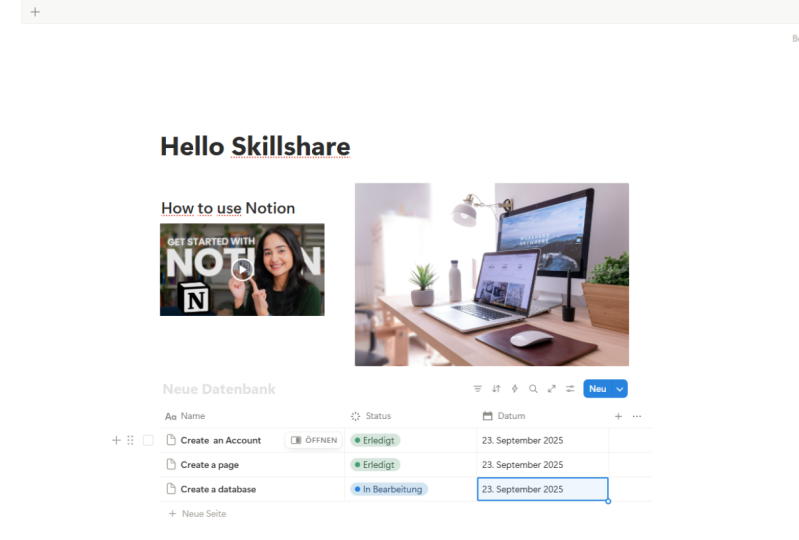
existente en Notion. Ahora veamos cómo crear una base de datos así como
creamos una página antes, todo lo que tenemos que hacer es reenviar barra diagonal y
buscar una base de datos. Ahora cuando
buscas base de datos, tienes un montón de opciones. Base de datos, base de datos en línea, página
completa y así sucesivamente. Por ahora iremos con inline para ver Inline Database
como una página completa. Siempre puedes
hacerlo haciendo clic en el
botón Abrir como Will Page aquí mismo. Si agrega una base de datos Inline, siempre
puede verla
como una página completa más adelante, voy a cambiar el nombre de esta
base de datos como Administrador de tareas. Voy a personalizar
esta base de datos para tener algunas propiedades que podrían ayudarme a construir mi administrador de tareas. Así que acabo de
renombrar las dos primeras columnas con solo
hacer clic en los encabezados. Ahora quiero una
columna de fecha límite para mi administrador de tareas. Entonces voy a ir con este pequeño botón más justo al
lado de la columna de categoría. Y voy a dar
click en eso y buscar una columna de fecha. Entonces esta columna de fecha ahora
solo va a aceptar fechas. Cuando vuelvo a hacer clic en
el Encabezado, puedo cambiarle el nombre a plazo. Y ahora tienes una columna de
fecha límite. Cuando haga clic en la celda, solo
abrirá un calendario. No se pueden introducir otros tipos, como texto o
números, etc. Solo aceptará una fecha. Por último, ¿qué más
necesitas para una base de datos de
administrador de tareas? Bueno, deberías
poder marcar las tareas y decir que
ya están hechas, ¿verdad? Entonces para poder
marcar tareas, necesito una casilla de verificación. Así que de nuevo, voy a hacer clic en el botón Plus aquí mismo. Voy a
buscar una casilla de verificación, y ahí está. La columna checkbox debería
llamarse signo de interrogación hecho
, es decir, ¿
está hecha esta tarea? Entonces lo revisaré
para decir que sí está hecho. Entonces lo que pasa con Notion es que en lugar de esta
fea columna grande, noto clic y arrastre la columna justo hacia
el principio, así, y haga clic, arrastre el borde de la columna para colapsar sobre sí misma así. Esto solo es posible
para las casillas de verificación para que tenga un aspecto muy limpio
y ordenado. Ahora vamos a seguir
adelante y poblar esta base de datos solo para
mostrarte
cómo podría ser . Entonces ahí lo tienes. Así es como construyes
bases de datos en movimiento. En los próximos videos, continuarás viendo lo poderosas que son las bases
de datos de nociones y
aprenderás más sobre
cómo usarlas.
6. Introducción a las bases de datos: En este video, aprenderemos más sobre las propiedades en las bases de datos
Notion. Para ello,
volvamos a nuestro cinturón. Pasemos a
la primera base de datos que creamos
aquí, el Administrador de tareas. Recuerda que Notion,
las bases de datos son mucho más potentes que una hoja de cálculo
como Google Sheets. Esto significa que puede
personalizar el tipo de entrada que puede agregar en
cada columna, por ejemplo, en este caso, tenemos
esta columna de nombre de tarea
como propiedad de texto, la columna de categoría como una propiedad de
selección múltiple. Has visto estos pequeños
iconos junto al encabezado
de la columna que muestra
el tipo de columna que es,
este es un icono de calendario junto a fecha límite que dice que
esa es una columna de fecha. adelante e intentemos agregar una nueva columna, como vimos anteriormente, para agregar una nueva columna o una
propiedad a una base de datos, todo lo que tienes que hacer es hacer
clic en este botón más. Tienes un montón de
opciones que puedes agregar. Se puede ver el texto. Se puede ver este hashtag
que es número caído. Un solo menú desplegable es una opción de selección
única. Un desplegable es una opción de
selección múltiple, la opción de estado,
calendario por fecha, una persona que desde tu
espacio de trabajo que puedas mencionar. Claro. Yo soy la única persona, pero si tienes más
miembros del equipo, entonces puedes agregarlos también. Tienes este clip para mostrar archivos y medios donde puedes agregar imágenes y otros archivos. Una casilla de verificación, que ya
agregamos en el video anterior, una URL, correo electrónico, número de teléfono, fórmula, relación,
rollup y así sucesivamente. Se puede ver que las
bases de datos de Notion son muy poderosas. Puedes personalizar muy claramente un tipo de entrada que
puedas aceptar. Y a cada columna aquí ya
hemos agregado una nueva fecha y una columna de
casilla de verificación ya. Entonces voy a
dejar que sea por ahora. Pero digamos que
quieres cambiar el tipo de tu columna. Digamos de una
columna de selección múltiple en categoría, quiero cambiarla
a una sola selección. La forma en que lo harías
es hacer clic en Categoría, que es el encabezado
de la columna, y buscar tipo. Aquí se trata de una columna multi-selección. Simplemente haga clic en eso y
elija Seleccionar único, que es solo seleccionar en su lugar. Y ahora se
ha cambiado la columna. Así es como
editarías las columnas existentes. También puedes editar el
nombre de la misma manera. Y cuando haces clic
en Editar propiedad, puedes personalizar una
propiedad aún más, por ejemplo estas son las opciones en este momento, si hago clic en la opción, puedo cambiar el color de la opción o el
nombre de la opción, así y
teclear enter, Todo está hecho. Entonces así ha sido cómo
personalizar las bases de datos de Notion. Es muy importante que te pongas cómodo con el
uso de bases de datos en Notion porque pueden transformar
completamente la forma en que usas Notion
muy pronto en esta clase, solo
quiero que estés cómodo con los
diferentes tipos de propiedades que se encuentran en las
bases de datos de Notion como texto, URL, selección única, archivos de
fecha multi-selección y medios. Y los otros conceptos básicos.
7. Ordenación y filtración: En este video,
aprenderemos más sobre filtrar y ordenar
datos en bases de datos Notion. Volvamos a
nuestra primera base de datos. Digamos que las tareas no están ordenadas en orden
alfabético. La forma más sencilla de ordenar los datos en una base de datos oceánica es simplemente ir a la parte superior de una base de datos y buscar la
opción de clasificación aquí mismo. Al hacer clic en Ordenar, te
voy a dar un montón de
opciones por las propiedades. Aquí, quiero ordenar el
nombre de la tarea por orden alfabético. Entonces esa propiedad es el nombre de la tarea por defecto
porque es una columna de texto, ascendente y descendente
se refiere al orden alfabético. Y luego
orden alfabético ascendente significa de la a la Z. Entonces, si hago clic afuera ahora, se
puede ver que
se ha ordenado de acuerdo a 12.3 porque ese es el orden alfabético
correcto. Ahora por supuesto, puedes
optar por categorizarlo por otras propiedades
como categoría ascendente,
nuevamente, orden alfabético o fecha límite final
ase sería la primera
tarea que tendrá prioridad. Y finalmente, hecho es terminar no se
haría y
descender se haría. Así que voy a seguir adelante y
eliminar esta regla de tipo. Haga clic en el exterior. Ahora voy a mostrarte una herramienta
increíblemente poderosa en bases de datos Notion y
se llama filtros. Digamos que solo
quieres ver las tareas pendientes. Base de datos Yard. Ya no quieres ver todas las tareas que
se hacen. Solo quieres ver las
tareas que no están hechas. Entonces quiero filtrar estas tareas por las
que no están hechas. Ya tenemos la información
sobre el estado de la tarea como realizada o no
realizada en la primera columna de
casilla de verificación. Entonces lo que voy a hacer
es que voy a
dirigirme a Susan otra opción, arriba de la base de datos,
haga clic en Filtrar. Y voy a decir, quiero ver tareas
que no están hechas. Así que filtra las tareas
por la columna terminada, donde hecho el signo de interrogación donde se hizo
esa propiedad no se hace, derecho, donde no se
realiza la tarea, donde está desmarcado, y ahora solo se mostrarán
las tareas pendientes. A ver si marco
esta casilla de verificación. Eso
ya no es agregar tarea porque
la tarea está hecha. Entonces ahora tu lista de tareas está vacía porque todas
las tareas están hechas. Adelante, tira esta foto. Ahora, todo lo demás es visible. La mejor manera de usar filtros es agregando una nueva
vista a una base de datos. ¿A qué me refiero con eso? Voy a seguir adelante y
dejar los filtros tal como están. El que Flutter
ha sido despejado. Voy a seguir adelante
y hacer clic en Hecho tres puntos y eliminar el
filtro y dejarlo. Deja esta tabla tal como está, deja el Administrador de tareas tal como está, y desmarca mi primera tarea. Entonces no hay sal, no hay
filtros en este momento, la mejor práctica
en movimiento es
dejar la primera mesa tal como está. Lo que voy a hacer cuando quiera filtrar u ordenar la
información de otra manera. En la parte superior, hay un
botón más al lado de la mesa. Eso es lo que
distingue a las bases
de datos Notion de Google Spreadsheets. Déjame mostrarte lo que va a hacer. Voy a decir plus, y por defecto ya ha creado una tabla que está
resaltada aquí. El nombre de la vista está vacío. Y voy a decir tareas
pendientes sólo porque ese es el único dato que quiero ver
en esta tabla. Y debería mostrar el título
de la base de datos, debería mostrar
líneas verticales y así sucesivamente. Puedes encenderlo y
apagarlo y jugar más tarde. Voy a decir
Hecho. Entonces ahora es básicamente la misma
tabla que antes, pero aquí, porque
es tareas pendientes, solo, lo que voy a hacer
es dar clic en el Filtro. Lo mismo que antes. Ya terminamos, no se hace. Entonces ahora cuando vaya a las vistas
y haga clic en la mesa, voy a ver todas las tareas aquí. Pero si hago clic en la Vista de tabla y hago clic en la vista de tareas pendientes, voy a ver solo las tareas
pendientes, ¿verdad? Así que ahora puedes agregar
tantas vistas como quieras. Tareas pendientes, solo tareas
completadas, solo, tareas próximas solamente. Entonces esta es una forma muy inteligente en la que puedes
categorizar tus datos. Recuerda que ninguno de tus
datos está siendo eliminado. Básicamente es la
misma cantidad de datos que se acaba de
mostrar de una manera diferente. Voy a hacer esto una vez más. Voy a agregar una nueva vista. Esta vez, voy a
buscar solo tareas de Categoría ocho, y voy a decir Enter. Y ahora se ha
creado una nueva tabla porque esta es
sólo categoría una tarea. Voy a decir
filtrar por categoría, este tipo donde la categoría
es categoría a única. No voy a seleccionar la
categoría número dos, solo se muestran las tareas que están etiquetadas
como categoría AR. Ahora si vuelvo
a la primera mesa y la tarea dos también se
etiqueta como categoría
a. aunque esté hecha. Cuando vaya a Categoría una tarea, se mostrará porque solo
se está
filtrando por categoría a o no. Entonces así es como puedes usar sort y filter en bases de datos Notion. Esto es solo el comienzo de una
herramienta increíblemente poderosa en tu arsenal. En el siguiente video,
te
voy a mostrar una forma más en la que
puedes personalizar los datos que
ves en tus bases de datos de Notion.
8. Vistas de la base de datos: Hasta ahora hemos explorado las bases
del movimiento, formateando texto, insertando imágenes y videos,
y explorando los
conceptos básicos de las bases de datos. En el último video, te
enseñé a usar filtros y ordenar
en la base de datos. En este video, te voy a
mostrar una forma final de
personalizar cómo ves los datos
en una base de datos de nociones. Volvamos a nuestra primera
base de datos antes de continuar, por favor recuerde que
cada uno de los elementos de
una base de datos se puede abrir
como una sola página. Cuando pasas el cursor sobre el elemento y haces clic en el botón Abrir, este se abrirá como un nuevo par. Puedes verlo como una
página completa como esta haciendo clic en el botón Abrir en
página completa. Esta es básicamente
una página completa para que agregues contenido en. Puedes agregar imágenes,
texto y camas y así
sucesivamente tal como lo harías en
cualquier otra página de noción, incluso
puedes agregar colores
a tus páginas en Noción, no solo dos páginas
dentro de una base de datos, sino a cualquier página de noción para agregar una portada simplemente pasa el
cursor sobre la parte superior, busca un ícono
y agrega portada. Puedes agregar un icono
si lo deseas. Aquí voy a dar
click en Agregar portada. Igual que antes. Puedes cambiar el color a algo
de la galería. Esa noción
te da subirla desde
tu computadora o
agregarla desde Unsplash. Esto es similar a agregar
una imagen dentro de una página. Digamos que esta es una tarea relacionada con las
finanzas. Entonces voy a buscar imagen de
finanzas en Unsplash, y después hago clic en la
imagen ha sido agregada. Entonces ahora
volvamos a una base de datos. La razón por la que las bases de datos son mucho
más potentes que las hojas de cálculo, ya que cuando
restringes los tipos de
inflamación que pueden ir
en cada columna, te permite mostrar estos datos en diferentes
tipos de vistas. ¿Qué quiero decir con esto? Digamos que tienes una columna de fecha en cualquiera
de las bases de datos. En este caso, en realidad tenemos una columna de fecha en forma
de plazo aquí en abril. Entonces lo que siempre puedo hacer es volver a las vistas en la
parte superior hacer clic en la Tabla. Ver. Quiero buscar profundidades de
agua se pueden mostrar
en calendarios, ¿verdad? Así que voy a
buscar la vista de calendario, que está justo
debajo de la tabla, va a
cambiarle el nombre como calendario. Entonces sé que cuando
haga clic en Calendario, voy a ver un calendario. Otra vez. Voy a
hacer doble clic afuera o simplemente en el botón Cerrar aquí. Y ahora puedes ver un calendario. Esto es febrero, pero si voy
a abril, marzo y abril, verán esa tarea uno, la
tarea 2.3 se arregla en el
orden de sus plazos. Ahora puedo hacer clic y arrastrar la tarea
uno 6-8, así como esto. Ahora si vuelvo
a la vista de mesa, la primera, verán que el plazo de la tarea uno
se ha cambiado al 8 de abril. Si cambio esto al 27 de
abril aquí, voy a volver
al calendario. Ahora verán
que se está
reflexionando desde febrero,
marzo, abril,
27 de abril aquí mismo. Así que recuerda que estos son
básicamente los mismos datos. Simplemente se está mostrando de
diferentes maneras para que sea fácil para usted encontrar patrones y
darle sentido a sus datos. Déjame mostrarte
otros tipos de uso. Voy a ir a Calendario
y presionar Agregar vista. Esta vez, voy a
buscar una galería. Claro, el nombre puede ser por imagen. Entonces cuando haga clic en mi imagen, voy a ver las tareas por imagen. Están organizados
por sus imágenes. Y antes de hacer clic afuera
o en el botón Cerrar, lo que voy a hacer
es que voy a personalizar un
poco esta galería porque como pueden ver, básicamente está vacía, ¿verdad? Es sólo una caja grande blanca. Voy a seguir adelante y
personalizarlo un poco. Y en lugar de que la vista previa de la tarjeta
sea el contenido de la página, qué significa el contenido de la página, hay algo
dentro de la página. Verás que, bueno, no
hay nada dentro de la página y la tarea tres, así que está vacía. Entonces, en vez de contenido de página, lo
que voy a hacer es voltearlo a portada de
página porque sabemos
que una de las tareas, al
menos tiene portada. Voy a seguir adelante
y hacer alacena de
paginas, y voy a decir
puntos intereses afuera. Ahora puedes ver que la tarea dos está siendo mostrada por la imagen. Si voy a la tarea tres y agrego una portada, entonces la
dejo así. Pero porque cada vez que
añades una noción de alacena, generas alguna imagen aleatoria, si estás contento con
eso, puedes dejarla. Voy a hacer lo mismo
con la tarea número uno. Ahora puedes ver que aquí hay una
hermosa galería. A continuación, les exhorto a que
revisen otras opiniones sobre Notion. Por lo general, la vista de calendario y
la vista de galería son muy, muy útiles para la mayoría de las personas. Pero si haces clic
en Agregar vista una
vez más y exploras algunas de
las otras opciones de vista. Puedes jugar y
ver cuáles te gustan. La opción audaz aquí
es un tablero Kanban. Si estás familiarizado
con lo que es Trello, sabes que
puedes hacer clic y
arrastrar tarjetas fácilmente de una
columna a la hora. Eso es básicamente lo que es
un tablero kanban. Se puede mostrar la misma tarea. Entonces, los mismos datos en una
vista de tablero o en una vista de línea de tiempo, que es una línea de tiempo de Gantt, una vista de calendario que ya
hemos verificado, una vista de galería, con la que también
estamos familiarizados, y también una vista de lista, que se ve un poco
mejor que una tabla para muchos casos de uso. Así que hemos aprendido
todo sobre el filtrado y hemos aprendido sobre las vistas de
bases de datos en Notion, ambas opciones son
increíblemente poderosas y dominarlas te ayudará a obtener más experiencia en movimiento.
9. COLABORACIÓN: En este video, aprenderemos más sobre cómo colaborar en Notion. Notion te permite
compartir tus páginas y espacios de trabajo con todo el equipo para compartir una sola
página en Notion, simplemente ve al
botón superior derecho llamado Compartir. Se asegura de que
el recurso compartido a la web esté activado. Si quieres
compartirlo con el público. Y si quieres vender
esta página como plantilla, me aseguré de que
permiten duplicar como botón de
plantilla está activado al igual que en Google
Docs o Google Sheets. Siempre puedes hacer clic
en copiar ese enlace y compartirlo con cualquier
persona que necesite ver la página. si no desea que el espacio Sin embargo, si no desea que el espacio
sea visible públicamente, puede desactivar la opción compartir a web e invitar a
alguien a través de la opción de
correo electrónico, si desea
que se comparta todo el
espacio de trabajo, es decir, todas las páginas todo su espacio de trabajo de noción, simplemente
diríjase al
panel de la izquierda, busque configuraciones
y miembros y buscar agregar miembros
a Workspace aquí mismo. Recuerde que la
colaboración en el espacio de trabajo es una función de pago por lo que
se le facturará por persona. A continuación, veamos cómo usar comentarios en Notion simplemente
no Google Docs, haces clic y
seleccionas el texto y buscas la
opción de comentario o simplemente escribe Command Shift M o
Control Shift M si estás en Windows y el intercambio común
aparecerá así. Ya puedes ver, incluso puedes mencionar a la persona de tu
equipo para echarle un vistazo a esto. Aquí. Yo soy la única persona, así que me lo estoy
asignando a mí mismo, pero tú también puedes asignarlo a tus
otros compañeros. Entonces puedes hacer click en este
botón para ingresar al comentario. Por último, recuerda
esa noción que te da un historial completo de versiones de lo que ha sucedido
en esta página. Cuando ver el historial de
versiones, repente dirígete a la opción de
reloj en la parte superior derecha. Haga clic en Ver todas las actualizaciones. Verás exactamente lo que
ha pasado hasta ahora. Sólo he sido yo
editando esta página. Pero si tienes
más miembros del equipo, verás exactamente qué
edición se hizo por quién Fen. También tienes una práctica opción de
análisis para mostrar cuántas veces se ha visto esta
página, en qué fechas y
horas y quién la
vio y la
editó desde el equipo. Y cuándo.
10. Próximos pasos: Entonces esta ha sido una
introducción a Notion, y estoy seguro de que te ha
dado un gran lugar para comenzar a usar la herramienta
para el proyecto final. Quiero que completes la
factura que acabamos de empezar. Ahora avanzará para construir su propio
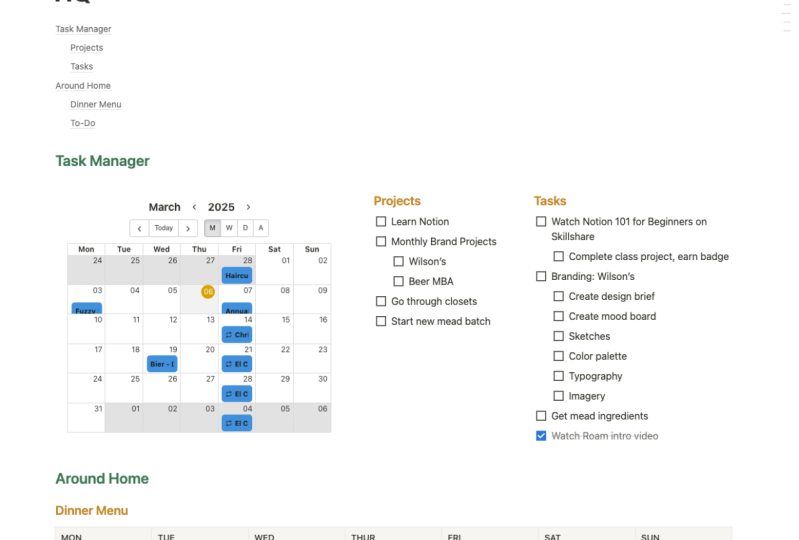
sistema de HQ personal en Notion, esto es lo que
debería tener su HQ de paquetes al
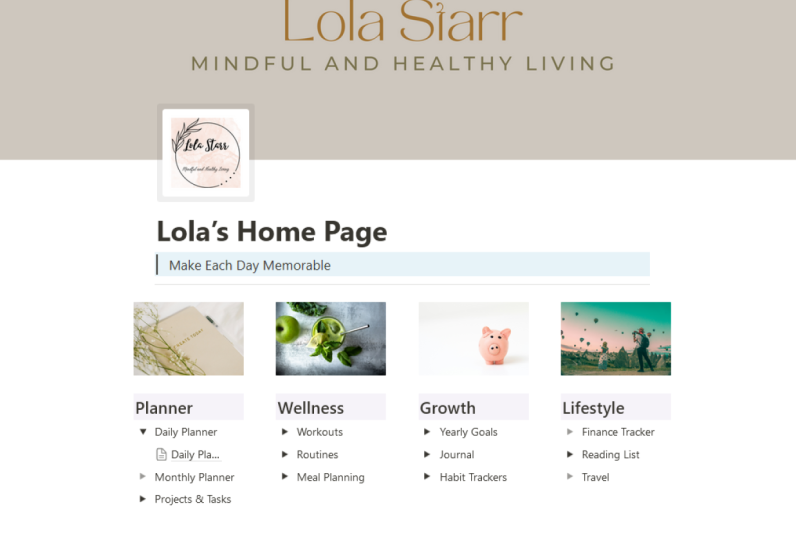
final de su construcción. Primero, una página de inicio. Esta será la página principal
de tu HQ personal. Puede tener una breve introducción así
como la tabla de contenido que enlaza otras secciones
y páginas si lo deseas. A continuación, una base de datos del administrador de tareas, y debe mostrar
solo las tareas pendientes. Y también tendrá
otras vistas
como vista de calendario, vista de
tablero, etc. También
puede agregar
una
base de datos de seguimiento de proyectos dentro de
una de las páginas, una página de información de parcela, o todos sus datos personales
como información de contacto, educación,
experiencia laboral, etc. Puedes activar el uso compartido
público de
esta página para crear un CD
público si lo deseas. A continuación, también puedes tener
una
página de aficiones e intereses para viajes,
fotografía, cocina, etc. Puedes agregar una página de crecimiento
personal para recursos de aprendizaje, certificaciones, etc. Te será muy útil
agregar una nota o
página de diario para tus reflexiones
sobre diversos temas. Apuntes de los libros
que
lees, artículos, notas importantes de eventos
o condensaciones y así sucesivamente. Por último, también puedes
tener una página de herramientas y recursos para agregar recortes de
herramientas y aplicaciones interesantes que
te encuentres una vez que hayas terminado de construirla, Personal HQ será un segundo sueño
increíble dentro noción de que puedes almacenar toda la
información importante de forma segura. Puede descargar la aplicación
Notion en su teléfono y agregar el widget de movimiento
a su pantalla de inicio para mostrar la página HQ personal fácilmente en su
pantalla de inicio para un fácil acceso. Para que puedas seguir revisitando
esta página a lo largo del día. Así que simplemente crea un
nuevo proyecto bajo esta clase y comparte un
enlace a tu HQ personal, o simplemente comparte capturas de pantalla para que pueda darte
comentarios sobre tu compilación. Si te ha resultado útil esta clase, por favor etiquétame en Twitter en Vinci Krishna y agrega fotos
de tu configuración de Notion. Me encantaría verlas. Gracias por
aprender por mí y veré en mi próxima clase.
 Vensy Krishna, Notion Ambassador and No Code Educator