Transcripciones
1. 100 Trailer: Acabas el modelo,
se ve decente, luego golpeas superficie de subdivisión y todo se desmorona Eso probablemente
te pasó más de lo que puedes contar, y ese es el
momento en que la mayoría de la gente se queda
atascada con el modelado de
superficies duras. Y la parte frustrante
es, miras la malla, y parece estar bien, pero Blender simplemente no se comportará de
la manera que querías Tienes referencias,
sigues a lo largo. Has escuchado toda la buena
charla sobre topología, y el resultado aún se ve mal. E incluso cuando el modelo está bien, el momento en que agregas un material, estamos sombreando problemas
aparecen de la nada Este curso se trata
de arreglar todo eso. Aprenderás a configurar Blender para el modelado de
superficies duras, cómo construir una malla base limpia que realmente pueda
manejar detalles y cómo tallar
cortes, extrusiones y agujeros sin
destruir tu geometría Luego materiales, metal, vidrio, apantallado y finalmente, cómo iluminar y renderizar una tabla de productos
adecuada. Aprenderás todo eso
modelando tu propio iPhone 17. Al final, tendrás un render terminado
en tu portafolio, y debido a que es
un producto Apple, se lee como
trabajo profesional para cualquiera que lo vea, y será una gran pieza
para agregar a tu portafolio. Este curso es para principiantes
que desean una forma clara y
estructurada de abordar el modelado de superficies
duras, no cinco métodos diferentes
de cinco personas diferentes. Si eso suena útil, te
veré dentro.
2. Configuración de Blender: Hola. En este primer video, vas a preparar licuadora para todo el trabajo que
vas a estar haciendo. Aprenderás sobre un
par de complementos que envían con una licuadora que te
hace la vida más fácil, y aprenderás a configurar todas las diferentes referencias
fotográficas para tu trabajo de modelaje más adelante. Así podrás crear un modelo muy preciso y
preciso. Al final de este video, ya estarás listo para comenzar a
abordar el modelaje Hola, y bienvenidos de nuevo
dentro de mi computadora. Y como te dije,
en este primer video, vamos a importar todas las
diferentes referencias fotográficas, además de habilitar algunos complementos que necesitaremos
durante el curso. Lo primero es lo primero,
asegúrate de descargar todos los archivos de recursos
que vienen con las costras. Y lo primero
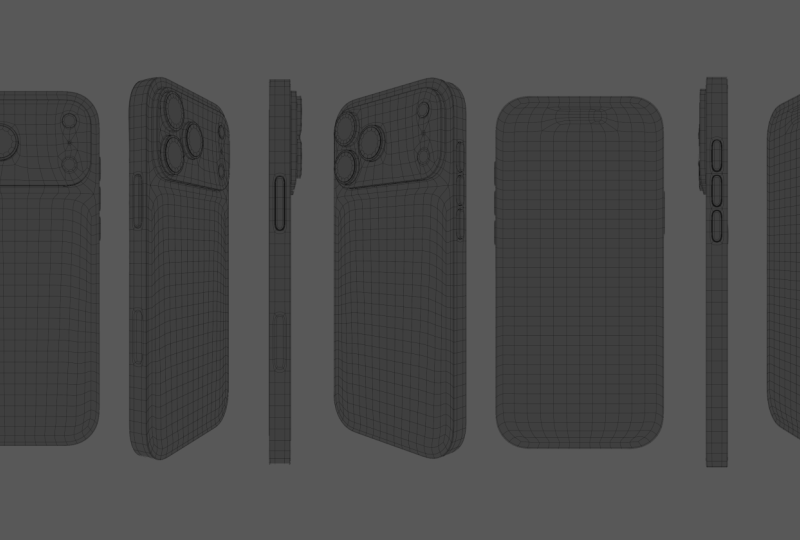
que tendrás es este plano del iPhone 17 Pmax. Una será nuestra
principal referencia a la hora de modelar el iPhone, ya que sí contiene todas
las diferentes dimensiones, y representa con precisión todos los intrincados
detalles del iPhone Lo siguiente, está esta imagen, que es exactamente la
misma que la imagen anterior, que esta es un render real de tres
D del iPhone. Esto también puede ayudarnos
a enfocarnos realmente en algunos detalles y ver exactamente
cómo se ven en la vida real. Las dos últimas cosas es
este archivo de Photoshop. Esta es la misma que las proyecciones del
iPhone 17 Pro. Esto es solo el archivo
Photoshop mientras estaba creando este
para el último archivo, que son las referencias del iPhone
17 P, este es un archivo Pura, que es un
software gratuito que
puedes descargar de Internet, donde puedes poner todas tus diferentes
referencias fotográficas para referenciarlas. Es como un
Canvas infinito donde
puedes dejar caer todas tus imágenes y verlas fácilmente en lugar de cambiar entre
diferentes esta, tendrás las
dos referencias, esta, y esta,
y al mismo tiempo, está esta imagen de las
diferentes dimensiones
del iPhone, junto con los
diferentes colores y este primer plano sobre
el elemento de cámara. Esta será de mucha
ayuda más adelante cuando se intente modelar la
protuberancia de la cámara porque esa es probablemente la parte más
complicada de modelar el iPhone ya que sí
tiene muchos detalles intrincados Entonces estos son todos los archivos que necesitarás
durante este curso, y ahora podemos pasar
a habilitar algunos complementos que
necesitarás durante este curso. Así que voy a abrir
mi licuadora y vamos a dar
click aquí para crear un
nuevo archivo, y enseguida, iré a editar
preferencias e iré a agregar ons
u obtener extensiones. Ahora, no voy a mentir. Todavía estoy confundido entre
agregar ons y obtener extensiones. Pero por lo que yo entiendo,
consigue extensiones, esto sacará esos
complementos, digamos, de Internet, del repositorio de extensiones
blender. Y para los complementos, estos son
los que descargas
e instalas regularmente o de
la manera normal primero, voy a ir
a Obtener extensión, y notarás
aquí que tengo esta extensión
llamada loop tools. Lo que voy a
hacer es buscar herramientas de
loop por cualquier
motivo, no es visible aquí. Así que vamos a agregar ons
y buscar herramienta de bucle. Sí, podemos habilitarlo desde aquí. Así que o búscalo en
Obtener extensión o agregar ons. En realidad,
notarás que una licuadora ya nos da una
pequeña descripción, Navega e instala y administra extensión desde repositorio remoto
y local, y add ons administra complementos
instalados vía extensiones. Entonces los complementos administrarán las cosas que instalemos
a través de las extensiones. Cuanto más sepa,
primero, asegúrese habilitar las
herramientas Loop las necesitaremos. El otro será el
famoso nodo wrangler add on. Asegúrate también de habilitarlo. si no lo encontraste aquí, asegúrate de ir a extensiones, buscar nodo wrangler
e instalarlo Y los últimos complementos los voy
a habilitar, y esto
es sólo para mí. No deberías seguirme en
este es el screencast esquís, que es solo un complemento muy
simple que te
permitirá ver mis
atajos aquí mismo, Entonces sí, solo ve aquí, guarda las preferencias para guardar estos ajustes que
cambiamos. Cierra esta ventana. Y ahora estamos listos para comenzar a importar todas las diferentes referencias
fotográficas. Voy a golpear uno
desde el teclado numérico para saltar a la proyección frontal, y de aquí, voy a
ir al turno A, referencia de imagen. De aquí, voy a seleccionar el
plano de Iphone 17 Pmax en Imagen vacía Y algo que notarás es que el tamaño de este cubo, si golpeo N para abrir la barra lateral, tamaño de este cubo es de dos metros
por 2 metros por 2 metros. Esta imagen es mucho
más grande que eso. Entonces esto quiere decir que esta imagen no representa la escala
real del iPhone. Entonces, lo primero
que tenemos que
hacer es encontrar una manera
de ajustar la escala de esta imagen para que coincida con la escala
real del iPhone. Es decir,
necesitamos, por ejemplo, asegurarnos de que si
medimos esta distancia, debe
ser exactamente de
163.4 milímetros La mejor manera de hacer
esto es en realidad muy simple. Voy a seleccionar el cubo, y voy a
ajustar el tamaño de este cubo para que coincida exactamente con
el tamaño del iPhone, lo que significa que en el eje X, este debería ser 78. Se puede escribir M por milímetro. Para el eje Y, que es
el grosor del teléfono, este debería ser de 8.75 milímetros Y para la altura del teléfono, esto debería ser de
163.4 milímetros. Entonces ahora mismo, las
dimensiones de este cubo son perfectamente las dimensiones
del iPhone, y todo lo que necesito hacer es
seleccionar mi foto de referencia, golpear S para la escala, para escalarla muy hacia abajo, y mi objetivo es encajar
esta foto de referencia, la parte frontal del
iPhone dentro de este cubo. Entonces todo lo que voy a
hacer es darle a S para
escalarlo y darle a J para moverlo
así que encaje perfectamente. Así que golpea S para
escalarlo camino hacia abajo. En situaciones como esta, en
realidad me gusta cambiar
al modo de rayos X para
poder ver también
mi foto de referencia, acercar un poco, JX para moverlo sobre el eje X. Necesitamos
escalarlo un poco más, así que golpea S si mantienes turno, algo que notarás
es que
podrás moverte en incrementos
más pequeños Vamos a escalarlo un
poco hacia arriba, Jx, escalarlo aún más mientras mantiene el turno para moverse
en incrementos lentos, Esto parece bueno y JZ para
moverlo ligeramente hacia abajo, lo
mismo mientras mantiene turno Creo que probablemente podamos incluso
escalarlo agregarle más turno. Esto parece bueno y Jx para moverlo y
deslizarlo sobre el eje x Esto es muy bonito. Y como puedes ver ahora mismo, la imagen
de referencia de la parte frontal
del iPhone encaja perfectamente dentro del cubo que
cambiamos la escala del mismo para que coincida con la
escala real del iPhone. Y para esta imagen,
voy a llamar front, y voy a
moverla a una nueva colección yendo a nueva colección. Voy a llamar a este refs para referencias y moveré el
frente dentro de los refs Otra cosa que siempre me
gusta hacer es
ajustar los ajustes de
la foto de referencia. Si voy aquí en el menú de
propiedades, lo
primero tendrás
display ya que es solo una imagen. Y algo rápido
quiero mencionar, estas se llaman
referencias fotográficas u objetos vacíos, lo que significa que
son solo imágenes que son visibles en
el puerto de tres vistas D. Y en el momento en que comiences a renderizar, estos se habrán ido. Por lo que no es necesario hacer hincapié
en si
serán visibles en el render
final o no. Lo siguiente es el tamaño. Y como
ajustamos el tamaño de esta foto referencia usando
la operación de escala S, me gusta ir al Control A
y aplicar la escala, y como pueden ver, esto
cambiará las dimensiones del tamaño para que sea
básicamente una, y estas son por cuanto cambiamos el tamaño de la imagen de referencia
fotográfica. Es de 0.32 metros. A continuación, para el desplazamiento en caso de que se
quiera mover la imagen, pero la parte más importante
es la profundidad y el lado. Para la profundidad, básicamente describe si quieres que
tus referencias fotográficas estén siempre en el predeterminado donde
las colocas en el espacio de tres d, o siempre quieres que
estén frente a los objetos, o siempre quieres que estén
en la parte posterior del objeto. Esto puede ser muy útil
si desactivo el modo de rayos X, como pueden ver
ahora mismo, la foto de referencia está detrás del cubo. Pero si cambio esto al
frente, como pueden ver, lo
que sea que haga,
la referencia fotográfica siempre
estará
frente a los objetos. No me gusta
tanto esta opción porque puede
estropear las cosas y a veces las
referencias fotográficas empezarán a oscurecer tu vista
de ciertos objetos Entonces la mayor parte del tiempo, o lo
dejaré por defecto, lo que haré o lo
guardaré atrás. Creo que estas
dos son opciones válidas, pero en mi situación,
voy a mantenerla por defecto. La otra cosa es de lado. Si salto a la vista de tres
D rotando, como pueden ver,
podemos ver la parte frontal y la parte trasera Por lo que esta opción te permitirá controlar si solo
ves la parte frontal. Entonces ahora puedo ver lo que hay en la parte de atrás o de otra manera si sólo quiero
ver la parte trasera También es muy útil
porque con bastante frecuencia, sobre todo cuando vamos a
duplicar esta imagen para representar la parte trasera
del teléfono, puede llegar a ser muy, muy confuso porque
ahora mismo podrás ver la parte trasera desde una vista y la parte trasera
de otra imagen, por lo que fácilmente puede
convertirse en un Por eso siempre me
gusta
mantener siempre visible solo la parte frontal
de la imagen. Lo siguiente es mostrar en ortografía y
mostrar en perspectiva En resumen, cuando
estás navegando así en el puerto de
tres vistas D, esto se le llama la vista
en perspectiva. Y lo ortográfico es
cuando saltas, por ejemplo, a una de las
proyecciones, por ejemplo, saltando a la vista frontal
golpeando una desde el número La opción solo te permitirá
controlar si solo
quieres ver tus referencias
fotográficas. Por ejemplo, si
desmarca perspectiva. Ahora las
referencias fotográficas solo
serán visibles en la vista
ortográfica Y esto en realidad es más limpio
porque la mayor parte del tiempo, cuando estoy en el modo
perspectiva, no
quiero que las referencias
oscurezcan mi punto de vista, nada de eso Así que siempre lo quito de la
perspectiva y lo guardo en la vista ortográfica porque
como de costumbre, la mayoría de las veces, siempre que estoy tratando de hacer
algo muy preciso o algo que coincida
perfectamente con cierta
referencia que
tengo, siempre me encontraré cambiando a la vista
ortográfica, y por eso creo que tiene más
sentido mostrar las referencias fotográficas
dentro del ortográfico Bien. Y el último deslizador,
es la opacidad, que te permitirá controlar la opacidad de la
foto de referencia Esta es una ejecución rápida de todos los diferentes ajustes que
necesitas ajustar y puedes ajustarlos a tu gusto y cómo
quieres hacer tu modelado. Y como ahora mismo ajustamos todo para la vista de proyección
frontal, vamos a hacer
lo mismo para todas las otras
proyecciones diferentes. Entonces, si recuerdas, golpea uno desde el teclado numérico, saltaremos a la vista frontal. Ahora bien, si le doy a Control uno, saltaré a la vista
ortográfica posterior, como pueden ver desde aquí Voy a seleccionar
la foto de referencia, golpeo jefe D para duplicarla. Golpea RZ 180 para girarlo
180 grados sobre el eje Z. Presiona Enter para confirmar. Volvamos a saltar
al modo X ray, Jx y vamos a moverlo
así hasta que quede
perfectamente dentro de mi cubo Y si le pegas a F dos por un nombre, puedes devolverle la llamada a esto. Golpeemos tres
desde el teclado numérico para saltar a la vista
ortográfica derecha Y para eso, seleccionaré
la proyección frontal, golpearé chif debido a duplicado y R Z 90 grados para girarla
en la ZX es de 90 Y ¿cuál es el
lado derecho del iPhone? Es éste
donde tendremos el botón de encendido y el nuevo botón del controlador
de la cámara o como se llame. Y por la razón que sea,
no soy capaz de ver mi cubo, así que déjame
cambiar esta imagen a atrás y Jx o en realidad
JY en este momento, JY para moverlo
así así, se avecina un poco Solo asegúrate de que se sienta perfectamente.
Bien, esto es bueno. Golpea F dos para renombrar y
llamemos a esto bien. A continuación, tenemos
que hacer lo mismo, pero para la proyección izquierda. Entonces tres para la derecha, control tres para la izquierda. Mientras
seleccionas tu derecha, shift duplica R Z 180 y JY para
moverlo así Y como de costumbre, asegúrate de
ser lo más preciso
posible al colocar o al deslizar la
foto de referencia. Entonces al menos vamos a reducir
el margen de error. Algo así,
creo que va a ser bueno. F dos para renombrar y llamar a
esto ahora necesitamos hacer lo
mismo, pero desde arriba. Así que a las siete desde el teclado numérico otra vez para saltar a la vista superior. Y seleccionemos, por ejemplo, los dos, dos.
Seleccionemos la izquierda. Cambio D para duplicar R para
rotación, Y 90 grados. Y esto va a ser un poco
complicado porque necesitamos
saber exactamente si la cámara será de este
lado o de este lado. Entonces para esto, voy a pegarle a uno para saltar a la vista frontal. Y la cámara debería
estar de este lado, por lo que debería estar a la derecha. Entonces golpeó siete, y voy
a necesitar rotar esta imagen de nuevo. Entonces golpeó R Z 180 y JY para moverlo sobre el eje Y
y Jx para moverlo como Acercar un poco, JY. Bien, creo que esto es
bueno porque siete, esa es la ubicación
de la cámara. Esto tiene sentido, y
golpea F dos para renombrar, arriba, para la parte inferior,
Control siete. Selecciona la imagen superior, cambia por duplicado,
RX 180, y necesitamos moverla
hacia abajo,
entonces JY, moverla hacia abajo, Jx hasta que encaje perfectamente
dentro de este cubo Como puedes ver, la mayor parte de lo que
hicimos es simplemente posicionar las imágenes en diferentes lugares para que todo
coincida perfectamente. Y voy a renombrar
este último a fondo. Así es como
puedes importar todas tus diferentes
referencias fotográficas dentro de la licuadora. Este es el frontal, Control
uno para el lado trasero, tres para el lado derecho, Control tres para el izquierdo, siete para el superior, y Control siete para el inferior y todo
está configurado perfectamente. Lo último que voy
a hacer es simplemente ir
aquí mismo en mi opinión aquí mismo
tendrás esta opción
para seleccionable, que es solo una forma elegante de
no poder seleccionar
esta colección. Incluso después cuando esté trabajando, por
ejemplo, aquí mismo, aunque trate de seleccionar
la foto de referencia, la seleccionaré por
error porque de nuevo, eso puede llegar a ser muy, muy
molesto muy rápido. Entonces así es como
configuraré todo y para cerrar la barra lateral, fue muy molesto. Y si,
lo último que voy a hacer es simplemente seleccionar este cubo, y de hecho, voy a volver a
abrir la barra lateral, algo que
notarás es que la escala no es uniforme, y esto nos va a causar muchos problemas después a la
hora
de biselar y poner
bordes y todo eso a la
hora
de biselar y poner
bordes y todo Por lo que siempre se recomienda aplicar la báscula. Por eso voy
a seleccionar este cubo, Control A, y aplicar la escala. Como ya estamos aquí,
selecciona este cubo y llama a este iPhone body y dale a M para moverlo a
una nueva colección, nueva colección,
llamémoslo iPhone y crear. Y así es como básicamente
puedes configurar tu archivo de licuadora para todo el
trabajo que vamos a estar haciendo. Esto puede parecer o
sentir que es muy intenso y es necesario configurar todas estas
proyecciones diferentes y todo eso. Pero créeme,
una vez que te acostumbres a esto, lo estarás haciendo, muy rápido, y de hecho, hará que tu
trabajo
sea muy preciso. Entonces esto es para
este video, chicos, y los veré en
el siguiente video donde iniciaremos el proceso de
modelado real. Y además, como de costumbre,
asegúrate de guardar tu archivo.
3. Modelado de la forma base: Hola. En este video,
vas a crear la
geometría base de la espuma. Este es un
paso muy importante y equivocarse le causará mucho dolor
de
cabeza más adelante. Si comienzas con
la base equivocada, podrías terminar teniendo que
empezar de cero más tarde porque estarás luchando contra la malla mientras
intentas crear,
extruir, tallar o
biselar Por eso es tan importante
acertar a la base. Hola y bienvenidos de nuevo,
todos dentro de licuadora. Y como dije, en este video, vamos a crear el modelo base o la
geometría base para el iPhone. Y lo primero que voy
a hacer es seleccionar mi cubo, pulsar tap para saltar
al modo de edición. Y si le pego a uno
para saltar a la proyección frontal, como pueden ver, los bordes
del iPhone son muy lisos, y esto se puede hacer fácilmente
biselando estas esquinas
del cubo hacer eso, antes que nada, necesitamos seleccionar
lo que se llama el anillo de borde Entonces voy a golpear dos para
cambiar al modo de
selección de bordes. Y mientras
sostienes Control, si hago doble clic en esto, podrás seleccionar todo
el anillo de borde, y eso es exactamente lo que queremos. Golpea uno para saltar
a la parte delantera y golpear Control B para biselar Digamos algo así, y por el número de segmentos, voy a hacerlo a las cinco desplazando la rueda
del ratón Y en general, creo que
esto es muy decente, y puedes hacer click para
confirmarlo todo. Esto
se ve bien. Lo siguiente, voy a
desactivar el modo de rayos X, las tres para saltar al modo de selección de
fase, y un concepto del que
siempre escucharás hablar a la gente
de la comunidad
de
modelado de superficies duras es la idea de tener
una buena topología Por supuesto, en caso de que no
sepas qué es la topología, es solo digamos que es
el flujo de tu geometría Entonces, idealmente, no
quieres tener muchos triángulos por todas partes o
tienes muchos, por ejemplo, caras que están formadas
por múltiples puntos
porque esos harán que tu proceso de
modelado sea mucho más difícil, especialmente más tarde
cuando empezarás a
intentar agregar más
detalle por eso común es que intenten mantener tu topología basada en
quads tanto como sea Y esa es una
práctica general que trataremos practicar tanto como
sea posible durante este curso. Y solo como ejemplo,
esta fase ahora mismo, si abro mis estadísticas, que está aquí mismo, como
verán, esta gran fase, está formada por 24 puntos, y eso es lo que se llama NG. Un consejo común es evitar el uso de gones
tanto como sea posible Por eso intentaremos
mantener nuestra topología basada en cuádruple. Para ello, voy a seleccionar la cara frontal y
darle un golpe a X y luego borrar este ritmo y lo mismo para la cara posterior, X
y después borrarlo. Voy a agregar un par
de bucles de borde aquí mismo, lo
mismo aquí mismo, para que este anillo tenga una
distribución uniforme de bordes. Entonces por ejemplo, voy a darle a Control R aquí mismo, digamos, por ejemplo,
para escribir 20, probablemente necesitemos
agregar un poco más. Así que vamos a um, algo así, creo que esto va a ser parejo. Todo en lo que me estoy enfocando es en la distancia entre todos
los diferentes bordes. Quiero que sea lo
más parejo posible. Entonces creo que esto se ve bien, y básicamente agregamos 28 bordes. Entonces lo mismo desde el lado, Control R, tipo 28,
y ya estamos listos para ir. Para el lado superior, vamos a golpear
Control R, agregar más bucles. Y creo que esto
se ve bien. Entonces terminamos sumando
nueve bordes aquí mismo, así que Control R, escriba nueve
aquí, y estamos bien para. Ahora tengo
distribución uniforme de un montón de cuadrados que
me ayudarán en el proceso de modelado. ¿Bien? Ahora, lo que puedo
hacer es hacer doble clic en este borde para seleccionar todo
este bucle de borde, golpear uno para saltar
al lado frontal, y golpear E para extruir
y S
para poder extruirlo dentro, así como
así La operación de extrusión no ocurre a la misma velocidad
entre la derecha y la izquierda, y deberá
ajustarla manualmente. Así que golpea SX para escalarlo solo en el eje X hasta que más o menos se ajuste a la
forma que estamos buscando. Entonces tal vez SX lo haga un
poco más pequeño, como Z para morderlo como X hasta que tengamos algo parecido así, y
esto es muy bueno. Y ahora, si pulsas Control F, tendrás aquí una
opción para relleno de cuadrícula. Elige relleno de cuadrícula, y de esta manera, podrás llenar esta cara tan grande con
un montón de cuadrados, y esto es lo que queremos decir
con tener una topología cuádruple Voy a hacer exactamente lo mismo en la parte posterior del teléfono. Pero para el trasero,
voy a golpear a Control. No creas que voy a
hacer la misma cantidad de extrusión
interna tanto como lo
hice para la cara frontal, golpeé E, como para extruirla
dentro un poquito, y hacha para escalarla un
poco en el eje X, algo así
creo que hacemos el trabajo Ahora pulsa Control F, relleno de cuadrícula, y esto te
dará lo siguiente, que es exactamente lo que queremos. Si tuviera que tocar para
salir del modo de edición, este es nuestro modelo actual de
iPhone. Y más adelante estaremos agregando una superficie de subdivisión
y todo eso Pero por ahora, lo voy a mantener en esto porque en
el siguiente video, comenzaremos a crear
el bump de cámara, y esos probablemente serán la parte más difícil de este curso. Entonces sí, esto
es para este video, y te veré
en el siguiente. Y como de costumbre, asegúrate
de guardar tu archivo.
4. Crea el recorte de cámara y batería: Hola. En este video, vas a
aprender a dividir la malla en diferentes
regiones distintas para modelar la placa de la cámara y la batería manteniendo una topología
limpia y buena Este es un concepto importante, y a menudo enfrentarás situaciones
similares en las que necesitas modelar ciertos
detalles en una malla más grande. Hola, y bienvenidos de
nuevo dentro de Blender. Y como dije en este video, vamos a crear el golpe de cámara y la
batería cortada, digamos. Esto será muy
sencillo, y
aprenderás algunas
técnicas geniales a la
hora de tallar agujeros
dentro de tus mallas Voy a presionar Control uno
para saltar a la parte trasera
del teléfono y presionar Old Z para
cambiar al modo de rayos X. Y de alguna manera,
necesito cortar por aquí. Este es el primer problema al
que te enfrentarás. Ya que estamos viendo toda
la malla, algo realmente
frustrante es que si intentas seleccionar,
por ejemplo, esta fase, tú o este borde, piensas que seleccionaste
este borde, pero si vas, verás que
seleccionaste la parte frontal
del teléfono y esto puede
convertirse en un desastre, muy rápido Idealmente nos encantaría solo poder ver la
parte trasera del teléfono Por eso
voy a cambiar
al modo de selección de fase y seleccionar una de
las caras posteriores, por ejemplo, esta
de aquí. Ahora bien, si le doy
a Shift J para seleccionar similares, lo que permitirá seleccionar caras que sí tengan características
similares, voy a elegir
coplanares que significan caras que están en el mismo nivel y están orientadas en la
misma dirección, que en nuestra situación
seleccionará toda la
parte trasera del teléfono Voy a darle a Control I para invertir la selección
y darle a H para ocultarla. Y haciendo esto ahora mismo, sólo
voy a poder ver
mi parte trasera del teléfono Entonces ahora mismo, incluso cuando
hago mi selección, no
necesito
estresarme en seleccionar la parte frontal del teléfono y todas las Ms
que viene con. Y ahora estamos listos para comenzar
a modelar. Controla uno
para saltar a la vista trasera, y voy a
seleccionar esta fase, y mientras mantengas
presionado Control, selecciona esta para
seleccionar de aquí Hasta aquí, control
para seleccionar hasta aquí, controlar hasta aquí,
controlar hasta aquí. Y mientras mantienes el turno, puedes seleccionar todo el
interior de esta selección, y luego presionar X y
luego eliminar las caras. Y ahora necesitamos crear
este rectángulo redondeado, digamos que contiene
todas las diferentes cámaras. Para ello,
voy a darle a uno para
saltar al modo de
selección de puntos. Seleccionemos este punto, Control Se este punto, así seleccionaré todo
este arco, desplazaré D para duplicarlo, y golpearé S para escalarlo un
poco hacia abajo y solo hacer que encaje muy bien en la parte superior de
este rectángulo redondeado, algo así
creo que va a ser bueno. Y luego tenemos que
reflejarlo del otro lado. Para duplicarlo, voy a
darle a Shift D para duplicar. S para la escala, X para la escala
en el eje X y menos. Esto lo reflejará así. Ahora puedo golpear a Jx y
moverlo a algún lado como, y luego puedo
seleccionar este punto, desplazar seleccionar este punto, golpear F para puentear ambos
de esos dos puntos Entonces ahora tengo una
ventaja aquí mismo. Haga doble clic en esta para
seleccionar toda esta estructura. Desplazamiento D a tuplicado. Voy a duplicarlo
ahora mismo en el eje Z, así que un Z menos uno
y golpee Enter y
JZ y vamos a moverlo hacia abajo
a algún lugar por aquí Creo que esto va a ser
bueno. Lo mismo, seleccione este punto
y este punto. F, este punto y este punto
y golpear F. Técnicamente, en un mundo perfecto, ahora mismo, podremos conectar
este edge loop con éste. Pero hay un pequeño problema. Si hago doble clic en
éste, como pueden ver, éste está formado por 46 puntos. En tanto, este
bucle interior que acabo de crear, está formado por 32 puntos. Entonces de alguna manera, necesito sumar 14 puntos extra. Esto debería ser realmente sencillo. En primer lugar, voy a
añadir un punto aquí mismo. Entonces este estará
conectado a este, Control R, y también agregará
otro aquí mismo. Entonces éste estaría
conectado a esto. Arriba, tengo cinco puntos
o en realidad siete puntos. Entonces Control R y escriba siete
para sumar siete puntos aquí, y Control R para este, vamos a sumar estos
son cinco vértices, entonces Control R y Tipo cinco Haga doble clic en éste. En este momento está
formado por 46 puntos. Haga doble clic en éste,
y también son 46 puntos, lo que significa que son iguales. Así que ahora cada punto en
mi bucle más grande
tiene un punto equivalente
en el bucle más pequeño. Para unirlos a ambos, puede seleccionar este bucle, shift seleccionar este bucle. Y si vas al botón derecho del
ratón Loop tools, vas a tener bridge,
y por cualquier razón, no
está funcionando, y estoy
recibiendo este mensaje de error. Y pienso porque necesito estar en el modo de selección de bordes. Así que intentemos de nuevo, loop tools, bridge, y estoy consiguiendo exactamente
el mismo problema. No sé por qué esto parece
ser algún tipo de error, pero probemos la
función incorporada dentro de Blender, que puedes acceder
presionando Control E, y tendrás otra
opción bridge edge loops, y no está funcionando. Para algún contexto, hay dos formas de unir
bucles de borde dentro de Blender. El primero es
ir a mirar hacia el puente usando
los complementos que
habilitamos en el primer video o
pulsando Control E y usando
los bucles de borde del puente. Y en realidad, cada uno usa
un algoritmo diferente. Así que la mayoría de las veces, a veces la
función integrada de Blender para los bucles de
borde del puente podría funcionar. Mientras tanto, el
otro es al revés, y a veces ninguno de ellos
realmente funcionará igual que en mi situación. Entonces en esas situaciones, en realidad
es muy sencillo. Todo lo que necesitas hacer es seleccionar, por
ejemplo, una cara grande
y golpear F para llenarla. Y cuando cambie al modo
de selección de bordes, simplemente seleccione un borde. Si sigues golpeando F,
podrás llenarlo manualmente, que la mayoría de
las veces es muy rápido, y podrás hacerlo de
esta manera manualmente. Y ahora mismo,
podemos empezar a
preocuparnos por crear el cuidado hacia fuera para lo siguiente a la
hora de crear
la zanahoria de la batería, necesitamos seleccionar toda esta
estructura en la parte inferior y luego necesitamos eliminarla el mismo concepto que la protuberancia de la cámara. Pasemos al
modo de selección de
fase , seleccionemos esta fase, controlemos a esta fase, controlemos hasta esta fase, a esta, a esta. Para este tiempo,
creo que voy a necesitar seleccionar un poco
más así como así. Entonces puedes presionar Mayús y
seleccionar la parte interna, X y eliminar las caras. Volvamos al modo de selección de
vertice, seleccionemos de este punto, controlemos hasta este punto, seleccionaremos este arco,
desplazaremos el duplicado de dígitos, como para escalarlo un
poco hacia abajo, JZ un poco Necesito reflejarlo
del otro lado, así que cambia D S Z menos uno
y JZ para moverlo hacia arriba. Y lo único que tengo que hacer es
vincular ambos de estos dos puntos. Entonces éste y éste al golpear F. Lo
mismo del otro lado, pegó a F. La última parte
de esto será asegurarse de que el número de
vértices en este bucle interno,
que es 46, debe coincidir con
este, que es 76 La diferencia es de 30. Esto será muy fácil de arreglar. Vamos a sumar 15 puntos
en este letrero escribiendo 15, Control R y tipo 15 también
en el costado y golpeamos Enter. Ahora es 76, y también
este es 76. Así que Shift selecciona también
esta interna. Voy a ir loop
tools y bridge, y esto te dará
el siguiente resultado. Y creo que esto se
ve muy decente, excepto que creo que tal vez
podamos hacer un mejor trabajo
si lo hacemos manualmente. La razón es
que no me gusta cómo un poco de la geometría aquí está un
poco estirada. Entonces vamos a tratar de hacer eso.
Vamos a sentar Control Z. Y para solucionar este problema, en realidad
voy a
seleccionar estos puntos,
golpear X, y luego de solo
eliminar vértices disueltos Entonces sólo voy a quitar
los vértices y voy a mantener un borde y
lo mismo en el costado Digamos estos. Por cierto, el concepto
de lo que estoy haciendo es que quiero mantener
el arco como es, pero voy a eliminar
todos los puntos intermedios, así que voy a agregar el número
exacto que quiero. Golpea X y luego
disuelve los vértices. Lo mismo en el lado. Creo que estos son los
puntos que están en el medio. X disolver vértices,
lo mismo en el otro lado, seleccionar todos estos
X disolver vértices Entonces esto es uno,
dos, tres, cuatro, cinco, uno, dos,
tres, cuatro, cinco. Vamos así es lo
mismo en la parte inferior, uno, dos, tres,
cuatro, cinco, seis. Bien, uno, dos, tres,
cuatro, cinco, seis. En la parte inferior,
tenemos seis puntos, pero en la parte superior,
tenemos cinco puntos. No creo que esto
cause ningún problema por ahora, pero solo para estar seguro, voy a seleccionar este
, este, este, y darle a F para llenarlos.
Lo mismo en el lado. La razón por la que estoy haciendo esto es que quiero anclarme. Entonces al menos siempre
tendré esas buenas
caras ahí mismo, y en base a eso, puedo ajustar
el resto de la geometría. Lo mismo aquí mismo. Sentémonos F y lo mismo para éste. Sentémonos F. Así que ahora tengo
dos caras buenas ahí mismo. Para esta parte de aquí mismo, hagamos F para
llenarlos FF y FF. Lo mismo en el costado, selecciona toda esta cara, cambia al borde
FF, y FF nuevamente. Estas son caras buenas que están distribuidas
uniformemente,
y eso es muy bueno. Hagamos exactamente lo mismo,
pero desde esta dirección. Entonces selecciona este punto,
controla hasta este punto, y estos son 18 puntos. Entonces controla R tipo 18, y estos son 18 puntos. Técnicamente ahora si
vuelvo al modo de selección de bordes, voy a tener algo
parecido así, que está muy limpio. Probemos en la otra dirección. Hasta este punto,
estos son también 18 puntos. Así que controla R, tipo 18, y vuelve a cambiar al modo de selección de
borde y pulsa F. Y esto es
muy, muy agradable. Entonces para éste,
tendremos nueve vértices. Entonces controla R tipo nueve
para sumar nueve vértices. Llena estos. Bien. Y
por lo demás ahora mismo, éste se
emparejará con éste, así que golpea F, y esto será
con éste, así que golpea F. Para éste, estos F, lo
mismo para estos, F. Por el número
de puntos aquí, veamos, tenemos nueve puntos. Y aquí mismo,
ya tenemos uno. Esto va a ser así, F. Así que ahora deberíamos tener,
creo, ocho puntos. Sí, entonces controla o tipo ocho. Y ahora si hago esto, voy a tener algo que se
vea así. Entonces, técnicamente,
teníamos que ver con la forma manual había
mucho trabajo manual. Ya puedes ver, el resultado
realmente vale la pena
porque en este momento tenemos una topología incluso
cuant muy agradable aquí mismo E incluso si quieres
agregar un bucle aquí, puedes hacerlo sin
ese feo estiramiento. Y lo último que
voy a hacer es seleccionar este bucle
y presionar Control F, y deberías tener una
opción para relleno de cuadrícula. No está perfectamente alineado
por cualquier razón, así que tal vez puedas jugar
un poco con el span para conseguir algo que se
vea mejor como 28. Y creo que esto es
lo suficientemente bueno para lo que queremos. Y voy a
volver a presionar Tab para salir del modo de edición. Y así es como puedes crear el recorte de cámara del iPhone Sólo para ver todo con claridad, voy a cambiar a un MTCap
y digamos, éste Entonces sí, esto se
ve muy limpio, y puedo presionar el
botón derecho del mouse. Sombra auto lisa. Entonces sí, esto es todo para
este video de cómo
crear la cámara cao y la
batería cartou para después, y te veré
en el siguiente Y como siempre, asegúrate de
guardar tus cinco.
5. Modelado del abismo de la cámara: Hola. En este video, vas a aprender
a crear el bump de cámara. Esto puede ser un poco
complicado porque primero, es necesario extruir una cierta
región para las lentes, luego tallar tres agujeros
diferentes para las tres lentes diferentes para
la linterna y para el escáner más ligero Aprenderá exactamente
cómo abordar eso mientras mantiene
una buena topología limpia Hola N, volveremos de
nuevo dentro de Blender. Y lo primero que
voy a hacer es seleccionar el cuerpo del iPhone. Voy a saltar de nuevo
al modo de edición golpeando tres. Voy a seleccionar este
bucle, en primer lugar,
cambiando al modo de selección de
borde y luego golpeando tres
desde el teclado numérico. Y como pueden ver,
las cámaras necesitan estar un poco
extruidas aquí mismo. Ahí está esta placa que está
en la parte trasera del iPhone que primero necesitamos
crear y en esa placa, pondremos todas las
diferentes cámaras Voy a hacer E para extruir
y golpear Y para solo extruir en el eje Y y
digamos algo así Y luego voy a golpear
Control uno para saltar a la vista trasera o en realidad uno para saltar
a la vista trasera ¿Estamos trabajando a la inversa? Controla uno. Sí,
todo está funcionando bien. Voy a extruir
este borde un poco en el interior para crear
este borde aquí mismo Golpea E para extruir y
extruir en base a la escala, y digamos algo así Como recuerdas, siempre que
hagas extruir y luego escalar, Blender extruirá
un lado
más que los otros y
necesitamos ajustarnos para Por eso puedes golpear S Z
para escalarlo un poco en el eje Z hasta conseguir
algo parecido. Lo siguiente que
vamos a hacer es llenar toda esta forma
con un relleno de rejilla. Para el relleno de cuadrícula,
asegúrate de seleccionar todo
tu bucle y asegúrate que el primero o los vértices
seleccionados
activos este de aquí Si es
otro, todo lo que necesitas hacer es simplemente mantener presionado Shift y seleccionar este de nuevo y serán los vértices activos Esto sí importa al usar el relleno de cuadrícula porque
ese es el punto que Blender considerará el número uno al hacer el
relleno de cuadrícula haciendo eso, obtendrás exactamente la misma
forma que estoy buscando, y la misma que
estaré usando en términos de cómo se distribuyen todos los diferentes
cuadrados. Ir Control. Relleno de rejilla. Por defecto, obtendrás
algo como esto, y probablemente puedas
jugar un poco con el offset hasta
obtener un mejor resultado. Tratemos de mantenerlo en cero
y elegir una mezcla simple, y siento que está un
poco inclinado hacia un lado Por eso lo rotaré de
esta manera, compensado por uno. Y creo que este es un
poco mejor porque estamos consiguiendo una distribución más pareja de las distintas plazas. Todas estas líneas tristemente
no son rectas como
queremos que sean, pero no es gran cosa porque esto es al final del
día es solo una superficie plana. Por lo que la forma en que se
distribuyen todas
estas plazas no es perjudicial. En términos generales, las superficies
planas son muy indulgente a la
hora de acabar con matones, como en caras con
más de cuatro puntos o incluso superficies donde no tiene un número
de quads muy limpios o muy bien distribuidos, digamos Por eso voy a dejarlo en esto y ahora mismo saltar directamente a cómo vamos a crear todos los
diferentes lentes de cámara. Cambiemos al
modo de rayos X golpeando Al Z, y comenzaremos creando esta primera cámara aquí mismo. Seguro que estás en el modo de selección de
vértices, y vamos a seleccionar
todos estos puntos aquí junto
con ambos, presionar X y luego eliminar las caras O en realidad, necesitamos
eliminar los vértices. Lo siento, elimina los vértices, y obtendrás la
siguiente forma Probablemente incluso puedas seleccionar todos estos puntos diferentes, Jx y moverlos
un poco así Como dije, no es gran cosa que cambies un
poco la distribución, todos los diferentes quads porque las superficies
planas son indulgente
cuando se trata de las cosas A continuación, voy a hacer
exactamente lo mismo,
pero del otro lado, seleccionemos todos estos
diferentes vértices,
X y luego eliminemos los vértices, y creamos este
cartou de cámara para esta lente JX Jx JX Por último, tenemos que hacer exactamente lo
mismo para estos. Entonces selecciona estos puntos, X, y luego borra los vértices, y esto se ve bien A continuación, vamos
a seleccionar necesitamos seleccionar este bucle interno. Entonces a partir de este punto y mientras
mantienes el control, control hasta este punto, el control hasta este punto, el control
hasta este punto. Es E para extruir tiene que
extruir a escala para que
podamos extruirlo Y
lo realmente bonito que sí tenemos una herramienta dentro de las herramientas de bucle, que se llama círculo. Entonces, una vez que
hagas clic en esto,
convertirá la selección en un círculo. Y de esa manera,
obtendremos la siguiente forma, y todo lo que tenemos que
hacer es simplemente ajustarla ligeramente a medida
que la cámara aterrice. Haremos exactamente
lo mismo en el otro lado, controlaremos para seleccionar de
cada vértices a otro, y luego golpearemos E extruir
como círculo de herramientas de bucle, J para moverlo ligeramente hacia abajo, y esto se ve muy bonito Por último haz exactamente lo mismo. Pero para el
otro, E para extruir, S y herramientas de bucle, círculo, esto es demasiado grande, entonces S para escala, y vamos a asegurarnos de que
es la misma escala exacta, siempre
puedes
girarla en caso de que
notes que los bordes
no están bien distribuidos Y si, esto se
ve muy bien. A continuación, vamos a trabajar
creo que esta es la linterna y esto debería ser muy sencillo
también de crear. Así que solo selecciona ambos
de estos dos puntos, X, y luego borra los vértices. Y en realidad podría
mover ambos de estos ligeramente JX en el eje X, seleccionar este bucle, E para extruir, loop tools circle,
escalarlo un
poco vamos a hacer exactamente lo
mismo por, es este el micrófono Creo que es el micrófono. Voy a borrar este vértice,
X, borrar el vértice Mueve ambos haciendo JZ para moverlos ligeramente hacia
arriba igual que así Seleccione este bucle,
E para extruir S, círculo de herramientas de
bucle y
escalarlo hacia abajo hasta que obtenga
algo así Y por último, este es
el escáner posterior, creo, seleccionar
estos dos vértices. X, elimine los vértices,
seleccione el bucle, E para extruir y el círculo de herramientas de
bucle Y solo báscalo de manera, camino hacia abajo hasta que consigas
algo que parezca. Aleja un poco, y logramos crear todos
los diferentes caos que necesitamos, y tendrás
algo que se vea así. Podrías notar
que estas caras por cualquier motivo son de un color
diferente a estas, y esto en realidad es
un problema de normales. Una normal es básicamente decirle a Blender a dónde apunta la
cara. ¿La cara apunta hacia el
exterior o hacia el interior? Y para solucionar este problema, solo presiona A para seleccionar toda
la malla y presionar Mayús N para
recalcular las normales, y el problema se solucionará Salimos del
modo de rayos X por un segundo, y tendrás
algo parecido así, lo cual es muy ordenado como y en
el siguiente par de videos, comenzaremos a
extruir y crear todas las diferentes cosas geniales que se sientan en estos agujeros de cámara Esta fue rápida, pero
es importante que te tomes un poco de tiempo para
clavar realmente la forma de estas
diferentes lentes, sobre todo que
sé que puede ser muy delicado encontrar el flujo de malla exacto y
cómo debería
fluir todo para conseguir algo que se vea medio decente, digamos Esta es, con mucho, la parte más
complicada de este tutorial para
crear realmente estos agujeros de cámara. Entonces, si has terminado con esto, te
veré en la siguiente, y te prometo que todo empezará a ser
más fácil a partir de aquí. Y como de costumbre, asegúrate
de guardar tu archivo.
6. 105 Modelado de lentes y linterna: Hola. En este video, modelarás todos los diferentes componentes de las cámaras, la linterna y
el escáner LIDAR Entonces hola y bienvenidos de
nuevo dentro de Blender, y como dije, en este video, vamos a finalizar este golpe de cámara
agregando las lentes,
las cubiertas, la linterna, y todos los diferentes
componentes Y antes de comenzar
el proceso de modelaje, necesito sacar mis referencias
solo para que podamos tener una mejor idea de qué vamos a
hacer
exactamente en este video. Entonces, si me alejo un
poco aquí, notarás que las cámaras están formadas por muchos
objetos diferentes. Honestamente, no mucho,
sino más como tres. En primer lugar, vamos a
tener estos anillos, estos anillos metálicos, y estos son la cámara o los
contenedores de lentes, digamos. Dentro de esos, tendremos estos bits de plástico que son los plásticos que
cubren la lente, y tendremos un
elemento de vidrio en el centro, y esa es la lente real. Y junto con todos esos, también
hay una cubierta de vidrio que se asienta encima de todo eso. Entonces, en total, necesitamos modelar cuatro
cosas diferentes los anillos, la cubierta exterior de la lente, el plástico negro
dentro de la lente, y el
vidrio real de la lente, este elemento esférico
aquí y aquí mismo. Y para el resto de las
cosas, la linterna, y creo que este es el escáner adar o
algo así. Estos son simples porque
son de color liso, y no tienen
muchos detalles, así que esos serán fáciles. De lejos, lo más interesante
durante este video será cómo debemos abordar el
modelado de las diferentes lentes. Y ahora quiero hablar un
poco sobre un concepto importante, que es cómo debes modelar o cómo debes separar tus objetos cuando estás modelando. Algo que
notarás hasta ahora es que solo tenemos un objeto que hicimos todo nuestro trabajo de modelado solo usando en una sola
malla, digamos. Esto es sólo un objeto. Toda la malla está
conectada entre sí y todo eso. Así que solo usamos un
objeto para todo. Pero hasta ahora esto tiene sentido
porque de alguna manera, todos estos diferentes
elementos
compartirán más o menos
el mismo material, e incluso en la vida real, son casi el mismo objeto porque están demasiado
conectados entre sí. En tanto, para el resto
de estos elementos, se separaron de alguna manera, son objetos diferentes. Por supuesto, puedes
seguir modelando en la misma malla agregando objetos dentro del
modo de edición y todo eso. Pero eso luego también se pondrá tedioso porque
es necesario comenzar a seleccionar diferentes partes de
la malla para
asignarles un material diferente y todo Y además, no es así
como funciona la vida real porque cada vez que vas a
tener dos materiales diferentes, alguna manera, hay que tratarlos como objetos
diferentes. Esto me lleva a una lógica o
regla
muy agradable que puedes aplicar siempre que estés haciendo modelado de
superficies duras. Siempre que te
encuentres tratando de modelar algo que está formado
por diferentes componentes, mucho sentido
que separes todos esos diferentes objetos o componentes en diferentes objetos. A veces esta podría no
ser la mejor práctica, y creo que cuanto más
hagas modelado de superficies duras, más empezarás a tener una buena intuición
para cuándo debes modelar cosas en un
mismo objeto y cuándo debes
dividirlas en diferentes objetos De lejos, la regla me
pareció la más útil. Si son materiales diferentes, probablemente puedas dividirlos diferentes objetos y
pensar en la vida real. Si estos dos están separados
en la vida real, entonces sí, probablemente también
puedas
separarlos en diferentes objetos. Y ahora mismo,
lo primero que voy a empezar a modelar son los anillos de la cámara. Estoy hablando de estos
alrededor de los lentes de la cámara, digamos. Para ello, voy
a seleccionar esta arista,
desplazar, seleccionar esta arista, desplazar, seleccionar esta arista. Vamos a golpear tres para
saltar a la vista lateral, y voy a golpear
E para extruir y golpear Y para solo
extruir en el hacha Y. Estos son los diferentes anillos
de cámara. Ahora, como puedes notar
aquí mismo en la foto de referencia, necesitamos extruir esto
un poco por dentro Vamos a golpear E y luego S para
extruirlos dentro y
notarás que se ve un poco raro
porque ahora mismo, Blender está tratando
de extruir todos estos a un punto central
que está por aquí Eso no es lo que queremos. manera de decirle a
Blender que, oye,
Blender, extruir cada círculo
por separado. Es muy sencillo. Voy a golpear Control Z hasta que vuelva a aquí y
me
aseguraré de cambiar el punto de pivote de la transformación del punto medio a los orígenes
individuales. Ahora si golpeo Control
uno para saltar a la vista trasera y golpeo E para extruir y luego
como pueden ver, podré extruir
cada Digamos algo
así hará el trabajo, y luego voy a
extruirlos dentro, así que golpea E para extruir, Y para extruirlos dentro,
algo así Esto no es algo muy preciso porque todo
esto se
cubrirá posteriormente con el resto de los elementos de la cámara como la lente y las
cosas esféricas y todo eso. No te preocupes por esto. Pero
lo más importante, asegúrate de no extruirlo
demasiado que empiece a
recortar la cámara Y en realidad, podría
hacerlo un poco más, así que JY, para moverlo un poco
más, algo así,
así tendré
suficiente espacio dentro esta selección más adelante para crear todos los diferentes
componentes que necesito Una vez hecho eso,
todo lo que necesitas hacer es simplemente golpear F
para llenar esa cara. Pulsa para salir del modo de edición, y tendrás
algo parecido así, que es exactamente lo que queremos. Lo siguiente que
vamos a modelar son diferentes elementos que
forman la lente real. Para modelar eso, voy
a empezar modelando las
piezas de plástico negro que
convergerán en un objeto esférico
que es la lente real Y aquí es donde también
comenzaremos a crear
diferentes objetos. Entonces en Blender,
volvamos al modo de edición. Voy a golpear tres para
cambiar al modo de
selección de fase. Seleccionemos este bucle y también seleccionemos este bucle y
también seleccionemos este bucle. Entonces los seleccionaremos todos por completo y luego golpearemos
P y elegiremos selección. Salga del modo de edición. Seleccionemos el siguiente objeto y pulsemos Tab para saltar
al modo de edición. Y ahora estamos listos para
comenzar a crear todos
esos diferentes elementos. Para ello, voy a abrir mi foto de referencia y
ponerla aquí y puedes hacer click en este giro para que
siempre se quede en la cima así como así. Entonces podemos iniciar nuestro proceso de modelado
para la primera lente. lo que veo, antes que nada, tenemos que
entrar un poco y luego va a
ir un poco plano y luego hay un
poco más de extrusión
por aquí, y vamos a tener una
esfera que actuará como el verdadero cristal de la lente. Voy a seleccionar este bucle, pero primero cambiar al modo de selección de
borde, seleccionar este bucle,
y luego presionar E, como para extruir dentro,
algo así Y luego voy
a J Y para moverlo ligeramente hacia adentro.
Al igual que los siguientes. Y luego golpeó E como para extruirlo una vez más
a algo así Quizás aún más, así puedes
golpear S para escalarlo aún más, y luego puedes golpear E S para extruirlo dentro a
algo así Y para esto, voy a
darle a JY y moverlo dentro, igual que lo siguiente Esta más o menos
se asemejan a esta forma. Entonces creo que esto es lo suficientemente bueno, y luego necesitamos agregar la lente de la cámara
real o el vidrio. Por eso vamos
a agregar una esfera. Pero ahora mismo, si vas a
Shift A y agregas una esfera, se agregará en el centro
de la escena en alguna parte. Ya sé dónde.
Queremos que se agregue en este lugar exacto. Puedes presionar Mayús S y elegir la opción
cursor para seleccionarlo, lo que moverá el cursor tres
D aquí mismo. Entonces ahora cuando
agregaremos algunos objetos, se
agregarán aquí mismo para
que no necesitemos ir
a la caza de esos objetos
en el entorno de tres D. Vamos a Shift A, y
agreguemos UVSphere. Podrías notar que
nada va a pasar, y eso es principalmente porque
la esfera es tan increíblemente enorme Así que vamos a retroceder un
poco a algún lugar por aquí. Empecemos a traer
el radio
camino hacia abajo, y por cierto, estoy sosteniendo Shift
y escalando las cosas para que pueda moverme
en pequeños incrementos. Y en realidad, en mi situación, esto ni siquiera es suficiente porque estamos trabajando en una escala
muy pequeña. Para los segmentos, voy a bajar esto a algo así como 16. No necesito tanta geometría. 16 16 va a ser más que suficiente, y entonces voy a golpear Rx para girarlo sobre el
eje x 90 grados, por lo que estará apuntando
en esta dirección. Y esto no es lo suficientemente grande, así que voy a golpear S y
escalarlo de manera, camino hacia arriba. Incluso si está recortando un
poco la malla real, eso no es un gran problema Y luego voy
a darle a S e Y, para escalarlo en el eje Y, para aplastarlo un
poco así como así. Y esto se ve bien. Si pulso tap para
salir del modo de edición, así es como
se ve todo en este momento. En este momento tendremos que
hacer exactamente lo mismo, pero para el resto de los
diferentes elementos. Voy a ir un poco
más rápido ya que creo que ya
entiendes
lo esencial de cómo
deberíamos hacer esto Presiona Tab para saltar
al modo de edición. Seleccionemos este
bucle y lo mismo, voy a golpear E como para
extruir dentro, algo así y JY para
moverlo ligeramente Esto es muy similar
a éste y luego golpea E como para
extruirlo igual que así Esta es una lente más ancha. Por eso creo que esta esfera
será un poco más grande. Entonces notarán
que creo que hay una pequeña extrusión
en algún lugar por aquí. Por eso mientras estoy
seleccionando este bucle, voy a golpear E e Y para extruirlo ligeramente
dentro del eje Y. Entonces golpea ES para
extruirlo dentro, igual que y JY para moverlo
así y tal vez E Y para
extruir ligeramente hacia adentro, al
igual que, y tal vez S Esto se ve bien
y ahora necesitamos
crear la lente de la
cámara real, el cristal. En lugar de ir y
agregar una nueva esfera, puede seleccionar cualquier parte
de la esfera y presionar L para seleccionar toda la
geometría vinculada a lo que seleccionó. En nuestra situación,
es solo la esfera, pulsa Mayús D para duplicarlo, y pulsa Z para moverlo solo en el eje Z hasta
algún lugar por aquí, y luego puedes golpear
S para escalar un camino hacia arriba, también
puedes presionar
Control uno para saltar a la vista trasera para que
puedas tener una visión
mejor y
más precisa de lo que está pasando Algo
así va a ser bueno. Orbitemos un poco. Sí, creo que esto
es lo suficientemente bueno. Hagamos exactamente lo mismo, pero para la última lente, y esta es de lejos
la más ancha,
selecciona la balanza, E para extruir S,
JY, para moverla hacia adentro Hagamos ES para extruir
dentro, algo así. También hay un pequeño borde aquí que es una extrusión en su interior. Entonces mientras estás
seleccionando este, E Y para extruirlo dentro, y tal vez también puedas golpear
ES para escalarlo ligeramente hacia adentro y JY para moverlo Y esto te dará
la siguiente forma. Y sí, esta es la lente
más ancha, de alguna manera, se ve similar, y en
realidad podría darle a S para
escalarla un poco hacia abajo. Selecciona esta parte de la geometría que pertenece a la esfera, pulsa L para seleccionarla. Vamos a golpear también controlar uno para
saltar a la vista trasera, cambiarlo para duplicar
y vamos a moverlo aquí Así que vamos a acercarnos un
poco y golpeemos S para
escalarlo hasta que
se vea así. Tenemos que escalarlo aún más hasta que se vea
algo así. Tal vez incluso puedas GY para
moverlo dentro o en realidad SY para escalarlo en el eje Y e Y para
moverlo un poco hacia afuera. Y esto se ve limpio. Bien, así es como voy a crear todos los
diferentes lentes de cámara, y ahora tendremos que pasar
a crear la cubierta real que se
sentará encima de la
lente para protegerla. Y para eso, también necesitaremos
crearlo como su propio objeto
separado. Entonces para hacer eso, voy
a saltar de nuevo a mi malla. Voy a seleccionar
este bucle Mayús, haga
doble clic en
este bucle para
seleccionarlo también , y por último, éste. Voy a presionar Mayús D
para duplicar todos estos, y luego presionar P para separar la selección, separar
la selección. Entonces ahora es su propia malla, y si solo minimizo esto, tendrás este
nuevo cuerpo iPhone. Vamos a presionar tab para salir
del modo de edición y
asegurarnos de que estás en el
modo de edición del nuevo objeto. Presiona la pestaña
para saltar al modo de edición, presiona A para seleccionar todo y presiona F para crear una nueva cara. Y todo lo que necesitas hacer es
asegurarte también de que todavía estás en
los orígenes individuales. Apenas golpee E para extruir sobre el eje
Z, algo así. Oh, espera, algo
raro está pasando. Entonces, seleccionemos todas estas
caras y golpeemos E para extruir. Ah, bien. Mm hmm. Hay un problema
ocurriendo, como se puede ver. Si extruyo estos por dentro, esto no se extruye, y es de la misma manera en
la otra dirección Esto se debe a las normales. Si pulso Tab para salir del modo de
edición, como pueden ver, incluso el color de éste no
es el mismo que éste. Las normales son justo donde apuntan
las caras. Entonces, todo lo que necesitas hacer es mientras seleccionas toda
la malla, solo di shift end
para recalcular las normales y elegir si
están dentro Ambos,
voy a golpear a Shift N, y digamos que están dentro, y sí, estamos bien para irnos. A continuación, pulsa Tab, pulsa A para
seleccionar todo de nuevo y pulsa E para extruir en el
eje Z, algo así Este es el
grosor real del vidrio, por lo que no debe ser muy grueso. Algo así
hará el trabajo. Sí, así es como vamos a ir a modelar esos diferentes lentes de
cámara. Y ahora pasaremos
a la parte más fácil, que es la linterna
y todas esas. Como puede ver, esta es una forma muy
similar a la lente. Necesitamos crear una
extrusión similar hacia adentro y luego también agregaremos una esfera para actuar como la linterna real. Así que vamos a hacer eso.
Vamos a saltar por aquí. Vamos a presionar Tab para saltar
al modo de edición una vez más, presionar dos para volver
al modo de selección de borde, seleccione este. O en realidad, ¿sabes
qué? La forma de cómo estoy pensando sobre
esto es la siguiente. Entonces para este, esto
es solo de color liso. Siempre podemos más adelante en
el editor de shader decirle a
Blender que solo use un color
diferente para esta parte Entonces, ¿necesita ser
un objeto separado? No lo creo. Por eso sólo
voy a seleccionarlo. Y sólo porque veo
algo de luz por aquí, creo que se extruye un poco por
dentro. Es por eso que mientras estoy
seleccionando el bucle, voy a golpear E para
extruirlo y asegurarme de golpear Y
para extruirlo ligeramente en
el eje Y igual que así, y luego golpear F para
llenar esa cara Entonces ese será
el escáner adar. Para este chico malo de aquí, la antena, antes que nada, siento que es
un poco demasiado grande, así que voy a
darle a S para escalarlo un poco hacia abajo hasta que
se vea algo así. Y todo lo que necesitas
hacer es simplemente golpear E e Y para extruirlo dentro Y para esa fase, JY tal vez lo mueva aún más adentro y golpee
a F para llenar esa fase Ahora, por último, llegamos
a la linterna, y creo que como
es muy similar en cuanto a geometría a
las lentes de la cámara, creo que necesita
ser parte de esa malla, solo para mantener todo
organizado y no ahogarse en muchos objetos
diferentes después Entonces así es como
voy a hacer esto. Voy a seleccionar
este bucle por cierto, sigo trabajando
en el cuerpo del iPhone. Este es el objeto principal, y luego voy a golpear E para extruir e Y para
extruirlo en el eje Y,
algo así, y
golpear F para llenar esa cara Lo siguiente, necesito
encontrar una manera de
fusionar esta parte
seleccionando estas caras. Necesito hacerlos también parte de los objetivos reales de la cámara. Esto será muy sencillo,
todo lo que necesitas hacer, asegúrate de seleccionar las
caras internas de la linterna. Golpea el golpe D para duplicarlo, pulsa P para separarlo a un nuevo objeto
eligiendo la selección. Tendrás un nuevo
objeto creado. Es este iPhone body 003. Vamos a configurar tap para
salir del modo de edición. Entonces esta es la linterna.
Bien, ¿dónde está? Lo siento. Entonces el iPhone Boto
003 son los lentes de la cámara, y el iPhone boto 001
es la linterna real Así que solo selecciona ambos
golpeando Control y presiona Control G para
fusionarlos, G para unirse. Ahora si le doy a Tab, como
podrán ver, estos son parte de la
misma malla en este momento. Entonces todo lo que tenemos
que hacer es modelar la linterna. Esto debería ser muy sencillo. Voy a saltar al modo de selección de
borde, golpear E para extruir y S, algo así como y JY
para moverlo hacia adentro Esto hará el trabajo. Entonces voy a seleccionar una
de estas esferas. Seleccionemos el más pequeño, presionemos L para seleccionar
toda la geometría del enlace, presionemos ChiFD para duplicarlo, y presionemos el botón
más derecho para cancelar cualquier tipo de movimiento
y pulsemos Control uno para saltar a la
vista trasera y JX para moverlo solo en el
eje X, algo así Hagamos J y muévala aquí, tal vez incluso para
reducirla un poco hasta que consigamos que
algo se vea así. Por cierto, notarás que empiezan a ocurrir algunos recortes Siempre se puede arreglar eso
golpeando para abrir la barra lateral. Y deberías tener,
bien, dentro de la
vista, clip Start. Asegúrese de que esto esté establecido en 0.001. Golpea para volver a cerrar la
barra lateral y JY para
moverla así. JY. Esto se ve
bien. Ahora, necesitamos crear la cubierta,
y como ustedes saben, la cubierta debe ser parte
del cuerpo 002 del iPhone, porque este es el
objeto que contiene todas las cubiertas
de vidrio de las cámaras. Entonces para hacer eso,
seleccionemos este bucle, Mayús D para duplicarlo, presione B para
separarlo a un nuevo objeto, así, presione tap
para salir del modo de edición. Y creo que por la razón que
sea, parece que he
llegado a la portada. Entonces es el cuerpo del iPhone 002, y para esto esta es la
funda para la linterna. Este es el borde
que acabamos de separar. Así que solo tienes que seleccionar ambos y Control G para
unirlos, pulsa pestaña de nuevo. Ahora son parte
de la misma malla. Selecciona este bucle,
presiona F para llenarlo, y luego también puedes
presionar E para extruir Simplemente extrúyelo
un poco, así. Esto hará el trabajo. Y si, así es como vamos a hacer esto. Cambiemos el nombre de nuestros
diferentes objetos. Estas son cubiertas de vidrio, y para estas,
estas son las lentes. Ahora, una vez hecho esto, asegúrate de guardar tu archivo, y te veré
en el siguiente.
7. 106 Modelado de los botones: Hola. En este video, aprenderás a modelar los botones. Al igual que la cámara
y la zanahoria de la batería, este video también se
enfocará en dividir la malla base en distintas regiones para modelar
los diferentes botones. Bien, así que bienvenido de nuevo
dentro de Blender. Saqué mis referencias
aquí solo para que
podamos tener una mejor idea de
lo que vamos a estar creando. Con todo, necesitaremos
crear cinco botones diferentes. Tenemos, creo que este
es el botón de acción, los botones de volumen,
el botón de encendido, y el controlador de la cámara. Creo que esta de
aquí es la ranura para tarjetas Sim. Pero creo que para los que
se están vendiendo en EU, no
tienen esta ranura. Por eso saltaremos esta parte, y solo
limitaremos el alcance de este video a los diferentes
botones que realmente existen. Y ahora podemos empezar a modelar. Pero antes de hacer eso, algo muy importante
quiero mencionar. Si selecciono este
cuerpo de iPhone y presiono Tab, permítame también darle
a ALTHY para mostrar el resto de la geometría porque le
pegamos antes, si recuerdas Lo que notarás
es que todo el cuerpo del iPhone sigue siendo de capa muy baja. Tenemos un número muy limitado
de vértices y quads. Pero si saco mis referencias
aquí, como verán, el iPhone es muy,
muy suave y estos
botones son muy lisos. Entonces, ¿cómo podemos hacer esto
sobre la creación de unas formas
muy suaves? Mientras tanto, nuestra geometría
es de poli muy baja. Eso será mediante el uso de un modificador de superficie
de subdivisión. Y por eso saltaré a la pestaña modificadores en el modificador Puede buscar la superficie de
subdivisión y agreguemos este modificador Vamos a aumentar el
nivel Vista puerto dos, un toque para salir del modo de edición,
y se verá así. Esto definitivamente se
verá horrible en este momento porque cuando estés usando el modificador de
superficie de subdivisión, naturalmente
necesitarás agregar bucles de
borde de soporte para que
todo se vea suave, pero también las cosas que necesitan ser nítidas,
deberían verse nítidas Posteriormente en el curso,
tendremos un video dedicado para ajustar y afilar todos los diferentes
ángulos de este modelo Pero por ahora,
solo quiero aplicar el
modificador de superficie de subdivisión para que
al menos podamos comenzar a ver
una forma muy suave, y podamos ajustar la forma de los botones en función
del modificador de superficie de
subdivisión Déjame simplemente voltear
mi teléfono y
voy a darle a uno para saltar
al frente desde aquí, tendremos el
botón de encendido, y desde aquí, tendremos el botón de acción y el
botón de volumen. Voy a empezar por el lado izquierdo. Vamos a configurar tap para saltar de
nuevo al modo de edición. Voy a presionar Control
R para agregar algunos bucles y desplazar la rueda del mouse
para agregar solo dos bucles, y vamos a ponerlos aquí. Y si golpeo S Y para escalarlos en el eje Y,
no pasará nada. Porque necesito cambiar esto de origen individual
a punto medio, y ahora si golpeo SY, podré
alejar ambos
cortes de bucle uno del otro. Y eso es exactamente lo que quiero. Digamos algo
así como así haremos el trabajo. Pasemos al modo de selección de
fase. Y ahora necesito
seleccionar las caras donde se
sentarán los diferentes botones para hacer eso. Golpeemos a uno para saltar de nuevo
a la proyección frontal. Entonces el primer botón
estará por aquí. Intencionalmente haciendo
la selección un poco más grande porque después voy a hacer alguna operación de
inserción y eso hará que
todo el botón sea más pequeño Entonces es mejor ir un poco más grande porque luego
iremos más pequeños. Golpeo I por recuadro. Y digamos algo
así, y por el valor, voy a hacer que sea 0.0 005. También copiemos este valor porque lo aplicaremos
para el resto de las caras. Para el siguiente botón,
deberían ser estos tres. Hagamos
exactamente lo mismo. Hacer recuadramiento. Vamos a espaciar el valor aquí, Control V, y ya
estamos listos para ir. Y el último botón
será éste. Yo por recuadro, y
espaciemos el valor aquí. Y estamos bien para irnos.
A continuación, seleccionemos estas caras
igual que las siguientes. Voy a
extruirlos dentro
haciendo E para extruir
y extruirlo Ya que tenemos el modificador de
subdivisión activado, esto hará que todo
se vea muy suave Sólo voy a
desactivarlo por un segundo en la ventana gráfica para que podamos ver la
versión low poly de este modelo A continuación, voy a insertar de nuevo. Hagamos yo por recuadro. Esta vez, el valor
debe ser mucho más pequeño, y necesitamos
extruirlos hacia el exterior Así que en E para extruirlos y
extruirlos al exterior. Volvamos a habilitar el modificador de
subdivisión, y tendrás
algo que mira oh No te preocupes por que se vean muy lisos y blobby
porque lo arreglaremos Lo siguiente para el otro
lado del teléfono, tendremos el botón de encendido
y el botón del
controlador de la cámara. Entonces creémoslos ahora mismo. Vamos de este
lado, y en realidad, voy a hacer
exactamente lo mismo golpeando uno para saltar a la vista de proyección
frontal, y los botones se sentarán por aquí de esta fase
a esta fase. Entonces voy a dar vueltas, digamos estas cuatro fases. Espero haber hecho esta
selección de la manera correcta. No, necesito cambiarlo. Entonces, anule la selección de éste
y seleccione éste. También tendré que hacer la selección para el controlador de la
cámara. Tristemente, si golpeo uno,
el controlador de la cámara no
es visible desde aquí, pero tendré que ajustarlo consecuencia en función de esta vista. Me sentaré por aquí. Seleccionemos esta fase, una,
dos, tres, cuatro,
pulsamos I para recuadros, peguemos el mismo valor, pero tendremos
un valor diferente de extrusión para esta, ya que este es
un botón real En tanto, para el controlador de la
cámara, es solo una pequeña extrusión
el interior del teléfono. Empecemos primero con
el botón de Encendido, seleccione todas estas caras. E para extruir al interior, a un lado las referencias y desactivar el modificador de
subdivisión JX para empujarlo ligeramente
hacia adentro, aún más. Yo por recuadro, le pego
a uno otra vez, E para extruir, hasta que se sienta por
aquí, esto va a ser bueno Para el controlador de cámara, todo lo que necesitas hacer es
extruirlo hacia el interior Entonces E para extruir, vamos a
empujarlo ligeramente hacia adentro. Haremos el trabajo, volvamos a habilitar el
modificador de subdivisión Y si, esto se
ve muy limpio. Esto es todo, todos por cómo modelar los diferentes
botones del iPhone, y te veré
en el siguiente. Y como de costumbre, asegúrate
de guardar tu archivo.
8. 107 Modelado del puerto de carga y los altavoces: Hola, este video modelará el puerto de carga
y los altavoces. Este video continúa
la lógica de crear regiones dentro de
regiones en tu malla. Aprenderás a
labrar espacios para el puerto de
carga, que tiene forma de píldora
y para los altavoces, que son solo agujeros
cilíndricos Y estamos de vuelta en Blender. Los diferentes componentes
estarán modelando. Empezaremos con el cobro. Después pasaremos a
los diferentes ponentes. Pero aquí hay algo
que me he dado cuenta. Si golpeo Control siete para
saltar a la vista inferior, notarán
que en el plano
original, tenemos uno,
dos, tres, cuatro, cinco,
seis, seis
agujeros diferentes para los altavoces tanto, en mis referencias, tenemos uno, dos,
tres, cuatro, cinco. Pero como descargué estas diferentes imágenes
del sitio web oficial de Apple, voy a usar el número
aquí mismo, que es de cinco hoyos. Algo más me he dado cuenta. Que es que esta referencia
está de alguna manera volteada. Entonces deberíamos o rotar el modelo o rotar
la referencia. Y la elección que más sentido tiene es
rotar la referencia, que es la referencia inferior. Vamos a girarlo sobre el eje
Z, creo 270. Entonces esto debería darnos
el siguiente resultado, y tenemos que traer esto aquí. Vamos a moverlo a lo largo del eje Y, así como así, haciendo zoom
un poco Y por cierto, estoy aguantando turno mientras muevo
la referencia. Por la ubicación en el hacha, pongámoslo y estamos
listos para comenzar a modelar. Déjame colapsar la colección de
referencias. Voy a ocultar
la cubierta de cristal, y también voy
a esconder las lentes. Y igual que de costumbre
porque voy a estar trabajando en la
mitad inferior de este teléfono. Cuando golpeé, por
ejemplo, Control siete, podría por accidente, seleccionar. Como pueden ver,
esto es un gran desastre. Por eso necesito ocultar toda la geometría que no
quiero ver. O para saltar a la vista frontal. Cambiemos al modo de
selección de vértices golpeando uno. Seleccionemos las partes
que queremos ocultar. Digamos todo esto
y le pegué a H para esconderse. Así que sólo nos queda con la mitad
inferior de este teléfono. Y ahora podemos empezar a
crear la carga. Golpea de nuevo Control siete para
saltar de nuevo a la vista inferior. Todo lo que necesitas hacer es
seleccionar estas dos caras. Golpeé yo para insertar, y voy a
hacer que sea del tamaño de la parte interna del
puerto de carga, algo así. Salgamos del modo de edición. Y por cierto, al
presionar la tecla de punto, podrás concentrarte
en lo que se selecciona. Este es un atajo muy útil. Hagamos E para extruirlo
y extruirlo dentro, así como así Si presiono tabulador, Alt Z para
cancelar el modo de rayos X, tendrás algo
parecido así. Esto hará el trabajo. Y luego voy a golpear de nuevo a
Control siete. Vamos a presionar Control R para
agregar loop de borde aquí. Y en las referencias,
notarás que por aquí hay un pequeño borde que también
necesitamos recrear Entonces mientras estás en el modo de selección de
fase, vamos a seleccionar este bucle
pulsando Alt y
haciendo clic en el bucle, podemos presionar E para extruirlo
y extruirlo hacia afuera Y también, vamos a sentar
Control siete de nuevo y Alt Z para seleccionar
las interfaces, que son estas de aquí mismo. Voy a hacer I
para recubrir otra vez, S Y para escalarlos en el eje Y. Voy a crear la pieza de carga
real que está en el
interior del teléfono, y luego puedes golpear E para
extruirla y extruirla Así como así, asegúrate de que no
va al exterior, a mejor JZ para
moverlo así como así Esto hará el trabajo por ahora y después podremos ajustar
las cosas en consecuencia. Y ahora podemos pasar a
crear los diferentes agujeros. Controla siete de nuevo, un toque
para ingresar al modo de edición, l Z para el modo de rayos X. Seleccionemos esta cara y
seleccionemos esta cara. Yo por recuadro,
botón más a la derecha, herramientas de bucle, círculo, escalarlos un poco hacia abajo, pero notarás que
la operación de la báscula está ocurriendo
en base al centro Cambiemos esto al
origen individual como para la escala. Y ahora si haces X y
luego borras las caras, podrás tener lo
siguiente, que es exactamente querer. Quizás te estés preguntando, Oye, aquí solo
tenemos cuatro puntos o cuatro aristas, así que se supone que tenemos que
conseguir un cuadrado. ¿Por qué tenemos un círculo? Eso es por el modificador de superficie de
subdivisión. A continuación, necesitamos crear también el resto de los
agujeros que son uno, dos, tres, cuatro, cinco. Como dijimos, vamos a
utilizar sólo cinco puntos. Entonces digamos tabulador otra vez. Esto podría ser un poco
complicado ya que necesitamos agregar un poco más de
bucles de borde aquí para que
tengamos un ritmo individual para
cada uno de esos hoyos. Para ello, selecciona aristas
igual que las siguientes. Y si haces subdividir, tendrás el
siguiente resultado Vamos a hacer
exactamente lo mismo del otro lado, subdividir Y ahora si
seleccionas cinco caras, vamos a seleccionar también cinco caras en el otro lado y
haces I para recuadro, asegúrate de verificar
individual para que cada cara se
inserte individualmente Haga clic en el botón más derecho, círculo. Son muy grandes, así que
bajémoslos
golpeando S y luego X y
luego eliminemos las caras. Y vas a tener
algo parecido así, que es exactamente lo que queremos. Por supuesto, más adelante llenaremos esos agujeros con algunos materiales
diferentes. En realidad podríamos restaurar
las caras que eliminamos, pero lo guardaremos
para la parte de sombreado Así es como vas a
crear los diferentes agujeros
para los altavoces y el reporte de
carga en el iPhone. Como de costumbre, asegúrate de
guardar tu archivo, y te veré
en el siguiente.
9. 108 Modelado de la isla dinámica: Hola. Este podría ser el
video más corto del curso porque solo
vamos a crear la Isla Dinámica en la
parte superior de la pantalla. Esto será muy sencillo
y directo. Bienvenido de nuevo dentro de Blender, y modelar la Isla Dinámica no
es tan
complicado, en realidad. Para ello, saltemos
al modo de edición. Y como golpeamos toda
la otra geometría, excepto la parte inferior del
teléfono anteriormente, necesitarás presionar Alt
H para mostrar todo, y vamos a acercar un
poco esta área aquí mismo de siempre, solo
queremos ver la parte
frontal del teléfono, así no seleccionamos
nada por error. En esta situación, voy a cambiar J para el selecto similar, lo que permitirá
seleccionar caras que sí comparten propiedades
similares. En mi situación,
elegiré coplanar, que seleccionará las caras
que están en el mismo nivel, Control I para invertir la
selección y golpear H para ocultarla Y de esta manera, solo tendrás visible
la parte frontal del
teléfono junto con alguna geometría
que pertenece a los botones, pero está bien. Sólo necesitamos
enfocarnos por aquí. Uno para saltar al lado
frontal y Z
antiguo para cambiar
al modo de rayos X. Y
pensemos en cómo vamos a ir a modelar esta cámara. Elimino todos estos
vértices aquí mismo,
X, y luego borro los vértices Entonces voy a tener todo esto. Voy a añadir medio círculo aquí y otro
medio círculo aquí, y voy a fusionar
todo en consecuencia. Para el medio círculo que
se sentará por aquí, se vinculará a uno, dos, tres, cuatro, cinco, seis puntos. Pero antes de agregar el círculo, vamos a alt y pulsemos sobre
este bucle desplaza y cursor para
seleccionarlo de manera que cuando
agrego el círculo,
se agregará aquí mismo. Shift A, y agreguemos un círculo. Y si recuerdas, dije
que tenemos seis puntos aquí mismo, y por eso
voy a escribir 12. Entonces el doble seis es. Para el radio,
simplemente lo haré manualmente así que le pego a
S para escalarlo hasta que
consigamos algo así, R X y lo giraré sobre el eje
X 90 grados. Hagámoslo un
poco más pequeño, y asegurémonos de que
se ajuste perfectamente así. Tenemos que eliminar
la mitad de los puntos. Entonces seleccionemos
estos son sólo cinco. Entonces en otro punto, X y
luego borra los vértices. Seleccionemos
toda esta geometría por lt y haciendo clic
en ella para seleccionar el bucle y R para girarlo un poco hasta que consigas
algo que se vea así. Tenemos que reflejar esto
en el otro lado, así que el turno D y la mayoría botón
a celda de vela Eddy mover. X a escala en el eje X por una escala de menos uno y JX
para moverlo sobre el eje X, hagamos que se asiente aquí mismo Selecciona este punto, este punto, y vamos a golpear F para unirte a ellos. Selecciona este punto y este
punto y pulsa F para unirlos. Tenemos uno, dos,
tres, uno, dos, tres, así que controla R tres puntos aquí, Control R, puntos aquí. Y ahora, si selecciono todos
estos puntos diferentes, por ejemplo, presiono F
para llenar esa cara, cambiar al
modo de selección de borde, seleccionar esta arista y presionar FFFF hasta que
llenes la geometría completa, y tendrás
algo así A continuación, vamos a presionar Alt y dar
clic en este Loop para seleccionarlo. Controle F para llenar
y elija relleno de cuadrícula, y esto lo llenará
con un montón de cuadrados. Ahora mismo para convertir esto en
un círculo para la cámara. Eso también debería
ser muy sencillo. Voy a seleccionar desde este punto control
hasta este punto, hacha menos o en realidad X para
escala en el eje X por cero, y esto
enderezará ese borde y golpeará Enter y JX para moverlo o
deslizarlo ligeramente sobre el eje X hasta que
se vea algo así como Cambiemos al modo de selección de
fase seleccionando todas
estas caras diferentes. Una vez que tengamos todos
ellos seleccionados, vamos a presionar I para Insertar y botón
más a la derecha Círculo de herramientas de
bucle, lo que te dará
el siguiente resultado Vamos a golpear para
escalarlo un poco hacia abajo, tal vez JX para moverlo igual que, sea un poco y.
Y si, eso es tab otra vez
para salir del modo de edición, y esto se ve muy limpio Asegúrate también de presionar Alt h ocultar todo y desactivar
el modo Xray Esto se ve muy limpio. Si vuelvo a presionar Tab, esta es
nuestra cámara o Dynamic Island. Esto es para este video.
Asegúrate de guardar tu archivo, y te veo
en el siguiente.
10. 109 Cómo biselar el iPhone: Hola, este video llevará a
tu modelo de verse
así a verse así biselando diferentes
bordes del teléfono Esta es la parte donde
el iPhone toma su forma final y todo empieza a
verse nítido y limpio. Biselar los bordes
es la parte fácil. Lo complicado
es decidir qué bordes biselar y
cuáles mantener lisos En este video, aprenderás la mejor manera de abordarlo. Volveremos
dentro de Blender, y como dije, en este video, vamos a biselar
todos los diferentes bordes de nuestro modelo de iPhone Todo en este momento se
ve muy suave. Biselado solucionará todos
estos problemas y hará que este iPhone se vea
como un iPhone real Biselando los bordes, hay de
alguna manera algunas
formas automatizadas de cómo hacerlo Tal vez puedas considerar
agregar un modificador, generar bisel y
cambiemos esto a ancho, tal vez aumentemos los
segmentos a dos Pero en mi experiencia, esto no suele hacer un muy buen trabajo con este
tipo de modelos, no porque sea malo, sino porque necesitamos algún
biselado personalizado en diferentes
lugares y todo Esto ya nos está dando algo decente
y una buena base. Pero, por ejemplo,
cuando se trata de estos botones, todos
están desordenados. Lo mismo con las
cámaras y todo eso. Por eso iremos por el
camino manual a la hora de biselar
todos los diferentes bordes Puedes usar este modificador de
bisel como una forma aproximada de, de alguna manera, evaluar cuáles son los valores que debes usar o en general, cómo
puede verse el modelo final Eliminemos este modificador de
bisel. Voy a golpear Tab, como siempre, para saltar al modo de edición, y no puedo ver el
resto de mi modelo, así que lth para mostrar Selecciona el bucle pulsando Alt, y de hecho, todavía estamos en
el modo de selección de fase. Así que cambiemos al modo de selección de
borde, Alt y seleccionemos el desplazamiento de bucle y lt y seleccionemos
también este bucle. Estos son los bucles que
están en el exterior. Presiona el Control B para el bisel, desplaza la rueda del mouse para
obtener dos segmentos diferentes Y para el ancho o el desplazamiento, puedes leerlo de
este aquí mismo. Hagámoslo 0.02 o tres ceros nos darán
un resultado con este aspecto Y sigo pensando que se ve
un poco demasiado suave. Entonces Control Z para cancelar
esta operación. Control B para biselar de nuevo. Y por el valor,
pongámoslo 0.001. Esto es definitivamente más agudo
y se ve mejor. Deb comenzó a saltar
al modo de edición. aquí hay un
borde oculto, si recuerdas, pero por
el modificador de subdivisión, no
puedo verlo Así que presiona Al Z para cambiar
al modo de rayos X, Alt y haz clic en este bucle y Al Z para cancelar
el modo de rayos X, o puedes habilitarlo o
deshabilitarlo desde aquí. Una vez que tenga esta arista seleccionada, Control B para Bisel Hagámoslo así
y por el valor, punto
cero ooh oh uno, esto te dará
el siguiente resultado, y esto se ve muy limpio Lo mismo para este
bucle aquí mismo, Alt haga clic en él, Control B, punto
cero oh oh oh uno. Para las cámaras, voy
a esconder el cubreobjetos. Además, vamos a esconder las lentes. Para estos, necesitamos
biselar estos tres bordes
diferentes, el que está
aquí, aquí y aquí Y parece que, bien, también
está bien, este
y este borde de aquí mismo, no
están puenteados Entonces solo para solucionar este problema, quiero puentear este
bucle de borde y este bucle de borde. Entonces este espacio vacío se
llenará porque no tiene mucho
sentido
biselar cosas que no son una malla
continua, digamos Desactivemos la
superficie de subdivisión por un segundo. Es como se ve todo. Asumo el tamaño de este de este círculo aquí mismo,
Alt y da click sobre él. El tamaño de éste es
exactamente el mismo que éste. Alt y seleccione también este
pulsando Mayús F tres, y busquemos bucles de borde de
puente. Y vas a tener
algo parecido así. Esto es técnicamente mejor, pero solo para estar seguros,
habilitemos, nuevamente, el
modificador de superficie de subdivisión y habilitemos también el cubreobjetos y veamos cómo se
verá todo y las lentes Creo que quedará
bien, sobre todo una vez que lo biselemos todo Por eso de momento, voy
a esconder las cubiertas de cristal y las lentes solo para poder
enfocarme en esto. Pulsa la pestaña de nuevo
para saltar al modo de edición y Alt Z
para cambiar al modo de rayos X. Tenemos que seleccionar
este bucle, creo. No, es esta de aquí. El que está en el
exterior de la lente. Z. Todos los turnos y
dan click en éste. Todos desplazan, y
dan click en éste, ls para habilitar el modo de rayos X, Mayús Alt y también
seleccionar éste. Queremos seleccionar todos los
bordes que necesitan ser afilados. Lz para desactivar el modo de rayos X. Control B para bisel, mueve un poco la
rueda del ratón Y para el valor,
debería ser 0.0 001. Esto es bueno, y
se verá así. Esto se ve muy limpio. Si habilitamos la
cubierta de cristal y las lentes, Sí, esto se ve muy bien. Entonces tenemos que hacer esto para
el resto de las lentes. Lo haré muy rápido
para que esto no se vuelva muy aburrido. Selecciona este bucle pulsando Alt, Mayús Alt y también
selecciona el bucle, ve a edge, bridge edge loops. Y ahora necesitamos seleccionar
todos los diferentes bucles. Alt Z, Alt, seleccione
este bucle, Mayús Alt, seleccione este bucle,
desplace l este bucle, desplace Alt este bucle. Esto se ve limpio, Al Z, Control B para Bevo y
hacer este 0.0 001 Hagamos esta vez, tab, Al seleccione el bucle, seleccione el bucle, los bucles de borde del
puente de borde, AZ para el modo de rayos X ,
l para seleccionar el bucle, shift ,
l para seleccionar
este , este
, y este y este. Als para desactivar el modo de rayos X, Control B para bisel, y como de costumbre, hacerlo 0.0 001 Y pulsa pestaña a modo. Y si, así es como puedes ir biselando todas
las diferentes lentes Y para la linterna y el escáner ladar
y todas esas cosas, esto también puede ser muy simple Z para cambiar al modo de rayos X, Al para seleccionar el bucle,
shift, l para seleccionar el bucle Y como ya estamos aquí, hagamos lo mismo
por el micrófono. Mayús Alt selecciona
éste, Mayús Alt. Uno interno y lo mismo
para el escáner LIDAR. Shift se como este, Shift Alt, o en realidad, voy a anular
la selección del escáner tR porque
quiero hacerlo por sí mismo Ya que es muy pequeña, no
sé si
el valor de 0.0 001 va a funcionar para ello o no. Para estos, Control B para bisel, mueve la rueda del ratón, 0.0 oh oh uno, y asegúrate de que los
segmentos sean dos, y estamos bien para ir Algo así es muy bonito. Para este, seleccione este bucle. Control B. Hagámoslo punto
cero oh oh oh uno. Y la vieja Z para el modo de rayos X.
Y sí, está funcionando. Para este,
sólo voy a biselar el anillo exterior y dejar el resto luciendo
ligeramente liso Ahora podemos pasar a
biselar los botones. Empecemos por el lado derecho del teléfono o el lado izquierdo, dependiendo de cómo lo mires, un toque para volver a saltar
al modo de edición. ¿Y cómo deberíamos ir biselando todos estos bordes
diferentes Necesitamos mantener la
forma redondeada del botón, pero necesitamos que el
botón de borde se vea nítido. Vamos a presionar Alt Z para cambiar
al modo de rayos X. En primer lugar, necesitamos seleccionar este bucle pulsando
Alt y dando clic en él, shift y también seleccionar este bucle. Y lo mismo para
la parte exterior, Shift y Alt para seleccionar, no esta, sino
esta, esta de aquí, y
desplaza Alt para seleccionar esta. Bien, el bucle exterior,
creo que tendrás
que hacerlo manualmente. Esto no es tan difícil,
pero va a tomar un poco. Entonces este, este este. Una vez que tengas todos
estos seleccionados, al
igual que lo siguiente, vamos presionar a Aldi para desactivar
el modo de rayos X. Control B para Bisel y el valor
habitual 0.0 oh oh uno, y tendrás
algo parecido así Pasemos al
otro lado donde en realidad
tenemos
múltiples botones, tres, y hagamos
exactamente lo mismo. Aldi para cambiar
al modo de rayos X. Y esto puede ser un poco complicado para seleccionar
todo correctamente. Así que vamos a centrarnos un
poco aquí. Entonces Alt, selecciona este bucle, no este, Alt,
selecciona este, Mayús Alt para seleccionar este, Mayús Alt para seleccionar este, y Mayús Alt para
seleccionar este. Control B, 0.0 001, toque para salir del modo de edición. Sí, y esto se ve limpio. Haga exactamente lo mismo
para los otros dos, cambie para seleccionar este, cambie para seleccionar este, cambie todos para seleccionar este, y cambie todos para
seleccionar este. Y como estamos aquí, podemos hacer exactamente lo mismo
para el inferior, cambiar todos para seleccionar éste, cambiar lt para éste, cambiar Alt para este y
éste. Ahora, controla B para biselar. 0.0 oh oh uno, toca para salir del modo de edición. Y esto se ve muy bien. No me olvidaré
del controlador de la cámara, este de aquí. Y para éste, sólo
voy a seleccionar este bucle y
sólo biselar este Entonces Control B dos biseles, el habitual 0.0 oh oh uno, y esto se ve mejor El motivo por el que no voy
a biselar también el interior de éste porque se
supone que es sensible al tacto, así que creo que lucir
suave es mejor, y por eso lo voy a
mantener así La última parte será para
finalizar los objetivos de la cámara. Entonces, antes que nada,
comenzaré con las lentes. Se verán
así. Podrías notar que empiezan a
ocurrir algunos recortes porque cuando conectamos todos
los
diferentes bucles de borde, esto puede hacer que las cosas se
pongan un poco torpes. Pero como primer paso
para solucionar este problema, voy a agregar otra superficie de subdivisión de
generar Aumentar quizá los niveles
a dos o vamos ahora, esto definitivamente se
ve un poco mejor, pero el problema habitual, tenemos que seleccionar todo. En primer lugar, asegúrate de
que esté sombreado suave. Vamos a sombrear plano
y ver cómo se verá o sombreemos auto liso. Sí, esto se ve mejor, y necesitamos biselar
un par de bordes, así mantenemos el
aspecto de la lente de alguna manera Entonces selecciona esto por Alt
y dando click sobre él, Alt y también selecciona éste. Shift Alt y seleccione éste, Control B para pvl ellos. Esta no necesita
ser muy afilada, así que probemos tres aristas o sólo dos o tres y
hacerlas 0.00 oh cinco. Entonces esto te dará
la siguiente mirada. Posteriormente agregaremos el
material de vidrio a los elementos internos. Entonces creo que estamos bien para irnos. Y la última parte
serán las cubiertas de vidrio. Estos también necesitan ser biselados, y necesitamos agregar el modificador de superficie de
subdivisión para que Así que agrega modificador, genera superficie de
subdivisión. Voy a presionar
la tecla barra diagonal para aislarlos y presionar Tab
para saltar al modo de edición Y necesitamos seleccionar este bucle, desplazar todo el bucle, desplazar todo el bucle,
desplazar todo el bucle, desplazar todo este, éste,
y voy a biselar esto por sí mismo porque las cosas
pueden ponerse torpes. Controle B para biselar y asegúrese de que solo
haya dos bordes Y para el valor 0.0
001, esto es demasiado. Intentemos cero, otro
cero y que sea tres. Esto se ve mejor. Y para éste, tab, desplaza todo para seleccionar este
bucle y este bucle, Control B para bisel, y hacerlo muy pequeño Y pulsa de nuevo la tecla de barra diagonal
para salir del modo enfocado. Se verán así. Y si aumentamos los bordes, el valor de la subdivisión Aquí hay un pequeño hueco, así que voy a hacer J Y para
moverlos sobre el eje Y, solo un poquito para que
cubran las lentes. Al igual que los siguientes. Ahora viene la última parte del
biselado de este modelo de iPhone, que es el puerto de carga y los altavoces que
están en la Vamos a golpear Control siete para
saltar a la vista inferior, y así es como se ve
todo. Esto no va a ser
tan difícil, en realidad, porque aquí no tenemos muchos bordes
de los
que preocuparnos. Pero sí, hagámoslo de todos modos. Entonces Alta selecciona el bucle, Al Z, y también podríamos necesitar
seleccionar este aquí mismo. Así que Mayús Alt y
selecciona el bucle. Shift A para seleccionar este bucle y desplazar todo para
seleccionar este bucle. Así que tenemos todos estos bordes
diferentes seleccionados. Hagamos Control B para Bvl. Mismo valor que el habitual
0.00 01. Esto es demasiado. Agreguemos otro cero
y cambiemos esto a tres. Hit tab, y se verá así. También podríamos necesitar
biselar este. Por cierto, a la
hora de biselar, también
puedes agregar bucles de borde de
soporte Entonces puedes golpear Control R, por ejemplo, y hacer esto. Pero en mi situación,
creo que voy a biselarlo de la manera
clásica golpeando Alt y seleccionando todos estos bucles o todos
estos bordes, Control B para bisel, 0.0 oh oh tres Entonces se verá así.
Para que esto sea más nítido, seleccionemos este bucle, Control B para biselar y
hacerlo punto cero oh oh oh tres Sí, esto es mejor. Y para el
de abajo, Control B, punto
cero oh oh oh oh tres. Entonces es el mismo valor, y esto se ve limpio. Ahora bien, por todos estos
diferentes agujeros que son los altavoces, como de costumbre, no
quiero que
sean espacios vacíos así porque
eso podría arruinar el biselado y todo Entonces
los voy a extruir ligeramente hacia adentro. En primer lugar, necesito
seleccionarlos golpeando Alt, cambiar todo este,
cambiar todo este, este, este este, este, lo
mismo del otro lado. Desplazar todo este. A continuación,
vamos a golpear E para extruir, extruirlos golpeando Z en
el eje Z ligeramente hacia adentro, y se puede ir a la cara y rellenar Técnicamente, deberíamos
tenerlos seleccionados. Y ahora tenemos que
seleccionar también de nuevo el bucle exterior. Shift, seleccione este. Éste, éste, éste, y éste. Haz lo mismo del otro
lado, cambia todo esto. Éste, éste. Ahora puedes presionar
Control B para biselar. Debe ser un valor muy pequeño, 0.00 oh uno o tal vez tres. Y HIT TAB nuevamente para
salir del modo de edición, y tendrás algo
parecido a lo siguiente. Y luego podemos si
necesitamos algunos
detalles extra aquí mismo, como una malla o algo así. Entonces parece
el orador real. Eso lo podemos hacer más tarde. Creo que
esto es para biselar Creo que logramos
biselarlo todo. Y como puedes ver, nuestro
modelo de iPhone se ve nítido. Entonces lo de siempre, asegúrate de
guardar tu archivo, y te veré
en el siguiente.
 Yassine Larayedh, VFX Artist