Transcripciones
1. Introduccion: Hola, soy Maya Faber. Soy un diseñador de
patrones de superficie y profesor
en línea con más de
100,000 estudiantes en todo el mundo. En esta clase, te voy a enseñar
a crear una
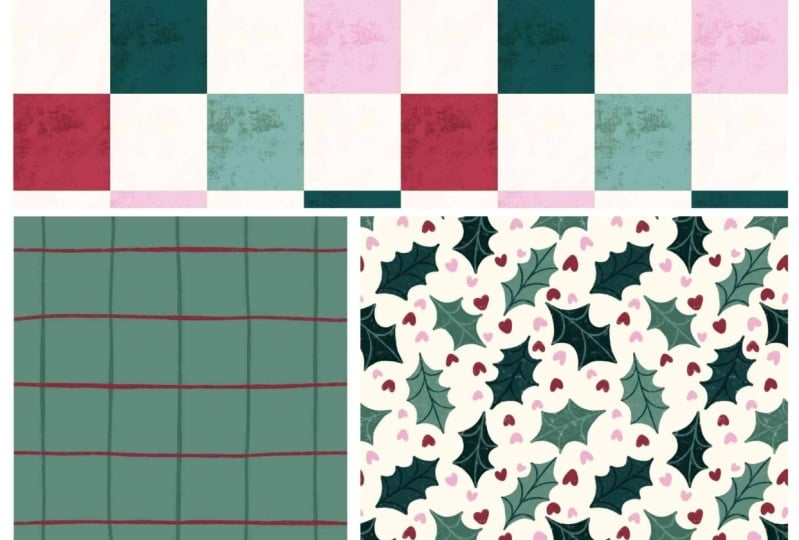
colección de mini patrones con temática navideña en Procreate Exploraremos
cómo encontrar inspiración un tema específico
y cómo trabajar con colores navideños de
temporada para que tu mini colección luzca cohesiva y puntual
para las vacaciones Te guiaré paso a paso sobre cómo crear un
patrón desde cero en Procreate y cómo usar las plantillas de
Pataleyo para que todo
el proceso sea más
divertido, fácil En esta clase, estoy usando mi juego de pinceles
Power PAC Procreate gratuito , con 20 en mis pinceles de
procrear favoritos, incluyendo dos plantillas de
diseño Paal que te
mostraré cómo
usar durante Usar el Power
Pack es opcional, pero
lo recomiendo encarecidamente para seguir adelante y aprovechar al máximo la experiencia de
aprendizaje. Puedes descargar este
pincel Procreate sit en mi sitio web, y hay un enlace a él en
la lección de descarga en clase Esta es una clase creativa divertida, perfecta para cualquiera que
busque practicar el
diseño de colecciones de patrones en
torno a un tema específico. Necesitarás una
comprensión básica de Procreate y habrás creado al
menos algunos patrones antes Yo recomendaría que si
nunca hiciste un patrón
en Procreate, echa un vistazo a mi clase sobre
cómo crear un patrón editable con variaciones de color antes de
sumergirte en este Y si estás ansioso por profundizar aún más en el diseño de patrones, asegúrate de
revisar Pattern Rebels, mi programa de membresía En Pattern Rebels, obtendrás acceso
mensual a clases, recursos de
diseño como pinceles de
procrear, paletas de
colores, Mckaps y Además, tendremos desafíos mensuales de
diseño, sesiones de
comentarios oportunidades de preguntas
y respuestas
donde puedes
preguntarme cualquier cosa sobre el diseño o la gestión de un
negocio creativo Puedes obtener más información en
pattern rebels.com. Entonces con todo esto
dicho, comencemos con nuestra colección mini de
patrones navideños.
2. Tu proyecto: Esta clase, tu
proyecto es crear tu propia
colección de mini patrones
con temática navideña en Procreate Tu colección incluirá al
menos tres patrones inspirados en el tema navideño y usando una paleta de colores
de temporada. Siéntete libre de usar mi
juego de pinceles
Powerpack Procreate para
facilitar el proceso o trabajar con
tus propios Una vez que hayas completado
tu mini colección, comparte tus patrones en
la galería del proyecto. Puedo esperar a ver
lo que creas.
3. Descargas y recursos: En esta clase,
tendrás acceso a mi juego de pinceles Procreate
Power Pack gratuito, que incluye 20 de mis pinceles favoritos diseñados
para agilizar tu proceso de fabricación de
patrones El conjunto también cuenta con
dos diseños de patrones, que te mostraré
cómo usar durante la clase. El uso del Power PAC es opcional, lo
recomiendo encarecidamente para la mejor experiencia de
aprendizaje posible. Para descargar el juego de pinceles, puedes tocar y descargar el
PDF del producto y
recursos aquí en clase y tocar el enlace en el PDF, o puedes ir a
maafava.com Aquí escribirás
tu nombre y
tu dirección de correo electrónico y tocarás
Descargar tu regalo, y eso traerá tu
descarga a tu bandeja También he incluido
una paleta de colores
prefabricada de procrear gratis Con colores temáticos navideños, no dudes en usar esta
paleta de colores para tus diseños, o puedes elegir tu
propia paleta de colores cuando dibujes tus colecciones. Te voy a enseñar cómo
hacer eso en la clase dos. También hay un enlace para descargar la paleta de colores
en el PDF. Para inspirarme, estoy usando mi tabla navideña de
Pinterest. Yo hice esta tabla
específicamente para ti. Siéntase libre de seguir usando esta
placa prefabricada como inspiración. O si quieres dar
un paso más allá, puedes reunir más inspiración
en Pinterest tú mismo. También hay un enlace a este tablero
aquí en clase. Si estás interesado en
descargar y usar las maquetas de Procreate que te
estoy mostrando rápidamente
aquí en esta clase, puedes suscribirte a mi membresía de Para Rebos y al plan de membresía All Access
,
y eso te traerá estas cinco impresionantes No es imprescindible en absoluto
usar estas maquetas, pero solo
quería mostrártelas y hacerte saber cómo
ponerlas en tus manos Por lo que estos son exclusivos para mis miembros de Para ebos en el plan de membresía
All Access
4. Boceto de la colección: Entonces comencemos a
bosquejar nuestra colección. Regresaré a Procreate, y puedo tocar galería aquí Se puede elegir cualquier formato
del lienzo para drenar. Tal vez disfrutes
usando el tamaño de la pantalla. Normalmente uso cuadrados
porque creo mayoría de mis patrones
en parentiles cuadrados Así que sólo voy a ir
por plaza aquí. Tocaré el
plus en Procreate, y vamos a tocar la
carpeta más para agregar un nuevo Canvas, y mi tamaño estándar es de 3,000 píxeles de ancho y
alto y 300 DPI Eso me traerá
204 capas como máximo. Podría traerte
menos cantidad de capas. Eso todo depende del
almacenamiento de tu iPad, pero no necesitas 200
capas para esta clase. Y luego toco perfil de color, y elijo el primer SRGB bajo pantalla Pete este
. Y luego toco crear. Ese es mi tamaño estándar y formato
estándar de mis lienzos
procrear Lo primero
que queremos hacer aquí es simplemente sacar a colación
el tablero de Pinterest. Tocaré los
tres puntitos, tocaré vista dividida, tocaré Pinterest, y me gusta tener mi ventana a la izquierda y luego
dibujar a la derecha. Así que solo vuelve a tocar el tablero, y quería
mostrarte en esta lección, cómo bosquejo para mis patrones y también cómo he elegido
mis colores navideños. Porque en esta clase, esta paleta de colores
prefabricada está incluida, y puedes elegir
simplemente usarla tal como está. De hecho lo haré
más tarde en clase, pero quería mostrarte
cómo elegí estos colores. Para que puedas seguir adelante
y hacer lo mismo. Estoy usando el juego de pinceles
Powerpack. Puedes usar cualquier
pincel que quieras. Últimamente, he estado disfrutando usando este acrílico seco
para hacer mis bocetos con y tal vez
no para los bocetos a lápiz,
sino para los bocetos a color Entonces elegiría esa,
y en primer lugar puedo, déjame mostrarte cómo
usar el Pintresbard para elegir los colores navideños Entonces, lo que hago entonces es típicamente solo desplazarme por
mi inspiración. Y puedo ver a dónde quiero
ir con mis colores. ¿Quiero ir por un tema
más tradicional? Aquí hay muchas imágenes temáticas
tradicionales, ¿
o quiero ir por algo
un poco más loco? Definitivamente quiero ir por algo que sea
más tradicional, y probablemente me
gustaría tener varios verdes diferentes así que
solo tocaría mi pincel, acrílico
seco,
sacaría mis colores aquí, y luego solo iría por diferentes greens que tipo de juego con las imágenes
que veo aquí. Y vaya, un
cepillo un poco más grande, tal vez alrededor del 30%. No, tal vez alrededor del 14% para que pueda conseguir algunas
manchas aquí con color Entonces esto es bastante
similar a eso. Me gusta mucho cómo
cuanto más verde hierba son un buen contraste con, ya
sabes, este verde pastel más
suave. Así que solo puedo probar algunos colores
más verde hierba. Entonces al principio,
cuando elijo mis colores, solo pruebo diferentes colores como este y veo
cuáles me gustan, cuáles encajan entre sí. Uy. Y tipo de simplemente experimentar con donde quiero ir
desde aquí con mi diseño. Así que siempre utilizo unos tonos
diferentes como, algunos más claros, otros más oscuros, del mismo tipo de color A lo mejor quiero ir por algo que sea un
poco más amarillo. Entonces aquí tengo un montón
de diferentes greens. Entonces podría ir por algo, tal vez incluso más oscuro y como, más suave, tal vez
algo así. No, tal vez algo así. Bien. Entonces tengo un
montón de greens diferentes, tal vez algunos más ligeros también. Puedes decidir tú mismo, como cuando estás
contento con ya sabes, tu experimentación de color aquí, pero así suele ser
como elijo una paleta. Y para esta paleta de colores, no
es tan difícil
porque sé que
quiero algunos
colores navideños tradicionales como el rojo y el verde, y creo que quiero agregar algo ya sea rosa o amarillo. Entonces, antes que nada, vamos por algún tipo de
rojo o rojo rosado. Creo que quiero más como, suave que
rojo brillante, tal vez así, tal vez incluso más oscuro,
tal vez uno más brillante, y luego algún tipo de más rosa. A lo mejor, como, un
rosa polvoriento que pueda probar y luego rosa más claro Quita ese de ahí, y luego aún más ligero. Bien, entonces ya aquí, se
puede ver que tengo un
montón de colores diferentes, y así es como empiezo a
elegir una paleta de colores. Y luego cuando creo mis
bocetos para los patrones, elijo qué colores encajan
bien entre sí Entonces por ahora, voy a dejar estos. Solo quería mostrarte cómo recogí mi paleta de colores. Pero a partir de ahora en esta clase, usaré mi paleta de colores
navideños prefabricada Pero funciona exactamente igual. En lugar de elegir entre
la paleta prefabricada, también
podría,
elegir entre esta Lo siguiente que
quiero hacer es dibujar mis tres patrones,
los bocetos en mis
tres patrones Entonces no hay mucho espacio aquí, pero lo que quiero hacer
primero es simplemente cambiar el nombre de
esta
capa a los colores que podamos separar un poco las
capas, pero no es tan
importante ya que esto es
solo un boceto rápido. Tocaré el plus
para agregar un nuevo aquí, y puedo cambiar el nombre de esto para
cambiarle el nombre a cuadrados. Este paso es
definitivamente opcional. Me gusta como por una forma visual de decirle a mi cerebro que
se supone que debo dibujar. Vaya, se supone que hay que
dibujar tres patrones. Entonces hago tres cuadrados solo
con el lápiz perfecto. Y podrías simplemente
saltarte esta parte e ir directo
al fondo. Pero disfruto solo de tener
estas plazas aquí. Entonces sé que se supone que tengo
que dibujar tres patrones. Bastante simple. Pero para
mí, eso funciona muy bien. Y luego voy
a tocar para agregar una nueva capa, y aquí renombré
el fondo Entonces como pueden ver, sigo usando diferentes capas
porque será más fácil
cambiar los colores de fondo
y los colores de los motivos solo para poder experimentar
con este lienzo. Para el fondo,
solo usemos el acrílico seco. Y definitivamente quiero o creo que
quiero el fondo blanco crema
para el patrón héroe. Entonces estoy usando el blanco
crema de la paleta de colores navideños
y el acrílico seco. Y ahora podría
parecer estúpido porque estoy dibujando sobre
esta plaza otra vez. Y así es como
funciona para mí. Me gusta la idea de eso, que si me quitara
el fondo, seguiría teniendo el
cuadrado debajo. Entonces primero, podría simplemente
experimentar con un patrón, pero para mí, comenzaré
con los fondos, y luego continuaré
con los motivos. Entonces para el siguiente, estoy pensando que podría hacer,
como, un patrón de acebo aquí con vegetación y hojas y bayas Y luego quiero
hacer algún tipo de patrones de rayas y tal vez
un patrón de tablero de ajedrez Así que estoy manteniendo dos
patrones bastante simples y uno un
poco más complejo. Tal vez quiera usar el
blanco para éste, también. La opacidad bajó, así que lo estoy sacando de nuevo a colación. Sólo estoy probando
cosas. Yo podría. Si estoy pensando que
esta es la secundaria, entonces estoy pensando que
eso podría ser como un patrón de tablero de ajedrez porque entonces puedo usar muchos colores
diferentes Y entonces podría querer usar como
fondo verde para éste. Solo probemos eso y podemos ver si queremos
cambiarlo más adelante. Bien, entonces ahora tenemos
los fondos, y es momento de empezar
a dibujar nuestros motivos. Empezaré con el patrón de
héroe por aquí. Entonces voy a mantener los
fondos en una capa y voy a
tocar para agregar una nueva capa. Y aquí puedo simplemente
renombrar estos dos motivos, y puedo elegir dibujar todos
los motivos para todos los
patrones en una capa. Y creo que en realidad, voy a hacer eso en este boceto. Entonces con el acrílico seco
o con otro pincel, cualquier pincel que quieras usar,
voy a seguir adelante y solo
tratar de dibujar estas, como
Um, hojas de acebo. Así que déjame probarlo. No estoy seguro de si quiero
usar este cepillo. Vamos a probar algunos pinceles
diferentes aquí. Entonces ese es el acrílico seco,
tal vez la tinta seca. No tienes que elegir
el pincel con el que
vas a dibujar tu patrón
final aquí, pero yo solo quiero una buena, como, una bonita mirada en mi boceto para que mi idea salga correctamente. Eso me gusta más. Y también disfruto
mucho el pincel de cinta
o textura. Entonces probemos esa. Eso tiene una textura muy
agradable. Vamos a bosquejar con
el cono textibush. Entonces tocaría la
herramienta de transformación y solo
sacaría esas hojas para poder comenzar de nuevo
en una capa vacía. Bien, entonces vamos a
bosquejar algunas hojas. Tengo una idea en mi
cabeza, que son dos. También podrías, por supuesto, bosquejar aquí con un
lápiz perfecto o algo
así al principio y luego traer
el color más tarde. Entonces, si yo haría eso,
así es como lo haría yo. Yo también quería
mostrarte eso. Mi idea es tener simplemente hojas
simples así,
tal vez, y como un patrón de tostadas. Con motivos simples,
y quiero tirar
los motivos alrededor para que el patrón esté funcionando desde todas las direcciones diferentes La parte importante aquí es que
yo mismo
entienda la idea. No necesita ser perfectamente tirado ni nada por el estilo Y entonces me
gustaría unas bayas. Entonces la idea real es
hacer una especie de patrón simple. Ya puedo ver que
es un poquito tal vez un poco demasiado aireado y que me gustaría que fuera
un poco denso. Entonces así es como haría yo,
como, el boceto en ese caso. A veces,
la mayoría de las veces me
saltaba esa parte e iba por los colores en este boceto
de la colección Pero yo solo
cambiaría el nombre de esto a motivos. Sketch o Motivos Sketch y luego cambie el nombre de una nueva
capa a Motivos color. Bien, entonces en la capa de color de
motivos, iré por el pincel que
quería, la textura cónica. Puedes bajar la opacidad del boceto si quieres Así que toca la N en
la capa de boceto. Y en el color de los motivos, seguiría adelante con mi paleta de colores
prefabricada También podrías
elegir estos colores, pero voy por mi paleta de colores
prefabricada, y luego voy a
usar los colores para dibujar los diferentes motivos aquí en
6% con la textura cónica Estoy dibujando las
diferentes hojas. Rápidamente pero aún así de
una manera en la que saco mi idea
completa en papel. Entonces quiero diferentes colores
verdes. Yo solo probaría
los colores verdes así. Y elige varios diferentes. Todavía no he decidido cuántos colores, pero definitivamente
quiero que el verde o las hojas sean
diferentes colores verdes. Y tal vez ese o tal vez
este podría ser ese. Y podría ir por uno más oscuro. Eso trae mucho contraste. No estoy seguro de
que quiera tanto contraste. En realidad, probablemente no. Yo quitaría eso
y podría ir por el muy verde hierba
otra vez por aquí. Como pueden ver, estoy haciendo
esto muy rápido solo para hacerme una idea de los
colores y los motivos, y luego podría ir por esta
pantalla de aquí otra vez. Entonces la idea es buena,
creo, aquí. Y luego quiero
ir por berries. A mí me gustaría el rosa
y el rojo, algo así como mezclados. Y probablemente quiera algunos
detalles sobre las hojas reales. Entonces lo que voy a hacer
es seleccionar un color más oscuro para
todas las hojas. Aquí hay un
color más oscuro para ese. Es lo mismo para este. Aquí está el color verde
hierba más oscuro, y aquí hay un
color más oscuro como ese. Bien, entonces esa es mi idea
del patrón de héroe. Y creo que ya es suficiente. Veamos si podemos agregarle algo de textura a eso o
algo así, pero lo estoy manteniendo simple. El siguiente patrón que
quiero hacer es, creo que un patrón de tablero de hackers. Eso quedaría bien como productos
navideños como papel de
regalo y
cosas así. Entonces entonces yo solo
seguiría adelante y crearía. A lo mejor podría hacer, como, blanco. Yo sólo voy a hacer cuadrados aquí. Entonces voy a hacer cuadrado rojo y luego tal vez un verde por allá. Y tal vez un rosa por aquí. Creo que
probablemente sea suficiente con dos cuadrados de colores por fila. Entonces ahí son cuatro
cuadrados por fila. Y luego otro verde y
podría querer que este sea más oscuro y este
más claro. Simplemente puedo dibujar en la parte superior, o simplemente puedo seguir
adelante e intentar llenar ese color o llenar ese
cuadrado con un nuevo color. Entonces tal vez algo así, y entonces tal vez debería repetir
si es sencillo así, o podría ir por más colores. Pero sólo voy
a tratar de repetir estos, y luego me gustaría saltarme un cuadrado diagonal Um
hacia abajo así. La parte importante aquí es que entiendas a
lo que te refieres. Así que siempre podemos cambiar estos colores
más adelante cuando estemos creando el patrón real. Y luego vamos por el rosa. Entonces es como rosa
verde, rosa verde. ¿De qué color era ese? ir por un pincel de mayor tamaño para
que lleve menos tiempo,
rosa verde, rosa verde, rosa
verde, rosa verde. Y esto debería ser No, esto debería ser rojo. Bien, entonces esa es una idea. Y entonces tengo una idea para
el patrón del tablero de ajedrez. Y aquí quiero
hacer un simple como tal vez rayas o
tal vez podría ir por, como, una raya simple como esta, o podría ir por no
rayas en ambas direcciones. Como cuadrados así. Entonces eso podría funcionar bien. Ahora puedo entrar y ver si
quiero cambiar alguno
de los antecedentes. Tocaré la capa de fondo, y déjame solo tocar y arrastrar para ver si cambiamos el
color de ese fondo. ¿Cómo se vería eso? Esa es una mini colección
más como brillante. Me gusta mucho el aspecto de eso, pero aún no estoy seguro. No quiero cambiar
el color de esto. Eso va a ser demasiado oscuro. Entonces creo que tal vez este trasfondo con el
que voy a experimentar. Eso también se ve muy bien. Vamos a mantenerlo verde por ahora y podríamos cambiar
el color más adelante. Entonces puedes entrar en
la capa de color de motivos y cambiar los colores
de los motivos. Solo intentemos
cambiar los colores de los cuadrados aquí.
Continuar llenando. Puedes entrar y cuando
tocas y arrastras tu color, puedes bajar el
umbral para que
no vuelvas a colorear
todo y luego continuar rellenando y
rellenando tus cuadrados Así que solo prueba tus
colores aquí y mira qué colores quieres
en los diferentes patrones, y no necesita
ser engastado en piedra aquí. Siempre podemos cambiar de opinión más adelante cuando
creamos el patrón, pero es bueno tener, como, una idea básica de lo que
queremos crear en este
5. Crea una plantilla de patrón: Así que ahora hemos bosquejado la colección
dar. Deslizaré
Pinterest Tap Gallery. Y aquí tenemos nuestro boceto. Simplemente voy a renombrarlo para bosquejar. Y luego puedo seleccionar
esa y la
guardaré en mi camero para que
pueda usarla como especie de inspiración cuando
dibuje mis motivos finales Entonces en esta lección,
haremos una plantilla de patrón, que es
la base para poder crear
fácilmente patrones
más adelante en clase Así que solo sigue mi ejemplo aquí. Si no entiendes
lo que estamos haciendo. Eso no importa ahora mismo, hazlo y lo
usaremos más adelante. Así que toca el plus para
agregar un nuevo Canvas, y voy a tocar más aquí, y voy a usar las
mismas medidas, 3,000 pixeles de
ancho y alto, y 300 en DPI
perfil de color es RDB, el primero bajo
display P tree Después toco crear y aquí tengo mi lienzo para
crear mi plantilla de patrón. Entonces lo que hacemos es que
llenemos diferentes
colores con capas. Entonces tenemos la capa
uno, tap and fill, y tap para agregar una nueva capa y simplemente elegir
diferentes colores. No importa qué
colores estés eligiendo. También puedes tocar la capa, tocar capa de relleno, tocar el
más para agregar una nueva capa, y puedes elegir diferentes
colores si quieres, o puedes elegir
el mismo color, pero es más fácil
ver si eliges diferentes colores y
luego rellenar la capa. Así que aquí tienes tu plantilla de
patrón al inicio de
la plantilla de patrón. Lo que hacemos ahora cuando tenemos cuatro capas es tocar la capa, tocar la herramienta de transformación, tocar en el nodo de la esquina superior izquierda, asegurarnos de que
tiene el símbolo de cadena tocado y luego
escribir 1,500 Después
volveré a tocar el panel de capas , tocaré la capa número tres, tocaré en la herramienta de transformación, y en el nodo de la esquina superior
derecha, y teclearé 1,500. Después tocaré la capa dos, tocaré la herramienta de transformación, el
nodo de la esquina inferior izquierda y 1,500. Y luego la siguiente capa, toca la herramienta de transformación, el nodo de la esquina inferior derecha, y escribe 1,000. Uy. Algo pasó ahí, haz y toca en el nodo de esquina inferior
derecha y mil 500. Ahora tengo cuatro capas
que se ajustan perfectamente a las partes exteriores de mi lienzo y son la mitad
del tamaño del lienzo. Lo que es lo más importante
aquí es
que no choques accidentalmente
en ninguna parte de la pantalla cuando
hayas seleccionado alguno de estos cuadrados porque
eso
te dejará con líneas blancas
en tu patrón Si estás experimentando conseguir líneas
blancas en tus patrones, recomendaría
revisar mi clase sobre subir de nivel tu diseño de
patrones en Procreate, y todos mis consejos y
trucos sobre cómo
evitar las líneas blancas en tus patrones apropiados
están en esa clase Pero ahora tenemos
estos cuatro cuadrados, y lo que hacemos es
tocar la capa,
capa cuatro, tocar seleccionar, y luego tocamos Guardar y cargar y tocar el plus para elegir
eso como selección uno. Después tocamos la siguiente capa, tocamos seleccionar, guardar y cargar, tocamos el más, y ahora seleccionamos este cuadrado como
selección número dos. Después tocamos la siguiente capa, tocamos seleccionar, luego
tocamos Guardar y cargar, el plus, y eso nos
traerá Selección tres. Después tocamos la siguiente capa, tocamos Seleccionar, guardar una carga y tocamos más y
selección número cuatro. Entonces ahora tenemos cuatro selecciones
diferentes. Aquí, si tocamos la herramienta de
selección y
seleccionamos, podemos ver que tenemos nuestras
cuatro selecciones diferentes. Tocaremos la
herramienta de selección para anular la selección, y aquí podemos simplemente
deslizarlos juntos y usarlos como capa guía para nuestra plantilla de
patrón Ahora puedes tocar Galería y cambiarle el nombre a plantilla de
patrón. Y te mostraré más adelante en clase cómo usar esta plantilla.
6. Patrón de héroe: boceto: Entonces es momento de comenzar
con la parte divertida. Vamos a crear
nuestro primer patrón, y voy a comenzar
con el patrón héroe, esto como
hojas de acebo y bayas. Y lo que haremos es
duplicar nuestra plantilla de patrón. Entonces seleccionaré esa,
tocaré duplicar. Y luego déjame simplemente cambiarle el nombre
a Hi H deja tal vez. Y entonces puedo
aprovechar este lienzo. Se puede borrar la primera capa porque no
necesitamos esos cuadrados. Y aquí tenemos nuestra plantilla de
patrón, que usaremos para crear la repetición real
del patrón más adelante. Y entonces lo que quiero hacer
es sacar a relucir nuestro boceto. Entonces tocaré la imagen de referencia
del panel de acciones, y tocarás Importar
e importar la imagen que guardamos de nuestro boceto a nuestra pequeña
ventana de referencia de aquí. Lo que estamos creando
es este patrón. Simplemente voy a
acercarlo si realmente no
recuerdas qué era lo que era tu idea, lo
que querías crear. También puedes ir a buscar colores de
aquí y cosas así. Entonces bajaré esa ventana de referencia
para que sea pequeña, y luego tengo mi
lienzo al cuadrado Lo primero
que haremos en esta lección para este patrón de
héroe es usar un diseño de patrón que
puedas encontrar en el conjunto de pinceles Power
Pack, y estamos usando el diseño de rectángulos
lanzados Entonces este es uno
de cada dos que son gratuito tanto para uso
personal como comercial,
y que está incluido en mi juego de pinceles Power Pack
Procrit gratuito Si estás interesado en
obtener más diseños de patrones, tengo un kit completo de
patrones también con 25 diseños de patrones.
Se ve así. Y en mi membresía Pan rebos también
obtendrás un nuevo
diseño de patrón cada mes entre un montón de otras cosas que obtendrás mensualmente
en la membresía Entonces si te
interesa conseguir más, solo
puedes consultar mi
página web, patrón rebos.com Entonces, continuemos
con esta lección. El diseño de tos trek tangos pálido. Yo elegiré ese
, y
solo puedo sacar mi panel de
color por aquí, y vamos a ir por el
negro como mi color. Con esa seleccionada, elegiré una talla
que sea de aproximadamente 60% porque quiero que quede
dentro de mi lienzo. No quiero que se
corten así los bordes. Solo quiero estampar una vez para que todo esto quede
dentro en mi lienzo. Después toco la
herramienta de transformación y toco ajustar a Canvas. Después tocaré el panel de capas y puedo renombrar
esta capa para
diseñar y ahora puedes dibujar
encima de esta capa de diseño. Los diseños están hechos para usar como guías cuando hemos
dibujado nuestros motivos. Entonces este ejemplo
en este diseño es
que se pueden ver diferentes rectángulos y
diferentes números Entonces la idea es que puedas usar el mismo motivo en el número cuatro aquí como en el número cuatro allá, puedes usar
el mismo motivo completo o puedes usar los mismos colores. Entonces lo que haremos
en esta clase es dibujar diferentes motivos. Dibujaríamos hojas de acebo
en estos rectángulos, pero dibujaríamos una
cada una en cada uno de estos, y luego
reutilizaremos los colores Entonces cuatro y cuatro
serán los mismos colores, uno y uno serán iguales, tres y tres y dos y dos. Y de esa manera, conseguirás un equilibrio muy agradable con
los colores en el patrón. Entonces, lo primero que hacemos
es tocar la capa de diseño, tocar el símbolo final y arrastrar hacia abajo la
opacidad hasta alrededor del 15%, que aún puedas
ver el layout, pero puedes dibujar encima de él Ahora podemos tomar una decisión. Entonces podemos
bosquejar nuestro patrón. Creo que lo haríamos
con como un lápiz de boceto, o puedes dibujar estas
hojas enseguida. Pero voy a usar un lápiz de
dibujo, así que toca esa nueva capa, y luego usaré
el lápiz perfecto Puedes usar el negro como tu
color o cualquier otro color, y solo cambiaré el nombre de
esto para bosquejar. Entonces todo depende de
cómo disfrutes creando. Si no disfrutas tanto creando
bocetos, puedes seguir adelante y simplemente
dibujar las hojas reales Entonces lo que voy a hacer es
empezar a dibujar estas como
hojas de acebo un poco más
detalladas que este boceto. Pero al mismo tiempo, esto
es solo para ver el equilibrio del patrón antes de dibujar nuestros motivos finales. Así que sigo siendo bastante rápido, pero quiero ser un
poco más detallado que cuando creé este boceto
realmente rudo. Entonces voy a dibujar en los rectángulos que están dentro de mi lienzo O incluso puedo bajar un poco
la opacidad de la
capa de diseño Tocaré en la
capa de diseño y
bajaré eso para que pueda ver
claramente mi boceto. Entonces aquí tengo algunas hojas, y luego puedo ver que
quiero agregar algunas de ellas, ya
sabes, los puntos
que tenía en mente, agregando aquí así que algunos de ellos podrían ser uno, algunos
de ellos podrían ser dos. Y aquí podría
sentir que esta
es un poco demasiado pequeña, así que podría o
simplemente borrar esa. Estoy usando el
monoline one brush en la goma de borrar y un gran tamaño de pincel de
borrador Y creo que quiero una hoja un
poco más grande aquí para que haga que el
patrón sea más equilibrado. A lo mejor así.
Y luego solo estoy, ya
sabes, colocando algunos de estos. No estoy seguro de dónde los
quiero, pero
solo estoy probando las cosas. La siguiente parte es
voltear el patrón y dibujar el
resto de las hojas. Entonces lo que haremos entonces es agregar primero una capa de fondo. Entonces voy a tocar el más, para agregar una nueva capa,
cambiarle el nombre a fondo. Y luego tocaré y
arrastraré la capa de fondo
debajo de la capa de diseño, y solo iré por
completamente blanca aquí en el boceto y tocaré la
capa tap fill layer. Después deslizaré
hacia la derecha sobre estas tres capas, tocaré grupo. Ahora tocaré el grupo, tocaré la
herramienta de selección si esto no funciona para usted y obtendrá un mensaje de
error que
se ve así. Lo que necesitas hacer es
tocar una de las capas, tocar la herramienta de selección y
asegurarte de que no tienes seleccionado el relleno de
color. Porque si
tienes
seleccionado el relleno de color y tratas de seleccionar
el grupo, obtendrás esto. Entonces solo toca Cancelar, toca una de las
capas, herramienta de selección, relleno de color
sin marcar, y eso debería funcionar para
seleccionar un grupo completo Si aún no funciona, solo
puede seleccionar
las capas en el. Pero estoy seleccionando el grupo, y luego toco la herramienta de
selección, Guardar y cargar la selección cuatro, o puedes comenzar con
una si quieres. Estoy empezando por los cuatro,
toque la herramienta Transformar, voltear vertical y
voltear horizontal. Luego estoy tocando la
herramienta de selecciones para anular la selección y
tocarla nuevamente para seleccionar la selección
tres y guardar y cargar, toque la herramienta de transformación, voltear vertical y
voltear horizontal, toque nuevamente la herramienta de selección
para deseleccionar y tocarla nuevamente y seleccionar dos
y guardar
y cargar, la herramienta de transformación,
voltear vertical y
voltear horizontal, voltear vertical y
voltear horizontal, toque
nuevamente la herramienta de selección para anular la selección toque la herramienta de transformación,
voltear vertical y
voltear horizontal,
toque nuevamente la herramienta de selección
para deseleccionar y tocarla nuevamente y seleccionar dos
y guardar
y cargar, la herramienta de transformación,
voltear vertical y
voltear horizontal,
toque
nuevamente la herramienta de selección para anular la selección y
vuelve a tocarlo para seleccionar
Guardar y cargar selección uno, toca la herramienta de transformación, voltea vertical y gira horizontal. Y luego entraré y dibujaré el resto de las hojas aquí en la capa de boceto con un lápiz perfecto
negro como mi color, y continuaré dibujando
estos motivos hoy a hoja. Entonces podría ser para que queramos rotar algunos de
estos motivos más adelante. Todo depende de lo que estés
dibujando en estas plantillas. Entonces aquí tenemos motivos bastante
puntiagudos, y de esa manera, veremos que se
dirigen muy claramente
en la misma dirección Y así podría ser para que
queramos cambiar
un poco la dirección desde el diseño. El diseño está hecho para
que tengas un comienzo. Pero como pueden ver
aquí, ya puedo ver que esto no se
ve tan bien porque ambos
y ese uno y ese va en la
misma dirección. Entonces de esta manera,
tocaría la
herramienta de selección y solo puedo rotar. Tocaré el número dos aquí,
tocaré la herramienta de transformación y simplemente la giraré un poco
hacia arriba. Entonces, si tendrías más como objetos redondos
o no sé, tal vez fresas,
algo así, entonces podría ser una
mejor dirección dibujarlos exactamente como
están en el rectángulo. Sé que tengo un patrón con mariposas y ese
se ve súper bien en la dirección en la que se dibujan los rectángulos
aquí Así que solo me
aseguraré de que estos no sean como todos en
la misma dirección. Sólo un poco retorcido arriba y abajo o
algo así. Prueba esta otra vez. A lo mejor debería ser de esta manera. No, debería ser de esa manera, pero un poco más plano,
tal vez así También podría querer
hacerlos más grandes, pero probemos esto primero. Y agregaremos algunos, de hecho
apagaré la capa de diseño para poder ver mis motivos aquí, y puedo ver que
en realidad quiero que este sea más grande porque no quiero
tanto espacio en el medio. Entonces tal vez así,
y esta
también podría ser un poco
más larga tal vez así, y entonces
probablemente podría mover esa. Entonces ahora estamos haciendo un trabajo un
poco más detallado aquí. Este podría estar retorcido un poco más para
llenar el espacio ahí, y este
probablemente debería ser más grande. Incluso podría
intentar darle la vuelta,
en realidad, y simplemente
elegir la forma libre, y podría tocar esta caja de
arena amarilla para moverla con mi objeto con la dirección de mi
objeto para que el cuadrado o rectángulo alrededor de mi objeto
esté en la misma dirección. Y entonces podría simplemente probar las cosas, ver
cómo se vería. Si lo torciera un poco, creo que esto
quedaría bien. Y entonces podría darle
un giro a este un poco más. mejor en esa dirección y yo estoy haciendo lo mismo con la caja de arena
amarilla ahí, tal vez haciéndola un
poco más gorda Bien, entonces ahora creo que aquí
tengo un buen balance. Entonces voy a agregar algunas de
estas pequeñas bayas, dos aquí, una allá, tal vez una ahí, dos aquí, para que ese aspecto se vea un
poco fluido. A lo mejor eso es bueno. Sí,
algo así. Ahora es el momento de
probar el boceto. Entonces deslizaré hacia abajo
con tres dedos,
tocaré copiar todo, tocaré en la
parte superior de mi panel Capas, deslizaré hacia abajo con tres
dedos, tocaré pegar, y luego tocaré vista dividida, los tres puntos de letras, vista
dividida, Safari. Y aquí tengo el probador de pan, que es una herramienta gratuita
para usar en mi página web. Tocaré el panel Capas, tocaré mi imagen aplanada y la arrastraré a mi probador de pan y deslizaré Procreate. Y aquí puedo ver
cómo se
repite el patrón si es algo que quiero cambiar
y cosas así. Entonces creo que se
ve muy bien. Puedo ver que una cosa
que quiero hacer es agregar un puntito a la izquierda de la parte más negra
de la licencia ahí. Entonces volveré a Procreate y borraré esa imagen aplanada, tocaré la capa de boceto, y tal vez pueda simplemente agregar
una cosita ahí, o tal vez debería estar por Probablemente podría estar por
allá porque entonces estará por ahí. Eso probablemente quedaría bien. Y ahora puedo probar el
patrón en Procreatees. Me colocaré hacia abajo con
tres dedos, tocaré ,
copiaré todo, deslizaré hacia abajo con
tres dedos, tocaré y arrastraré mi imagen
aplanada
encima de todas las capas, y luego deslizaré
hacia la derecha para
duplicar para que
obtenga cuatro copias Después tocaré la herramienta de
transformación, tocaré en el nodo de la esquina superior izquierda y escribiré 1,500 píxeles. Asegúrate de tener el símbolo de la
cadena pulsado, y luego toca en la siguiente capa, toca la transformación a, y en el
nodo de la esquina superior derecha y 1,500 píxeles, y toca en la siguiente capa Nade un poco,
toque en el cornonde inferior izquierdo 1,500 píxeles, y la siguiente capa,
toque la herramienta de transformación
y en el nodo de
cornon inferior derecho en Ahora podemos deslizar estos juntos
para fusionarlos y ver. Y creo que esto
se ve muy bien. Podemos hacer algunos
cambios cuando dibujamos los motivos reales en la siguiente lección si
queremos cambiar algo. Pero por ahora, este
boceto es bueno, y voy a seguir con.
7. Patrón de héroe: crea el patrón: Pasemos para hacer
el patrón real aquí. Primero, solo voy a
aprovechar mi paleta de colores, la paleta de
colores navideños que tengo aquí. Y tengo este boceto
como una imagen aplanada, pero ya no necesito eso. Así que sólo voy a borrar eso. Y tengo el layout aquí, pero solo necesito eso cuando se
supone que debo elegir los colores. Entonces, lo primero que
voy a hacer es simplemente tocar la
capa de boceto y bajar la opacidad a alrededor del 15% o algo así para que
pueda dibujar encima de eso Y lo primero
que haría antes que nada es elegir
la capa de fondo,
y elegiré esta crema blanca
en su lugar y tocaré la
capa de fondo y tocaré la capa de campo. Entonces tengo los
antecedentes. Blanco crema. Lo siguiente que quiero
hacer es empezar a
dibujar mis motivos. Entonces tocaré la
capa de boceto y tocaré el más, y aquí elegiré
diferentes colores por capa. Entonces, cuando esté eligiendo
el color rosa, dibujaré todo lo
que sea rosa en una capa y todo lo que sea de este color
verde claro en una capa. De esa manera, será
más fácil volver a colorear los patrones más adelante si
quisiera hacer eso Así que comencemos con
dibujar las hojas. Y podemos comenzar
con, como pueden ver, tenemos como tres y tres,
dos y dos, cuatro, y
cuatro y uno y uno y uno. Entonces queremos los mismos colores aquí. Entonces comencemos con
éste, el número dos. Y voy a empezar con esto, el más ligero de
los colores verdes. Y para esto, quiero usar
el pincel de textura cónica. Entonces déjame ver de qué tamaño. Probemos alrededor del 11%,
y estoy usando este. Simplemente apagaré
la visibilidad de la capa de diseño
porque esa
está un poco en el camino. Y con la textura cónica, voy a dibujar esta hoja. Ese es probablemente un
buen tamaño de pincel. Alrededor del 11%. Quiero
tratar de mantener el borde es un poco puntiagudos. Entonces es bueno con el
pincel que no son demasiado grandes. Y este pincel tiene mucha textura
agradable ya en él, así que solo voy rellenar en su lugar hago el relleno de color porque si
solo tocaba y arrastraba, obtendrás un color sólido plano, y eso no es lo que quiero. Por lo que sólo voy
a seguir llenando éste. Si crees que es difícil
tener el boceto tan visible, siempre
puedes
bajarlo un poco más. Entonces estoy alrededor del 10%
ahora en el boceto. Y lo estoy sintiendo dentro. Así. Y luego déjame solo hasta esa
salir un poco más. Sí, eso se ve bien. Y luego puedo tocar las
tarjetas aquí porque por lo general han nombrado a los
verdes diferentes greens. Pero como puedes ver, es
como verde grisáceo, verde
grisáceo, verde oscuro,
azul, verde, azul, verde Así que puedes simplemente renombrarlos
como quieras a ti mismo. Yo llamaría a esto
simplemente verde claro. O no sé cómo llamarlo. También podríamos
llamarlo como uno verde. Entonces, si pensamos que esto es
verde uno, dos, tres, cuatro, cinco, seis, siete, ocho, nueve, entonces llamaré a
este verde. Entonces toca la capa, toca renombrar y escribe en
verde, por ejemplo. Entonces todo lo que se dibuje en este color
estará en esta capa. Lo siguiente que quiero
hacer es sumar las líneas. Tocaré el plus
para agregar una nueva capa. Y aquí voy a la línea justo. Y quiero que el otro color
el verde dos ahí, y luego toque la capa, toque máscara de recorte
con el mismo pincel Puedo ver si puedo simplemente trazar
una línea aquí en el centro. Creo que ya es bastante bueno. Entonces, de hecho, deslizaré hacia la derecha en ambos
para agruparlos solo para hacer un seguimiento de mis colores
y nombrar a este verde. Entonces tenemos eso aquí. Y si ahora
echamos un vistazo
al diseño, apague la capa de boceto, puede ver que vamos a tocar y arrastrar la capa de diseño
encima de todas las capas. Se puede ver que este
es el número dos, y este es el número dos. Entonces cuando volteemos el
patrón, dibujaré este del mismo color sobre
la capa verde. Bien, pero sigamos adelante. Activa la capa de boceto al
número tres, por ejemplo. Entonces tocaré el plus
para agregar una nueva capa. Y vamos a usar esto
como verde bosque. Eso es verde número ocho. Entonces voy a cambiarle
el nombre a ocho verde. Y elige ese color con el mismo pincel sobre la capa verde ocho,
y dibuja esta. Entonces apagaré el No,
apagaré la capa de capa, y sobre la capa verde ocho, voy a dibujar esta hoja. No necesitas seguir
el boceto exactamente, pero necesitas mantenerlo
en la dirección correcta y
hacer una hoja de aspecto agradable. Uy. Ese se supone que
va a salir un poco más. Bien. Eso es bueno. Y luego llenándolo. Como este relleno en los colores. Puedo hacer la parte superior aquí un poco más
puntiagudos si quiero Rellenando este color verde
forzado. Así. Esa curva se ve un
poco extraña. Eso probablemente se ve mejor. Bien, así que estoy contento
con esto por ahora. Después toco el signo más en el panel de capas
para agregar una nueva capa, y simplemente le renombraré
a línea, tocaré la capa, tocaré máscara de recorte, y luego iré por el más oscuro de esos dos colores verde
bosque y solo dibujaré una línea Ahí abajo. Eso se ve bien. Deslízalo hacia la derecha en
ambas capas, toca el grupo, toca renombrar el grupo y
cambiar el nombre a ocho verde. Bien. Ahora podemos simplemente seguir adelante y ver en la capa de diseño, activar la visibilidad ahí, y vamos a dibujar esta. Voy a tocar el plus. apagar la maquetación
y para ello, voy a usar este cuatro verde. Simplemente voy a renombrar el cuatro
verde y dibujar éste así. Sí, así que eso es bueno. Estaremos arreglando
un poco los detalles en esa. Y estoy contento con eso. Entonces ahora agregaré la
nueva capa con la línea, tocaré el
panel de capas de plasma, renombrada línea, y voy a usar esta más oscura
de los colores verdes y con el mismo pincel solo vaya máscara de recorte
en Así que toca capa, toca máscara de recorte y toca y arrastra para
dibujar una línea allí Bien, entonces ahora es uno más. Desliza primero a la derecha de
esas capas, toca grupo, cambia el nombre del
grupo a cuatro verdes. Después voy a golpear la escayola en una nueva capa y nos
queda esta. Ese es el número uno. Entonces en esa capa,
usemos la más oscura de estas dos, y luego podremos usar
esta en la línea. Ese es el dos verdes. Entonces voy a cambiar el nombre de esa
capa a verde dos. Y con el mismo pincel,
voy a dibujar este que trato de hacer eso
en la forma en la que lo
quiero . Rellenándolo. Así y luego
toca el yeso,
una nueva capa, renombrada esa línea, toca la línea, toca máscara de recorte, escoge el color más oscuro ahí y simplemente
dibuja una línea Bien, entonces ahora tenemos cuatro
colores de las hojas, y se repetirán en las otras hojas que
son cortadas por los bordes. Entonces, primero deslizaré hacia la
derecha en ambas capas,
tocaré grupo, renombraré el
grupo a verde dos. Ahora podemos agregar las
berries así voy a tocar los plas y aquí le
cambiaremos el nombre a redbrry así
voy a hacer los frutos rojos
con el mismo pincel, y solo puedo elegir dibujar Cuál de estos será
rojo y otro rosa. Entonces quiero mezclarlo, así que no todo el rojo
y todo el rosa están uno al lado del otro. Y luego puedo agregar una
nueva capa, tocar las, cambiar el nombre de esa capa a baya rosa y tocar el color rosa y agregar las bayas rosadas. A lo mejor ese. Se
supone que es rojo por aquí, y luego podemos
llenar las otras bayas cuando hayamos volteado
el patrón alrededor Entonces, lo siguiente
que haremos es en realidad darle
la vuelta al patrón. Entonces lo que haré entonces
es tocar el nuevo grupo,
ese grupo de ahí arriba, tocar
la herramienta de selecciones. Y si recibes un mensaje de
error aquí, probablemente
tengas seleccionado el campo de
color. Puedes consultar
la última lección anterior para ver cómo soluciono ese problema. Entonces, si no puedes
seleccionar el grupo, echa un vistazo a la lección anterior. Pero seleccionaré el grupo, tocaré la herramienta de selección,
guardaré y cargaré, seleccionaré cuatro. Toca la herramienta de transformación, voltea vertical y horizontal. Después volveré a tocar
la herramienta de selección para anular la selección
y
volveré a tocarla. Guardar y cargar, seleccionar tres, herramienta de transformación
Tata, flip word,
cool y flip horizontal Luego volveré a tocar
la herramienta
de selección para anular la selección y volveré a
tocarla para seleccionar Guardar
y cargar selección dos, herramienta de transformación
Tata, voltear
vertical y voltear Toque la
herramienta de selección para anular la selección y toque el final para seleccionar Guardar
y cargar la selección uno, tat para transformar la herramienta, voltear vertical y
voltear horizontal Tata Transformar herramienta para deseleccionar, y aquí puedo
seguir dibujando mis patrones Entonces ahora comenzaré de nuevo, y encenderé
la capa de diseño. Y aquí me
aseguraré de que lo que estaba en el número uno será del mismo color que
era el número uno aquí. Entonces ese era ese color, y ese es este color. Entonces ese es el número uno, y yo diría que eso
es verde número dos. Ahora tenemos muchos números
aquí, pero, ya sabes, verde número dos es lo que fue porque aquí conté
el verde,
uno, dos, tres, cuatro, cinco, y el número uno son
los rectángulos Entonces eso podría ser un poco confuso. Eso lo puedo ver de
verdad. Pero lo que queremos ver en la maquetación es que ésta
se llama número uno, por lo que ésta debería estar
en el mismo color. Puedes tocar y mantener presionado para
seleccionar el mismo color, pero sé que es de este color, y sé que es en esta capa a la que
llamé verde dos. Entonces voy a dibujar. Puedo desactivar el diseño para éste y dibujar en
las dos capas verdes esta hoja de aquí así y rellenarla. Realmente no me gusta
el borde de eso. Yo solo trataría de que ahí fuera
una forma diferente. Ahora estoy más contento con eso. Después tocaré la capa de línea ahí y tocaré el color que estaba en la línea y
dibujaré una línea ahí. A continuación iremos
por la siguiente hoja, que era el número tres, que color era el número tres, déjame ver si sacamos a colación la opacidad en
la capa de diseño, puedes ver que el número
tres era éste, el verde bosque, y eso fue
apagar la capa de diseño El verde bosque era
el ocho verde. Voy a darle un toque a la capa
verde ocho, tocaré el bosque verde
y dejaré solo ver. Número tres. Entonces éste. Vamos a dibujar esa en la capa verde ocho
y rellenarla. Y nadando para ver cómo se ve eso
, a lo mejor quiero que sea
un poco más grande. Un poco más ancho. Bien, así que así. Luego toque la capa de línea y voy a tocar el color verde más oscuro ahí
el color verde más oscuro y arrastraré una
línea sobre esa hoja. Bien, así que adelante, vayamos por el siguiente, el número cuatro, y
podemos alejarnos, que es el número
cuatro es este. Para que se
supone que este color está aquí, y vamos a abrir el
verde cuatro aquí. Y también es el
número cuatro de allá. 12, tres, cuatro, 1234. Bien. Entonces en la capa
verde cuatro, apagaré la visibilidad
de la capa de diseño, y luego dibujaré esta. Esa hoja es un poco más pequeña que todas
las demás. Creo que va a
funcionar bien de todos modos. Pero siempre podemos dibujar un
poco más grande después de haber visto cómo se ve.
Cuando alejamos el zoom. Entonces vamos a rellenar esa. Y tal vez solo hazlo un poco más grande
aquí y allá, y allá y allá. Después en la capa de línea, voy a tocar el
color más oscuro de
eso para que tenga el
mismo verde que estaba en este andoyline Tal vez una línea un poco
más gruesa como esa. Entonces nos queda uno por ahí y ese uno es encender la capa de
diseño número dos. El número dos es nuestro verde
más claro. Voy a aprovechar el
verde número uno, que está por aquí,
que es este, y dibujar ese. Desactiva la visibilidad
de la capa de diseño y luego dibuja esta hoja por ahí. Rellenándolo. Así y toca
la capa de línea, toca la más oscura de esas
y arrastra una línea ahí. Bien, entonces ahora hemos
dibujado todas las hojas, y vamos a hacer las bayas. Entonces voy a aprovechar
la capa redbrry, elegir el color rojo Y vamos por
una baya roja aquí, y luego toque la capa de baya
rosa, el color rosa y dibuje esta de allá
y tal vez por allá. Bien, entonces ahora apagaré mi capa de boceto,
apagaré ese grupo, apagaré mi capa de boceto
para ver cómo se ve eso, y es hora de
probar este patrón.
8. Patrón de héroe: prueba el patrón: Entonces probemos el
patrón primero. Simplemente cerraré
la ventana de referencia. No necesito la
paleta de colores en este momento, así que voy a apagar
eso también. Y ahora solo quiero
probar la repetición. Entonces lo que haré es tocar
la parte superior de mi panel de capas, deslizar hacia abajo con tres
dedos toque copia, deslizar hacia abajo con tres
dedos toque pegar, y luego tocaré los
tres puntos de letras que se
supone que están ahí arriba, Vista
dividida, safari, y tocaré y arrastraré mi imagen al
probador de patrones en mi sitio web, y luego deslizaré hacia arriba y abajo para ver cómo se repite el
patrón. Creo que se
ve muy bien. Si hay algo
que quiero cambiar, podría ser agregar un puntito a la
derecha de esa hoja, pero eso es solo, ya
sabes, detalles. Y por ahora en esta clase, simplemente
dejaría el patrón como es porque
creo que es lo suficientemente bueno. Por lo que también podemos
probarlo en Procreate. Entonces para probarlo en Procreate, lo
deslizaría hacia la derecha
sobre la imagen aplanada. Entonces tengo cuatro copias, y luego tocaré
la herramienta de transformación,
tocaré en el nodo de la esquina superior izquierda, me
aseguraré de tener
el símbolo de cadena escrito y tocaré 1,500 píxeles Después tocaré la siguiente capa,
tocaré el cornonde superior derecho
y escribiré 1,500 pixeles Y la siguiente capa, el cornonde inferior izquierdo
y 1,500 píxeles, la siguiente capa
y
el cornonde
inferior derecho Ahora estamos probando el
patrón en Procreate, y puedo deslizar estos
juntos para mí mucho ellos. Entonces este es nuestro patrón repetido, y puedo ver que estoy súper
contento con el resultado. Entonces ahora es el momento de
agregar algo más de textura.
9. Patrón de héroe: agrega textura: Entonces, para agregar algunos, agregaré algo de textura general. Lo que voy a hacer es simplemente desmarcar la visibilidad
del patrón repetido ahí Y luego podría
tocar en la parte superior de mi panel de capas aquí en el
grupo y tocar el plast, y simplemente
renombraré esta textura porque agregaré
una textura general. Y tenemos unos pinceles para
hacer eso en el power pack. Voy a probar
la textura Grangi
y el fondo Grangi Primero, probemos
la textura Grangi. Entonces con un color gris, solo
puedes elegir un gris aquí. Desde el panel de color de
ahí, tal vez, cuanto más gris más oscuro vayas, más texturizado estará o la
textura más oscura será Así que voy a ir a
algún lugar por aquí arriba. Y luego en esa capa de textura. Yo lo haría con un pincel grande, el pincel más grande,
simplemente deslizar sobre. Se puede ver que
ahora es gris, pero eso lo arreglaremos. Y lo que pasa con
este pincel es que más ligero estés
con la presión, agregarás una textura más ligera, y si realmente empujas hacia abajo, agregarás más textura. Entonces, cuando tienes la
textura gris en esa capa, tocas el símbolo y
arrastras hacia arriba para quemar color. Y de esa manera, si nos acercamos, se
puede ver que esto es con textura y sin textura. También probaré
la otra textura, así que voy a desmentir la
visibilidad de esa Toca el más, agrega
una nueva capa y solo
puedo cambiarle el nombre a
esta textura dos, con un pincel de
fondo granchy y el tamaño de pincel más grande, limpiaré así
en el patrón completo, y tocaré la N y
arrastraré hasta Caliburn Entonces aquí tenemos dos texturas
distintas. Tenemos uno que es un
poco más vanguardista, un poco más rudo así Y entonces tenemos éste. A mí me gusta el
primero, solo voy a eliminar la segunda capa, y esta fue el pincel de textura
grungy Entonces ahora agregamos la textura, y necesitamos ver si la
textura se repite correctamente. Así que tenemos que darle
la vuelta al patrón, y solo podemos hacer esto
tocando el nuevo grupo. Toque la
herramienta de selección, guarde y cargue, cuatro, toque
la herramienta de transformación, voltee la vertical,
voltee la horizontal, toque la herramienta de selecciones
para anular la selección y vuelva a
tocarla para seleccionar la
selección Número tres, toque la transformación a, voltear
vertical y voltear horizontal Toque la
herramienta de selecciones para anular la selección y vuelva a
tocarla para
seleccionar la selección dos, toque la herramienta de transformación, voltear vertical y
voltear horizontal, toque la herramienta de selecciones
para anular la selección y vuelva a
tocarla para seleccionar Guardar
y cargar selección uno, toque la transformación a, voltear
vertical y voltear Después tocaré la
herramienta de selecciones para anular la selección. Y ahora quiero
acercar y ver si tengo
bordes afilados en mi textura, y de hecho puedo ver
uno aquí y otro allá. Entonces entraré y arreglaré esos. Puedes acercar un poco
e ir a la capa de textura, y quieres borrar
con el mismo pincel. Entonces iré por
la textura Grangi, pero puedo bajar un poco
el tamaño Y en esa capa de textura, solo
quiero borrar
esa línea nítida,
y luego podré volver a usar la textura
grange, tal vez con el
tamaño de pincel más pequeño y simplemente moverme sobre las partes que están vacías para
hacerla más suave ahí Entonces voy a hacer lo mismo aquí. Simplemente borra un poco, y si
sientes que quieres agregar, solo
puedes agregar un
poco ahí. Bien, entonces no creo que
tengamos más líneas afiladas ahí. Así que terminamos
con este patrón, y podemos volver a probarlo. Entonces me deslizaré hacia abajo
con tres dedos. De hecho voy a eliminar
esta imagen aplanada. Entonces deslizaré hacia abajo
con tres dedos,
tocaré copias, deslizaré hacia abajo con
tres dedos, tocaré pegar. Y aquí tengo mi imagen
aplanada. Y esta vez, sólo voy a
repetirlo en Procreate. Entonces deslizaré el dedo hacia la derecha para
duplicar para que
tenga cinco copias, luego tocaré
la transformación a,
tocaré en el
nodo de la esquina superior izquierda en la primera capa, y teclearé 1,500 píxeles. Luego toque el panel de capas, toque la siguiente capa, toque la transformación a, toque el nodo de la esquina superior
derecha y escriba 1,500 píxeles, toque la siguiente capa, consuma un poco para que pueda llegar al nodo de
la esquina inferior izquierda, escribir 1,500 píxeles,
y la siguiente capa, toque la transformación a, toque en el nodo de la esquina inferior derecha y escriba 1,500 píxeles. Entonces puedo deslizar estos juntos. Entonces aquí tienes tu patrón
repetido, y aquí tienes
tu mosaico de patrón. Para ser compartido en esta clase, sugiero que compartas
tus patrones repetidos. Voy a mantener eso visible, y luego volveremos
a la galería otra vez, y es el momento de crear
nuestro siguiente patrón.
10. Patrón secundario: crea el patrón: Continuemos con
nuestro patrón secundario, y ese es el tablero
Shaker uno. Y yo solo, sé que quiero usar algunos
colores diferentes en ese, y solo seleccionaré la plantilla de patrón,
la
duplicaré y aprovecharé
esa plantilla de patrón. No necesito
hacer un boceto aquí. Simplemente lo deslizaré hacia la derecha
para borrar esta capa. Y no necesito hacer un boceto porque sé
cómo quiero que se vea. Puedo encender la ventana de
referencia, panel de
acciones
Referencia de lienzo y traer aquí
mi boceto solo para echar un vistazo a
lo que estaba pensando Entonces para este patrón, podemos
hacerlo de dos maneras distintas. Podemos dibujar los cuadrados reales o simplemente podemos hacer
cuadrados y agregar textura. Tendrán un aspecto un poco
diferente. Entonces, hagamos lo
más fácil de estos dos. Y lo que yo haría
primero es solo tocar la primera capa y cambiarle
el nombre a fondo. Y luego sacaría mi paleta de
colores a mi lienzo y elegiría el fondo
blanco crema y tocaría la
capa de fondo y tocaría capa de relleno. Entonces creo que la
mayoría de los cuadrados o cada dos cuadrados
serán este blanco crema, y luego tendremos
diferentes colores. Así que permítanme agregar una nueva capa, toque el plus en
el panel de capas, toque la capa, y podemos
rellenar esta con otro color. Así que vamos a llenarlo
con el color rojo, capa
tat, tap, fill layer, y renombrémosle el nombre a rojo. Y luego
volveré a tocar el plus para agregar una nueva capa, y elegiré otro color. A lo mejor deberíamos ir por
ésta o ésta. Yo probaría este, verde, tat layer,
tap, fill layer. Este, solo
cambiaría el nombre a verde claro. Entonces este es un patrón súper
simple de hacer, y voy
a tocar el plus para agregar una nueva capa, y quiero elegir
otro color. Entonces déjame ir por el
blanco aquí otra vez. Entonces tocaré el blanco, tocaré capa y
tocaré capa fi
y renombraré esto a blanco. Entonces no estoy seguro de estar
pensando correctamente aquí ahora, pero supongo que quiero uno blanco, uno rojo, uno blanco,
uno rojo. No estoy segura. No necesitamos los
antecedentes completos, en realidad. Entonces lo que haría
es solo tocar. Empecemos con
el rojo en la parte superior izquierda o ¿deberíamos comenzar con el blanco? Podemos comenzar
con el rojo. Yo solo traería
eso a colación. Y tocaré la herramienta Transformar, tocaré en el nodo de la esquina superior izquierda y escribiré
la mitad del tamaño de este, asegurarme de tener el símbolo de la
cadena tocado, así que voy a escribir 1,500 Y luego quiero el blanco. Traeré
uno de los blancos, tocaré la capa blanca,
tocaré la herramienta de transformación, tocaré en el nodo de la esquina superior
derecha y escribo 1,500. Y luego quiero el verde
en la parte inferior derecha,
tocaré la
herramienta de transformación en la capa verde, tocaré en el nodo de la esquina inferior
derecha, y teclearé 1,500. Entonces sobre esto, en
realidad, no es fondo, solo
es blanco. Haciendo confuso
llamarlo fondo. Entonces esto es blanco, y voy a
tocar la herramienta de transformación, alejar un poco, tocar en la parte
superior izquierda inferior izquierda, cornind y escribir 1,500 Bien, entonces ahora
tenemos cuatro cuadrados. Así que podemos simplemente deslizar el dedo hacia la
derecha en todos estos, tocar grupo, y luego
puedo tocar el grupo. Y creo que quiero como
cuatro de estos, en realidad. Entonces duplicaré ese uno, así tengo uno, dos, tres, cuatro, para
que cada uno de estos tenga cuatro cuadrados. Entonces, en realidad necesito
cuatro copias de esto. Y comencemos con
el de arriba aquí. Podemos tocar la herramienta de transformación, y luego con
todo el grupo seleccionado, y luego tocaré el nodo de la esquina
superior izquierda y teclearé 1,500. Entonces eso nos ha llevado
a los primeros cuatro cuadrados, y luego voy a tocar
el siguiente grupo, tocaré en el
nodo de la esquina superior derecha, teclearé 1,500. Y el siguiente y grupo y toque en el cornonodo inferior
izquierdo escriba en 1,500, y luego el siguiente grupo, toque en el
cornonodo inferior derecho y Entonces ahora todos estos
son iguales, es como rojo, blanco, rojo, y luego blanco
verde claro, blanco verde claro. Entonces queremos cambiar
algunos colores aquí. Entonces lo que haría entonces es sólo para ver qué
colores cambiar. ¿Dónde está ese rojo?
Aquí está ese rojo. Entonces tal vez podríamos ir a por tal vez sea agradable
ir por el rosa rojo, el rosa rojo. Sí, probablemente. Entonces
iré por esta, y tocaría
Avalok en esa capa, y luego tocaría rosa, tocaría la capa, tocaría capa fi Entonces ese es rosa ahora, y ahora quiero
elegir este. Entonces, ¿cuál es este? Uy. Es aquí es el verde. Tocaré esa
capa, tocaré Avalok
y tocaré el color rosa
y tocaré la capa fi Ahora tenemos rosa rojo, rosa
rojo en diagonal. Y entonces quiero que
probemos tener el verde
más claro por aquí. Entonces mira cuál es esa. Esa es esta capa roja,
toca esa capa, toca apalok, y voy a elegir este color y tap
layer, tap layer Y sería bueno tener
esa por allá también. Entonces es este rojo, toca la capa, toca alfa, toca la capa
y toca capa de relleno. Entonces ahora solo podemos cambiar
los colores y ver
qué colores
queremos y cómo queremos se coloquen uno al lado del otro. Entonces vamos a ver. Nos queda éste. Intentemos hacer como un color verde
más oscuro aquí. Entonces voy a tocar ese
color verde en la paleta de colores. Toque alphao y toque capa de relleno. Creo que se ve bien.
Y luego este, toca aval y toca capa de relleno Bien, entonces creo que
estos colores están a juego, y creo que se
ven muy bien. Entonces ahora, en realidad, este es un patrón de tablero agitador terminado, pero también queremos
agregar algo de textura aquí. Entonces lo primero que
haríamos es simplemente deslizar juntos los
colores que son iguales. Entonces ahora es un poco engañoso porque al rojo se le llama
rojo ahí y rojo ahí. Pero solo voy a buscar las capas
rojas, estas dos, y tocaré grupo en esas, y buscaré todas
las capas blancas Y toca grupo en esos, y los rosados limpian
el grupo derecho y tocan, el verde claro, desliza
el grupo derecho y toca, y el verde más oscuro borra
el grupo derecho y toca. Entonces quiero que todos
estén en grupos separados.
Este es el rojo. Y este es el blanco. Podemos cambiarle el nombre más tarde. Yo sólo querría saber
dónde están los grupos. Voy a sacar a colación este
para que esté separado de ese grupo y para que este
también sea un grupo separado, y luego simplemente pueda deslizarlo a la
derecha en los grupos extra. Vaya, no toque grupo,
sino que toque eliminar. Bien. Entonces ahora lo que queremos hacer es tocar el
grupo, tocar aplanar, tocar el grupo, tocar aplanar, tocar el grupo, aplanar ,
tocar el grupo, aplanar, y
tocar el grupo aplanar y
cambiarles el nombre a lo que son, que en realidad es rosa y verde
claro y verde oscuro Y solo podemos traer
estos en el grupo. Estas capas, tocarlas
y arrástralas en el grupo para que tengamos
una capa por cada color. Entonces eso es bueno, y ahora
es el momento de agregar textura.
11. Patrón secundario: agrega textura: Bien, entonces simplemente
apagaré la ventana de referencia, y puedo tener mi ventana de
paleta de colores aquí. Y ahora queremos agregar textura. Entonces, como hago eso es que toco encima de mis capas
aquí en el grupo, y toco el más
para agregar una nueva capa. Ahora renombramos esto a textura. Y luego
elegiré un color gris en algún lugar
por ahí para probarlo. Y usaré la textura
Graunci, que es la misma que la que usamos en el patrón Holy leaves y
el tamaño de pincel más grande, y simplemente
deslizaré para agregar algo Y luego
tocaré esa capa y bajaré el
blenimo a Si quieres una textura más clara, puedes bajar la opacidad, y también puedes
experimentar con el uso un color gris más claro como ese, y luego tocas
la capa de textura, toca Aval y toca capa de relleno Entonces quiero un
poco más oscuro, en realidad, así para que pueda ver
una diferencia y llenar capa. Bien, entonces esto se ve muy bien. Y ahora podemos experimentar con si estamos contentos
con los colores. Entonces esto me parece un
poco oscuro. Y luego puedo entrar,
elegir la paleta de colores. A lo mejor puedo probar ese color
verde en su lugar. Y ya está
aval en esa capa, entonces
entonces voy a tocar capa de relleno Y tal vez ese era el color
que he elegido antes, así que tocaré
otro y tocaré capa de relleno. Bien. A lo mejor quiero probar si esta pantalla se ve mejor como
el verde más claro que hay Entonces como ya está a flote sobre él, solo
voy a tocar capa de relleno Bien, entonces eso me queda
mejor, y ahora estoy contento con
los colores. También estoy contento con la textura. Y como no tenemos
ningún motivo que esté cortando de los bordes, sé que esta
textura se verá bien incluso cuando el patrón
esté volteado Entonces ahora es el momento de
probar este patrón.
12. Patrón secundario: prueba el patrón: Probemos este patrón en la prueba de patente
o en mi sitio web, así que tocaré en la
parte superior de mi grupo de capas. Un deslizamiento hacia abajo con tres dedos, toca Copio, desliza hacia abajo con
tres dedos, toca pegar. Después tocaré los
tres puntitos, dividiré la vista, tocaré Safari, y aquí tocaré y arrastraré mi imagen aplanada al probador de
patrones en mi sitio web Y esto se ve súper lindo. Es como un patrón
estándar de hakibard con algunos colores
navideño y Y se ve perfecto. Entonces, probémoslo
y procreemos, también. Cerraré mi
paleta de colores por ahí, y duplicaré
la imagen aplanada Para que tenga cinco copias, y luego tocaré la herramienta de
transformación en la capa superior, toque en el nodo de la esquina superior izquierda. Asegúrate de tener
el símbolo de la cadena intervenido y escribe 1,500 Luego tocaré
la siguiente capa, tocaré en el nodo de la esquina superior
derecha, 1,500 y tocaré en la siguiente capa, nodo de la esquina
inferior izquierda, 1,500, y la siguiente capa, alejaré un poco y el nodo de la esquina inferior derecha, y 1,500. Entonces puedo deslizar estas capas
juntas para fusionarlas. Entonces aquí tienes tu
repetición el patrón, y aquí tienes
tu parentil En esta clase,
puedes elegir si
quieres compartir tu
patrón repetido o tu parentil Encenderé la visibilidad
del patrón repetido para que
pueda exportarlo posteriormente
13. Patrón de Blender: crea el patrón: Ahora es el momento de hacer
el patrón de licuadora, y ese es este
patrón de rayas con rayas cuadradas. Entonces seleccionaré de
nuevo el pentemplado y lo duplicaré, y podemos renombrarle este a tablero de ajedrez y renombrarle este
solo digamos rayas Y luego toque en
la plantilla de pluma, y voy a
limpiar en el panel de capas a la derecha para
limpiar esa capa. Y aquí quiero la capa
de fondo. Entonces en nuestro boceto, podemos volver a tocar juntos. Probamos algunos colores
diferentes. Teníamos un color verde, así que
comencemos con el
color verde como fondo. Entonces iría a
mi paleta de colores, sacaría eso
a relucir, tal vez, y elegiría un color verde. Escojamos este
color verde, toque la capa, toque la capa de relleno, y luego cambiaría el nombre de esa
capa a fondo. Y luego toque el yeso agregue una nueva capa y cámbiele
este nombre a rayas. Entonces quiero ir en
la guía de dibujo. Tocaré la guía de dibujo
del panel de acciones, editaré la guía de dibujo y
quiero ir a la cuadrícula. Y como este es un Lienzo de 3,000 salsa de
cerdo, puedo ir por 300 y
eso me traerá
estos cuadrados que me pueden ayudar a guiarme para crear
el patrón de rayas. En la capa de rayas, quiero seleccionar el mismo pincel,
el cono texturizado que usé en el patrón de acebo y el patrón de hojas de
acebo. Y luego con el blanco
como color, sólo
voy a seguir adelante y
dibujar algunas líneas aquí. Estoy usando 11% en tamaño de pincel. Puedes elegir si
quieres que se cierren así o en todos los demás. Voy a tratar de
tenerlos en cada
uno de estos lineamientos. Entonces así de sencillo es eso. Y ahora necesitamos darle la vuelta a esto para que
podamos arreglar los bordes. Entonces, lo que haría entonces es
tocar el panel
de capas, deslizar hacia la derecha en ambas capas, tocar grupo, tocar el grupo, tocar la herramienta de
selección, guardar una carga, seleccionar cuatro, y luego
quiero voltearlo justo dentro. Tocaré la
herramienta de transformación, voltearé vertical, tocaré
nuevamente la herramienta de selección, guardaré y cargaré,
seleccionaré tres, tocaré la herramienta de
transformación, voltearé vertical. Toque la herramienta de selección
para anular la selección y vuelva a
tocarla para seleccionar la misma selección de
carga dos, toque la
herramienta de transformación, voltee la vertical, toque la
herramienta de selección para anular la selección
y vuelva a tocarla, para
seleccionar la selección uno, toque la herramienta de transformación
y voltee la Ahora quiero apagar
la guía de dibujo porque
eso es justo en el camino. Y ahora puedo acercar y ver cómo puedo arreglar
los bordes aquí. Entonces para este, creo que
podría funcionar solo tener un tamaño de pincel más pequeño y algo así como en la capa de
rayas por ahí, solo dibuja un
poquito aquí para
que parezca que puedes
ver la línea ahí. Obvio. Algo así.
Eso ya se ve bien. En esta, creo que necesito
borrar un poquito aquí, así que solo voy a borrar. Quiero borrar con
Modline uno
del power pack. Voy a borrar. Y luego con el tap
o textura y el 11%, dibujaré una nueva línea e
intentaré emparejarla tan
bien como se ponga, y luego haré lo
mismo en las otras que no sean tan rectas. Puedo borrar un poco ahí
abajo y un
poquito allá arriba. Entonces será menos obvio cuando trate de arreglar las
líneas y luego rellenar. No necesita ser
perfecto porque podemos entrar con un
tamaño de pincel más pequeño y agregar los detalles. Entonces con un tamaño de pincel más pequeño, ahora
entraré aquí y
trataré de arreglar donde
están los bordes y simplemente hacerlo invisible. Incluso podrías dibujar un
poco ahí, arreglar ese borde. Entonces eso se ve bien. Y luego aquí,
entraremos y arreglaremos este borde o allá,
eso fue fácil. ¿Veo algo aquí? No, se ve un poco
bien acercándolo en cada una de estas líneas, fijando los bordes para que
puedas ver dónde se repite Y este tal vez solo
un poco de arreglo por ahí. Bien, así que eso es bueno. Y ahora necesitamos simplemente
duplicar esta capa. Deslizaré hacia la derecha sobre la capa de rayas,
tocaré duplicado, y luego tocaré
la transformación y
giraré 45 grados dos veces. Y de esa manera, tengo
unas franjas perfectas en esa dirección y
en esta dirección. Bien, entonces ahora terminamos
con este patrón. Y veamos tal vez
queramos
volver a colorear eso más adelante, pero vamos a mantener el color
verde por ahora, y es hora de probar
14. Patrón de Blender: prueba el patrón: Es hora de probar
este patrón. Simplemente deslizaré hacia abajo
con tres dedos, tocaré copiar todo, deslizar hacia abajo con
tres dedos, tocar pegar. Puedes tocar y arrastrar tu imagen aplanada
encima del grupo Después tocaré tres
puntitos, vista dividida. Toca Safari y toca y arrastra tu imagen
al probador de patrones. Esto me queda genial, y estoy súper contento
con el resultado. También puedes probar tu patrón en Procreate, y para ello,
deslizarías hacia la
derecha en esa capa y la
duplicarías para que tengas cinco copias,
tocarás la herramienta de transformación, tocarías en el nodo de la esquina superior izquierda,
teclearías 1,500 píxeles, teclearías 1,500 píxeles tocarás la siguiente capa, tocas el nodo de la esquina superior derecha, escribas 1,500 píxeles, tocarías en la siguiente capa Toque en la parte inferior izquierda
corninde 1,500 píxeles, toque en la siguiente capa y el cornonodo inferior derecho
y escriba Así que puedes deslizar estos
juntos para fusionarlos, y voy a cerrar
mi paleta de colores aquí. Entonces este es tu patrón
repetido, y este es tu pentil Voy a mantener mi patrón repetido aquí para poder
exportarlo más adelante.
15. Recoloración: Terminamos
con los patrones, y antes de exportarlos, echemos un vistazo a
cómo recolorarlos. Primero volvamos a colorear el patrón de
rayas. Entonces voy a aprovechar el patrón de
rayas. Y aquí realmente siento que quiero volver a colorear este
patrón porque
creo que probablemente se vería mejor con el fondo rosa Entonces tocaré el color rosa, tocaré la capa de fondo
y tocaré capa de relleno. Si quisieras
cambiar el color de las rayas,
tocarías Avloc
en esa capa, y volvamos a colorear una de las capas de rayas con
el rojo y tocarías
Avloc en
la Y toque capa de relleno. Entonces este
es un patrón realmente genial, pero creo que los
quiero blancos. Entonces solo haz eso. Y luego podrías deslizarte hacia abajo con
tres dedos otra vez, copiar todo, deslizar hacia abajo con
tres dedos, tocar pegar. Y aquí puedes repetir esto nuevo si estás contento
con tus nuevos colores. Entonces duplica esa
imagen cuatro veces, y luego tocaré en el nodo de la esquina
superior izquierda con la primera capa y tocaré la herramienta de transformación y cornonde superior derecha con
la segunda Toque la transformación a en la tercera capa y el nodo de la esquina
inferior izquierda, escriba 1,500, y
luego la siguiente capa, toque el nodo de la
esquina inferior derecha y 1,500. Entonces voy a deslizar estos
juntos para fusionarlos, y aquí tengo
mi imagen repetida y aquí tengo mi parentil Voy a mantener aquí el patrón
repetido. Estoy más contento con
la elección de color aquí. Si quieres
cambiar los colores de este patrón un poco más
complejo, apagaría
la visibilidad de la imagen aplanada
y
la textura simplemente se
volverá por sí misma ya que está en
una capa de quemadura de color Pero si tú, por ejemplo, quieres
volver a colorear las bayas rosadas, vamos a arrastrar la paleta de colores Entonces tal vez quieras todas
las bayas rojas, luego tocarás
las bayas rosadas y tocarás la capa de relleno, y tal vez quieras cambiar el color de fondo a rosa. Escojamos rosa
y toque la capa de relleno. Entonces así es como
volverías a colorear este patrón también. No quiero volver a colorearlo. En realidad, lo quiero así. Entonces voy a encender mi patrón
repetido, y ahora ya sabes cómo
cambiar el color del patrón
16. Exportación de los archivos: Exportar estos archivos
es súper simple. Si quiero exportar los
archivos de la galería, solo
puedo tocar Seleccionar y seleccionar los archivos
que quiero exportar y tocar Compartir y
JPEG y guardar imágenes. Los
guardaré en mi rollo de cámara, y esos son los patrones que puedes compartir
aquí en clase. Si quieres exportar
el mosaico de patrón, tocaría
mi patrón y luego apagaría la visibilidad
del patrón repetidor,
tocaría el panel de acciones, lo compartiré y lo guardaré como JPEG
y lo guardaré en mi rollo de cámara Entonces ahora has guardado parentil de esto y
el patrón de repetición de
17. BONO: echa un vistazo al uso de maquetas de Procreate: Esta es una pequeña
lección extra para aquellos de ustedes que estén interesados
en Procreate mockups, que es algo
que estoy ofreciendo en mi membresía, Pattern Si ves esta clase en el plan All Access en mi membresía
Pattern Rebos, obtendrás acceso a estas
cinco maquetas de Procreate, que son de uso gratuito para uso
personal y comercial Y solo quería
mostrarte cómo usarlos. Entonces, si te
interesa conseguirlos, puedes
verificarlos en mi membresía. Entonces, cómo usarlos es que solo
voy a aprovechar
una de las maquetas Y aquí tienes un
ejemplo de capa de patrón. Tienes tres capas bloqueadas con las que no necesitas
hacer nada, pero solo
tocaría la capa de máscara, y luego tocaría el
panel de acciones ad insertar una foto. Y aquí insertaría mi nuevo patrón que he
creado y exportado. Y como es un patrón, arriba, lo
puedo ver, pero ahí puedes ver tu patrón
importado. Aquí puedes tocar
la herramienta Transformar y cambiar el tamaño
del patrón y
cambiar la ubicación. Y luego puedes exportar
esta imagen y compartir tus patrones en tu sitio web en estas maquetas o
en redes sociales Me encanta usar maquetas para poder ver mis
patrones en los productos Entonces si te interesa eso, tendrás acceso a estas cinco maquetas y mucho más en mi
membresía Patter
18. Reflexiones finales: Eso es todo por esta clase. Hemos creado una
colección completa de
mini patrones navideños en Procreate Y si solo sacas una
cosa de esta clase, espero que sea que
no tenga que ser
súper complicado para hacer
una colección de mini estampados. En esta clase, estamos
creando una mini colección, pero si quieres
llevarla más lejos, puedes agregar más patrones
para convertirla en una
colección más grande que pueda usarse
para todo tipo de propósitos. No hay límite en
lo que puedes crear, y ya has hecho las bases al
encontrar inspiración, elegir un tema y crear
esta mini colección Si disfrutas de esta clase,
también quiero recomendar sacudir mi clase llamada Crear una Colección Mini Pattern de
Halloween en Procreate, que es similar a esta, pero con un tema de Halloween Y si estás ansioso por
profundizar en el diseño de patrones, asegúrate de
revisar Pattern Rebels, mi programa de membresía Y en Pattern Rebels, tendrás acceso
a clases mensuales, recursos de
diseño como pinceles
Procreate, paletas de
colores, maquetas y Además, tenemos desafíos mensuales de
diseño, sesiones de
comentarios oportunidades de preguntas
y respuestas
donde puedes preguntarme cualquier cosa sobre el diseño y la administración de un
negocio creativo Puedes obtener más información
en pater rebels.com. Con todo esto dicho, muchas
gracias por ver. Si te gusta esta clase, pulsa el botón
de seguir a mi nombre para
asegurarte de que no te
pierdas mis futuras clases. También puedes tocar
mi nombre para ir a mi página de perfil aquí
en Skill Share, donde encontrarás todas mis
clases disponibles para ver. Si tienes alguna pregunta
sobre esta clase, por favor pregúntalos en la página de
discusiones aquí en clase, y siéntete libre de dejar una reseña para avisarme si
disfrutas de esta clase. Me encantaría
escuchar tus pensamientos. Asegúrate de compartir tus
proyectos aquí en clase, y si
los publicas en Instagram, no dudes en etiquetarme
con mi un favor. Gracias de nuevo por ver.
 Maja Faber, Surface Pattern Designer