Transcripciones
1. Milanote Introducción: Hola y bienvenidos a
Milanote for Beginners, me emociona ser tu
guía para usar Milanote para optimizar tu organización
y utilizarla
para Mi nombre es nichos Nieve
de este Shea snow.com, soy anfitrión del podcast de Studio
78 donde
entrevisto todos los días a mujeres
haciendo cosas extraordinarias También me encanta ayudar a
las personas a hacer tiempo para su pasión
y qué mejor manera usando estas increíbles
herramientas que continuaron saliendo y nos ayudaron con
todo lo relacionado con la productividad. En este curso de
Skillshare para principiantes, voy a guiarte a través de
cada parte del programa y desatar todo su potencial para potenciar Entonces, si estás listo para embarcarte en este emocionante viaje y transformar tu flujo de trabajo
creativo. Vamos a sumergirnos y comenzar
con Milanote para principiantes. Sepa que lo he diseñado para que puedas saltarte por
si acaso
ya eres lo suficientemente peligroso
en Milanote y tenía curiosidad sobre cómo
usar una herramienta específica Pero si eres completamente
nuevo en Milanote, me tomo el tiempo para guiarte
realmente a través de todas las barras de herramientas
en las Elige tu propia aventura
y comencemos
2. Milanote: cómo empezar: Puedes hacer clic aquí
para registrarte gratis. Y aquí es donde
pondrías en tu información. Ya tengo una cuenta, pero aquí es donde pones
tu nombre, correo electrónico y eliges tu contraseña. Ahora, cuando llegues aquí, te
va a hacer algunas preguntas como cuál de estas te describe
mejor. Así que elige uno que tenga
más sentido para ti que tenga. ¿Eres
diseñador gráfico, ilustrador, fotógrafo, escritor u otro? Simplemente elige lo
que tenga sentido para ti. Entonces, por supuesto, tiene su política de
privacidad abajo a que puedes hacer clic
y leer si así lo eliges o hacer click off. Y empiezas con esta tabla
limpia y
te explican cómo usar la milanote
cuando te metes por primera vez en ella Entonces ves por
aquí dice arrastrar una nueva tabla de
aquí para empezar. Y aquí es donde se dice
dale un nuevo nombre a tu tablero, como plan de proyecto o tarea diaria. Yo sólo voy a
llamar a mi vida de ensueño. Genial. Ahora, haga doble clic en el
tablero para abrirlo. Me encantan las instrucciones
que te dan. Dice aviso que
la barra superior se ha actualizado para mostrar que estás
dentro del tablero. Bien, lo tengo. Es como un sitio web donde
tiene migas de galletas. Entonces estábamos en casa y ahora estamos
en el tablero de la vida soñada. Ahora abajo dice,
elige una plantilla. Podrías elegir la
plantilla Mood Board, brief
creativo, plan de proyecto,
storyboard, plan semanal Entonces también tienen más plantillas entre las que
podrías elegir. O simplemente podrías decir, Continuar, voy a simplemente hacer clic en el
mood board solo para que
veas cómo se ve eso
cuando eliges una plantilla. Entonces ves que te da una idea. Diferentes cosas que
podrías hacer dentro de milanote. Voy a pasar por todas
estas cosas diferentes. Pero solo para que veas
que tienes un bloque de texto aquí. Tienes algunas imágenes. Tienes una imagen con
texto debajo de ella. Tienes, puedes ver
donde ha estado como manuscrita una flecha dibujada
a una imagen en particular También me encanta usar
Milanote en mi tablet, mi iPad, ya verás aquí, que nos meteremos Es como una Junta dentro de
una Junta lo cual es genial. Nuevamente, Imágenes de Bar. Y luego también puedes crear
estas pequeñas Muestras de Color. Estos pueden ser colores que podrían
ser imágenes dentro de estos. Ellos van a hacer más,
va a tener más sentido. Una vez que lleguemos a ello, podría elegir entre varias
de las diferentes plantillas
antes de comprometerme. Entonces estaba en Mood Board. Aquí hay un
breve creativo que dan. Un ejemplo de. Aquí está el plan del proyecto. Aquí hay un guión gráfico y
esto solo te da algunas ideas sobre las diferentes
formas en que puedes usar milanote para
realmente hacer una lluvia de ideas algo
por razones personales o razones comerciales Entonces tienes plan semanal, lo cual es realmente genial. Para que puedas ver cómo tiene de
lunes a viernes, y puedes crear estas listas de
tareas dentro de
cada una de estas áreas
y también tener imágenes Es genial si
voy a más plantillas. Puedes ver si soy una agencia, puedo elegir diferentes plantillas desde plan de proyecto
hasta resumen de diseño, para moverme, a listas de
Productividad. Lo tienen para
directores creativos, diseñadores de juegos, ilustradores,
diseños de logotipos, y lo que Y no, que esto es sólo
para negocios creativos. Realmente puedes usar milanote
para casi cualquier cosa. Es solo que a muchos negocios
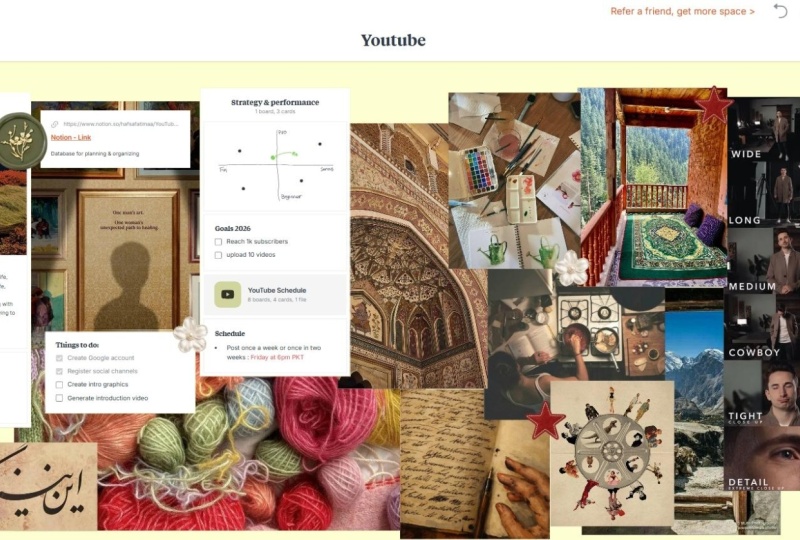
creativos les encanta Vision Board ya sea su contenido de marketing
o contenido de YouTube,
o en línea, sea cual sea
su contenido en línea. Pero personalmente,
puedes usarlo para un tablero de visión y un tablero de estado de ánimo
para guardar recetas, para hacer tantas cosas diferentes. Voy a dar click en
otra o escribir plantillas. que puedas ver dentro de
la categoría de escritura, tienen ideas para si
quieres planear una novela, a lo
mejor quieres planear un perfil de personaje, un esquema de historia, un constructor de mundo,
Story Map, Dios mío,
son tantas
formas diferentes en las que puedes usar
Milanote para realmente hacer
una Story Map, Dios mío, lluvia de ideas sobre casi lluvia de ideas sobre Estoy totalmente enamorada de ella. Estaba viendo si
tenían una receta, una, ellos no, tienen un Vision Board e incluso un mood board de
diseño web. Digamos que si elegí el mood board, puedo hacer clic en esto, conservar el Contenido de Ejemplo
y Usar esta plantilla. O no puedo tener que mantener
el contenido del Ejemplo, pero aún así usar la plantilla. Pero voy a tener que entrar
y poner mis propias cosas. Vamos a aprender a
hacer uno desde cero. Entonces no voy a usar
la plantilla en este momento. En cambio, solo voy
a hacer click off de elegir una plantilla y llevarnos de
vuelta a esta pizarra limpia. El siguiente aviso aquí
dice que ahora estás listo para agregar algo de
contenido a la Junta Directiva. Intenta agregar algunas notas, algunas imágenes y enlaces. Voy a hacer clic en el OK aquí. Y voilá, ahora estás en
el Milanote, mis amigos, estás listo para
usarlo para crear
cualquiera que sea tu proyecto y ser una receta de la
vida de ensueño Tablero, inspiración del
sitio web, tablero inspiración del
sitio web A lo mejor estás rehaciendo tu oficina o tu recámara
o lo que tienes Vamos a sumergirnos y
comenzar tu proyecto. Pero claro, Antes de comenzar, necesitamos entender cuáles son las diferentes herramientas
que puedes usar?
3. Milanote: herramienta de notas: Entonces, paso uno, tienes
una cuenta de milanote. Has jugado
con las plantillas. Ahora es el momento de entender
cómo usas las herramientas. En el lado izquierdo. Estas herramientas te van
a permitir crear tu propia configuración
y en algunos casos, plantillas que
usarás para
ayudarte a visualizar
tu proyecto creativo. Si miras a tu
lado izquierdo, verás varias herramientas Y si cuando hablamos de
la función avanzada, puedes personalizar qué herramientas quieres
ver en el lateral. Pero por ahora, por defecto,
tienes Notas, Link to do, Line,
board, Column, Comment. Tienes tres puntitos en los
que nos meteremos. Y también tienes en una
imagen subir y dibujar. Lo primero que
voy a hacer que
hagas es usar las notas. Cuando arrastras,
vas a hacer clic y luego arrastrar la
nota a tu tablero. Una cosa que
quiero que notes,
si miras a tu
lado izquierdo, ahora que has arrastrado
esa nota a tu tablero, ves que obtendrás algunas opciones Un textil negrita, cursivas,
tachado, balas, También te pones en la alineación. En este momento está gris porque no tenemos
textos que lo resalten, pero también
te da una función de enlace También puedes cambiar el color de la tarjeta y puedes agregar un emoji. Entonces solo quería
por lo menos saber ese cambio. Y si miras la parte superior izquierda de todas esas opciones
ahora que han surgido, hay una flecha que
va conduciendo hacia la izquierda. Y cuando haces clic en esa flecha, te
lleva de vuelta a
la barra de herramientas principal. Y verás que ya
no me hacen clic en el cuadro de texto porque he
vuelto a esa barra de herramientas principal Pero cuando vuelvo
a hacer clic en la caja, la barra de herramientas muestra una copia de seguridad. Voy a escribir aquí
el establecimiento de metas, y te voy a mostrar algunas cosas. Si lo resalta, puede hacer doble clic
para resaltarlo. O por supuesto,
simplemente podrías ir de izquierda a derecha a
izquierda para resaltar el texto. En aquí es donde se
puede hacer clic en textiles. Puedes convertirlo en
encabezado, texto pequeño. Podrías cambiar el color. Se puede hacer que sea texto
resaltado. Puedes poner tachado en cursivas, convertirlo en una bala, convertirlo en una lista convertirlo Y puedes ingresar una URL si
quieres proporcionar un enlace. Diviértete con eso. Pero tenga en cuenta que es una opción. También puedes cambiar
el color de la tarjeta, así podrás tener un color gris, rosa, puedes tenerlo transparente
donde no hay Entonces también puedes crear algunos colores personalizados
si lo deseas. Voy a volver solo por
el bien de esta demo, solo cámbiala de nuevo a blanca. Es posible que desee agregar
un color a la parte superior de la caja en lugar de tener el color específico de las cajas
enteras. Aquí es donde se puede hacer eso. Y claro que también podrías
hacer colores personalizados. Así que realmente mucho PFK-1. Lo siguiente que
quiero mostrarte en este cuadro es cuando haces
doble clic en el texto, verás esta
pequeña barra emergente. Y esencialmente puedes
simplemente hacer clic en él y arrastrarlo, y sacará
los textos de la caja y
lo moverá a otro lugar. Entonces verás el estilo y
todo sigue aquí, pero solo se quitó
esa parte de Texts. Así que incluso yo puedo
hacer doble clic en esto y literalmente simplemente
sacar ese texto. No, no mantiene el
mismo estilo que ese, pero es genial que
puedas sacar los textos. Otra cosa que quiero que
sepas de esto ahora también, es que hay tres pequeñas
barras que aparecen al cursor sobre la parte inferior
derecha de la caja Y puedes hacer que
la caja sea grande y pequeña. Entonces podrías cambiar
el tamaño de eso. Para eliminar estos cuadros
simplemente haga clic con el botón derecho. Verás que cuando hagas
clic derecho
obtienes una variedad de opciones. Puedes cortarlo, puedes
copiarlo, puedes duplicar,
clonar, eliminar,
agrupar en Columna, bloquear la posición, traer el frente, traer la bolsa, cambiar colores y convertirlo en un documento. Oh Dios mío,
mucho que podrías hacer. Entonces, cuando saqué
los textos antes, digamos que si realmente quería esto se viera exactamente
como esta caja de aquí, puedo hacer clic derecho
y duplicarla, y luego duplicará
esa caja para mí. Lo que quiero que hagas aquí, para que no te abrumes, que tal vez es el motivo por el que es
bueno comenzar con una plantilla es solo saber que
tienes varias opciones a la
hora de crear tu tablero Y siempre es bueno tratar de
esbozar lo que
quieres hacer y luego volver al
tablero y luego comenzar a crear tu plantilla. También quiero señalar que hay una diferencia entre
duplicado y clon. Cuando clonas algo, verás que aquí
hay otras copias. Y te mostrará, enlazará todas las
copias juntas. Entonces en algunos casos, sobre todo en algunos casos de
negocios, quieres que tus notas se vinculen en una celda que se está poniendo
un poco avanzada, pero yo al menos quería que
entendieras por qué
hay un clon y por qué
hay un duplicado. El clon hunde las
cosas que está duplicando juntas donde
cuando solo golpeas duplicar, simplemente
lo duplica Ahora, también te puede
gustar la posición bloqueada. Creo que todo lo demás
aquí es sencillo excepto tal vez agrupar en Columna. Y aquí es donde sólo
voy a hacer vivir la vida. Y digamos que duplico esto y luego lo
duplico otra vez. Tengo todo dentro de esto. Y sólo para que
veas cómo se mueve. Sólo quiero que veas que esto es como y
cuando mueves tus notas, las
estás moviendo juntas. Entonces es como notas dentro de notas. Y solo estoy poniendo algunos textos griegos aquí mismo
igual que te dan una idea de, aunque esto es un encabezado, puedes tener múltiples fuentes de
estilo dentro de una nota. La otra cosa que
quiero señalar sobre esta nota ahora que la
tenemos en una columna, es que en la parte superior
derecha, puedes hacer clic en este signo menos y se abrirá y
cerrará esto por ti, lo cual es muy útil. Confía en mí, uso esto para abordar por visión
mis proyectos de casa, y a veces no
quieres ver ciertas cosas. Entonces esta es una buena manera de hacerlo. Entonces esa
es esencialmente la tarjeta de nota. Voy a volver a la esquina izquierda y vamos a pasar
a la siguiente opción
4. Milanote: herramienta de enlace: La siguiente opción es Enlace, y cuando lo arrastre, dice Tarjetas de enlace. Le permite guardar una
vista previa visual de cualquier sitio. Voy a poner mi sitio web
personal ahí. Y es tan increíble porque
me encanta cuando hace esto, porque me encanta un
buen enlace de vista previa. Tomará esa
imagen y los textos, textos resumidos si
el sitio web lo tiene, y luego agregará eso
ahí para usted. Entonces, si estás investigando, puedes elegir tener
tarjetas visuales, lo cual es increíble. Y nuevamente, puedes
hacer clic derecho en él para obtener ese mismo menú y con
alguna personalización. Entonces ves aquí ha reemplazado imagen y la dirección del enlace de copia, mientras que esta no la tiene. Entonces, cuando haces clic derecho
sobre
algo, te proporciona las cosas
necesarias para modificarlo. En este caso,
tienes que reemplazar la imagen y la
dirección del enlace Copiar si la necesitas, igual que con la tarjeta de notas, cuando haces clic
en ese cuadro de enlace, obtienes un menú personalizado que aparece donde solía estar la Barra de
Herramientas Y podría cambiar el color. Puedo agregar, nuevamente, un color a la parte superior, y puedo elegir mi
propio color específico. Puedo elegir mostrar o
nache mostrar la imagen. También puedo elegir mostrar la descripción o
nacho la descripción Y también da
una reacción AB. Esto es gris, especialmente
cuando estás compartiendo un Board, porque entonces la gente puede reaccionar ante el contenido que has
puesto en el tablero. Entonces esencialmente ese es el enlace. Entonces, si estás investigando
o algo así, no, esa es una opción. Bien. Entonces el siguiente en la lista es el Por Hacer
5. Milanote: hacer: Entonces aquí está la lista de tareas pendientes. Dice La lista de tareas pendientes te
permite agrupar y priorizar tareas visualmente Consejo, puedes establecer fechas de vencimiento y recordatorios desde la
barra de herramientas de la izquierda Digamos que tienes
queremos ir el sábado. Quieres ir a
la tienda de abarrotes, quieres ir a CVS Quieres asegurarte
de hacer ejercicio y quieres lavar el auto, ¿de acuerdo? Ahora un par de cosas que
quiero señalar. Uno me está pidiendo agregar
un título a esta lista. Voy a decir que sí, voy a hacer ese título
el sábado llamado sábado. Ahora, ya verán mientras me
ciernen sobre esta lista, hay tres pequeñas barras que aparecen en el lado derecho Puedo mover a
esos chiquititos en el orden que quiera, lo cual es un lindo,
si hago clic con el botón derecho. Este es diferente. Tiene un deshacer, seleccionar
todo una nota nueva, nuevo enlace, nuevo por hacer, nueva línea, nuevo tablero, nueva
columna y así sucesivamente. Y es interesante
porque realmente esto está
en esta lista de
tareas pendientes en particular Esto es sólo para
el tablero mismo. Entonces este, a diferencia de
los otros, no tiene un Jess especial de
clic derecho para ello. Pero eso no quiere decir
que no tengas opciones. Si seleccionas la casilla que acabamos de crear
para la lista de tareas pendientes, verás en el
lado izquierdo la fecha de vencimiento Y así puedo hacerlo claro,
esta no es la fecha de vencimiento, pero sí puedo a una
fecha de vencimiento del 24 de febrero, puedo agregar una hora que
podría decir 1 h antes, y puedo agregar uno a
cada uno de estos artículos. También puedes asignar personas. Entonces, si tienes varias personas que están
dentro de tu milanote, especialmente si estás
trabajando con un equipo En mi caso, yo en realidad de
mi milanote de renovación de casa, mi mamá está en ella, entonces ella es miembro de mi equipo Al hacer clic en asignar, aparecerá
una caja. Cualquier persona que tenga acceso a esta junta en particular
aparecerá en la lista. Y entonces puedes
hacerles saber que
están asignados a esa tarea
en particular. También puedes, desde
el lado izquierdo, sangrar cualquiera de estos artículos pendientes Y verás en la parte inferior de esto hay un
color y un título. Esto es realmente por
el título de la caja. Entonces, una vez que haga clic,
digamos el sábado, verá que el
menú de la izquierda se vuelve aún más pequeño para enfocarse solo en
el área superior de esa casilla Entonces puedo agregar un
color si así lo elijo, o podría elegir mostrar
o no mostrar el título. Y luego si hago clic, digamos de nuevo en
lavado el auto, verás los otros artículos,
la fecha de vencimiento y
asignaré show back up. Entonces ese lado izquierdo
es tu salvavidas. A medida que hagas clic en
diferentes cosas, verás las diferentes
opciones que tienes. Y claro, cuando hagas
clic derecho en ciertas casillas, también
verás las diferentes
opciones que tienes. Así que hemos hecho notas Enlace, y para hacer,
Hablemos de la línea
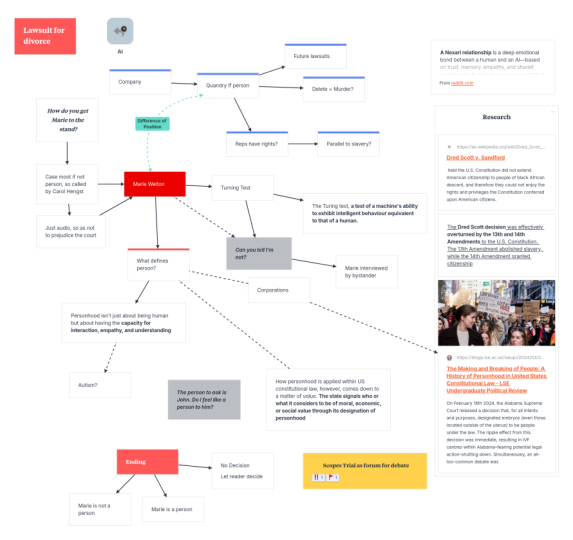
6. Milanote: herramienta de línea: Entonces hablemos de la línea. La línea es algo muy
interesante. Observe que una vez que
ponga la línea
ahí, no está conectada a
ninguna cosa en particular, pero puedo
conectarla a esta caja. Así que simplemente hago clic en
ese círculo blanco que estaba en la
parte superior de la flecha. Y ahora está
conectado a esta caja. Entonces donde quiera que mueva esta caja, va, voy a
mostrarte lo que hice otra vez. Estoy golpeando deshacer por un segundo. Ese blanco es como este círculo blanco que está
en la parte superior de la flecha, simplemente
se le hace clic a
la mitad de la caja, y ahora está conectada Otra cosa de
esta flecha es que puedo moverla así. Y ves este blanco, el círculo blanco en la
parte inferior de la flecha. Puedo usarlo para
mover la flecha así. O de nuevo, puedo conectarlo por dos esta caja simplemente tirándolo en
el medio de la caja. Entonces cada vez que muevo alguno de estos, lo seguirá, lo cual es bastante
genial con una línea. Por supuesto, ¿qué tienes? Tienes opciones de colores. Puedes elegir dónde están
el inicio y el final. Entonces ya ves cuando hago
clic en esta flecha, se enciende y apaga en un
lado y la parte final, la flecha se enciende y apaga también. Así que podrías elegir dónde
quieres la flecha. También puedes etiquetar esto. Sólo voy a
llamarlo connect in. Entonces ahora tienes los textos aquí. Simplemente puedes hacer clic en él una vez y
te permitirá renombrarlo. Voy a seleccionar
la flecha de nuevo solo para recuperar nuestra barra de herramientas. Puedo hacer que sea una línea discontinua, y puedo cambiar el
peso de esa línea Así que muchas
opciones diferentes, son mis amigos. Y cuando hago clic y
mantengo en esa flecha, en realidad
puedo arrastrar las dos
cosas que tengo conectadas. Ahora, puedo
desconectarlo fácilmente de
algo simplemente, te
lo voy a mostrar otra vez. Al hacer clic en el pequeño círculo
que está en el medio, simplemente haciendo clic en él fuera de la caja. Lo he desconectado. Voy a volver a hacer clic en
esa caja blanca, y la he vuelto a conectar. Magia. Magia. Bien, vamos a ver. Entonces si hago clic derecho
en la flecha, obtengo una copia cortada, eliminar, duplicar y eliminar. Y también puedo
bloquear la posición. Entonces digamos que si
bloqueé esta posición, eso significa que no va a
ninguna parte, independientemente. Si traté de resaltarlo, esto se moverá con él
todavía ya que está conectado. Pero si hago clic en esto, no
va a hacer nada. Debo mencionar también. Por supuesto, si haces
clic y luego arrastras, todo está resaltado en el tablero para que puedas mover
todo a la vez a, y luego cuando hago clic
fuera, no lo resalta Sólo quiero asegurarme de que lo
he mencionado. Voy a hacer clic derecho sobre
esto y soy un hit unlock. Y veamos también, se
puede traer el
frente, traer a atrás. Entonces no, esa es una opción. Realmente genial. gente tiene el tus ruedas están girando cuando se
trata de ti, qué puedes hacer y cómo
podrías personalizar tu tabla
7. Milanote: columna y comentarios: Bien, entonces a continuación,
entremos en Column. Voy a arrastrar esto aquí es esencialmente así. Pero vamos a meternos en ello. Sólo voy a
nombrar esta planeación. Y entonces aquí es donde
podrías arrastrar diferentes
cosas a esta columna. Puedes arrastrar imágenes, puedes arrastrar otras
notas aquí. Pudimos crear
una columna cuando
hicimos una nota para
ponerla en una columna. Pero esta es sólo otra
forma de crear una columna. Vamos a meternos en
imágenes en un segundo. Sólo voy a dejar esta
columna en blanco por un segundo. También quiero arrastrar los comentarios, y aquí verás usar comentarios para dejar mensajes para tu equipo. Si hubiera seleccionado a un miembro
específico del equipo, podría enviarlo a
ese miembro del equipo. Pero claro que soy
el equipo de uno. Y entonces siempre puedes, si ves en el
lado izquierdo, puedes crear un
color y luego siempre
puedes colapsar esto Y se puede poner encima de algo y se
ve como se pega. Entonces ese miembro del equipo puede
entonces hacer clic en él y ver como ya sea el comentario o la
respuesta o lo que
tienes a esos comentarios Así que me encanta eso, sobre todo si estás trabajando en una
Junta con otras personas. Pero incluso puedes
dejarte un comentario y puedes moverlo a cualquier parte y es pegajoso. Y no tiene que
estar en algo. Simplemente podría ser por sí mismo. Así que amo eso, amo
eso, amo eso. Bien, entonces hablemos de
los tres puntitos. Entonces, los tres pequeños puntos
son cosas adicionales que puedes tener en
la barra de herramientas principal, pero están un
poco escondidos solo para minimizar la barra de herramientas Tienes Sketch, color ,
documento, audio, mapa y video
8. Milanote: herramienta de boceto: Hablemos de Sketch. Cuando arrastras este boceto, dice doble clic
para comenzar a dibujar. Cuando haces doble clic, te
va a traer un pequeño tablero de
dibujo. Y vas a
obtener una opción de lápiz,
una opción de herramienta de selección
y una opción de borrado. Por supuesto, podrías elegir
un color y luego
podrías elegir qué tan grueso
quieres el pin. Tengo bolígrafo seleccionado ahora tengo un color y tengo pluma gruesa, y solo voy
a escribir mi nombre. Realmente espeluznante, así, Chez. Y si hice esta herramienta de
selección, puedo mover estas pequeñas piezas
individuales o puedo, déjame mostrarte cómo
hice clic en mantener, arrastrar, y luego puedo mover
todas las diferentes piezas. Entonces puedo borrar cualquiera
de estas piezas para, si hago Control Z,
lo traerá de vuelta. Pero si hago clic en esa pieza
, la borrará. Cuando golpeo Guardar, aquí está mi pequeño dibujo espeluznante y puedo moverlo a
donde quiera Pero también volverás a notar, en el lado izquierdo, tengo otras
opciones. Puedo hacer. Si elijo color, puedo hacer el
fondo negro o gris o el color que quiera. Y claro que
tenemos la tira superior. Y luego también puedo editar el
dibujo desde ahí mismo, donde puedo hacer doble clic en
él para editar el dibujo. Cuando vuelva a hacer clic en eso, verás que puedo agregar un pie de foto. Se trata de un dibujo B. Entonces ahí vamos. Entonces también puedo agregar una reacción. Quiero, si hago clic derecho, puedo cortar copiar, duplicar, eliminar, descargar
SVG, agrupar en columna. Así que recuerda que hicimos eso
para las notas donde
puedes tener un montón
de cosas en una columna. Y igual que aquí, como
si arrastrara una columna. Las columnas son tu amiga. Puedo bloquear una
posición de dos y puedo llevar al frente y
traer hacia atrás. Y puedo cambiar el color. Al igual que esta columna. Puedo arrastrarlo a una columna
ya existente. Puedo activar y
desactivar esa leyenda si quiero. De aquí, Dios mío, tantas cosas diferentes
9. Milanote: muestras de colores: Entonces cuando volvamos a
los tres puntitos, vamos a arrastrar un color aquí. Bien, entonces, ¿qué es
una pequeña muestra? Una pequeña muestra linda. Tiene el código hexadecimal
y un código hexadecimal es esencialmente el
código HTML para un color, y también tiene el nombre
de este color en particular. Esto realmente ayuda cuando
estás planeando sitios web, pero luego también
ayuda mucho si estás, digamos, pintando una casa como
recientemente tuve muestra para Sherman Williams y tengo paloma blanca de
Sherman Williams Y luego traté de
conseguir, claro que está cerca de ella como sea posible
para la muestra. Entonces, cuando tocas su reloj, volverás a ver que el menú de la
izquierda cambiará Y puedes elegir un
color del menú. O se podría decir mostrar color. Y va a sacar esto. Y tienes la rueda de colores donde podrías decir si
te gusta este color, puedes empezar a construir
tu propia paleta de colores. Y aquí tienes RGB si lo prefieres, códigos
rojos, azules, verdes. Y también tiene un
deslizador CMYK y un deslizador HSB. Y luego tiene
los colores de manzana, el espectro, se
mete en todas las cosas. Entonces, dependiendo de con
qué se sienta cómodo, sepa que hay una
manera fácil de elegir un color. Pero si eres muy particular
acerca de cierto color, debes saber que te permite
hacer los códigos hex,
CMYK, RGB, lo cual es realmente
importante para algunas personas. Bien, así que solo voy a
hacer click fuera de esta cosa es que te permite elegir lo que quieres
mostrar en el color. Entonces, para algunas personas, quieren ver el código hexadecimal, pero verás que también
se mostrará. Si miras hacia la izquierda, lo que estoy haciendo clic es mostrar. Y así tiene hex, RGB, HSL, o apagado. Si no sabes lo que significa
alguno de esos, no te
preocupes por ello. Simplemente haz click off y podrás ponerle un
nombre a esto como quieras. Y así solo debes saber que
tienes opciones dependiendo de para qué estés
usando esta muestra de color También puedes a la
izquierda en la barra de herramientas, ya sea elegir mostrar o
no mostrar el pie de foto. Y claro, de nuevo, se
puede agregar una reacción. Y claro, puedes
hacer clic derecho y
te dará las opciones para esta cosa en particular
que es una Muestra de Color Y así puedes por supuesto, tener múltiples Muestras de Color, lo cual es súper útil Y así es como creas
tus muestras de color. Bien, te estás convirtiendo en un
maestro de Milanote, mis amigos
10. Milanote: herramienta de documentos: Bien, así que si retrocedemos y volvemos hacer clic en esos tres
puntitos, en el lado izquierdo, voy a arrastrar el
documento. Dice Documentos. Te permite escribir notas más largas. Y así sólo voy
a poner artículo. Si hago doble clic aquí,
aquí es donde puedes escribir
algo en forma larga. Acabo de pegar una
pieza de un artículo, un artículo de finanzas que escribí, solo para mostrarte un poco que
puedes escribir en forma larga Y por supuesto, podrías
cambiar el estilo del texto
igual que con cualquier otra cosa que tenga textos dentro de milanote, negritas, tachados en
cursivos, viñetas, listas numeradas,
alinear al centro, y si se seleccionaron
textos, textos dentro de milanote, negritas, tachados en
cursivos,
viñetas, listas numeradas,
alinear al centro, y si se seleccionaron
textos, también puedes hacer Link. También te permite exportar tu contenido a
un documento PDF Word, Markdown o
textos simples, lo cual es agradable Si elaboras algo aquí, es fácilmente transferible a qué esfuerzo o a donde
quieras ponerlo Voy a hacer click fuera
de ahí y luego
verás que el artículo
está ahí mismo. Y claro, si tienes
una de estas columnas de tarjetas, podrías tirarla ahí dentro. Yo solo quería que vieras como si
pudieras arrojar cualquier cosa en una tarjeta de columna,
como cualquier cosa. En serio. Solo para mostrarte la flexibilidad de este
programa, es fantástico. Entonces esencialmente así es como
se crea un artículo. Si es así, elige tener
el artículo como parte de su configuración
11. Milanote: audio, mapas y encabezamiento: Entonces vamos a los tres
puntos y hagamos Audio. Aquí. Te permite pegar el enlace
desde Spotify o Soundcloud. Así que acabo de poner aquí
mi Studio 70 un podcast. Y voilá, ahí tienes. Por lo que cualquier enlace de Spotify o
SoundCloud funcionará aquí. Y realmente genial,
puedes poner esto dentro de una columna
si así lo eliges. Si haces clic con el botón derecho,
verás que esta, puedes agregar una imagen si
quisieras y copiar la dirección del enlace que sea diferente a algunas
de las otras. Y en el lado izquierdo, puedes agregar una barra de colores, como ya hemos hecho antes Podrías optar por obtener una
vista previa o no una vista previa, podrías elegir mostrar
o nacho la descripción Y por supuesto, se puede agregar una
reacción y PR listo, fresco. Bien, y así
ahí tienes es si quisieras agregar
audio a tu placa,
podrías, lo cual es realmente agradable Bien, así que la gente homestretch, también
puedes pegar en
un enlace a Esto es genial cuando estás
planeando cualquier cosa, por
supuesto, con una ubicación. Entonces, ¿para qué sería bueno esto? Planear viajes, planear
eventos, lo que sea. Así que agregar una ubicación
es fantástico. Y aquí dice tarjetas de mapa. Permítanos guardar e interactivo
Google Map Vermeer, si alguna vez viene a DC y el Museo Nacional de historia
y cultura
afroamericana y cultura Así que acabo de pegar la ubicación del
Mapa compartido aquí. Puedes ir a cualquier ubicación
y copiar el enlace. Literalmente dice Compartir
y lo pegas ahí y listo, ahí vas Bien. Sólo quiero
recordaros otra vez con estas tarjetas, cuando se ciernen sobre ella, la parte inferior, pueden dimensionarlas. Haga clic con el botón derecho,
le da todas las opciones. La barra izquierda te permite
hacer todas las cosas. Conseguir la onda de esto, que mis amigos es
como agregas ubicación. ¿Bien? Entonces me Rumbo. Entonces, si vas por aquí, dice
que los encabezados te ayudan a etiquetar
partes importantes de tu tablero Así que sólo voy a
llamar a esto mi vida. Si hago clic en él, ves que me da todas
las mismas cosas que me daría
una nota, esencialmente un Rumbo a
mí como igual que una nota, obtienes todas las mismas
opciones para ello. Entonces sí. Ya sabíamos cómo
hacer esto y
podrías ponerlo en cualquier parte
porque recuerda, todo esto es arrastrable Así que esencialmente
es la barra de herramientas
12. Milanote: barra inferior: Esencialmente está la barra de herramientas, y luego abajo
están los pilares Entonces por ejemplo, en una imagen dice en el clipper web
a su navegador, imágenes guardadas
instantáneamente, enlaces, videos a sus tableros
disponibles para Chrome, Safari y Firefox,
instálelo ya Y así, si sabes cómo funciona
Web Clipper, una vez que agregues la extensión
a tu navegador, puedes estar en un
sitio web y luego
hacer clic en la extensión Milanote hacer clic en la extensión Milanote Y te dará una opción de las imágenes que quieres guardar. Y luego podrás guardar
la imagen en milanote. También puedes, aquí, le
di un nombre a mi esta
cuenta de usar y tirar Entonces es gracioso. Es darme ejemplos de cosas
o soñar en la vida. Y aquí también
te da subir una imagen. Y si das click en
esto, te llevará a tus carpetas y podrás seleccionar una imagen. O si quieres,
más de 3 millones de imágenes gratuitas
proporcionadas por Pexels Busquemos, me pregunto si tienen una foto de una nebulosa Entonces voy a arrastrar
esto por aquí. Y así es como le agregas
una imagen, amigo mío. Y puedes hacerlo
tan grande como quieras. Y ojalá pudiera
verles en persona porque ¿qué
voy a decir? ¿Qué puedes hacer para
modificar esta imagen? Puedes hacer clic derecho sobre él. Y lo único para las imágenes es que puedes reemplazar esta imagen
por otra cosa. Puedes descargar
la imagen
original si acaso necesitas usarla
para más tarde. Y puedes recortar la imagen
para que se ajuste a la cuadrícula de puntos, que es ahora, si desmarca eso, ves como es más de forma libre Si lo reviso, es más ágil. Y luego el
grupo normal en columna, si quisiera tener un
montón de imágenes en una columna, posición
bloqueada,
front-back estándar Y luego, por supuesto, a un lado, ¿qué puedo hacer, amigos míos? Puedo añadir algunos
colores en la parte superior. Puedo mostrar o no
mostrar el pie de foto. Puedo editar la imagen y podría
recortarla si quisiera. Podría girarlo a la izquierda
y a la derecha en todos los sentidos. Puedo golpear Guardar. Y luego está
mi imagen recortada. Si vuelvo a hacer clic en él, puedes ver que también tengo
la opción de dibujar en la parte superior. Y esto, claro, sería más fácil si
tuviera mi tablet, pero lo estoy haciendo
en una computadora. Nueva abuela, golpea Guardar. Voy a hacer click
en la imagen otra vez. Puedo agregar un dibujo. Y saber que cuando yo, cuando haga clic en esto que
textos que he creado, si quería editar el dibujo, tendré que volver aquí. Si
quisiera, podría hacer clic en la herramienta
Selección. Esto lo puedo destacar. Puedo presionar Eliminar y eso me
quitaría los textos. Y luego por aquí
tienes upload, que es cuando
has agregado una imagen. Podría haber subido el
mío desde aquí, pero también tienen un
donde solo podrías subir
directamente un archivo
o imagen aquí mismo. Y entonces tienes el sorteo. Ese es un pequeño atajo rápido en la parte inferior allí también. Bien. Oh, Dios mío. Esas son todas las
diferentes herramientas. Sé que eso fue mucho, pero quería que entendieras bien lo que
podrías hacer con cada Herramienta. Porque creo que es
esencial que
conozcas lo básico
antes de
empezar realmente a crear tu
plantilla en Milanote Vamos a llegar a algún otro
13. Milanote: configuraciones: Mira hacia arriba,
verás un montón de iconos y luego también
opciones en la parte inferior. Voy a comenzar en el
extremo absoluto más alejado de la esquina,
la pequeña rueda para Esta es una cuenta genérica que
creé para
crear esta clase. Y así un par de cosas. Uno, puedes subir una
foto si así lo eliges, y creo que eso es genial, sobre todo si empiezas a
invitar a gente a tus tableros, verás la configuración de la cuenta. Cuando vayas a Configuración de la cuenta, estás aquí,
obtendrás las cosas genéricas. Podrás eliminar tu
cuenta si ya no
quieres tenerla más
y tenerla ahí, supongo que sus servidores. Tú eliges tus notificaciones
por correo electrónico. Y sobre todo si
estás en equipos, esto es realmente importante. Te enviarán cosas. Podrías elegir si
quieres recibirlo o no. Tu apariencia, la interfaz, podrías hacer tipo pequeño,
mediano o grande. Siempre hago grandes
títulos de pantalla en el Milanote it. Así que podrías apagar esto si así
lo eliges. Tengo el mío puesto. El esquema de color
es claro u oscuro, o puedes hacer que coincida con
tu sistema operativo. Y esto es esencialmente
si tienes modo oscuro, modo de
luz
encendido para mi iPhone, sí lo
tengo cuando
después de cierto tiempo, mi teléfono pasa a modo oscuro. Entonces si quisiera, puedo tener
esto que coincida con mi sistema operativo. Si no tuviera una configuración
en mi sistema operativo, podría elegir alto,
quería ser siempre, que es claro u oscuro. Y entonces aquí tienes preferencias para evitar que las
tarjetas se superpongan. Mover automáticamente tarjetas
cercanas cuando edición hace que un automóvil crezca. Entonces podrías elegir si
quieres que eso suceda
o no suceda. Depende de cómo trabajes. Entonces lo encendería y apagaría y jugaría
con las cosas solo para ver lo que prefieres habilitó los efectos 3D
al arrastrar cartas Así que otras máquinas como tú
podrían querer
apagar esto solo para que puedas tener
una experiencia más fluida. Mostrar cuadrícula por defecto, si apagas esto, esas pequeñas
líneas punteadas que viste, creo que las puedes ver. Podrías simplemente apagarlo. Entonces ahora es solo un fondo gris
regular. Si vuelvo a la configuración de la
cuenta y a la apariencia
o discúlpeme, preferencias y la
vuelvo a encender y volver a salir. Verás que hay estas
pequeñas líneas punteadas tenues. Me gusta un poco. Estoy acostumbrado a escribir en diario en
la ley cada revista de término, que tiene las cuadrículas punteadas Entonces no me importa que
me ayude a mantener las cosas claras. También, mostrar sugerencias de plantillas. Las plantillas recomendadas
se mostrarán cada vez que crees un tablero mientras comienzas,
te recomiendo que sigas con esto. He desactivado el mío
en mi cuenta principal. Dice cuando
se duplica un nodo, pide mantener esta copia sincronizada. Creo que eso es bueno. Solo para que puedas asegurarte de querer
hundirte o no. Porque recuerda
eso se remonta a antes donde todo lo que
clonaste se hunde a lo
que lo has clonado. Así que puedes elegir si quieres
guardar cosas fregaderos o no. Si una nota se vuelve demasiado larga, puede convertirla en
un documento cuando
cree varios elementos de tareas pendientes,
pregunte, agregue un título a esta lista A mí me gusta tenerlo puesto porque a lo
mejor te olvidas de
agregar un título o a ti, a lo
mejor te olvidas de
cómo agregar un título. Así que es agradable solo
tener ese recordatorio. Y cuando los elementos están
marcados, lista de tareas pendientes como eliminar tareas completadas. Entonces esa es la preferencia personal. Si desea que
limpie las cosas por usted, habilite el efecto de tinta cuando la velocidad de
dibujo y presión afectarán el
grosor de la línea cuando dibuje. Eso me gusta, sobre todo
en mi tablet. Haga doble clic en
la pestaña para crear notas, útil para rápida, la
Creación de notas en el lienzo. Y esencialmente cómo se ve
eso. Si hago doble clic muy rápido, automáticamente
se creará
una nota para mí, pero puedo
desactivarla y Configuración. Si eres un clicker serial, tal vez quieras apagarlo, entonces tiene Opciones de barra de herramientas Aquí es donde puedes decidir qué quieres que se muestre
en el lado izquierdo Recuerden que teníamos los tres puntos y sólo voy a
volver por un segundo. Los tres puntos donde algunos de
los elementos trabajan anidaron. Y esos tres puntos, si vas a
Opciones de Barra de herramientas y hay algo en los tres
puntitos que estás como, Oh, quiero ver siempre. Entonces puedes encenderlo. Puedes tenerlos todos
encendidos, pero solo entonces
obtendrías una barra de herramientas muy larga. Pero si hay cosas que
simplemente no usas, muchas veces, no
tienes que hacer que aparezcan en el
lado izquierdo Puedes personalizarlo
como quieras. Y luego también en la parte inferior hay algunas cosas como en imagen, subir imagen y dibujar. Y puedes optar por
mostrar que esas cosas no son así dependiendo de si
estás trabajando en una computadora portátil o tu tableta, posible
que solo quieras mínimo en tu
barra de herramientas, y eso está bien. Pero aquí es donde eliges
qué artículos quieres ver. Entonces lo último pero no menos importante es privacidad guardada viendo el historial. Dice que permite que los dueños de las juntas públicas vean
cuando las viste. Entonces preferencia personal,
y esa es cuenta de
mi amigo Ajustes. Entonces si volvemos a subir
aquí al volante, llegas a cerrar la sesión y luego verás que estoy
en el plan gratuito Si hago clic en actualizar
desde espacio ilimitado, verás que con un
plan gratuito obtienes 100 notas. Las imágenes son enlaces. Obtienes diez subidas de archivos y tableros compartidos
ilimitados. Si estás usando esto
para proyectos pequeños y luego vas a
eliminar el proyecto y luego hacer nuevos proyectos. Y el plan gratuito
es genial para ti. No fue genial para mí
porque tenía muchas imágenes, muchos enlaces, muchas
tablas, muchas cosas. Entonces terminé recibiendo el
que es 999 al mes. Si te facturan anualmente. Si lo haces mensualmente, son 12, 50 al mes. Yo sólo pago el año. Y entonces todo es
ilimitado, lo cual es genial. Y entonces tienes equipos. No necesitaba equipos porque no
estoy trabajando con un equipo. Y por el pago por persona, todavía
puedo tener como mi mamá y mis amigos estar en
una tabla y hacer cosas. Entonces eso fue perfecto para mí. Entonces verás referir a un amigo. Y cuando refieres a un amigo, puedes aumentar tu
almacenamiento en 20 tarjetas cada vez que alguien se registre
usando el siguiente enlace, pero es un máximo de 100 extra. Es gracioso cuando
empecé con un plan gratuito, inicialmente
conseguí a mi mamá y a mi otro amigo y a
otro amigo e inscribirme para que pueda obtener como notas
gratis y esas cosas. Entonces solo podrás
obtener hasta 100 gratis. Así que rápidamente me
quedé sin ellos. Entonces acabo de terminar pagando. Pero por ahora hasta que lo sepas, esto es algo
que vas a usar porque ¿quién necesita
otra suscripción? Si no lo vas a usar, usa el gratuito. Pero si encuentras que esto es algo que te gusta
y que te encanta, tal vez quieras
considerar el plan pago. Entonces preferencia personal, de nuevo, haciendo clic fuera de eso,
volviendo al volante, eso es todo en esa sección. Fuera de la configuración. Bien, entonces otras cosas
para saber y entender. Tienes el área de notificación, por lo que si compartes, bore te
avisará cuando alguien
realice un cambio. Entonces cuando mi mamá y
mi Junta personal mi mamá tiene sus propias tablas para que no
estropee las pizarras Eso lo dije arriba. Recibiré una notificación
cuando ella agregue algo
14. Milanote: consejos de búsqueda en un consejo: Puedes buscar tus tableros, lo cual es realmente agradable. Para que puedas buscar en verde. Y digamos que si
tengo varias placas, se mostraría ahí. Y podría pinchar en él. Y porque aquí está el
lado verde, acaba de presionar Buscar. Y luego hago clic en este
enlace una coincidencia en su tablero actual y Boehm Pero digamos que si solo
tuviera que mostrarte cómo funciona esto, bien, entonces por encima
del lado izquierdo, tienes donde puedes crear
un Board en tu creatividad Dice que estás creando un
nuevo tablero dentro de la vida de ensueño. Pon tablas una dentro de la otra para crear tantos
niveles como quieras. Entonces para esto, sólo voy a nombrar
a esta Junta de Visión. Entonces estoy, creo otro tablero y voy a llamar
a esto planeación. Entonces ahora tengo tablas
dentro de las tablas y solo estoy usando las migas de pan en la parte superior para volver a mi vida
principal de ensueño Board. Y pueden dejar
decir esta planeación, puedo dejar esto en la junta de planeación
y en la Junta de Visión. Digamos que puedo
dejar esto aquí. Cuando hago doble clic en
el tablero de visión,
las cosas, las cosas que dejo caer van a este desordenado estado por
aquí y luego puedo arrastrarlas y soltarlas y
ponerlas donde quiera que vayan Es genial porque ahora
puedo empezar a organizar un poco mi
contenido. Y yo sólo voy a
crear otro tablero. Y sólo por el mal de ello, voy a llamarlo contenido Voy a arrastrar esto
y aquello ahí dentro. Eso ahí dentro. Y cuando
no lo dejé caer lo suficientemente rápido, simplemente me metió en la pizarra. Y entonces ya ves como tiene algunas cosas fuera a la
derecha como sin clasificar Sí. Y entonces digamos que estoy como, No, no quise
poner eso ahí. Acabo de pasar el cursor sobre la espalda
para soñar la vida. me lo podría haber caído. Pero
como me cercé sobre él, simplemente lo puso ahí atrás Para que veas como
oh Dios mío, esto es un organizado ahora mismo, pero puedes ver como
podrías hacer un montón de cosas. Entonces digamos que en el contenido
Tablero es el museo. Si vuelvo a la
búsqueda y llego a museo, sabe
que está
en contenido y luego me mostrará
dónde está Museo. Tan genial función de búsqueda. Me encanta una buena
función de búsqueda en un programa
15. Milanote: ayuda, comparte, exporta y zoom: Aquí está la ayuda y
desde tu teléfono. Y aquí es donde puedes compartir. Obtienes invitar a la gente
a ser editores. Puedes
enviarles un correo electrónico o puedes enviarles un enlace. Y entonces aquí en
la parte inferior dice avisarme cuando algo
edita esta pizarra Entonces podrías hacer eso y
luego compartir un Enlace de solo lectura. Y esto significa que esa
persona no puede editarlo, sólo puede verlo. Esto es bueno, sobre todo
digamos si eres muralista y
quieres que alguien vea tus bocetos y lo
que estás pensando, pero no quieres que puedan
modificarlo Aquí es donde
les enviarías el Link de solo lectura, tan genial para clientes u otras personas que simplemente no quieres tocar tus cosas. Entonces tienes en la parte superior
derecha, la función de exportación. Puede exportar sus placas
actuales como PDF
de tamaño estándar de alta resolución, puede exportarlo como PNG No tendrá un fondo como
un fondo blanco para ello, luego convertirlo en un documento
lineal. Entonces un documento de Word
marcado en texto plano. Y entonces si tuvieras
imágenes en un tablero, podrías descargar
todas las imágenes y archivos. Entonces eso también me encanta. Entonces aquí está Zoom. Así que voy a entrar aquí. Entonces, esencialmente,
entré en el tablero de visión. Cuando voy a ver. Puedo
arrastrar esto para acercar. Puedo restablecer a 100. Puedo escalar a caber, lo que centrará todo. Y puedo poner esto
en modo presente, lo que podría parecer gracioso para ustedes por la
forma en que estoy grabando. Pero realmente agradable. Sepa que puede
dependiendo de si su PC o Mac, yo soy Mac, así puedo presionar comando
más y menos, que también acercará y alejará. Y creo que para PC probablemente sea Control más o
menos para hacer eso. Y claro, puedo
hacer Comando cero para que
vuelva a 100. O podría volver a View
y podría hacer Scale to Fit y
centrará el contenido. Otra cosa que quiero
mencionar está en la parte superior izquierda. Entonces estamos en el
tablero de la vida de ensueño y me voy a ir a casa. Pero recuerda,
puedes arrastrar un Eigen, tener otro tablero llamado diseño de
sitios web, Entonces puedo, y esta
es mi placa principal. Entonces, si nuestro hogar, estos deberían ser todos
tus tableros principales. Y luego cuando haces clic en él, eso es como uno de los
Proyectos que está fuera de tu tablero principal y luego
puedes tener un nido. Así que quiero mostrarte ahora cómo es
una de mis tablas
16. Milanote: ejemplo de proyecto: Entonces este es un ejemplo de cómo se ve
una de mis tablas desde mi casa en, así que tengo cuando haces clic en, tengo donde hay esta área general donde
puedes ver para la
parte principal de la casa, cosas que quería
considerar antes y después fotos que obtuve
de Pinterest y Google sobre cómo quería que se viera
mi casa. Porque cuando
compré mi casa por primera
vez, tenía madera oscura, pero quería
que tuviera luz lo haría. Y así estos fueron los ejemplos. Y ya ves, esto es, solo
estoy usando una nota para
repasar estas imágenes. Y después escribí
antes y después, tengo cosas superpuestas. También. También ves que
tengo diferentes tableros, pero verás que
mis tableros tienen íconos. Entonces voy a poner un enlace a donde
puedes obtener iconos gratis. Pero cuando haces clic en un tablero, en el lado izquierdo, ahí hay un color
como icono Y puedes convertirlo en un
color sólido o puedes agregar un icono. Y han recomendado, consiguieron letras y números o imágenes
personalizadas en
el Zong como es, te
dicen que 160 y
cientos por 160 funciona mejor Pero encontré todos mis
propios iconos personalizados y quería que tuvieran
una apariencia similar. Entonces los conseguí de
todos el mismo lugar. Y así estos son los íconos. Y entonces estos son los
esquemas de mi casa que no
voy a compartir porque no
quiero compartir de más
en Internet Pero vamos al tablero de la
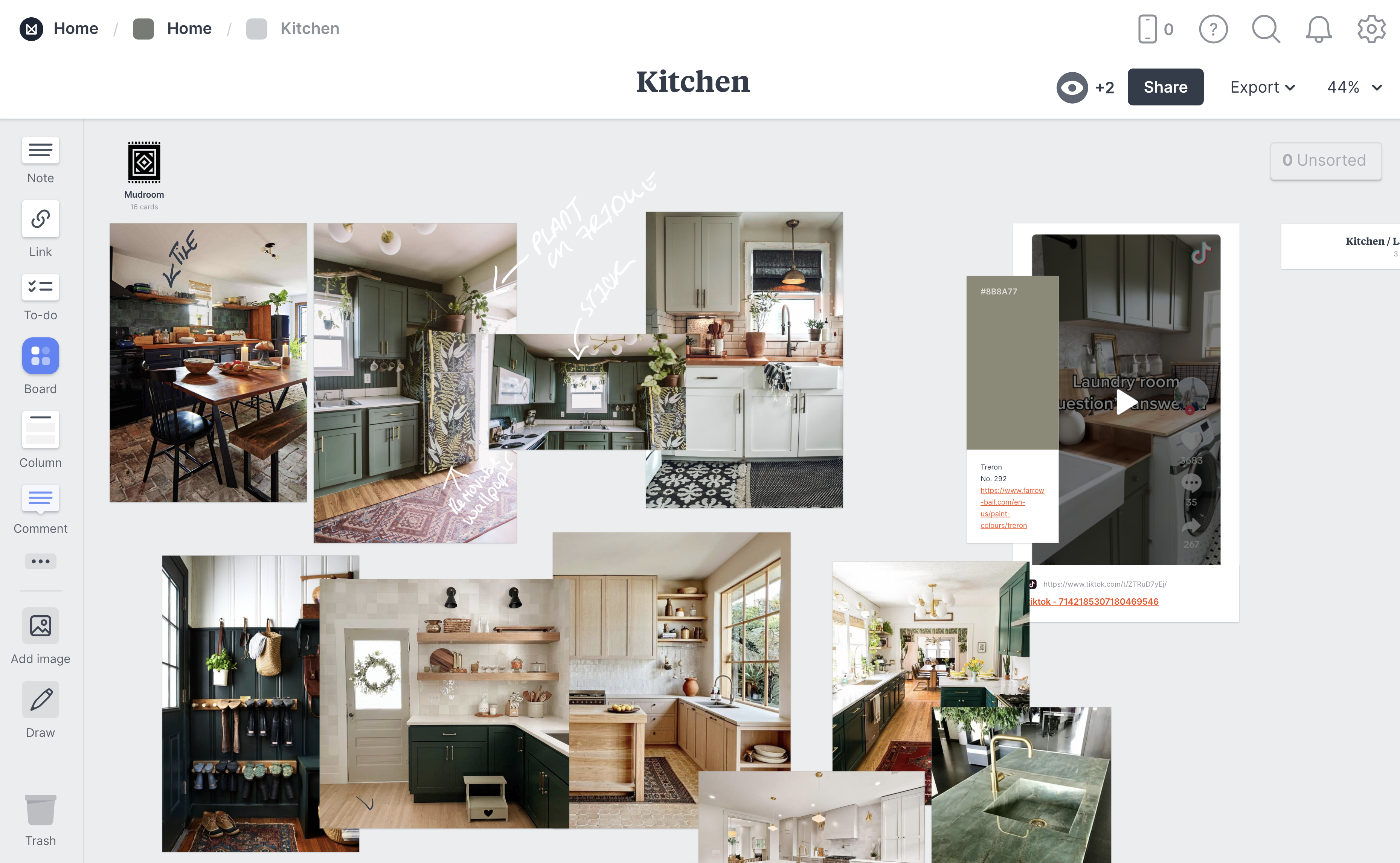
cocina aquí. Si verás que tengo fotos del
listado original de la casa. Y así cuando
compré la casa por primera vez, he puesto las imágenes ahí mismo. Entonces verás como
algunas de las ideas que quería hacer con esto. Tengo, por ejemplo, un color que me gustó mucho. Entonces ves el código hexadecimal, pero también tengo un enlace a
donde vi este color. Para que puedas agregar
enlaces en las notas de las Muestras, lo cual es agradable También verás aquí tengo un video de TikTok
que traje Y para que solo te muestre un
poco, podrías traer video
de las redes sociales Entonces verás donde he
escrito en diferentes lugares. Y tengo algunas cosas que me encantan para ayudarme a planificar
el espacio de la cocina. Y luego incluso anidé
dentro de la cocina. Tengo ideas para un cuarto de barro y sólo
voy a alejarme un poco
aquí. Y así aunque estos parezcan iguales,
hay diferentes. Tengo una tarjeta Link, pero luego tengo también imágenes
alternativas a cómo se ve en realidad
este
vestuario que estoy considerando porque
quiero algo así, pero mira y siente, estoy a punto de volver a
casa y
te voy a mostrar una tabla más. Yo haré el salón. Y así que aquí está mi inspiración
para el salón. Y en realidad terminé
haciendo las librerías verdes. Estoy en proceso
de conseguir luces. Pero vas a ver
como tengo enlaces en varios lugares también,
como los colores. Tengo información sobre el inserto de chimenea
que quiero obtener. Tengo notas como si
terminara yendo con el musgo de roble de
Sherwin Williams Y vamos al azar entonces
aquí, espejo en la iluminación. Y estoy como platicar con
mi mamá sobre lo que necesito. Y luego aquí hay un enlace a
una publicación de Instagram nuevamente, y este es un enlace a
un real en Instagram. Y luego aquí hay un enlace a las fotos originales
de la casa, que esto se ve
muy diferente ahora, de
lo que estoy muy orgulloso. Acero mucho trabajo por hacer. Pero ya puedes ver cómo hice un
guion gráfico sobre estas cosas. Entonces mi mamá, ella
tiene su propia Junta, que se ve muy
diferente a la mía de cosas que piensa que
debo considerar. Para que veas por qué le di su propia tabla para que no
estropee mi estética. Pero ella dejó caer cosas aquí para nuestras diferentes
ideas para la casa. Eso al menos te da
un poco de idea de cómo
se ve uno de mis proyectos y cómo lo
uso para Mood, Bordar diferentes partes de mi casa es que trabajo en ella
los próximos años.
17. Milanote: crea un nuevo diseño: Bien, tiempo de proyecto. Mis amigos. Espero que ustedes hayan
disfrutado del curso. Tenía muchas ganas de dar muy
malezoso con él para que puedas entender todas las diferentes
herramientas dentro del melanoma Puede haber una o dos
cosas que no mencioné, pero espero que te dé lo
suficiente para empezar. Ahora, es el momento de que
crees tu primer proyecto. Recuerda experimentar con
las tablas dentro de las tablas. Definitivamente echa
un vistazo a las plantillas. Las plantillas son una excelente
manera de comenzar. Puedes modificarlos como mejor te
parezca. Y también
resaltará algunas de las características porque ya
estarán en el tablero. O si quieres ser atrevido, definitivamente trata de crear
una tabla desde cero. Recuerda que el cielo es el límite cuanto a lo que
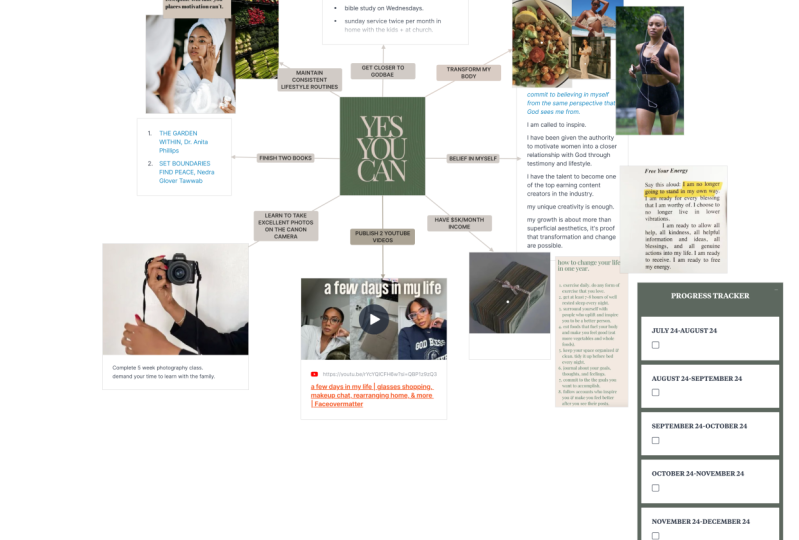
podrías usar esto para. Se puede utilizar para un tablero de visión de vida
tradicional. Podrías usarlo
como un tablero de recetas. Puedes usarlo para gestionar
proyectos para tu trabajo. Se puede utilizar para la
decoración del hogar como yo tengo. Puedes usarlo para
programar tu semana. Lo usas para tantas cosas
diferentes. Entonces solo piensa
en cualquier cosa en tu vida ahora mismo a la que quieras agregar un
poco de organización, a la que
necesitarías una herramienta robusta como el melanoma para ayudarte con. Ahora, una vez que hayas terminado
tu primer proyecto, por
favor, toma algunas capturas de pantalla y agrégalo en la galería
del proyecto. Si descubres una característica que tal vez no mencioné o un consejo, por favor inclúyala también
en la galería del proyecto para que otras personas puedan aprender
sobre ella y usarla. También. Si tiene alguna
duda, agréguelas. Tengo muchas ganas de ayudarlos
a usar esto como algo para
dar rienda suelta a su creatividad Bien, gracias de nuevo por
ver este curso. Espero que te haya resultado útil. Y espero que tengas un
día o una noche maravillosos. Cuídate
 Nache Snow, Educator // Speaker // Author