Transcripciones
1. Resumen de la clase de Midjourney: La IA está aquí para quedarse, no para reemplazar a
artistas y trabajadores, sino para potenciar
nuestra imaginación para hacer el arte de
nuestros sueños más salvajes Hola, soy Jamie Dougherty. Y junto con el equipo
de Future Skills Learning, hemos enseñado a más de 300,000
estudiantes cómo usar herramientas de IA, incluyendo capacitaciones
corporativas personalizadas para empresas como Samsung Hemos desarrollado un enfoque
sencillo para enseñar herramientas de IA, y no puedo esperar para compartir todos
estos conocimientos contigo. Esta clase fue diseñada para
alumnos de todos los niveles. Entonces, si eres un
principiante total o un profesional de la IA, buscas llevar tus
habilidades al siguiente nivel, esta es la clase para
ti. Y no te preocupes. Esta clase está diseñada
para ser amigable para principiantes. Voy a
descomponer todo en simples pasos, y al final, te
sorprenderá mucho que has aprendido y lo que eres capaz de crear. Desbloqueemos juntos el mundo del arte generado por
IA. El viaje medio ha abierto
un mundo de posibilidades, y el cielo es realmente
el límite ahora. Ya sea que tengas experiencia
con el arte o no, esta clase te abrirá nuevas formas de explorar y
expresar tu creatividad. Entonces, si estás listo para
sumergirte en el mágico
mundo de Mid journey, comencemos, y te
veré en la primera lección.
2. Proyecto de bienvenida y clase: Hola y bienvenidos. Estoy muy emocionada de
comenzar y
ayudarte a desbloquear el
potencial creativo del arte de IA. En esta lección,
vamos a preparar el
escenario para el curso. Habla sobre el proyecto de la clase y da una breve descripción general de lo que realmente es Mid journey. Esta clase está diseñada
para ser práctica. Entonces estarás creando
arte en cada lección. Y no te preocupes. No es necesaria
experiencia previa. Ya sea que seas
completamente nuevo arte de la
IA o ya estés familiarizado
con las herramientas de arte digital, encontrarás este curso
accesible y atractivo Ahora, permítanme presentarles
el proyecto de clase. Como parte de este curso, estarás trabajando en un proyecto divertido y
creativo, proyecto divertido y
creativo, creando tu propia obra de arte generada por
IA. A lo largo de las lecciones,
aprenderá los pasos necesarios para
dar
vida a sus ideas , desde
configurar su cuenta hasta crear indicaciones detalladas
y refinar sus imágenes Para tu proyecto,
seleccionarás un tema
que te excita Elige un estilo y crea un simple prompt para generar
tu última pieza de arte de IA. El proyecto es una oportunidad para aplicar todo lo que has aprendido y mostrar tu creatividad. Una vez que tu obra esté lista, te animo a compartirla con la clase y en la galería
del proyecto. Esta es una excelente manera de obtener comentarios y ver lo que
otros también han creado. Entonces, ¿qué es Mid journey y por qué deberías
estar entusiasmado con ello? Mid Journey es una plataforma de IA de
vanguardia que puede transformar tus mensajes de texto en arte visualmente impresionante, ya sea que quieras crear
algo abstracto Realista o incluso replicar el estilo de
un artista famoso. El viaje medio lo hace posible
con solo unas pocas palabras. Piensa en ello como un asistente
creativo que te
ayuda a generar arte a
partir de tus descripciones. Mid journey usa IA para
interpretar las palabras que
ingresas y generar obras de arte que coincida con esas descripciones. Entonces, con las indicaciones correctas, puedes crear paisajes,
retratos, escenas de fantasía y cualquier otra cosa que tu
imaginación pueda conjurar Mid journey es una herramienta fantástica para artistas y no artistas por igual para desbloquear
su imaginación y crear algo
verdaderamente único. Tenemos mucho que cubrir, y no puedo esperar para comenzar. Así que vamos a sumergirnos y crear su
cuenta de Mid journey y comenzar a crear.
3. Configuración de tu cuenta de Midjourney: Comience configurando su cuenta de
Mid Journey. Para comenzar, abra su navegador
web y diríjase al sitio web oficial de
Mid Journey. Verás un botón
que dice registrarse. Haz clic en eso y
te dirigirá a iniciar sesión con Discord, que es la
plataforma que
utiliza Mid Journey para interactuar con sus usuarios Si aún no
tienes una cuenta de Discord, primero
tendrás que crear una No te preocupes. Discord es
gratis y fácil de configurar. Una vez que hayas iniciado sesión en Discord, serás invitado a unirte al servidor
de Mid journey Haz clic en Aceptar Invitar para unirte a la comunidad donde
interactuarás con la IA y otros usuarios. Ahora que estás dentro,
hablemos de los diferentes planes de
suscripción. MID Journey ofrece
algunos planes de suscripción que puede
elegir
dependiendo de cuánto planee
usar la herramienta. Si quieres crear más arte o desbloquear funciones adicionales, puedes actualizar a un plan de pago. El plan básico ofrece más generaciones de imágenes y tiempos de procesamiento
más rápidos, mientras que el plan estándar
y el plan profesional vienen con ventajas adicionales
como mayor resolución de imagen, prioridad en la cola y acceso a funciones más
avanzadas Te tomas en serio la
creación de una gran cantidad de AirT, podrías encontrar uno de estos planes pagados que
valga la pena la inversión Además, Mid
Journey
introdujo recientemente funciones Alpha
para suscriptores, que incluyen acceso a actualizaciones de
vanguardia y herramientas avanzadas antes de que estén
disponibles para todos. Es una opción emocionante si
quieres estar a la
vanguardia de AirT Ahora exploremos el servidor de Mid
Journey Discord. Una vez que estés en el servidor de discordia de Mid
Journey, verás varios canales listados en el
lado izquierdo de la pantalla Estos canales son donde ocurre
toda la magia. Puedes generar AIR, interactuar con la comunidad y explorar nuevas funciones. Por ahora,
centrémonos algunos canales clave
para comenzar. Novatos de hashtag. Este es el lugar perfecto
para practicar y aprender. Podrás ingresar
tus indicaciones aquí y
ver los resultados a medida que Mid journey
genera tu obra de arte También puedes ver cómo
otros usan las indicaciones, lo cual es una excelente manera
de inspirarte Anuncios de hashtag. Aquí encontrarás
actualizaciones sobre nuevas funciones, concursos y noticias importantes del equipo
de Mid journey. Hash tag Showcase. Aquí es donde los usuarios
comparten su mejor trabajo. Es un gran lugar para ver lo que es posible y reunir ideas
para tus propios proyectos. Ahora que ya está familiarizado
con los canales principales, discutamos una opción para una
experiencia más personalizada agregando el barco de viaje medio a su propio servidor de discurso privado. Si prefieres un espacio
más tranquilo y personal para generar AIR o colaborar
con un equipo pequeño, puedes agregar el barco Mid journey a tu propio servidor de discurso De esta manera, tendrás un
control total sobre dónde
creas y quién ve tus
imágenes. Así es como lo haces. Primero, si no
tienes un servidor privado, necesitarás crear uno. Ve a tu página de
inicio de Discord y haz clic en
el signo más de la izquierda
para crear un nuevo servidor,
ponerle un nombre y
personalizarlo a tu gusto Una vez que su servidor esté activo, puede invitar a
Mid journey boot. Para ello, vuelve al servidor de Money Discord
y escribe slash Invite en el canal Hashtag boot
Comandos Recibirás un enlace para invitar al bot a tu servidor.
Haga clic en el enlace. Elige tu servidor de la lista y autoriza al bot a unirse. Ahora puedes usar el bot en tus propios canales privados igual que lo harías
en los públicos. Simplemente escriba slash Imagine
seguido de su mensaje, y Mid Journey generará su obra de arte en su servidor Esta opción te da un espacio
más personal para experimentar y refinar tu arte sin la actividad
de un servidor más grande. Antes de concluir, hablemos
rápidamente sobre cómo funcionan los niveles de
suscripción y la diferencia con
Mid Journey Alpha. Como se mencionó
anteriormente, Mid Journey ofrece diferentes niveles de
suscripción que otorgan acceso a diferentes funciones y límites de generación de
imágenes. La actualización a un plan pago desbloquea un procesamiento de imágenes más
rápido, más generaciones y
acceso a nuevas funciones Una opción emocionante para los suscriptores
pagos es
Mid journey Alpha, que te permite probar y
usar funciones avanzadas temprano. Esto es perfecto si te encanta
experimentar con nuevas herramientas o quieres mantenerte a
la vanguardia del arte
de la IA. Eso
es para la Lección dos. Ahora ha configurado su cuenta de
Mid journey, explorado las opciones de
suscripción y aprendido a navegar por
el servidor de discordia Estás listo y
listo para comenzar a crear. En la siguiente lección,
saltaremos directamente a la elaboración. Tus primeros prompts y
generando arte de IA. No puedo esperar a ver
lo que se te ocurre.
4. Comprensión de las indicaciones básicas: Regresa. Ahora que tu
cuenta de Mid journey está lista, es hora de sumergirte en uno de los aspectos más importantes de la creación
de arte de IA, entendiendo cómo
crear indicaciones efectivas En esta lección,
cubriremos qué son las indicaciones, cómo estructurarlas, e incluso
haremos algunas
prácticas prácticas Antes de comenzar,
permítame recordarle que cada imagen que cree en medio del viaje comienza
con un prompt. prompts son las
instrucciones que le das a
la IA para decirle
qué tipo de imagen
quieres generar. Cuanto más pensamiento y detalle
pongas en tus indicaciones, más control
tendrás sobre la imagen final Ahora vamos a explorar lo básico. Entonces, ¿qué es exactamente un prompt? Un prompt es simplemente una descripción que le dice a
la IA qué crear. Puede ser tan simple o
tan detallado como quieras. Por ejemplo,
podrías escribir un árbol, y la IA generará
una imagen de un árbol. Cada prompt que
crees seguirá el comando slash Imagine, que le dice a Mid Journey que estás listo para
generar una imagen Así que siempre comenzarás
escribiendo Imagine seguido de
tu descripción o prompt. Por ejemplo, lástima, imagina
un árbol místico en un bosque oscuro con
hojas resplandecientes bajo luna llena Ahora, vamos a desglosar la estructura básica
de un buen prompt. Un prompt bien elaborado normalmente incluye
tres componentes principales, el tema, el estilo y adjetivos descriptivos.
Echemos un vistazo a cada uno. Número uno, el sujeto. Este es el núcleo de tu imagen, lo principal que
quieres generar. Podría ser cualquier cosa, desde un paisaje hasta una
persona o un objeto. Por ejemplo, una ciudad futurista, un retrato de un tigre o una
hermosa cordillera Dos, estilo. El estilo le dice a la IA cómo quieres que se vea artísticamente la
imagen ¿Quieres que se
vea como una pintura, una fotografía o
algo abstracto? Puedes agregar instrucciones como
en el estilo de acuarela, foto realista o surrealista Adjetivos.
Se trata de palabras descriptivas que ayudan a refinar aún más
la imagen. adjetivos agregan
detalles como estado de ánimo, color, textura o iluminación Por ejemplo, podrías
decir sombras brillantes y coloridas, dramáticas o
suaves y pacíficas. Cuando combinas estos elementos, le das a la IA una
imagen clara de lo que quieres. Por ejemplo, un
paisaje urbano futurista de noche
al estilo del arte
digital con luces de neón
y Ahora es el momento de
algunas prácticas prácticas. Vamos a crear unos cuantos
prompts juntos. Comienza pensando en
un tema sencillo. Vayamos con una playa al atardecer. A continuación, agreguemos un estilo. ¿Qué tal al estilo
de una pintura al óleo? Ahora refinaremos
el prompt con algunos adjetivos
como colores cálidos. Olas suaves y un ambiente
tranquilo. Sigue adelante e ingresa
ese prompt en el canal de Discord de mid journey y deja que la IA
genere tu imagen Tómate un momento para observar cómo este estilo de sujeto y adjetivos influyen en
el resultado final Intentemos con
otro. Esta vez, pongámonos un poco más creativos. Piensa en un concepto de fantasía como un dragón volando sobre un castillo. Para el estilo vamos con arte de fantasía
oscura para adjetivos, agreguemos cielos tormentosos, iluminación
dramática
y Recuerda, la clave para elaborar grandes prompts es Intenta agregar más adjetivos, diferentes estilos o incluso combinar dos temas
en un solo prompt Por ejemplo, un tigre corriendo
por una ciudad futurista o nave espacial que aterriza
en
un desierto
al estilo de una película de ciencia ficción de
los 70 Cuanto más practiques,
mejor obtendrás guiando
la IA para crear exactamente
lo que imaginas Se trata de explorar y divertirse con
las posibilidades. Antes de concluir,
hablemos de refinar tus imágenes. Si la imagen no es exactamente
lo que imaginabas, siempre
puedes modificar tu
prompt una y otra vez A lo mejor necesitas
agregar más detalles
al tema o cambiar el estilo para que se ajuste a lo
que buscas. A veces pequeños ajustes
como cambiar la calma a tormentosa o de brillante a malhumorada pueden marcar una gran
diferencia en la imagen final Otro consejo es usar
variaciones y remixes, que exploraremos
en la siguiente lección Estas herramientas te permiten crear
múltiples versiones de tu imagen o ajustar elementos
específicos para
acercarte a lo que quieres. Felicidades. Ahora has
aprendido a estructurar los proms
básicos y a
generar imágenes por tu cuenta En la siguiente lección, repasaremos las herramientas
que proporciona mid journey, como escalar y
remezclar para ayudarlo a afinar su obra de arte y explorar nuevas posibilidades creativas
5. Mejora, variaciones y remezcla: Ahora vamos a
explorar algunas de las emocionantes herramientas
que
ofrece Mid Journey para ayudarte a refinar y mejorar tu obra de arte
generada por IA. Específicamente,
analizaremos el escalado, la creación de variaciones
y la remezcla Estas herramientas te permiten retocar tus creaciones y
llevarlas al siguiente nivel Al final de esta lección, sabrás cómo usar
estas funciones para mejorar la calidad de tus imágenes y explorar
alternativas creativas. Comencemos con la función de
ampliación. Después de generar una
imagen a mitad del viaje, notarás una serie de botones que aparecen
debajo de la imagen. Estos botones son esenciales
para refinar su obra de arte, y uno de los más
utilizados es el botón exclusivo El escalado aumenta
la resolución y los detalles de tu imagen, haciéndola más clara
y pulida Cada imagen en Mid journey comienza como un borrador de baja
resolución, que es perfecto
para previsualizaciones rápidas. Pero si quieres una versión de
mayor calidad, escalado es el camino a seguir Verás los
botones exclusivos etiquetados como uno, dos, tres y cuatro Estas corresponden
a las cuatro imágenes que Mid journey genera
en respuesta a tu pronta. Por ejemplo, si quieres
ampliar la primera imagen,
harás clic en U uno Si prefieres la
segunda imagen, ustedes dos. Y así sucesivamente. Una vez que hagas
clic en un botón exclusivo, viaje
medio tardará
unos minutos en procesarse y luego recibirás una versión
de
mayor resolución de la imagen seleccionada Notarás que los detalles son más nítidos y más definidos El escalado es genial
cuando estás satisfecho con la composición general de la imagen y solo quieres
mejorar la calidad También puedes guardar o descargar tu imagen escalada si
encuentras una que quieras usar Ahora pasemos a las variaciones. A veces te puede gustar la idea
general de una imagen, pero tal vez querrás ver
algunas tomas diferentes sobre ella. Ahí es donde entra en juego la
función de variación. Junto a los botones de lujo, verás los botones V uno, V dos, V tres y V cuatro,
que corresponden a las
cuatro imágenes generadas, al
igual que los botones que corresponden a las
cuatro imágenes generadas, exclusivos Al hacer clic en un
botón de variación, digamos V dos, Mid journey creará varias imágenes nuevas
basadas en la segunda imagen, pero con ligeros cambios. Es como pedirle a la IA que explore versiones alternativas
del mismo concepto. Las variaciones te
permiten experimentar y ver diferentes interpretaciones
de tu prompt sin comenzar de cero. Por ejemplo, si generaste una hermosa
escena forestal pero quieres ver diferente
iluminación o composición, puedes hacer clic en un botón de variación y explorar nuevas posibilidades. Ahora hablemos de remezclar. La función Remix te permite tomar una imagen que hayas
generado y ajustar elementos
específicos
del prompt original para generar una nueva
versión de la Esto es especialmente útil si te gustan partes de
la imagen pero
quieres ajustar ciertos detalles
como cambiar los colores, agregar nuevos elementos o
modificar el estilo. Para habilitar la remezcla,
tendrás que
activar el modo de remezcla
en tu configuración Una vez habilitado, cada vez que hagas
clic en un botón de variación, Mid Journey te pedirá que edites tu prompt antes de
generar nuevas imágenes. Por ejemplo, digamos que
generaste un retrato de un gato, pero quieres que el gato
lleve gafas de sol. En el modo remix,
simplemente puede agregar usar gafas de sol a su solicitud
antes de crear variaciones, y mid journey actualizará la imagen en función de
su nueva entrada Esto le da mucho
control creativo, lo que le permite afinar su obra de arte con ajustes
específicos. También puedes remezclar tu imagen
ajustando el estilo
o la atmósfera. Si originalmente
creaste un paisaje vibrante y
colorido pero
quieres ver cómo se ve con una vibra
más oscura,
puedes ajustar los adjetivos
en tu prompt y crear una versión completamente nueva de
la imagen mientras
mantienes intacta la Pongámoslo todo junto
con un ejercicio rápido. Imagina que has
generado una imagen de una cordillera usando
la barra rápida Imagina una majestuosa cordillera como amanecer con niebla rodando
por los valles Te gusta el aspecto general, pero ahora quieres refinarlo. Primero, intenta escalar, una de las imágenes para ver los
detalles con mayor claridad Elige la imagen
que más te guste y haz clic en el botón
exclusivo correspondiente A continuación, si quieres explorar
algunas alternativas creativas, haz clic en el
botón de variación para generar nuevas imágenes basadas en la
que has mejorado. Es posible que obtengas algunas nuevas y
interesantes tomas sobre la composición o la iluminación. Por último, activa el modo remix y ajusta tu prompt original Tal vez quieras agregar picos
nevados o cambiar
la hora del día a la puesta del sol. De esta manera, podrás ver cómo
pequeños cambios en tu prompt pueden
transformar completamente la imagen manteniendo
el mismo sujeto. Estas herramientas, escalado,
variaciones y remezcla son esenciales para refinar su arte generado por IA Te permiten
mejorar la calidad de imagen, explorar diferentes caminos
creativos y hacer
ajustes precisos a tu trabajo. Siguiente paso, exploraremos parámetros
más avanzados y cómo usarlos para afinar aún más
tus imágenes. Me emociona ver qué
vas a crear usando
estas nuevas herramientas.
6. Parámetros alfa del medio día: Hola. Esta lección trata sobre los parámetros en
Mid journey Alpha. Vamos a
sumergirnos en algunas de
las herramientas más avanzadas
disponibles a mitad del viaje. Específicamente,
enfocándose en los parámetros Alpha. Estas características le brindan aún más control sobre
sus imágenes generadas por IA, lo que le permite
afinar los detalles y crear resultados aún más
precisos. Al final de esta lección, sabrás cómo
acceder y usar funciones como muy
fuertes, muy sutiles. Y otras opciones avanzadas, que llevarán tus creaciones
al siguiente nivel. Vamos a saltar. Cuando generas una
imagen a mitad de viaje, es posible que hayas notado varias
opciones debajo de tu imagen, como, muy fuerte
y muy sutil. Estas herramientas son parte de las funciones Alpha y te
permiten ajustar la imagen de formas que mejora
básica y la
variación no ofrecen Empecemos con muy fuerte. Al hacer clic en Very Strong, journey tomará tu imagen
actual y creará una versión significativamente
diferente de la misma. Es una forma poderosa de remezclar una imagen si quieres
conservar algunos elementos, pero también introducir cambios
sustanciales Por ejemplo, si has creado un paisaje pero quieres ver
un cambio mucho más dramático, como cambiar la hora
del día, el estado de ánimo, o incluso la composición, muy fuerte es tu herramienta. Le da a la IA más libertad para reinterpretar tu concepto
original Por otro lado, muy
sutil hace lo contrario. Esta opción realiza pequeños cambios
delicados en tu imagen, manteniendo la
sensación general y la composición, pero ajustando pequeños detalles. Es perfecto cuando estás contento con el
aspecto general de tu imagen, pero quieres refinar
ciertos aspectos como ajustar la iluminación,
los colores o las texturas. Por ejemplo, si tu
imagen es casi perfecta, pero quieres que
los colores destaquen un
poco más o hacer que
las sombras sean más suaves, muy sutil es el camino a seguir. Usa estas funciones, simplemente el
cursor sobre la imagen que
has generado y verás aparecer las
opciones Haz clic en muy fuerte si quieres cambios
más dramáticos o muy sutiles si quieres ajustes
afinados. Ahora pasemos
al botón Opciones ubicado en la esquina
inferior derecha de tu imagen generada. Cuando pasas el cursor sobre el
lado derecho de la imagen, notarás un ícono que
abre más opciones Al hacer clic en esto,
le da acceso a herramientas
adicionales para administrar
su imagen y flujo de trabajo. Esto es especialmente útil
cuando se trabaja con múltiples versiones de
una imagen y se necesita control
más avanzado
sobre los resultados. Puede usar estas
opciones para volver a rodar su solicitud para ver una interpretación
completamente nueva, descargar la imagen a una resolución más alta o una relación de aspecto
diferente, o ver los detalles de la solicitud, lo que le muestra exactamente cómo Mid Journey interpretó
su solicitud, incluidos los parámetros o ajustes que se aplicaron
automáticamente. Estas herramientas avanzadas le
ayudan a
comprender mejor cómo la IA procesa su entrada y
le permite realizar ajustes
más informados
para futuras indicaciones. Ahora vamos a explorar
otra característica útil. Volver a usar. El botón de volver a usar
es una herramienta útil cuando estás trabajando en un proyecto y quieres mantener
el impulso. Digamos que has generado algunas imágenes y estás cerca de obtener el
resultado que deseas, pero solo hay un
último detalle que modificar En lugar de comenzar
desde cero, puedes usar return to
use para seguir refinando la misma imagen mientras preservas
los aspectos que te gustan. Esta característica te permite volver a imágenes
anteriores y seguir
trabajando con ellas, lo que puede ahorrar tiempo
y ayudarte a lograr el resultado perfecto sin perder el progreso que has logrado. Ahora que hemos cubierto
las principales características de Alpha, revisemos los pasos para acceder a y utilizarlas de manera efectiva. Primero, después de haber
generado una imagen, cursor sobre la
imagen y busca las opciones muy fuertes y
muy sutiles Elija muy fuerte para cambios
significativos. Y muy sutil para retoques
más pequeños y delicados. Si necesitas más control, haz clic en el botón Opciones en la parte inferior derecha
de tu imagen. Esto abre
herramientas avanzadas como descargar, volver a rodar o ver detalles
rápidos. Tomemos un momento para practicar. Intenta generar una imagen
usando cualquier prompt que te guste, tal vez algo un majestuoso
castillo en un acantilado al atardecer. Una vez que se genera la imagen, pasa el cursor sobre ella y explora
las opciones Alpha Haga clic muy fuerte para ver cuán dramáticamente la IA puede
reinterpretar el castillo Entonces usa muy sutil para hacer ajustes más pequeños a
otra versión de la imagen. Juega con estas opciones y ve qué tan diferente puede ser
cada resultado. Si estás satisfecho con una imagen, pero necesitas modificar
un detalle final,
prueba a usar la opción volver a usar para construir sobre
lo que has creado Al dominar estas funciones
Alpha, tendrás un control mucho mayor sobre tu arte generado por IA Podrás impulsar tus
creaciones en una nueva dirección, refinar tus ideas y dar vida a
tu visión artística con precisión. En la siguiente lección, profundizaremos aún más en técnicas
avanzadas de incitación donde exploraremos cómo
usar las materias Iluminación, mirador y más para crear imágenes complejas y
detalladas. Te veré ahí.
7. Indicación avanzada: Bienvenido de nuevo.
Vamos a profundizar en las técnicas avanzadas de
incitación Ya aprendiste
los conceptos básicos de la elaboración de indicaciones con temas,
estilos y adjetivos, pero ahora iremos un paso más
allá introduciendo elementos
más complejos como iluminación,
punto de vista Estas técnicas avanzadas te
darán aún más control sobre tu arte generado por IA y te
ayudarán a crear imágenes detalladas
y convincentes. Al final de esta lección, comprenderá mejor cómo estructurar
sus indicaciones. Guía a la IA para crear resultados intrincados
específicos.
Empecemos. Para comenzar, es importante
entender que el viaje medio funciona mucho como un modelo de lenguaje
grande. Procesa tus palabras y construye imágenes a partir de los
conceptos que describas. Esto significa que la IA responde a indicaciones detalladas y en capas, especialmente cuando piensas los elementos clave que
componen una gran imagen Vamos a
dividirlo en algunas áreas clave. Sujeto, ambientación,
iluminación y punto de vista. Primero, hablemos del tema. Aquí es donde
comienzas tu prompt, describiendo cuál será el
foco principal de tu imagen. El sujeto podría ser
cualquier cosa, desde una persona u objeto hasta una escena o acción. Al elaborar indicaciones avanzadas, comience con el concepto central, lo que quiere que represente la
imagen Por ejemplo, un majestuoso tigre. Una ciudad futurista o un
antiguo templo en la selva. Es importante comenzar con
el tema principal porque esto es en lo que la IA
centrará tu imagen. Entonces, si tu concepto
está enfocado en un gato, asegúrate de que gato o tigre llegue al
inicio de tu prompt. Una vez que tengas el tema, puedes comenzar a agregar
más capas a tu prompt para dar forma al
ambiente y el estado de ánimo. A continuación, hablemos de ambientación. La configuración proporciona
el entorno donde existe su sujeto. Esto podría ser una ubicación, una hora del día, o incluso
una atmósfera específica. Por ejemplo, si estás
generando una imagen de un tigre, el escenario podría ser
en un bosque denso o en un
pico nevado de montaña al amanecer La configuración ayuda a
la IA a comprender el contexto de la escena y
agrega profundidad a su imagen. También puedes obtener más detalles
especificando cosas como las condiciones
climáticas, los elementos
circundantes o incluso el estado de ánimo que
intentas evocar Por ejemplo, una ciudad
futurista con luces de
neón o un bosque sereno
bañado He aquí un ejemplo de un prompt que combina
tema y ambientación, un majestuoso tigre
caminando por un denso
bosque al atardecer. Ahora pasemos a la iluminación. iluminación es una de las herramientas
más poderosas que tienes para controlar el estado de ánimo y el impacto
visual de tu imagen, ya sea suave y natural,
dramática o cinematográfica La iluminación puede cambiar completamente la apariencia de su obra
de arte. Puedes describir diferentes tipos de iluminación en tus indicaciones. Por ejemplo, puede especificar iluminación de la hora
dorada para
un efecto cálido y brillante, sombras
dramáticas para un aspecto temperamental de
alto contraste o una iluminación difusa suave para una atmósfera tranquila y Por ejemplo,
digamos que estás creando una imagen de una cordillera,
un símbolo como
una
cordillera al amanecer con
iluminación de horas doradas y largas sombras. Guiaremos a la IA para crear
una imagen con un brillo cálido, suave y fuertes contrastes, enfatizando la belleza de la luz de
la madrugada Cuanto más específico
seas con
la iluminación, más control tendrás sobre el estado de ánimo final y la
sensación de tu imagen. Ahora veamos el punto de vista. El punto de vista determina
la perspectiva o ángulo desde
el que se ve al sujeto. puede pensar en ello como la posición de la cámara
al tomar una foto, es el espectador mirando
hacia abajo al sujeto, mirando hacia arriba desde abajo o
viéndolo desde el nivel de los ojos. Por ejemplo, en un
retrato de una persona, podrías especificar retrato de
cerca para obtener una imagen más íntima o toma de
gran angular para capturar más del entorno
circundante. En una escena de paisaje, se podría decir vista aérea o desde la base de la
montaña mirando hacia arriba. El punto de vista le da a la IA una idea de cómo
se debe enmarcar el sujeto en la imagen, lo que puede cambiar drásticamente la composición
y la sensación general Aquí hay un ejemplo que
combina sujeto, ambientación, iluminación
y punto de vista. Flash, imagina un majestuoso águila elevándose sobre una cordillera vista desde un ángulo bajo con iluminación de hora
dorada y señorita rodando por
los valles Ahora que hemos cubierto
estos elementos avanzados, pongámoslo todo junto
con algo de práctica. Comienza pensando en un tema, algo específico,
como una noche medieval. Luego agrega un escenario como pararse en un campo de batalla
después de la lluvia. A continuación, describa la iluminación. Tal vez quieras una iluminación
nublada de mal humor con sombras dramáticas Por último, considere
los puntos de vista, tal vez vistos desde abajo o
mirando hacia arriba por la noche Escriba eso en medio de
viaje y observe cómo la IA da vida a
su visión. Tome nota de cómo cada
elemento que agregó, sujeto,
configuración, iluminación y punto de vista
dio forma al resultado final. Por último, hablemos de refinar y ajustar
tus salidas Si la imagen que generaste no es del todo correcta, no te preocupes. Siempre puedes volver atrás
y ajustar tu prompt. A veces pequeños cambios
como especificar el tipo de iluminación o cambiar
el punto de vista pueden marcar una gran diferencia. Por ejemplo, si la imagen nocturna no es tan dramática
como esperabas, podrías ajustar el prompt para incluir un rayo
en el fondo o un plano de cerca del rostro
del caballero con
gotas de lluvia en su casco Refinar tus
indicaciones se trata experimentar y ser específico sobre los detalles que deseas Además, ten en cuenta
que mid journey, igual que otras herramientas de IA,
funciona con conceptos. Entonces, cuanto más claros y
enfocados sean tus conceptos, mejores serán los resultados. Piense en ello como
colaborar con la IA. Tú proporcionas la
visión, y hace el trabajo pesado para darle vida a
esa visión. Y eso concluye nuestra lección
sobre las indicaciones avanzadas. Ahora has aprendido a usar el tema, el entorno, la iluminación y los puntos de vista para crear arte de IA
más detallado y
complejo A continuación, nos sumergiremos en diferentes estilos y temas
donde aprenderás a replicar estilos artísticos y crear variaciones únicas
de tus conceptos No puedo esperar a ver
el increíble arte que vas a crear con
estas nuevas técnicas.
8. Exploración de estilos y temas: Ahora vamos a
sumergirnos en uno de
los aspectos más creativos de Mid journey. Explorando diferentes estilos
y temas en tu arte de IA. Al final de esta lección, sabrás cómo incorporar
diferentes estilos
a tus indicaciones. Experimenta con temas
populares y genera múltiples variaciones
de un solo concepto. Empecemos. Primero,
hablemos de estilos artísticos. Una de las características más
emocionantes de mid journey es su capacidad para imitar o replicar los estilos de diversos artistas y movimientos
artísticos Tanto si quieres que tu imagen
se vea como una pintura al óleo clásica, un dibujo minimalista o
un paisaje onírico surrealista Puedes especificar un estilo artístico en tu prompt para
lograr ese look. Por ejemplo, si quieres que tu imagen parezca que
fue pintada por Van Gogh, podrías agregar en este estilo
una camioneta googh a La IA generará entonces una imagen con pinceladas audaces, colores
vibrantes y
patrones arremolinados que recuerdan al estilo característico de Van
Gogh Intentemos un ejemplo rápido. Imagina que quieres generar una imagen de un campo de girasoles. Podrías escribir slash
Imagina un campo de
girasoles al estilo de Van ir con vibrantes pinceladas
arremolinadas Observe cómo agregar
un estilo específico cambia
drásticamente la
apariencia de la imagen. También puedes replicar otros estilos famosos
como el impresionismo, el cubismo o incluso el arte digital moderno Aquí hay otro ejemplo slash Imagina una bulliciosa calle de la
ciudad por la noche
al estilo del
impresionismo con colores
suaves mezclados Agregar un
estilo específico a su prompt le da a su imagen una sensación y textura completamente
diferentes. Es una excelente manera de
experimentar y explorar
nuevas estéticas. Ahora vamos a explorar temas. Un tema puede ser
cualquier cosa que dé forma al tono general o el
estado de ánimo de tu obra de arte. Por ejemplo, podrías
explorar temas como la fantasía. Terror sifi o surrealismo. Digamos que quieres crear
una imagen de un castillo. El tema que elijas
puede
cambiar completamente cómo
se ve y se siente el castillo. Por ejemplo, un tema de fantasía podría resultar en un castillo
místico y resplandeciente Por otro lado,
un tema de terror podría convertir ese mismo castillo en una oscura y ominosa fortaleza rodeada de niebla
y cielos tormentosos He aquí un ejemplo sencillo. Imagina un castillo en una colina un tema de terror oscuro con
cielos tormentosos e iluminación espantosa Al especificar un tema, dale a la IA más dirección
en términos de ambiente, ambientación y tono emocional. Los temas pueden ser tan amplios como fantasía o la ciencia ficción o tan específicos como una ciudad retro futurista o una aeronave
steampunk Otro ejemplo podría ser slash Imagina un horizonte de
ciudad futurista noche
en un tema de ciencia ficción con luces de neón
y Observe cómo el tema influye no solo en el estilo sino todo
el estado de ánimo y
ambientación de la imagen. Una de las características más
poderosas de Mid journey es la capacidad combinar diferentes estilos y temas en un solo prompt. Esto le permite crear piezas
de arte
altamente originales
y únicas mezclando
diferentes estéticas. Por ejemplo, podrías
mezclar el cubismo con la fantasía o combinar el surrealismo con
un tema retro Digamos que quieres crear
una imagen de un dragón. En lugar de solo un tema
tradicional de fantasía, podrías combinarlo con un
estilo de arte como el cubismo Flash Imagina un dragón volando
sobre una cordillera al estilo del cubismo con formas geométricas
afiladas y
un tema de fantasía vibrante Este enfoque
permite crear combinaciones
visualmente llamativas e
inesperadas. Experimentar con
diferentes estilos y temas abre
posibilidades ilimitadas para Ahora hablemos de crear variaciones de un solo concepto. Una de las mejores formas de
explorar múltiples estilos y temas es generar varias
versiones de una misma imagen, cada una con un enfoque diferente. Por ejemplo, podrías crear una versión
de una imagen con un arte de estilo realista y otra versión usando un estilo abstracto
surrealista Digamos que quieres crear
una imagen de un bosque. El primer aviso podría ser el flash, imagina una
fuerza pacífica al atardecer en un estilo realista con iluminación
suave y detalles vívidos. Entonces podrías crear una segunda versión
del mismo concepto, pero con un estilo y tema completamente
diferentes. Por ejemplo, flash imagina
un bosque tranquilo al atardecer en un estilo surrealista y
abstracto con
formas y colores de ensueño La capacidad de Mid Journey para
generar variaciones
le permite explorar múltiples
interpretaciones del mismo tema, ayudándole a descubrir resultados nuevos
e inesperados Para concluir esta lección, pongamos todo junto. Te animo a elegir un
tema que te excita. A lo mejor es un paisaje, un animal o una escena de ciudad, luego experimentar con aplicación de diferentes
estilos y temas. Aquí está el reto. Comienza con un solo prompt como una
cordillera al amanecer, luego crea tres
versiones diferentes de la misma imagen. En la primera versión, prueba un estilo realista con una
iluminación suave y colores cálidos. En la segunda versión, usa un tema surrealista con formas y colores de
ensueño Y para la tercera versión, prueba un estilo de arte impresionista con suaves pinceladas mezcladas. Este ejercicio te ayudará a ver cómo diferentes estilos y temas influyen en
la imagen final, y te abrirá nuevas posibilidades para
tu creatividad. Ahora aprendiste a
replicar varios estilos de arte, aplicar diferentes temas y crear múltiples variaciones
de un solo concepto En la siguiente lección,
exploraremos ajustes
avanzados de
Mid journey y profundizaremos en el aspecto técnico de ajustar y
refinar tus imágenes Te veré ahí.
9. Configuración de discordia y comandos: Bienvenido de nuevo. Echemos un
vistazo más de cerca a los ajustes
y comandos de discordia que son cruciales para trabajar de
manera efectiva con Mid journey Entender cómo usar estas herramientas te ayudará a
personalizar tu experiencia. Genere
imágenes más precisas y experimente con funciones avanzadas como relaciones de
aspecto y
diferentes modos. Al final de esta lección, sabrás cómo acceder y
ajustar los ajustes de las teclas, así como usar comandos avanzados para mejorar tu obra de arte.
Empecemos. Primero, hablemos del comando
de configuración a mitad
de viaje. Este comando
permite ajustar parámetros
importantes que afectan la
forma en que la IA genera
tus imágenes. Para acceder a la configuración, todo lo que necesitas hacer es
escribir la configuración de barras
en cualquier canal de Discord donde interactúes
con mid journey Una vez que escribas ese comando, aparecerá
una lista de opciones que te dará más control sobre la generación de tu
imagen. Vamos a recorrer los escenarios más importantes que verás. Número uno, relación de aspecto. AR. Esta configuración le permite cambiar las dimensiones
de su imagen. Por defecto, mid journey
genera imágenes en formato cuadrado
una
por una relación de aspecto. Pero puedes especificar otras
proporciones como tres por dos, 16 por nueve, o incluso cuatro por cinco dependiendo del tipo de composición que vayas a buscar. Por ejemplo, si quieres generar un amplio paisaje sem, podrías usar el
comando AR 16 por nueve. Dos, calidad Q. La configuración de calidad
le permite ajustar la cantidad tiempo y potencia de procesamiento que utiliza
la IA para
crear su imagen. Un
ajuste de mayor calidad lleva más tiempo, pero produce resultados más
detallados. Puede escribir dos para aumentar la
calidad o usar un valor menor como 0.5 si desea resultados más rápidos y
menos detallados. Ten en cuenta que una mayor calidad puede tardar más tiempo en generarse, pero es genial para imágenes
complejas y detalladas. Estilizar S. La
configuración estilizada controla cuánta influencia
tiene la IA construida en el estilo artístico sobre tu imagen Un alto
valor estilizado, por ejemplo, S 1,000 hará que las
elecciones artísticas de la IA sean más prominentes Resultando en una imagen más
abstracta o creativa. Por otro lado, un valor
estilizado bajo, por ejemplo, ya que 50 hará que la IA se
apegue más de cerca a los detalles
exactos de su prompt Puedes usar esta
configuración para equilibrar la creatividad y el control
en tus imágenes. Ahora vamos a explorar
los diferentes modos disponibles en Mid journey. Mid journey ofrece varios modos que cambian la forma en que la
IA genera imágenes. Uno de los más
populares es el modo Niji, que es genial para generar ilustraciones de estilo
anime Estás trabajando en
un proyecto con una estética
más animada o
estilizada, este modo puede ayudarte a lograr
ese look sin esfuerzo Para activar el modo Niji, todo lo que tienes que hacer es agregar el comando Niji al
final de tu prompt Por ejemplo, slash Imagina un escapo de ciudad futurista
con luces de neón Esto guiará a
la IA para generar tu imagen en un estilo inspirado en el
anime. Además del modo Niji, también
hay modos rápidos
y relajantes, que te ayudan a equilibrar los límites de velocidad
y generación de imágenes El modo rápido genera
imágenes rápidamente pero utiliza más de las generaciones de imágenes
disponibles. El modo Relax lleva más tiempo, pero no cuenta para tu límite de generación
mensual, lo cual es genial si
estás trabajando en proyectos
más grandes o explorando ideas sin
preocuparte por tu uso. Para alternar entre los modos
rápido y relajado, simplemente escriba fast o
slash relax en discordia, y Md Journey ajustará su
velocidad de procesamiento de imágenes Ahora vamos a explorar algunas configuraciones y
comandos avanzados
adicionales que te ayudarán a ser más creativo con tus imágenes. Número uno, caos. Esta configuración
le permite controlar el nivel de aleatoriedad
en su imagen Si quieres salidas
creativas más impredecibles, puedes aumentar
el nivel de caos. Por ejemplo, escribir caos 50 introducirá
más aleatoriedad el proceso de generación de imágenes, dando como resultado resultados inesperados y a menudo altamente creativos Número dos, no. Entonces se usa el comando para excluir ciertos elementos de
tu imagen. Por ejemplo, estás generando
un paisaje pero no quieres ningún
árbol en la escena, puedes escribir ningún árbol
al final de tu prompt. Esto le dice a la IA que deje lado
el elemento específico que no
desea en su imagen final. Esta es una herramienta poderosa cuando
quieres tener más control sobre
los detalles de tu arte. Número tres, tablero. El comando dash tile crea patrones
repetitivos sin fisuras, lo cual es perfecto para
generar fondos de pantalla, texturas o diseños estampados. Simplemente agregue el tablero del tablero
al final de su
mensaje y la IA se asegurará de que los
bordes de su imagen alineen perfectamente
para la repetibilidad Número cuatro, video dash. Esta
característica experimental genera videoclips
cortos basados
en el prompt de tu imagen, agregando un elemento animado
a tus creaciones de IA. Aunque esta característica
aún está en desarrollo, es una forma emocionante de explorar animaciones generadas por
IA. Ahora que has visto la gama de configuraciones y
comandos disponibles, hagamos una práctica rápida. Imagina que quieres crear una imagen de un
bosque tranquilo en otoño. Podrías comenzar con
este baile básico. Imagina un bosque tranquilo en
otoño con hojas doradas. Ahora, vamos a personalizarlo usando algunos de los
comandos que acabamos de cubrir. Si quieres una visión
cinematográfica amplia, puedes agregar una relación de aspecto Slash Imagina un bosque tranquilo en otoño con hojas doradas AR 16 por nueve. A continuación, si quieres una
interpretación más artística y abstracta, podrías ajustar el escenario
estilizado Imagina un bosque tranquilo en
otoño con hojas doradas, AR 16 por nueve. Como 100. Por último, si
buscas resultados
más rápidos y Art preocupado por generar salidas
detalladas, cambia al modo rápido escribiendo flash rápido antes de
ingresar tu prompt. Intente experimentar
con estos ajustes y observe cómo cada cambio
afecta a la imagen final Felicidades. Ahora
aprendiste a ajustar tu configuración de discordia y usar
comandos avanzados para controlar Cómo Md journey
genera tus imágenes. Al dominar estas
herramientas, puedes
afinar tu obra de arte y experimentar
con diferentes estilos Modos y parámetros para crear
algo verdaderamente único. A continuación, nos sumergiremos en los ajustes
Alpha donde
aprenderás aún más sobre
cómo modificar los tamaños de imagen, la estética y
las preferencias personales para aprender a llevar tus
creaciones al siguiente nivel
10. Configuración alfa de Midjourney: Hola. ¿Estás listo para sumergirte en los poderosos
ajustes Alpha en Mid journey? Estas herramientas avanzadas
te dan más control sobre tus imágenes al permitirte ajustar detalles como el tamaño de la imagen, estética e incluso
el modo de IA en sí. Al final de esta lección, aprenderás a
usar los ajustes Alfa. Para personalizar tus
creaciones y superar los límites de lo que es
posible con Mid journey. Empecemos. Los
ajustes Alpha en Madjourney son opciones
avanzadas
que te permiten
ajustar aspectos clave
de tu obra de Estos ajustes incluyen
controlar el tamaño de la imagen, ajustar la estilización estética, elegir diferentes modos y ajustar la velocidad
de generación de imágenes Para acceder a la configuración de Alpha, necesitarás tener
una suscripción que incluya acceso a las funciones de
Alpha. Una vez que esté configurado, puede comenzar a usar estas
opciones en sus indicaciones. Vamos a desglosar los ajustes Alpha más
importantes, comenzando por el
tamaño de la imagen. Tamaño de la imagen. Por defecto, Mid journey genera imágenes en
formato cuadrado, pero los ajustes Alpha te
permiten elegir otros tamaños de imagen que se adapten a
tu visión creativa. Puede generar imágenes de
retrato, paisaje o cuadrado
dependiendo del tipo de obra
que desee crear. Si estás creando un retrato, usa el
comando de relación de aspecto AR dos por tres o AR tres por cuatro
para un formato vertical. Es ideal para retratos de
personajes, primeros planos o cualquier cosa que
necesite un lienzo más alto. Para
imágenes de paisaje, use AR 16 por nueve o AR tres por dos para
obtener una vista panorámica amplia. Esto es ideal para paisajes, paisajes urbanos de
gran angular
o escenas en las
que quieras mostrar mucho espacio horizontal Siempre puedes seguir con el formato cuadrado
clásico si
quieres una
imagen equilibrada y versátil. He aquí un ejemplo. Si quieres generar un retrato de un guerrero
futurista,
podrías escribir slash Imagina
un guerrero futurista
parado en una ciudad iluminada por neón El comando AR dos por tres te
dará una imagen vertical
alta perfecta para el trabajo de personajes. Experimenta con diferentes relaciones de
aspecto para ver cómo el cambio del tamaño de la imagen
afecta tus composiciones. Estética, estilización,
rareza y variedad. Ahora hablemos de escenarios
estéticos, que te permiten controlar el estilo general y la
dirección creativa de tus imágenes. Estilización. El
entorno de estilización determina cuánta influencia
artística de la IA se aplica a tu imagen Un mayor valor de estilización como 1,000 significa que la IA
tomará más libertad creativa, resultando en una salida más artística, abstracta o imaginativa Por otro lado, un guión de menor
valor un 50 hace que la IA se pegue más cerca de los
detalles de su prompt, resultando en una interpretación más literal
o realista. Rareza. Este es un escenario divertido que
te permite superar los límites
de la creatividad al permitir que la IA introduzca elementos
inesperados o surrealistas en tu imagen Si quieres algo
realmente poco convencional, intenta agregar dash weird
a tu prompt Por ejemplo, flash Imagina una pradera apacible raro 50 podría generar un prado
con colores inusuales, formas o elementos que
rompen con la realidad. Vamos a probar un ejemplo.
Si quieres generar un paisaje abstracto y
colorido, podrías escribir flash Imagina un paisaje abstracto con colores
arremolinados
y árboles resplandecientes, un 1,000 Los ajustes de alta estilización y
rareza
te darán una imagen única e
imaginativa con un Versión del modelo, y
personalización. Otra característica importante en la configuración Alpha es elegir el modelo y la versión de la IA que estás usando
para generar tus imágenes. Mid Journey
actualiza regularmente sus modelos de IA. Así podrás experimentar con
diferentes versiones para ver cuál funciona
mejor para tu proyecto. Por ejemplo, puedes
especificar V five para usar la Versión cinco del modelo de Mid
Journey o seguir el valor predeterminado
si eso es lo que prefieres. Cada versión tiene
sus propias fortalezas. Así que no tengas miedo de
experimentar con diferentes versiones o
diferentes estilos de arte. Además, Mid
journey permite la personalización a través de ajustes
específicos del modelo Esto significa que a medida que
la IA evoluciona, podrás encontrar el modelo o
versión que mejor se ajuste a tu visión artística
y utilizarlo para generar resultados más personalizados Velocidad, modo rápido versus turbo. Por último, hablemos de
los ajustes de velocidad. Si estás trabajando
en un plazo ajustado o quieres resultados más rápidos, puedes cambiar entre el modo
rápido y el modo turbo para aumentar la velocidad de generación de
tu imagen. modo rápido es el predeterminado y proporciona un equilibrio entre
velocidad y calidad, brindándote imágenes rápidamente sin comprometer
demasiado los detalles. El modo Turbo, por otro lado,
está diseñado para
situaciones en las que la velocidad es crítica y necesitas generar imágenes lo más rápido
posible. Si bien el modo turbo puede usar más generaciones de
imágenes disponibles,
es perfecto para
cuando está haciendo una lluvia de ideas o
trabajando en iteraciones rápidas de su es perfecto para
cuando está haciendo una lluvia de ideas o obra
de Alternar entre estos dos modos, puede escribir slash fast o slash turbo
dependiendo de sus necesidades Esto significa que puedes equilibrar velocidad y calidad de
acuerdo a tu proyecto. Ahora que ya sabes cómo
usar la configuración Alpha, probemos un ejercicio rápido. Imagina que quieres crear
un paisaje urbano surrealista. Podrías comenzar con un
prompt como slash Imagina una ciudad futurista con rascacielos
resplandecientes AR 16 por nueve, S 1,000 raro 50. El comando AR 16 por nueve
establece la relación de aspecto a un cine blanco el S 1,000 da la imagen de un
alto nivel de estilización, haciéndola más artística El extraño 50 agrega un
toque de surrealismo, empujando a la IA a introducir elementos
inesperados y
creativos Una vez que generes la imagen, puedes modificarla
aún más cambiando a una versión de IA diferente o ajustando los niveles de estilización
y rareza Cubrimos cómo usar los ajustes Alpha de
Mid Journey
para ajustar el tamaño de la imagen, controlar la estética, elegir
diferentes modelos de IA y ajustar la velocidad
de generación de su imagen. Estas
herramientas avanzadas te ayudarán a llevar tu obra de arte
al siguiente nivel, permitiéndote personalizar cada detalle y superar los
límites de lo que puedes crear. En la siguiente lección, exploraremos ejemplos
de arte de IA para inspirarte, aprender de otros
creadores y cómo crear indicaciones
complejas para
ayudarte a refinar tus propias ideas
11. Ejemplos de arte con IA: Explora cómo
inspirarte en
otros creadores de arte de IA y
aprende analizando su trabajo. Vamos a echar un vistazo más de cerca a diferentes ejemplos
de arte generado por IA. Deconstruye los prompts
detrás de ellos y habla sobre cómo puedes
aplicar técnicas similares Al final de esta lección, tendrás una
mejor comprensión de cómo encontrar inspiración. Desglose las indicaciones complejas y use lo que aprenda para
mejorar su propia creatividad Una de las mejores formas de crecer como artista de IA es explorando
el trabajo de otros. Afortunadamente, Mid Journey ofrece varias
formas de hacerlo, dándote acceso a un mundo de inspiración
creativa al
alcance de tu mano. Ya sea que estés desplazándote por el feed del sitio web de Mid Journey o explorando el feed de Mid
Journey Alpha, puedes ver lo que
otros creadores están generando y cómo
elaboran sus indicaciones Empecemos por hacer un recorrido por el sitio web
de Mid journey. Dirígete a
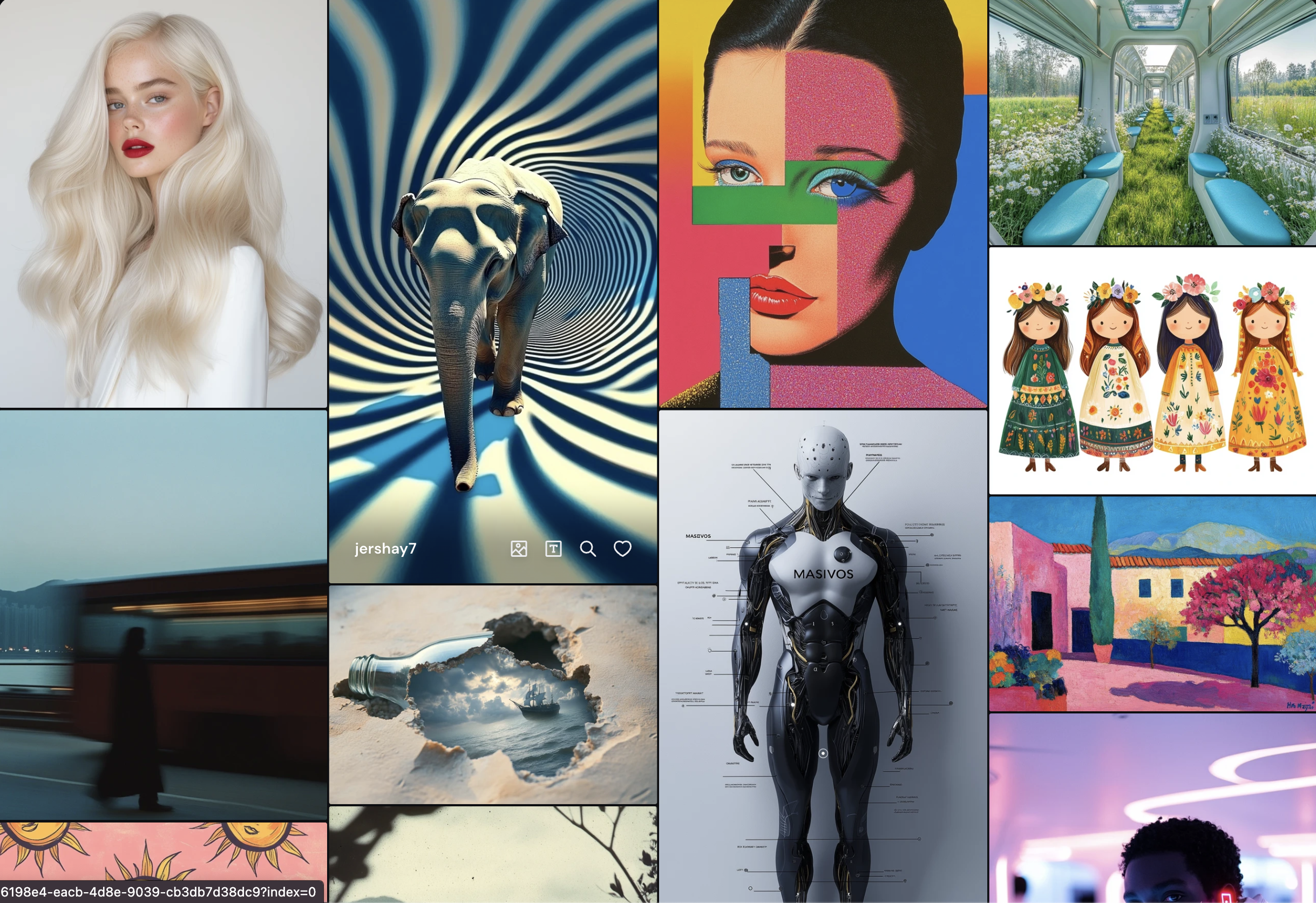
midjourney.com e inicia sesión. Una vez que estés en la página principal, verás un feed
de imágenes recientes generadas por otros usuarios. Cada una de estas imágenes se crea
usando diferentes indicaciones, y muchas de ellas presentan
una variedad de estilos, temas y enfoques únicos Este es un gran lugar para
comenzar si estás buscando ideas o simplemente quieres ver
lo que es posible con la herramienta. Tómese su tiempo para
desplazarse por el feed. Cuando veas una imagen
que te llama la atención, puedes pasar el cursor sobre ella para ver el prompt utilizado
para generarla. Esta es una excelente
manera de aprender cómo las diferentes indicaciones conducen
a resultados específicos del artista Digamos que te
encuentras con una imagen hermosa, surrealista de una ciudad
flotando en las nubes Puedes pasar el cursor sobre
la imagen para ver el prompt usado con algo
así como una ciudad flotante en las nubes al estilo del surrealismo con suaves
colores pastel y luces brillantes Al analizar este prompt, puedes comenzar a entender cómo el creador logró esa apariencia
específica. Ahora exploremos el feed Alpha de viaje
medio para obtener aún más inspiración. Si tienes acceso a Alpha de
medio viaje, el feed está ahí
para que lo explores. El feed Alpha te muestra algunas de las imágenes más recientes y
creativas generadas usando las últimas
funciones y configuraciones. Lo que hace que este feed sea
especial es que a menudo muestra técnicas de
vanguardia y estilos
experimentales, ya que los usuarios de Alpha tienden a empujar los límites de lo que es
posible con el arte de la IA Al igual que en el sitio principal, puedes pasar el cursor sobre cualquier imagen para
ver al profesional utilizado para generarla. Toma nota de cómo algunos usuarios
combinan estilos, temas y configuraciones específicas para
crear piezas verdaderamente únicas. Por ejemplo, podrías encontrar una imagen de un robot en
un paisaje medieval, y el prompt
podría ser algo así como un caballero medieval con armadura
robótica al estilo
del cyberpunk con iluminación oscura y
malhumorada y niebla Esta combinación de un escenario
histórico con elementos
futuristas da como resultado una
imagen híbrida convincente Ver este tipo de combinaciones
creativas puede inspirarte a probar algo
nuevo en tus propios prompts. Ahora echemos un vistazo a la sección de chat
en el feed Alpha, donde los usuarios comparten consejos, técnicas e ideas creativas. Este es un gran lugar
para aprender más sobre cómo otros están utilizando las funciones avanzadas de Mid
Journey. Obtenga asesoramiento sobre técnicas
rápidas específicas y descubra nuevas formas de
refinar su obra de arte. En esta sección de chat, los usuarios
suelen compartir sus indicaciones, experimentos e ideas sobre cómo logran
ciertos resultados Por ejemplo, es posible que
veas una discusión sobre
cómo crear texturas de piel
realistas detalladas en imágenes de
retrato o
cómo generar grandes paisajes complejos con efectos de iluminación
específicos. Al interactuar con esta comunidad, puedes acelerar
tu aprendizaje y aplicar esas técnicas
a tu propio trabajo. Ahora profundicemos
deconstruyendo un prompt complejo. Una de las mejores formas de aprender es desglosar
un prompt detallado y analizar cada elemento para entender cómo da
forma a la imagen final. Aquí hay un ejemplo,
digamos que nos encontramos. Imagen de un paisaje urbano futurista con imponentes rascacielos, con imponentes rascacielos,
luces de neón y autos voladores. El aviso podría verse
algo así. Una ciudad futurista por la noche
con luces de neón y autos
voladores al estilo del cyberpunk con iluminación
dramática, nubes
oscuras y reflejos
sobre Vamos a desglosarlo. Una ciudad
futurista por la noche. Este es el tema y el escenario. Le dice a la IA cómo debería ser la
escena cuando
se lleva a cabo con
luces de neón y autos voladores. Se trata de elementos específicos
que añaden detalles a la escena haciéndola más dinámica y visualmente
interesante. En el estilo del cyberpunk, este estilo define la dirección
artística En este caso, el tema
cyberpunk le da a la imagen una sensación arenosa y
futurista con
mucha tecnología, luces de neón y elementos urbanos
con iluminación dramática, nubes
oscuras y reflejos sobre Estos
elementos descriptivos controlan el estado de ánimo y la atmósfera. Pero la iluminación y los reflejos
en las calles mojadas crean un efecto cinematográfico mientras que las nubes oscuras agregan
tensión a la escena Entendiendo cómo cada parte
del prompt contribuye
a la imagen final, puedes comenzar a construir tus propios
prompts
más detallados e intencionales Puedes mezclar y combinar
diferentes elementos, estilos y temas para crear
algo completamente único. Ahora es tu turno de
aplicar lo que has aprendido. Comienza navegando por el
feed de mid journey o el feed Alpha y encuentra una imagen
que te inspire cursor sobre la imagen para ver el mensaje y luego
descomponerlo tal como lo hicimos nosotros Pregúntate, ¿qué hace que destaque
la imagen? ¿Es el estilo, el escenario? Estado de ánimo. Una vez que hayas identificado
los elementos clave, piensa en cómo puedes aplicar un enfoque similar
a tu propio prompt. Por ejemplo, si ves un paisaje impresionante
con una iluminación dramática, intenta crear tu propia versión. Flash Imagina un
bosque brumoso al amanecer con luz
dorada filtrándose
a través de los árboles al estilo del impresionismo
con suaves Esta práctica de analizar y reelaborar los prompts
te ayudará a crecer como creador y desbloquear nuevas posibilidades creativas Acabas de aprender a
explorar AI Rt para inspirarte. Desglose las indicaciones complejas y aplique nuevas técnicas
a su propio trabajo La siguiente lección, nos
sumergiremos en parámetros más avanzados para darle aún más control sobre sus imágenes generadas por IA.
12. Parámetros de media: Hola. Esta lección es una inmersión profunda en los parámetros de medio
viaje. Estas son las
opciones avanzadas que puedes agregar a tus prompts que te dan más control sobre
tu imagen final Al aprender a
usar los parámetros, podrás
afinar tus resultados y desbloquear nuevas
posibilidades creativas. Al final de esta lección, aprenderás a usar
parámetros como la relación de aspecto. Pesos de imagen de calidad
y el parámetro no. Para refinar tu obra de arte y dar vida a
tus visiones creativas. Empecemos. Primero,
hablemos de las relaciones de aspecto. La relación de aspecto o parámetro
AR le
permite controlar las dimensiones
de su imagen. Por defecto, Md Journey genera imágenes en
formato cuadrado, una por una relación de aspecto. Pero con el parámetro AR, puedes ajustar el ancho y la
altura para adaptarlo a tus necesidades. Por ejemplo, para crear
una imagen de paisaje, puede usar el guión A 16 por nueve. Esto es ideal para escenas cinematográficas
amplias como paisajes o paisajes urbanos Si estás generando
una imagen de retrato, puedes usar AR nueve por 16
para un formato vertical alto. Esto funciona bien para retratos o sujetos que necesitan una composición
vertical. Aquí tienes un ejemplo de cómo
usarías la relación de aspecto en un baile de graduación. Slash Imagina una
Majestuosa Cordillera al atardecer AR 16 por nueve Esto le dice a la IA que
cree una imagen amplia, perfecta para una toma de paisaje. Las relaciones de aspecto son
esenciales cuando
quieres controlar la
composición de tu imagen, y son especialmente útiles cuando estás creando arte para formatos
específicos como publicaciones en redes
sociales, fondos de pantalla o carteles. A continuación, exploremos el parámetro
de calidad. O P. Esta configuración
le permite controlar cuánta potencia de procesamiento dedica
su medio viaje
a generar su imagen Un mayor valor de calidad significa que la IA dedica más
tiempo a los detalles, produciendo resultados
más nítidos y pulidos, pero puede
tardar más en generarse. Un escenario típico es c, que te da una imagen de
alta calidad con muchos detalles finos. Si quieres generar una imagen rápidamente y no
necesitas muchos detalles, puedes usar un
ajuste más bajo como Q 0.5. Esto acelera el proceso
de generación, pero produce una imagen más básica. Ejemplo, podrías usar Imagina un
retrato detallado de un león, cuarto para asegurarte de que
la IA dedique más tiempo refinando cada detalle
del pelaje, la cara
y el fondo del león. Recuerde, usar una configuración de mayor calidad
consumirá más de sus generaciones de
imágenes disponibles si tiene un plan limitado. Por lo tanto, es mejor usar co quarter para imágenes cuando necesite
precisión y detalle. Ahora pasemos
a los pesos de imagen, que te permiten
controlar cuánto énfasis pone la IA en diferentes
elementos dentro de tu prompt. Esto es particularmente
útil cuando estás combinando múltiples temas
o ideas en una sola imagen. A mitad del viaje, puede asignar
pesos en diferentes partes de su mensaje usando
columnas dobles, seguidas de un número. Cuanto mayor sea el número,
más influencia tendrá
esa parte del prompt
sobre la imagen final. Por ejemplo, si
estás generando una imagen de una playa
con un gato surfeando, puedes especificar que
quieres que la playa sea más prominente
asignándole un mayor peso En este aviso,
se le da más peso a la playa. Llame en la columna tres. Es decir, dominará la composición. Si bien el gato
jugará un papel más pequeño, los pesos de la
imagen son extremadamente
útiles cuando combinas múltiples conceptos y quieres que una idea tenga prioridad
sobre las demás A continuación, exploremos
el parámetro no, que te permite
excluir elementos específicos
de tu imagen. Esto puede ser útil cuando la IA incluye algo en la
imagen que no quieres. Al usar el
guión D sin parámetro, puede indicarle a Mid
Journey que deje de lado ciertas entidades u objetos. Por ejemplo, digamos que estás
generando una escena playera. No quieres
nubes en el cielo. Podrías usar el dash dash
sin parámetro como este. Slash Imagina una playa brillante
con cielos azules claros, dash dash sin nubes Esto le dice a la IA que cree la escena sin
incluir nubes. El parámetro Dash no es una gran herramienta para
afinar tus imágenes, ayudarte a eliminar elementos
no deseados y enfocarte en los aspectos de
la imagen que más importan. Que hemos cubierto
los parámetros principales, vamos a armar todo
para un ejemplo rápido. Podría usar el
siguiente mensaje. Imagina a un caballero parado en una colina con un dragón
volando por encima. Dash AR 16 por nueve, dash dash, oth quarter, dash dash, sin árboles.
Vamos a descomponer esto. El guión AR 16 por nueve crea una amplia composición
cinematográfica, perfecta para una escena dramática
del paisaje El dash dash cir
quarter asegura que la imagen se genere
con alta calidad. Entonces los detalles del caballero y el dragón son afilados y pulidos. El parámetro dash no trees elimina cualquier árbol
de la escena, manteniendo el foco
en la noche y el dragón sin distracciones
innecesarias Al combinar estos parámetros, tienes un control total
sobre la composición, la calidad y el contenido
de la imagen, lo que resulta en una pieza de arte de IA altamente
refinada. Hablemos de
un último parámetro que puede ser de gran ayuda. El parámetro de caos. Este parámetro controla
cuánta aleatoriedad y creatividad
agrega la IA a tu imagen Un mayor valor de caos da como resultado resultados creativos
más impredecibles, mientras que un valor de caos menor mantiene las cosas más
ordenadas y estructuradas Por ejemplo, agregar caos 50 a un prompt introducirá más variedad e
imprevisibilidad en los resultados, lo que puede llevar a algunas direcciones
artísticas emocionantes e inesperadas Podrías intentar slash Imagina
un paisaje de ensueño surrealista con islas
flotantes caos 50 para ver cómo la IA empuja los límites
del prompt.
Ahí lo tienes. Acabas de
aprender a usar algunos de los parámetros más
potentes de Mid Journey, incluidas
las relaciones de aspecto, la calidad, los pesos de
imagen y
el parámetro no. Estas herramientas te dan un control
total sobre el proceso
creativo. Permitiéndole adaptar sus
imágenes con precisión. A continuación, exploraremos remezclar
tus imágenes a la perfección, llevando lo que has
aprendido sobre los parámetros e impulsando aún más tu
creatividad Te veré en la siguiente lección.
13. Remezcla a la perfección: Tiempo de remezcla. Únete a mí mientras exploramos la emocionante característica
de remezclar tus imágenes Al aprender a remezclar, puedes tomar una imagen que
ya hayas generado y hacer ajustes específicos
a elementos específicos Explora nuevas
direcciones creativas y refina tu obra de arte sin
empezar de cero. Al final de esta lección, sabrás cómo usar las herramientas de remezcla de Mid
Journey, tanto en Discord como en
la plataforma Alpha Permitiéndote superar tus límites
creativos y generar arte de
IA aún más pulido. Empecemos. La función de remezcla
en Mid Journey es una poderosa herramienta que
te permite tomar una imagen que hayas generado y ajustar aspectos
específicos
del prompt original para
crear una nueva versión Esto es perfecto para cuando estás contento con la
mayor parte de la imagen, pero quieres ajustar
ciertos detalles. Como, colores, estilo,
o incluso el tema. Para usar la función de remezcla, primero
debe habilitar el modo de
remezcla a mitad del viaje Si estás usando discordia, simplemente escribe la
configuración de barra diagonal en el chat y aparecerá una lista de
opciones Verás la opción de
activar el modo remix. Haga clic en él para habilitar la remezcla. Una vez que esto esté activo, puedes remezclar cualquier imagen haciendo clic en
el botón de variación Pasemos por
un ejemplo rápido. Digamos que has generado una imagen
de un paisaje urbano futurista, pero quieres cambiar
la combinación de colores de luces de neón a una paleta
más pastel Una vez que hayas habilitado el modo de remezcla, selecciona el botón de variación debajo de la imagen
que quieres remezclar El prompt volverá a aparecer, permitiéndole realizar cambios. En este caso, podrías
editar el prompt para decir un paisaje urbano futurista con colores
pastel e Presiona Enter y la
IA generará una nueva versión de la imagen
basada en tu mensaje actualizado. Lo mejor de remezclar es que te permite mantener
los elementos centrales
de la imagen a la vez que ajustas solo los aspectos
que deseas ajustar Ahora hablemos sobre
el uso de la función de remix en la plataforma Alpha de
mid journey Si estás trabajando en Alpha, el proceso es igual de simple. Una vez que hayas generado una imagen, verás el
botón de remezcla debajo de la imagen Haga clic en este botón para editar
el mensaje original, hacer ajustes y explorar nuevas ideas creativas sin
tener que empezar de nuevo. Por ejemplo, digamos que
has generado un retrato abstracto pero quieres
experimentar con diferentes estilos
artísticos. Puedes hacer clic en Remix, cambiar la
descripción del estilo a algo así como en el estilo del cubismo y generar una nueva versión
del retrato con una sensación visual completamente
diferente Una de las mejores cosas la función de remix es que permite la creación iterativa Puedes probar múltiples
variaciones y seguir ajustando pequeños detalles hasta obtener exactamente el resultado
que estás buscando A continuación, exploremos la
remezcla de parte de una imagen, una técnica particularmente útil cuando estás satisfecho con la
mayoría de tus obras de arte, pero quieres ajustar
una región específica En discordia, a esto se le conoce
como estilo muy región. Con el estilo Very region, puedes seleccionar parte de
tu imagen y hacer que la IA genere variaciones
de solo esa sección. Esto es genial para refinar
un elemento sin afectar el resto de la
imagen. Así es como lo haces. Número uno, después de
generar una imagen, haga clic en variar región
debajo de la imagen dos. Entonces como la parte de la
imagen que quieres cambiar, digamos el cielo tres. Edita el mensaje para reflejar
cómo quieres que se vea el cielo. Por ejemplo,
podrías cambiarlo de azules
claros a cielos tormentosos con nubes
dramáticas cuatro Haga clic en Entrar y Mid Journey generará una nueva versión de la imagen con el cielo ajustado mientras que el resto de la
imagen permanece igual. nivel de control te permite
afinar tu obra de arte en áreas
específicas sin perder
la composición general. Ahora hablemos de remezclar
parte de una imagen en Alpha. En la versión Alpha
de Mid journey, tienes la capacidad de
enfocarte en áreas específicas
de tu obra de arte, pero el proceso es
aún más simplificado. Cuando haces clic en remix, puedes modificar solo los
elementos que quieras
ajustar y dejar el resto
de la imagen sin cambios Esto hace que Alpha sea
particularmente útil para trabajos iterativos
detallados donde
necesita realizar pequeños cambios
para lograr la perfección Digamos que has
generado un paisaje urbano y quieres experimentar con
diferentes tipos de iluminación, luz nocturna
suave, puesta de sol
dramática o incluso luces de neón brillantes Puedes remezclar la
imagen varias veces, cambiando solo la
iluminación hasta
encontrar la versión que
mejor se ajuste a tu visión Cada iteración te
acerca a tu resultado ideal
sin tener que regenerar completamente
toda la escena desde cero Tomemos un momento para
practicar lo que hemos aprendido. Comienza por generar una imagen, tal vez algo así como
un paisaje surrealista con islas flotantes
y cascadas Una vez que la imagen esté lista, habilite el modo de remezcla y
realice algunos ajustes Intenta cambiar los colores de
iluminación o incluso el
estilo general de la imagen. Por ejemplo,
podrías remezclarlo con suaves colores pastel e iluminación de
ensueño o optar por algo más
dramático como iluminación oscura malhumorada
con nubes de tormenta Observe cómo estos pequeños ajustes
pueden cambiar drásticamente la sensación de la imagen a la vez que conservan la composición
original Una vez que hayas remezclado tu imagen, no dudes en
experimentar más Diferentes partes, use el estilo de
región variable para enfocarse en áreas
específicas e iterar hasta que esté satisfecho con
el producto final Esa es la función de
remezcla de Mid journey para afinar tus imágenes, hacer ajustes específicos e iterar en tu obra de arte
para lograr la perfección Ya sea que estés ajustando
pequeños detalles, cambiando estilos o
remezclando parte de una imagen, esta poderosa herramienta te
ayuda a explorar diferentes direcciones creativas
sin empezar En la siguiente lección, exploraremos características aún
más avanzadas, incluida la expansión de
imágenes y el uso indicaciones de
imagen como entrada
para una nueva creación Esperamos ver
las increíbles variaciones
y remixes que crearás Te veré en la siguiente lección.
14. Funciones avanzadas: Bienvenido de nuevo. En esta lección, vamos a explorar algunas de las funciones avanzadas de
Mid Journey que te permiten
expandir tus imágenes. Utilice las indicaciones de imagen y
acerque o aleje para crear ilustraciones aún más
detalladas y dinámicas Al dominar estas técnicas, tendrás un mayor control
creativo sobre tus imágenes generadas por IA Ser capaz de impulsar aún más tus
proyectos. Al final de esta lección, sabrás cómo
usar la función Zoom, expandir imágenes con
las flechas de expansión e incorporar
indicaciones de imagen como entrada Estas herramientas te darán una nueva perspectiva
sobre el arte de la IA y te
ayudarán a crear piezas más complejas
y emocionantes. Vamos a sumergirnos. Primero, exploremos
la función Zoom out, que es una de las herramientas
más emocionantes para expandir tus
posibilidades creativas a mitad del viaje. La función Zoom te permite
tomar una imagen que ya has generado y Zoom O para revelar
una escena más amplia a su alrededor. Así es como funciona.
Cuando generes una imagen, verás una opción para
Alejar a menudo representada por flechas. Si quieres retroceder y
revelar más de la escena, puedes usar la función
Alejar. Esto permite ampliar
el alcance de la imagen, agregando más elementos de contexto o
fondo, lo cual es ideal para crear paisajes
dinámicos
o escenas complejas Por ejemplo, digamos que has generado una imagen de
una ciudad futurista Puede alejar el zoom para revelar todo
el horizonte de la ciudad, dando a su obra de arte una
gran sensación panorámica. A continuación, hablemos de
las flechas de expansión. Estas flechas te permiten expandir tu imagen en direcciones
específicas, esencialmente agregando más
al lienzo y construyendo
tu escena. Esta característica es particularmente
útil cuando se desea
extender los bordes de una imagen sin perder
la composición del núcleo. Imagina que has creado
un hermoso retrato que quieres expandir el fondo
para agregar más contexto. Mediante el uso de las flechas de expansión, puedes agregar más
detalles a la izquierda, derecha, arriba o abajo
de la imagen, dando a tu sujeto más
espacio para existir dentro. He aquí un ejemplo.
Si has generado un retrato de un caballero
parado en un castillo, puedes usar las flechas de expansión para extender la escena y
mostrar más del interior
del castillo o agregar elementos
atmosféricos como
banderas, antorchas o ventanas Simplemente haga clic en las flechas de
expansión alrededor de los bordes de su imagen, y a mitad del viaje se
generará contenido adicional que se funde a la perfección con
la composición existente. Esta es una excelente manera de
involucrar su obra de arte en algo aún más complejo y detallado sin
comenzar de cero. Ahora exploremos las indicaciones de imagen, que es una de las
funciones avanzadas más potentes de Mid journey En lugar de usar indicaciones basadas en
texto, las indicaciones de
imagen le permiten cargar o hacer referencia
a una imagen existente y usarla como base para
generar nuevas ilustraciones Esto puede ser increíblemente útil
si desea construir sobre una idea existente o usar inspiración del mundo
real para
guiar la creación de la IA. Utilice un mensaje de imagen,
simplemente arrastre y suelte una imagen en medio del viaje
o pegue una URL en una imagen. Después de subir la imagen, puedes agregar
instrucciones adicionales en forma de texto para
refinar la salida Por ejemplo, digamos que subes una imagen de una
puesta de sol sobre una playa. Puedes agregar un mensaje de texto con una ciudad futurista de
fondo e iluminación de neón, y la IA combinará la imagen original con los nuevos elementos
de tu prompt, resultando en una obra de arte única e
imaginativa Aquí hay otro
ejemplo. subir una imagen de una pintura
clásica y pedirle a la IA
que la reinterprete en un estilo cyberpunk, agregando un giro futurista a
una obra de arte histórica Esta técnica te
permite combinar la inspiración del mundo
real
con la creatividad de la IA, dando como resultado obras de arte altamente personalizadas
y originales. Repasemos rápidamente
cómo puedes combinar estas
funciones avanzadas para crear ilustraciones
más complejas y
detalladas. Imagina que has generado
un paisaje de fantasía con un castillo en una colina. Te encanta la escena, pero
quieres alejarte para revelar más del bosque y el cielo
circundantes. Puede usar la función Alejar
para expandir el paisaje agregar profundidad a la escena. A continuación, decides expandir
el lienzo horizontalmente, usando las eras de expansión
para extender el horizonte, revelando una
cordillera lejana y un río sinuoso. Ahora tu imagen se siente más
épica y grandiosa en escala. Por último, subes una
imagen de un cielo nublado como un aviso de imagen y le pides a
Mid journey
que la incorpore al fondo, creando una atmósfera de mal humor con nubes de
tormenta reuniéndose
sobre el castillo Esta combinación de técnicas permite crear
una escena altamente detallada e inmersiva con múltiples
capas y elementos Antes de concluir,
practiquemos usando estas características
con un ejercicio rápido. Comienza generando una imagen de
un skyline futurista de ciudad Una vez que la imagen esté lista, intente usar la función
Alejar para revelar más de la ciudad, agregando nuevos edificios y
calles a la composición. A continuación, usa las flechas de
expansión para extender la escena y
traer nuevos elementos, tal vez algunos autos voladores
o imponentes rascacielos Por último, puedes subir una imagen que te guste de un
atardecer a mediados de viaje. Entonces puedes tomar esa
misma imagen que
subiste y
agregarla a tu prompt. Ahora puedes instruir Mid journey para
que lo combine con el paisaje urbano, creando una ciudad futurista al atardecer con Al experimentar
con estas características, observe cómo cada técnica
le permite refinar y expandir complejidad de la construcción de
su imagen y agregar capas
a su obra de arte. Felicidades. Ahora aprendiste acercar y alejar imágenes
expandiendo con las flechas de expansión e incorporando
indicaciones de imagen en tu proyecto Estas herramientas te dan un mayor control sobre
el proceso creativo. Ayudándote a llevar tu obra de arte
al siguiente nivel agregando detalles. Contexto e
inspiración personal. En la lección final, estaremos armando
todo para tu proyecto final
donde crearás una obra de arte de IA que refleje tus estilos y
técnicas favoritas de este
curso. Te veré ahí.
15. ¡Proyecto final y felicitaciones!: Bienvenidos a la lección final. Has recorrido un largo camino. Y en esta lección,
reuniremos todo trabajando en
tu proyecto final. Esta es tu oportunidad de aplicar todas las habilidades y
técnicas que has aprendido lo largo del curso
y crear una obra de arte generada por
IA que
refleje tu estilo único. Al final de esta lección, tendrás una obra de arte
terminada que podrás compartir
con la clase. Y escaparate en la
galería de proyectos. Empecemos. Para tu proyecto final, el objetivo es crear una
obra de arte de IA utilizando los apoyos, parámetros y técnicas que
hemos explorado en este curso Crea un mensaje que
incluya un tema, estilo y cualquier
elemento adicional como iluminación, punto de vista o un tema específico Esta es tu oportunidad de expresar tu creatividad y superar los límites de lo
que has aprendido. Aquí tienes un resumen rápido de
lo que hemos cubierto para ayudarte a guiarte mientras creas tu pieza
final. Indicaciones básicas Comienza con un tema fuerte y construye tu
prompt a partir de ahí. Piensa en lo que quieres que se centre
tu imagen, ya sea un paisaje. Carácter o concepto abstracto. Luego usa adjetivos descriptivos
para agregar profundidad y detalles. Estilos y temas. Siéntase libre de experimentar con diferentes
estilos y temas artísticos. Ya sea que estés
buscando una fantasía realista, impresionista
o una vibra cyberpunk, asegúrate de especificar el
estilo en Por ejemplo, una ciudad
futurista de
noche al estilo
cyberpunk con
luces de neón y Parámetros avanzados. Utilice parámetros avanzados
como AR para la relación de aspecto, Q para la calidad y no para
excluir elementos no deseados. Si estás combinando
varios sujetos, usa pesos de imagen para controlar cuánto énfasis se pone
en cada parte de la imagen. Por ejemplo, un tigre en una jungla
futurista llamando a la Columna tres con una luna resplandeciente
llamando a la Columna uno,
remezclando No olvides que siempre puedes usar la función de remezcla para ajustar tu imagen o probar variaciones si quieres explorar
nuevas direcciones Si la primera imagen no es
exactamente lo que imaginaste, afícala e inténtalo nuevo hasta que estés
satisfecho con Ahora, recorremos los pasos para crear
tu proyecto final. Paso uno, elige tu
tema y estilo. Comienza por decidir sobre el
tema principal de tu obra de arte. Esto podría ser cualquier cosa,
tal vez un paisaje surrealista, un retrato detallado, o
un concepto abstracto A continuación, piensa en el
estilo que quieres aplicar. ¿Vas por un look
fotorrealista, o preferirías
algo más artístico como el
impresionismo Por ejemplo, podrías elegir un castillo de fantasía en
una isla flotante al estilo de una
acuarela con suaves colores pastel
y luz brillante Paso dos, elabora tu aviso. Una vez que hayas elegido tu
tema y estilo, comienza a construir tu prompt. Asegúrese de incluir adjetivos
que describan el estado de ánimo, iluminación y otros elementos
clave Por ejemplo, un castillo de fantasía en una isla
flotante al estilo de la acuarela con
suaves colores pastel, luz
resplandeciente y nubes brumosas Paso tres, agregar parámetros
avanzados. A continuación, utilice los
parámetros avanzados que cubrimos anteriormente. Piensa en la
relación de aspecto, la calidad o incluso los niveles de caos si
quieres introducir más
aleatoriedad en tu imagen Por ejemplo, podrías
agregar AR 16 por nueve, auto para que la imagen sea
amplia y detallada o usar el caos 50 para introducir
alguna variación creativa. Su mensaje final
podría verse así. Flash Imagina un
castillo de fantasía en una isla
flotante al estilo de una
acuarela con suaves colores
pastel, luces
brillantes y nubes brumosas AR 16 por nueve coqter. Paso cuatro, generar y refinar. Después de haber ingresado
su prompt, genere su imagen y
vea cómo resulta. Si no es exactamente
lo que tenías en mente, puedes usar las funciones de remix o variación
para hacer ajustes Sigue refinando hasta que estés
satisfecho con el resultado. Recuerda, el gran arte a menudo
toma algunas iteraciones, así que no tengas miedo de
experimentar Una vez que hayas creado
tu pieza final, es el momento de compartirla. Mid journey hace que sea
fácil guardar y descargar
tus imágenes. Después de haber refinado
su obra de arte, abre la imagen y la discordia, haz clic
derecho y
selecciona Guardar imagen como para descargarla en
tu computadora o dispositivo Te animo a subir
tu proyecto final a la galería de proyectos para que puedas compartirlo con
el resto de la clase. Esta es una gran oportunidad para obtener comentarios y ver cómo otros abordan su proyecto final e inspirarse en el
trabajo creativo de sus compañeros. Envía tu proyecto,
asegúrate de incluir una breve descripción de tu mensaje y el
proceso de pensamiento detrás de tu imagen. Puedes explicar
el estilo del tema y cualquier
técnica especial que hayas utilizado, como remezclar,
ajustar parámetros o trabajar con indicaciones de imagen Al concluir esta lección final, tomemos un momento para recapitular
lo que hemos aprendido a lo
largo del curso Has explorado los conceptos básicos
de la elaboración de indicaciones, incluyendo cómo estructurarlas con temas, estilos
y Has aprendido a navegar por las funciones avanzadas de
viajes medios, desde el ajuste de las relaciones de
aspecto y el uso ajustes de
calidad para remezclar
y refinar tus imágenes Has experimentado
con estilos y temas incorporando diferentes
direcciones artísticas en tus prompts Finalmente,
aprendiste a usar las herramientas avanzadas de
Mid Journey como indicaciones de imagen, zoom y expansión de
tu lienzo para crear arte más dinámico
y detallado Enhorabuena. Estoy muy orgullosa de ti y estoy
muy emocionada por ti. Has completado esta clase, y ahora tienes las herramientas y la confianza para seguir explorando y creando por tu cuenta. El arte de la IA es un campo emocionante
y en constante evolución. Y esto es solo el comienzo
de tu viaje creativo. Te animo a que sigas experimentando con
diferentes prompts Estilos y técnicas. Cuanto más exploras, más descubrirás
lo que es posible con el arte de la IA. Y no olvides que siempre
puedes volver a estas lecciones para refrescar tu memoria o aprender
algo nuevo. Muchas gracias por estar
en este viaje conmigo. Y no puedo esperar a ver el increíble arte que
seguirás creando. Asegúrate de enviar tu
proyecto final a la galería. Y si has disfrutado de esta
clase, por favor deja una reseña. Y echa un vistazo a mis
otras clases de IA en Skill Share. Hasta la próxima vez.
 Future Skills, Uplevel Your Future Self