Transcripciones
1. ¡Bienvenido a la era del video con IA!: La era del video de IA está aquí, no para reemplazar a
artistas y trabajadores, sino para potenciar
nuestra imaginación, para hacer el arte de
nuestros sueños más salvajes Hola Hola Hola. Soy Jamie Dougherty. Y junto con el equipo
de Future Skills Learning, hemos enseñado a más de 300,000
estudiantes cómo usar herramientas de IA, incluyendo capacitaciones
corporativas personalizadas para empresas como Samsung Hemos desarrollado un enfoque
sencillo y directo
para enseñar herramientas de IA, y no puedo esperar para compartir todos
estos conocimientos contigo. Esta clase fue diseñada para
alumnos de todos los niveles. Entonces, si eres un
principiante total o un profesional de la IA, buscas llevar tus
habilidades al siguiente nivel, esta es la clase para
ti. Y no te preocupes. Esta clase está diseñada
para ser amigable para principiantes. Voy a
descomponer todo en simples pasos, y al final, te
sorprenderá mucho que has aprendido y lo que eres capaz de crear. Desbloqueemos juntos el mundo del arte generado por
IA. Sora es el motor de video IA de
vanguardia. Esto es solo el comienzo, pero pronto
podrás hacer videos a
nivel Netflix desde un
simple prompt. Entonces, si estás listo para
sumergirte en el mágico mundo de Sora y hacer tus propios videos generados por
IA, entonces empecemos, y te veré en
la primera lección.
2. Proyecto de clase: No puedo creer que
vivamos en la era de los videos de IA. SA es realmente increíble, y no puedo esperar para
mostrarte cómo funciona. El proyecto de clase
para esta clase es
crear tu propio video generado por
IA. Así que por favor sigue y aplica las diferentes
técnicas que
cubrimos en el curso a un video de
IA propio. Y cuando hayas terminado, asegúrate subirlo a la pestaña Proyectos de
Clase. Sin más preámbulos,
comencemos con SA.
3. Primeros pasos con Sora: Empecemos con SA. En esta lección, repasaremos los ajustes básicos y
cómo configurarlo todo. Bien, comencemos. Primero, quieres
dirigirte a sora.com. Entonces tendrás que iniciar sesión
en tu cuenta de chat GPT. Una vez que inicies sesión, tu
pantalla se verá así. En la parte superior derecha,
puedes hacer clic en tu nombre. En esta pestaña,
verás tu configuración, ayuda, tutoriales en video
y tu plan actual. También te dirá
cuántos créditos tienes. Ahora, en la
mano izquierda de la pantalla, has
destacado y guardado recientemente. Si haces clic en reciente, verás algunas
generaciones recientes de
la comunidad SA. Si haces clic en Destacados, verás algunos videos
destacados. Estos son solo algunos videos realmente
guapos hechos con SRA Si encuentras un video
que realmente te encanta, puedes seguir adelante y hacer clic en Guardar. Entonces aparecerá
en la pestaña guardada. A continuación, puedes encontrar la
biblioteca de todos tus videos. Debajo de todos los videos,
podrás
ver todos los videos que
creaste con A. Si haces clic en
la pestaña Favoritos, podrás ver todos
los videos que has marcado como favorito Y en subidas, puedes ver cualquier video o foto que
hayas subido a SRA Incluso puedes hacer tus
propias carpetas personalizadas para que puedas mantenerte organizado. Entonces, para mantenerme organizado, hice clic en Nueva carpeta Lo llamé SRA Test Video. Entré en mis favoritos. Doy click en los tres puntos superiores, y lo agregué a mi
carpeta Nueva, Video de prueba SRA De manera, puedes mantenerte organizado, incluso cuando tienes
muchos videos diferentes. Para recapitular,
pasamos por configurar tu cuenta SRA y las diferentes características
en la barra de la izquierda Hay tanto que cubrir, y no puedo esperar a
verte en la siguiente lección.
4. Generaciones de la comunidad: En esta lección, exploraremos los mejores videos de SA que existen. Hay una comunidad increíble de personas haciendo videos increíbles. Así que vamos a sumergirnos y te
mostraré cómo podemos
aprender de los mejores. En las pestañas recientes y destacadas, puedes ver videos que
otras personas han generado. Guau. Mira estos
videos de IA hechos por la Sra Son muy realistas
y hay tantas indicaciones diferentes que puedes usar para hacer videos Es realmente increíble. La tecnología y la IA
que están disponibles en este momento. Encuentra un video que te guste, puedes hacer click en él para ver
qué prompt usaron. Ahí en la parte inferior,
verás el prompt. Si desea usar el
mismo aviso usted mismo, puede continuar y
hacer clic en Editar solicitud. Aquí, puedes modificar
el prompt si
quieres y generar
tu propio video Entonces cambiemos el puercoespín en este video por un CAT
y sigamos adelante y haga clic Ya terminaste con el prompt, se agrega a
la cola y
puedes verificar su progreso
en la parte superior derecha. Entonces vas a tu biblioteca donde podrás ver el
video que acabas de hacer. Por lo que sugiero pasar algún
tiempo en los videos destacados, hacer clic en los videos que te gusten y estudiar los
prompts que utilizan De vez en cuando,
vas a encontrar uno que diga storyboard
en lugar de prom Vamos a
sumergirnos en los guiones gráficos y todas las demás características en la parte inferior de las
próximas lecciones Si te desplazas hacia
un video que te gusta, verás estas cuatro opciones en la parte inferior derecha
del video. Hay remix si quieres
remezclar este prompt. Bucle si quieres hacer
un
bucle de este video, guarda si quieres
guardar este video, y busca si quieres
buscar videos similares. Se puede aprender mucho solo leer las indicaciones de otras
personas Así que solo pasa algún tiempo en
las pestañas recientes y destacadas, y te pillaré
en la siguiente lección.
5. Guía de ingeniería rápida: Ahora vamos a repasar esta increíble guía de SRA
Promp-Engineering Esta increíble guía fue
hecha por Curious Refuge, y te recomiendo encarecidamente
que
consultes su YouTube
para All Things AI. Esta es una gran guía para
aprender los conceptos básicos de
incitación de SRA Aquí hay una tabla de contenidos de todo lo que se
trata en la guía. Empecemos con
algunas indicaciones de SRA. Dice, inicia tu prompt
con un video cinematográfico de luego describe a tus
personajes acción y ambientación, describe el tipo de toma
y la composición, y describe el
estilo o la atmósfera Entonces, por ejemplo, este
dice un video cinematográfico de una mujer caminando por una playa
desierta al amanecer, rodado
gran angular al estilo
de una película épica de fantasía La luz del sol dorada se
refleja en el agua y las suaves olas
chocan suavemente contra la orilla. A menos escribas, más Sora
llenará los detalles. Cuanto más escribas,
más Sora intentará adherirse
a tu dirección. Se trata de encontrar equilibrio
y claridad en tus indicaciones. A continuación, evite solicitudes excesivamente
abstractas. malas indicaciones suelen
describir ideas que son difíciles de visualizar
o demasiado complejas. Un ejemplo de mal aviso podría ser el flamenco jirafa, Así que recuerde mantenerse anclado en escenarios plausibles y fácilmente
representables A continuación, incorporar señales emocionales
o atmosféricas. Las indicaciones fuertes transmiten el estado de
ánimo o la atmósfera. Por ejemplo, un paisaje sereno
desértico al atardecer, pacífico y calmante al agregar profundidad emocional ayuda a Sra a crear videos
que Además, agregar iluminación ayuda manera similar a comprender el
ambiente y la atmósfera. A continuación se presentan algunas ideas para
diferentes tipos de iluminación que le ayudarán
a la hora de
solicitar entornos específicos. Ahora entremos en la iluminación. A continuación te presentamos algunos ejemplos de diferentes tipos de
iluminación que puedes usar. Por ejemplo, si te gusta
la iluminación de la luz de la luna, puedes usar la luz de la luna como descripción en tu
prompt para tu video de Sora Aquí tenemos más
ejemplos de luz. Sigue adelante y experimenta con estos diferentes
estilos de iluminación en tus indicaciones. Sea específico con detalles visuales. buenas indicaciones incluyen descripciones
precisas del tipo de disparo y configuración de
composición, personajes y acciones Por ejemplo, representa un campo de batalla
medieval al amanecer con un guerrero solitario emergiendo a través de una niebla
espesa y baja que cuelga Usa lentes anamórficas Panavision
. Usa términos como cinematic. Condiciones de
iluminación hiper realistas y específicas. Por ejemplo, la luz del sol dorada o luz dorada
suave para dar forma a
los videos estéticos. A continuación, tenemos
tipo de tiro y composición. Estos son algunos ejemplos de
diferentes tomas que puedes usar. Puedes seguir adelante y usar la toma de cámara que te guste en la descripción
en tu prompt. Por ejemplo, si te
gusta la vista aérea, puedes usar Drone
Shot en tu prompt. Aquí tienes una lista de algunos otros tipos de
tomas que puedes usar. Utilizar complejidad moderada. Evite abrumar a la IA
con detalles excesivos, pero incluya una dirección suficiente
o clara. Por ejemplo, es posible que
desee usar un prompt como un majestuoso Jaguar albino bebe de un
arroyo cristalino en un bosque nevado Usa el lenguaje cinematográfico. buenas indicaciones a menudo emplean terminología
cinematográfica, como
filmada en película de 35 milímetros, calidad de
cine o destellos de lentes
dramáticos La incorporación de
ángulos de cámara, tipos de lentes o movimientos puede guiar el sistema hacia
una mejor adherencia. Echa un vistazo a algunos tipos de cámaras
diferentes a
continuación para ayudar a ser más educado con términos
cinematográficos comunes Ahora vamos a repasar vino aquí hay una lista de diferentes
cámaras que puedes usar. Al igual que antes,
incluirías Super ocho si quisieras
esa mirada en tu prompt. Especificar acciones. Incluir acciones como caminar, beber o balancearse aclara lo que debería suceder en el video Por ejemplo, el suave
balanceo de las plantas en una brisa ligera a medida que avanza
el atardecer Experimenta con estilos. Usa estilos específicos de arte o película. Por ejemplo, clamación o estilo silencioso en blanco y
negro para un estilo distinto Los términos guían a Sa para aplicar consistencia
estilística. Echa un vistazo a algunos estilos
recomendados a
continuación para ayudar a generar algunas ideas. Para que puedas elegir
un estilo que te guste e incluirlo
en tu prompt. Aquí tienes una lista de estilos
adicionales que puedes usar. Probar y refinar. Experimente modificando
las indicaciones en función de las salidas. Comience con una
descripción detallada y simplifique o ajuste según sea necesario
si los resultados no son ideales. Al igual
que otras herramientas de IA, no suele obtener lo que
busca en el primer intento. Sigue experimentando y mantén ahora que cubrimos
alguna terminología cinematográfica, puedes usar estas palabras para comunicarte
mejor con la Sra En la siguiente lección,
incitaremos nuestros propios videos. Nos vemos ahí.
6. Genera videos con Sora: Ahora es el momento de hacer
nuestros propios videos con la Sra. Así que vamos a sumergirnos directamente
en. Ahora hagamos clic en la barra en la parte inferior de tu
pantalla y comencemos a preguntar. Así que sigamos adelante y
probemos un prompt propio. Escribí un dragón
volando sobre un castillo en el cielo al atardecer
en estilo de animación, iluminación
natural, disparo de
ángulo bajo, flex fantasma. Después pulsa Crear Video. Después de presionar Generar, tu video entrará en la
cola en la parte superior derecha. Cuando esté hecho,
verás esta notificación. Entonces ahí lo tienes. Aquí está nuestro dragón
volando por el cielo. Entonces ahora hablemos de
las opciones en la parte inferior. El botón Plus es para
subir imágenes y videos. Cubriremos eso en
detalle en un siguiente diferente, tenemos presets de estilo Si quieres que tu video esté en alguno de estos estilos específicos, simplemente
pincharías sobre él. Entonces, si quisieras hacer
un video Stop Motion, harías clic en Stop Motion. El mundo de los globos es bastante salvaje. Probablemente no lo
vas a usar con
demasiada frecuencia, pero es bastante divertido. Stop Motion es siempre un clásico. Archival está destinado a
tener un aspecto nostálgico. No lo clava cada vez, pero este es honestamente
mi preset favorito. Si quieres ese look clásico en blanco y
negro, entonces usarías cine negro. cartón y el papercraft son lindos si quieres
usar ese específico También puedes hacer clic en Administrar
para hacer tus propios presets. Aquí puedes leer los prompts que crean los presets actuales Si quieres hacer
tu propio preset, puedes seguir adelante y hacer
clic en el signo más. Pero sugeriría duplicar uno de los
presets existentes en Ahora voy a presionar
Duplicar preset. La razón por la que me gusta
duplicar es porque
puedes usar esta plantilla cuando quieras crear
tu propio preset. Puedes escribir tu propio tema, color, film stock, etcétera, pero me gusta copiar
esto y ponerlo en Chachi bite para obtener
algunas ideas únicas Así que utilizo Chachi Bit para rellenar la plantilla para hacer
un mundo de cristal, y voy a golpear Guardar Entonces ahora si quiero que mi video
viva en el mundo del cristal, elegiría este preset. A continuación, tenemos aspecto
puede elegir 16 por nueve, que es el estilo horizontal de
YouTube uno por uno para un cuadrado perfecto o nueve por 16 si quieres hacer
algunos videos verticales. Aquí tienes diferentes opciones
de resolución. Si pagas la suscripción
pro, puedes obtener tu
resolución en 1080 P,
pero si no, 720 P es
la más alta a la que puedes ir. También notarás
que a la derecha, cuanto mayor sea
la calidad, más lenta será
la generación. El uso de resoluciones más altas
también toma más créditos. Sugiere crear en cuatro ADP hasta que encuentre una generación
que realmente le guste A partir de ahí, puedes
remezclarlo en una resolución más alta. Aquí puedes elegir cuánto tiempo
quieres que sea tu video. Si pagas por el nivel P, tendrás acceso
a duraciones más largas A continuación, puedes elegir cuántas variaciones quieres que genere
SA. Por ejemplo, si quieres que SA
haga dos generaciones,
harías clic en dos. Por último, tenemos este signo de
interrogación, que nos dirá cuántos créditos tomará esta
generación. Entonces, si subo la
resolución a 720, fíjate que va a tomar
más créditos para generar. Entonces probemos este prompt. Un
rincón muy ultra real soleado de París, Gaston, el
gato Phoenix con raquetas de nieve lleva boina y disfruta de un espresso
y lee un Veamos qué se le ocurre. Puede tomar algunas
generaciones para hacerlo bien. Una vez que estés satisfecho
con el resultado, puedes recrear el video
usando una resolución más alta Ahora que la
generación está lista, sigamos adelante y hagamos clic en ella. Y perfecto. Ahí lo tienes. Invocar a Isa es realmente
sencillo. Simplemente pones lo que quieres
ver en la barra de indicaciones, agrega tus palabras descriptivas y deja que Sora haga su magia.
7. Anima tus imágenes: En esta lección, daremos vida a
tus imágenes usando Sora. En la
barra del compositor en la parte inferior, sigue
adelante y haz clic en el
signo más para subir tu imagen. Aquí también puedes subir videos desde tu computadora
o la biblioteca SA. Pero para esta lección,
vamos a comenzar con una imagen. Aquí puedes describir
tu prompt. Podrías dejarlo en blanco, pero te recomiendo escribir algo para darle alguna dirección a la
Sra Ahora voy a cambiar la relación de
aspecto a nueve por 16. Quiero que el astronauta se mueva, así que ahora le estoy diciendo a
Sora que lo haga bailar Muy bien, entonces aquí tenemos dos variaciones de mi astronauta
bailando Esto es bastante divertido.
Creo que me está gustando un
poco más el de la derecha que
el de la izquierda. Por supuesto, puedes seguir
modificando para hacerlo bien. Para esta lección, quería
mostrarle cómo comenzar con una imagen en lugar de
comenzar con un prompt de texto. Entonces así es como puedes convertir una imagen en un
video usando Sora. Obviamente, puede tomar un par de generaciones
para hacerlo bien, pero con un
poco de paciencia, puedes crear algo
realmente increíble.
8. El bar del compositor: En esta lección,
vamos a aprender sobre las características
especiales del bar compositor. La barra en la parte inferior
donde ingresas tu solicitud se
llama Compositor. Si haces clic en Editar historia, es posible que hayas notado estas
cuatro herramientas en la parte inferior aquí. Entonces, en esta lección,
vamos a cubrir recut, remix, blend y loop Recut es una de las herramientas de edición más
potentes de la Sra. Y me permite
recortar y extender cualquier segmento de un video
existente. Nos gustaría mostrarte cómo se. Sa me ha dado
tres cortes distintos de un robot en una ladera remota Ahora, realmente me encanta
este primer segundo. Pero una vez que
corta de cerca, eso no es
lo que tenía en mente. Entonces usaré recut para extender esta primera parte en un
nuevo video de cinco segundos Recut ahora ha tomado mi clip existente y
lo ha importado a un storyboard Puedo ver y reproducir
mi clip en la línea de tiempo, o puedo tomar esto y recortar mi clip solo
al segmento que me gusta. Ahora aquí está el segmento
que quiero extender, y dejaré vacío el resto
de la línea de tiempo para
darle a Sa la capacidad de
imaginar la extensión. Así que vamos a golpear Crear y ver qué hace.
Aquí está el resultado. Ahora Sra ha tomado mi 1
segundo del video y lo ha extendido
sin problemas en
un nuevo video de cinco segundos Entonces, en lugar de los
tres cortes distintos, ahora
tengo una toma continua de mi robot en una ladera
remota, donde siempre han
pertenecido Remix es una poderosa herramienta de iteración que me
permite usar el
lenguaje natural para agregar, eliminar o editar objetos
en un Aquí tengo un tiro blanco de
un hogar brutalista ambientado
a lo largo de la costa Después de verlo, tengo
curiosidad por saber cómo
sería esto si
se tratara de una casa de mediados de siglo. Entonces déjame usar Remix
para lograrlo. Al hacer clic en Remix se abre el editor de
remezclas donde simplemente
puedo describir el cambio que quiero ver en el video Reemplazar el edificio de cemento
con una casa de mediados de siglo, y ese cambio es
bastante significativo. Entonces, usar el remix strength strong tiene mucho
sentido aquí Si quisiera tal vez
agregar algunos árboles, me vendría bien suave, y conservaría más
de mi video original. Y ahora, si quisiera hacer
algo aún más pequeño, como, tal vez solo quitar las
ventanas de mi edificio, entonces me vendría bien
algo sutil aquí. Pero por ahora, lo
mantendré fuerte. pegaremos al remix y veremos cómo le va. Y esto es
lo que hizo. Se puede ver que a través de
remezclar ese video, he mantenido el
movimiento de la cámara y el escenario, pero ha reemplazado mi estructura
brutalista una casa de mediados de siglo en la
costa, y ahí la tienes Blend es una herramienta de
edición experimental que permite transformar e
influir en el contenido de un video con
el de otro. Algo así como aplastar
dos videos juntos, y los resultados pueden
ser emocionantes Aquí tengo un primer plano
de una mariposa monarca. Cuando vi este video, noté que está un poco quieto, y se veía un
poquito como una orquídea. Pensé en generar
unos videos de orquídeas y mezclarlas
para ver qué pasaría Entonces bajaré a mezclarme y elegir un video
de mi biblioteca. Puedo ver un puñado de
mezclas y orquídeas, así que las recogeré Esto me llevará al editor de
mezclas donde puedo ver tanto mi clip de mariposa como
mi clip de orquídea lado a lado. También puedo ver que en medio
de ambos
clips hay una curva, lo que me permite saber qué tan
fuerte es la influencia de cada video en un momento
dado. Cuanto más alta sea la curva, más influencia el clip superior bajará por la curva, más influencia tendrá el clip
inferior. Si reviso la línea de tiempo, puedo revisar exactamente lo que muestran mis
dos videos. Y también puedo agarrar
cualquiera de las asas para recortar o ampliar la cantidad de cada clip que quiero en
esta mezcla resultante. Así que sigamos adelante y mezclemos estos dos clips y
veamos qué obtenemos. Guau. Blend fue capaz de
transformar a la perfección mi mariposa. En la caja de luz en la parte inferior, se
puede ver cada video que se
utilizó para crear la mezcla. Si no estoy satisfecho con este resultado o quiero probar una configuración de curva
diferente, siempre
puedo editar mi mezcla y volver a
intentarlo. Feliz mezcla. Loop es una nueva y emocionante parte
de nuestra suite de edición que te
permite repetir sin problemas cualquier sección de un video
existente. Tengo una manada de
ovejas corriendo por un campo de niebla en
Irlanda, tan pastoral Y quiero que se repita para siempre. Entonces vamos a hacer precisamente eso. Al hacer clic en bucle me llevará
al editor en la
parte inferior de la pantalla. Puedo ver mi video, y también puedo ver dos
asas que me permiten ajustar la sección del
video que voy a estar haciendo un bucle Arrastrando el asa a
la derecha ajustará
el marco final, y arrastrando el
asa a la izquierda ajustará el marco inicial
. Se ve bastante bien. En este ejemplo, los
primeros y últimos fotogramas de mi video son bastante similares. Entonces el bucle corto debería funcionar
muy bien por defecto porque SA no tiene que agregar demasiados fotogramas para
que tenga sentido. Pero si el primer y último fotogramas del video son
realmente diferentes, podría ser mejor usar bucles
normales o largos para
darle a Sra algo de tiempo extra para conectar esos fotogramas de manera
más transparente Ahora, voy a usar normal, y debería funcionar bastante bien. Veamos cómo va.
Se puede ver que la Sra tomó la sección media
y creó un bucle perfecto y
sin fisuras de las ovejas
corriendo por el campo Eso funcionó muy bien. Estamos ansiosos por ver
los interminables ciclos de estética que creas. Entonces así es como usas recut, remix, blend y loop En la siguiente lección,
cubriremos el guión gráfico.
Nos vemos ahí.
9. Storyboard: Ahora vamos a
cubrir el storyboard. Me encanta esta función, y para mí, esto realmente distingue a Sa de
otros generadores de video de IA. Storyboard es nuestra
herramienta de creación de
edición más avanzada que te da el control para dirigir acciones en
una secuencia a través de una línea de tiempo
familiar Puedes alcanzarlo haciendo clic en el botón del guión gráfico
en el compositor En la parte superior del guión gráfico, verás tarjetas de subtítulos Aquí es donde
describirás la configuración, caracteres y la acción
que deseas que se produzca en un
punto determinado del clip. Debajo de eso se encuentra una línea de tiempo donde puedes secuenciar
tus acciones en el tiempo. A continuación se muestran los mismos ajustes
de
creación del sencillo compositor. Empecemos por
establecer nuestra escena. Quiero una grulla roja con cola amarilla para
pararse en un arroyo. Y luego a mitad de camino, quería sumergir su
cabeza en el agua Así que bajaré a mi
línea de tiempo y haré clic para crear una nueva
tarjeta de guión gráfico a la mitad En esta tarjeta, sólo voy
a describir la siguiente acción. La grúa sumerge su
cabeza. Perfecto. Ahora,
mirando hacia atrás en la línea de tiempo, notarás que hay espacio entre mi primera tarjeta
y mi segunda tarjeta. Es importante
conservar el espacio porque le da tiempo a
SA para conectar el primer conjunto de acciones
con el segundo conjunto. Mover las cartas demasiado
juntas podría hacer que
SA cree cortes duros ya que no tiene la oportunidad de combinar sin problemas
estas dos escenas. Alejar
demasiado las cartas
hará que Sa tenga más
tiempo para imaginarse, y podría llenar más detalles de los que
quieres entre estos dos. Así que realmente se trata de encontrar
el ritmo adecuado para
tu historia para que los resultados sean lo más refinados
posible Mis ajustes. De hecho
quiero que esto sea paisaje. Genial. Entonces seguiré adelante
y crearé mi video. Y esto es lo que hizo el
storyboard. Se puede ver mi grúa
parada en el agua, y luego a mitad de
camino, sumerge su cabeza adentro En la caja de luz, siempre puedo revisar las cartas exactas
de mi storyboard, y puedo ver dónde las había
colocado a lo largo de la línea de tiempo Si quiero, siempre puedo revisar el storyboard y
crear nuevos videos, retocar las descripciones
y las tarjetas del storyboard o la colocación y
secuenciación de Y así es como tu storyboard. Espero que hayas disfrutado aprendiendo
sobre el storyboard, y no puedo esperar a ver
qué se te ocurre
10. Cómo exportar y compartir: Ahora vamos
a repasar cómo exportar y compartir tu
obra maestra con la clase. Da click en un video que te guste, y en la barra superior derecha, puedes hacer click en este botón si quieres copiar el enlace. Si quieres
descargar tu video, debes hacer clic en
la flecha hacia abajo. Si pagas por el nivel Pro, podrás descargar el video sin la marca de agua Si solo pagas
el plan plus, tendrás que descargar tu
video con la marca de agua Así que adelante y descarga
tu video para que
puedas subirlo al
Proyecto de Clase en Skill Share. Y ahí tienes. Por favor,
sube tus videos a la
pestaña Proyecto de clase en Skill Share. Me encantaría ver
lo que se te ocurre.
11. Planes de suscripción: Dos
niveles de suscripción diferentes a SRA. En esta lección,
cubriremos qué son cada uno de ellos para que veas
qué es lo mejor para ti. Desplázate hacia arriba hasta tu perfil
en la parte superior derecha. A continuación, haz clic en mi plan para ver los diferentes
planes disponibles. Actualmente, estoy usando
el plan Plus. El plan plus es genial, pero solo obtienes 100
créditos al mes. La duración máxima del video
es de 5 segundos, y la
resolución máxima va a ser 720 P. Si haces
clic en Plan Gestionado, puedes considerar el plan P, que es significativamente
más caro. Pero obtienes diez
veces los créditos, videos relax
ilimitados, resolución de
hasta 1020 P, 20 segundos de duración, y cinco generaciones concurrentes, además de poder descargar el video
sin la marca de agua Bueno, hay algunos
beneficios en el plan P. Creo que el plan plus es suficiente para la mayoría de la gente
que acaba de empezar.
12. Felicitaciones: Enhorabuena. Eso
es todo para la clase AI SRA Muchas gracias
por estar aquí. Y si aún no lo has hecho, puedes revisar mis otras
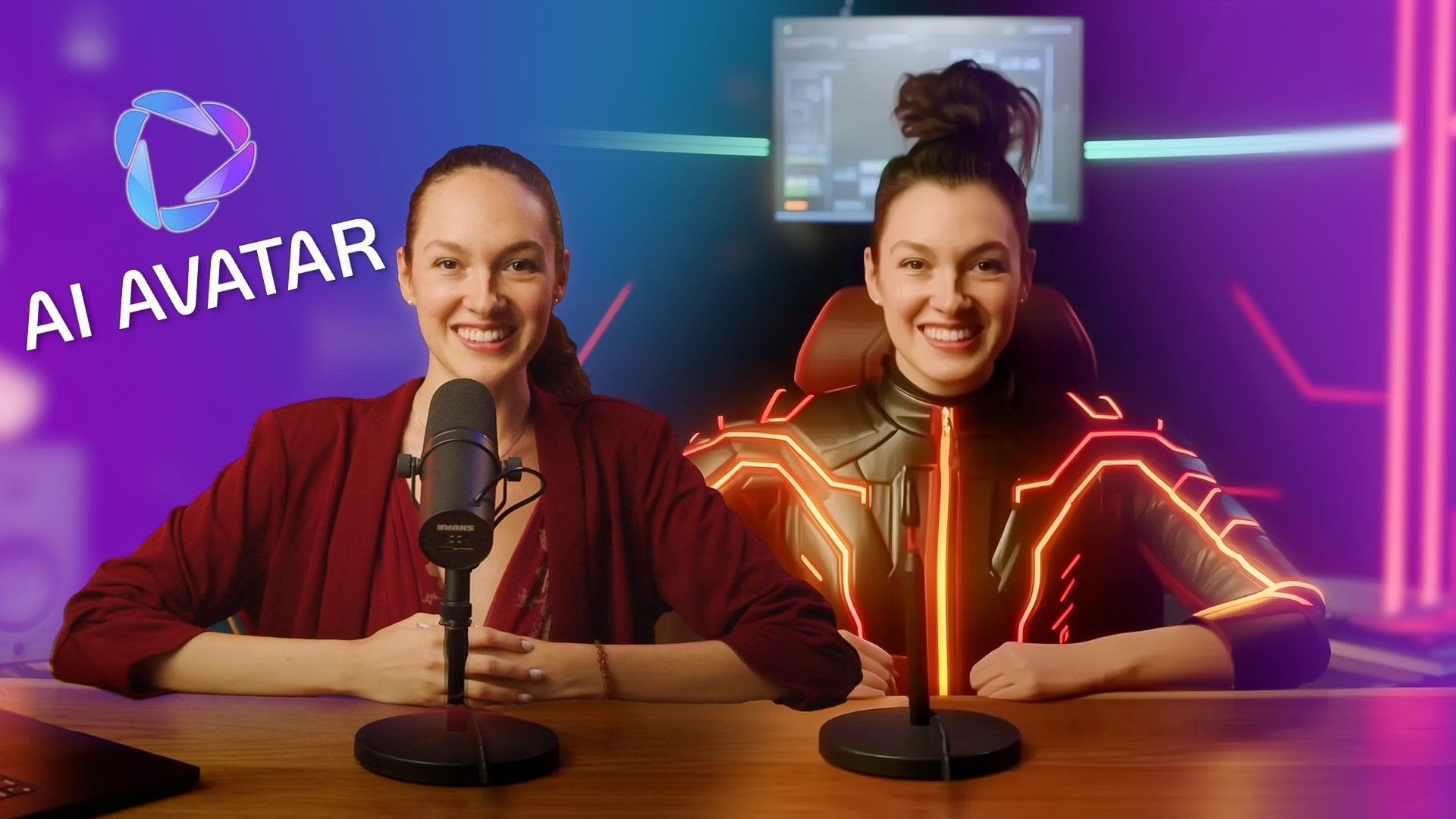
clases en Mit Journey, creando tu AI Avatar y Yo. Por favor, recuerda subir tus videos a la pestaña Proyectos de
Clase. No puedo esperar a ver los increíbles videos de IA
que creas usando la Sra Te veré en la siguiente clase.
 Future Skills, Uplevel Your Future Self