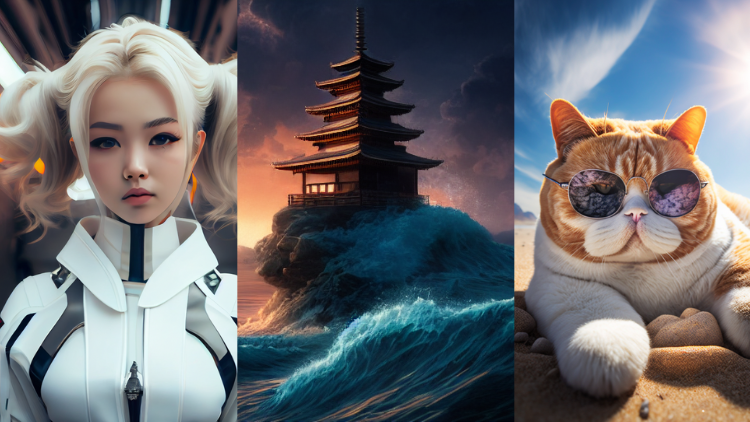
Transcripciones
1. Nuevo tráiler introducción: La creación de imágenes usando IA ha abierto infinitas
posibilidades para los
aspirantes a artistas y
en realidad no es tan difícil
usar Midjourney, el principal generador de imágenes de IA. Hola, soy Arnold y llevo más
de una
década en el mundo creativo. Midjourney ha hecho que sea extremadamente accesible para que cualquiera pueda
crear obras de arte. En esta clase, vamos a aprender
a crear tus
estilos artísticos favoritos usando IA. Más específicamente, te
enseñaré a escribir un mejor prompt y a sumergirte en cada aspecto
individual de generar una imagen. Repasaremos
estudios de casos y analizaremos
cómo ciertas palabras clave
afectan a un prompt. También te guiaré a través todos los elementos esenciales
para que puedas tener una guía paso a paso para
navegar el viaje. En esta clase,
discutiremos cómo escribir indicaciones para mejores renderizaciones
Midjourney, encontrar inspiración
para tus prompts en la comunidad y cómo
navegar a través de la plataforma
Midjourney. Esta clase es para todos los artistas, ya sea que estés
empezando en Midjourney o ya hayas hecho
algunas generaciones. Para tu
proyecto final de clase estaremos creando tu propia imagen generada por
IA. Si estás listo para comenzar,
comencemos.
2. Proyecto de clase~: Una de las mejores
formas de practicar en Midjourney es en realidad
hacer un proyecto. Para esta clase,
nuestro proyecto es
ayudarte a hacer una obra de arte. Ahora bien, la mayoría de las grandes luchas que surgen cuando alguien está probando Midjourney
es que
solo están creando una imagen aleatoria. La mayoría de las personas que pasan
por primera vez, simplemente escriben algo y generan una imagen
y es como, eso es genial y simplemente se rinde. Pero la cosa es que Midjourney
es tan poderoso porque todo
está basado en tu imaginación y en cómo
guías las indicaciones. En el curso,
vamos a aprender exactamente cómo guiar
tu prompt y hacerlo específico de una manera que Midjourney entienda
lo que intentas crear. Los principios que
vas a aprender en esta clase en el camino, te van a ayudar a construir las bases sobre cómo
vas a poder crear y moldear un
prompt Midjourney para que salga exactamente como una obra de arte que
quieres que salga. La palabra clave aquí es su
obra de arte diseñada específicamente
con intención. Así es como realmente empujas
la plataforma a su límite. Ahora, asegúrate de publicar
tu progreso en el camino y enviar tu proyecto final
a la galería de proyectos, porque de esa manera puedo
darte comentarios y ayudarte a escribir un
mejor mensaje si estás perdido o si estás
tratando de averiguar cómo hacer
que esto funcione exactamente. el camino a medida que
avanzamos por los diferentes
pasos de la clase, ten en cuenta cómo vas a utilizar ciertas técnicas para elaborar tu obra de arte exactamente donde
quieres que esté. En la próxima conferencia
vas a aprender sobre cómo configurar y
comenzar a Midjourney.
3. Presentamos la interfaz de usuario web de Midjourney: Esta es la interfaz web
de Mid journey, y te voy a ejecutar a través la interfaz de usuario para que
puedas entender lo que
hay aquí para
comenzar a crear. En primer lugar, estamos en
la sección Explorar. Aquí es donde
puedes encontrar mucha inspiración y lo que otras
personas están creando. Aquí puedes ir y en realidad, si haces clic en algo,
puedes ver el prompt
que usan, más información al respecto, y luego puedes
incluso potencialmente usar estos prompts también en
base a esto aquí Podrías, por ejemplo,
hacer clic en esto y luego subirá en tu cuadro de
aviso a la derecha. Hay mucha
inspiración diferente que puedes mirar a través y puedes ver lo que todos están haciendo. Si te estás
quedando sin creatividad, podrías venir aquí y hacer referencia a
lo que otros están haciendo. A continuación se encuentra la sección de crear. Aquí es donde ocurre la magia. En la sección de crear,
aquí es donde realmente
vas y tecleas tu prompt
y haces tus ajustes, arreglas tus ajustes,
y luego vas y haces las otras correcciones y características una vez que terminas de
generar tu imagen. Por ejemplo, si yo hubiera
generado algo aquí, entonces tienes estas
secciones aquí. La siguiente sección es la sección de
edición donde
podrías en una imagen
de Internet o podrías
subir tu propia imagen. Desde aquí, puedes
editarlo de ciertas formas. Así es como Adobe tiene
su relleno generativo. Aquí puedes generar algo
basado en la IA y cambiarlo en función de
lo que tiene Mid journey. Yo personalmente prefiero Mid journey, así que esto es muy útil. A continuación, está la sección
personalizada. Aquí es donde
puedes personalizar cómo salen tus imágenes. Por ejemplo, hay
perfiles para este aquí está mi perfil para usar una
determinada versión de Mid journey. Entonces mira lo que me gusta. Llego a elegir
entre estos dos. Entonces si sigo eligiendo imágenes, entonces
me va a entender mejor en lo que prefiero. Después siguiente está la sección
organizada. Aquí es donde puedes
tener ciertas características para organizar tus imágenes
y tus renders. La siguiente sección útil es
en realidad la sección de chat. Aquí es donde yace la
comunidad. Puedes ir a la sección de
novatos aquí y ver lo que la
gente está haciendo puede ir al tema diario y simplemente
participar en lo que está pasando con las
creaciones diarias que todos están haciendo Ahora bien, lo que realmente recomiendo
es la sección de utilería artesanal. Algunas de estas personas aquí son magos y
son muy buenas Si tienes dudas sobre
algo que estás haciendo y parece que no puedes conseguirlo exactamente lo que quieres, puedes traer tu
pregunta aquí, preguntar y ver qué se le ocurre a
la gente como una posible solución. Después está el
caos general. Solo caos. Con eso, entiendes las diferentes secciones de
la interfaz de usuario en línea. Ahora vamos a sumergirnos en realmente crear algo con
la interfaz de usuario en línea.
4. Configuración de Midjourney (interfaz de usuario web): En la interfaz en línea, tienes la sección de explorador aquí
mismo donde puedes explorar las diferentes
generaciones que han hecho otras personas, y si quieres recopilar los prompts sobre cómo lo
hicieron ellos mismos, puedes dar click en la
imagen y esto aparece Por supuesto, también podrías
usar esto como tu aviso. Puedes hacer clic en este y automáticamente
irá aquí. Entonces a partir de ahí, podrías
simplemente enviar esto, enviarlo, y luego comenzará a
renderizar este prompt de imagen. No va a
salir exactamente así
porque ésta tiene su
propia semilla única, pero si quieres algo
muy parecido a ella, podrías usar aquí abajo, puedes ver que
hay una sección. Puede hacer clic en Imagen, estilo y indicaciones, Imagen, estilo A partir de ahí, primero hará
referencia a esta imagen y luego también aplicará
el mismo estilo que esta imagen. Pero entraremos en
esto en un segundo. Primero comencemos con borrón y cuenta nueva,
borre todo esto. Aquí es donde ocurre la magia. Aquí es donde comienza todo. Si solo quieres
generar una imagen de una gorra en una playa, aquí
es donde comienzas. Entonces tecleas eso
y verás cómo tu generación
sale abajo aquí. Ahora, vamos a discutir
algunos de los escenarios. Entonces claro, vas a querer personalizar lo que
estás haciendo, ¿verdad? Entonces, cuando vayas aquí, puedes cambiar la
configuración de cómo sale
tu salida. Así que
vamos a pasar por esto. Estos son los tamaños de imagen, así puedes ver que
hay paisaje, hay cuadrado, y
hay retrato. El retrato tiene estas diferentes relaciones de aspecto
populares,
cuadradas o cuadradas. paisaje también tiene estas otras relaciones de
aspecto populares también. Formato de película, por
ejemplo, 16 por nueve, y luego para redes sociales, también
hay nueve por 16. Luego bajando hay modelos, por lo que puedes
tener el modo estándar, que es esencialmente
usar algunas de las configuraciones previas basadas en la versión que tiene
Mid journey. Si lo tienes en crudo, te escuchará un poco más sin tener sus
propias libertades creativas Aquí también puedes
cambiar la versión. dependiendo de qué
versiones te gusten, lo mejor te gustó algo en la
Versión Cinco o la Versión Seis. A lo mejor acababan de lanzar la
Versión siete y algunos de tus renders no veían
como solían
verse en la Versión seis, así que puedes volver a la
Versión seis y elegir eso. Ahora Niji es también uno
de sus otros modelos, que se utiliza principalmente
para cosas de estilo anime Si estás haciendo anime,
puedes usar Niji six y pasar al
lado estético aquí
mismo, hay
una estilización La estilización es
esencialmente, ¿cuánta libertad
creativa
quieres dar a mitad de viaje? Porque a medida que estás
creando imágenes en IA, todas estas plataformas
diferentes, estas plataformas de IA
tienen sus propios estilos. O dejas que esté completamente en control y
sea extremadamente creativo, podrías tener esto a 1,000
o si lo tienes a cero, entonces será más
similar a lo que tienes. Por ejemplo, algo general como esto, gato en la playa. Si tienes más
estilización en
él, podría llegar a
algo
más creativo que solo esto porque el
prompt es bastante soso Pero si estás tratando de hacer
algo más avanzado, entonces sería beneficioso
derribar esto porque no
quieres que se vuelva demasiado loco por lo que estás haciendo. Ahora bien, la rareza también tiene
algo similar en el
que podría incluir cosas que no
esperarías ahí dentro, así que podrías subir o
bajar esto o simplemente tenerlo en
algún punto intermedio La mejor manera en la que
aconsejaría jugar con esto es simplemente jugar con
él y ver cómo te gusta. En lo personal, generalmente
lo niego. Tenerlo simplemente muy bajo de esa
manera todas mis indicaciones son más exactamente de la manera que
lo tengo porque voy muy a
fondo con mis indicaciones Entonces Variedad es útil en que cuando
generas las imágenes, a veces las imágenes
resultan muy similares. Por ejemplo, aquí, hay
mucha variación. Esto es genial. Pero si nos fijamos
en algunos de estos aquí, se ve muy similar. Si activas la variación, entonces la devuelves
a un nivel superior,
es posible que tengas más
variedad en tus imágenes así para que puedas
construir aún más sobre tu prompt. La sección final es
la sección de velocidad. Si tienes el plan de suscripción más
básico, entonces tienes rápido. Si tienes los otros planes de nivel
superior, podrías empezar a usar relax, lo que te permite generar imágenes sin ocupar tus minutos como los
créditos que tienes. Pero claro, va
a ser más lento y luego si quieres generar
imágenes muy rápido, hay
5. Interfaz de Discord de Midjourney: Todo bien. Ahora les
voy a presentar el acceso
a Mid
journey on Discord. Así lo
hacía la gente. Es más avanzado. Se necesita mucho más trabajo manual, pero si la gente está acostumbrada
a hacerlo de esta manera, personalmente
prefiero
hacerlo aquí porque hay mucho más mecanografía involucrada y la mecanografía me
pone más en el flujo. Este es el canal Mid journey
Discord. En este canal, habrá cosas
similares a la interfaz de usuario web, que son los anuncios aquí arriba, que es la sección info. Realmente no hace falta que
mires tanto esto. También está la
sección de soporte donde
podrías continuar aquí y
hacer preguntas y simplemente familiarizarte
con la plataforma Mid journey. Desplazándose hacia abajo, también tienes las secciones de chat al igual que en la interfaz web y
otras cosas como comentarios que
puedes dar originalmente, aquí
es donde mintió la comunidad de mid
journey Es porque todo
empezó en discordia y cuando finalmente anunciaron que iba a
estar en el navegador web, ese fue un anuncio enorme Pero la magia de esto es que si quisieras
crear manualmente, cual voy a hacer en muchos
ejemplos que verás, entonces este es el lugar para hacerlo. Cuando digo manualmente,
es bajando aquí, escribiendo slash Imagine, y luego simplemente escribiendo
tu prompt desde aquí Aquí mismo,
también puedes ver que
hay muchas
funciones diferentes también. Si quería hacer
algo muy rápido y porque tengo memoria
muscular basada en
usarla tanto tiempo en esta plataforma, entonces personalmente para mí,
creo que esto es más rápido. Te voy a presentar algunas
de las funciones aquí. Ahora, por supuesto, se puede ver
la sección de uso frecuente aquí es slash Imagine Aquí es donde ocurre toda
la magia. Escribe slash Imagine, y entonces ahí es donde
solicitarías tu imagen Y lo siguiente es
preferir es tener
ciertos ajustes. Entonces, si quieres que una cierta
palabra siempre salga o ciertas
relaciones de aspecto o parámetros, tendría aquí
en slash prefiero Y luego Describir es también
uno que uso mucho, que describe cualquier
imagen que suba, ya sea una
imagen que es de Internet en un enlace o una imagen que yo había arrastrado
desde mi computadora siguiente es la configuración de la diagonal, y aquí es donde
cambias tu configuración Ahora, ya se podía ver que no cambio mi
configuración muy a menudo. Los
tres más importantes serían slash Imagínese,
prefiera, y describa Con todo eso, puedes salir adelante
con la creación de lo
que necesitas para crear. Ahora, por supuesto, aquí hay otras
cosas como blend, modos
rápidos, cambiar
los modos de la velocidad, y podríamos continuar
y hablar de esto, pero solo
tomaría más tiempo donde realmente
no los usarás tanto en el día a día. Lo principal que te
recomiendo es
simplemente entender que estos son los tres que necesitas
y realmente solo necesitas un solo
slash Imagina De slash Imagina,
tendrías esta caja pop up y luego puedes escribir CAT
en una caja, por ejemplo, luego envía
esto como puedes ver, ya
tengo un prefiero Ya había escrito en preferir
y luego algo aquí, que algo aquí sería este parámetro aquí mismo
y luego la relación de aspecto Yo me vería
algo así. Pero si no quisiéramos nada, si quisiéramos
deshacernos de éste, podría simplemente seguir
prefiero otra vez y luego enviar en una caja vacía
y luego diría, sufijo ahora se quita Si
volviera a generar esta imagen haciendo slash Imagine, catch in a box, entonces esos parámetros
desaparecerían Ahora esto es lo que obtenemos,
esos parámetros se han ido, así que el estilo y la relación de aspecto ven diferentes y
esto es lo que obtenemos. Ahora la razón por que tanto
uso eso es
porque puedes obtener ciertas relaciones de aspecto
o puedes tener cierto estilo porque hago muchas publicaciones para redes sociales, tener una relación de aspecto de
nueve por 16 es bueno tener, sobre todo si estás
haciendo cortos. Yo por defecto a eso mucho. Esta es la
interfaz de usuario de medio viaje cuando la usas
en Discord. Por supuesto,
recomendaría usar la interfaz de usuario web si
eres nuevo y acabas de
comenzar en Mid journey. Esto es más bien un buen
dato para saber o si prefieres hacer mucho
más trabajo de mecanografía manual, como usar DOS en una
computadora de nuevo en el
6. Configuración de medio viaje: Entonces ahora vamos a
hablar de los ajustes de medio viaje. Voy a pasar por
cada escenario individual. Te lo describiré para que
tengas una comprensión de qué esperar a medida que
entras en la Configuración,
habla sobre los Ajustes de
medio viaje Y puedes acceder a
eso escribiendo en el chatbox slash Y luego, cuando escribas eso
es Configuración, aparecerá el cuadro. Entonces solo lo tenemos arriba ya. Pero aquí está otra vez,
en este cuadro de Ajustes, tienes acceso a muchas
de estas cosas diferentes. Así que vamos a
pasar por cada uno de estos y explicar qué es. Entonces tienes una idea
de cómo
pensar cuál elegir cuando estás corriendo Midjourney Entonces estas, la primera columna, tienes todas las versiones
Midjourney Y las versiones Midjourney son
básicamente para personas que han estado aquí por un tiempo
y que han estado creando a lo largo de todas
las diferentes Y quieren volver a acceder a ella porque cada versión
diferente tiene una forma diferente de
renderizar el cierto prompt. Y cuando están haciendo
su Arte, por ejemplo, yo, su estilo es de cierta
manera. Están acostumbrados a hacer algo en la versión Midjourney
para, por ejemplo, y qué versión tres versiones para la imagen
sale diferente e incluso versus cinco admiran
ser significativamente diferentes a las de
Midjourney versión dos Esas personas
van a querer
seguir teniendo acceso a
Midjourney versión dos Entonces ellos elegirían eso. Ahora, como nuevo usuario, recomendaría tener el Midjourney
más actualizado porque eso te daría
los mejores renders de alta calidad o eso sería el
más capaz de crear lo que sea que estés tratando crear porque nos
entiende mejor Ahora, Midjourney también ha
lanzado 5.1 y 5.2. Actualmente estamos en 5.2 ya
que estoy creando este video. Y 5.2 es una pequeña
actualización de cinco punto 1.5 para uno es una
actualización menor de la versión cinco. Ahora, eso no debería
preocuparte si eres nuevos usuarios solo usa
el más nuevo. Ese modo raw mode
es interesante. No tienes que hacerlo. Si quieres hacerlo. El modo sin procesar es
cuando ingresa una solicitud. Por ejemplo, si
escribo azules, cielos azules,
esos cielos azules podrían
llegar a cielos azules o podría llegar a tener su propia
interpretación creativa Entonces con Ron cargado, sería más
literal y
sería más hacia el cielo azul versus que a Midjourney se le
ocurriera algo completamente
aleatorio y loco Ahora, también han incluido versión
niger cuatro y la versión
Nietzsche cinco Y estas versiones son básicamente esta forma de crear imágenes de estilo más
animadas. Entonces, si estás generando medio viaje y quieres
algo más caricaturesco, algo más Nietzsche es el camino a seguir. Entonces harías clic en esos. Pero prefiero crear algo
que sea más universal, no demasiados estilos animados. Así que simplemente no tengo el mío puesto. Ahora, también hay
versiones estilizadas. Y esto es básicamente, puedes tener muy bajo donde Midjourney no se
vuelve súper loco o estilizado muy alto
donde un Midjourney pone sus interpretaciones creativas de lo que estás Y con muy alto, vas a ver muchas
más variaciones diferentes versus en muy bajo y el
modo público es que todos estos renders que estamos haciendo
están disponibles para ser
vistos en público. Si quieres ir
en modo privado, necesitas tener una cuenta de
pago muy alto para ello. Esa sería su cuenta
profesional que mayoría de la gente es la mayoría de la
gente la tendrá en público Mote Marine modo
mixto es que
te permite tener la capacidad
de remezclar tus renders Siempre lo tengo puesto. modo de variación alta versus el modo de variación
baja es, como las imágenes
se están
renderizando , ¿van a ser
muy diferentes entre
sí o van
a ser un poco similares? Entonces como me gusta probar y ver cuántas variaciones
diferentes tiene mi prompt, lo
mantengo en variación alta
porque a partir de ahí tienes la mayor flexibilidad
y aún puedes obtener lo bajo con
variación que tendría. Hay Turtle, modo turbo, modo
rápido y modo relajado. Estas son las velocidades de renderizado. El modo turbo es si
quieres tener la velocidad de corredor
más rápida, como el modo rápido loco, el modo rápido es
lo que normalmente todos tenemos. Es como la velocidad regular, pero esto
saca de tus horas, como si fueras una hora rápida. Y luego está el modo relajado donde este es el modo más lento, pero al mismo tiempo no te
quita nada de tu tiempo,
tus horas rápidas y restablecer configuración es restablecer
todos los ajustes Ahora en la próxima conferencia, vamos a
hablar de fórmula para Prompt
7. Fórmula para los registros rápidos: En esta sección,
vamos a aprender sobre prompts y Midjourney. Ahora, Midjourney utiliza un modelo de lenguaje para
entender el prompt. Entiende lo que estás
tratando de decirle para hacer basado en un lenguaje para modelar.
Ahora bien, ¿qué significa eso? Significa que usa el habla
cotidiana, como la forma en que hablamos para generar las imágenes a partir de
lo que le estás diciendo. Puedes hablarle como si estuvieras hablando con
otra persona, lo cual es mucho más
útil porque
en realidad puedes simplemente hablarle
normalmente y te va a dar cuenta de
lo que intentas decir. Ahora bien, es la estructura de cómo funcionan
estos prompts, la primera parte del prompt es donde le estás
dando el concepto. Ahora bien, el tinte y la punta que me gusta
dar para eso es, como estás construyendo
este concepto, dale un escenario, como definir lo que está pasando. La primera parte tendrías
lo que sea más importante. Si estás tratando de hacer
algo que esté animado, tal vez primero tengas anime. Si estás
tratando de tener algo que esté enfocado en un gato, ten primero al gato, porque eso es
lo primero en lo que va a construir. Se va a construir primero
en lo que le estás dando y luego después de
eso, después eso, se le ocurrirá
qué más le estás dando también. Primero comienzas
construyendo la escena, y luego después de eso
vienen los parámetros. Estos son parámetros
como el tamaño, las referencias, el tipo
de sistemas que está utilizando. Tal vez esté usando una versión antigua
una versión más nueva de Midjourney. Básicamente, estás construyendo
a partir de darle la escena. Estás construyendo esta imagen, y luego finalmente estás
poniendo estos parámetros fuera de lo que
estás construyendo para que siga estas reglas. Ahora, una vez que entiendas
que crear imágenes de
Midjourney a partir de indicaciones va a venir
como una segunda naturaleza. Ahora en la siguiente parte,
vamos a hablar exactamente de cómo crear una imagen
y te voy a ejecutar a
través de la creación de una imagen basada en un prompt que le
doy y en realidad, muchos prompts que le doy
porque vas a
aprender que a mitad de viaje veces toma muchos
prompts diferentes y edición de prompts para finalmente llegar a la imagen que
quieres crear [MÚSICA]
8. Lista de parámetros de medio trayecto: Tenemos las instrucciones básicas de cómo generar una imagen. Ahora vamos a pasar por
estos parámetros específicos que puedes agregar en la
parte posterior de tu prompt para que controle y le dé un mejor control sobre lo que
sus imágenes resultan verse. Empecemos por crear un prompt nuevamente y voy a hacer surf de
gatos en la playa
solo para ser simple. Ahora agregaremos en el primer parámetro del
que hablamos, que era la relación de aspecto. La relación de aspecto, como dije, puede ser ancha,
cuadrada o vertical. En el pasado con las otras
versiones Midjourney como la Versión 3, puedes tener
una gama más amplia de
diferentes relaciones de aspecto
pero a partir de la actualidad, en la Versión 4, solo
hay 3 de ancho y 2 arriba. 2 de ancho, y 3 arriba o
1:1, que es un cuadrado. Ya vimos 3 de
ancho y 2, 3 por 2. Ahora hagamos una
imagen vertical y hagámosla 2 por 3. Vamos a presionar
“Enter” y
va a empezar a generar una imagen de
2 por 3 de este gato
surfeando en la playa. Aquí tenemos nuestras imágenes de gatos surfeando en la playa y puedes
ver un par de
pequeñas versiones geniales. Justo aquí,
vamos a ir a editar algunos de los antecedentes. Digamos que aquí no quieres
ninguna nube. Vamos a agregar
otro parámetro, que es el parámetro no. Vamos a imaginar que prompt es gato surfeando en la playa y
luego para este parámetro, vamos a agregar un no. Ahora el parámetro no
te permite asegurarte de que
no tenga algo. Para este ejemplo, no
vamos a tener nube, y depende de qué más
se quiera de la imagen. A lo mejor no es una tabla de boogie, ni diseños en la
tabla de surf o algo así, pero no vamos a tener
nubes porque hay algunas nubes en estas
imágenes y es una manera fácil de que solo se
le ocurra una nueva imagen que muestre
exactamente lo que hace. No vamos a agregar nubes y
ya hicimos la
relación de aspecto así que solo voy a mostrarte que no hay nubes y luego vamos a
generarlo y a ver qué sale. Esto es lo que se
le ocurrió a nuestra imagen y
es un poco más arenosa,
está en la playa. Éste sí contiene
un poco de nube. Este no lo hace,
este no, y este último
no lo hace tan bien. Entonces sí siguió lo que dijimos. No queríamos nubes y
todavía queríamos gatos
surfeando en la playa, así que nos dio lo que queríamos. Ahora también hay otra
función que debemos conocer, que es la
función de calidad y la calidad ajusta cómo
salen estas imágenes luciendo. Te voy a mostrar
dos diferentes
y luego podemos
comparar la calidad. Ahora, voy a
empezar con abrir prompt otra vez y luego
voy a teclearlo gato surfeando en la
playa y luego
haríamos doble guión y luego q y eso es calidad
y vamos a hacer 0.25 y luego lanzarlo. Entonces también vamos a
hacer uno que es cinco. Gato surfeando en la
playa 5 e ir. Ahora tenemos dos cargando
y vamos a comparar la diferencia una vez
que termine de renderizar. Esta es la primera. Esta es la calidad 0.25, y luego esta es la segunda
con cinco calidades. Ahora puedes ver la
diferencia es que hay mucho más detalle en las imágenes. Al igual que hay
detalles en el pelaje, la cara del gato, este gato tiene una reacción como una emoción hacia él
mientras que el otro, la calidad 0.25 es más onírica y más
suave en cierto modo. Dependiendo del tipo
de imagen que quieras hacer, toma nota de la calidad
que quieres agregar a tu prompt y a
tus parámetros. Ahora te voy a mostrar
una llamada peso y peso es lo que pone énfasis en
ciertas partes de tu pronta. Ahora, por ejemplo, los que hemos estado haciendo han sido gatos en la playa, pero a
lo mejor quiero hacer énfasis en la playa con el gato solo
siendo parte de la playa. Voy a hacer un prompt
donde me imagino, ahora si el foco
está en la playa, pongamos primero a la playa. Playa con un gato surfeando. Ahora el gato surfeando
pondremos un menor
énfasis en un gato surfeando, y luego pondremos un mayor
énfasis en la playa. La forma en que funciona aquí
es que hay cuatro énfasis en la playa y luego hay un
énfasis en el gato. Lo que es eso, es
como que la playa tiene cuatro veces más
énfasis que hay gato. Lo que pasa con estos
dos es que
primero hice que la playa apareciera para que
entienda que la playa
es más importante que tener gato primero y
tu objetivo realmente es hacerlo lo más fácilmente comprensible por el
Midjourney Bot para que
pueda entender
lo que quieres hacer y escupir una imagen
que funcione para ti. Aquí tenemos el énfasis en playa con un poco de
énfasis en el gato y el surf. Vamos a presionar “Enter” y ver a dónde nos lleva este
prompt. Ahora nos muestra este prompt con un par de imágenes interesantes que realmente no pueden
relacionarse con lo que queríamos hacer. Queríamos una escena de playa con
un gato surfista en ella y
supongo que tener con un gato
surfear es confuso. Deberíamos reformular esto. Ahora, sí le puso peso a
la playa así que como pueden ver, aquí
hay mucha playa, pero ya no hay gato
surfista. Vamos a regresar
y hacer esto otra vez. Vamos a hacer playa con un cuatro énfasis
con gato surfista. Ahora gato
surfista tal vez le vamos a dar un 1.5 y también vamos a
agregar el parámetro no. No queremos ningún
ser humano ahí dentro. Ni personas ni humanos, así que no pondremos gente y nos aseguraremos de que
todo esté correcto. Así énfasis en la playa
y gato surfista. Ahora, veamos qué obtenemos. Este es el aviso que obtuvimos. Terminamos obteniendo un par
de imágenes interesantes. Este tiene un gato
sosteniendo una tabla de surf. Este solo un gato
o un perro en una playa. Ninguno de estos realmente
tiene ese gato que está surfeando en la playa. Cambiemos esto un
poco más de escena playera y luego vamos
a poner énfasis en eso con gato surfista. Ahora queremos que la
IA lo
comprenda lo más fácilmente posible. Ahora pondremos
énfasis en el gato. Entonces también
agregaremos ninguna gente y no perros porque queremos que el
foco esté en el gato. Entonces lo dejaremos correr de nuevo. Entonces aquí tenemos esta escena
con un gato en una tabla, la escena con una persona
sosteniendo una tabla, y un gato friolera. Ahora el
más cercano es este gato en una tabla pero ahí hay
un humano. Tenemos que deshacernos de ese humano de alguna manera. ¿Por qué
hay un humano ahí? Vamos a ir a revisar
esto y luego vamos
a asegurarnos de que no haya gente, ni perros, ni humanos,
personajes, o gato surfista
y luego vamos a agregar solo gato surfista en el agua. Supongo que ponemos énfasis tres
en el gato esta vez por un peso 50/50 entre
la escena de la playa y el gato ahora porque supongo que antes no había suficiente gato. Ahora tenemos un gato surfista con tres en el agua
y solo gatos, sin gente, sin humanos, sin personajes, sin perros. Ahora, veamos qué tenemos. Ahora tenemos una versión genial. Esto es con lo que salió. Todavía hay algunos
humanos en estos. Extrañamente, este es quizás
un barco a lo lejos. Eso es lindo. Esta es
una roca en la distancia, así que eso tiene más sentido. Ahora bien, esto sí funciona, pero tiene algo raro, que es el sombrero. Vamos a volver a rodar.
Vamos a volver a rodar esa.
El segundo. Eso nos gustaría más,
así que vamos a
reenrollarlo y ver qué más se
nos ocurre. También sólo vamos a
tirar sin sombreros. Gato surfista. Ahora un gato en el
agua estaría bien. Escena de playa con gato surfista. Ahora, tal vez hagamos un gato
surfista en el agua. Ahora probablemente no
necesitamos solo gatos, ni personas, ni humanos, ni sombreros, ni personajes, ni perros. Entonces nos someteremos solo
para ver qué obtenemos. Ver a veces se necesitan múltiples copias para llegar
a donde queremos llegar. Bueno, esto salió
un poco raro. No sé qué está
pasando aquí. A veces se pone
realmente raro con estos renders Desde aquí, tal vez necesitemos simplemente
regresar y rehacerlo. Ahora vemos a los gatos surfeando en el shore break y hay
énfasis en el arenero. Entonces se ve un poco
más de arena aquí. Como pueden ver, puse algo de
énfasis en el arenero, y estas imágenes
que se generan tienen un poco más de arena
que la anterior de la provenía al tiempo
que también muestra a este gato surfeando,
que es lo que queríamos. Ahora esta primera
es mi favorita. Se ve súper lindo. Si queremos, podríamos hacer algunas versiones más de la misma
o podemos mejorarla. Creo que esto
ya es muy agradable. Aunque sí quiero una
versión amplia de la misma, así que voy a hacer una variación
y voy a hacer esta relación de aspecto 3:2 y la voy a presentar
y ver qué se nos ocurre. Como recordatorio,
hay peso en la barra de arena, por lo que es priorizar un poco
más la
barra de arena y agregar una
barra de arena a la imagen. Como pueden ver, más arena aquí y aquí sólo está
construyendo nuestra imagen. Aquí vamos. Ahí está nuestro gato
surfista. Es tan enorme. Hay un gato que acaba de ser
azotado por el agua. Entonces si queremos aquí también, podemos agregarle algo
más de calidad. Podemos escalarlo, lo que queramos con él
y se ve bastante bien. A mí me gusta cómo salió, así que voy afinar
al segundo y si
sientes que no hay suficiente calidad, vamos a volver una
última vez y podemos agregar otro a esto,
otro parámetro. Este lo
repasamos antes también
pero son los parámetros de calidad. Puedo poner calidad en cinco. Entonces voy a volver a
presentarlo y luego ver qué obtenemos. En este momento se está trabajando
en dos trabajos diferentes. Es una, escalando
una de nuestras imágenes, y también está
generando otra. Aquí está nuestra
imagen recién generada con calidad cinco. Este gato está siendo
azotado por el agua. Se está sacando a la basura. Éste está saltando. El primero es mi favorito. En realidad, todavía me
gustan los que no están tan escalados tanto,
así que los de aquí atrás
fueron mis favoritos. Tenemos la relación de aspecto amplia de la versión
1. Estos son algunos de los parámetros que debes tener en cuenta a medida que construyes tu primer prompt de
Midjourney.
9. Proceso de generación de arte AI: Vamos a llegar a la parte
más divertida y eso es crear tu arte de IA. Ahora, ¿cómo vamos a empezar? Te voy a guiar a
través del proceso, el proceso de pensamiento por el
que tienes que pasar
a medida que estás
creando tu arte. Ahora, lo primero
a tener en cuenta es que necesitamos crear nuestro centro de atención o atracción principal. ¿Cuál es nuestro principal atractivo? Ahora, a través de este ejemplo, voy a estar haciendo el
mío también. Voy a escribir
un prompt para que puedan
seguir y ver mi proceso de pensamiento y trabajarlo juntos
para que juntos podamos hacer un prompt artístico increíble que salga a ser
algo increíble. Para nuestro centro de atención
o atracción principal, vamos a comenzar
con tal vez un hombre en la selva caminando por
un bosque tropical, cascadas al fondo. Ahora lo que quieres hacer aquí es que realmente quieres pensar lo que quieres crear y cuanto más
detallado, mejor. Aquí estoy haciendo un
hombre en la selva. No estoy haciendo una
jungla con un hombre. Yo quiero enfocarme en el hombre la selva y está caminando. Hay que
pensar en lo que está haciendo específicamente
y está caminando con cascadas y un tipo de escena de
bosque tropical. Ahora incluso podrías conseguir más
específico que es hombre en la jungla con
sombrero o con gafas. Realmente quieres imaginarte
esto lo mejor que puedas. Cuanto más específico, mejor. Pero si es demasiado específico, a veces podría
deshacernos de la IA. Es un equilibrio de lo
específico que puedes obtener sin confundir la IA y ahí es donde está el proceso del arte. Continuaremos a partir de aquí. Cascadas al fondo. Estanque pequeño. Ahora mira, esto podría confundir a
la IA, al pequeño estanque, pero veamos si lo lee y le va bien. Eso lo tenemos. Ahora, la siguiente parte que
quieres considerar es la composición
o el punto de vista. Ahora, quiero algo
que sean sentimientos grandiosos. Voy a escribir a
escala masiva y voy a añadir detalles
intrincados también
porque quiero ver muchos detalles intrincados
en esta obra. También quieres
pensar en la iluminación, como ¿qué tipo de iluminación
quieres que sea esta? ¿Es crepúsculo? ¿Es luz de la tarde? ¿Es tal vez iluminado por
luz artificial porque estás haciendo una escena en la ciudad por ejemplo o luz de ciudad, luz de noche? Piensa en cómo quieres que se encienda
esta escena. Para esta parte, probablemente
quiero una escena vespertina. A mí me gustó estar
en una tarde. Tarde y soleado solo para que sea menos
confuso para la modelo. Entonces uno de mis conceptos
favoritos es, como incluso puedes ver aquí, es este concepto de tipo animado. Soy de los 90, nací
en el 92 así que quiero hacer un concepto animado de
los 90
porque me evoca un sentido de
nostalgia. Quiero poner a los '90
animar un concepto. Ahora tengo el ángulo, tengo un ángulo de escala masiva. Voy a tener detalles sobre cómo es la calle del bosque y
cómo es la escena. Es tarde, y el arte
se hace en un concepto de los 90. Ahora incluso podrías llegar a ser más
profundo y específico. Algunas personas lo hacen
teniendo tal vez artistas. Podría haber al estilo de, perdón si pronuncio
mal su nombre pero Hayao Miyazaki, quien es la persona a
cargo de Studio Ghibli. También podríamos agregar estilo
de coma Hayao Miyazaki, estilo de Studio Ghibli, que tenga estos parámetros o en realidad no parámetros porque llegaremos a
eso en un segundo. Pero estos lineamientos
a hacer referencia
ya que está creando este
arte. Eso me gustó. Entonces voy a
terminar esto con los parámetros de relación de aspecto siendo 3.2 y
no hay que agregarlo, pero es la Versión 4. Ahora me gusta mucho esto. Vamos a ir y
hacer que esto suceda. Ahora, quiero
copiarlo en absoluto y slash, imagínese el prompt pop up, y aquí vamos. Se nos ocurrió este
arte y se ve bien. Vamos a abrir en el
navegador solo para ver. Está en su navegador. Así es como se ve. ¿Cuál es la que más les gusta a ustedes? Nada con cascada. A mí me gusta una cascada. Vamos con un
pequeño reollo y veamos si nos gusta algo
con el reoll. Aquí están nuestras reolls
y todavía no lo hace. Este de aquí
tiene cascadas. No del tipo que me gusta. Vayamos con otro revuelo. A veces tenemos que hacer eso. De todos modos, así es como
se ven las imágenes. En realidad sintiendo que estos
se ven bastante bien. El segundo tiene cascadas lejos pero apenas lo ve. El primero es genial. El tercero es interesante. El cuarto también es genial. Una cosa que podríamos
hacer es poner algo de énfasis en la cascada. Podemos copiar todo
esto y agregar puntos. Imagínese, voy a agregar
énfasis en las cascadas. También voy a
editar este prompt. No necesito antecedentes
probablemente porque el tema principal ya es el hombre en la selva caminando
por un bosque tropical. Pero ahora que lo estoy viendo, en realidad no
necesito
escribir en la jungla. Probablemente podría hacer
hombre caminando por un bosque tropical
con cascadas, pequeño estanque y una
escala masiva con intrincados detalles, tarde y soleado y animado
arte conceptual de
los 90 y el estilo de Studio Ghibli y la relación de
aspecto de 3.2. A mí me gusta esto.
Veamos qué obtenemos con una reedición en nuestro prompt. Aquí está la reedición de
nuestro prompt y cool, el segundo tiene
la cascada. Vamos en navegador solo para
echarle un vistazo con más detalle. Este también el primero tiene cascadas en la distancia. Pero esta segunda
es realmente genial. De hecho me gusta mucho
este segundo. Cuando encontramos algo
que nos gusta, podemos mejorarlo. El segundo, eso me gusta, así que voy a engrosar
al segundo. Ahora bien, si quieres
ver algunas variaciones, también
puedes hacer clic en una
de las variaciones y luego ir y elegir entre las
variaciones cuál te gusta. Pero ya me gusta este
segundo, así que voy a
escalarlo y luego ver qué obtenemos con un exclusivo. Conseguimos esto con nuestro
exclusivo y se ve bastante bien aparte de
que el protagonista, se ve bastante bien
también, iba a decir que se ve un poco
estirado. Pero si sientes que sí se
ve un poco estirado, podríamos volver atrás y darle otro exclusivo
o algunas variaciones. Ahora bien, me gusta cómo se ve, pero hagamos algunas
variaciones solo para estar seguros. En esta parte,
podríamos agregar hombre pequeño. Como acabamos de hacer eso, nuestro primer lujo entró. Tuvimos que hacerlo de nuevo
ya que se detuvo y nuestro primer exclusivo
en realidad se ve muy bien. Definitivamente podría usar
esto para algo. Aunque no está
de más mirar lo que hicieron nuestras nuevas variaciones y no es el estilo
que tanto me gusta. Me alegro de que hicimos el exclusivo y que el exclusivo aquí
funcionó muy bien. Ahora bien, esto es increíble. Esta es una pieza que
declaro terminada. Aquí está. Aquí está nuestra
pieza terminada [MÚSICA].
10. Generación en la interfaz del navegador web: Bien, esta es una de las actualizaciones
más esperadas que Mid journey ha tenido para nosotros. Y esto es poder
imaginar en el navegador. Así que apenas el otro día, mid journey anunció que las
funciones del móvil o del navegador web están disponibles. Así que ahora puedes ir en el
navegador y puedes crear imágenes con esta
barra arriba aquí. Así que ahora mismo estoy en la página del explorador alfa del
viaje medio,
o la página del Explorador de medio viaje. Y puedo escribir aquí para imaginar lo que sea que escribiera anteriormente
en Discord. Entonces aquí por ejemplo,
escribiría un gato montando una nave espacial en el espacio
con una vista de la Tierra O, con una vista de la Tierra aquí mismo También tenemos estos
controles de parámetros a la derecha. Y vamos a repasarlos para que entiendas
lo que hay aquí dentro. Es muy similar
a lo que solíamos tener o lo que
todavía tenemos en Discord, excepto que ahora es mucho
más fácil de usar Entonces empezaremos por la izquierda. Este es el tamaño de la imagen. Se ve un par de valores predeterminados, que es modo retrato,
cuadrado y paisaje Entonces con el modo retrato
puedes hacer tres por cuatro, que es el
tamaño estándar de Instagram dos por tres, o nueve por 16, o uno por dos, este
es realmente vertical. Y luego en el otro extremo, también
podrías hacer seis por cinco, y esto lo hará paisaje. Y luego cuatro por
tres, que es uno, normalmente uso tres en dos, 60 por nueve, que también
uso mucho para ediciones de video Y luego hay dos a uno, que si haces
cosas cinematográficas muchas veces es de una a 2.5 Así que puedes usar
algo como esto para el tipo cinematográfico
de generaciones Ahora bajando ahí está el modo y al igual que con
la versión de Discord, tienes estándar o
tienes raw con estándar, va a hacer su propia interpretación
de lo que escribiste Con raw, es más
va
a escuchar exactamente lo que escribiste como
en lo que hay en tu prompt. Y luego del lado derecho con estilización
estética
está la cantidad de estilo que va a poner a
mediados de viaje Si lo tienes a cero, no va a
volverse demasiado salvaje y poner su propia interpretación
de lo que dijiste a tu generación. Pero si lo pones
todo el camino arriba a mil se va a
volver loco y loco y tener su propia interpretación
de lo que pones ahí dentro. Ahora, la rarosidad es diferente. Es algo así como lo mismo, pero
diferente Raro es también su propia interpretación de lo que estás poniendo
en el prompt Pero esto es poner
su propia salsa en lo creativo y salvaje que se pone
todo esto. Ahora bajando,
tenemos variedad. Y la variedad se mostrará como
algo diferente en realidad. Pero voy a mencionar eso
en una segunda variedad. Si lo tienes a cero, entonces las imágenes van
a ser un poco similares. Pero si lo tienes
todo el camino hasta el máximo, las cuatro imágenes
que generes se verían muy
diferentes entre sí. Entonces también tienes un par de
opciones aquí para la velocidad, que es el modo relajado si
tienes el plan que te permite tener modo relajado
y luego hay modo
rápido y hay modo
turbo, obviamente. El modo rápido y el modo turbo
ocupa más créditos. Así que podrías terminar una corrida
de créditos antes. Entonces voy a tener una
variedad de max a 100 y luego voy a tener
solo estilización a 500 Y me gusta
mantenerlo crudo para que escuche exactamente lo
que escribo.
Y luego raroza Lo mantendremos aquí a los 300 solo para estar en el lado seguro de las cosas para que
no se vuelva demasiado salvaje. Y luego vamos
a generar esto, y luego presionaré Enter. Y luego una vez que presione Enter, va a aparecer
en el lado de crear. Por aquí en el lado de crear, verás el progreso de la imagen que
estás renderizando. Y también verás aquí que el parámetro de caos
es en realidad 100. caos es lo que hay en
el lado de la
variedad, como mencioné antes, la variedad aquí está al 100, va a aparecer como caos
porque esto es lo que
teníamos en la discordia cuando
tuvimos caos al 100, eso daría
la mayor variedad Y aquí está la imagen
que me generó, un gato montando una nave espacial en el
espacio con vista a la Tierra Entonces tenemos un par de gatos
interesantes aquí. Están fuera súper diferentes. Hay como un pequeño gato bebé. A mí me gusta. Estas
generaciones son lindas. Como puedes ver, has estado
haciendo mucha generación. Así que ahora intentemos de nuevo y hagamos algo con
mucha rarosidad. Y
bajaremos la variedad a 50 solo para ver si las opciones que tenemos son salvajes y súper
mezcladas y diferentes. O si es una especie de
50, 50 en el medio, como el último render que hicimos tuvo muchas imágenes muy diferentes. Y entonces también
voy a cambiar el tamaño de la imagen solo para que
veas como
resulta que Square era el
predeterminado en la discordia, así que siempre tendríamos que tener
un sufijo para ser una cierta relación de aspecto
si quisieras cambiarlo De lo contrario solo puedes
hacerlo aquí lo que lo
mantendrá en ese nivel. Así que en realidad es
mucho más útil. Bien, entonces para este voy a hacer algo
más cinematográfico y voy a tener esta relación de
aspecto como 235 a 100, lo que esencialmente se traduce
en uno por 2.35 aquí arriba Generemos
algo que
sería una escena cinematográfica de un gato, escena cinematográfica
corriendo en Marte con un traje espacial rodado en cámara
cinematográfica Bien, así que vamos a ejecutar esto
y ver de dónde sacamos. Bien, así que aquí están las
generaciones que obtuvimos y como pueden ver
no son muy claras bajo Y. Así que volvamos a ejecutar esto nuevo con esto
también es similar a como lo tenemos en nuestra discordia
donde puedes volver a ejecutarlo,
copiar el prompt, ocultarlo, o un par de
otras Entonces, si presionas Copiar, verás que
puedes copiar el prompt. Si presionas esto,
voy a copiar el aviso. Si presionas esto, copiará el ID de trabajo y también
este para la semilla. Estas son las dos
cosas que
normalmente ves cuando usarías la función de envolvente a medida que reaccionas a una
generación en discordia Y tienes la función
sobre, te enviará el ID de
trabajo y Ed. Y luego los dos inferiores es
la imagen y la URL de la imagen. Y si quieres
descargar estas imágenes, también
podrías presionar
en más y descargarlas. Ahora, pensé que esta
generación no era la mejor, así que voy a volver a ejecutarla. Bien, entonces esta se ve mejor. A mí me gusta esto, esto se ve
mucho más agudo. Y luego aquí están
las otras imágenes. Estos son simplemente un poco
de aspecto extraño, definitivamente la
rarosidad que entra en acción. Pero vamos con
esta primera. Entonces tendremos un par de opciones
diferentes aquí, que también es muy similar
a Discords Mid Journey Primero, tienes variar. Entonces, si quieres variar esta imagen y tener
diferentes variaciones, puedes tener una
variación sutil, una variación fuerte. Si quieres mejorarlo, podrías tener un exclusivo sutil
o creativo Por lo general, solo usaría el sutil exclusivo que
duplica el tamaño de la imagen Pero si quieres agregar
un poco más de detalles, entonces el exclusivo creativo
es una buena opción De nuevo, tienes remix si
quieres, esta imagen remix. Remix es bueno para
si quieres usar este prompt inicial y simplemente
cambiarlo un poco Tomará la estructura
de esto y luego cambiará en lo
que sea que agregues aquí. Es un poco similar a variar, pero tienes más control sobre qué tipo de remix
quieres hacer A medida que bajemos, veremos Pan es cuando se
quiere extender la imagen. Si quieres extender
una parte superior del mismo, puedes presionar este botón hacia arriba. Si quieres extender una
parte inferior del mismo, puedes presionar esto hacia abajo. Y luego lo mismo con la izquierda
y lo mismo con la derecha. Es muy similar al zoom,
que está justo debajo de él. Si quieres expandir las
cuatro esquinas, entonces puedes con estas dos, X doblaría los bordes
de esta imagen para rellenar,
en este ejemplo, más terreno. Entonces también podrías
tener la relación de aspecto. Y esto es importante si
quieres hacer de tu imagen un cuadrado porque a veces las imágenes
cuadradas son necesarias. O si solo quieres cambiar tu imagen a una relación de aspecto
diferente. Y pasando aquí abajo
hemos vuelto a correr para re, ejecutar esto. Y muy región, muy región es en realidad una de
mis características favoritas porque con muy
región tienes la capacidad de cambiar
algo en la imagen. Por ejemplo, Va quería
cambiar el sol en una luna o en un
objeto diferente por ejemplo. O una nave espacial. Lo que probablemente será más relevante
en este contexto. Y así acabo de enviar mi trabajo para cambiar eso
en una nave espacial Ahora claro, esto no siempre va a ser 100% perfecto. Eso es lo que me pareció que era
mi experiencia. Pero están actualizando y
actualizando todos los días. Ahora bien, en los
dos inferiores, tienes estos tres que es para hacer
referencia a esta imagen. Si por ejemplo, quieres ejecutar otro prompt y
quieres hacer referencia a esta imagen, puedes presionar Image
y luego el ir aquí. Es esencialmente
tener slash imagine y luego el enlace a la imagen Ahora también puede copiar
el estilo que es como la
función de referencia de estilo que es REF. Entonces si
quieres copiar el prop, puedes presionar el botón
prompt to aquí. Y entonces el aviso
va a aparecer aquí. Ahora nos gusta este estilo
realista, así que presioné el estilo aquí. Simplemente ejecutaremos
otra cosa que sea una escena similar a
una escena interior cinematográfica de una escena interior cinematográfica astronauta
gato en una nave espacial
filmada en una cámara cinematográfica R. Y vamos a ejecutar esto. Éstos son
algunos de nuestros otros renders. Como mencioné,
este es nuestro remix. Con el remix pongo
gato astronauta y como vemos aquí, hay más del gato
vistiendo traje de astronauta Y esto me encanta,
esto es tan lindo. Al subir, tenemos también lo de
la expansión donde
cambiamos la relación de aspecto. Entonces aquí ves que
llenó la parte superior e inferior e hizo de esto un
video o imagen vertical. Entonces ahora son nueve x 16. Y entonces aquí, como dije, con la misma región, no siempre
funciona 100% correcto. Vamos a intentarlo de nuevo,
y esta vez
probemos por este lado derecho y
tengamos ahí una nave espacial Entonces aquí está el que hicimos, copiando el estilo, y
también hacía referencia a esa imagen. Estas son más bonitas, ¿verdad? Excepto que esta es un poco
borrosa, así que no me gusta eso. Pero este se ve genial, tiene cierto potencial para usar esto. Y éste en realidad se ve
bastante mágico en realidad. Me encanta estilizar esto y cómo,
cómo en realidad me gusta CGI
cinematic esto Entonces esa es una
generación genial y como dije, la misma región no
funciona perfecto todo el tiempo. Y como ven aquí, probamos nave espacial varias veces
y no ha salido. Pero a veces solo
tienes que seguir intentándolo. A lo mejor vamos a hacer gafas de sol. Sólo quiero mostrarte un
ejemplo de que sí funciona. Por lo que presentamos este trabajo, veamos cómo aparece. Después de un par de pruebas más, finalmente
conseguimos algo. Pero tuve que hacer astronauta y reemplazó por completo
al personaje Cat y me dio un astronauta, lo cual está bien, pero así
es como funcionó el futuro Entonces hice una región muy y
seleccioné toda esta
zona que era el Gato. Y luego también traté de
hacer Cat astronauta en su lugar, pero solo me dio un gato solitario Y a medida que te
desplazas por aquí, podrías ver esa magia de
edición en acción. Entonces esto es como más
de los originales que pedimos gafas de sol
pero obtuvimos esto en su lugar. Y aquí no hay
mucho cambio en absoluto. Entonces definitivamente esta característica
aún necesita ser trabajada, pero todo lo demás
esencialmente está ahí. Y eso es todo por usar
Mid Journey en la Web.
11. Ejemplos de arte de la IA: En esta sección, te
voy a mostrar el feed
midjourney.com y
cómo inspirarte en él. Entonces en el feed, estas son las nuevas
fotos calientes en este momento. Si te desplazas
por ahí, puedes ver diferentes cosas que están pasando. Ves todos estos
estilos diferentes que obtienes, estos
estilos realmente realistas como este. También podrías conseguir algunas cosas muy
creativas como esta. También se puede obtener un trabajo muy
pintado como estos dos. Llena de cosas de color como esta. Esta es
una hermosa aquí también. Si te
desplazas por ahí, encontrarás muchos
tipos diferentes de inspiración, y te muestra las capacidades
de esta aplicación. Ahora, los autos son algunas de mis cosas
favoritas y animadas, así que me gustan mucho estos, pero lo principal
en este sitio web que es importante tener en cuenta es
que con una membresía paga, afortunadamente se paga, sí
tienes acceso a
ver cuál es el prompt. Por ejemplo, si nos desplazamos hacia abajo y vemos
algo que nos gusta, entonces podemos ir y dar click en la información y
mirar el prompt. Por ejemplo,
veamos éste. Esta es increíble porque
parece una foto. Ahora bien, si miras esto, puedes hacer click sobre eso
y abrir en una nueva pestaña, y luego
te mostrará toda la foto, pero también puedes simplemente hacer clic
en ella y luego
te mostraré los diferentes
cultivos que se utilizan. Aquí, vamos a
desglosar lo que usa el prompt. Comienza destacando
al general bigotudo inspeccionando a las tropas de base. Prusia 1900, Hasselblad foto. Ahora bien, lo que esto
hace es que centra su tema principal es el general
bigotudo, y luego alrededor de él está la inspección de las tropas de base. Entonces este es el
uniforme prusiano y 1900s. Ahora, la parte Hasselblad de ella le da este aspecto y sensación. Esto es como
dispararlo con una cámara Hasselblad. La foto solo hace que
parezca un elemento fotográfico. Entonces esta es una forma muy
interesante de
usar mid journey para crear
algo como esto, como un
tipo de imagen fotorrealista. Ahora, si nos
desplazamos hacia abajo, veremos algunas cosas más tipo
fantasía, así que vamos a echar
un vistazo a esta. Este es súper fantástico. Sólo para ver qué
utilizan para construirlo, veamos este prompt. A veces
vas a ver indicaciones súper largas como esta. Esta es una muy
interesante para que la
veamos y la rompamos. Déjame alejar un poco para que puedas hacerte una
idea de la imagen. En primer lugar, comenzaré
describiendo a esta chica, la protagonista de aquí. Dice coqueta, juguetona, chica
anime en su
sala de estar en un espacio futurista. Entonces ese es el escenario, estación
espacial.
Ese es el escenario. Ella está en su habitación en una estación espacial y tiene el aspecto
coqueto en ella, el look de chica anime. Después empiezan a
agregar rango y archivo, toma
cinematográfica, composición
dinámica, perfeccionalismo, cabello
ultra detallado, piel
ultra detallada, ojo
ultra detallado
y boca cerrada. Está empezando a entrar y
agregar todos estos pequeños detalles. Da el aspecto cinematográfico. Se puede ver que hay un poco
de desenfoque en el fondo, una composición dinámica, así que si está posando,
no solo descansando. Perfeccionismo, este proyecto
le da un aspecto perfeccionista, y además detalló el cabello, la piel y todos estos rasgos
faciales. Da este pelo muy
detallado aquí. No me
sorprendería que luego agreguen detalle abajo en
el puntal también, aunque no es obligatorio, y una boca cerrada. Eso es lo que hizo el utilero aquí. Después hay un vestido
y cultura súper caliente y vestido futuro para mujer, maquillaje
de alta costura. Está dando todo este
look basado en eso. Luego, finalmente, agrega arte
de Emil Memmoth, Giger, Marcin Nargaba, Rebecca Millen, y el galardonado realismo
y tomas de primer plano. Esto se inspira un par de estos artistas
diferentes y agrega el elemento
de realismo galardonado. Por eso se puede
ver que es real. No se ve
completamente anime, que fue la referencia
original. Le da un primer plano, pero es súper primer plano. Este es probablemente
un 50 milímetros, por lo que
probablemente también podrías escribir 50 mm ahí para obtener un
tipo similar de encuadre. Entonces la composición es
equilibrada y dinámica, alma
futurista en
el fondo. Ahora bien, estos son más de los detalles extra y a veces la mayoría
no los usa. Como puedes ver, no hay
alma en el fondo, así fue en parte de Corea, pero la composición
es bastante equilibrada. Tiene el tema
en el centro. Cubre alrededor de un tercio de ella, pero también se expande
un poco hacia un lado, por lo que sí tiene un encuadre bastante
equilibrado. Ahora, la imagen se toma con una película Canon EOS 5D Mark IV y Fujifilm Superia X-TRA 400. Ahora bien, estas son dos cosas
que realmente no pertenecen juntas porque la 5D
es una cámara digital, mientras que esta es película. Lo que tomo el
Midjourney tomó de esto es que dio
un procesamiento de color que tenía la Canon 5D
Mark IV y le dio también el aspecto de la película X-TRA 400 como una emulación de color
basada en lo que rodaría el 5D Mark
IV. Esto es con lo que salió, hermosa obra de arte. También podríamos desplazarnos un poco más hacia
abajo, y busquemos
algo que sea caricaturesco porque ya hemos estado mirando todas las demás cosas. Ahora bien, estos son caricaturescos, esto es caricaturesco, esto es muy bonito cosita de aspecto
caricaturesco. Vamos a entrar y ver esto. Esta tiene una chica street
wear con un arete de perlas pintadas en ropa de
street wear en
Tokio, lloviendo ligeramente. Un atuendo de utilería muy simple, solo street wear. Como puedes ver, estos hacen
estallar sus combinaciones de colores en la calle donde
estamos ahora bien. Es posible que se
hayan implementado aretes de perlas. No es súper obvio. Ropa de calle, sí, esta es una calle donde el diseño, y en Tokio probablemente
le da esta iluminación de la ciudad
trasera
y lluvia ligera. Esto no se profundiza demasiado, pero podemos encontrar algo que ellos
profundizan más porque así
podemos aprender más
de cómo se construyeron las cosas. Ahora bien, este es un Ninja Pikachu en estilo
acuarela,
muy interesante. Esto también es muy
interesante noche vasto paisaje
galardonado concepto, así que vamos a echar un vistazo a
lo que usaron aquí. No me sorprende que usen muchos apoyos diferentes para ello, así que vamos a desglosarlo. Ahora, la primera parte es que
utilizaron un vasto paisaje nocturno. Se trata de un
tipo de fotografía de paisaje. Estableciendo la escena para eso, concepto
galardonado se encuentran en un
enorme castillo gótico angulario altamente detallado en el agua de mar en explosión, mar ventoso
tormentoso, enormes olas,
luces flotantes por todas partes. Genial. Entonces eso es construir toda
esta escena. Cielo nebulosa, claroscuro, surrealismo
hiper real, luminismo, ultra gran angular. Ahora bien, esto está dando el encuadre de cómo está saliendo
esto. Este es un tipo de disparo de gran
angular, y esto es lo que está
creando para eso. Entonces ahora el efecto de la misma, ultra detallado, realista,
ultra fotorrealista, hasselblad,
cinematográfico de 64K de alta definición en gradación de color. Entonces ahora esto es lo que
le está dando este efecto, cómo se ve. El aspecto ultra detallado y
fotorrealista le
está dando este aspecto dibujado, pero también fotorrealista. Ahora, también agrega el aspecto cinematográfico y de gradación de
color, lo
que le da este tipo de efecto azul
oscuro y
naranja verde azulado, lo
llamarían o verde azulado
y naranja a veces, que es lo que es este look, y luego
entra en agregar profundidad de campo para volver a realismo, película, iluminación de llantas
, intrincado. Esto le está dando todos los
diferentes tipos de iluminación, y agrega en cierto realismo, detalle
maximalista,
muy realista. Fotografía de Carli Davidson, Elke Vogelsang, Sacro
Román, y colores cálidos. Esos últimos probablemente
no fueron muy referenciados, pero sí juega un efecto y
cómo salió luciendo esto. Entonces esta es una hermosa
pieza de trabajo con muchos detalles
intrincados en
ella. Ahí vas. Si vas y haces referencia
al sitio web de mid journey, tienes muchas cosas
diferentes a las que hacer referencia y
revisar y ver cómo lo hicieron. Es súper importante
mirar diferentes indicaciones solo para mostrar lo que es posible. Al hacerlo, usted mismo puede obtener
algo de inspiración. Son cosas así con muchos colores
interesantes. Ahora bien, esto no tiene
mucho que hacer, así que probablemente sí
confió en un poco de suerte, pero hay otras piezas muy
coloridas que no dependen de la suerte y que están
muy elaboradas en la
forma en que está elaborada. Entonces, sí, juega
en el sitio web, mira lo que te gusta y luego saca algo de inspiración en él. Es uno de los mejores
recursos que existen. [MÚSICA]
12. Estilos de arte que replican: Ahora que tenemos alguna
inspiración que acabamos de encontrar, usemos esa inspiración para crear nuestra propia versión
de algo similar. Empezaremos
con el primero, y empezaremos e
imaginaremos y luego avisaremos, así que vamos a decir, una chica anime en una estación espacial futurista o una oficina
espacial o un vehículo de
laboratorio, y luego agregaremos una toma
cinematográfica y una composición dinámica. También agregará cabello ultra
detallado, piel
ultra detallada, ojos
ultra detallados, sonrisa, y luego
le daremos un vestido. lo mejor vamos a agregar un
ellos tenían cultura caliente, que no estoy muy
seguro de lo que es, pero podemos agregar nuestro
propio estilo de vestir, así que tal vez nuestro propio
futurista lo haga vestido con
uniforme futurista, maquillaje de alta moda. Entonces haremos referencia algunos de estos artistas
que tenían, así que no estoy muy seguro de cuáles fueron
los tres artistas que
tuvieron Emil Melmoth, y Geiger y Mason OGrabber, pero haremos referencia a
uno de ellos mismos. Haría arte por Emil Melmoth. Entonces también agregaremos realismo
premiado, así que tal vez eso le dé
un toque genial. Después irá de cerca retrato, composición es equilibrada
y un dinámico, futurista Tokio vibra, y vamos a hacer Fujifilm
superior extra 400. Eso va a ser como los
colores de película que tenía, así que veamos qué
se le ocurre. Genial así que esto es lo que
renderizamos y obtuvimos nuestras propias chicas anime son
futuristas, chicas anime. Ahora bien, vamos y
elegimos uno de estos, así que me gusta tal vez
el segundo, tiene algunos
detalles realmente geniales dentro de su cabello. A lo mejor es algo de uniforme el primero también es
genial también, yo vamos con este primero. Mejoraremos el primero, así que presionaremos U y
lo mejoraremos. Entonces el viaje
está trabajando en ello, y luego va
a volver con una versión exclusiva del mismo. Tenemos nuestra versión mejorada. Ábrelo en navegador
solo para estar seguro. Ahora bien, así es como
se ve. Súper genial. Mientras lo estamos viendo, hablemos de algunas de
esas partes que se usaron, así que como notas, hacía referencia a la parte de chica
anime, y creo que también hacía referencia al virus Tokio
porque es un personaje asiático. Como puedes ver también, se
coloca en un laboratorio, por lo que es una chica anime en un espacio futurista
para laboratorio. Ahora, también son
tomas cinematográficas, como puedes ver, es iluminación cinematográfica, y luego se detalla el cabello, se detalla la piel
y se detallan los ojos. No del todo como una sonrisa,
pero está bien. A veces no lo
consigue exactamente. Podríamos regresar y ponerle algo de peso a la
sonrisa pero por ahora, me gusta cómo se ve. Entonces vístete con
uniforme futurista, maquillaje de alta costura, y luego arte de Emil Melmoth, no muy segura de cómo se
ve, pero podemos
buscarla solo para referencia, y luego premiado realismo. Sí se ve bonito, le tiene ese campo de
realismo, y luego también es
un retrato de primer plano, como mencioné aquí, y la composición es
equilibrada y dinámica. Parece muy dinámico. Es en un laboratorio que es un pasillo de rápido movimiento
y ella estacionaria, luego las vibraciones futuristas de Tokio y también el color
superior de Fujifilm, así que no estoy exactamente segura de cómo funciona ahí dentro la
superior, pero sí tiene tonos filmish, que también podrían haber ido con las vibraciones de Tokio o la composición cinematográfica
y dinámica. Pero sí me gusta cómo se ve esto, estoy muy contento con ello. Pero pasemos a la otra
inspiración que tenemos, que es un tipo de paisaje. Vamos a ir e imaginar otro prompt,
así que slash imagina. Entonces vamos a ir a escribir vasto paisaje del océano. Galardonada arte conceptual castillo
altamente detallado. ¿A lo mejor deberíamos hacer
un castillo asiático? Podríamos hacer un
castillo japonés o probablemente sea pagoda y luego
explotar el agua de mar. Enormes olas, luces flotantes, tipo
nebuloso, y estos son solo ejemplos que fueron
tomados de la inspiración. Las cosas del cielo van a
ser bastante interesantes. Entonces haremos un poco más de
hiper realismo, luminismo, y luego le daremos
el ultra gran angular, y ultra detallado,
y foto realista. Hasselblad también es
otra genial
también porque son
algunas cámaras increíbles. Sí llega a ser un tipo de imagen
de aspecto
muy bonito que hará HD, gradación de color
cinematográfica
tal vez, que el campo. Luego haremos iluminación fotorrealista
y cinematográfica para que obtengamos
algunos colores geniales, y luego realismo, y luego iremos a partir de ahí. Colores cálidos incluso.
Veamos qué obtenemos, y también hagamos que sea una amplia. Dale la
relación de aspecto de tres en dos, y luego vamos. Estamos empezando a
verlo generar, ver el esquema de todo. Luciendo bastante genial desde
esta vista previa hasta el momento , 93% casi listo. Llegar allí se ve
bastante increíble, emocionado de ver cómo
se ve. Esto es lo que salió
a parecer hermosa, consiguió que esta pagoda pareciera
cosa en medio
de un océano loco rugiente. Ahora bien, mi favorito
son estos dos primeros, así que vamos a ir a escalarlo
y ver qué podemos conseguir. Ahora bien, me gusta esta
iluminación de aquí, esta iluminación de aspecto volcánico. El segundo es la película de
Hasselblad luciendo ligera, que también es hermosa, pero sí me gusta la primera, así que vamos a engrosar la primera. Este primero fue escalado, y así es como se ve. Es súper realista, hermoso, tiene muchas cosas sucediendo
al mismo tiempo, es
bastante increíble. Ahora, también lo
pasaremos por un remaster y un rehacer exclusivo
detallado solo para ver cómo
termina pareciendo. El primero va
a ser un remaster y el segundo es un redo
detallado y mejorado. Este es el remasterizado. Así es como se ve la
remasterización. Muy cool, muy artístico y no raro como fantástico de distancia. Muy bonito. Esto
me gusta mucho. Entonces para el otro, tenemos esta otra agua de
golpeteo que
tiene esa textura gris a ella. Parece una
pintura real con pintura real. Muy impresionante a su manera
única también. Esto fue lo que obtuvimos
de nuestras vistas previas. Esto es lo que obtuvimos
de nuestra inspiración. Ojalá también puedas dibujar una inspiración
increíble, y me encantaría ver
qué haces. [MÚSICA]
13. Expansión de imágenes: Vamos a
hablar de ampliar nuestra imagen en base a lo que nos da
mid journey. Podemos agregarle indicaciones,
izquierda, derecha, y hacer que
nuestra imagen sea mucho más grande. En primer lugar, comencemos
generando una imagen
que nos guste. Y realmente podría ser tan
sencillo como el retrato de un gato. Ahora una vez que tengamos ese retrato, voy a
mostrarte cómo es cuando ampliemos esa imagen. Y la expansión tiene muchas formas
diferentes de expandirse. Bien, entonces como ven aquí, tenemos estas generaciones
de gatos, los retratos. Entonces voy a elegir este justo
aquí arriba a la derecha, porque es el único de aspecto
real. El resto son algo ficticios. Al igual que Circa Cat. Entonces sí, vamos a ir
con el más real. Voy a escalarlo, y una vez que lo superes, vas a tener la opción
de ampliar esta imagen que te
voy a mostrar
ahora mismo, que está aquí Entonces tienes la
opción de alejar el zoom, y eso significa que va a construir una escena alrededor de este gato. Y hay un par de formas
diferentes de hacer zoom. Puedes alejar 1.5 veces, puedes alejar dos veces, o puedes alejar una
cierta cantidad personalizada. Entonces, si alejar
1.5 x es demasiado, entonces tal vez puedas hacer 0.5 x
Ahora solo por ejemplo, solo
voy a
alejar dos x para que
puedas hacerte una idea de
cómo se ve. Ahora solo por ejemplo, solo
voy a
alejar dos x para que puedas hacerte una idea de
cómo se ve Y cuando está haciendo este zoom, en realidad
se basa lo que ya hay
en esta imagen Entonces se va a
sumar a esta imagen también. Entonces es usar IA para
entender lo que está
pasando en esta imagen y
luego construir sobre ella. Entonces como están viendo aquí, puede ver que está construida en el centro y luego
se está expandiendo afuera. Y como estamos empezando a ver
esta imagen juntarse, ves las piernas, ya
sabes, algunas
piernas más en estas. Un poco de cola en la espalda. Entonces nos dio como una vista más
completa de este gato. Entonces algo de eso está
parado sobre una caja. Algo de él es él solo de pie, ya
sabes, Pero ahora tenemos piernas. Y eso fue construido,
eso fue construido a partir
del único retrato que
tenemos de solo una cara. Entonces mi favorito aquí
también es el de arriba a la derecha, este. Es la más realista. Pero volvamos a nuestra sección de expansión,
que está justo aquí. Y luego explorar las
otras opciones también. Entonces como estamos aquí, también
se ven estas flechas. Entonces, ¿qué significan estas flechas? Bueno, lo que significa es que
puedes expandir esa imagen. Pero en lugar de expandirnos como
acabamos de hacer aquí, ya
sabes cómo era al principio
solo una porción del gato, pero se expandió en la parte superior. Se expandió en el lado
izquierdo y derecho y se expandió en la parte inferior. Ahora bien, si solo usamos esta flecha, solo
se expandiría hacia abajo en
esa dirección determinada. Entonces si presiono hacia abajo, y luego me da este
bolígrafo con el nuevo apuntalado Para que puedas agregar lo
que quieras aquí. Yo solo haría patas peludas y luego se expandirá en
unas patas peludas aquí abajo Ahora también podrías agregar cualquier personalización
que quieras para ello, pero por ejemplo, entonces solo
vamos a usar algo simple solo para que puedas hacerte una idea de cómo
va a quedar. Bien, así como podemos ver
, generó algunas patas Ahora estos se ven locas. Al igual que estos son poco
realistas. Los dos primeros son
muy poco realistas. Los dos inferiores
también son, ya sabes, este se ve bien, pero el de abajo a la derecha se
ve muy poco realista Entonces, si escogiera
una de estas fotos, obtendría la tercera Y entonces tendría
éste con el gato,
el retrato que teníamos antes con su
pata expandida en la parte inferior. Y así en este punto, tengo este hecho
y si quieres, también
puedes alejar esto. Y luego también está
la función ordenada simplemente
convertirlo en un cuadrado si quieres
convertirlo en un cuadrado para publicar en algún lugar en línea. Ya que a veces se podría
complicar mucho. Digamos por ejemplo, habías
bajado un par de veces. Si estás haciendo como una escena
donde es como un edificio,
un rascacielos muy alto
o algo así, es posible que hayas ampliado o
bajado muchas veces diferentes Para este ejemplo,
solo bajamos el zoom, pero depende de la situación para la
que lo estés usando Entonces, como puedes ver aquí, ya que usamos la opción
make square, es construir
esta imagen para convertirte en un cuadrado porque
relativamente no hay mucha
información en los lados. No construía mucho
en el exterior, pero si estuvieras haciendo
una escena muy ocupada, también
se construiría
encima de esa escena Entonces mirará lo que hay alrededor y luego se
agregaría en la parte superior a los lados y tendría algo que se ajuste a
lo que ya tienes. Así que aquí está nuestro gato, y se ve muy lindo. Entonces, solo para resumir
esta sección, aprendiste sobre cómo hacer expansiones en tus
escalas ascendentes a mitad de viaje
14. Imágenes de descarga V5.2: Ahora en esta sección,
vamos a hablar cómo mejorar una imagen Entonces lo que tenemos que hacer
es primero ir a Discord. Bien, hablemos de
escalamiento en la discordia. Ahora, tenemos aquí esta imagen, estas cuatro que
acabamos de renderizar. Y tienes la opción de U1,
U2, U3 por ahora, lo que esto es,
es cuando haces clic
en uno de esos, correspondería a la imagen aquí y luego la
convertiría Ahora bien, estas imágenes aún no son
exactamente de alta calidad. Es solo una vista previa
para que veas y entiendas lo que
se acaba de renderizar. Pero para que elijas uno y
quieras que sea de alta calidad, tienes que mejorarlo. Ahora, la primera imagen en la
parte superior izquierda es la número uno, la parte superior derecha, este número dos El inferior izquierdo es el número tres, y el inferior derecho
es el número cuatro. Entonces digamos por ejemplo, queremos Upscale la parte inferior izquierda uno presionará
Upscale tres Y entonces mientras eso está sucediendo, presionas que esto
va a aparecer y tu Upscale va
a aparecer justo después Y entonces tienes esta imagen. Esta es una calidad mucho
más alta que si acabaras de descargar
directamente de esto. Bien, entonces después de que lo Upscale, también
tienes estas
opciones extra Yo también
lo voy a explicar para
que entiendas
lo que está pasando. Ahora, tienes dos opciones aquí, muy, donde puedes
cambiar esta imagen hacia arriba. Va a ser un poco similar, pero tiene que cambiar mucho, lo cual es muy fuerte O puedes volver a variarlo y hacer
que sea cambios sutiles. Ahora, Midjourney ha tenido
algunas actualizaciones emocionantes. Y estas son algunas de las características de actualización más
emocionantes. El zoom aquí mismo, lo
que la convierte en una
cierta herramienta de zoom, es alejar esta escena Yo solo alejaré el zoom para
que veas lo que está pasando. Pero cuando presionas
eso, va a alejar el
zoom y construir sobre
esta escena. Entonces se va a sumar a
los diferentes bordes. Entonces los lados y la parte superior e inferior y
va a sacar a relucir esta imagen. Entonces esto tendría casos de uso
donde quieras hacer un anuncio y quieres poner
algún texto en esta imagen, podrías, porque
tienes espacio extra para ahora. Entonces estas flechas, estas flechas corresponden a aumentar un lado. Entonces, si quieres aumentar más, como construir más
hacia el lado izquierdo, presionarías la flecha izquierda. Si quieres construir más
hacia arriba, presionarías la flecha hacia arriba. Si quieres construir
más en la parte inferior. Al igual que si quieres agregar
sus piernas y sus manos, presionarías el botón
inferior aquí. O si querías construir
a la derecha y solo agregar más detalles aquí, entonces puedes presionar
el lado derecho. Ahora con esta, acabamos de alejarnos y se
puede ver que está mostrando más de la puerta a los lados y un poquito más
del árbol aquí Eso le dará
unos segundos más y esto tiene que
terminar de cargarse. Entonces aquí es donde llegamos. Y se le agregan muchos más detalles
diferentes en los laterales. Y puedes elegir el
que quieras de lujo. Ahora, vamos a verlo y te
voy a enseñar algunas cosas. Ahora las manos no
siempre van a ser perfectas aquí mismo. Entonces hay que mirar a su alrededor
y phi los mejores. Midjourney aún se está desarrollando. Este
parece el mejor. Entonces, si tuviera que quedarme con
uno, usaría esto. Pero sí ayuda a
veces entrar en un software diferente y luego hacer las ediciones ahí
solo para limpiarlo, como Photoshop, por ejemplo Ahora, eso es todo lo que necesitas
saber sobre el upscaling y las diferentes funciones
en la sección Upscale Ahora, acabo de mencionar estos dos, pero el Zoom Personalizado es si
quieres hacer zoom out 1.7, lo
ingresarías en Zoom
Personalizado aquí mismo. Y luego con make square, esto convertiría
esto en un cuadrado. Y eso es todo. Lo siguiente es nuestra conclusión.
15. Conclusión~: Bienvenidos a la
conferencia final de este curso. Sin embargo, antes de comenzar, asegúrate de publicar tu proyecto
en la galería de proyectos. De esa manera puedo ayudarte
buscándote y dándote retroalimentación sobre tu trabajo,
y también felicitaciones. Pasamos por tres conceptos
importantes, el primero es cómo configurar Midjourney y
navegar por la plataforma. Debe tener una comprensión
clara de la configuración y
cómo utilizar las
funcionalidades básicas del programa. Dos, pasamos por mirar la inspiración y aprender de otros a usar sus indicaciones
en nuestro propio trabajo también. De esa manera podemos
inspirarnos todas partes y usarla en algo que
queramos crear. Entonces finalmente, la parte
más importante, aprendimos sobre cómo escribir indicaciones,
ingeniería y como resumen rápido para ti, escribir un prompt implica
tener tu imagen principal, construir la escena alrededor de ella y luego agregar
tus parámetros. La gran conclusión clave
de todos estos, es que deberías
haber aprendido a crear una imagen usando Midjourney. Esto te dará una
ventaja significativa contra todos los demás que solo está aprendiendo Midjourney y creando imágenes
aleatorias. Ahora tienes el poder de crear imágenes exactamente como
tu mente las imagina. De nuevo, felicidades por
terminar el curso y recuerda enviar tu proyecto en la galería de proyectos [MÚSICA]
 Arnold Trinh, Multi-Disciplinary Creative