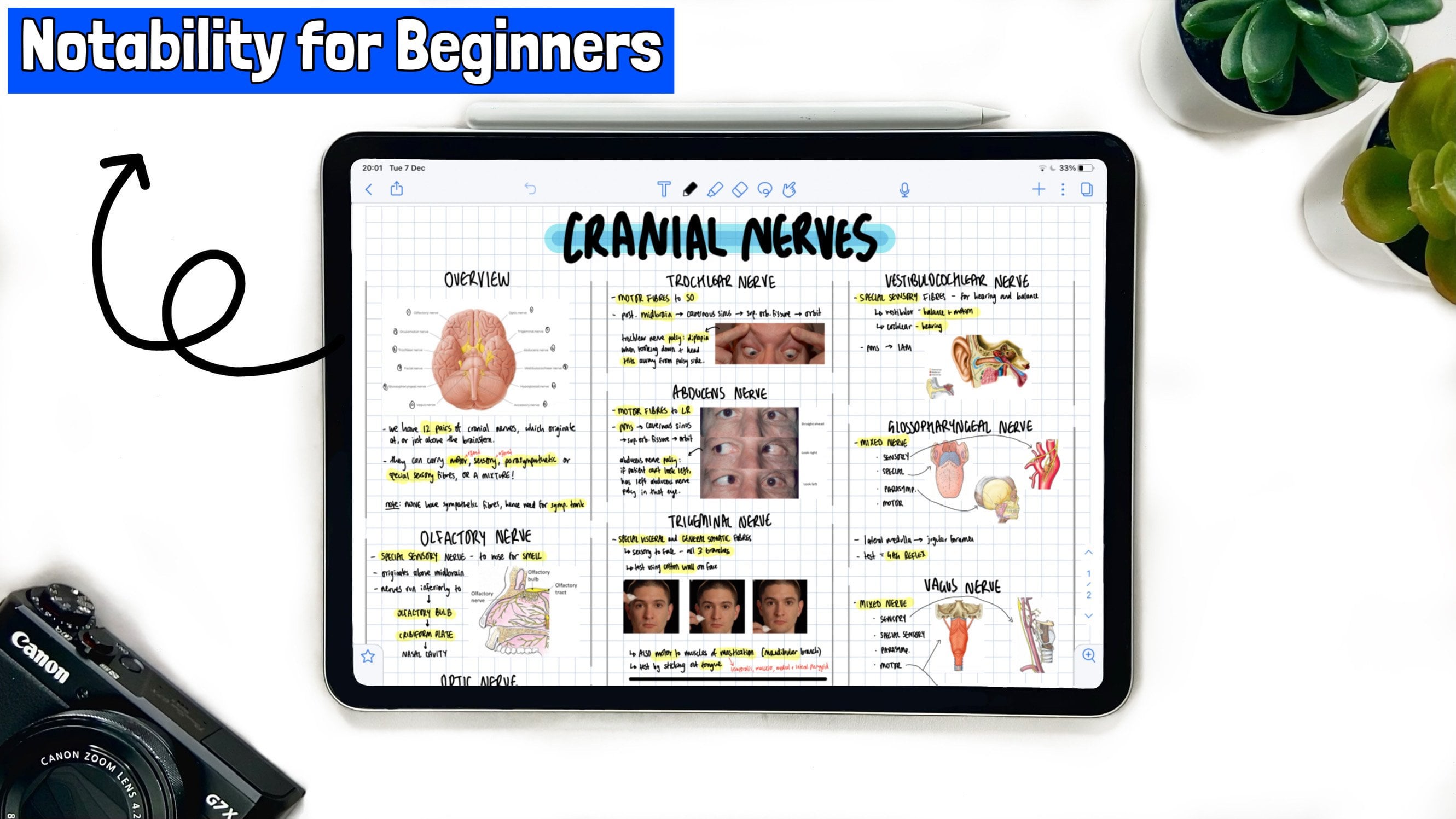
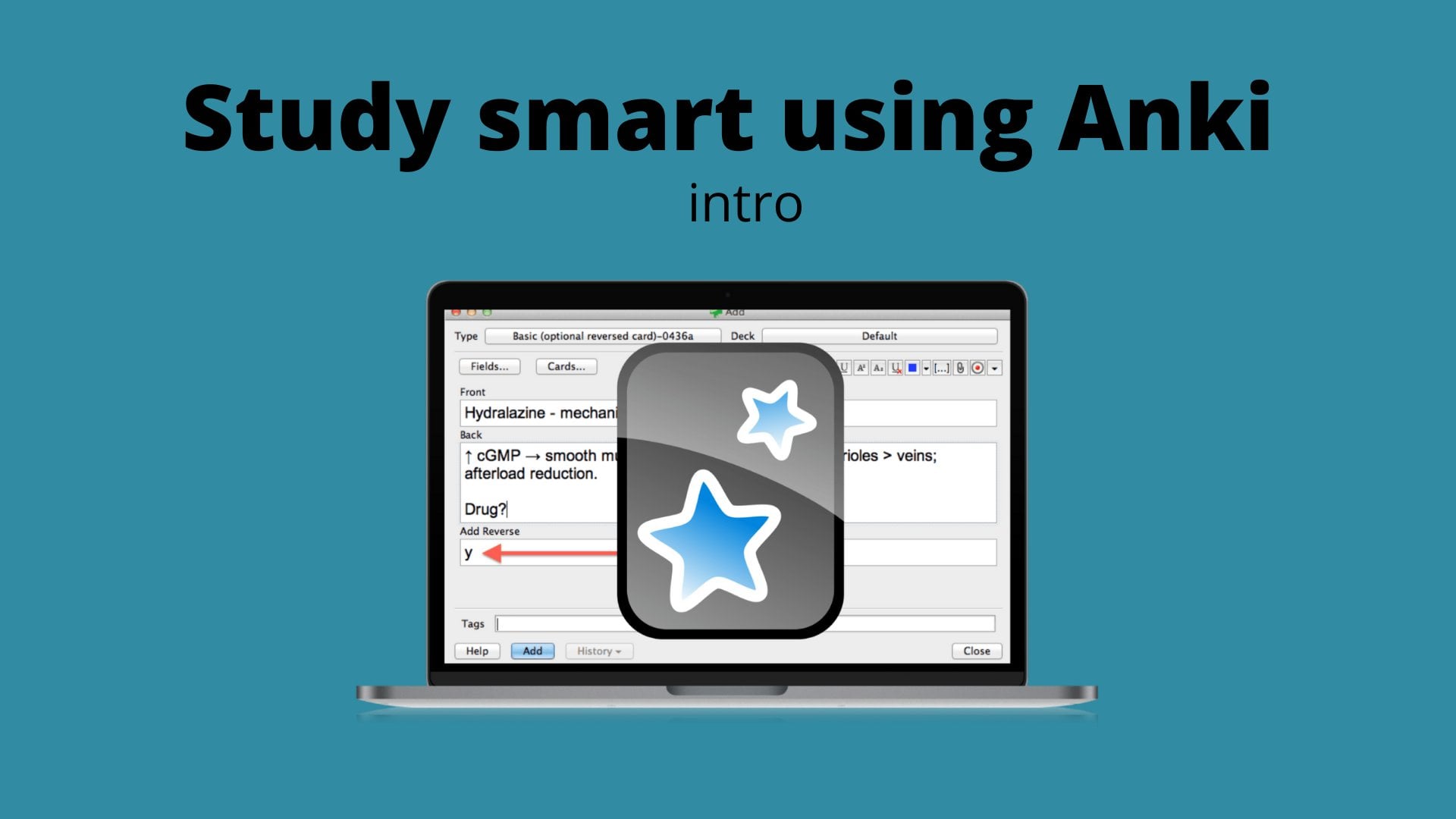
Transcripciones
1. Introducción a la curso: Notetaking digital con MS OneNote como un profesional: Si eres estudiante
y sigues haciendo notas
usando un simple
bolígrafo y papel de la vieja escuela, entonces este curso va a
ser un cambio de vida para ti. Este único curso te
va a llevar de la toma de notas
en papel de la vieja escuela
a la toma de notas digitales
usando Microsoft OneNote. Usando Microsoft OneNote,
puedes escribir
notas a mano o escribirlas
usando la izquierda. Hay tantas maneras, pero esto va a transformar
la forma en que aprendes las cosas, la forma en que memorices. Y hay tantos
pequeños viajes y trucos para estudios de enfoque de
exámenes y toma de notas que voy a discutir en este único
curso aquí mismo. Algunas personas tratan de anotar
cada cosa que se está discutiendo en conferencias
anteriores en su toma de notas. Pero te
enseñaré a asegurarte de que tus notas estén
personalizadas para acing tu examen y aprender
el contenido que es más importante y
relevante para el curso. Todos nos esforzamos por ser
el estudiante perfecto y hacer esas notas perfectas. Y en este curso
aprenderemos usando Microsoft OneNote. ¿ Cómo puedes tener las notas que te
ayudarán a ace tus exámenes? Bienvenido a mi
curso de Skillshare sobre cómo tomar notas digitales usando
Microsoft OneNote. Mi nombre es Sam de concursos de
profesores. Y al final de este curso, me aseguraré de que aprendas, número uno, cómo
empezar con Microsoft OneNote,
cómo descargarlo, y cuáles son las diversas
características y opciones disponibles en Microsoft
OneNote número dos, cómo imprimir conferencias
en Microsoft OneNote, para que vaya completamente libre de papel. Número tres,
cómo usar OneNote en iPad así como en
laptops y MacBooks. El número cuatro estaría
tomando notas durante la conferencia usando Microsoft
OneNote por supuesto. Y después de la conferencia, cómo puedes
definir esas notas y usar una
técnica modificada llamada suelta para tomar tus notas. Número 5, vamos a repasar una increíble técnica
de mapeo de la mente, crear diagramas de flujo y crear tablas usando Microsoft
por nodo para que seas las notas son aún más resumidas
y hasta la marca y número seis va
a estar aprendiendo sobre función de grabación de audio. ¿ Cómo puedes grabar
conferencias y hundir la grabación de conferencias
con tus notas que más tarde puedas volver a esas notas y ver, vale, qué
hablaba la estructura cuando anoté abajo de
este nodo en particular, todas estas características
hacen de Microsoft OneNote y una
herramienta increíble y versátil para la toma de notas, que aprenderás
aquí mismo en este curso. Entonces por qué lo hacemos Vamos a aprender toma de notas
digitales
usando Microsoft OneNote. Bienvenidos a este curso, y estoy deseando
verlos en el siguiente video.
2. Descargar, instalar y empezar a empezar con OneNote: El primer video
va a ser un acme de Microsoft OneNote en el que
vamos a ver cuáles son las diferentes estructuras y características que se ofrecen
en Microsoft OneNote. No te voy a vender Microsoft OneNote por
nada especial. Muchas aplicaciones para tomar notas tienen
el tipo similar de características. Es solo que Microsoft
es más versátil. Siento que
universidades, escuelas y colegios están usando la plataforma
Microsoft y tantas otras razones. Por eso creo que Microsoft se conocía tan
increíble como una aplicación para tomar notas. Así que vamos a sumergirnos en cómo se ve
el Microsoft OneNote. Una búsqueda rápida en Google
en nota de Microsoft. Y esta es la opción. Si vives en Estados
Unidos, harás clic en este. Yo vivo en Canadá, iría
a la de Canadá Inglés. Y si estás en India, por
supuesto que pintarías en
India o en cualquier otro país. Aquí es donde
encontrarías a Microsoft OneNote, cómo inscribirte en él. Para empezar. Va a ser gratis para ti. Y una vez que
ingresas a la universidad o en cualquier programa de
educación media superior, entonces puedes usar tu, el programa que te brinda
tu escuela, cual te dará
como 200 gigabytes o almacenamiento de terabytes de
todos modos, y si no, entonces si lo usas sabiamente, entonces en realidad puedes mantener tus historias siempre limitadas
a cinco gigabytes claras. Veo que cómo
organizas tus notas, cómo puedes usar un lápiz
o lápiz de Apple para anotar en
Microsoft OneNote o dibujar cosas o escribir
a mano. Y también puedes compartir y
colaborar con otras personas. Varias personas pueden usar el mismo Microsoft
OneNote para que puedas crear documentos o nodos en equipo y puedas organizar, puedes crear etiquetas
que son increíbles. Las etiquetas son una opción cuando
sientes que esta cosa
es el número b. Esta cosa está basada en hechos. Esta cosa es algo
que hay que memorizar. Esta cosa es algo a lo que
quieres volver, o esta cosa es
un concepto complicado que cada vez que
lucharas con ella, todos esos diferentes tipos
de etiquetas que puedes crear, puedes personalizarlas, y luego puedes
ponerlo en el nodo para que una vez que lo
revises más adelante, simplemente
pasaras por un resumen rápido
desde la etiqueta solamente. Además, se puede hacer referencia cruzada a diferentes cosas a través
de las disciplinas. Si tienes, como
pocos caballos diferentes o pocas disciplinas diferentes, entonces puedes
cruzarlos usando las etiquetas. La tinta es increíble. Se pueden dibujar las cosas honestamente. En algún tiempo, he
estado destete de usar tinta con mi Apple
iPad así como lápiz. Lo he estado intentando, he estado
haciendo cada vez menos. Dice que mi uso de
Microsoft OneNote con mi laptop o con mi
MacBook ha sido tan,
más eficiente de alguna manera y realmente no
necesito tanta tinta. Porque cuando escribes algo
es más buscable. Cuando escribes algo, tu escritura a mano significa
compromiso con él. Entonces cuando la conferencia está pasando, si tenías la costumbre de tomar
notas con tu lápiz, entonces esa es una excelente manera de comprometerte
con la conferencia, además de
asegurarte de que lo que el
instructor está diciendo, lo
estás anotando. Y es un proceso muy activo
donde te mantiene una semana. No se dan noticias fuera
durante la conferencia. Y también te ayuda a, más adelante en la nota post
conferencia que toma parte, realidad
puedes transcribir
todos esos nodos en,
en formato de texto adecuado
usando el teclado mecanografiado. Cuanto más
empeoras al
escribir y anotar cosas y crear tablas y crear diagramas de flujo, entonces
realmente te
alejarías de escribir notas son notas
manuscritas eventualmente. Pero eso viene líder en esto, en este curso o en
esta serie de videos. Entonces también puedes grabar videos así
como audios
en tu OneNote, puedes recortar un
video EV de YouTube que encuentres. Por ejemplo,
hubo una pregunta, hay una diapositiva de
tu instructor. Entonces también puedes poner un
video junto a él desde YouTube el cual te ayudará a
entender mejor este concepto. Para que la próxima vez esté
en tu cuaderno, como si tuvieras un cuaderno
físico, ¿
Podrías
asociar esa nota con un video de YouTube o con cierto
tipo de enlace de video? No, ¿verdad? Entonces esa es una opción maravillosa que un nodo te da
que ahí mismo en tu cuaderno
tendrías un video de post de blog y en recorte de
otro artículo y el link de Wikipedia, todas esas cosas
se pueden asociar de nuevo ser levantado justo frente a ti
en ese melocotón cuaderno. Entonces, ¿qué tan genial es eso? Además, puedes recortar
y guardar uno de los procesos más activos que
utilizo durante la conferencia online
este clip y veo que evito, evita imprimir
mis PowerPoints antes de tiempo porque ese no es un
proceso activo para mí. Si ya está ahí, entonces
probablemente me snooze donde
me
distraeré por alguna razón. Pero lo que hago es recortar y ver cuando un clip,
tomo un clip corto, tomo una captura de pantalla de esta diapositiva de conferencia y lo
pego en mi OneNote. A veces los instructores
anotan en su diapositiva de PowerPoint mientras
están dando la conferencia, dibujarían un
nuevo diagrama que repente boom, oh,
eso es increíble. Yo quiero que tomaras una
captura de pantalla de tu pantalla. O si está en una pizarra blanca
frente a ti, entonces realmente puedes
tomar una foto y transferirla ahí mismo a
tu Microsoft OneNote. Si estás usando
iPad, puedes simplemente hacer clic en el
botón de la cámara, insertar cámara, y tomará
esa captura de pantalla de la pizarra blanca
directamente a tu Microsoft OneNote. Si es demasiado complicado dibujar o si
te va a llevar mucho tiempo. Y esta es una buena idea. Y puedes compartir tus
notas y cuaderno, puedes exportarlo en formato PDF. Hay mucho,
mucho más que ofrecer. El genial es que OneNote
corre a través de tus dispositivos. Puedes usarlo en
tu celular para navegar como cuando
estás en algún lugar de distancia, luego puedes usar
tu celular como tu notebook y empezar
a leer a través de tu celular. ¿ Funciona en iPad, en dispositivos Microsoft Surface y
Microsoft, por supuesto, cualquier dispositivo Android o iOS, no
verías un botón de
descarga aquí. Por lo que siempre sé que
Microsoft es astuto de esta manera. Quieren que compres
el Microsoft Office, que no tenemos que hacerlo. Entonces lo que hago es escribir, descargar OneNote aquí en
mi búsqueda y boom de Google, aquí mismo, este es el
lugar donde puedes descargar Microsoft OneNote en tu
Mac o tu PC de forma gratuita. De acuerdo, entonces harás clic en
el botón Descargar, lo
guardarás, y te
veré en el siguiente cubo.
3. Crea cuaderno y secciones en OneNote: Una vez que descargues tu
Microsoft OneNote, puedes abrirlo. Y así será nuestro panel
aleatorio de Microsoft OneNote, menos completamente lleno. Ya verás que he
hecho cuadernos blandos. Tengo un cuaderno
para mi año DDS, trimestre
otoño, luego
tengo un DDS aquí, DDS segundo año, luego tengo un cuaderno para el examen NDB JFK, que es el examen que di. Y luego tengo uno
para término invernal. Entonces está mi libro personal
de préstamo personal en el que tengo como
todo lo que hago. Tendría mis impuestos, mis conceptos de video de YouTube, mis cursos sobre Udemy,
en Skillshare
, lo que crea,
y mi página web, mi impuesto en otros
documentos confidenciales también. Guardo todo en mi
OneNote e incluso puedo bloquear este bloc de notas para
que solo yo pueda acceder a él y
nadie más pueda acceder a él. Entonces es increíble como tus ideas pueden estar aquí mismo cuando
estés pensando, vale, ahora mismo mi
mente está corriendo. Yo quiero crear una nueva idea. Este es un lugar perfecto
donde puedes empezar a escribir cosas y ya
sabes, solo, solo saca tus ideas en
el papel y lo
harás, lo encontrarás
como una herramienta increíble que te ayuda a bajar las cosas. Ponerte en práctica de diario o
escribir cosas, o escribir cosas en un solo lugar para que
puedas revisarlas en el futuro. Entonces todo eso se trata de
mis cuadernos. Quería
mostrarte desde stretch cómo crear aquí un cuaderno. Entonces este nuevo cuaderno, va a ser un
cuaderno como este. Sólo. Tan solo imagina este tipo
de cuaderno
el cual tendrá diferentes secciones. Por ejemplo, estoy en odontología, tengo más de 28 cursos. Voy a tener 28 pestañas
diferentes aquí mismo, igual que ves
estas pestañas diferentes, voy a tener 28
grifos o 28 secciones, lo
llamaría debajo de
mi cuaderno único. Entonces para cada oreja, digamos que soy MDD es el año tres. Por lo que para el VDS año tres, tendría un cuaderno para todo
el año o al
menos un cuaderno
para todo el mandato. Siempre que tenga un examen final, quiero completar
ese cuaderno, llamarlo hecho, y pasar
a un nuevo cuaderno. Entonces pensando de esta manera
cuando estás planeando
mantener un cuaderno para
todo en tu vida. Si estás trabajando que tu cuaderno de trabajo
sería completamente diferente. En el que quizá quieras
anotar notas de reunión. Es posible que quieras
apuntar tus,
tus ideas o cualquier fórmula
o cualquier cosa que
utilices muy a menudo. Pero cuando
hablamos de estudios, quiere llevar un cuaderno
por un periodo o un año. Espero, espero que quede claro ahí. Entonces entrémonos en ello. Entonces mi primer cuaderno, menos seco aquí
tengo tres opciones. Puedo abrir uno de
mis viejos cuadernos o puedo crear un nuevo
cuaderno aquí mismo. Cuando veas el nuevo icono, haré clic en este nuevo icono. Yo puedo escoger, escoger cualquier color. Entonces, ¿de qué color
te gusta más? Al igual, me gusta el azul. Entonces voy a agarrar el azul y voy a
darle un nombre ahora mismo. Mi nombre va a ser digital. Toma de notas. Esa debería ser una palabra,
hacer nociones, por supuesto. Y ese va a ser mi cuaderno para curso de
toma de notas digitales. Entonces, así tengo algunas opciones donde quiero
guardar este cuaderno. O puede ser en Cloud o
puede ser en stock med tech. De nuevo, depende del
tipo de espacio de usuario que tengas. Si tienes mucho espacio en
tu portátil o en tu MacBook, entonces es posible
que quieras guardarlo en tu escritorio para que
sea fácilmente accesible. Pero si quieres
guardarlo en tu Cloud, lago iCloud o
Microsoft Office Cloud. Si tienes cuenta
de Microsoft
Office desde la escuela o personalmente, si tienes algún otro
tipo de almacenamiento, puedes guardarla ahí también. Voy a guardarlo
aquí mismo en mi OneDrive, que es mi Cloud
Storage para Microsoft. Y aquí voy, Crear,
boom, boom, boom. Es crear el
cuaderno para nosotros. Este cuaderno tiene así
va a ser un cuaderno. Entonces como dije, esto está
representado aquí mismo, un libro de carga con un curso
sobre toma de notas
digitales en Skillshare, como ven ahí mismo. Ahora estas diferentes pestañas
que ves en él, estos pasos para morder mi cuaderno
en diferentes secciones. El primer apartado 4 fue
la segunda sección cuatro. ¿ Y para qué es la
tercera sección? De la misma manera, aquí tengo
estas secciones. Entonces mi primera sección, si estoy estudiando odontología o
unos 100 estudiante de industria, quería realmente hacer, así que hago clic derecho en
ella y renombrar opción aparece y tal vez la
llamaré endodoncia. Y esa va a
ser mi primera sección. ¿ Cuál sería mi segunda sección? Por lo que puedo simplemente hacer clic
aquí y decir nueva sección. Y eso podría ser odontología
quirúrgica. Mi otra sección
podría ser la cirugía oral. El siguiente podría ser la patología
oral. Ahora bien, si tengo este tipo de configuración donde estos dos cursos
pertenecen a una sección, o si quería
quedarme otra sección,
una sección para cúpula invernal y una para periodo de otoño, entonces Puedo crear un
nuevo grupo de sección. Ese grupo se llamaría Cursos de Término de
Invierno. Y en, bajo esos cursos, puedo mantener
bien la cirugía oral patología. Entonces esto es culpa mía. Por supuesto, este va a
ser mi curso Winter Term. Puedo soltar y puedo abrir mis cursos bajo cursos de
otoño, quizá quiera crear
otro subgrupo. Entonces si estoy creando un subgrupo, entonces daría clic
en el curso. Y yo crearía un subgrupo justo
ahí debajo, así. Ese subgrupo va a estar bajo los Cursos de Término de Invierno. Entonces tal vez pueda
llamarlo un material de quiz. Y eso va
a ser un subgrupo. Y bajo ese material del quiz, podría añadir una nueva
sección que será, digamos preguntas
del profesor. Entonces esas preguntas,
como tal vez nos dio alguna pregunta y eso puede
ser una subsección debajo de ella. Si bien las secciones principales
son los cursos, de nuevo, sólo lanzando ideas aleatorias, sabrías cuál sería
la utilidad desde tu extremo. Solo te estoy dando ideas
aleatorias, cómo puedo, cómo podemos organizar las
secciones en Microsoft. Una nota, espero que esta
parte sea clara para ustedes. Cómo crear sección, cómo agregar una nueva sección, y cómo agrupar
secciones para
que estés más organizado y las cosas lo tuvieran de manera fácil y
muy ordenada y limpia. Acabo de cerrar un menú desplegable y ya no veo
nada. Acabo de ver cursos de otoño
en Cursos de Termo de Invierno. Si nunca quiero hacer clic en
los cursos de trimestre de otoño, solo
puedo mantener abierto
este menú desplegable y estoy revisando esos
cursos solamente. Alternativamente, si tus
cursos son enormes, como en odontología,
tenía muchos recursos. No quiero
frenar mi única sección. Entonces si te muestro mi
cuaderno aquí mismo, verías que
tengo diferentes cuadernos para término invernal
y para periodo otoñal. Dds a esto es el término de otoño. Esto es tedioso a término invernal. Entonces esa es otra forma en que puedes crear dos cuadernos diferentes, o puedes crear diferentes
secciones debajo del cuaderno. Tan solo imagina un cuaderno
como este y hazlo acuerdo a cómo
crearías un cuaderno
para tus cursos. Espero que esto haya sido de ayuda. Nos vemos la siguiente sección
cuando creamos una página y aprendemos acerca de
las diferentes características de Microsoft OneNote.
4. Añadir nuevas páginas a la sección de cuaderno: De acuerdo, entonces sabemos cuáles
son las diferentes secciones, esta parte, esta pestaña es clara. Entonces iremos a la siguiente parte que es Lagos por ejemplo, estoy en endodoncia ahora mismo. hoy es mi primera conferencia. Por lo que verás que
siempre hay una marca de tiempo debajo de ella. Si es jueves 23
de diciembre a
las 08:00 PM y B están asistiendo a una conferencia que esto me
va a mostrar ya
esa fecha. Por lo que siempre empieza apenas un día
antes o en la D una nueva página. Y así sabrías
que HDD es qué conferencia. Y verías que
estas páginas se pueden arreglar en el
orden de la cronología. Por lo que te va a
ayudar más. Por ejemplo, hoy
es mi primera conferencia. Por lo que voy a escribir la
Conferencia 1 aquí. Y tal vez yo conocía el tema de que
va a ser introducción a la endodoncia y así es como
iniciaría mi conferencia. Este va a
ser un lienzo limpio. Ahora diferentes personas
lo prefieren de diferentes maneras. A algunas personas les gusta blanco liso, mientras que
a otras les gustaría que pareciera algunas páginas de reglas como la vieja escuela que querías ver cómo se vería
un cuaderno. Y si vas a
anotar tus notas, esto podría ser muy
archivador por mecanografiar. Podría funcionar perfecto.
Incluso para mecanografiar. Creo que esto tiene, esto es demasiado delgado. Tendría que reducir considerablemente
mi teléfono. Entonces hay 16 ahora mismo, así que puedo ir a 12 y luego, siento que si estoy
usando 12 o tal vez 11 es un formato más estándar
para escribir esta página. Configuración. Se ve bien. Entonces si quiero anotar
notas con la mano con un lápiz Apple y iPad o en una tableta Android
y un stylus, entonces me gustaría tener papeles de regla de
mayor tamaño. Por ejemplo, éste. Se puede ver que ahora la regla
es mucho más grande, mucho más amplia. Por lo que mucho espacio
para que dibuje. Algunas personas usan OneNote fines gráficos, fines
matemáticos. Hay tantas aplicaciones
diferentes. Diferentes
estudiantes de ingeniería o cualquier otro estudiante del programa podrían querer usarlo
de diferentes maneras. Por lo que puedes tener todas
esas opciones bajo, bajo el área Ver donde
encuentras el estilo del papel, hay otra vez, opción de colores
diferentes. Discutiré más adelante en detalle, pero así es como
crearás un melocotón en Microsoft OneNote
bajo cada sección y para cada conferencia, puedes tener otra página. Nunca me siento tímido de añadir
páginas una y otra vez. Algunas personas ponen punto de barra de
Lectura 2 ahí y justo
fuera de la que
pondrían una limosna, cosa
que nunca hago. Yo diría que si fuera Conferencia 2 y luego
tengo que averiguarlo, entonces crearía una nueva
página para ese folleto. Por lo que ahí todo
está separado y solo
puedo ver desde una mirada
rápida aquí mismo, esta pestaña puede hacer que tenga esta
opción para ampliar la barra. Y puedo ver esa conferencia
cuando en la conferencia de endodoncia dos y conferencia para
terminar limosnas está justo aquí. Por lo que una vez que haga clic en él,
puedo apuntar el folleto. Espero que eso fuera fácil.
El siguiente paso es saber
cómo importar un PowerPoint, un PDF, o Keynote, o cualquier documento de Word
o cualquier tipo de documento a tu
Microsoft OneNote, porque eso es algo que
vas a hacer cada
vez antes de dar conferencias, antes de que asesino o
dos firme nada. Entonces nos vemos en el siguiente video.
5. Insertar/imprimir lecciones ppt, pdf o una guía a OneNote: Bienvenido de nuevo. Echemos un vistazo a los cursos de otoño que se ofrecen industria
alimentaria, por ejemplo, hoy es mi primera escuela de conferencias y voy a tomar mi
primera vez nodo digital. Por lo que voy a dar clic en este
botón de navegación de altura
que se ve en la esquina muy izquierda. Si haces clic en él, se ha ido toda
la navegación. Si vuelves a hacer clic en él, se abre
toda la navegación. Hay ciertos ajustes, cómo realmente puedes
asegurarte de lo que quieres ver. ¿ Quieres ver
la sección de cuaderno cada vez que quieras
ver la sección? Cada vez ¿Quieres que vayamos
al índice de página cada vez? Si no,
siempre puedes cerrarlos. Justo debajo de eso hay una
función de búsqueda que es increíble, pero
hablaremos de ese líder. Y debajo de eso está ¿cuáles son los nodos recientes
que has tomado? Por ejemplo, si
simplemente no recuerdas, si somos ¿Imprimiste ese determinado documento
o dónde apuntaste
esa nota tuya? Entonces este
botón de reinicio te ayudará a grande porque
eventualmente
vas a tener muchas
notas y piezas
debajo de tus secciones. Por lo que no es fácil
encontrar algo que
acabas de anotar
aleatoriamente de Vk hace. Es una buena manera
cuando sólo se puede ver a través de las notas recientes. Muy abajo aquí está su detalle
de Microsoft. Nada mucho de fantasía. Y ahora mismo
vamos a saltar a
importar mi diapositiva de PowerPoint. Entonces voy a ir a mi Finder
y voy a ver por ejemplo, este es mi Dehaze D, D es 3 cursos de otoño. Y cada vez que
abro Brightspace, se
nos da una diapositiva de conferencia. Ya sabes cómo funciona
estos días después del COVID, especialmente todas las diapositivas de conferencias se publican en algún lugar de Cloud. Puede ser Google Classroom
, puede ser Brightspace
, puede ser Blackboard. Hay tantas
plataformas diferentes tarifa disponibles. Entonces, dondequiera que estén tus notas, irías
directamente a tus notas. Y por ejemplo, esta va a
ser industria operativa. No tenemos exactamente odontología
quirúrgica este año. Entonces voy a cambiar rápidamente mi plan y voy a
convertirlo en una medicina general. Entonces solo recuerdo que no
tenemos industria operativa, así que voy a
añadir una nueva sección. Entonces solo voy a
crear, agregar nueva sección. Y esta nueva sección se
va a conocer como general Madison y medicina
general. Esta va a ser mi
conferencia en medicina general. Entonces volveré a ocultar la
navegación. Entraré en
buscador por ejemplo, he descargado ciertas notas de
conferencia aquí mismo, la primera diapositiva de PowerPoint, que es introducción a, introducción a la medicina
digital. Entonces sostendré esto. Tengo dos opciones. O arrastro este archivo y lo
dejo en mi cuaderno. Y me va a dar
estas opciones que cómo pueden insertar los archivos. O mi otra opción
es subir aquí, presionar comando insertar
es insertar un archivo. Ahora cuando veo insertar un
archivo y por ejemplo, vuelvo a mi DDS tres, y vuelvo a una medicina
general, que íbamos
a insertar antes. Y esta va a
ser mi primera conferencia. Entonces si inserto un archivo de esta manera, si hago clic en este archivo
y quiero
insertarlo, me volverá a preguntar estas
opciones. ¿ Quieres subir este
archivo solo como un enlace de OneDrive? Si es un enlace sólo entonces
no quiero que este archivo se
encuentre en mi OneNote, esto me quitará el
almacenamiento de x. Yo sólo quiero que ese expediente
esté ahí como referencia. No quiero todo el contenido de ese archivo
aquí mismo en esta sección. Por lo que habrá
opciones para eso. Por ejemplo, ese texto
de referencia. Si tienes libro de texto de referencia, no
quieres imprimir un,
imprimir un libro de texto completo
en tu cuaderno. No harías eso, ¿verdad? Si tienes un cuaderno
para tu escuela durante quieres que tu libro de texto
esté en ese cuaderno. Sólo quieres que tus breves
apuntes, ¿verdad? Entonces de la misma manera, si hay un texto o si
hay un artículo de ofensa, no
quieres ese artículo
completo aquí, entonces solo lo
guardarás como enlace. Espero que eso quede claro. La siguiente opción es
insertar como adjunto. Ahora si hago clic en este, inserto como archivo adjunto, entonces este archivo se va
a quedar ahí y tumbarse ahí como archivo solo
cuando haga doble clic en
él, se abrirá como PDF. Pero no quiero eso. Ya está en mi
computadora como PDF. No quiero eso
como PDF aquí. Más bien, woops. Más bien, quiero que este archivo
se imprima aquí. Este es mi cuaderno. Aquí es donde voy a tomar notas y lo voy a leer. Por lo que una vez más, entro en ya sea insertar archivo o
también puedo insertar como impresión. Entonces directamente,
podría imprimir este
archivo en el discurso. Bueno, voy a
usar insertar imprimir para
imprimir este
archivo aquí mismo. Ahora verías
algo interesante. Si se trata de un archivo de PowerPoint, entonces se va a
convertir en PDF primero automáticamente, y que se va
a imprimir porque quiero que el formato sea asiento, y hay algunos
opciones para hacer eso. Entonces ahora ves que todo este archivo ha sido impreso aquí mismo, y verías que sí tengo mi archivo original de PowerPoint como referencia en caso de que quiera
cambiar algo ahí dentro. Y también tengo un
convertir un archivo PDF que Microsoft OneNote hizo
por mí, que también está ahí. Y este PDF es
lo que está presente aquí. Del mismo modo, para un archivo
en Keynote, primero
lo convertiría a PDF
antes de imprimir un Microsoft OneNote. Por lo que verías si imprimes este tipo de diapositiva de
PowerPoint, entonces no puedes
seleccionar el texto aquí. No es posible
seleccionar el texto aquí porque está impreso. Es como, igual que la impresora en blanco y
negro. Aquí ha impreso
todo esto. De acuerdo, entonces una vez que hayas
impreso este archivo, ahora está listo para que lo uses. De la misma manera se puede imprimir cualquier documento Word
y en archivo Keynote, documento
PDF, o cualquier imagen, cualquiera, cualquier artes prediseñadas. Por lo que espero que esto quede claro
para ti cómo transferir archivos e imprimirlos en
tu página de libro de OneNote. En la siguiente parte te voy
a mostrar cómo tomaría notas en el iPad para empezar. En el siguiente video, te voy
a mostrar cómo puedes tomar tus notas usando este lápiz
iPad y Apple. O si tienes cualquier
otra tablet Android o Microsoft es nuestra cara y el
stylus que viene con ella. ¿ Y cómo se puede tomar
notas activamente durante la conferencia? ¿ Y cómo se puede definir más adelante? Si no tienes iPad
y si no tienes tablet y stylus
o Apple Pencil, no tienes que preocuparte. Rara vez uso estos distintos
ya porque he estado he evitado mi
toma de notas de una manera que no necesito ningún otro
dispositivo excepto mi laptop. Por lo que también te mostraré cómo
puedes tomar notas activamente de
una manera muy eficiente y
muy bonita creativa y notas muy, muy decentes. Usando solo tu MacBook. No necesitas esto, no
necesitas esa nota
manuscrita tanto,
pero eso, vamos a guardarla
para los videos posteriores. Ahora mismo vamos a
sumergirnos en cómo usar el iPad y un lápiz de Apple para tomar notas sobre Microsoft OneNote
durante la conferencia.
6. Descripción resumen rápido de muchas funciones de OneNote: Repasemos rápidamente
todas sus características de Microsoft OneNote por
el bien de la finalización. Si hago click en el botón
Inicio
hay botón Cortar Copiar Pegar
justo aquí. Puedes cambiar formularios
y hacer todo tipo de ajustes usando esta
opción aquí mismo. Si este va a ser
mi rubro implantes, entonces puedo elegir si
va a ser mi primer encabezado. Mi segundo encabezado, si alguien está en escribir
libros o escribir papeles
largos y quieres algunos encabezamientos y subtítulos
termina un tercer encabezamientos, otras interrupciones
y formato de texto. Entonces esto va
a ser una cosa muy buena importante para
ti cuando puedas encontrar el formato de tu
elección en una función rápida, hay muchos atajos de
teclado para ello. Y por último, estas
etiquetas son increíbles. Todavía no incluí esta etiqueta, pero si quieres conocer
más sobre estos textos, acude a mi curso sobre cómo
prepararme para examen competitivo, donde he utilizado estas etiquetas exhaustivamente mientras preparo
para mi examen competitivo. Tengo esta lista de tareas pendientes, entonces tengo estas importantes, esta es una pregunta de
que va a ser
una pregunta de examen. Por lo que siempre guardo
esto como una pregunta. Entonces estas son todas
mis etiquetas personales. Entonces mi siguiente es recordar cuatro litros que
va a ser
referencia útil cuando vaya
al próximo año o al paciente
o a las clínicas. Se trata de definiciones. Quiero saber cuáles son todas las definiciones que
he recordado hasta ahora. Estos son mnemoónicos. Cada vez que creo
un nuevo mnemónico, les
doy una etiqueta para
que hacia el final, solo
quiero buscar en
todos los mnemónicos
que pueda, puedo mirar todas mis etiquetas y podré revisar solamente
los mnemónicos. Esto es para números. Aquí puedes crear una nueva etiqueta. Puedes eliminar una etiqueta
y puedes
averiguar qué tanques se
utilizan en este cuaderno. Este es un cuaderno fresco
que creamos, así que aquí no hay etiquetas, pero puedes ver qué tanques
has usado en este cuaderno y simplemente sacar a alguien todos los números
que recuerdes, todos los mnemotécnicos
que
creaste y quieres simplemente
revisarlos realmente rápido. Etiquetas es una característica increíble
en la sección de inicio. Y luego en opción Insertar, hay algo para
aquellos que están derramando met, hay una opción para
crear ecuaciones, y esto es en fecha y hora de
datos de Stamford. Aquí otra vez, grabación de audio, Detalles de
la reunión y
pegatinas. Si necesitas alguno. Los datos son todas las
opciones para dibujar. Y esta es opción para ver. Puedes abrir una nueva ventana
y puedes comparar o revisar esas dos ventanas
lado a lado si has querido, entonces esto es para
cambiar de fondo entre visión nocturna
y división. Este es un
Lector inmersivo, como dije, solo
te ayudará a leer los textos, pero simplemente excluye
todo el formato y todo tipo de imágenes
de lo tuyo. Entonces no soy un gran fan, pero me gusta porque
alguien lee para ti, entonces hay nodos borrados. Si has borrado algo, esta es la opción Zoom. A veces
quieres ver algo, tal vez estás demasiado acercado y querías
traerlo a la pieza
contigo click esto y te
traerá a la pieza con esta es mi
contraseña favorita protección. Como dije, guardo
mis documentos de texto y toda la demás información, todos los
contenidos de los registros aquí también, que pueda proteger mi contenido creando una contraseña para ello. Aquí está el color del papel. Aquí está el diseño de papel lago up, como papel gráfico
u otras cosas. Aquí están otros autores. Si estoy colaborando
con alguien, siempre
puedo agregar un nuevo autor
o compartirlo con alguien. Y muchas características de accesibilidad.
7. Uso ipad y lápiz para tomar notas a mano de mano durante la clase en OneNote: Describe nuestro iPad y
empieza a usar OneNote. Si hago clic en esta opción de una
nota aquí mismo, Aquí está mi curso
de toma de notas digitales que estaba hablando. Para que veas que esta
va a ser la conferencia. Siempre que iba a
escribir algo, entonces siempre hacía clic en este último icono justo aquí
junto al icono de Configuración. Entonces te mostraré rápidamente
qué ajustes puedo tener, pero esta va a ser
mi opción de pantalla completa, y esta va a ser mi opción de
show navigation. Navegación, pantalla completa, navegación
a pantalla completa. Peasy fácil. Muy bien, saltemos
a ello. Toma notas. Por ejemplo, fui a
empezar aquí y lo haría, tengo todas estas
opciones en la parte superior. El primero es el botón de
deshacer rehacer. Entonces si dibujo algo, rápidamente
puedo decir deshacer y rehacer esas cosas aquí mismo,
los bonos regulares. Se trata de opciones de texto. Entonces si hago clic aquí, podría empezar a ver un
teclado virtual en mi teclado, en mi iPad, en el que puedo escribir algo de inmediato
si no quiero dibujar. Entonces después tengo
esta herramienta de selección. Ahora esta
herramienta de selección puede seleccionar cualquier área en la que esté trabajando. ¿ Cómo es útil? Te voy a mostrar
rápidamente en unos segundos. A continuación se inserta. Esta va a ser mi herramienta favorita, favorita aquí mismo, porque cada vez
que quiera dibujar sutil, anotar algunas notas, voy a insertar
algo de espacio aquí mismo. Y mi pregunta podría
ser, Director del Curso. El sentimiento de escribir con este lápiz de Apple en
un iPad es increíble. Para que lo sepas, es tan bueno como escribir en bolígrafo y papel. La gente sigue diciendo que no
es el mismo sentimiento, como si te equivocaras. Tienes que dejar de ser tan Fauci y simplemente aceptar que esta
es tecnología increíble. ¿ De acuerdo? Entonces, por ejemplo, acabo de escribir aquí
Director del Cuerpo y acabas de aprender
¿cómo creé un espacio? Ahora volveré a esta herramienta de selección
y por ejemplo, simplemente no quiero
mantener aquí director. Posteriormente decidí que
quería mantener al director bajo el curso para poder
arrastrarlos así. Y si sostengo la esquina, puedo minimizar este contenido y puedo mantenerlo justo aquí que junto a él pueda
escribir dr. Grabar, quienquiera que sea mi instructor. Entonces esa fue una forma rápida de
mostrarte cómo puedo mover
las cosas. Y aquí hay una goma de borrar. Entonces si no quiero
esta información aquí, sólo
puedo deshacerme de ella. Estas son diferentes tipos de
opciones de bolígrafo que tengo disponible. Si sostengo la cosa ahí
con mi lápiz así, entonces puedo mover esto,
este menú todo el camino al otro lado. Y aquí verás tengo más opciones para bolígrafo
o resaltadores. Los resaltantes son increíbles. Simplemente puedes destacar eso. De acuerdo, esto
es muy importante. Destacado. Esto es muy importante para
mí. Destacarlo. Esto es lo más inútil
que te va a ayudar. Nunca es bueno resaltar cosas en tus notas porque
lo que resaltes, ¿cómo fue tu pregunta? ¿ Lo estás destacando
porque es importante o destacando porque es
algo que olvidas. Sea lo que sea.
Destacar no te ayuda a recordar
esa información. Es un mito que
si lo destaque,
lo recordaría. Entonces eso es solo un agravio
personal o si hay alguna investigación
detrás de él para abreviar, Depende de
ti si lo tomas o no. Por lo que no uso
los resaltadores en absoluto. Me encanta usar lápices. Y se puede ver que
ahora mismo estoy usando un fondo
negro, pero en mi MacBook te
mostré, te estaba mostrando en
un fondo blanco porque solo uso este tipo de características
en el iPad que Siempre guardo todo
en el fondo negro, en el fondo oscuro,
inmersivo. Por lo que uso el rojo como color neutro porque el rojo funciona muy bien en el
negro así como en el blanco. Entonces tomo todas mis notas con rojo. Pero si quieres
cambiar algo, si quieres que tu bolígrafo
sea más tomador o más delgado que estos son
los puntos que creas. Entonces esta va a
ser la normal. Esto va a
ser un ticker uno. Y esto va
a ser ya 1001. Por lo que consigues apreciar
la
diferencia, lo que se sienta más
cómodo para ti, y puedes elegir
tu color
favorito, lo que te dé una buena sensación escribir notas,
y ahí vamos. Entonces una cosa que hago todo el tiempo es tomar notas activas. Se cuenta con una técnica de esquina. Te daré un poco
más de información al respecto. Pero las técnicas de colon
es que cada pregunta o cada tema tiene que estar asociado
con ciertas preguntas. Y en este mundo,
necesitamos asegurarnos de que
estamos memorizando sólo información
relevante. No queremos recordar información que no se
va a pedir en exámenes. Si el impuesto no es lo suficientemente importante, entonces no necesito
ocupar cierta parte de mi cerebro para almacenar
esa información. Entonces lo que intentaré
hacer es que hemos intentado
apuntar preguntas
para cada una de mis diapositivas. Entonces déjame simplemente
desplazarme por aquí y
averiguar cierta cosa que
podría preguntarse aquí. Historias, alergias, incluyendo detalles de alergia
reportada, 10 por ciento pacientes autoreportan, 90 por ciento no lo son. Está bien. Acabo de escoger
una línea aleatoria. Pero esto me da una
opción que bien, hay ciertas personas que reportan alergias
inciertas no lo hacen. Por lo que podría obtener una
información equivocada de un paciente. ¿ Cuál es la pregunta que me hará
mi examinador? La pregunta será, ¿con qué frecuencia verías
pacientes con alergias verdaderas? Y la respuesta a
eso sería 10% Esa es una pregunta genial. Es así como creo
preguntas con cada diapositiva. Y ahora quiero
apuntar esa pregunta. Entonces, ¿cómo hago eso? Vuelvo a entrar en la
opción Insertar espacio aquí arriba. Se puede ver que está resaltado. Eso significa que está funcionando. Y entonces crearía
algo de espacio aquí mismo. Insertar y yo crearía espacio. Por lo que el lago. Nos estamos desplazando por esta diapositiva. Antes de ir a esta
parte, esta diapositiva, quiero hacerme
esta pregunta antes de revelarme la diapositiva, quiero hacer mi pregunta. 10 por ciento solo
autoreportan sus alergias, 80 a 90 por ciento nunca reportan ni
autoreportan su alergia. Entonces esa es una
pregunta increíble para mí, que del 80 al 90 por ciento las personas
no se autoreportan alérgicas. Por lo que acabo de crear el
espacio como te mostré. Y ahora voy a escribir
mi pregunta para anotar mi pregunta usando
mi cuaderno aquí mismo, que cuántos pacientes
auto reportan sus alergias? Y eso es todo. Esa
va a ser mi pregunta. Y ahora cuando estoy tratando de
desplazarme hacia abajo este cuaderno, ahora cuando estoy tratando de desplazarme hacia abajo este cuaderno así, me pasaría por este
atractivo color de aspecto, cuántos pacientes
auto reportan su alergias? Y antes de ver la diapositiva, necesito contestar esto a mí mismo o decir que no
conozco esta respuesta. Y entonces vería bien, 10 por ciento, eso es genial. Y sigo adelante. Si veo múltiples preguntas
múltiples que se pueden crear a partir de esta diapositiva que voy a utilizar todo el espacio disponible. Y me voy a hacer
esa pregunta a mí misma. Entonces, por ejemplo,
uno a 10 por ciento tienen reacción como
erupción o vómitos, y sólo 0.004% a 0.015% hábito verdadero tipo uno reacción de hipersensibilidad
o los dos tipo de alergia? Esa es otra pregunta
que me quiero hacer. Por lo que una vez más, voy a crear
algo más de espacio aquí mismo. Para que puedas ver acabo de
crear un espacio extra. Necesito un poco más. Por lo que he creado
un poco más de espacio aquí. Por lo que tengo suficiente
espacio disponible ahora. Y luego volveré a
mi pregunta y tal vez sólo trazar una línea aquí
para separar esta pregunta. Y entonces yo diría ¿
cuántos tienen una verdadera alergia? Tan solo para mantenerlo
simple para mí, también
puedo escribir cuántos tienen reacción
hipersensible tipo
dos acción de hipersensibilidad en deber reportado alergia. Pero así crearía preguntas para
cada diapositiva. Entonces vayamos a la siguiente. Si veo aquí, reunir información
sobre los sistemas, sistema
cardíaco, vale,
estas son cosas normales. Signos vitales, cómo
los signos vitales incluyen pulso, frecuencia
respiratoria,
presión arterial, SPO2 cuando temperatura. Por lo que necesito preguntarme qué todos están incluidos
en los signos vitales. Debería memorizarla
información muy bien. Yo crearía otra
pregunta aquí mismo. Y mi pregunta va a ser, ¿cuáles son los cinco signos vitales? Es así como
revisaría cualquier conferencia. Esta es la forma en que
me
preguntaría activamente un concepto porque si
sigo desplazándome hacia abajo
así, bien. Pulso, está bien, pulso, está bien. Hay veces ni siquiera
prestamos
atención a la mitad de los
textos en la siguiente diapositiva. Entonces de esta manera, una vez que
creamos preguntas para ello, estamos
aprendiendo activamente algo.
8. Más características y opciones con ipad o cualquier tableta: De acuerdo, repasemos algunas características
más a menudo no. Siempre puedes
dibujar diagramas aquí o puedes crear cualquier
tipo de imágenes. En ocasiones quieres entrar en esta opción Insertar y quieres dar click en esta opción de imagen
en línea. Y luego quieres
decir que desearía que en este lugar supiera lo que es el SPO2. Entonces
solo escribirías SP 0, 2. Y
buscarás y verás lo que puedes encontrar. Ahí mismo encontrarás un
oxímetro de pulso. Entonces dirás,
quiero insertar este oxímetro de pulso aquí mismo. Para que la próxima vez
cuando vea lo que hacen los
SPO es que
miraría este
oxímetro de pulso aquí mismo. Si es demasiado grande, hazlo pequeño. Y entonces tal vez
quieras darte un recordatorio de que está
midiendo SPO2, no SP CO2, porque eso puede ser una pregunta truco
que el instructor podría poner SPC o dos y
opciones, no SPO2. Para que puedas ver cómo puedes
insertar fotos aquí mismo. Y hay otras
opciones como Lake, si quieres insertar una imagen
desde tu cámara y
crees que ese tipo de información va a
ser muy útil para ti. Entonces se puede decir que, por ejemplo, yo estaba
mirando la pizarra. Entonces tomaré una foto
de la pizarra blanca. Y voy a insertar esa imagen aquí junto a esto no. Por lo que estas son algunas
opciones que están disponibles cuando estás
usando iPad o tablet, y escribiendo y
escribiendo y dibujando. Todo es bonito, bastante
asombroso cuando lo haces aquí. Ahora mismo, no
quiero a este tipo, así que amigo mío, ¿qué
tal si te vas? Por lo que sólo voy a
dar clic en esta cosa y voy a decir borrar y se ha ido. Si vas a la opción Ver, puedes cambiar el
fondo a color blanco. Como dije, utilizo el color rojo, rojo especialmente
porque el rojo permanece igual de vibrante en
el fondo negro como lo está en el fondo
blanco. Por lo que me ayuda grandes tiempos todavía
puedo ver mis notas. En ocasiones la gente usa el
color blanco sobre el fondo negro. Y cuando cambian
de fondo y nunca
podrán ver
sus notas blancas. Lector de razón inmersivo
es una opción increíble, pero solo funciona cuando
el texto es legible. Entonces, así que en este punto, el Microsoft
OneNote va a intentar leer todo el
texto disponible en su,
en todo su bloc de notas. Pero nunca es organizarse,
pero darle una oportunidad. Es una tecnología muy buena
y como tengo algo de TDAH, por lo que siempre
me ayuda cuando soy
capaz de enfocarme en lo que estoy
leyendo en este momento. Entonces esa es otra característica
que puedes explorar. Siempre puedes ir por
diferentes estilos de personas. Entonces aquí mismo, cambiaré el fondo para
mostrarte diferentes estilos. Para que puedas usar el papel gráfico, puedes usar líneas anchas, puedes usar lentes más amplias, puedes usar líneas estrechas o puedes mantenerlo
como una hoja en blanco. Por lo que estas son todas las opciones
diferentes que están disponibles para ti. Y también puedes cambiar
el color del papel. Probablemente un poco rosado, probablemente un poco azulado, probablemente un poco de
color verde azulado, lo que sea. Úsalo para ti, ese puede ser el color de tu
página aquí mismo. Espero que esta fuera una revisión rápida y
agradable sobre cómo usar iPad así como tus hombres lápiz Apple tomando
notas en Microsoft, OneNote. Pero como dije,
no va a ser súper importante que tengas
este iPad y Apple Pencil. Un portátil o un MacBook
pueden funcionar igual,
igual de mejor sin
ningún dispositivo de escritura a mano. Veamos en el siguiente
video cómo puedes hacer notas en una muy interactiva
solo usando laptop.
9. Uso de Macbook o portátil con OneNote para notetaking experto: Bienvenido de nuevo a esta parte. A ver. Lo mismo que estábamos aprendiendo
antes usando el iPad. También podemos hacer lo mismo mientras estamos usando solo laptop. No quería escribir
todas estas cosas con mi lápiz y iPad. A lo mejor es
honestamente, me ralentiza. Entonces vamos a ver si quiero
revisar esta diapositiva aquí mismo, mis conferencias siguen. Y dicen que
hay tres ideas principales. Pulso crítico,
que está disperso, arteria
braquial, arteria carótida
, y arteria radial. Esta es una excelente pregunta de
examen. Estoy bastante seguro de que mi
inserto me va a preguntar. Entonces, ¿qué haría yo? Voy a entrar en sorteo y aquí está el espacio de inserción
que puedo que
te acabo de mostrar en el iPad. Lo dejas dondequiera que
sientas es el lugar perfecto. Haga clic en su ratón, rápido. Arrástrelo hacia abajo. Cuánto sientes va
a ser suficiente para escribir
su pregunta. Y aquí tienes, puedes escribir
tu pregunta aquí mismo. Mi pregunta, si quiero dibujar, todavía
puedo dibujar
usando mi trackpad, pero eso sería horrible. Eso no serviría de nada. Entonces simplemente voy a
escribir mi pregunta de que cuántas áreas
hay para tomar pulso? ¿ Cuáles son esas áreas? Para que ni siquiera
recuerde nada al respecto,
pero debería poder responder a esta pregunta antes de
pasar a la siguiente parte. Entonces cuando nos desplazamos hacia abajo, siempre vemos primero la
pregunta, ¿cuántos años se
desvía la mentalidad del pulso
crítico , cuáles son esas áreas? Yo diría que
son tres arterias, arterias carótidas, arterias braquiales y
arterias radiales. Y así es como incluso
podría recordar esta información en
lugar de simplemente escatimar a través de ella. misma manera, si quiero hacer
alguna investigación aquí mismo, entonces diré, vale, ahora sé que así se
miden los pulsos, pero no me tipo de imagen
que habla de encuestas. Entonces entraría en Insertar, luego haría clic en imagen, y luego depende de dónde
quiero la imagen. ¿ Quiero una foto
de mi archivo en algún lugar, o quiero la
imagen de internet? Pero ahora esto es una diferencia
entre usar iPad y usar la laptop. Que no se puede simplemente tomar una
foto de la pizarra blanca. Al igual que sería
realmente tedioso para ti mover tu laptop hacia la pizarra
e intentar imprimir un foco para que
ni siquiera vaya a funcionar. Por lo que ni siquiera
te dan una opción de que
puedas tomar una captura
de pantalla de la pizarra. Más bien, si tienes un iPhone
y tienes un libro de Mac, entonces puedes transferir las fotos aquí de alguna
manera y cosas así. Pero la forma rápida de
hacerlo es por ejemplo, quiero averiguarlo,
vale, así es como
medimos el pulso. Y solo quiero averiguar
un diagrama rápido para pulso. Entonces solo escribiría
pausa y entraré en imágenes y tal vez esta imagen me
clica o esta me
clica así de bien, Esa es una
imagen perfecta la cual muestra cómo están tomando pulso. A mí me gusta esta imagen, así que tengo la opción de
presionar Command Shift N para, y tomaré una captura manteniendo pulsado el
botón Control aquí mismo. Y una vez que tome esta captura de pantalla, puedo pegar aquí mismo. Y eso va a ser el siguiente
con las opciones de Apollo. Al igual que si, si
ayuda a mis notas, lo que ayude a mi
nota estar aquí mismo. Y muchas veces estoy viendo
algún video de YouTube. Y estoy viendo el video sobre la Medida y las técnicas de
Paul. Y como por ejemplo, voy aquí y me gusta la
diapositiva que les mostraron. Creo que pulso carótido. De acuerdo, Ese es un lugar perfecto. Entonces voy de nuevo Comando Turno 4. Y sostengo el botón Control y tomo una captura
de pantalla de esa zona, es tal vez
lo pueda pegar aquí mismo, solo si eso ayuda a mis notas. Entonces esa es esta
característica disponible para su versión de escritorio de nota. Aparte de eso, también
existe
la opción de insertar cualquier enlace que
creas que es importante. Pero como dije antes, también se
puede insertar
todo el video de YouTube. Por ejemplo, estoy viendo
este video aquí mismo. Quiero insertar
este video aquí. Este video es tal vez la
próxima vez cuando estoy
tratando de aprender sobre Paul's, volvería a este video
y veré cómo funciona. Hola, Hoy estamos hablando de C. Este video va a estar
justo aquí al lado de mis notas. Y en cualquier momento estoy revisando
mis notas, estoy como, bien, no
creo que mi instructor lo haya
explicado muy bien. Y recuerdo que usaré este video para aprender
que ciertos conceptos. Entonces voy a revisar ese video de
YouTube ahora mismo. Entonces eso es un
salvavidas muy si
tienes mucho
contenido que memorizar, eso se trata de la opción Insertar. También hay una característica
muy cool cual es la grabación de audio.
10. Sincroniza la grabación de audio de la clase con notas con OneNote: También hay una característica
muy cool cual es la grabación de audio. Por ejemplo, voy a dar
clic aquí y voy clic en grabación de audio para
mostrarles la conferencia está pasando. Mi instructor está hablando. Empezaré a escribir notas. Aquí. Ahora estoy escribiendo mis notas. Aquí hay otro punto importante que mencionó mi instructor. Cuando pararía
esta grabación. Ahora la próxima vez voy a venir aquí y vería,
bien, respiración. ¿ Qué escribo como
nodos Min ahí mismo. Entonces voy a ver esta
pequeña opción Play. Puedes ver la
opción de visualización aquí mismo. Yo lo acercaré para que
lo veas con claridad. Por lo que la siguiente respiración
aquí es una opción de juego. Y cuando toco esto, estoy escribiendo cargas mentales. Ahora, estoy escribiendo mis cargas ahora. Ejemplo, fue una larga conferencia. Por ejemplo, tú, había,
hubo una conferencia de una hora, pero todavía puedes
pasar el rato sobre
este puntito y saber que, bien, en este punto, cuando dije, aquí hay otro punto importante, ¿ qué vio
en realidad mi conferencia? El aire es otro punto importante que mencioné mi constructor. Entonces en eso es como me detendría. Es así como usas esta opción
de grabación de audio en tu Microsoft OneNote. Es, Es increíble. No funciona muy bien
en un entorno de aula porque el audio no es para crear y se
escucharía mucho eco, se escucharía el tuyo y
todos los demás están escribiendo u otro tipo de
conversación voces. Pero cuando estás
en conferencia en línea, te
animaría mucho a usar esta opción lo más exhaustivamente posible en las conferencias en línea. Entonces cuando estás en
conferencia en línea, para hacer eso, puedes entrar en ajustes y
puedes cambiar tu configuración para escuchar el sistema en lugar de escuchar
tu micrófono externo. Y así es como en realidad
se puede grabar la conferencia impartida
por el instructor. Funciona muy bien cuando
estás en un entorno en línea. Entonces cuando conferencias se
va a casa a través de Zoom o a través Google Classroom o a través Brightspace calibrate
o cualquier característica de este tipo, entonces esta es una característica increíble. Pero si estás en el aula, entonces podría
haber algunos problemas en la calidad del audio de
tu toma de notas. Pero de todos modos, es una buena manera. Precaución uno que pida permiso a tu
instructor, que lo vas a
grabar en una nota. Y el número dos es que no tienes que hacerlo si no lo vas a
compartir con alguien más, si solo es por
tu cosa personal. Nunca seguí adelante
y le pedí permiso a alguien que pueda grabarlo, pero me aseguro de que mis notas se guarden en una muy confidencial. Nosotros sólo voy
a escuchar esas grabaciones de audio y sólo relacionadas con ese formato de texto
en particular. Entonces así es como lo hago. Espero que esta característica sea
algo que podrías usar en tus conferencias y
esto te pueda ayudar a hacer. La siguiente parte van a ser las técnicas
de Cornell de toma de notas.
11. Técnica modificada de Cornell para tomar notas a nivel experto: Bienvenidos a esta parte. Si te quedaste tanto tiempo, estoy bastante seguro de que hasta ahora
disfrutaste este curso. Si lo hiciste, por favor
no te acuerdes de darme una calificación de cinco estrellas y
compartirla con un amigo. Al menos hay un enlace a continuación. Si lo compartes usando
el enlace de abajo, entonces obtengo un pequeño porcentaje, como $5 o $10 de incentivo. Y eso me ayuda a hacer
más de este tipo de contenidos. Es absolutamente gratis
para ti si tienes suscripción a
Skillshare o
puedes cancelar la
suscripción en cualquier momento. Pero si compartes este
enlace con un amigo que quiera aprender a hacer la toma de notas
digitales, entonces me ayudaría y financieramente
me ayudaría a seguir fuera. Crear este tipo de
curso es más allá. Muy bien, Entonces lo que se llama
técnica de toma de notas en técnica de
Cornell
orden de explicar que notas se pueden tomar de
esta siguiente manera. Por lo que está destinado para estar
sentado en la sala de conferencias y absolutamente destinado para notas
manuscritas, nada para
nodos de tiempo o algo así. Por lo que dicen que en tu cuaderno trató de
crear este tipo de secciones, 30% sección y luego un
70 por ciento secciones. El bar superior va a ser el tema del día o ¿en qué
tema estás trabajando? Y las siete
líneas de fondo van a ser resumen del tema
que aprendas. Parafrasearlo en,
parafrasearlo tus propias palabras y sólo ver que ¿qué
aprendiste hoy? Se
toman las notas, los nodos activos en esta parte del 70 por ciento, y en la parte izquierda, que es
parte del 30 por ciento, es la Q. La Q es igual a cuestionar. Justo como te
mostré, escribo la pregunta en la
parte superior de cada esquina de diapositiva, quiero que te acuestes justo encima, deja fuera de cada página. Pero CB ya no están lidiando con cuadernos
limpios. Estos, estos cuadernos, estas fases
limpias, se han ido. Entonces ya no tenemos estas páginas y estos cuadernos con los que estamos tratando es un PowerPoint o una diapositiva de conferencia
o un folleto PDF, o algún tipo de
documento en el que estamos estudiando ciertos tema, cierto, muchos textos
y mucho contenido de ella. Entonces necesitamos seguir la modificación de
Sam de la técnica de
Cornell, justo como
te mostré antes que vas a crear
una pregunta para ti. Esta va a ser
tu cue, que es, que será respondida
por los nodos que tu instructor te proporcionó o has anotado eso, vale, Es SPO2 y
no SPC o dos. Y aquí hay un pequeño diagrama
para entender esto mejor, pero eso es exactamente lo que
hacemos en la técnica de Cornell. Ahora lo único que
no somos capaces de hacer muy bien como resumió este contenido
y escribir un tema. Entonces el tema es lo que tenemos en la parte superior de la
pieza aquí mismo. Esta va a ser la Conferencia 1, Introducción a la toma de
historia e historia y
examen físico o lo que sea. Pero no vamos
a resumir esto. Al igual que ya no vamos a
mantener un título en la parte superior y un resumen en
la parte inferior. Por eso es una modificación. Cada diapositiva
es una pregunta. Cada punto dado en la conferencia es una pregunta
posible. Por lo que necesitamos memorizar todo el contenido dado
por nuestros instructores. El Oriente ese examen o es el curso en el que
estamos en este momento. Entonces es por eso que la técnica de
modificación de Sam será súper útil para ti
y darle una oportunidad. Hazme saber qué tipo
de efecto sentiste. Y espero, espero que esto
sea muy fructífero para ustedes. Mucha gente aún
mecanografió cada cosa, transcriben toda la
conferencia que está sucediendo, que no es productiva, que no es eficiente. No te ayuda a
retener nada. Más que eso, escuchen
lo que está diciendo el conferenciante. Mira la diapositiva y piensa en una pregunta
que se hará en el examen o se puede hacer en un Weibo que ¿por qué estás
aprendiendo esta cosa cierta? Y para contestar eso, siempre
tendrías esta
pregunta fue su respuesta. Honestamente, cuando di mi examen, la
mitad de las preguntas que
aparecieron en el ejemplo per fueron lo que creé porque no puede
haber una nueva pregunta
y este es el contenido. Estas son las preguntas
que nos harán. Por lo que realmente
te pediría que pruebes la técnica de modificación o
esquina de
Sam y
que me hagas saber en los comentarios a continuación
cómo te funcionó. Te veré en la
siguiente parte que estamos. Te daré un
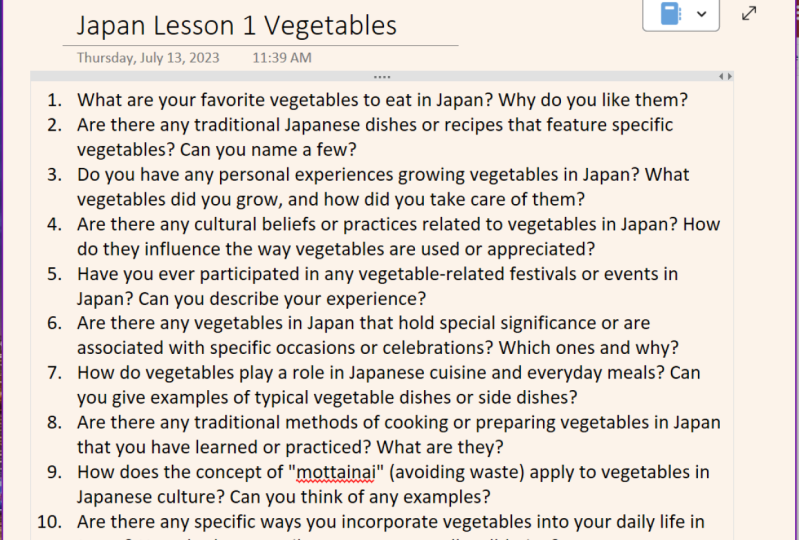
poco más en detalle sobre cómo crear preguntas. El Arte de la creación de preguntas.
12. Arte para crear preguntas: consejos de mi examen fav: Otra cosa que te
voy a enseñar es un arte de crear preguntas. Entonces no es algo fácil
crear una pregunta. Necesitas pensar muy analíticamente cuando estás tratando de crear
cierta pregunta. Para crear pregunta,
necesitas saber qué tipo de formato va a ser tu examen. Entonces cuando estás tratando de
aprender algo, tiene que
haber dos
cosas que te den. En primer lugar es un resultado de aprendizaje. ¿ Qué vas a aprender
de todo esto, esto de aquí. Entonces de acuerdo a mí, lo
que sugiere el título de la conferencia que debería estar aprendiendo todas las
cosas importantes sobre la
toma de la historia y el
examen físico de un paciente. Tú, podría ser
cierta cosa diferente en cualquier tipo de disciplina. Entonces ese va a ser
mi resultado de aprendizaje. Voy a aprender a tomar historia y cómo
funcionaría examen físico en que voy a hacer una evaluación de paciente, evaluación de
riesgos. Miraría las enfermedades
cardiovasculares, las enfermedades respiratorias, y las
enfermedades gastrointestinales del paciente, otros trastornos sistémicos o cualquier otra afección
que deba recordar. Debería saber abajo en
mi historia y
tratar de plan de tratamiento basado en eso. Entonces eso va a ser mi primera cosa, mi resultado de aprendizaje. Mi segunda cosa es ¿cuál
va a ser mi evaluación? Eso es sólo motivación. Tenemos muy pocas
ofertas tienen esto, este deseo de aprender
cosas nuevas cada día. Sé que para las primeras
conferencias te sientes emocionado. Después de eso. Eres como, Oh, ¿qué aprendo? Ot va a ser 200 diapositivas
hoy en una conferencia. Entonces eso es como pero luego uni, o motivación para
memorizar esas cosas, para aprender esas cosas, para
recordarlo a largo plazo. ¿ Qué es ese incentivo? Cuál es esa motivación
es el examen. Necesitas despejar el examen que el instructor te
va a evaluar. van a
poner a prueba y
tenías que rendir
bien en esa prueba. Entonces esa es la única
motivación para te asegures de que
estás desempeñando y estás aprendiendo
y estás
absorbiendo activamente el contenido
y la información. Y podrás
recuperarlo y
presentárselo al alguién
se le preguntó tiempo dado, si está en el examen o si está en el escenario de la vida
real. Si sabes qué tipo de formato va a ser
tu examen, eso te va a resolver
el problema. Si el examen va a ser
una pregunta de elección múltiple, como nuestro examen mayormente en pregunta de elección
múltiple. El motivo es que las juntas,
la Junta Nacional, que la junta nacional de
examen dental es un examen de elección múltiple. Ahí está ascii, hay
diferentes formatos a ella, pero en general, es una pregunta. Y así múltiples
opciones y tengo que hacer clic ya sea en una opción correcta o en múltiples opciones de conexión. Y luego si hago clic en la opción
incorrecta que yo, se ha ido un punto, como si hubiera un negativo
marcándolos también. Por lo que no puedo responder correctamente. Tengo que asegurarme de
que respondí correctamente o
no contesto en absoluto. Entonces esas son diferentes
opciones disponibles para mí. A lo mejor tu respuesta
es un examen corto. Hay respuesta corta pregunta. A lo mejor también eres
larga respuesta pregunta. A lo mejor hay más
relleno en los espacios en blanco. A lo mejor hay más
verdaderos y falsos. Sea lo que sea
no tienes para qué tipo de examen
te estás preparando y crea preguntas
para ese formato en particular. Activamente, seguir creando preguntas para ese formato
en particular. Por ejemplo,
volveré al mismo ejemplo,
los signos vitales phi que
comprobamos, nuestro pulso, frecuencia
respiratoria, presión arterial, SPO2, y temperatura. ¿ Cuáles son los cinco signos vitales? Una pregunta sencilla que creé y debería poder
responder esto. Pero si la pregunta es una pregunta
multiselecta, entonces es sobre mí cómo puedo
crear una pregunta como esta, por ejemplo, puedo decir Qué son. Por lo que en realidad puedo decir cuál de los siguientes
no es un signo vital. Esta es la forma más común de evaluar lo que el estudiante
sabe o lo que sí sabe. Dales lo que hay y les
preguntó cuál de los
siguientes no está ahí dentro. Esa es la mejor manera. Esa es
la mejor creación de plancha o algo de
pregunta haciéndome. Por lo que me daré opciones. Diré que primero
va a ser pulso. Diré que la segunda opción
va a ser la temperatura, sólo para ser, sólo para mantenerla
separada de aquí y allá. Tercera opción va a
ser azúcar en la sangre, ¿verdad? Cuarta opción
va a ser SP, CO2. Quinta opción va
a ser la frecuencia respiratoria. Seis opción va a ser,
bien, cinco opciones. Ahora bien, ¿cuáles de éstos no
son signo vital? Entonces Paltz se da justo aquí, la temperatura se da justo aquí. El azúcar en sangre no está aquí. Entonces eso es incorrecto. Sp CO2 no está aquí. Eso es incorrecto. La frecuencia respiratoria está aquí. Entonces eso es correcto. Entonces las
dos respuestas incorrectas son, así que aquí me limitaría a dar clic un espacio para que
no me coma mi respuesta. Y la respuesta es C y D. Así es como
guardo estas notas para
que cuando me
desplace por aquí vea cuáles son
los cinco signos vitales. Y aquí puedo
mirar rápidamente la pregunta. Traté de contestar esas
preguntas antes de desplazarme hacia abajo más allá y
mirar la respuesta final. Entonces así es como creamos
pregunta de la nada. Puedes intentar crear,
rellenar los espacios en blanco. Puedes crear verdaderas o falsas y tantas opciones
diferentes, cualquiera que sea el tipo de evaluación te
vaya a preguntar
tu instructor. Entonces recuerda este arte de la
pregunta de lectura porque Bueno, en
cuanto hagas eso,
estás vertiendo los niveles de combustible
por encima de todos los demás a tu alrededor porque no
solo estás aprendiendo la información, te estás haciendo
una pregunta crítica y respondiendo esa pregunta. Por lo que espero que esta parte sea clara. En las dos últimas conferencias
necesitaré ser súper increíble. El primero va a estar en el
mapa de la mente y los diagramas de flujo, cómo pueden ayudarte a resumir una gran información compleja de
una manera muy, muy singular. Y el segundo
va a ser en crear tablas y
comparar cosas diferentes. Para que cuantas más
tablas crees, menor cantidad
de contenido tienes que estudiar y tener que memorizar. Y es simplemente más
eficiente de esa manera. Repasemos las dos últimas
conferencias de este curso.
13. Dominio de Mindmap y diagrama de flujo para sumar notas: Muy bien, Así que bienvenido a esta
parte cuando te muestro cómo crear un mapa mental
y diagramas de flujo. También, una cosa que
hacemos es un árbol de decisiones en odontología y medicina y
enfermería y todas las demás cuotas de atención
médica. Cuando tenemos que saber que si esto sucede, esto está sucediendo, ¿a qué tipo de decisión
y llegan los hombres, o cómo puedo ver mi toma de decisiones desde
una vista de pájaro? Entonces para hacer eso, esto es sólo un ejemplo
aquí en la pantalla, cómo hacemos análisis
de cualquier lesión o voluntad que se vea en la boca si está en la
superficie de la mucosa. Y si es de color blanco, entonces pensamos que es
o
engrosamiento epitelial o sus
desechos superficiales son auditorías. Epitelial si es
encuestas diabetes, entonces es candidiasis
o quemaduras y así sucesivamente. Si es lesión blanca, entonces vería qué tipo de lesión es externamente
pithy poco engrosamiento. ¿ Es encuestas o
es epitelial? Y en base a eso,
vería si es candidiasis o si es una cicatriz para
este granuloma, sea lo que sea, hay diferentes formas en que puedo
escribir esta información. Acabo de enumerar en
viñetas o puedo mantenerlo muy sistemático y
más visual así. Te mostraré cómo
puedes crear algo como esto usando
Microsoft OneNote. Voy a desplazarme a la izquierda. Y empecemos desde aquí. Voy a decir que
hay dos tipos de toma de notas. Entonces aquí está mi primera bala. Diferentes tipos de toma de notas. Entonces lo que hice es
entrar en el inserto o dibujar seno y
hay múltiples opciones. Entonces cuando estoy en el teclado, es fácil para
mí que solo vaya a usar la opción Insertar. Y tengo todas estas formas disponibles justo aquí
frente a mí. Entonces estas son todas las
formas que puedo ver. Y prácticamente se puede hacer cualquier cosa con
todas estas sábanas. Entonces veamos aquí. Esta va a
ser mi primera flecha, y voy a
dibujar esta flecha así aquí mismo. Toma de notas. ¿ Cuántos tipos de
toma de notas hay? Por lo que voy a crear
otra línea como esta. Otra flecha aquí,
otra flecha aquí mismo. Y veré que hay
dos tipos de toma de notas, así que escogeré un texto
aquí, papel digital. Para que se vea más bonita. En realidad insertaría tal vez al cuadrado de nuevo solo para asegurarme de que
esto se vea bien. Y luego inserte otra
plaza aquí mismo, así. Entonces eso va a ser toma de notas,
digital, basado en papel. Entonces quiero ver en toma de notas
digitales, ¿Cuáles son mis opciones? Entonces diría que hay múltiples opciones
disponibles DE NOSOTROS. Opción aquí mismo va
a ser Microsoft OneNote. ¿ Cuál va a ser
mi segunda opción? Entonces haré clic en
otra flecha y diré que mi otra
opción va a ser, llamémosla Evernote. ¿ Cuál es mi tercera opción? Si yo cuál es mi tercera opción? Entonces puedo hacer clic, poner otra flecha aquí mismo, y puedo ver mi tercera opción es noción y así
sucesivamente y así sucesivamente. Entonces así es como puedo crear un mapa de
cosas diferentes en las que estoy trabajando. O puedo crear un diagrama que después de un paso
uno, paso dos. Paso dos, paso tres sucede. Cómo creo un diagrama de flujo
a veces es por paciente entra al operatorio. Lo que pasa después es que tomas esta flecha y tú hacia abajo, y luego
escribes lo siguiente, O puerta y caminando. Tan solo para saber que cómo camina
el paciente. Después de eso, harás clic en otro y luego
bajarás. Y dirás, luego realizar examen físico
general. Si quieres que
se vea más amplio, aquí eso va, y
así sucesivamente y así sucesivamente. Puedes crear un diagrama de flujo y
tal vez después del examen físico, tienes dos opciones. Entonces o puedes hacer un paso uno, llamar, puedes hacer el paso dos. Entonces depende de lo que tengas. Entonces así es como en
Microsoft OneNote
puedo crear estos
diagramas de flujo o mapa de mente, pero estás usando iPad de nuevo, es una muy buena manera de solo
poner toda la información, todo lo que
cargas en este único lugar. Entonces, por ejemplo, diría tomar
notas y
crearé una burbuja sobre ella. Es bastante fácil que
realmente pueda crear
flechas con mi pierna. Destruye las flechas
hacia abajo y voy a guardar. Hay uno que es digital y otro que está basado en papel, y así sucesivamente y demás. Para que puedas crear
mapas mentales como este. También hay una app llamada Miro app de mapeo mental,
que es increíble. De nuevo, te ayuda tanques grandes, pero depende de lo lejos que
estés en cierta cosa. No querría usar
Miro a menos que esté haciendo
un mapeo de la mente, algo así como
este árbol de decisiones que se ve en la
pantalla justo aquí. Porque este es un árbol de decisiones bastante
complejo. Y para eso
en realidad usaría Miro para que pueda
jugar mucho más. Pero para nodos simples como Lake trató de
resumir tus notas, creo que esta es una opción
bastante buena. Por lo que espero espero que esta opción de mapeo mental y gráfico de
flujo sea bastante clara para ti porque me gustaría
que la utilizaras exhaustivamente. En el siguiente, en el último video, voy a hablar de cómo
comparar cosas en formato
de tabla.
14. Crea cuadros para comparar notas sobre varios temas en OneNote: Entonces en esta parte,
les mostraré cómo
comparo cosas diferentes
para cumplir hacia abajo notas adecuadas, notas de una manera
que esté más organizada. Es más fácil y
comprensible, sobre todo cuando estamos
comparando cosas diferentes. Entonces esta es nuestra conferencia sobre odontología de
implantes aquí mismo, donde tengo que comparar entre un
implante de diámetro estrecho, un mini implante. Y luego también hay un implante cerámico que es implante
corto y
hay implante blanco. Y yo quería saber, bien, hay muchos
puntos dados para ello. Puedo ver que
todos tienen algún número, como con respecto a
su diámetro o longitud. Y luego quiero saber cuáles
son las diferentes características. Entonces así es como
crearía una comparación para tipo diferente de para estos diferentes
tipos de temas. Con el fin de asegurarme de
que tengo una tabla en la que puedo ver claramente
esto en la información de datos. Entonces una forma rápida de hacerlo
es insertando una tabla. Entonces aquí en la parte superior
tengo opción Insertar, y luego esta es la
primera opción justo aquí. Inserta una mesa, entonces
pensaría cuántas cosas
estoy comparando. Por lo que necesito que la primera columna
sea cuatro características. Y luego primera columna
es para características, luego necesito una columna
para diámetro estrecho. Necesito una columna para el implante, implante
cerámico,
implante corto e implante blanco. Entonces y entonces me
daría como cinco a siete
columnas aquí mismo. Entonces así es como se crea mi
mesa. Sé que voy a escribir mucho, así que lo he hecho lo suficientemente ancho, y luego dejaré la
primera columna tal como está. Y luego la siguiente columna
voy a escribir diámetro
estrecho o simplemente diarrea estrecha
luego muchos implantes. Entonces escribiría
cerámica implícita. Y yo escribiría implante corto. Y por último, implante
de amplio diámetro. Y ahora en lo que sea
que queramos compararlos. Por lo que cada característica tiene que ser escrita en esta columna de la
izquierda para que sepa que los estoy
comparando de manera muy sistemática. Por ejemplo, tamaño
del implante, entonces diré
uno estrecho es menor que, o un signo de usuario
menos de 3.5 milímetros, luego un mini implante vuelve a ser
menor de tres milímetros. Entonces
se hace un implante de cerámica digamos, Konya. Por lo que no tengo que preocuparme tamaño que se compone un
implante corto. Es corto, por lo que la
longitud va a ser inferior a ocho milímetros. Y luego un implante de
diámetro ancho, el nombre
se dice en sí mismo, es más ancho, por lo que tiene que ser mayor de
cinco milímetros de diámetro. Entonces me iría con,
leería aquí. Por lo que ve beneficios
en esta diapositiva. Prestaciones aquí. Entonces para zirconia, me enteraría de
algunos beneficios aquí, implantes
cortos,
tengo algunos beneficios. Por lo que el beneficio va a ser
mi siguiente opción para comparar. Por lo que escribiría
beneficio aquí mismo. Y entonces diría que
este es un tratamiento peor que si estoy
usando un mini implante, entonces es una sola
pieza de construcción
y es más barato. Entonces yo sólo entraría barato y luego agarraría a la gente
y todas esas cosas. Entonces así lo haría, seguiría
creando esta mesa. Y así
seguiré creando esta mesa. Y puedes ver acabo de terminar creando una revisión completa sobre tamaño beneficios EU y algunos puntos importantes para
todas estas diferentes plantas. Para que cuando se presente la
pregunta, tenga un estudio
comparativo muy minucioso de estos diferentes
tipos de implantes. Este es solo un ejemplo, pero los pueblos son una
característica increíble que debes
usar exhaustivamente cuando quieras crear una bonita mirada general sobre los
datos para que sepas eso, vale, por todo esto datos, ¿cómo puedo verlos unos
contra otros, contra ciertos tipos
de características? Entonces escribes eso en la columna de la
izquierda y es como una forma universal más simple de aprender algo de
una manera más eficiente. Entonces ese fue el último
video en Microsoft OneNote.
15. Gracias a la de unirse a este curso: notetaking feliz con OneNote: Espero que hayas disfrutado de
este curso sobre toma de notas
digitales
usando Microsoft OneNote. Ya sea que estés usando un iPad
con un lápiz o un MacBook, creo que un nodo es una herramienta muy versátil para ti
y definitivamente debes cambiar a la
toma de notas digitales y esta app si
no lo has hecho ya, publicando las preguntas a continuación, ¿cuáles son algunas preguntas
que puedo contestar por ti? Y estaré encantado de
crear un nuevo video y publicarlo aquí mismo en
este curso de Skillshare o en el canal de YouTube
donde podrás obtener respuestas a cualquier cosa relacionada con
Microsoft OneNote, te deseo feliz
estudiando y muchas gracias por
acompañarme en este curso. Esto es enviado de
maestro y dijo Fue un placer
verte aquí.
 Sam Soni, A dentist, teacher, and entrepreneur