Transcripciones
1. ¡Hola! : Hola diseño, príncipe.
Estoy muy contenta de verte aquí. Bienvenidos a mi clase, donde te
voy a enseñar a mezclar colores digitalmente
con Adobe Illustrator Ahora bien, es posible
que ya tengas un conocimiento básico de cómo mezclar pinturas, digamos, con colores primarios, o podrías tener
antecedentes en la teoría del color. Entonces, si lo haces, vas
a tener un gran comienzo. Sin embargo, a la hora de
mezclar colores digitalmente, puede
resultar un poco confuso ¿Utiliza RGB o CMYK o HSB? No te preocupes, te voy a
explicar todos esos. Y si quieres un
poco más fondo sobre teoría del color, te animo a que
consultes mi clase sobre Skillshare diseñando un póster de teoría del color
en Adobe Illustrator En esta clase, nos estamos enfocando en una habilidad con la que muchos
diseñadores luchan, y eso es mezclar
colores con deslizadores Entonces, ya sea que seas diseñador de patrones de
superficie, diseñador
gráfico o ilustrador, prepárate para sentirte
más seguro mezclar color en
menos de una hora. Bueno, es por cómo
pensar el color digitalmente, no
solo artísticamente Te mostraré cómo
mezclar usando deslizadores RGB, CMYK y HSB en los paneles de color de W
Illustrator También te mostraré cómo
usar el recogedor de color. Aunque voy a enseñar dentro Illustrator en el escritorio, mayoría de las aplicaciones de Adobe e incluso otros programas de diseño
utilizan conceptos similares. Lo que más importa es aprender cómo funciona la mezcla de colores digitales, para que puedas aplicarla
en cualquier parte de tu proceso creativo. En esta clase, cubriremos los fundamentos
del panel de
color, mezcladores de
color y
selectores de color en Adobe Illustrator Practicarás mezclar colores, y crearás una paleta de colores
personalizada basada en el tema
que te doy. Yo soy Chico. Soy artista y diseñadora con más de 30
años de experiencia, y por supuesto,
también soy amante del color. Comencé a diseñar logotipos
y portadas de discos como equipo, y ahora me especializo en diseño de patrones de
superficie y branding. He aquí un vistazo a
algunos de mis trabajos. Como educadora,
enseño en Skillshare, y también ayudo a
emprendedores creativos a
nivelar sus habilidades de diseño
en Chico's Design Club Tengo una membresía privada
llamada Inner Circle, donde doy comentarios a los diseñadores y los ayudo a crecer semana a semana. Y si quieres
profundizar en el color, entonces únete a mí en Color Camp Después del campamento Color, tu
confianza en
el color estará fuera de serie y podrás
asumir cualquier proyecto creativo. Puedes encontrar enlaces a
todos estos en mi Bio. Si quieres ver más
de mi obra colorida, echa un vistazo a studiochico.com o encuéntrame en Instagram
en studio No olvides que Chico está
lleno de una X. Entonces, ¿para quién es esta clase? Esta clase es para principiantes, ya sea que seas diseñador de
patrones de superficie, ilustrador, aficionado o simplemente
alguien que quiera aprender
más sobre cómo trabajar con
el color. Esta clase es para ti. Si alguna vez te has sentido
inseguro de mezclar colores digitalmente, estoy aquí para darte la
claridad y confianza que necesitas para tener éxito en todos
tus proyectos creativos Todo lo que necesitas para esta clase es un D Illustrator en el
escritorio o portátil. Las herramientas que enseño son
fundamentales para que puedan ayudarte a crear
con más precisión y más intención a la
hora de colorear Al final de esta
clase, te sentirás como un profesional cuando se trata de
mezclar color digitalmente, y estarás listo para aplicar
tus habilidades a cualquier proyecto de
diseño Bien, entremos
y comencemos a mezclar color.
2. Resumen de la clase: En esta clase,
aprenderás a mezclar color
digital en
Adobe Illustrator. Estoy usando Adobe Illustrator
en el escritorio, la última versión de 2025. Voy a estar mostrándote
cómo usar el panel de color. Te voy a estar mostrando cómo usar el panel de muestras, y voy a estar mostrándote cómo usar el seleccionador de color, que es mi forma favorita de mezclar color en un
Dub Ahora, puedes usar otras
aplicaciones si quieres. Vas a encontrar
en la mayoría de los productos de Adbe como Adobe Photoshop
y en diseño, vas a tener herramientas de mezcla de colores muy
similares Sin embargo, creo que
para esta lección, Adobe Illustrator muestra
todas las opciones de la mejor manera También puedes usar Adobe Illustrator en un iPad
o una aplicación como Procreate, pero la interfaz va
a ser bastante diferente,
y es posible que veas más
de un disco como espectro en lugar de un espectro cuadrado
y cosas así Así que puedes intentar
llevarte bien a través de algunas de
esas aplicaciones si quieres, pero te voy a
animar a que uses Adobe Illustrator en el
escritorio para esta clase. También
te voy a proporcionar algunas plantillas
al final para guiarte a través un par de ejercicios
y proyectos. Tu primer ejercicio va
a ser mezclar colores en esta cuadrícula y llenar todos
estos cuadrados grises. Y eso realmente te
ayudará *** en mezcla de colores en
Adobe Illustrator. Y luego, por último,
vas a estar escogiendo un tema, y vas
a estar desarrollando una paleta de colores a partir de ese tema. Desarrollarás una
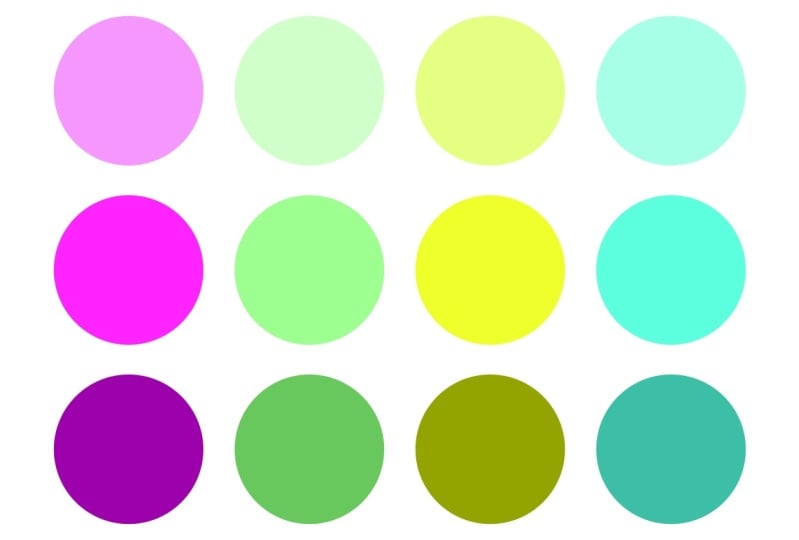
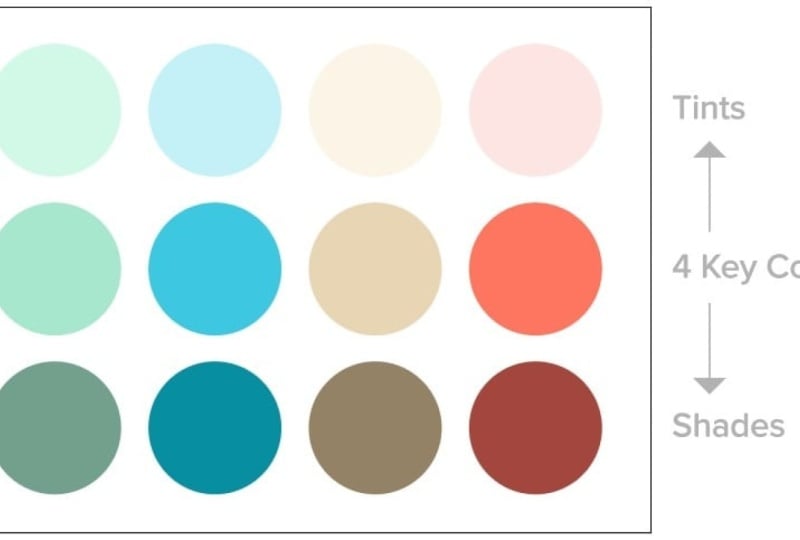
paleta de colores de 12 colores. Vas a tener
cuatro colores clave y cuatro tintes de esos colores y cuatro tonos
de esos colores Y no puedo
esperar a que aprendas más sobre la mezcla de
color digitalmente aquí en Adobe Illustrator y veas las paletas
que se te ocurren. Y me encantaría
verlo si
aplicas una de tus
paletas a un proyecto Muy bien, entremos a mezclar
color digitalmente en Adobe Illustrator
3. Configuración del panel de colores: Antes de comenzar,
quiero asegurarme de que
todos estamos en la misma página con las herramientas que
vamos a usar, y vamos a usar
algunos paneles de color diferentes en Adobillustrator Así que solo quiero que abras
un nuevo archivo y puedas abrir un archivo
de carta a partir de impresiones probablemente
bastante fácil de llegar. Y vas a ver
que tiene modo de color CMYK, y puedes mantenerlo conjunto de CMIK y vamos
a entrar más en las diferencias en CMYK y
RGB en la siguiente lección Así que no nos
preocupemos por eso ahora mismo. Voy a hacer clic en Crear y
cuando esta ventana se abra, lo que quiero que hagas es
quiero que vayas si no
tienes un panel de color o panel de
muestra levantado, quiero que
los actives yendo a Ventana, y puedes ir aquí a color, y eso lanzará
el panel de color Y también puedes bajar
aquí y encontrar las muestra,
y puedes ver que
los paneles de color que
sí tengo abiertos y
activados están revisados, y puedes conseguir
esos paneles abiertos, y esos son los
paneles básicos que vamos a estar usando en Adobe Illustrator Ahora, el panel de color sólo
voy a
sacarlo por aquí por ahora. Lo que puedes ver aquí es que si vas
al menú Hamburguesa, tenemos diferentes opciones Tenemos una opción de escala de grises. Esto solo nos muestra nuestro
trabajo en blanco y negro. Tenemos RGB. RGB está hecho para su visualización en una
pantalla como la computadora, su dispositivo móvil, la
televisión. Tenemos CMYK. CMYK está hecho para imprimir,
imprimir cosas como revistas
y carteles y libros. Y también
vamos a estar
mirando la saturación de tonalidad
y el brillo. Esto no es realmente
un perfil de color, pero es una
forma diferente de mezclar colores y entender en
qué rango de tonalidad estás, en qué rango de saturación estás
y en qué rango de brillo o
valor te encuentras. A veces verás
que HSB se llama HSV. En lugar de brillo,
usan valor. Y también tenemos WebSafe RGB, pero no vamos a
cubrir realmente eso en esta clase, pero lo que es WebSafe RGB
es que tiene más colores limitantes establecidos Y a medida que
ajustes los colores, te dará
una lectura de código hexadecimal. En este curso, solo
vamos a enfocarnos en la escala de grises, RGB,
CMYK, y entender cómo saturación de
tono y el
brillo se relacionan con esos Otra cosa que quiero
mostrarles es que cuando sus paneles de color anidan por aquí se pueden expandir yendo por
aquí y cuando se ciernen, pueden
arrastrar esto hacia abajo Y puedes usar
esto como una forma rápida llegar
al color con
la herramienta cuentagotas Ahora, puedes ver que esto tiene
muy, como, color escalonado, y eso es porque estamos en un RGB seguro web limitado donde
tenemos la menor cantidad de colores realmente posibles de
nuestras opciones aquí Así que déjame volver
a RGB y mostrarte. Ahora puedes ver que son transiciones
muy suaves entre todos los
colores que tenemos, y puedo
volcarme si quiero crear una forma y puedo usar esto para seleccionar donde
quiero comenzar con mi color. Bien. Y otra herramienta que vamos a
usar es el seleccionador de color Entonces, si hago doble clic en este cuadrado aquí en
el panel de color, se
puede ver que tira hacia arriba otra ventana llamada
el selector de color. Esto nos da más
de un tablero de todo lo que sucede
con nuestro color, y podemos tomar decisiones de color realmente
rápidas. Profundizaremos mucho en
esto en una lección de características. Sólo quiero
mostrarte dónde está. Una vez más, se activa haciendo doble clic en esta
muestra en el panel de color, y activará
el seleccionador de color, y puedes hacer clic en Aceptar o
Cancelar para salir de Cuando haces doble clic en la
muestra en el panel de muestras, también te da
el seleccionador de color Si haces doble clic en una
muestra en las muestras, te
dará una ventana
diferente llamada Ahora, mirando el panel
Muestras, verás que
tienes un conjunto de colores
predeterminados que vienen
preinstalados en Illustrator Vamos a tirar de eso y
mirar esto por ahora. Y tienes diferentes formas de ver tus muestras
como una lista o como una cuadrícula Esta es una incorporación más reciente a Adobe Illustrator donde
puedes generar patrones, pero prefiero hacer mis propios
patrones y no usar IA. Pero si vas por aquí
al menú Hamburguesa, verás varias opciones
para crear nueva muestra,
eliminar muestras, generar
patrones Tienes diferentes vistas
en miniatura. Para que veas que tu
muestra es más grande. Y también puedes abrir bibliotecas
de muestras, pero esta es información más
avanzada que realmente no
necesitas para este curso Entonces me gusta tener muestras
pequeñas. Y una vez más,
todas estas son muestras predeterminadas, y a medida que trabajas en proyectos, puedes eliminar
muestras y también nos meteremos más en eso en
la función Además, hay algunos
controles aquí abajo. Estos tienen que ver con
tu biblioteca de Adobe. Así que vamos a
saltarnos eso para esta clase. Pero aquí hay una manera diferente que puedes ordenar tus muestras Para que puedas ver si voy
a muestras de patrones, por ejemplo, solo
mostrará mis relojes estampados Si voy a mostrar Muestras de Color, no mostrará los patrones de
relojes y solo los colores Así que normalmente lo mantengo
en exhibición todas las muestras. Y también puedes crear grupos de
muestras como este aquí
mismo con la carpeta Estos son grupos de muestras de cada uno, y puedes crear
un grupo de muestras. Aquí, por ejemplo, si la tengo, solo
voy a
usar la opción para arrastrar esto y en realidad
dejarme mantener pulsada Mayús para seleccionar
ambas casillas, y solo voy
a hacer clic en el trazo, y voy a
quitarle el trazo. Sólo voy a llenar
esto de otro color. Y voy a bajar aquí y seleccionar otro color aleatorio. Y digamos que estaba
creando una paleta de colores. Y quería usar
todos estos colores. Puedo seleccionar todos estos. Y ahora puedo hacer clic en
Nuevo Grupo Swatch, y puedo nombrar en este punto, digamos, colores de marca Y puedo dar click Bien, y ahora va a crear un nuevo
grupo de muestras con esos colores Puedo agregar el
grupo de muestras
simplemente arrastrando algo
hacia abajo aquí si quiero,
o puedo hacer clic y
eliminar un color Y así mantener tus paletas agrupadas con
grupos de muestras es otra opción, dependiendo de cómo
te guste trabajar Bien, entonces esos son
los paneles básicos y dónde encontrar
todo lo que
vamos a usar
para esta lección
4. Perfiles de color RGB y CMYK: Al trabajar en
Adobe Illustrator o crear cualquier archivo digital, es muy importante que
entiendas si estás trabajando en RGB o CMYK. El RGB es generalmente para uso en pantalla. Entonces, si estás haciendo
video, animación, sitios web, ilustraciones que
van a ser usadas en la pantalla, entonces en su mayoría vas
a estar trabajando en RGB. CMYK, sin embargo, está
hecho para impresión. La diferencia general entre estos dos perfiles a tener en cuenta es que RGB tiene un mayor espacio de color y puede crear más y más
colores más brillantes que CMYK. Ahora bien, esto se
matiza mucho cuando te metes en producción, y en estos días, hay algunos sitios de impresión bajo demanda que
en realidad usan archivos RGB para imprimir debido a sus
diferentes técnicas de impresión Sin embargo, tradicionalmente,
CMYK se utiliza para la impresión. Pero una vez más, ten en cuenta
que RGB tiene una mayor gama de colores y CMYK tiene una
menor gama de colores. Repasemos las diferencias clave
entre RGB y CMYK. RGB significa rojo,
verde y azul. Ahora, estamos hablando de luces. Se trata de fuentes de luz roja, verde
y azul que se están uniendo para
crear diferentes colores. Se usan para
cosas que ves en la pantalla porque
están hechas de luz, cosas como tu teléfono, tu computadora o
tu televisión. RGB se considera color
aditivo, lo que significa que se agrega
luz para hacer colores. Cuanta más luz agregues,
más brillante se vuelve. Y cuando se
suman todas las luces, rojo, el verde y el azul
crean luz blanca. CMYK significa cian, magenta, amarillo y negro. Ahora bien, ¿por qué se
representa el negro con una K? Eso es porque en el proceso de
cuatro colores, negro es el color clave. De ahí viene la K. El color clave se utiliza para alinear las separaciones de
color para que
cuando imprima colores cian, magenta, amarillo y
negro juntos, creen diferentes
colores con precisión CMIK se utiliza para
imprimir en papel,
como revistas, empaques o carteles CMIK se considera color
sustractivo, lo que significa que estás quitando la
luz al agregar tinta. Cuanta más tinta añadas,
más oscura se vuelve. Y todos los colores
juntos hacen el negro. Bueno, realmente es más de, como, un parduzco oscuro, pero
llamémoslo negro
para este propósito Así que recuerda, el RGB está
hecho con luz. Es como la luz del escenario brillando juntos para hacer un foco
blanco. Y CMYK está hecho con pigmento. Es como mezclar pinturas juntas hasta
conseguir un negro fangoso Esas son las diferencias clave
a tener en cuenta visualizar RGB y CMYK Ahora, cada vez que estés
abriendo tu archivo, vas a ir a un archivo nuevo, y verás
que un archivo de impresión, por
ejemplo, estará preestablecido
para un modo de color CMYK. Puedes ver por aquí
en este desplegable, podemos elegir entre
C MIK o RGB Si vas a arte
e Ilustración, está preestablecido con
un modo de color RGB. Modo de color RGB de Película y Video. Entonces suelo empezar
en RGB porque sé que quiero que mi obra de arte se vea lo mejor que pueda en
pantalla y presentaciones. Y luego cuando quiera, puedo convertirlo a CMYK, pero entendiendo que
habrá una pérdida de color. Y eso es parte del proceso. No hay nada que podamos hacer al
respecto como diseñadores. Por lo que es importante
que entiendas qué perfil de color
estás trabajando en
qué perfil de color
estás trabajando para obtener los mejores resultados
para tu propio proceso. Entonces voy a abrir este archivo, y
lo voy a abrir en formato RGB, y digamos que vamos
a hacer una carta y crear. Una vez que estés en Illustrator, verás aquí arriba
que me dice en esta pestaña que estoy en perfil de color RGB. También puedes ir a Archivo, modo de color de
documento
y ver aquí que estoy en RGB y puedo
cambiarlo a CMYK. Pero echemos un vistazo a ambos
perfiles en acción. Entonces voy a crear
una serie de cajas aquí. Tengo una caja blanca. darle color para que pueda verlo. Y voy a sostener Opción y
arrastrar y hacer una copia de ella, y ahora voy
a presionar Comando D, que duplicará esa copia y luego se moverá al mismo tiempo. Así que solo voy a hacer
unas cinco cajas aquí, y solo voy
a darles a estos unos colores RGB vivos y
brillantes. Bien, ahora tenemos estos colores
muy vivos aquí. Podemos ver que estamos
en modo de color RGB, y podemos ver que en nuestro mezclador de
color por aquí, que está en modo de color RGB. No olvides en
tu mezclador de color, puedes hacer click aquí para cambiar
diferentes modos de color, pero por ahora vamos a
quedarnos en RGB. El siguiente paso que quiero
hacer es voy a abrir otro archivo nuevo, y este voy
a abrir como archivo de impresión. Yo también voy a abrir un archivo de
carta, y este
va a estar en CK, crear, y puedes ver aquí
que dice formato CK. Podemos bajar y ver aquí
también, donde en CMIK. Entonces, ¿por qué mi
panel de color dice RGB? Eso es porque mi panel de color es independiente
del perfil de color, lo que significa que puedo mezclar con todas estas diferentes
técnicas RGB, CMYK, saturación de tono
y brillo. Esos son los tres perfiles de
mezcla que
nos vamos a
centrar en esta lección. Entonces ahora que tenemos
este archivo con el perfil de color de CMIK y este archivo con el perfil de
color de RGB, voy a copiar estos colores, Comando C, y los voy a
pegar en el CMYK Se puede ver lo que
le ha pasado al color. Se
desaturan automáticamente. Hemos perdido mucha saturación y color cuando
convertimos esto a CMIK copiándolo de un archivo
RGB a un archivo CMYK Eso es porque CMYK una vez más tiene un
rango de color más pequeño que el RGB. Ahora bien, si copio
estos mismos colores, Comando C sobre a mi archivo RGB, no
van
a volver a ganar color. Comando V para pegar. puede ver que son del mismo color opaco
que tenemos en CMYK. Eso es porque
ya se ha convertido. Este color que está en esta
plaza se ha convertido. Y así cuando
los volvemos a pegar, no
vuelven a ganar ningún color. Entonces, cuando vas
de RGB a CMYK, tienes una pérdida de color. Cuando pasas de CMYK a RGB, el color suele permanecer
aproximadamente igual porque RGB sí tiene esa
misma gama de colores, la
mayor parte que tiene CMYK. Y así no lo
ilumina y vuelve a agregar color y volver a
convertirlo en un color RGB Se mantiene dentro de
ese espectro CMYK. Entonces, si quisiera cambiar el color de esto, tendría que ir y devolver el
color a esto para
iluminarlo Por lo tanto, es importante
entender el trabajo entre RGB y CMYK y cómo ocurren esos cambios de
color. Y recuerda siempre que al
pasar de RGB a CMYK, pierdes color y
al ir a CMYK de nuevo a RGB, no
ganas ningún color. Tienes que
agregarlo manualmente de nuevo. Entonces esos son los conceptos básicos para
entender la diferencia entre los perfiles de color RGB y
CMYK. Ahora, recuerda, puedes cambiar tus perfiles de mezcla de colores aquí, pero eso no altera el perfil
de color real del archivo en sí. Entonces, cuando los archivos se establecen en CMYK, estás configurando parámetros
en tu lienzo aquí que se establece dentro de
un cierto espectro. Y cuando los archivos están en RGB, tienes un espectro más grande. Incluso puedes ver un cambio
en el archivo de muestra aquí. Téngalo en mente a medida que
avanza con las
siguientes lecciones, y aprendemos a mezclar estos colores en los
diferentes mezcladores de color.
5. Mezclador de colores en escala de grises: Entrémonos en ello
con lo básico y aprendamos más sobre Escala de grises Entonces voy a ir a New File, y voy a ir a Arte e Ilustración y simplemente
abrir un archivo tamaño carta, y este va a ser
un perfil de color RGB. Ahora, voy a arrastrar mis
muestras de vuelta hasta aquí. Me gusta trabajar con mis
controles de color todo por un lado. Y
sólo voy a crear una caja. Se puede ver que está
llena de blanco y tiene un trazo de negro. De hecho quiero que ese
trazo no sea ninguno. Y yo solo voy
a ir por aquí, y se puede ver que
Adobe Illustrator tiene algunos presets establecidos por
aquí en grises RGB, y se puede ver que
tienen valor RGB puede ver que
todos están alineados en el mismo punto cuando
cambiamos los grises, mirándolos en valor RGB Pero solo quiero mirar escala de
grises en términos
de blanco y negro. Se puede ver que este valor, cuando se convierte a
escala de grises es 20% gris. Entonces cuando sacamos toda la tinta, negro, recuerda,
representa nuestra tinta. Sacamos toda la
tinta que tenemos blanca, y agregamos
tinta 100%, tenemos negra. Ahora, cuando algo se imprime, digamos que es 50% gris. Entonces cuando se imprima, se va a hacer
con una serie de puntos. A esto se le llama medio tono. Y cuando
miras una pantalla de puntos, cuando se imprime un pequeño conjunto
de puntos, aparece más clara. Piensa en
pintores sin sentido cuando mezclarían color usando pequeños
puntos y ópticamente, esos se mezclan para darnos
un color diferente Entonces en Greytale estamos
hablando de 100% significa
que es tinta 100% negra Y si digo 30%, es 30% de esa tinta, que estaría representada con una serie de puntos en la impresión. Ahora, también puedo
convertir eso como vimos antes
en un valor RGB. Se puede ver que los
deslizadores están todos alineados, y también puedo convertir
eso a un valor COIK Puedes ver aquí mis deslizadores
están todos establecidos de manera diferente, eso es porque Illustrator está
tratando de encontrar estos valores de color que funcionen manera diferente al RGB porque estamos
juntando diferentes colores ahora para hacer negro Sin embargo, tenemos una placa negra. Entonces, si quisiera que esto fuera 30%, puedo tratar esto igual que en
escala de grises y decir que esto es 30% y poner todos
estos a cero tinta Entonces ahora tengo el mismo valor que si voy a mi
escala de grises, es 30%. Ahora bien, si vuelvo al CMIK, también
está fijado en 30% porque específicamente
guardo eso adentro La gente hace algunos grises al
agregarles otros colores,
y aún puedes hacer que parezca gris, pero tal vez hacer que se sienta
un poco más cálido o un poco más fresco cuando
estás usando valores CMYK Pero si miramos al 100% negro, podemos verlo de esta manera, donde ponemos todos
estos a cero, y solo estamos poniendo
nuestra placa negra a negra. O podemos mirarlo
poniendo todo hasta el 100%, y aún así aparece
un negro profundo y rico. Ahora bien, si estás imprimiendo CMYK y querías un negro de
cuatro colores, que así se llama
porque estás obteniendo negro hecho de los cuatro colores y no solo la placa negra, lo que hace que un negro sea más rico Entonces quieres consultar con tu impresora para ver cuál
es
su fórmula específica para imprimir un negro de
cuatro colores porque generalmente
no es de 100 cien 100. Tienen una fórmula específica
que te van a dar. Ahora, RGB, cuando
conseguimos 100% negro, estamos viendo todas
las luces apagadas, ¿verdad? Cuando agregamos color con luz, estamos agregando luz verde, y se vuelve cada vez más brillante. Estamos agregando luz roja, y se está volviendo cada vez
más brillante. Y cuando todas las luces
están encendidas, nos ponemos blancos.
6. Mezclador de color RGB: Bueno, como ya
tenemos abierto este archivo RGB, empecemos a trabajar y entender más
sobre el deslizador RGB. Así que trabajando con
esta plaza de aquí, voy a
agrandarla y hacerla un
poco más grande. Estoy sosteniendo opción y
turno para constreñir mis proporciones a medida que lo estoy
ampliando desde la esquina, y eso lo mantiene restringido
y lo mueve desde el centro Para que veas que todas
las luces estaban apagadas, usemos esa analogía, y tengo negro
y mi canal rojo, mi canal verde,
y mi canal azul Cuando me deslizo rojo todo el camino hacia arriba, obtengo básicamente lo que
se llama 100% rojo. No obstante, en los canales RGB, tu número va
a ser 255 en el más alto y cero cuando
esté en el más bajo. Si me deslizo verde todo el camino hacia arriba, obtengo un verde acidy realmente
brillante Y si me deslizo azul
todo el camino hacia arriba, obtengo un azul brillante muy vívido. Ahora, recuerda que no estamos mezclando color, estamos
mezclando luz. Y así cuando enciendo
mi rojo a rojo completo, cuando le agrego luz verde,
mi luz se va a poner más
naranja y luego más amarilla. Si le agrego luz azul,
entonces va a ir
más a un rosa brillante. Entonces cuando agrego todo el azul, puedes ver los colores girando, y se pone un muy brillante, una
especie de rosa magenta. Ahora puedes ver que si
quiero que el rosa sea más claro, puedo empezar a
encender el verde. Y la razón por la que eso
es porque recuerden, cuando todos los canales
están encendidos, nos ponemos blancos. Entonces ese último color
básicamente
te permite controlar el tinte
de tu color general. Si empiezo a sacar el azul, se
puede ver que está
cambiando más de amarillo. Si quiero el amarillo más verde, puedo deslizarme menos rojo. Si quiero el verde más oscuro
, ahora irá a una sombra. Y si los deslizo por
todo el camino hasta
aquí, se ve que me pongo negro. Ahora, puedes ingresar los números manualmente si quiero
ingresar valores. O puedo deslizarlos. Ahora, cuando estés haciendo
un gris con RGB, recuerda que cuando
los tenemos todos apagados, nos ponemos negros. Bueno, si empiezo a deslizarlos, puedo conseguir un gris bastante cercano si los pongo alrededor de
la misma zona, pero se puede ver que no
son precisos, y entonces o necesito
teclearlo manualmente, o necesito ajustar el deslizador hasta que llegue
a ser los mismos números. Otro truco, sin embargo, es si
los deslizas por completo, y hago clic y mantengo turno. Entonces lo que voy a hacer es
que voy a mantener turno, y voy a dar click
en las tres flechas. Voy a mantener el turno,
y voy a hacer clic, hacer clic y hacer clic y
mantener presionado el último, y se puede ver que estoy
manteniendo el turno quieto, y se puede ver que
puedo moverlos todos en el mismo incremento y para que tenga un gris que es incluso en RGB Así que recuerda con RGB, es todo luces apagadas
y nos ponemos negros, todas las luces encendidas, y nos ponemos blancos. Y si queremos
obtener una mezcla de colores, vamos a variar la cantidad de luz que hemos encendido. Entonces ahora si pongo esto
al rosa aquí, si me quito el rojo, se está poniendo más azul. Si me quito el azul, se está poniendo más naranja. Y se nota eso una vez más por la dirección en la que
estás moviendo el control deslizante, qué tipo de color
va a cambiar. Entonces así es como usas
tu mezclador de color RGB. A continuación, entraremos en COMIK.
7. Mezclador de colores CMYK: Todo bien. Vamos a entrar en CMYK. Empecemos un nuevo archivo para esto ya que vamos a tener
un nuevo perfil de color. Vamos a un archivo de impresión
y solo utilicemos letra, y podrás ver que
ya está configurado en modo de color CMYK. Al mezclar CMYK, puede ver
que cuando abrimos nuestro archivo, tenemos una
configuración predeterminada para nuestro relleno, que nuestro relleno es blanco
y nuestro trazo es negro. Por lo general me gusta
quitarme el derrame cerebral inmediato y luego
ponerme en mi relleno. Y se puede ver que tengo mi mezclador de color RGB todavía configurado. Puedo usar cualquier mezclador que quiera, aunque esté usando un
mezclador RGB y un perfil CMK, pero eso no significa que
mi color vaya a estar completamente representado como lo
sería en el archivo RGB Por lo que debes usar el mezclador de color para el perfil de color en el que
estás trabajando. Entonces voy a ir a CMYK. Y con CMYK,
lo que está pasando es que
estamos empezando con el
blanco porque estamos
empezando sin tinta en el papel. Y vas a
pensar en esto como que no tiene pigmento. Y luego cuando va a 100, tiene pigmento completo. Entonces esto significa que
estás pritting 100% negro o 0% negro, y solo estamos viendo papel Si fijamos esto en 40%,
estamos imprimiendo 40%. Ahora, recuerda que dije que
cuando estás imprimiendo tus colores están representados en negro con un patrón de puntos
llamado medio tono. Eso también es cierto
cuando empiezas a agregar color. Entonces si tengo 10% de negro, entonces voy a tener un punto muy, muy fino de negro
porque va a mezclarse con el campo más grande de
blanco en el fondo y ópticamente se verá como
un gris muy claro. Lo mismo podría decirse si
quisiera tener un azul
muy claro. Podría tener 100%
azul con cian. No es un azul verdadero, pero vamos a llamarlo
azul por el momento. Y también podría tener un azul más claro si
bajara al 10%, y también
estaría imprimiendo de la misma manera con un punto cian
muy fino. Ahora, si quería tener verde, entonces puedo agregar tinta amarilla, y puedo agregar una tinta de color amarillo muy
claro. Y ahora esto va a
imprimir dos juegos de puntos, un conjunto amarillo y otro azul, y cuando se
combinen ópticamente en el papel, veremos este color verde
claro. Entonces quiero que
pienses en cuando estás mezclando en CMYK que estás agregando tinta de lata, como si estuvieras agregando pintura,
estás agregando tinta magenta, y estás agregando tinta amarilla, y también puedes agregar
tinta negra para comenzar a obtener tonos. Entonces si quiero un verde, voy a agregar azul si lo
pensamos en
cuanto a colores primarios. Estos están muy
relacionados con los colores primarios, los cianes, un azul, las magentas son rojas, y los amarillos Bueno, es Y entonces tenemos negro.
Entonces pensemos ellos también en términos de
agregar pigmento y rosa. Entonces si quiero hacer un verde,
voy a agregar cian, y se puede ver que
mi amarillo ya me está mostrando que si
agrego más amarillo, se va a poner más verde. Si agrego magenta, va a hacer
ese color fangoso Entonces quieres tener cuidado
al hacer colores fangosos, y así a veces eso
significa que necesitas
deslizar los otros colores en
otras direcciones Entonces ahora puedes ver si
quiero hacer esto más oscuro, podría ser como un rojo granate
más oscuro Si quiero ser más meñique rojo, puedo deslizarlo en esta dirección Así podrás ver tus deslizadores
siempre indicando a medida que mueves uno de ellos y
el otro
se quede fijo, siempre está ajustando
y
mostrándote los colores que podrías estar obteniendo
en el siguiente paso Entonces si ahora quiero
hacer este azul, puedo sacar magenta. Si quiero hacer un
azul más brillante, puedo agregar Cyan. Si quiero el azul, más
verde, agrego más amarillo. Entonces es realmente ajustar y mezclar estos colores como quieras. Ahora, si quiero colores más claros, voy a
bajar todo a este fin. Y ahora pueden ver
puedo agregar un poco de amarillo y hacer más de un gris porque son
más parejos. Si quiero que sea más naranja, sacaré el azul
y me quedaré con el magenta y el amarillo y ajustaré el magenta y el amarillo hasta que
consiga el naranja que quiero. Si quiero que sea más púrpura, sacaré el amarillo y agregaré un poco de cian al magenta. Así que realmente puedes usar
la
teoría del color y pensar en los colores primarios cuando
estás usando cian, magenta y amarillo, y luego negro comenzaría a
darte tonos del color. Entonces, si tuviera morado, puedo agregar tonos de eso
ajustando el negro y
obteniendo un morado más oscuro. Así que eso es lo básico
del deslizador CMYK.
8. HSB: Para este próximo ejercicio, vamos a abrir un nuevo archivo, y vamos a usar archivo de arte
e ilustración, y solo puedes elegir
letra o cualquier diapositiva que quieras y presionar Crear. Ahora, tenemos un archivo RGB, pero realmente no
vamos a estar trabajando en ningún perfil de color específico cuando estemos
hablando de este próximo mezclador. Este siguiente mezclador es un mezclador HSB, y HSB significa tono,
saturación y brillo Algunas personas lo llaman un
mezclador HSV para saturación de tono y valor porque el brillo
y el valor
suelen usarse para describir la
misma calidad de color Entonces en este caso, lo que vamos a
estar viendo es, yo sólo voy a
hacer un cuadrado aquí. Voy a quitar mi
apoplejía y me voy a llenar. Y lo que vamos
a estar viendo aquí es el slider HSB Una vez más, H es para matiz. S es para saturación y B es para brillo. Ahora, echemos un vistazo
primero a la saturación. Nuestro matiz aparece
totalmente blanco
ahora mismo porque ese es el color
que estamos viendo aquí. Para que veas que nuestro color de
relleno es el blanco. Nuestro matiz en este momento se
representa como blanco. Eso se debe a que el brillo
se vuelve completamente hacia arriba, que es blanco, y la saturación se vuelve completamente hacia abajo,
que es blanca. Entonces tenemos blanco, blanco, blanco porque este
matiz no nos mostrará color hasta que o
subamos la saturación
para darle color. Y ahora se puede ver que aparece la
banda de tonalidad, o bajamos el brillo, que saca la
luz, que solo nos está dando negro ahora porque
no tenemos la
saturación levantada. Entonces ahora con la combinación
de bajar el brillo y
elevar la saturación, ahora
empiezo a ver
todos mis matices en
este nivel de saturación y
en este nivel de brillo Si quiero verlas
en todo su esplendor, quiero que sea completamente brillante Y completamente saturado. Y estos son todos los colores
más brillantes que mis tonalidades tienen para ofrecer Entonces ahora lo que estoy haciendo
es mover este deslizador. Se puede ver que está justo entre una zona roja y una zona azul, así que ahora mismo es de color rosa. Así que solo voy a mover esto, y puedes ver a
medida que muevo mi matiz, está ajustando el
tono de mi relleno, y estoy
en lo cierto en la zona azul. Si lo quiero más verde,
lo deslizo más verde. Puedo deslizarlo hasta
el amarillo, y volvemos de
nuevo al rojo. Entonces este rojo, ese
bucle va a comenzar de nuevo en este
lado con nuestro espectro. Entonces ahora vamos de rojo
a rosa a morado a azul a
verde a amarillo a naranja
a rojo, y de vuelta al rojo. Entonces simplemente es un bucle
de espectro de tonalidad. Ahora, con nuestra saturación, si queremos un tinte, sacaríamos
nuestra saturación. Si queremos una sombra, sacaríamos
nuestro brillo. Entonces, cuando usas
saturación de tono y brillo, puedes ajustar tu tono a la misma
saturación y brillo. Puedo ajustar mi saturación al mismo tono y brillo, o puedo ajustar mi brillo al
mismo tono y saturación. Entonces así es como funciona el mezclador de
tonalidad, saturación y brillo. Ahora, eso nos va a llevar a mi forma favorita de mezclar, que es el picker de color, y voy a meterme en
eso en la siguiente lección
9. Mezclar con el selector de color: Mi forma favorita de mezclar color es usar el seleccionador de color No importa el
perfil de color
en el que estés trabajando o el
mezclador de color que estés usando. El seleccionador de color es realmente mi clave para que el color se mezcle
lo más rápido posible Y creo que es por la forma en que pienso sobre el color en términos de tonalidad,
saturación y brillo. Entonces déjame mostrarte cómo funciona
el seleccionador de color. Cuando empiezo
con cualquier color, siempre
puedo comenzar aquí en el espectro y simplemente elegir un color con el que
quiero empezar. Si quiero ajustar el color, puedo ajustarlo
usando los deslizadores. Pero otra forma en la que puedo
ajustar el color es hacer doble clic aquí y
acceder al seleccionador de color Ahora, el
seleccionador de color me va a mostrar, aquí está mi
bloque de color Aquí está mi color puro más
saturado. Aquí está si voy en esta dirección, estoy sacando color y estoy creando un
tinte agregando blanco. Si voy en esta dirección, estoy agregando negro y estoy
creando un tono de ese color. Y si me muevo diagonalmente
o dentro de aquí, estoy creando varios tonos de
ese color. Al agregar gris. Ahora, puedo ajustar mi deslizador
tal como lo hago en la opción de tono, saturación y brillo moviéndolo hacia arriba y hacia abajo
y pasando de un rango de rojo a magenta
a morado a azul a cian a verde a amarillo
a naranja y de nuevo a rojo. Y ese bucle de
espectro vuelve a comenzar. Se puede ver a medida que me muevo
esto y me muevo esto, todos estos números de
aquí están cambiando. Y aquí, una
vez más, tengo HSB, matiz, saturación y brillo Tengo RGB, rojo,
verde y azul. Tengo CMYK, Cyan, Magenta, amarillo y negro, y
tengo mi código hexadecimal mostrando. Si hago clic solo en colores web, eso me muestra esa paleta
limitada nuevamente de pasos que los colores están
calibrados para la web Así que quieres
asegurarte de que eso no esté marcado para obtener tu gama
completa de colores Ahora cuando estoy creando una paleta, me encanta usar esta opción para mezclar colores, y te
mostraré por qué. Entonces digamos que
voy a empezar por crear una pequeña paleta
costera aquí, y quiero tener mi azul, y solo voy a
mantener la opción y mantener presionada tecla shift para poder simplemente arrastrar
eso y crear una copia. Y luego voy
a presionar Comando D para duplicar el movimiento, lo
que significa que
duplica la copia, y duplica el Entonces voy a hacer
cuatro sets aquí. Entonces digamos que ahora quiero
tener un tono más oscuro
de este azul. Lo que puedo hacer en vez
de ajustar esto y tipo de ajustar el
color de mi azul, solo
quiero cambiar el tono. Entonces voy a
hacer doble clic en mi seleccionador de color, y solo voy a
arrastrarlo un poco más oscuro Y puedes ver aquí este es mi color original
en la parte inferior, y en la parte superior,
me está mostrando el color lo estoy
ajustando también. Entonces digamos que quiero tener un tono
más oscuro bastante significativo. Puedo hacer click Bien,
y ahora lo tengo. Ahora, digamos que quiero
tener un tono sobre tono en el
fondo de un patrón. Así que era solo un
poco más claro o un
poco más oscuro. Quiero decir un poco
más claro que este azul. Lo que puedo hacer es hacer clic aquí. Puedo presionar ojo para
la herramienta cuentagotas. Se puede ver que está por aquí en el panel, mi herramienta cuentagotas, y puedo dar click en este cuadrado, y le colorea del mismo color Ahora puedo hacer click aquí arriba en mi picker de color otra vez,
y ahora
puedo decir, quiero hacer esto un
poco más ligero solo así
voy a poner un tono muy sutil sobre
tono color ahí dentro y un
poco más saturado Y así ahora estoy empezando
a desarrollar mi paleta. Digamos, un tinte
del color original. Voy a subir aquí y
voy a agregarle blanco. Sabes, puedo agregarle un color
más saturado, pero si quisiera un tinte verdadero, le agregaría
bastante más blanco .
Ese sería un bonito tinte. Entonces ahora he empezado a
desarrollar una paleta de colores. Sólo voy a
hacer click sobre y arrastrar todos estos como mi herramienta de selección, voy a hacer clic en todos ellos, y voy a
mantener presionada la opción Mayús para arrastrar otro conjunto hacia abajo. Entonces ahora digamos que quiero
cambiar este color para que
sea un color magenta. Pero quiero que esté al
mismo valor y saturación. Voy a mantener este punto aquí, y solo voy a mover
este control deslizante de selección de color hacia
arriba hasta que me meta en una especie
de mundo magenta Y ahora tengo un
color que está alrededor de la misma saturación y valor. Y digo alrededor porque los colores mismos tienen
valores diferentes para ellos. Al igual que, el amarillo tiene un valor alto muy
intenso y saturación al mismo cuando lo
vemos automáticamente. Entonces a veces hay que
ajustar y tonificar los colores hacia abajo. Entonces digamos que quiero tener el mismo color que este en
este mundo, pero en este tono. Ahora tengo que decir, Bueno, ¿cuál es el valor de matiz de esto? Así puedo hacer doble clic en mi recogedor y puedo ver que el matiz está en 292. Voy a
hacer click Bien. Voy a ir a
éste. Haga doble clic, y voy a
cambiar mi matiz a 92. Y se puede ver que
saltó a la señora gentazone. Entonces ahora tengo un color y
el mismo matiz que este color, pero el mismo valor que
este color original. Entonces, cuando estás
recolorando obras de arte, esto se convierte en una
herramienta muy valiosa para poder decir, quiero cambiar mi obra
de arte de azules a morados, o cambio mi obra
de arte de paleta fría a una paleta cálida y entender cómo
los tonos, las saturaciones
y los valores
contribuyen a construir
un color y cómo
puedes
cambiarlos para mantener algunos
en el mismo tono, y los valores
contribuyen a construir un color y cómo
puedes pero cambiar la saturación y el brillo o para
mantenerlo en el mismo brillo
y ajustar el matiz. Entonces por eso el seleccionador
de color es mi forma favorita de mezclar
color en un W Illustrator
10. Códigos hexadecimales + consejos del panel: Hay un par de últimas
cosas que quiero
mostrarte sobre el panel de color. Una es sobre un par de advertencias que podrías obtener
en el panel de color, y la otra es
sobre códigos hexagonales. Entonces, no importa en qué mezclador de color
estemos trabajando, el color HSB, RGB, CMYK siempre se
representa en una pantalla para nosotros, y un código hexadecimal
representa ese color El código hexadecimal se identifica
con una etiqueta hash, y está hecho de seis
dígitos. De ahí la palabra hex. El código hexadecimal consta
de dígitos alfanuméricos, y los dos primeros conjuntos de
dígitos representan rojo. Los dos segundos conjuntos de
dígitos representan el verde, y los dos últimos conjuntos de
dígitos representan el azul. Ahora, realmente no necesitas
saber cómo mezclarte con un código hexadecimal, pero tendrás un código hexadecimal como resultado del color
que sí mezclas. Una vez más, si
miras el código hexadecimal, puedes ver que si bajo toda mi tinta,
así que no hay tinta, y tengo blanco, mi código hexadecimal
es FFF FFF, que es ninguno Para que veas si voy a RGB, todavía
tengo blanco, y sigue siendo FFF Si voy a CMYK, tengo todo blanco, es FFF Si voy a HSB, tengo blanco blanco, y luego el blanco está
representado aquí, así que es todo FFF Por lo tanto, un código Hex mantendrá
tus colores en pantalla consistentes entre
tus perfiles de color, y a menudo podrías
pasar un código hexadecimal para un proyecto de marca
o usarlos en un sitio web o usarlos
en tu boletín. Pero ahí es donde encuentras el código hexadecimal para el color en el
que estás trabajando. Ahora, también
verás aquí abajo que tenemos algunas
opciones de color. No tenemos ninguno. Tenemos el negro predeterminado, y tenemos un blanco predeterminado. Vamos a verlos
en nuestro espectro RGB, y tenemos el blanco predeterminado. Tenemos negro por defecto, y no tenemos ninguno. Cuando veas esta
pequeña flecha aquí arriba, tomará el color
que antes
tenías y la
llenará en ese color. Y una última cosa que quiero
mostrarles son las advertencias. Entonces cuando estés trabajando en RGB, recuerda que yo había dicho
al principio que RGB tiene un
espectro mayor que CMYK. Y se puede ver que
cuando estoy mezclando este color y tengo
un perfil de color RGB, a lo mejor quiero conseguir un color
muy brillante aquí. Bueno, se puede ver que tengo una
pequeña señal de advertencia aquí, y esto me demuestra que estos
colores están fuera de la gama o fuera de la
gama de colores para CMYK Y si hago clic en este color aquí, lo corregirá para
que el color sea lo
más cercano que pueda hacer
para la gama de colores CMYK. Cuando hago clic en esto,
se puede ver que sigue
siendo un verde ácido. Se puede ver que está mucho menos
saturado y no tan vibrante. Entonces una vez más, si ajusto
eso para hacerlo más vibrante, se
puede ver que lo rompe fuera de la gama de colores CMYK. Para que pueda corregirlo
haciendo clic en esto. Se puede ver aquí
tengo otra advertencia, y esto es para fuera de la
gama gama de colores para web Y estamos hablando de la paleta web
limitada y no
es algo de lo
que necesites estar súper consciente a menos que seas
diseñador web. Pero también puedes ver
que si voy aquí, puedo ir a WebSafe RGB, y esto básicamente solo limita tu paleta a menos colores Si explico esto, puedes ver que
aquí hay pasos
reales de colores y que hay
menos opciones de color. No tengo esa
suave mezcla de todos esos tintes y todos
esos tonos aquí Entonces aquí solo tengo pasos
que me dan menos colores, y no hago tanto
diseño web, y por eso
realmente no uso esta paleta de colores
en mi proceso de diseño. Pero alguien que estaba haciendo diseño
web podría optar por
usar esta paleta de colores. Pero creo que para los diseñadores que están publicando su trabajo y
creando sus propias marcas, no
creo que sea necesario preocuparse por esa paleta de colores
web. Todo bien. Entonces, hay
algunos consejos más para ti sobre el panel de color y el
uso de códigos hexagonales en tu trabajo.
11. Ejercicio de mezcla de colores digital: Todo bien. Lo que me
gustaría que hicieras es descargar
las plantillas
que te proporcioné, y estas son como
pequeñas hojas de trabajo Para que puedas abrir tu archivo PDF. Hay una versión RGB
y una versión CMYK, pero vamos a empezar en RGB, y te lo dejo
a ti para que resuelvas la versión CMYK. Entonces, lo que me gustaría que hicieras es, me gustaría que
completaras este gráfico. Y lo que estamos viendo aquí es mezclar de
diferentes formas de color. Entonces, lo que me gustaría
que hicieras es ajustar los colores de todos
los cuadrados grises para rellenar entre el morado y el rojo y el
morado y el azul, nuestra llave púrpura
al morado oscuro, púrpura
clave al morado claro, y así sucesivamente desde el rojo y el azul y
llenándolo todo a cuadrados. Y no hay bien o mal, haz tu mejor esfuerzo para obtener los colores
lo más precisos posible. Entonces déjame mostrarte cómo
podrías hacer esto. Bien, así que
voy a dar click aquí, y quiero usar
la herramienta cuentagotas, y voy a
seleccionar Pero ahora sé que este morado necesita un poco
más de rojo en él. Entonces cuando miro aquí arriba,
puedo ver que puedo ponerme más rosa. Puedo ponerme un poco más
rojo si saco algo de azul. Entonces tal vez sólo voy a mover esto
un poco en esta dirección, y se puede ver que
ya va un poco rojo. A lo mejor necesito
sacar un poco de verde. Y entonces tal vez en este, voy a seleccionar el rojo y a lo mejor añadir un
poco más púrpura. Entonces parece que ya tiene que
ir un poco más oscuro. Esto probablemente necesite ir
un poco más púrpura. A lo mejor esto va un
poco más oscuro sacando un
poco más de rojo. Ahora se está poniendo demasiado púrpura. Entonces aquí puedo ver en el azul, necesito sacar más rojo. Y ahora estoy llegando ahí. A lo mejor todos necesitan estar un
poco más saturados. Entonces agrego un
poco más de saturación. A lo mejor necesita ser un
poco más púrpura. Agrega un poco más de púrpura. Y luego vamos
a ir en esta dirección y ajustarnos para el azul. Entonces voy a comenzar con esto usando la herramienta cuentagotas, y solo voy a agregar
un poco más Tal vez un poco
más azul de esta manera. Saca un poco de crema. Y se puede ver que me estoy empezando
a ajustar para llegar al azul. Ahora yendo en esta dirección, voy a comenzar
con mi más oscuro, así que voy a mantener el comando
para seleccionar este cuadrado Voy a usar mi herramienta
cuentagotas, y voy a decir, quiero que esto sea más ligero Bueno, la forma más fácil de
hacerlo es usar el seleccionador de color Entonces ahora voy a
tomar esto e ir un poco más hacia el
blanco un poco más ligero. Y entonces tal vez voy a mantener el comando para
seleccionar este cuadrado, usar mi herramienta cuentagotas, haga
doble clic aquí, y use el seleccionador de color y tome esto
un poco más oscuro Y probablemente quiera tratar de
hacerlos sobre pasos parejos. Entonces, si hago algunos un poco más oscuros y los ajusto de un lado a otro, lo haría. Y luego a medida que creas esta
vertical subiendo y bajando, vas a
tener tintes más claros y vas a
estar haciendo tintes entre tus tintes
de todos Y eso te
va a ayudar a entender mejor cómo
usar el
mezclador de color RGB N AW Illustrator, entonces me gustaría que
abrieras el CMIK
y usaras el mezclador
CMYK y el seleccionador de color para hacer lo mismo en CMIK para que entiendas cómo funciona
esa
versión también entiendas cómo funciona
esa
12. Creación de paletas de colores: Para su proyecto final, me gustaría que abriera
las plantillas proporcionadas. Hay uno en RGB
y otro en CMYK. Y me gustaría que hicieras
dos paletas de colores, una en RGB y la otra
usando la plantilla CMYK Me gustaría que escogieras
de esta lista de temas y crearas una paleta de colores
que tenga 12 colores. Vas a tener
cuatro colores clave, y vas a hacer un tinte de cada color y un
tono de cada color, completando los 12
colores de tu paleta. Vas a
empezar de cero, y vas a
pensar en cuatro colores que crees engloban el
tema que has elegido. Entonces, si fuera un tema
costero, podría elegir un azul
para empezar. Podría comenzar con
un azul predeterminado, pero me gustaría que realmente
comenzaras y
eligieras tal vez un azul de
la guía de colores aquí. No olvides que puedes
ampliar la guía de colores. Entonces tal vez quieras un azul
más oscuro o un azul más verde azulado o un azul más espuma Y me gustaría que empieces por ahí y escojas tu color clave. Haz cualquier ajuste
usando tu control deslizante. A lo mejor quieres un
poco más azul. Y a lo mejor ese es mi color clave. Entonces a partir de ahí,
voy a usar comando y seleccionar
aquí para mi tinte, y luego voy a usar la herramienta cuentagotas y
seleccionar ese mismo Voy a usar
el seleccionador de color y crear un tinte de ese color Y luego voy a usar
comando para seleccionar mi fila de sombra. Voy a usar la herramienta
cuentagotas para seleccionar esa misma espuma C verde, y ahora voy a crear
un tono de ese Entonces me gustaría que completaras tu paleta de colores de 12 colores, uno en RGB, uno en C y YK, usaras dos temas diferentes, para que puedas practicar
tus habilidades de color, y por favor publica tu proyecto porque me encantaría echarle un vistazo y
darte algunos comentarios. Espero que te diviertas tanto
creando estas paletas y puntos de
bonificación si lo
pones a usar en un proyecto y lo brindas,
me encantaría verlo
13. ¡Gracias!: Muchas gracias
por tomar mi clase. Te agradezco mucho. Me encantaría escuchar cualquier
comentario que tengas. Puedes comunicarte conmigo
en Skillshare en cualquier momento. Siempre estoy feliz de ayudarte
si tienes alguna duda. De veras te
agradecería que te tomaras el tiempo para
dejarme una reseña, y no puedo esperar a
ver tus proyectos. Puedes publicar tus ejercicios,
tus paletas de colores, o cualquier proyecto que
hayas aplicado, una de las paletas de colores, también Realmente no puedo esperar a ver
lo que creas. No lo olvides. Si quieres aprender más
sobre el color conmigo,
únete a mí en el campamento de color o únete a mi club de diseño
para aprender más sobre el diseño. Puedes ver más de
mi obra colorida en studiochico.com o encontrarme en Instagram en
studio Gracias, de nuevo
tanto por estar aquí. Realmente espero que esta clase te
haya ayudado a ponerte
adelante en tu
viaje creativo y te ayude a
sentirte más seguro
de usar el color y mezclarte
digitalmente con deslizadores de color en Adobe Illustrator No olvides
consultar otras clases sobre Skillshare para aprender más sobre
diseño y color conmigo. Gracias de nuevo por estar aquí, y no puedo esperar a
verte de nuevo en el futuro.
 Xhico, Artist, Designer, Creative Educator