Transcripciones
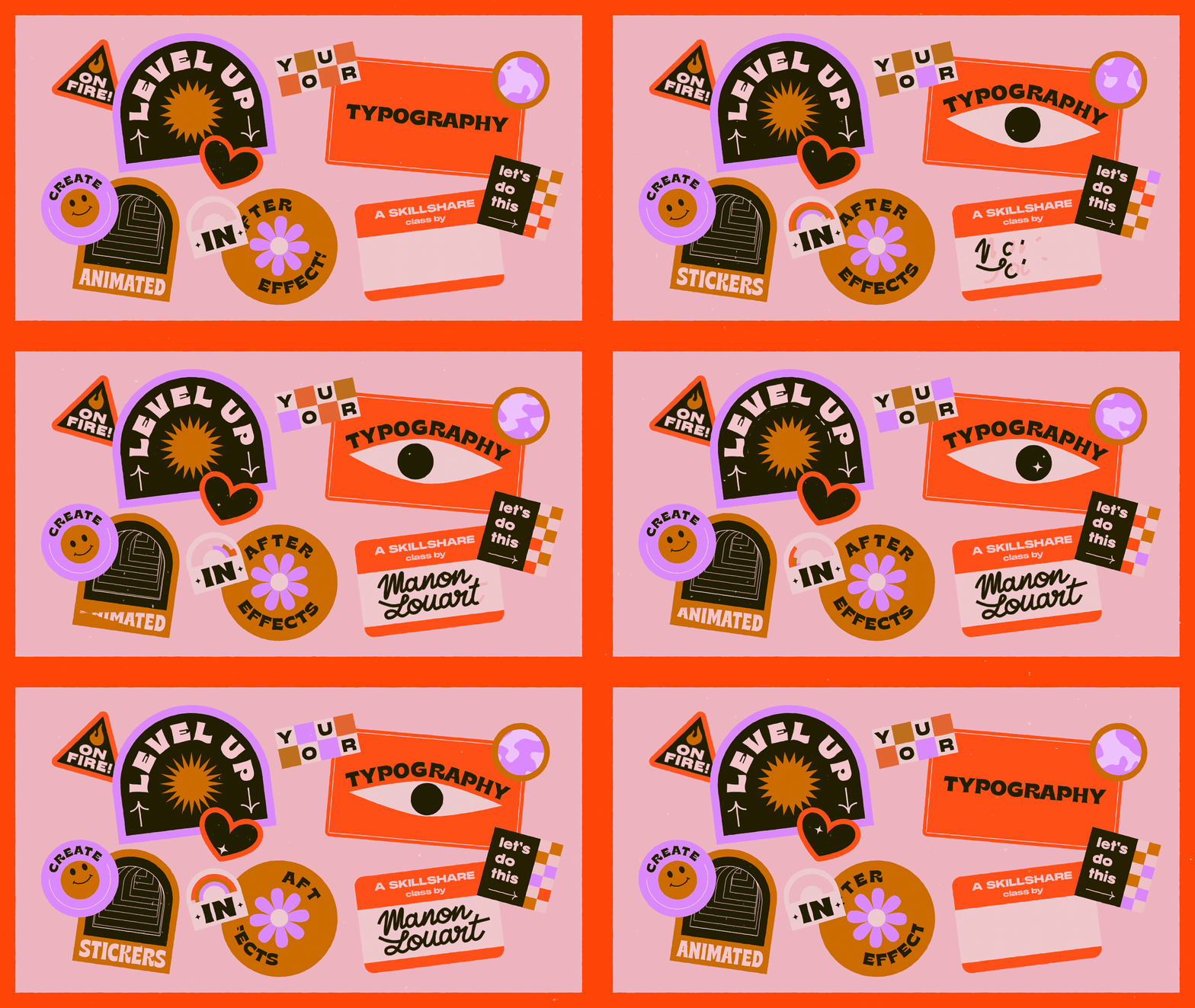
1. Introducción: ¿ Buscas agregar algo más a tu trabajo tipográfico, captar la atención en las redes sociales, o simplemente diversificar tus habilidades como creador digital? Hola, me llamo Manonlouart. Soy diseñador gráfico, diseñador de movimiento, e ilustrador francés . En esta clase, te estaré mostrando diferentes formas de animar texto usando After Effects. Con técnicas de animación simples, realmente puedes elevar tu composición, tu narración, y tu tipografía. La clase se dividirá en dos capítulos principales. primer lugar, en el calentamiento, te presentaré los diferentes efectos y técnicas y los aplicaré en ejercicios de animación cortos. Entonces en el capítulo del proyecto, te llevaré a través de todo mi proceso para crear una animación de looping de coloridas pegatinas tipográficas desde esbozar ideas y elegir tipografías hasta animarlas, y exportar tu creación. La clase está llena de mis efectos favoritos, atajos de animación, y consejos y mi objetivo es realmente que salgas de esta clase con un sólido kit de herramientas de animación al que puedes volver cuando lo necesites. Esta clase es perfecta para creadores con un conocimiento básico de After Effects. Diseñadores de movimiento intermedio que buscan aprender algunos trucos nuevos o incluso diseñadores gráficos que estarían buscando agregar rápidamente ese llamativo interés visual a sus creaciones. Si eso te suena emocionante, empecemos.
2. Descripción de la clase: Entonces déjame guiarte por cómo se organiza la clase. Como ya he mencionado, la clase se divide en dos capítulos principales, el calentamiento y el proyecto de clase. He intentado que sea lo más incluyente posible de todos los niveles de habilidad, así que aquí están mis recomendaciones. Si nunca has usado After Effects o si ha pasado un tiempo desde la última vez que lo abriste, te recomendaría ver toda la clase y sobre todo las siguientes partes, que va a ser un rápido refresco de cómo funcionan las cosas en After Effects. Pero si ya tienes lo básico cubierto, siéntete libre de saltarlo, e ir directamente al resto del calentamiento. En el capítulo, presentaré cada una de las nociones cubiertas en la clase con una definición rápida y un ejercicio. Si las definiciones no son lo tuyo o ya conoces algunos de los efectos de los que estoy hablando, siéntete libre de ir directamente al Capítulo 12 y empezar con el proyecto de clase. Para los materiales, necesitarás algo para esbozar tus ideas, Illustrator para limpiar tus diseños. After Effects para animar, por supuesto, no es necesario ningún plug-ins. Media Encoder para exportar y mi proyecto After Effects que puedes encontrar en la pestaña Recursos. Algunos consejos para ti. Puedes publicar cualquiera de los siguientes en las secciones de proyectos; los ejercicios de calentamiento, el proyecto de clase con tu propio giro, y sobre todo tu propio proyecto. Por favor avísame si estás buscando alguna crítica constructiva o si solo estás feliz de compartir lo que se te ocurrió, porque de cualquier manera, estoy feliz de verlas. En general, no dudes en hacer preguntas, estoy aquí para contestar y solo divertirme. Empecemos el calentamiento y hagamos algo de animación.
3. Calentamiento: Abramos los proyectos After Effects y repasemos juntos las diferentes secciones. Aquí está el proyecto After Effects en el que estaremos trabajando hoy. En la pestaña del proyecto, tienes estas dos subcarpetas. Una es para el proyecto y la otra para el calentamiento dentro tienes dos subcarpetas. Uno Uno en el que trabajes y el otro es el referente. Por ejemplo, estos son los cuatro ejercicios completados juntos, y luego tienes una composición para cada uno. Puedes usar estos como tu guía mientras trabajas aquí. Ahora, voy a hacer un resumen rápido de After Effects. Si ya estás familiarizado, siéntete libre de saltar a la siguiente parte. Vamos a crear una nueva comp. Vete por aquí y voy a ponerle nombre, prueba. Por el tamaño, lo voy a dejar en 1080 por 1080 porque es del tamaño perfecto para las publicaciones de Instagram, que es donde publico la mayor parte de mi trabajo. También es un tamaño bastante pequeño. El render no sobrecalentará tu computadora, estoy dejando la velocidad de fotogramas en 24 fotogramas por segundo. Ese es el estándar para la animación. Para la duración cuatro segundos es perfecto. Vamos a presionar, “Ok”, y ahora podemos encontrar nuestra composición a la izquierda en el panel del proyecto. Por aquí a la derecha, he montado todos estos paneles. Los más importantes para la clase van a ser una línea, un carácter, y un párrafo. Si por alguna razón tu espacio de trabajo no tiene el mismo aspecto, siempre puedes ir a Ventana y agregar cualquier panel que falte como este. Empecemos a agregar cosas a nuestra composición empezando por un sólido. Ir a capa nueva y sólida. Un sólido por definición siempre será el tamaño de tu composición. Aquí, es 1080 por 1080, puedes cambiar el color. Yo lo voy a dejar negro y ellos emiten fondo. Presiona “Ok”, y tienes tu capa. Ahora, vamos a Layer, nueva prueba y porque nunca he tenido un pensamiento original en mi vida. Voy a escribir en prueba. Entonces con la pestaña a la derecha, puedo cambiar el tamaño, el color, casi todo lo que quiero. Ese es el centro de la prueba. Vaya a una línea y haga clic en estos dos. Añadamos también una capa de forma. Ir a Capa, Nueva capa de forma. Ahora, puedo usar la herramienta de lápiz o la herramienta de forma para crear lo que quiero, digamos que quería cuadrar. Usaría la herramienta de forma y sosteniendo Shift. Arrastra mi ratón así, nuevo, se asegura de que esté centrado. Si quisiera, podría usar la herramienta de lápiz para crear otra forma en la misma capa como esta. Ahora, si miras hacia abajo a tu capa, verás que tienes una sección para cada una de las formas. Solo eliminemos este y luego presionemos “Enter” para cambiar el nombre de la capa como quieras. Por supuesto, si quisieras cambiar el relleno o el trazo de tu forma, podrías subir aquí y cambiar cosas como esta. Solo necesito una capa más, que es una capa de ajuste. Puedes subir aquí para encontrarlo y pulsar “Enter” para renombrarlo ruido. Ahora bien, si vas a Effect, tienes muchas opciones. Por ahora, sólo vamos a ir a Ruido y grano y añadir un ruido. Agregar el efecto ha abierto un panel por aquí con algunos parámetros para que yo cambie y ajuste para mis efectos. Acerca de las capas de ajuste, cualquier efecto que le agregue afectará a su vez cada capa colocada debajo de ella. Ahora, hablemos de animación. Por aquí, tienes tu línea de tiempo, que es de cuatro segundos como lo definimos cuando creamos por primera vez la composición. Si presionas la barra espaciadora, reproducirá tu animación. Ahora, dependiendo de los efectos que utilices, puede que no se reproduzca en tiempo real, sobre todo si tienes muchas capas y efectos. Si eso sucede, siempre puedes ir por aquí y reducir la resolución de vista previa. Ahora, vamos a crear nuestra primera animación. Si vas a tu capa de textos, puedes abrirlo aquí y aquí, y encontrarás estos cinco parámetros. Ahí están la base de la mayoría de las animaciones en After Effects. Tienes la opacidad, la rotación, la escala, la posición, y el punto de anclaje, que está justo aquí. La escala de posición y la rotación todos funcionan en relación con el punto de anclaje. Lo que significa que si cambio la escala ahora mismo, se va a ver así. Pero si voy aquí abajo y cambio la posición de los puntos de anclaje, entonces la escala va a funcionar así. Ahora, donde entra en juego la línea de tiempo es que necesitamos After Effects para saber cómo , por ejemplo, se va a ver esta capa en un momento dado. Digamos que quería que mi texto entrara desde el exterior de la comp al principio. Desde la izquierda, podía sostener “Shift”, y usando el ratón, podría arrastrarlo hacia la izquierda, o podría bajar aquí y usar los parámetros para la posición. Solo asegurémonos de que el indicador de tiempo esté en 0 segundos en la línea de tiempo. Después, manteniendo pulsado “Shift” para mantener el texto alineado, arrástrelo hacia la izquierda. Entonces si vas aquí abajo, puedes agregar un fotograma clave presionando el cronómetro. Después ve a un segundo en la línea de tiempo, toma tu texto, mantén pulsado “Shift” y arrástralo de nuevo a algún lugar en el medio. Ahora, si miras hacia abajo, verás que After Effects ha creado un nuevo fotograma clave para ti en un segundo. Si presionas “Espacio”, obtendrás la animación de texto más básica jamás creada. Pero sigue siendo animación y nadie te puede quitar eso. Digamos que quiero que esto sea un poco más lento, solo podría agarrar este fotograma clave, llevarlo a tres segundos. Ahora, mi texto viene muy lentamente. También, en este momento, esta animación es perfectamente lineal, lo que significa que por cada fotograma el texto cubre exactamente la misma distancia. Eso lo puedes comprobar por ti mismo si quieres. Al presionar “Comando” y las “Teclas de flecha”, puede mover fotograma por fotograma en la línea de tiempo. personal, me encanta que esta animación se vea un poco más interesante. Para eso, puede seleccionar ambos fotogramas clave y luego presionar “F9" o función 9. O si no te gustan los atajos, haz clic con el botón derecho y ve a Asistente de fotogramas clave y selecciona Fácil. Volvamos al principio y presionemos “Espacio”. ¿ Ves una diferencia? Cuando alivias la velocidad de un objeto en After Effects, se ralentiza al acercarse a un fotograma clave y luego acelera a medida que se va. Hagamos todo eso otra vez. Pero esta vez con la opacidad, voy a añadir un primer fotograma clave a cero segundos, cero por ciento, y luego ir a un segundo y hacerlo cien por ciento. A continuación, seleccione todos los fotogramas clave, pulse “F9" para facilitar, y pulse “Espacio” para previsualizar de nuevo la animación. Ahora bien, si quieres hacer más ajustes a la flexibilización, puedes seleccionar todos tus fotogramas clave y luego ir al Editor de Gráficos haciendo clic aquí. Mientras que aquí, solo asegúrate de que estás en la velocidad de edición y no en el gráfico de valores. Vamos a volver a seleccionar todo. Si jalo de este mango aquí mismo, va a acentuar la flexibilización al final de la animación. Déjame sólo reducir mi línea de tiempo a un segundo para que podamos obtener un adelanto feroz, y sí, me gusta. Volvamos a la comp. Ahora, digamos que quería que mi efecto de ruido solo se aplicara a mi capa de texto y forma. Podría copiarlo y pegarlo a cada capa y eso funcionaría. Pero si estás trabajando con muchas capas, esto rápidamente puede volverse un poco desordenado. Esto es lo que puedes hacer en su lugar, seleccionarlos ambos y convertirlos en una precomposición. Hagámoslo. Seleccione ambos, haga clic derecho y vaya a Pre-componer. Voy a llamarlo Prueba pre-comp. Ahora, si vuelves a la pestaña Proyecto, puedes encontrarlo aquí mismo. Precomposición, por ejemplo, si usas Photoshop, son bastante similares a grupos de capas u objetos inteligentes. Volver al efecto. Ahora puedo copiarlo de la capa de ajuste pegada en su pre-comp, ocultar la capa de ajuste. Ahora, sólo se aplica al pre-comp. Presionemos “Espacio” para previsualizar, y ahí tienes. Lo que es bastante genial con la precomposición es que aún puedes ajustar las cosas dentro de ellas. Si hago doble clic en él, se va a abrir y luego se puede abrir la capa, cambiar los fotogramas clave, agregar un poco más, cualquier cosa. Digamos que me parece que el texto es demasiado grande. Yo quiero cambiar la escala. Voy a hacer que sea 50 por ciento. Ahora bien, si vuelvo a mi composición principal, también se ha cambiado la escala ahí dentro. Vamos a cambiarlo de nuevo al 100 por ciento. Vuelve a la composición principal, haz de esto cuatro segundos de duración, y pulsa “Pegar” para previsualizar, y eso es todo. Creo que eso es suficiente para lo básico. Por supuesto, seguiré explicando las cosas a medida que avanzamos. Por ahora, voy a ir a la pestaña Proyecto y eliminar ambos. Empecemos con los ejercicios.
4. Animación del trazo del texto: Voy a ser muy honesto contigo. After Effects tiene esta cosa llamada Animadores de texto, y no me gustan mucho. Pueden venir muy bien si haces muchos tipos de proyectos E [inaudibles] como tercios inferiores, pero son algo torpes y no muy intuitivos, así que si puedo evitarlos, lo haré, excepto por una cosa que es las animaciones de camino. En los parámetros de tus capas de texto, tienes una sección denominada opciones de ruta, que te permite alinear tu texto a lo largo de una ruta, igual que en Photoshop o Illustrator. A continuación, puede crear animaciones utilizando las opciones de primer y último margen. Así es como luce el ejercicio 1 completado. Vamos a empezar animando la parte exterior justo aquí. Abramos el ejercicio 1 comp y empecemos. Para crear una nueva capa de texto podría subir aquí como te mostré antes, o podría usar el atajo, que es Shift Option Command T. Escribamos en nuestra frase. Escogí lo que sube debe bajar. Yo lo saqué de un generador de texto, así que siéntete libre de usar el tuyo propio. Voy a hacer este negro, así que esta es una paleta de colores que importé a mis bibliotecas para la clase. Para la fuente, voy a usar aileron en negro. Se trata de una tipografía de código abierto. Nuevamente, puedes encontrarlas todas a través de los enlaces de la descripción de la clase. Ajusta el tamaño a tu gusto y trae el texto a algún lugar en el medio. Ahora, recuerda nuestra herramienta de forma y bolígrafo. Bueno, también se pueden usar para crear máscaras encima de capas como esta. Entonces solo podemos usar esto como guía para definir nuestra ruta de texto. Si abres tu capa de textos, ve a Texto, Opciones de ruta, y selecciona tu máscara como ruta entonces tu texto la va a seguir. Déjame deshacer todo eso y hagámoslo de verdad esta vez. Quiero que mi texto siga una plaza. Voy a subir aquí, usar la herramienta de rectángulo, y luego ir a algún lugar aquí, y sosteniendo Shift, voy a dibujar mi cuadrado. Agradable. Ir a Opciones de ruta. De nuevo, selecciona Máscara 1, y ahora mismo está al revés. Vamos a encender el camino inverso. Ahora mismo mi texto está un poco cerca del borde. Voy a utilizar la herramienta de selección o presionar V y dar clic en mi plaza. Mientras sostengo Shift and Command, lo voy a apretar en un poco como este. A continuación, quiero que mi texto se repita, así que lo voy a copiar y pegar un montón de veces alrededor de la plaza. Para que sea perfecto, voy a ajustar mi trayectoria de máscara para que el final del texto esté más o menos alineado con la esquina superior derecha del cuadrado. Nuevamente, al presionar Mayús y Comando para mantenerse alineados, active las alineaciones de fuerza. Ahora tienes un cuadrado perfecto de textos con los que trabajar. A continuación, tienes estos dos parámetros que definen dónde comienza tu texto y dónde termina, y eso es lo que vamos a animar. Para que mi texto se mueva por las formas sin problemas cuando la alineación forzada está encendida, necesito que ambas se muevan al mismo ritmo. Pasemos a cero segundos y añadamos un primer fotograma clave para cada uno de ellos. Entonces voy a ir al final mismo de la línea de tiempo así. Como pueden ver, vamos a necesitar un número bastante alto para que esta animación funcione. Eso es tipo en mil 200 por cada uno. Presionemos Espacio y previsualicemos la animación. Ahí lo tienes. Terminemos este ejercicio y pasemos a dar forma a las animaciones de los jugadores.
5. Animación de la capa de forma: Terminemos el ejercicio 1 con una animación de capa de forma. Convertir tu texto en una capa de forma te permite animar cada una de las letras individualmente como una ruta de factor, lo cual es ideal para animaciones orientadas al detalle o simplemente divertidas distorsiones de texto. Queremos agregar algo en el medio aquí mismo, así que voy a usar la opción Mayús Comando T para crear una nueva capa de texto y escribir Hey. Para la tipografía voy a ir con un bonito paso serif porque son más fáciles de estirar, así que usemos stint. Entonces voy a aumentar el tamaño para que llene el cuadrado de ancho. Primero ve a Párrafo y central tu texto y luego alinéalo, luego vuelve a Carácter y termina de ajustar tu tamaño. Vamos a convertirlo en una capa de forma, así que haga clic con el botón derecho, vaya a Crear y crear formas a partir de texto. Aquí tienes tu nueva capa de forma, y tu capa de texto está oculta. Si abres la capa, verás que ha creado un nuevo grupo para la H, E, e Y. Quiero animar el camino para cada letra, lo que estos puntos aquí mismo. En lugar de abrir todos los menús solo puedo usar la barra de búsqueda con la capa seleccionada, escribir en ruta, y ahora puedo agregar mis fotogramas clave. Básicamente quiero que mi capa aparezca desde la parte inferior de la comp y luego estire todo el camino hacia arriba; estire de nuevo a su tamaño normal, y desaparezca en la parte superior. El modo en que esté el texto ahora mismo va a ser mi segundo conjunto de marcos clave. Solo necesitaba estar alineado en la parte inferior, así que vamos a 12 fotogramas. Seleccione cada ruta y añada fotogramas clave. Presione “V” o utilice la herramienta de selección, haga doble clic en su camino y arrástrelo hasta el final. Para mí en esto, el siguiente paso en la animación va a ser el texto estirado todo el camino hacia arriba en un segundo, pero luego quise volver a esta posición neutral pero alineado en la parte superior. Vamos a saltarnos la posición de un segundo por ahora. Basta con copiar los marcos clave y pegarlos en un segundo y 12 fotogramas. A continuación, haga doble clic en el camino, y mientras mantiene pulsada la tecla Mayús arrástrelo hasta arriba. Duplicar el marco clave que acabas de crear en un segundo, y ahora podemos estirar el texto. Mientras mantienes pulsada la tecla Mayús, arrastra el ratón a través de todos los puntos de anclaje superiores de tu camino. Yo sólo me olvidé de estos también, así que seguimos sosteniendo Shift. Voy a dar click sobre ellos, y ahora si arrastro mi camino solo estos puntos se van a mover. Sigues sosteniendo Shift, arrástralos todo el camino hacia abajo. Es posible que tengas que hacer algunos ajustes entre estos dos conjuntos de fotogramas clave. Yo solo estoy asegurándome de que la parte inferior esté alineada, así que voy a ir a hacer eso y encontrarte de vuelta cuando esté hecho. Creo que lo tengo, así que volvamos al principio de la línea de tiempo y reseleccionemos todo el camino. Haz doble clic en las formas y básicamente vas a aplanar tu texto a una línea recta como esta. Vista previa rápida. Agradable. Hagamos lo mismo a los dos segundos. Vamos a jugar esto otra vez. Agradable. Selecciona todos tus fotogramas clave, y pulsa “F9" o función 9 para facilitar. Voy a reducir mi área de trabajo sólo a mis fotogramas clave y mostrarles lo que me está molestando con la animación en este momento. Ahora mismo la animación se ralentiza e incluso se detiene en 12 fotogramas; y una vez más en 12 fotogramas y no quiero eso. Yo solo quiero que After Effects sepa que así debe verse la animación a mitad de cero y uno y luego uno y dos. Detengamos la vista previa y arreglemos eso. Presione Mayús y seleccione ambos y luego haga clic en uno de los fotogramas clave para convertirlos de nuevo en marcos clave regulares. Haga clic derecho y seleccione “Rove Across Time”, que creará velocidad constante cuando la animación llegue a esos fotogramas clave. Vamos a previsualizar la animación. Sí, eso es lo que quiero. ¿ Ves la diferencia? Vamos al Editor de Gráficos y ajustemos la flexibilización. Seleccione todos los fotogramas clave en la parte inferior. Los que están en la parte superior son los marcos clave Rove Across Time. Ajusta la flexibilización a tu gusto y vamos a reproducirla. Agradable. Volvamos a la línea de tiempo. Yo quiero que las letras se muevan más poco a poco, así que voy a seleccionar los fotogramas clave para la E y la Y. Ir a dos segundos en la línea de tiempo y mover la selección de fotogramas clave. Mientras mantiene pulsado Shift, anule la selección de los fotogramas clave E. Muévete de nuevo por dos fotogramas, y haz lo mismo con los fotogramas clave Y. Vamos a sugerir el área de trabajo a nuestros marcos clave y pulse “Espacio” para previsualizar. Agradable. Quiero duplicar las capas, así que pulsa “Comando D”. Entonces lo voy a mover en la línea de tiempo para que entre justo después de la primera, así que en algún lugar por aquí. A lo mejor sólo un marco más. Perfecto. Sólo una cosa más. No hice un trabajo perfecto al aplanar mi línea allá arriba al final, así que aún la puedes ver cuando el texto se haya ido. Una solución rápida si estás teniendo el mismo problema es ir al final de tu animación y presionar “Shift Command D” para dividir tu capa y luego solo puedes eliminar la segunda parte. Ahí lo tienes. Aparte de la textura del escritorio y volveremos a eso, ejercicio 1 ya está hecho. Pasemos al ejercicio 2 y a la animación de la trayectoria de recorte.
6. Recortar trazos: Pasemos al ejercicio 2, y en este vamos a crear una animación de escritura usando Trim Path. Recorte path es un efecto que se encuentra en las capas de formas que permite realizar ajustes precisos a la trayectoria, lo cual es perfecto para crear animaciones de escritura. Para referencia, esto es lo que vamos a estar trabajando, así que empecemos en la composición del ejercicio 2. Una vez más, esta animación va a suceder en una capa de forma. Pero primero, vamos a crear una capa de texto de referencia. Presione “Shift” Option Command T, y escriba, hey. Hagámoslo blanco, y luego voy a estar usando una fuente cursiva. Nuevamente, las fuentes están disponibles en los recursos. Voy a ir con guión de liga. Ajustemos un poco el tamaño, y luego alineemos el texto. A continuación, vamos a crear una nueva capa de forma yendo al menú desplegable, y vamos a estar usando la herramienta de lápiz para recrear cada una de las letras así, así que vamos a presionar “Z' para acercar y obtener una mejor vista, también puedes presionar” H” para usar la herramienta de mano y navega tu comp. Vamos a centrarlo más o menos y agarrar la herramienta de pluma de nuevo. Rápidamente haré la H y volveré cuando esté hecho. Si abres la capa, verás que ha creado un nuevo grupo, así que pulsa “Entrar” y cambiarle el nombre H, y por supuesto, no olvides cambiar el nombre de la capa también. Ahora voy a crear la e y y y para eso, sólo asegúrate de que siempre vuelvas a los contenidos para que cree un nuevo grupo para cada una de las letras. Yo iré a hacer eso y volveré cuando esté hecho. Ahora podemos ocultar la capa de referencia y voy a cambiar el color a blanco y el trazo a 20 píxeles. Si tienes algún ajuste de última hora que hacer en tu camino, ahora es el momento. Veo algunos problemas como éste y éste, así que iré a hacerlo muy rápido. Estoy contento con mi camino. Vamos a crear el efecto, vaya a su grupo H y agregue una trayectoria de recorte. Ahora, ábrela y verás que tienes dos opciones, por lo que esta define dónde empieza tu camino y la otra lo adivinaste donde termina. También está el desplazamiento pero solo queremos animar el camino como si se estuviera rastreando, por lo que solo hacemos parámetro final. Ve a cero, coloca un primer fotograma clave en cero por ciento, y luego pasa a un segundo y hazlo un 100 por ciento. A continuación, seleccione ambos fotogramas clave y pulse “Función 9" para facilitar. Ahora para terminar la animación, es súper simple. Simplemente copia tus efectos, ve al inicio de la línea de tiempo y muévete por cuatro fotogramas usando las teclas de flecha. Selecciona tu segundo grupo y pega el efecto. Ahora tienes la misma animación, mismos fotogramas clave aquí mismo. Hagámoslo una vez más, muévase por cuatro fotogramas, y luego vaya a su último grupo y pegue el efecto. Vamos a previsualizar, y Aquí está la animación de escritura. Ahora te voy a mostrar cómo elevar esa animación realmente rápido. Haremos dos copias de tu capa presionando “Comando D” dos veces, y luego los vamos a espaciar en el tiempo, así que en nuestra línea de tiempo por cuatro fotogramas cada uno. Entonces vamos a reducir el trazo para las dos primeras capas, así que hagámoslo tres píxeles. Para el segundo aquí mismo, vamos a añadir un relleno en el color del fondo. A continuación, abre tu capa, ve al contenido y agrega una ruta de desplazamiento. Entonces puedes por supuesto, abrirlo y cambiar la cantidad de desplazamiento. Este ajuste pasa a funcionar perfectamente para mí porque mi offset es de 10 y mi trazo es de 20. Pero si no te funciona, claro, puedes cambiarlo. Pero de todos modos, terminamos. Esto es todo. Simplemente me encanta este efecto porque es tan personalizable, puedes cambiar el número de copias, el offset, el tamaño del trazo, así que solo espero que te diviertas con él. Pasemos al siguiente ejercicio y al efecto eco.
7. Eco: Pasando al Ejercicio 3, vamos a trabajar primero con el efecto Eco. El efecto Echo genera una pila de fotogramas de diferentes tiempos en tu animación para crear lo que se llama racha o un rastro de movimiento. Para referencia, así es el aspecto del Ejercicio 3. Vamos a empezar animando estas dos palabras aquí mismo, y luego pasaremos a la parte media, así que empecemos. De nuevo, vamos a crear una nueva capa de texto pulsando “Mayús Opción Comando T”. Voy a escribir hola y luego cambiar la fuente de nuevo a Aileron en negro. También bajemos un poco el tamaño, tal vez 75 píxeles, y cambiemos el color a negro. Presiona “V” para usar la herramienta Selección y luego baja tu capa a la izquierda. Agradable. Vamos a animar la posición, así que presiona “P”, y luego ir a cero segundos y añadir un primer fotograma clave. Después pasa a 12 fotogramas y usa de nuevo la herramienta Selección, así V, sube tu capa hasta arriba. Esto ha creado un segundo fotograma clave aquí mismo y ahora puedes seleccionarlos ambos y presionar “F9" para facilitar. Esto es lo que tenemos hasta ahora. Ahora duplica la capa, pulsa “Comando D” y vuelve a pulsar “P” para sacar la posición. Quiero que esta capa vaya al revés, así que simplemente intercambie los dos fotogramas clave de posición. Ahora llevémoslo al otro lado así que asegúrate de que tu indicador de tiempo esté colocado en cualquiera de tus fotogramas clave, selecciona ambos. Permítanme simplemente encender esto para que podamos ver nuestra trayectoria de posición, luego usando la herramienta Selección mantenga pulsado “Shift” y arrastre su texto hacia el otro lado. Presionar espacio para previsualizar. Sabes qué, creo que es un poco demasiado rápido, así que hagámoslo un segundo en su lugar. Vamos a previsualizar de nuevo. Mucho mejor. Seleccione ambas capas y pulse “P” para ocultar la posición y, a continuación, pulse “Comando D” para crear dos copias para el efecto Eco. Trae a los dos debajo, y sólo los voy a hacer azules para que se mantengan organizados, después presiona “Enter” para renombrarlos. Yo sólo voy a añadir eco al final de los nombres. Después selecciónalos a ambos y vamos a cambiar el relleno a un trazo. Después agrega un nuevo relleno en el color del fondo. Añadamos el efecto Eco. Seleccione una de las capas y, a continuación, vaya a Efecto, Tiempo y Eco. Ahora bien, si me muevo en mi línea de tiempo, así es como se ve y eso se debe a que el número de ecos se establece en uno. Cambiemos eso a 40 por ahora. Ahora arreglemos ese lío blanco. Vaya a Operador de eco y colóquelo en Compuesto en Frente. Agradable. Esto de aquí define el tiempo entre cada una de las copias, y ahora mismo se siente un poco demasiado espaciado, así que vamos a reducirlo un poco, tal vez 0.01. Agradable. Quiero que el efecto cree copias hasta que el hola haya llegado a la parte superior de la composición. Voy a aumentar el número de ecos hasta encontrar ese punto dulce. Entonces 100 lo es. Copia el efecto, pégalo en la segunda capa, y ya terminamos. De vuelta a la referencia, vamos a usar el efecto Eco una última vez y eso es para crear las diferentes copias del texto en la forma media aquí mismo. Como habrás notado, esta parte es en realidad un precomp y eso se debe a que vamos a estar agregando el efecto a varias capas agrupadas. Volvamos al Ejercicio 3 luego abrimos el panel del proyecto y asegurándonos de que estás en la carpeta Ejercicio 3, pulsa “Comando N” para crear un nuevo precomp y vamos a nombrarlo coordenadas polares precomp. Ahora necesito que éste sea un rectángulo y eso es por cómo funciona el efecto, pero te explicaré más sobre eso más adelante. Por ahora, solo hagámoslo 1920 por 1080, fotogramas, 24 fotogramas por segundo, cuatro segundos de largo, y presione “Ok”. Apague la transparencia de alternancia y cree una nueva capa de texto, así que presione “Shift Command Option T”, y escriba una vez más nuestra frase favorita. Agradable. Después hazlo negro y quita el trazo. Ahora quiero que el texto llene todo el comp, así que aumentemos el tamaño. Eso se ve bien. Retrocedamos la transparencia de alternancia. Eso fue un error, mi mal. Asegúrese de que el texto esté centrado. Vamos a animar la posición, así que haz que venga de la parte superior de la comp y luego desaparezca en la parte inferior. Pulse “V” para utilizar la herramienta Selección y mientras mantiene pulsado.
8. Coordenadas polares: Terminemos el ejercicio 3. Este es un efecto bastante antiguo, pero puede crear animaciones tipográficas restriking. También es realmente fácil de usar. Coordenadas polares es un efecto que toma una imagen rectangular y la deforma en un círculo o lo contrario, dependiendo de tu configuración. Volvamos al ejercicio 3. Después vamos a ir al Panel de Proyectos y arrastrar en nuestras coordenadas polares pre-comp. El motivo por el que hicimos de éste un rectángulo es por cómo funciona el efecto. Vamos a añadirlo en. Vaya a “Efecto”, “Distorsionar” y “Coordenadas polares”. Puedes cambiar el porcentaje de la distorsión aquí mismo y el tipo de conversión aquí. Necesitamos el segundo tipo de conversión. Entonces hagamos que el porcentaje sea 100 por ciento. Está ocupando un poco demasiado espacio por el momento. Presione “S” y vamos a hacer que la escala sea 80 por ciento. Mucho mejor, carguemos un adelanto. Se ve bien. Creo que voy a añadir un poco de rotación a la mezcla así que vamos presionar “R” y vamos a “Cero segundos”, añadir un primer fotograma clave, y luego ir a “4 segundos”. Escribamos “180”. Volvamos a cargar la vista previa. Ahí vas. Pasemos al ejercicio 4 y CC Twister.
9. CC Twister: Hagamos ejercicio en la sección de calentamiento y vamos a usar el twister CC. twister CC es un efecto de transición antiguo y casi olvidado que te permite doblar y torcer la capa de todo tipo de formas divertidas y creo que tiene mucho potencial para animaciones de texto. Entonces aquí está el último ejercicio en el que vamos a estar trabajando. Vamos a animar el texto primero usando el efecto de twister CC y luego nos encargaremos de esa textura animada en el siguiente capítulo usando el efecto de ruido fractal. Entonces empecemos. Una vez más, vamos a crear una nueva capa de texto. Así que presiona “Shift Option Command T” y escribe hola. Quedémonos con la misma fuente y solo quiero un relleno en blanco. Hagámoslo un poco más grande. A lo mejor 375. No olvides centrar tu texto. Pero esto no parece centrado. ¿ Por qué no está centrada? Supongo que sí. Sólo voy a subirlo un poco así. Presione “Comando D” y haga una copia y luego tráigala debajo. Cambia su relleno al color de fondo y luego agrega un trazo blanco y simplemente oculta esa capa porque no la necesitamos por ahora y luego vuelve a seleccionar tu primer hola, ve a Effect, transition, y CC Twister. Entonces déjame mostrarte cómo es el efecto con los parámetros predeterminados. Lo primero que noto es el sombreado aquí mismo. No quiero eso, así que vamos a cambiarlo hacia arriba, y por encima de eso tienes la opción backside. En este momento se acaba de sentar sobre sí mismo. Recuerda que creamos una segunda capa, así que selecciónela y mira eso. La animación está sucediendo alrededor de ese punto aquí mismo y solo quiero asegurarme de que esté centrada. Entonces déjame hacer eso y el eje de torsión se establece en menos 120. Cambiemos eso a 90 grados. A ver si se ve como ahora. Bonito. Ahora vamos a crear las animaciones. Así que asegúrate de estar a 0 segundos en tu línea de tiempo y luego pulsa el cronómetro para la finalización. Para acceder a tu animación keyframes, pulsa “U”. Después ve a 1 segundo y hazlo 100 por ciento. Por último, pasa a dos segundos y vuelve a cambiarlo al 0 por ciento. Ahora puedes seleccionar todos los fotogramas clave y presionar Línea de función para facilitar. Vamos a previsualizar, y ya está hecho. Pasemos a la textura animada.
10. Ruido fractal: Permaneciendo en el ejercicio 4, agreguemos algo de textura al texto. El efecto Ruido Fractal, genera algún ruido en escala de grises, y eso se puede utilizar para crear patrones, texturas, mapas de desplazamiento, Aquí lo vamos a utilizar para crear algo de polvo negro. Ya casi terminamos con los ejercicios. Yo estoy emocionado. Espero que tú también lo estés. Vamos a estar aplicando el efecto a una nueva capa, así que pulsa “Comando Y” para crear un sólido. Vamos a llamarlo polvo negro, y el color no importa así que presiona “Ok”. Entonces vamos a Effect, Noise & Grain, y Ruido fractal. Este efecto tiene muchas opciones. Se puede cambiar el tipo de fractal, el tipo de ruido, el contraste, el brillo, pero sólo recentrémonos en lo que nos importa ahora mismo. Yo quiero que mi tipo fractal sea básico. Ya el caso. Entonces para el tipo de ruido, quiero lineal, luego necesito un contraste muy fuerte. Normalmente voy por alrededor de 1,700. Después para reducir las áreas negras llevemos el brillo a alrededor de 500, que solo consigamos diminutas motas de negro. Si quieres más, siéntete libre de hacerlo. Yo sólo quiero que este efecto sea sutil. Entonces vayamos a Transformar y bajemos la báscula a 15, solo para que podamos tener un poco más en pantalla. Por último, reducir la complejidad a tres. Agradable. Ahora, quiero aplicar el efecto solo al lado blanco del texto, así que esto aquí mismo, y para eso vamos a usar un mate de pista. Es el mismo principio que una máscara en Photoshop, excepto que aquí usaremos una copia de nuestra capa como área de destino. Seleccione la capa hello y haga una copia presionando “Comando D”, colóquela encima de la capa de polvo negro, luego haga clic en su sólido, vaya a Track Mate, y seleccione Alpha Mate. Entonces cambiemos el modo llano, quiero que se establezca en Multiplicar para que solo aparezcan los puntos negros, y podamos mantener nuestro bonito fuera de blanco. Nuestro único problema aquí es que el polvo también se está mostrando en el otro lado, y eso se debe a que en nuestra capa de texto la parte trasera sigue configurada para hola 2. Vamos a quitarnos eso. Agradable. Vamos a previsualizar. Impresionante. Ya terminaste. Pasemos a animarlo usando expresiones.
11. Expresiones: Terminemos este ejercicio agregando algunas expresiones, una para animar la textura, y otra a la animación de texto. Una expresión es una pieza de código que puedes aplicar a tus capas para influir en sus propiedades. Por ejemplo, aquí he usado una expresión para decirle a la capa que cambie su escala dos veces por segundo en un 10 por ciento. Último capítulo del warmup. Vamos a usar una expresión para aleatorizar la textura. Para animar eso, vamos a usar una expresión de tiempo muy simple. Volvamos a la capa las “Opciones de Evolución” y la “Semilla aleatoria”. Déjame mostrarte lo que hace. Muy simplemente cambiar ese número sólo va a cambiar cómo se ve el ruido. Sólo déjame cancelar eso. Para abrir el panel de expresión, vas a mantener pulsado “Opción” y hacer clic en el cronómetro, y luego teclear en tiempo tiempos 10. Ahora también tienes la sección de expresiones aquí abajo. Lo que básicamente significa esta expresión es que va a cambiar el número de semilla aleatoria 10 veces por segundo y por supuesto este número será aleatorio. Carguemos una vista previa. Aquí tienes. Tienes tu textura animada. Sé que a algunas personas realmente no les gustan las expresiones porque es código y código puede dar miedo. Pero realmente espero que los sigas usando después de esta clase porque es una ganancia de tiempo, sobre todo para cosas como esta. Perdón por el ida y vuelta. Pero recuerda Ejercicio 1, dije que necesitábamos agregar algo de textura. Hagamos eso. Ahora copiaré la capa y la pegaré en el Ejercicio 1 comp. No vamos a necesitar un mate Alfa para este, se va a ir encima de todo como esto. Es un poco fuerte por el momento. Voy a bajar la opacidad a tal vez 60 por ciento. De nuevo, es T para sacar la opacidad y sí, eso es todo, se ve bien así. Volvamos al Ejercicio 4. Sólo necesito hablarles de una última expresión y luego terminaremos. Es una expresión de bucle y la vamos a estar usando mucho en el proyecto de clase. Ahora mismo mi animación de texto tiene sólo dos segundos de duración. No pasa nada después de eso. Si quisiera que fuera el doble de esa longitud, podría, por supuesto, seleccionar todas las capas y presionar U y seleccionar todos los marcos clave y copiarlos y pegarlos. Pero digamos que estás trabajando en un gran proyecto con toneladas y toneladas de capas, eso simplemente no lo va a cortar. Usemos una expresión en su lugar. Vamos a la finalización mantenga “Opción” y haga clic en el cronómetro. Voy a usar una expresión LoopOut. Esta expresión le va a decir a After Effects que simplemente repita estos tres fotogramas clave para siempre después de dos segundos. Vuelve a la finalización, haz clic con el botón derecho y selecciona “Sólo Copiar expresión”. Eso nos va a permitir pegar la expresión en otras capas. Si tu segunda capa tuviera una animación diferente aún podrías pegarla. Digamos que tenías muchas capas, solo podrías seleccionar todas las propiedades, presionar” Control V”, y ahora todo bucles perfectamente. Para recapitular, aquí es lo que aprendiste a hacer hasta ahora, lo que significa que ahora podemos pasar al proyecto de clase.
12. El proyecto: Llevo un tiempo viendo esta tendencia con pegatinas dando vueltas y de verdad quiero sacar de eso para este proyecto porque creo que nos va a permitir segmentar el trabajo en piezas más pequeñas y manejables y esperemos quedarnos organizado. Cada una de tus pegatinas se animará usando 1, 2, 3 de las técnicas que pasamos durante el calentamiento. Te voy a guiar a lo largo de mi proyecto. Si quieres crear tu propio diseño, aquí te dejamos algunos punteros. Debe estar en formato cuadrado, listo para la animación, por lo que 1080 por 1080 y 72 DPI. Al menos una frase corta de alrededor de 6-12 palabras seccionadas en diferentes pegatinas, una paleta de colores limitada, así que recomendaría alrededor de 3-4, y luego en blanco y negro, 2-4 tipos de letra y tratar de variar el estilo. A lo mejor podrías tener una fuente de visualización cursiva serif o sans-serif, lo que quieras. Por último, para tu diseño, intenta tener formas y composiciones simples que se puedan recrear fácilmente en los efectos posteriores. Yo creo que eso. Pasemos a la siguiente parte en la que te mostraré cómo creé la mía propia.
13. Hacer boecetos: He escogido una frase que creo que es bastante adecuada para la clase. Es, “No tengas miedo de intentarlo, todos partimos de alguna parte”. Además de eso, planeo tener unas palabras extra de aliento alrededor como, tienes esto, solo hazlo, sé amable contigo mismo. También hice una pizarra de humor muy rápida. Pasé quizá 15 minutos en eso, así que no gastes demasiado tiempo en ello. Pero creo que es importante tener algunas referencias para colores, formas, tipos de letra, todo, así que aquí está si quieres echar un vistazo. Ahora estamos dibujando cosas, lo estoy haciendo en Procreate. Puedes hacerlo digitalmente o tradicionalmente, no importa. Como habrás notado, tengo una escritura horrible y no podría trazar una línea recta si mi vida dependiera de ello. Pero ¿sabes qué? Está bien porque esta parte es solo para mí y para mi cerebro. Bueno, por lo general lo es. Ahora estoy anotando lo que creo que va a ser el efecto para cada una de las pegatinas y también tipo de tipografía que quiero usar. Después probé algunas paletas de colores y decidí ir con la última, y aplicé los colores a mi versión de tamaño completo, refiné algunas cosas, y creo que estamos bien para ir. Ahora estamos en Illustrator. He creado este archivo, he importado mi boceto por aquí, y he creado mis paletas de colores debajo. También he creado unas cuantas tablas de arte diferentes solo para poder probar algunas cosas. Todos son 1080 por 1080 cuadrados, igual que lo que necesitamos en After Effects. También me he asegurado de que mi espacio de color esté en RGB y no CMYK. Tan sólo una regla general para la animación, el espacio de color siempre será RGB. Creo que eso es todo. Voy a ir a crear las pegatinas y elegir mis tipos de letra. Voy a acelerarlo sólo porque no quiero que tome demasiado tiempo de la clase porque después de todo, esta es una clase de animación. Sí. Te volveré a ver cuando esté hecho. Ya estoy de vuelta y esto es lo que se me ocurrió. Vamos a repasar las tipográficas que usé. Estos dos son Rodfat, para estos dos, usé Floyd, estos dos son Lucky, y este es League Script. Ahora por la animación, creo que voy a hacer una animación de camino para, no tengas miedo, con el ojo abriéndose y cerrando. Esto se va a alternar entre justo y hacerlo con un CC Twister. Esto va a ser un camino de recorte. Este va a rotar usando coordenadas polares. Para este, creo que voy a combinar CC Twister con una animación de capa de forma. Esta también va a ser una animación de capa de forma. Esta va a ser una animación de trayectoria, sólo una rotación muy sencilla. Esta va a ser una animación de eco. Antes de exportar esto para After Effects, una cosa que recomendaría hacer para la paleta de colores es tomarme el tiempo para crear una carpeta para ello en las bibliotecas. Voy a dar clic en este ícono, crear una carpeta, nombrarlo Skillshare, y voy a añadir cada uno de mis colores para que pueda acceder a ellos fácilmente una vez que esté en After Effects. Ahora que ya está hecho, puedo exportar este número uno 4. De nuevo asegúrate de que sea 1080 por 1080 y 72 dpi. Al exportar, cámbialo algo así como referencia y estaremos listos para irnos. Vayamos a Archivo, Exportar, y Exportar Como. Comprueba esa casita, y para el Rango, es el número 4. Aquí tengo mi carpeta Skillshare. Tengo uno para los archivos de Illustrator, uno para el proyecto After Effects, y otro para las exportaciones. Sólo volvamos al Illustrator. Se puede exportar como PNG o JPEG, realmente no importa. Simplemente voy a agregar referencia al final del nombre y hacer clic en “Exportar”. Todo esto se ve bien, así que haz clic en “OK”, y ahora podemos empezar a hacer algo de animación. Yo estoy emocionado. Vámonos.
14. Configurar el proyecto: Tenemos nuestro plan de juego para el proyecto de clase. Vamos a configurar el flujo de trabajo. Estamos de vuelta al proyecto After Effects. Como puedes ver, igual que para el calentamiento, en la carpeta Proyecto, tienes dos categorías. Una es la referencia y la otra es para que trabajes en tu propio proyecto. Si lo deseas, puedes echar un vistazo a la animación de referencia aquí, y en esto vamos a estar trabajando. En el panel de proyectos, también tienes carpetas y composiciones para cada una de las pegatinas. Por ejemplo, si hago clic aquí, me llevará a una composición diferente solo para esa pegatina. Una nota sobre el proyecto que estoy usando en pantalla en este momento, si voy a tu proyecto, no hay nada ahí. No hay composición principal, no hay composiciones para cada una de las pegatinas, pero la que vas a estar usando, por lo que la de la sección de recursos ya tendrá todo configurado para ti porque para ser honesto, configurar proyectos es solo un largo y proceso bastante tedioso, y solo quiero que te diviertas y aprendas a animar la tipografía. Todavía me voy a grabar pasando por ese proceso porque creo que podrías aprender una o dos cosas sobre cómo configurar proyectos y crear formas en After Effects. Para empezar, voy a importar mi referencia, así que voy a ir a Activos en mi pestaña Proyecto, luego ir a Archivo, Importar y Archivo, luego seleccionar el PNG y asegurarme de que está en la carpeta Activos. A continuación voy a crear mi composición principal, que va a ser 1080 por 1080, por lo que una plaza. Una vez que haya recreado de mis pegatinas, usaré la referencia como guía en la composición principal para colocarlas. Para el tamaño de las composiciones, para cada una de las pegatinas, honestamente voy a estar adivinando en base al tamaño de la comp principal. Por ejemplo de una composición para usted no tenga miedo, probablemente sería alrededor de 500 píxeles. Solo para estar en el lado seguro en realidad recomendaría hacerlos un poco más grandes de lo que piensan que realmente son, solo porque es más fácil de esa manera siempre puedes bajarlos una vez que los importas a la comp principal, así que por ejemplo, aquí, son sólo el 60 por ciento de su tamaño real. Creo que eso es todo. Entonces voy a ir a hacer todo eso y volver cuando termine. Ya terminé, estoy de vuelta. Voy a importar ambas composiciones para mis pegatinas e importarlas a mi composición principal. Asegúrese de mantener la referencia en la parte superior y cambiar la opacidad al 70 por ciento. De nuevo, somos nosotros los que saquemos la opacidad y luego vamos a reubicar y redimensionar todas las pegatinas siguiendo esa guía. Ahora podemos meternos en la animación, y el primero que vamos a animar es ser amable contigo mismo.
15. Animación con trazos de texto: Eso es importante. Básicamente quieres que sea aproximadamente del mismo tamaño que el ojo. tus opciones de ruta de texto y seleccionar tu máscara, y magia. que se asiente sobre el ojo, y listo. Estoy bastante contenta con ello. pero no tenemos que pensar en animarlo para nada. Copia tu capa de pupila y salta a la composición de tu corazón, pégalo en. Lo que significa que ahora puedes ir a Si eres como yo, va a interrumpir la animación de posición del alumno aquí mismo. El único problema es que si seleccionas todo y los bajas usando las teclas de flecha, Presione Mayús Opción Comando T, y escriba en las tapas “NO TENER miedo”. el alumno y colocar tu indicador de tiempo en uno de los fotogramas clave. Veamos cómo se ve. La forma 2 es la de abajo. Basta con hacer clic en el cronómetro, en Ninguno. Ahora, y solo ahora, que es ser perezoso pero eficiente. Voy a cambiar la tipografía a Rodfat. puedes mover todo hacia abajo usando las teclas de flecha o la herramienta de selección. Tenemos tres pegatinas hechas, Esto es lo que se me ocurrió. Voy a cambiar este tamaño a 70 píxeles. Volvamos a la comp principal y carguemos una vista previa. vaya a Máscara, y Nueva máscara. Para evitar eso, solo quieres seleccionar tu animación de posición en Enfriar. Tenemos nuestras dos primeras pegatinas abajo. Simplemente coloca tu capa de texto un poco más arriba para y ahora su trayectoria de máscara debe seguir el párpado. probablemente vas a querer re-centrar todo porque eso te va a molestar. ahora podemos pasar a animar con capas de forma. volver a alinearlo con el centro, Ahora solo puedes presionar U y redistribuir Queremos el párpado superior. Abre la capa, vuelve a Máscara y configúrela Vamos a reutilizar las estrellas que acabamos de hacer y la elipse y también quitar la animación de posición. vuelva a la máscara, péguelos, Después lo vas a abrir y quitar tus fotogramas clave y colocar tus estrellas como quieras en el corazón. ponerlas en la pegatina del corazón sólo para que tenga algún interés visual, Para terminar, vamos a hacer mi cosa favorita, y no olvides alinearlo. Ve a Párrafo, y sólo asegúrate de que esté centrado, Estoy bastante contenta con ello. Ahora en realidad vamos a cambiar el camino de la máscara para y también quitar la animación de escala. que coincida con el camino de los párpados. A continuación, haga clic derecho en su capa, Vaya a la Forma 1, haga clic en el camino y copie sus fotogramas clave, Agrega un fotograma clave, luego baja a tu capa de ojos y simplemente vuelve a abrirlo. Vamos a empezar agradable y fácil con una animación de ruta sencilla en Be Kind To Yourself. Como ya he dicho, vamos a empezar con la pegatina Be Amable To Yourself, vamos a entrar en esa precomposición. Como pueden ver, ya tenemos la espalda. Vamos a crear una nueva capa de texto. Presione “Opción de desplazamiento Comando T”. Para la tipografía, estamos usando Floyd. Voy a teclear, “sé amable contigo mismo” en el color negro. Asegúrate de que esté centrado y tal vez reduzca el tamaño de la misma, digamos 30. A continuación vamos a crear una máscara para que el texto siga también. Vamos a la Herramienta Forma. Voy a usar una elipse, y empezando en medio de la comp, voy a presionar “Shift and Command” y crear un círculo. A continuación, configura tu máscara en “Ninguno”, ve a Texto, Opciones de ruta, Ruta y selecciona tu “Máscara 1" y, a continuación, enciende la Ruta inversa. Entonces vamos a mover el primer margen para que el texto quede alineado en la parte superior. A lo mejor podría haber hecho el texto un poco más grande, digamos 33. Vamos a establecer nuestro primer fotograma clave en dos segundos. El motivo de eso es que queremos que el texto salga de la izquierda, permanezca levantado un rato y luego baje a la derecha. A los dos segundos, va a estar arriba. Entonces podemos ir a cero segundos y cambiar el primer margen para que el texto esté en la parte inferior de la máscara. Entonces podemos hacer lo mismo a cuatro segundos, pero sólo bajar el texto de la otra manera esta vez. Tenemos nuestra animación base. Yo solo quiero que el texto se oculte cuando esté en la parte inferior así que voy a crear una segunda máscara para eso. Voy a usar un rectángulo y simplemente arrastrarlo por el texto. De esta manera, entonces solo puedes configurarlo en Restar, presionar “Espacio” para previsualizar, y tienes tu texto. No olvides seleccionar todos tus fotogramas clave y pulsa “Función 9" para facilitar, previsualizar de nuevo. El tema aquí es que el texto se detiene por completo en la parte superior, y eso no quiero. Voy a entrar en el Editor de Gráficos, asegurarme de que tienes tus fotogramas clave seleccionados, y también que estás en el Gráfico de Velocidad Editar y no en el Gráfico Editar Valor. Ahora bien, si trato de mover este punto hacia arriba para que no se detenga por completo, verás que en realidad no están conectados entre sí, los dos lados, por lo que vas a seleccionar ambos, hacer clic derecho, y ir a Velocidad de fotograma clave y comprobar el” Caja continua”. Ahora que están conectados, vamos a poder subirlos para aliviar la velocidad para que disminuyan la velocidad pero no se detengan por completo. Ahora puedes hacer click en el punto, sosteniendo Shift subirlo, y luego vas a tirar de las asas de ambos lados para que podamos conseguir una agradable flexibilización en la velocidad. También voy a reducir la flexibilización en los primeros y últimos fotogramas clave. Simplemente recomendaría previsualizar un montón de veces y ajustar las cosas hasta que estés contento con ello. Creo que encontré algo con lo que estoy contento. Detengamos la vista previa y volvamos a la comp. Terminamos con el texto. Ahora para la flor en el medio, vamos a necesitar una capa de forma, vamos a crear una. No vamos a necesitar un derrame cerebral, pero necesitaremos un relleno en blanco. Empecemos con una elipse. Sostén Opción y luego Shift y crea tu forma. Además, asegúrate de que esté centrado, solo voy a ajustar un poco el tamaño, tal vez un poco más pequeño, por lo que 60. Después para crear los pétalos, en realidad vamos a usar una forma de estrella que vamos a modificar. Así que ve a la Herramienta Forma y crea una estrella. Perfecto. Simplemente voy a poner la estrella debajo de la elipse y también renombrar mi capa, casi se me olvida, voy a llamarla flor. Selecciona la forma de estrella y vas a cambiar el relleno a morado así, y luego la vamos a abrir y modificarlo. Primero, por los puntos, lo voy a hacer ocho y luego por el radio interior, algo un poco más grande, tal vez 11; y luego por el exterior, voy a hacer 100. Para que aparezcan los pétalos, necesitamos ajustar la redondez exterior. Hagamos eso hasta que se vea bien como aquí. Tenemos nuestra flor, solo quiero animarla un poco. Vamos a seleccionar la capa, presionar “R”, y luego ir al principio mismo de la línea de tiempo y añadir un primer fotograma clave. Para que esta animación de rotación bucle perfectamente, necesito que mi número de grados sea un múltiplo de 45, porque 360 grados divididos por 8, siendo 8 el número de pétalos, es de 45. Simplemente sucede que no quiero que sea demasiado rápido, así que sólo voy a hacer 45 grados. Analicemos nuestra primera pegatina. Ahí vas. No es nada demasiado elegante, demasiado duro, pero creo que es un buen comienzo del proyecto. Es una pegatina secundaria, no quiero llamar demasiada atención lejos de las principales. Ahora podemos pasar a Don't Be Miedo. Pasando a Don't Be Miedo, vamos a usar la animación de caminos para esta también, y vamos a empezar con los ojos. Vamos a crear una nueva capa de forma, y vamos a utilizar la Herramienta Pluma para crear el párpado. Ve al centro, agrega un primer punto en algún lugar por aquí otro del otro lado, y luego solo asegúrate de que eso esté centrado, lo nombramos “ojo”. Voy a añadir un tercer punto en el medio así, y luego usando la Herramienta Convertir Vertex, voy a hacer click en él para hacerlo curvo. Ahora cuenta con estas dos asas para ajustar las curvas. Quiero que el ojo comience cerrado, luego abra en algún lugar por aquí, permanezca abierto un rato, y luego vuelva a cerrar. Vayamos a Contenidos, y luego Forma 1, Ruta 1, y añadamos un primer fotograma clave en la Ruta. Copia y pega ese primer fotograma clave a los cuatro segundos. Entonces vamos a ir a algún lugar por aquí, tal vez 18 fotogramas, usando la Herramienta de Selección, presiona “V”, vas a hacer clic en ese punto y sacarlo, y luego puedes copiar y pegar ese fotograma clave a dos segundos y 18 fotogramas. Selecciona todos los fotogramas clave, pulsa “F9" para facilitar, y ahora podemos presionar “Espacio” para previsualizar. Pido disculpas, esto se apresuró, pero es realmente aburrido. Acabo de ajustar la forma y la flexibilización del ojo hasta que me parecía perfecto. Ahora vamos a crear la parte inferior del ojo, va a ser una copia en espejo. Entonces para eso solo necesitamos asegurarnos de que el punto de anclaje para la forma 1 en nuestra capa esté centrado. Presione Y, y si no está centrado, hágalo. Selecciona tu forma 1, y la vas a duplicar presionando Comando T, luego ábrela, ve a Transformar, y la vamos a girar 180 grados. Presionar Espacio para previsualizar. Enfriar. Bonito. Si fallaste al centrar adecuadamente tu punto de anclaje como acabo de hacer, obtendrás esta molesto línea diminuta. Para arreglarlo, solo tienes que seleccionar tu forma 2, y usando las teclas de flecha, subirla hasta que se haya ido. Enfriar. Perfecto. Pensándolo bien, creo que quiero que el ojo en realidad se mantenga cerrado un poco más porque ahora solo vuelve a empezar de inmediato. A lo mejor sólo traeré estos fotogramas clave por aquí. Presiona U, y vas a seleccionarlos a ambos y llevarlos a tres segundos y 12 fotogramas. Vamos a previsualizar de nuevo. Mucho mejor. Ahora sólo estamos consiguiendo esa diminuta línea al final. Para arreglarlo, solo recorta tu capa a tres segundos y 12 fotogramas, y ahora debería lucir perfecta. Enfriar. Ahora sobre la pupila, vamos a necesitar otra capa de forma para esto. Ve a Capa, Nueva capa de forma, y vamos a renombrarla, Pupila. Cambiemos el relleno a negro, y vamos a usar la herramienta de elipse. Ve al centro de tu comp, y sosteniendo Comando y Turno, crea tu círculo. Ahora mismo está por encima de la capa ocular, lo que significa que cuando el ojo se cierra, la pupila permanece visible. No quiero eso, así que sólo vamos a duplicar la capa de ojos. Presione Comando D, colóquelo por encima de la capa de pupila, cámbielo, Eye Alpha, presionando “Enter”. Entonces en la capa de pupila vas a ir a Track Matte, y configurarlo en Alfa mate, y ahora si presionas Space, se verá perfecto. Ahora vamos a animar al alumno. Vamos a empezar con la báscula. Selecciona tu capa y pulsa S, y vamos a añadir un primer fotograma clave a cero segundo. Hagámoslo 50 por ciento, luego vayamos a 18 fotogramas, hagámoslo 100 por ciento de nuevo, copiemos y peguemos ese fotograma clave y lo llevemos a dos segundos y 18 fotogramas. Por último 50 por ciento de nuevo cuando el ojo se cierra a tres segundos y 12 fotogramas. Selecciona todo y facilita los fotogramas clave pulsando la función 9. Después entra en el editor de gráficos y haz todo lo posible para igualar la flexibilización con la de la apertura y el cierre del ojo. Ahora animemos la posición. Presione P, y vayamos a un segundo. Yo quiero que esté centrado cuando se abra el ojo y luego vaya a la izquierda, derecha, y de vuelta al centro antes de que se cierre. Añadamos aquí nuestro primer fotograma clave, y luego podemos ir un poco más tarde, así que puede ser un segundo y ocho fotogramas. Se va a ir a la izquierda. Puedo usar mis teclas de flecha o podría arrastrarlo hacia la izquierda. Entonces lo mismo del otro lado. Vayamos a tal vez dos segundos y cuatro fotogramas y arrástralo hacia la derecha. Si quieres hacer eso, puedes presionar V para usar la herramienta de selección. Después de vuelta al centro cuando se cierra el ojo. Vamos a dos segundos y 18 cuadros. Simplemente puedes copiar y pegar tu primer fotograma clave allí y luego seleccionar todo y presionar Función 9 para facilitar. Veamos qué tenemos hasta ahora. Vamos al editor de gráficos y acentuemos un poco la flexibilización. Asegúrate de estar en el Gráfico de velocidad Editar. Seleccione la posición y luego desmarque la opción Mostrar propiedades animadas, para que solo veamos la posición. A pesar de que sólo quiero que mis movimientos sean más rápidos, así que lo voy a acentuar un poco. Sólo voy a añadir una expresión de movimiento sólo para hacer que el movimiento de los ojos sea un poco más natural. Hold Option, y haga clic en el cronómetro, y voy a escribir en wiggle (0.5,10). Entonces 0.5 es la frecuencia, y 10 es la amplitud. Se va a mover aleatoriamente 0.5 veces por segundo por 10 píxeles. Presionemos Espacio y vista previa. Es bastante sutil, pero genial. A mí me gusta. Perfecto. Ahora vamos a añadir unas estrellas brillando en el ojo aquí mismo, y vamos a añadirlas a la misma capa. Voy a usar la herramienta de forma de estrella aquí mismo. Vamos a abrir la capa y vamos a Contenidos. Voy a añadir una primera estrella aquí mismo así, y cambiar el relleno por el blanco. Entonces si vamos al grupo y abrimos el camino, vamos a cambiar los puntos a cuatro. Cambiemos el radio interior a 15, y el exterior a 30. Entonces sólo voy a cambiar la redondez interior. Bueno, hasta que se vea bien. Digamos 150. Ahora vamos a animar la escala de esta estrella. Simplemente asegúrate de que estás en la transformada polystar, y no en la transformación de la capa, y luego ve a Escala. Añadamos un primer fotograma clave en algún lugar por aquí, tal vez un segundo y cuatro fotogramas. Hagámoslo 100 por ciento. Después vuelve a un segundo y hazlo cero por ciento. Copie y pegue ese fotograma clave cero por ciento y vaya a un segundo y 12 fotogramas y péguelo. Esta vez sólo vamos a aliviar el fotograma clave medio para que crezca muy rápido, se mantenga arriba tanto como sea posible, y luego baje. Debería verse así. Bonito. Ahora sólo vamos a hacer un montón de copias de esto, extenderlas en el ojo y también en la línea de tiempo. Puedes presionar Comando D para hacer eso. Entonces puedes presionar U para que aparezcan todas las propiedades de tamaño, y solo voy a cambiar algunas de ellas. A lo mejor hagamos 70 por ciento este, y éste también, y tal vez éste pueda ser del 50 por ciento. Sólo para que no todos parezcan iguales. Ahora sólo voy a ir a extenderlos en la línea de tiempo y en el ojo y volveré cuando esté hecho. Contamos con nuestra animación ocular completa. Por fin es hora de volver a la animación de texto. Cerremos esta capa, y vamos a añadir una nueva capa de texto encima de todo.
16. Animación con capas de forma: Todo lo que queda por hacer ahora es espaciar Ahora puedes seleccionar toda la ruta aquí mismo y eso seleccionará todos los fotogramas clave, Pero si movemos todo para que este fotograma clave sea el primero que vemos, se debe arreglar. no funciona en la animación de rutas, Ahora podemos pasar al siguiente capítulo en el que incluso los que están fuera de la línea de tiempo. Por lo general, usaría una expresión de bucle, pero desafortunadamente, En primer lugar, queremos asegurarnos de que la animación cubra los cuatro segundos completos. Mi mal, olvidé que estos fotogramas clave, Sí, perfecto. la animación para cada letra por dos fotogramas y luego terminaremos. Después presiona “F9" para facilitar. Ahora para el gran revelación. Volvamos a la capa y presionemos “U”, así que por eso se ve raro al principio. solo asegúrate de traer tu capa y añadir así que solo vamos a tener que copiar y pegar un montón de fotogramas clave. vamos a terminar esta animación usando CC Twister. Yo sólo voy a ir a hacer eso. Agradable. y ahora tenemos todos estos fotogramas clave con los que trabajar. Una vez que hayas llegado al final de la comp, estos de aquí, no hay nada antes de ellos, Añadamos un conjunto más como este y traigamos de vuelta la capa. así que solo necesitamos tener un poco de espacio de movimiento. unas cuantas copias más porque vamos a redistribuir los fotogramas clave a tiempo, Hemos animado tres. Pasemos a la pegatina de verano y hagamos una animación de capa de forma. Presionemos: “Shift”, “Opción”, “Comando T”, para crear una nueva capa de texto. Voy a teclear algunos. Asegúrate de que esté bien en negro. Voy a aumentar el tamaño sólo un poquito. Sí, así, recintroduzalo en algún lugar de la pegatina de arriba a la derecha, entonces lo voy a duplicar presionando “Comando D.” Trae el segundo debajo y cambia el texto a dónde. Entonces sólo reorganizar todo. Ahora vamos a hacer una animación de forma muy simple en la O de algunos aquí mismo. Vas a hacer clic derecho en tu capa, ve a Crear y Crear formas a partir de textos. Si recuerdas desde el calentamiento, si abres la capa, tendrás grupos para cada una de las letras, y para algunas de ellas como la O, tendrás dos subgrupos; uno para el camino exterior y otro para el camino interior. Para crear la animación, voy a ir a Barra de búsqueda y escribir ruta. Entonces voy a añadir un fotograma clave en todos ellos a cero segundos. Por cierto, si acercamos un poco, verás que el O ya tiene estos dos puntos de anclaje muy, muy convenientes que nos van a permitir estirarlo de lado desde el centro. Si tu tipografía no tiene eso, es posible que quieras agregarlas en el uso de la herramienta de lápiz, pero para nosotros es bueno ir. Voy a ir a 12 fotogramas, y voy a arrastrar el ratón y desseleccionar todos los puntos que están a la derecha del centro de la O. Tal vez quieras acercar, ver si te perdiste algún punto. Después con el resto de tu sección, vas a hacer doble clic y arrastrarla hacia la izquierda mientras mantienes pulsado “Shift”. Haz todo lo posible para alinearlo con la W que hay debajo. Ahora tienes todos estos fotogramas clave que se han generado para ti a 12 fotogramas. Para recuperar el O sin estirar, vas a ir a un segundo en la línea de tiempo y copiar y pegar allí tus primeros fotogramas clave. Al igual que esto. Después haz doble clic en uno de los caminos y vas a arrastrar todo de vuelta a la izquierda. De nuevo, intenta realinearlo correctamente con la W. Es posible que tengas que hacer algo de ida y vuelta entre estos dos conjuntos de fotogramas clave solo para asegurarte de que la S no parezca moverse demasiado y ajustar las cosas si es necesario. A continuación, quiero que se quede quieto por un tiempo. Voy a ir a un segundo más tarde, así que dos segundos, y sólo copiar y pegar mi conjunto de fotogramas clave su. Después estamos haciendo nuestro camino de regreso, así que selecciona los fotogramas clave de 12 fotogramas y pégalos a dos segundos y 12 fotogramas. Entonces los de cero segundos los copian y los pegan a las tres. Contamos con nuestra animación base. Vas a seleccionar todo y pulsa “Función 9" o “F9" para facilitar. Ahora podemos reproducirlo. Enfriar. Muy rápido, voy a entrar al editor de gráficos y acentuar un poco la flexibilización, así que sí. Creo que tengo algo con lo que estoy contento. Tenemos nuestra animación de texto y ahora sumemos el planeta al lado de algunos. Para eso, vamos a necesitar una nueva capa de forma. Vamos a necesitar una elipse en morado. Asegúrate de estar en el centro de la comp y pulsa “Comando” y “Shift” y crea tu elipse. Por favor sí asegúrate de que esté alineado porque vamos a necesitar que sea más tarde una vez que esté en un pre-comp, entonces voy a ajustar este tamaño. Yo sólo quiero asegurarme de que encaja junto al texto. Entonces tal vez bajarlo un poco a 130. Sí. Casi me olvido volver a cambiar el nombre de la capa. Recuerda en el calentamiento utilizamos el efecto de ruido fractal para crear alguna textura animada. Vamos a usar una variación aquí para animar la superficie del planeta. Vamos a crear un nuevo sólido presionando “Comando Y”. Voy a llamarlo planeta, textura y el color no importa. A continuación, vaya a Efecto, Ruido y grano, y agregue un ruido fractal. Para esta configuración queremos que sea básico y spline. Por el contraste, quiero que sea blanco y negro casi puro, así que hagámoslo 10,000 por el brillo. Yo quiero que sea más negro que blanco, así que hagámoslo algo así como menos 500. Por la complejidad, hagámoslo uno. Entonces simplemente formas muy simples como esta. Entonces vamos a ir a Transformar y bajar la balanza a, digamos 25. Vamos a animarlo. Para que sea un bucle perfecto, debes ir a las Opciones de Evolución y comprobar la casilla Evolución del ciclo. Después ve a cero segundo y agrega un primer fotograma clave. A continuación, presiona “U” para sacar la propiedad animada e ir hasta el final. Voy a hacer de esto una evolución de dos ciclos. Presionemos 'Espacio” y previsualicemos la animación. Sí. Ahora sólo queremos que aparezca en la superficie del planeta. Para eso, vamos a usar un Alpha Matte. Por lo tanto, duplica la capa del planeta, trae la copia por encima de la textura y cámbiala máscara del planeta. Por último, vas a establecer el Track Matte en la textura a Alpha Matte. Yo solo quiero que las áreas blancas aparezcan en mi planeta. Voy a ir a los modos de fusión. Es lo mismo que en Photoshop e Illustrator y lo voy a poner para aligerar. Además, baja un poco la opacidad, así que presiona “T” y voy a hacerlo 50 por ciento. A ver cómo se ve. Sí, eso es lindo. Lo que puedes hacer si quieres es realmente mover tu sólido por ahí justo hasta que encuentres una región de interés, supongo, igual que un área que crees que se ve bien. A lo mejor aquí estaría bien. Sí. A mí me gusta. Recuerda cuando te pedí que te aseguraras de que esto estuviera centrado, es porque vamos a precomponerlo con su textura, y la precomposición va a tener un punto de anclaje en el centro justo aquí. Vamos a animar la escala, así que sólo quiero asegurarme de que escala adecuadamente alrededor de un punto del centro. Hagamos el pre-comp, seleccionamos las tres capas y haz clic con el botón derecho, vamos a Pre-componer. Voy a llamarlo planeta precomp. Después ve a la pestaña Proyecto y solo asegúrate de que es donde se supone que debe estar en el grupo de algún lugar. Vayamos al inicio de la línea de tiempo y voy a llevar el planeta a la izquierda de algunos aquí mismo. Vamos a empezar animando la escala, así que presiona S. Vamos a añadir un primer fotograma clave al 100 por ciento aquí mismo. A continuación, si vas a 12 fotogramas, algunos han llegado a este lado por lo que necesitamos que el planeta esté en tamaño cero por ciento, así que hagámoslo. Entonces en realidad vamos a presionar U en la capa alguna forma para que podamos tener los fotogramas clave como referencia. Yo quiero que sea copia de seguridad en tres segundos, así que vamos a copiar y pegar el fotograma clave cero por ciento y traerlo de vuelta al 100 por ciento a los tres segundos. ¿ Sabes qué? Creo que quiero que aparezca del lado derecho también aquí mismo. Voy a bajar algunos fotogramas clave de escala para esto y arreglaré la posición más adelante. Añadamos aquí un fotograma clave del 100 por ciento y luego lo moveremos a la derecha, y otro aquí. Ahora arreglemos la posición para que todo esto empiece a tener sentido y no me odies. Yo sólo voy a abrir esto para que podamos tener ambos parámetros al mismo tiempo. Voy a ir a cero segundos y añadir un primer fotograma clave aquí. Entonces a partir de 12 cuadros, debe ser del lado derecho, aquí. Manteniendo pulsado “Shift”, haga clic y arrástrelo al otro lado así y arrastre ese fotograma clave a 12 fotogramas. Entonces a partir de aquí, debería estar de vuelta en su posición original, así que copia y pega ese primer fotograma clave. Si te muestro la animación ahora mismo, es un desastre, lo sé. Por favor confíe en el proceso. Es sólo que aún no le he dicho a After Effects que no debería haber ninguna animación pasando entre los fotogramas clave de posición. Pero si hago clic con el botón derecho en un fotograma clave y selecciono Toggle Hold Keyframe, eso significa que no habrá ninguna interpolación partes de After Effects entre los fotogramas clave de posición. Simplemente va a mantener esa posición hasta que ocurra el siguiente fotograma clave y luego cambiar al instante. Ahora empieza a parecer algo. Ahora necesitamos arreglar la flexibilización y la velocidad para que los fotogramas clave de escala coincidan con el texto, así que hagámoslo. Presione “Function 9" o “F9" para facilitar y veamos cómo se ve. Mejor, pero aún no perfecto. Yo quiero que el planeta se convierta antes de que la S llegue a 12 cuadros. Voy a copiar y pegar este fotograma clave a un poco antes, tal vez a seis fotogramas. Pégala en, y vamos a ver. Sí, perfecto. Hagamos lo mismo por los demás. Aquí, queremos que el planeta entre solo un poco más tarde, por lo que vamos a llevar el segundo fotograma clave a seis fotogramas más tarde. Ahora veamos si esto funciona. Sí, perfecto. Yo sólo voy a ir a hacer lo mismo para el segundo conjunto de fotogramas clave. Genial, me gusta. Sólo una cosa, creo que hay algún tiempo de inactividad después de uno y tres segundos, así que tal vez solo podría extender un poco la animación para que el planeta esté creciendo justo aquí, solo para que tome un poco más de tiempo y no parezca que se esté quedando quieto. Voy a mover estos dos fotogramas clave a, digamos, seis fotogramas después. A ver. Sí, bonito. Solo vamos al editor de gráficos y ajustemos un poco las velocidades. Hagamos un poco de esto y un poco de aquello. Vamos a previsualizar. Sí, creo que terminamos. Enfriar. Ahora podemos pasar a la de pegatina. Esta en realidad se va a combinar con una animación CC Twister, pero vamos a hacer la primera parte con una animación de capa de forma. Una vez más, vamos a crear una nueva capa de texto. Presiona “Shift”, “Opción”, “Comando”, “T”, y vas a escribir desde en todas las mayúsculas. Cambiemos el color a blanco, y cambiemos el tipo de letra a Lucky, y asegurémonos de que esté centrado y también alineado. Después usando la herramienta Selección, presiona V, vas a bajarla. Ajusta el tamaño para que se ajuste a la pegatina, 200 tal vez, y realinearla. Vamos a volver a crear formas a partir del texto. Haga clic derecho en la capa, vaya a Crear y crear formas a partir de texto. Una vez más, tienes todos los grupos para tus cartas. Voy a ir a la barra de búsqueda y teclear camino. A continuación, sólo voy a cerrar los grupos para la parte externa de la R y O porque no los voy a usar para la animación y los quiero fuera del camino. Voy a ir a cero segundos, y seleccionar toda mi ruta, y agregar un primer fotograma clave. A continuación, quiero que suban los círculos, así que voy a ir a 12 cuadros. Después usando la herramienta Selección, presiona V, voy a arrastrar mi ratón por todos ellos. Esto probablemente también seleccionará algunos puntos de la R y la O, pero la ruta externa, así que solo asegúrate de desseleccionarlos desde el panel aquí abajo. Esto debería funcionar. Ahora puedes hacer doble clic en uno de los caminos. Sostenido “Shift”, vas a traer todo hasta, digamos, por aquí. Ahora puedes ir a agarrar todos tus fotogramas clave desde cero segundos y pegarlos en un segundo. Oops, se olvidó de éste. Ahora tenemos este movimiento de ida y vuelta arriba y abajo. En realidad quería crear algunas ondas, así que vamos a tener que mover algunos fotogramas clave. El tema es que para la M, sólo hay un camino para ambos círculos, por lo que necesitamos arreglar eso para hacer una buena ola. Para ello, voy a crear un rectángulo dentro de los grupos M. Primero voy a quitar el camino de la barra de búsqueda y reabrir mi capa, entrar dentro del grupo M. Entonces voy a ir a agarrar la herramienta Forma y crear un rectángulo que corta la M en el medio, así. Oops, no funcionó. Déjame simplemente traerlo de vuelta al grupo M y ponerlo justo debajo de la M. Luego haga clic de nuevo en el grupo M, y vaya a Agregar, y agregue una ruta de fusión. Entonces puedes configurarlo para que se intersecte. Ahora tenemos 1/2 de la M. Solo presiona “Comando” “D”, haz una copia para hacer la otra. Ahora solo puedes establecer el camino de fusión de uno de ellos para restar, y estás listo para ir.
17. Animación con CC Twister: Nos estamos acercando al final. Vamos a usar CC Twister. Estamos de vuelta con nuestra pegatina de por lo que sólo vamos a añadir una animación 2D de efecto CC Twister para terminarlo. Asegúrate de que tu capa esté seleccionada y ve a Efecto, transición, y CC Twister. En primer lugar, vas a quitar el sombreado a menos que lo quieras, yo no soy nadie para juzgar y luego traer este punto. La animación torcida va a suceder a su alrededor así que llévala a la mitad de la capa. A continuación, vas a cambiar el eje a 90 grados y asegurarte de estar en cero segundo y añadir un primer fotograma clave. Después ve justo antes de un segundo para 23 marco y cambia la finalización al 100 por ciento. Presiona U para sacar tus fotogramas clave y voy a copiar y pegar esto justo después del 100 por ciento así. Simplemente va a cambiar de nuevo a su estado original de inmediato sin ninguna animación. Entonces le voy a dar un poco de tiempo para hacer una pausa. Voy a pegarlo de nuevo a dos segundos, así que no va a pasar nada entre estos dos fotogramas clave. Entonces muy rápido voy a presionar Opción y dar clic en el cronómetro y voy a añadir una expresión de bucle de salida sólo para que esta animación se repita de inmediato después de dos segundos. Ahora, vamos a previsualizar realmente rápido. Está bien, no está mal. Tan solo un diminuto ajuste. Creo que podría mejorar el tiempo entre la animación de trayectoria y la animación CC Twister, sobre todo al principio ahí. Creo que voy a seleccionar todo en el camino y traerlos para que este fotograma de la llave-ya no sea el primero sino que en su lugar, éste va a ser el primero, así que vamos a ver si esto funciona. Sí, mejor. Está bien, genial. Ahora podemos animar los elementos secundarios y terminaremos con esta pegatina. Empecemos con la gran estrella en el medio. Para esto, vamos a necesitar una nueva capa de forma. Usemos la herramienta estrella y también hagamos que el relleno sea el color dorado y luego céntrese, presione Mayús y comando y cree su estrella. No olvides nombrar a la capa. Voy a llamarla gran estrella, luego ábrela y vamos a cambiar el número de puntos a 16. Radio interior, hagámoslo 50 exterior uno 100, y luego vamos a subir la capa dentro de la ventana, así que haz click en ella y puedes pulsar Comando para mantenerte alineado. Vamos a hacer que flote arriba y abajo. Para esto, vamos a animar la posición, así que presiona P y vamos a ir a cero segundos. Agrega un primer fotograma clave-clave-. Puedes sacarlo solo un poquito, luego ir a un segundo y vas a bajarlo no demasiado. Después copia y pega tu primer fotograma clave en dos segundos y luego vas a mantener presionado Opción, haz clic en el cronómetro y agrega una expresión de bucle de salida. Por último, seleccione todos los fotogramas clave y presione F9 para facilitar. Analicemos lo que tenemos. Agradable. ¿Sabes qué? Creo que también podría crecer el radio mientras va hacia arriba y hacia abajo, así que hagámoslo. Abramos el Polystar, vayamos al radio interior y añadamos un fotograma clave a cero y luego vayamos a un segundo. Voy a hacer que sean 30. Está bien. Copie y pegue el primer fotograma clave a las dos, presione Opción, y haga clic en el cronómetro. Vamos a agregar una expresión de bucle de salida aquí también, y luego seleccionar todos los fotogramas clave, presionar F9 para facilitar, y vamos a previsualizar una vez más. Sí. Agradable. ¿Sabes qué? Creo que voy a añadir algo de rotación a la mezcla también porque por qué no. Presionemos R y añadamos un primer fotograma clave a cero y esta vez vamos a ir hasta el final de la comp. Recuerda que esta estrella tiene 16 puntos, por lo que 45 grados nos van a salvar la vida una vez más. Ahora podemos previsualizar una última vez, creo. Sí. Enfriar. A mí me gusta. ¿Sabes qué? Creo que voy a reutilizar las estrellas que creé. No tengas miedo porque están terminados y quiero seguir adelante con esto, así que hagámoslo. Detengamos la vista previa. Vamos a ir a la pegatina del corazón. Olvidé cambiar el nombre de esta capa, en realidad, así que hagámoslo. Vamos a nombrarlo estrellas y copiarlo, volver a desde y pegarlo en. Presiona U para que aparezcan los fotogramas clave y una vez más, sólo voy a cambiar su posición en la línea de tiempo y su posición en la composición. Voy a ir a hacer eso y volver cuando esté hecho. Está bien, así que esto es lo que se me ocurrió. Habrán notado que añadí algunas copias más de las estrellas sólo porque había algunos tiempos de inactividad aquí y allá y quería llenar los espacios en blanco. Creo que ya terminamos y vamos a pasar a simplemente hacerlo pegatina. Para éste vamos a utilizar CC Twister también en el texto para hacer algo similar a un efecto de escaneo de corte. Es un efecto bastante de moda en este momento y generalmente se hace usando un efecto de desplazamiento de tiempo; pero estamos trabajando CC Twister porque para ser honestos, los efectos de desplazamiento de tiempo tienden a sobrecalentar las computadoras y no todos tenemos una PC de juegos. Yo solo quiero mantener esto lo más accesible posible. Vamos a crear una primera capa de texto. Presiona Mayús Opción Comando T y escribe justo y voy a hacer este negro. Además, bajar el tamaño para que el texto se ajuste a las pegatinas. No lo sé. ¿A lo mejor 130? Sí. Eso se ve bien. Después haz una copia y oculta la primera y luego cambia el texto para hacerlo. Yo quiero que ambos sean del mismo ancho, así que solo voy a bajar un poco la opacidad de éste y luego cambiar su tamaño hasta que se vea igual. Entonces en realidad también quiero que tengan la misma altura. Voy a hacer el tipo indescriptible y de estiramiento porque sí creo que las reglas están destinadas a romperse más ninguno de mis maestros de unidad va a estar viendo esto. Además, estoy seguro de que si está en pantalla por menos de un segundo, nadie lo sabrá nunca, así que hagámoslo. Voy a usar este perímetro y estirar hasta que encaje. Ahí. Perfecto. Ahora puedes cerrar esto y también asegurarte de que tus capas estén alineadas. Está bien. Voy a ocultar por ahora la capa do it y seleccionar la capa justa y aplicar el efecto CC Twister. Muy bien, así que ahora puedes quitar el sombreado y colocar el punto en la parte superior central, así que no el centro, centrar esta vez, si eso tiene sentido, y cambiar el eje a 90 grados. Pongamos un primer fotograma clave-clave a cero segundo, luego vayamos a un segundo, presione U para subir el fotograma clave, y que sea 100 por ciento. A continuación, selecciónelos a ambos y presione F9 para facilitar. Entonces vamos a bajar dos fotogramas más en un segundo justo aquí. Entonces uno para el eje y otro para el centro, luego ir a un fotograma más tarde. Presiona Comando y usa la tecla de flecha derecha y vas a cambiar el eje a menos 90 grados y llevar el centro justo aquí a la parte inferior de tus textos, todavía en el centro. Presionemos U, así que ahora tenemos estos fotogramas clave aquí mismo. Si intentas previsualizar la animación, la primera parte justo aquí, verás que el texto sube pero luego baja lo cual no quiero. Eso se debe a que la parte trasera está puesta a sí misma, así que si lo ponemos a ninguno, sólo va a desaparecer después de retorcerse. Entonces porque cambiamos el centro y el eje, si copio y pego mi fotograma clave a dos segundos, cuando regrese, va a volver de abajo. ¿ Tiene sentido? Está bien. Ahora si lo repongo, se ve así. Muy bien, progreso. Ahora vamos a bucle todo, así que copia y pega estos fotogramas clave a dos segundos y estos a cero segundos. Ahora tenemos este bonito bit cohesivo de dos segundos. Esta vez usemos una expresión de bucle de entrada y salida. Es loop in plus loop out menos valor y honestamente, no sé cómo explicarlo. Yo sólo sé que funciona. Ese es mi acercamiento a las expresiones así que vamos a rodar con él. Está bien. A continuación, vas a hacer clic derecho en tu parámetro y seleccionar Copiar sólo expresión y lo vas a pegar a los otros dos parámetros. Ahora si previsualizamos la animación, debería ser perfecta. Agradable. Está bien, entonces estamos a mitad de camino. El resto va a ser súper fácil. Simplemente vas a seleccionar tus efectos CC Twister y no olvides seleccionar también los parámetros clave y simplemente pegarlo en tu capa do así. Presiona U y vas a llevar toda tu animación a un segundo más tarde así que por eso necesitábamos una expresión de bucle de entrada y salida. No olvides quitar el sombreado y ajustar la parte trasera a ninguna. Ahora vamos a cargar otro adelanto. Sí, estamos llegando a algún lugar. Está bien. Agradable. Yo sólo voy a hacer un pequeño cambio y otra vez, eso es todo por tus preferencias personales. mí me molesta un poco el hecho de que haya tanto espacio entre las dos capas cuando se están retorciendo. Yo estoy pensando si reduzco el porcentaje de la tasa de terminación aquí para que tengan menos camino por recorrer, por así decirlo, tal vez estarían más cerca. Espero que eso tenga sentido. Realmente no sé cómo explicarlo pero creo que va a funcionar así que probémoslo. Probemos 90 por ciento. Porque desaparecen mucho antes de la finalización del 100 por ciento, creo que podemos permitirnos hacer eso. Vamos a probarlo. Sí, creo que eso funciona. Espero que mi explicación tenga sentido para ti lo que sea, pero recordemos que funcionó, ¿de acuerdo? Sí, me gusta así. Creo que terminamos con CC Twister y ahora podemos pasar a animar el arco iris y para eso, vamos a usar recorte path.
18. Animar con Recortar trazados: Vamos a terminar de animar, “SÓLO HACER” usando Trim Path, y luego pasaremos a otro. Ahora vamos a crear un bonito arco iris para ir encima del texto. Entonces lo vamos a animar usando Recorte Path. Vamos a crear una nueva capa de forma. Vamos a hacer un círculo, sin relleno sino un trazo. Hagámoslo rojo. Digamos rojo. Ve al centro y mantén pulsado “Comando” y “Turno”, y crea tu círculo. Trata de hacer que sea del tamaño del texto, sube un poco el tamaño del trazo. Digamos, 20. Entonces solo vas a entrar y ajustar el tamaño del camino hasta que se ajuste perfectamente al texto, por así decirlo. Es posible que tengas que hacer algún ajuste para la alineación. No olvides sacarlo un poco para que encaje y esté alineado con la parte superior de esta pegatina, así. Entonces vas a hacer una copia. Presionar “Comando D”. Para éste, cambiemos el color por el dorado. Entonces vas a bajar el tamaño del camino básicamente hasta que se sienta justo debajo del primero. Una vez más, para esta que está hecha de color morado, y bajar también el tamaño, hasta que quede justo debajo. Agradable. Ahora vamos a añadir un Recorte Path al primer círculo. Asegúrate de tenerlo seleccionado y ve a “Agregar”, “Recortar ruta”. Abrámoslo. Lo que estoy pensando es que el arco iris va a entrar al mismo tiempo que “HACLO”, y luego se va a quedar levantado un rato, y desaparecer cuando entra el “JUSTO”, entonces se quedará oculto por unos fotogramas, y luego bucle. Entonces empecemos por animar el arco iris que entra. Para eso, vamos a animar el parámetro final. Llevémoslo a cero. Como puedes ver en este momento, el punto de partida está en la parte superior derecha aquí, lo que significa que vamos a tener que desplazar el Recorte Path a menos 90 grados para que el inicio esté realmente a la izquierda. Yo voy a hacer eso y añadir mi cero por ciento de fotograma clave. Entonces voy a ir a unos fotogramas más tarde, así que digamos, cuatro. Voy a copiar y pegar ese primer fotograma clave-solo para que se quede oculto un rato, luego vamos a ir a justo después de que “DO IT” haya terminado de entrar. Eso serían 20 cuadros y sólo queremos que vaya a mitad de camino así. Hagámoslo 50 por ciento. Entonces puedo copiarlo y pegarlo a dos segundos. Entonces podemos agregar una expresión de bucle, y eso empezará de nuevo, pero primero, animemos realmente el inicio para que el arco iris también pueda desaparecer. Entonces primer fotograma clave a cero, a cero por ciento, y va a permanecer igual hasta un poco después de que el arco iris haya terminado de aparecer. Entonces digamos, un segundo y cuatro fotogramas, así que sumemos otro ahí, todavía a cero por ciento. Entonces quería terminar de desaparecer, sólo para que el tiempo tenga sentido, a cuatro cuadros antes de dos segundos, así que aquí. Hagámoslo 50 por ciento y luego copiarlo y pegarlo a dos segundos. Ahora tenemos nuestra animación base. Todo tiene dos segundos de duración, por lo que va a poder bucle perfectamente. Tengamos una vista previa rápida para ver qué tenemos. Sí, está bien. Ahora vamos a aliviar todo, así que presiona “F9" o “Función 9" para facilitar, y luego vamos a añadir una expresión de bucle de entrada y salida a los dos, así. Entonces vas a hacer clic derecho, “Copiar sólo expresión”, y pegarlo hasta el final. Tengamos otro adelanto. Sí. Bonito, ¿verdad? Ahora, todo lo que tenemos que hacer es simplemente copiar esa animación Recortar Path a las otras dos rayas. Entonces hagámoslo. Voy a copiar el Recorte Path y pegarlo en las otras dos elipses, y ahí tienes. Yo sólo quiero compensar un poco los efectos, así que sólo voy a entrar, seleccionar los fotogramas clave para las otras dos rayas, y sólo voy a compensar cada uno por dos fotogramas como este. Veamos cómo se ve. Agradable. ¿Sabes qué? Pensándolo bien, creo que me gustaría que mi forma del arco iris permanezca presente incluso cuando las rayas no se estén mostrando, así que tal vez algo estático en el color del fondo en la comp principal, así que voy a hacer eso. Casi olvido tu nombre mi capa, por favor no hagas eso. Conozco a un diseñador de movimiento que me está juzgando en silencio. Voy a hacer una copia y traerla debajo y renombrarla “arco iris de vuelta”, y luego voy a presionar “Ver” y luego sólo voy a quitar los fotogramas clave para todos estos, y también eliminar las expresiones. Para ello, puedes sostener “Option” y dar click en el cronómetro, y se lo quitará por ti. Después fijamos los extremos en 50 por ciento y empieza en cero por ciento. Entonces tenemos nuestro arco iris de vuelta, no se va a mover. Cambiemos el color a éste, pero sólo un poco más oscuro, así. Agradable, y vamos a cerrar esto, y presionar “Espacio”. Sí. Enfriar sólo por el bien de ello, voy a volver a “_MAIN” y cargar una vista previa solo para que podamos ver lo que hemos hecho hasta ahora, y también, tal vez felicitarnos un poco por el trabajo que hemos realizado. Sólo nos quedan tres pegatinas. Tenemos “tienes esto”, “todos empezamos”, y “a intentarlo”. Vamos a pasar a “probar” porque también se va a animar usando Trim Path. Ya conoces la taladradora “Shift Option Command T” para crear una nueva capa de texto, y vas a teclear “to try”, no olvides quitar los topes, y también, el estiramiento vertical que hicimos antes. Después vamos a cambiar el color a blanco y la tipografía a League Script. A lo mejor subir un poco el tamaño, digamos 165. Está bien. Asegúrate de que esté centrado, y llévalo aproximadamente a la mitad de la pegatina. Enfriar. Si recuerdas el calentamiento, este sólo va a ser mi guía, y lo voy a usar para recrear algunas formas usando la herramienta de lápiz. Voy a necesitar una nueva capa de forma para eso, y no olvides cambiarle el nombre. Voy a usar un color de trazo diferente solo para que pueda ver lo que estoy haciendo y acercar un poco. Apenas un par de notas antes de empezar a hacerlo. No olvides cambiar el nombre de los grupos para cada una de esas formas a medida que avanzas. Además, si tienes algunos dobles como las t's, puedes crearlo una vez y luego duplicarlo y arrastrarlo hacia un lado. Voy a acelerar a través de eso, y volver cuando esté hecho. Creo que tengo algo con lo que estoy contento. Primero rastreé todas las letras y luego ajusté tamaño del trazo hasta aquí a 12 píxeles, luego reajustarlo fuera del camino para ajustarlo mejor a ese tamaño de trazo. Por ejemplo, eliminé el bucle en las T porque no se tradujo bien a un tamaño de trazo más grande, así que sí, creo que estamos listos para empezar a animarlo. Asegúrate de tener seleccionado tu grupo T_1 y vas a añadir una ruta de recorte, luego ábrela y vamos a marcar clave el final, así que primero fotograma clave al 0 por ciento a 0 segundos y luego vamos a, digamos 18 fotogramas y va a estar de vuelta en Al 100 por ciento ahí. También puedes ocultar o eliminar la capa de texto ya no la necesitamos, así que vamos a facilitar estos dos fotogramas clave, pulsa “F9" o “Función nueve”, y se ve así. Ahora solo vas a copiar ese recorte y pegarlo al resto de tus letras. Agradable, y ahora tenemos nuestra animación base. hora de hacerlo un poco más interesante, así que vamos a mover algunos fotogramas clave alrededor para crear los efectos de escritura, así que pulsa “U”, y primero vamos a espaciarlos por dos fotogramas cada uno, que puedas seleccionarlos todos el primero se mueve en tu línea de tiempo usando comando y las teclas de flecha, mueve todo el grupo, luego desselecciona el segundo, y así sucesivamente hasta que las hayas hecho todas. Tengamos otro adelanto. Agradable. Siento que las barras de las T quizá podrían venir un poco más tarde que el resto del grupo, así que solo voy a seleccionar los fotogramas clave para ambos y sólo retrasarlos por cuatro cuadros más y sí, eso es mejor, volvamos a verlo uno más tiempo. Voy a hacer esto rápido y fácil, así que primero cambiemos este trazo al color blanco y luego hagamos una copia de la capa y cambiemos el color del trazo a púrpura esta vez, luego lo movamos en la línea de tiempo por dos fotogramas y hagamos otra copia, volver a moverlo por dos fotogramas, cambiar el color, pero esta vez a negro, y luego otra copia otra vez, dos fotogramas en la línea de tiempo otra vez, y cambiar el color al dorado, otra copia una última vez, dos marcos y cambiar el color a blanco. Veamos qué tenemos. Enfriar. Creo que lo que voy a hacer es realmente mantener estática la primera capa, sin ninguna animación, así que voy a entrar y quitar la ruta de recorte para todas las letras solo para que tengamos alguna base, y creo que será más legible de esa manera. Ahora tenemos nuestra base, veamos. ¿ Sabes qué? ¿Y si en lugar de eso hice rojo este? A mí me gusta más. ¿Y si agrego una trayectoria de desplazamiento al morado? Al igual que hicimos en el calentamiento, creo que estaría bien, así que vamos a ver. Voy a ir a contenidos, así que no a un grupo en particular y añadir una ruta de desplazamiento. Ahora necesitamos que el relleno sea morado y el trazo sea blanco y luego voy a cambiar el tamaño del trazo a tal vez dos y luego entrar en el offset y cambiar la cantidad hasta que encaje, y en este caso son cinco. Vamos a previsualizar. Alejémonos y quiero volver a verlo. Ahora solo vas a tomar estas cuatro capas y presionar “Comando D” para duplicarlas, levantarlas, y las vas a mover a dos segundos aquí mismo. Ahora tenemos nuestra primera segunda animación, está hecha, está completa, lo único es que estamos recibiendo algún aliasing o glitching de los bordes alrededor del texto por las diferentes capas, y podríamos intentar arreglarlo. Pero si nos alejamos, realmente no va a ser visible, déjame mostrarte lo que quiero decir en la comp principal. Como puedes ver en este tamaño, no es realmente visible. Si quisieras arreglarlo, podrías recortar cada capa una vez que ya esté cubierta por la siguiente. Pero para ser honesto, soy bueno con ello, así que sigamos adelante. Lo único que me está molestando un poco es que desearía que este texto fuera un poco más inclinado en cursiva. Pido disculpas de antemano, voy a volver a faltarle el respeto a la tipografía. Simplemente voy a seleccionar todas mis capas y asegurarme de que estoy en el lugar correcto en la pestaña del proyecto, voy a precomponerlas todas juntas y renombrar el pre-comp para probar pre-comp y aplicar un efecto rápido. Voy a ir a efectos, distorsionar y CC inclinado. No quiero nada demasiado extremo. Pongamos este sesgo a tal vez 25, bajemos un poco la altura, tal vez 95 y solo voy a poner el piso al centro del pre-comp. No voy a sobreexplicar este efecto, es solo una solución rápida porque no pude encontrar una tipografía de script en cursiva que me gustó lo suficiente para esta clase y solo quería asegurarme de que todos fueran de código abierto para que utilizaras porque quiero que esto sea accesible, por favor solo usa una tipografía que te guste, y no lo torpes como acabo de hacer. Sólo nos quedan dos pegatinas para ir, estoy súper emocionado. Tienes éste y vamos a usar el efecto eco.
19. Animación con eco: De acuerdo, nos estamos acercando al final, vamos a usar el efecto eco. Tienes esto. Estamos de vuelta. Espero que no estés cansado aún de que diga esto, pero vamos a crear una nueva capa de texto. Presionar opción Mayús Comando T. Voy a usar Floyd en blanco y voy a teclear. “ Tienes esto”. Esto definitivamente podría ser un poco más grande así que voy a cambiar a auto y hacer esto 80 píxeles. Además, asegúrate de que esté alineado a la izquierda y llévala de vuelta al centro de tu pegatina. Además, voy a dejar alguna habitación debajo porque voy a estar agregando una flecha allí más adelante. Además, esto me está molestando. Elimina entre la G y la T, así que sólo voy a arreglarlo porque parece que no es lo mismo entre las tres líneas. Sí, eso es mejor. Para crear la flecha, vamos a necesitar una nueva capa de forma. No olvides cambiarle el nombre. Entonces voy a usar la herramienta de lápiz para crear mi primera línea. No relleno sino un trazo, digamos de tres. Voy a hacer el primer punto y luego mantener presionado Shift para asegurarme de que el segundo esté alineado. ¿ Saber qué? A lo mejor merece ser un poco más grande, así que voy a agarrar de nuevo la herramienta del lápiz, acercar, y sí mejor. Para hacer la segunda parte de la flecha, en realidad voy a usar una elipse. Asegúrate de que sigues en la misma capa en el contenido y crea tu círculo. Entonces puedes abrir tu camino y acercarte. Lo siento, tengo algo con números desiguales, y estoy tratando de mejorar con ello, pero sí, es lo que es. momento, este camino es un camino de elipse, lo que significa que no es personalizable. No se pueden cambiar los puntos de anclaje. Pero si hacemos clic derecho en él y lo convertimos en una ruta base, ahora podemos agregar nuevos puntos de anclaje y modificarlo todo. Yo quiero borrar todo excepto esta parte aquí mismo. Necesito que este camino sea un camino abierto. Voy a usar la herramienta de selección, hacer clic derecho en el camino e ir a máscara y trazado de forma, y cerrado. Ahora está abierto y puedo quitar los puntos usando la herramienta borrar vértice. Yo voy a hacer eso. Agradable. Ahora puedo Seleccionarlo y traerlo aquí. Entonces voy a hacer una copia y abrir ésta. Ir a transformar y desvincular los dos parámetros para la escala y hacer éste menos 100. Simplemente lo estamos duplicando básicamente. A ver. A lo mejor puedo traerles a los dos sólo un poquito demasiado la derecha. Sí. Tenemos nuestra base para este. Estoy pensando en alguna rotación y alguna animación a escala. Eso va a crear algunas lindas líneas de eco. Para ello, en realidad vamos a ir a la capa posterior y duplicarla, traerla debajo, y renombrarla de nuevo eco. Voy a añadir un trazo blanco de dos puntos a éste. Está bien. Ya que vamos a animar la rotación y la escala para todo, voy a precomponer todo esto. Simplemente hará que nuestra vida sea más fácil. Simplemente vas a hacer clic derecho y seleccionar precomponer. Además, asegúrate de estar en el lugar correcto. Voy a nombrar a éste. “Tienes esto”. Precomp presiona, “Ok”, y ahora mira esto. Vamos a padres de esta capa a ésta así. ¿ Cuáles son las capas de crianza de los hijos? Si le dices a la capa A, esa capa B es ahora su padre en un tercer efecto, entonces A va a copiar y quitar la mezcla. Ya sea que animes la posición, la escala, la rotación de B, A va a hacer lo mismo. Ahora que las capas están parentadas, voy a empezar a hacer algo de animación. El cronograma se va a dividir en dos partes diferentes porque quiero que haga dos cosas diferentes. Vamos a empezar con la báscula porque quiero que se baje alrededor de 1 segundo y también rote, luego volver a su estado original. Quédate ahí un rato y haz lo mismo, pero del otro lado. Empecemos con la báscula. Presione S y agregue el primer fotograma clave a cero segundos, y luego podrá copiarlo y pegarlo a dos segundos. Démosle un poco de tiempo para que se quede ahí. Voy a darle seis marcos. Vayamos a un segundo y 18 marcos y peguémoslo de nuevo. Entonces en algún lugar a medio camino entre los dos primeros fotogramas clave. Digamos 22 cuadros, hagámoslo 30 por ciento. Ahora puedes copiar todo y pegar los fotogramas clave a dos segundos para que se cubra toda la línea de tiempo. A ver qué tenemos. Está bien. Agradable, ahora podemos hacer la rotación. Volvamos al inicio de la línea de tiempo. Presione R para que aparezca la rotación agregue un fotograma clave y luego presione U para ver la escala como referencia. Lo mismo. Vamos a pegar este fotograma clave aquí y aquí, y también al final aquí y aquí. Entonces podemos volver a 22 cuadros. Voy a hacer que rote 40 grados. Sí. Entonces aquí puede girar a menos 40 grados. A ver cómo se ve. Vamos a presionar Space. Solo para volver a rodear las capas parentales, como puedes ver, esta capa de aquí mismo está haciendo exactamente lo mismo que la pre-comp, que es lo que queremos, así que sí. Ahora podemos seleccionar todo y presionar F9 o Función 9 para facilitar. Voy a entrar al editor de gráficos y seleccionar todo, solo asegurándome de que este es el gráfico de velocidad de edición. Entonces voy a acentuar la flexibilización sólo un poquito en ambos lados, y vamos a tener una vista previa. Sí, eso es lindo. Ahora podemos añadir el efecto a la capa posterior. Vayamos a efecto, tiempo, y eco. Nada ha cambiado aún porque el número de ecos está establecido en uno. Cambiemos eso a 40. Es amarillo porque está listo para agregar. Cambiemos eso por composites al frente. Mucho mejor ya. A ver. Ya se ve bastante bonito. Mi único tema es que empieza a desaparecer al final ahí mismo. Eso podría arreglarse agregando más ecos, pero creo que también puedo arreglarlo cambiando el tiempo de eco. El tiempo entre cada una de las copias, porque tampoco quiero que parezca que se está moviendo demasiado y encontrar el punto dulce con el tiempo de eco puede hacer eso. Para esto, solo tienes que probar la vista previa y repetir. Voy a ir a hacer eso y volver cuando lo haya encontrado. Está bien, ya estoy de vuelta. Lo he puesto en menos 0.044 si eso tiene sentido. Esto me gusta porque no parece que se esté moviendo tanto. También se llega a mantener la forma cuadrada original, que es lo que yo quería. Sé que esto no era técnicamente una dimensión directa de la tipografía, pero me gusta mucho esto y creo que definitivamente se puede aplicar a una letra o a una palabra. Volvamos a la principal porque me gusta ver todo juntos. Sí, es bastante bonito, ¿verdad? Aquí sólo tenemos que hacer éste, y vamos a usar coordenadas polares para éste, y luego sabrás todo lo que necesitas saber.
20. Animación con coordenadas polares: Este es el último. Espero que estés emocionado porque estoy trabajando para usar coordenadas polares para animar esta. Para éste, podríamos intentar usar una animación de trayectoria como lo hicimos para el tipo contigo mismo. No quiero pasar demasiado tiempo tratando de curvar las flechas correctamente. Simplemente vamos a hacer trampa para salir de ella y usar coordenadas polares en su lugar. Asegúrate de que estás en la carpeta correcta y crea una nueva comp. Este necesita ser un rectángulo, así que hagámoslo 1,800 por 1,000, cuatro segundos de largo, y voy a renombrarlo, todos empezamos precomp, presionamos “Ok”, y juro que esta es la hora de presionar “Shift Option Command T” para crear un nuevo capa de texto y teclear, todos empezamos. Hagámoslo un poco más grande, tal vez. Sí, esto debería funcionar. Yo quiero que el texto no sea demasiado grande, sino que llene todo el ancho del comp y también tenga suficiente espacio entre las palabras para caber las flechas en él. Sólo voy a presionar “Espacio” un montón de veces entre cada una de las palabras y también antes, nosotros. Ahora vas a agarrar la herramienta Selección y llevar los puntos de anclaje de tu capa al lado izquierdo de la comp así. Ahora necesito quitar algunos espacios como este. Ahora puedo volver al precomp antes de que tengas esto y agarrar la capa de flecha, copiarla, volver y pegarla. Es un poco pequeño, pero voy a acercar y usar la herramienta de mano, voy a navegar por la comp y presionar “Y” para usar la herramienta de punto de anclaje y re-centrarla en la flecha para que pueda ser dimensionada alrededor de ese punto. Alejemos el zoom y pulsemos “S” y veamos. Creo que 135 debería hacerlo. Sí. Después alinearlo con nosotros, y haciendo algunas copias presionando “Comando D” y poniéndolas entre las otras dos palabras. Tenemos nuestra base. Volvamos a, “Todos empezamos” e importamos el precomp y luego voy a ir a Effect and Distort y añadir unas coordenadas polares. Queremos rect a polar, y hagámoslo 100 por ciento. El texto definitivamente está demasiado lejos ahora mismo. Volvamos al precomp y movamos todo. Recuerda cuando imprimimos los ligers en el último capítulo, vamos a hacerlo de nuevo. Selecciona “Todas las flechas” y los padres a la capa de texto. Ahora podemos mover todo juntos. El deformación con este efecto ocurre alrededor del punto en la parte superior de la comp. Tenemos que subir el texto para que se acerque al centro del círculo. Por último, escribe ahora el texto está mirando hacia adentro y en realidad quiero que sea al revés. Voy a volver a precomp y voy a volver a centrar ese punto de anclaje para la capa de texto aquí mismo para que podamos reflejarlo todo. Llévala al centro, no tiene que ser exactamente perfecto. En realidad, principalmente podría haber alineado mejor mis flechas porque no quieren estar alineadas. Sí, eso es mejor así. Perdón por eso. Presione “S” para la escala y haga que la escala sea negativa. Una vez que hayas realineado todo, debería verse así. Ahora podemos animar la rotación. Presione “R” y vaya a cero. Queremos que la gente lea el texto que está en la parte superior. Primero vamos a ser nosotros, después, todos, y luego, empezamos. Primer fotograma clave para nosotros, lo voy a llevar a la parte superior, pero un poco a la izquierda porque hay una pegatina bloqueando el camino ahí, así que solo quiero asegurarme de que sea legible. El giro va a hacer tres paradas para luego volver a su posición original. Eso van a ser cuatro fotogramas clave que tengo que difundir por igual en esta línea de tiempo y podría hacer algunas matemáticas para averiguarlo. Yo sólo voy a espaciarlos por un segundo cada uno y luego les enseñaré cómo estirar para que quepan porque odiamos las matemáticas. Ahora para el último fotograma clave, en realidad no puedo copiar y pegar el primero porque con la rotación tienes grados, pero también tienes ciclos. Al estar girando en sentido contrario a las agujas del reloj, necesito que el último sea igual al primero que con ciclo menos 1. Al igual que esto. Ahora deberíamos tener un bucle perfecto. Ahora solo estira tus fotogramas clave, solo vas a seleccionarlos todos y presionando “Opción”, haz clic en el último, solo tienes que arrástralo donde necesites que esté y ahí vas. Magia y nada de matemáticas involucradas. Tenemos la base para nuestra animación. Voy a seleccionar la tecla y presionar “F9 o Función 9" para facilitar y luego realmente meterme en el editor de gráficos y acentuar un poco la flexibilización, porque quiero que la animación realmente marque esto se detiene en cada una de las palabras. A mí me gusta. Terminamos con la animación de texto y sólo vamos a agregar una cosa más en el centro. Va a ser una animación solar y vamos a utilizar una vez más coordenadas polares para animarla. Para ello, vamos a necesitar una nueva comp. Tan solo asegúrate de que estás en la carpeta correcta y crea una nueva composición. Voy a nombrar a este un Sun precomp, mismo tamaño que antes y misma longitud. Presiona “Ok”. Añadamos una nueva capa de forma y le pongamos el nombre base. Voy a usar la herramienta de forma y un relleno de oro. Tan solo asegúrate de estar centrado y crea tu plaza. Entonces voy a entrar y cambiar el tamaño para que se ajuste a la comp en ancho y sea la mitad de la talla en altura. Así que 1,800 por 500, después presiona “V” y mientras mantienes pulsado Shift and Command, arrastra tu forma hasta la parte superior para que se encaje en el borde superior. Tenemos la base del Sol y esto se va a deformar en un círculo. Ahora necesitamos los rayos. Voy a crear una nueva capa de forma y renombrarla rayos. Esta vez vamos a utilizar la herramienta de pluma para crear un triángulo. Primero crea una línea, luego mantén pulsado Shift para hacer la última y eso la va a hacer equidistante a los dos primeros puntos. A continuación, tira de éste hacia abajo y quieres que alcance alrededor de la parte inferior de la comp así, luego haz doble clic en la forma y asegúrate de que su punto de anclaje esté centrado. Presiona “Y” y muévelo si es necesario. Estamos hablando del punto de anclaje para esta forma, no de la capa de forma. Entonces sólo lo voy a hacer un poco más delgado así. Ahora hagamos algunas copias. En primer lugar vas a llevar tu rayo a un lado mientras mantienes pulsado Shift para mantenerte alineado y quieres que esté al ras contra el lado de la comp, pero solo asegúrate de que tampoco se superponga a él. Al igual que esto. Ahora está esta cosa realmente genial en las capas de forma que te permite hacer copias de tus formas. Vamos a añadir un repetidor y no creo que tenga que explicar cómo funciona esto. Puedes elegir el número de copias, voy a hacerlo 10. Entonces en el repetidor de transformación, básicamente puedes cambiar todo sobre cómo se distribuyen tus copias. El puesto, la escala, la rotación, sólo vamos a enfocarnos en la posición aquí. Quiero que mis 10 copias llenen el comp en ancho. A ver, tal vez sólo un píxel más. Sí, así. Ahora que estoy seguro de que están uniformemente espaciados porque ambos están tocando los lados. En realidad voy a volver a mi forma y hacerlo aún más delgado y es solo una preferencia para que no tengas que hacerlo. Volvamos a, todos empezamos, y para tener una mejor vista de lo que estamos haciendo y es importante precomponer y agregar en el efecto. Por lo que rect a polar 100 por ciento. También vamos a reducirlo a algo más razonable, así que digamos 25 por ciento. Sí. Ahora tenemos nuestro Sol y solo quiero animar rápidamente los rayos y para eso, vamos a usar el efecto warp de onda. Lo he cubierto bastante extensamente en mi clase anterior. Pero básicamente, es un efecto que genera algunas ondas en la superficie de tu capa. Vayamos a “Effect” y añadamos un “Wave Warp” a los rayos. En este momento la dirección está fijada en 90 grados, por lo que las olas van a ir por este camino. Yo quiero que sea vertical, así que lo voy a cambiar a 180. Entonces voy a cambiar el ancho. Yo quiero algo un poco más grande, así que hagámoslo 182. A ver qué tenemos. Sí, bonito. Yo sólo voy a cambiar la velocidad 2.5 y si quieres experimentar con la velocidad y quieres que bucle, te recomendaría asegurarme de que sí funcione. Sé 0.5 y una vez más trabajo durante cuatro segundos, pero si tienes una longitud diferente, solo asegúrate. Vamos a ver cómo se ve el Sol y, todos empezamos. Eso es lindo. Yo solo quiero que mis rayos sean aún más delgados, lo siento, esta es la última vez que te lo prometo. Sí, eso es mejor. Ahí está. Está completo. Ya está hecho, lo que significa que oficialmente hemos terminado de animar todo el proyecto. Enhorabuena, vamos a cargar un adelanto de descanso completo en la comp principal para que podamos celebrar lo que hemos logrado con este proyecto. Aquí están, estoy súper feliz con las pegatinas. Espero que tú también lo estés. Ahora todo lo que queda por hacer es agregar los toques finales y exportar y luego terminarás con la clase.
21. Toques finales: Por lo que nuestra animación se ve genial. Está hecho, está completo. Sólo te voy a mostrar algunos efectos que siempre agrego a los míos, solo para darle un poco más de carácter. Definitivamente podrías exportar tu animación desde aquí, no hay problema. Creo que sólo voy a añadir unas cuantas cosas. En primer lugar, voy a añadir algo de polvo blanco usando la técnica que usamos en el calentamiento. Para eso, presiona “Comando Y” para crear un nuevo sólido, nombra polvo blanco. El tamaño es correcto, y el color no importa así que presiona “Ok”. Entonces vamos a Efecto, Ruido y Grano, y Ruido Fractal. Fractal, Tipo de Ruido Básico, Lineal. Por su contraste, voy a hacer mil. Para el brillo, hagámoslo menos 450. Entonces ve a Transformar y voy a hacer de esta escala 20. Esto va a ser bastante sutil, ¿verdad? Esto es diminuto, pero me gusta y creo que agrega carácter. También podrías jugar con la complejidad, pero soy bueno con esto. Después vas a ir a la Opción Evolución y mantener presionada Opción y dar clic en el “Cronómetro” para agregar una expresión a la Semilla Aleatoria. A continuación, escriba en tiempos de tiempo 6. A ver cómo se ve. Sí, bonito. Ahora podemos cerrar esto y configurar el Modo Blend para Agregar, y esto es bastante fuerte. Cambiemos la opacidad y hagámosla 50 por ciento. Vamos a previsualizar. Agradable. Si quieres un efecto más fuerte, siéntete libre de jugar con el brillo para añadir un poco más de polvo. A continuación, voy a aplicar mi habitual mezcla de efectos que siempre aplico a mis animaciones, y los he guardado aquí en los presets. Si nunca has usado presets antes, son realmente útiles cuando haces mucha animación. Si quisiera crear uno nuevo, todo lo que tendría que hacer es seleccionar mi efecto o varios, y simplemente ir a Animación y guardarlo. También guardará las Animaciones de fotogramas clave, lo cual es súper útil. Si quiero volver a usarlo, solo puedo ir aquí y aplicarlo a una nueva capa. Acerca de estos efectos, no voy a sobreexplicar todo porque este no es el tema de la clase, pero siéntete libre de explorar y profundizar en tu propio tiempo. En primer lugar, vamos a crear una nueva capa de ajuste, así que presione la opción “Comando Y”. Voy a llamarlo Grain y añadir mis presets aquí mismo. Aquí tenemos efectos de dos granos con diferentes parámetros para la intensidad, tamaño, suavidad, y todo. Además, tienen dos modos de mezcla diferentes. Este está configurado para Film, éste para Multiplicar, y eso me permite equilibrar los granos en los tonos más claros como éste y en los más oscuros. Si quieres cavar más, siéntete libre de hacer eso. Voy a añadir otra capa de ajuste, así que presiona la opción “Comando Y”, y voy a nombrar a este look dibujado a mano. Este efecto, en realidad expliqué en profundidad en mi clase anterior, que es Animator Illustrations in After Effects. Si quieres conocer los detalles, recomendaría ver el Capítulo 10 de esa clase. Tiene tres minutos de duración y te llenaremos de todo lo que necesites saber. Vamos a añadirlo en. Este tiene dos efectos Desplazamiento Turbulento. Es un efecto que va a arrugar los bordes de las formas, y para que, cambie aleatoriamente. En las opciones Evolution, he añadido una expresión de tiempo en el Random Seed. Tengo dos diferentes porque la cantidad y el tamaño son diferentes y su complejidad también. Creo que eso es todo. Entonces tenemos un efecto Posterize Time establecido en 12 fotogramas por segundo. Siempre animo a 24 fotogramas por segundo, pero para algunas exportaciones, me gusta ponerlo a 12 después porque simplemente hace que se sienta más como animación tradicional. Desde la última clase, en realidad agregué una Máscara Unsharp que puedes encontrar en Desenfocar y Afilar. Este está aquí porque noté que el efecto Turbulent Desplace tendía a hacer las cosas un poco borrosas, por lo que la Máscara Unsharp solo ayuda a traer de vuelta esos bordes crujientes. Entonces te toca a ti, si quieres personalizar aún más tu animación, definitivamente podrías agregar algunas Sombras Drop a las pegatinas. Puedes ir a Layer and Layer Style y añadir una Sombra Drop y hacerla realmente nítida. También podrías agregar algunos efectos animados de textura de papel. Sé que Ben Marriott en realidad tiene un increíble tutorial de YouTube al respecto si quieres echarle un vistazo. Voy a parar aquí. En realidad voy a enmascarar la mitad de los efectos para que veas la diferencia y cargues una vista previa. Ahí está. Tienes decidido lado y sin los efectos. Depende más o menos de ti lo que decidas hacer. Ahora que te he enseñado algunas formas de agregar algún carácter a tu diseño, creo que solo voy a quitar las máscaras y mostrarte cómo exportar, y luego terminaremos.
22. Exportación y conclusión: Muy bien, entonces vamos a exportar la animación. Una vez más, estoy muy contento con esta animación. Espero que tú también lo estés. Esta parte va a ser muy corta, solo te voy a mostrar cómo exportar. Para eso, vamos a utilizar Adobe Media Encoder. Si has descargado After Effects, deberías tenerlo también. Voy a detener la vista previa e ir a la composición y agregar a la cola de render de Adobe Media Encoder. Deberían tener esta ventana abierta. Para exportar para la web o redes sociales recomendaría usar H.264 en el menú desplegable de aquí. Se trata de un formato de exportación que te va a dar un archivo MP4, cual es perfecto para la web y generalmente también en el extremo más pequeño para el tamaño. En cuanto a la configuración de exportación, recomendaría abrir este menú haciendo clic en el “H.264" y luego entrando en la pestaña de video y cambiando la codificación de tasa de bits a CBR si puedes hacer que las tasas de bits objetivo estén alrededor de 20, pero sí comprueba en tu tamaño estimado del archivo. Si tienes límite, entonces pulsa “Ok”. Entonces aquí puedes elegir dónde exportar tu archivo. Voy a entrar a mi carpeta Skillshare y luego en la exportación, cambiarle el nombre, presionar “Guardar”, y luego hacer clic en la flecha verde, y listo. Ahí está. Estoy realmente contento con lo que creamos usando los diferentes efectos y técnicas. Espero que disfruten de la clase. Espero que te divirtieras. Aquí te dejamos algunas animaciones que creé recientemente usando los mismos efectos y técnicas. Esperemos que eso te pueda dar algo de inspiración para crear la tuya propia. Si tiene alguna pregunta, comentario, preocupación, si está atascado en algo, por favor escríbeme en la pestaña de discusión. Puedes incluir capturas de pantalla de tu problema y estaré encantado de ayudarte. Está bien, así que muchas gracias por tomar mi clase. No puedo esperar a ver tus proyectos. Adiós.
 Manon Louart, Motion Designer and Illustrator