Transcripciones
1. Introducción a la mejora de imágenes de IA: Hola, soy Jake un
ist digital con 20 años de experiencia en la
industria y más de 30,000 estudiantes en todo el mundo. Bienvenido a mi curso
sobre Magnifique AI. La
herramienta de cambio de juego capaz de transformar tu
cartera de diseño sin esfuerzo. En esta clase,
aprenderás a mejorar, reubicar
y transformar tus imágenes, y transformar tus imágenes, creando impresionantes
obras maestras Tanto si eres
fotógrafo, artista digital o diseñador, magnifique AI transformará tu forma de trabajar Aprovecha la tecnología de IA de
vanguardia para mejorar la resolución de la imagen
y agregar detalles increíbles Es una
herramienta esencial para cualquier persona que serio la mejora de
su cartera. Esto es lo que logras
al final de la clase. Mejorará el realismo
de sus imágenes digitales, escalará sus imágenes a obras maestras nítidas de
alta resolución, aplicará una transferencia de estilo impresionante
de las imágenes de referencia, cambiará la iluminación y la ubicación de sus imágenes con facilidad Y cada lección es práctica y está diseñada para ser
fácil de usar para principiantes
con herramientas fáciles de usar. Si no estás usando
herramientas de IA, entonces deberías estarlo. Pero ya sea tu
primera o tu centésima, estoy segura de que vas a
encontrar valor en estas lecciones Imagine llenar
su cartera con imágenes
increíbles o entregar múltiples versiones de
su trabajo a los clientes. La IA está transformando industrias, y este curso
te ayudará a adoptar estos cambios para impulsar tu creatividad
y productividad. Me apasiona integrar esta nueva ola de
herramientas de IA en los flujos de trabajo, y estoy seguro de que vas a ver un beneficio masivo al
usarlas en el tuyo también. No puedo esperar a ver qué vas a
crear con IA magnética. Únete a mí en este
viaje y
empecemos a transformar
tus imágenes hoy mismo. Listo para sumergirse. Empecemos con nuestra primera lección.
Te veré ahí dentro.
2. Proyecto de clase: transforma tus imágenes con IA: El proyecto de clase consiste en
mejorar y manipular un conjunto de imágenes
usando magnifique AI Este proyecto te permite aplicar
las habilidades que aprenderás a lo largo de esta clase, reforzando los conocimientos
a través de la experiencia práctica. La experiencia es
más valiosa que el conocimiento solo, y al igual que no puedes aprender a hacer malabarismos simplemente
leyendo un libro sobre ella, la práctica práctica es esencial
para dominar cualquier habilidad El primer paso es
seleccionar nuestras imágenes. Elegiremos un conjunto de
imágenes para mejoras, para que puedas usar las
tuyas propias o puedes encontrar imágenes
gratis en sitios
likepexels.com Luego mejoraremos las imágenes, así aplicaremos las características de
Magnifique a las imágenes
seleccionadas,
experimentaremos con el escalado, la transferencia de
estilo y el reencendido transferencia de
estilo y el reencendido Después compararemos y revisaremos. Entonces compararemos las imágenes originales
y mejoradas. Reflexionaremos sobre las
mejoras realizadas y los desafíos que
enfrentamos durante el proceso. Y luego
compartirás tu proyecto. Así que subirás tus imágenes
a la galería del proyecto, y esto puede ser una captura
de pantalla de la comparación antes y
después, o cargas separadas de las imágenes
originales y mejoradas Dar retroalimentación sobre otros proyectos de
los estudiantes e interactuar con la comunidad para aprender de sus experiencias. Al completar este proyecto,
obtendrá experiencia práctica, utilizando magníficas funciones de IA, lo que le permitirá
aplicar con confianza estas habilidades
a su propio trabajo Y una de las mejores
técnicas que he encontrado y lo que he encontrado que funciona mejor para mí es
ver a toda la clase
hasta el final, e incluso puedes acelerarla
hasta 1.5 o dos veces tomar notas y luego
volver a
ver la clase para completar los ejercicios
prácticos. Y este método ayuda a retener el conocimiento de
manera efectiva. Ahora entremos en ello y comencemos a
transformar tus imágenes.
3. ¿Qué es la IA de Magnific?: Bienvenido a la lección uno. Hoy, estamos explorando
magnifique AI, que es un escalador avanzado de
imagen que utiliza tecnología de IA
generativa para mejorar la
resolución y el detalle de la imagen Está diseñado para fotógrafos, diseñadores
gráficos, artistas
digitales
y cualquier persona que necesite imágenes de
alta
resolución de alta calidad. Esta herramienta puede mejorar las imágenes, mejorar texturas,
aplicar transferencias de estilo y volver a iluminar Estas características ayudan a aportar más detalles y realismo
a tus proyectos. Magnifique ofrece
varios ajustes para controlar el nivel de
detalle y mejora Entonces, ya sea que estés restaurando fotos
antiguas, mejorando la R digital o creando texturas de alta
resolución, Magnifique es
increíblemente versátil Ejemplo, puede ser
particularmente útil para potenciar el realismo de las personas
frey o la vegetación. La razón principal por la que lo uso
es que puede
acelerar significativamente el proceso de
hacer que una imagen se vea perfecta. Entonces típicamente, el último 20%
del trabajo donde retoques
la oración para
que la imagen luzca súper real, toma la mayor parte del tiempo Y magnifique reduce
este tiempo drásticamente, haciendo que mi flujo de trabajo sea
mucho más eficiente Entonces, en la siguiente lección,
nos sumergiremos en aplicar estas características
a tus propias imágenes.
4. Escala: mejora de la resolución de imágenes: Bienvenido a esta lección
sobre el escalado de imágenes. En esta lección, voy a
demostrar cómo mejorar un viejo render gratuito de Die
usando magnifique AI Para tu proyecto, no necesita ser un render de troquel libre. Podría ser una fotografía o una ilustración que hayas creado. Lo primero que haremos es
dirigirnos a magnifique.ai, y tendrás que registrarte
si aún no lo has hecho, y podemos simplemente arrastrar
y soltar nuestra imagen de entrada
aquí o hacer clic en Subir
y subir tu imagen. Y el factor de escala determina cuánto quieres
mejorar esta imagen Por ahora, usaremos dos veces, y puedes ver el tamaño
de salida aquí abajo. Para Optimized four,
voy a utilizar el cine
y la fotografía. Hay un
PDF descargable que muestra una diferencia de cada configuración
vinculada en los recursos, y no hay una
regla dura para esto Así que explora y ve, lo que te
da el resultado deseado. Terminé usando el cine y fotografía porque
es un render de die gratis. Tenía muchas ganas de que se
sintiera más como una fotografía. Y también agregué un prompt, así que voy a escribir un descubrimiento de gama
blanca en el desierto. En términos de creatividad, puedes ver aquí dice que
subir esto va a permitir que la IA alucine detalles adicionales Por lo que esto logrará
un mayor realismo, pero se
alejará de la imagen original. Voy a
bombear esto hasta diez ya que sé que
vamos a llevar esto al photoshop y enmascarar cualquier área que no nos guste. Pero si vas a
usar la imagen tal cual, tal vez
quieras usar
algo un poco menos. También puedes simplemente ponerlo
en escala prueba a escala cuatro. Y esto es lo que
hice al principio solo para ver cuánta
creatividad me gustaría. Y también hay un entorno de
semejanza. Por lo que aumentar esto
hará que se asemeje a
la imagen original. Por lo que esto también puede ayudar a
mantener la imagen original. Pero como dije,
pongámoslo en diez, y luego cuando estés listo, puedes golpear de lujo, y esto
tomará unos minutos, y esto es lo que recuperamos Ahora, podemos ver que está
escalado y no es perfecto. Y luego obviamente, Usando una creatividad de diez,
tenemos alucinación Así que aquí tenemos montones de autos
pequeños. Pero está bien,
vamos a masificar estos, y esto es obviamente un equilibrio con la creatividad
alucinante Pero por ahora, esto
en realidad va a estar bien
para lo que estamos haciendo. Como dije, puedes bajar
la creatividad y subir el parecido si no
quieres ir tan extremo como A la hora de
descargar tu imagen, verás que obtenemos dos opciones. Podemos tener JPEG o PNG. Por lo que PNG conservará más detalles
y estos no tienen pérdidas, y son excelentes para mejoras de
alta calidad, mientras que los JPEG están más comprimidos y
pueden perder algunos detalles, pero son más pequeños en
tamaño de archivo y Entonces, si
puedo, siempre usaré un PNG. Así que haz clic en PNG para descargar eso. Así que en photoshop, arrastré y solté
una nueva imagen PNG encima y agregué una máscara, y luego pude entrar y simplemente pintar áreas que no
quería aquí dentro Aquí está con lo que terminé, para que puedan ver las áreas
que me enmascaré. Otra cosa que hice fue usar campo
generativo para
enmascarar ese árbol ya que en realidad ya no lo
quería, así que puedes
hacerlo fácilmente simplemente
seleccionando y golpeando la sensación
generativa Y se puede dejar vacío
y simplemente golpear generar. Photoshop va a sentir
generativo esta área, y ahí vamos, eso se ha ido, y en realidad puedes seleccionar
si tienes una preferencia, o puedes golpear generar de nuevo, pero creo que eso
se ve bastante bien Y una última cosa que
quiero hacer es, creo que esta sería una
gran campaña impresa, así que en realidad quiero
expandir la imagen, así puedo hacer eso si
me alejo un poco, y hagamos ese tipo del tamaño
de un
pliego de página doble. Y se puede ver que
tenemos generar aquí, así que voy a golpear generar, y eso debería generativo llenar el ambiente para
nosotros. Y ahí vamos. Y nuevamente, podemos seleccionar
entre las diversas salidas, pero todas estas se ven muy bien. Y puedo ver como
el texto aquí arriba, diciendo descubierto el mundo
y drover o drover lluvia Y justo antes de que vayamos aquí está cada configuración,
puedes descargarte esto. No sé qué tan claro es
esto en pantalla, y esto puede ayudarte a
hacer tus selecciones, en lugar de
tener que probar cada una, por lo que deberías poder
encontrarla en los recursos. Y en la siguiente lección,
vamos a sumergirnos en algunas
técnicas de reencendido, así que quédate adentro
5. Relighting: cambio de la hora del día: A esta lección sobre el reencendido. En esta lección, exploraremos cómo cambiar la hora del día en tus imágenes usando
photoshop o lumina neo Entonces, tal vez sepas que photoshop tiene una herramienta de
reemplazo de cielo incorporada, y siéntete libre de usarla. Lo puedes encontrar debajo de
editar y reemplazo de cielo. Sin embargo, prefiero usar
lumina neo porque ofrece
mejor calidad y resultados Así que una vez que tengas instalada
lumina neo, puedes ir a filtro
y lumina neo Y luego aquí dentro,
iremos a editar. Y verás Sky AI aquí. Entonces, si hacemos clic en esto,
y verás que hay una variedad de
cielos entre los que podemos elegir Entonces con solo hacer clic en
esto, va a reemplazar al cielo. Y puedes ver que aquí hay algunas bastante
interesantes. Para que puedas pasar y
seleccionar los que más te gusten. Me gusta bastante esta
espectacular puesta de sol. Y sólo una cosa a tener en cuenta es
la orientación del cielo. Para que veas que nuestras sombras
están golpeando el suelo aquí. Así que solo queremos
tenerlo en cuenta cuando realmente
postula en nuestro sol Así que asegurémonos de que
eso esté en un buen lugar. Al hacer clic en este cuentagotas, bien muestra el antes y el después Y Lumina también tiene algunas características
realmente geniales. Me gusta mucho este acento AI, y se puede ver que eso
realmente hace que la imagen destaque. Aquí hay muchas
otras herramientas,
y tengo lecciones en otros lugares que repasan
lumina con mucho más detalle Así que siéntete libre de
comprobarlo. Hasta el momento, hemos utilizado luminao para mejorar
la calidad de imagen Y luego hemos usado tiendas de fotografía, sensación
generativa para
expandir la imagen Y ahora hemos utilizado luminao para crear
otra hora del día Realmente no puedo esperar para
mostrarte lo que sigue. Y en la próxima lección, vamos a
sumergirnos en la transferencia de estilo, así que vamos a cambiar el
clima, así que mantente encadenado
6. Transferencia de estilo: cambio de ubicaciones: Bienvenido a esta lección
sobre transferencia de estilo, donde vamos a
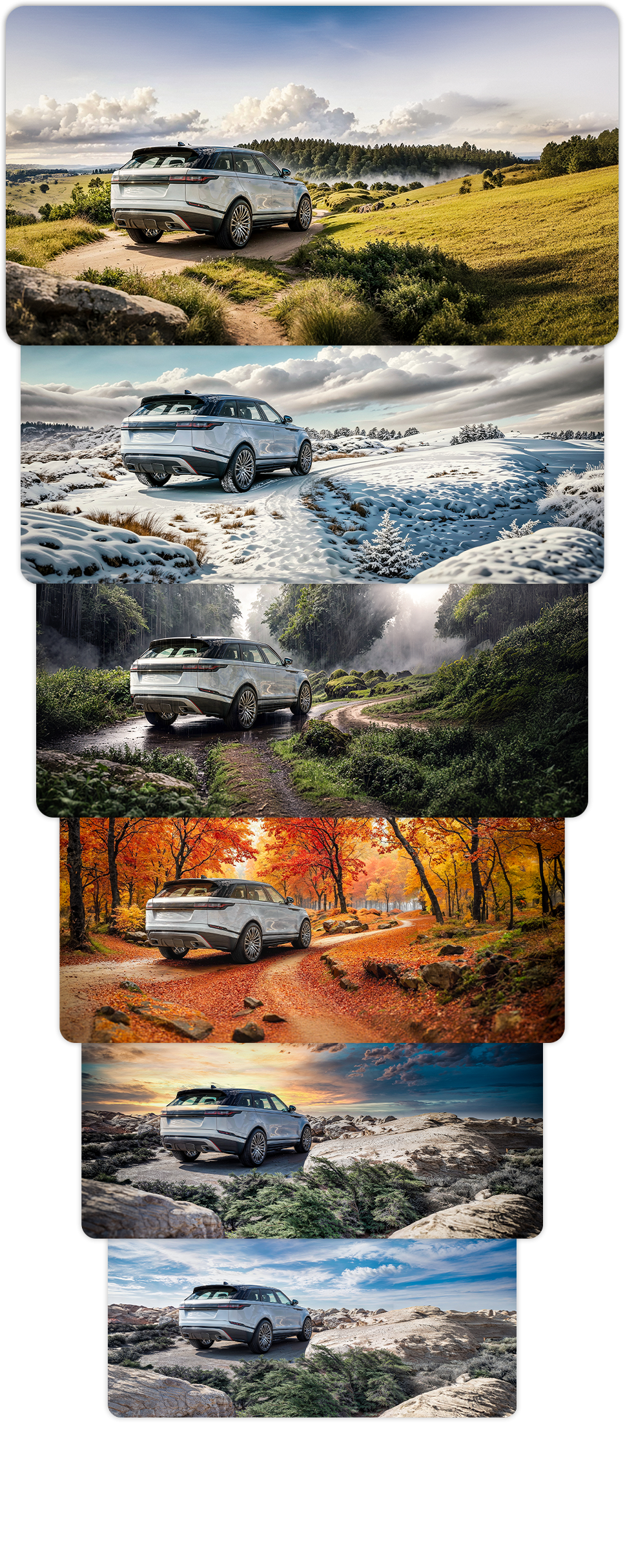
explorar cómo podemos exhibir el auto en varios
climas y terrenos Ya hemos convertido
una sola imagen en otra hora del día. En esta lección,
vamos a escalar esto hasta múltiples imágenes. Pero primero, transportemos
nuestro auto a la nieve. Usaremos nuestra imagen originalmente
expandida para esto, ya que creo que va a
funcionar mejor ya que tiene una base más natural con iluminación,
colores y sombras
menos estilizados que
nuestra versión sunset Entonces esta vez, vamos
a dar click en la transferencia de estilo, y vamos a tener nuestra imagen
original aquí, así que esta versión escalada Y luego para la imagen de
referencia, voy a usar
esta escena de nieve, y todo lo que tenemos que
hacer es arrastrar y soltar eso en la pendiente de la imagen de
referencia. Y para el aviso,
se puede ver que he escrito una gama blanca sobre el coche de
descubrimiento en la nieve. Entonces eso va a ayudar a
guiar la transferencia de estilo. La fuerza del estilo
permite pasar de la
textura de su imagen original y los colores al 0% a una
transferencia completa del estilo de
la referencia al 100%. Eso también se
guiará por nuestra pronta. Pongamos fuerza de estilo en 100. Y luego para la resistencia de la estructura. Esto le permite mantener la estructura general
de su imagen. Entonces para esto, lo voy
a dejar en 50%, y podemos ver cómo resulta
eso, y solo nos aseguraremos de que retrato no esté encendido y vamos a tener fieles y equilibrados como
nuestro sabor y motor, y luego golpearemos estilo
transfer. Una vez hecho eso, veremos
nuestro auto en la escena de la nieve. Y como de costumbre, el auto no se
ve particularmente genial, pero el resto de la escena sí. Entonces lo que vamos a hacer ahora, antes de pasar
a la tienda de fotografía, lo que podemos hacer es
volver al escalar Magee Y esta vez, se puede
ver esta bur de reutilización. Reutilicemos la imagen final. Así que vamos a
llevar nuestra imagen de nieve al escalar de arriba Lo vamos a mejorar por dos, y no queremos
ningún aviso ahí dentro, y también vamos a poner
la creatividad a cero Entonces todo lo que estamos haciendo es
escalar esta imagen. Vamos a golpear de lujo, y este es el resultado de la imagen de
nieve mejorada, se puede ver que es mucho Crisper, y esto es lo que usaremos Entonces lo descargaremos como PNG. Saltaremos al photoshop. Bien, entonces ahora en photoshop, he dejado caer nuestra imagen de nieve
encima de nuestra imagen base. Y una de las primeras
cosas que voy a hacer es con el cubo de pintura
seleccionado y sostenido. Voy a seleccionar
un tono de blanco, nada demasiado agresivo,
sino algo así. Y lo que hice fue crear
un color sólido y mantener, solo asegurándome de que eso solo
afecte a nuestra capa base, y luego la puse en color. De hecho voy a
apagar la imagen de la nieve, para que puedan ver lo que está pasando. Así que acabamos de adjuntar
este estilo de capa de color, y solo voy a
bajar eso a 20, y se puede ver que eso solo cambió
ligeramente el color de nuestro auto y
eso es lo que queremos. Volveremos a la
imagen de nieve que generamos. Aquí, puedes ver que
ya tienes la máscara, pero golpearás a seleccionar tema, y lo que eso va a
hacer es seleccionar nuestro auto. Puede refinar esto usando
las herramientas de selección. Entonces, una vez que hayas hecho eso, solo tienes que enmascarar dónde estará
tu auto. Para que veas ahora
hemos traído nuestra nieve. Y luego puse una tabla de
búsqueda de colores sobre esto. Entonces puse la Kodak 5205. Si enciendo y apagando eso, se
puede ver simplemente refinando
los colores en eso. Y luego finalmente,
corrí una cámara en bruto. Para que podamos ver lo que hice aquí. Creo que usé Auto y
luego retoqué a partir de ahí, D arriba el vibrante y la
saturación un poco, y también la claridad y le puse una viñeta y
un poquito de grano Entonces si sostengo, podemos ver lo que teníamos, y terminamos moviendo
el auto a la nieve. Otra cosa
que es realmente agradable es si volvemos a
bajar a esta capa. Se puede ver que en realidad me
enmascaré o enmascaré parte de la nieve en las llantas solo para
ayudar a que encajara un poco más en la
imagen Y lograr
algo así en Fredy o incluso en fotografía
sería increíblemente lento
o incluso imposible Así es como podemos mover nuestro
rango hacia la nieve, y esto obviamente
demuestra el poder y flexibilidad de la
IA magnética para proyectos creativos. Pero estad atentos, vamos a explorar algunos otros
lugares a continuación.
7. Exploración de varias ubicaciones: Bienvenido a esta lección sobre cómo
explorar otros lugares. Así que ahora es tu
oportunidad de elegir algunas ubicaciones y
crearte con magnifica IA Entonces primero, vamos
a echar un vistazo a algunos ejemplos que he
preparado que pueden inspirarte. Entonces, comenzando, tenemos
esta versión primaveral. Entonces, como siempre, puse nuestra imagen original
a través de Magnifique, y esta fue la
imagen de referencia que usé, y recuperamos esto Y al igual que hice
con la versión de nieve,
utilicé la técnica de
superposición de colores, esta vez sólo en 10%, pero se puede ver que
es de un color más verde También jugué con el balance de color para
ponerlo más en línea con nuestra imagen y también reducir
un poco la saturación también. Y luego mástil en
nuestro auto original. Y también verás aquí
esta capa, que he llamado windows. Y en realidad
acabo de agarrar secciones de la imagen Entonces si voy aquí,
pongamos esto de nuevo al 100%. Esto fue sólo para las ventanas. Voy a volver a bajar eso. Y se puede ver que eso fue solo para el vidrio que sale por el frente. Y luego otra vez, para
las reflexiones, hice algo parecido, así que simplemente encajo en la imagen, algo así como lo que hicimos con
la nieve en nuestra última imagen. Y luego apliqué una tabla de
búsqueda de colores esta vez, 500 D, y nuevamente, apliqué un filtro raw de cámara. Estos fueron los
efectos que agregué. Y este fue nuestro resultado. Entonces nuevamente, pasamos de
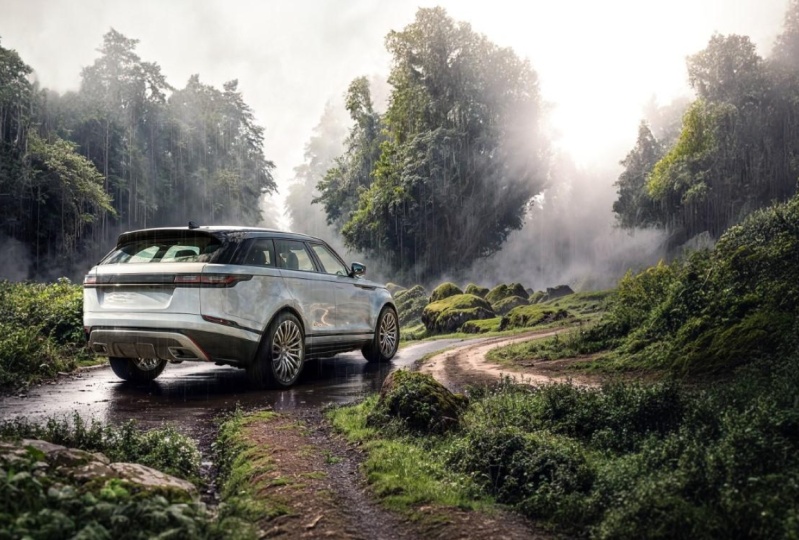
esta a esta versión. Después de eso, quería probar algo un
poco más diferente, y esa era una versión de lluvia. Así que de nuevo, nuestra imagen original. Y esta fue la
imagen de referencia que usé, y recuperamos una
imagen como esta. Apliqué nuestra superposición
de colores habitual, y esto fue un balance de color. Y otra vez, las ventanas delanteras, y vamos a enmascarar de nuevo
nuestro auto, para que veas que las ventanas eran solo una resaca
del original, y luego algunas
reflexiones sobre el Y luego esta vez, de hecho
puse una capa de lluvia sobre la parte superior. Entonces, si solo me pongo
a la normalidad, se
puede ver algunas lluvias
bastante fuertes así en realidad solo
agarré que pienso desde aquí Y luego niveles, otra tabla de búsqueda de color
esta vez nítida cálida, y apliqué una cámara raw. Y otra vez, como de costumbre, normalmente solo golpeo auto y
luego
corrijo a partir de ahí, como que te da una
buena base para empezar, agregué un tinte para conseguir, creo que era demasiado
verde en ese punto, y luego algo de ligera claridad Entonces pasamos de esta
imagen a esta. Y por último, una imagen completa. Entonces como siempre, comenzó
con nuestra base, y esta fue nuestra imagen de
referencia. Y esta vez, de nuevo, un balance de color, y luego
la superposición de colores, como de costumbre. Y luego trajo el auto, y luego el auto
necesitaba bastantes reflejos y
las
ventanas se arreglaban, así se puede ver que
gran parte de ese trabajo se acaba de hacer en las ventanas
y un poco de reflexión. Y luego también esta vez, aplicar a la vitalidad usando esta máscara Entonces, si tienes seleccionada
una máscara, solo
puedes controlarla, hacer clic, y ésta la seleccionará y
luego agregará tu vitalidad aquí Y agregué otra capa de
reflejos porque están
pasando bastantes cosas con los árboles, y tenemos otra mirada de
color hacia arriba, que era drop blues, y luego una cámara cruda. Entonces echemos un vistazo a
lo que hicimos aquí. Entonces, como de costumbre, comenzamos con
un auto y solo nos abrimos camino a partir de ahí lo vibrante y la
claridad en este. Y luego, a diferencia de los demás, en realidad
seleccioné el
auto e hice los niveles. Estaba teniendo dificultades para
conseguir que esto encajara. Creo que al final llegamos ahí. Pero sí, pasamos de esta imagen
original a esta. Así que al hacer estos ligeros
ajustes en photoshop, puedes conseguir que tu imagen se siente
mucho mejor en la escena Entonces ese es tu turno, elige algunas ubicaciones, te
gustaría experimentar, usar una IA magnífica y si
se trata de una estación diferente, condición
climática, un entorno
único También podrías pensar en envejecer tus entornos si
estuvieras haciendo arquitectura, pero deja que tu creatividad fluya, y espero
ver lo que creas.
8. Bono: agrega animación a tus imágenes: Bienvenido a esta lección
extra sobre cómo agregar animación a
tus imágenes de acero. El panorama creativo de la IA
está en constante evolución, y estoy aquí para ayudarte a
mantenerte al día con
las últimas herramientas, y agregar animación a tus
aceros no es la excepción Entonces, hoy vamos a explorar máquina Dream de
Lumina AI, que es un potente modelo de
IA que crea videos realistas de
alta calidad a partir de texto e imágenes Entonces lo primero que
querrás hacer es dirigirte a Luma labs.ai e ir a Dream machine e inscribirte
si aún no lo has hecho Y lo que puedes hacer es subir
una de tus imágenes aquí. Y me pareció que cuanto más detalladas
fueran las indicaciones, mejor. Y una excelente manera de generar
estas indicaciones es
dirigirse a Claude
o Chat para GPT, y de hecho
subí mi imagen, y le pedí
un prompt detallado
para lumina AI texto Después de un poco
de conversación
, volvió con
un aviso bastante largo. Entonces lo que puedes hacer en realidad es simplemente copiar y pegar
los bits que te gusten. Y entonces todo lo que tienes que
hacer de verdad es golpear generar. Y esto tomará
unas buenas horas. Pero una vez hecho el procesamiento, terminarás con
algo como esto. Y creo que esto es bastante
increíble para lo que ingresamos. A lo mejor los últimos fotogramas se están volviendo un poco extraños. Pero esto se está desarrollando
todo el tiempo. Sé que acaban de lanzar el
primer y último fotograma. Entonces, si eso es algo que
te interesa, entonces definitivamente envíame un mensaje o
avísame en tu reseña. Y como puedes ver, si lo estás haciendo como imágenes interiores, esto también es genial
para caminar a través Entonces espero que eso haya ayudado. Y como dije, este panorama creativo de IA
está en constante evolución. Una buena manera de
estar al día de esto. Un pequeño enchufe aquí es para
mi boletín semanal, que encontrarás en mi biografía. Pero ahí estoy constantemente
encontrando herramientas como esta y compartiendo lo que
funciona y lo que no. Espero que hayas encontrado
útil
esta lección extra publica tus
creaciones en el proyecto.
9. Conclusión y próximos pasos: Enhorabuena por
completar la clase. Recapitulemos rápidamente
lo que hemos cubierto. Presentamos magnifique
AI, exploramos su propósito, capacidades y
beneficios, y
aprendió a usar el escalado para
mejorar la calidad de la imagen Aplica técnicas de reiluminación
para cambiar la hora del día y mejorar las imágenes usando
herramientas como Lumina No Utiliza la transferencia de estilo para transformar imágenes aplicando diferentes estilos y ubicaciones. Explora varias ubicaciones
y los escenarios, mostrando ajustes
en las fototiendas Has aprendido muchas
técnicas
y herramientas poderosas en este curso, y la mejor manera de dominar
estas habilidades es a través de la práctica. Proyecto de clase, use magnifique para realzar una imagen
de su elección. Podría ser un di render gratuito, una fotografía o una ilustración. Experimenta con las
diferentes características y configuraciones que hemos cubierto, y comparte tus imágenes mejoradas
en la galería del proyecto, proporciona comentarios sobre los proyectos de
otros estudiantes e interactúa con la comunidad Aprender unos de otros es una excelente manera de
mejorar tus habilidades. Gracias por
unirse a esta clase. Espero que te haya parecido
valioso e inspirador. Si hay algo que espero que
le quites a la clase, es la confianza para mejorar tus imágenes con
el poder de la IA. No olvides compartir tu trabajo, sígueme en Skillshare y
sociales y revisión laboral Tus comentarios me ayudan a mejorar y crear
mejor contenido para ti. Feliz creando, y te
veré en la siguiente clase.
 Jake Denham ⭐, 3D Artist | Official V-Ray Mentor