Transcripciones
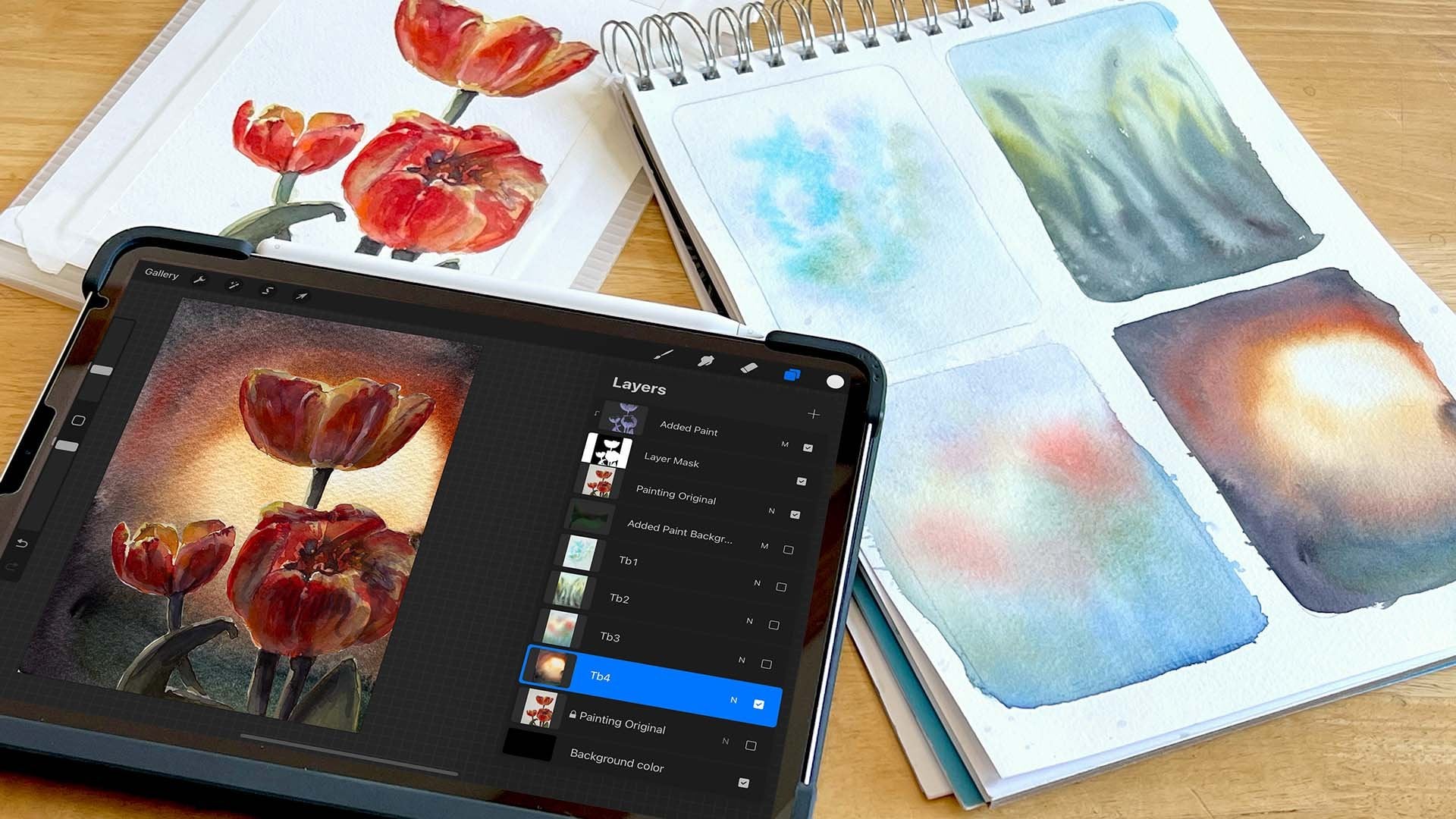
1. MMP Intro 2: Hola allá y bienvenidos a mix media para Procreate. Mi nombre es Tara Mercer. Me encanta trabajar con medios mixtos y también me encanta trabajar digitalmente. Por lo que quería combinar los dos para llegar a algo divertido e interesante. Entonces en esta clase vamos a empezar con unos pinceles de sellos básicos, y luego vamos a utilizar las herramientas y las capas dentro de procreate para
crear una composición interesante que se convertirá en un calendario de escritorio. Alternativamente, puede hacer que su impresión se envíe a una impresora local o imprimir el motor en casa si lo desea. Y haces una variedad de cosas con ellos. me gusta usar la mía para tarjetas de felicitación, pero también me gusta laminarlas y
convertirlas en cuadernos pequeños que puedo usar para regalos. Por lo que no necesitas tener mucho conocimiento con Procreate para tomar esta clase que está orientada más hacia un principiante con la comprensión básica. Pero si estás un poco más avanzado, ojalá recojas algo en el camino. Espero que se unan a mí porque creo que vamos a divertirnos mucho con medios mixtos para Procreate.
2. Dos Dots a presión: Así que bienvenido a mezclar medios para Procreate. Y en este primer video
sólo vamos a mirar unos pinceles y luego vamos a hacer algunos propios. Por lo que quiero empezar con un nuevo lienzo. Entonces voy a empezar de nuevo aquí y voy a recoger 3600 pixeles,
pixeles por 3600 pixeles. Y estoy trabajando en un lienzo cuadrado para que lo tenga, mis proporciones no se distorsionan cuando hago mis pinceles de sello y estoy trabajando en negro. Primero quería mostrarles los pinceles que estaremos usando para este video. Además de lo que vamos a hacer juntos. Y acabo de ponerlos todos en mi propia pequeña categoría para que no tenga buscándolos por ahí porque nunca
recuerdo dónde están cuando fui, los necesito. Entonces ahora he entrado y acabo de duplicar y arrastrarlos a mi propia pequeña categoría que trabajé con mi amigo cara sonriente. Y se puede decir que estos no son los pinceles originales porque hay un número después de cada uno o la mayoría de ellos. Y así donde encontré estos, eran gestos se encuentra en pintura en aerosol. decimales y la cuadrícula son ambos en texturas. Artista Crayon está en bocetos. Playa vieja es de tinta artística, sangrar es de Tinta y monoline es de la caligrafía. A muy recomendable. Entra y encuentra tus pinceles,
los que mejor te funcionen y juega alrededor, alterarlos, ajustarlos, haz lo que te haga feliz para conseguir los pinceles que quieres. Pero empecemos por hacer nuestros propios pinceles. Y sólo vamos a hacer unos cuantos, y son realmente simples y rápidos. Pero vamos a empezar con sólo un cepillo monolino de línea de presión. Entonces y yo pegué el signo más arriba en la parte superior. Y eso va a abrir mis propiedades de trazo. Y sólo voy a llevármela. Quiero abrir mi espaciado hasta lleno porque solo quiero los puntos. No voy a tocar nada más ahí con jitter de racionalización o caerse. En cónico, voy a bajar la tasa de presión. No quiero jugar con nada ahí. Mi forma, quiero seguir igual porque solo quieren puntos y no
voy a cambiar ninguno de los granos de comportamiento de forma. No voy a cambiar nada ahí. Yo sólo voy a dejar todo como está. No hacemos nada con renderizar mezcla húmeda o dinámica de color. Pero cuando nos metemos en la aerodinámica y luego lápiz Apple, quiero bajar la tasa de opacidad y quiero quitar, quiero haber movido mi Tilt. Yo quiero poner mi presión hasta 0, de 0 todo el camino hasta max. Y lo que eso va a hacer es que eso me va a permitir tener diferente, Ahora
es muy sensible a la presión. Entonces puedo hacer puntos grandes, pequeños puntos sin tener que cambiar mi deslizador. Entonces voy a venir a Propiedades. Y voy a dejar todo esto igual exceptuando que una bursa o reventar mi comportamiento de pincel a cerca del 600%. Esta es una especie de elección personal. Puedes tenerlo del tamaño que quieras. Abajo a un barco, un barco, el pincel. Voy a renombrarlo a presión de línea mono. Y luego voy a asignar mi nombre. Y soy una inicial it, y luego voy a crear un nuevo punto de reinicio para
poder entrar y jugar con él en cualquier momento que quiera. Y luego voy a pegarle a Done. Y ahora tengo mi, oops, tengo mi línea de presión mono presión pincel monoline. Y ahora lo que eso como dije, me
deja hacer es que puedo hacer grandes puntos o puede hacer pequeños puntos. Y aunque la traiga por mis puntos más grandes todavía hierba así de grande pero puedo conseguir lindos pequeños puntitos. Y uso muchos puntos para la decoración. Entonces esto va a funcionar muy bien para eso. Por lo que dos minutos y hicimos nuestro primer pincel.
3. SELL DEL: Vuelve a nuestro pincel de línea mono. Y esta vez, hagamos nuestro sello de corazón. Y podrías simplemente hacer una forma de corazón si quieres. Simplemente puedes dibujar una forma de corazón. Y si eres feliz con eso propio, ahí tienes. Bastante como ése. Entonces voy a uno pero voy a entrar y mostrarte un camino diferente para que ahora puedas entrar y tenerlo perfectamente simétrico. Así que entra en tu guía de dibujo, edita la guía de dibujo, y baja a la simetría. Está automáticamente en vertical. Pero si quisieras que hiciera una forma diferente y tenerla de cierta manera, entonces
podrías usar las otras opciones. Pero es en vertical, que es lo que queremos. Y ahora sólo puedo dibujar un corazón perfectamente simétrico. Tan solo recuerda cuando estás arrastrando y soltando tu color que si tus puntos, como si tuvieras un agujero en cualquier parte, solo
va a voltear todo el lienzo con tinta y derrota el propósito. Entonces voy a apagar mis guías de dibujo. Y ahora tengo mis dos corazones que me puede gustar bastante este, algunas noticias que uno. Y ahora para hacer un pincel con éste. Pero esta forma, tienes tres opciones. Puedes tomar y tocar en el menú Capa y presionar copiar. O puedes venir a tu menú de llave inglesa y puedes presionar Compartir y guardarlo como un JPEG o un PNG a tu rollo de cámara. O con el que más suerte tuve es con tres dedos deslizo hacia abajo y traigo mi pequeño menú de copia de pasta. Golpear Copiar Todo. Y luego voy a venir y voy a meterme en mis cepillos y voy a volver a golpear ese signo más. Voy a llevar mi trazo palmadita mi respaldo de espaciado a max porque estamos haciendo otro cono de bolígrafo de pincel. Voy a bajar la presión y la forma. Ahí es donde vamos a editar nuestra forma ahora. Entonces vamos a pegarle a Edit. Vamos a entrar en importación y vamos a pegarle pasta. Si lo hubieras guardado en tu rollo de cámara, pegarías importar una foto y traerla de esa manera. Está bien. Pero como lo hicimos con solo el deslizar de tres dedos y golpeamos Paste, deshazte de ese pequeño menú y ahora está al revés. Entonces lo que necesitamos hacer es invertirlo. Y así con un toque de dos dedos en el centro de tu forma negra. Deberían hacerlo. Ahí vas. Y ahora se estampillará adecuadamente. Entonces vamos a pegarle a Done. Y no vamos a cambiar nada más. Su renderizado de granos, mezcla húmeda ,
color, dinámica, dinámica, todos esos se mantienen igual. Vamos a volver al lápiz de Apple. Vamos a derribar de nuevo nuestra opacidad. Y lo que he encontrado con eso es que simplemente lo hace sin jugar. No hay opacidad significa que es opacidad total, que tengo que ser honesto, no tiene mucho sentido para mí, pero y luego voy a bajar mi Tilt otra vez. No quiero pincel de presión esta vez, así que voy a dejar esa presión en 0. Voy a entrar a mis propiedades y voy a subir mi,
mi comportamiento Ymax otra vez o mi tamaño máximo. Hagámoslo un 100 otra vez. Y volver a sobre este pincel, pincel. Vamos a poner sello de corazón, fue a iniciarlo y crear un nuevo punto de reinicio. Y ya terminamos. Entonces ahora tenemos nuestro pincel. Entonces vamos a revisar eso. Escojamos un color fino. Y así ahora si ese tamaño máximo no es lo suficientemente grande, puedes volver a meterte en tu pincel, volver a las propiedades y puedes golpear ese tamaño máximo aún más alto a lo que quieras. Eso lo tienen claro y lo vuelven a hacer, max1. Ahí vamos. Sólo tienes que recordar que puedes, después
puedes usar tu herramienta de movimiento y tu herramienta de tamaño y puedes moverla, hacerla más grande. Pero cuando vas más grande, tendes a pixelar. Siempre puedes ir más pequeño. Eso está bien. Pero es mejor hacer que el pincel sea más grande de lo que anticipas necesitar. De esa manera no vas a perder ningún fijo ni tu desigualdad cuando lo estás usando.
4. Pincel de círculo: De acuerdo, sigamos con nuestros próximos sellos que queremos hacer. Entonces voy a volver al negro. Esta vez. Voy a entrar en mi sangría de tinta y voy a conseguir una nueva capa. Y ahora solo quiero hacer lo que yo lo llamo dos veces y hacer círculo. Todo lo que estamos haciendo es solo para agregar interés visual en el fondo para que no tenga que ser perfecto ni elegante ni nada por el estilo. Pero es realmente divertido tener un montón de diferentes formas y tamaños y
texturas y cosas para agregar también a tus piezas de medios mixtos. Sólo por ese interés visual p, parte de ello. Entonces lo que me gustaría hacer aquí es que me gusta hacer un círculo. Y así. Y eso es todo lo que es, honestamente. Entonces ahora voy a tres dedos deslizar otra vez hacia abajo y golpear Copiar Todo y luego venir. Y en lugar de empezar desde cero, bien
podría usar mi cepillo de corazón porque todo ya está hecho. Golpea Duplicado, ábrelo. Y esta vez voy a entrar en la forma y voy a cambiar la forma. Voy a pegarle de nuevo a pegar. Y ahora porque estoy copiando el pincel anterior, no
tengo que invertirlo porque ya es el camino correcto. Entonces no necesito hacer eso. Solo necesito entrar a mi barco, cepillarme y cambiarme el nombre, y luego ya está hecho. Y así me gusta apilar los negros. Y haces los de diferentes colores y luego haces un patrón bastante divertido.
5. Estampo alpha: De acuerdo, hagamos nuestro último pincel de sello. Entonces para éste voy a hacer un sello alfanumérico. Entonces voy a empezar con algún texto. Así que entra en rica herramienta y agrega texto. Entonces sólo voy a hacer, voy a empezar con los números uno a 0. Y me gustaría que mi cuadro de texto fuera un poco más grande. Entonces voy a agarrar esos nodos de ambos lados y jalarlos hacia la izquierda y hacia la derecha. Y ahora quiero alterar un poco esto. Entonces para hacer eso, voy a tocar dos veces los números. Y que traer aparece una ventanita. Por lo que puedes golpear en la fuente o puedes presionar el doble a por encima de tu botón Eliminar, lo que
prefieras, o bien te traerá a este menú de diseño. Y ahora puedo entrar aquí y puedo cambiar la fuente si me gusta, o puedo cambiar el tamaño. Puedo cambiar todo tipo de cosas. Entonces me voy a quedar con el Avenir Next condensado. Y realmente lo único que quiero cambiar por esto es el espacio entre los números. Ese espacio se llama el kerning. Y voy a terminar cortando estos,
cortándolos y pegándolos. Por lo que me gustaría tener un poco de espacio entre ellos que pueda moverme fácilmente. Entonces eso es todo lo que estoy haciendo por esa. Entonces voy a golpear Done y lo más destacado que y scooch hacia abajo. Y luego voy a hacer lo mismo en la siguiente capa, excepto que esta vez voy a añadir letras. Por lo que voy a golpear mi herramienta llave, añadir texto. Y lo he hecho varias veces, así que está arriba para mí y un agarrar esos nodos otra vez y arrastrarlo a través. Y la mayor razón por la que hago eso es porque me gusta tener mi, me gusta poder ver todo por encima de mi teclado. Esa es la única razón. Entonces voy a tocar dos veces esas letras otra vez y voy a golpear la fuente o la doble a. Vuelve a mi ventana Diseño. Y ahora tengo una letra mayúscula y todo, y luego el resto son minúsculas. Y me gustaría tenerlos todos en minúsculas. Entonces para poder hacer eso sin tener que volver a mi teclado, la doble t en el lado derecho. Si lo activas, hará
que todas tus capas se capitalicen. Y si lo apaga, entonces los hará todos en minúscula. De nuevo, no estoy demasiado preocupado por el tamaño para estos porque puedo hacer eso. Bueno, corté y pego. De nuevo, quiero el kerning, eso es lo que quiero cambiar aquí. Yo quiero cortar quissy. No quiero cortar quissy. Perdón. Entonces voy a asegurarme de que tengo mucho espacio en el medio. Hit Done, y perfecto. Entonces ahora me gustaría tener los dos en la misma capa para que
no tenga que saltar y saltar de ida y vuelta entre capas para cortar y pegar. Entonces lo que quiero hacer ahora es abrir mi panel de capas. Y como puedes ver, esas dos capas tienen la letra a en su ventana. Eso sólo me dice que son una capa vectorial, a diferencia de las capas debajo que están rasterizadas o capas de píxel. Entonces para fusionar esas dos capas juntas, solo
voy a pellizcarlas. Y ahora se puede ver en la ventana, se
puede ver lo que hay en la pantalla. Y eso me dice que es una, es una capa ráster. Y ahora puedo entrar y puedo cortar y pegar y mover las cosas. Para este, voy a hacer tres capas de tres a cuatro combinaciones de números de letras en cada una. He golpeado mi herramienta de selección y ahora solo voy a seleccionar el número o letra con la que quiero empezar. Voy a golpear mi herramienta de movimiento y sólo voy a moverla hacia arriba y fuera del camino. Por lo que el ganado, los cerdos algunos del tamaño lo bajan sólo un poco. Y entonces sólo voy a seguir adelante y arrastrarme. Y lo otro que puedes hacer también es usar tus herramientas en la parte inferior para que pueda voltear esto verticalmente. No hay regla que lo diga tiene que ser perfectamente legible o decir nada. O habiendo dicho eso, si quisieras que dijera algo ahora es un gran momento, podrías hacerlo. Está bien. Entonces sé que dije que iba a poner cuatro en cada uno, pero creo que me gusta esa configuración. Por lo que ahora dos, me gustaría tener eso en su propia capa. Por lo que ha golpeado de nuevo mi herramienta de selección, vuelta y luego estoy tres dedos deslizar hacia abajo y ahora
voy a cortar y pegar lo que lo pondrá en su propia capa. Entonces con esa, puedo entonces borrar las otras letras y números debajo porque ya no los necesito. Destacar que nuevamente en un buen lugar para hacerlo más grande. Estos siempre van a ser bastante pequeños y de fondo y no muy, tal vez ni siquiera muy perceptibles. Entonces si están un poco borrosas en los bordes, eso no
me preocupa demasiado. Entonces vamos a hacer lo mismo que antes. Voy a copiar todo ON y comprobarlo. Entonces voy a apagar esa capa. Voy a escoger un color de fuente. Y fuera, hemos hecho nuestro pincel de último paso.
6. Pinturas: De acuerdo, empecemos con nuestra pintura. Entonces voy a volver a mi galería y voy a empezar con un lienzo totalmente nuevo. Y ahora si solo estás haciendo esto para tu iPad y solo usa este tamaño de pantalla. Pero quiero ponerle esto a mi iMac cuando termine. Entonces en realidad voy a escoger un tamaño más grande. Voy a ir 11 por 8.5. Por lo que 11 es de 3300 píxeles y 8.5 es de 2550 píxeles, que luego puedo convertir en para mi iMac. Por lo que incluiré un enlace a la página web donde encontraste la información para los diferentes tamaños de pantalla y cuantos aunque, todas las dimensiones y que tamaños de pantalla dot ds. Por lo que te sugiero que los revises para encontrar tu específico. Tiene todas ellas desde todo desde tu celular hasta la computadora. Entonces empieza por ahí. Está bien. Entonces empecemos y ahora voy
a trabajar con mi sangría de tinta para empezar con el negro. Y yo sólo quiero conseguir hacer algo u otro abajo en ese lienzo blanco. Y así sólo voy a garabatear en algunos tamaños diferentes, diferentes. Y puede que veas o no esto cuando lo he hecho, no
estoy demasiado preocupado, no voy por nada, pero si quisieras, podrías agregar algunas letras o un poema o una palabra favorita o lo que quieras, te importa. Pero no sé cuánto de esto voy a ver, así que no me preocupa demasiado que sea legible ni nada por el estilo. Entonces ahora quiero escoger otra capa nueva. Voy a entrar y voy a usar el viejo cepillo de playa y voy a escoger un nuevo, y voy a escoger el color bonito y brillante. Y voy a empezar a poner color donde quiera. No hay bien ni mal y no hay rima ni razón. Me gustó mucho el viejo cepillo de playa porque puede ser realmente transparente si te gusta o si no, solo
puedes seguir agregando. Y luego es bonito y opaco. Está bien, y luego vamos a recoger la pintura. Siempre me gusta el rosa y el amarillo juntos. Algunos de los orígenes que salen de ella. Y en la misma capa, voy a seguir agregando la misma. Voy a seguir agregando los colores. Si quisieras, solo podrías hacer una capa de colores
fríos y una son colores cálidos o, ya
sabes, lo que quieras hacer. Todo. Te recomiendo encarecidamente que juegues y solo averigües qué te gusta más. Ahora, normalmente cuando mezclas rosa y verde juntos, te vas a poner como un color brownie. Y no estoy mezclando un momento en este momento, así que no estoy demasiado preocupado por eso, pero es algo de lo que tener en cuenta. Y solo mantén un ojo en tus cumplidos que se mezclarán y, y tal vez enloquecen
tu, tu proyecto un poco. Entonces ahora voy a entrar en mi herramienta de manchas. Y la herramienta de manchas está en playa vieja todavía ahí, que es lo que quiero. Y ahora no usando mi lápiz óptico o mi lápiz Apple, solo
voy a usar mi dedo y sólo voy a manchar y tratar de mezclar algunos de esos colores juntos y conseguir algunas cosas interesantes diferentes pasando. Y arrastrando algunos de los colores hacia el otro. Y simplemente jugando y divirtiéndose honestamente. Ahora voy a volver a entrar y soy un add algo más de color porque tienen mucho verde y no muchos amarillos. Entonces voy a entrar y añadir un poco más de amarillo. Y voy a oscurecer un poco mi rosa. Y de vuelta a mi herramienta de manchas y me voy a fundir otra vez, ver qué se nos ocurre. Y más o menos en realidad estoy tocando mi dedo, no tanto manchándolo por ahí. Solo estoy tocando para mezclar un poco los colores. Por lo que me parece que le da una agradable textura interesante que voy adelante debería ser crea. Creo que necesitamos a la turquesa azulada aquí arriba. Y luego volver al desajuste a otra vez. Excelente. De acuerdo, entonces ahora todavía se puede ver mucho del fondo, esas líneas negras oscuras
que hicimos en el fondo. Por lo que puede o no querer mantener eso, pero intentemos duplicar esa capa de pintura sólo para ver. Entonces ahora eso lo ha hecho bastante opaco. Suavizalo a su alrededor. Si el pensamiento sigue siendo bastante opaco, así que sólo lo vamos a dejar, déjalo en su lugar. Y ahora lo que voy a hacer en su lugar es que voy a agarrar mi herramienta de borrador, que voy a poner a incompleta para la textura. Bastante grande y por encima del 20 por ciento. Y ahora en esa segunda capa que duplicamos, voy a entrar y sólo voy a garabatear algunas líneas y ver qué hace eso. Es realmente parecía estar haciendo todo un montón de cualquier cosa honestamente. O dos, y bajar un poco la opacidad. Bueno, eso derrota el propósito. Entonces apagémoslo y veamos qué sabes, honestamente, solo lo voy a borrar porque realmente no creo que sea un gran problema. Piensa si nada más, podríamos hacer una segunda capa. Vuelve a nuestro viejo pincel de playa y pongamos un poco de color. Pero debido a que esto está en una capa diferente, no
se va a mezclar
con la, con la capa por debajo de K. Y hagamos lo mismo que antes. E incluso podrías apagar la capa debajo si quisieras. Pero lo voy a dejar encendida sólo para que sepa donde todo el pintado de antes. Y haz eso siguiente capa. Y luego probaremos el truco del borrador y veremos de qué manera sacamos. Entonces sigamos adelante y mezclemos esto. Tengo menos pintura en esta capa porque aún quiero ver mucho de eso. Que primero se están escabullando. Está bien, así que ahora vamos a quitárselo. Entonces ya ves que no tenemos mucha pintura en esa capa, lo cual es bueno. Pero ahora si entramos en eso, dentro con nuestra herramienta de borrador y luego hacemos ésta. Consigue este arco iris fresco porque por ahora borrando esa segunda capa ahí y traerla a través. Para que creo que se ve bastante guay. Eso me gusta. Excelente. Está bien. Entonces ahora me voy a meter en mi negro y voy a ir a esos pinceles que hicimos al principio. Y yo sólo voy a hacer un poco de composición aquí. Nada demasiado elegante ni nada por el estilo. Pero no empezó nada. Necesito todo en una nueva capa. Y no quiero una tarjeta gigantesca y bajo un poco más grande. Empecemos a lo grande y luego podremos reducir el tamaño. Entonces pondré ése aquí. Y me gusta nunca poner nada en ese centro muerto porque ahí va tu ojo automáticamente. Por lo que quieres intentar ir ya sea a la izquierda o a la derecha. Y normalmente quieres escoger como un,
como un rincón si lo hicieras,
si fueras a segmentar tu lienzo en tercios. Muéstrale lo que quiero decir aquí. Vamos a entrar en tercios. las composiciones más agradables, que no eran muy buenas. Pero son estas una de estas cuatro partes, una de estas cuatro secciones donde las líneas se cruzan va a ser tu parte puntual más interesante para poner tus cosas. De acuerdo, entonces estoy contento con eso. Creo que eso se ve muy bien. Y ahora quiero conseguir una nueva capa y
vamos a entrar y empezar con el usuario sin pinceles de sello que hicimos antes. Entonces con mi corazón bastante grande porque puedo reducirlo, voy a meter un corazón y ahora voy a reducirlo un poco. Y tiendo a Late Heavy mis partes fuera a un lado ya sea a la derecha o a la izquierda y nunca hago nada centro muerto porque de inmediato se va a ir tu ojo. Yo no quiero hacer eso. Pero yo soy así sólo voy a poner mi herido a este lado. Y ahora para equilibrar la pieza, voy a poner algunos hertz más al otro lado. Pero quiero que el primer gráfico sea mi punto focal. Entonces mi, mis otros corazones van a ser más pequeños que ese. Entonces otra vez, puedo ir más pequeño si quiero. Por lo que comenzó en una nueva capa y ahora puedo mover estos por donde quiera. Este, definitivamente me he visto más pequeño. Entonces, ponlo ahí arriba. Uno más. Voy a fusionar estas capas una vez que tenga más las quiero. Entonces no estoy demasiado preocupado por ello. Entonces estoy contento con eso. Entonces ahora voy a apretar a esos tres que están en la misma capa juntos. Entonces tengo esa capa, esa capa. Y luego los voy a decorar con algo de blanco un poco más tarde, pero quiero agregar algunas cosas más primero. Entonces ahora voy a entrar y conseguir ese sello de círculo de cordel que hicimos. Y me gusta simplemente estampillarlo y luego tomar el tamaño y el movimiento. Yo quería ir. Y me gustaría tener cosas saliendo del filo. Lo que estoy tratando de hacer es que estoy tratando de agregar cosas a la pieza para
que dibuje la mirada del espectador alrededor del proyecto. Y ahora tengo los círculos de Twine en la misma capa. Pero mientras no estén tocando, Eso no es gran cosa. Acabo de agarrar mi herramienta de cinta y yo herramienta de selección y ahora tengo esta. Todavía hay en la misma capa. Simplemente ahora puedo moverlo y hacer lo que quisiera con
esa de ahí porque me ha gustado esta interesante pintura debajo. Y voy a volver a hacer una más porque no se están tocando. Y vamos a traer esto aquí. Bueno, que quiero que todos se vayan. Ahora quiero entrar al blanco en una nueva capa por si acaso no me gusta. Y voy a hacer blanco. Y luego voy a hacer lo mismo y un poco los quiero juntos, pero no exactamente igual. Y luego si decidí que realmente quiero, digamos que quiero esta presión, quiero que este círculo blanco esté bajo el negro. Lo que voy a hacer entonces es que voy a estar en esa capa con las blancas. Voy a tomar vicio mi herramienta de cinta y voy a, voy a bucles. Voy a usar la mano libre y voy
a dar la vuelta y luego voy a hacer los tres dedos deslizar hacia abajo y conseguir mi pequeño menú copiar pasta y voy a golpear Cortar y Pegar. Entonces ahora que vamos a poner esa capa blanca, se pone ese círculo de cordel blanco en su propia capa. Y ahora cuando arrastro esa capa por debajo de la capa negra, ahora mi capa negra está encima de esa blanca, pero sólo esa. Por lo que de nuevo, sólo un poco agregaron intereses en seguir ahí. Entonces voy a volver a subir y voy a volver a elegir una nueva capa. Esta vez voy a escoger uno de los colores que tenemos pasando ahí. Y me gustaría dar color verde azulado para este. Y ahora voy a escoger nuestro sello alfanumérico. Y esto es estampilla justo en el centro. Y voy a usar mi herramienta de transformación. Voy a usar la forma libre para que pueda venir a hacerlo un poco corto y en cuclillas, volver a uniforme. Y ahora sólo voy a mover esto. Por lo que ha sido interesante. Y entonces voy a hacer eso otra vez. Usa mi herramienta de selección, transformarla hacia abajo. Yo lo voy a dar la vuelta. Y lo voy a poner aquí. Uno más que eso. Realmente me gusta trabajar en tercios y tres. Y luego en esta la voy a tener, váyanse aquí y tenerlo sólo como en el mismo color. Pero ahora con esa capa, en realidad
vamos a mover esa capa abajo porque quiero que esté debajo de mi corazón. Y así ahora voy a fusionar modos y en eso una vez, Vamos a intentarlo. Para que puedas ver, oops, puedes ver, sólo
vamos a mirar a este realmente de cerca que esto se multiplica. Y así con multiplicar, hace un transparente y más oscuro. Y ahora solo juega con tus modos de mezcla hasta que encuentres uno que te guste y veas qué pasa. Me gusta mucho la superposición porque tiende. Simplemente hace que se vea realmente genial con sin embargo funciona. Simplemente, juega con los píxeles de la capa de abajo y un poco mezcla la mayoría de la reunión. Entonces obtienes este look realmente cool y whoops, cosa de aspecto genial. Entonces ahora, para que podamos volver a ver todo el asunto, Probemos estos. Entonces esto está en Vivid Light. Mueve este solo un poco. Luz tan vívida. Y ahora veamos qué más podemos crear lineal. Bueno, ese es un poco genial con esos de corazón. Entonces me gusta mucho L1, así que voy a dejar la superposición así. Y así ahora eso es otra vez, sólo un poco más de intereses visuales. Ahora quiero volver a subir a mi capa superior, añadir una nueva capa. Y ahora vamos a entrar y vamos a sumar un poco más de interés. Y voy a empezar con el pincel de rejilla. Tiendo a gustarme usar la nota y los decimales sobre tono sobre tono. Entonces para la grilla, y lo tengo en el azulado, voy a empezar un poco en el azulado y luego correrlo así. Así que un poco se mezcla dentro y fuera con él. Pero no siempre, no siempre sucede. Y ahora cambiemos el color y hagamos un poco de verde. Verde pasando. Pero si quisieras, podrías hacer como todo verde sobre el verde sobre el rosa luce realmente genial porque de nuevo, son complementos para que contrasten muy bien entre sí. Y hagamos un poco de rosa, pero pasemos a los decimales. Y así estos dos cepillos también son sensibles a la presión. Entonces si quiero decibelios realmente fuertes, entonces voy a empujar con fuerza en mi lápiz. Pero quiero sólo una luz bonita. No quiero nada demasiado drástico. Entonces solo soy agradable y ligera presión. Y discúlpame. Añadamos un poco de amarillo aquí sólo por sólo un poquito pasando por ahí. Está bien. Entonces me gusta que hasta ahora esté empezando a ponerse bastante ocupado, pero porque vamos a poner el calendario en la parte superior, es, es, todo
es sólo por interés visual en el fondo k. Y así ahora vamos a poner algo de decoración en esos corazones. Entonces dos, porque son negros duele. Voy a usar el blanco. Voy a conseguir una nueva capa por encima de todo lo demás. Voy a entrar a mi bolígrafo de tinta y ahora voy a, me gustan los pequeños puntos de sutura, pero podrías hacer círculos o
podrías, podrías decorar estos como quieras. Pero me gusta el aspecto de la misma. Vendrán próximos puntadas como he cosido este corazón hacia abajo. Está bien. Entonces ahí está mi gran corazón con las puntadas, pero ahora no quiero copiar eso. Yo quería hacer esto mismo en el otro hertz necesariamente. Entonces me voy a quedar en la misma capa. Pero esta vez creo que en realidad podría ir alrededor este arte más pequeño y como una mirada escrúcida. Y ahora me voy mi monoline. Y sólo voy a ponerle unos puntos en este. Y luego para el grande, creo que podría hacer puntos más grandes. Pero en realidad creo que lo que haré con esa es cuando uses ese pincel de línea mono de presión que conseguimos que hicimos antes. Bueno eso es demasiado grande si son geniales. Entonces tengo un poco de intereses pasando con cada corazón, algo diferente en cada corazón. Y todo se ve, creo bastante, bastante agradable. Entonces ahora lo que quiero hacer es que quiero conseguir,
entrar en el murciélago negro otra vez, una nueva capa gruesa ir pegarse con ese cepillo de presión monoline. Y ahora sólo voy a añadir un poco más de negro a mi fondo. Y ahora voy a hacer algunos puntos blancos como archivo. A lo mejor incluso encima de algunos de los negros. Y un poco más acoplado con agujeros negros aquí. ¿ Está bien? Y ahora quiero quedarme con el negro porque sé que quiero decorar un poco esos puntos. Por lo que de nuevo en mi tinta sangra. Y ahora sólo voy a garabatear y sólo añadir un poco más de interés. Y todo esto es opcional y no quieres hacer esta parte. Simplemente haces lo que hace feliz a tu corazón. ¿ Puede No hay bien ni mal en ello. Simplemente me gustan todos los pedacitos extra para que incluso puedas agregar. Me gustan mucho los garabatos y el movimiento escrúpido que no era, así. Resultó negro como archivo. Si realmente te gustan las líneas, solo podrías hacer líneas, podría hacer crecer corazones en un área como ahora, una última cosa que podríamos hacer es que podríamos usar nuestro flex y podríamos agregar algunos bucles al trabajo. Son iguales k Así que vamos a golpear o fallar. Es si te gusta o no. No sé que me guste eso, así que voy a esa. Probemos con los colores que sean. Yo tampoco sé que me guste eso. Entonces intentemos una vez más con el blanco para que sea peso significativo, se parece a ese. Definitivamente jugaré un poco con la opacidad. Y entonces solo tienes que activar y desactivar tal vez y ver si vale la pena. Ahora bien, no lo creo. Voy a borrar esa capa. Pero ahí vamos. Por lo que ahí está nuestro fondo de medios mixtos. Y de nuevo, es lo que quieras, quizá eso sea un poco para ti. Es un poco demasiado. Pero quiero que pasen montones de fondo porque ahora
voy a hacer que el calendario vaya arriba. Y así lo otro también es que todo esto va a ser por su cuenta, su propio grupo. Entonces si no nos gusta algo, una vez que ponemos el calendario encima, solo
podemos entrar y deshacernos de él. Entonces voy a agrupar todo esto. Y luego voy a hacerlo, voy a apagar eso. Entonces lo he metido en mi grupo y cuando
regresemos, vamos a hacer el calendario.
7. Oops: Está bien. Por lo que quería darles un poco de descargo de responsabilidad. Me equivoqué cuando dije que pensaba que mi 11 por 8.5 funcionaría para dimensionar hasta cualquier talla. Resulta que no es tan bueno para el iMac porque es una dimensión tan incómoda. Es muy largo y flaco. Y así te sugiero que trabajes,
averigres en qué tamaño de monitor lo
estás poniendo y luego haces tus dimensiones a partir de ahí. Pero como ya llegamos hasta aquí, sólo
voy a seguir adelante con ello. Simplemente te mostraré cómo lo voy a alterar para ponerlo para mi iMac. Lo que quiero hacer aquí es que sólo quiero tener nuestro proyecto en marcha. Sólo voy a tres dedos deslizar hacia abajo y obtener mi menú copiar pegar y presionar Copiar todo. Y luego voy a volver a mi galería. Y voy a conseguir un lienzo nuevo. Entonces aquí, si estás haciendo por el tamaño de monitor que estás queriendo ponerte esto. Entonces pondrías las dimensiones aquí dentro. Pero ya tengo mis dimensiones de iMac aquí abajo, así que voy a hacer eso. Y como puedes ver, es bastante largo y flaco. Y ahora voy a pegar. Por lo que tres dedos desliza hacia abajo y golpea pasta. Y como puedes ver, no encaja muy bien. Entonces solo voy a hacer, arrastrarlo un poco y luego me voy a poner en forma libre y voy a arrastrar de estos lados. Aunque no quiero distorsionarlo demasiado terriblemente. No es tan malo porque no hay muchas palabras, pero yo solo, no quiero distorsionarlo. Y así voy a seguir yendo de ida y vuelta entre uniforme y forma libre hasta que esté contento con eso. Y entonces puedo cambiarlo y conseguir la composición que yo quiera. Y ahí estoy bastante contento con eso. Y así ahí está listo para ir por mi iMac. Y ahora cuando termine esta siguiente parte, que es la parte del calendario de las cosas, entonces
haré lo mismo para copiar pasta, pero lo haremos al final del camino.
8. Calendario: Muy bien, pasemos a nuestro fin calendario de las cosas. Entonces voy a volver a mi documento que hicimos antes, nuestra pintura. Este es el de 811 por 8.5 con todas nuestras capas. Y los agruparé para poder apagarlos fácilmente. Y ahora voy a abrir una nueva capa por encima de eso. Voy a asegurarme de que tenga el negro como mi color y voy a usar mi pincel de monoline. A mí me gustaría unas líneas realmente precisas para mi grilla. Entonces voy a entrar en mi herramienta de llave inglesa y obtener mi guía de dibujo, editar mi guía de dibujo. Y tengo opciones. Puedo mover esto arriba y abajo. Y básicamente solo quiero tener aproximadamente quiero tener al menos siete en la parte superior y cinco en la parte inferior. Y luego voy a encender mi Dibujo Asistido, del
lado derecho y voy a golpear a Done. Y ahora con esta capa con sólo ese dibujo asistido, porque no cambiamos nada con simetría ni nada. Todo lo que va a hacer es darnos líneas verticales y horizontales perfectamente rectas, que es exactamente lo que queremos. Tan claro eso y quiero hacer mi talla mucho más pequeña. Sí, creo que estoy en mi cepillo monoline él y alrededor de un 6%. Y ahora todo lo que voy a hacer es seguir mi grilla. Está bien, así que tengo mis líneas abajo y no son perfectas, pero realmente no necesito que sean, solo
necesito que estén realmente cerca. Y ahora me gustaría tener para que
pueda tenerlo para que pueda poner mis números y letras todos en el mismo lugar. Entonces voy a duplicar esa capa. Y voy a usar mi herramienta de movimiento. Y sólo voy a bosquejarlo alrededor y sólo voy a decidir dónde está. Quiero apagar mis magnéticos por ahora mismo. Y solo quiero decidir dónde quiero colocar mis números y letras. Y voy a usar la marca de cruz ahí para colocarlos uno. Entonces creo que eso se ve bien por ahora. Y así entonces voy a bajar la opacidad de esa capa sólo para que esté justo ahí. Y ahora podemos seguir adelante con la siguiente parte. Entonces ahora voy a hacer como hicimos con nuestro pincel de sello alfanumérico. Y yo sólo voy a entrar y cortar y pegar. Entonces voy a entrar en Agregar texto. Y voy a empezar con los días de la semana. Entonces mi capitalizar todos esos. De acuerdo, toca, trae el tamaño de mi menú de diseño un poco más grande por ahora. Y cambiar lo curvilíneo como lo hicimos antes. Perfecto. Entonces ahora voy a entrar en mi capa de selección y solo cortar y pegar. Muy bien, perfecto. Por lo que ahora tengo todos los días de la semana. Y ahora voy a entrar y hacer lo mismo por los números. Genial. Entonces entré e hice una 331. Y de nuevo, al igual que lo hicimos antes de esta hora, solo
quiero asegurarme de que estoy empezando el día adecuado de la semana. Sucedió que estaba haciendo este calendario para septiembre de 2021 y eso empieza un miércoles. Por lo que solo quieres volver a comprobar que estás empezando en la fecha correcta. Y así vamos. Entonces ahora cuando se trata de los números de dos dígitos, tienes opción. Simplemente puedes cortar los números y tener un poco de espacio en el medio. O puedes cortar y pegar y acercarlos. Podrías tenerlos un poco escalonados, por lo que así se ve. Y creo que eso es lo que voy a hacer sólo porque se ve interesante y por qué no De esa manera si están inchados, parece que lo hizo a propósito. Está bien. Y septiembre de 2021 sólo tiene 30 días, así que no necesito el 31, así que me deshice de eso. Y ahora puedo apagar esa segunda cuadrícula que usamos sólo para secciones y no apagará mi guía de dibujo también para mirar. De acuerdo, así que estoy contento con eso, pero como lo saben es del tamaño de nuestros documentos, así que queremos reducirlo ahora. Entonces lo que quiero hacer es resaltar, voy a eliminar esa segunda capa de cuadrícula. Y voy a resaltar las tres capas. Y luego usamos la herramienta de movimiento y los voy a patinar hacia abajo. Tan solo un tamaño aproximado porque todavía vamos
a cambiar algunas cosas y ahora voy a encender mi pintura por detrás. Y como puedes ver, sólo
tenemos líneas negras con números negros. Por lo que necesitamos agregar algo, necesitamos agregar un fondo. Entonces vamos a agregar cuando hagas un fondo blanco, vamos a, usemos la herramienta de selección y poseamos el, tenemos las opciones y estos rectángulo. Y ahora sólo voy a dibujar un rectángulo. No importa de qué tamaño. Y lo voy a llenar para que veas que ahí están las líneas. Si arrastramos y soltamos color, lo llenará donde las líneas no van a apagar mi herramienta de selección. Voy a agarrar esas tres primeras capas otra vez. Y voy a arrastrar eso a mi rectángulo. Y como puedes ver, nuestros rectángulos son demasiado grandes, pero eso se arregla fácilmente. Entonces entraremos en esa capa. Y creo que usaré la forma libre y sólo la bajaré. Voy a cortar me voy a quitar algunas de esas líneas extra. Genial. Entonces ahora vamos a entrar en esa capa de cuadrícula y vamos, Todavía es ayuda. Entonces si queremos usar nuestra herramienta Eraser, entraremos. Seguirá haciendo el y seguirá siendo sólo hacer esto horizontal y vertical. No importa qué herramienta estés usando, ya sea la herramienta de manchas o la herramienta de borrador, solo
hará arriba y abajo y de lado a lado. Y luego solo hazlo y ponlo donde quieras que vaya. Y tenerlo vinculado abajo en la esquina. Puedes tenerlo centrado. Se puede tener donde todos me gusta. Entonces me gusta cómo se ve eso, pero me encantaría tener un poco oscuro y detrás de él. Entonces creo que lo que voy a hacer es que voy a poner una nueva capa atrás. En realidad, volvamos al grupo equivocado. Entrémonos a este grupo. Vamos a duplicar nuestra capa rectangular blanca. Y en la de abajo, vamos a cambiar el color a negro y asegurarnos que estás en esa capa y simplemente arrástrela y soltarla para que no puedas ver porque son blancos en la parte superior, pero si le das vuelta a esa off, lo puedes ver. Lo que quiero hacer aquí es que quiero entrar en mi magia una herramienta para desenfocar gaussiana. Estoy en la capa y hay buena arrastra mi dedo al otro lado. Y como puedes ver en la parte superior, me
está dando un porcentaje de cuánto desenfoque guassiano tengo. Y se puede ver que tengo algo
de tipo sombrío oscuro que viene alrededor de la caja blanca. Entonces estoy en un barco. Vayamos al 16 por ciento. A ver cómo se ve eso. Y como se puede, es un poco difícil es muy sutil, No
es muy obvio, pero como se puede ver, está bastante borrosa. Ahora. Volvemos a encender el blanco y sólo nos da un poco de interesante. Debajo de la capa blanca. No quisiste hacer eso. Podrías, solo podrías hacer una sombra de gota o
incluso puedes tomar esa borrosa y hacer una sombra de gota. Depende de ti. Pero lo voy a dejar centrado por atrás. Y ahora lo otro que no tenemos es que no tenemos qué mes es esto. Entonces voy a entrar otra vez en Agregar texto y voy a anotar la palabra septiembre. Y creo que podría ver cómo luce eso, capitalizado. Eso no está tan mal. Se recogió un poco más grande. Y ahí creo que estoy contento con eso. Y me gustaría que destaque un poco más. Entonces voy a hacer lo contrario de lo que hacía antes. Voy a hacerlo, voy a duplicar eso. Y si te metes en esa capa, bueno, aún está vectorizada. Puedes cambiar la capa aquí. Apagaré mi capa superior y en mi capa inferior, quiero cambiarla a blanca. Entonces porque está vectorizado, es, estoy en esa capa. Si solo cambio el color de mi paleta a blanco, automáticamente
lo hace por mí. Por lo que ahora puedo volver a encender mi top. Puedo usar mi herramienta de movimiento. Y ahora puedo esbozarlo desde abajo solo para que destaque solo un poquito más. Y todas estas cosas son opcionalmente puedes hacer lo que quieras aquí. Está bien. Por lo que ahí tenemos nuestro calendario para septiembre de 2021. Y ahora puedo poner esto en mi escritorio. De acuerdo, entonces ahora quiero tomar ese calendario y quiero pasarlo
al otro documento que hice para mi iMac. Entonces lo que voy a hacer es que voy a golpear en mis capas y voy a apagar todo excepto el calendario. Y las fechas no tienen color de fondo y mi pintura no está arriba en la parte posterior. Después voy a tres dedos deslizar hacia abajo y subir mi menú copiar pegar. Voy a golpear Copiar Todo. Y me gusta volver a encender todo antes de salir de éste y golpear Gallery. Y luego voy a volver a ese documento del iMac que hice. Y voy a golpear tres dedos deslizar hacia abajo y pegar. Y ahora tengo mi, todo
está en una sola capa. Y si quiero agregar como a en este documento,
ten mi Septiembre en un spot diferente. Entonces voy a asegurarme de que estoy en esa capa. Voy a utilizar mi herramienta de selección a mano alzada. Olvídate de hacer esa parte. Y luego puedes simplemente moverlo o puedes cortarlo y pegarlo. Pero creo que eso funciona. Entonces sigue siendo todo en la misma capa. Si querías sus propias capas separadas, solo tienes que subir tu menú de cortar y pegar con un deslizamiento de tres dedos hacia abajo y luego podrás cortarlo y pegarlo en una nueva capa. Pero he estado contento con eso. Y ahora puedo poner eso en mi iMac y puedo poner el otro en mi iPad. Entonces en el siguiente video, eso es lo que haremos es poner nuestro nuevo calendario en nuestro iPod.
9. Súbelo: Está bien, así que ahora quiero poner mi calendario en mi iPad. Entonces para hacer eso, voy a golpear share y lo voy a guardar como JPEG. Voy a guardarlo en mi rollo de cámara, pero podrías AirDrop a tu Mac. Ahora si eso es lo que querías hacer, o podrías enviarlo por correo electrónico, puedes enviarle mensajes, lo que quieras hacer aquí, como a donde quieras que vaya, aquí es donde podrías enviarlo. Pero lo voy a guardar en mi rollo de cámara. Y luego me voy a volver a salir de Procreate. Y voy a entrar en mi configuración. Y me voy a desplazar hacia abajo hasta encontrar el fondo de pantalla ahí, esto. Y luego voy a elegir un nuevo fondo de pantalla. Voy a agarrar esa foto. Y ahora puedo cambiarlo un poco para que lo lleve donde quiera. Una vez que es semi buen lugar, estoy hit Set. Y me gustaría el mío para la pantalla de inicio. Para que cuando esté cuando mi iPad esté abierto y no sea una app. Tengo mi calendario.
10. Conclusión: Por lo que terminando su clase, sólo
quería compartir con ustedes mi proyecto final. Y entonces también quería compartir con ustedes algunos de los proyectos que he creado en Procreate también. Con estos, tuve los mismos enfoques de nuestra clase de hoy para simplemente jugar y divertirme y explorar los pinceles, las capas, los modos de mezcla, y cualquier cosa que pudiera encontrar dentro de Procreate para hacer algo divertido e interesante. También incluí una descarga del calendario 21 de octubre que hice aquí. Lo hice exactamente de la misma manera que lo hicimos hoy en clase. Acabo de usar una paleta de colores diferente. Y luego agregué el sello estrella extra, que se hizo igual que el corazón. Tan sencillo de hacer. De verdad espero que puedas jugar y divertirte y explorar todo lo que Procreate tiene para ofrecer. Porque realmente es realmente increíble. Me encantaría ver lo que creas a partir de esta clase. Utilice la pestaña Crear un proyecto de la sección Proyecto y recursos. También siéntete libre de contactar con cualquier pregunta, comentario o retroalimentación. Mientras tanto, cuida y feliz creando.
 Tara Mercer, Mixed Media Artist