Transcripciones
1. ¡Hola!: Hola, mujer y bienvenida. Si has estado buscando un proyecto
creativo que sea divertido, relajante y fácil mantener, esta es
la clase para ti. Soy Ashuni, artista e
ilustradora radicada en Reino Unido. En línea, me conocen
como Print Ms kaa. Si ya has visto mi trabajo antes, entonces probablemente ya sepas lo mucho que me encanta Adobe Fresco. He creado múltiples clases de
skin share en esta increíble herramienta porque realmente
me encanta, y quiero que más gente
se sienta emocionada cómoda
y
segura usando esta herramienta. Durante los próximos cinco días, vamos a crear
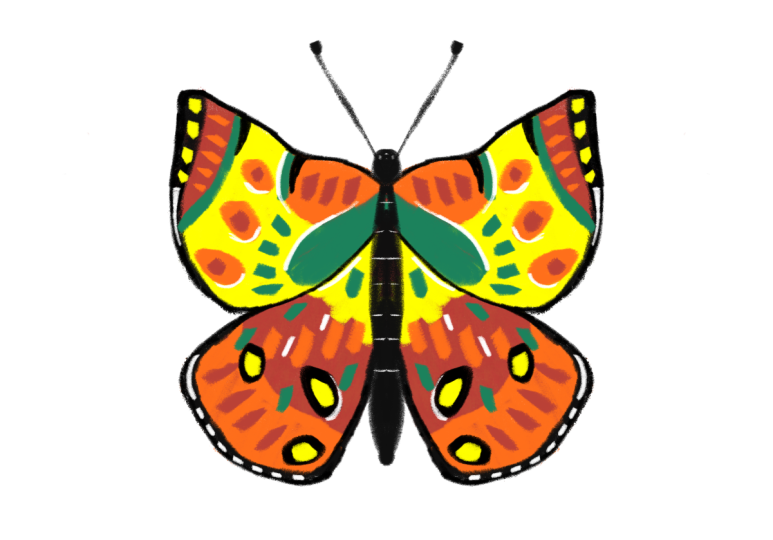
cinco hermosas mariposas usando esta increíble herramienta. Y el objetivo aquí
no es la perfección. Realmente se trata de construir
un hábito creativo lúdico que simplemente te mantenga creando incluso cuando la vida se
encuentra un poco ocupada. Cada día exploraremos una mariposa diferente
usando diferentes colores, pinceles y técnicas
usando Adobe Fresco. Te proporcionaré bocetos, paletas de
colores, imágenes de
referencia, y todo lo que necesites para crear
estas mariposas En el camino, practicarás bosquejar formas simples de
mariposa, experimentar con paletas de
colores, usar la herramienta de simetría, usar imágenes de
referencia y
crear patrones Al final de cinco días, tendrás una colección
de obras de arte de mariposas, pero lo que es más importante,
tendrás un impulso creativo. A veces esa es
la parte más difícil. Simplemente
seguir haciendo cosas. Coge tu iPad,
abre tu Adobe Fresco y dibujemos algunas
hermosas mariposas. Nos vemos en la copa.
2. Configuración y visualización en la nueva interfaz de usuario.: Entonces, este video se trata configurar tu
espacio de trabajo y echar un vistazo a la nueva interfaz de usuario de Fresco
o la interfaz de usuario. Entonces así es como se ve tu
página. Cuando haces clic en Inicio,
así es como se ve, y las cosas han
cambiado un poco aquí, pero, ya sabes,
básicamente son las mismas. Todo lo demás
se ve exactamente igual. Si haces clic en tus archivos
, también te mostrará todos tus archivos
y carpetas. Entonces, cuando estás creando
una carpeta en esta clase, necesitas entrar en tus
archivos y crear una carpeta. Vamos a estar guardando
todas nuestras obras de arte en una carpeta especial que vas a crear
llamada mariposa. Entonces para crearlo, clic en sus archivos y
haga clic en este botón aquí llamado Nueva carpeta y dé
el nombre que desee. Y luego haz clic en Guardar. Y una vez que lo hayas hecho, tienes que dar click
en esa carpeta. Y vas a dibujar todas
tus mariposas aquí dentro. Puedes usar esta
flecha para salir. Si creas algo fuera de esa carpeta y
quieres moverlo, también
puedes hacerlo y moverlo. Pero si eres múltiple, siempre
puedes seleccionar y moverte a, y luego puedes moverlo a
cualquier carpeta que quieras. Entonces, veamos la interfaz de usuario ahora. Haga clic en Crear nuevo tamaño de pantalla digital
y actual. Este es el tamaño básico que vamos a utilizar
para todas nuestras obras de arte. Entonces básicamente todas sus herramientas ahora se han movido a la barra superior. Frustrante, lo sé, pero
vas a trabajar con ello. Entonces aquí es básicamente donde están
todos tus pinceles, y vamos a
usar eso obviamente. Esta es una de las principales cosas
que vamos a utilizar. Los tres tipos de pinceles Pixel Live y Vector se han
fusionado aquí ahora, así que sí, tienes que hacer clic
en eso para acceder a ellos. Pero eso está bien. Esta es
la sección de paleta de colores. Las resinas mostrarán todos
los colores que estás usando
actualmente en esta
mesa de trabajo, en este archivo En cuanto te mudes,
perderás esos colores. Eso significa que
cuando abras un nuevo archivo, no
tendrás esos
colores por ahí. Tu única manera de
asegurarte de llevar los colores a una nueva mesa de trabajo es
asegurarte de que esté en tu biblioteca de colores Y sí tengo
bastantes bibliotecas aquí, y te mostraré
en la siguiente lección, cómo obtener colores aquí
de Adobe Color. Este es un ajuste de pincel, así que esto es para aumentar
y disminuir el tamaño. Por lo general, si olvido
mencionar el tamaño del pincel, solo haz zoom aquí y mira lo tengo y verás el tamaño. Puedes hacer clic y mantener presionado
para cambiar el tamaño, yo uso este
botón arriba y abajo para hacer eso, también. Este es el tamaño.
Este es el flujo. Eso significa que
te dice lo opaco o lo transparente que es
tu pincel. Para que puedas usar eso.
Este es el alisado. Básicamente es como
lo fácil que fluye. Si es demasiado alto,
fluye muy bien, pero no
recomendaría mantenerlo demasiado alto porque va a haber
un retraso significativo en eso. No vas a
usar estas cosas, y este es el escenario. Si tu pincel no
se comporta de la manera que
quieres o de la forma en que se está comportando mi
pincel, simplemente haz clic en este botón de
reinicio aquí y te llevará de vuelta la configuración
original para que, ya
sabes, empieces
de cero Aquí es donde
agregas tus imágenes. Puedes agregarlo desde fotos
o desde archivos también. Lo que sea que descargues
depende de dónde esté, ya
sabes, usa una
de esas opciones. Y todo lo demás lo cubro también
en el tutorial,
así que en realidad no tienes
que preocuparte por eso. Esto es para capas. Nuevamente, esto es por simetría. Lo consigues por aquí,
lo enciendes. Tienes opciones para la simetría. Entonces te veré en
la siguiente lección. Te diré cómo
meter los colores.
3. Exportación de obras de arte: Ahora te voy a mostrar cómo
exportar tu obra de arte. Entonces, cuando tengas
tu obra lista, puedes hacer clic en tu
botón Compartir Publicar y exportar. Si desea exportar
un PNG o un JPEG, haga clic en Exportar como, y luego simplemente puede
dar un nombre aquí y usar un PNG o
JPEG y Exportar. Si quieres exportarlo
sin fondo, asegúrate de ir a esta capa
inferior aquí y ocultarla. Y ahora cuando lo exportes, usa un PNG para asegurarte de
obtener un fondo transparente. Si quieres ver
los laboratorios de tiempo, puedes hacer clic en
Preview Time labs, y luego te mostrará todas
las cosas que has hecho durante,
ya sabes, la obra de arte. Entonces estas son las
formas en las que
puedes exportar tu obra de arte.
4. Color Library: En esta lección, te voy a mostrar cómo meter los colores en tu biblioteca de colores
por aquí que está bajo A. Y la biblioteca de colores
que voy a usar
se llama mariposas, y tiene todos los
colores ahí dentro. Entonces, ¿cómo consigo eso? Quiero que abras un navegador y quiero que entres
al color de Adobe. Así es como se ve
color.adobe.com, y luego quiero que
inicie sesión en su Adobe ID Y esto es muy
importante porque tu Fresco y el punto de
color Adobe ID deberían ser exactamente los mismos. De lo contrario, lo que sea que agregues a tus bibliotecas no se
va a agregar. Hay un enlace en la sección de
recursos. Sigue adelante y da click en el enlace, y luego te va
a llevar a una página donde podrás ver
todas las paletas de colores Y una vez que estés ahí, haz
clic en este botón de anuncio azul, y va a
agregarlo a tu biblioteca. Y después de eso, dale
unos minutos a veces. Y cuando abras Fresco, ve a casa y asegúrate de que
esto sea si te gusta esto, a veces se actualiza, y verás un
círculo pasando. Y luego cuando haces clic aquí y vas a tus
colores y vas a A, deberías ver tu carpeta o una biblioteca llamada mariposas, y todos tus colores
estarán aquí. Y eso es todo.
Así de fácil es conseguir los colores en
tu biblioteca de Adobe. Puedes usar ese color.adobe.com para buscar más
temas y colores,
y solo tienes que
agregarlo a tus bibliotecas De esa manera, es, sí, increíble.
5. Proyecto de clase: Es hora del proyecto de clase. Entonces tu proyecto de clase es
crear una colección de cinco
ilustraciones de mariposas usando los ejercicios de cada lección. Siéntase libre de experimentar
con diferentes pinceles, texturas, paletas de colores
y estilos a medida que avanza Cuando hayas terminado, sube tu obra de arte de mariposa favorita
como imagen de portada de proyecto. Tal vez un collage o una galería que muestre las cinco mariposas. Y si estás listo para ello, tal vez unas frases sobre tu proceso creativo o tus ejercicios favoritos
desde el cristal. Pero lo más importante,
diviértete y disfruta del proceso de crear consistentemente durante cinco días. Oh, una nota al margen. Si estás atascado o
necesitas más ayuda, comunícate y
estaré encantado de ayudarte. Muy bien, espero que te diviertas.
6. Día 1: dibuja a partir de un boceto.: Entonces comencemos con
nuestra primera mariposa. Entonces voy a entrar en la
carpeta que acabamos de crear, y voy a hacer
todos mis archivos aquí. Así que haz clic en Crear Nuevo. Y vamos a entrar en digital, y se puede hacer cuadrado o
también tamaño de pantalla actual. Depende de lo que te guste. Voy a hacer el tamaño de pantalla actual porque entonces se ve
un poco mejor en la pantalla. Ahí vas. Vamos a nuestra herramienta de
simetría aquí. Ve a la simetría y enciende esto. Ahora vamos a usar simetría
reflexiva. Ese es el primero
y haz clic en esto de nuevo. Entonces la línea de simetría está lista, y ahora puedes
seguir adelante y bosquejar. Si no tienes
ganas de hacer bocetos, te
proporcionaré el
boceto inicial para esta mariposa, así que adelante y tráelo Puedes hacerlo haciendo clic en este botón más
aquí para obtener imágenes. Entrar en fotos y seleccionar esa mariposa en particular y se cargará inmediatamente
justo en el centro. Pero podría ser
demasiado pequeño si lo es, usa solo los bordes de las esquinas. Y cuando estés haciendo eso,
asegúrate de mantener presionado este botón y jalarlo arriba para que se haga
más grande desde el centro. Ahí vas. Y
luego haga clic en Listo. Si no ves
este botón táctil, puedes ir a Serix
y tocar atajo Asegúrate de que esté encendido. Ahora bien, el boceto ya está aquí, y una vez que tengas el boceto, necesitas entrar en niveles aquí y hacer que esto
se multiplique. Y puedes reducir la
opacidad a lo que quieras. Entonces ahora ya tengo este
boceto, pero si no querías
hacer este boceto, siempre
puedes empezar a dibujar
con la simetría, también. Solo usemos el
boceto para éste, y tal vez podamos dibujar las
próximas mariposas por nuestra cuenta. Todo bien. Entonces quiero
que entres en colores. Y da click en A, y
deberías poder
ver una carpeta llamada
como mariposas. Entonces cuando haces clic
en esto, ahora mismo, solo
puedo ver un tema por aquí porque aún no he dibujado
las otras mariposas. Pero cuando termine toda esta
clase, y cuando tengas acceso a esta biblioteca
llamada mariposas, verás muchos más temas de
color aquí. Entonces vamos a usar
esta cosa ahora mismo, la azul y la amarilla, y así puedes elegir
colores de aquí. Y podemos comenzar con el azul. Voy a elegir este azul
aquí, no el azul oscuro. Puedes elegir
cualquiera de los blues. Sólo me tocó dar cinco colores, así que decidí
simplemente agregar uno más. Cepillos, ve a tus pinceles. Y aquí dentro,
entraremos en pinceles de píxeles. Y para este dibujo en particular, voy a entrar en
medios secos y luego al pastel duro. Una vez que veas este
pincel, haz clic en este botón de estrella aquí,
para que lo haga como favorito. Y cuando le gusta algo, es fácil acceder a él
más adelante si quieres. Entonces vamos a
seleccionar el pastel duro. Entonces, una vez que hayas seleccionado tu
pincel para el tamaño, es 91. Puede hacer clic y mantener presionado y escribir cualquier tamaño que desee, o también puede usar este control deslizante. Voy a llegar a ser tal
vez alrededor de los 60. Cuando digo 60 cuando es 62, no quiere decir que
hay que mantenerlo en 62. Puede guardarlo en cualquier lugar
alrededor de ese número. Y no vamos
a cambiar ninguna otra configuración para
este pincel porque creo que funciona perfectamente
bien con el resto, además de una nueva capa, y vamos a
empezar solo a colorear. Y ya ves, cuando empiezo a
colorear por un lado, automáticamente cubre también en
el otro lado. Y sí, eso es increíble. Así que vamos a colorear
esto así. Una cosa que debes saber este pincel en particular es a
medida que aumentas el tamaño, como si lo hago ver los bordes, son bordes más ásperos. Entonces, si te sientes como
tu mariposa, te gustaría que tuviera este
tipo de bordes, entonces adelante y aumenta un poco
el tamaño, um, ya sabes, para
que se vea mejor. Pero si quieres bordes limpios, entonces mantenlo un poco
más bajo para que, um, sí, se vea
bien de esa manera. Ahora voy a hacer click en Plus y vamos a
elegir el amarillo. Y agreguemos esto rápidamente aquí. Por cierto, en este punto, si sientes que aún no
puedes ver esto, así no sabes
dónde estás dibujando, haz clic y mantén presionado y
tráelo todo el camino hacia arriba. Y ahora puedes ver claramente dónde lo
vas a dibujar. Así que vuelve a esa capa, no lo olvides y pon
el color así. Ahí vas. Creo que también
quiero colorear esta parte. Así que además, y voy
a hacer esto también. Quizás te preguntes por qué
estoy coloreando todo en una capa diferente
donde podría haberlo hecho
fácilmente
en la misma capa. La idea detrás hacer tu obra de arte en
diferentes capas es asegurarte de tener máximo control posible
con tu obra de arte. Es decir, más adelante, si quieres cambiar algún
color o hacer ajustes, no
tienes que
preocuparte por estropear
todo el sorteo como, por ejemplo, más tarde, siento que, no
quería este amarillo aquí Yo quería que fuera rosa. Entonces todo lo que puedes hacer es
simplemente ocultar esta capa y crear
una nueva capa y
dibujar tu capa rosa
o a veces también
puedes volver a colorear esta capa
en particular Así que sí, eso también funciona
bastante impresionante. Entonces por eso es mejor
tener todo en nuevas capas para que Fresco te permita tener tantas capas como quieras. Así que haz uso de esa característica y trata de dibujar todo
en una capa separada. Siempre hago eso, y
creo que todos deberían
estar haciendo eso también. Bien, así que voy a
seguir adelante y elegir una capa
diferente, y quiero volver a agregar
el azul Pero esta vez,
quiero agregarlo aquí. Uy. Esto estaba oculto, así puedo hacer esto y mostrarlo. O puedes usar tu toque de dos
dedos para deshacer algo. Es así que deshace
todo y el toque de tres
dedos para rehacer Eso es un botón de rehacer. Así
que también podrías hacer eso. Entonces solo voy a deshacer
esto y además una nueva capa, y hemos seleccionado el azul, así que esto debería funcionar
perfectamente bien. Siguiente plus. Y ahora vamos a
agregar el negro. Entonces para esto, sí quiero usar el cepillo de corazón pasado
para el negro. Hay un pincel más si vuelves a entrar en pinceles de píxeles, y luego te metes en carboncillo, hay un pincel
llamado lápiz carboncillo, que creo que es increíble. A mí me encanta usarlo todo el tiempo, así que deberías probarlo también. Entonces una vez que tengas eso, vamos a seguir adelante
y agregar algunos detalles aquí. Vaya, lo siento. Deshacer eso
y volver al negro. Puedes seleccionar aquí
o este negro. Yo soy un poco diferente de negro,
supongo, de eso. Entonces sí. Entonces el pincel está puesto en 58. No he cambiado
ninguna otra configuración. Si alguno de tus
pinceles no funciona exactamente como
el mío y no sabes
lo que estás haciendo mal, siempre
puedes ir aquí y hacer
clic en este botón aquí, que restablece el pincel Entonces, cuando hagas eso,
solo volverá a la configuración
predeterminada, incluso el tamaño cambia
a la configuración predeterminada. Entonces podrías hacer
eso, y, ya
sabes, obtendrás el pincel exacto
que tengo simple como eso. Entonces sí, estoy en lápiz carboncillo, y voy a
aumentarlo un poco porque
quiero colorear un
área más grande muy rápido. Y si, la mejor manera de
hacerlo es aumentar el tamaño. Entonces voy a
seguir adelante y colorear esto y no te
preocupes por el hecho de que se viene por esta capa ahora mismo porque vamos
a arreglar eso a nuestra manera, y te voy a mostrar exactamente
cómo hacerlo, también. Simplemente colorearemos esto. Y
ves el fondo aquí. Está bien, aquí, no es
exactamente redondeado, ¿verdad? Y eso es a propósito porque
los pinceles así,
así que va a darle
esa bonita um sí, um, forma a eso. Eso quiere decir que es así. Es ya ves lo angulada que está. Entonces eso es muy bonito. Y una vez que
tengas eso,
vamos a hacer clic y mantener, y lo traeré detrás esa capa amarilla para que salga
el amarillo. Entonces ahora voy a esconder un poco
el boceto, usa tu botón de ojo
aquí para ocultarlo. La razón por la que estoy haciendo esto es que quiero ver cómo se ve
todo. Y siempre es bueno detenerse y revisar tu obra de arte para
asegurarte de que todo se vea como tú lo
deseas en lugar de hacerlo al final y frustrarte
todo. Así que voy a mostrar eso. Ahora voy a ir sobre esta
capa amarilla, esta capa amarilla. Si no sabes
qué capa está dónde, simplemente
haces clic en esa capa
y usas el botón ojo, y luego cuando la vuelvas
a meter, puedes ver con qué capa
estás trabajando. Así que además, y vamos
a hacer éste aquí. Aún podrías usar
el pincel pastel caliente. No hay nada
malo en eso, en realidad. Pero pensé que sería mejor tener un tipo diferente
de cepillo de vez en cuando, sabes, experimenta ahora más, y voy a dar el
cuerpo de la mariposa Bueno, dibujando el cuerpo
de la mariposa, asegúrate de
dibujar en un lado, porque realmente no necesitas
dibujar en el otro lado. Va a reducir
esto a unos 30 porque es más fácil de controlar. Y creo que
lo voy a dibujar en una capa diferente, así que dos golpecitos con los dedos para deshacer, y voy a traer
esto hasta el final No tienes que
hacer eso. Solo tienes que subir aquí y dar clic en N aquí. Y vamos a darle color a esto. Y vamos a ir
aquí y añadir éste. Ahora vamos a agregar estos bits aquí. Entonces además tenemos dos manchas negras. Y luego tenemos dos manchas
azules por aquí. Podemos hacer esto en
la misma capa. Creo que debería estar
bien. Bien, ahí tienes. El amarillo, no estoy contento
con cómo es por aquí. Entonces voy a
entrar en mi goma de borrar. Y goma de borrar, tienes opciones para elegir
diferentes tipos de pinceles Entonces si había una pasta caliente o, a lo mejor yo hubiera escogido eso, pero no tengo eso, así que solo voy
a probar con esto y ver cómo se
ve. Eso se ve bien. Entonces he elegido círculo arenoso. Y la talla es 28, y no he cambiado
nada más. Entonces solo voy a seguir
adelante y borrar, quiero decir, borrar algunas cosas fuera. Pero ya ves como se
están reteniendo los bordes, ya
sabes, la forma rara. Entonces es bueno tener eso
porque las mariposas, sabes, son como, no corte
limpio y no se ven como. Sí. Entonces están
sí, ahí tienes. Y tal vez en el amarillo, quiero agregar más amarillo. Por aquí, quiero que el amarillo
se extienda un poco. Una opción es tener
la capa amarilla encima, pero está demasiado alta
, y no quiero usar la goma de borrar
para borrarla. ¿O deberíamos? ¿Por qué
no? Hagamos eso. Podríamos usar el borrador
para borrar cosas. Porque sí tenemos uno de
estos borradores más bonitos, ¿no? Y puedes darle este tipo de aspecto
oxidado. Y se ven algunos
espacios blancos asomándose a través. Entonces lo que vamos a hacer es
volver a nuestro cepillo, y, um, oh, lo siento, estamos
en el cepillo equivocado. Tenemos que ir al pastel caliente. Entonces voy a entrar en recientes. Aquí es donde se pueden
ver los pinceles recientes. Voy a ir al pastel Hart y
colocaré esto así. Ahora voy a
entrar en mi sketch, esconderlo porque ahora puedes ver cómo se ve
realmente tu mariposa, y es hora de agregar algunos detalles
más a esto. Hagamos eso. Siento que quiero que
el negro suba un poco en ciertos
lugares, para que pueda regresar, usar la punta de goma de borrar y tratar de
hacer esto un poco Pero si sientes que no te
gusta su aspecto, no hagas eso. Usa tu cepillo. Así es, así que bien, y ahora vamos a agregar algunos bits
extra por todas partes. Quiero empezar con el amarillo. Iremos hasta la cima. Para pequeños pedacitos
y pedazos por aquí, tengo amarillo, y voy
a usar pasta de ciervo también. Pero permítanme reducir el tamaño
a unos 49. A ver. Sí, eso debería funcionar.
Son 49, así que alrededor de 50, así que voy a seguir adelante y agregar algo con esta moción, y luego tal vez una aquí. Perfecto. Ahora
tomemos un poco de negro, supongo, y agreguemos un
par de ellos aquí. Y ahora necesito agregar
estos hielo por aquí. Además, no es hielo. Ya sabes, algunas
mariposas tienen cosas para asustar a otros animales. Entonces esto es algo
así. Entonces, además, vamos a usar el blanco ahora. Sigamos adelante y
usemos el blanco. Y hagamos eso. Y podrías usar el lápiz carboncillo
aquí también para hacerlo pequeño si
sientes que es demasiado. Y bien. Y si quieres leve
sin presión, supongo, puedes dar eso, o si no quieres
hacerlo, no tienes que hacerlo. Todavía no estoy contento con
esta parte de aquí, así que voy a volver
a mi plus amarillo, y elegiré el azul. Y luego voy
a agregar un poco
así más Bien, ahí tienes. Y si sientes
que no te gusta, siempre
puedes hacer ch así. Entonces ahora, tu mariposa está lista. Si quieres exportarlo
como un elemento individual, asegúrate de consultar
cómo exportar ilustraciones. Y si quieres
convertirlo en un patrón, espera a que terminemos
todas las demás mariposas. Te veré en la siguiente.
7. Día 2: dibujar desde cero: Entonces ahora, ¿estás listo para
dibujar la segunda mariposa? Empecemos. Voy a
volver a mi carpeta. Entonces aquí, voy a
hacer clic en Crear nuevo, y voy a entrar en el tamaño de pantalla digital
y actual. Entraré en mi simetría y encenderé esto y me
aseguraré de que esté en reflejo. Esta mariposa es bastante simple. Entonces sí tengo un
boceto para ustedes, pero también les mostraré
cómo dibujo, que puedan decidir o
traer el boceto o
dibujarlo usted mismo. Para dibujar, siempre me gusta
usar mi lápiz carboncillo que es, de
nuevo, debajo de carbones
y También puedes hacer click en
tus favoritos y te mostrará todos tus pinceles
favoritos. Entonces voy a dar clic a Lápiz Carboncillo. Es alrededor del 36. No importa para hacer bocetos, en realidad Entonces voy a hacer
una cabeza y un cuerpo. Crees que es demasiado grande, tal vez
hacer un cuerpo delgado, esbelto. Bien. Y voy a dibujar
en un lado así, y quiero que esto sea algo
así. Por supuesto. Ahí vas. La
forma de mariposa está lista. Siempre se puede arreglar
esto, en realidad, así que tal vez hacerlo un poco más bajo así o
dejar un hueco más grande. Depende totalmente de ti. Voy a entrar en niveles,
y sólo voy a reducir la opacidad para que pueda ver lo que está pasando
con el boceto Voy a entrar en la capa debajo de
eso y hacer clic en más. Entonces para la paleta de colores para
esto está bajo las mariposas, y se puede ver que los colores
rojizos, rosados,
naranja, eso es lo que
vamos a Empezaremos con el negro. Y nuevamente, puedes usar los
pinceles que quieras. Depende totalmente de ti. Para este, voy
a usar hot paster, y luego voy a
usar algo llamado este contacron tanto
bajo medios secos Entonces empezaremos
con pasado caluroso. Y mantén el tamaño que quieras, y solo quieres colorear
básicamente en la forma
de la mariposa. Lo ves fácilmente colorea en. Si eres de esas
personas que se preguntan, ¿por qué no me limito a dibujar el
contorno y usar la herramienta de relleno? Hay múltiples razones para ello. En primer lugar, estoy
usando un pincel de píxeles. Entonces cuando uso un pincel de píxeles, si tengo algo como
esto y uso un pix y pincel para la
herramienta de película y la relleno , va a haber un hueco. Se puede aumentar esto
para cerrar la brecha, pero aún así no funciona
tan bien todo el tiempo. Y la segunda razón es
cuando uso la herramienta de relleno y la lleno, simplemente
se llena en un lado, el otro lado no
funciona en la herramienta de simetría. Entonces, en simetría, la
herramienta de relleno no funciona en ambos o en cuántos otros lados tiene
tu herramienta de simetría porque tienes múltiples versiones aquí. Así que tendrás que entrar
y llenar cada una de ellas. Es decir, si los elementos
están bastante separados. Pero si los elementos son
así y vas a la herramienta de relleno y la
rellenas, sí se llena. Nuevamente, estoy usando un pincel de píxeles, y generalmente con pinceles de píxeles, rara
vez uso la herramienta fil. A menos que sea algo enorme, sí uso una herramienta de relleno, y trato de aumentar el margen aquí
así para que devuelva la cosa. Y luego uso mi pincel para colorear solo el
contorno para que se llene. Bien, eso es que fue un poco de una distracción
de nuestra mariposa Entonces solo voy a seguir
adelante y dibujar mi base mariposa ahora
y alcalicon plus Y ahora quiero ir a revisar este
color de cosa rojiza oscura que tengo Y ahora quiero hacer
trazos que vayan así. Y ya ves que va afuera.
No te preocupes por eso. Y vamos a hacer trazos que salgan
así también a la calle. No pongas demasiada presión
porque quiero que me pase un poco de
textura en algunos lugares. Y si, vamos a retener
algo de negro en los bordes, así que mantenlo así. Y ahora se ve que el rojo
se ha ido fuera de estas líneas, y eso no es lo que queríamos. Entonces lo que vamos
a hacer es que
vamos a hacer clic en este
pequeño botón aquí, que se llama
la máscara de recorte Lo que esto hace es ahora lo que sea que
dibujemos en esta capa va a
aparecer solo donde haya
algo debajo. Eso significa que donde quiera
que tengas esta región negra, vas a ver este color. Si sale fuera de
esta región negra, va a aparecer. Entonces de eso se trata la
máscara de recorte. Y máscara de recorte, puedes hacer tantas capas como quieras Entonces si hago uno
más ahora, uno más. Entonces, sea lo que sea
que dibuje
en esta capa, va a tomar de nuevo esta como capa base
y no esta. Ambas capas se
basan en esta capa. Entonces si tengo, digamos, este color aquí y
si dibujo una línea, entonces va a aparecer
en el rojo y el negro, pero sobre todo porque
sigue al negro. Entonces si me quito esto, no. Si me quito esto, puedes ver salir
las líneas, ¿verdad? Entonces cuando hago máscara de recorte, se recorta solo a esta
área, sea lo que sea que sea esta Entonces, déjame aclarar esto. Siempre se puede hacer clic
y borrar la capa. Ahora voy a elegir
este naranja brillante de
aquí mismo y vamos
a agregar algunos así. Nuevamente, si sale, no te
molestes demasiado en ello. Y no agregues demasiada presión. Cuando agregas presión,
obtienes esta linda cosa opaca. Cuando no tienes presión,
viene así,
y eso es lo que queremos
para esta mariposa, ¿verdad? Y eso debería quedar bien. Y si, haciéndolo
en movimiento circular. Ahora, hagamos clic en
PA y agreguemos un cuerpo. Y para ello,
voy a elegir el lápiz carboncillo
y el color negro. Y vamos a dibujar esto el lápiz carboncillo
porque tiene un mejor control. Los bordes son mucho más
nítidos que la pasta de ciervo. Y vamos a dibujar eso. Y esto Bien, ahí tienes. Y mientras estoy en ello,
voy a hacer clic en Plus y añadir un poco de contorno a mi mariposa solo donde está la parte coloreada, principalmente porque hará que los colores destaquen y
se verá mucho mejor. Así. Arreglar con ella. Y déjame seguir adelante
y desmarcar el boceto, y así es como se ve tu
mariposa ahora Sigamos adelante y
hagamos las otras partes. Espera un minuto. Voy a
agregar esto y hacerlo un poco. Así. Bien. Así que ahora sigamos adelante
aquí y hagamos clic en Plus. Y vamos a elegir la naranja más ligera
que tengamos Y quiero que entres en
medio seco y contactes con crayón. Y este se establece en 1:41. Todo lo demás es la configuración
predeterminada. No he cambiado nada. Entonces voy a seguir adelante y
agregar algunos trazos como este. Y éste,
voy a seguir adelante y sumar trazos de esta manera. Y yo y aquí arriba, va a ir por ese camino. Eso significa que sigue la
forma de la mariposa. ¿Sabes a lo que me
refiero? Ahí vas. Quieres trazos más largos y
más cortos para que dibujen en cualquier lado del que
te sientas cómodo. Si te sientes más cómodo
dibujando en el lado derecho, entonces sigue adelante y dibuja por el
lado derecho. Entonces debes
asegurarte de que estás dibujando cualquier
lado
con el que estés más, ya
sabes, cómodo. Todo bien. Voy a volver a entrar en
este más oscuro, algo rojo, y vamos a añadir un poco más aquí porque ese es
un color muy bonito. mí me gusta esto.
Está demasiado oscuro, así que vamos a agregar eso. Y tal vez una espera. A ver. Añadiremos una nueva capa, y la agregaremos aquí. Hmm. ¿Deberíamos hacerlo uno? Hagámoslo uno. Este no
era el plan original, pero solo decidí que se
ve mucho mejor. Y el color oscuro plus. Y vamos a agregar algunos aquí con eso
también porque ¿por qué no? Ahí vas. Y puedo seguir adelante y agregar un
poco más de esto. ¿O crees que el negro
quedaría bien? Espera un minuto. Voy a deshacer eso. Voy a usar una capa diferente, y oh Así es
como se ve. ¿Crees que es bueno? ¿Crees que así es
mejor? Voy a hacer este cuerpo un poco arrugarse porque ya ves, no es tan
gruñón como
lo estaba el otro, y ahora le da un lindo
poco crujiente, um,
cualquier borde, puedes hacer
eso por aquí también,
porque creo que se porque creo Entonces además, sí, hace que
se vea mucho más oscuro, y creo que eso me gusta. Si quieres agregar, puedes agregar blanco.
Veamos cómo se ve. Uh, oh. Aquí y allá, no demasiado. Y Sip Sí, puedes agregar el
blanco si te apetece. De lo contrario, puedes
dejarlo como está. Y, um, nuestra segunda
mariposa
también está lista .
Hagamos nuestro próximo.
8. Día 3: ponlo colorido: Ahora es el momento de crear
nuestra tercera mariposa, así que volveré a la carpeta, crearé nuevo tamaño de pantalla digital y
actual. Vamos a hacer una simetría
, y estamos listos. Voy a traer
un boceto para esto solo porque no tengo
ganas de hacer bocetos. Entonces sigamos adelante
y traémoslo. Y quiero aumentar el tamaño, así que sostén tus promocionadores y
luego hazlo más grande Y si sale afuera,
baje el banco. Haga clic en Listo. Voy a seguir adelante y hacer esto multiplicar y
reducir la opacidad Bueno. Estás todo
listo. Empecemos. Entonces la paleta de colores
para esto va a estar debajo de las mariposas y la superior con
el color verde. Entonces sí, vamos a tener
algo de verde en nuestra mariposa, y ojalá se vea bien. Entonces voy a ir por debajo esta capa de boceto solo para que pueda ver el
boceto, ya sabe. Y vamos a
empezar con el verde. ¿O deberíamos comenzar
con el color principal? A lo mejor hagamos el
color principal que es este color, y vamos a ir a medios secos, y voy a usar un
cuadrado de pastern porque ¿por qué no? Y vamos a seguir
adelante y dibujar. Sólo vamos a seguir adelante
y darle color a este pedacito. Quiero hacer esta
linda forma aquí. Es decir, el color está listo. Y no te preocupes por los bordes porque
vamos a poner un borde para esto porque creo que así se ve
mucho mejor. Y ahora voy a hacer clic en Más, y quiero dibujar una forma a. Entonces me meteré en carboncillo
y lápiz carboncillo, y elegiré el negro. Y voy a marcar las
áreas donde quiero mi diseño, solo para que sea
mucho más fácil cuando estoy coloreando y
no me confunda. Entonces quiero hacer esto
como el bit verde. Y si quieres,
incluiré esto en el boceto, ya
sabes, y tal vez tenga un
área por aquí así. Tal vez más grande. No lo
sé, algo así. Y este tal vez por aquí. Y esto también podría ser de
otro color. Y luego aquí así,
tal vez agregue
cosas negras extra aquí así, y luego tenga algún
otro color aquí y tenga esto porque como que me gusta agregar
esos elementos en él. A lo mejor podamos hacer el
green un poco más grande. Y esto puede ser así
y tener uno o dos, supongo, algo así. Y creo, sí, eso
debería funcionar perfectamente bien. Entonces voy a
seguir adelante y reducir la opacidad y simplemente
convertir esto en un fol Y
lo incluiré en este get para que no tengas que
preocuparte por esto en absoluto. Ahora, volvamos y plus, y vamos a
agregar el bit verde, ir y seleccionar verde. Voy a usar un buen lápiz de carbón
Trusty para hacer esto Voy a
colorearlo así. Y me doy cuenta de que
me gusta tener el cuerpo de la
mariposa antes de dibujar cosas porque
me da una idea de cómo se ve realmente la
mariposa. Por ejemplo, ahora,
parece que todo está mezclándose, y me molesta tanto Entonces voy a salir a usar un negro y hacer un cuerpo. No necesito ser como, ya sabes, versión
final del cuerpo, pero es solo que no lo sé. A mí me gusta tener
algo ahí arriba. Ahora, además, y vamos
a elegir este naranja claro. Y voy a agregar esta
naranja a básicamente aquí. Y estoy sumando en este ángulo. ¿Ves el ángulo
y cómo estoy garabateando? La razón por la que estoy haciendo
eso es para que consiga este zag en movimiento, y ya ves que el
movimiento ziag es muy pequeño Entonces puedes deshacer eso y
aumentar esto a 70. Todavía ves un movimiento en zig zag, pero es un poco más grande, ¿verdad? Eso se ve mejor, supongo. Y entonces voy
a agregar esto aquí. Y no te preocupes.
Voy a salir. Lo sé, pero vamos
a usar una máscara de recorte. Iré hasta el fondo
y la criptaré en la base. Ahora más, y podemos
dar los otros colores. Yo quiero hacer el amarillo, así que sigamos adelante
y tomemos el amarillo, y pongamos aquí
el amarillo. Si quieres otra vez,
puedes recortarlo para que podamos
recortarlo para que no tengas que preocuparte por salir las líneas. Eso es muy útil. Y solo asegúrate de no
llegar a esta ala de aquí. De lo contrario, deberías
ser bueno. Ahí vas. Y tenemos algo aquí, así que voy a hacer clic en más y
siento que quiero darle un poco
de algo así. También puedes recortar eso. Eso no hace
mucha diferencia, para ser sinceros, así que está bien. A continuación, vamos a dar plus, y vamos a elegir el negro porque
podemos agregar esta parte aquí donde tenemos que ir todo
el camino hacia abajo así. Y otra vez, quiero
hacer que recorte masa, así que voy a
traerlo hasta aquí abajo Clip a este borde
aquí así. Y definitivamente
queremos un poco por aquí. Entonces, ¿cómo hacemos eso? Podemos hacerlo de esta manera, supongo, la naranja está por ahí, así
que probablemente esté llegando arriba. Sí, ahí tienes. Y
necesitamos un poco más grueso aquí. Y ahúnela así. Vaya, se fue al
otro bit amarillo. Ten cuidado con eso. Ahí vas. Y agreguemos bits adicionales y
piezas decorativas a esto ahora. Así que vamos
hasta arriba de esta capa verde porque tenemos que agregar algunas cosas
decorativas ahora mismo. Así que sigamos adelante y
saquemos esta naranja y, uh vamos a colocarlo
en los tres. Y también vamos a hacer algunos. Oh, hagamos de ella una nueva
capa porque nunca nos metemos con las
capas existentes. Así. Si sientes que esto en realidad
no se ve tan bien, siempre
puedes
enderezarlo porque estoy teniendo
la sensación de que, probablemente no sea una buena idea
mantenerlo así Y luego es elegir algún color
más oscuro que uno de aquí. ¿Y dónde estoy? Aquí, así que no. Ve aquí arriba. Y vamos a agregar un poco así solo para que
se vea un poco torcido Y entonces tal vez tres
así aquí. Entonces así ahí. Y tal vez deberíamos dar algo
por aquí también, supongo. Vamos al verde,
otra vez capa diferente. Déjame reducir esto a
unos 50, supongo. Otra vez, voy a marcar
esto así. Entonces tal vez así. Creo que está bien.
No estoy muy seguro. Y voy a agregar
algunos aquí justo afuera. Y luego agreguemos esta naranja y
además vamos a hacer algo así. Escojamos el negro
porque quería dar negro aquí
y por aquí. Es un lugar un poco extraño, ¿no? Y tal vez aquí. Y luego tenerlo
coloreado con amarillo. Y tener algo de amarillo aquí
también. Eso se ve bien. Ahora, voy a ir por debajo del amarillo y plus porque ahí voy a agregar
el contorno negro, así que ve al negro y ve
a agregarlo aquí arriba. Puedes reducir el
tamaño para que
obtengas bonitos
bordes más cruzados aquí así Y como está justo
debajo de la capa amarilla, también saldrá muy bien. Y
aquí vamos a
agregar este esquema para que vaya
y se una al cuerpo. No tienes que darle un
contorno a cada mariposa, pero siento que a veces algunas mariposas se ven
mucho mejor cuando tienen un bonito
contorno como este. Bien. Y,
por supuesto, en la parte superior. Quizá tengas que poner un poco de presión para conseguir
esas líneas gruesas. Si no está funcionando tan bien, puedes aumentar el tamaño o
disminuirlo aún más, y entonces tal vez
obtengas una mucho mejor. Ahora voy a seguir adelante
y esconder el boceto solo para ver si me perdí algo o
si algo necesita algún trabajo. Y creo que todo
se ve bien. Voy a entrar en blanco. También puedes hacer amarillo, y eso podría verse
mejor también, porque el amarillo ya está
aquí en esta obra de arte. Pero siento que necesito
un poco de blanco porque, um, voy a seguir adelante y agregar un poco de este tipo
de cosas aquí. Verás, el verde está un poco fuera, así que tal vez si quieres,
puedes ir a arreglar esa cosa. No voy a hacer
eso porque soy perezoso. Y luego aquí, puedes hacer
esta parte un poco más gruesa. Para que puedas agregar estas manchas
blancas fácilmente. Y voy a añadir
algunos bits blancos aquí, y aquí también encima. Y aquí arriba. Y luego vamos a
añadir un poco aquí también. Vaya y justo debajo de
esta línea negra, no en la línea negra,
justo debajo de la línea negra. Y aquí arriba. Y quiero llevarme
alguna nueva capa negra. Aquí, quiero agregar
y poco aquí así. Nos llevaremos unos blancos. Vamos a ir por el cuerpo, y después intentaremos
agregar algunos así. Si quieres, puedes agregar
una I. Depende de ti. Y ahí tienes. Nuestra tercera mariposa está lista.
9. Día 4: dibuja como referencia: Bien, entonces la próxima mariposa, vamos a usar una
imagen como referencia, y voy a
mostrarte cómo hacerlo. De nuevo, haz clic en Crear Nuevo. Es bueno para digital y tamaño de pantalla
actual. Tengo una imagen para ustedes. Adelante y descárgalo
del Link Willow. Haga clic en este botón aquí. Ve a fotos si tienes
tu imagen guardada en fotos. De lo contrario, a veces cuando
descargas cosas, se almacena en archivos, por lo que también puedes ir
allí y
recogerlo . El mío está en fotos. Voy a seguir adelante
y traerlo. Entonces aquí está mi imagen, y voy a asegurarme aumente un poco el
tamaño, tal vez un poco más. Quizá así de grande, sí. Y luego
lo voy a girar lentamente para asegurarme de que
es algo, ya
sabes, coincide con
las pantallas actuales, y voy a dar click en Listo. A continuación, voy a
entrar en esta cosa de aquí. Déjame desmarcar todos estos y activar
la simetría y asegurarme
de tu mariposa o
simetrías reflectantes se enciendan Ahora lo que voy a hacer
es volver a la imagen. Y si sientes
que no está realmente alineado, ve a tu herramienta de transformación aquí y puedes mover
esto un poco. Y si sientes
que no está alineado en el sentido de que no
son uniformes, puedes moverlo también. Pero vamos a
dejarlo en esto
porque vamos a estar dibujando
solo de un lado, así que el otro lado
automáticamente será , ya
sabes, simétrico Entonces sí, haz clic en Listo. Voy a entrar en niveles, y voy a reducir un poco la opacidad de la
capa Vamos a los pinceles, y
vuelvo a
tener mi lápiz carboncillo en favoritos. Yo sólo voy a recoger eso.
Puedes seguir adelante y traerlo, meterlo debajo de tus pinceles de píxeles y
pinceles de carbón. El tamaño está en 20, y
eso debería ser genial. El flujo, asegúrate de
que sea muy alto porque
cuando lo
mantienes demasiado bajo, ya ves, tienes
que presionar realmente y apenas puedes verlo. Entonces, si lo
mantienes alto, obtendrás bonitas líneas oscuras, y eso es lo que
necesitamos. Así que mantenlo alto. También puede hacer clic y
mantener aquí y escribir. Ahora sólo vamos a seguir
adelante y rastrear esto. Sí. Eso es. Y puedes girar los
dos dedos para deshacer. Puedes girar la mesa de trabajo, como
quieras. Aquí, voy a
hacerlo así. Y obviamente tenemos esto aquí, y quiero que solo marques
en los colores mayores, cambios de
color que
veas. Ahí vas. Ahora, vamos a ir a
la capa de imagen y desmarcarla para que ya
no la necesitemos Y volveremos
a nuestra capa y reduciremos la opacidad. Más. Bien, entonces la paleta de colores
para esto es que puedes
entrar aquí y verás
esta paleta de colores rosa y azul claro, amarillo, azul. Entonces vamos a
usar eso para esto. De nuevo, puedes usar cualquier
pincel que quieras, y también será divertido
explorar con nuevos tipos
de pinceles. Así que adelante y experimenta. Hay algo que
se llama barda vieja, lo que le da a esta muy
bonita textura. Se puede encontrar eso debajo así que
voy a entrar en tinta, y estoy pensando en
tomar algo como rodillo de tinta y
experimentarlo con un poquito Entonces seguiremos adelante y elegiremos
este rosa, bonito rosa pequeño. Y, fíjate, estamos eligiendo estos colores porque estoy
tratando de mantener un poco de uniformidad con
otras mariposas porque quiero
convertirlo en un patrón al final. Pero no tienes que hacer eso. Puedes hacer que tus mariposas coloridas con diferentes colores, o puedes imitar los
colores de esta fotografía en sí y usar eso Entonces déjame
decirte lo que quiero decir con usar
los colores
de la fotografía. Entonces, cuando traes una imagen, automáticamente
crea una paleta
de colores para ustedes chicos. Entonces, si entras aquí
y vas a Resens, verás esta
paleta de colores que crea Entonces puedes usar esa paleta de
colores para hacer tu mariposa se vea exactamente como la de la fotografía. Y si esto no aparece, vas a tu configuración,
vas a la configuración de la aplicación. Y aquí, tienes algo se llama Auto Create paleta
de colores. Deberías ser en
general, por cierto. Y debería estar
encendida. Si está activado, tan pronto
como obtienes alguna imagen, automáticamente
crea
una paleta de colores para ti. Bien, he puesto mi rosa. Voy a seguir adelante
y poner un poco de amarillo. Voy a volver a aquí. Y ustedes ya deberían ser expertos que todo debería
estar en una capa diferente. Entonces voy a seguir
adelante y agregar esto. S, estoy agregando algunos trazos
de luz. Me gusta mucho la textura
que está atravesando, y voy a tratar de
conservarla un poco. Ahí vas. Además, voy a agregar la parte central,
esa es la negra. Puedes hacerlo marrón,
como en la imagen también, y yo voy a
entrar voy a click en esta estrella para
la incrolla así que está disponible bajo un favorito
así que hagamos Veamos cómo se ve. Y luego más, y
voy a volver a mi rodillo de tinta porque
me gusta es mucho. Y entonces escojamos algo de
blanco por aquí, ¿de acuerdo? Elige el blanco. Vas a
hacer esto así. Espera, creo que eso no
salió tan bien. Bien. Y obviamente, necesitamos
aquí. Eso debería quedar bien. Y, um, tal vez un poco aquí.
Y eso debería estar bien. Un poquito aquí, pero lo quiero por debajo del amarillo, así que veamos cómo funciona. Bien, creo que eso es bueno. Así. Déjame
comprobar si se ve bien. No está mal. Podría trabajar con ello. Ahora más, y
vamos a agregar algo de negro. Y podrías usar Ikroller, pero vamos a reducir el tamaño Oh, por cierto, era a los 90. Como dije, la
configuración del pincel aquí no importa tanto para la mayoría de las cosas porque realmente depende lo cómodo que
estés con eso. Voy a agregar algunos
aquí y tal vez aquí. Si quieres usar la
imagen como referencia, debí habértelo dicho
antes, supongo, muestra esto
, haz esto hasta
el final y usa
la herramienta de transformación Y lo vamos a reducir,
y lo vamos a mantener
aquí arriba en d. Así que ahora tienes una
idea de cómo se ve esto, y luego puedes copiarlo o
hacerlo exactamente así. Verás, estoy tratando de imitarlo. Tengo el blanco, y
trato de agregarle algunos
bits negros y esas cosas. Pero no es exactamente lo mismo, pero estoy tratando de que se vea un poco
así, al menos. Entonces hay una enorme mancha
negra por aquí, que creo que quedará
bien en la mariposa. Y esto también. Y ahora vamos a agregar algunos
pedacitos y piezas por aquí. Voy a seguir adelante y
elegir azul celeste. Y veamos si
esto se ve bien. No, es demasiado claro, así que voy a usar el azul oscuro aquí. Y esto no tiene nada, pero pensé que sería bueno
hacer tus propias cosas. Y como que me gusta agregar
estos spots por todas partes. Porque no lo sé. Simplemente hace que las cosas se vean bien, supongo. Eso es demasiado. Pero lo agrego justo al
lado del negro, Lego y un ojo azul aquí. Quizá un poquito ahí.
Algo así, supongo, agreguemos
un poco aquí también. Y quizá aquí. Ahí vas. Y voy a volver al lápiz
carboncillo. Voy a añadir un poco aquí. Pero ves que los trazos de
lápiz carboncillo son más pequeños, así que es perfecto para
dibujar esto así. Voy a desmarcar
el boceto porque siento que no me está
ayudando mucho También desmarcaré la imagen porque ya no la necesito Así que ve aquí y más, y quiero el
azul claro ahora mismo, y todavía estoy en el lápiz
carboncillo, por cierto. Y voy a usar tal vez, ya
sabes, voy a
volver a la incrolla Quiero algunas de las cosas de
Ikrolla aquí, y voy a agregar un
poco de esto aquí arriba. No, no
lo hagamos por allá. Un poco así.
Algo así. Y sí quiero un blanco
porque he añadido blanco a las otras mariposas. Entonces creo, como, que puede ser más agradable si tengo
algo aquí también Y agrega un poco aquí. No ahí
porque se va a mezclar. Y luego solo voy a
arreglar un poco de esto, y eso debería estar bien. Ahora para la parte final, quiero hacer los
bordes un poco más nítidos, principalmente porque coincidirá con
las otras mariposas Entonces voy a seguir adelante
y igualarlo un poco. ¿Estoy en una
capa de rodilla? Sí, bien. Entonces estoy ahora mismo encima de esto, pero mi plan es poner esta
capa en la parte inferior para
que no
afecte al ya sabes, por
ejemplo, aquí, se ve muy raro
porque está en la parte superior. Entonces solo para asegurarme de
que tales cosas no sucedan, voy a transferirla a la capa
inferior al final, como, después de que termine de
dibujar, porque es mucho más fácil cuando tus capas
están encima, y ya puedes ver. Bien, eso se ve bien, así que voy a hacer clic y mantener presionado y moverlo
todo el camino hacia abajo. Si tus capas son
demasiadas y no
puedes hacer y
no va a bajar, solo
puedes hacerlo con otro
dedo y luego, ya
sabes, hacer un toque. Vamos a elegir un poco de blanco, y todavía estoy en
Oh, ¿qué pasó? ¿A dónde fueron estas líneas? Oh, los blancos estaban
en esta capa, así que todo se convirtió. Bien, entonces probablemente tengo que
deshacer eso desgraciadamente
porque había puesto los blancos y las otras cosas en la misma capa.
Eso no es algo bueno. O podría hacer podría
ir a mi herramienta Lasso. Yo elegiré un lazo,
asegúrate de que
estás en esa capa donde
no querías que, ya
sabes, fueran los elementos Y voy a dibujar rápidamente torno a lo que siento que
debería cortar de esta zona. Y asegúrate de unirte a
él. Ahí vas. Haga clic y corte la selección, haga clic y pegue la selección. Entonces ahora está en una capa
diferente. Al igual que, si desmarca eso, puede ver que estos están
en una capa diferente Tomó un poco
de azul allá,
pero eso está bien. Ahora puedo hacer click aquí y
moverme todo el camino hacia abajo. ¿Qué había ahí? Sí me faltaron algunos elementos,
pero está bien. Sólo lo vamos a
volver a poner. No queremos que sea más complicado de lo
que debería ser. Y voy a volver
a una capa diferente. Y aquí tengo blanco, y voy a añadir un
poco más alto, ya sabes, algunas cosas más
porque siento que
estas cosas de aquí
en realidad podrían tomar un
poco más de elementos. Y quiero un poco de azul claro, también, porque realmente
se ve bastante vacío, ¿no? Entonces agrega un poco. No sé si
necesito agregar eso. No me gusta, así que sólo
voy a dejarlo así. Y ahí vas. Quiero rosa por aquí. ¿Cómo me perdí eso?
Tomemos un poco de rosa. Creo que fue en
una capa diferente. De todas formas, hemos perdido algo de eso, así que voy a agregar algunos aquí
para que se vea colorido. Y creo que estoy bastante
contento con esto. Entonces no sé si quiero agregar un contorno negro, ya sabes. Probablemente voy a agregarlo
ahora, y voy a comprobar. Estoy usando el lápiz carboncillo. Y voy a agregarlo. Siento que probablemente sea mucho más agradable sin eso, pero bien, pero quería asegurarme de
que esto entrara así Bien. Ahí vas. Y una mariposa más está lista. Entonces dibujemos ahora el siguiente.
10. Día 5: crea tu propia versión.: Bien, así que hagamos la siguiente. Y en esta,
te
voy a mostrar cómo usar una imagen de
referencia, pero puedes crear una mariposa
completamente diferente. Asegúrate de estar en tu carpeta mariposa,
haz clic en Crear Nuevo. Pasemos al tamaño de pantalla digital y
actual. Primero, entremos en
nuestra imagen de referencia. Haga clic en Fotos. Entonces esta es la imagen de referencia, y como te dije,
puedes aumentar el tamaño. Y dale la vuelta
y da clic en Listo. Haga clic en simetría, enciéndala. Ahora vuelve a eso, usa
tu herramienta de transformación, muévala al
centro y alinéala. Entonces está un poco en el centro. No importa
porque a veces las fotos no son simétricas, así que está bien. Haga clic en Listo. Vas a
reducir la opacidad. Usa una de las
herramientas de boceto como el lápiz carboncillo, guárdalo al
sol que quieras, y vamos a dibujar Entonces este es el cuerpo, y se quiere conservar la
mayor cantidad de detalles posible. No te preocupes, voy a compartir
el boceto para esto también. Entonces, si no estás contento con
cómo lo estás dibujando, siempre
puedes
referirte a mi boceto Entonces esta es una zona. Aquí hay un área diminuta, y luego están estas manchas, y luego puedes simplemente así Voy a añadir un poco de, ya
sabes, un poco más
aquí así. Déjame terminar rápidamente de
bosquejar esto. Bien, así que terminé
con los bocetos. De hecho, traje
mi boceto que tenía porque era como, no
quería hacer
todo así. Entonces de todos modos, vamos a
ocultar la capa de imagen, y solo tendremos el boceto. Entonces como viste la mariposa, también
puedes crear
exactamente eso. Entonces esta es la mariposa que
creé usando la imagen de
referencia, y trato de hacerla exactamente
casi exactamente así, y he usado tus pinceles para herramientas de
pasta de corazón, lo que te da este
tipo de textura. Para que puedas seguir adelante e intentar pintar exactamente así también. Pero para mí, como dije, quiero que las paletas
de colores estén en un lado más brillante Así que he elegido mis propios colores, y he hecho que se vea así. Entonces esto es lo que
hoy
vamos a estar pintando en vez de la mariposa
original. Entonces voy a
reducir el boceto, la opacidad del
boceto para que sea mucho más fácil y plus, y podemos elegir
cualquier pincel que quieras Podría elegir los mismos pinceles, pero quiero darle un aspecto
diferente, supongo. Voy a entrar en los cómics y
elegiré algo que
se llame Tintas Vintage. Este es un cepillo muy bonito. Y, um, sí, vamos a usar eso. Entonces la paleta de colores
que vamos a usar es esta. Eso es verde oscuro, verde claro, y algunos de estos colores, no
creo que
usemos este verde oscuro. Tal vez. No lo
sé. Pero de todos modos, definitivamente
vamos
a usar estos colores. Entonces comencemos. Y voy a usar este
color aquí y darle
al menos a los
pequeños bordes bonitos de aquí. Y nosotros
te vamos a establecer así, y puedes aumentar el tamaño. Puedes intentar usar
la herramienta de relleno, y parece que funciona casi. Entonces voy a aumentar esto, y ya ves que está
cerrando más, más. ¿Intentaremos más? Bien.
Eso funcionó, así que eso es bueno. Y yo voy a
hacer lo mismo aquí, así que se llena también. Perfecto. Ahora, más. Y vamos a elegir el color verde
claro verde y luego una capa separada. Y otra vez, voy
a usar el mismo pincel, y quiero que esto
sea por aquí. Entonces vamos a Uy, eso es demasiado grande, así que reducirlo. Entonces vamos a Eso es
demasiado pequeño, aumentarlo. Guau. Creo que la
presión importa, sí. Es un cepillo sensible a la presión. Entonces voy a seguir
adelante y hacer esto. Eso es demasiado, supongo. Y nosotros solo haremos esto. Entonces esta cosa se cubre. Y obviamente,
vamos a cubrir
esto y colorearlo. Puede volver a utilizar la herramienta de
campo. No hay problema en absoluto, pero
quiero colorear esto. Me gusta mucho colorear, así que vamos a hacer eso. Bien. Y ahora voy a elegir y luego
vamos a sumar esto aquí
arriba así. Queremos
hacerlo para que cubra. No tienes que
cubrir esta parte, por cierto, pero está bien. Así que vamos a hacer eso. Y además, pongamos el amarillo, este amarillo y y
vamos a hacer una
especie de cosa caliente aquí, supongo, y vamos
a darle color a esto. Está bien si sale
fuera del borde aquí. Entonces colorearemos este bit con verde porque nos olvidamos del verde, puedes ir a la propia capa
verde y luego colorear eso en. Entonces ahora quiero seguir adelante
y convertir todo en una máscara de recorte como esta para que todo quede
recortado a la capa roja Y seguiremos adelante y agregaremos
el cuerpo para la mariposa. Entonces ahora lo que nos queda es que podamos ocultar
esto y comprobarlo. Perfecto. Y voy a seguir
adelante y agregar plus, y voy a agregar
estas cosas aquí. Entonces eso era amarillo, y quieres que tu
pincel sea más pequeño. Y vamos a agregar
esto aquí y
lo moveremos por debajo de la capa verde,
así que no te preocupes por ello. Ahí vas. Y
vamos a hacer click y mantener presionado y moverlo por debajo de la
capa verde. Y ahí está. Ahora, además, escojamos esto. Quiero que agregues trazos así en ese
ángulo, en realidad. Entonces no pones
ninguna presión y luego pones mucha
presión así. Ahí vas. Eso es bueno. Voy a ir encima de
esta capa aquí y más, y voy a añadir algunos
puntos o lunares aquí Y siento que necesito
darle algún esquema a esta parte verde. Así
que vamos arriba. Vamos a elegir este color
y reducir el tamaño. Lo queremos muy minúsculo. Esto creo que es demasiado pequeño. Probemos esto. Sí,
16 parece funcionar. Oh, a lo mejor vamos a empezar
desde abajo. Entonces asegúrate de
dar el contorno a lo largo del green Y creo que eso debería ser bueno. Desmarquemos el boceto. Eso es perfecto. Y como con todas
las demás cosas que dibujamos, tengo que darle un
contorno negro a esto. Entonces voy a seguir adelante
y plus y elegir el negro. Yo no usé el verde
oscuro en absoluto, así que si sientes que
quieres el verde oscuro para esta mariposa,
adelante y haz eso. Yendo a seguir adelante. Uy.
A veces es muy difícil no tener las manos temblorosas. Entonces, si luchas con líneas
suaves como lo
estoy haciendo ahora mismo, puedes aumentar la
suavidad aquí. Oh, ya está lleno. Bien. Bien, esa no fue
una buena sugerencia, pero solo pensé que eso funcionaría. Ahí vas. Y esta
mariposa está lista, también. Entonces, a continuación, te voy
a mostrar cómo
puedes convertir esto en un patrón.
11. Let’s make a pattern: Entonces tenemos cinco mariposas
que hemos dibujado, y ahora es el momento de
convertir esto en un patrón sin fisuras
o crear un mosaico de patrón. Entonces antes de comenzar eso, tenemos que preparar nuestros archivos
mariposa. Entonces lo que vamos a hacer es
entrar en un archivo mariposa. Y luego vamos a seleccionar todas las capas que
conforman esta mariposa. Así que vuelve a bajar todo, vuelve a la capa más baja
y asegúrate de no seleccionar la capa de fondo y no seleccionar
la capa de boceto. Todo lo demás que
conforma esta mariposa
necesita ser seleccionado. Así que da click en estos tres botones, selecciona múltiples, y
vamos a seleccionar todo. Y da clic en este icono de carpeta.
Ahora esto es una mariposa. Para asegurarte de que has
seleccionado todo, solo
puedes
desmarcarlo y verlo Perfecto. Entonces vamos a hacer esto para todas
las mariposas. Y una vez que tengas esto listo, vas a hacer click en click y copiar grupo de capas.
Ahora volveremos. Estarás en la misma carpeta, haz clic en Crear nuevo
y haz clic en Cuadrado. Podría ser ya sea un cuadrado pequeño. Voy a dar click
en un cuadrado de cuatro k, pero tiene que ser un cuadrado. Ahora haces clic y pegas
grupo de capas y haces clic en listo. Entonces una vez que esté aquí, ahora
vamos a seguir adelante y traer todas
las mariposas de
la misma manera. Primero agruparlos en un grupo y luego
trae el grupo aquí. ¿Por qué no lo estamos fusionando? ¿No sería mucho más sencillo tener una mariposa fusionada Pero eso
negaría el propósito de dibujar realmente todo
en una capa separada Así que solo lo agrupamos
porque una vez que lo agrupas, si quieres editar cualquier capa, simplemente
puedes
hacer doble clic y entrar. Entonces esa es la mejor parte
de agrupar las capas. Entonces ahora estoy en la última
mariposa. Se tardará más en abrir el archivo
porque es bastante enorme. Y pegar grupo de capas. Hecho. Entonces ahora tienes
todas las mariposas, y aquí puedes
fusionarlas en una sola. Así que haz clic y fusiona
capas en grupo. Entonces, ¿por qué lo fusionamos
aquí, pero no ahí? Porque ese es nuestro respaldo. Ahí es donde está nuestro archivo
original, y esto va
a ser un patio de recreo, o aquí es donde experimentamos. Y si algo sale mal, siempre
tenemos algo
a lo que volver. Así que vamos a fusionar capas
en grupo para todos estos. Ahora son
mariposas individuales. Entonces haces clic en algo,
puedes moverlo. Entonces lo que voy
a hacer ahora es usar mi herramienta de transformación y mover todas las mariposas
o colocarlas en la mesa de trabajo. Sigamos
adelante y hagamos eso. Puedes elegir tenerlos en la misma dirección
o puedes girarlos y hacer que tengan alguna
otra dirección. Depende totalmente de ti cómo
quieres que
sea tu patrón Todavía estoy tratando de pensar
cómo quiero que sea mi diseño, así que probablemente así. Y como tus mariposas no
son del mismo tamaño, no esperes demasiada
uniformidad, supongo. O tal vez esto es más pequeño. Entonces vamos a poner esto aquí y arreglar esto y
traerlo de vuelta aquí. Bien, creo que me gusta
cómo se ve esto, y esto está bien, puede
que no se vea uniforme,
pero eso es lo que quiero. Aquí puedes ajustar las cosas. Pero no trates de aumentar
o disminuir
demasiado el tamaño porque luego
reduce la calidad. Entonces quieres
mantenerlo tal como está y haz clic en Listo. Dice que va a cosechar, pero no hay nada que recortar, así que está completamente bien. Entonces ahora voy a
agrupar esto juntos. De nuevo, haz clic, selecciona múltiples, y vamos a
agruparlo como uno solo. Haré clic y
duplicaré el grupo de capas. Así que voy a
esconder esto ahora. Este es, de nuevo, mi respaldo. Ahora voy a ir aquí y elegir cualquier pincel no importa,
en realidad, y elegir algún color rojo
brillante o lo que sea. Vamos a ir bien,
mueve esto aquí. Vamos a marcar esta
parte aquí así. Apenas las esquinas. Todo bien. Y no lo hace en eso porque no
estábamos en una capa, así que sólo voy a entrar
y ponerla encima aquí. Perfecto. Bien, así que haz clic
y duplica el grupo de capas. Entonces tenemos dos de estos ahora. Entonces voy a mover uno a la izquierda y
otro a la derecha. Entonces, antes de hacer esto, quiero que sigas adelante y
te asegures bajo tu chasquido, tienes las
guías de alineación
encendida porque realmente te
ayuda a ver el centro Así que haz clic y sigue moviéndote
hasta que sientas un chasquido. Ahí vas. Hecho. Continuar. Ahora, ve al otro y
otra vez, usa la herramienta de transformación. Y vamos a seguir adelante
y traerlo para que vaya
y se estalle por aquí Perfecto. Haga clic en
Listo y continúe. Entonces esto corta
las mariposas. Entonces por eso tenemos una copia de seguridad
para que podamos copiar y pegar una mariposa si la
quieres otra vez. Entonces voy a
seguir adelante y hacer doble clic y voy a eliminar esa
capa que tenía la marca. Para que puedas hacer doble clic, hacer clic y eliminar la capa. Entonces está hecho. Ahora
puedes fusionar todos estos, pero yo sólo voy a seguir adelante y ponerlo en todos
en la misma carpeta. Lo que hice, hice clic y lo
puse en la misma carpeta,
así que está agrupado. Es lo mismo que usar esto para seleccionar múltiples
y agrupar también. Entonces es absolutamente lo mismo. Entonces voy a seguir adelante aquí, y quiero esta mariposa otra vez, supongo, haga clic y copie capa. Vamos a salir, ir aquí, dar clic y pegar capa. Entonces lo que hice fue que acabo de recibir la mariposa de antes,
y la estoy poniendo aquí. Voy a hacerlo exactamente
en el centro. Eso es. Y da click en D.
No voy a hacer ningún
otro cambio ahora, así que voy a seguir
adelante y ponerlo que esto se marche Nuevamente, sigamos adelante. Y además, marquemos otro de estos. Entonces, la razón por la que
traje esta mariposa porque
había un espacio en blanco, eso era solo para llenar el espacio. Todo bien. Así que vuelve. Ahora, haga clic y
duplique el grupo de capas. Y si
esto te parece muy confuso, tengo algunas
clases de Skillshare sobre cómo hacer patrones
con Adobe Fresco Así que adelante y compruébalo. Entonces ahora lo que vamos
a hacer es que vamos
a mover uno hacia arriba y otro hacia abajo. Así que vamos a elegir esto ahora, transformar la herramienta, y
vamos a moverlo hacia arriba. No mueva esto a la izquierda y a la derecha. Tienes que concentrarte
en que vaya arriba y vamos
a mover esto hacia abajo. Hecho, continúe. Ahora entraremos y eliminaremos esa capa
marcada de
ambos archivos. Bien, entonces tienes esto listo. Y si modas, puedes
agregar algunas cosas aquí, pero no estoy seguro. A lo mejor voy a agregar una minúscula de estas bonitas
mariposas, supongo, quizá otra vez, copia capa, vuelve atrás y luego pega capa. Y voy a reducir esto, pero voy a
sostener esto para que se reduzca desde el centro. Ahí van y dan click en Listo, y voy a poner esto
aquí y éste de aquí. Y voy a duplicar esto. Voy a esconder eso. Y éste, voy a fusionar
capas en grupo. Entonces ahora, este es
tu mosaico de patrón. Siento que va a haber un poco de espacio en blanco
aquí y aquí, pero supongo que está bien. Deberíamos
haberlo pensado mientras hacíamos el patrón. En fin, una vez que tenga esto, voy a duplicar esto de
nuevo tal vez cuatro veces. Y vamos a
comprobar esto para ver cómo se ve. Vamos a poner esto aquí arriba, poner eso ahí arriba, ponerlo aquí arriba y
poner esto aquí abajo. Clicontón. Entonces este es básicamente tu patrón
que has creado. Y cuando estás creando
estos patrones, normalmente
puedes ver dónde están
los espacios en blanco. A lo mejor deberíamos haber
dejado todo esto solo, y entonces
hubiera sido agradable. Pero así es como
creas un patrón, y una vez que quieres
exportarlo sin fondo, escondes este, y luego puedes exportar
este como quieras. Si quieres agregar un fondo, solo plus y rellenarlo con el
color que quieras. Y si quieres subirlo a sitios web y cosas
como Redbubble, donde crean patrones Si le das el azulejo de patente, entonces esta única cosa
es su mosaico de patrón. Ese es este es
tu mosaico de patrón, así que solo exportas esto como SWG o PNG y
luego lo subes, y automáticamente
creará un patrón Sé que aquí las
mariposas no coincidieron, pero sí tengo otro
patrón que creé, que quiero
mostrárselos chicos. Entonces este es un patrón
que creé. Yo hice las mariposas
mucho más pequeñas. He usado algunas de las mariposas
similares. He usado algo de
esto. He usado esto. Entonces esta, que es una paleta de colores
diferente, y esta también se ve un poco
diferente. Pero he usado
estas mariposas, y también he creado patrones
con esto. Así que solo se trata de verificar los espacios vacíos e
intentar llenarlo con cosas. Si no quieres que se
llene solo de mariposas, siempre
podrías entrar y poner flores
en los espacios en blanco. Eso
también se verá bonito. Entonces, sí, ese es el final de
esta sesión de
dibujo de mariposas con Fresco,
y espero que te hayas divertido. No puedo esperar a ver qué
proyectos creas. No olvides subirlo en la sección de proyectos. Nos
vemos en la siguiente clase.
 Ashwini Pandeshwar, Artist, master procrastinator