Transcripciones
1. Introducción: Hola, soy Fray. Soy artista
y diseñador de patrones de superficie Y hoy quiero
guiarte a través cómo crear una paleta de colores
única. Cuando empiezas como
artista,
una de las cosas más
importantes que puedes hacer es crear una paleta de colores cohesiva que uses en todas tus obras
de arte Hace que su obra de arte
se vea sofisticada, cohesiva y genera reconocimiento de
marca ¿De qué colores quieres
ver más en el mundo? ¿Quieres que tu arte sea
brillante y amapola y vibrante? O tal vez es más una sensación de calma y silenciamiento lo que estás
tratando de proyectar Sea cual sea tu estilo de color, realmente
merece la pena el
tiempo para afinarse. Y cuando hayas terminado
tu estilo de color, el color debe sentirse
único como tú. La buena noticia es que
no necesitas conocer ninguna teoría del color para
hacer este ejercicio. Y saldrás
del otro lado con una hermosa
paleta de colores que será la base de tu
estilo de color en los próximos años. Este ejercicio lleva algún
tiempo, pero merece la pena. Así que hazte una taza de té. Acomódese y
comencemos.
2. ¿Qué es una paleta de colores característica?: Crear una paleta de
colores exclusiva elimina las conjeturas y te ahorra tiempo cuando intentas
unir Una paleta de colores de firma tiene aproximadamente 30 colores de
esa paleta de colores maestra. Entonces puedes simplemente elegir los colores que necesites
para tu obra de arte, sabiendo que cada uno de esos colores va a
funcionar juntos, no te preocupes, se sentirá como
que te has limitado demasiado
a tus opciones de color porque todavía tienes todos los
colores en el trabajo arcoíris presentado. Es solo que
ahora están en los tintes y tonalidades que conforman
tu estilo personal Y recuerda, no estás atado a esta paleta de colores para siempre.
Siempre se puede cambiar. Y va a
evolucionar naturalmente con el tiempo. A medida que te das cuenta qué colores
funcionan mejor para ti y cuáles quizás no encajan tan perfectamente
en este sistema. medida que avanzas en este ejercicio, no seas demasiado valioso en tratar
de crear la paleta de
colores perfecta definitiva que evolucionará con el tiempo. Pero lo que estamos tratando de
hacer aquí es realmente descubrir cuál es tu estilo de
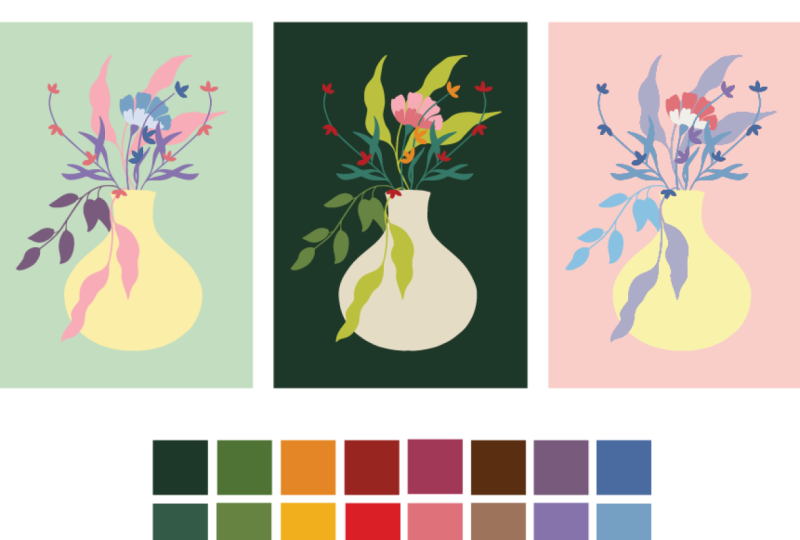
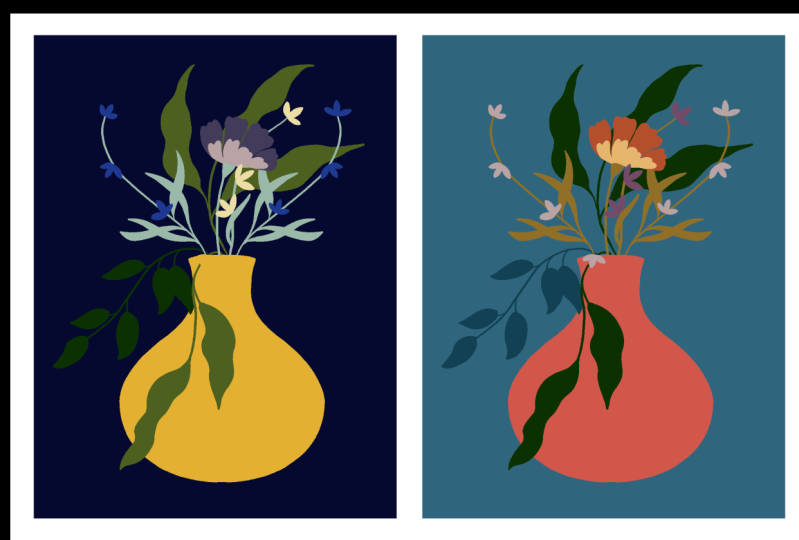
color y crear una base para tu estilo de color que va a seguir evolucionando con el tiempo. Para tu proyecto de clase,
me encantaría que compartieras algunas obras de arte que presenten
tus nuevos colores característicos. Puntos de bonificación, si subes
varias piezas de arte que presentan diferentes combinaciones
de
colores de tu paleta de firma. Bien, con todo eso, dicho, vamos a inspirarnos.
3. Recopila inspiración: Bien, lo primero es lo primero, medida que encuentras inspiración, es muy importante
que
no solo estés copiando la obra de
otro artista. Está bien inspirarse en los colores de
otro artista, pero no está bien copiarlos. Entonces por eso vamos
a encontrar tantas fuentes como podamos de
colores que nos inspiren. Entonces vamos a sacar muchos colores
de esas imágenes, y muchos
tintes y tonalidades diferentes Y luego vamos a armar nuestra propia
paleta de colores a partir de todas estas diferentes fuentes para
asegurarnos de que sea exclusivamente nuestra. Aquí hay algunas otras
pautas a tener en cuenta a medida que esté
pasando por este ejercicio. Querrás guardar fotos
con mucha variedad. No solo te concentres en
un estilo o artista. Todavía no nos preocupa
igualar los colores. Y queremos asegurarnos
absolutamente que no solo estamos copiando
la paleta de colores de un artista que nos encanta enfocarnos en
cómo te hacen sentir los colores, no la forma, la moda
o la composición. También querrás capturar todos los colores
del arcoíris. Ya que esta será tu paleta de colores
maestra, quieres asegurarte de
terminar con todos los colores representados en ella para que tengas
una elección completa de colores. También querrás pasar al menos de una a 2 horas
simplemente recopilando imágenes. Esta es la parte más importante. Recoge imágenes con los colores que te encantan y realmente perfecciona
esos colores. Nada más de esas
imágenes importa, ahora mismo. Uno de mis lugares favoritos para buscar bellas imágenes de
referencia es Unsplash.com Unsplash proporciona imágenes libres de derechos de
autor que puedes usar para cualquiera
de tus proyectos de Es buscable.
Puedes hacer cualquier búsqueda aquí. Por ejemplo,
sólo voy a poner casas coloridas y
ver qué aparece ahí arriba. Si hay algo en
lo que podríamos estar inspirados, solo
puedes seguir
haciendo búsquedas como esta. Entonces puedes simplemente copiar y pegar estas imágenes
en tu mood board. Hablemos de algunos lugares donde quizás quieras
encontrar inspiración. Además de Unsplash.com puedes
desplazarte por Pinterest. Puedes mirar blogs de moda y sitios web de diseño de interiores si sientes que tu vestuario refleja el estado de ánimo y el estilo
que buscas. También puedes tomar
fotos de tu ropa. Puedes mirar la arquitectura, buscar a través de blogs de viajes. Si realmente te
inspiran los paisajes, tal vez realmente te encanten los colores que ves en la
montaña o en la playa. Entonces también puedes, por supuesto, dar paseos por la naturaleza
y tomar muchas
fotos de botánicos,
de flores Desplácese por el
papel de su cámara en su teléfono y vea si hay alguna
imagen de la que le gustaría
inspirarse. Vamos a configurar ese
moodboard para que podamos empezar a recopilar
todas nuestras imágenes Hay dos aplicaciones diferentes
que utilizo para Moodboards. El primero se llama Padlet. Padlet, solo entra en la esquina superior derecha y
haz clic en Hacer un candado Entonces me gusta usar
el formato canvas. Se puede cambiar el fondo. Simplemente se
pone automáticamente en un fondo. Me gusta usar uno
que sea blanquecino o tal vez un gris oscuro solo
para que tengas ese contraste. Entonces solo puedes comenzar. En la esquina inferior derecha, puedes hacer clic en el signo más, luego puedes subir imágenes o puedes
arrastrar y soltar imágenes. Puedes copiar la
imagen, luego controlar V, pegar la imagen, presionar Publicar, luego puedes hacer que esta imagen más grande o menor
en tu mood board. Puedes moverlo como
quieras. Simplemente puedes seguir
adelante de esa manera. El otro software
que me gusta usar, este viene en Macbooks más nuevos, es una aplicación llamada Free Form Aquí de nuevo, solo tienes que ir a la esquina superior derecha
y crear una tabla. Simplemente puedes pegar cualquier imagen aquí y
moverlas como quieras. Entonces solo voy
a seguir adelante y comenzar a agregar imágenes
a mi mood board. Aquí hay algunas
ideas de términos de búsqueda solo para comenzar.
4. Extracción de colores: Ahora que tenemos una bonita
colección de colores y fotos, tomemos una captura de pantalla para
que podamos importarla a Adobe Illustrator y
comenzar a elegir colores en Adobe Illustrator. Sólo voy a seleccionar
un archivo nuevo estándar. Voy a tomar esta mesa de trabajo tamaño
carta. Realmente no
importa de qué tamaño esté tu
mesa de trabajo aquí Sólo queremos tener algo lo
que podamos empezar. Entonces voy a seguir adelante
y agarrar mi captura de pantalla. Simplemente haz clic y arrástralo y
suéltalo en un P Illustrator. De hecho voy a mover
esto arriba del tablero de arte para que no nos
irriten estas líneas Y alejar un poco. Voy a bloquear esto
golpeando control o comando. Y dos, ahora
ya no se mueve y no
ves estas líneas irritantes, se
deja en su lugar Empecemos a crear
una pequeña cuadrícula para nosotros. Voy a tocar la
letra M en mi teclado, lo que nos permite
crear formas. Y luego voy a
hacer clic y arrastrar y mantener pulsada la
tecla mayúscula para que se
cree un pequeño cuadrado. Y voy a ir al panel Muestras y simplemente hacer clic en un
color para llenarlo. Eso es sólo temporal. Tenemos esta
plaza lista aquí. Y ahora voy a querer
duplicar esto en filas. Voy a tocar perno,
hacer clic y arrastrar. Y mantén pulsada la
tecla Mayús para que quede alineada. Entonces voy a soltar eso. Entonces lo realmente genial
en Adobe Illustrator es que ahora solo puedo presionar
Control o comando D, va a
duplicar esa acción. Aquí tendremos estos cuadrados perfectamente
espaciados. Entonces puedo hacer clic y arrastrar para seleccionar todos estos
cuadrados a la vez. De nuevo, voy a tocar Alt. Haz clic y arrastra y mantén pulsada la tecla Mayús para
tirar esto así tenemos una segunda fila. Entonces otra vez, voy
a tocar mi teclado, control de
comandos y D, y va a duplicar
estas formas realmente rápidas configurar tu cuadrícula para
seleccionar colores. Esto es probablemente
más de lo que vamos a necesitar, pero realmente queremos tener
tantas opciones de colores disponibles como podamos si estás usando Photoshop
para este proceso. Te he proporcionado una hoja de trabajo
de muestra que
puedes descargar desde la sección Proyecto y
Recursos que ya tiene la
grilla preparada para ti. Ahora podemos empezar a
escoger colores. Lo que queremos hacer
es hacer clic en uno de estos cuadrados y luego tocar nuestro teclado
para el cuentagotas Entonces sólo vamos
a dar click en
esta imagen hasta que veamos
colores que realmente nos gusten. La clave aquí es que
realmente queremos seleccionar tantos tonos y
matices como podamos. No se limite a apegarse a un
hermoso tono de verde, Realmente
queremos tener
muchos matices diferentes. Porque a medida que vamos
armando nuestra paleta de colores, vamos a querer asegurarnos que ese tono funcione entre
sí en esa paleta. Y a veces eso significa ir
solo un poco más claro, o un poco
más oscuro, o un
poco más silenciado de tono Queremos
asegurarnos de tener tantos de esos tonos disponibles como
sea posible para elegir. Sólo voy a
seguir haciendo esto. Voy a tocar V para que
pueda seleccionar el siguiente cuadrado. Y luego toca para el color
para el cuentagotas. Y luego voy
a dar click
hasta que vea un color
que me gusta mucho. Notarás que los colores cuando los tienes aquí
en la plaza a veces se ven muy diferentes
al ojo humano que cuando están en contexto
en estas fotos, ¿verdad? Debido a que están tan influenciados por todos los demás colores
que hay en esa foto, este tono de verde
podría parecerte más gris una vez que lo
veas de forma aislada. Sólo voy a
pasar por aquí y escoger tantos colores como
pueda de la, de este collage de fotos. Y lo que voy a hacer
es asegurarme de tener todos los colores del arcoíris representados en múltiples tonos. Queremos asegurarnos de
que tengas tu rojo, tu azul, eres verde,
tu rosa, eres morado, tu amarillo y naranja, todo representado como
estás sacando estos que al final tengamos todo lo que
necesitamos elegir. La otra cosa que
quieres asegurarte es que sí seleccionas
algunos neutrales. Algo que está
muy cerca del blanco, y algo que está
muy cerca del negro. De hecho,
recomendaría hacer varios
de estos donde
tengas varios
neutros muy ligeros en diferentes tonos Podrías tener un blanco que va ligeramente en rosa o
en un tono amarillo, y tal vez uno que va más
en los tonos más fríos, como un gris muy claro o un
tinte azulado muy claro al Porque esos tonos van
a ser importantes ya que estás creando colores de fondo para tus ilustraciones y patrones. Y querrás hacer algo
similar para los negros. Nunca queremos
realmente salir bien, usar un blanco o un
bloque duro cuando estamos diseñando. Pero querrás
algo que esté muy cerca de él que también
funcione con tus otros colores. Así que tenlo en cuenta ya que también estás
seleccionando colores. Entonces voy a
seguir adelante y
acelerar esto y luego
te veré en la siguiente lección.
5. ¡Vamos a organizarnos!: Ahora que hemos terminado de
muestrear colores, vamos a
ordenar estos colores. Lo que queremos hacer aquí
es clasificarlos en grupos. Por el color más cercano, voy a juntar todos
los rojos. no voy a
hacer mucho en la forma Todavía no voy a
hacer mucho en la forma
de clasificar dentro del color. Por ahora solo quiero
escoger todo lo que
esté relacionado con el color y
ponerlos todos juntos. No pienses demasiado en esto en absoluto, solo ve
con tu tripa y agruparlos sin apretar, y luego
lo tomaremos a partir de ahí Ahora que ya hemos hecho
la clasificación básica, sólo
voy a hacer un
poco de sub clasificación. Entonces quiero ordenar dentro de
cada uno de estos colores, cosas que son muy, muy ligeras, poner todas esas
juntas dentro de ese color. Y luego los
medios tonos por separado, y luego tonos realmente oscuros aquí Creo que estos en realidad caen
más dentro de esa categoría. Nuevamente, esta no es
una ciencia exacta. No pases demasiado
tiempo pensando en ello, porque puedes
volverte un poco loco. Sólo tienes que ir con tu
intestino y ordenarlos lo más cerca que puedas, porque esto
será de mucha ayuda más adelante cuando estemos tratando de
armar una paleta de colores y color no funcione del todo, vamos a volver a
estos pequeños grupos y tratar de encontrar algo que
sea realmente similar a ella, pero que podría funcionar mejor en combinación con
los otros colores. Sigamos adelante
y ordenemos todos esos juntos y luego estaremos casi listos para comenzar a
armar nuestra paleta de colores.
6. Unamos todo: Bien, ahora que tenemos
lo básico ordenado, vamos a empezar a
armar nuestra paleta de colores. Me gusta mucho comenzar
con valores de medio tono, porque esos
van a ser algunos de los más destacados en
tus ilustraciones Y siempre puedes ir más claro
o más oscuro si es necesario. Pero quieres asegurarte de que esos valores de tono medio sean correctos. Entonces lo primero que
quiero que hagas es que
vayas a cada uno de los grupos que tengan valores de medio tono y escojas tus colores
favoritos Simplemente escoge uno y
ponlos todos juntos, y luego vamos a ver
cómo funcionan juntos. Bien, he escogido un
par de mis colores favoritos y solo los puse en
fila aquí ya. Puedo decir que probablemente no van a ir
perfectamente el uno con el otro. Algunos de estos colores, como
los verdes, son más apagados. Este azul es un poco
demasiado brillante, creo. Pero lo que queremos hacer ahora es enfocarnos en cómo
trabajan juntos. Después vuelve al
tablero de dibujo si es necesario, y encuentra otros colores que
funcionen entre sí. A mí me gusta agarrar uno de estos cuadrados y simplemente ponerlo detrás de los otros colores para ver
cómo es el contraste. Debido a que el contraste es
un indicador bastante bueno, muchas de las veces de lo bien que estos colores
funcionan juntos. Quieres asegurarte de que el contraste no
lastime tus ojos, y también que el contraste
sea lo suficientemente fuerte. Porque a veces te va a hacer entrecerrar un poco los ojos para ver donde las líneas cruzan
este amarillo y verde El contraste no es grande. Creo que están un poco
demasiado cerca en valor total, pero sólo voy a
aferrarme a eso por el momento. Este amarillo en realidad funciona bastante bien con todos
estos colores. Sólo voy a mantener
eso aquí por un segundo. Este azul, creo, es
un poco demasiado brillante. Así que voy a volver a la mesa de dibujo con este, lo
mejor prueba este azul más oscuro. Sí me gusta ese contraste. No estoy seguro del azul
y el marrón juntos, pero funciona con
los otros colores. Me la voy a quedar por ahora. Creo que el contraste entre estos dos
granos no es grande. El verde y el rojo juntos
me duelen un poco el ojo. Sólo quieres ir y
venir aquí. Voy a ir por
estos greens y ver si
hay algo aquí que pueda funcionar un poco mejor. Aquí hay una cosa más
que siempre olvido, y quiero asegurarme de
marcarla por ti en algunas computadoras en
Adobe Illustrator. Cuando estás en vista GP. Si hace clic debajo de la vista, los colores son más apagados y más suaves que en
otros programas de computadora O cuando imprimen,
quieres ir a la
vista y cambiarlo
a vista previa de CPU, lo
que asegurará que tenga la reproducción
cromática más precisa. Bien, paleta de colores de llantas traseras, es posible que también quieras tomar dos
tonos del mismo color. Y solo llévalos a
los otros colores y ve cómo
se ven juntos. Este color lo había
escogido como morado. Pero ahora que es cuello
a los otros colores, en realidad
parece una tonalidad de gris. Voy a guardarlo porque el gris siempre es
un buen color para tener. Pero sólo voy a probarlo contra todos estos otros colores. Y ves el contraste con el verde y el gris
simplemente no funciona. Juega bastante bien
con los otros colores. Pero veamos si hay otra cosa violácea que
podríamos usar Va a volver a
levantar mis púrpuras. Creemos que este morado
funciona bastante mejor. Así que vamos a quedarnos con
este morado y devolveremos esta. Bien. Ves que esto, este marrón y este rojo
son bastante similares. Y esto es a lo
que me refiero cuando digo que el contraste es difícil de decir. que
acercar bastante para ver dónde se
cruzan claramente estas líneas. Si entrecerras los ojos y realmente no
puedes decir dónde comienza
un color
y termina un color, eso suele ser una señal de que
esto no está funcionando del todo Entonces déjame ver si puedo
encontrar un marrón diferente. Una vez que hayas ensamblado
tu paleta de colores básicos con la mayoría de estos valores de
tono medio, vas a querer agregar un tono y un tono más oscuro
para cada uno de estos Un amarillo claro y
un amarillo oscuro, naranja
claro, naranja oscuro. Algunos tonos más claros de azul aquí, porque esto
ya es bastante oscuro, Solo trabaja tu camino a través y encuentra esos tonos que funcionan con otros colores
en la paleta. Un truco útil a medida que
esta paleta de colores crece en el número de
colores es tomar uno de los cuadrados y
transformarlo en un
rectángulo más grande que
vamos a hacer clic y enviar detrás de la paleta de colores
existente. Ahora tenemos un fondo
para la paleta, donde solo podemos
cambiar el color. Y podemos ver de un vistazo
si hay algún color que no funcione con
ese color de fondo. Entonces seguimos
cambiando el color
del fondo para probarlo contra todos los
colores a la vez. Presiona Ojo para el cuentagotas y haz clic en él para
cambiar ese color Entonces puedo dar click en este rectángulo
grande y dar click a través de algunos otros
colores para ver qué funciona bien con lo que
ya existe. Realmente quieres
jugar
un poco con eso y ver
qué puedes hacer con él y cómo
puedes hacer la paleta
de colores más
cohesiva Asegúrate cuando
estés haciendo eso, en ese proceso para agregarle un par de estos colores
neutros. El blanco claro, los
azules oscuros y los verdes y grises. Para que puedas tener
alguna variación
con la que jugar cuando necesites esas notas
oscuras y realmente claras. Creo que me he acercado
bastante aquí. Voy a reordenar
estos un poco, luego vamos a
hacer una prueba final
con la prueba de fondo, y luego podemos
ponerlo en nuestro probador de color Notarás mientras
haces esta prueba final, que algunos de los colores no van a funcionar
perfectamente juntos. Esos son los colores
claros entre sí y los
colores oscuros entre sí, simplemente no tienen suficiente contraste. Pero normalmente no
estarías usando esos juntos en un diseño de todos modos. No me voy a quedar
demasiado obsesionado con eso. Solo quiero
asegurarme de que la mayoría de los colores principales funcionen juntos. Y esto va
a seguir evolucionando con el tiempo de todos modos. Quiero tener una
base sólida para trabajar. También notarás que algunos
de los colores muy claros, los neutros, no
todos y cada uno de ellos va a funcionar
con cada color Eso también está bien.
Solo quieres tener un par de opciones
neutras diferentes que estén cerca del blanco
que funcionarán con la
mayoría de tus colores. Te dará un
poco de opciones para estados de ánimo
ligeramente diferentes cuando necesites un fondo claro ¿Bien? Estoy muy contento con los
colores que he elegido hasta ahora, y creo que están
funcionando bastante bien juntos. Pongamos a prueba estos
colores.
7. Probador de paletas: Bien, tenemos
una paleta de colores lista para funcionar. Es
momento de probarlo. Abramos el
probador de paleta que te he proporcionado en
la sección de recursos. Cuando abras el
probador de paleta e Illustrator, verás que
todavía está en tonos grises. Volvamos a hacer clic en
el otro archivo para seleccionar nuestra paleta de colores comando C
para copiar el comando V para pegar. Esto es pegar mucho más grande. Con esto todavía seleccionado, voy a golpear la
S en el teclado. Simplemente haz clic y
arrastra hacia el centro. Eso lo va a hacer
mucho más pequeño. Presiona D en el teclado para que podamos seleccionarlo
y moverlo nuevamente. Ahora que todos estos
colores están seleccionados, voy a ir por aquí al panel de muestras y agregar el clic
inferior en la carpeta
para un nuevo grupo de colores Y luego solo pegaré bien. Va a guardar todos
estos colores en una carpeta como
paleta de colores para ti. Ahora podemos eliminar
esto de aquí. Podemos simplemente seguir adelante
y dar click en cada uno de estos elementos y recolorarlos. Voy a empezar
con los antecedentes. Seleccionaré uno de estos colores
claros aquí. De nuevo, voy a ir en
revisión y vista previa en CPU. Y sólo voy a cambiar
cada uno de estos colores y ver cómo es esto. Así que puedes simplemente dar click y probar diferentes orígenes tal vez. O si hay una
combinación de colores que te gustaría. También puedes seleccionar todo esto y subir
aquí a la rueda de colores. Con esta herramienta, puedes
cambiar el color de tu obra de arte. Puedes ilustrador, hacer
todo el trabajo por ti. Simplemente puede bajar
aquí y hacer clic en esos botones que dice cambiar
aleatoriamente el orden de color. Eso solo va a
usar los colores que se encuentran actualmente en esta ilustración. Puedes dar click
un poco y ver como esto lo
vuelve a colorear para ti A veces las combinaciones de colores no funcionarán en la forma en
que la selecciona, pero normalmente debería haber
varias que funcionen bastante bien. Voy a cancelar eso.
También puedes mantenerlo todo seleccionado y entrar en la obra de arte de
recolor y hacer clic en el grupo de colores Y luego va
a dibujar de todos los colores
de tu paleta de
colores para que
tengas cientos
de combinaciones completamente nuevas que el ilustrador
puede probar por ti. Esto puede ser muy divertido para jugar y descubrir nuevas combinaciones
de colores. Y también descubre si
hay ciertos colores que simplemente no funcionan juntos
en esta combinación. Porque una vez que tienes cierta concentración,
por ejemplo, el fondo
ocupa mucho espacio, pero luego hay líneas muy
finas a veces que pueden alterar el equilibrio de cómo
esos colores funcionan juntos. Bien, entonces ahora
tienes un probador de color. Puedes ir y venir y hacer cualquier retoque a tu
paleta que quieras, o puedes mantenerla tal cual
y salir y crear
8. Cómo exportar tu paleta de colores: Bien, ahora que hemos
finalizado nuestra paleta de colores, solo
quiero mostrarte
cómo puedes exportarla. El primer paso que
tienes que hacer, nuevo, es agregarlo
al panel de relojes. Voy a asegurarme tener la
herramienta de selección seleccionada aquí arriba. También puedes presionar V en tu teclado para asegurarte de
que lo tienes seleccionado. Luego haces clic y arrastras
sobre estos objetos. Entra en este panel de relojes y haz clic en la
carpeta de archivos en la parte inferior. Obtendrás este nuevo grupo
de colores pop up. Simplemente golpeaste bien.
Y va a llenar automáticamente todas estas muestras
aquí en esta carpeta de archivos A partir de ahí todo lo
que tienes que hacer es ir
al menú de hamburguesas y decir
guardar biblioteca de Swatch Como E significa archivos de intercambio de Swatch. Significa que podrás
usar estos archivos con cualquier aplicación de Adobe y
podrás importarlos fácilmente. Sólo voy a
nombrar este archivo 2023, Paleta
Signature. Golpea Bien. Ahora voy a
sacar Photoshop para mostrarte lo fácil es importarlo en
el panel de muestras Voy a hacer clic de
nuevo en
el menú de hamburguesas y decir Importar Muestras Y entonces todo lo que tengo que
hacer es seleccionar la paleta que acabo de
guardar bajo ese mismo nombre. Haga clic en abrir y
aparece maravillosamente en el
panel de muestras Con eso, estás listo para ir.
9. Pensamientos finales: Si disfrutas de la clase, me
encantaría que
dejaras una reseña. Es muy útil para otros estudiantes
encontrar esta clase. Además, asegúrate de
compartir tu proyecto. Si quieres seguir aprendiendo, echa un vistazo a mis otras clases
aquí sobre compartir habilidades. Y asegúrate de seguirme
para que no te pierdas nada. También puedes seguirme en Instagram o suscribirte
a mi newsletter. Te volveré a ver pronto.
 Freya Riedlin, Designer, Illustrator, Plant Lady