Transcripciones
1. Introducción: Hola, soy Freida. Soy artista y diseñador de
patrones de superficie. Y en esta clase
quiero mostrarte
tres estilos de
cómo puedes llevar tu obra de arte del
cuaderno de bocetos a la pantalla Si eres un
artista tradicional y tiendes a
atascarte en cómo
digitalizar exactamente tu obra de arte Esta es la clase para ti. En primer lugar, te voy
a mostrar cómo
puedes recrear tu obra de arte en Procreate o cualquier otra aplicación de
dibujo que use capas Esto te va a dar la mayor cantidad
de flexibilidad futuro
porque puedes volver atrás y puedes
cambiar los colores. Puedes ajustar cualquier trabajo de línea
amarilla y realmente perfeccionarlo para cualquier proyecto que quieras
usarlo en el futuro Entonces te voy a
mostrar cómo
puedes vectorizar tu dibujo vectorización crea líneas realmente
suaves y elegantes y un aspecto moderno que
creo que te va a encantar También es la forma más rápida
y sencilla digitalizar tu dibujo Y por último, te voy
a mostrar cómo escanear y editar tu dibujo en Adobe Photoshop para que se mantenga fiel al dibujo
original, pero aún tienes la opción
de cambiar los colores y ajustarlo para que funcione perfectamente para tu patrón de
superficie. Así que toma tu cuaderno de bocetos
y comencemos.
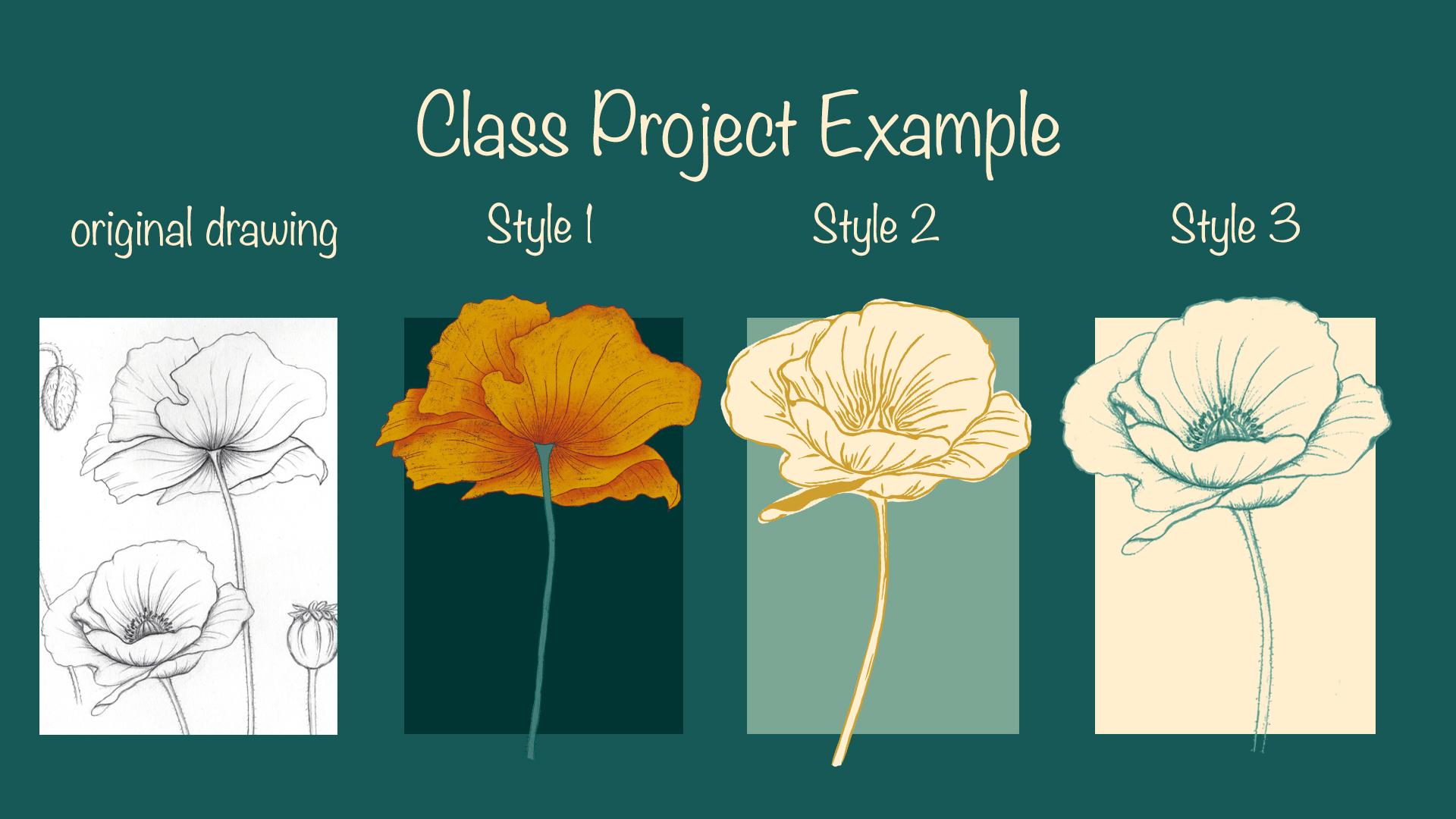
2. Proyecto de clase: Tus proyectos de clase. Me gustaría que tomaras un boceto o dibujo
original y lo
digitalizaras en tres estilos que hoy vamos a aprender Lo primero que queremos
hacer aquí es tomar una imagen muy agradable y clara de
alta resolución del boceto. Entonces voy a agarrar mi iPad y solo se
toma una foto con él. Ahora que tenemos una
imagen del boceto, podemos guardarlo por ahora
y vamos a entrar en tu iPad y apenas empezar a
dibujar. Te veré ahí.
3. Estilo 1: recrear y colorizar en Procreate: Comenzaremos abriendo Procreate y creando
un nuevo lienzo Me gusta usar un lienzo
muy grande con bastante alta resolución. Entonces aquí tengo 4,000 por
5,000 pixeles a 600 DPI. Definitivamente puedes ir
más pequeño que eso. Simplemente me gusta mantenerlo grande porque si estás tratando
con programas basados en ráster, quieres
poder reducir el tamaño, pero no eres capaz de dimensionar. Así que mejor, más grande que más pequeño
es siempre mi enfoque. Y entonces también tendrás motivos que son lo suficientemente grandes
para un fondo de pantalla. Entonces, lo siguiente que
vamos a hacer es tocar esta llave inglesa y luego
tocar Insertar una foto. Y sólo voy a
agarrar una de estas fotos. Y con dos dedos
en la pantalla, solo
voy a
tocarlos y
separarlos para que podamos cambiar tamaño de esta foto
y ponerla bastante grande en este lienzo Sólo voy a tocar aquí
mismo para liberarlo. Entonces voy a ir justo
aquí y tocar estas capas. Lo primero que quiero hacer es reducir la opacidad para
que no nos distraiga con lo que
ya está en la lona Así que voy a tocar y
luego arrastrar este deslizador hacia abajo hasta aproximadamente el 35% más o menos. Y luego voy a tocar el
signo más para una nueva capa porque queremos que lo que sea que
dibujemos esté en una nueva capa. Lo siguiente que voy a hacer es asegurarme de que el color que hemos seleccionado tenga un contraste
suficiente. Yo sólo voy a ir con negro. Podemos volver a colorear cualquier cosa
más tarde y encontrar un pincel. Entonces voy a ir a los pinceles de boceto y
seleccionar el lápiz seis B, que es uno de mis favoritos
construido en Procreate Sólo comprobando que
estamos en una nueva capa. Y entonces aquí podemos
cambiar el tamaño. Probablemente lo voy a
mantener alrededor del 30% más o menos. Sólo voy a
asegurarme de que sea aproximadamente
del mismo tamaño que
los trazos de lápiz. Vamos a estar
trabajando en capas. Esa es la forma
más fácil asegurarse de
que tiene muchas opciones
diferentes una vez
que importa esto cualquier
programa de creación de patrones que va a utilizar Entonces lo primero que queremos hacer es hacer el contorno de los pétalos. Entonces tenemos esta nueva capa, y solo voy a delinear todos y
cada uno de estos pétalos que caen a lo largo. Y no te preocupes, si no
estás completamente, siguiendo
perfectamente cada línea, no tiene que ser perfecta. Somos humanos, no IA. Y nuestros dibujos lo pueden mostrar. De hecho, creo que se
ven mejor para ello. Sólo tienes que seguir adelante y
hacer eso y luego pasaremos a
la siguiente capa. Si cometes un error, siempre
puedes tocar
este borrador aquí Y lo
sostendría la primera vez. Obtendrás un pequeño pop-up que dice borrar con pincel actual. Por lo que imitará el
pincel que estás usando. Entonces tendrás la
misma textura y luego solo golpeando de
nuevo en el pincel. Y voy a seguir adelante. Porque estamos
trabajando en capas. No voy a
saltarme esta fuste aquí. Solo voy a
tirar esto justo otro lado porque vamos a estar agregando una capa para el tallo
sobre la flor al final. Así que en realidad ni siquiera te darás
cuenta de que yo lo he hecho. Y estamos listos para pasar
a la siguiente capa. En esta capa,
voy a seguir adelante y tomar cualquiera de estas grandes venas. Voy a saltarme a
los pequeños por ahora porque
quiero esos en una capa separada. Lo estoy poniendo en una capa
separada
porque es muy parecido al sombreado
y es posible que quiera
usar un color diferente para ello luego para las venas Así que solo mantendremos nuestras
opciones abiertas aquí. Una cosa que solo voy
a hacer es mover esta capa por debajo de la capa del contorno porque no lo hacemos, si cambiamos de color después, queremos que estas venas en cualquier lugar donde se superpongan
aquí se muestren, habrá escondidas detrás de esto. Si lo hacemos bien creo que voy a incluir aquí también
estos pliegues. Entonces no vetas per se, sino que sí indican
algún sombreado. Bien. Entonces vamos a volver
a tocar el panel de
capas. Vamos a agregar
una nueva capa. Y esta vez
vamos a entrar por todos estos
pequeños sombreados. Así que en realidad voy
a hacer este pincel un poco más pequeño, alrededor del 11%. Veamos cómo se ve eso. Sólo voy a hacer muchas de estas líneas finas que son
sólo un movimiento de la muñeca. Así que adelante y haz eso. Y luego vamos a hacer el tallo antes de
pasar al color. De nuevo, probablemente querré que estas pequeñas líneas también estén
por debajo de las venas. Así que solo voy a tocar eso
y arrastrar esta capa hacia abajo. Lo siguiente que queremos
hacer es dibujar los tallos. Voy a crear
una nueva capa y de
hecho la voy a poner encima
porque sabemos que el
tallo va a ir encima de todos estos pétalos. Sólo voy a esconder todos
estos pétalos
porque va a
facilitarnos ver lo que estamos haciendo. Sólo voy a volver a
hacer más grande el lápiz. Teníamos en alrededor del 30%. Y luego solo esbozar. Haz las correcciones que
necesites hacer a medida que avanzas. Nada es permanente
en Procreate. Y luego
lo último que voy a hacer y lo voy a
hacer en la capa debajo es agregar estos
pequeños pinchos que
tengo aquí. Los cachorros tienen estos pelos claros
muy finos que están en el tallo. Y quería asegurarme
de poder hacerlas en un color diferente al
propio tallo porque así es como
aparecen en la naturaleza. Podría cambiar de opinión al respecto. E incluso podría querer usar esta flor sin nada de
este pequeño pelo fino en ella. Entonces por eso lo estoy poniendo
en una capa separada. Bien. Por ahora solo nos estamos enfocando en
esta capa, así que solo voy a mostrar todo y ya se
puede ver que
ya tenemos un hermoso
contorno de una flor Y también voy a ocultar la foto porque ya
no la necesitamos. Ahora tenemos la flor
misma como referencia. Ahora ya estamos listos para
agregar algo de color. Vamos a estar usando
muchas más capas para el color. Queremos asegurarnos de que cada uno de estos pétalos y tonos de pétalos esté en una capa separada para que podamos
cambiar fácilmente el color. Y luego también agregaremos capas
adicionales para sombrear. Así que vamos a tocar
esta capa de la foto y luego agregar una nueva capa
justo encima de esa. Quiero comenzar con
este naranja rojo. Vamos a comenzar con
una capa que sea la más baja. Y quiero seguir usando
el lápiz six B porque
siento que da un tipo muy
agradable de textura harapienta, pero voy a
hacerlo muy grande Y luego acercar el zoom. Voy
a añadir en esa nueva capa. Y entonces creo que estos
son los pétalos más bajos, así que sólo voy
a rellenar esto. Puede ser un poco
desordenado y áspero. Eso está bien. No
te preocupes por colorear fuera de las líneas porque
podemos limpiar todo eso. Una vez que hayamos terminado. Voy a agarrar mi goma de borrar y
solo retocar eso. Genial. Y luego sólo vamos
a aprovechar la siguiente capa. Y creo que ese va a
ser este pétalo de aquí mismo. Simplemente vamos a estar dibujando justo a través del tallo
y voy a apagar esta capa debajo
solo para que podamos ver si vamos más allá de
las líneas no lo son. Y sólo
vamos a seguir haciendo eso por cada capa. Entonces voy a acelerar esto. Y luego
hablaremos de sombreado Bien, agreguemos el tallo Entonces podemos hablar de sombreado. Sólo voy a agarrar
este verde turquesa y literalmente solo rellenar esto. Aquí se puede ver que aún se
puede ver el contorno de los pétalos de
flores. Ese es mi error. Este color necesita ir
todo el camino por encima esos y justo debajo
del contorno del tallo mismo. Aquí tenemos el contorno del tallo
y los pequeños pelos. Bien, así que el siguiente
paso es sombrear solo para darle un
poco de dimensión Y para ello, vamos a agregar máscaras de
recorte a cada una
de las capas de color Voy a volver
aquí abajo, agregar una nueva capa, tocarla y luego
tocar Máscara de recorte Y esto asegura
que ningún color
va a terminar en ningún lado además del área que ya
hemos coloreado
en la capa a la que se aplica la
máscara de recorte Déjame, déjame
mostrarte a lo que me refiero. Voy a seleccionar
este rojo oscuro. Y luego voy a tomar
un pincel que es realmente bueno para mezclar y sombrear. Y para mí, mi favorito
es el carbón vegetal de vid. Pero puedes jugar de verdad, cualquiera de estos
va a ser encantador. Creo que aportan
algo de textura, pero tampoco son
tan abrumadoras que no se puedan mezclar. Y entonces voy a
hacer esto un poco más grande. Y sólo vamos
a entrar aquí. Y ya ves como proporciona ese hermoso poco de sombreado. Voy a
sacar eso un poco. Entonces voy a agregar esa sombra para cada uno
de estos pétalos. A lo mejor hacer esto un
poco más pequeño, pero se puede ver donde se
solapa con otros pétalos Ahí es donde
normalmente se proyectará una sombra y le dará un poco más de dimensión
para simplemente hacerla un poco más oscura ahí mismo. Y entonces si
hay alguna otra pieza que quieras enfatizar, tal vez haya un poco
de redondeo en el pétalo Puedes agregar un poco de
sombra ahí. Déjame solo revisar
qué penicilinas. Sí. Así es. Bien. Hacia el centro va a ser
más oscuro porque ahí es donde entra
el tallo y
empujándolo un poco hacia arriba. Creo que lo hice
un poco demasiado oscuro, así que solo estoy tocando de nuevo
el borrador, sosteniendo para borrar
con pincel actual, entrando suavemente para quitar
un poco de él y luego puedo
encontrar ese equilibrio me gusta agregar un
poco más oscuro en los bordes solo para que se sienta un
poco menos plano. La luz se está refractando de
cierta manera a su alrededor. Sólo voy a regresar y hacer eso por algunos de los otros. hinchan. Bien. Lo último que
voy a hacer es agregar un poco de
sombra al tallo. Así que vamos a subir aquí al
color de un tallo también. Agrega una nueva capa, toca la máscara de recorte Entonces voy a
agarrar un verde claro y hacer esto solo un poco más pequeño porque el
tallo es muy estrecho. Entonces podemos entrar y
agregar solo un toque de luz al tallo. Esto ya está listo
para que lo importes
a cualquier
programa de creación de patrones que utilices, ya sea Photoshop o Illustrator o
Affinity Designer, si quieres
vectorizarlo, ya está Así que solo puedes
vectorizar cada capa. Y entonces estás listo para ir. De hecho voy a
jugar con el color mientras
tenemos esto aquí. Entonces, déjame ver.
Sólo voy a agregar, cambiar el color de fondo. Digamos que queremos que
sea de color verde oscuro. Entonces jugaré también con
el color de los pétalos. Y la forma en que
cambié los colores de cualquiera de estas capas es primero, vamos a darle un toque. Y voy a
seleccionar Alpha Lock. El bloqueo alfa asegura
que nada dibuje fuera de las líneas de
lo que ya dibujamos. Y luego voy a agarrar Este golpecito amarillo mostaza
sobre él y decir Rellenar capa. Nuevamente, Alpha Lock. Y luego porque este
es el sombreado más oscuro, en realidad
voy
a ir por este café y ver qué hace Voy a probar esta. Ahora. Sólo voy a hacer esto
por cada capa. Sólo voy a encerrarlos todos primero
porque es un
poco más fácil trabajar en lotes. Se puede ver aquí en la historia, este es el color
que recién creé. No está en mi
paleta de colores aquí abajo, pero va a
aparecer bajo Historia. Así que sólo voy
a tocar eso otra vez. Accidentalmente lleno este
pétalo con el color equivocado. Y para deshacer algo
así en procrear, todo lo que tienes que hacer es tocarlo con dos dedos y
hace tu error A mí me gusta bastante este. Y la otra cosa
que quiero hacer ahora, si quieres un efecto más
sutil, es que puedes jugar con cambiar
el color de estas líneas. Entonces voy a ver
cómo se ve. Si estoy cambiando todos estos
contornos a un color más sutil. Así que sólo voy a golpear el bloqueo
alfa en todos
estos otra vez. Empezando con un tallo. Voy a hacer eso de
este verde más oscuro. Y estos pequeños pelos de aquí, creo que voy a hacer un verde
muy claro
porque así es como aparecen en la vida
real. Ya veremos. Eso me gusta. Eso sí me gusta. Pasemos al
contorno de esta flor. Entonces voy a
ver si este color que he creado como
lo suficientemente oscuro o un contorno. Entonces es un poco
difícil de ver. Entonces voy a probar este
café oscuro y ver qué pasa. Entonces. Yo sólo voy a
hacer eso también por las venas grandes y
por estas venas finas. Y nos da un
bonito efecto sutil. Entonces esto ya está listo para que lo importes a
lo que quieras. Puedes seguir
cambiando colores aquí, o puedes llevarlo a
un programa diferente como Adobe Photoshop o Illustrator diseñadores de
afinidad y
hacer cambios de color allí. El otro truco que
quiero mostrarte es que como puedes ver
con un fondo oscuro, puedes ver mucha
de esta textura, mucho más que si
se trata de un fondo claro. Déjame
mostrarte a lo que me refiero. Todavía se puede ver,
pero no es del todo tan molestos. Entonces, si eso te molesta, un truco que
puedes hacer es simplemente
duplicar la capa
que hay debajo Y seguirá teniendo
algo de textura agradable. Pero el color será un
poco más intenso. Y cubrirá solo un
poco de esa textura. El único inconveniente aquí es que en Procreate podrías
quedarte sin capas Entonces Photoshop, tienes capas
ilimitadas
y puedes
seguir haciéndolo para siempre. Lo último que
quiero mostrarte es cómo puedes exportar este archivo. Entonces tocarás la herramienta de
llave inglesa y tocarás Compartir. Y luego te brinda una
amplia gama de opciones de diferentes tipos de
archivos que puedes usar. Si solo vas
a usar esto en otro iPad y Procreate, o quieres guardar esto
como un archivo Procreate, puedes seguir adelante y hacerlo Me gusta exportar
esto como un archivo PSD. Eso es un archivo de Photoshop, lo
que significa que va
a mantener cada capa tal como está y podrás seguir manipulándolo en Photoshop O puedes importarlo a Adobe Illustrator si
quieres usar
trazas de imágenes y vectorizar
4. Estilo 2: vectoriza tu dibujo: A continuación, vamos
a echar un vistazo a cómo podemos vectorizar esta Me gusta usar esta app
llamada vector Q. Es una app gratuita, o puedes obtener la versión completa por solo
un par de dólares. Y hace algún
trabajo hermoso vectorizando. Así que comencemos. Va a entrar en vector q
y toque vectorizar foto. Entonces voy a agarrar
una de estas imágenes. Y ves que automáticamente
ya ha vectorizado esto. Sin embargo, está usando muchos
colores diferentes y termina. Si volvemos
a llevar esto a Photoshop, va a ser un
poco difícil. Pero puedes jugar por aquí y ver si alguno de
estos te gusta. Me gusta mucho
usar plotter o tinta. Y se puede ver que
esto está generando una flor realmente hermosa. Hay un par
de formas en las que también
puedes jugar con el nivel de detalle que esto proporciona y
el grosor de la línea. Así que vamos a subir aquí. Detalle global. Puedes hacer esto un
poco más rudimentario. Haz esto más pequeño. O donde se puede entrar en
muchos más detalles. Ves que sigue sumando líneas. Podemos cambiar el
trazo justo aquí arriba. También podemos jugar con el
umbral. Creo que me gusta esta
para esta flor. También puedes entrar en el editor. Y entonces la otra cosa
que quiero hacer es
asegurarme de que obtengamos un fondo
transparente. Así que voy a asegurarme de
tocar este cuadrado rojo de aquí mismo. Entonces toca esta capa de
fondo y solo desaprovechó esta I. Y tenemos un hermoso
fondo que es transparente, que ya no tenemos que
cuidar en Photoshop. Entonces ahora voy a tocar Compartir. Aquí puedes decidir a qué tamaño
quieres que emita esto. Si tienes PNG seleccionado, verás que también puedes
exportar esto como JPEG, pero no tendrá el fondo
transparente. O si lo quieres como vector para llevarlo a
Adobe Illustrator, puedes usar SVG, aproximadamente
1,500 por 2000 píxeles. En abundancia. Así que sólo voy a
tomar eso y exportarlo. Y voy a decir Abrir en, y solo voy a AirDrop esto directamente a mi computadora La otra cosa que
puedes hacer es
abrirla directamente a Procreate Si quisieras
manipularlo y procrear un poco más. Hagámoslo.
Procreate agrega automáticamente una capa de
fondo separada Lo primero que
queremos tratar separar estas flores unas
de otras. Entonces voy a tocar
la herramienta de selección. Simplemente entra haciendo este tipo de rudo porque solo voy a copiar y pegar esto
en una nueva capa. Voy a hacer lo
mismo por esta flor y por este capullo de aquí mismo. Entonces sólo vamos a
limpiarlo por separado. Voy a hacer cada una
de estas de manera individual. Entonces voy a entrar aquí. Tengo mi goma de borrar y
sólo voy a limpiar
esto un poco Aquí es donde se superpuso con la otra flor.
Se ve bastante bien. Sólo voy a entrar aquí. Voy a limpiar
esto y luego
sólo voy a arreglar estas líneas. Voy a agarrar un
pincel, un pincel de caligrafía. Yo creo. Podría usar
el pincel de guión. Y muy a la ligera. Solo haz esa conexión
nuevamente mezclada en un poquito. Siempre podemos volver a entrar
y simplemente borrarlo. Si hubo algún solapamiento
que no queramos. Bien. Eso se ve bien. Creo que también voy a
eliminar esto aquí mismo. Echemos un
vistazo más de cerca a la flor. Se ve bien. Se va a mover un
poco
este para que no se superponga
con la otra flor. Entonces podemos probar algunas cosas. Por ejemplo, voy a
cambiar el color de fondo y convertirlo en un verde oscuro. Y luego vamos a bloquear cada una de estas
capas para que podamos cambiar fácilmente el color. Entonces veamos tal vez
L2, verde claro. Mira cómo se ve eso. Esto proporciona un estilo completamente
diferente. Y luego por supuesto
debajo de estos, siempre se
puede agregar
un color diferente. Entonces, si quisiéramos hacer un
relleno de estas flores, por ejemplo, solo podemos
entrar, rellenarlas. Incluso podría hacerlo
un poco rudo. Un poco de estilo
holgazán aquí. Vamos a arrastrar y soltar. Eso ya tiene una vibra completamente
diferente también. Voy a tirar eso hacia
abajo a través del tallo. Notarás que pongo todos
estos blancos en una capa. De hecho voy a
separar eso otra vez para
que sea capaz de
mover cada flor, terminar el color detrás de
ella individualmente. Así que de nuevo, sólo
voy a tocar seleccionar. Voy a entrar aquí. Y esta vez voy
a arrastrar tres dedos hacia abajo y hacer cortar y pegar. Entonces vete. Sí, estos dos pertenecen juntos. Entonces voy a
seleccionar
jalando y luego golpeando grupo. Y ha agarrado
la flor junta. Voy a hacer lo mismo
para que el otro seleccione. Asegúrate de no
agarrar accidentalmente nada de la
otra flor cortada y pegada. Estos pertenecen juntos. Entonces estos dos pertenecen juntos. Entonces eso es todo. Hay infinitas
variaciones sobre lo que
puedes hacer una vez que hayas vectorizado Es una de las formas
más rápidas de tener los motivos listos para funcionar porque no tienes que
volver a dibujar todo lo que hiciste Pero sí, por supuesto, cambia
significativamente
cuál era el estilo del dibujo, ¿verdad? Porque las líneas obtienen una calidad muy diferente una vez
que las has vectorizado
5. Estilo 3: escanear y editar en Adobe Photoshop: Lo primero que
queremos hacer es obtener un
escaneo de alta resolución realmente agradable de nuestro dibujo. Mi escáner es un poco
Epson Perfection B39, y ha funcionado maravillosamente
para mí durante años A mí me gusta hacer primero un escaneo de
vista previa. Voy a cambiar la
resolución a 600 dpi. Eso nos dará mucho
más con lo que trabajar en términos de tamaño una vez que lo
entreguemos en Photoshop. Y luego también me gusta pasar por la configuración
avanzada y
solo ver si jugar con el brillo y el contraste ayuda de alguna manera a eliminar parte del sombreado gris que ocurre cuando
estás escaneando Quieren eliminar tanto
de eso como sea posible, pero sin que se desvanezca
demasiado Entonces creo que esto se ve bien. Así que voy a seguir
adelante y escanear esto. Bien, llevemos nuestro
escaneo a Photoshop. Yo sólo voy a abrir eso. Lo primero que voy a
hacer es rotar la imagen, que es una imagen brillante,
rotación de la imagen en sentido antihorario Y luego voy
a recortar esta imagen solo para sacar algunas de las cosas
innecesarias del camino. Voy a centrarme en
estas dos flores. Son estas tres flores. Entonces solo voy a recortar todo lo demás
fuera del camino, sobre todo porque es un
poco más oscuro de este lado y no queremos
que eso arroje nada. Entonces la otra
cosa que quiero hacer es simplemente deshacerme de estas flores para que
estén fuera del camino. Voy a tocar L para la herramienta de lazo y
luego simplemente dibujar a lo largo estas líneas aquí y presionar el botón de retroceso y
va a cortarlo Estará fuera del camino. No tienes que preocuparte por ello. Bien. Bueno para deshacerse
de algunos de este oscuro, más oscuro, blanco y
gris de aquí arriba también. Bien, entonces voy a agregar una nueva capa haciendo clic en
el signo más aquí abajo, arrástralo debajo de eso y rellenarlo con un color
diferente Yo solo voy a escoger
este verde y luego tocar G en mi teclado
y dar click en. Esto nos va a ayudar a
ver si hay como
blanco callejero que queda una vez que
estamos quitando este blanco Entonces lo primero que
quiero hacer es tocar W. Eso va a
sacar a colación la Varita Mágica. Entonces voy a poner la
tolerancia aquí arriba a unos 60. Podríamos jugar con eso, pero 60 suele ser bastante
bueno para dibujos como este. Y luego voy a dar
click sobre el blanco. Por lo que ha seleccionado todo lo que es blanco en esta imagen. Entonces voy a
invertir esa selección. Así que subo aquí bajo
select inversed. Así que ahora a una selección de
todo este negro y gris. Y luego quiero
copiarlo y pegarlo en una nueva capa para que podamos
conservar este original. Entonces voy a tocar Control C en mi teclado y luego
Control Shift B, que lo coloca exactamente
en el mismo lugar. Y luego voy a ocultar la capa inferior haciendo clic en
la I sobre la capa original. Ahora tenemos algo que
se ve como esto. Se puede ver que es
mucho una tonalidad de gris. Aquí hay algunos
puntos más claros. Déjame cambiar el color de
fondo para que veas
que en realidad se ve bastante
bien sobre un fondo claro. Entonces ahora voy a darle a este círculo que está
medio lleno en la parte inferior Simplemente tócalo un color sólido. Y luego voy a seleccionar un fondo claro y golpear Bien, y esto se parece bastante al dibujo que teníamos antes. Entonces esto ya es
algo con lo que puedes trabajar si así lo eliges. Lo primero que voy a hacer ahora es
limpiar esto un poco. Tengo esta capa seleccionada y voy a tocar
E en mi teclado. Y esto va a
sacar a colación la goma de borrar. Entonces yo solo, estoy
muy distraído por estos puntos aleatorios
y cosas que estoy viendo aquí que se
han traducido en Entonces cambiar el color
de esto es un poco complicado porque aquí
tenemos tonos grises. Lo que quiero hacer es agregar un color encima de esta capa
como una máscara de recorte Entonces
también le voy a agregar una capa
de matiz y saturación. Y así sólo
vamos a jugar con esto para ver si podemos recrear un color que se ajuste
dentro de la paleta de colores Se necesita un poco
de juego para conseguir esto, meter las sombras aquí. Entonces comencemos. Vamos a hacer una capa de color
sólido. Otra vez. No te preocupes. Está regresando voy a tocar este
hermoso granate y presionar Bien,
y luego toque el botón Alt en tu teclado para que
salga esta pequeña flecha Y simplemente hacemos clic en la capa y va a
convertirla en una máscara de recorte Entonces ya se puede ver que todo
el sombreado se ha ido. Y si esto es algo con lo
que quieres trabajar, esta es probablemente la forma más fácil de
cambiar el color de tus dibujos Pero por supuesto es un poco más
crudo porque el
sombreado se Entonces puedes parar
aquí y trabajar con estos y tendrás mucho más contraste con el que
trabajar, lo cual es genial. O vamos a seguir adelante y simplemente llevarlo un
par de pasos más allá. Entonces una cosa que quiero
hacer es bajar la opacidad. Va a bajarlo a cerca de 65%. Y se puede ver como que
hizo el color más oscuro, ¿verdad? Porque la capa de abajo es negra y gris y así
esos colores se están mezclando. Ahora, lo que quiero hacer a continuación
es hacer clic de nuevo en esta capa y volver a bajar aquí donde
teníamos el color sólido Pero esta vez vamos a agregar una capa de matiz y saturación. Y también vamos a añadir una capa de brillo y contraste. En realidad, vamos a poner la capa de
brillo y contraste inmediatamente por encima de esa,
la capa de dibujo. Entonces estamos en la capa de brillo
y contraste. Y sólo voy a subir un poco el
brillo de esto. Se puede ver que se está
volviendo más ligero. La capa de tono y saturación debe
estar por encima de la capa de color. Y luego podemos jugar con
diferentes tonos de color aquí. También podemos cambiar un poco
la saturación. Si necesitamos que sea más brillante
o un poco más silenciado. Siempre podemos
entrar en el brillo, bajarnos una muesca, volver al matiz y la saturación y simplemente jugar un poco
con esto. Y solo tiene un poquito más soy un
poco más matiz para ello porque no es
un color absoluto Tiene un poco más
de ese sombreado en él. Y en realidad voy a
bajar la opacidad, sólo un poquito
más. Juega con eso. Subir el brillo. El contraste
realmente no hace
mucha diferencia aquí,
así que simplemente lo dejaremos. Puedo subir la saturación. Sólo sigue jugando
con estos colores. También podrías conseguir una suerte de estilo
vintage con tu dibujo. Haz de este tipo de tono sepia. Puedes lograr looks completamente
diferentes porque eres, tienes un color base y
luego estás cambiando el tono y la saturación
junto con él. Realmente me gusta este verde, así que sólo voy a
dejar esto por ahora. Y entonces pienso que lo que
voy a hacer en realidad es simplemente fusionar todas estas capas porque sé que
quiero este color. Yo sólo me lo voy a quedar. Pero permítanme primero copiar la capa de dibujo original y ocultarla para que no
hayamos conservado. Y luego voy a
fusionar todas estas capas seleccionándolas todas. Otra vez. Toca Mayús en tu teclado y luego haz
clic en la parte inferior hacia arriba y luego Control o Comando y
E fusionarán todas las capas. Entonces lo último que quiero
hacer es simplemente separar estas flores para que las
puedas usar individualmente. Entonces voy a usar de nuevo
la herramienta de lazo. Estoy presionando L en mi teclado. Y sólo voy
a cortar esto. Lo bueno de esto
es que también se deshace de cualquier pixel perdido que haya por
aquí Yo solo Control X, lo
conseguí, Y luego controlo el, lo volví
a pegar en su lugar Y lo voy a esconder para que podamos ver lo que hemos hecho. Esto está técnicamente
en su propia capa ahora, pero voy a
cortarlo de nuevo también, porque sé que
aquí
hay algunos píxeles callejeros que entraron con un escaneo y simplemente
no queremos arriesgarnos a tener píxeles callejeros Un truco divertido es si necesitas un descanso de hacer clic
hacia abajo de esta manera, o si necesitas acercarte más, solo tienes que tocar y mantener presionada la barra
espaciadora y esta mano aparecerá para que puedas
mover este documento. Puedes acercar el zoom. Y cuando estés listo,
simplemente vuelves a hacer clic hacia abajo y sigues
donde lo dejaste. Bien, y luego sólo voy
a eliminar esa capa vieja. Porque eso es eliminar todos esos píxeles extra
que no queremos. Ahora, tenemos todos estos como motivos
individuales y
puedes seleccionarlos y
moverlos sin embargo
6. ¡Gracias!: Espero que hayas disfrutado de esta clase y no puedo esperar a
ver qué creas. Por favor, comparta su proyecto de clase a continuación y déjeme una reseña. Si compartes tu
proyecto en Instagram, dame un grito para que pueda
admirar y compartir tu trabajo Esta es solo una clase y
cualquier serie para mostrarte cómo puedes subir de nivel tu juego cuando se trata de diseño de patrones. Ahora que tengo motivos a mano, asegúrate de revisar
mi clase sobre cómo
crear un patrón simple
en Adobe Photoshop. Como siempre, si tienes alguna
duda sobre el proceso, no
dudes en
comunicarte conmigo. Muchas gracias por ver
y te volveré a ver pronto.
 Freya Riedlin, Designer, Illustrator, Plant Lady