Transcripciones
1. Comenzando: Hola y muy bienvenidos a
todos a este curso de video. Mi nombre es Joseph. Tengo 22 años y
vivo en Alemania. Y en todo este curso
te
voy a enseñar los fundamentos absolutos de la fusión luma. Vamos a cubrir las
cosas
más importantes de luma fusion
para que acabes de empezar y empezar a editar tu primero en
videos con luma fusion. Y por eso solo
cubriremos las
cosas más importantes de todo el
software para que no
pierdas el tiempo en interminables cursos de video y puedas empezar a
editar ahora mismo. En este caso,
quiero agradecerte la compra si
ya has comprado y si no, espero verte
pronto en el curso. Entonces yo diría que
sólo dejaré de hablar aquí y simplemente nos
sumergimos en nuestro primer tema. Así que abrocha los
cinturones de seguridad y vámonos.
2. interfaz de gestión de proyectos: Empecemos con
el primer tema, que se trata la visión general y la interfaz de
gestión de proyectos en la
que estamos aquí justo después de abrir el software
luma fusion. La ventana inferior
es la visión general de perspectiva de todos nuestros proyectos
que hemos iniciado. Aquí podemos mover, copiar, agregar o eliminar nuestros proyectos. La ventana superior es la
ventana desde donde podemos importar nuestros medios de comunicación de
todas las diferentes fuentes. Como se puede ver aquí. La ventana derecha es la
ventana de video de vista previa de nuestros proyectos, donde básicamente podemos
previsualizar el proyecto. En la línea de tarea de fondo, tenemos diferentes funciones que podemos utilizar para nuestros proyectos. Con el primero,
podemos iniciar un nuevo proyecto. Y se puede ver aquí
con el segundo, podemos importar un proyecto
de diferentes fuentes. Y tenemos muchas
fuentes diferentes o OneDrive, por
ejemplo, google
Drive dropbox. Y con el siguiente, básicamente
podemos copiar este
proyecto, por ejemplo, como se puede ver aquí, de
dos productos en este momento, el segundo proyecto, sólo podía copiarlo y pegarlo y luego
tenemos dos versiones del mismo . Si quisiéramos cambiar algo
y probar algo nuevo, por
ejemplo, esto
es bastante útil. Con la última función. Podemos entonces nuevamente eliminar un proyecto con un pequeño ángulo
en medio de la pantalla. Podemos reorganizar el tamaño de Windows para que
podamos trabajar mejor. Una función genial
que realmente me gusta es esta
función de aguja por aquí. Y por ejemplo,
se puede ver aquí. Puedo poner un poco en
la ventana de vista previa y poner un marcador y recordarme que tengo que editar algo aquí. Con las funciones en
la esquina inferior derecha. Podemos cambiar la configuración
de ciertos proyectos, por
ejemplo, la velocidad de
fotogramas o la configuración de audio. Además, podemos buscar proyectos con una herramienta de
búsqueda aquí, o cambiar la Q y
la posición de nuestros proyectos ya existentes
con este símbolo aquí. Con su símbolo de configuración en
la esquina inferior derecha, básicamente
podemos ajustar nuestra configuración de los proyectos
individuales. Por ejemplo, ajuste la
velocidad de fotogramas o el espectro de color. Este debería ser por el
primer tema aquí sobre la interfaz de
la gestión del proyecto. Cuando abrimos el software luma
fusion, como dije antes, tenemos tres Windows básico. La ventana de vista previa en la esquina superior derecha,
la ventana de fuentes. Y aquí la visión general de nuestros proyectos
ya existentes.
3. Ajustes: Para empezar, necesitamos que
más verdad inicie un nuevo proyecto. Para ello,
vamos a hacer click aquí en el símbolo e iniciar
un nuevo proyecto. No te irrites
porque es alemán, es exactamente
lo mismo en todos los idiomas de la
Duma menos y software. Sí, si dimos nuestro nombre, si le dimos a nuestro proyecto
que un buen nombre, por
ejemplo, nombre, entonces podemos ajustar nuestra velocidad de fotogramas o
formato y nuestro espectro de colores. Pero aquí hay algo muy
importante porque creo que la fusión luma
es súper conveniente. Y por eso el software comprueba el primer video que
insertamos en el proyecto y elige
automáticamente la configuración
adecuada para él. Entonces pienso especialmente a las personas que no tienen mucha experiencia
con la edición de video y no necesitan cambiar mucho
aquí y solo deberían dejar luma fusion elija la configuración
correcta del producto, razón por la
que no voy
para elegir mucho aquí. Solo voy a
crear un nuevo proyecto y dejar que el software luego ajuste los ajustes perfectamente formados desde solo los primeros ajustes. Así que sólo voy a crear
el nuevo proyecto aquí, no va a cambiar demasiado
en la configuración aquí. Quiero decir, siempre podemos cambiar
la configuración después. Así que sólo vamos a
crearlo aquí y empezar.
4. personalización de la interfaz: Después de que ahora comenzamos
el nuevo proyecto, entramos en el nuevo modo de edición de
línea en el que estamos ahora mismo. Y lo que vamos a revisar
aquí y cómo editar videos
y todo al respecto
es lo que
vamos a cubrir ahora, antes de empezar con la edición y trabajar en nuestro material de video, debemos tomar un mirar
en la interfaz. Aquí puedes ver nuevamente el símbolo de
configuración, si cometiste un error
con la velocidad de fotogramas, por ejemplo, cuando
creaste el proyecto, solo
puedes editarlo aquí. Los ajustes incluyen
funciones para cambiar la configuración básica de su material de
video y audio. Los ajustes incluyen
funciones para cambiar la configuración básica de su material de
video y audio, pero también para agachar
y limpiar sus metraje.
Ayudan a la configuración. Puede encontrar el manual del usuario y el contacto para apoyar. Entonces si queremos, por ejemplo, cambiar nuestro color de fondo, podemos cambiarlo aquí. Queremos cambiar
las velocidades de fotogramas para que los cuadros por segundo califiquen, también
podemos ajustarlo aquí. Pero como dije antes,
sobre todo para principiantes, normalmente no necesitamos
cambiar tanto porque el
software de fusión pneumo va a ajustar la configuración
y la velocidad de fotogramas. Y basado en el primer video que ponemos en nuestra línea de tiempo.
5. interfaz iPad nad MacBook: Para todos los que están empezando interfaz no
se ve así. No entre en pánico con el símbolo
en la esquina inferior derecha, podemos ajustar la posición de nuestras diferentes ventanas
que tenemos aquí. Y para seguir el
curso un poco mejor, te sugeriría que uses el mismo posicionamiento que estoy usando aquí en este momento para que
puedas seguir mejor el
curso de él. Para el propósito de este curso, me gustaría quedarme con los
ajustes porque para mi gusto, es el más fácil. A partir de
abajo hacia arriba, podemos ver las herramientas de edición. Podemos ver las herramientas de edición, que podemos ver en nuestra
línea de tiempo aquí abajo. Y básicamente podemos utilizar estas herramientas para hacer todo
sin videoclips. O vamos a sumergirnos
en eso un poco más tarde. Aquí puedes ver la ventana de la
línea de tiempo en la que podemos editar nuestro material de video
y audio. La parte izquierda de la ventana de la
línea de tiempo estética. Por lo que aquí podemos
ajustar nuestros ajustes, fijar el material, o
simplemente regular el sonido. Vamos a profundizar en
esa herramienta posterior. Al igual que en la interfaz
de gestión de proyectos a la ventana superior derecha, es la ventana de vista previa
de nuestro video. Dependiendo de
si elige un clip en, dependiendo de si
elige un clip que está en la línea de tiempo o un clip que
no es el video de importación. Podemos previsualizar el
video que estamos utilizando una S en la interfaz de
gestión de proyectos para, también
tenemos aquí la opción
de regular
el tamaño de las ventanas para que
lo tengamos así es mejor
para nosotros para trabajar con ella. Y sólo voy a mantenerlo
así porque me gusta. Así que sólo vamos a
volcar en el siguiente tema.
6. Importación de fuentes y posibilidades: Lo que estás viendo
ahora se ve un poco diferente a lo que
viste antes, porque ahora abrí la app luma
fusion en mi iPad para mostrarte que básicamente tenemos las mismas funciones y posibilidades de
edición. Entonces tenemos también en la
laptop que vimos antes. Personalmente me gusta un poco
más editar en el iPad porque creo que puedes editar más rápido y ser más preciso
con el Apple Pen. Y en términos de configuración,
interfaz, o velocidad, la versión del iPad
y realmente no muestra ninguna diferencia
con el portátil. Para que como se puede ver aquí, tenemos la mayoría de los
ajustes iguales, por
lo que
vamos a seguir con la versión de laptop para todo
este curso. Pero solo quería mostrarte que básicamente
no son diferencias. Si debes seguir el
curso ahora mismo en tu iPad.
7. Explicación de herramientas de corte: Acerca están importando
fuentes y posibilidades. La ventana superior izquierda es la ventana de importación de video
en la que podemos elegir entre varias posibilidades para importar nuestros medios,
fotos o videos. Este pequeño símbolo de flor, como no tengo idea de
si esto es realmente un símbolo de flor o no, es nuestra herramienta de ir a elegir desde donde queremos importar un video, por
ejemplo, a nuestra
línea de tiempo. Aquí abajo. Para ello, básicamente
tenemos dos opciones principales. La primera opción es que vayamos
a nuestra carpeta desde la
cual elegir nuestro video, pincha en el video. Entonces básicamente podemos simplemente arrastrar y soltar la película
hacia abajo a nuestra línea de tiempo. Como puedes ver aquí, cuando
un video se ve así, se está cargando porque está tomando el video de mi iCloud. La segunda posibilidad al video
importante es que
hacemos clic en el video, luego se abren las
ventanas de vista previa. Y podemos, si lo desea, decidir con esos deslizadores qué parte del video
queremos importar. Y después de que
elegimos, solo podemos hacer clic en
este símbolo de descarga aquí y poner directamente el
video en nuestra línea de tiempo. Y ya está
cubierto en la forma que ponemos los
deslizadores y antes. ¿ Qué herramientas adicionales tenemos
en la ventanilla de importación? Por ejemplo, podemos editar nuestras
fuentes aquí desde las que
queremos importar nuestros medios. Y también podemos
colorear, por ejemplo, con esta cosa aquí abajo, nuestros medios para que
estemos mejor organizados. Y creo que esto es
bastante genial y me gusta mucho y lo
uso a menudo porque entonces puedo categorizar
mejor mis videos y tener una mejor
visión general de ellos. Además, podemos cambiar
la posición y papel de los clips con
esta función aquí.
8. herramienta de tijeras: Ahora vamos a echar un vistazo las herramientas de corte que
puedes encontrar en la
tarea inferior aquí mismo. Esos son el corte
hacia el que podemos utilizar para nuestra línea de tiempo para editar nuestros videos. Partimos de izquierda a derecha con un
poco de visión general. Y en la siguiente lección
vamos a
profundizar prácticamente en cada una de esas
herramientas de corte que tenemos aquí. La primera herramienta de corte en el lado izquierdo es
muy importante. Ya vimos el símbolo
una vez en la visión general del proyecto. Y así es posible que ya
sepas para qué sirve este. Es básicamente para copia incidente pegar un clip que
hemos seleccionado. Con este segundo botón aquí, somos capaces de separar el video y el
audio unos de otros, pero cuidado como se puede
ver por esta línea blanca, las partes de audio y video siguen enlazadas
entre sí, por lo que no podemos
moverlos por separado. Si queremos desacoplarlos, tenemos que usar este botón aquí. Con un botón uno más, ¿verdad? Nos metemos en el modo de edición
donde podemos editar nuestro video. Y el modo de edición
podemos editar el sonido, el color, las animaciones, el título,
y la velocidad, como puedes ver aquí. Pero nos sumergiremos en
eso un poco más tarde. Pero esto es lo que cubriremos algunas secciones más adelante
para mantener el panorama general. El botón aquí con
un pequeño símbolo de estrella. Éste es muy
cool y servicial. Aquí está el software nos está dando algunos efectos por defecto
que no podemos usar. Algunos efectos de gradiente de color que ya creó
el software de fusión luma, que solo tenemos
que insertar ahí. Esto es bastante bonito,
especialmente para principiantes. Y puedes
jugar con esos para ver si te gustan algunos de
esos
ajustes de gradación de color no lo son. Además, podemos elegir una estabilización de
video cuando sea necesario. Y aquí tenemos el
VOC, por ejemplo, y podemos elegir el posicionamiento del video, por ejemplo aquí. Y también hay algunos jugadores con los que puedes
jugar. Y con éste, se pueden editar las secuencias
de audio. Te sugeriría que
juegues y tal vez prueben un poco esos ajustes
predeterminados, porque a veces
son realmente útiles, pero la mayoría de las veces realmente
no los necesitas. Al menos para editores
no profesionales.
9. herramienta de separación: Aquí abajo en la línea de herramientas de
edición, encontramos la herramienta probablemente
más importante, que es la herramienta tijeras. Podemos utilizar la
herramienta Tijeras tan pronto como nos
movemos por nuestra línea de tiempo aquí. Y es obligatorio
contar con un clip, videoclip para la herramienta
tijeras con seguridad. Pero también podemos cortar clips, videos, fotos, audios,
todo con las tijeras. Y es bastante simple y
creo que autoexplicable, sólo
hacemos clic en él y somos
capaces de cortar nuestro video
y piezas pequeñas, que luego podemos movernos, poner en una Q. diferente y creo que esto es bastante
bonito hecho por el software, y me gusta mucho. Por cierto, ¿te diste cuenta de que la línea media en nuestra línea de tiempo, por lo que esta línea media aquí, es automática
y siempre para video o video y clips de audio. Y las líneas debajo
son sólo para público. Entonces si tomo, por ejemplo, el videoclip aquí y
lo pongo debajo de la línea media, podemos ver que se convierte en un audio. Si lo guardo aquí o lo pongo
aún más alto, nada cambia. Esto se debe a que aquí abajo todo se está convirtiendo en un audio. También lo puedes ver aquí, pero vamos a entrar en lo
más profundo en unos cuantos temas.
10. herramienta de clothespin: La herramienta de separación. Con esta herramienta, cuando
elegimos un videoclip, te
voy a mostrar
con esta herramienta aquí. Podemos separar el
video del audio, por lo que tenemos básicamente
dos secuencias. Ahora, esto es
especialmente importante cuando queremos eliminar el
audio de los videos, por ejemplo. Pero ten cuidado porque
ahora el video y la secuencia de audio siguen
conectados entre sí. Lo puedes ver porque ahí está esta pequeña línea
blanca. Si queremos eliminar una u
otra cosa sin
afectar a la otra cosa, por
ejemplo, solo puedo moverlas y dos cuadras
para mí en este momento, no
es posible
moverlas por ahí singularmente porque todavía
están conectados. Y si quiero desvincularlos, necesito la siguiente herramienta.
11. selección de clips: Desacoplar dos secuencias
unas de otras para que podamos moverlas sin la otra parte de ella se
mueva también. Podemos utilizar la siguiente herramienta, que es, que es ésta. Cuando hacemos clic en
éste, se puede ver que ya no
hay una línea blanca. Y si volvemos a hacer clic en éste, ahí está la línea blanca otra vez. Éste es básicamente
para un acoplamiento y desacoplamiento de audio y video, o incluso video y video
o audio y audio. Eso realmente no
hace ninguna diferencia. Y ahora somos capaces de
moverlos de manera similar, sin que la otra parte se mueva
siempre con ella.
12. clips de copia y pegado: Vengamos a la siguiente
herramienta, que tenemos aquí. Como se puede ver aquí, cuanto haga clic en esta herramienta, nueva apertura en la ventana de
vista previa aquí arriba, esta es la herramienta
y es básicamente un marcador donde podemos
marcar nuestro Eclipse. Entonces si yo, por ejemplo, Mark hasta aquí se puede ver acabamos de seleccionar
todos esos y luego tengo algunas posibilidades y hacer algunas cosas con ellos. Por ejemplo, puedo simplemente
con el comando C en Mac Book, copiarlos y luego pegarlos
todos aquí. Y antes de hacerlo,
quería hacer esto. Sólo podemos hacerlo aquí. Esta herramienta es muy útil
porque podemos seleccionar muchos clips a la vez y luego
moverlos o arreglarlos, como puedes ver aquí. Con el inferior a la izquierda, podemos seleccionar lo que queremos
hacer con esos clips. Entonces con éste aquí
y este ejemplo te estoy mostrando
cómo copiar y pegar varios clips usando
el atajo de teclado,
comando, copia y Comando V. Solo voy a copiar y
Comando V para insertarlo. Simplemente muy regular como siempre. Y cuando ya no queremos
seleccionar todos los clips. Entonces, por ejemplo,
seleccionamos todos ellos. Simplemente volvemos a hacer clic en
el botón. Y luego volvemos y
dibujamos el modo neutral.
13. en offs: Para copiar y pegar clips o
secuencias en otros proyectos. Utilizamos los dos de la
lección antes de nuevo. Elegimos los clips
que queremos
copiar y pegar con
esta cosa aquí. Después pasamos
al proyecto donde
queríamos pegarlos. Volvemos al modo de
visión general del proyecto aquí, entramos en un proyecto diferente. Por ejemplo, este de aquí, un viejo proyecto sobre Brasil, que hice y luego solo
pegue todos nuestros clips aquí.
14. transversales simples: Cómo crear voice-overs. Para crear uno, hacemos clic
en el símbolo más, que puedes encontrar aquí abajo, y luego eliges la
opción de voz en off. Ahora podemos iniciar
la voz en off haciendo clic en el círculo aquí. Y como puedes ver aquí, ahí estaba el temporizador. Y ahora
solo podemos empezar a
hablar del secuenciador recibido
por encima de lo que queramos. Si no nos gusta lo que hablamos. Entonces ahora voy a terminarlo aquí. Si queríamos hacerlo de nuevo, solo
hacemos clic aquí en este símbolo. Si queríamos eliminarlo, podemos hacer click sobre la X
y para escucharlo, podemos hacer click aquí. Pero en este caso lo
vamos a quedar.
15. títulos: Para hacer uso de fusiones de lumen, gran defecto cruz se desvanece. Tenemos que hacer click en el símbolo
más de nuevo y elegir aquí la
función crossover. Entonces podemos ver esto cuando
elegimos el final del video, que obtenemos un desvanecerse. Y en este caso, te
voy a mostrar
al final del video. Nos dan un desvanecerse. Por lo que el
video se está cerrando más suavemente. Si ahora queremos cambiar
algo al respecto,
tenemos que volver a elegir el símbolo
estrella. Por lo que vamos a
hacer click sobre éste, ir al símbolo estrella aquí abajo. Y luego solo tenemos
opciones para nuestro desvanecerse. Entonces, por ejemplo,
podemos hacerlo así, y luego el video va
como cerrarse así. O podemos elegir una ráfaga. Entonces básicamente seguimos
y lo hacemos así. Y puedes jugar
con eso, por ejemplo, también
puedes elegirlo
para video en el medio, ¿dónde vamos a elegir? Donde vamos a
elegir un crossfade, por ejemplo aquí. Y como puedes ver aquí ahora, es bastante suave
entre el uno y el otro video,
más como un parpadeo. Y aquí puedes
jugar con eso. Creo que es bastante guay
y
algo realmente bueno de la fusión luma que
es tan fácil de usar. Si quieres revertir
algo aquí, podemos simplemente como siempre, pincha aquí en la flecha. Y tendremos a Rijndael. Todas las cosas aquí
que hemos hecho.
16. efectos de usuario: Creando un título, es
símbolo para crear un título. Volvemos al símbolo plus, ni siquiera
tenemos que
elegir un videoclip. Podemos simplemente llamar
al símbolo más. Y luego podemos elegir
entre una visión general. Y luego podemos elegir entre un título superpuesto
o un título principal. En este caso,
no es una gran diferencia. Voy a elegir
el título de superposición. Y como ves, se está
superponiendo sobre el clip. El otro es básicamente
En la secuencia de video. Pero no hay una
gran diferencia. Sólo voy a mostrar
cómo funciona aquí. Para editar el título, vamos en la herramienta lápiz,
la herramienta de edición aquí mismo. Y luego se puede ver aquí nos
metemos en el modo de edición
donde básicamente podemos hacer doble clic en el texto y escribir
todo lo que queramos aquí. Y como pueden ver, tenemos aquí muchas
posibilidades para elegir entre lo que hacemos con
nuestros textos, por ejemplo. Y como se puede ver,
aquí está el alemán. Lo siento mucho por eso. No tengo una
versión en inglés de luma fusion. No está disponible, pero en tu idioma
debes entender cómo funciona esto porque es solo
puedes ajustar
el tamaño de la misma. Puedes, por ejemplo,
ajustar la cámara. Puedes girar como el
título como quieras, puedes hacerlo brillante
o menos brillante. Y sin embargo me gusta mucho. Es, es, es, es, es un resumen
bastante bueno aquí. Y tenemos muchas
posibilidades con las que jugar aquí. No estamos contentos con eso. Podemos como siempre usar
la flecha aquí y simplemente volverla
como era antes.
17. barra de control: Luma fusion también tiene
bastante buenos efectos de usuario, que puedes encontrar en el símbolo
estrella justo aquí abajo. Elegimos un videoclip y
luego accedemos a los efectos de usuario. Podemos elegir diferentes
efectos que nos gusten. Te sugiero que
juegues un poco con ellos puedas comprobar
cuáles más te gustan. Pero también tenemos
efectos de usuario para títulos, como puedo mostrarte
aquí, o para audios. Entonces depende de qué tipo
de clip hayas seleccionado. Siempre hay diferentes efectos de
usuario que puedes usar aquí y que
definitivamente debes chequear.
Eso es bastante guay.
18. habilidades básicas de corte práctico: Entonces como probablemente hayas notado, tenemos este bloque de control fijo aquí al lado izquierdo de
la línea de tiempo de edición. Podemos cerrarla simplemente haciendo
clic en esos botones aquí. Las líneas individuales que se
pueden ver aquí marcan los diferentes niveles
que podemos utilizar para editar las secuencias de audio
y video. Este nivel un poco más brillante
aquí marca el nivel medio. Cada nivel encima de él es para secuenciadores de
video y terminar cada nivel debajo de él es
para secuencias de audio. Si tienes una secuencia de video
sobre otra secuencia de video, luma fusion dará prioridades
al clip es mayor. Entonces, por ejemplo, déjame mostrarte. Si pongo éste aquí abajo, se
puede ver porque está encima de la otra secuencia de
video, solo
estamos viendo la
secuencia de video y no la otra. Pero si ponemos éste, uy, sigue siendo una pareja a menos que se
pueda ver, la desacopló. Pero si pongo
éste por encima de
éste, éste es una prioridad y solo
vemos el video encima de él, comenzando con las
herramientas explicaciones aquí de izquierda a derecha, vemos lo mismo
símbolos como ya vimos en la interfaz de
visión general del proyecto. Con este botón aquí, básicamente
podemos
pareja y desacoplar nuestros videos o audios con
el símbolo de candado aquí. Podemos bloquear toda la fila
o D bloquearla para que no
podamos, no somos capaces de
cambiar ni nada
tan pronto como todavía esté bloqueado a D bloquearla y solo
podemos abrir la cerradura aquí y volvimos a
poder trabaja aquí. Deja que las filas enteras
desaparezcan y aparezcan haciendo clic aquí en
el símbolo del ojo. Por ejemplo, si hago clic aquí, el símbolo del ojo que no estamos viendo a pesar de
que es prioridad, el video superior, solo vemos
el video del segundo carril. Si dejo que vuelva a aparecer, entonces la fila
vuelve de nuevo. Y lo mismo para
el audio aquí. Si hacemos click en el audio, básicamente
podemos silenciar lente
única que
queríamos haber silenciado. Y creo que es bastante guay. Podemos jugar por aquí
con esta cosa aquí. Básicamente podemos ajustar el
audio para toda la fila. Entonces si pongo
éste a más cinco, toda
la fila, tendremos más cinco volumen más y datable. Ya no queremos ver
este bloque. Podemos dejarlo desaparecer con esos botones justo aquí abajo.
19. habilidades básicas de corte práctico: Ahora voy a resumir lo que
hemos aprendido hasta ahora simplemente mostrándote cómo estoy editando mis videos de una manera muy
sencilla y rápida.
20. DA360863 67DA 4570 83FA 4A17906AABE8: Entonces cuando empiezo a editar, primer lugar elijo la carpeta correcta de donde
quería sacar mi metraje. En este caso, ya estoy
en la carpeta correcta. Y luego voy a elegir la secuencia del clip
que quiero usar. En este caso, soy yo surfeando. Vamos a ponerlo en la línea de tiempo
con esta flecha aquí. Entonces tenemos aquí la secuencia. No me gusta el sonido, así que voy a
separarlos y luego desasociarlos, y luego eliminar el audio. Por lo que sólo tengo ahora
el video aquí. Después voy
a elegir video diferente, diferente, por
ejemplo, este. Y también tomándolo y bajándolo por directo
y cayendo aquí abajo. Ahora quiero poner
en un mejor corte, que no es tan duro. Así que voy a
tomar el crossover, el fade por aquí,
porque es bastante pequeño. Y viendo ahora mismo, va a ponerlo un poco más grande. Este es el plan de estudios
y luego estamos aquí. Me gusta. Aquí. Tampoco me gusta que
el sonido vaya a separarlos,
desconectar y eliminar. Y así este es
básicamente un
primer corte muy básico que
deberías tener también práctica. Si quisiera, también podría
poner una voz en off ahora en, o un título como
te he mostrado en las conferencias anteriores. Pero en este caso no es
necesario aquí en este momento. Entonces estoy contento con ello. Y vamos a la derecha en
el siguiente tema.
21. Posicionamiento de vídeo: Todo lo que queríamos hacer
a la hora de editar el audio titulado la
velocidad del video o el posicionamiento. Entonces tenemos que elegir
la herramienta lápiz, que se puede ver aquí abajo. Aquí nos metemos en
el modo de edición. La primera
herramienta de edición que vamos a cubrir ahora es la herramienta de
posicionamiento de video, que puedes ver aquí. Así que básicamente tenemos cinco edición
diferente Motier, pero ahora sólo vamos
a cubrir el primero, que es el posicionamiento de video. Aquí podemos ajustar el tamaño
y la posición de nuestro video simplemente moviendo la imagen o
usando los puntos en el lateral, que puedes ver
aquí para reorganizar el tamaño del lado derecho, abre el menú Ajustes. Aquí podemos ajustar
la rotación y también tener algunas
animaciones predeterminadas si queremos. Si queremos crear el
movimiento de
un individuo del video, simplemente
tenemos que usar
la línea aquí abajo. La línea abajo aquí es básicamente con la que se
puede hacer todo. Y también en los
otros modos de edición. Pero
te mostraré cómo funciona. Como pueden ver aquí,
tenemos la opción de sumar puntos
pequeños como lo hice con
éste aquí ya. Voy a añadir uno
aquí por ejemplo. Y ahora tenemos dos puntos en
nuestra línea de tiempo este año es básicamente la
línea de tiempo de nuestro video. Ahora estoy eligiendo cuatro puntos, 12 y número tres. Y el número cuatro. Porque con este modo, básicamente
podemos crear todo tipo de animación
que queramos. Si somos lo suficientemente creativos. No estoy eligiendo los
cuatro puntos de donde quiero que se mueva la imagen. Por lo que se podría decir
que estoy eligiendo las esquinas con los puntos. Siempre ha sido un poner un
punto y cambié algunos ajustes en el punto
en este marco de tiempo especial. El video se está moviendo
hacia esa dirección. Así que voy a
mostrarte ahora en este primero que no vamos a
cambiar nada. En el segundo, voy a hacer el video
mediano aquí abajo. Éste lo puso aquí abajo. Y éste va a
ponerlo aquí arriba. Lo que podemos ver aquí ahora
básicamente es cuando lo tocamos, que los medios se están moviendo
debido a nuestros puntos que hemos puesto en la forma en que
queríamos que tuviera. Eso es básicamente, esa es muy básicamente la explicación de la herramienta sobre cómo
hacer algunas animaciones. Hay más en el modo
de edición para nuestro posicionamiento de video
que podemos hacer. Por ello, echamos un vistazo a los cuatro ajustes principales que se pueden ver aquí en el lado derecho. El primero es sobre el posicionamiento por defecto
de nuestro Eclipse. Por lo que podemos elegir entre varios ajustes de
posicionamiento por defecto. El segundo aquí es recortar el tamaño de nuestra imagen de vista. Básicamente, si
eliges los aquí, podemos recortar el
tamaño de nuestro video. El tercero es sobre
el tamaño y posición de nuestro clip para que podamos moverlo. La posición de nuestro video. También rota nuestro
video si queremos. El cuarto se
trata básicamente de la opacidad. Entonces, ¿qué tan fuerte queremos que sea
la imagen? Pero ahora tenemos la pregunta, ¿cómo nos desvanecemos manualmente? Podemos hacerlo también
con los puntos de nuevo. Entonces, por ejemplo, si
queremos tener una fade-out, solo
voy a
crear dos nuevos puntos y nuestra línea de tiempo aquí. Y luego en el último punto, sólo va a poner
muy duro la opacidad aquí abajo, sólo un poco. Y entonces el video debería desvanecerse en la forma en
que lo elegimos. Entonces, por ejemplo, se puede ver
ahora se está poniendo más oscuro. Eso es básicamente todo sobre el posicionamiento
de video de nuestro Eclipse. El siguiente tema es sobre el ajuste de
velocidad de nuestros hijos.
22. Velocidad de vídeo: Cuando queremos ajustar
la velocidad del video, básicamente
volvemos a la herramienta
lápiz aquí abajo, y luego vamos al
segundo botón aquí abajo,
que es sobre la velocidad y el
reverso de nuestros videos. Lo que podemos ver aquí ahora
es que somos capaces de
ajustar la velocidad simplemente
moviendo la escala. Entonces si por ejemplo, ahora se reproduce el video
y 0 No.5 velocidad, y ahora es un
punto, punto, tres puntos. Básicamente podemos subir hasta las seis. Por ejemplo, si voy
hasta 60 verá ni video clip es de tan solo 1
segundo de largo y súper rápido. Entonces en este caso es
un poco demasiado rápido. Voy a llegar de vuelta a aquí. Y éste, esta es básicamente la longitud normal que
estás viendo en este momento. Y con este de aquí abajo, podemos ajustar la velocidad
del videoclip. Como se puede ver aquí. También tenemos esos
dos botones aquí. Entonces la correcta, vamos a mantener nuestra
secuencia de audio sin importar cómo agregamos la velocidad
de la secuencia de video. Por lo que el audio era el mismo si
hacemos clic aquí en este botón, y si hacemos clic en éste, a la derecha, a la
izquierda junto a él, entonces podemos reproducir el
video y revertir. Y eso es algo realmente
genial que te voy a mostrar ahora porque podemos
crear un efecto cool aquí que me gusta usar a menudo. Son de esta esquina. Copia y pega aquí este
videoclip para mostrarte. Y luego voy a revertir el video como se puede ver
aquí, lleva algún tiempo. Sólo voy a
saltarme ahora por ti. Entonces como podemos ver aquí ahora
está básicamente terminado. Y básicamente se
ve así. Ahora, si lo vas a
jugar desde aquí, éste es el papel al revés. Sólo va a revertir. Creo que ese es un efecto bastante
genial que puedes tener cuando editas videos, por
ejemplo,
videos musicales o algo así. Y quieres tener
este bache que es como pensar que es un efecto genial, debería jugar
con eso un poco. También se podría ahora, por ejemplo, poner este en más velocidad, digamos por ejemplo tres. Y el otro también. Y creo que entonces se
ve aún más fresco. A lo mejor tres es un poco
demasiado rápido, ya veremos. Así que veamos algo así ahora. Es un poco demasiado rápido, pero
usted ve mi punto aquí. Así que básicamente deberías
jugar con eso. Es bastante simplemente aquí. Y si tienes alguna
duda al respecto, avísame en los comentarios.
23. Estabilización de vídeo: Para estabilizar el clip, también
estamos siempre
ha vuelto de nuevo
al modo de edición aquí
abajo y ir
al tercer botón
que se está estabilizando. Y como se puede ver aquí, tenemos un estabilizador predeterminado, que ya está construido en
el software de fusión luma. Y éste de aquí, la estabilización
a través de machos de núcleo. Éste es realmente, realmente bueno. Entonces en la mayoría de las veces
realmente no necesita la estabilización personalizada
que se podría hacer aquí. Por lo que no voy a sumergirme
más en eso y a reducir, voy a echar un
vistazo al resultado. Y el video
ya estaba bastante estable, pero descubrirás por
ti mismo que ahora es súper estable. Y realmente puedo
recomendar el uso de esto. , para ser honesto, escribí nunca realmente usar
las estabilizaciones personalizadas porque el edificio aquí realmente
está haciendo un buen trabajo.
24. Edición de audio: Cuando queremos editar el sonido, es básicamente también
otra vez, el modo lápiz. Y luego aquí el
cuarto botón donde
podemos encontrar todo
sobre editar el sonido. Aquí es bastante simple. Éste aquí la escala es
básicamente el boceto principal. Usted regula el sonido de
todo el clip que elegimos. Entonces si queremos, por ejemplo, tener el sonido bajo aquí, entonces en el medio y
en nuestros niveles normales. Y el extremo profundo,
otra vez muy bajo. Entonces estamos usando de
nuevo los puntos, que ya he explicado
unas cuantas conferencias antes. Para eso voy
a, por ejemplo, volver a
poner cuatro puntos. Realmente puedes
depender de lo que quieras hacer. Y sólo voy
a ajustar el sonido
aquí como se puede ver. Por lo que vamos a
empezar súper silencioso, y luego nos metemos en el último punto dos también este
super silencioso y S, ahora
veremos cuando
iniciemos un video que realidad el video está ahora en
el audio que nos lo quería. Así que eso es bastante guay. Si queremos editar, por
ejemplo, bolígrafo, que realmente no necesitas
a menudo porque es básicamente la cantidad de audio que recibirá tu oreja
derecha o izquierda. Para que como se puede ver
aquí, a la derecha o a la izquierda. Y esa es una función quizá
necesites para la producción
musical, pero en realidad no para la edición de
video, creo. Y también aquí, si
quieres jugar con algunos números de hertz específicos, puedes hacerlo aquí también. Realmente no uso
eso con demasiada frecuencia porque la mayoría de las veces el video o la calidad
de audio de los videos ya está
bastante equilibrada. Entonces no voy a sumergirme
mucho más en eso. Ducking. También algo que luma
fusion elige automáticamente, necesita algunos ajustes personalizados aquí. Entonces creo que la
configuración principal que
necesitamos aquí en el audio
es básicamente cómo
podemos ajustar el calor del audio
en diferentes situaciones, en diferentes partes de nuestro video como te he mostrado
aquí, por ejemplo, también podríamos hacer uno
más aquí y luego tener el audio como sumergirse un poco
en el medio. Si quisiéramos hablar aquí,
por ejemplo, en una voz en off. O si llegamos donde
podemos encontrar cómo
generalmente hacer que el
audio sea un poco menos ruidoso.
25. Edición de FX: Para acceder al último modo de edición, tenemos el
modo lápiz aquí abajo. Volvemos aquí de nuevo
al modo de gradación de color. F para ser justos
contigo y decir que luma fusion no tiene realmente los mejores ajustes
y características de edición de color que puedes usar. Creo, porque la
mayoría de ellos son simplemente por defecto así que
realmente no se puede editar mucho sobre ellos. Y eso es bonito, no
me gusta eso, pero te recomendaría, por
ejemplo, que quizá vayas si tú,
si te das cuenta que hay, realidad no
soy un
ajuste de gradación de color de
edición de color aquí que te gusta que tal vez debas
entrar en internet y descargar uno y
luego importado aquí, que entonces siempre usas. Hay mucha gradación
de color, configuraciones
predeterminadas en
Internet realizadas por algunos pasatiempos, editores de video hobby. Por lo que solo tienes que buscar paquetes de
gradación de color
luma fusion y encontrarás muchos de ellos. Entonces tal vez deberías
revisar esto también. Pero voy a mostrar que era
para mostrarte algunos de los
ajustes de gradación de color que me gustan. Es básicamente para establecer 130. Hace de todo un
poco más un escritor y los contadores como
se puede ver así. Y el otro que
realmente me gusta que marquemos como 8010. Sacando el color, juego con
esos dos siempre. Antes compruebo siempre me gusta
cuánto, qué colorido, brillante. O por otro lado, ¿qué tan oscuro
es el metraje de video más pequeño? ¿ Y qué quiero
cambiar al respecto? Y luego lo voy a hacer con básicamente set
110 se establecen 130. Y entonces básicamente puedo
ajustar todo lo que
quiero aquí con los
diferentes ajustes que puedo elegir aquí.
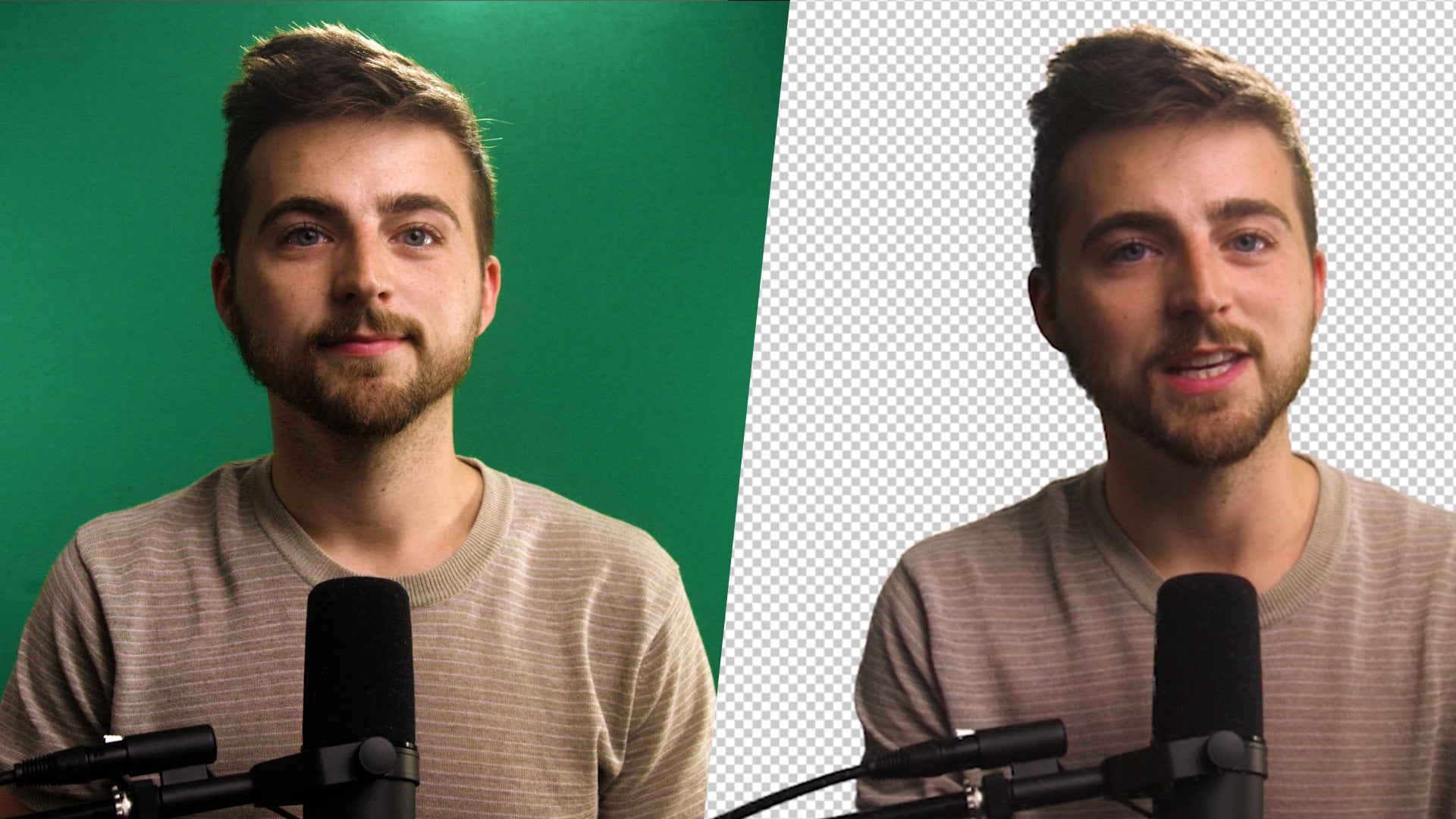
26. creen: Una cosa que
definitivamente también es bueno
saber es ¿cómo vamos
a editar pantallas verdes? Y eso es bastante simple. Y me gusta mucho
de la fusión luma que lo hicieron tan simple
porque se puede ver aquí ahora, he puesto esta imagen aquí. Y básicamente podemos eliminar la pantalla verde también en
una imagen o un video. Entonces por ejemplo, si queríamos
hacer un título animado, solo
vamos a poner
una pantalla verde en nuestra, en nuestra pantalla y luego
simplemente escribir un título, lápiz
negro por ejemplo. Y luego vamos a eliminar
a través de la tecla Chrome, que te voy a mostrar ahora, la pantalla verde, y
sólo tenemos el
título en movimiento por ejemplo. Eso es
algo genial que me gusta
hacer cuando no quiero tener sólo un
título estático normal cuando quiero que sea más
interactivo con fluidez. Y luego solo estoy haciendo
una grabación en pantalla
del tambor de pantalla verde como escribir el título,
detener la grabación, importarlo a luma fusion, luego eliminar la pantalla verde en el fondo y tengo un título súper fluido y
bonito. Y cómo vamos a hacer
esto es que básicamente nos unimos de
nuevo al modo de
edición aquí. Y
ya puedes ver aquí solo voy a
bajar esto un poco, es que tenemos cuando
bajamos aquí al modo de gradación de
color. Y luego vamos
básicamente a la llave, a la cerradura y al símbolo
clave aquí. Y luego vamos a la clave de guión
verde. Como se puede ver ahora en el verde, que el software
detectado se ha ido. Y básicamente podemos poner
éste, por ejemplo aquí. Y como se puede ver, la pantalla
verde se ha ido. Y podemos trabajar con eso, eso funciona para
videos y audios. Y es bastante simple
y agradable si queremos volver
a ponerlo o queremos
editar algo, por
ejemplo, si no es una pantalla verde y
nuestro fondo, si es de un color diferente, entonces podemos también editarlo aquí. O podemos cambiar algunos
otros ajustes aquí. Si quieres eliminarlo,
lo va a eliminar aquí, el todo, toda la clave. Y entonces
también se puede hacer éste. Y eso es básicamente todo
sobre la pantalla verde.
27. Acabado: Entonces chicos, si han
escuchado hasta aquí, quiero agradecerles mucho, mucho su atención. Ahora solo vamos a
cubrir el último tema, que también es bastante fácil
y rápido y que cubre básicamente todo sobre
terminar el producto y exportar el producto
y la configuración correcta. Si te gusta el curso hasta ahora, estaría
realmente, muy agradecido si le
das una calificación de cinco estrellas, eso realmente me
ayudaría porque el curso también hizo un iluminado, un poco de trabajo para mí. Sería bastante genial
si pudieras dejar un buen comentario y una calificación de
cinco estrellas. Y espero verte en algunos de mi otro curso que tengo
tal vez un check-off mi perfil. Y ahora sólo
vamos a sumergirnos en el último tema que se
trata de terminar el proyecto.
28. Acabado: El último tema ahora se trata de
terminar el proyecto. Vamos a terminar
un proyecto con este pequeño botón justo
aquí abajo, el símbolo de subida. Y este es, por
ejemplo, nuestro proyecto. Ahora tenemos este desvanecimiento aquí. Es una muy corta. Acabamos de editar un
poco del audio, un poco de la gradación de color
y tenemos un final corto aquí. Para terminarlo,
solo vamos a hacer click en este botón y
luego se puede ver
tenemos la opción de elegir
entre varias cosas aquí. Si no podemos, por ejemplo, sólo exportar la VM, el material de audio, como
no el material de video, sólo todo el
proyecto como audio, también
podemos hacerlo tiene una película
normal que será 90% de la época las cosas
que probablemente elegirás, porque eso es básicamente todo
el proyecto en sí. Sin falta nada. Tenemos paquete de
proyecto luma fusion, que es básicamente un paquete que luego tienes en tu PC. Si vas a, por ejemplo, eliminar luma fusion
y quieres tener el proyecto de vuelta aquí
en el menú de tu proyecto, cual te he mostrado
algunas conferencias antes. Entonces también deberías descargar
como paquete de proyecto. Puedes volver a
ella y editarlo de nuevo e instantáneas algo y realmente no necesitamos
éste tampoco. Así que sólo vamos a
elegir película aquí. Entonces tenemos la posibilidad de, por ejemplo, y
subirlo directamente a YouTube. Me gusta más
simplemente dejarlo caer en mi, en mis fotos personales y después subirlo a
YouTube por ejemplo. Pero también puedes agregar soltar o ponerlo en
tu buscador Vimeo, tenemos un par de opciones aquí. Si quieres tener más
opciones a donde podemos exportar nuestro proyecto aquí encontramos
las fuentes disponibles aquí. Hay muchas de ellas. Dropbox, Google Drive,
OneDrive, por ejemplo. No los uses mucho, pero solo voy a elegir
las fotos aquí. Y como se puede ver ahora, se abre
una ventana de Ajustes donde podemos volver a elegir luego la solución
de nuestro, de nuestro video. En este caso es tenedor. También puedes ver luma
fusion también nos dio una pista qué tipo de resolución está
conectada a qué dispositivo. Gopro deja, iPhone por ejemplo, el proyecto de ley para las frecuencias de
imagen , por ejemplo,
también podemos cambiar tu trasero. Como dije antes, la
mayoría de las veces, luma fusion ya está poniendo aquí
los ajustes correctos. Solo debes revisar antes de
terminar un producto. Es si todos los ajustes
principales
ya son perfectos para tu
fuente de destino donde quieres,
al final, subir los videos. Por ejemplo, si es
para Instagram y 3,848 veces 2160 como
solución no sería, no
sería bueno porque
es el formato equivocado. Y Instagram siempre
necesita formato 11, por lo que vamos a tener que editar. Aquí hay algo que
no voy a hacer esto ahora, pero espero que sepas a qué me refiero. Ahora puedes ver aquí también cuánta base
te queda en tu PC. Porque seguro
También va a tomar algo de espacio de trabajo en tu PC. Para que como se puede ver, este clip solo
tomará seis segundos para que haya terminado de renderizado. Así que sólo voy a
revisar todo aquí. Creo que estoy bien con
todos los ajustes. Va a salir como formato
de video MPEG-4. Pero también podemos, si queremos editar
algo aquí al respecto,
es un video normal, otro video de realidad
virtual. Y para que como se puede ver aquí, los ajustes ya están
en la posición correcta. Y entonces sólo
vamos a hacer clic
aquí arriba en el botón de acabado. Y la firma está
terminando. Ahora es bastante rápido, y vamos a tener
éste en nuestro enero. Entonces chicos, muchas gracias
por escuchar hasta aquí. Espero que realmente puedas
aprender muchas cosas, muchas cosas nuevas
con mi curso. Fue un curso realmente rápido
con solo los conceptos básicos de fusión
luma porque no
quieres
pasar 810 horas si solo
te
quieren editar algunos
videos más rápidos que bonitos en un curso de video. Así que básicamente, si
lo disfrutaste, estaría
realmente, muy feliz y agradecido si
pudieras dejar un comentario y una buena calificación para mí que realmente me
ayudaría en este curso. Y si tienes alguna pregunta, también siempre
puedes
bajar en los comentarios. Responderé dentro tres días e
intentaré ayudarte ahí. Así que gracias
muchísimas chicos, mantente sano, mantente fresco, y
diviértete con luma fusion. Gracias y adiós.
 Josef Bernard, Just Do It...